# Gestion de maintenance

Le module « Gestion de la maintenance » constitue le cœur opérationnel du logiciel de GMAO, permettant une supervision complète des interventions de maintenance au sein de votre organisation. Il est structuré en trois sous-modules principaux, chacun dédié à un aspect spécifique de la maintenance : curative, préventive et le suivi des opérations. Ce chapitre regroupe les fonctionnalités permettant de suivre et gérer efficacement les maintenances curatives et préventives, garantissant la disponibilité et la performance des équipements.

# Maintenance Curative

##### 🛠️ Introduction 

<span class="relative -mx-px my-[-0.2rem] rounded px-px py-[0.2rem] transition-colors duration-100 ease-in-out">L’**intervention curative** est une composante fondamentale de la stratégie de maintenance industrielle.</span> <span class="relative -mx-px my-[-0.2rem] rounded px-px py-[0.2rem] transition-colors duration-100 ease-in-out">Elle intervient **après la survenue d'une panne ou d'une défaillance** d'un équipement, avec pour objectif principal de **rétablir rapidement son fonctionnement normal**.</span> <span class="relative -mx-px my-[-0.2rem] rounded px-px py-[0.2rem] transition-colors duration-100 ease-in-out">Contrairement à la maintenance préventive, qui vise à anticiper les pannes, la maintenance curative est **réactive**, répondant aux incidents imprévus pour minimiser les interruptions de production.</span>

##### 🛠️Objectifs 

- **Rétablissement rapide** : <span class="relative -mx-px my-[-0.2rem] rounded px-px py-[0.2rem] transition-colors duration-100 ease-in-out">Remettre en service les équipements défaillants dans les plus brefs délais pour assurer la continuité des opérations.</span>
- **Réduction des temps d'arrêt** : <span class="relative -mx-px my-[-0.2rem] rounded px-px py-[0.2rem] transition-colors duration-100 ease-in-out">Limiter les interruptions non planifiées qui peuvent impacter la productivité et la rentabilité.</span>
- **Analyse des causes** : <span class="relative -mx-px my-[-0.2rem] rounded px-px py-[0.2rem] transition-colors duration-100 ease-in-out">Identifier les origines des pannes pour éviter leur récurrence et améliorer la fiabilité des équipements</span>

##### 🛠️Processus 

1. **Détection de la panne** : <span class="relative -mx-px my-[-0.2rem] rounded px-px py-[0.2rem] transition-colors duration-100 ease-in-out">Identification d'un dysfonctionnement par les opérateurs ou via des systèmes de surveillance.</span>
2. **Signalement** : <span class="relative -mx-px my-[-0.2rem] rounded px-px py-[0.2rem] transition-colors duration-100 ease-in-out">Création d'**une demande d'intervention détaillant la nature du problème.**</span>
3. **Diagnostic** : <span class="relative -mx-px my-[-0.2rem] rounded px-px py-[0.2rem] transition-colors duration-100 ease-in-out">Analyse approfondie pour déterminer la cause exacte de la défaillance.</span>
4. **Intervention** : <span class="relative -mx-px my-[-0.2rem] rounded px-px py-[0.2rem] transition-colors duration-100 ease-in-out">**Réalisation des actions correctives nécessaires**, telles que la réparation ou le remplacement de composants.</span>
5. **Vérification** : <span class="relative -mx-px my-[-0.2rem] rounded px-px py-[0.2rem] transition-colors duration-100 ease-in-out">Tests pour s'assurer du bon fonctionnement de l'équipement après l'intervention.</span>
6. **Documentation** : <span class="relative -mx-px my-[-0.2rem] rounded px-px py-[0.2rem] transition-colors duration-100 ease-in-out">Enregistrement de l'intervention dans le système de gestion de maintenance pour un suivi et une analyse futurs.</span>

##### 🛠️Rôle maintenance curative

- **Réduire les temps d'arrêt** : <span class="relative -mx-px my-[-0.2rem] rounded px-px py-[0.2rem] transition-colors duration-100 ease-in-out">En assurant une réaction rapide aux pannes signalées.</span>
- **Optimiser les ressources** : <span class="relative -mx-px my-[-0.2rem] rounded px-px py-[0.2rem] transition-colors duration-100 ease-in-out">En planifiant les interventions en fonction de la priorité et de la disponibilité des techniciens.</span>
- **Améliorer la fiabilité des équipements** : <span class="relative -mx-px my-[-0.2rem] rounded px-px py-[0.2rem] transition-colors duration-100 ease-in-out">En analysant les données recueillies pour identifier les causes récurrentes de pannes et mettre en place des actions préventives.</span>
- **Assurer la traçabilité** : <span class="relative -mx-px my-[-0.2rem] rounded px-px py-[0.2rem] transition-colors duration-100 ease-in-out">En conservant un historique détaillé des interventions, utile pour les audits et l'amélioration continue.</span>

#### **1. Demande d'intervention curative**

**Accéder à Gestion de maintenance &gt; Maintenance Curative&gt; Demande d'intervention curative**

<span class="relative -mx-px my-[-0.2rem] rounded px-px py-[0.2rem] transition-colors duration-100 ease-in-out">Dans le cadre de la maintenance curative, la **demande d'intervention curative** est le point de départ essentiel pour signaler et gérer efficacement les pannes ou dysfonctionnements des équipements. Ce sous-module permet aux utilisateurs de créer une demande structurée, facilitant ainsi la communication entre les opérateurs et le service de maintenance.</span>

**Objectifs du sous-module**

- **Centraliser les signalements** : <span class="relative -mx-px my-[-0.2rem] rounded px-px py-[0.2rem] transition-colors duration-100 ease-in-out">Offrir un point d'entrée unique pour toutes les demandes d'intervention, assurant une traçabilité complète.</span>
- **Structurer les informations** : <span class="relative -mx-px my-[-0.2rem] rounded px-px py-[0.2rem] transition-colors duration-100 ease-in-out">Recueillir des données précises sur la nature de la panne, l'équipement concerné, et les circonstances de l'incident.</span>
- **Prioriser les interventions** : <span class="relative -mx-px my-[-0.2rem] rounded px-px py-[0.2rem] transition-colors duration-100 ease-in-out">Permettre l'évaluation de l'urgence et l'impact de la panne sur la production, afin d'optimiser la planification des ressources.</span>
- **Faciliter le suivi** : <span class="relative -mx-px my-[-0.2rem] rounded px-px py-[0.2rem] transition-colors duration-100 ease-in-out">Assurer une visibilité sur l'état d'avancement des demandes, de la création à la clôture de l'intervention.</span>

**Fonctionnalités principales**

- **Création de la demande** : <span class="relative -mx-px my-[-0.2rem] rounded px-px py-[0.2rem] transition-colors duration-100 ease-in-out">Les utilisateurs peuvent saisir une nouvelle demande en renseignant des champs tels que le code identifiant, le demandeur, la date et l'heure, l'équipement concerné, la description du problème, l'atelier, la panne détectée, le modèle de saisie, la priorité, les observations, la date souhaitée pour l'intervention, et éventuellement les opérations suggérées.</span>
- **Gestion des états** : <span class="relative -mx-px my-[-0.2rem] rounded px-px py-[0.2rem] transition-colors duration-100 ease-in-out">Chaque demande peut être dans l'un des états suivants :</span>
    
    
    - **En attente** : <span class="relative -mx-px my-[-0.2rem] rounded px-px py-[0.2rem] transition-colors duration-100 ease-in-out">Demande nouvellement créée, en attente de validation.</span>
    - **Validée** : <span class="relative -mx-px my-[-0.2rem] rounded px-px py-[0.2rem] transition-colors duration-100 ease-in-out">Demande approuvée pour intervention.</span>
    - **Ignorée** : <span class="relative -mx-px my-[-0.2rem] rounded px-px py-[0.2rem] transition-colors duration-100 ease-in-out">Demande écartée ou non retenue.</span>
    - **Tous** : <span class="relative -mx-px my-[-0.2rem] rounded px-px py-[0.2rem] transition-colors duration-100 ease-in-out">Affichage de l'ensemble des demandes, quel que soit leur état.</span>
- **Interface utilisateur intuitive** : <span class="relative -mx-px my-[-0.2rem] rounded px-px py-[0.2rem] transition-colors duration-100 ease-in-out">Utilisation de listes déroulantes prédéfinies pour les champs tels que le demandeur, l'équipement, l'atelier, la panne, et la priorité, facilitant la saisie et réduisant les erreurs.</span>
- **Grille des opérations** : <span class="relative -mx-px my-[-0.2rem] rounded px-px py-[0.2rem] transition-colors duration-100 ease-in-out">Possibilité pour le demandeur d'ajouter des opérations spécifiques à réaliser lors de l'intervention, si ces informations sont connues.</span>

##### **1.1. Création d'une demande d'intervention**

<span style="text-decoration: underline;">**<span class="relative -mx-px my-[-0.2rem] rounded px-px py-[0.2rem] transition-colors duration-100 ease-in-out">Détail de l'interface </span>**</span>

<span style="text-decoration: underline;">**<span class="relative -mx-px my-[-0.2rem] rounded px-px py-[0.2rem] transition-colors duration-100 ease-in-out">[![Création d'une demande d'intervention.PNG](https://help.asmpos.com/uploads/images/gallery/2025-05/scaled-1680-/creation-dune-demande-dintervention.PNG)](https://help.asmpos.com/uploads/images/gallery/2025-05/creation-dune-demande-dintervention.PNG)  
Description de l'interface </span>**</span>

- **Code de la demande**  
    Identifiant unique attribué automatiquement ou manuellement à chaque demande, assurant sa traçabilité.  
    *Exemple* : <span class="relative -mx-px my-[-0.2rem] rounded px-px py-[0.2rem] transition-colors duration-100 ease-in-out">`DI-2025-0456`</span>
- **Demandeur**  
    Nom de l'employé signalant la panne, sélectionné via une liste déroulante des utilisateurs autorisés.  
    *Exemple* : <span class="relative -mx-px my-[-0.2rem] rounded px-px py-[0.2rem] transition-colors duration-100 ease-in-out">`Mohamed Ali`</span>
- **Date et heure de la demande**  
    Horodatage automatique ou manuel indiquant quand la demande a été soumise.  
    *Exemple* : <span class="relative -mx-px my-[-0.2rem] rounded px-px py-[0.2rem] transition-colors duration-100 ease-in-out">`27/05/2025 à 09:15`</span>
- **Équipement concerné**  
    Sélection de l'équipement affecté via une liste déroulante prédéfinie, facilitant l'identification rapide.  
    *Exemple* : <span class="relative -mx-px my-[-0.2rem] rounded px-px py-[0.2rem] transition-colors duration-100 ease-in-out">`Compresseur Air Max 3000`</span>
- **Description du problème**  
    Champ de texte libre permettant de détailler la nature du dysfonctionnement observé.  
    *Exemple* : <span class="relative -mx-px my-[-0.2rem] rounded px-px py-[0.2rem] transition-colors duration-100 ease-in-out">`Le compresseur émet un bruit anormal et s'arrête après 10 minutes de fonctionnement.`</span>
- **Atelier**  
    Désignation de l'atelier ou du département où se situe l'équipement, sélectionnée via une liste déroulante.  
    *Exemple* : <span class="relative -mx-px my-[-0.2rem] rounded px-px py-[0.2rem] transition-colors duration-100 ease-in-out">`Atelier de Production A`</span>
- **Type de panne**  
    Classification du dysfonctionnement, choisie parmi une liste prédéfinie pour standardiser les signalements.  
    *Exemple* : <span class="relative -mx-px my-[-0.2rem] rounded px-px py-[0.2rem] transition-colors duration-100 ease-in-out">`Fuite hydraulique`</span>
- **Modèle de saisie**  
    Option permettant de choisir le format de saisie de l'intervention (standard, détaillé, etc.), via un bouton dédié.  
    *Exemple* : <span class="relative -mx-px my-[-0.2rem] rounded px-px py-[0.2rem] transition-colors duration-100 ease-in-out">`Modèle détaillé`</span>
- **Priorité de l'intervention**  
    Niveau d'urgence assigné à la demande, sélectionné via une liste déroulante pour aider à la planification.  
    *Exemple* : <span class="relative -mx-px my-[-0.2rem] rounded px-px py-[0.2rem] transition-colors duration-100 ease-in-out">`Haute`</span>
- **Observations**  
    Champ de texte pour ajouter des informations supplémentaires ou des remarques pertinentes.  
    *Exemple* : `La panne survient principalement lors des pics de production.`
- **Date souhaitée pour l'intervention**  
    Date à laquelle le demandeur souhaite que l'intervention soit réalisée, sélectionnée via un calendrier.  
    *Exemple* : `28/05/2025`
- **Nouvelle opération**  
    Option permettant d'ajouter une ou plusieurs opérations spécifiques si le demandeur connaît les actions à entreprendre.  
    *Exemple* : `Remplacement du joint principal`
- **Grille des opérations**  
    Tableau structuré avec des lignes vides pour détailler les opérations prévues.  
    *Exemple* :
    
    <div class="_tableContainer_16hzy_1"><div class="_tableWrapper_16hzy_14 group flex w-fit flex-col-reverse" tabindex="-1"><table class="w-fit min-w-(--thread-content-width)" data-end="3349" data-start="3035" style="width: 45.4897%; height: 93.1876px;"><thead data-end="3109" data-start="3035"><tr data-end="3109" data-start="3035" style="height: 29.7969px;"><th data-col-size="sm" data-end="3067" data-start="3035" style="width: 19.6981%; height: 29.7969px;">code </th><th data-col-size="sm" data-end="3083" data-start="3067" style="width: 60.6096%; height: 29.7969px;">Désignation </th><th data-col-size="sm" data-end="3109" data-start="3083" style="width: 19.6981%; height: 29.7969px;"> supp</th></tr></thead><tbody data-end="3349" data-start="3193"><tr data-end="3268" data-start="3193" style="height: 29.7969px;"><td data-col-size="sm" data-end="3225" data-start="3193" style="width: 19.6981%; height: 29.7969px;">op1</td><td data-col-size="sm" data-end="3242" data-start="3225" style="width: 60.6096%; height: 29.7969px;">Inspection du moteur</td><td data-col-size="sm" data-end="3268" data-start="3242" style="width: 19.6981%; height: 29.7969px;">❌</td></tr><tr data-end="3349" data-start="3273" style="height: 33.5938px;"><td data-col-size="sm" data-end="3305" data-start="3273" style="width: 19.6981%; height: 33.5938px;">op2</td><td data-col-size="sm" data-end="3323" data-start="3305" style="width: 60.6096%; height: 33.5938px;">Remplacement du joint</td><td data-col-size="sm" data-end="3349" data-start="3323" style="width: 19.6981%; height: 33.5938px;">❌</td></tr></tbody></table>
    
    </div></div>

##### **1.2. Suivi des demandes d'intervention**

**🛠️ Processus de gestion des demandes**

<span class="relative -mx-px my-[-0.2rem] rounded px-px py-[0.2rem] transition-colors duration-100 ease-in-out">Le processus de gestion des demandes d'intervention suit généralement les étapes suivantes :</span>

1. **Création de la demande**  
    Un utilisateur identifie un dysfonctionnement et soumet une demande d'intervention via le formulaire dédié.
2. **Réception et classification**  
    La demande apparaît dans l'onglet "En attente" pour être examinée par le service de maintenance.
3. **Évaluation et décision**  
    Le responsable de maintenance évalue la demande et décide de la valider ou de l'ignorer, en fonction de sa pertinence et de l'urgence.
4. **Planification de l'intervention**  
    Si la demande est validée, l'intervention est planifiée, les ressources sont assignées, et les opérations nécessaires sont définies.
5. **Exécution et suivi**  
    L'intervention est réalisée, et son avancement est suivi jusqu'à sa clôture.
6. **Clôture de l'intervention**  
    Une fois l'intervention terminée, la demande est clôturée, et les informations pertinentes sont archivées pour référence future.

**📊 Avantages de cette classification**

- **Efficacité accrue** : <span class="relative -mx-px my-[-0.2rem] rounded px-px py-[0.2rem] transition-colors duration-100 ease-in-out">La classification des demandes permet une identification rapide des interventions en attente, facilitant une réponse rapide.</span>
- **Priorisation des interventions** : <span class="relative -mx-px my-[-0.2rem] rounded px-px py-[0.2rem] transition-colors duration-100 ease-in-out">En distinguant les demandes validées, le service de maintenance peut prioriser les interventions en fonction de leur urgence et de leur impact.</span>
- **Traçabilité améliorée** : <span class="relative -mx-px my-[-0.2rem] rounded px-px py-[0.2rem] transition-colors duration-100 ease-in-out">Chaque demande suit un cycle de vie clairement défini, assurant une traçabilité complète des interventions.</span>
- **Analyse et reporting facilités** : <span class="relative -mx-px my-[-0.2rem] rounded px-px py-[0.2rem] transition-colors duration-100 ease-in-out">La vue d'ensemble offerte par l'onglet "Tous" permet une analyse statistique des demandes, utile pour l'amélioration continue des processus de maintenance.  
      
    </span>

<span class="relative -mx-px my-[-0.2rem] rounded px-px py-[0.2rem] transition-colors duration-100 ease-in-out">Cette gestion structurée des demandes d'intervention curative contribue à une maintenance plus proactive et à une réduction des temps d'arrêt des équipements, améliorant ainsi la performance globale de l'organisation.</span>

<span style="text-decoration: underline;">**Détail de l'interface** </span>

[![liste et suivi des demandes.PNG](https://help.asmpos.com/uploads/images/gallery/2025-05/scaled-1680-/liste-et-suivi-des-demandes.PNG)](https://help.asmpos.com/uploads/images/gallery/2025-05/liste-et-suivi-des-demandes.PNG)

<span class="relative -mx-px my-[-0.2rem] rounded px-px py-[0.2rem] transition-colors duration-100 ease-in-out"><span style="text-decoration: underline;">**Description de l'interface**</span>  
</span><span class="relative -mx-px my-[-0.2rem] rounded px-px py-[0.2rem] transition-colors duration-100 ease-in-out">Une fois créées, les demandes d'intervention sont centralisées dans une interface dédiée, où elles sont classées selon leur état d'avancement.</span> <span class="relative -mx-px my-[-0.2rem] rounded px-px py-[0.2rem] transition-colors duration-100 ease-in-out">Cette organisation permet une gestion efficace et une réactivité optimale du service de maintenance.</span>

**🔄 États des demandes d'intervention**

<span class="relative -mx-px my-[-0.2rem] rounded px-px py-[0.2rem] transition-colors duration-100 ease-in-out">Les demandes sont réparties dans différents onglets correspondant à leur statut actuel :</span>

1. **En attente**  
    *Définition* : État par défaut attribué lors de la création d'une demande.  
    *Signification* : La demande a été soumise mais n'a pas encore été examinée ou validée par le service de maintenance.  
    *Action requise* : Le responsable de maintenance doit consulter la demande pour décider de la suite à donner.
2. **Validée**  
    *Définition* : La demande a été approuvée pour intervention.  
    *Signification* : Le service de maintenance a examiné la demande et a décidé de procéder à l'intervention.  
    *Action requise* : Planification de l'intervention, assignation des ressources nécessaires, et suivi de l'exécution.
3. **Ignorée**  
    *Définition* : La demande a été écartée ou jugée non pertinente.  
    *Signification* : Après examen, il a été décidé que l'intervention n'était pas nécessaire ou que la demande était invalide.  
    *Action requise* : Aucune, mais il est recommandé de documenter la raison du rejet pour référence future.
4. **Tous**  
    *Définition* : Affiche l'ensemble des demandes, quel que soit leur état.  
    *Utilité* : Permet une vue d'ensemble de toutes les demandes pour un suivi global et une analyse statistique.

<span class="relative -mx-px my-[-0.2rem] rounded px-px py-[0.2rem] transition-colors duration-100 ease-in-out">Cette classification permet une gestion efficace des demandes, assurant une réactivité optimale du service de maintenance.</span>

##### **<span class="relative -mx-px my-[-0.2rem] rounded px-px py-[0.2rem] transition-colors duration-100 ease-in-out">1.3 validation de demande et déclenchement de l'intervention </span>**

<span class="relative -mx-px my-[-0.2rem] rounded px-px py-[0.2rem] transition-colors duration-100 ease-in-out">Une fois qu'une demande d'intervention est validée dans le système de GMAO, une interface dédiée à la gestion de l'intervention s'affiche.</span> <span class="relative -mx-px my-[-0.2rem] rounded px-px py-[0.2rem] transition-colors duration-100 ease-in-out">Cette interface reprend les informations saisies lors de la demande initiale et permet d'ajuster ou de compléter les détails nécessaires à la planification et à l'exécution de l'intervention.</span>

<span class="relative -mx-px my-[-0.2rem] rounded px-px py-[0.2rem] transition-colors duration-100 ease-in-out">[![validation de demande.PNG](https://help.asmpos.com/uploads/images/gallery/2025-05/scaled-1680-/validation-de-demande.PNG)](https://help.asmpos.com/uploads/images/gallery/2025-05/validation-de-demande.PNG)</span>

Voici les principales fonctionnalités disponibles :

**🔧 Sélection du type d'intervention**

- **Intervention interne** : <span class="relative -mx-px my-[-0.2rem] rounded px-px py-[0.2rem] transition-colors duration-100 ease-in-out">Attribuer l'intervention à un employé de l'entreprise.</span>
- **Intervention externe** : <span class="relative -mx-px my-[-0.2rem] rounded px-px py-[0.2rem] transition-colors duration-100 ease-in-out">Affecter l'intervention à un prestataire externe ou un tiers.</span>

**🗓️ Planification de l'intervention**

- **Date de début estimée** : <span class="relative -mx-px my-[-0.2rem] rounded px-px py-[0.2rem] transition-colors duration-100 ease-in-out">Indiquer la date prévue pour le commencement de l'intervention.</span>
- **Date de fin estimée** : <span class="relative -mx-px my-[-0.2rem] rounded px-px py-[0.2rem] transition-colors duration-100 ease-in-out">Spécifier la date prévue pour la fin de l'intervention.</span>

**🏭 Modification des informations de l'atelier**

- **Atelier concerné** : <span class="relative -mx-px my-[-0.2rem] rounded px-px py-[0.2rem] transition-colors duration-100 ease-in-out">Modifier ou confirmer l'atelier où l'intervention aura lieu.</span>

**🛠️ Gestion des opérations**

- **Ajout d'opérations** : <span class="relative -mx-px my-[-0.2rem] rounded px-px py-[0.2rem] transition-colors duration-100 ease-in-out">Inclure des opérations supplémentaires nécessaires à l'intervention.</span>
- **Suppression d'opérations** : <span class="relative -mx-px my-[-0.2rem] rounded px-px py-[0.2rem] transition-colors duration-100 ease-in-out">Retirer des opérations non pertinentes ou redondantes.</span>
- **<span class="relative -mx-px my-[-0.2rem] rounded px-px py-[0.2rem] transition-colors duration-100 ease-in-out">Nouvelle Opération (+) : </span>**<span class="relative -mx-px my-[-0.2rem] rounded px-px py-[0.2rem] transition-colors duration-100 ease-in-out">cliquez sur ce bouton pour ajouter une opération personnalisée en fonction des besoins du processus.</span>

🔩 Sélection des organes à remplacer

- **Identification des organes** : <span class="relative -mx-px my-[-0.2rem] rounded px-px py-[0.2rem] transition-colors duration-100 ease-in-out">Sélectionner les composants ou pièces spécifiques à remplacer lors de l'intervention.</span>

<span class="relative -mx-px my-[-0.2rem] rounded px-px py-[0.2rem] transition-colors duration-100 ease-in-out">Ces fonctionnalités permettent une gestion précise et adaptée des interventions, assurant ainsi une maintenance efficace et une réduction des temps d'arrêt des équipements.</span>

##### **1.4 Exemples concrets de demande d'intervention** 

Exemple 1 : Panne d'un convoyeur en production

- **Code** : <span class="relative -mx-px my-[-0.2rem] rounded px-px py-[0.2rem] transition-colors duration-100 ease-in-out">DI-2025-001</span>
- **Demandeur** : <span class="relative -mx-px my-[-0.2rem] rounded px-px py-[0.2rem] transition-colors duration-100 ease-in-out">Ahmed Ben Salem.</span>
- **Date et heure de la demande** : <span class="relative -mx-px my-[-0.2rem] rounded px-px py-[0.2rem] transition-colors duration-100 ease-in-out">23/05/2025 à 10:15</span>
- **Équipement concerné** : <span class="relative -mx-px my-[-0.2rem] rounded px-px py-[0.2rem] transition-colors duration-100 ease-in-out">Convoyeur Ligne 3</span>
- **Description du problème** : <span class="relative -mx-px my-[-0.2rem] rounded px-px py-[0.2rem] transition-colors duration-100 ease-in-out">Le convoyeur s'arrête brusquement après quelques minutes de fonctionnement.</span>
- **Atelier** : <span class="relative -mx-px my-[-0.2rem] rounded px-px py-[0.2rem] transition-colors duration-100 ease-in-out">Production</span>
- **Panne** : <span class="relative -mx-px my-[-0.2rem] rounded px-px py-[0.2rem] transition-colors duration-100 ease-in-out">Arrêt inopiné</span>
- **Modèle de saisie** : <span class="relative -mx-px my-[-0.2rem] rounded px-px py-[0.2rem] transition-colors duration-100 ease-in-out">Standard</span>
- **Priorité de l'intervention** : <span class="relative -mx-px my-[-0.2rem] rounded px-px py-[0.2rem] transition-colors duration-100 ease-in-out">Haute</span>
- **Observation** : <span class="relative -mx-px my-[-0.2rem] rounded px-px py-[0.2rem] transition-colors duration-100 ease-in-out">Le problème survient principalement lors des pics de production.</span>
- **Date souhaitée** : <span class="relative -mx-px my-[-0.2rem] rounded px-px py-[0.2rem] transition-colors duration-100 ease-in-out">23/05/2025</span>
- **Opérations suggérées** :
    
    
    - <span class="relative -mx-px my-[-0.2rem] rounded px-px py-[0.2rem] transition-colors duration-100 ease-in-out">Vérification du moteur</span>
    - <span class="relative -mx-px my-[-0.2rem] rounded px-px py-[0.2rem] transition-colors duration-100 ease-in-out">Inspection des capteurs de fin de course</span>
    - <span class="relative -mx-px my-[-0.2rem] rounded px-px py-[0.2rem] transition-colors duration-100 ease-in-out">Contrôle du système de lubrification</span>

##### **1.5 Bonnes pratiques**

- **Clarté des descriptions** : <span class="relative -mx-px my-[-0.2rem] rounded px-px py-[0.2rem] transition-colors duration-100 ease-in-out">Fournir des détails précis facilite le diagnostic et la planification de l'intervention.</span>
- **Priorisation** : <span class="relative -mx-px my-[-0.2rem] rounded px-px py-[0.2rem] transition-colors duration-100 ease-in-out">Attribuer une priorité appropriée permet de gérer efficacement les ressources et les urgences.</span>
- **Suggestions d'opérations** : <span class="relative -mx-px my-[-0.2rem] rounded px-px py-[0.2rem] transition-colors duration-100 ease-in-out">Si possible, proposer des actions correctives peut accélérer le processus de maintenance.</span>
- **Suivi régulier** : <span class="relative -mx-px my-[-0.2rem] rounded px-px py-[0.2rem] transition-colors duration-100 ease-in-out">Consulter fréquemment l'état des demandes pour assurer une résolution rapide.</span>

#### **<span class="relative -mx-px my-[-0.2rem] rounded px-px py-[0.2rem] transition-colors duration-100 ease-in-out">2. Intervention curative</span>**

**<span class="relative -mx-px my-[-0.2rem] rounded px-px py-[0.2rem] transition-colors duration-100 ease-in-out">Accéder à Gestion de maintenance &gt; Maintenance Curative&gt; Intervention curative </span>**

<span class="relative -mx-px my-[-0.2rem] rounded px-px py-[0.2rem] transition-colors duration-100 ease-in-out">La gestion des interventions curatives dans un système de GMAO (Gestion de Maintenance Assistée par Ordinateur) est essentielle pour assurer une maintenance efficace et réactive.</span> <span class="relative -mx-px my-[-0.2rem] rounded px-px py-[0.2rem] transition-colors duration-100 ease-in-out">Cette gestion comprend le traitement des demandes, la planification des interventions, l'affectation des techniciens et le suivi des réparations effectuées .</span>

##### **2.1 Interface de gestion des interventions curatives**

<span style="text-decoration: underline;">**Détail de l'interface** </span>

[![liste intervention curative.png](https://help.asmpos.com/uploads/images/gallery/2025-05/scaled-1680-/liste-intervention-curative.png)](https://help.asmpos.com/uploads/images/gallery/2025-05/liste-intervention-curative.png)

<span class="relative -mx-px my-[-0.2rem] rounded px-px py-[0.2rem] transition-colors duration-100 ease-in-out"><span style="text-decoration: underline;">**Description de l'interface**</span></span>

<span class="relative -mx-px my-[-0.2rem] rounded px-px py-[0.2rem] transition-colors duration-100 ease-in-out">Une fois une demande d'intervention validée, elle est intégrée dans **une liste d'interventions curatives**, accessible via une interface dédiée.</span>

##### 📅 Filtrage par période

<span class="relative -mx-px my-[-0.2rem] rounded px-px py-[0.2rem] transition-colors duration-100 ease-in-out">L'interface de gestion des interventions curatives permet d'appliquer un filtre temporel, en spécifiant une date de début et une date de fin.</span> <span class="relative -mx-px my-[-0.2rem] rounded px-px py-[0.2rem] transition-colors duration-100 ease-in-out">Ce filtrage offre une vue ciblée des interventions planifiées ou réalisées sur une période donnée, facilitant ainsi l'analyse et la planification des activités de maintenance.</span>

---

##### 🗂️ États des interventions

<span class="relative -mx-px my-[-0.2rem] rounded px-px py-[0.2rem] transition-colors duration-100 ease-in-out">Les interventions sont classées selon leur état d'avancement, représenté par différents onglets dans l'interface :</span>

- **En attente** : <span class="relative -mx-px my-[-0.2rem] rounded px-px py-[0.2rem] transition-colors duration-100 ease-in-out">Interventions nouvellement créées, en attente de traitement.</span>
- **Affectée** : <span class="relative -mx-px my-[-0.2rem] rounded px-px py-[0.2rem] transition-colors duration-100 ease-in-out">Interventions pour lesquelles un technicien ou un prestataire a été assigné.</span>
- **En cours** : <span class="relative -mx-px my-[-0.2rem] rounded px-px py-[0.2rem] transition-colors duration-100 ease-in-out">Interventions actuellement en cours de réalisation.</span>
- **Clôturée** : <span class="relative -mx-px my-[-0.2rem] rounded px-px py-[0.2rem] transition-colors duration-100 ease-in-out">Interventions terminées et validées.</span>
- **Toutes** : <span class="relative -mx-px my-[-0.2rem] rounded px-px py-[0.2rem] transition-colors duration-100 ease-in-out">Vue globale de l'ensemble des interventions, quel que soit leur état.</span>

<span class="relative -mx-px my-[-0.2rem] rounded px-px py-[0.2rem] transition-colors duration-100 ease-in-out">Cette classification permet une gestion efficace des interventions, en offrant une visibilité claire sur leur progression et en facilitant leur suivi.</span>

---

##### 🔄 Transition entre les états

<span class="relative -mx-px my-[-0.2rem] rounded px-px py-[0.2rem] transition-colors duration-100 ease-in-out">Le passage d'une intervention d'un état à un autre est contrôlé pour assurer une progression logique et éviter les erreurs de manipulation.</span> <span class="relative -mx-px my-[-0.2rem] rounded px-px py-[0.2rem] transition-colors duration-100 ease-in-out">Ce processus est généralement réalisé via un menu contextuel accessible par un clic droit sur la ligne de l'intervention concernée.</span>

<span class="relative -mx-px my-[-0.2rem] rounded px-px py-[0.2rem] transition-colors duration-100 ease-in-out"> Pour garantir une gestion correcte des interventions, seules les transitions autorisées sont activées, tandis que les autres options sont grisées.</span> <span class="relative -mx-px my-[-0.2rem] rounded px-px py-[0.2rem] transition-colors duration-100 ease-in-out">Par exemple </span>

- <span class="relative -mx-px my-[-0.2rem] rounded px-px py-[0.2rem] transition-colors duration-100 ease-in-out">Dans l'onglet **En attente**, seul l'état **Affectée** est activé, permettant d'assigner l'intervention à un technicien ou un prestataire.</span>
- <span class="relative -mx-px my-[-0.2rem] rounded px-px py-[0.2rem] transition-colors duration-100 ease-in-out">Une fois l'intervention affectée, elle apparaît dans l'onglet **Affectée**, où l'option **Commencer** devient disponible pour initier l'intervention.</span>
- <span class="relative -mx-px my-[-0.2rem] rounded px-px py-[0.2rem] transition-colors duration-100 ease-in-out">Après le début de l'intervention, elle passe à l'état **En cours**, avec la possibilité de la **Clôturer** une fois les travaux terminés.</span>

<span class="relative -mx-px my-[-0.2rem] rounded px-px py-[0.2rem] transition-colors duration-100 ease-in-out">Ce mécanisme de transition contrôlée assure une gestion fluide et intuitive des interventions, tout en maintenant l'intégrité du processus.</span>

##### 🔄 Description détaillé des états Intervention 

Le module **Interventions Curatives** permet de gérer le cycle complet d’une intervention, depuis son **affectation** jusqu’à sa **clôture**, tout en assurant un suivi précis des opérations, des techniciens et des coûts associés.  
Chaque étape est accessible via le **menu contextuel (clic droit)** sur la ligne de l’intervention concernée.

#### **1. Affecter l’intervention**

L’étape d’**affectation** constitue la première phase du traitement d’une intervention curative.  
Elle permet de définir **qui réalisera l’intervention**, selon qu’il s’agisse d’un **technicien interne** ou d’un **prestataire externe**, puis d’attribuer les **opérations** correspondantes.

---

##### **1.1 Choix du type d’intervenant**

#####  **[![affectation 1.PNG](https://help.asmpos.com/uploads/images/gallery/2025-10/scaled-1680-/affectation-1.PNG)](https://help.asmpos.com/uploads/images/gallery/2025-10/affectation-1.PNG)** 

Lors de l’ouverture de l’interface d’affectation, l’utilisateur doit tout d’abord préciser la **nature de l’intervenant** à l’aide d’un **bouton bascule** :

- **🧍‍♂️ Intervenant interne :**  
    L’intervention sera réalisée par un ou plusieurs **techniciens internes** appartenant à l’entreprise.
- **🏢 Intervenant externe :**  
    L’intervention sera confiée à un **tiers prestataire**.  
    Dans ce cas, la **liste déroulante des tiers** s’active pour permettre la **sélection du prestataire concerné** (ex. *Société MecaTunisie Services*).

Une fois le choix validé :

- si l’intervenant est **externe**, l’intervention est directement associée au prestataire sélectionné ;
- si l’intervenant est **interne**, une **seconde interface** s’affiche pour la **planification des opérations**.

---

##### **1.2 Attribution des opérations (Planning des opérations)** 

[![image.png](https://help.asmpos.com/uploads/images/gallery/2025-10/scaled-1680-/lNFimage.png)](https://help.asmpos.com/uploads/images/gallery/2025-10/lNFimage.png)

- Dans la seconde interface intitulée **“Planification des opérations”**, l’utilisateur procède à la **répartition des tâches** entre les techniciens.
- L’affectation se fait de manière intuitive grâce à la fonction **glisser-déposer (drag &amp; drop)** :  
    il suffit de **faire glisser chaque opération** depuis la liste de l’intervention vers la **colonne du technicien** chargé de la réaliser.
- Chaque opération est alors automatiquement associée à : 
    - un **employé** (technicien intervenant),
    - une **durée prévue d’exécution**.
- le **statut** de l’intervention passe à "**affecté**"

**Remarque** : La description de cette interface est **similaire à celle du “[Planning des opérations](https://help.asmpos.com/link/69#bkmrk-3.-planning-des-op%C3%A9r)”**, en reprenant les **mêmes principes d’affectation** et les **mêmes composants d’interface**.

##### **1.3 Exemple illustratif**

**Intervention :** *INT-045 – Panne sur la pompe hydraulique HP-200*

Cette intervention comporte deux opérations principales :

1. **Remplacement du filtre hydraulique** → affectée à **MEAOUUI MOKHTAR**
2. **Contrôle de la pression** → affectée à **MEAOUUI MOKHTAR**

Après fermeture de l'interface , ces opérations apparaissent automatiquement dans le **planning du technicien** concerné dans l'interface "occupation technicien", avec les informations associées (équipement, durée, horaire prévu).

##### **1.4 Objectif de cette étape**

Cette phase garantit une **organisation claire des ressources humaines** et une **traçabilité complète** des opérations affectées.  
Elle constitue la base du **planning d’exécution**, qui sera ensuite utilisé pour le **suivi** et la **clôture** de l’intervention.

#### **2. Commencer l’intervention**

L’interface **« Commencer une intervention »** permet au technicien ou au responsable de **valider le démarrage effectif** d’une intervention curative.  
Elle s’ouvre automatiquement après avoir sélectionné l’option **« Commencer »** depuis le **menu contextuel (clic droit)** sur la ligne d’une intervention dans la liste principale.

##### **2.1 Objectif de l’interface**

Cette interface sert à :

- confirmer le **début réel de l’intervention**,
- définir la **date et l’heure de déclenchement**,
- préciser l’**état de l’équipement** au moment du démarrage.

Elle marque ainsi le passage de l’intervention à l’état **“En cours”**

##### **2.2 description de l'interface** 

#####  **[![commencé  l'interventionn.PNG](https://help.asmpos.com/uploads/images/gallery/2025-10/scaled-1680-/commence-linterventionn.PNG)](https://help.asmpos.com/uploads/images/gallery/2025-10/commence-linterventionn.PNG)** 

L’utilisateur peut modifier les deux champs suivants, puis choisir de valider ou de fermer l’interface sans enregistrer les changements :

- **Date de déclenchement** : permet de saisir ou d’ajuster la date et l’heure réelles de début de l’intervention.
- **État de l’équipement** : permet de préciser la situation de l’équipement au moment du démarrage (par exemple : En panne, À l’arrêt, En production restreinte, etc.).

Ces informations garantissent une traçabilité précise du démarrage et du contexte opérationnel de l’intervention.  
l'étape “Commencer une intervention” constitue une étape clé du processus curatif.  
Elle garantit que **chaque intervention débute de manière tracée et validée**, assurant une **meilleure fiabilité des historiques** et une **synchronisation précise** du suivi des opérations.

##### **2.3 Règle et comportement automatique** 

- Lors de la **validation**, le système :
    
    
    - change le **statut de l’intervention** à **“En cours”**,
    - enregistre automatiquement la **date et l’heure de déclenchement**,
    - et met à jour le **planning du technicien**.
- Si la date de déclenchement est **antérieure** ou **postérieure à la date planifiée**, un **message de confirmation** peut s’afficher pour validation manuelle.

##### **2.4 Exemple illustratif**

**Intervention :** *INT-045 – Panne sur la pompe hydraulique HP-200*  
**Technicien :** *MEAOUUI MOKHTAR*

Au moment de démarrer l’intervention :

- **Date de déclenchement :** 09/10/2025 à 08h00
- **État de l’équipement :** *En marche*

**L'utilisateur clique sur Valider, le système met alors :**

- - le **statut** de l’intervention à *En cours*,
    - et enregistre la date de démarrage dans le **suivi d’intervention**.

#### **3. Suivi de l’intervention**.

La phase de **suivi** permet d’assurer le **contrôle en temps réel** de l’avancement des opérations d’une intervention curative.  
Elle constitue une étape essentielle pour la **traçabilité**, la **mise à jour des temps d’exécution**, et la **gestion des pièces de rechange** utilisées.

##### **3.1 Objectif de cette étape**

L’interface **« Suivi de l’intervention »** permet :

- d’enregistrer le **temps passé** par les techniciens,
- de renseigner les **pièces de rechange** utilisées,
- d’ajouter des **observations techniques**,
- et de **joindre les documents associés** (bons de sortie, demandes d’achat internes, etc.).

Le **responsable maintenance** peut consulter en temps réel l’état d’avancement via le **tableau de bord** ou le **calendrier d’interventions**

##### **3.2 Détails de l'interface** 

**[![suivi de temps 1.PNG](https://help.asmpos.com/uploads/images/gallery/2025-10/scaled-1680-/suivi-de-temps-1.PNG)](https://help.asmpos.com/uploads/images/gallery/2025-10/suivi-de-temps-1.PNG)**

##### **3.3 Description de l’interface**

#####  **a) En-tête de l’interface** 

Dans la partie supérieure, l’interface affiche les informations principales liées à l’intervention :

- **Code d’intervention** (ex. INT-045),
- **Désignation de la panne**
- **Équipement concerné** (ex. *Pompe hydraulique HP-200*).

Ces éléments permettent d’identifier rapidement le contexte d’exécution.

---

#####  **b) Onglet “Temps de travail”**

Cet onglet permet de gérer la réalisation des opérations planifiées.  
Il contient **deux grilles principales** :

<div class="_tableContainer_1rjym_1" id="bkmrk-grille-contenu-fonct"><div class="group _tableWrapper_1rjym_13 flex w-fit flex-col-reverse" tabindex="-1"><table class="w-fit min-w-(--thread-content-width)" data-end="2101" data-start="1686"><thead data-end="1729" data-start="1686"><tr data-end="1729" data-start="1686"><th data-col-size="sm" data-end="1699" data-start="1686">**Grille**</th><th data-col-size="md" data-end="1713" data-start="1699">**Contenu**</th><th data-col-size="md" data-end="1729" data-start="1713">**Fonction**</th></tr></thead><tbody data-end="2101" data-start="1776"><tr data-end="1951" data-start="1776"><td data-col-size="sm" data-end="1823" data-start="1776">**Première grille – Opérations programmées**</td><td data-col-size="md" data-end="1886" data-start="1823">Liste toutes les opérations prévues pour cette intervention.</td><td data-col-size="md" data-end="1951" data-start="1886">Sert à sélectionner les opérations à marquer comme réalisées.</td></tr><tr data-end="2101" data-start="1952"><td data-col-size="sm" data-end="1997" data-start="1952">**Deuxième grille – Opérations réalisées**</td><td data-col-size="md" data-end="2024" data-start="1997">Affichée vide au départ.</td><td data-col-size="md" data-end="2101" data-start="2024">Se remplit au fur et à mesure de la validation des opérations effectuées.</td></tr></tbody></table>

</div></div>**Déroulement :**

- L’utilisateur effectue un **double-clic** sur la ligne de l’opération souhaitée dans la première grille.
- Cette action **confirme la réalisation** de l’opération et **déplace la ligne** dans la deuxième grille.
- Dans cette grille, l’utilisateur peut **modifier** certaines informations :
    
    
    - **Date**
    - ****heure de début****
    - **heure de fin**
    - **Technicien ou opération** (si ajustement nécessaire).

Ces données assurent un suivi précis du temps de travail réel par rapport au temps prévu.

#####  **c) Onglet “Documents”** 

[![image.png](https://help.asmpos.com/uploads/images/gallery/2025-10/scaled-1680-/igDimage.png)](https://help.asmpos.com/uploads/images/gallery/2025-10/igDimage.png)

#####   


L’onglet **Documents** permet de gérer les pièces jointes ou formulaires liés à l’intervention.  
L’utilisateur peut :

- **ajouter** document : Il est possible d’ajouter un document en accédant à l’interface spécifique au type choisi, telle que le bon de sortie, le bon d’intervention ou la demande d’achat interne.
- ou **modifier** un document déjà existant.

💡 *Exemple :* Si une pièce de rechange est nécessaire, le technicien peut créer une **demande d’achat interne** directement depuis cet onglet.

---

#####  **d) Validation du suivi**

Après saisie et vérification, le technicien valide l’interface.  
Le système effectue alors les actions suivantes :

- Les **opérations réalisées** (seconde grille) sont automatiquement transférées vers l’onglet **« Opérations faites »** de la fiche d’intervention.
- Les **documents ajoutés** deviennent accessibles depuis l’onglet **« Pièces de rechange »** de la **fiche d’intervention** (accessible via double-clic sur la ligne d’intervention).

---

##### **3.4 Exemple illustratif**

**Intervention :** *INT-045 – Panne sur la pompe hydraulique HP-200*  
**Technicien :** *MEAOUUI MOKHTAR*

- Dans l’onglet *Temps de travail*, deux opérations sont affichées :
    
    
    1. *Remplacement du filtre hydraulique*
    2. *Contrôle de la pression*

Le technicien double-clique sur la première opération pour confirmer son exécution.  
Elle s’affiche alors dans la deuxième grille avec :

- **Date début :** 09/10/2025 – 08h00
- **Date fin :** 09/10/2025 – 08h50
- **Durée réelle :** 0h50

Dans l’onglet *Documents*, il ajoute un **bon de sortie** pour la pièce utilisée (*Filtre réf. FLT-320*).

Après validation :

- l’opération apparaît dans *Opérations faites*,
- le bon de sortie est visible dans *Pièces de rechange* de la fiche d’intervention.

**Exemple :**  
Durant le suivi, le technicien enregistre :

- Temps passé : 0h50
- Pièce utilisée : Filtre hydraulique réf. FLT-320

##### **En résumé** 

Cette étape de **suivi** permet d’obtenir une **vision claire et actualisée** de l’état d’avancement de chaque intervention.  
Elle garantit la **fiabilité des données de maintenance** et facilite :

- le **contrôle des temps réels**,
- la **gestion des pièces utilisées**,
- et la **préparation de la clôture** de l’intervention.

#### **4. Clôture de l’intervention**

L’étape de **clôture d’une intervention** permet de finaliser le processus de maintenance après la réalisation de toutes les opérations prévues.

Une fois toutes les opérations terminées, l’intervention peut être **clôturée**.

- Le responsable valide la fin des travaux et vérifie les informations saisies (temps, pièces, remarques).
- Le système passe alors l’intervention à l’état **“Clôturée”**.
- Le coût total (main-d’œuvre + pièces) est automatiquement calculé.

**4.1 Détails de l'interface**

[![cloturer intervention 1.PNG](https://help.asmpos.com/uploads/images/gallery/2025-10/scaled-1680-/cloturer-intervention-1.PNG)](https://help.asmpos.com/uploads/images/gallery/2025-10/cloturer-intervention-1.PNG)  
**4.2 Description de l'interface**

L’interface de clôture présente, dans la partie supérieure, les **informations principales de l’intervention**, notamment :

- L’**équipement concerné**,
- Son **état actuel**,
- Le **code de l’intervention**,
- Et la **date de validation**.

Plusieurs **onglets** permettent de consulter les différents éléments liés à l’intervention :

- **Suivi du temps** : affiche le détail des temps d’exécution des opérations réalisées.
- **Documents** : regroupe les pièces jointes ou documents ajoutés pendant le suivi (ex. bon de sortie, bon d’intervention, demande d’achat interne).
- **Opérations non réalisées** : liste les opérations planifiées qui n’ont pas encore été effectuées.

Avant de valider la clôture, l’utilisateur peut **modifier certaines informations**, notamment la **date et l’heure de début** ou de **fin d’intervention**, il peut aussi supprimer une opération directement depuis l’onglet "**Suivi du temps***"*.  
Les autres onglets sont affichés **en lecture seule** et ne peuvent pas être modifiés à ce stade.

Une fois la validation effectuée, le **statut de l’intervention** passe automatiquement de **“En cours”** à **“Clôturée”**, indiquant que l’intervention est terminée et archivée dans le système.

**Exemple :**

L’intervention **INT-045 – Panne sur la pompe hydraulique** a été réalisée par le **technicien MEAOUUI MOKHTAR**.

- Les opérations de remplacement du filtre et de contrôle de pression ont été exécutées et validées dans l’onglet *Suivi du temps*.
- Un **bon de sortie** a été ajouté dans l’onglet *Documents* pour la pièce de rechange utilisée.
- Aucune opération n’est restée dans l’onglet *Opérations non réalisées*.

Après vérification des informations, le responsable valide la clôture le **09/10/2025 à 12h00**, et le système met automatiquement à jour le statut en **“Clôturée”**.  
L’intervention est alors archivée et disponible pour consultation .

#### **5. Fonctions supplémentaires disponibles**

En plus des étapes principales, plusieurs actions complémentaires sont possibles sur une intervention curative :

##### **🔸 Imprimer**

Permet d’imprimer la fiche complète de l’intervention, incluant :

- Les informations générales (code, équipement, date, nature de la panne).
- Les opérations effectuées.
- Les techniciens intervenants.
- Les pièces consommées et le coût global.

**Exemple :**  
L’impression peut être utilisée pour l’archivage ou la validation d’intervention auprès du client interne ou externe.

---

##### 🔸 **Consulter**

Ouvre la fiche détaillée d’une intervention existante sans possibilité de modification.  
Utile pour **vérifier l’historique**, les **actions menées** ou **les observations techniques**.

---

##### 🔸 **Retour**

Permet de **revenir à l’état précédent** de l’intervention, par exemple passer de *Clôturée* à *En cours* en cas de réouverture ou de correction d’erreur.

**Exemple :**  
Si une anomalie est détectée après clôture, le responsable peut réactiver l’intervention pour ajout d’une opération complémentaire.

---

##### ✅ Avantages de cette gestion structurée

- **Suivi rigoureux** : <span class="relative -mx-px my-[-0.2rem] rounded px-px py-[0.2rem] transition-colors duration-100 ease-in-out">Chaque intervention suit un cheminement prédéfini, assurant une traçabilité complète.</span>
- **Réduction des erreurs** : <span class="relative -mx-px my-[-0.2rem] rounded px-px py-[0.2rem] transition-colors duration-100 ease-in-out">Les transitions contrôlées minimisent les risques de manipulation incorrecte.</span>
- **Amélioration de la communication** : <span class="relative -mx-px my-[-0.2rem] rounded px-px py-[0.2rem] transition-colors duration-100 ease-in-out">La visibilité sur l'état des interventions facilite la coordination entre les équipes.</span>
- **Optimisation des ressources** : <span class="relative -mx-px my-[-0.2rem] rounded px-px py-[0.2rem] transition-colors duration-100 ease-in-out">La planification et l'affectation des interventions permettent une utilisation efficace des ressources disponibles.</span>

<span class="relative -mx-px my-[-0.2rem] rounded px-px py-[0.2rem] transition-colors duration-100 ease-in-out">En résumé, la gestion des interventions curatives via une interface dédiée dans un système de GMAO offre une approche structurée et efficace pour le suivi et la réalisation des opérations de maintenance, contribuant ainsi à la fiabilité et à la disponibilité des équipements.</span>

##### **2.2 Fiche d'intervention : structure et contenu**

  
<span style="text-decoration: underline;">**Détail de l'interface**</span>

[![fiche intervention curative.PNG](https://help.asmpos.com/uploads/images/gallery/2025-05/scaled-1680-/fiche-intervention-curative.PNG)](https://help.asmpos.com/uploads/images/gallery/2025-05/fiche-intervention-curative.PNG)  
<span style="text-decoration: underline;">**Description de l'interface**</span>

##### A. Section Intervention

- **Code** : <span class="relative -mx-px my-[-0.2rem] rounded px-px py-[0.2rem] transition-colors duration-100 ease-in-out">Identifiant unique attribué à chaque intervention pour assurer une traçabilité précise.</span>
- **Équipement concerné** : <span class="relative -mx-px my-[-0.2rem] rounded px-px py-[0.2rem] transition-colors duration-100 ease-in-out">Sélection de l'équipement affecté via une liste déroulante prédéfinie, facilitant l'identification rapide de l'objet de l'intervention.</span>
- **Date et heure de la demande** : <span class="relative -mx-px my-[-0.2rem] rounded px-px py-[0.2rem] transition-colors duration-100 ease-in-out">Indication de la date et de l'heure de création de la demande, utile pour mesurer les délais de traitement.</span>
- **Désignation du problème** : <span class="relative -mx-px my-[-0.2rem] rounded px-px py-[0.2rem] transition-colors duration-100 ease-in-out">Champ de texte permettant de détailler la nature du dysfonctionnement observé.</span>
- **Atelier** : <span class="relative -mx-px my-[-0.2rem] rounded px-px py-[0.2rem] transition-colors duration-100 ease-in-out">Sélection de l'atelier concerné via une liste déroulante prédéfinie, indiquant le lieu de l'intervention.</span>
- **Demandeur** : <span class="relative -mx-px my-[-0.2rem] rounded px-px py-[0.2rem] transition-colors duration-100 ease-in-out">Sélection de l'employé ayant initié la demande via une liste déroulante prédéfinie, permettant de remonter à l'origine de la requête.</span>

##### B. Section Caractéristiques de l'intervention

- **Panne** : <span class="relative -mx-px my-[-0.2rem] rounded px-px py-[0.2rem] transition-colors duration-100 ease-in-out">Choix de la panne détectée via une liste déroulante prédéfinie, facilitant le diagnostic et la planification des actions correctives.</span>
- **Priorité de l'intervention** : <span class="relative -mx-px my-[-0.2rem] rounded px-px py-[0.2rem] transition-colors duration-100 ease-in-out">Sélection du niveau de priorité via une liste déroulante prédéfinie, aidant à la hiérarchisation des interventions.</span>
- **État de l'équipement** : <span class="relative -mx-px my-[-0.2rem] rounded px-px py-[0.2rem] transition-colors duration-100 ease-in-out">Indication de l'état actuel de l'équipement, modifiable si nécessaire, pour refléter les évolutions constatées.</span>
- **Observation** : <span class="relative -mx-px my-[-0.2rem] rounded px-px py-[0.2rem] transition-colors duration-100 ease-in-out">Champ de texte pour ajouter des détails supplémentaires ou des remarques spécifiques, enrichissant les informations disponibles pour les intervenants.</span>

##### C. Section Images

<span class="relative -mx-px my-[-0.2rem] rounded px-px py-[0.2rem] transition-colors duration-100 ease-in-out">Possibilité d'ajouter ou de supprimer des images liées à l'intervention, facilitant ainsi la documentation visuelle des problèmes ou des réparations effectuées.</span> <span class="relative -mx-px my-[-0.2rem] rounded px-px py-[0.2rem] transition-colors duration-100 ease-in-out">Cette fonctionnalité permet une meilleure compréhension des situations rencontrées et des actions entreprises.</span>

##### D. Section Opérations prévues

- **Grille des opérations** : <span class="relative -mx-px my-[-0.2rem] rounded px-px py-[0.2rem] transition-colors duration-100 ease-in-out">Tableau listant les opérations existantes, avec une ligne vide permettant d'ajouter des opérations spécifiques à réaliser selon les besoins.</span> <span class="relative -mx-px my-[-0.2rem] rounded px-px py-[0.2rem] transition-colors duration-100 ease-in-out">Chaque ligne comprend généralement :</span>
    
    
    - **Opération** : <span class="relative -mx-px my-[-0.2rem] rounded px-px py-[0.2rem] transition-colors duration-100 ease-in-out">Description de la tâche à effectuer.</span>
    - **Temps estimé** : <span class="relative -mx-px my-[-0.2rem] rounded px-px py-[0.2rem] transition-colors duration-100 ease-in-out">Durée prévue pour l'exécution de l'opération.</span>
    - **Ressources nécessaires** : <span class="relative -mx-px my-[-0.2rem] rounded px-px py-[0.2rem] transition-colors duration-100 ease-in-out">Liste des outils ou pièces requis.</span>
    - **Responsable** : <span class="relative -mx-px my-[-0.2rem] rounded px-px py-[0.2rem] transition-colors duration-100 ease-in-out">Personne en charge de l'opération.</span>

##### E. Section Plan de réalisation

<span class="relative -mx-px my-[-0.2rem] rounded px-px py-[0.2rem] transition-colors duration-100 ease-in-out">Interface de consultation des opérations à réaliser, présentant les colonnes suivantes :</span>

- **Opération** : <span class="relative -mx-px my-[-0.2rem] rounded px-px py-[0.2rem] transition-colors duration-100 ease-in-out">Description de la tâche à effectuer.</span>
- **Temps estimé** : <span class="relative -mx-px my-[-0.2rem] rounded px-px py-[0.2rem] transition-colors duration-100 ease-in-out">Durée prévue pour l'exécution de l'opération.</span>
- **Date** : <span class="relative -mx-px my-[-0.2rem] rounded px-px py-[0.2rem] transition-colors duration-100 ease-in-out">Date prévue pour la réalisation de l'opération.</span>
- **Heure de début** : <span class="relative -mx-px my-[-0.2rem] rounded px-px py-[0.2rem] transition-colors duration-100 ease-in-out">Heure prévue pour le début de l'opération.</span>
- **Heure de fin** : <span class="relative -mx-px my-[-0.2rem] rounded px-px py-[0.2rem] transition-colors duration-100 ease-in-out">Heure prévue pour la fin de l'opération.</span>

<span class="relative -mx-px my-[-0.2rem] rounded px-px py-[0.2rem] transition-colors duration-100 ease-in-out">Cette section permet une planification détaillée et une allocation optimale des ressources.</span>

##### F. Section Opérations effectuées

<span class="relative -mx-px my-[-0.2rem] rounded px-px py-[0.2rem] transition-colors duration-100 ease-in-out">Interface de consultation des opérations réalisées, avec les colonnes suivantes :</span>

- **Opération** : <span class="relative -mx-px my-[-0.2rem] rounded px-px py-[0.2rem] transition-colors duration-100 ease-in-out">Description de la tâche effectuée.</span>
- **Coût unitaire** : <span class="relative -mx-px my-[-0.2rem] rounded px-px py-[0.2rem] transition-colors duration-100 ease-in-out">Coût associé à l'opération.</span>
- **Date** : <span class="relative -mx-px my-[-0.2rem] rounded px-px py-[0.2rem] transition-colors duration-100 ease-in-out">Date de réalisation de l'opération.</span>
- **Heure de début** : <span class="relative -mx-px my-[-0.2rem] rounded px-px py-[0.2rem] transition-colors duration-100 ease-in-out">Heure de début de l'opération.</span>
- **Heure de fin** : <span class="relative -mx-px my-[-0.2rem] rounded px-px py-[0.2rem] transition-colors duration-100 ease-in-out">Heure de fin de l'opération.</span>
- **Montant total de l'opération** : <span class="relative -mx-px my-[-0.2rem] rounded px-px py-[0.2rem] transition-colors duration-100 ease-in-out">Coût total de l'opération, calculé en fonction du coût unitaire et du temps passé.</span>

<span class="relative -mx-px my-[-0.2rem] rounded px-px py-[0.2rem] transition-colors duration-100 ease-in-out">Cette section permet un suivi précis des travaux réalisés et des coûts associés, facilitant ainsi l'analyse de la performance et la gestion budgétaire.</span>

##### G. Section Pièces de rechange

<span class="relative -mx-px my-[-0.2rem] rounded px-px py-[0.2rem] transition-colors duration-100 ease-in-out">Possibilité d'ajouter des documents tels que des bons de réservation, des bons de transfert ou des bons de sortie, associés aux pièces de rechange utilisées lors de l'intervention.</span> <span class="relative -mx-px my-[-0.2rem] rounded px-px py-[0.2rem] transition-colors duration-100 ease-in-out">Cette section assure une traçabilité complète des composants remplacés et facilite la gestion des stocks.</span>

# Maintenance Préventive

<span class="relative -mx-px my-[-0.2rem] rounded px-px py-[0.2rem] transition-colors duration-100 ease-in-out">Le module d'intervention préventive au sein d'un système de Gestion de Maintenance Assistée par Ordinateur (GMAO) est conçu pour anticiper les défaillances, optimiser la disponibilité des équipements et prolonger leur durée de vie.</span> <span class="relative -mx-px my-[-0.2rem] rounded px-px py-[0.2rem] transition-colors duration-100 ease-in-out">Il repose sur une planification rigoureuse et une exécution méthodique des tâches de maintenance, permettant de prévenir les pannes et d'optimiser les performances des installations.</span>

<span class="relative -mx-px my-[-0.2rem] rounded px-px py-[0.2rem] transition-colors duration-100 ease-in-out">Ce module s'articule autour de plusieurs interfaces spécialisées, chacune adaptée à un type de maintenance préventive spécifique : </span>

- **Intervention préventive** : <span class="relative -mx-px my-[-0.2rem] rounded px-px py-[0.2rem] transition-colors duration-100 ease-in-out">Interface principale pour la planification et le suivi des interventions basées sur des critères temporels, d'usage ou conditionnels.(ces intervention préventive sont créer dans la partie paramétrage). </span>
- **Prélèvement périodique** : <span class="relative -mx-px my-[-0.2rem] rounded px-px py-[0.2rem] transition-colors duration-100 ease-in-out">Gestion des interventions programmées à intervalles réguliers (quotidiens, hebdomadaires, mensuels, annuels), assurant une maintenance systématique des équipements .</span>
- **Prélèvement conditionnel** : <span class="relative -mx-px my-[-0.2rem] rounded px-px py-[0.2rem] transition-colors duration-100 ease-in-out">Surveillance des paramètres opérationnels des équipements (température, vibration, pression, etc.) pour déclencher des interventions lorsque des seuils prédéfinis sont atteints, intégrant ainsi une dimension prédictive à la maintenance.</span>
- **Prélèvement compteur** : <span class="relative -mx-px my-[-0.2rem] rounded px-px py-[0.2rem] transition-colors duration-100 ease-in-out">Planification des interventions en fonction de l'utilisation réelle des équipements, mesurée par des compteurs (heures de fonctionnement, cycles, distance parcourue, etc.), permettant une maintenance basée sur l'usure effective.</span>

<span class="relative -mx-px my-[-0.2rem] rounded px-px py-[0.2rem] transition-colors duration-100 ease-in-out">En intégrant ces interfaces, le module d'intervention préventive offre une solution complète pour la gestion proactive de la maintenance, contribuant à l'optimisation des ressources, à la réduction des coûts opérationnels et à l'amélioration de la disponibilité des équipements.</span>

#### **<span class="relative -mx-px my-[-0.2rem] rounded px-px py-[0.2rem] transition-colors duration-100 ease-in-out">1. Intervention préventive :</span>**

**Accéder à Gestion de maintenance &gt; Maintenance préventive &gt; Intervention préventive**

<span class="relative -mx-px my-[-0.2rem] rounded px-px py-[0.2rem] transition-colors duration-100 ease-in-out">Cette interface centralise la gestion des interventions planifiées, offrant une vue d'ensemble des opérations à venir.</span> <span class="relative -mx-px my-[-0.2rem] rounded px-px py-[0.2rem] transition-colors duration-100 ease-in-out">Elle permet :</span>

- <span class="relative -mx-px my-[-0.2rem] rounded px-px py-[0.2rem] transition-colors duration-100 ease-in-out"> la planification des interventions selon des critères définis (temps, usage, conditions)</span>
- <span class="relative -mx-px my-[-0.2rem] rounded px-px py-[0.2rem] transition-colors duration-100 ease-in-out">La visualisation des interventions par période, équipement ou site.</span>
- <span class="relative -mx-px my-[-0.2rem] rounded px-px py-[0.2rem] transition-colors duration-100 ease-in-out">Le suivi de l'état d'avancement des interventions (planifiée, en cours, réalisée).</span>
- <span class="relative -mx-px my-[-0.2rem] rounded px-px py-[0.2rem] transition-colors duration-100 ease-in-out">L'affectation des ressources nécessaires (techniciens, pièces de rechange, outils).  
    </span>

<span class="relative -mx-px my-[-0.2rem] rounded px-px py-[0.2rem] transition-colors duration-100 ease-in-out">Le sous-module « Intervention préventive » d'un système de Gestion de Maintenance Assistée par Ordinateur (GMAO) est essentiel pour assurer une maintenance proactive des équipements.</span> <span class="relative -mx-px my-[-0.2rem] rounded px-px py-[0.2rem] transition-colors duration-100 ease-in-out">Il se compose principalement de deux interfaces complémentaires : la **Gestion des interventions préventives** et la **Fiche d'intervention préventive**.</span>

---

<span class="relative -mx-px my-[-0.2rem] rounded px-px py-[0.2rem] transition-colors duration-100 ease-in-out">Le sous-module **« Intervention préventive »** d’un système de Gestion de Maintenance Assistée par Ordinateur (GMAO) est essentiel pour planifier, exécuter et suivre les opérations de maintenance destinées à prévenir les défaillances des équipements.</span> <span class="relative -mx-px my-[-0.2rem] rounded px-px py-[0.2rem] transition-colors duration-100 ease-in-out">Il se compose principalement de deux interfaces complémentaires :</span>

---

##### **1.1 Interface de gestion des interventions préventives**

<span class="relative -mx-px my-[-0.2rem] rounded px-px py-[0.2rem] transition-colors duration-100 ease-in-out">Cette interface, semblable à celle des interventions curatives, offre une vue d'ensemble des interventions préventives, avec des fonctionnalités spécifiques adaptées à la nature planifiée de ces opérations.  
</span>

[![image.png](https://help.asmpos.com/uploads/images/gallery/2025-05/scaled-1680-/Xmcimage.png)](https://help.asmpos.com/uploads/images/gallery/2025-05/Xmcimage.png)

- **Filtrage par période**

<span class="relative -mx-px my-[-0.2rem] rounded px-px py-[0.2rem] transition-colors duration-100 ease-in-out">Un filtre temporel permet de spécifier une **date de début** et une **date de fin**, offrant ainsi une vue ciblée des interventions planifiées ou réalisées sur une période donnée.</span> <span class="relative -mx-px my-[-0.2rem] rounded px-px py-[0.2rem] transition-colors duration-100 ease-in-out">Ce filtrage facilite l'analyse et la planification des activités de maintenance.</span>

- **Classification par état d'avancement**

<span class="relative -mx-px my-[-0.2rem] rounded px-px py-[0.2rem] transition-colors duration-100 ease-in-out">Les interventions sont classées selon leur état d'avancement, représenté par différents onglets dans l'interface :</span>

- **En attente** : <span class="relative -mx-px my-[-0.2rem] rounded px-px py-[0.2rem] transition-colors duration-100 ease-in-out">Interventions nouvellement créées, en attente de traitement. Ces interventions sont déclenchées automatiquement après l'atteinte d'une condition seuil de prélèvement, contrairement aux interventions curatives qui sont initiées par une demande.</span>
- **Affectée** : <span class="relative -mx-px my-[-0.2rem] rounded px-px py-[0.2rem] transition-colors duration-100 ease-in-out">Interventions pour lesquelles un technicien ou un prestataire a été assigné.</span>
- **En cours** : <span class="relative -mx-px my-[-0.2rem] rounded px-px py-[0.2rem] transition-colors duration-100 ease-in-out">Interventions actuellement en cours de réalisation.</span>
- **Clôturée** : <span class="relative -mx-px my-[-0.2rem] rounded px-px py-[0.2rem] transition-colors duration-100 ease-in-out">Interventions terminées et validées.</span>
- **Toutes** : <span class="relative -mx-px my-[-0.2rem] rounded px-px py-[0.2rem] transition-colors duration-100 ease-in-out">Vue globale de l'ensemble des interventions, quel que soit leur état.</span>

<span class="relative -mx-px my-[-0.2rem] rounded px-px py-[0.2rem] transition-colors duration-100 ease-in-out">Cette classification permet une gestion efficace des interventions, en offrant une visibilité claire sur leur progression et en facilitant leur suivi.</span>

- **Transition contrôlée entre les états**

<span class="relative -mx-px my-[-0.2rem] rounded px-px py-[0.2rem] transition-colors duration-100 ease-in-out">Le passage d'une intervention d'un état à un autre est contrôlé pour assurer une progression logique et éviter les erreurs de manipulation. Ce processus est généralement réalisé via un **menu contextuel accessible par un clic droit** sur la ligne de l'intervention concernée.</span>

<span class="relative -mx-px my-[-0.2rem] rounded px-px py-[0.2rem] transition-colors duration-100 ease-in-out">Pour garantir une gestion correcte des interventions, seules les transitions autorisées sont activées, tandis que les autres options sont grisées. Par exemple :</span>

- <span class="relative -mx-px my-[-0.2rem] rounded px-px py-[0.2rem] transition-colors duration-100 ease-in-out">Dans l'onglet **En attente**, seul l'état **Affectée** est activé, permettant d'assigner l'intervention à un technicien ou un prestataire.</span>
- <span class="relative -mx-px my-[-0.2rem] rounded px-px py-[0.2rem] transition-colors duration-100 ease-in-out">Une fois l'intervention affectée, elle apparaît dans l'onglet **Affectée**, où l'option **Commencer** devient disponible pour initier l'intervention.</span>
- <span class="relative -mx-px my-[-0.2rem] rounded px-px py-[0.2rem] transition-colors duration-100 ease-in-out">Après le début de l'intervention, elle passe à l'état **En cours**, avec la possibilité de la **Clôturer** une fois les travaux terminés.</span>

<span class="relative -mx-px my-[-0.2rem] rounded px-px py-[0.2rem] transition-colors duration-100 ease-in-out">Ce mécanisme de transition contrôlée assure une gestion fluide et intuitive des interventions, tout en maintenant l'intégrité du processus.</span>

---

##### **1.2 Fiche d'intervention préventive : structure et contenu**

[![fiche intervention préventive.PNG](https://help.asmpos.com/uploads/images/gallery/2025-05/scaled-1680-/Ugvfiche-intervention-preventive.PNG)](https://help.asmpos.com/uploads/images/gallery/2025-05/Ugvfiche-intervention-preventive.PNG)

<span class="relative -mx-px my-[-0.2rem] rounded px-px py-[0.2rem] transition-colors duration-100 ease-in-out">La fiche d'intervention préventive constitue le document de référence pour chaque opération de maintenance planifiée. Elle est structurée en plusieurs sections détaillées :</span>

##### A. Section Intervention

- **Code intervention** : <span class="relative -mx-px my-[-0.2rem] rounded px-px py-[0.2rem] transition-colors duration-100 ease-in-out">Identifiant unique de l'intervention.</span>
- **Équipement concerné** : <span class="relative -mx-px my-[-0.2rem] rounded px-px py-[0.2rem] transition-colors duration-100 ease-in-out">Sélection de l'équipement via une liste déroulante.</span>
- **Date et heure de planification** : <span class="relative -mx-px my-[-0.2rem] rounded px-px py-[0.2rem] transition-colors duration-100 ease-in-out">Indication de la date et de l'heure prévues pour l'intervention.</span>
- **Atelier ou site** : <span class="relative -mx-px my-[-0.2rem] rounded px-px py-[0.2rem] transition-colors duration-100 ease-in-out">Localisation de l'équipement.</span>

##### B. Section Caractéristiques de l'intervention

- **Observation** : <span class="relative -mx-px my-[-0.2rem] rounded px-px py-[0.2rem] transition-colors duration-100 ease-in-out">Champ de texte pour ajouter des détails supplémentaires ou des remarques spécifiques, enrichissant les informations disponibles pour les intervenants.</span>

##### C. Section Images

<span class="relative -mx-px my-[-0.2rem] rounded px-px py-[0.2rem] transition-colors duration-100 ease-in-out">Possibilité d'ajouter ou de supprimer des images liées à l'intervention, facilitant ainsi la documentation visuelle des problèmes ou des réparations effectuées. Cette fonctionnalité permet une meilleure compréhension des situations rencontrées et des actions entreprises.</span>

##### D. Autres sections

<span class="relative -mx-px my-[-0.2rem] rounded px-px py-[0.2rem] transition-colors duration-100 ease-in-out">Les sections suivantes sont similaires à celles décrites dans la fiche d'intervention curative :</span>

- **Opérations prévues** : <span class="relative -mx-px my-[-0.2rem] rounded px-px py-[0.2rem] transition-colors duration-100 ease-in-out">Liste des tâches à effectuer dans le cadre de l'intervention.</span>
- **Plan de réalisation** : <span class="relative -mx-px my-[-0.2rem] rounded px-px py-[0.2rem] transition-colors duration-100 ease-in-out">Détail des opérations à réaliser, avec les temps estimés, les dates et les horaires prévus.</span>
- **Opérations effectuées** : <span class="relative -mx-px my-[-0.2rem] rounded px-px py-[0.2rem] transition-colors duration-100 ease-in-out">Enregistrement des tâches réalisées, avec les coûts associés, les dates et les horaires effectifs.</span>
- **Pièces de rechange** : <span class="relative -mx-px my-[-0.2rem] rounded px-px py-[0.2rem] transition-colors duration-100 ease-in-out">Gestion des pièces utilisées lors de l'intervention, avec la possibilité d'ajouter des documents tels que des bons de réservation, des bons de transfert ou des bons de sortie.</span>

<span class="relative -mx-px my-[-0.2rem] rounded px-px py-[0.2rem] transition-colors duration-100 ease-in-out">En résumé, le sous-module « Intervention préventive » offre une structure complète et détaillée pour la gestion des opérations de maintenance planifiées, assurant ainsi une meilleure fiabilité des équipements et une optimisation des ressources.</span>

#### **<span class="relative -mx-px my-[-0.2rem] rounded px-px py-[0.2rem] transition-colors duration-100 ease-in-out">2. Prélèvement périodique :</span>**

**<span class="relative -mx-px my-[-0.2rem] rounded px-px py-[0.2rem] transition-colors duration-100 ease-in-out">Accéder à Gestion de maintenance &gt; Maintenance préventive &gt; </span><span class="relative -mx-px my-[-0.2rem] rounded px-px py-[0.2rem] transition-colors duration-100 ease-in-out">Prélèvement périodique </span>**

<span class="relative -mx-px my-[-0.2rem] rounded px-px py-[0.2rem] transition-colors duration-100 ease-in-out">Le **prélèvement périodique** constitue une composante essentielle de la maintenance préventive systématique, visant à assurer la fiabilité et la longévité des équipements industriels.</span> <span class="relative -mx-px my-[-0.2rem] rounded px-px py-[0.2rem] transition-colors duration-100 ease-in-out">Cette approche repose sur la réalisation d'interventions de maintenance à intervalles de temps réguliers, prédéfinis en fonction des recommandations des fabricants ou des analyses internes des cycles d'utilisation des machines.</span>

<span class="relative -mx-px my-[-0.2rem] rounded px-px py-[0.2rem] transition-colors duration-100 ease-in-out">En planifiant des opérations de maintenance à des moments spécifiques, le prélèvement périodique permet de détecter et de corriger les anomalies avant qu'elles ne conduisent à des pannes majeures.</span> <span class="relative -mx-px my-[-0.2rem] rounded px-px py-[0.2rem] transition-colors duration-100 ease-in-out">Cette stratégie proactive contribue à minimiser les arrêts imprévus, à stabiliser les coûts de maintenance et à prolonger la durée de vie des équipements.</span>

<span class="relative -mx-px my-[-0.2rem] rounded px-px py-[0.2rem] transition-colors duration-100 ease-in-out">Dans un système de Gestion de Maintenance Assistée par Ordinateur (GMAO), le module de prélèvement périodique offre une interface dédiée permettant de :</span>

- <span class="relative -mx-px my-[-0.2rem] rounded px-px py-[0.2rem] transition-colors duration-100 ease-in-out">**Déclencher de nouvelles interventions** en validant les prélèvements programmés, assurant ainsi une continuité dans le processus de maintenance.  
      
    </span>

<span style="text-decoration: underline;">**<span class="relative -mx-px my-[-0.2rem] rounded px-px py-[0.2rem] transition-colors duration-100 ease-in-out">Détail de l'interface </span>**</span>

<span style="text-decoration: underline;">**<span class="relative -mx-px my-[-0.2rem] rounded px-px py-[0.2rem] transition-colors duration-100 ease-in-out">[![prélevement périodique.PNG](https://help.asmpos.com/uploads/images/gallery/2025-05/scaled-1680-/prelevement-periodique.PNG)](https://help.asmpos.com/uploads/images/gallery/2025-05/prelevement-periodique.PNG)  
Description de l'interface</span>**</span>

<span class="relative -mx-px my-[-0.2rem] rounded px-px py-[0.2rem] transition-colors duration-100 ease-in-out">Cette interface affiche une liste des prélèvements configurés dans les fiches des équipements, en fonction de la période sélectionnée via un filtre de dates.</span> <span class="relative -mx-px my-[-0.2rem] rounded px-px py-[0.2rem] transition-colors duration-100 ease-in-out">Elle permet aux utilisateurs de visualiser et de gérer les interventions préventives planifiées.  
Dans l'interface de prélèvement périodique ( conditionnel et compteur ), les lignes correspondant aux prélèvements dont la date est échue et qui n'ont pas encore été validés sont mises en évidence par une couleur distinctive. Cette signalisation visuelle permet aux utilisateurs d'identifier rapidement les prélèvements en retard, facilitant ainsi leur gestion et assurant le respect des échéances de maintenance.  
</span>

##### 🔍 Filtrage par période

<span class="relative -mx-px my-[-0.2rem] rounded px-px py-[0.2rem] transition-colors duration-100 ease-in-out">Un filtre de dates (date de début et date de fin) permet de restreindre l'affichage aux prélèvements prévus dans une plage temporelle spécifique.</span> <span class="relative -mx-px my-[-0.2rem] rounded px-px py-[0.2rem] transition-colors duration-100 ease-in-out">Cela facilite la planification et le suivi des maintenances à venir. Ce filtre est utilisé aussi pour la liste des prélèvements conditionnels et prélèvements compteur .</span>

##### 📋 Colonnes affichées

<span class="relative -mx-px my-[-0.2rem] rounded px-px py-[0.2rem] transition-colors duration-100 ease-in-out">La liste des prélèvements comprend les colonnes suivantes :</span>

- **Équipement** : <span class="relative -mx-px my-[-0.2rem] rounded px-px py-[0.2rem] transition-colors duration-100 ease-in-out">Nom de l'équipement pour lequel un prélèvement périodique a été préalablement configuré dans sa fiche technique.</span>
- **Intervention** : <span class="relative -mx-px my-[-0.2rem] rounded px-px py-[0.2rem] transition-colors duration-100 ease-in-out">Type d'intervention préventive sélectionné lors de la configuration de l'équipement.</span>
- **Date du dernier prélèvement** : <span class="relative -mx-px my-[-0.2rem] rounded px-px py-[0.2rem] transition-colors duration-100 ease-in-out">Date à laquelle le dernier prélèvement a été effectué, déclenchant l'intervention préventive correspondante.</span>
- **Date** : <span class="relative -mx-px my-[-0.2rem] rounded px-px py-[0.2rem] transition-colors duration-100 ease-in-out">Date prévue pour le prochain prélèvement, calculée en fonction de la périodicité définie dans fiche équipement </span>
- **Bouton Valider** : <span class="relative -mx-px my-[-0.2rem] rounded px-px py-[0.2rem] transition-colors duration-100 ease-in-out">Permet de confirmer le prélèvement.</span> <span class="relative -mx-px my-[-0.2rem] rounded px-px py-[0.2rem] transition-colors duration-100 ease-in-out">Un message de confirmation s'affiche, et en cas de validation, l'interface de l'intervention préventive sélectionnée s'ouvre pour la validation avec possibilité de modifier quelque information dans la fiche d'intervention affiché.  
    </span>

<span class="relative -mx-px my-[-0.2rem] rounded px-px py-[0.2rem] transition-colors duration-100 ease-in-out">Les prélèvements sont classés en trois catégories principales :</span>

- **Non saisis** : <span class="relative -mx-px my-[-0.2rem] rounded px-px py-[0.2rem] transition-colors duration-100 ease-in-out">Prélèvements planifiés dont les données n'ont pas encore été enregistrées (.</span>
- **Saisis** : <span class="relative -mx-px my-[-0.2rem] rounded px-px py-[0.2rem] transition-colors duration-100 ease-in-out">Prélèvements pour lesquels les informations ont été complétées et validées.</span>
- **Tous** : <span class="relative -mx-px my-[-0.2rem] rounded px-px py-[0.2rem] transition-colors duration-100 ease-in-out">Vue d'ensemble regroupant l'ensemble des prélèvements, quel que soit leur état.</span>

##### ✅ Processus de validation

1. <span class="relative -mx-px my-[-0.2rem] rounded px-px py-[0.2rem] transition-colors duration-100 ease-in-out">L'utilisateur clique sur le bouton **Valider** correspondant à un prélèvement.</span>
2. <span class="relative -mx-px my-[-0.2rem] rounded px-px py-[0.2rem] transition-colors duration-100 ease-in-out">Un message de confirmation s'affiche pour éviter toute action involontaire.</span>
3. <span class="relative -mx-px my-[-0.2rem] rounded px-px py-[0.2rem] transition-colors duration-100 ease-in-out">En cas de confirmation, l'interface de l'intervention préventive associée s'ouvre :  
    [![intervention declancher.PNG](https://help.asmpos.com/uploads/images/gallery/2025-05/scaled-1680-/intervention-declancher.PNG)](https://help.asmpos.com/uploads/images/gallery/2025-05/intervention-declancher.PNG)  
    </span>

<span class="relative -mx-px my-[-0.2rem] rounded px-px py-[0.2rem] transition-colors duration-100 ease-in-out"> cette interface permettant à l'utilisateur de :</span>

- - <span class="relative -mx-px my-[-0.2rem] rounded px-px py-[0.2rem] transition-colors duration-100 ease-in-out">Consulter les détails de l'intervention.</span>
    - <span class="relative -mx-px my-[-0.2rem] rounded px-px py-[0.2rem] transition-colors duration-100 ease-in-out">Modifier ou compléter les informations si nécessaire.</span>
    - <span class="relative -mx-px my-[-0.2rem] rounded px-px py-[0.2rem] transition-colors duration-100 ease-in-out">Planifier les opérations à réaliser.</span>
    - Sélectionner les pièces de rechange nécessaires

<span class="relative -mx-px my-[-0.2rem] rounded px-px py-[0.2rem] transition-colors duration-100 ease-in-out">Ce processus garantit une traçabilité complète des maintenances préventives et assure le respect des périodicités définies pour chaque équipement.</span>

#### **<span class="relative -mx-px my-[-0.2rem] rounded px-px py-[0.2rem] transition-colors duration-100 ease-in-out">  
3. Prélèvement conditionnel :</span>**

**<span class="relative -mx-px my-[-0.2rem] rounded px-px py-[0.2rem] transition-colors duration-100 ease-in-out">Accéder à Gestion de maintenance &gt; Maintenance préventive &gt; Prélèvement </span><span class="relative -mx-px my-[-0.2rem] rounded px-px py-[0.2rem] transition-colors duration-100 ease-in-out">conditionnel </span>**

<span class="relative -mx-px my-[-0.2rem] rounded px-px py-[0.2rem] transition-colors duration-100 ease-in-out">Le **prélèvement conditionnel** est une approche de maintenance préventive qui repose sur l'évaluation en temps réel de l'état des équipements pour déterminer le moment opportun d'intervention.</span> <span class="relative -mx-px my-[-0.2rem] rounded px-px py-[0.2rem] transition-colors duration-100 ease-in-out">Contrairement au prélèvement périodique, qui se base sur des intervalles de temps fixes, le prélèvement conditionnel déclenche des actions de maintenance uniquement lorsque certains paramètres mesurés dépassent des seuils prédéfinis(Min et Max), indiquant une dégradation potentielle de l'équipement.</span> <span class="relative -mx-px my-[-0.2rem] rounded px-px py-[0.2rem] transition-colors duration-100 ease-in-out">Cette méthode permet d'optimiser les ressources en intervenant uniquement lorsque cela est nécessaire, réduisant ainsi les coûts et minimisant les interruptions non planifiées.</span>

---

##### 🧭 Interface de prélèvement conditionnel

<span style="text-decoration: underline;">**Détail de l'interface**</span>

[![image.png](https://help.asmpos.com/uploads/images/gallery/2025-05/scaled-1680-/KrVimage.png)](https://help.asmpos.com/uploads/images/gallery/2025-05/KrVimage.png)

<span style="text-decoration: underline;">**Description de l'interface**</span>

<span class="relative -mx-px my-[-0.2rem] rounded px-px py-[0.2rem] transition-colors duration-100 ease-in-out">L'interface dédiée au prélèvement conditionnel dans un système de Gestion de Maintenance Assistée par Ordinateur (GMAO) présente une liste des équipements surveillés, accompagnée des informations suivantes :</span>

- **Équipement** : <span class="relative -mx-px my-[-0.2rem] rounded px-px py-[0.2rem] transition-colors duration-100 ease-in-out">Nom de l'équipement pour lequel un prélèvement conditionnel a été configuré dans sa fiche technique.</span>
- **Intervention** : <span class="relative -mx-px my-[-0.2rem] rounded px-px py-[0.2rem] transition-colors duration-100 ease-in-out">Type d'intervention préventive associé à l'équipement, défini lors de sa configuration.</span>
- **Unité** : <span class="relative -mx-px my-[-0.2rem] rounded px-px py-[0.2rem] transition-colors duration-100 ease-in-out">Unité de mesure du paramètre surveillé (par exemple, température, pression), spécifiée dans la fiche de l'article.</span>
- **Valeur actuelle** : <span class="relative -mx-px my-[-0.2rem] rounded px-px py-[0.2rem] transition-colors duration-100 ease-in-out">Dernière valeur mesurée du paramètre en question.</span>
- **Valeur Min / Max** : <span class="relative -mx-px my-[-0.2rem] rounded px-px py-[0.2rem] transition-colors duration-100 ease-in-out">Seuils minimum et maximum définis dans la fiche de l'article. Si la valeur relevée sort de cet intervalle, une intervention préventive est déclenchée.</span>
- **Date du dernier prélèvement** : <span class="relative -mx-px my-[-0.2rem] rounded px-px py-[0.2rem] transition-colors duration-100 ease-in-out">Date à laquelle le dernier prélèvement a été effectué, déclenchant l'intervention préventive correspondante.</span>
- **Date** : <span class="relative -mx-px my-[-0.2rem] rounded px-px py-[0.2rem] transition-colors duration-100 ease-in-out">Date prévue pour le prochain prélèvement, calculée en fonction de la périodicité définie dans la fiche de l'équipement.</span>
- **Valeur relevée** : <span class="relative -mx-px my-[-0.2rem] rounded px-px py-[0.2rem] transition-colors duration-100 ease-in-out">Champ permettant de saisir une nouvelle valeur mesurée.  
    </span>

<span class="relative -mx-px my-[-0.2rem] rounded px-px py-[0.2rem] transition-colors duration-100 ease-in-out">La liste des prélèvements conditionnels est présentée avec des états similaires à ceux utilisés pour les prélèvements périodiques, facilitant ainsi la navigation et le suivi des interventions.</span> <span class="relative -mx-px my-[-0.2rem] rounded px-px py-[0.2rem] transition-colors duration-100 ease-in-out">Les états disponibles incluent (Non saisi ,Saisi et tous ).</span>

---

##### 🔄 Processus de validation et déclenchement d'intervention

<span class="relative -mx-px my-[-0.2rem] rounded px-px py-[0.2rem] transition-colors duration-100 ease-in-out">Lorsqu'une nouvelle valeur est saisie dans le champ "Valeur relevée" et enregistrée, le système vérifie si cette valeur se situe en dehors des seuils définis (inférieure à la valeur minimale ou supérieure à la valeur maximale). Si tel est le cas, l'interface de l'intervention préventive associée s'ouvre automatiquement . L'interface d'intervention préventive utilisée pour le prélèvement conditionnel est identique à celle décrite précédemment pour le prélèvement périodique. Elle offre les mêmes fonctionnalités et options, assurant ainsi une cohérence et une facilité d'utilisation pour les utilisateurs.</span>

<span class="relative -mx-px my-[-0.2rem] rounded px-px py-[0.2rem] transition-colors duration-100 ease-in-out">Ce mécanisme assure une réactivité optimale face aux dégradations détectées, tout en évitant les interventions inutiles.</span>

---

##### 🎯 Avantages du prélèvement conditionnel

- **Maintenance ciblée** : <span class="relative -mx-px my-[-0.2rem] rounded px-px py-[0.2rem] transition-colors duration-100 ease-in-out">Interventions déclenchées uniquement en cas de besoin réel, basées sur l'état actuel de l'équipement.</span>
- **Réduction des coûts** : <span class="relative -mx-px my-[-0.2rem] rounded px-px py-[0.2rem] transition-colors duration-100 ease-in-out">Diminution des interventions superflues et optimisation de l'utilisation des ressources.</span>
- **Amélioration de la fiabilité** : <span class="relative -mx-px my-[-0.2rem] rounded px-px py-[0.2rem] transition-colors duration-100 ease-in-out">Détection précoce des anomalies, permettant d'éviter les pannes majeures.</span>
- **Prolongation de la durée de vie des équipements** : <span class="relative -mx-px my-[-0.2rem] rounded px-px py-[0.2rem] transition-colors duration-100 ease-in-out">Interventions effectuées au moment opportun, préservant ainsi les composants.</span>

<span class="relative -mx-px my-[-0.2rem] rounded px-px py-[0.2rem] transition-colors duration-100 ease-in-out">En intégrant le prélèvement conditionnel dans leur stratégie de maintenance, les entreprises peuvent améliorer la disponibilité de leurs équipements, optimiser leurs ressources et garantir une production continue et efficace.</span>

#### **<span class="relative -mx-px my-[-0.2rem] rounded px-px py-[0.2rem] transition-colors duration-100 ease-in-out">4. **Prélèvement compteur** :  
</span>**

**<span class="relative -mx-px my-[-0.2rem] rounded px-px py-[0.2rem] transition-colors duration-100 ease-in-out">Accéder à Gestion de maintenance &gt; Maintenance préventive &gt; Prélèvement </span><span class="relative -mx-px my-[-0.2rem] rounded px-px py-[0.2rem] transition-colors duration-100 ease-in-out">**compteur** </span>**

<span class="relative -mx-px my-[-0.2rem] rounded px-px py-[0.2rem] transition-colors duration-100 ease-in-out">Le **prélèvement compteur** est une méthode de maintenance préventive qui repose sur le suivi des compteurs associés aux équipements.</span> <span class="relative -mx-px my-[-0.2rem] rounded px-px py-[0.2rem] transition-colors duration-100 ease-in-out">Contrairement aux prélèvements périodiques ou conditionnels, cette approche déclenche des interventions préventives basées sur des seuils spécifiques de compteurs, tels que le nombre d'heures de fonctionnement, la distance parcourue ou le volume de production.</span> <span class="relative -mx-px my-[-0.2rem] rounded px-px py-[0.2rem] transition-colors duration-100 ease-in-out">Cette stratégie permet d'aligner les opérations de maintenance sur l'utilisation réelle des équipements, optimisant ainsi leur performance et leur durabilité.</span>

---

##### 🔧 Interface de prélèvement compteur  


<span style="text-decoration: underline;"><span class="relative -mx-px my-[-0.2rem] rounded px-px py-[0.2rem] transition-colors duration-100 ease-in-out">Détail de l'interface  
</span></span>

[![image.png](https://help.asmpos.com/uploads/images/gallery/2025-05/scaled-1680-/jkWimage.png)](https://help.asmpos.com/uploads/images/gallery/2025-05/jkWimage.png)

<span style="text-decoration: underline;"><span class="relative -mx-px my-[-0.2rem] rounded px-px py-[0.2rem] transition-colors duration-100 ease-in-out">Description de l'interface</span></span>

<span class="relative -mx-px my-[-0.2rem] rounded px-px py-[0.2rem] transition-colors duration-100 ease-in-out">L'interface dédiée au prélèvement compteur dans un système de Gestion de Maintenance Assistée par Ordinateur (GMAO) présente une liste des équipements surveillés, accompagnée des informations suivantes :</span>

- **Équipement** : <span class="relative -mx-px my-[-0.2rem] rounded px-px py-[0.2rem] transition-colors duration-100 ease-in-out">Nom de l'équipement pour lequel un prélèvement compteur a été configuré dans sa fiche technique.</span>
- **Intervention** : <span class="relative -mx-px my-[-0.2rem] rounded px-px py-[0.2rem] transition-colors duration-100 ease-in-out">Type d'intervention préventive associé à l'équipement, défini lors de sa configuration.</span>
- **Unité** : <span class="relative -mx-px my-[-0.2rem] rounded px-px py-[0.2rem] transition-colors duration-100 ease-in-out">Unité de mesure du compteur (par exemple, heures, kilomètres, cycles), spécifiée dans la fiche de l'article.</span>
- **Valeur actuelle** : <span class="relative -mx-px my-[-0.2rem] rounded px-px py-[0.2rem] transition-colors duration-100 ease-in-out">Dernière valeur enregistrée du compteur.</span>
- **Seuil de déclenchement** : <span class="relative -mx-px my-[-0.2rem] rounded px-px py-[0.2rem] transition-colors duration-100 ease-in-out">Valeur du compteur à laquelle une intervention préventive doit être initiée.</span>
- **Date du dernier relevé** : <span class="relative -mx-px my-[-0.2rem] rounded px-px py-[0.2rem] transition-colors duration-100 ease-in-out">Date à laquelle le dernier relevé du compteur a été effectué.</span>
- **Date prévue pour le prochain relevé** : <span class="relative -mx-px my-[-0.2rem] rounded px-px py-[0.2rem] transition-colors duration-100 ease-in-out">Date estimée pour le prochain relevé du compteur, calculée en fonction de la périodicité définie dans la fiche de l'équipement.</span>
- **Valeur relevée** : <span class="relative -mx-px my-[-0.2rem] rounded px-px py-[0.2rem] transition-colors duration-100 ease-in-out">Champ permettant de saisir une nouvelle valeur du compteur.</span>
- <span class="relative -mx-px my-[-0.2rem] rounded px-px py-[0.2rem] transition-colors duration-100 ease-in-out">**ajout intervention** : (colonne n'est pas afficher dans l'image précédant mais on peut l'ajouter avec clic droite sur l'entête ): Cette colonne correspond à un **bouton permettant d’ajouter manuellement une intervention**, même lorsque le prélèvement ne déclenche pas automatiquement une intervention.</span>

La liste des **prélèvements compteur** est organisée par états, présentés sous forme d’onglets similaires à ceux des prélèvements périodiques, afin de faciliter la navigation et le suivi des prélèvements. Les onglets disponibles sont : **Non saisi**, **Saisi** et **Tous**.

Un onglet **Annulé** est également disponible. Il regroupe les prélèvements qui ont été annulés sans être saisis, à l’aide de l’option **« Passage au prélèvement suivant »**.

**Annuler la saisie d’un prélèvement**

Pour annuler la saisie d’un prélèvement :

1. Accéder à l’onglet **Non saisi**.
2. Sélectionner le prélèvement concerné.
3. Effectuer un **clic droit** sur la ligne du prélèvement.
4. Choisir l’option **« Passer au prélèvement suivant »**.

**Suppression d’un prélèvement Saisi**

Dans l’onglet **Saisi**, il est possible de supprimer un prélèvement :

1. Sélectionner le prélèvement concerné.
2. Effectuer un **clic droit** sur la ligne du prélèvement.
3. Choisir l’option **« Supprimer le dernier prélèvement »**.

---

##### 🔄 Processus de validation et déclenchement d'intervention

<span class="relative -mx-px my-[-0.2rem] rounded px-px py-[0.2rem] transition-colors duration-100 ease-in-out">Lorsqu'une nouvelle valeur est saisie dans le champ "Valeur relevée" et enregistrée, le système vérifie si cette valeur atteint ou dépasse le seuil de déclenchement défini. Si tel est le cas, l'interface de l'intervention préventive associée s'ouvre automatiquement. </span><span class="relative -mx-px my-[-0.2rem] rounded px-px py-[0.2rem] transition-colors duration-100 ease-in-out">L'interface d'intervention préventive utilisée pour le prélèvement compteur est identique à celle décrite précédemment pour le prélèvement périodique. Elle offre les mêmes fonctionnalités et options, assurant ainsi une cohérence et une facilité d'utilisation pour les utilisateurs.</span>

<span class="relative -mx-px my-[-0.2rem] rounded px-px py-[0.2rem] transition-colors duration-100 ease-in-out">Ce mécanisme assure une réactivité optimale face à l'usure ou à l'utilisation accrue des équipements, tout en évitant les interventions inutiles.</span>

---

##### 🎯 Avantages du prélèvement compteur

- **Maintenance basée sur l'utilisation réelle** : <span class="relative -mx-px my-[-0.2rem] rounded px-px py-[0.2rem] transition-colors duration-100 ease-in-out">Interventions déclenchées en fonction des données réelles d'utilisation des équipements, assurant une pertinence accrue.</span>
- **Optimisation des ressources** : <span class="relative -mx-px my-[-0.2rem] rounded px-px py-[0.2rem] transition-colors duration-100 ease-in-out">Réduction des interventions superflues et meilleure allocation des ressources de maintenance.</span>
- **Amélioration de la fiabilité** : <span class="relative -mx-px my-[-0.2rem] rounded px-px py-[0.2rem] transition-colors duration-100 ease-in-out">Détection précoce des besoins de maintenance, permettant d'éviter les pannes majeures.</span>
- **Prolongation de la durée de vie des équipements** : <span class="relative -mx-px my-[-0.2rem] rounded px-px py-[0.2rem] transition-colors duration-100 ease-in-out">Interventions effectuées au moment opportun, préservant ainsi les composants.</span>

<span class="relative -mx-px my-[-0.2rem] rounded px-px py-[0.2rem] transition-colors duration-100 ease-in-out">En intégrant le prélèvement compteur dans leur stratégie de maintenance, les entreprises peuvent améliorer la disponibilité de leurs équipements, optimiser leurs ressources et garantir une production continue et efficace.</span>

#### **<span class="relative -mx-px my-[-0.2rem] rounded px-px py-[0.2rem] transition-colors duration-100 ease-in-out">  
</span>**

# Suivi des Maintenances

<span class="relative -mx-px my-[-0.2rem] rounded px-px py-[0.2rem] transition-colors duration-100 ease-in-out">Le module de suivi des maintenances dans un système de Gestion de Maintenance Assistée par Ordinateur (GMAO) est structuré en plusieurs sous-modules complémentaires, chacun jouant un rôle essentiel dans l'organisation, la planification et le suivi des activités de maintenance.</span> Voici une présentation détaillée de ces sous-modules :

---

#### 1. Suivi des interventions

**Accéder à Gestion de maintenance &gt; suivi de maintenance &gt; Suivi des interventions**

<span class="relative -mx-px my-[-0.2rem] rounded px-px py-[0.2rem] transition-colors duration-100 ease-in-out">Le sous-module **Suivi des interventions** d'un système de Gestion de Maintenance Assistée par Ordinateur (GMAO) offre une interface de consultation détaillée, permettant de visualiser l'ensemble des interventions de maintenance, qu'elles soient préventives ou curatives.</span> <span class="relative -mx-px my-[-0.2rem] rounded px-px py-[0.2rem] transition-colors duration-100 ease-in-out">Chaque ligne du tableau représente une combinaison spécifique d'une intervention et de l'opération associée, fournissant ainsi une traçabilité précise des actions réalisées sur les équipements.</span>

📋 Présentation de l'interface

<span class="relative -mx-px my-[-0.2rem] rounded px-px py-[0.2rem] transition-colors duration-100 ease-in-out">L'interface se présente sous la forme d'un tableau structuré, où chaque ligne détaille une opération spécifique effectuée dans le cadre d'une intervention donnée.</span> <span class="relative -mx-px my-[-0.2rem] rounded px-px py-[0.2rem] transition-colors duration-100 ease-in-out">Cette granularité permet une analyse fine des activités de maintenance, facilitant le suivi et l'optimisation des processus.  
</span>

[![image.png](https://help.asmpos.com/uploads/images/gallery/2025-10/scaled-1680-/9Ufimage.png)](https://help.asmpos.com/uploads/images/gallery/2025-10/9Ufimage.png)

📊 Colonnes affichées

<span class="relative -mx-px my-[-0.2rem] rounded px-px py-[0.2rem] transition-colors duration-100 ease-in-out">Les colonnes suivantes sont généralement présentes dans le tableau :</span>

<div class="text-base my-auto mx-auto py-5 [--thread-content-margin:--spacing(4)] @[37rem]:[--thread-content-margin:--spacing(6)] @[72rem]:[--thread-content-margin:--spacing(16)] px-(--thread-content-margin)" id="bkmrk-intervention-%3A-descr"><div class="[--thread-content-max-width:32rem] @[34rem]:[--thread-content-max-width:40rem] @[64rem]:[--thread-content-max-width:48rem] mx-auto flex max-w-(--thread-content-max-width) flex-1 text-base gap-4 md:gap-5 lg:gap-6 group/turn-messages focus-visible:outline-hidden" tabindex="-1"><div class="group/conversation-turn relative flex w-full min-w-0 flex-col agent-turn"><div class="relative flex-col gap-1 md:gap-3"><div class="flex max-w-full flex-col grow"><div class="min-h-8 text-message relative flex w-full flex-col items-end gap-2 text-start break-words whitespace-normal [.text-message+&]:mt-5" data-message-author-role="assistant" data-message-id="8876c4ac-82e5-44ce-ae21-1c679f3d7133" data-message-model-slug="gpt-4o" dir="auto"><div class="flex w-full flex-col gap-1 empty:hidden first:pt-[3px]"><div class="markdown prose dark:prose-invert w-full break-words light">- **Intervention** : <span class="relative -mx-px my-[-0.2rem] rounded px-px py-[0.2rem] transition-colors duration-100 ease-in-out">Description ou intitulé de l'intervention réalisée.</span>
- **Date d'intervention** : <span class="relative -mx-px my-[-0.2rem] rounded px-px py-[0.2rem] transition-colors duration-100 ease-in-out">Date à laquelle l'intervention a été effectuée.</span>
- **Technicien** : <span class="relative -mx-px my-[-0.2rem] rounded px-px py-[0.2rem] transition-colors duration-100 ease-in-out">Nom du technicien ou de l'équipe ayant réalisé l'intervention.</span>
- **Opération** : <span class="relative -mx-px my-[-0.2rem] rounded px-px py-[0.2rem] transition-colors duration-100 ease-in-out">Détail des opérations spécifiques effectuées lors de l'intervention.</span>
- **Heure de début** : <span class="relative -mx-px my-[-0.2rem] rounded px-px py-[0.2rem] transition-colors duration-100 ease-in-out">Heure à laquelle l'opération a commencé.</span>
- **Heure de fin** : <span class="relative -mx-px my-[-0.2rem] rounded px-px py-[0.2rem] transition-colors duration-100 ease-in-out">Heure à laquelle l'opération s'est terminée.</span>
- **Coût unitaire** : <span class="relative -mx-px my-[-0.2rem] rounded px-px py-[0.2rem] transition-colors duration-100 ease-in-out">Coût associé à l'opération, permettant une évaluation financière précise.</span>
- **Équipement** : <span class="relative -mx-px my-[-0.2rem] rounded px-px py-[0.2rem] transition-colors duration-100 ease-in-out">Nom ou identifiant de l'équipement concerné par l'intervention.</span>
- **Type** : <span class="relative -mx-px my-[-0.2rem] rounded px-px py-[0.2rem] transition-colors duration-100 ease-in-out">Nature de l'intervention, indiquant si elle est **curative** (réactive) ou **préventive** (planifiée).</span>

</div></div></div></div></div></div></div></div>##### 🔍 Fonctionnalités supplémentaires

<span class="relative -mx-px my-[-0.2rem] rounded px-px py-[0.2rem] transition-colors duration-100 ease-in-out">Outre l'affichage des interventions, l'interface peut offrir des fonctionnalités avancées telles que :</span>

<div class="text-base my-auto mx-auto py-5 [--thread-content-margin:--spacing(4)] @[37rem]:[--thread-content-margin:--spacing(6)] @[72rem]:[--thread-content-margin:--spacing(16)] px-(--thread-content-margin)" id="bkmrk-filtres-dynamiques-%3A"><div class="[--thread-content-max-width:32rem] @[34rem]:[--thread-content-max-width:40rem] @[64rem]:[--thread-content-max-width:48rem] mx-auto flex max-w-(--thread-content-max-width) flex-1 text-base gap-4 md:gap-5 lg:gap-6 group/turn-messages focus-visible:outline-hidden" tabindex="-1"><div class="group/conversation-turn relative flex w-full min-w-0 flex-col agent-turn"><div class="relative flex-col gap-1 md:gap-3"><div class="flex max-w-full flex-col grow"><div class="min-h-8 text-message relative flex w-full flex-col items-end gap-2 text-start break-words whitespace-normal [.text-message+&]:mt-5" data-message-author-role="assistant" data-message-id="8876c4ac-82e5-44ce-ae21-1c679f3d7133" data-message-model-slug="gpt-4o" dir="auto"><div class="flex w-full flex-col gap-1 empty:hidden first:pt-[3px]"><div class="markdown prose dark:prose-invert w-full break-words light">- **Filtres dynamiques** : <span class="relative -mx-px my-[-0.2rem] rounded px-px py-[0.2rem] transition-colors duration-100 ease-in-out">Possibilité de filtrer les interventions par période, type, technicien, équipement, etc.</span>
- **Tri des colonnes** : <span class="relative -mx-px my-[-0.2rem] rounded px-px py-[0.2rem] transition-colors duration-100 ease-in-out">Tri des données selon les colonnes pour faciliter la recherche d'informations spécifiques.</span>

</div></div></div></div></div></div><div class="group/conversation-turn relative flex w-full min-w-0 flex-col agent-turn"><div class="relative flex-col gap-1 md:gap-3"><div class="flex max-w-full flex-col grow"><div class="min-h-8 text-message relative flex w-full flex-col items-end gap-2 text-start break-words whitespace-normal [.text-message+&]:mt-5" data-message-author-role="assistant" data-message-id="8876c4ac-82e5-44ce-ae21-1c679f3d7133" data-message-model-slug="gpt-4o" dir="auto">  
</div></div></div></div></div></div>##### ✅ Avantages du sous-module

<div class="text-base my-auto mx-auto py-5 [--thread-content-margin:--spacing(4)] @[37rem]:[--thread-content-margin:--spacing(6)] @[72rem]:[--thread-content-margin:--spacing(16)] px-(--thread-content-margin)" id="bkmrk-visibilit%C3%A9-accrue-%3A-"><div class="[--thread-content-max-width:32rem] @[34rem]:[--thread-content-max-width:40rem] @[64rem]:[--thread-content-max-width:48rem] mx-auto flex max-w-(--thread-content-max-width) flex-1 text-base gap-4 md:gap-5 lg:gap-6 group/turn-messages focus-visible:outline-hidden" tabindex="-1"><div class="group/conversation-turn relative flex w-full min-w-0 flex-col agent-turn"><div class="relative flex-col gap-1 md:gap-3"><div class="flex max-w-full flex-col grow"><div class="min-h-8 text-message relative flex w-full flex-col items-end gap-2 text-start break-words whitespace-normal [.text-message+&]:mt-5" data-message-author-role="assistant" data-message-id="8876c4ac-82e5-44ce-ae21-1c679f3d7133" data-message-model-slug="gpt-4o" dir="auto"><div class="flex w-full flex-col gap-1 empty:hidden first:pt-[3px]"><div class="markdown prose dark:prose-invert w-full break-words light">- **Visibilité accrue** : <span class="relative -mx-px my-[-0.2rem] rounded px-px py-[0.2rem] transition-colors duration-100 ease-in-out">Offre une vue d'ensemble sur toutes les interventions, facilitant le suivi et la gestion.</span>
- **Analyse des performances** : <span class="relative -mx-px my-[-0.2rem] rounded px-px py-[0.2rem] transition-colors duration-100 ease-in-out">Permet d'évaluer l'efficacité des interventions et d'identifier les équipements nécessitant une attention particulière.</span>
- **Optimisation des ressources** : <span class="relative -mx-px my-[-0.2rem] rounded px-px py-[0.2rem] transition-colors duration-100 ease-in-out">Aide à planifier les interventions futures en fonction des données historiques.</span>
- **Traçabilité complète** : <span class="relative -mx-px my-[-0.2rem] rounded px-px py-[0.2rem] transition-colors duration-100 ease-in-out">Assure une documentation précise des interventions pour des audits ou des analyses ultérieure</span>

  
</div></div></div></div></div></div></div></div><span class="relative -mx-px my-[-0.2rem] rounded px-px py-[0.2rem] transition-colors duration-100 ease-in-out">En intégrant le sous-module **Suivi des interventions** dans leur GMAO, les entreprises peuvent améliorer la gestion de leur maintenance, optimiser l'utilisation de leurs ressources et garantir la fiabilité de leurs équipements.</span>

#### 2. Planning des interventions:

**Accéder à Gestion de maintenance &gt; suivi de maintenance &gt; Planning des interventions**

<span class="relative -mx-px my-[-0.2rem] rounded px-px py-[0.2rem] transition-colors duration-100 ease-in-out">Le sous-module **Planning des interventions** est un élément central des systèmes de Gestion de Maintenance Assistée par Ordinateur (GMAO), offrant une interface complète pour organiser, visualiser et suivre les interventions de maintenance. </span>Cette interface offre une vue claire sur les tâches affectées, leur état d’avancement et leur répartition dans le temps.

<span style="text-decoration: underline;">**<span class="relative -mx-px my-[-0.2rem] rounded px-px py-[0.2rem] transition-colors duration-100 ease-in-out">Détails de l'interface:</span>**</span>

[![image.png](https://help.asmpos.com/uploads/images/gallery/2025-10/scaled-1680-/cmKimage.png)](https://help.asmpos.com/uploads/images/gallery/2025-10/cmKimage.png)

<span style="text-decoration: underline;">**Description de l'interface :**</span>

**📅 Calendrier**

- Situé au centre, il affiche la planification des interventions par **équipement** et par **date**.
- Chaque intervention apparaît sous forme de **bloc coloré** indiquant :
    
    
    - La plage horaire (début/fin).
    - La désignation de la tâche (exemple : *Vidange voiture*).
- Les couleurs correspondent à l’**état de l’intervention** (voir légende).

**📌 Légende (à gauche)**

Permet d’identifier rapidement le statut de chaque intervention grâce à un code couleur :

- 🔴 **Ignorer**
- 🟢 **Valider**
- 🟦 **Affecté**
- 🟧 **En cours**
- 🟪 **Clôturé**
- 🟨 **En attente**

📆 **Mini-calendrier (en haut à gauche)**

- Permet de naviguer rapidement entre les semaines et de sélectionner une période précise.

**🔎 Filtres de recherche (à droite)**

- **Équipement** : liste des équipements (ex. *Chery Tiggo 4 Pro*, *Great Wall Motor – Wingle 5*) permettant d’afficher uniquement les interventions associées.
- **État** : filtre sur le statut des interventions (*En attente*, *En cours*, etc.).
- **Emplacement** : permet de restreindre l’affichage aux interventions liées à un site ou un lieu spécifique (ex. *LTC*).

⚙️ **Boutons d’action**

- **Fermer (✖)** : permet de quitter l’interface.

<span style="text-decoration: underline;">**Exemple concret d’utilisation :**</span>

Un responsable maintenance consulte le planning hebdomadaire pour suivre les interventions programmées :

- Le **jeudi 1er octobre 2025**, une opération **“Vidange voiture”** est prévue de **15h45 à 15h55** sur l’équipement *Chery Tiggo 4 Pro*.
- Le **vendredi 2 octobre 2025**, une autre opération **“Vidange voiture”** est planifiée de **15h53 à 16h23** sur l’équipement *Great Wall Motor – Wingle 5*.
- Grâce aux couleurs, le responsable voit immédiatement que :
    
    
    - La première intervention est en **attente** (jaune).
    - La seconde est **affectée** (bleu).

En utilisant les filtres, il peut choisir de n’afficher que les interventions **“En cours”** sur un site précis (*LTC*), ou limiter l’affichage à un seul véhicule.

---

✅ Cette interface facilite la **gestion du planning des équipements**, en offrant une vision synthétique et en temps réel des interventions à réaliser, en cours ou déjà clôturées.

#### 3. Planning des opérations

**Accéder à Gestion de maintenance &gt; suivi de maintenance &gt; Planning des opérations**

<span class="relative -mx-px my-[-0.2rem] rounded px-px py-[0.2rem] transition-colors duration-100 ease-in-out">Le troisième sous-module du module **Suivi des Maintenances**, intitulé **Planning des opérations**, est une interface avancée de planification et de gestion des opérations de maintenance.</span> <span class="relative -mx-px my-[-0.2rem] rounded px-px py-[0.2rem] transition-colors duration-100 ease-in-out">Il offre une vue détaillée des tâches à réaliser, permettant une organisation optimale des interventions en fonction des ressources disponibles et des priorités.</span>

[![image.png](https://help.asmpos.com/uploads/images/gallery/2025-10/scaled-1680-/IHiimage.png)](https://help.asmpos.com/uploads/images/gallery/2025-10/IHiimage.png)

##### 3.1 Section « Affichage calendrier »

<span class="relative -mx-px my-[-0.2rem] rounded px-px py-[0.2rem] transition-colors duration-100 ease-in-out">Cette section offre une représentation graphique des opérations planifiées, facilitant la gestion temporelle des interventions.</span> Les fonctionnalités incluent :

- **Paramétrage de l'affichage** : <span class="relative -mx-px my-[-0.2rem] rounded px-px py-[0.2rem] transition-colors duration-100 ease-in-out">Choix du nombre de jours à afficher et des plages horaires, permettant une personnalisation de la vue selon les besoins.</span>
- **Sélection des techniciens** : <span class="relative -mx-px my-[-0.2rem] rounded px-px py-[0.2rem] transition-colors duration-100 ease-in-out">Détermination du nombre de techniciens à afficher simultanément, optimisant la répartition des tâches.</span>
- **Actualisation de l'affichage** : <span class="relative -mx-px my-[-0.2rem] rounded px-px py-[0.2rem] transition-colors duration-100 ease-in-out">Un bouton **« Actualiser »** permet de mettre à jour la vue en fonction des paramètres sélectionnés.</span>

<span class="relative -mx-px my-[-0.2rem] rounded px-px py-[0.2rem] transition-colors duration-100 ease-in-out">Cette approche interactive facilite la coordination des équipes et l'optimisation des ressources disponibles.</span>

##### 3.2 Section « Opérations en attente »

<span class="relative -mx-px my-[-0.2rem] rounded px-px py-[0.2rem] transition-colors duration-100 ease-in-out">Cette section présente une liste des opérations de maintenance prévues, filtrées selon une plage de dates définie par les champs **« Date Du »** et **« Date Au »**.</span> <span class="relative -mx-px my-[-0.2rem] rounded px-px py-[0.2rem] transition-colors duration-100 ease-in-out">Chaque opération est affichée avec des codes couleur distincts pour indiquer son statut :</span>

- **Affectée** : <span class="relative -mx-px my-[-0.2rem] rounded px-px py-[0.2rem] transition-colors duration-100 ease-in-out">Opérations assignées à un technicien ou une équipe spécifique.</span>
- **Non affectée** : <span class="relative -mx-px my-[-0.2rem] rounded px-px py-[0.2rem] transition-colors duration-100 ease-in-out">Opérations en attente d'affectation.</span>

<span class="relative -mx-px my-[-0.2rem] rounded px-px py-[0.2rem] transition-colors duration-100 ease-in-out">Cette visualisation permet une identification rapide des opérations nécessitant une attention particulière.</span>

---

##### 3.3 Fonctionnalités supplémentaires

<span class="relative -mx-px my-[-0.2rem] rounded px-px py-[0.2rem] transition-colors duration-100 ease-in-out">Le sous-module **Planning des opérations** intègre des fonctionnalités avancées pour une gestion efficace des interventions :</span>

- **Drag-and-drop** : <span class="relative -mx-px my-[-0.2rem] rounded px-px py-[0.2rem] transition-colors duration-100 ease-in-out">Déplacement intuitif des opérations dans le calendrier pour ajuster les plannings en temps réel.</span>
- **Filtres dynamiques** : <span class="relative -mx-px my-[-0.2rem] rounded px-px py-[0.2rem] transition-colors duration-100 ease-in-out">Affinement de l'affichage des opération selon des critères tels que l'intervention , date intervention , l'opération, l'équipement concerné ou temps estimé </span>
- **Notifications** : <span class="relative -mx-px my-[-0.2rem] rounded px-px py-[0.2rem] transition-colors duration-100 ease-in-out">Alertes automatiques envoyées aux techniciens lors de l'affectation ou de la modification d'une opération.</span>

<span class="relative -mx-px my-[-0.2rem] rounded px-px py-[0.2rem] transition-colors duration-100 ease-in-out">Ces outils contribuent à une gestion proactive de la maintenance, réduisant les temps d'arrêt et améliorant la productivité des équipes.</span>

---

<span class="relative -mx-px my-[-0.2rem] rounded px-px py-[0.2rem] transition-colors duration-100 ease-in-out">En résumé, le sous-module **Planning des opérations** est un outil essentiel pour la planification stratégique et opérationnelle des interventions de maintenance. Il offre une visibilité complète et un contrôle accru sur les activités en cours et à venir, contribuant ainsi à l'efficacité globale du service de maintenance.</span>

---

#### 4. Plan d'équipement

**Accéder à Gestion de maintenance &gt; suivi de maintenance &gt; Plan d'équipement**

<span class="relative -mx-px my-[-0.2rem] rounded px-px py-[0.2rem] transition-colors duration-100 ease-in-out">Le quatrième et dernier sous-module du module **Suivi des Maintenances**, intitulé **Plan d'équipement**, est une interface stratégique dédiée à la visualisation de l'occupation des équipements et à la consultation de leur historique de maintenance. Il permet aux responsables de maintenance de planifier efficacement les interventions, d'optimiser l'utilisation des ressources et de garantir la disponibilité opérationnelle des équipements.</span>

[![image.png](https://help.asmpos.com/uploads/images/gallery/2025-10/scaled-1680-/VZ8image.png)](https://help.asmpos.com/uploads/images/gallery/2025-10/VZ8image.png)

<span class="relative -mx-px my-[-0.2rem] rounded px-px py-[0.2rem] transition-colors duration-100 ease-in-out">  
[![plan d'equipement.png](https://help.asmpos.com/uploads/images/gallery/2025-06/scaled-1680-/deCplan-dequipement.png)](https://help.asmpos.com/uploads/images/gallery/2025-06/deCplan-dequipement.png)</span>

---

##### <span data-end="169" data-start="126">4.1 </span>**Calendrier d'occupation des équipements**

<span class="relative -mx-px my-[-0.2rem] rounded px-px py-[0.2rem] transition-colors duration-100 ease-in-out">Au cœur de ce sous-module se trouve un calendrier interactif affichant l'état d'occupation des équipements sur une période définie.</span> <span class="relative -mx-px my-[-0.2rem] rounded px-px py-[0.2rem] transition-colors duration-100 ease-in-out">Chaque équipement est représenté visuellement, avec des codes couleur indiquant son statut :</span>

- **Disponible** : <span class="relative -mx-px my-[-0.2rem] rounded px-px py-[0.2rem] transition-colors duration-100 ease-in-out">L'équipement est opérationnel et prêt à l'emploi.</span>
- **En maintenance planifiée** : <span class="relative -mx-px my-[-0.2rem] rounded px-px py-[0.2rem] transition-colors duration-100 ease-in-out">Une intervention est programmée pour cet équipement.</span>
- **En maintenance en cours** : <span class="relative -mx-px my-[-0.2rem] rounded px-px py-[0.2rem] transition-colors duration-100 ease-in-out">L'équipement est actuellement en cours de maintenance.</span>

<span class="relative -mx-px my-[-0.2rem] rounded px-px py-[0.2rem] transition-colors duration-100 ease-in-out">Cette représentation visuelle facilite la gestion des ressources et la planification des interventions en évitant les conflits d'utilisation.</span>

---

##### <span data-end="733" data-start="686">4.2 </span>**Consultation de l'historique de maintenance**

<span class="relative -mx-px my-[-0.2rem] rounded px-px py-[0.2rem] transition-colors duration-100 ease-in-out">Le sous-module offre également la possibilité de consulter l'historique complet des interventions de maintenance pour chaque équipement.</span> <span class="relative -mx-px my-[-0.2rem] rounded px-px py-[0.2rem] transition-colors duration-100 ease-in-out">En sélectionnant un équipement spécifique et une plage de dates via les flèches . </span>

<span class="relative -mx-px my-[-0.2rem] rounded px-px py-[0.2rem] transition-colors duration-100 ease-in-out">Lorsqu'un utilisateur interagit avec une intervention affichée dans le calendrier, une fenêtre contextuelle s'ouvre à proximité de l'élément sélectionné.</span> <span class="relative -mx-px my-[-0.2rem] rounded px-px py-[0.2rem] transition-colors duration-100 ease-in-out">Cette fenêtre fournit des informations détaillées sur l'intervention, notamment :</span>

- **Nom de l'intervention** : <span class="relative -mx-px my-[-0.2rem] rounded px-px py-[0.2rem] transition-colors duration-100 ease-in-out">Le titre ou la description succincte de l'intervention.</span>
- **Date de début** : <span class="relative -mx-px my-[-0.2rem] rounded px-px py-[0.2rem] transition-colors duration-100 ease-in-out">La date et l'heure prévues pour le commencement de l'intervention.</span>
- **Date de fin** : <span class="relative -mx-px my-[-0.2rem] rounded px-px py-[0.2rem] transition-colors duration-100 ease-in-out">La date et l'heure prévues pour la conclusion de l'intervention.</span>

<span class="relative -mx-px my-[-0.2rem] rounded px-px py-[0.2rem] transition-colors duration-100 ease-in-out">Cette fonctionnalité permet une traçabilité complète des actions de maintenance, essentielle pour l'analyse des performances et la planification future.</span>

---

##### 4.3 **Fonctionnalités supplémentaires**

<span class="relative -mx-px my-[-0.2rem] rounded px-px py-[0.2rem] transition-colors duration-100 ease-in-out">Le sous-module **Plan d'équipement** intègre plusieurs outils pour améliorer l'expérience utilisateur et l'efficacité de la gestion :</span>

- **Filtres personnalisables** : <span class="relative -mx-px my-[-0.2rem] rounded px-px py-[0.2rem] transition-colors duration-100 ease-in-out">Permettent de sélectionner un nombre spécifique d'équipements à afficher, facilitant la concentration sur des actifs particuliers.</span>
- **Bouton « Actualiser »** : <span class="relative -mx-px my-[-0.2rem] rounded px-px py-[0.2rem] transition-colors duration-100 ease-in-out">Met à jour l'affichage en fonction des filtres et des dates sélectionnés, assurant des informations à jour.</span>

---

<span class="relative -mx-px my-[-0.2rem] rounded px-px py-[0.2rem] transition-colors duration-100 ease-in-out">En résumé, le sous-module **Plan d'équipement** est un outil essentiel pour la gestion stratégique des équipements.</span> <span class="relative -mx-px my-[-0.2rem] rounded px-px py-[0.2rem] transition-colors duration-100 ease-in-out">Il offre une visibilité en temps réel sur l'état des actifs et un accès détaillé à leur historique de maintenance, permettant une planification optimisée et une prise de décision informée.</span>

#### 5. occupation technicien :

**Accéder à Gestion de maintenance &gt; suivi de maintenance &gt; occupation technicien**

<article class="text-token-text-primary w-full focus:outline-none scroll-mt-[calc(var(--header-height)+min(200px,max(70px,20svh)))]" data-scroll-anchor="false" data-testid="conversation-turn-10" data-turn="assistant" data-turn-id="request-WEB:9c48292b-646d-455c-8b2c-3086a0ed5866-4" dir="auto" id="bkmrk-le-sous-module-occup" tabindex="-1">Le sous-module **Occupation Technicien**, intégré au module **Gestion de Maintenance**, permet d’afficher et de gérer l’agenda des techniciens. Il constitue un outil de planification et de suivi, garantissant une meilleure organisation des interventions de maintenance préventive et corrective.

##### 5.1 Objectifs du sous-module

<div class="text-base my-auto mx-auto [--thread-content-margin:--spacing(4)] thread-sm:[--thread-content-margin:--spacing(6)] thread-lg:[--thread-content-margin:--spacing(16)] px-(--thread-content-margin)"><div class="[--thread-content-max-width:40rem] thread-lg:[--thread-content-max-width:48rem] mx-auto max-w-(--thread-content-max-width) flex-1 group/turn-messages focus-visible:outline-hidden relative flex w-full min-w-0 flex-col agent-turn" tabindex="-1"><div class="flex max-w-full flex-col grow"><div class="min-h-8 text-message relative flex w-full flex-col items-end gap-2 text-start break-words whitespace-normal [.text-message+&]:mt-5" data-message-author-role="assistant" data-message-id="45f6105e-9fa4-4952-bf95-ecf58af65258" data-message-model-slug="gpt-5" dir="auto"><div class="flex w-full flex-col gap-1 empty:hidden first:pt-[3px]"><div class="markdown prose dark:prose-invert w-full break-words light markdown-new-styling">- Visualiser en temps réel la disponibilité des techniciens.
- Planifier et affecter des interventions selon les compétences et les disponibilités.
- Optimiser la charge de travail en évitant les chevauchements.
- Suivre l’historique et la répartition des tâches par technicien.

</div></div></div></div></div></div>##### 5.2 détails de l'interface 

[![image.png](https://help.asmpos.com/uploads/images/gallery/2025-10/scaled-1680-/jDwimage.png)](https://help.asmpos.com/uploads/images/gallery/2025-10/jDwimage.png)
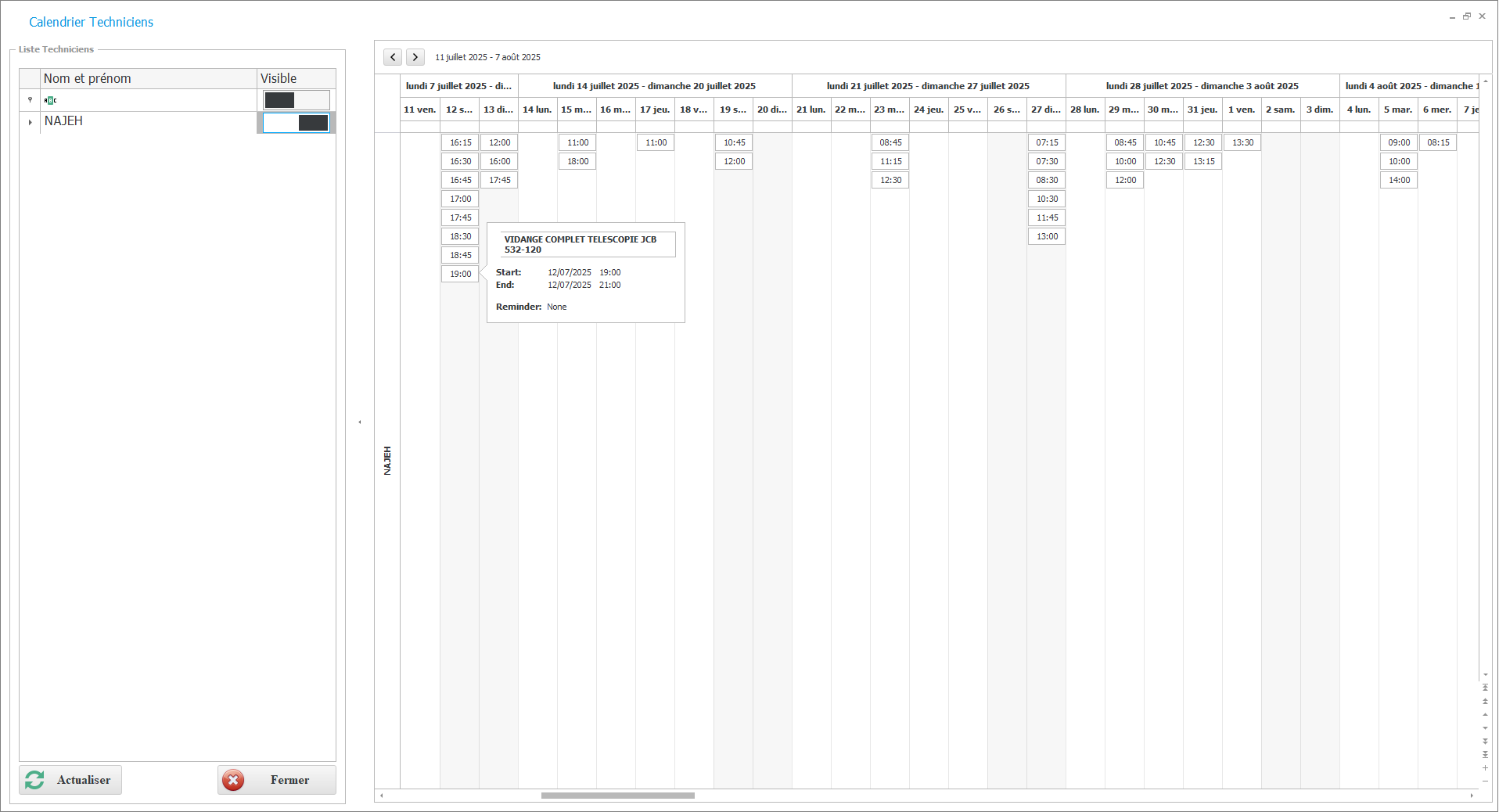
  
##### 5.3 Description de l’interface

L’interface se compose principalement de deux zones :

##### A. Panneau gauche – Liste des techniciens

<div class="text-base my-auto mx-auto [--thread-content-margin:--spacing(4)] thread-sm:[--thread-content-margin:--spacing(6)] thread-lg:[--thread-content-margin:--spacing(16)] px-(--thread-content-margin)"><div class="[--thread-content-max-width:40rem] thread-lg:[--thread-content-max-width:48rem] mx-auto max-w-(--thread-content-max-width) flex-1 group/turn-messages focus-visible:outline-hidden relative flex w-full min-w-0 flex-col agent-turn" tabindex="-1"><div class="flex max-w-full flex-col grow"><div class="min-h-8 text-message relative flex w-full flex-col items-end gap-2 text-start break-words whitespace-normal [.text-message+&]:mt-5" data-message-author-role="assistant" data-message-id="45f6105e-9fa4-4952-bf95-ecf58af65258" data-message-model-slug="gpt-5" dir="auto"><div class="flex w-full flex-col gap-1 empty:hidden first:pt-[3px]"><div class="markdown prose dark:prose-invert w-full break-words light markdown-new-styling">- **Liste des techniciens** : affiche le nom et le prénom de chaque technicien enregistré dans le système.
- **Colonne “Visible”** : permet d’inclure ou d’exclure l’affichage du technicien dans le calendrier (case cochée = affichage actif).
- **Boutons de commande** :
    
    
    - **Actualiser** : recharge la liste et les données planifiées.
    - **Fermer** : quitte le sous-module.

</div></div></div></div></div></div>👉 Cette partie est utile pour filtrer rapidement les techniciens à afficher (par exemple, n’afficher que ceux concernés par une équipe ou une semaine donnée)

##### B. Panneau central – Calendrier des occupations

<div class="text-base my-auto mx-auto [--thread-content-margin:--spacing(4)] thread-sm:[--thread-content-margin:--spacing(6)] thread-lg:[--thread-content-margin:--spacing(16)] px-(--thread-content-margin)"><div class="[--thread-content-max-width:40rem] thread-lg:[--thread-content-max-width:48rem] mx-auto max-w-(--thread-content-max-width) flex-1 group/turn-messages focus-visible:outline-hidden relative flex w-full min-w-0 flex-col agent-turn" tabindex="-1"><div class="flex max-w-full flex-col grow"><div class="min-h-8 text-message relative flex w-full flex-col items-end gap-2 text-start break-words whitespace-normal [.text-message+&]:mt-5" data-message-author-role="assistant" data-message-id="45f6105e-9fa4-4952-bf95-ecf58af65258" data-message-model-slug="gpt-5" dir="auto"><div class="flex w-full flex-col gap-1 empty:hidden first:pt-[3px]"><div class="markdown prose dark:prose-invert w-full break-words light markdown-new-styling">- **Vue planifiée** :
    
    
    - L’écran principal présente un calendrier hebdomadaire et mensuel.
    - Chaque ligne correspond à un technicien.
    - Les colonnes affichent les jours et les plages horaires.
- **Blocs d’occupation** :
    
    Lorsqu’une intervention est attribuée à un technicien, un **bloc coloré** s’affiche automatiquement dans son calendrier(le bloc affiche l'heure début de tache )
    
    Un simple **clic sur ce bloc** permet d’afficher les informations détaillées relatives à la tâche sélectionnée, à savoir :
    
    
    - **Titre de l’intervention** (libelle de panne +nom de machine )  (ex. : *Bruit Machine de Coupe PS9500*).
    - **Date et heure de début**.
    - **Date et heure de fin**.
    - **Rappel/Reminder** (le cas échéant).

</div></div></div></div></div></div>👉 Un simple survol de la souris permet d’afficher les détails de l’intervention planifiée.

<div class="text-base my-auto mx-auto [--thread-content-margin:--spacing(4)] thread-sm:[--thread-content-margin:--spacing(6)] thread-lg:[--thread-content-margin:--spacing(16)] px-(--thread-content-margin)"><div class="[--thread-content-max-width:40rem] thread-lg:[--thread-content-max-width:48rem] mx-auto max-w-(--thread-content-max-width) flex-1 group/turn-messages focus-visible:outline-hidden relative flex w-full min-w-0 flex-col agent-turn" tabindex="-1"><div class="flex max-w-full flex-col grow"><div class="min-h-8 text-message relative flex w-full flex-col items-end gap-2 text-start break-words whitespace-normal [.text-message+&]:mt-5" data-message-author-role="assistant" data-message-id="45f6105e-9fa4-4952-bf95-ecf58af65258" data-message-model-slug="gpt-5" dir="auto"><div class="flex w-full flex-col gap-1 empty:hidden first:pt-[3px]"><div class="markdown prose dark:prose-invert w-full break-words light markdown-new-styling">---

</div></div></div></div></div></div>##### C. Barre de navigation temporelle

<div class="text-base my-auto mx-auto [--thread-content-margin:--spacing(4)] thread-sm:[--thread-content-margin:--spacing(6)] thread-lg:[--thread-content-margin:--spacing(16)] px-(--thread-content-margin)"><div class="[--thread-content-max-width:40rem] thread-lg:[--thread-content-max-width:48rem] mx-auto max-w-(--thread-content-max-width) flex-1 group/turn-messages focus-visible:outline-hidden relative flex w-full min-w-0 flex-col agent-turn" tabindex="-1"><div class="flex max-w-full flex-col grow"><div class="min-h-8 text-message relative flex w-full flex-col items-end gap-2 text-start break-words whitespace-normal [.text-message+&]:mt-5" data-message-author-role="assistant" data-message-id="45f6105e-9fa4-4952-bf95-ecf58af65258" data-message-model-slug="gpt-5" dir="auto"><div class="flex w-full flex-col gap-1 empty:hidden first:pt-[3px]"><div class="markdown prose dark:prose-invert w-full break-words light markdown-new-styling">- Située en haut du calendrier.
- Permet de parcourir les périodes de planification :
    
    
    - **Précédent / Suivant** : naviguer d’une semaine ou d’un mois à l’autre.
    - **Période affichée** : indique la période courante (ex. *lundi 1 septembre 2025 – dimanche 7 septembre 2025*).

</div></div></div></div></div></div>##### 5.4 Fonctionnalités principales

<div class="text-base my-auto mx-auto [--thread-content-margin:--spacing(4)] thread-sm:[--thread-content-margin:--spacing(6)] thread-lg:[--thread-content-margin:--spacing(16)] px-(--thread-content-margin)"><div class="[--thread-content-max-width:40rem] thread-lg:[--thread-content-max-width:48rem] mx-auto max-w-(--thread-content-max-width) flex-1 group/turn-messages focus-visible:outline-hidden relative flex w-full min-w-0 flex-col agent-turn" tabindex="-1"><div class="flex max-w-full flex-col grow"><div class="min-h-8 text-message relative flex w-full flex-col items-end gap-2 text-start break-words whitespace-normal [.text-message+&]:mt-5" data-message-author-role="assistant" data-message-id="45f6105e-9fa4-4952-bf95-ecf58af65258" data-message-model-slug="gpt-5" dir="auto"><div class="flex w-full flex-col gap-1 empty:hidden first:pt-[3px]"><div class="markdown prose dark:prose-invert w-full break-words light markdown-new-styling">- **Consultation de la disponibilité** : visualiser rapidement les créneaux libres ou occupés de chaque technicien.
- **Planification d’une intervention** : ajouter une tâche ou une mission à un technicien en renseignant la date, l’heure et la nature de l’intervention.
- **Filtrage** : n’afficher que certains techniciens pour alléger la vue.
- **Rappel**  : possibilité de définir une alerte pour prévenir à l’avance un technicien ou un responsable d’une intervention à venir.

---

</div></div></div></div></div></div>##### 5.5 Bonnes pratiques d’utilisation

<div class="text-base my-auto mx-auto [--thread-content-margin:--spacing(4)] thread-sm:[--thread-content-margin:--spacing(6)] thread-lg:[--thread-content-margin:--spacing(16)] px-(--thread-content-margin)"><div class="[--thread-content-max-width:40rem] thread-lg:[--thread-content-max-width:48rem] mx-auto max-w-(--thread-content-max-width) flex-1 group/turn-messages focus-visible:outline-hidden relative flex w-full min-w-0 flex-col agent-turn" tabindex="-1"><div class="flex max-w-full flex-col grow"><div class="min-h-8 text-message relative flex w-full flex-col items-end gap-2 text-start break-words whitespace-normal [.text-message+&]:mt-5" data-message-author-role="assistant" data-message-id="45f6105e-9fa4-4952-bf95-ecf58af65258" data-message-model-slug="gpt-5" dir="auto"><div class="flex w-full flex-col gap-1 empty:hidden first:pt-[3px]"><div class="markdown prose dark:prose-invert w-full break-words light markdown-new-styling">- Toujours **actualiser** l’interface après une modification pour garantir la cohérence des données.
- Utiliser la fonction **Visible** pour se concentrer sur un groupe restreint de techniciens (par service ou par équipe).
- Planifier les interventions en tenant compte des disponibilités affichées afin d’éviter les chevauchements.
- Vérifier régulièrement les **rappels (Reminders)** afin de respecter les délais d’intervention.

---

</div></div></div></div></div></div>✅ Grâce à ce sous-module, le responsable de maintenance peut facilement organiser le travail des techniciens, équilibrer la charge de travail et assurer une meilleure traçabilité des interventions.

<div class="text-base my-auto mx-auto [--thread-content-margin:--spacing(4)] thread-sm:[--thread-content-margin:--spacing(6)] thread-lg:[--thread-content-margin:--spacing(16)] px-(--thread-content-margin)"><div class="[--thread-content-max-width:40rem] thread-lg:[--thread-content-max-width:48rem] mx-auto max-w-(--thread-content-max-width) flex-1 group/turn-messages focus-visible:outline-hidden relative flex w-full min-w-0 flex-col agent-turn" tabindex="-1"><div class="flex max-w-full flex-col grow"><div class="min-h-8 text-message relative flex w-full flex-col items-end gap-2 text-start break-words whitespace-normal [.text-message+&]:mt-5" data-message-author-role="assistant" data-message-id="45f6105e-9fa4-4952-bf95-ecf58af65258" data-message-model-slug="gpt-5" dir="auto"><div class="flex w-full flex-col gap-1 empty:hidden first:pt-[3px]">  
</div></div></div></div></div></article><article class="text-token-text-primary w-full focus:outline-none scroll-mt-(--header-height)" data-scroll-anchor="false" data-testid="conversation-turn-11" data-turn="user" data-turn-id="519644f2-e349-45b6-9520-701f384bfe6c" dir="auto" id="bkmrk--7" tabindex="-1">
</article>