Statistique
Ce chapitre fournit des rapports détaillés, tableaux de bord interactifs et outils de suivi des demandes d’intervention pour analyser l’efficacité du service de maintenance.
Le module Statistique offre une solution complète d’analyse et de pilotage permettant de transformer les données GMAO en informations décisionnelles. Il se compose de trois volets essentiels :
Rapport
Le volet Rapport du module Statistique de DUX‑GMAO propose six sous-modules riches en données, permettant d'extraire des informations clés pour piloter la maintenance et la performance des équipements.
1. Saisie(suivi) prélèvement
Accéder à Statistique> Rapport > saisie prélèvement
Le sous-module Saisie prélèvement permet à l’utilisateur de consulter uniquement les relevés de compteurs programmés pour un équipement sélectionné et une plage de dates spécifiée. Aucun enregistrement ou modification n’est possible via cette interface : son rôle est exclusivement celui d’un affichage en lecture seule, garantissant l’intégrité des données préexistantes .Il offre une interface en deux étapes :
1.1 Interface – Filtrage des prélèvements
Détails de l’interface
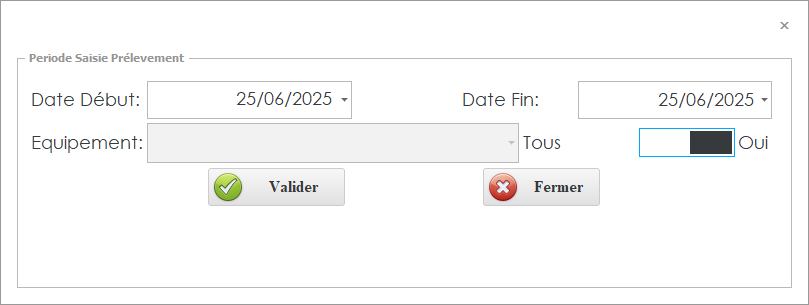
Description de l’interface
L’écran « Période saisie prélèvement » permet de filtrer ( paramétrer) les critères de consultation :
-
Date début : début de la période à consulter
-
Date fin : fin de la période visée
-
Équipement : sélection via liste déroulante
-
Bouton bascule « Tous (oui/non) » : permet de consulter soit un équipement, soit l’ensemble
-
Valider : déclenche l’affichage des prélèvements programmés pour les critères choisis
1.2 Interface – Consultation des prélèvements compteurs
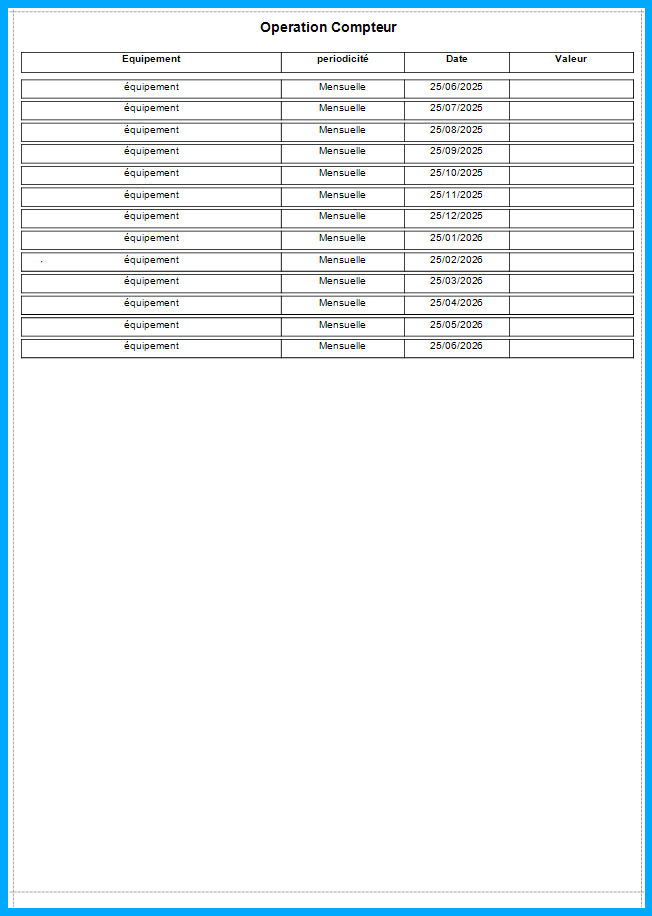
Une fois les critères dans l'interface de filtrage validés, une liste apparaît sous forme de lignes, chacune représentant un prélèvement programmé :
-
Équipement : nom ou identifiant
-
Périodicité : fréquence prévue programmé (mensuelle, hebdomadaire…)
-
Date : date programmée du prélèvement
-
Valeur : affichage de la lecture existante (aucune saisie possible)
Tous les champs sont en mode lecture seule, assurant un usage sécurisé et conforme.
1.3 Fonctionnement
-
L’utilisateur définit la période et l’équipement, puis valide.
-
DUX‑GMAO récupère les prélèvements planifiés pour cette période.
-
Les lignes s’affichent, permettant une consultation immédiate, et offrent l’opportunité de saisir ou corriger la valeur si nécessaire.
1.4 Valeur métier
-
Permet une vérification rapide des relevés programmés
-
Assure la fiabilité des rapports sans risque de modification accidentelle
-
Constitue une base structurée pour les rapports, alertes et analyses de maintenance conditionnelle
1.5 En résumé
Le sous-module Saisie(suivi) prélèvement offre :
-
Un filtrage par période et équipement
-
Une visualisation claire des prélèvements programmés
-
Un affichage sécurisé, sans possibilité d’édition
-
Une source fiable pour le pilotage et la maintenance
Cette interface assure l’intégrité des données, évite les erreurs de saisie et fournit un support solide pour la prise de décision stratégique dans votre parc.
2. suivie prélèvement Périodique
Accéder à Statistique> Rapport > suivie prélèvement Périodique
Ce sous-module propose deux écrans en lecture seule, permettant à l’utilisateur de consulter uniquement l’état des prélèvements périodiques planifiés pour un équipement donné sur une période déterminée, sans aucune possibilité de modification.
2.1 Interface – Filtrage (Critères d’impression)
Détails de l’interface
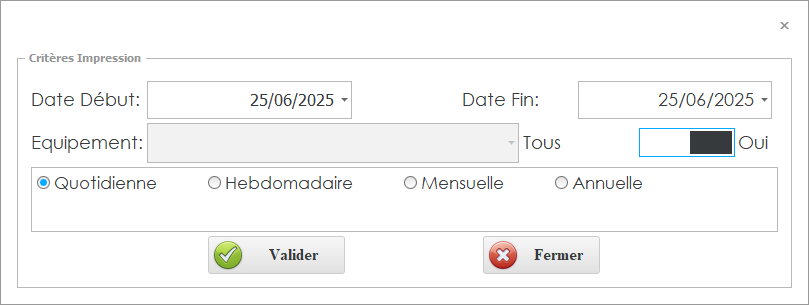
Description de l’interface
L’écran « Critères d’impression » permet de définir les paramètres de consultation :
2.2 Interface – Consultation des prélèvements
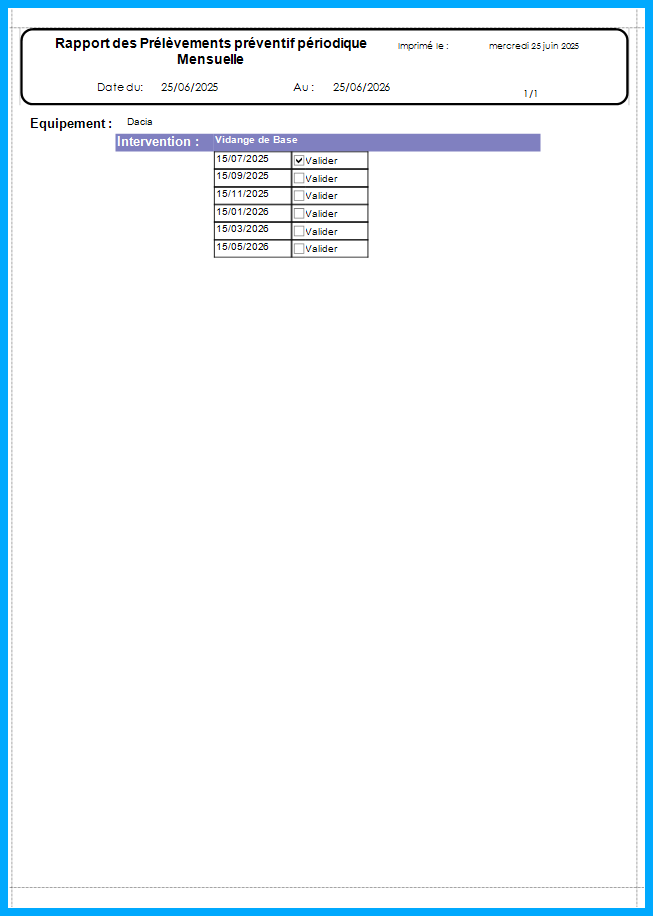
Après validation, l'interface affiche une liste de lignes en lecture seule, chacune correspondant à un prélèvement récurrent lié à une intervention préventive :
Aucun champ n’est éditable via cette interface, assurant l’intégrité des données historiques
2.3 Fonctionnement & bénéfices
2.4 Utilité métier
2.5 En résumé
Le sous-module Suivi prélèvement périodique offre :
3. fiche Intervention prévue par équipement:
Accéder à Statistique> Rapport >fiche intervention prévue par équipement
Le sous-module Fiche intervention prévue par équipement offre un outil de consultation avancée, permettant aux gestionnaires de visualiser de manière structurée l’ensemble des interventions préventives planifiées pour chaque équipement. Grâce à sa navigation en deux étapes (filtrage puis affichage), il fournit une vision claire et complète des tâches programmées, tout en garantissant l’intégrité du planning.
3.1 Interface de filtrage (identique à « Saisie prélèvement »)
L’écran de filtrage reprend les mêmes champs que l'interface de filtrage de sous module "Saisie(suivi) prélèvement " :
-
Du (Date début) et Au (Date fin) : limites de la période sélectionnée
-
Équipement : sélection via liste déroulante
-
Bouton bascule « Tous (oui/non) » : permet d’afficher les interventions pour un seul équipement ou pour l’ensemble
-
Valider : applique les critères et génère la liste des interventions planifiées correspondantes
3.2 Interface – Liste des interventions prévues

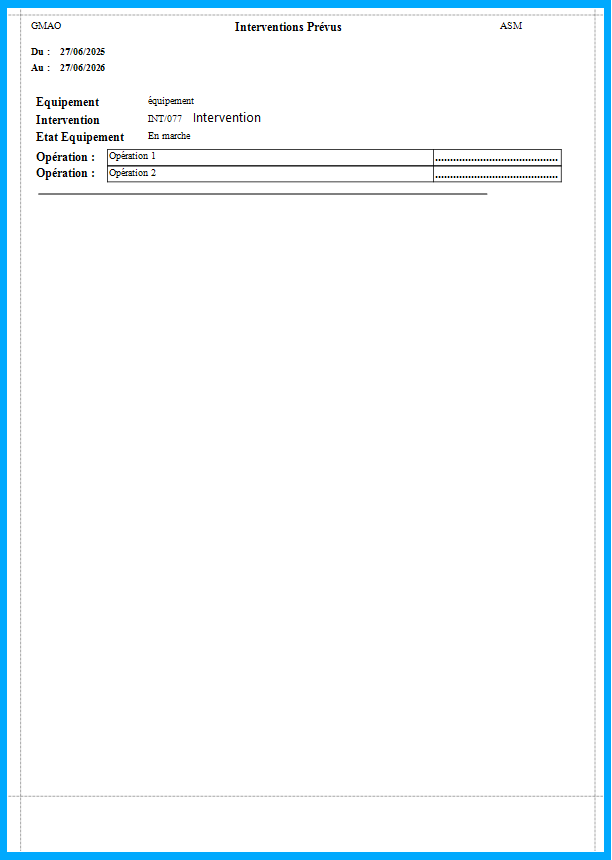
Après validation du filtre, sont affichées des lignes, chacune correspondant à une intervention préventive programmée :
| Champ | Description |
|---|---|
| Du – Au | Dates de début et de fin de la période sélectionnée dans le filtre |
| Équipement | Équipement concerné sélectionnée dans le filtre |
| Intervention | Intitulé ou type de l’intervention planifiée pour chaque équipement affiché |
| État équipement | Statut actuel (en service, à vérifier, arrêté…) pour chaque équipement affiché |
| Opération | Description de la tâche ou des opérations prévues |
3.3 Fonctionnement
-
L’utilisateur définit une période et un équipement (ou tous), puis valide.
-
Le sous-module affiche les interventions préventives planifiées dans l’intervalle choisi.
-
Chaque ligne offre une vision structurée de l’intervention, sans possibilité de modification.
3.4 Avantages métier
-
✅ Vue consolidée : permet de visualiser rapidement tout le planning des interventions par équipement
-
📊 Pilotage optimal : facilite l’anticipation et l’organisation des tâches préventives
-
📌 Suivi réglementaire : la date, l’objet et l’état sont visibles pour améliorer la traçabilité
-
🧾 Support d’audit : historique non modifiable, conforme aux normes d’inspection
3.5 En résumé
Le sous-module Fiche intervention prévue par équipement est un outil puissant et fiable pour :
-
Filtrer les interventions planifiées par période et équipement
-
Afficher une liste complète et structurée des interventions prévues
-
Garantir la traçabilité des plannings préventifs sans altération des données
-
Soutenir le pilotage et la conformité de la maintenance dans DUX‑GMAO
4. fiche Réparation équipement:
Accéder à Statistique> Rapport > fiche Réparation équipement
Ce sous-module permet la consultation en lecture seule de l’historique des interventions correctives réalisées sur chaque équipement, sur une période choisie. Il se compose de deux interfaces complémentaires.
4.1 Interface de filtrage :
Identique à l’écran de filtre des autres rapports, l’utilisateur peut :
-
Sélectionner une période (Date début / Date fin)
-
Choisir un équipement via une liste déroulante
-
un bouton bascule « Tous (oui/non) » est grisé pour obliger l'utilisateur à choisir un équipement
-
Cliquer sur Valider pour générer le rapport
Les filtres garantissent une recherche ciblée, répondant aux besoins de vérification historiquement.
4.2 Interface – Consultation des réparations
Une fois validée, l’interface affiche l’historique des interventions correctives sous forme de lignes, chacune décrivant une intervention pour un équipement sélectionné dans l'interface de filtre :
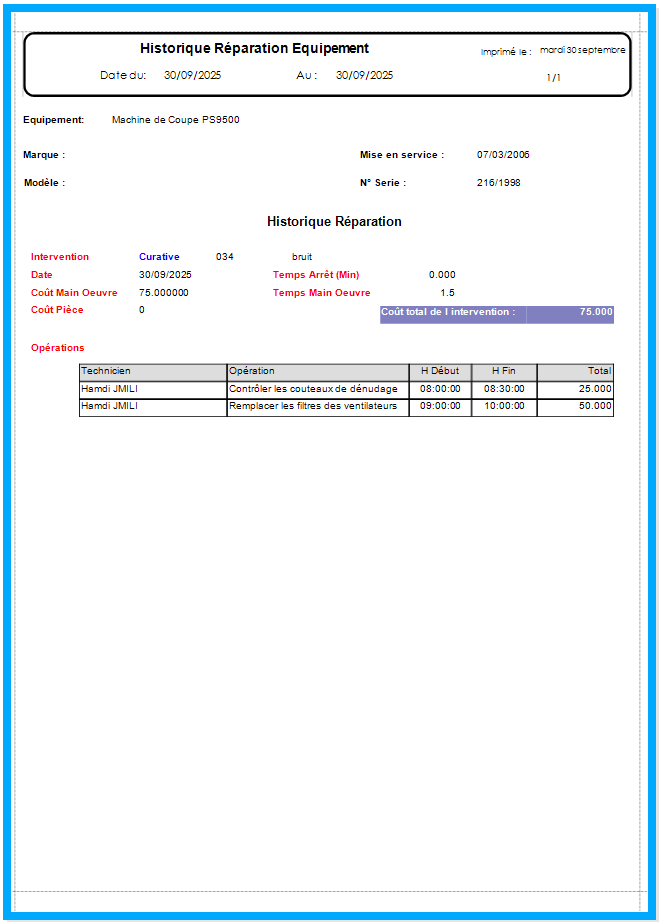
| Champ | Description |
|---|---|
| Intervention | Type, code et intitulé de l'intervention (ex. « Réglage XYZ ») |
| Date | Jour réel de réalisation |
| Coût main‑d’œuvre | Montant dépensé pour la prestation |
| Coût pièces | Montant dépensé pour les pièces remplacées |
| Temps d’arrêt (min) | Durée totale de l'arrêt de l’équipement |
| Temps main‑d’œuvre | Durée réelle de travail réalisée par le technicien |
| Coût total | Somme des coûts (main‑d’œuvre + pièces) |
Tous les champs sont présentés en lecture seule, assurant la fiabilité des données collectées.
4.3 Fonctionnement & bénéfices
-
Permet de visualiser l'historique complet des réparations par équipement
-
Offre une analyse détaillée des coûts et temps associés à chaque intervention
-
Support d’audit : documentation fiable pour la justification des coûts et la conformité
-
Pilotage de performance : analyse du MTTR (Mean Time To Repair) pour optimiser la qualité du service et réduire les arrêts
4.5 En résumé
Le sous-module Fiche réparation équipement permet :
-
Une sélection fine des réparations via filtre par période et équipement
-
Une consultation fiable et immuable des interventions correctives
-
Une analyse stratégique du temps d'arrêt, des coûts et de la productivité
-
Une base structurée pour les décisions budgétaires, opérationnelles et d’optimisation
5. Planification hebdomadaire :
Accéder à Statistique> Rapport > Planification hebdomadaire
Ce sous-module fournit une vision claire et structurée des interventions hebdomadaires réalisées, avec deux interfaces consécutives : un écran de filtrage puis un écran de consultation historique.
5.1 Interface – Choix Période
Détails de l’interface
Description de l’interface
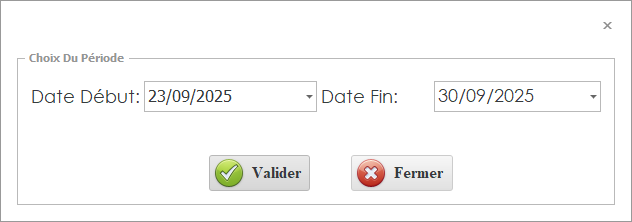
Cette première étape permet de définir la période hebdomadaire concernée :
-
🎯 Date début et Date fin : encadrent la semaine à analyser.
-
✅ Valider : lance la génération du planning des opérations pour la période sélectionnée.
Cette interface prépare les données à afficher, en toute simplicité.
5.2 Interface – Planification des opérations
Détails de l’interface
Description de l’interface
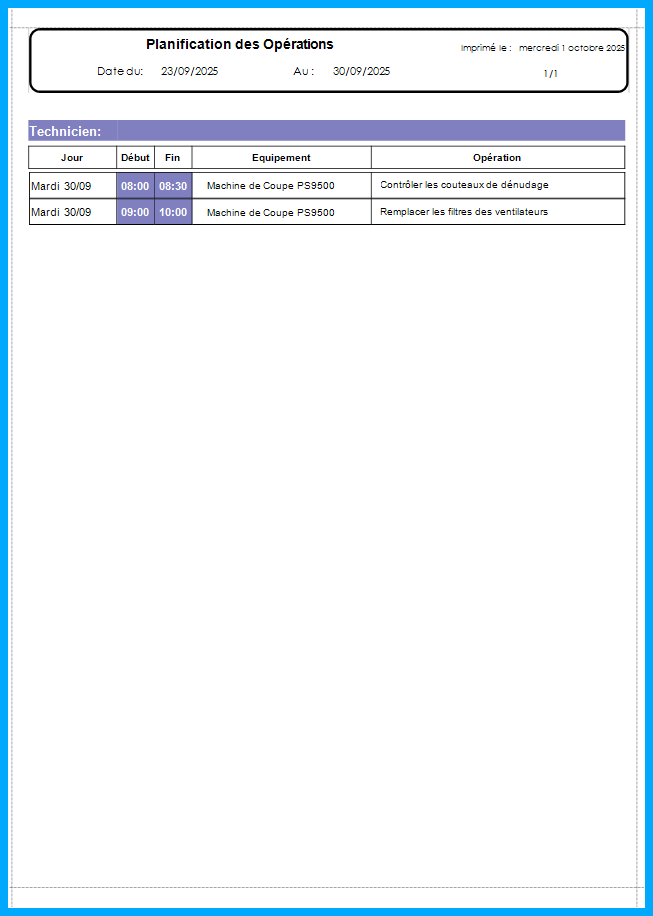
Une fois la période validée, la vue se présente sous forme de liste à points, chacun représentant une opération technique :
-
Nom du technicien impliqué
-
Jour de l’intervention (ex. Lundi, Mardi…)
-
Heure de Début de l’opération
-
Heure de Fin de l’opération
-
Équipement concerné
-
nom ou Description de l’opération réalisée
5.3 Fonctionnement & Valeur ajoutée
-
Offrant une lecture claire et immédiate de l’activité hebdomadaire par technicien
-
Permettant de suivre la charge de travail, d’identifier les pics/seuils d’activité
-
Facilitant la planification future en se basant sur les interventions déjà effectuées
-
Contribuant à optimiser les ressources techniques, améliorer l'efficience et alimenter le rapport des RH
5.4 En résumé
Le sous-module Planification hebdomadaire de DUX‑GMAO permet de :
-
Définir une période hebdomadaire ciblée
-
Afficher les opérations réalisées par technicien sous forme de points clairs
-
Analyser le volume horaire et les activités techniques
-
Soutenir une gestion stratégique des ressources humaines et des plannings
Il constitue un outil puissant pour le suivi opérationnel et la planification proactive de la maintenance.
6. Etat Parc :
Accéder à Statistique> Rapport > Etat Parc
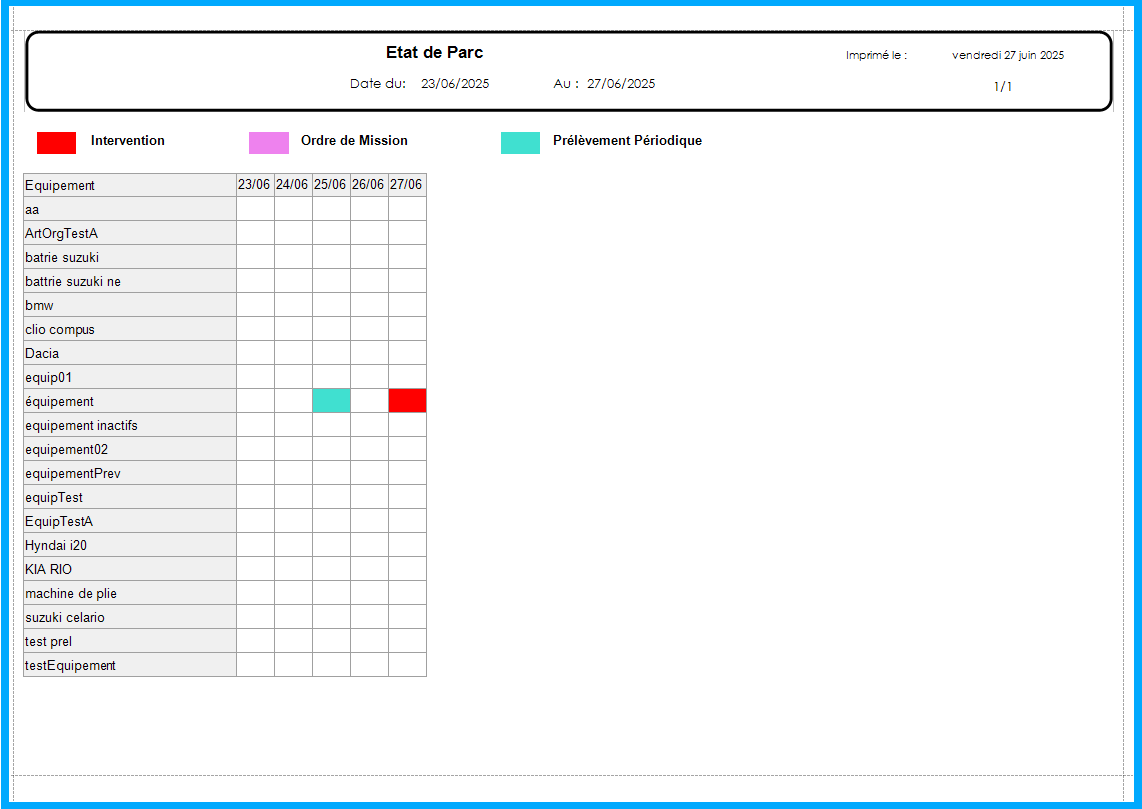
Le sous-module État de parc offre une visualisation claire et immédiate de l’utilisation de chaque équipement sur une période choisie. Il propose une vue calendrier indiquant les jours où un équipement a été utilisé pour une intervention, un ordre de mission ou un prélèvement périodique. Cette présentation facilite l’identification des équipements en service ou en arrêt, supportant une analyse à la fois opérationnelle et stratégique.
6.1 Interface – Filtrage (Choix Période)
Identique à celle utilisée dans Planification hebdomadaire, elle permet de :
🔹 Date début et Date fin : pour définir la semaine à analyser
🔹 Valider :pour générer l’état d’activité de la flotte
6.2 Interface – État parc
Détails de l’interface
Description de l’interface
- Après validation, l'interface prend la forme d’un tableau calendrier, où :
-
Chaque ligne correspond à un équipement du parc.
-
Chaque colonne représente un jour de la période sélectionnée.
-
-
À l’intersection d’une ligne et d’une colonne, une zone colorée signale si un équipement a été impliqué dans une activité ce jour-là :
-
Intervention (curative ou préventive)
-
Ordre de mission
-
Prélèvement périodique
-
-
Chaque type d’activité (intervention ou ordre de mission ou prélèvement ) est associé à une couleur spécifique, favorisant une lecture visuelle rapide et intuitive du calendrier.
Cette approche permet de repérer immédiatement les jours d’activité sans lire les textes, ce qui fluidifie la gestion et l’analyse
Exemple de ligne d’un équipement:(Équipement A):
6.3 Fonctionnement & bénéfices
6.4 Valeur métier
6.5 En résumé
Le sous-module État de parc de DUX‑GMAO, à travers son calendrier interactif, permet de :
Tableaux de bord
Le module Tableaux de bord de DUX GMAO est un espace de visualisation stratégique, conçu pour suivre en temps réel la performance des équipements, des équipes techniques et des activités de maintenance. Il regroupe plusieurs indicateurs clés et représentations graphiques permettant une analyse rapide, claire et centralisée des données opérationnelles issues du système.
🎯 Objectifs principaux :
-
Piloter l’efficacité des interventions et du parc machine
-
Mesurer la fiabilité des équipements via des indicateurs comme le MTTR et le MTBF
-
Suivre les pannes, les coûts, et les temps de travail
-
Optimiser la maintenance préventive et corrective
-
Appuyer la prise de décision grâce à des données consolidées et actualisées
🔍 Fonctionnalités clés :
-
Affichage de statistiques dynamiques (courbes, jauges, tableaux)
-
Mise à jour automatique ou temps réel selon les modules actifs
-
Suivi par période, équipement, intervention ou personnel
-
Interface intuitive avec filtres multicritères (dates, types d’interventions, techniciens…)
🧩 Sous-modules inclus (6 Sous-modules ) :
1. Suivi temps Arrêt des équipements
Accéder à Statistique> Tableaux de bord >Suivi Temps Arrêt Equipements
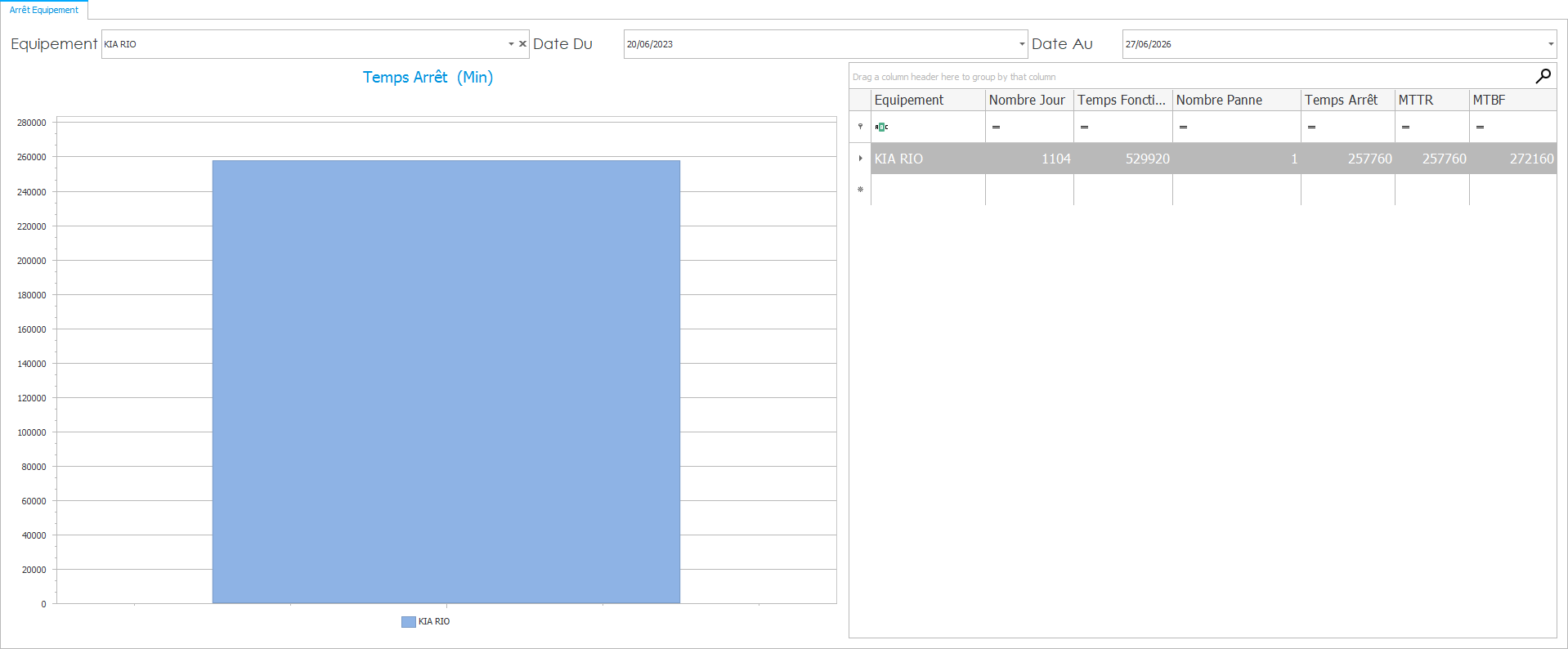
Cette interface permet de suivre, analyser et visualiser les temps d’arrêt des équipements afin d’évaluer leur disponibilité et performance dans le cadre de la maintenance.
🖥️ Présentation de l’interface
L’interface se compose de plusieurs sections fonctionnelles :
1.1 Zone de filtres – Paramètres de recherche
Située en haut de l’écran, cette zone permet à l’utilisateur de définir les critères de recherche :
-
Arrêt Équipement : zone de titre indiquant l’objet de l’analyse.
-
Équipement : liste déroulante permettant de sélectionner un équipement à analyser (ex. : KIA RIO).
-
Date Du et Date Au : filtres temporels pour définir la période d’étude.
Dans l’exemple, l’analyse porte sur la période du 20/06/2023 au 27/06/2026.
Ces filtres permettent d’afficher dynamiquement les données statistiques et le graphique correspondant à la période et à l’équipement sélectionnés.
1.2 Graphique – Visualisation du Temps d’Arrêt (en minutes)
-
Cette section centrale présente un graphique en barres verticales illustrant le temps total d’arrêt de l’équipement sélectionné.
-
L’axe vertical représente la durée en minutes.
-
L’axe horizontal affiche le nom de l’équipement.
-
Dans l’exemple ci-dessus, KIA RIO a connu 257 760 minutes d’arrêt, soit environ 179 jours cumulés.
Ce graphique permet une lecture rapide et intuitive du niveau d’indisponibilité de chaque équipement.
1.3 Tableau des indicateurs statistiques
Sur la partie droite, le tableau présente une synthèse chiffrée des données de performance pour l’équipement sélectionné :
| Colonne | Description détaillée |
|---|---|
| Équipement | Nom de l’équipement concerné (ici : KIA RIO). |
| Nombre Jour | Nombre total de jours analysés sur la période sélectionnée (ex. : 1104 jours). |
| Temps Fonctionnement | Temps total de fonctionnement (en minutes) sur la période (529 920 minutes). |
| Nombre Panne | Nombre de pannes enregistrées pour l’équipement (1 panne ici). |
| Temps Arrêt | Durée totale d’arrêt enregistrée (257 760 minutes). |
| MTTR | Temps moyen de réparation (Mean Time To Repair) : durée moyenne pour réparer une panne. Dans ce cas, il est égal au temps d’arrêt car il n'y a qu’une seule panne (257 760 min). |
| MTBF | Temps moyen entre pannes (Mean Time Between Failures) : période moyenne de bon fonctionnement entre deux pannes. Ici : 272 160 min. |
2 MTTR – Temps moyen de réparation
Accéder à Statistique> Tableaux de bord >MTTR
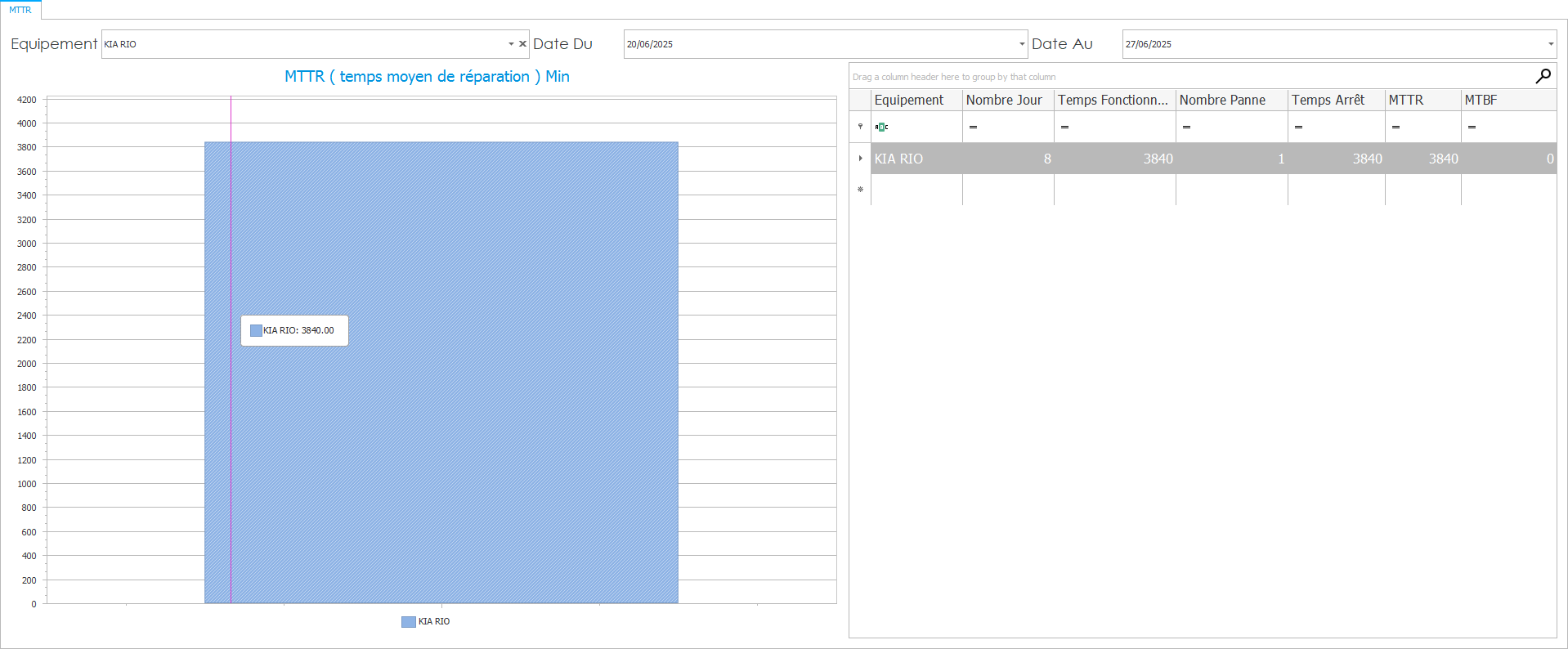
Ce module fournit une analyse du temps moyen nécessaire pour réparer un équipement après une panne. Cet indicateur est essentiel pour évaluer la réactivité des équipes de maintenance et l’efficacité des interventions correctives.
🖥️ Présentation de l’interface
L’interface du module MTTR est divisée en plusieurs sections permettant une lecture visuelle et analytique rapide des performances de maintenance.
2.1 Zone de filtres – Paramètres de recherche
Située en haut de l’écran, cette zone permet à l’utilisateur de configurer l’analyse à l’aide des éléments suivants :
-
Équipement : sélection de l’équipement analysé dans la liste déroulante (ex. : KIA RIO).
-
Date Du et Date Au : période d’analyse définie par l’utilisateur.
Dans l’exemple ci-dessus, la période est du 20/06/2025 au 27/06/2025.
Ces filtres déclenchent automatiquement l’actualisation des données statistiques et du graphique.
2.2 Graphique – Temps moyen de réparation (MTTR)
-
Représente le MTTR en minutes pour chaque équipement sélectionné.
-
L’axe vertical affiche les durées en minutes, l’axe horizontal affiche le nom de l’équipement.
-
Ici, le KIA RIO affiche un temps moyen de réparation de 3840 minutes, soit environ 2,66 jours.
🔎 L’info-bulle sur la barre du graphique précise également la valeur exacte :
KIA RIO : 3840.00 minutes
Ce graphique permet une visualisation immédiate des équipements les plus longs à réparer.
2.3 Tableau des indicateurs chiffrés
Situé à droite de l’interface, ce tableau reprend les données détaillées de performance liées au MTTR :
| Colonne | Description |
|---|---|
| Équipement | Nom de l’équipement sélectionné (KIA RIO). |
| Nombre Jour | Nombre total de jours compris dans la période (8 jours). |
| Temps Fonctionnement | Durée de fonctionnement pendant la période (3840 minutes). |
| Nombre Panne | Nombre total de pannes enregistrées (1 panne). |
| Temps Arrêt | Durée totale d’arrêt cumulée (3840 minutes). |
| MTTR | Temps moyen de réparation (égal au temps d’arrêt ici car 1 panne : 3840 min). |
| MTBF | Temps moyen entre deux pannes (0, car aucune période entre deux pannes). |
Le MTTR est un indicateur clé de performance (KPI) permettant de :
-
Suivre la rapidité des réparations.
-
Identifier les équipements à forte criticité en termes d’indisponibilité.
-
Ajuster les moyens humains ou logistiques pour améliorer la réactivité.
3 MTBF – Temps moyen entre pannes
Accéder à Statistique> Tableaux de bord > MTBF
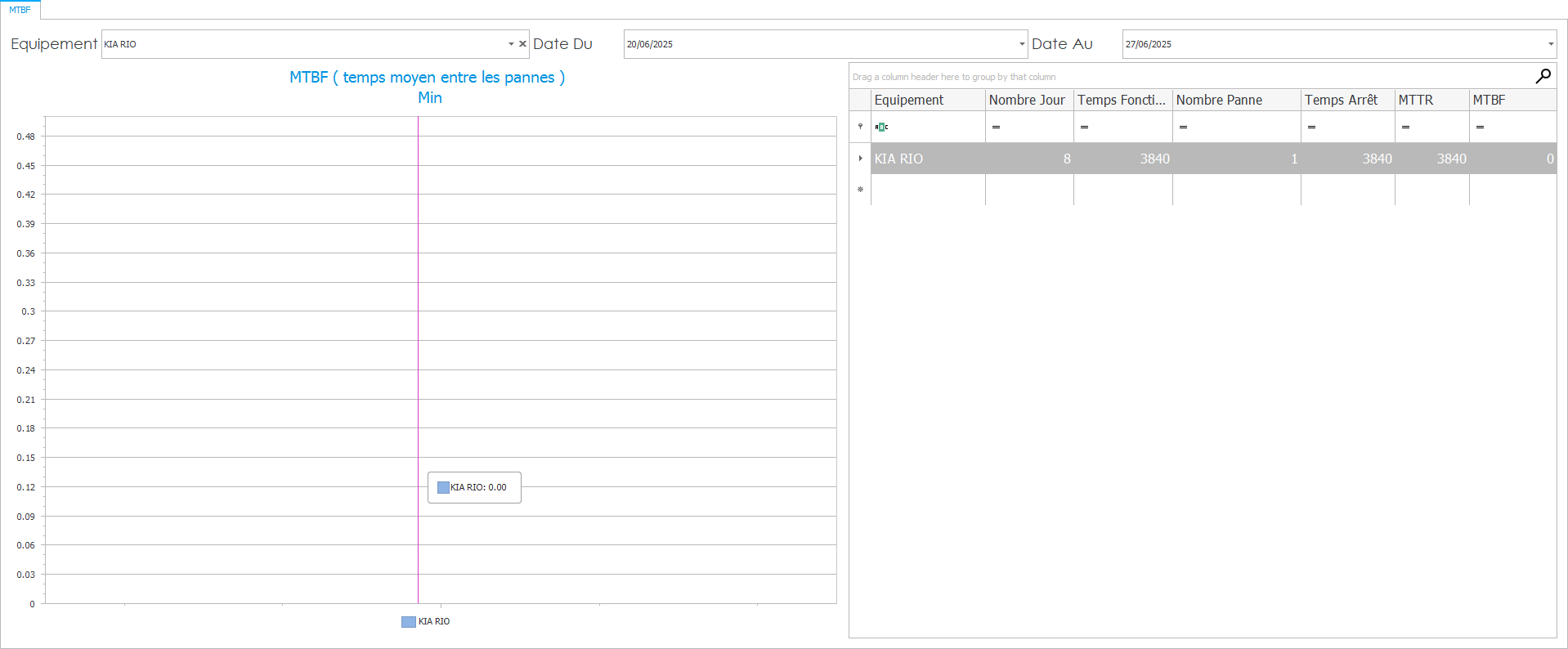
Le module MTBF permet de mesurer la fiabilité d’un équipement en calculant le temps moyen écoulé entre deux pannes. Cet indicateur est essentiel dans une stratégie de maintenance préventive, car il permet d’anticiper les défaillances et d’optimiser les plans d’entretien.
🖥️ Présentation de l’interface
L’interface du module MTBF se compose de plusieurs sections, organisées de manière à offrir une lecture claire des performances de chaque équipement.
3.1 Zone de filtres – Paramètres d’analyse
-
Équipement : sélection de l’équipement à analyser (dans l’image : KIA RIO).
-
Date Du / Date Au : choix de la période d’observation. Ici, l’analyse porte sur la période du 20/06/2025 au 27/06/2025.
Ces paramètres permettent de restreindre l’analyse à une période précise, adaptée aux besoins de contrôle ou de rapport.
3.2 Graphique – Temps moyen entre les pannes (MTBF)
-
Graphique en barres verticales affichant le MTBF de l’équipement sélectionné.
-
L’axe vertical mesure le temps (en minutes).
-
L’axe horizontal affiche l’équipement.
-
Dans cet exemple, le MTBF est de 0.00 minute, ce qui signifie qu’aucune période de bon fonctionnement entre deux pannes n’a pu être calculée (une seule panne enregistrée).
🔍 L’info-bulle sur la barre montre :
KIA RIO : 0.00
Cela indique que l’équipement est tombé en panne une fois, sans nouvelle panne ensuite pour établir un intervalle.
3.3 Tableau des indicateurs chiffrés
Le tableau à droite récapitule les données essentielles liées à l’équipement sélectionné :
| Colonne | Description |
|---|---|
| Équipement | Nom de l’équipement concerné (KIA RIO). |
| Nombre Jour | Durée totale de la période analysée (8 jours). |
| Temps Fonctionnement | Durée de fonctionnement enregistrée (3840 minutes). |
| Nombre Panne | Nombre total de pannes enregistrées (1 panne). |
| Temps Arrêt | Temps d’arrêt cumulé (3840 minutes). |
| MTTR | Temps moyen de réparation (3840 minutes ici, car 1 seule panne). |
| MTBF | Temps moyen entre pannes (0 minute, car aucune deuxième panne). |
📌 Remarque : Le MTBF n’est calculable que lorsqu’il y a au moins deux pannes enregistrées. Ici, comme une seule panne a eu lieu, le système affiche un MTBF de 0.
4 Pannes – Répartition et fréquence
Accéder à Statistique> Tableaux de bord >Pannes
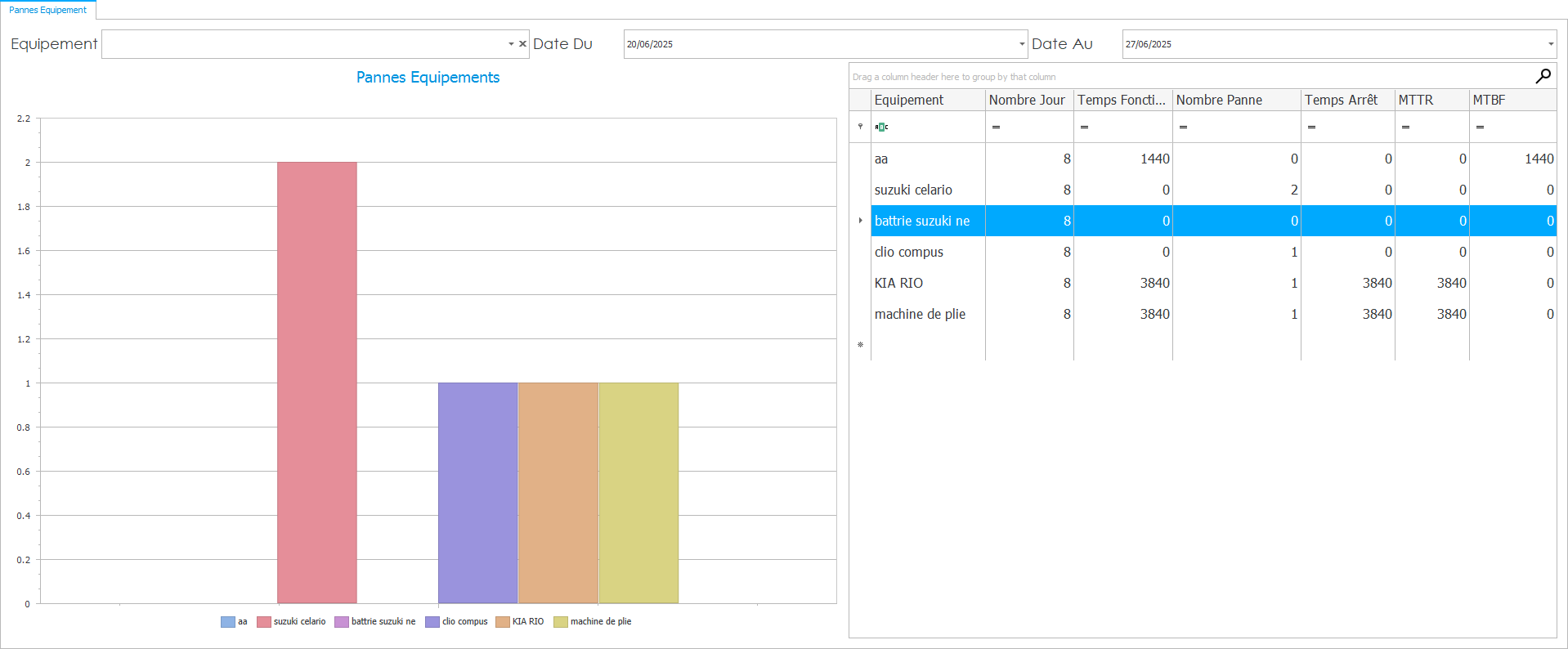
Ce module permet de visualiser et d’analyser le nombre total de pannes enregistrées sur un équipement, ainsi que des indicateurs associés comme les temps d’arrêt, MTTR et MTBF, sur une période donnée.
🖥️ Présentation de l’interface
L’interface du module “Pannes” reprend les mêmes zones que les autres modules :
4.1 Zone de filtres – Paramètres d’analyse
-
Équipement : sélection dans la liste déroulante (ex. : KIA RIO).
-
Date Du / Date Au : période d’analyse (à définir par l’utilisateur).
Ces filtres actualisent dynamiquement le graphique et le tableau de données.
4.2 Graphique – Nombre de pannes
-
Graphique en barres verticales représentant le nombre de pannes sur la période.
-
Axe vertical : nombre de pannes.
-
Axe horizontal : nom de l’équipement.
-
Exemple : KIA RIO affiche 1 panne sur la période.
Une info-bulle indique le détail pour chaque barre, par exemple « KIA RIO : 1 panne ».
4.3 Tableau des indicateurs
| Colonne | Description |
|---|---|
| Équipement | Nom de l’équipement (ex. : KIA RIO). |
| Nombre Jour | Nombre de jours sur la période (ex. : 8 jours). |
| Temps Fonctionnement | Total de minutes de fonctionnement. |
| Nombre Panne | Total de pannes enregistrées. |
| Temps Arrêt | Temps total cumulé d’arrêt (min). |
| MTTR | Temps moyen de réparation. |
| MTBF | Temps moyen entre deux pannes. |
Le tableau reprend toutes les données calculées, identiques aux autres modules pour faciliter le croisement d’information.
Objectif du module « Pannes »
-
Permettre un suivi visuel du nombre d’incidents sur chaque équipement.
-
Faciliter la priorisation des actions de maintenance en fonction de la fréquence des pannes.
-
Offrir une vision claire couplée aux indicateurs MTTR et MTBF pour une analyse complète des performances.
5. Horaires personnel – Activité par technicien
Accéder à Statistique> Tableaux de bord > Horaire personnel
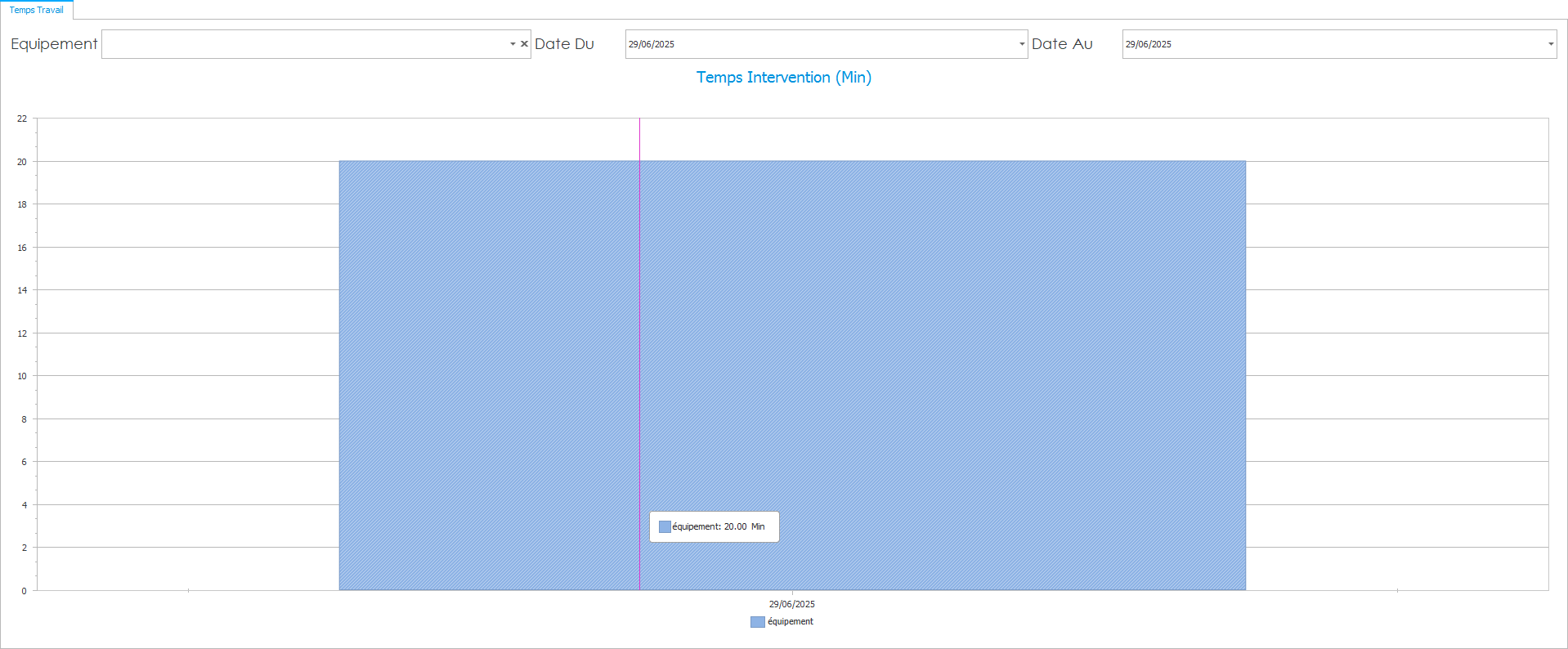
Ce module permet de suivre et d’analyser le temps d’intervention des techniciens, afin d’évaluer leur disponibilité, leur charge de travail et leur efficacité.
🖥️ Présentation de l’interface
L’interface reprend la même organisation que les modules précédents :
5.1 Zone de filtres – Paramètres d’analyse
-
Technicien / Personnel : champ de sélection pour choisir un ou plusieurs intervenants.
-
Date Du / Date Au : plage de dates pour limiter la période d’analyse.
-
Site / Service (optionnel) : filtre complémentaire pour affiner par site ou par service si disponible.
Ces filtres mettent à jour le graphique en temps réel, en fonction des paramètres sélectionnés.
5.2 Graphique – Temps d’intervention
-
Affiche un graphique en barres (ou camembert, selon paramétrage) représentant le temps total d’intervention (en minutes ou heures).
-
Axe vertical : durée d’intervention.
-
Axe horizontal : noms des techniciens ou regroupement par service/site.
-
Exemple d’affichage :
-
Technicien A : 120 h
-
Technicien B : 95 h
-
🖱️ Une info-bulle apparaît au survol de chaque barre, indiquant la valeur précise :
« Technicien A : 7200 min » ou « Technicien A : 120 h »
Ce visuel permet de comparer rapidement la charge de travail entre intervenants.
6. Coût intervention – Suivi financier des interventions
Accéder à Statistique> Tableaux de bord > Coût intervention
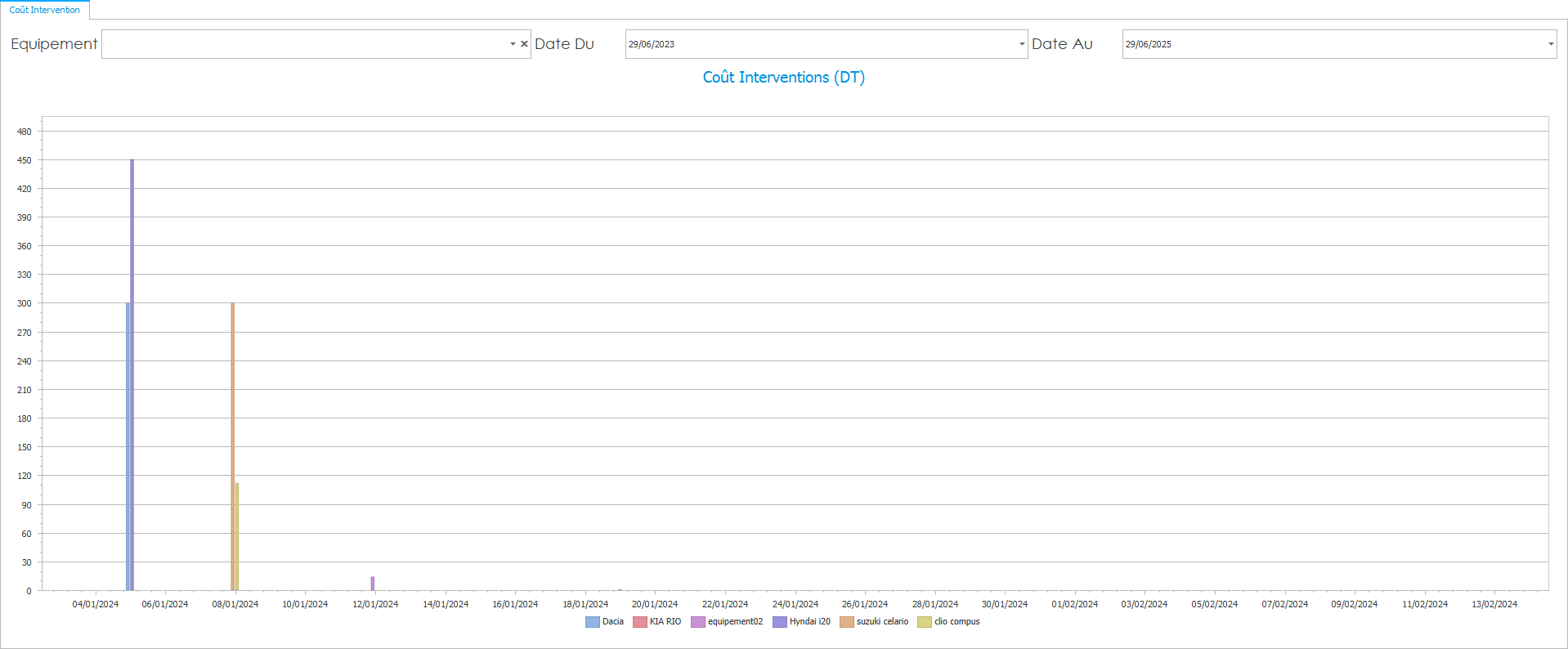
Ce module permet de suivre et d’analyser les coûts associés aux interventions de maintenance sur un équipement, un site ou une période donnée. Il fournit une vision claire des dépenses engagées, pour aider à maîtriser le budget et optimiser les investissements.
🖥️ Présentation de l’interface
L’interface se compose des mêmes grandes zones que dans les autres modules statistiques :
6.1 Zone de filtres – Paramètres d’analyse
-
Équipement / Site / Service : sélectionnez l’objet concerné (ex. : KIA RIO, Atelier A, Service Électrique).
-
Type d’intervention (optionnel) : filtrez selon les catégories (préventive, corrective, amélioration).
-
Date Du / Date Au : plage de dates sur laquelle porter l’analyse.
-
Responsable / Technicien (optionnel) : permet de ventiler les coûts par intervenant.
Ces filtres sont combinables et déclenchent le recalcul instantané du graphique des coûts.
6.2 Graphique – Coûts d’intervention
-
Graphique en barres (ou en aires, selon paramétrage) représentant le montant total dépensé pour chaque critère sélectionné (équipement, type d’intervention, technicien…).
-
Axe vertical : montant (TND ).
-
Axe horizontal : dimension d’analyse (équipement, mois, centre de coût…).
-
Exemple d’affichage :
-
KIA RIO : 25 000 TND
-
Atelier A : 12 500 TND
-
ℹ️ Au survol d’une barre, une info-bulle affiche le détail :
« KIA RIO – Préventif : 15 000 TND | Correctif : 10 000 TND »
Ce visuel permet de repérer d’un coup d’œil les postes de coût les plus lourds.
Objectifs du module Coût intervention
-
Piloter le budget maintenance en identifiant rapidement les dépenses majeures.
-
Comparer les coûts par équipement, type d’intervention ou technicien.
-
Anticiper les dérives budgétaires et ajuster les plans de maintenance.
-
Optimiser la répartition des ressources financières et humaines.
Si vous souhaitez intégrer cette fiche dans un document Word ou PDF avec une capture d’écran de l’interface « Coût intervention », je peux vous préparer une version prête à l’usage.
conclusion pour le module Tableaux de bord
En résumé, le module Tableaux de bord transforme les données brutes issues de la GMAO en indicateurs visuels décisionnels, apportant aux responsables maintenance une vision globale et pertinente de l’état du parc et de ses performances
Suivie demande intervention
Le module Suivi des Demandes d’Intervention de DUX GMAO permet une consultation centralisée et structurée de toutes les demandes d’intervention générées au sein du système, qu’elles soient curatives, préventives, ou conditionnelles. Ce module constitue un outil d’aide à la décision stratégique pour les responsables techniques, car il regroupe des tableaux de suivi, des indicateurs clés de performance (KPI), et des historiques détaillés sur le traitement des interventions.
Il permet de contrôler l’exécution des tâches de maintenance, d’analyser les délais de traitement, de suivre les ressources mobilisées (main-d’œuvre, pièces, énergie, carburant), et d’identifier les dysfonctionnements éventuels. Grâce à une visualisation claire, filtrable par période, équipement ou type d’intervention, ce module offre une vision globale et opérationnelle de l’efficacité des services techniques.
1.Suivi Demande
Accéder à Statistique> Suivi Demande Intervention >Suivi Demande
Le sous-module Suivi Demande permet de consulter l’état d’avancement des demandes d’intervention enregistrées dans DUX-GMAO, avec un suivi détaillé des différentes étapes (de la création jusqu’à la clôture), tout en évaluant les délais de traitement.
Il est composé de deux interfaces successives :
1.1 Interface de filtrage – Critères de recherche
Cette première interface permet de cibler les demandes à consulter, en fonction de :
-
Date de début : limite inférieure de la période d’analyse
-
Date de fin : limite supérieure de la période
-
Équipement : choix dans une liste déroulante
-
Bascule "Tous (oui/non)" : pour inclure tous les équipements ou une sélection précise
-
Bouton Valider : pour générer l’affichage des résultats correspondants
Cette interface est similaire à celle utilisée dans les sous-modules « Saisie Prélèvement » ou « Fiche Intervention Prévue » dans le module rapport de statistique
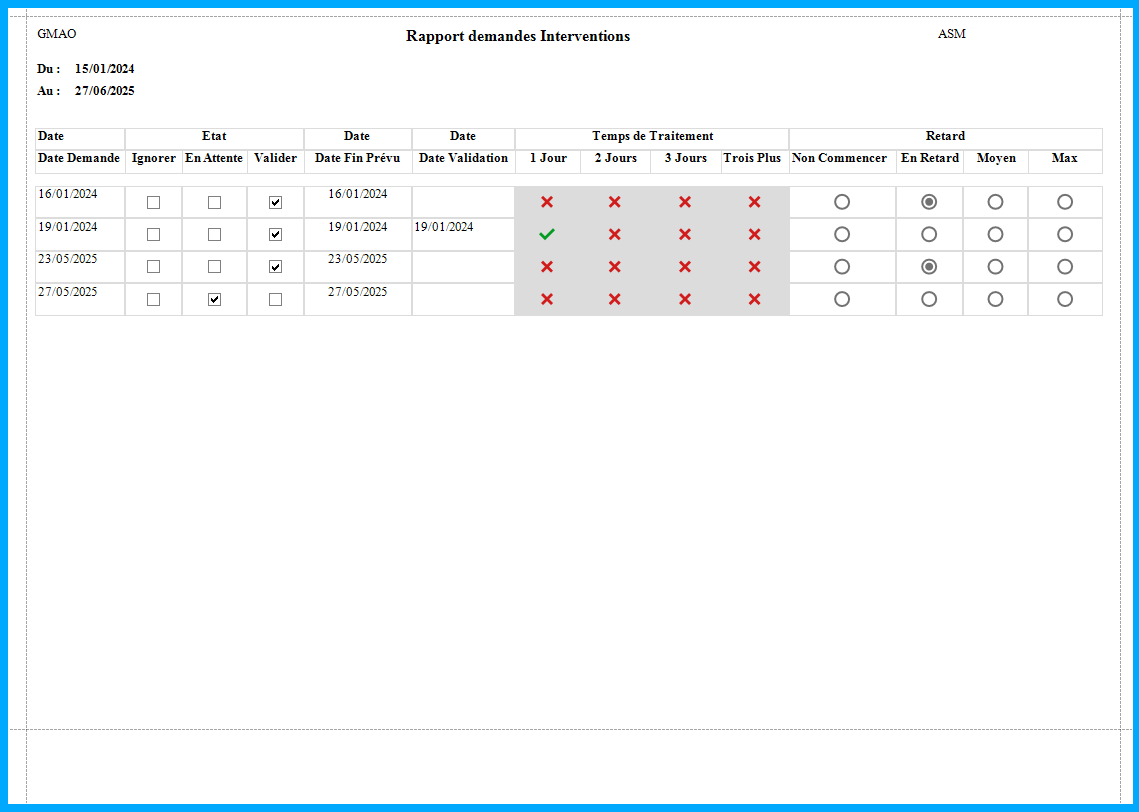
1.2 Interface de consultation – Rapport des demandes d’intervention
Détails de l’interface
Description de l’interface
Une fois les filtres validés, l’interface affiche une liste des demandes d’intervention correspondant aux critères saisis. Chaque ligne de la liste représente une demande avec les informations clés suivantes :
-
Date de demande : date de création de la demande d’intervention
-
Date de validation : date de validation officielle par un responsable
-
Date de fin prévue : estimation de clôture de l’intervention
-
État de validation : statut (validée, en attente, rejetée…)
-
Temps de traitement : durée entre la demande et le traitement effectif
-
Retard éventuel : écart entre la date prévue et la date réelle (si l’intervention est clôturée)
1.3 Objectifs métier
Ce sous-module permet de :
-
Analyser la réactivité des équipes techniques
-
Suivre l’évolution du cycle de vie des demandes
-
Détecter les goulets d’étranglement ou retards chroniques
-
Appuyer les décisions de planification ou de renforcement des ressources
2. Suivi tache
Accéder à Statistique> Suivi Demande Intervention >Suivi tache
Objectif de suivi de tache
Le sous-module Suivi Tâche offre une vision claire et consolidée de la manière dont les interventions planifiées ont été exécutées sur le terrain. Il permet de mesurer la performance opérationnelle en comparant les temps théoriques (estimés) des opérations avec les temps réels enregistrés, tout en maintenant une traçabilité par équipement.
Ce suivi est particulièrement utile pour :
-
Identifier les tâches prenant plus de temps que prévu
-
Analyser la charge réelle de travail par équipement ou par type d’opération
-
Améliorer la précision des futures estimations de durée d’intervention
-
Détecter des dérives, pannes fréquentes ou ressources mal affectées
2.1 Interface de filtrage – Critères temporels
Cette première interface permet à l’utilisateur de définir la période d’analyse souhaitée :
-
Date de début : début de l’intervalle à analyser
-
Date de fin : fin de l’intervalle sélectionné
-
Valider : lance la génération du rapport sur les opérations effectuées
Ce filtrage temporel est utile pour effectuer des analyses hebdomadaires, mensuelles, ou ciblées sur une période d’activité spécifique (par exemple, après un audit, une campagne de maintenance, etc.).
2 .2 Interface de consultation – Suivi de réalisation des tâches
Détails de l’interface
Description de l’interface
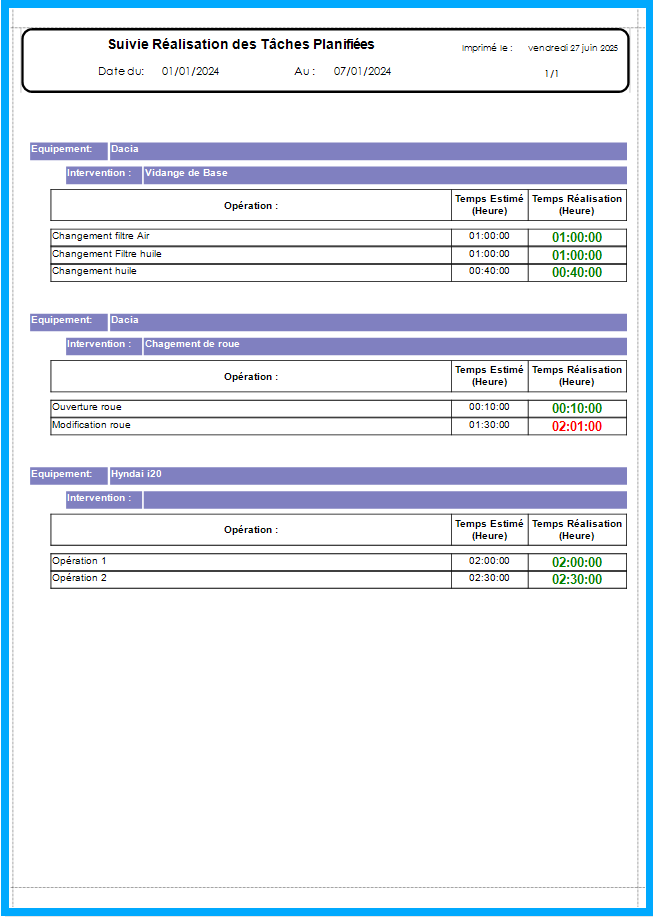
Une fois les critères validés, une interface synthétique et structurée s’affiche, répertoriant les opérations planifiées et réalisées pour chaque équipement, dans la période définie.
Les informations disponibles pour chaque ligne sont :
-
Équipement : nom ou code de l’équipement concerné
-
Intervention : libellé ou type d’intervention effectuée
-
Opération : détail de l’action (ex. : nettoyage, remplacement filtre…)
-
Temps estimé : durée prévue lors de la planification
-
Temps réalisé : durée réellement passée par le technicien ou l’équipe
-
Écart : différence entre le temps estimé et le temps réel, en sur ou sous-exécution
a) Analyse des écarts
Le rapport offre un comparatif clair entre théorie et pratique. Cela permet :
-
De repérer les opérations systématiquement sous-estimées ou surestimées
-
D’identifier des problématiques récurrentes sur certains équipements
-
De mieux allouer les ressources techniques selon la réalité du terrain
-
De valoriser les efforts fournis par les équipes sur les interventions complexes
b) Intégration avec le système
Le sous-module est connecté en temps réel avec les autres composants de DUX-GMAO :
-
Les données proviennent directement des fiches d’interventions validées
-
Les temps sont saisis soit automatiquement (via IoT ou badgeuse), soit manuellement par les techniciens
-
Les analyses peuvent être exportées pour les rapports ou préparation de réunions d’amélioration continue (Lean, Kaizen…)
c) En résumé
Le sous-module Suivi Tâche est un outil clé pour :
-
Suivre l’efficacité des interventions planifiées
-
Anticiper les surcharges ou erreurs de planification
-
Consolider les données pour la gestion de la performance maintenance
-
Alimenter les décisions stratégiques liées à l’amélioration continue
3. Consommation Énergie :
Accéder à Statistique> Suivi Demande Intervention > Consommation Énergie
Objectif du sous-module
Le sous-module Consommation Énergie permet de visualiser et analyser la consommation énergétique des équipements suivis dans l’outil DUX-GMAO. Il contribue à une meilleure maîtrise des coûts énergétiques, à l’identification des équipements énergivores, et à l’amélioration de l’efficacité opérationnelle.
Ce suivi permet également de :
-
Détecter des anomalies de consommation (pics anormaux, hausses soudaines…)
-
Vérifier la cohérence des relevés par rapport à l’usage réel
-
Préparer les actions de maintenance conditionnelle ou préventive
3.1 Interface de filtrage – Choix de la période hebdomadaire
L’interface de filtrage est conçue pour offrir un accès rapide à la consommation énergétique hebdomadaire. Elle permet à l’utilisateur de définir la période d’analyse via les champs suivants :
-
Date de début : début de la semaine à consulter
-
Date de fin : fin de la semaine (souvent 7 jours glissants)
-
Valider : bouton pour générer les données de consommation
Ce mode de filtrage simplifie le suivi régulier, semaine après semaine, et permet de repérer rapidement des écarts.
3.2 Interface de consultation – Suivi de la consommation d’énergie
Détails de l’interface
Description de l’interface
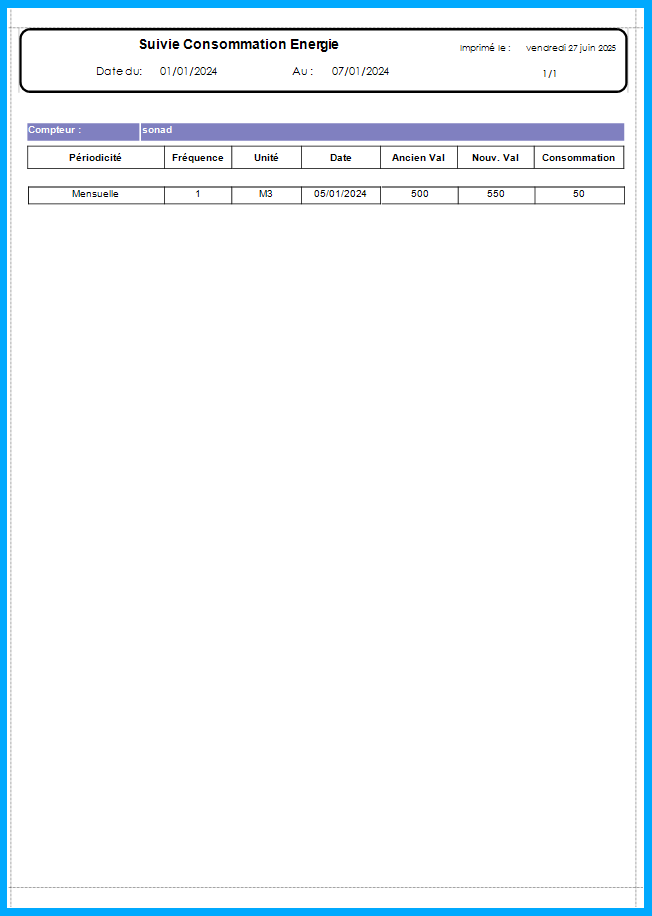
Une fois les dates sélectionnées et validées, l’utilisateur accède à l’interface « Suivi consommation énergie », qui présente de manière structurée les relevés des compteurs pour les équipements suivis.
Chaque ligne correspond à une consommation mesurée pour un équipement précis.
Les données affichées incluent :
-
Équipement : identifiant ou nom de l’équipement concerné
-
Date : jour du relevé
-
Compteur concerné : type de compteur (ex. : électricité, gaz, eau…)
-
Valeur relevée : valeur du compteur à la date donnée
-
Consommation calculée : écart par rapport à la dernière mesure
-
Observation éventuelle : commentaire technique ou alerte automatique
🧠 Remarque : si l’interface est connectée à un système de capteurs ou d’IoT, les données peuvent être synchronisées automatiquement sans saisie manuelle.
a) Exploitation des données
Le suivi régulier des consommations permet de :
-
Détecter des dérives de consommation anormales (fuites, pertes, surchauffe…)
-
Identifier des tendances : saisonnalité, fonctionnement à vide, pics de production
-
Appuyer les démarches de performance énergétique (ISO 50001, audits internes…)
b) Intégration & continuité
-
Les données sont exploitées directement dans les rapports et tableaux de bord énergétiques
-
Elles peuvent déclencher des alertes automatiques en cas de dépassement de seuil
-
Possibilité de générer des rapports exportables pour le suivi environnemental ou budgétaire
c) En résumé
Le sous-module Consommation Énergie permet de :
-
Suivre les consommations hebdomadaires par équipement et type d’énergie
-
Contrôler les dérives ou anomalies
-
Alimenter les démarches de performance énergétique
-
Croiser les données avec les plans de maintenance ou les historiques d’intervention
4. Consommation Systématique
Accéder à Statistique> Suivi Demande Intervention > Consommation Systématique
Le sous-module Consommation Systématique permet de consulter l’ensemble des consommations planifiées ou récurrentes liées à la maintenance préventive ou à l’exploitation courante des équipements. Ce type de consommation n’est pas issu d’un prélèvement ponctuel ou relevé compteur, mais d’une planification anticipée – comme la consommation régulière d’huile, de filtres, ou d’autres consommables techniques lors d’interventions systématiques.
Cela permet de :
-
Suivre les consommables utilisés de manière prévisible
-
Calculer les coûts récurrents liés à la maintenance planifiée
-
Identifier les écarts éventuels entre planification et réalité
-
Mieux anticiper l’approvisionnement en pièces ou produits
4.1 Interface de filtrage – Définir la période d’analyse
Accéder à Statistique> Suivi Demande Intervention > Consommation Systématique
L’utilisateur commence par sélectionner une plage de dates dans l’interface de filtrage afin de limiter l’analyse à une période donnée. Cette étape est similaire aux autres sous-modules statistiques :
-
Date de début : point de départ de l’analyse
-
Date de fin : borne de fin de la période souhaitée
-
Valider : bouton pour générer la liste des consommations systématiques planifiées dans l’intervalle
4.2 Interface de consultation – Suivi consommation systématique
Détail de l'interface
Description de l'interface
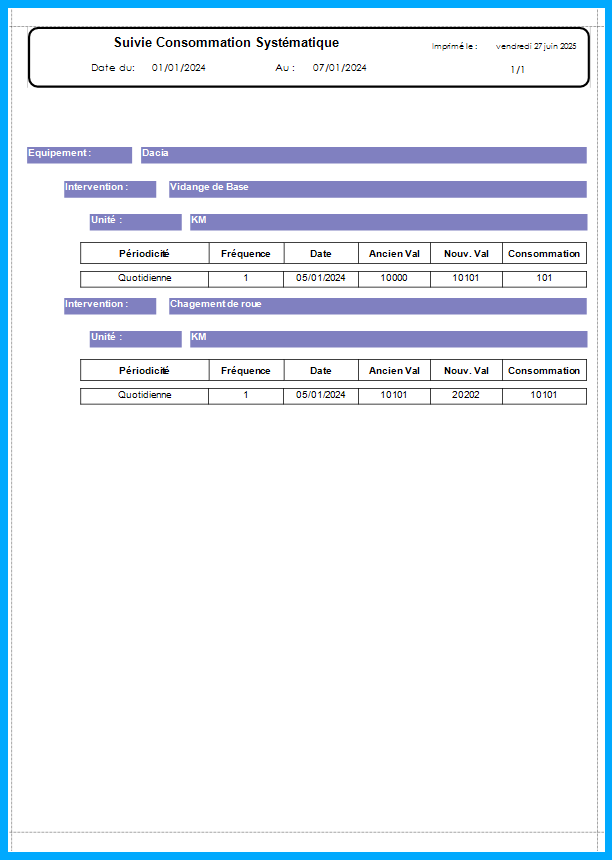
Après validation, le système affiche l’interface « Suivi consommation systématique », où sont présentées les consommations associées aux interventions périodiques pour les équipements concernés.
L’affichage est structuré comme suit :
a) Informations générales par ligne :
-
Équipement : nom ou identifiant de l’équipement concerné
-
Intervention : nom ou type de l’intervention récurrente
-
Unité : unité de mesure du consommable utilisé (litres, kg, heures, etc.)
b) Détails de consommation associés à chaque intervention (présentés sous forme de tableau par équipement) :
-
Périodicité : périodicité définie pour l’intervention (ex. : mensuelle, trimestrielle)
-
Fréquence : fréquence réelle des consommations ou d'exécution
-
Date ancienne : date du précédent enregistrement
-
Date nouvelle : date du dernier enregistrement
-
Valeurs enregistrées : relevés de consommation
-
Consommation calculée : consommation entre les deux dates
c) Exploitation métier
Grâce à ce sous-module, le gestionnaire peut :
-
Visualiser les consommations attendues vs réelles
-
Repérer les éventuels écarts de périodicité
-
Anticiper les besoins en stock (pièces, lubrifiants, matériaux, etc.)
-
Identifier les équipements qui consomment davantage ou plus rapidement que prévu
d) Intégration & continuité
-
Les données de consommation sont liées aux ordres de travail planifiés
-
Ces consommations peuvent alimenter les rapports budgétaires, les alertes de réapprovisionnement, ou encore les analyses de coûts par équipement
e) En résumé
Le sous-module Consommation Systématique permet de :
-
Suivre les consommations répétitives liées aux interventions planifiées
-
Vérifier les périodicités d’usage et ajuster les plans de maintenance
-
Gérer les coûts et les stocks liés aux consommables techniques
5. Consommation Carburant
Accéder à Statistique> Suivi Demande Intervention > Consommation Carburant
Le sous-module Consommation Carburant permet d’analyser de manière graphique et interactive la consommation en carburant d’un équipement (véhicule ou machine) sur une période donnée.
Il offre une visualisation immédiate de deux indicateurs essentiels :
-
💰 Montant dépensé en carburant (en dinars)
-
🚗 Kilométrage parcouru (distance totale)
Cette visualisation est essentielle pour le suivi énergétique, la maîtrise des coûts d’exploitation, et l’optimisation des consommations carburant.
5.1 Zone de filtres – Paramètres de recherche
Située en haut de l’écran, cette zone permet à l’utilisateur de définir les critères d’analyse :
-
Équipement : une liste déroulante permet de sélectionner un véhicule ou un équipement spécifique (ex. : DACIA - Véhicule 03)
-
Date Du / Date Au : délimitation de la période d’analyse souhaitée
🧠Dès qu’un filtre est modifié, les graphiques sont automatiquement mis à jour en fonction des données disponibles.
5.2 Zone de visualisation – Graphiques de consommation
Détail de l'interface
Description de l'interface
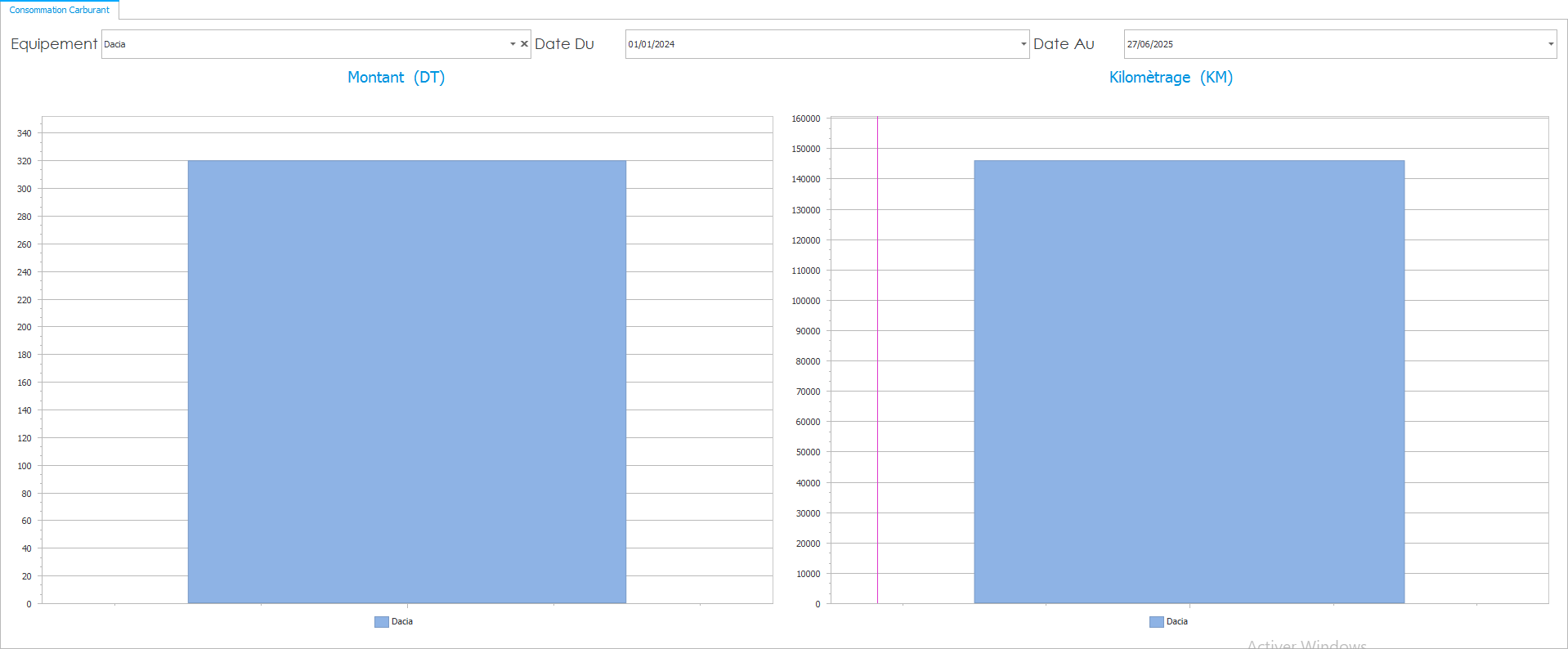
Une fois les filtres appliqués, deux graphiques s’affichent dans la zone inférieure de l’interface :
a. Graphique 1 : Montant dépensé
-
Affiche la valeur monétaire de la consommation de carburant (en dinars)
-
Permet de repérer les pics ou les baisses de dépenses
-
Utile pour contrôler les budgets ou détecter des consommations anormales
b. Graphique 2 : Kilométrage
-
Affiche la distance parcourue par l’équipement pendant la période sélectionnée
-
Permet de mesurer le rendement d’utilisation du véhicule ou de la machine
-
Aide à mettre en perspective les dépenses par rapport à l’activité réelle
5.3 Intérêts fonctionnels
-
Détecter les équipements les plus gourmands en carburant
-
Comparer les consommations réelles à des normes de consommation
-
Identifier des anomalies d’utilisation (ex. : surconsommation, mauvais usage)
-
Justifier les dépenses carburant en lien avec l’activité effective
-
Alimenter les analyses budgétaires et tableaux de bord énergétiques
5.4 En résumé
Le sous-module Consommation Carburant permet de :
-
Sélectionner un équipement et une période
-
Visualiser le montant dépensé et la distance parcourue
-
Identifier les dérives ou incohérences éventuelles
-
Améliorer la gestion énergétique du parc roulant ou motorisé