Guide D'utilisation Dux-GMAO
Le module GMAO (Gestion de la Maintenance Assistée par Ordinateur) de Dux-ERP est conçu pour répondre aux besoins des entreprises souhaitant structurer, planifier et optimiser l’ensemble de leurs activités de maintenance. Il permet de suivre de manière centralisée les équipements, interventions, contrats, stocks, consommations énergétiques, et bien plus encore.
Ce guide d’utilisation a pour objectif d’accompagner les utilisateurs dans la prise en main du module GMAO, en présentant de manière détaillée chaque fonctionnalité, son utilité, son mode de fonctionnement et les interactions possibles avec les autres composantes du système.
L’organisation du guide suit une logique fonctionnelle, structurée en chapitres correspondant aux grandes familles de la gestion de la maintenance. Chaque chapitre regroupe les outils et interfaces nécessaires à la mise en œuvre opérationnelle et stratégique du pilotage de la maintenance.
- Plan du Guide d’Utilisation – Module GMAO de Dux-ERP
- Paramétrages
- Equipement
- Spécification
- Intervention
- Paramétrage général
- Paramétrage article
- Autre paramètres
- Paramètres Généraux
- Gestion de maintenance
- Gestion des contrat et assurances
- Stock
- Gestion Énergie
- Gestion Parc
- Gestion des Utilisateurs
- Statistique
Plan du Guide d’Utilisation – Module GMAO de Dux-ERP
📖 Introduction Générale
Le module GMAO (Gestion de la Maintenance Assistée par Ordinateur) de Dux-ERP est conçu pour offrir une gestion centralisée, structurée et performante de toutes les opérations liées à la maintenance, à la gestion des équipements, aux contrats de suivi technique, aux stocks associés, ainsi qu’à la consommation énergétique.
Ce guide d’utilisation a pour objectif de présenter de manière claire et progressive chaque composant du module, en s’appuyant sur une organisation fonctionnelle et opérationnelle des différents chapitres. Il s’adresse aux utilisateurs souhaitant maîtriser les outils mis à leur disposition dans Dux-ERP pour assurer :
-
Une planification rigoureuse des interventions curatives et préventives ;
-
Un suivi détaillé de la vie des équipements (installation, spécificités, historique de maintenance…) ;
-
Une gestion contractuelle et réglementaire des machines et engins (contrats, assurances, prélèvements) ;
-
Une optimisation des stocks et des ressources matérielles mobilisées pour la maintenance ;
-
Une maîtrise de la consommation énergétique ;
-
Une structuration du parc matériel ou roulant (véhicules, machines, outillages) ;
-
Un pilotage par indicateurs, rapports et tableaux de bord.
Ce guide est structuré en plusieurs chapitres, chacun correspondant à un domaine fonctionnel précis de la GMAO. Chaque fonctionnalité est expliquée de manière détaillée avec ses objectifs, les écrans associés, les champs à renseigner, et des cas d’utilisation concrets pour aider à la prise en main rapide de la solution.
Plan
1. Paramétrages
1.1 Equipement
1.2 Spécification
1.3 Intervention
1.4 Paramétrage Général
- Qualification
- Employé
- Type Tiers
- Fournisseur
- Type d'assurance
- Priorité
- Panne
- Opération
- Modèle de Saisir d'intervention
1.5 Paramétrage Article
1.6 Autre Paramétrages
1.7 Paramétrages Généraux
2. Gestion de maintenance
2.1 Maintenance Curative
2.2 Maintenance Préventive
2.3 Suivi des Maintenances
3. Gestion des contrat et assurances
3.1 Paramétrage
3.2 Prélèvement
4. Stock
4.1 Gestion Stock
4.2 Inventaire
4.3 Achats
4.4 Maintenance
5. Gestion Energie
5.1 Paramétrage
5.2 Prélèvement
6. Gestion Parc
6.1 Parc
- Consommation Carburant
- Assurance Voiture
- Vignette Voiture
- Visite Technique Voiture
- Paramétrages Alertes
- Ordre de Mission
- Bon Carburant
- Carte Carburant
- Recharge Carte Carburant
7. Gestion des utilisateurs
7.1 Utilisateurs
8. Statistique
8.1 Rapport
- Saisie Prélèvement
- Suivie Prélèvement Périodique
- Fiche Intervention Prévu Par Equipement
- Fiche Réparation Equipement
- Planification Hebdomadaire
- Etat Parc
8.2 Tableaux de Bord
8.3 Suivie Demande Intervention
- Suivi Demande
- Tableau de Bord
- Suivie Tâche
- Consommation Energie
- Consommation Systématique
- Consommation Carburant
Paramétrages
Le paramétrage constitue la première phase opérationnelle lors de la mise en place d’un système de GMAO. Il s’agit de configurer le logiciel pour qu’il reflète fidèlement la structure, les processus et les exigences de votre entreprise en matière de maintenance. Un paramétrage réussi permet d’optimiser la planification, le suivi et l’analyse des interventions, tout en assurant une meilleure traçabilité des équipements et des opérations réalisées
Ce chapitre permet de configurer les équipements, interventions, articles, et autres paramètres essentiels pour assurer le bon fonctionnement du module GMAO selon les spécificités de l’entreprise.
Equipement
Le module Équipement constitue le socle de votre GMAO : c’est là que l’on définit à la fois les états possibles des matériels et qu’on crée la fiche de chaque équipement qui sera ultérieurement soumis à des interventions. trois sous-ensembles sont à configurer :
-
États équipement – liste des statuts qu’on pourra attribuer à chaque matériel.
-
Équipements – création et paramétrage de la fiche équipement, organisée en onglets Général et Historique.
-
Déplacement Equipement --L’interface permet de transférer un équipement d’une station (ou localisation) à une autre.
1. États d’équipement
Accéder à Paramétrage > Équipement > États d’équipement
Le module États d’équipement définit l’ensemble des statuts qu’un actif peut prendre au cours de son cycle de vie (par exemple : En marche, À l’arrêt, En maintenance). Ces états sont utilisés partout dans le système ( dans un fiche équipement avec listes déroulantes) afin de refléter en temps réel la disponibilité des équipements et d’orienter les décisions de maintenance.
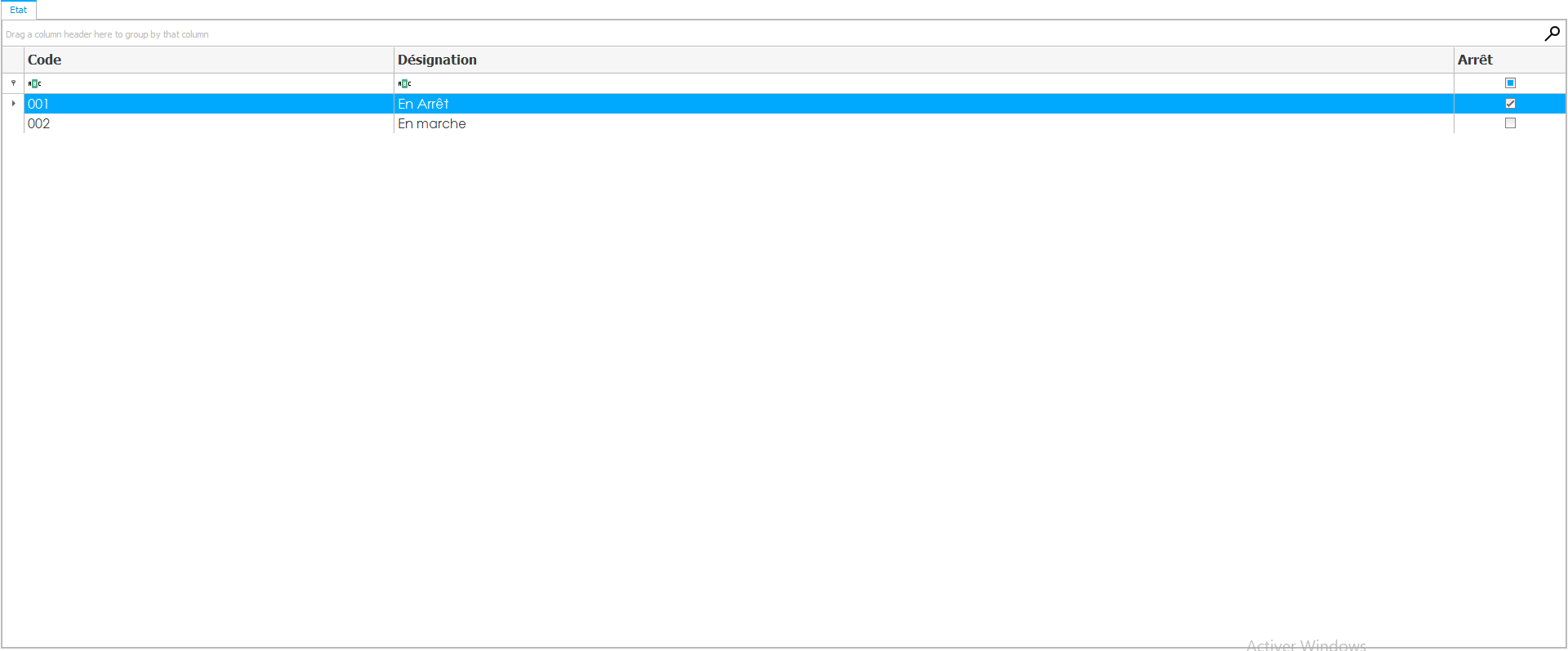
Cet écran vous permet de définir tous les statuts qu’un équipement peut prendre :
| Champ | Description |
|---|---|
| Code état | Identifiant court (ex. MARCHE, ARRET, PANN). |
| Désignation /Libellé | Désignation complète (ex. « En marche », « En arrêt planifié », « En panne critique »). |
2. Équipements
Accéder à Paramétrage > Équipement >Équipement
Dans un système de GMAO, la fiche équipement est le référentiel central unique qui regroupe toutes les informations techniques, opérationnelles et contractuelles d'un actif physique. Son paramétrage exhaustif est critique pour exploiter pleinement les fonctionnalités de maintenance (planifiée, corrective, prévisionnelle) et optimiser la gestion du cycle de vie des actifs.
Elle permet de :
-
Identifier uniquement l’actif grâce à son code, son numéro de série et son code-barres, garantissant l’unicité dans la base de données.
-
Décrire ses caractéristiques statiques et administratives : désignation, localisation, famille, fournisseur, dates clés (mise en service, amortissement), et liens hiérarchiques avec d’autres équipements ou organes.
-
Gérer son cycle de vie documentaire : images, pièces jointes techniques, manuels et schémas associés pour rendre disponibles toutes les informations nécessaires au technicien sur le terrain.
-
Piloter les interventions et la maintenance : en s’appuyant sur les paramètres de spécification, de prélèvements (périodiques, compteurs, conditionnels), d’assurances et de contrats, la GMAO génère automatiquement les bons d’intervention, les relances et les alertes.
-
Tracer chaque action : l’historique centralisé des opérations réalisées et des pièces consommées offre une vision claire des performances et des coûts ,facilitant l’analyse et l’amélioration continue.
2.1 Détail de l'interface
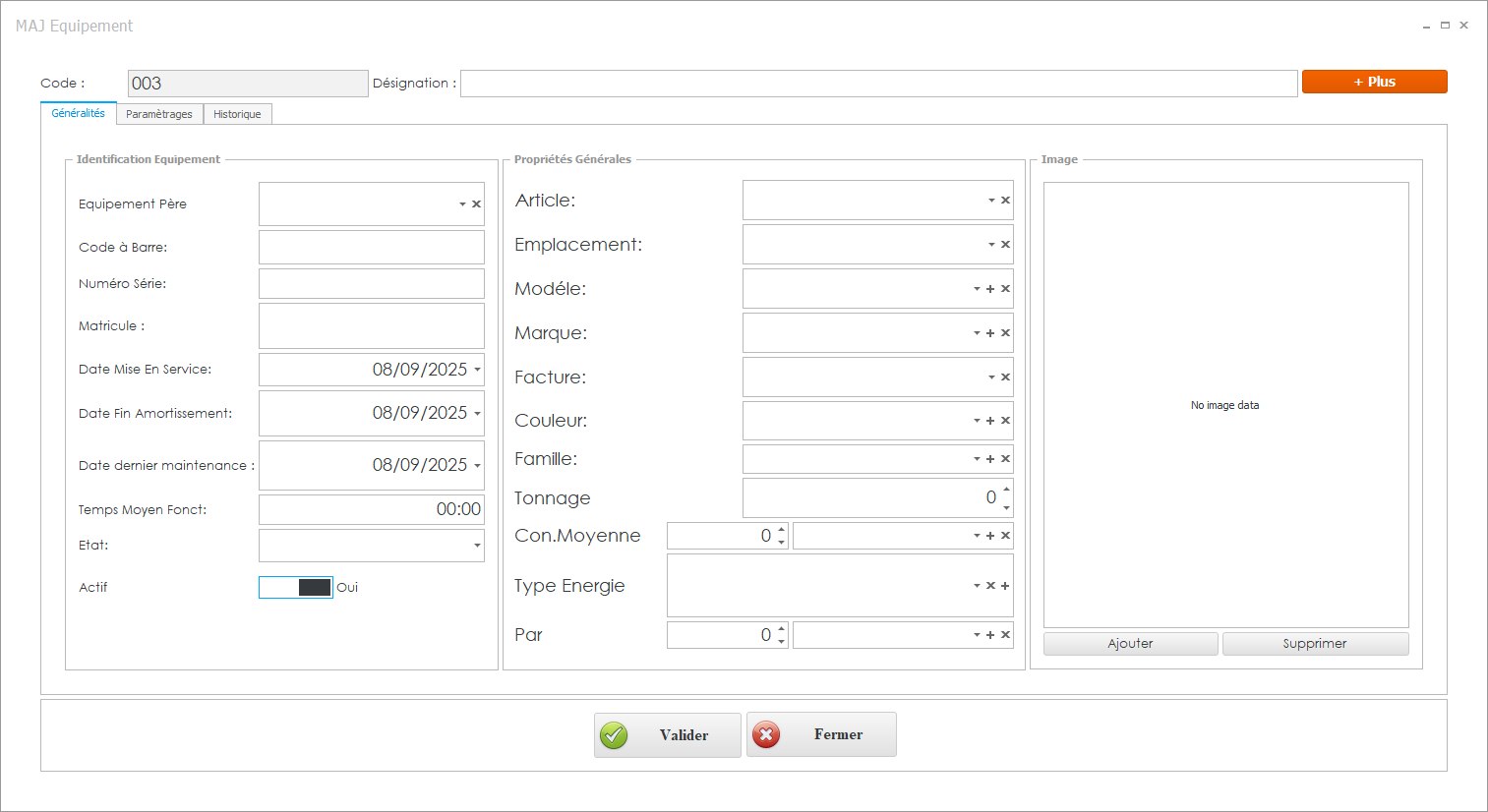
2.2 Description de l'interface
Chaque équipement dispose d’un en-tête affichant son code, sa désignation, ainsi qu’un bouton « + Plus » permettant d’ajouter des champs dynamiques.
La configuration de chaque équipement s’effectue à travers trois sections principales regroupées sous forme d’onglets : Générales, Paramétrage et Historique.
A. sections 1:Informations générales:(onglet Général):
Tous les champs descriptifs et administratifs nécessaires à l’identification de l’équipement .
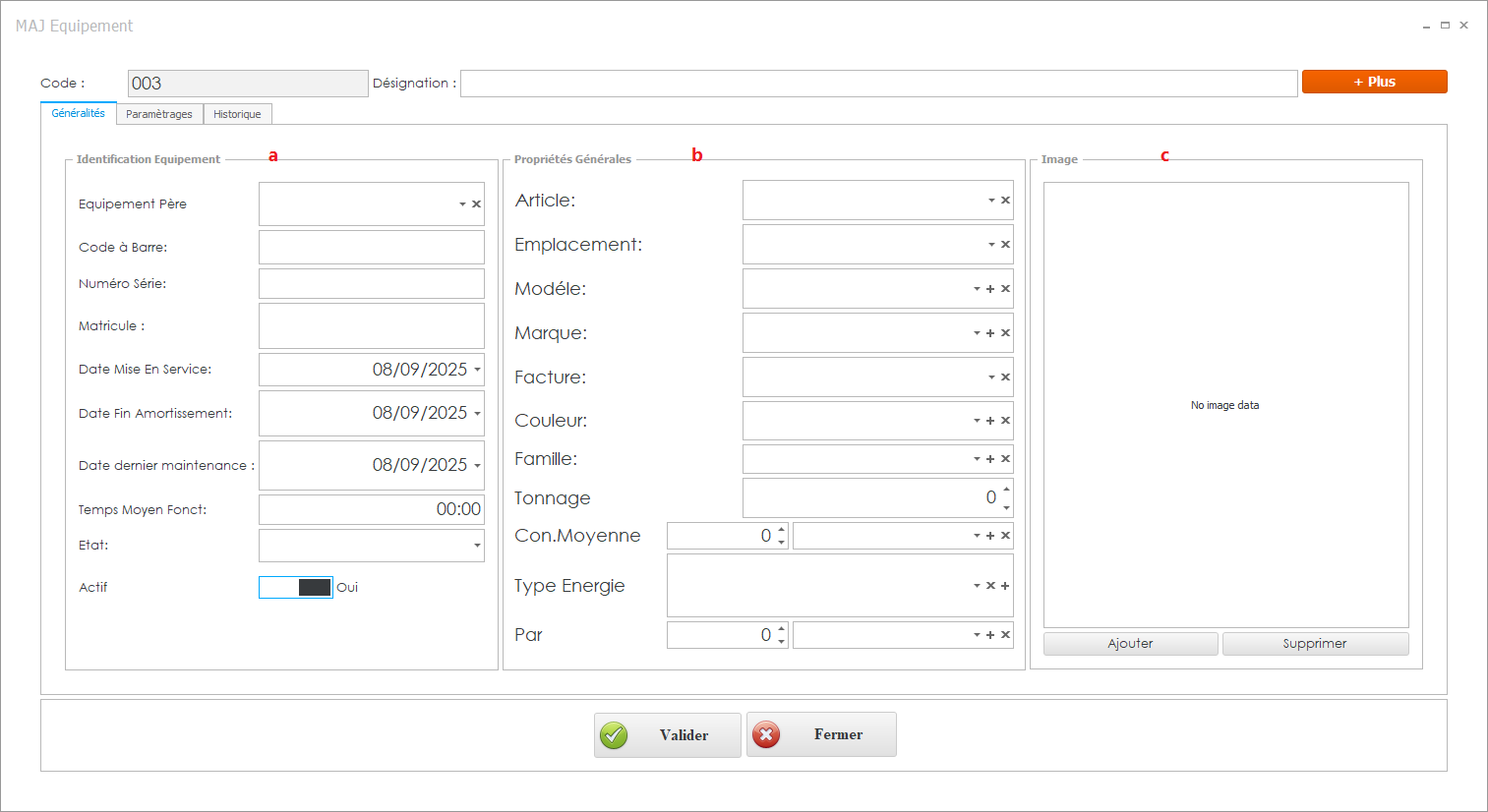
L’onglet Général d’une fiche équipement se compose de trois sections principales :
a. Identification équipement : saisie des références et dates clés de l’équipement
-
-
-
-
Équipement père
Liste déroulante hiérarchique : permet d’affecter l’équipement à une structure (site, ligne, groupe), pour constituer l’arborescence des actifs . - Code-barres
Zone de texte pour saisir le code-barres ou QR ; facilite la saisie rapide via un lecteur lors des tournées -
Numéro de série
Zone de texte simple ou capture par scan ; permet de lier l’équipement à son historique constructeur (ex.SN123456789) - Matricule fiscale
Champ texte pour saisir la référence budgétaire ou fiscale liée à l’équipement dans les systèmes comptables -
Date de mise en service
Sélecteur de date : calendrier pop-up pour indiquer la date d’entrée en exploitation (ex. 15/03/2023) - Date de Fin amortissement
Champ calculé : date de fin d’amortissement comptable, générée à partir de la date d’achat et de la durée d’amortissement définie . - date de Dernier maintenance
Affichage statique automatique de la date de la dernière intervention enregistrée, issu de l’historique des intervention. - temps moyen de fonctionnement :permet de saisir un nombre d'heure et munit de fonctionnement moyenne de l'équipement (ex: 06:30)
- Etat: permet de choisir l'état parmi la liste créer (ex: en marche)
- Actif : Case à cocher pour indiquer si l’équipement est en service ; permet de masquer les équipements désuets sans les supprimer.
-
-
-
b. Propriété générale : association de l’équipement à son article, modèle, marque, famille, et paramètres financiers ou administratifs.
-
-
-
- Article
Liste déroulante liée au catalogue interne ou à l’ERP, pour sélectionner l’article correspondant à l’équipement . - Emplacement
- Article
- Liste déroulante permet de selectionner l'emplacement de l'équipement .
- Modèle
Liste déroulante avec bouton “+” permettant d’ouvrir un mini-formulaire contextuel et d’ajouter rapidement un nouveau modèle sans quitter l’écran - Marque
Liste déroulante + bouton “+” : sélection de la marque et ajout instantané si besoin . - Facture
liaison à la facture d’achat (numéro, date, montant), pour suivi financier et calcul de l’amortissement. - Couleur
Liste déroulante + bouton “+” : choix d’une couleur pour repérage visuel dans les listes et plans de site . - Famille
Liste déroulante + “+” : classification fonctionnelle (pompes, moteurs, compresseurs…) et ajout rapide d’une nouvelle famille si nécessaire . - Tonnage :
-
Définition : Ce champ indique le tonnage maximal supporté par l’équipement.
-
Utilité : permet de connaître la capacité maximale de charge ou de transport de l’équipement.
-
Exemple : 25 tonnes pour un camion-benne.
-
- Con.Moyenne :
-
Définition : Champ affichant la consommation moyenne en carburant du véhicule ou de l’équipement.
-
Particularité : une liste déroulante permet de sélectionner l’unité de consommation (ex. litres).
-
Utilité : permet de suivre et comparer les consommations réelles avec la valeur moyenne attendue.
-
Exemple : 12 L/100 km pour une voiture utilitaire.
-
- type Energie :
-
Définition : Champ précisant le type d’énergie utilisé par l’équipement.
-
Valeurs possibles : Essence, Diesel, Gaz, Électrique, Hybride, etc.
-
Utilité : nécessaire pour le suivi énergétique global et pour différencier les équipements selon leur source d’énergie.
-
Exemple : Diesel pour un bus de transport.
-
- Par:
-
Définit le paramètre de référence pour le calcul de la consommation moyenne.
-
Il se compose de deux informations :
-
Nombre : valeur numérique (ex. 100).
-
Unité : unité de référence (ex. km, heures, cycles).
-
-
Exemple : “L/100 km” signifie consommation moyenne de carburant par 100 kilomètres parcourus.
-
- Modèle
-
-
c. Images & pièces jointes : Cette zone documente visuellement l’équipement et centralise tous les fichiers associés :
-
-
-
Ajouter image
Bouton “+” pour charger une photos relative au équipement (formats JPEG, PNG….) . -
Supprimer image
Icône poubelle sur chaque vignette permettant de retirer une photo obsolète ou incorrecte.
-
-
Chaque section regroupe des champs obligatoires ou facultatifs qui assurent l’exhaustivité et la traçabilité des données, indispensables au bon déroulement des cycles d’intervention.
B. section 2 : Paramétrage : Spécifications, Informations prélèvements, Historique prélèvements et Organes.
Détail de l'interface
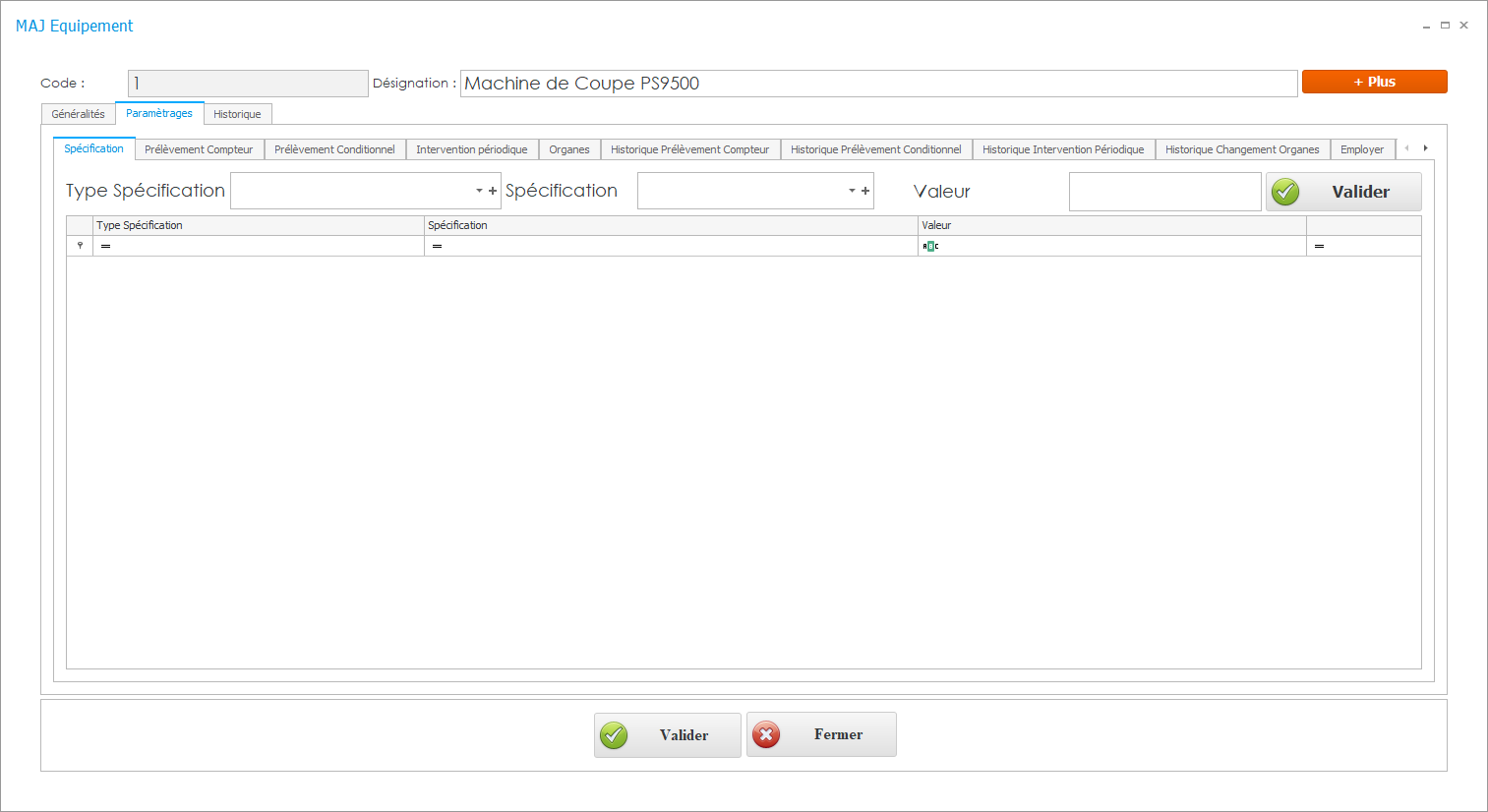
Description de l'interface
un jeu d’onglets dédié à chaque type de mesure ou d’échantillonnage à collecter lors des interventions préventives avec d'autre informations
B.1 Onglet « Spécification »
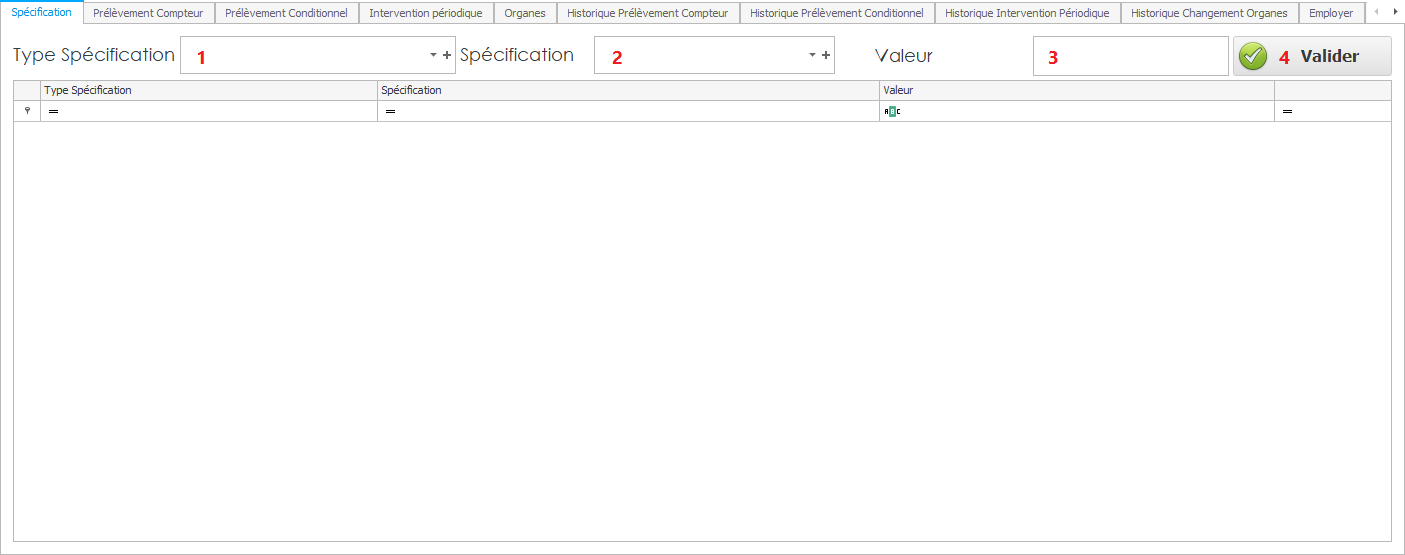
Cet onglet permet d’affecter des spécifications techniques à l’équipement, avec leur valeur associée. Il se présente en deux zones :
B.1.1. Zone de saisie
B.1.2. Grille des spécifications:
B.1.3. Workflow utilisateur
Conseil de configuration
-
Prédéfinir dans la base de données toutes les spécifications possibles, en les classant par catégories fonctionnelles.
-
Définir pour chaque spécification le format de valeur (nombre entier, décimal, texte libre) et l’unité associée pour éviter les erreurs de saisie.
-
Autoriser l’export des spécifications vers CSV ou PDF .
B.2 Onglet « Prélèvement compteur »
L’onglet Prélèvement compteur permet de définir finement les paramètres d’interventions préventives déclenchées par l’atteinte d’un seuil critique sur un compteur. L’utilisateur peut, depuis une interface unique :
Chaque configuration validée apparaît dans une grille récapitulative, prête à être utilisée par le module de planification de la maintenance.
B.2.1.Détail de l'interface
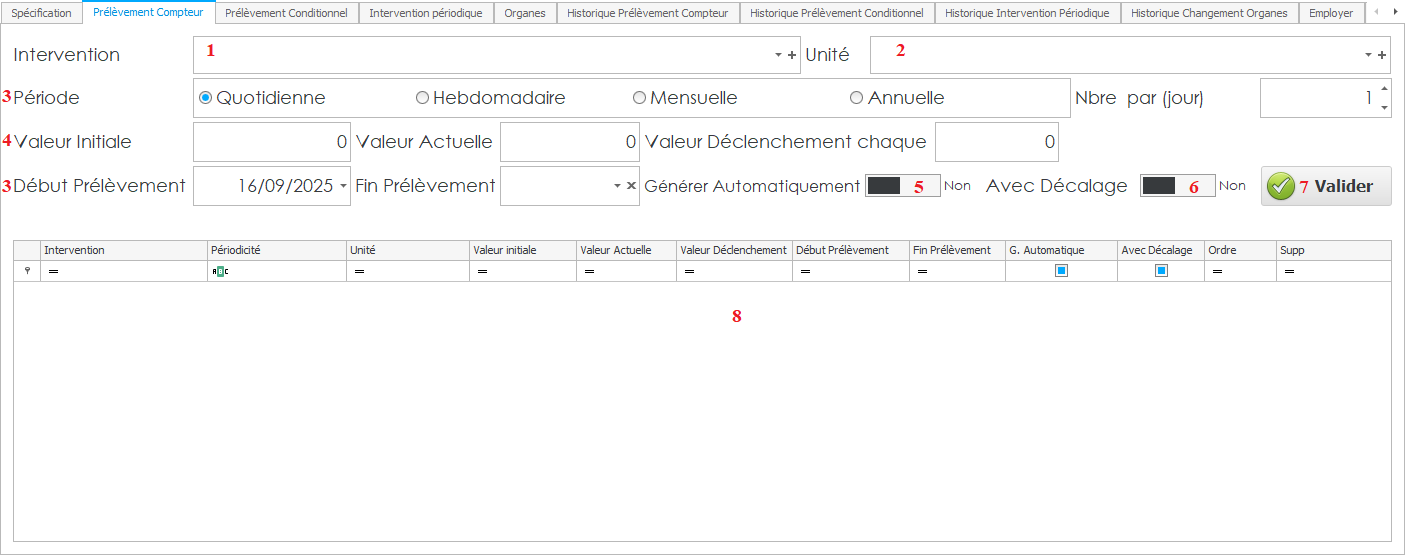
B.2.2.Déscription de l'interface
1.Intervention préventive
2. Unité de mesure
3. Période et périodicité
4. Valeurs de compteur
5. Mode de déclenchement
6. Décalage automatique
7. Validation
8.Grille récapitulative
Pour chaque configuration validée, la grille affiche :
La grille est dotée de filtres (par intervention, par statut automatique), de la recherche instantanée et d’une pagination ou
B.2.3.Workflow complet d’ajout
B.3 Onglet «prélèvement conditionnel»
Le prélèvement conditionnel est une fonctionnalité qui permet d’automatiser le déclenchement d’interventions préventives en fonction de valeurs de mesure.
Contrairement au prélèvement basé sur un compteur (où l’intervention est déclenchée dès qu’une seule valeur seuil est atteinte), ici, l’intervention est déclenchée lorsque la valeur mesurée sort d’un intervalle défini, c’est-à-dire :
Ce type de paramétrage est particulièrement utile pour surveiller des variables sensibles (température, pression, taux d’humidité, etc.) qui ne doivent pas dépasser certains seuils critiques.
B.3.1 Présentation de l’interface
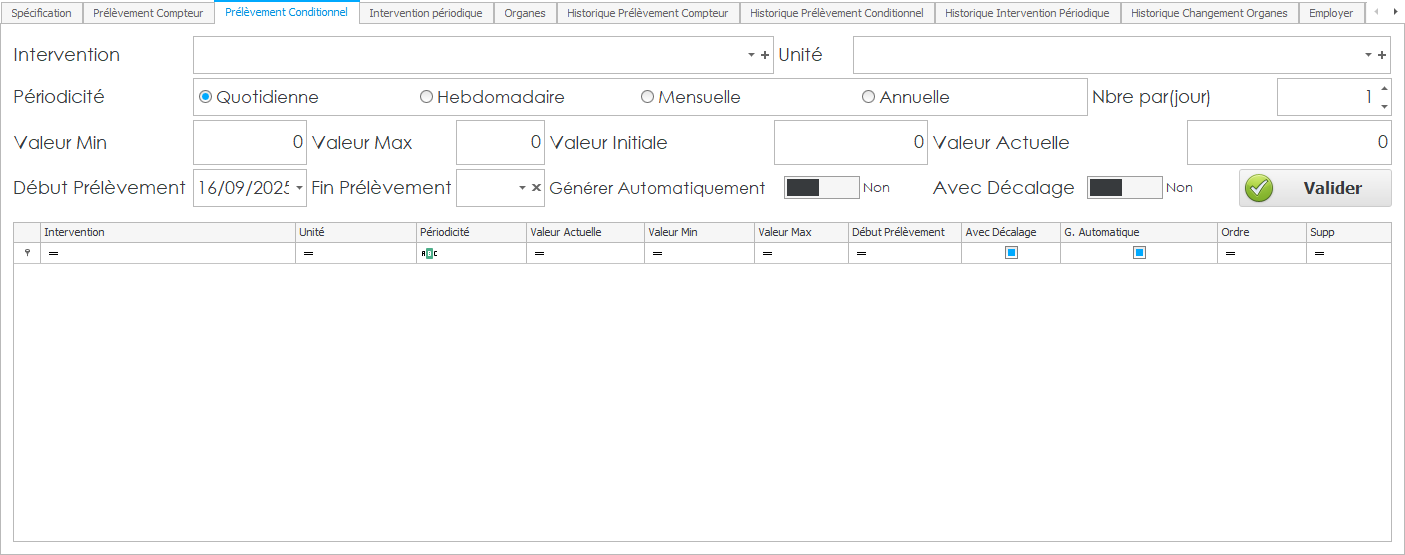
L’interface de paramétrage se compose des éléments suivants :
B.3.2 Étapes détaillées pour ajouter un paramétrage
Le processus est similaire à celui du prélèvement par compteur, mais avec l'ajout de deux bornes (min et max) au lieu d'une seule.
Étapes à suivre :
B.3.3 Différences avec le prélèvement compteur
Conseils pratiques
B.4 Onglet « prélèvement périodique»
L’onglet Prélèvement périodique présente une grille vierge dans laquelle chaque nouvelle ligne correspond à un paramétrage d’intervention préventive à fréquence fixe. L’utilisateur saisit directement dans les colonnes les données nécessaires, puis valide pour enregistrer la configuration
Résumé
-
Interface en mode table ; une ligne vide sert à créer un nouveau paramétrage.
-
Chaque colonne représente un critère du prélèvement périodique.
-
Validation en fin de saisie pour ajouter la ligne à la grille.
Aperçu de l’interface
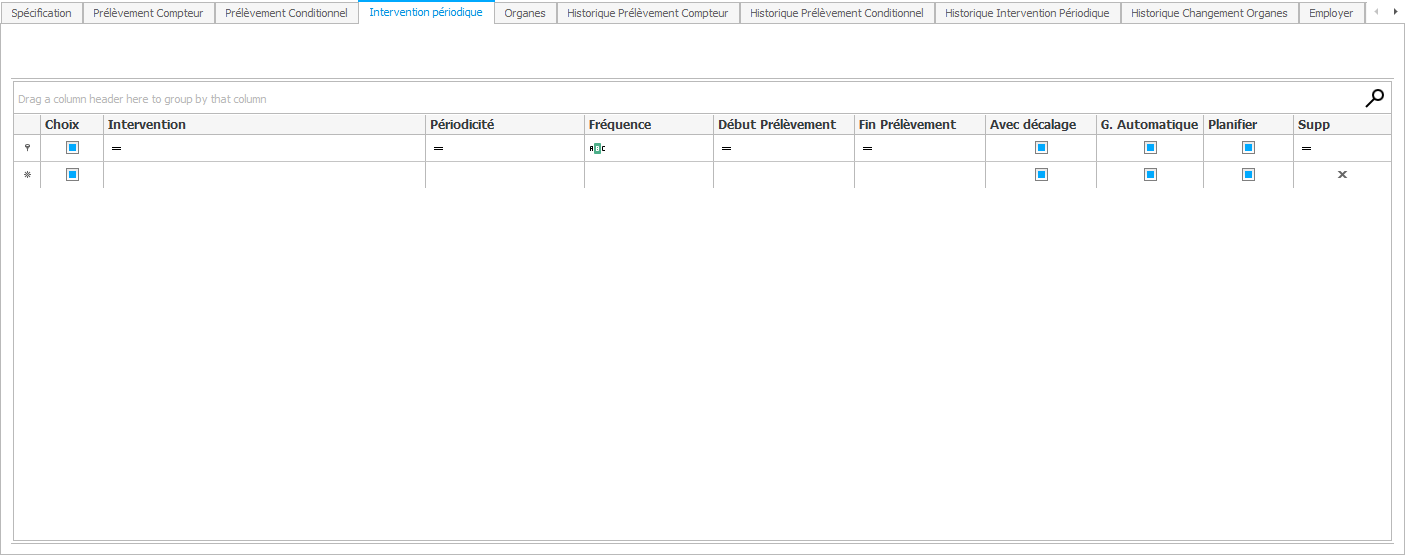
B.4.1. Détail de l’interface
-
Grille principale
-
Colonnes alignées correspondant aux champs à renseigner.
-
Ligne d’ajout automatique en haut (ou en bas) de la grille, toujours vide pour inviter à la saisie.
-
-
Colonnes de saisie
-
Intervention
-
Liste déroulante affichant les types d’interventions préventives configurées (ex. : Vidange, Inspection, Nettoyage).
-
-
Périodicité
-
Liste déroulante : Quotidienne, Hebdomadaire, Mensuelle, Annuelle.
-
-
Fréquence
-
Champ numérique : nombre de fois par période (ex. : 1, 2, 4).
-
-
Date de début
-
Sélecteur de date (Calendrier en pop-up).
-
-
Date de fin
-
Sélecteur de date.
-
-
Avec décalage
-
Case à cocher : si activée, la prochaine date se cale sur le retard effectif de la précédente.
-
-
Automatique
-
Case à cocher : si activée, l’ordre de travail se crée automatiquement en arrière-plan.
-
-
Valider
-
Bouton intégré à la fin de la ligne ; il reste inactif tant que des champs obligatoires manquent.
-
-
B.4.2. Étapes pour ajouter un paramétrage
-
Identifier la ligne vide dans la grille (souvent marquée « Nouvelle configuration »).
-
Choisir l’intervention dans la première colonne via la liste déroulante.
-
Sélectionner la périodicité : quotidienne, hebdomadaire, mensuelle ou annuelle.
-
Saisir la fréquence dans le champ numérique (p. ex. : 2 fois/mois).
-
Fixer la période :
-
Cliquer sur le sélecteur de la colonne Date de début, choisir la date.
-
Cliquer sur Date de fin, choisir la date limite.
-
-
Cochez « Avec décalage » si vous voulez autoriser le report automatique des échéances en cas de retard.
-
Cochez « Automatique » si vous souhaitez que l’ordre soit généré sans validation manuelle.
-
Cliquer sur « Valider » à la fin de la ligne ; le bouton devient actif lorsque tous les champs obligatoires sont remplis.
-
Vérifier l’ajout : la ligne bascule en mode lecture, avec les icônes d’action pour modification ou suppression.
B.4.3. Exemple de saisie
-
Intervention : Inspection visuelle
-
Périodicité : Hebdomadaire
-
Fréquence : 1
-
Date de début : 01/06/2025
-
Date de fin : 31/12/2025
-
Avec décalage : ✔️
-
Automatique : ❌
-
Validation : cliquer valider pour enregistrer
En suivant ce workflow, les maintenanciers pourront rapidement enrichir la base de prélèvements périodiques, assurant un suivi rigoureux et automatique des tâches récurrentes dans la GMAO.
B.5 Onglet «organes »
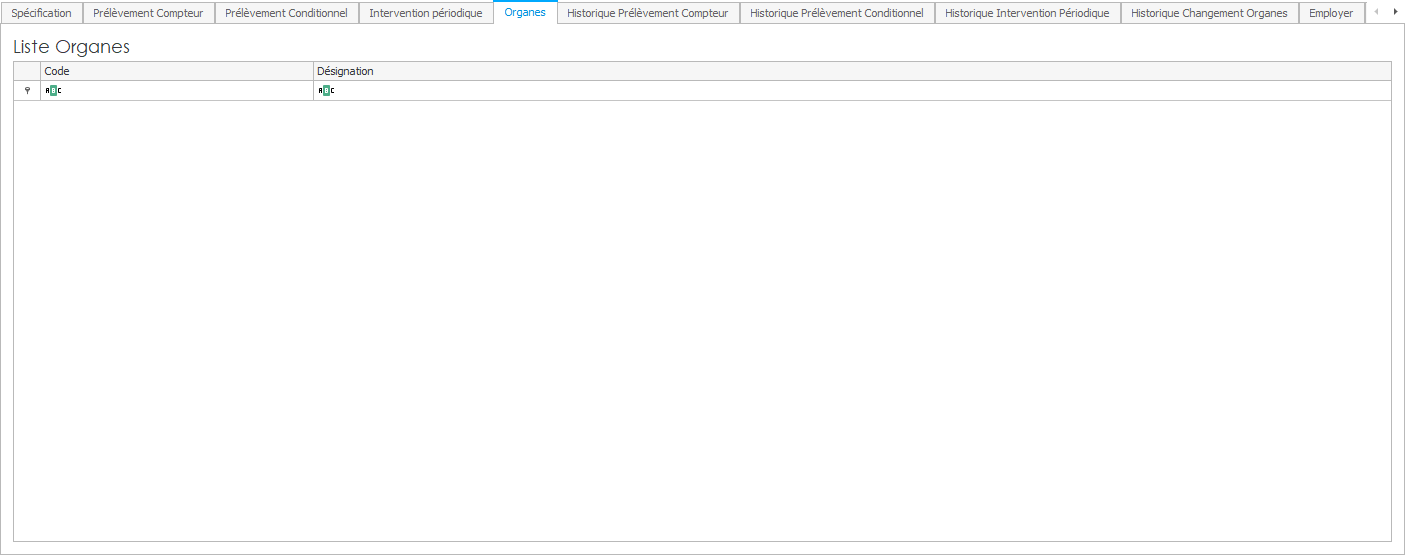
Dans cet onglet, l’utilisateur retrouve automatiquement tous les équipements dont l'Équipement père est celui actuellement sélectionné. Il peut y visualiser, avec des filtres pour organiser la vue.
1. Présentation générale
-
Grille principale
Une table liste chaque organe avec ses attributs clés (code, désignation, type, statut, date d’ajout). -
Recherche instantanée
Barre de recherche en haut pour filtrer par mot‑clé dans les colonnes.
2. Colonnes et champs affichés
Chaque ligne de la grille présente :
-
Code organe
-
Identifiant unique de l’organe (ex.
ORG-045).
-
-
Désignation
-
Nom complet du composant (ex. « Carter de pompe »).
-
B.6 Onglets «historique des prélèvements»
-
Trois onglets dans la fiche équipement pou affiche l'historique de chaque type de prélèvement :
-
Historique périodique
-
Historique compteur
-
Historique conditionnel
-
- Regroupe tous les relevés (compteur, conditionnel, périodique) par intervention, avec date et valeur mesurée
-
Regroupement par intervention
Dans chaque onglet, les relevés sont d’abord regroupés par intervention (par exemple « Inspection visuelle », « Vidange moteur »…), puis listés en ordre chronologique.
on prend par exemple de l'historique de prélèvements compteur :
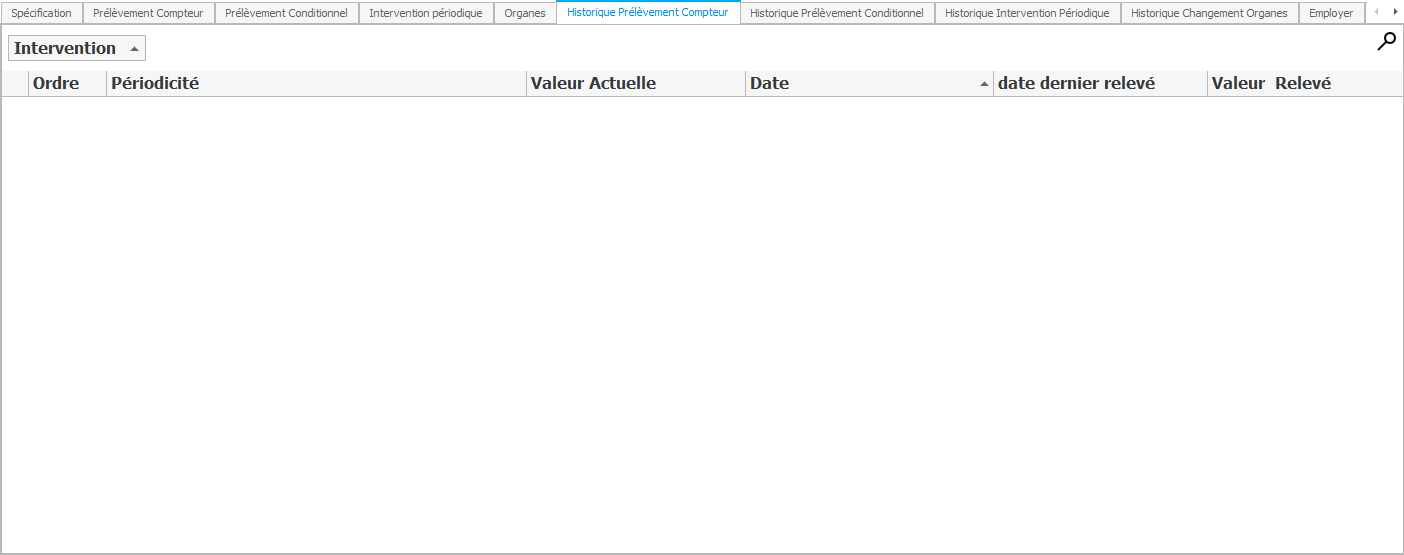
Pour chaque configuration « prélèvement compteur », on affiche :
-
Intervention (regrouper les prélèvements par intervention )
(ex. « Vidange moteur ») - ordre : ordre des prélèvements
- Périodicité:
la piéride sélectionné lors de paramétrage de prélèvement - valeur actuelle
Valeur actuelle du compteur -
Date de prélèvement (date de dernier relevé )
Date où le compteur a été relevé. -
Valeur relevée
Valeur du compteur au moment du prélèvement.
B.7 Onglet « Historique changement organes »
Détail de l’interface
Description de l’interface
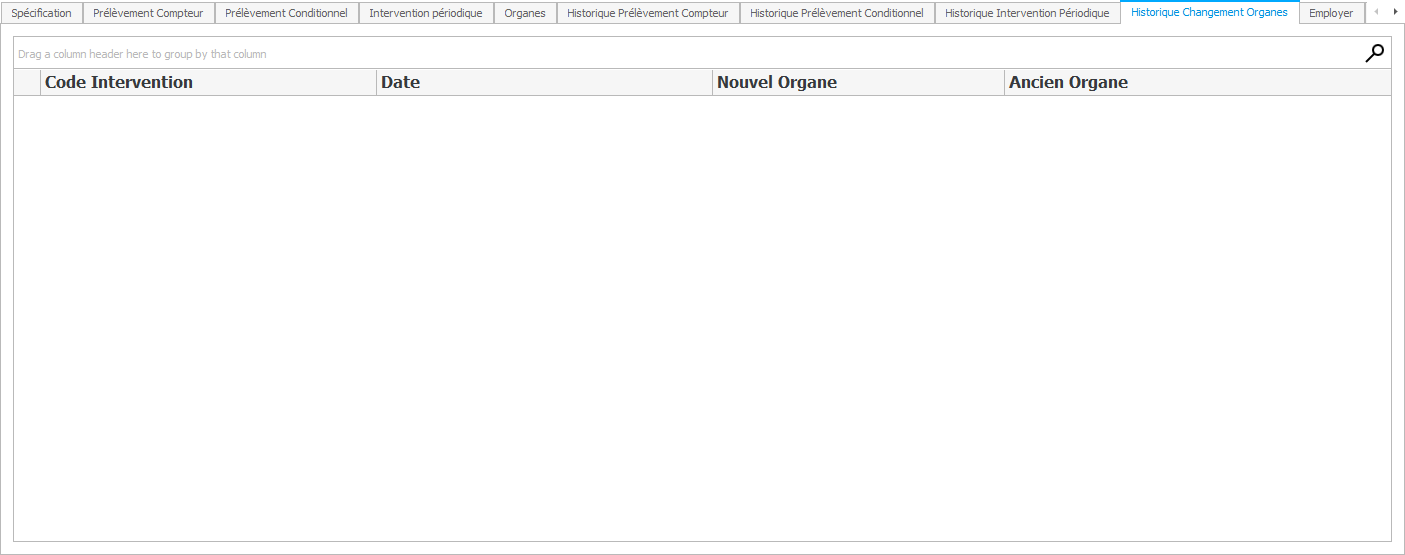
B.7.1 Tableau principal
Le tableau central affiche l’historique des changements d’organes avec les colonnes suivantes :
-
Code Intervention : identifiant unique de l’intervention réalisée.
-
Date : date du changement d’organe.
-
Nouvel Organe : désignation ou référence de l’organe installé.
-
Ancien Organe : désignation ou référence de l’organe remplacé.
B.7.2 Exemple:
| Code Intervention | Date | Nouvel Organe | Ancien Organe |
|---|---|---|---|
| INT-0456 | 12/03/2023 | Pompe hydraulique V2 | Pompe hydraulique V1 |
| INT-0512 | 05/04/2023 | Batterie Lithium 24V | Batterie Plomb 24V |
| INT-0638 | 18/05/2023 | Moteur électrique 5kW | Moteur électrique 4kW |
B.7.3 Fonctionnalités disponibles
-
Recherche :
Exemple : si vous tapez “Pompe” dans le champ de recherche, toutes les interventions où un organe de type pompe a été changé apparaîtront. -
Tri / Groupement :
Exemple : vous pouvez glisser la colonne Date en haut de la zone de regroupement pour classer les interventions par année ou par mois.
B.7.3 Utilité
Cet écran est essentiel pour :
-
Suivi de la traçabilité : savoir exactement quel organe a été remplacé et quand.
-
Analyse de durée de vie : par exemple, si une batterie doit être remplacée tous les 2 ans, l’historique vous permet de vérifier cette périodicité.
-
Optimisation de la maintenance : comparer les performances des nouveaux organes installés par rapport aux anciens.
B.8 Onglet « Employer »
Détail de l’interface
Description de l’interface
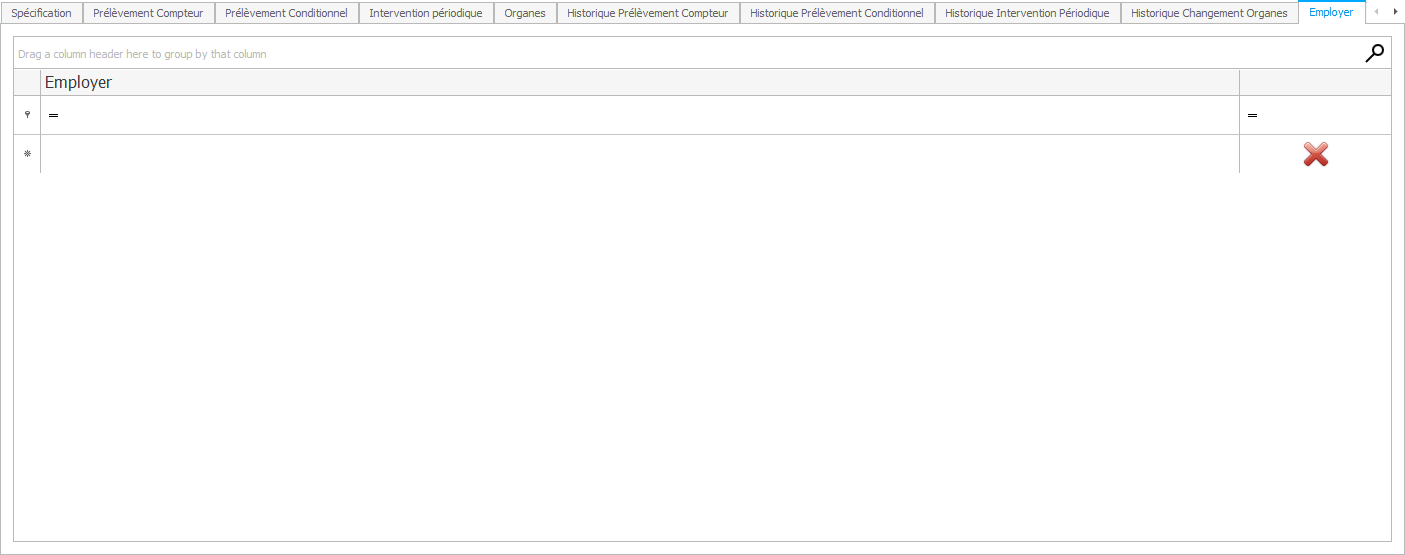
Cet écran permet de gérer et de consulter les informations liées aux employés intervenant dans les opérations de maintenance. Chaque employé enregistré peut être associé à des interventions, facilitant le suivi des responsabilités et la répartition du travail.
Tableau principal
Le tableau central affiche la liste des employés avec une seule colonne :
-
Employer : nom ou identifiant de l’employé.
Fonctionnalités disponibles
-
Ajout : possibilité d’enregistrer une nouvelle ligne d'employé dans la liste.
-
Suppression : en cliquant sur la croix rouge, un employé peut être supprimé de la liste.
-
Recherche : le champ en haut à droite permet de retrouver un employé spécifique rapidement.
-
Tri / Groupement : l’utilisateur peut organiser l’affichage en regroupant les données (exemple : par service ou par rôle si ces champs sont disponibles dans une version plus avancée).
C. section 3 : Onglet Historique
Regroupe l’historique complet des interventions et des changements d’état :
L’onglet Historique centralise l’ensemble des interventions réalisées sur l’équipement, qu’elles soient correctives, préventives ou conditionnelles. Il se présente sous la forme d’une grille unique offrant deux zones de colonnes principales : la partie Opérations, qui détaille les actions effectuées, et la partie Pièces de rechange, qui recense les composants utilisés. Chaque ligne correspond à un ordre de travail (OT)(intervention) et permet de naviguer rapidement entre les détails opérationnels et le suivi des consommables.
-
Pièces de rechange : interventions listées avec dates, articles utilisés et quantités
-
Opérations : historique détaillé des tâches effectuées
1.Partie Pièces de rechange
les interventions listées avec dates, articles utilisés et quantités avec un filtre de date .
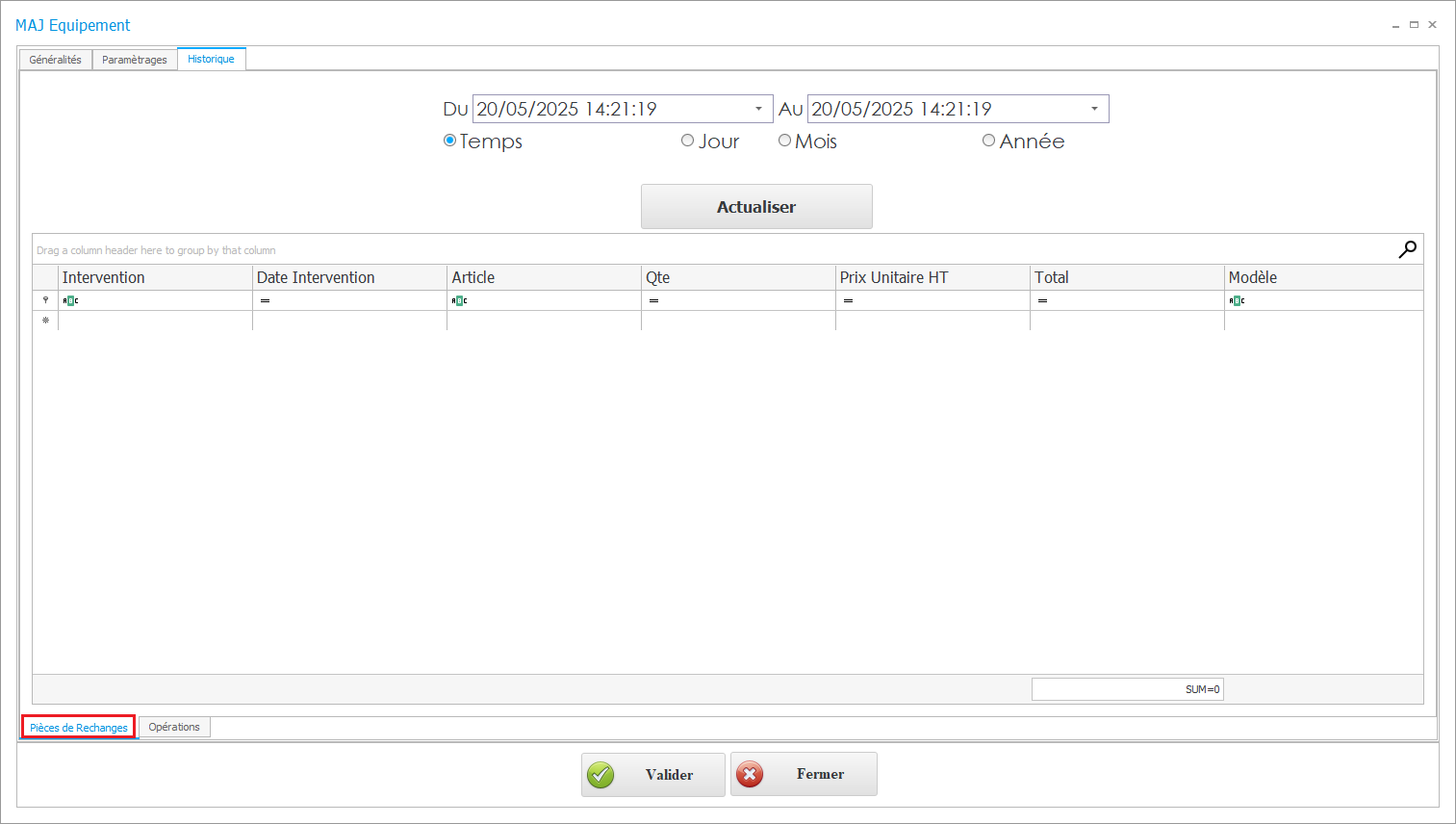
L’historique des pièces de rechange utilisées présente les colonnes suivantes :
-
Intervention
-
nom d'intervention
-
-
Date d'intervention
-
Date d'intervention
-
-
article
-
Nom de l'article
-
- Quantité:
- quantité utilisé dans l'intervention
- Prix unitaire HT :
- prix unitaire de l'article
- Total (cout):
-
Calcul automatique et mise à jour en temps réel
-
2.Partie Opérations
historique détaillé des tâches effectuées avec un filtre de date (date début et date fin )
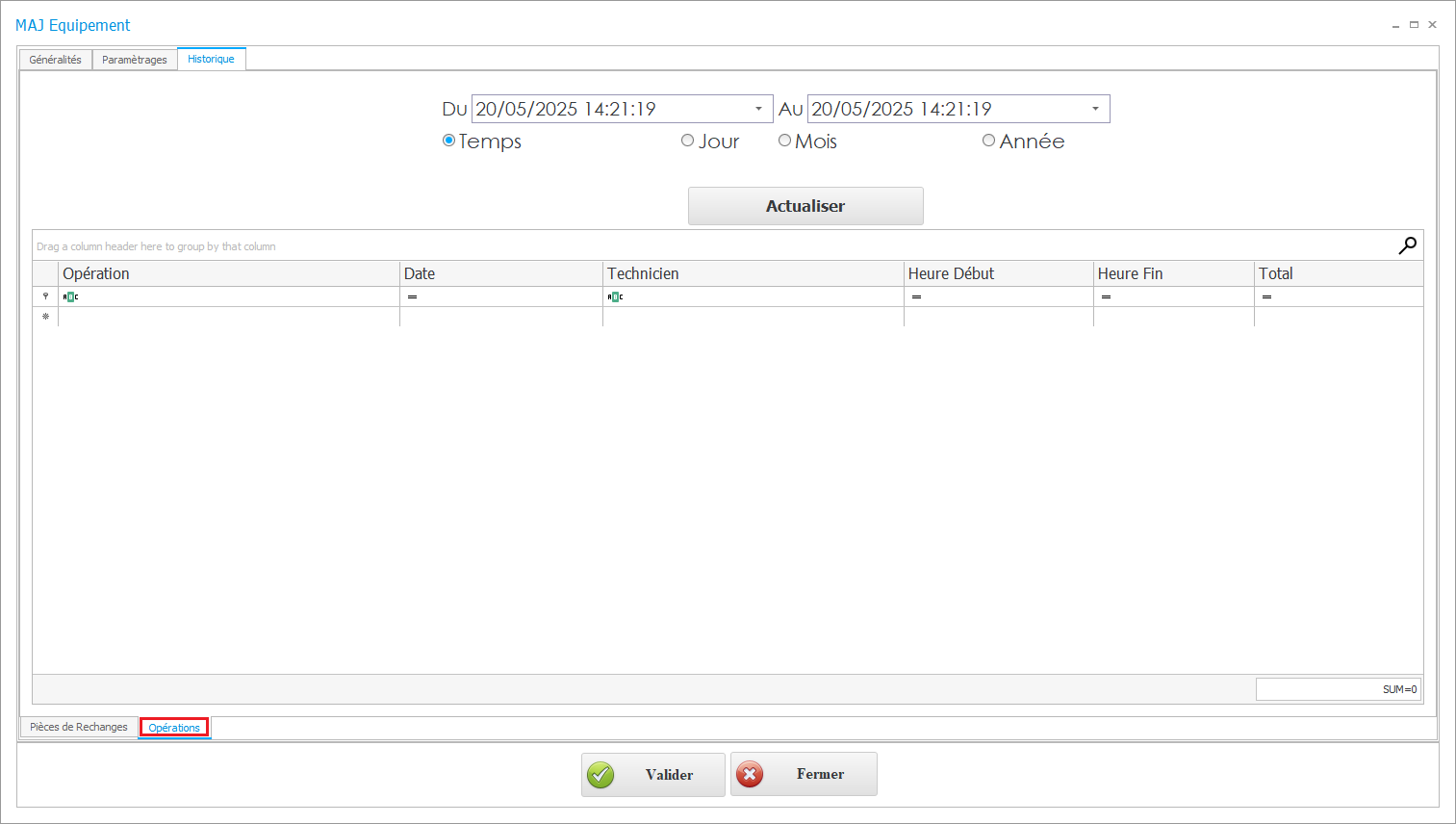
-
Opérations (réalisées)
-
Résumé textuel, avec « voir plus » pour développer la liste complète
-
-
Date & Heure
-
Colonne “Date OT” (date de création de l'intervention ) et “Heure début” (première action)
-
-
Technicien(s)
-
-
Liste des intervenants, avec possibilité de tri multicritères
-
-
-
date début
-
date début de l'opération: (date de création) et “Heure début” (première action)
-
-
date fin
- date fin de l'opération
-
Totale (Durée totalisée)
-
Temps estimé vs temps réellement passé (barre de progression)
-
3. Déplacement Equipement :
Accéder à Paramétrage > Équipement > Déplacement Equipement
L’interface Déplacement Équipement permet de transférer un équipement d’une station (ou localisation) à une autre tout en conservant son historique et ses données associées. Cette fonctionnalité est utile lors de la réorganisation des installations, du déménagement de matériels ou du changement d’affectation des équipements.
3.1 Détail de l'interface:
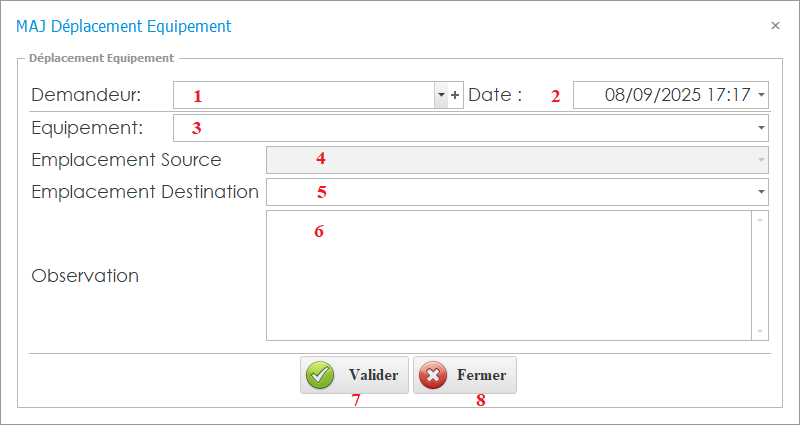
3.2 Description de l'interface:
-
Demandeur
-
Champ permettant d’indiquer la personne qui initie ou demande le déplacement de l’équipement.
-
Sélection via une liste déroulante.
- "+" pour ajouter un nouveau demandeur si nécessaire.
-
-
Date
-
Date et heure de création de la demande de déplacement.
-
Elle est renseignée automatiquement par le système mais peut être modifiée si nécessaire.
-
-
Équipement
-
Liste déroulante permettant de sélectionner l’équipement concerné par le déplacement.
-
La sélection peut être effectuée par code ou désignation de l’équipement.
-
-
Emplacement Source
-
Affiche le lieu actuel où se trouve l’équipement.
-
Ce champ est automatiquement renseigné après la sélection de l’équipement.
-
-
Emplacement Destination
-
Champ obligatoire permettant d’indiquer le nouvel emplacement où l’équipement doit être transféré.
-
Sélection à partir de la liste des emplacements existants.
-
-
Observation
-
Zone de texte libre permettant d’ajouter des commentaires ou justifications liés au déplacement (par exemple : maintenance, réorganisation, transfert temporaire).
-
-
Valider ✅ : Enregistre le déplacement et met à jour la base de données.
- Fermer ❌ : Quitte la fenêtre sans enregistrer les modifications.
- Résultat du déplacement :
Une fois validé, l’équipement est automatiquement réaffecté à son nouvel emplacement, tout en conservant son historique (interventions, suivis, etc.).
Spécification
Le module Spécification constitue l’un des piliers du référentiel technique d’une GMAO en formalisant l’ensemble des caractéristiques et mesures que l’on peut associer à un équipement. Il offre un cadre méthodologique et technique solide pour construire un référentiel de mesures fiable et facilement exploitable, favorisant une maintenance proactive, optimisée et parfaitement tracée.
a. Rôle et objectifs
-
Uniformisation des mesures
En classant chaque spécification sous un type précis, on assure la cohérence et la comparabilité des données techniques à travers tous les équipements . -
Qualité et fiabilité des données
Les contrôles de format (entier, décimal, texte) et de plage (min/max) limitent les erreurs de saisie et contribuent à la fiabilité du référentiel .
b. Intégration transverse
-
Planification et préventif
Les modules de programmation des interventions (périodiques, compteurs, conditionnels) s’appuient sur les spécifications pour définir les seuils et fréquences d’alerte.
Le module Spécification s’articule autour de deux entités complémentaires :
1. Types de spécification :
Accéder à Paramétrage > Spécification> Types de spécification
Chaque type de spécification représente une catégorie fonctionnelle (Hydraulique, Électrique, Mécanique…) définissant un ensemble de caractéristiques ou de contraintes liées à l’usage ou au comportement attendu.
Le sous-module Types de spécification permet de structurer et de catégoriser l’ensemble des caractéristiques techniques que l’on pourra ensuite attribuer aux équipements. Il offre une interface simple pour :
-
Afficher la liste des types existants,
-
Ajouter un nouveau type sans quitter l’écran,
-
Consulter et modifier le détail d’un type (code, désignation),
-
Valider ou fermer la fiche en un clic.
1.1. Affichage de la liste des types
-
Un tableau ou une grille présente tous les types de spécification configurés (Hydraulique, Électrique, Mécanique…) avec leurs codes et libellés .
-
Des actions possible pour chaque ligne :
-
✏️ Modifier
-
🗑️ Supprimer
-
👁️ Voir détails
-
-
Des filtres et une recherche facilitent la navigation dans les listes importantes .
- Possibilité d'ajout de nouveau type de spécification avec un bouton « + Ajouter un type »
1.2 Structure de la fiche Type de spécification
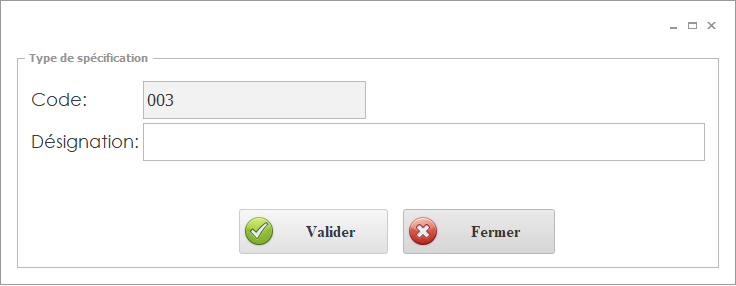
La fiche de détail d’un type de spécification comprend :
-
Code
-
Champ texte court, unique (ex.
HYD,ELEC) ; utilisé en interne et dans les exports/API .
-
-
Désignation
-
Champ texte libre (ex. « Hydraulique », « Électrique ») ; affiché dans l’interface et les menus déroulants .
-
-
Bouton « Valider »
-
Enregistre la nouvelle entrée ou les modifications ; feedback immédiat par notification toast .
-
-
Bouton « Fermer »
-
Ferme la fiche sans sauvegarder les changements, pour revenir simplement à la liste .
-
1.3 Bonnes pratiques
-
Codes clairs et cohérents : privilégier des identifiants courts mais explicites pour faciliter l’édition en masse et les intégrations API .
-
Libellés parlants : opter pour une désignation descriptive et normalisée, en accord avec les procédures internes .
-
Statut actif/inactif : prévoir la désactivation des types obsolètes sans suppression pour préserver l’historique de saisie .
En centralisant la gestion des Types de spécification, ce module assure un référentiel technique cohérent et évolutif, indispensable pour structurer les caractéristiques des équipements et garantir la qualité des données de maintenance.
2. Spécifications :
Accéder à Paramétrage > Spécification > Spécification
Les Spécifications sont des libellés concrets (Débit nominal, Pression maximale, Tension d’alimentation…) dotés d’unités, de formats et de plages de validation pour garantir la qualité des données saisies.
Dans cette deuxième partie du module Spécification, on gère le référentiel des spécifications techniques elles-mêmes : la liste des libellés, leur rattachement à un type, et la création ou modification de chacune.
Il permet de définir et d’organiser l’ensemble des spécifications techniques, dont les valeurs peuvent être saisies directement dans la fiche équipement
2.1 Affichage de la liste des spécifications
-
Grille principale
-
Chaque ligne affiche une spécification existante, avec au minimum :
-
Code : identifiant unique (ex.
PRS_MAX) -
Désignation : nom complet (ex. « Pression maximale »)
-
-
Tri par chaque colonne et recherche pour retrouver instantanément une spécification.
-
Filtres possible pour faciliter la recherche
-
-
actions possible
-
+ Ajouter : lance l’ajout d’une nouvelle spécification
-
✏️ Modifier : sur chaque ligne, pour éditer en place ou via modal
-
🗑️ Supprimer : désactivation logique (passe la spécification en inactif)
-
2.2 Structure de la fiche « Spécification »
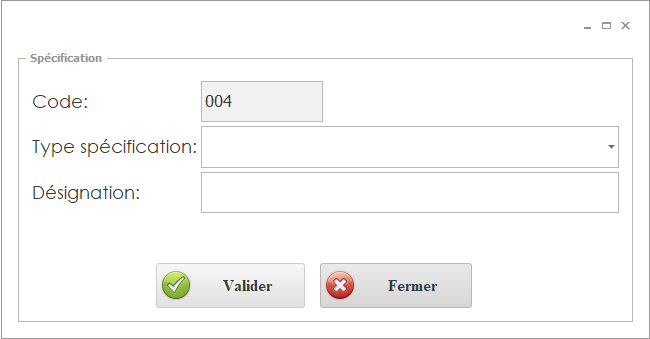
🔹 Code
- Type : Champ texte court.
- Caractéristique : Valeur unique obligatoire (exemples :
DEB_NOM,TMPFCT, etc.). - Utilité : Sert d’identifiant technique de la spécification.
🔹 Type de spécification
- Type : Liste déroulante dynamique.
- Contenu : Affiche les types de spécification définis au préalable.
- Fonctionnalité :
- Auto-complétions activée : la liste est filtrée en temps réel selon la saisie de l’utilisateur.
🔹 Désignation
- Type : Champ texte libre.
- Utilité : Permet de saisir le libellé complet, explicite et compréhensible de la spécification.
Actions disponibles
✅ Bouton « Valider »
- Fonction :
- Enregistre les informations saisies.
- Rafraîchit la liste des spécifications.
- Retour visuel : Affiche un message de confirmation de type toast (notification discrète en bas de l’écran).
❌ Bouton « Fermer »
-
- Fonction :
- Annule les modifications en cours.
- Ferme le formulaire sans enregistrer les données.
- Retour à la liste sans impact sur les spécifications existantes.
- Fonction :
2.3 Fonctionnalité et bonnes pratique
-
Validation temps réel
-
Vérification de l’unicité du code, cohérence du format et respect des plages.
-
-
Import/Export
-
Modèles CSV/Excel pour charger ou extraire massivement le référentiel.
-
-
Vues personnalisées
-
Sauvegarde de filtres et colonnes affichées pour chaque utilisateur.
-
-
API REST
-
Opérations CRUD exposées pour synchroniser avec des systèmes externes (ERP, IoT).
-
-
Archivage
-
Les spécifications passées en inactif restent consultables dans l’historique des équipements.
-
Intervention
Le module Intervention est le cœur de la GMAO, centralisant la création, la planification et le suivi des interventions prévisionnelles. Il permet de:
-
Centralisation des OT (ordre de travail = intervention) : regrouper, générer et suivre l’ensemble des interventions sur une interface unique.
-
Automatisation préventive : planifier automatiquement les interventions basées sur le temps, l’usage ou des conditions techniques
-
Conformité contractuelle : créer et suivre les OT sous contrat, contrôler les quotas et garantir le respect des SLA.
-
Optimisation des ressources : affecter dynamiquement techniciens, pièces et équipements, réduire les temps d’arrêt et maîtriser les coût
Le module Intervention se divise en deux volets :
-
Intervention Préventive, dédiée à la planification et à l’exécution des actions préventives selon un calendrier ou des compteurs prédéfinis.
-
Intervention Contrat, destinée à lancer des interventions sous couvert d’un contrat de service ou de maintenance, en respectant les quotas ,les clauses de SLA et le nombre d’interventions incluses.
- quotas : dans le contexte de l’Intervention Contrat désigne le nombre maximal d’interventions couvertes par un contrat de maintenance sur une période donnée (par ex. 12 visites annuelles). Une fois ce nombre épuisé, toute nouvelle demande d’intervention devra soit être facturée en extra, soit faire l’objet d’une renégociation du contrat.
- Un Service Level Agreement (SLA) est un accord formel entre un fournisseur de services et un client qui définit les niveaux de service attendus, les indicateurs de performance (SLI/SLO), les responsabilités, ainsi que les conséquences en cas de non-respect des engagements. Dans un contexte de GMAO, les SLA garantissent la conformité des interventions contractuelles aux délais et aux critères de qualité convenus, tout en fournissant un cadre clair pour la mesure et l’optimisation des performances de maintenance.
Ces deux sous-modules partagent la même méthodologie de création et les mêmes workflows de suivi, tout en offrant des écrans adaptés aux spécificités de chaque type d’intervention.
1. Intervention Préventive:
Accéder à Paramétrage > Intervention>Intervention Préventive
1.1 Écran « Liste des interventions préventives »
-
Grille principale
-
Code : identifiant unique auto-incrémenté (ex. I-0001).
-
Désignation : libellé significatif (ex. « Inspection mensuelle groupe pompe »).
-
-
actions possibles
-
+ Ajouter : ouvre directement la fiche d’intervention en mode création.
- filtre instantané sur code ou désignation.
-
Consulter et modifier le détail d’un type (code, désignation),
-
Valider ou fermer la fiche en un clic.
-
-
Intégration
-
Référencier dans Équipement: s’appuie sur les modules des différents Prélèvement pour déclencher les intervention
-
1.2 Fiche d’intervention préventive
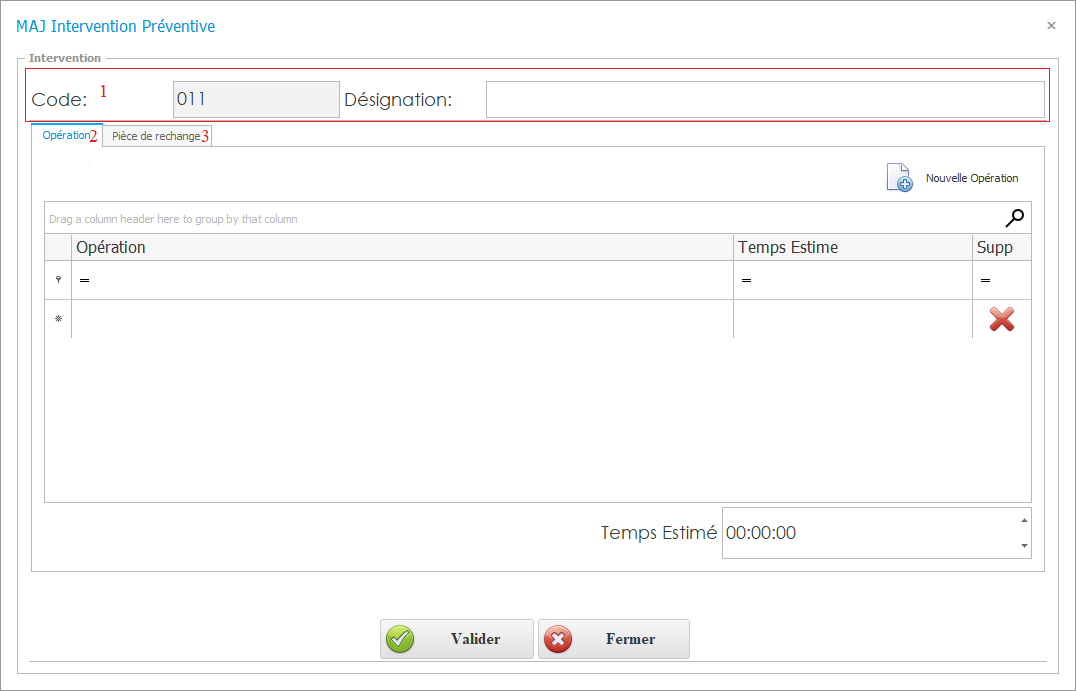
1. En-tête
-
Code (non modifiable):
-
Champ non modifiable
-
Identifiant incrémenté automatiquement à l’enregistrement.
-
-
Désignation (champ texte, obligatoire):
-
Champ texte libre
-
Nom significatif (ex. « Inspection visuelle mensuelle »)
-
2. Onglet Opérations
-
Ligne d’ajout automatique
-
Colonne Opération : liste déroulante des opérations préconfigurées (ex. « Contrôle visuel », « Graissage »).
-
Colonne Temps estimé : saisie du délai prévu (hh:mm).
-
Bouton "X" : pour supprimer des lignes.
-
-
Grille des opérations
-
Affiche toutes les lignes validées ; colonnes : Opération, Temps estimé,
-
Actions possible (✏️/🗑️).
- un bouton "+ nouvelle opération" pour ajouter des opération sans quitter l'interface de l'intervention si nécessaire
-
-
Total temps estimé
-
Calcul automatique ; affiché juste en-dessous de la grille
- Temps total estimé : somme des temps de chaque opération
-
3. Onglet Pièces de rechange
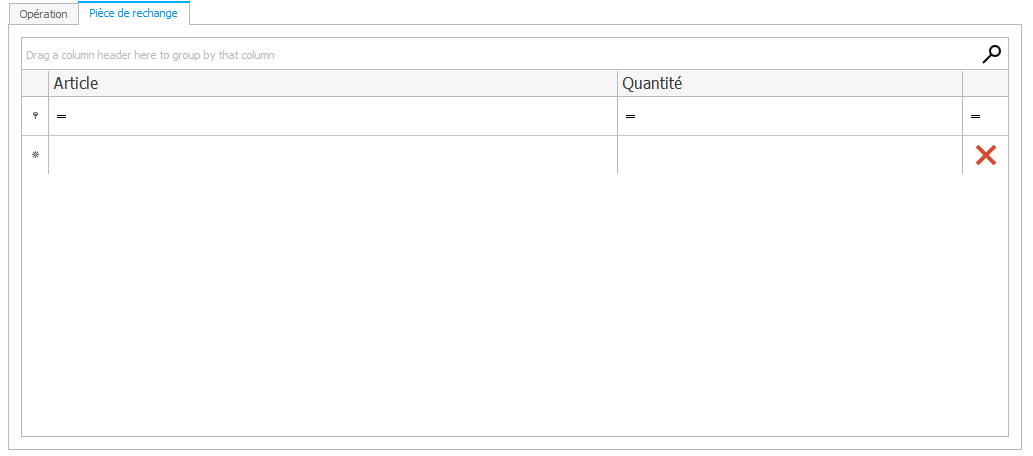
-
Ligne d’ajout automatique
-
Colonne Article : liste déroulante du stock (référence + libellé).
-
Colonne Quantité : entier ≥ 1.
-
Bouton + / – : pour gérer les lignes.
-
-
Grille des pièces
-
Colonnes : Code article, Libellé, Quantité
-
Actions (✏️/🗑️).
-
4 Commandes globales
-
Valider
-
Enregistre l’intervention et retourne à la liste.
-
-
Fermer
-
Ferme la fiche sans enregistrer.
-
1.3 Bonnes pratiques:
- Limiter le nombre d’opérations par intervention pour garder la fiche lisible.
- Proposer un bouton « Ajouter toutes » pour appliquer un gabarit d’opérations fréquent
- Prévoir des seuils de réapprovisionnement intégrés pour alerter si stock bas.
- Autoriser l’ajout rapide d’un article introuvable via un mini-formulaire.
-
Responsive : sur mobile, chaque grille se replie en liste de cartes avec les mêmes actions.
2. Intervention Contrat :
Accéder à Paramétrage > Intervention> Intervention Contrat
Le module Intervention Contrat reprend la même fiche détaillée que celle décrite pour les interventions préventives, mais s’inscrit cette fois dans le cadre des Contrats & Assurances. Son rôle est de garantir que chaque ordre de travail (OT) rattaché à un contrat respecte les SLA et les conditions financières spécifiées.
-
Origine
Ces interventions sont définies et associées directement dans la création ou le renouvellement d’un contrat (module Contrat & Assurance). -
Objectif
Garantir que toute intervention réalisée sous contrat utilise le cadre et le suivi prévus (SLA, quotas d’interventions, coûts unitaires). -
Flux
Lorsqu’un nouveau contrat est paramétré, on choisit parmi la liste des « Interventions Contrat » celles que ce contrat couvrira. Chaque fois qu’une de ces interventions est déclenchée, on utilise la même fiche d’OT que pour le préventif, mais automatiquement rattachée au contrat.
Interface "Intervention Contrat"
-
l'interface présente la même structure et la même fiche que l'intervention préventives :
- Grille principale: liste des intervention contrat
- même action d'ajout modification et suppression
- même fiche d'intervention mais la liste créer est affiché lors de création des contrat et non pas dans la fiche équipement
L’intervention Contrat assure un pilotage précis des OT couverts par un contrat, garantit le respect des SLA et offre une traçabilité complète dans votre GMAO.
Paramétrage général
Le module de paramétrage général constitue le référentiel central de la GMAO : il définit les catégories de données partagées par tous les sous-modules (Intervention, Équipement, Contrat…). Chacune de ces entités est gérée via une liste principale et une fiche de création/édition.
Ces référentiels garantissent :
-
Cohérence des données partagées (éviter doublons et erreurs)
-
Rapidité de configuration et de déploiement des sous-modules
-
Qualité de la saisie (listes déroulantes, auto-complétions, contrôles de format)
1. Qualification
Accéder à Paramétrage > Paramétrage général> Qualification
La Gestion des Qualifications dans le module de paramétrage général permet de définir les compétences et rôles des intervenants (par exemple Électricien, Mécanicien), qui seront ensuite assignées aux employés et utilisées pour filtrer les opérations et interventions.
Elle comprend :
-
Une liste interactive de toutes les qualifications configurées
-
Une fiche de détail pour créer ou modifier une qualification, avec un code unique, un libellé et une description optionnelle
1.1 Liste des Qualifications
-
Affichage en grille
-
Chaque ligne comporte :
-
Code (ex. QUAL-01)
-
Désignation (ex. « Électricien »)
-
-
Actions :
-
✏️ Modifier
-
🗑️ Supprimer
-
-
Barre d’actions :
-
+ Ajouter : ouvre la fiche Qualification
-
Filtres : par code ou désignation
-
-
1.2 Fiche Qualification
Détail de l'interface
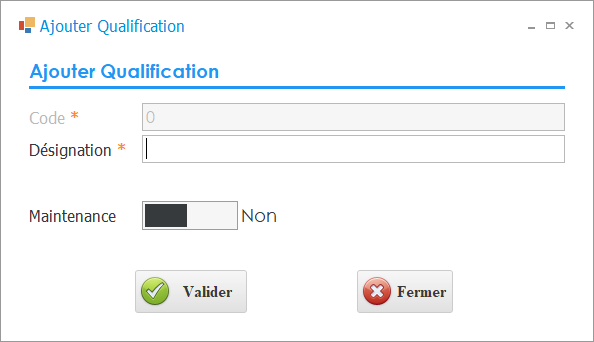
Description de l'interface
Lors de l’ajout ou de la modification d’une qualification, une fenêtre (modal ou panneau latéral) présente les champs suivants :
-
Code
-
Champ texte unique, incrémenté automatiquement utilisé en interne et pour l’intégration
-
Exemple :
QUAL-01
-
-
Désignation
-
Champ texte libre, affiché à l’utilisateur pour identifier la qualification
-
Exemple : « Mécanicien »
-
-
Maintenance
-
Indique si la maintenance est autorisée ou non pour l'employé auquel cette qualification est attribuée.
Exemple : Un employé ayant la qualification "Ouvrier" n'est pas autorisé à effectuer des opérations de maintenance.
-
-
Boutons de commande
-
Valider
-
Enregistre la nouvelle ou modifiée qualification
-
-
Fermer
-
Ferme la fiche sans enregistrer les modifications
-
-
2. Employé
Accéder à Paramétrage > Paramétrage général> Employé
L’interface Employé du module de paramétrage général centralise la gestion de tous les techniciens et collaborateurs intervenant sur le terrain, en leur associant clairement une Qualification, un Service et un Statut. Elle offre une liste interactive pour une vue d’ensemble et une fiche détaillée pour créer, modifier ou désactiver un profil d’employé
2.1 Liste des employés
-
Grille principale
-
Colonnes clés :
-
code : code unique identifiant l’employé .
-
Nom / Prénom : nom de famille suivi du prénom .
-
-
Actions globales :
- ✏️ Modifier
- 🗑️ Supprimer
-
+ Ajouter : lance la fiche de création d’un nouvel employé .
-
Recherche : filtre instantané sur n’importe quelle colonne
-
Export CSV/PDF : pour extraire la liste et l’intégrer à des rapports externes
-
2.2 Fiche Employé
Détail de l'interface
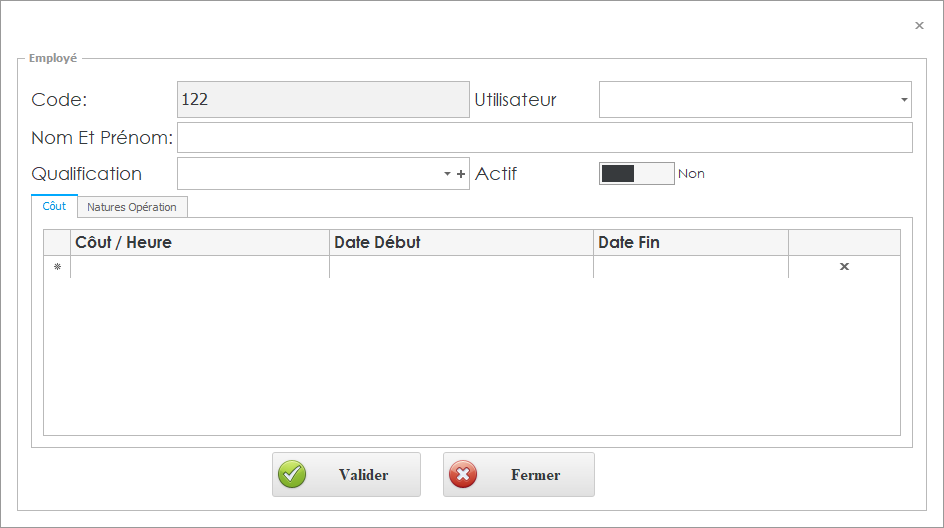
Description de l'interface
La fiche Employé s’ouvre en modal ou panneau latéral et comprend les champs suivants :
-
code
-
Type : champ texte court, généré ou saisi manuellement
-
Rôle : identifiant unique dans le système pour lier les OT, les temps et les coûts
-
-
Nom / Prénom
-
Type : champs texte obligatoires .
-
Validation : non vide, caractères alphabétiques .
-
-
Qualification
-
Type : liste déroulante avec filtre pour retrouver rapidement une qualification définie .
-
Ajout rapide : bouton “+” à côté pour créer une nouvelle qualification sans quitter la fiche .
-
-
Utilisateur
-
Type : liste déroulante des utilisateur
-
Usage : sert d'affecter des employer au utilisateur souhaité
-
-
Actif
-
Type :Bouton bascule
- Effet : un employé inactif n’apparaît plus dans les listes de sélection pour les intervention
-
-
Onglet coût: Grille qui permet de définir les coûts liés aux employés sur une période choisie (date début et date fin ).
-
coût/Heure : champs pour saisir le coût
-
date début: définir date début de piéride souhaité
-
date fin : définir date début de piéride souhaité
-
- Onglet nature opération : Cet onglet permet de gérer les natures d’opérations attribuées à un employé à travers une grille interactive.
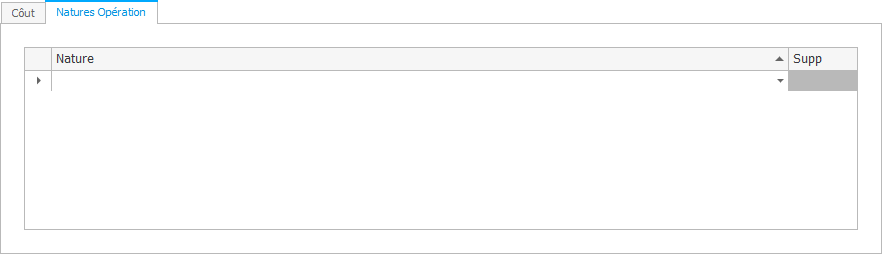
Actions disponibles :
-
Ajouter une nature d’opération : cliquer dans la nouvelle ligne pour selectionner une nature à ajouter
-
Filtrer une nature d’opération : Utilisez la barre de recherche ou les filtres du tableau afin de retrouver rapidement une opération précise.
-
Supprimer une nature d’opération : Sélectionnez la ligne correspondante, puis cliquez dans la colonne e pour la supprimer.
👉 Cet onglet facilite ainsi l’affectation et la gestion des opérations que chaque employé est habilité à effectuer.
8. Boutons de commande
-
-
Valider : enregistre ou met à jour le profil employé
-
Fermer : ferme la fiche sans enregistrer
-
3. Type tiers
Accéder à Paramétrage > Paramétrage général> Type tiers
Le sous-module Type de tiers centralise la classification des parties prenantes externes (clients, partenaires, sous-traitants) dans votre GMAO. Il se compose de :
-
Une liste des types existants, pour consulter, filtrer et exporter rapidement l’ensemble des catégories.
-
Une fiche de création/édition permettant de définir un nouveau type ou de modifier un type existant, avec un code auto-généré, un libellé et des commandes claires de validation.
3.1 Liste des types de tiers
-
Grille principale
-
Colonnes :
-
Code : identifiant unique (ex. “TT-001”)
-
Désignation : nom du type (ex. “Client”, “Sous-traitant”)
-
-
Actions globales :
-
+ Ajouter : ouvre la fiche Type de tiers
-
Recherche : filtre instantané sur le code ou la désignation
-
-
Actions ligne :
-
✏️ Modifier (ouvre la fiche en mode édition)
-
🗑️ supprimer ( supprimer type tiers souhaité )
-
-
3.2 Fiche “Type de tiers”
Détail de l'interface
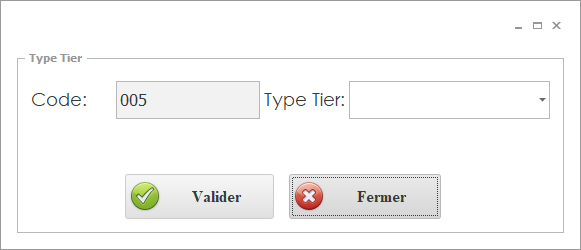
Description de l'interface
La fiche se présente en modal ou panneau latéral et permet de saisir ou modifier les informations clés :
-
Code
-
Type : champ en lecture seule, incrémenté automatiquement lors de la création (ex. TT-001, TT-002).
-
Rôle : garantit l’unicité et facilite l’import/export ou les appels API.
- astuce: préfixe de code : utilisez un format standard (ex. TT-XXX) pour tous les types de tiers afin de faciliter leur repérage.
-
-
Type de tiers (Désignation)
-
Type : liste des tiers permet de choisir le tiers
-
Usage : permet de nommer la catégorie (ex. “Fournisseur matériel”, “Fournisseur de service”)
-
le nom de type tiers est prend le nom de tiers sélectionné .
-
-
Validation : obligatoire, unique dans la base pour éviter les doublons.
-
-
Boutons de commande
-
Valider
-
Enregistre la nouvelle entrée ou les modifications
-
Ferme la fiche et affiche un toast de confirmation
-
-
Fermer
-
Quitte la fiche sans enregistrer
-
-
4. Fournisseur
Accéder à Paramétrage > Paramétrage général> Fournisseur
Introduction Générale
La gestion efficace des fournisseurs est un pilier essentiel de la chaîne d'approvisionnement et de la comptabilité. Le module Fournisseurs de Dux ERP centralise toutes les informations relatives à vos partenaires commerciaux, simplifiant les processus d'achat, de paiement et de suivi. Ce manuel détaille étape par étape la création et la configuration d'un fournisseur, en exploitant les fonctionnalités avancées du système pour garantir la précision, la conformité fiscale et la traçabilité.
A. Onglet 1 : Fiche Tiers
Description :
La Fiche Tiers est le cœur de la gestion des fournisseurs. Elle regroupe les données générales, professionnelles, financières et opérationnelles nécessaires pour interagir avec le fournisseur. Structurée en quatre parties et des onglets thématiques, elle permet une configuration granulaire adaptée à tous les types de partenariats.
Cet onglet contient quatre parties .
Détails de l'interface
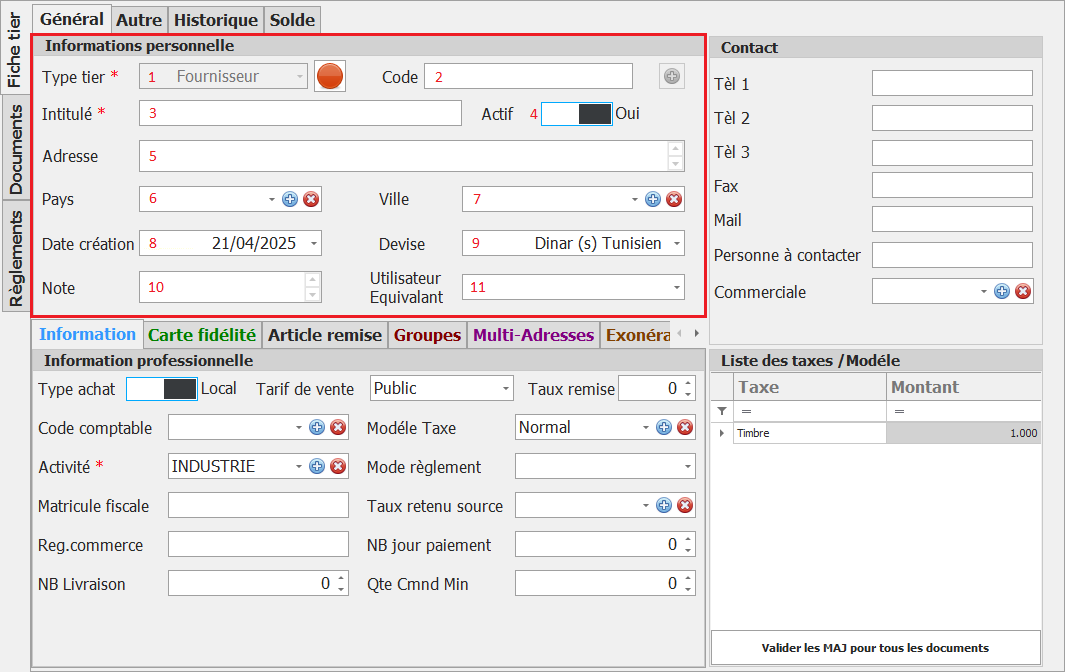
Première Partie :
Description :
Cette partie regroupe 4 onglets dynamiques pour saisir les informations fondamentales, historiques et financières du fournisseur. Ces onglets offrent une vue structurée et modulable, adaptée aux besoins spécifiques de chaque utilisateur.
A.1. Onglet « Général »
Description :
Cet onglet centralise les informations de base essentielles pour identifier et activer le fournisseur dans le système. Il sert de point de départ pour toute interaction future.
Éléments configurables :
-
Type Tiers :
-
Fonction : Définissez le profil du tiers (Fournisseur, Client, Prospect, etc.).
-
Exemple : Sélectionnez "Fournisseur" pour activer les fonctionnalités d'achat.
-
-
Code :
-
Règle : Code unique généré automatiquement (ex : FOUR-2024-567 ) ou personnalisable.
-
Astuce : Utilisez un préfixe commun (ex: FOUR- ) pour faciliter les recherches.
-
-
Intitulé :
-
Format recommandé : Nom légal complet (ex : "SARL Tunisie Textile").
-
-
Actif :
-
Utilité : Désactivez temporairement un fournisseur sans supprimer ses données.
-
-
Adresse :
-
Obligatoire : Adresse principale pour les documents légaux.
-
-
Pays/Ville :
-
Listes déroulantes : Harmonisez les formats géographiques.
-
-
Date de création :
-
Automatique : Remplie à la validation de la fiche.
-
-
Concevoir :
-
Impact : Déterminer la devise des factures et paiements (ex : TND, EUR, USD).
-
-
Note :
-
Exemple : "Fournisseur prioritaire – Contrat annuel en cours".
-
Bonnes Pratiques :
-
Vérifiez l’exactitude du Code et de l’Intitulé pour éviter les doublons.
-
Utilisez le champ Note pour ajouter des alertes (ex: "Livraison uniquement le vendredi").
A.2. Onglet "Autre"
Description :
Cet onglet complète les informations du fournisseur avec des données contextuelles liées à son activité, sa localisation et ses contraintes commerciales.
Détails de l’interface
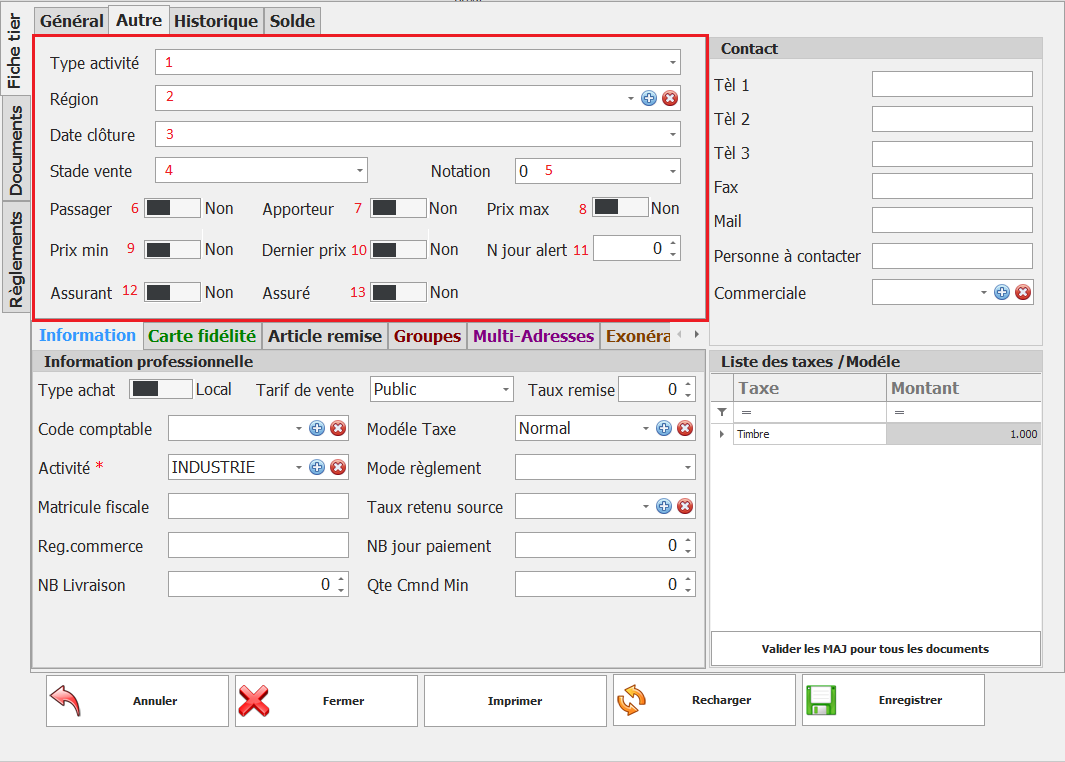
Éléments :
-
Type Activité :
-
Exemples : "Grossiste", "Fabricant", "Importateur".
-
-
Région :
-
Utilité : Segmentez les fournisseurs par zone géographique (ex: "Nord", "Sud-Est").
-
-
Date Clôture :
-
Fonction : Date de fin de partenariat (ex: 31/12/2025).
-
-
Stade Vente :
-
Options : "Négociation", "Contrat signé", "En attente de réappro".
-
-
Prix Max/Prix Min :
-
Règle : Définissez des plages pour bloquer les commandes hors budget.
-
Exemple : Prix Min = 10 TND, Prix Max = 500 TND.
-
-
Dernier Prix :
-
Automatique : Affiche le dernier prix payé pour un article fréquent.
-
-
N° Jour Alerte :
-
Fonction : Délai avant rappel pour paiement (ex: 15 jours).
-
-
Assurant/Assuré :
-
Cas d’usage : Indiquez si le fournisseur assure ses livraisons ou produits.
-
Bonnes Pratiques :
-
Mettez à jour le Dernier Prix après chaque commande pour des analyses cohérentes.
-
Utilisez Stade Vente pour suivre l’avancement des négociations.
A.3. Onglet "Historique"
Description :
Cet onglet retrace toutes les modifications majeures apportées au profil du fournisseur, offrant une traçabilité complète des évolutions.
Détails de l’interface
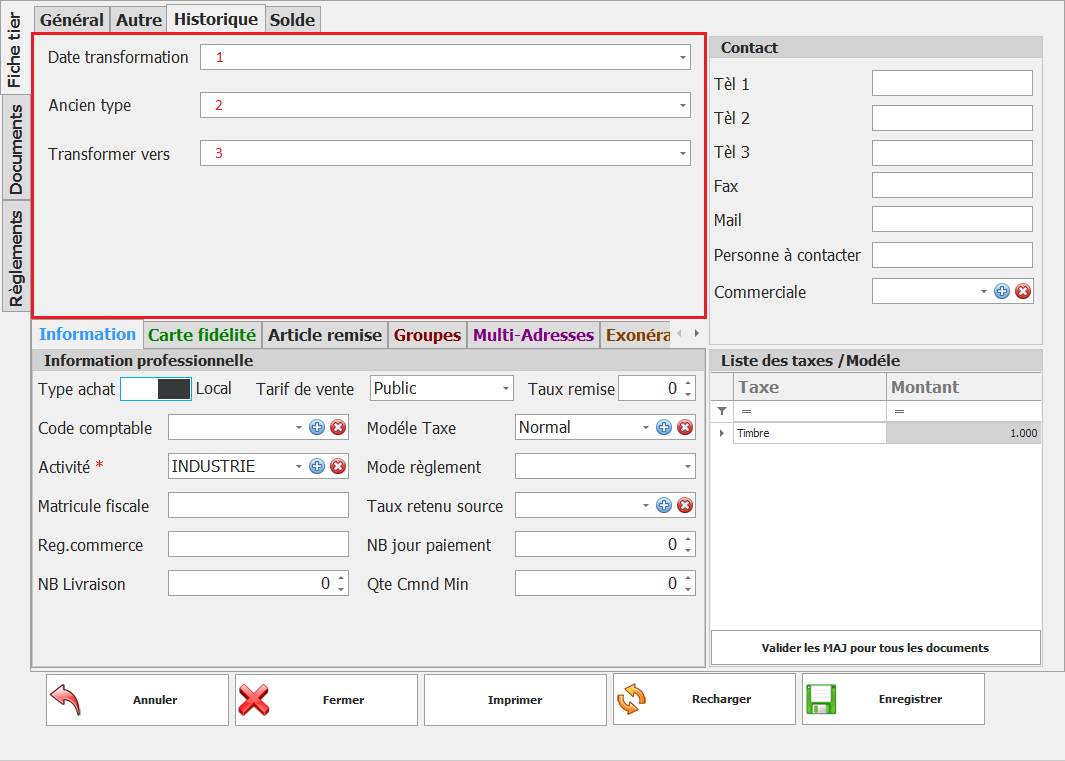
Éléments :
-
Date Transformation :
-
Exemple : "15/03/2024 : Passage de 'Prospect' à 'Fournisseur Actif'".
-
-
Ancien Type Tier :
-
Utilité : Conserve l’historique des statuts précédents.
-
-
Transformé Vers :
-
Exemple : "Client" si le fournisseur devient également acheteur.
-
Fonctionnalités :
-
Filtres Chronologiques : Triez les modifications par date ou par type.
-
Export PDF : Générez un rapport d’historique pour audit.
Cas d’Usage :
-
Audit interne : Vérifiez qui a modifié le Type Tiers et à quelle date.
-
Analyse commerciale : Identifiez les fournisseurs récemment activés.
A.4. Onglet "Solde"
Description :
Cet onglet affiche une synthèse financière des dettes et crédits du fournisseur, organisée par exercice comptable et par station (si applicable).
Détails de l’interface
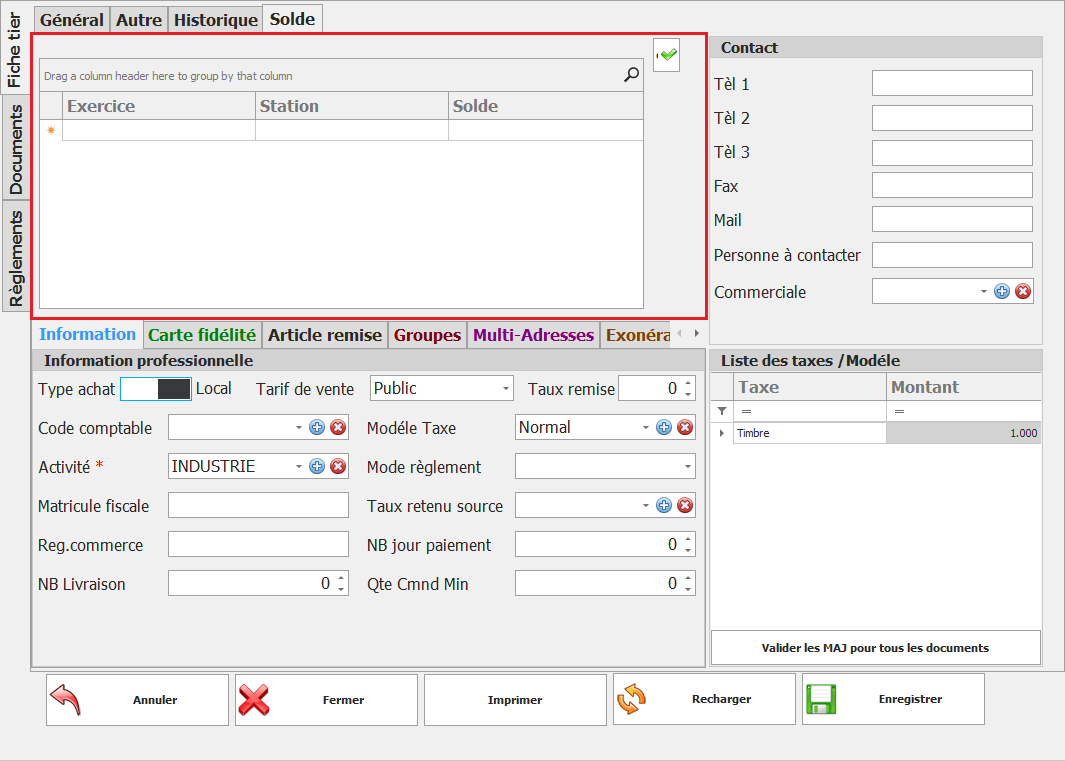
Éléments :
-
Tableau des Soldes :
-
Colonnes : Exercice, Station, Montant Dû, Montant Payé, Solde Restant.
-
Exemple :
Exercice Station Montant Dû Solde Restant 2023 Tunis 25 000 TND 5 000 TND
-
Fonctionnalités :
-
Alertes Automatiques : Recevez une notification si le solde dépasse un seuil défini.
-
Réconciliation : Cliquez sur un solde pour accéder aux factures correspondantes.
Bonnes Pratiques :
-
Consultez cet onglet avant de passer une nouvelle commande pour éviter les impayés.
-
Utilisez le filtre Station pour les entreprises multisites.
Synthèse des Onglets de la Première Partie
| Onglet | Objectif Principal | Données Clés |
|---|---|---|
| Général | Identification de base | Code, Intitulé, Adresse, Devise |
| Autre | Contexte commercial et géographique | Prix Min/Max, Stade Vente, Région |
| Historique | Traçabilité des modifications | Dates, Anciens Statuts, Transformations |
| Solde | Surveillance financière | Soldes par exercice, Alertes, Graphiques |
Deuxième Partie :
Description :
Cette partie regroupe 8 onglets fixes dédiés à la configuration avancée des paramètres professionnels, fiscaux, logistiques et relationnels du fournisseur. Ces onglets permettent de personnaliser les règles métiers, les conditions commerciales et les interactions avec le fournisseur.
1. Onglet "Information"
Description :
Cet onglet centralise les informations professionnelles et commerciales essentielles pour gérer les transactions et la comptabilité liées au fournisseur.
Détails de l’interface
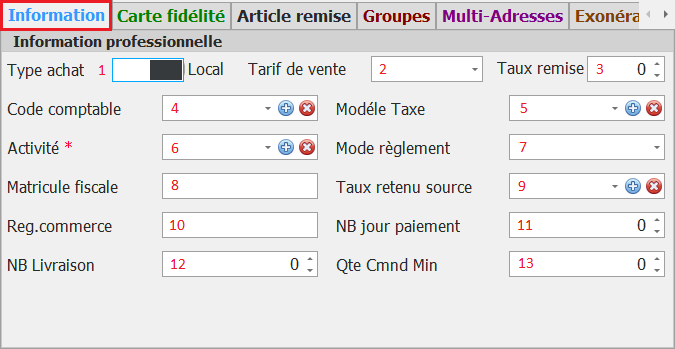
Éléments :
-
Type Achat :
-
Locale : Pour les achats nationaux.
-
Importation : Pour les fournisseurs étrangers (active des champs douaniers supplémentaires).
-
-
Tarif de Vente :
-
Définissez le tarif par défaut (ex: "Tarif 2024") ou appliquez un tarif personnalisé.
-
-
Taux Remise :
-
Remise globale applicable sur toutes les commandes (ex: 5% pour les commandes > 10 000 TND).
-
-
Code Comptable :
-
Associez un compte comptable spécifique (ex: 401000 – Fournisseurs Nationaux).
-
-
Modèle Taxe (Régime) :
-
Sélectionnez un régime fiscal prédéfini (ex: Régime TVA 19% ou Exonéré TVA).
-
-
Activité :
-
Secteur d’activité du fournisseur (ex: Agroalimentaire, Textile).
-
-
Mode Règlement :
-
Liste déroulante pour choisir les modes acceptés : Espèce, Chèque, Virement, Traite.
-
-
Matricule Fiscale :
-
Numéro d’identification fiscale du fournisseur (obligatoire pour les factures).
-
-
Taux Retenu à la Source :
-
Pourcentage appliqué sur les paiements/documents.
-
-
Registre de Commerce :
-
Numéro d’enregistrement légal (ex: RC Tunis B123456).
-
-
N° Jours Paiement :
-
Délai maximum de paiement (ex: 30 jours).
-
-
N° Jours Livraison :
-
Délai moyen de livraison (ex: 15 jours).
-
-
Qte Commande Min :
-
Quantité minimale pour passer une commande (ex: 100 unités).
-
2. Onglet "Carte Fidélité"
Description :
Gérez les programmes de fidélité ou les accords contractuels offrant des avantages spécifiques au fournisseur.
Détails de l’interface
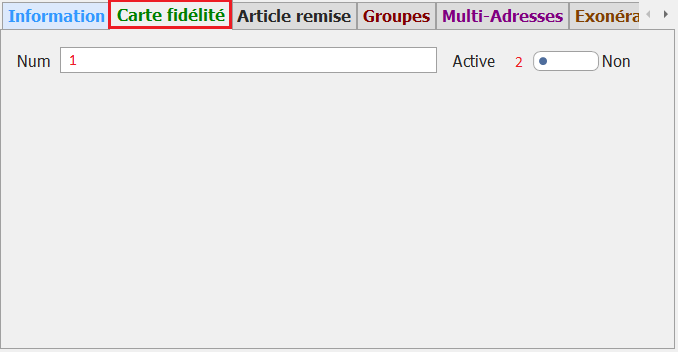
Éléments :
-
Num :
-
Identifiant unique de la carte (ex: *FID-7890*).
-
-
Actif :
-
Case à cocher pour activer/désactiver les avantages de la carte.
-
3. Onglet "Article Remise"
Description :
Appliquez des remises ciblées sur des articles spécifiques pour favoriser des négociations commerciales avantageuses.
Détails de l’interface
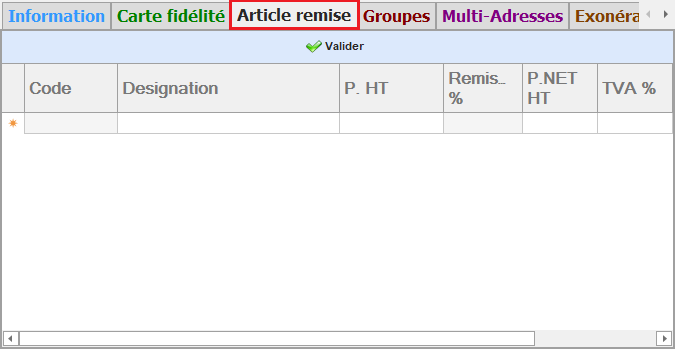
Fonctionnalités :
-
Tableau des Remises :
-
Colonnes : Article (sélection via catalogue), Taux Remise (ex: 10%).
-
Exemple : Remise de 15% sur l’article "PC Portable EliteBook".
-
4. Onglet "Groupes"
Description :
Classez le fournisseur dans des groupes prédéfinis pour simplifier la gestion collective (ex: campagnes marketing, rapports).
Détails de l’interface
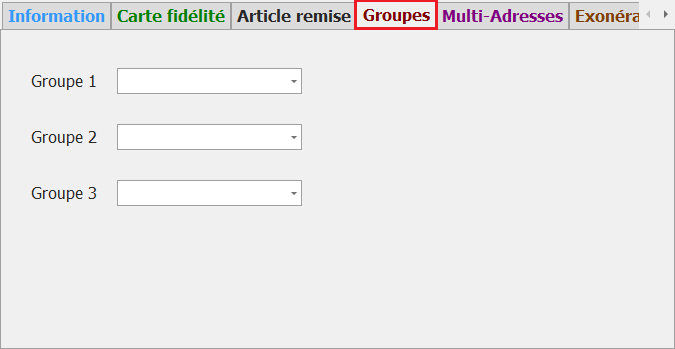
Fonctionnalités :
-
Liste des Groupes :
-
Cochez les groupes pertinents (ex: Fournisseurs Urgents, *Partenaire Éco-Responsable*).
-
5. Onglet "Multi-Adresse"
Description :
Gérez les adresses multiples du fournisseur (facturation, livraison, siège social) pour une logistique optimisée.
Détails de l’interface
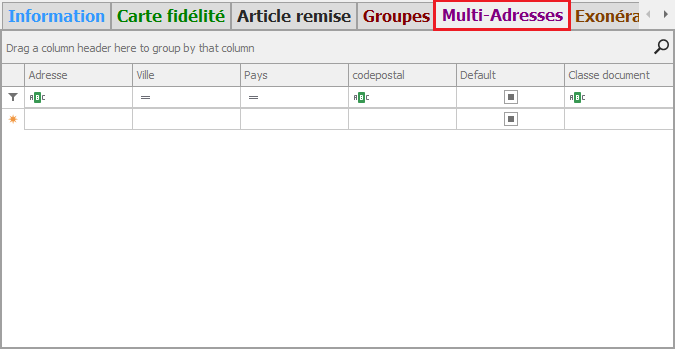
Fonctionnalités :
-
Tableau des Adresses :
-
Colonnes : Type (liste déroulante), Adresse, Ville, Pays, Code Postal.
-
Exemple :
Type Adresse Facturation Rue des Entrepreneurs, Tunis Livraison Zone Industrielle, Sousse
-
6. Onglet "Exonération"
Description :
Configurez les exonérations fiscales temporaires ou permanentes accordées au fournisseur.
Détails de l’interface
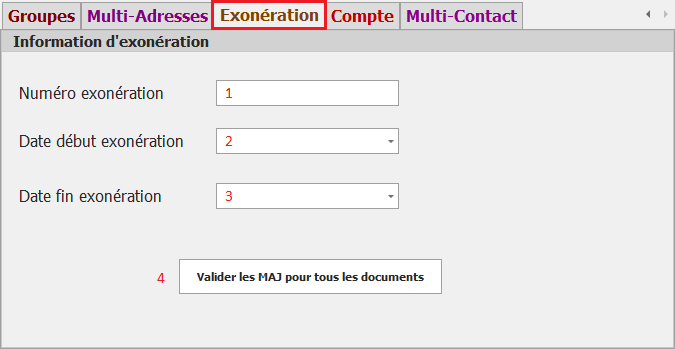
Éléments :
-
Numéro Exonération :
-
Référence légale (ex: *EXO-2024-123*).
-
-
Date Début/Fin Exonération :
-
Période validée par les autorités fiscales.
-
-
Bouton "Valider les MAJ pour Tous les Documents" :
-
Utilité : Applique les modifications d’exonération aux factures et commandes existantes.
-
7. Onglet "Compte"
Description :
Enregistrez les coordonnées bancaires pour sécuriser les transactions et automatiser les paiements.
Détails de l’interface
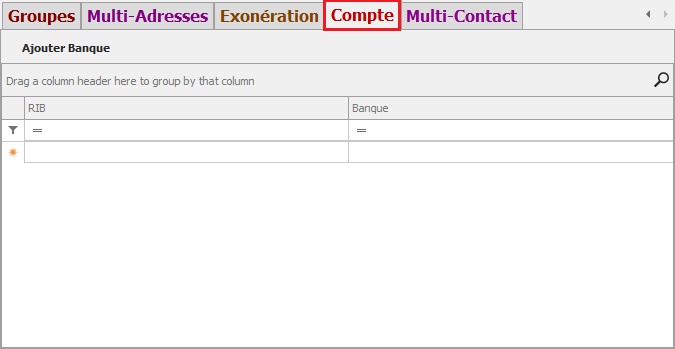
Fonctionnalités :
-
Tableau "Ajouter Banque" :
-
Colonnes : Banque (sélectionnez dans la liste), RIB (saisissez le numéro), Devise.
-
Exemple :
Banque RIB Devise BIAT TN59 1000...3456 TND
-
8. Onglet "Multi-Contact"
Description :
Centralisez les contacts clés du fournisseur pour faciliter la communication (service comptable, technique, etc.).
Détails de l’interface
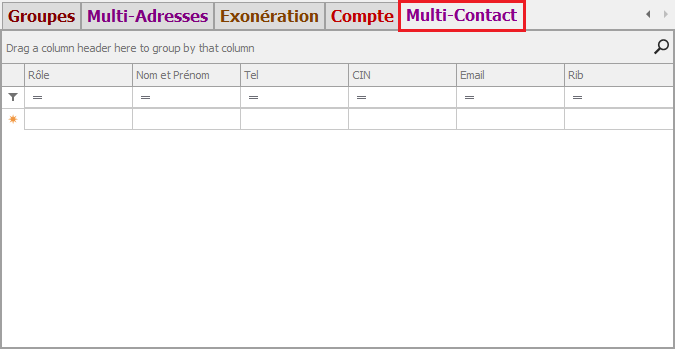
Fonctionnalités :
-
Tableau des Contacts :
-
Colonnes : Nom, Fonction, Téléphone, Email, Service (ex: Logistique, Comptabilité).
-
Exemple :
Nom Fonction Téléphone M. Ali Ben Salah Responsable Achats +216 12 345 678
-
Bonnes Pratiques pour les Onglets Fixes
-
Exonération : Vérifiez régulièrement les dates pour éviter les conflits fiscaux.
-
Multi-Adresse : Assignez une adresse de "Facturation" par défaut pour générer automatiquement les documents.
-
Article Remise : Utilisez des filtres dans le tableau pour identifier les remises expirées.
Troisième Partie :
Contact
Description :
Cette section centralise toutes les coordonnées directes et les interlocuteurs clés du fournisseur. Elle facilite la communication rapide et évite les erreurs de contact lors des échanges commerciaux ou logistiques.
Détails de l’interface
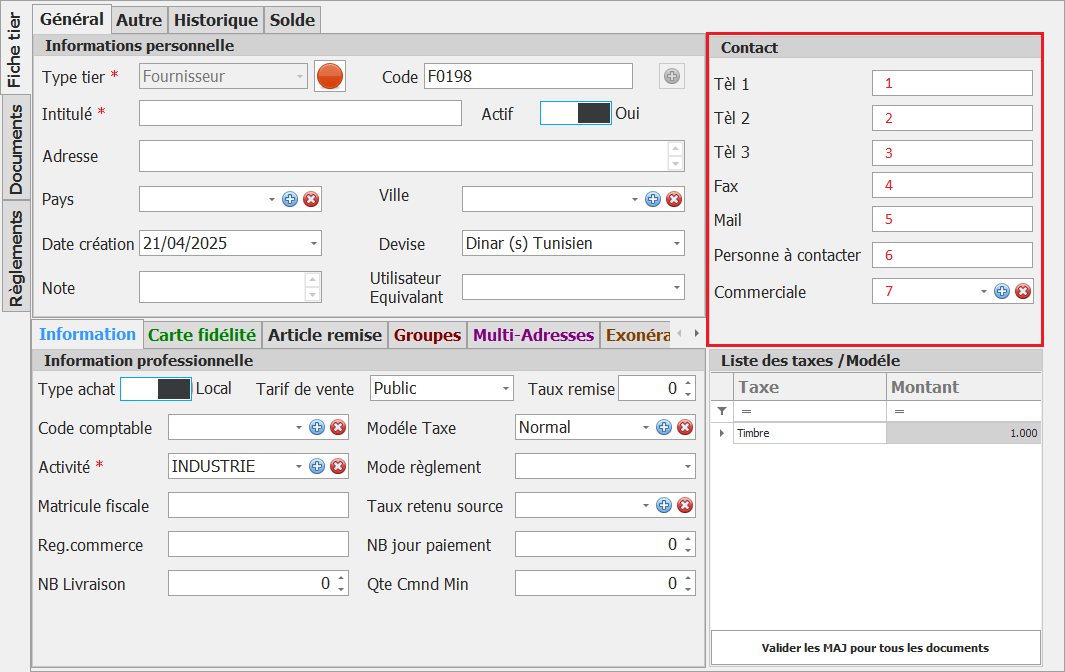
Éléments :
-
Tél 1 :
-
Fonction : Numéro de téléphone principal (obligatoire pour les validations).
-
Format : Indiquez le code pays (ex: +216 70 123 456).
-
-
Tél 2 / Tél 3 :
-
Utilité : Numéros secondaires (service comptable, support technique, etc.).
-
Exemple :
-
Tél 2 : +216 25 789 012 (Responsable Logistique).
-
Tél 3 : +216 98 765 432 (Urgences).
-
-
-
Fax :
-
Cas d’usage : Pour l’envoi de documents officiels (ex: bons de commande signés).
-
-
Mail :
-
Règle : Adresse email générique ou dédiée (ex: achats@fournisseur.com).
-
Astuce : Liez cette adresse aux notifications automatiques du système.
-
-
Personne à Contacter :
-
Fonction : Identifie l’interlocuteur principal (ex: "M. Karim Ben Ali – Responsable des Ventes").
-
Champ libre : Saisissez le nom, le prénom et le rôle.
-
-
Commercial :
-
Lien interne : Associez un commercial de votre entreprise pour le suivi du compte.
-
Exemple : "Mme Sarah Dupont – Commerciale Région Nord".
-
Bonnes Pratiques :
-
Vérifiez régulièrement les numéros et emails pour éviter les erreurs de communication.
-
Utilisez Personne à Contacter pour personnaliser les relances (ex: joindre directement le responsable logistique en cas de retard).
Quatrième Partie : "Liste des Taxes/Modèle"
Description :
Cette partie affiche les taxes appliquées au fournisseur selon le Modèle Taxe sélectionné dans l’onglet Information. Elle permet de visualiser, ajuster et propager les règles fiscales à tous les documents existants ou futurs.
Détails de l’interface
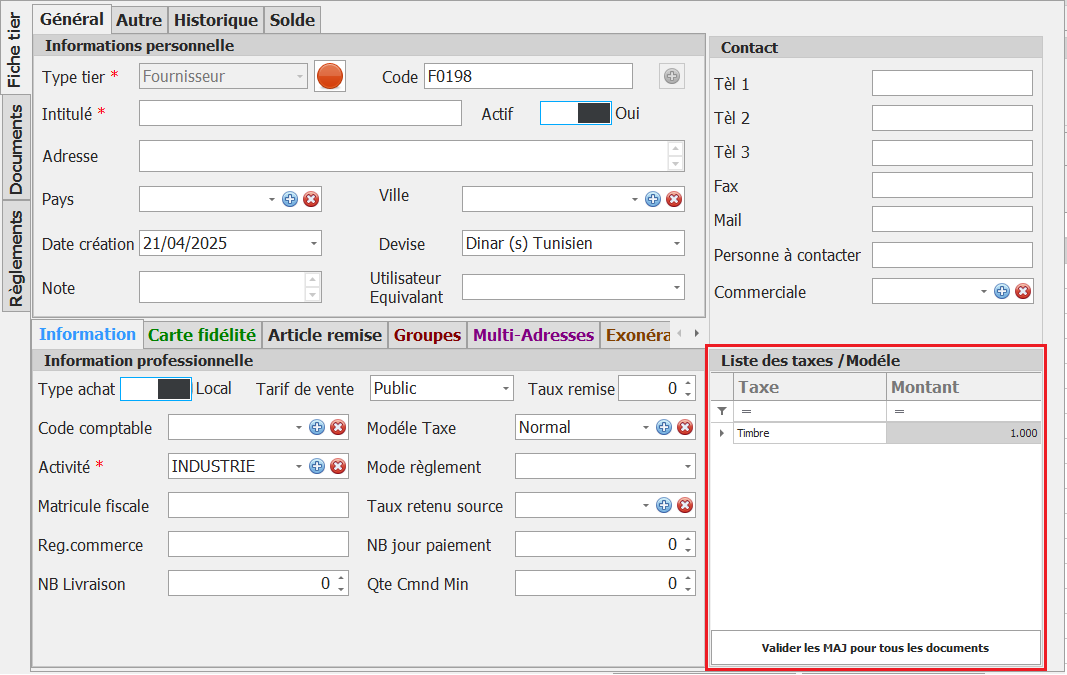
Éléments :
-
Tableau des Taxes :
-
Colonnes :
-
Taxe : Nom de la taxe (ex: TVA, Retenue à la Source).
-
Taux : Pourcentage appliqué (ex: 19%, 5%).
-
Base de Calcul : Montant de référence (HT, TTC, ou autre).
-
Date d’Effet : Date d’application de la taxe.
-
-
Exemple :
Taxe Taux Base de Calcul Date d’Effet TVA 19% Montant HT 01/01/2024 Retenue à la Source 1% Montant TTC 01/01/2024
-
-
Bouton "Appliquer les Modifications" :
-
Fonction : Met à jour les taxes sur tous les documents liés (factures, commandes, etc.).
-
Processus :
-
Modifiez une taxe dans le tableau (ex: passez la TVA de 19% à 20%).
-
Cliquez sur le bouton pour valider.
-
Le système recalcule automatiquement les montants des documents ouverts.
-
-
Cas d’Usage :
-
Changement Réglementaire :
-
Scénario : Le gouvernement augmente la TVA de 19% à 20%.
-
Actions :
-
Modifiez le taux dans le tableau.
-
Cliquez sur "Appliquer les Modifications".
-
Toutes les nouvelles factures refléteront le nouveau taux.
-
-
-
Exonération Temporaire :
-
Scénario : Un fournisseur bénéficie d’une exonération TVA pour 6 mois.
-
Actions :
-
Désactivez la TVA dans le tableau.
-
Utilisez le bouton pour mettre à jour les documents en cours.
-
-
Bonnes Pratiques :
-
Vérification : Avant d’appliquer les modifications, prévisualisez l’impact sur un document test.
-
Historique : Consultez l'onglet Historique pour suivre les changements de taxes.
-
Alertes : Configurez des notifications pour les dates d'effet des taxes (ex: rappel 7 jours avant un changement de taux).
B. Onglet 2 : Documents
Description :
Cet onglet offre une vision centralisée de tous les documents liés au fournisseur (commandes, factures, contrats). Idéal pour auditer les transactions ou retrouver rapidement une référence.
Détails de l'interface
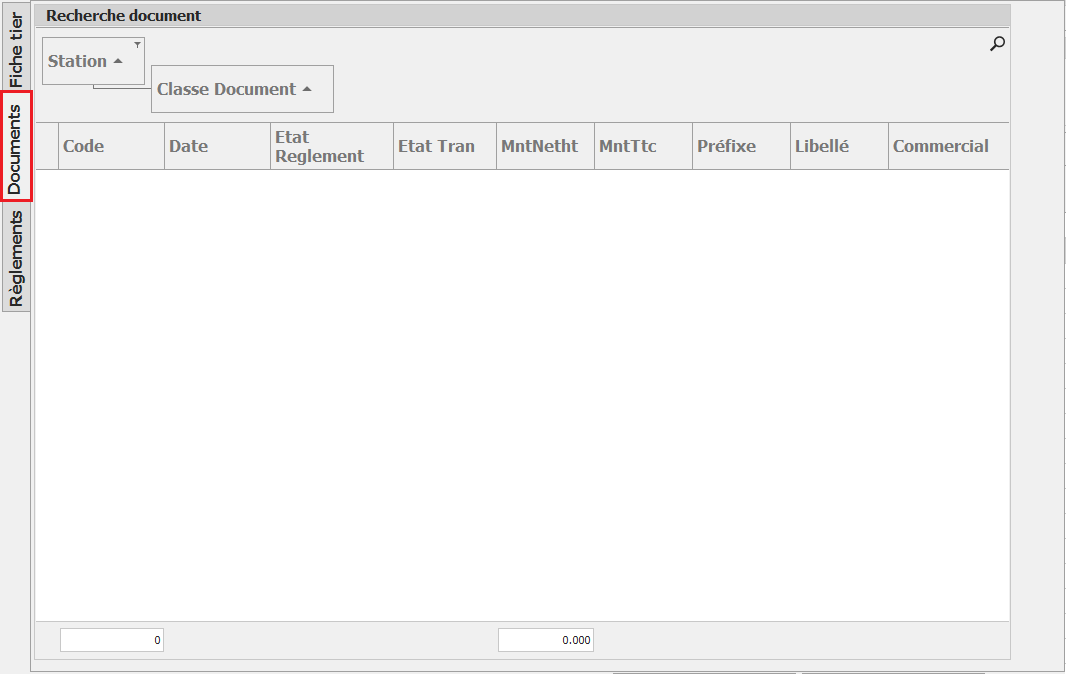
-
Filtres Avancés : Exemple : Affichez uniquement les factures en retard de paiement.
C. Onglet 3 : Règlement
Description :
Surveillez les flux financiers avec ce tableau de bord interactif. Gérez les échéances, les retards et l'historique des paiements en temps réel.
Détails de l'interface
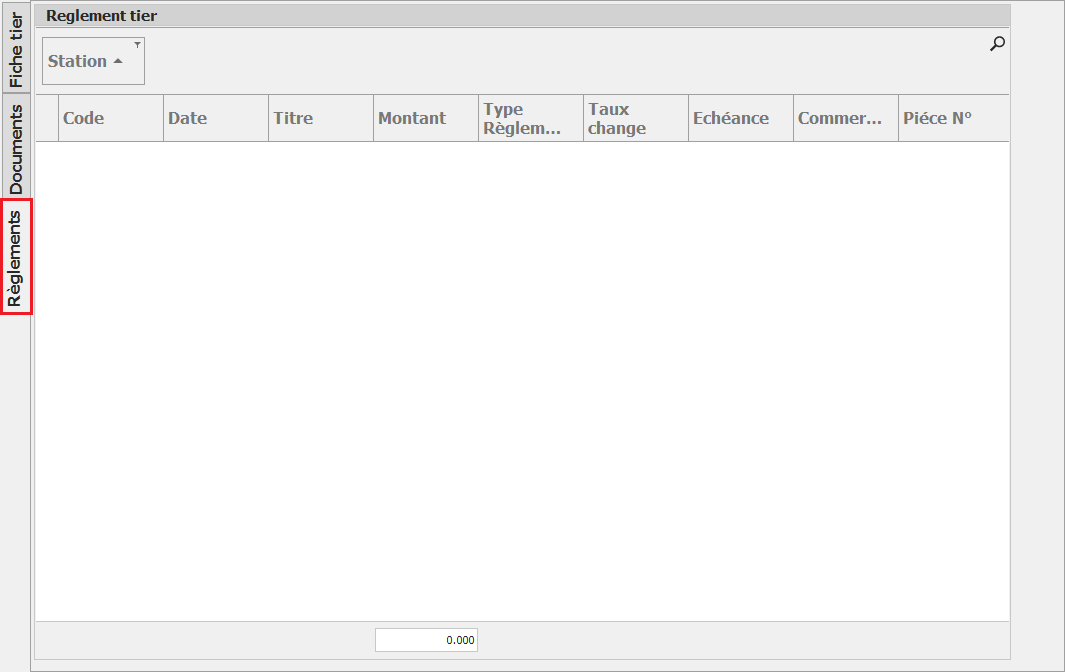
-
Échéancier : Fonction : Planifiez les paiements à venir avec des alertes automatiques.
Bonnes Pratiques & Recommandations
-
Introduction : Avant de créer un fournisseur, vérifiez s'il existe déjà dans la base pour éviter les doublons.
-
Mises à Jour : Revisitez régulièrement les dates d'exonération et les taux de remise pour rester alignés avec les contrats.
-
Formation : Utilisez les groupes pour anciennes vos équipes pour catégoriser correctement les fournisseurs.
5. Type d’assurance
Accéder à Paramétrage > Paramétrage général> Type d’assurance
Le sous-module Type d’assurance sert à définir et organiser les différentes catégories de garanties qui peuvent être associées aux équipements dans la GMAO, telles que « Casse », « Vol », ou « Responsabilité civile ». Ces types sont ensuite utilisés dans le module Contrat & Assurance pour paramétrer les polices applicables et générer des alertes de renouvellement
1. Liste des types d’assurance
-
Présentation en grille :
-
Code (identifiant unique, ex.
TA-001) . -
Désignation (nom du type d’assurance, ex. « Casse ») .
-
-
Actions globales :
-
+ Ajouter pour créer un nouveau type d’assurance .
-
Recherche sur le code ou la désignation .
-
Filtres par statut et mots-clés ,
-
-
Actions par ligne :
-
✏️ Modifier :
-
🗑️ Supprimer : supprimer le type d'assurance souhaité
-
2. Fiche de détail « Type d’assurance »
Détail de l'interface
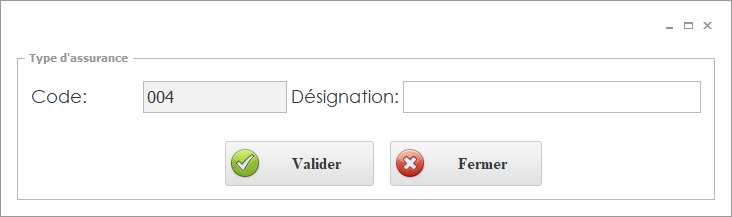
Description de l'interface
La fiche Type d’assurance s’ouvre en modal ou panneau latéral et permet de saisir ou modifier les informations clés :
-
Code
-
Champ en lecture seule, auto-incrémenté lors de la création (ex.
TA-005), garantissant l’unicité dans le système .
-
-
Désignation
-
Champ texte obligatoire, pour nommer le type d’assurance (ex. « Responsabilité civile ») .
-
-
Boutons de commande
-
Valider (bouton principal) : enregistre la création ou la modification .
-
Fermer (bouton secondaire) : ferme la fiche sans enregistrer.
-
3. Bonnes pratiques et intégrations
-
Codes normés : utilisez un préfixe (
TA-) pour tous les types d’assurance afin d’homogénéiser leur identification et faciliter les imports/export -
Libellés précis : privilégiez des désignations claires et concises pour éviter les doublons (ex. « Bris de machine » vs « Casse »)
6. Priorité
Accéder à Paramétrage > Paramétrage général> Priorité
Le sous-module Priorité du module de paramétrage général permet de définir les niveaux d’urgence des interventions et de les repérer rapidement grâce à des codes, des libellés et des couleurs associées. Il comprend :
-
Une liste des priorités configurées (Haute, Moyenne, Basse)
-
Une fiche de détail pour créer ou modifier une priorité, avec un Code auto-généré, une Désignation, un Sélecteur de couleur, et les boutons Valider / Fermer
1. Liste des priorités
-
Grille principale
-
Colonnes affichées :
-
Code (ex.
P1,P2,P3) -
Désignation (ex. « Haute », « Moyenne », « Basse »)
-
Couleur (pastille ou carré coloré dans la colonne)
-
Statut (Actif / Inactif)
-
-
Barre d’actions :
-
+ Ajouter : ouvre la fiche Priorité
-
Recherche as-you-type : filtre instantané sur code ou désignation
-
Filtres : par statut (Actif/Inactif)
-
Export CSV/PDF
-
-
Actions par ligne :
-
✏️ Modifier (ouvre la fiche en édition)
-
🗑️ Désactiver (passe la priorité en Inactif sans suppression)
-
-
2. Fiche “Priorité”
Détail de l'interface
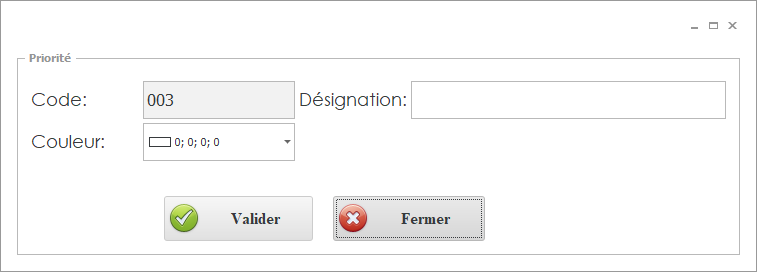
Description de l'interface
La fiche de création ou d’édition s’affiche en modal ou panneau latéral et comprend :
-
Code
-
Champ texte en lecture seule, auto-incrémenté (ex.
P1,P2)
-
-
Désignation
-
Champ texte obligatoire pour nommer la priorité (ex. « Critique », « Standard »)
-
-
Couleur
-
Sélecteur visuel (color picker) permettant de choisir une couleur unique pour la priorité
-
Affichage d’un aperçu de la couleur sélectionnée (pastille à côté du champ)
-
-
Boutons de commande
-
Valider
-
Enregistre la nouvelle priorité ou les modifications
-
Affiche un message de confirmation (toast)
-
-
Fermer
-
Ferme la fiche sans enregistrer
-
-
3. Bonnes pratiques
-
Codes courts et cohérents : utilisez un format simple (
P1,P2,P3) pour faciliter le tri et l’export. -
Libellés explicites : choisissez des désignations claires (« Critique », « Moyenne », « Faible ») pour uniformiser l’interprétation.
-
Couleurs contrastées : associez des couleurs facilement différentiables (rouge pour haute, orange pour moyenne, vert pour basse) pour une lecture rapide dans les listes et les plannings.
7. Panne
Accéder à Paramétrage > Paramétrage général> Panne
En définissant rigoureusement les pannes, vous permettez un diagnostic précis des incidents, une meilleure exploitation des données de maintenance et une prise de décision éclairée pour optimiser la fiabilité des équipements.
Le sous-module Panne du module de paramétrage général définit les types de défaillances (natures de panne) qui seront utilisés pour qualifier et analyser les incidents sur les équipements.
-
Une liste des panne :affiche la liste sous forme de grille
-
Une fiche de création/édition permettant de définir chaque panne avec un Code automatique, une Désignation, un Sélecteur de nature de panne (liste déroulante) et les boutons Valider / Fermer
1. Liste des panne
-
Grille principale
-
Colonnes :
-
Code : identifiant unique auto-incrémenté (ex.
PA-001) -
Désignation : nom de panne (ex. « bruit »)
-
-
Barre d’actions :
-
+ Ajouter : ouvre la fiche de saisie d’une nouvelle nature de panne.
-
Recherche : filtre instantané sur code ou désignation
-
-
Actions ligne :
-
✏️ Modifier
-
🗑️Supprimer
-
-
2. Fiche « panne »
Détail de l'interface
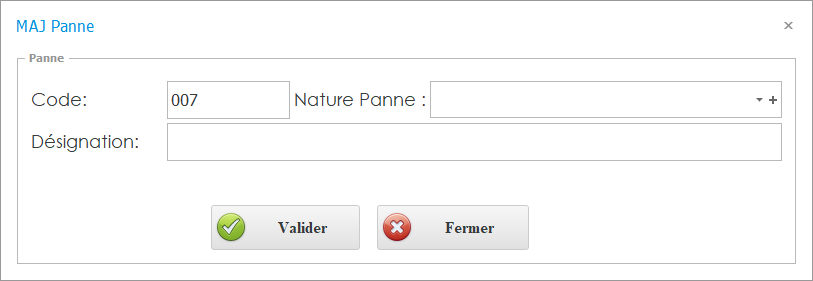
Description de l'interface
La fiche de création/édition affiche un interface qui comprend :
-
Code
-
Champ en lecture seule, auto-généré (ex.
PA-005) garantissant l’unicité.
-
-
Désignation
-
Champ texte obligatoire pour nommer le panne (ex. « Vibration ») .
-
-
Nature de panne
-
Liste déroulante des nature /catégories standard
-
Ajout rapide via un bouton « + » : ouvre un mini-formulaire pour créer une nouvelle nature de panne de panne sans quitter la fiche
-
-
Boutons de commande
-
Valider
-
Enregistre la nature de panne et ferme la fiche
-
Affiche un toast de confirmation (« Nature de panne PA-005 enregistrée »)
-
-
Fermer
-
Ferme la fiche sans enregistrer
-
-
8. Opération
Accéder à Paramétrage > Paramétrage général> Opération
Le sous-module Opération d’une GMAO définit et centralise l’ensemble des types d’actions que les techniciens peuvent réaliser sur les équipements, qu’il s’agisse de tâches préventives, correctives ou conditionnelles. Chaque opération est paramétrée par un code unique et une désignation, assortie d’instructions ou d’observations, afin de garantir une exécution cohérente et traçable des interventions.
Au sein de ce sous-module, deux vues complémentaires sont disponibles :
1. Liste des opérations:
-
Objectif : présenter l’ensemble des opérations déjà créées afin de pouvoir les sélectionner ,consulter ou les modifier.
-
Composants :
-
Tableau avec colonnes :
-
Code (ex.
OP-001) -
Désignation (ex. “Contrôle vibration”)
-
-
Exemples d’entrées
-
OP-001 : Vidange huile
-
OP-002 : Remplacement joint
-
-
Bouton « + ajouter » : ouvre la fiche vierge pour créer une nouvelle opération.
-
2.Fiche Opération :
La fiche opération permet de définir et d’enregistrer les opérations standards utilisées dans les interventions de maintenance. Elle centralise toutes les informations nécessaires pour identifier, catégoriser et attribuer une opération à un technicien ou à un prestataire. La fiche d’opération s’ouvre soit en cliquant sur « + ajouter», soit en sélectionnant Modifier sur une ligne existante.
Détail de l'interface
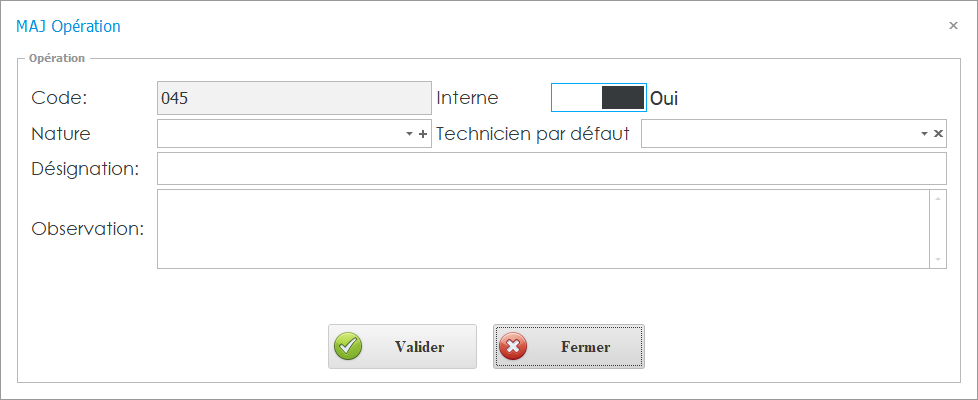
Description de l'interface
l'interface comprend :
-
Code
-
Identifiant unique de l’opération.
-
Généré selon le schéma OP-XXX (exemple : OP-003).
-
Assure l’unicité et la traçabilité des opérations dans le système.
-
-
Interne
-
Bouton bascule (Oui / Non) qui précise si l’opération est réalisée :
-
Oui → uniquement par les techniciens internes de l’entreprise.
-
Non → peut être confiée à un prestataire externe.
-
-
-
Nature
-
Liste déroulante permettant de sélectionner la nature d’opération (électrique , mécanique etc.).
-
Un bouton ➕ permet d’ajouter une nouvelle nature d’opération sans quitter l’interface.
-
-
Technicien par défaut
-
Permet de désigner, à partir d’une liste, le technicien référent pour cette opération.
- La liste proposée n’affiche que les techniciens disposant de la nature d’opération choisie, garantissant ainsi la cohérence entre l’opération et les compétences disponibles.
-
Ce technicien sera automatiquement affecté lors de la création d’une intervention associée.
-
-
Désignation
-
Champ de texte libre servant à décrire clairement et précisément l’opération.
-
Exemple : Remplacement du filtre à air ou Contrôle du serrage des boulons de culasse.
-
-
Observation
-
Zone de texte libre pour indiquer des remarques complémentaires ou des instructions particulières.
-
Exemple : Mesurer le jeu avec un comparateur et consigner la valeur dans le rapport.
-
-
Boutons d’action
-
Valider (✔) : enregistre les informations saisies et ferme la fiche.
-
Fermer (✖) : quitte l’interface sans enregistrer les modifications.
-
-
Exemple concret
Création d’une opération standard pour la maintenance préventive d’un compresseur :
-
Code : OP-015
-
Interne : Oui (réalisée par les techniciens internes)
-
Nature : Maintenance préventive
-
Technicien par défaut : Ali Ben Salah (technicien spécialisé en mécanique)
-
Désignation : Remplacement du filtre à huile moteur
-
Observation : Vérifier l’étanchéité du joint après montage et noter le couple de serrage dans le rapport.
👉 Cette fiche sera ensuite utilisée automatiquement lors de la planification des interventions de maintenance sur les compresseurs.
-
9. Modèle de saisie Intervention
Accéder à Paramétrage > Paramétrage général> Modèle de saisie Intervention
Le sous-module Modèle de saisie Intervention permet de créer et gérer des gabarits d’ordres de travail (OT) réutilisables pour les interventions curatives. Ces modèles standardisent le processus, réduisent le temps de saisie et garantissent la cohérence des informations collectées sur le terrain .
1. Liste des modèles
La liste des modèles s’affiche dans une grille interactive qui présente pour chaque ligne :
-
Code (identifiant unique auto-incrémenté, ex.
M-001) -
Désignation (nom du modèle, ex. « Changement joint couvercle »)
-
Panne (nature principale du dysfonctionnement couvert par le modèle, ex. « Fuite »)
-
Observation (commentaire synthétique, ex. « Vérifier l’étanchéité après 24 h »)
Barre d’actions :
-
+ Ajouter : ouvre la fiche en mode création
-
Recherche : filtre instantané sur code, désignation ou panne
2. Fiche Modèle
Détail de l'interface
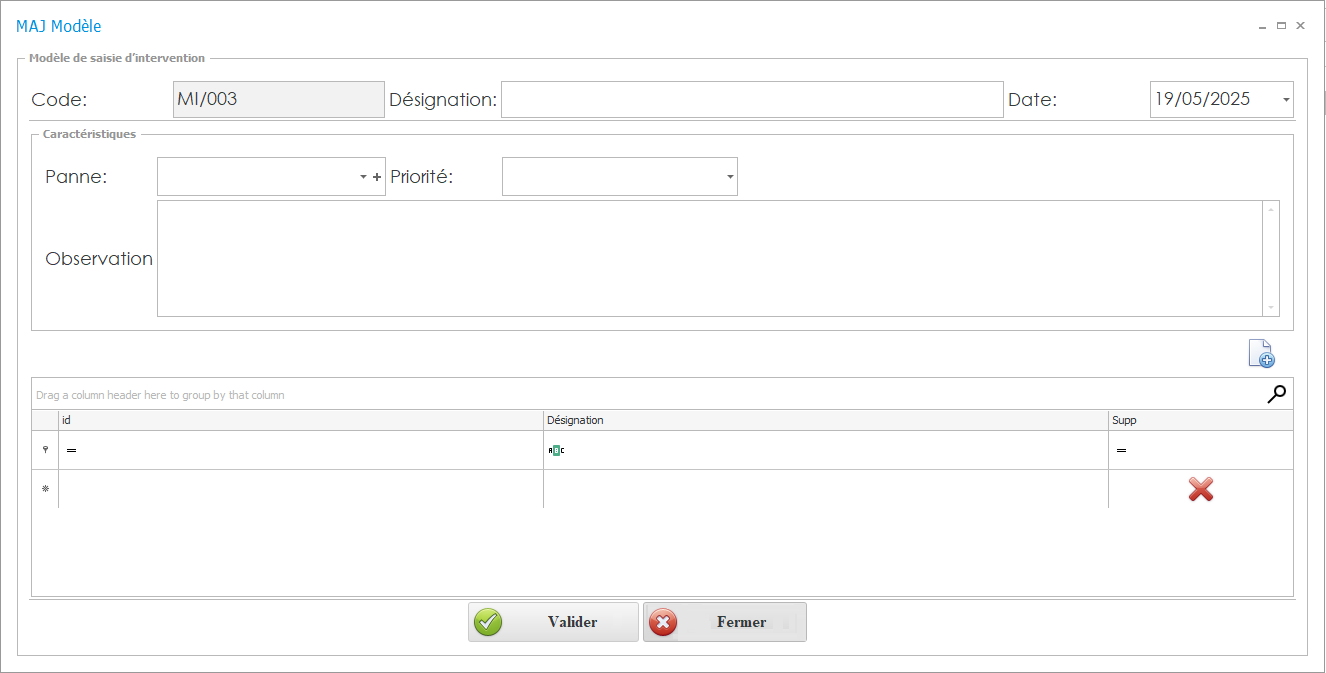
Description de l'interface
La fiche Modèle s’ouvre en modal ou panneau latéral et comprend les sections suivantes :
-
En-tête
-
Code : champ en lecture seule, auto-incrémenté (ex.
M-002) -
Désignation : nom descriptif du modèle (obligatoire)
-
-
Détails du dysfonctionnement
-
Date : date de création du modèle
-
Panne : liste déroulante des pannes configurées
-
Observation : zone texte pour préciser le contexte ou les recommandations
-
-
Paramètres de priorisation
-
Priorité : liste déroulante (Haute, Moyenne, Basse) (
-
-
Opérations prédéfinies
-
Grille: une ligne vide permet de sélectionner une opération parmi le référentiel
-
Bouton « + » pour ajouter rapidement d’autres opérations sans quitter la vue
-
-
Commandes
-
Valider : enregistre le modèle et le rend disponible dans la liste des OT (
-
Fermer : ferme la fiche sans sauvegarder, avec avertissement si des champs obligatoires manquent
-
3. Bénéfices et bonnes pratiques
-
Gain de temps : les techniciens démarrent toujours d’un squelette d’OT complet, limitant la saisie redondante .
-
Cohérence des données : des champs et opérations standardisés réduisent les erreurs .
-
Flexibilité : possibilité d’ajouter ou modifier des opérations, sans recharger la page, pour s’adapter aux besoins terrain
-
Intégration : ces modèles se déclinent automatiquement lors de la création des demande d'intervention curative
Paramétrage article
Le paramétrage des articles est une étape clé pour organiser la gestion des produits dans Dux ERP . Cette section permet de définir des paramètres essentiels tels que les types d'articles, les unités de mesure, les modèles, les familles, et bien d'autres critères facilitant l'organisation et la classification des produits.(La description complète de paramétrage article figure dans le manuel de Dux Commercial ; des liens y seront ajoutés pour faciliter l'accès)
I. Type d'article
Utilisation :
- Accéder à Paramétrage >Paramétrage Article > Type Article .
- Ajouter un nouveau type ou modifier un type existant.
- Enregistrer les modifications.
Le Type Article permet de classifier les articles en fonction de leur nature et de leur utilisation dans le système.
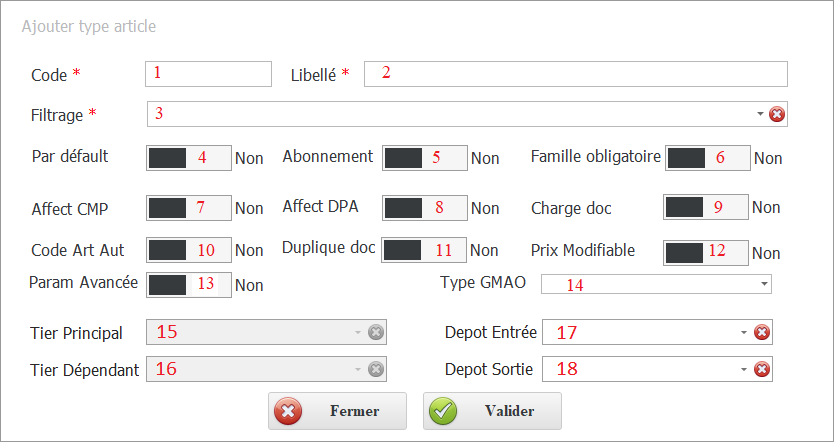
1. Code :
Description :
Champ permettant de définir un identifiant unique pour le type d'article.
Utilisation :
- Saisie manuelle ou génération automatique selon la nomenclature de codification.
- Doit être unique pour éviter les doublons.
2. Libellé :
Description :
Nom du type d'article.
Utilisation :
- Saisi librement par l'utilisateur.
- Doit être explicite pour une meilleure identification.
3. Filtrage :
Description :
Option permettant de restreindre l'affichage des articles selon des critères spécifiques.
Utilisation :
- Peut être utilisé pour filtrer les articles dans les interfaces de gestion et de vente.
4. Par défaut :
Description :
Déterminez si ce type d'article est sélectionné par défaut lors de la création d'un nouvel article.
Utilisation :
- Un seul type peut être défini comme par défaut.
5. Abonnement :
Description :
Indique si les articles de ce type sont soumis à un abonnement (facturation récurrente).
Utilisation :
- Active la gestion des abonnements pour les articles concernés.
6. Famille Obligatoire :
Description :
Contraint l'utilisateur à associer chaque article à une famille.
Utilisation :
- Assurer une meilleure classification et reporting des articles.
7. Affecte CMP (Coût Moyen Pondéré) :
Description :
Indique si ce type d'article impacte le calcul du CMP.
Utilisation :
- Important pour la gestion des stocks et la comptabilité des coûts.
8. Affecte DPA (Dotation aux Amortissements) :
Description :
Active la prise en compte de la DPA pour les articles de ce type.
Utilisation :
- Utile pour les biens amortissables (matériel, équipements).
9. Document de charge :
Description :
Indique si le type d'article peut être ajouté comme chargé dans les documents comptables.
Utilisation :
- Permet d'inclure ces articles dans les états financiers et les rapports de gestion.
10. Code Art Aut (Code Article Automatique) :
Description :
Active la génération automatique du code article selon les règles de codification.
Utilisation :
- Simplifie l'enregistrement des nouveaux articles en entraînant les erreurs humaines.
11. Dupliquer le document :
Description :
Permet la duplication des documents liés à ce type d'article.
Utilisation :
- Utile pour la gestion des commandes récurrentes ou des modèles de documents.
12. Prix Modifiable :
Description :
Autoriser la modification du prix lors des transactions.
Utilisation :
- Permet d'adapter le prix selon les remises ou les promotions appliquées.
13.Param Avancée :
Description :
Accès aux configurations spécifiques avancées.
Utilisation :
- Personnalisation approfondie du comportement du type d'article.
14. Type GMAO :
Le champ Type GMAO permet de catégoriser les articles utilisés dans les interventions de maintenance. Il s’agit d’une liste de choix qui facilite la distinction entre les pièces de rechange et la main-d’œuvre, afin de simplifier le calcul du coût global d’intervention.
Liste des choix disponibles
-
PR (Pièce de Rechange)
-
Définit que l’article sélectionné est un composant matériel utilisé lors d’une intervention (ex. filtre à huile, courroie, pompe, roulement, etc.).
-
Ces articles sont pris en compte dans le calcul du coût total en tant que coût matériel.
-
-
MO (Main-d’œuvre)
-
Définit que l’article correspond à une prestation de travail effectuée par un technicien (ex. 2 heures de mécanique, 1 heure d’électricité, etc.).
-
Ces articles sont pris en compte dans le calcul du coût total en tant que coût humain.
-
15. Tiers Principal :
Description :
Définit un niveau par défaut pour les transactions impliquant ce type d'article.
Utilisation :
- Facilite la gestion des fournisseurs ou clients liés.
16. Tiers Dépendant :
Description :
Permet d'associer un tiers secondaire pour des transactions spécifiques.
Utilisation :
- Utile pour la gestion des sous-traitants ou partenaires commerciaux.
17. Dépôt d'Entrée :
Description :
Définit le dépôt de stockage par défaut pour les entrées de stock.
Utilisation :
- Automatisez l’affichage des nouveaux articles à un emplacement spécifique.
18. Dépôt de Sortie :
Description :
Définit le dépôt par défaut pour les sorties de stock.
Utilisation :
- Permet d'assurer une meilleure gestion logistique et traçabilité des produits.
Exemple Types d'articles :
- Produit fini : Articles vendus sans transformation supplémentaire.
- Matière première : Produits utilisés dans la fabrication d'autres articles.
- Produit semi-fini : Produits intermédiaires nécessitant une transformation avant d'être vendu.
- Service : Prestations immatérielles (entretien, formation, etc.).
- Consommable : Produits utilisés en interne, sans gestion de stock avancée.
II. Unité
- Accéder à Paramétrage >Paramétrage Article > Unité .
L'interface d'ajout d'une unité dans Dux ERP permet de définir les unités de mesure utilisées pour la gestion des articles. Chaque unité doit être paramétrée correctement afin d'assurer une gestion cohérente des stocks, des achats et des ventes.
Utilisation :
- Accéder à Catalogue >Paramétrage Article > Unité .
- Ajouter ou modifier une unité de mesure.
- Enregistrer les modifications.
Interface : Les unités permettent de gérer la mesure des articles en fonction de leur nature (pièces, litres, kg, mètres, etc.).
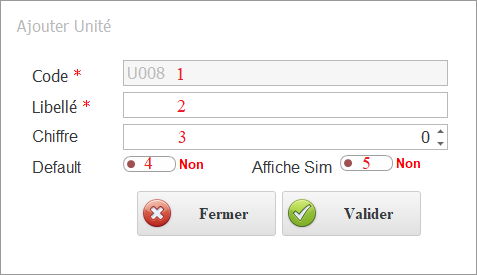
1. Code :
Description :
Le Code est un identifiant unique attribué à chaque unité de mesure dans le système. Il permet de référencer facilement l'unité dans l'ERP.
Exemple :
- KG pour kilogramme
- M pour mètre
- PC pour pièce
Utilisation :
- Saisir un code unique.
- Utilisez une convention standard pour éviter les confusions.
2. Libellé :
Description :
Le Libellé correspond au nom complet de l'unité de mesure affichée dans le système.
Exemple :
- Kilogramme
- Mètre
- Morceau
Utilisation :
- Renseigner une description claire et compréhensible.
- Cette mention sera visible par les utilisateurs dans toutes les transactions.
3. Chiffre (Chiffre après virgule) :
Description :
Définit le nombre de décimales acceptées lors de la saisie des quantités pour cette unité.
Exemple :
- 0 → Unités entières (ex. : 5 pièces)
- 2 → Deux chiffres après la virgule (ex. : 2,50 kg)
Utilisation :
- Pour des unités sans fractionnement (ex. : pièce, boîte), mettre 0 .
- Pour des unités fractionnables (ex. : kg, litre), définissez le nombre de décimales nécessaires.
4. Par défaut :
Description :
Permet de définir si cette unité sera utilisée par défaut lors de la création d'un nouvel article.
Utilisation :
- Activé : Cette unité sera présélectionnée par défaut.
- Désactivé : L'unité devra être sélectionnée manuellement pour chaque article.
5. Affiche Sim :
Description :
Déterminez si cette unité doit être affichée dans les simulations et analyses de gestion des articles.
Utilisation :
- Activé : L'unité sera visible dans les rapports et simulations.
- Désactivé : L'unité ne sera pas prise en compte dans les affichages analytiques
III. Modèle
Accéder à Paramétrage >Paramétrage Article > Modèle
L'interface d'ajout d'un Modèle dans Dux ERP permet de créer des déclinaisons de produits basées sur des critères spécifiques (taille, couleur, matière, etc.). Chaque modèle est associé à une famille d'articles pour une meilleure organisation et gestion des stocks.
Utilisation :
- Accéder à Catalogue >Paramétrage Article >Modèle.
- Définir les attributs du modèle (taille, couleur, etc.).
- Associer un modèle aux Famille.
- Enregistrer les modifications.
Exemple :
Un T-shirt peut avoir plusieurs modèles basés sur la couleur et la taille (Rouge - S, Bleu - M, etc.).
Interface : Les modèles définissent des variantes d’un produit ayant des caractéristiques spécifiques comme la couleur, la taille, ou la matière.
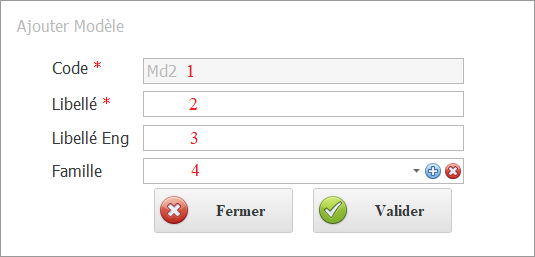
1. Code
Description :
Le Code est un identifiant unique attribué à chaque modèle pour le référencer facilement dans le système.
Exemple :
- TSH-RED-S → Modèle de T-shirt rouge, taille S
- PC-GAMER-RTX → Modèle d'ordinateur gamer avec carte graphique RTX
- CHAIR-OFFICE-BLACK → Modèle de chaise de bureau noire
Utilisation :
- Saisir un code unique et significatif.
- Utiliser des conventions claires pour faciliter l’identification.
2. Libellé
Description :
Le Libellé correspond au nom du modèle dans la langue principale du système.
Exemple :
- T-shirt Rouge S
- Ordinateur Gamer RTX
- Chaise de Bureau Noire
Utilisation :
- Choisir un libellé clair et explicite.
- Ce libellé sera affiché dans les catalogues produits et les interfaces de gestion.
3. Libellé Eng
Description :
Le Libellé Eng est la version anglaise du libellé pour les environnements multilingues.
Exemple :
- Red T-shirt S
- Gaming PC RTX
- Black Office Chair
Utilisation :
- Renseigner un libellé en anglais si l’ERP est utilisé dans un contexte international.
- Si non applicable, ce champ peut rester vide ou reprendre le libellé principal.
IV. Couleur
Accéder à Paramétrage >Paramétrage Article > Couleur
L’interface d’ajout d’une Couleur dans Dux ERP permet d’attribuer des couleurs aux articles afin de mieux organiser le catalogue produit. Cela est particulièrement utile pour les produits disponibles en plusieurs variantes (vêtements, meubles, électronique, etc.).
Utilisation :
- Accéder à Catalogue >Paramétrage Article > Couleur
- Ajouter une nouvelle couleur.
- Associer la couleur aux modèles de produits.
- Enregistrer.
Champs de l’Interface : Utiliser pour définir des Couleurs, Utile pour les produits déclinés en plusieurs coloris.
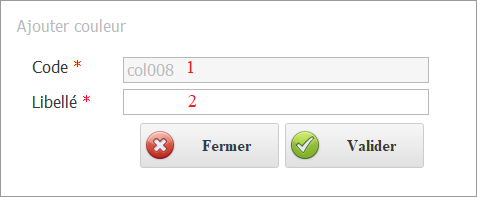
1. Code
Description :
Le Code est un identifiant unique permettant de reconnaître rapidement une couleur dans le système.
Exemple :
- RED → Rouge
- BLU → Bleu
- GRN → Vert
Utilisation :
- Le code doit être unique et représentatif de la couleur.
- Utiliser des abréviations standards pour faciliter l’identification et la recherche.
2. Libellé
Description :
Le Libellé correspond au nom complet de la couleur.
Exemple :
- Rouge
- Bleu
- Vert
Utilisation :
- Le libellé doit être clair et précis.
- Il est utilisé pour l’affichage dans les interfaces de gestion des articles et les documents commerciaux.
V. Famille
- Accéder à Catalogue >Paramétrage Article > Famille
Description :
L’interface d’ajout d’une Famille dans Dux ERP permet d’organiser les articles en catégories cohérentes afin de faciliter leur gestion. Chaque famille d’articles possède des paramètres spécifiques influençant la tarification, les promotions et la gestion des stocks.
Utilisation :
- Accéder à Catalogue >Paramétrage Article > Famille.
- Ajouter une nouvelle famille ou sous-famille.
- Associer des produits à la famille concernée.
- Enregistrer les modifications.
Exemple :
- Famille : Informatique
- Sous-famille : Ordinateurs
- Sous-famille : Imprimantes
Interface : La Famille permet de regrouper les Article sous une même catégorie pour une meilleure organisation et un suivi simplifié.
l'interface contient plusieurs ongletés ,on va faire
Onglet Général
L’onglet Général contient les informations de base et les paramètres de gestion d’une famille d’articles.
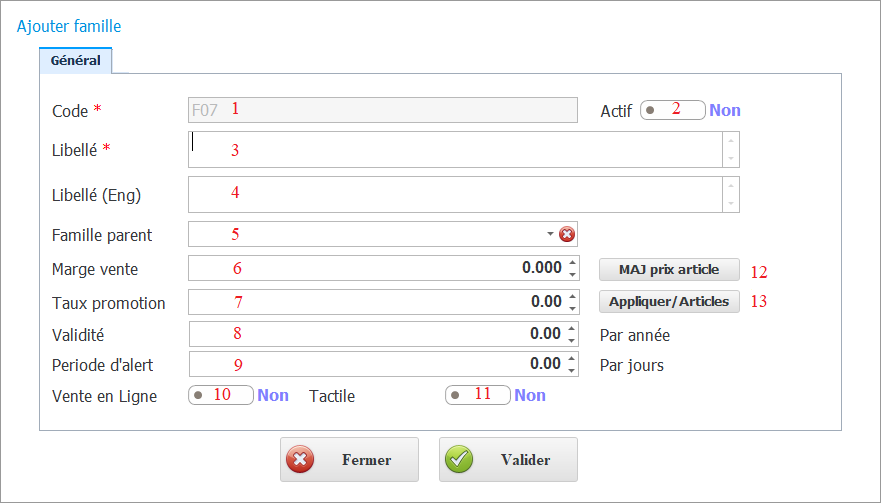
1. Code
Description :
Le Code est un identifiant unique qui permet d’identifier rapidement une famille dans le système.
Exemple :
- TXT → Textile
- INF → Informatique
- MOB → Mobilier
Utilisation :
- Le code doit être unique et représentatif de la famille.
- Utiliser des abréviations simples et logiques pour faciliter la recherche.
2. Actif (Bouton)
Description :
Ce bouton permet d’activer ou de désactiver la famille d’articles.
Utilisation :
- Activé → La famille est disponible et visible dans le catalogue produit.
- Désactivé → La famille est désactivée et ses articles ne sont plus accessibles à la vente.
Cas d’usage :
- Désactiver temporairement une famille pour arrêter la commercialisation de ses articles.
- Réactiver une famille après une mise à jour ou un changement de saison.
3. Libellé
Description :
Le Libellé correspond au nom complet de la famille d’articles en langue principale.
Exemple :
- Textile
- Informatique
- Mobilier de Bureau
Utilisation :
- Le libellé doit être clair et précis.
- Ce champ est affiché dans les interfaces de gestion et les documents commerciaux.
4. Libellé (ENG)
Description :
Le Libellé (ENG) est la traduction du libellé principal en anglais.
Exemple :
- Textile → Textile
- Informatique → IT Equipment
- Mobilier de Bureau → Office Furniture
Utilisation :
- Remplir ce champ pour les entreprises ayant une gestion multilingue.
- Si non applicable, ce champ peut rester vide ou reprendre le libellé principal.
5. Famille Parent
Description :
Permet de définir une hiérarchie en rattachant la famille à une Famille Parent.
Exemple :
- Famille Parent : Vêtements → Famille : T-shirts
- Famille Parent : Électroménager → Famille : Réfrigérateurs
Utilisation :
- Sélectionner une famille parent si l’article appartient à une sous-catégorie.
- Laisser vide si la famille est une catégorie principale.
6. Marge Vente
Description :
Définit la marge minimale à appliquer aux articles de cette famille.
Exemple :
- 30% → La marge de vente minimale est de 30% sur le prix d’achat.
Utilisation :
- Cette marge est appliquée par défaut aux articles de la famille.
- Peut être ajustée article par article si nécessaire.
7. Taux Promotion
Description :
Taux de remise par défaut appliqué aux articles de cette famille en période promotionnelle.
Exemple :
- 10% → Tous les articles de cette famille bénéficient d’une remise de 10% en promotion.
Utilisation :
- Définit une remise globale pour la famille d’articles.
- Peut être modifié au niveau de chaque article.
8. Validité (Par Année)
Description :
Durée de validité des articles de cette famille en nombre d’années.
Exemple :
- 2 → Les articles de cette famille sont valides pendant 2 ans.
Utilisation :
- Utilisé pour les produits périssables ou à durée de vie limitée.
- Aide à la gestion des stocks et aux alertes d’expiration.
9. Période d'Alerte
Description :
Durée avant expiration pendant laquelle le système doit générer une alerte.
Exemple :
- 6 mois → Une alerte est générée 6 mois avant la fin de validité des articles.
Utilisation :
- Permet d’anticiper les produits arrivant en fin de vie.
- Utile pour gérer les promotions ou les déstockages.
10. Vente en Ligne
Description :
Indique si les articles de cette famille sont autorisés à être vendus via un site e-commerce.
Utilisation :
- Activé → Les articles sont disponibles à la vente en ligne.
- Désactivé → Les articles sont vendus uniquement en magasin.
11. Tactile
Description :
Définit si la famille est affichée sur une interface de point de vente tactile.
Utilisation :
- Activé → La famille est accessible depuis l’écran tactile du TPV.
- Désactivé → Non visible sur l’interface tactile.
12. MAJ Prix Article
Description :
Un bouton permettant de mettre à jour les prix de tous les articles appartenant à cette famille.
Utilisation :
- Cliquer sur ce bouton après une modification de la marge ou du prix de vente.
- Mise à jour automatique du prix des articles en fonction des nouveaux paramètres.
13. Appliquer / Articles
Description :
Ce bouton applique les paramètres de la famille aux articles qui en font partie.
Utilisation :
- Utilisé après une modification des paramètres de la famille.
- Permet de garantir que tous les articles associés héritent des nouveaux réglages.
VI. Marque
- Accéder à Paramétrage >Paramétrage Article > Marque
L’interface d’ajout d’une Marque dans Dux ERP permet d’identifier et de gérer les différentes marques associées aux articles du catalogue produit. Chaque marque peut être liée à plusieurs articles, facilitant ainsi la gestion des stocks, des ventes et des statistiques commerciales.
Utilisation :
- Accéder à Catalogue >Paramétrage Article > Marque.
- Ajouter une nouvelle marque ou modifier une marque existante.
Champs de l’Interface : Permet d’associer une marque à un produit pour identifier son fabricant ou son fournisseur.
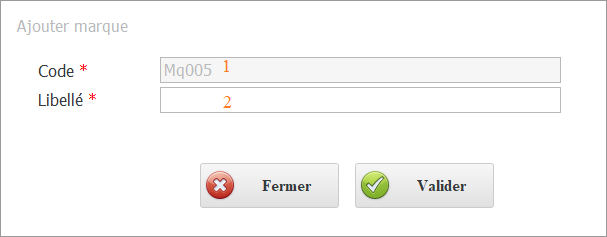
1. Code
Description :
Le Code est un identifiant unique permettant de reconnaître rapidement une marque dans le système.
Exemple :
- SAM → Samsung
- APL → Apple
- LG → LG Electronics
Utilisation :
- Le code doit être unique et représentatif de la marque.
- Utiliser des abréviations simples et logiques pour faciliter la recherche.
- Permet d’effectuer des recherches rapides et d’automatiser certaines classifications.
2. Libellé
Description :
Le Libellé correspond au nom complet de la marque.
Exemple :
- Samsung
- Apple
- LG Electronics
Utilisation :
- Le libellé doit être clair et exact.
- Il est utilisé dans toutes les interfaces de gestion des articles et les documents commerciaux (factures, devis, bons de commande…).
VII. Catalogue des produits
Introduction
La gestion des articles est un élément clé du Dux ERP, permettant aux organisme de structurer, suivre et optimiser leur catalogue de produits. Cette partie centralise toutes les fonctionnalités nécessaires pour assurer une gestion efficace des articles, de leur création à leur mise en vente, en passant par leur tarification et leur suivi de stock.
Le module Articles du Catalogue offre un ensemble de fonctionnalités essentielles permettant La création, modification et suppression des articles.
Ce module permet ainsi une gestion centralisée et optimisée des produits, garantissant une meilleure traçabilité, tarification et organisation des stocks.
1. Catalogue des Produits
- Accéder à Paramétrage >Paramétrage Article > Catalogue des Produits.
Le module Catalogue des Produits permet aux utilisateurs de gérer les articles disponibles dans le système Dux ERP. Il offre la possibilité d’ajouter, modifier, supprimer et paramétrer les articles selon leurs caractéristiques techniques, tarifaires et comptables.
Ce module est structuré en quatre parties :
- Détails : Informations de base sur l’article.
- Fiche Technique : Données techniques et comptables.
- Tarif Article : Gestion des prix de vente et des marges.
- Prix Achat : Informations sur les coûts d’acquisition et leur suivi.
-
Boutons de la fiche Article : Cette section détaille les fonctionnalités des différents boutons disponibles dans la fiche Article
Chaque partie sera détaillée dans les sections suivantes avec un aperçu de l’interface.
2. Détails de l’interface
L’interface de la section Détails est illustrée ci-dessous :
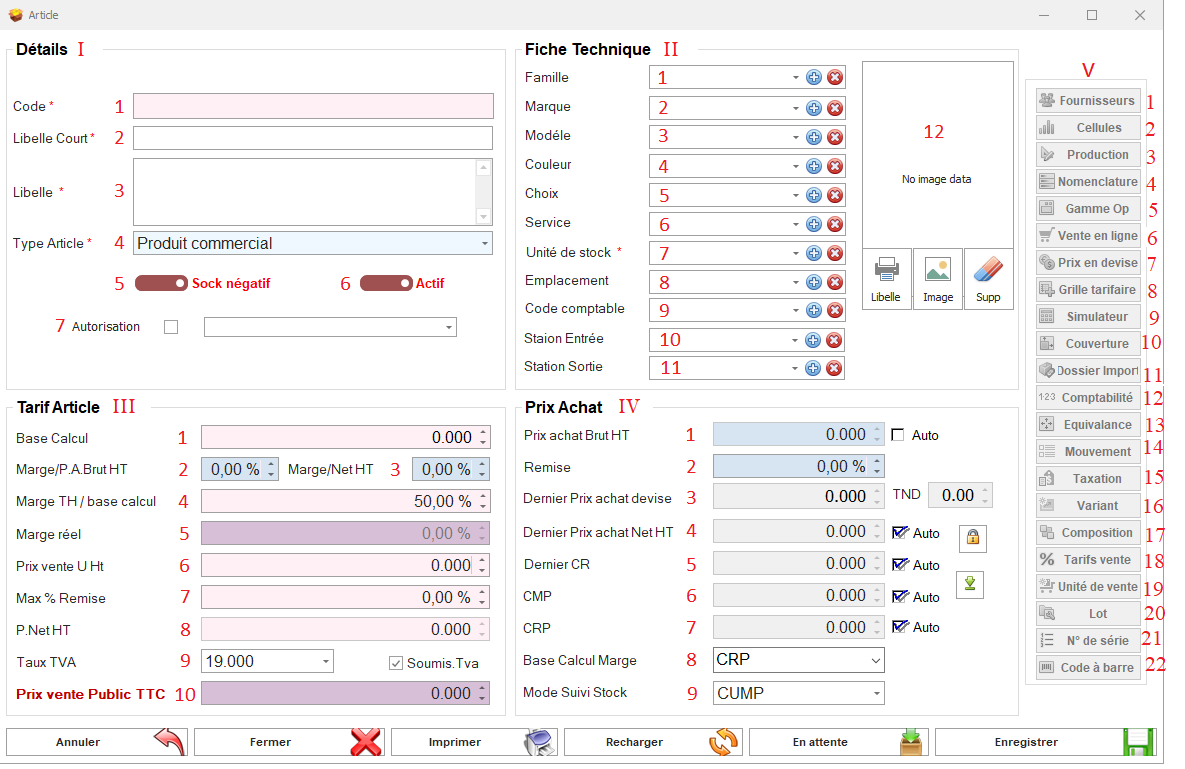
I. Détails
Description de la section
Cette section regroupe les informations principales de l’article, telles que son code, son libellé et son type. Elle permet également d’activer ou désactiver l’article et de définir des autorisations spécifiques.
Éléments de l’interface
1. Code
📌 Définition : Identifiant unique attribué à chaque article dans le système.
🔹 Exemple :
- Un téléphone Samsung Galaxy S23 peut avoir le code TEL-SAM-S23.
- Un t-shirt rouge de taille L peut avoir le code TSH-ROUGE-L.
💡 Bonnes pratiques :
- Utiliser un format clair et structuré pour faciliter la recherche.
- Ne pas changer un code après création (sauf cas exceptionnels).
2. Libellé Court
📌 Définition : Nom abrégé de l’article, utilisé pour l’affichage rapide dans certaines vues ou sur les étiquettes.
🔹 Exemple :
- Libellé complet : "Smartphone Samsung Galaxy S23 Ultra 512 Go Noir".
- Libellé court : "S23 Ultra 512Go".
💡 Conseil :
- Garder le libellé court descriptif et distinctif pour éviter toute confusion.
3. Libellé
📌 Définition : Nom complet de l’article tel qu’il apparaîtra dans le catalogue et les factures.
🔹 Exemple :
- "Chaussures de sport Nike Air Max 270 Noir/Rouge".
- "Ordinateur Portable Dell XPS 13 16Go RAM 512Go SSD".
4. Type Article
📌 Définition : Catégorie de l’article permettant de classer les produits selon leur nature.
🔹 Exemples de types d’articles :
- Produit physique : Téléphones, vêtements, meubles...
- Service : Installation, maintenance, support technique...
💡 Utilisation :
- Ce champ est essentiel pour la gestion du stock et la comptabilité.
5. Stock Négatif
📌 Définition : Autorise ou interdit la vente d’un article même si son stock est épuisé.
🔹 Exemple d’utilisation :
✅ Stock négatif autorisé : Une boutique vend des produits en précommande avant leur arrivée.
❌ Stock négatif interdit : Un magasin gérant des stocks précis (exemple : pharmacie).
💡 Bonnes pratiques :
- Activer uniquement pour les articles avec un approvisionnement régulier.
- Désactiver pour éviter la vente d’articles en rupture de stock critique.
6. Actif
📌 Définition : Indique si l’article est actif (disponible à la vente) ou désactivé (masqué du catalogue).
🔹 Exemple :
- Une entreprise désactive un ancien modèle d’ordinateur qui n’est plus commercialisé.
- Un produit saisonnier (exemple : calendrier de l’Avent) peut être désactivé en dehors des fêtes de fin d’année.
💡 Utilisation :
- Un article désactivé reste dans la base de données mais n’est plus sélectionnable en commande.
7. Autorisation
📌 Définition : Permet d’associer des autorisations ou certifications à un article selon des exigences réglementaires ou internes.
🔹 Exemples d’articles nécessitant des autorisations :
- Médicaments : Certains produits nécessitent une prescription.
- Produits électroniques : Certification CE obligatoire pour la vente en Europe.
- Produits dangereux : Autorisation de stockage et de manipulation nécessaire.
💡 Utilisation :
- Une entreprise peut définir des restrictions pour éviter la vente d’un article sans les certifications requises.
II. Fiche Technique
Description de la section
La section Fiche Technique regroupe les informations détaillées sur les caractéristiques d’un article. Ces données permettent de mieux classifier l’article et d’assurer une gestion précise au sein de l’ERP.
Éléments de l’interface
1. Famille
📌 Définition : Catégorie principale à laquelle appartient l’article, utilisée pour organiser le catalogue.
🔹 Exemple :
- "Smartphones" pour un Samsung Galaxy S23.
- "Chaussures de sport" pour une paire de Nike Air Max 270.
💡 Utilisation :
- Utile pour appliquer des règles spécifiques comme les taux de promotion ou la gestion des stocks.
2. Marque
📌 Définition : Liste déroulante ou zone de saisie : permet de sélectionner une marque existante ou d’en créer une nouvelle.
🔹 Exemple :
- Acer
- Dell
💡 Utilisation :
- Utiliser la marque comme critère de sélection pour les promotions, catalogues, ou campagnes marketing.
3. Modèle
📌 Définition : Désigne la déclinaison spécifique d’un produit.
🔹 Exemple :
- "Galaxy S23 Ultra" pour un smartphone Samsung.
- "Air Max 270" pour une chaussure Nike.
💡 Utilisation :
- Permet d’associer différents modèles sous une même famille d’articles.
4. Couleur
📌 Définition : Variante de couleur d’un article.
🔹 Exemple :
- Noir, Bleu, Rouge pour des chaussures ou vêtements.
- Blanc, Noir, Gris pour des téléphones.
💡 Utilisation :
- Peut être utilisée pour générer automatiquement des variantes d’articles en stock.
5. Choix
📌 Définition : Option permettant d’indiquer si l’article fait partie d’un ensemble configurable.
🔹 Exemple :
- Un ordinateur portable pouvant être configuré avec différents processeurs ou disques durs.
💡 Utilisation :
- Utile pour des articles avec plusieurs configurations possibles sans créer plusieurs fiches produits.
6. Service
📌 Définition : Indique si l’article est un service plutôt qu’un produit physique.
🔹 Exemple :
✅ "Installation et mise en service" pour un climatiseur.
✅ "Abonnement annuel de maintenance" pour un logiciel.
💡 Utilisation :
- Active des fonctionnalités spécifiques, comme la gestion de la facturation récurrente.
7. Unité de Stock
📌 Définition : Unité de mesure utilisée pour gérer le stock de l’article.
🔹 Exemple :
- "Pièce" pour un téléphone.
- "Kg" pour des fruits et légumes.
- "Litre" pour un bidon d’huile.
💡 Utilisation :
- Essentiel pour une gestion précise des stocks et des achats.
8. Emplacement
📌 Définition : Zone de stockage où l’article est entreposé.
🔹 Exemple :
- A1-B2 pour un rayonnage dans un entrepôt.
- Réserve magasin pour un point de vente.
💡 Utilisation :
- Permet d’optimiser la gestion des stocks et de faciliter la préparation des commandes.
9. Code Comptable
📌 Définition : Référence comptable de l’article, utilisée pour automatiser la gestion financière.
🔹 Exemple :
- 607000 pour l’achat de marchandises.
- 701000 pour la vente de produits finis.
💡 Utilisation :
- Indispensable pour l’intégration avec la comptabilité et la génération des écritures.
10. Station Entrée
📌 Définition : Point d’entrée de l’article dans le processus de gestion (réception, production…).
🔹 Exemple :
- "Stock initial" pour un article reçu d’un fournisseur.
- "Production" pour un article fabriqué en interne.
💡 Utilisation :
- Permet de tracer l’origine des stocks et leur gestion.
11. Station Sortie
📌 Définition : Destination finale de l’article lors de sa sortie de stock.
🔹 Exemple :
- "Client final" pour une vente directe.
- "Atelier de réparation" pour un produit en maintenance.
💡 Utilisation :
- Aide à suivre le cycle de vie d’un produit et à gérer les flux de stock.
12. Image Article
📌 Définition : Ajout d’une image illustrative pour identifier visuellement un article.
🔹 Exemple :
- Photo d’un téléphone, d’un vêtement, d’un accessoire…
💡 Utilisation :
- Améliore la clarté du catalogue et facilite la recherche des articles.
III. Tarif Article
Description de la section
La section Tarif Article permet de définir la politique tarifaire des articles en fonction de plusieurs critères : base de calcul, marges, TVA, et remises. Cette configuration est essentielle pour garantir une gestion précise des prix de vente et optimiser la rentabilité.
Éléments de l’interface
1. Base de Calcul
📌 Définition : Cette valeur affiche le montant de la base de calcul sélectionnée dans la section Prix Achat (qui sera détaillée ultérieurement). Elle permet de visualiser le coût de référence utilisé pour établir le prix de vente de l’article.
🔹 Exemple :
- Si, dans la section Prix Achat, l’utilisateur a choisi CMP (Coût Moyen Pondéré) comme base de calcul avec une valeur de 95 TND, alors cette valeur sera affichée ici.
- Si la base sélectionnée est le Dernier Prix Achat Net HT et que ce montant est 100 TND, c’est cette valeur qui apparaîtra.
💡 Utilisation :
- Permet de s’assurer que le bon coût de référence est utilisé pour le calcul des marges et du prix de vente.
- Aide à comparer les prix de vente avec les différentes bases disponibles (CMP, CRP, Dernier CR…).
👉 Important : Cette valeur ne peut pas être modifiée directement depuis cette interface. Elle est déterminée par la configuration effectuée dans la section Prix Achat.
2. Marge/P.A Brut HT
📌 Définition : Pourcentage de marge appliqué sur le Prix d’Achat Brut HT pour définir le prix de vente.
🔹 Exemple :
- Un article acheté à 100 TND avec une marge de 30 % aura un Prix de Vente HT de 130 TND.
💡 Utilisation :
- Permet de garantir une rentabilité minimale en automatisant le calcul du prix de vente.
3. Marge/Net HT
📌 Définition : Marge calculée sur le Prix d’Achat Net HT après application des remises fournisseurs.
🔹 Exemple :
- Si le prix d’achat brut est 100 TND, avec une remise fournisseur de 10 %, le prix net sera 90 TND.
- Avec une marge de 30 %, le prix de vente HT sera 117 TND (90 TND + 30 %).
💡 Utilisation :
- Utile pour calculer les prix de vente en prenant en compte les réductions fournisseurs.
4. Marge HT/Base de Calcul
📌 Définition : Différence entre le prix de vente et la base de calcul choisie (Dernier Prix Achat, CMP, CRP…).
🔹 Exemple :
- Si la base de calcul est le CMP = 95 TND, avec une marge de 20 %, alors le prix de vente sera 114 TND.
💡 Utilisation :
- Permet de comparer différentes bases et choisir la plus avantageuse.
5. Marge Réelle
📌 Définition : Marge réellement appliquée sur les ventes après toutes remises et taxes.
🔹 Exemple :
- Si un article est vendu à 120 TND HT alors que son coût de revient est 100 TND, la marge réelle est de 20 %.
💡 Utilisation :
- Permet de contrôler si la marge prévue est bien respectée après application des remises.
6. Prix Vente U HT
📌 Définition : Prix de vente unitaire hors taxes.
🔹 Exemple :
- Un produit vendu à 150 TD HT avant application de la TVA.
💡 Utilisation :
- C’est le prix de référence utilisé dans la gestion des ventes et la facturation.
7. Max % Remise
📌 Définition : Limite maximale de remise applicable par les commerciaux.
🔹 Exemple :
- Si un article a une remise max de 10 %, un commercial ne pourra pas appliquer plus sans autorisation.
💡 Utilisation :
- Empêche des réductions excessives qui pourraient impacter la rentabilité.
8. P. Net HT
📌 Définition : Prix de vente net après remise mais avant application de la TVA.
🔹 Exemple :
- Un article à 200 TND HT avec une remise de 5 % aura un prix net de 190 TND HT.
💡 Utilisation :
- Indique le montant final réellement facturé avant taxes.
9. Taux TVA
📌 Définition : Permet de choisir le taux de TVA applicable via un menu déroulant.
🔹 Exemple :
- 19 % pour des produits classiques.
- 7 % pour certains produits alimentaires.
- 0 % pour les articles exonérés.
💡 Utilisation :
- Permet de gérer la fiscalité selon la réglementation locale.
10. Prix Vente Public TTC
📌 Définition : Prix de vente final incluant la TVA.
🔹 Exemple :
- Un article à 100 TND HT avec une TVA de 19 % aura un Prix TTC de 119 TND.
💡 Utilisation :
- Permet d’afficher le prix que le client final paiera en caisse.
IV. Prix Achat
Description de la section
Cette section permet de gérer les prix d'achat des articles en tenant compte des remises, des coûts réels et des différentes bases de calcul utilisées pour le calcul des marges.
Éléments de l’interface
1. Prix Achat Brut HT
🔹 Définition : Il s'agit du prix d'achat initial de l'article, hors taxes et avant application des remises éventuelles.
🔹 Exemple :
- Un fournisseur propose un article à 120 TND HT, ce sera la valeur affichée ici avant toute remise.
💡 Utilisation :
- Permet d’avoir une vision du coût brut avant négociation.
- Sert de référence pour comparer les remises appliquées par les fournisseurs.
2. Remise
🔹 Définition : Ce champ indique la remise accordée par le fournisseur sur l'article en pourcentage ou en valeur absolue.
🔹 Exemple :
- Si le fournisseur applique une remise de 10 % sur un article dont le Prix Achat Brut HT est de 120 TND, alors la remise affichée sera 12 TND.
💡 Utilisation :
- Aide à visualiser les économies réalisées sur l'achat.
- Permet de négocier les prix avec les fournisseurs en fonction des volumes achetés.
3. Dernier Prix Achat Devise
🔹 Définition : Ce champ affiche le dernier prix d'achat de l'article dans la devise du fournisseur. Il est utile pour les entreprises achetant à l'international.
🔹 Exemple :
- Si l’article est acheté en Euro (€) et que le dernier prix payé était de 130 €, cette valeur sera affichée ici.
💡 Utilisation :
- Utile pour le suivi des variations de prix chez un même fournisseur.
- Permet d’anticiper les fluctuations de change et de gérer les coûts d’importation.
4. Dernier Prix Achat Net HT
🔹 Définition : Il s'agit du dernier prix réellement payé après remise et avant application de la TVA.
🔹 Exemple :
- Si le Prix Achat Brut HT est 120 TND et que le fournisseur accorde une remise de 10 %, alors le Dernier Prix Achat Net HT sera de 108 TND.
💡 Utilisation :
- Permet de suivre les prix réels payés pour un article.
- Utile pour comparer les fournisseurs et optimiser les achats.
5. Dernier CR (Coût Réel)
🔹 Définition : Il représente le coût réel d’acquisition de l'article, incluant les frais annexes (transport, douanes, manutention…).
🔹 Exemple :
- Si un article a un Dernier Prix Achat Net HT de 100 TND, mais que des frais de transport de 5 TND sont ajoutés, alors le Dernier CR affiché sera 105 TND.
💡 Utilisation :
- Essentiel pour évaluer le coût total d’un article et déterminer le prix de vente optimal.
- Permet une gestion précise des coûts logistiques.
6. CMP (Coût Moyen Pondéré)
🔹 Définition : Le CMP est le coût moyen de l'article en fonction des quantités achetées et de leurs prix respectifs. Il est recalculé à chaque nouvel achat.
🔹 Exemple :
- Achat 1 : 100 unités à 10 TND → coût total : 1000 TND
- Achat 2 : 200 unités à 12 TND → coût total : 2400 TND
- CMP = (1000 TND + 2400 TND) / (100 + 200) = 11 TND
💡 Utilisation :
- Très utilisé en comptabilité et gestion des stocks pour évaluer la valeur des stocks.
- Utile pour ajuster les prix de vente en fonction des coûts d’achat fluctuants.
7. CRP (Coût de Remplacement Pondéré)
🔹 Définition : C'est une alternative au CMP, qui tient compte des dernières entrées de stock pour recalculer le coût de l’article.
🔹 Exemple :
- Si le dernier prix d’achat est plus élevé que les précédents, alors le CRP sera plus proche du dernier prix payé.
💡 Utilisation :
- Permet de calculer le prix de vente en fonction du dernier coût connu, plutôt qu’une moyenne.
- Utile pour des articles dont les prix fluctuent souvent.
8. Base Calcul Marge
🔹 Définition : Ce menu déroulant permet de sélectionner la base de calcul utilisée pour définir les marges et les prix de vente.
📜 Choix disponibles :
- Dernier Prix Achat
- Dernier CR
- CMP
- CRP
- Dernier Prix Achat Brut
🔹 Exemple :
- Si on choisit CMP, la marge et le prix de vente seront calculés en prenant en compte le coût moyen pondéré.
- Si on choisit Dernier CR, alors la marge sera calculée en fonction du dernier coût réel.
💡 Utilisation :
- Permet d’adapter la politique de tarification en fonction du mode de calcul le plus pertinent.
9. Mode Suivi Stock
🔹 Définition : Ce menu déroulant permet de définir le mode de gestion des stocks pour cet article.
📜 Choix disponibles :
- Aucun (Standard) : Pas de suivi de stock particulier.
- CUMP (Coût Unitaire Moyen Pondéré) : Stock géré avec une moyenne pondérée des coûts.
- Sérialisé : Chaque article est identifié par un numéro de série unique.
- Lot : Gestion du stock par lots avec suivi des entrées et sorties.
🔹 Exemple :
- Un article avec un numéro de série unique (ex: un smartphone) sera géré en Sérialisé.
- Une marchandise en vrac (ex: farine) pourra être gérée en CUMP.
💡 Utilisation :
- Optimise la gestion des stocks en fonction du type de produit.
- Permet d’avoir un suivi détaillé pour certains articles sensibles (médicaments, appareils électroniques…).
VIII. Famille équipement :
- Accéder à Paramétrage >Paramétrage Article > familles équipement
Le sous-module Famille d’équipement du module de paramétrage des articles structure votre parc d’actifs en catégories hiérarchiques, dites « familles » , pour regrouper des équipements similaires selon leur fonction, leur technologie ou leur usage [regrouper par famille /catégorie (pompes, moteurs, compresseurs, etc.)] . Il offre :
-
Une liste des familles pour visualiser, filtrer et exporter vos catégories
-
Une fiche de création/édition pour définir chaque famille (code, désignation, famille parente, description, statut)
1. Liste des familles d’équipement
-
Grille principale
-
Colonnes affichées :
-
Code : identifiant unique auto-généré (ex.
FE-001) -
Désignation : nom de la famille (ex. « Pompes centrifuges »)
-
-
Barre d’actions :
-
+ Ajouter : ouvre la fiche Famille d’équipement
-
Recherche : filtre instantané sur code ou désignation
-
✏️ Modifier
-
🗑️ supprimer
-
-
2. Fiche Famille d’équipement
Détail de l'interface
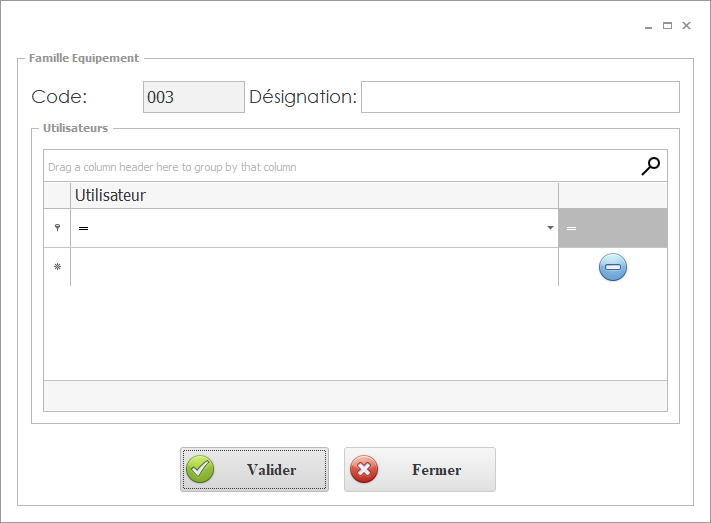
Description de l'interface
Champs et fonctionnalités de l’interface :
-
Code
-
Champ obligatoire qui identifie de manière unique la famille d’équipements.
-
Exemple : 003.
-
-
Désignation
-
Champ texte permettant de donner un nom ou une description à la famille d’équipements (ex. : Pompes, Compresseurs, Groupes électrogènes).
-
-
Utilisateurs
-
Tableau listant les utilisateurs associés à cette famille d’équipements.
-
Il est possible d’ajouter, filtrer ou supprimer un utilisateur grâce aux options du tableau.
-
La recherche peut se faire à l’aide du champ dédié (loupe 🔍).
-
- Valider ✅ : Enregistre la famille d’équipements et les utilisateurs associés.
- Fermer ❌ : Quitte l’écran sans enregistrer les modifications.
Utilité de cette interface :
Elle permet de regrouper les équipements par familles homogènes et de définir quels utilisateurs peuvent gérer ou consulter ces équipements, ce qui simplifie l’administration et le suivi des interventions.
Autre paramètres
Le module Autres paramètres permet de configurer certains éléments clés du fonctionnement du logiciel. Il regroupe des options avancées utilisées principalement pour personnaliser et adapter la gestion commerciale aux processus spécifiques de l’entreprise.
Ce module contient les sous-modules suivants :
-
Configuration des transformations
-
Configuration des pièces
-
Pièces GMAO
1. Configuration des transformations
- Accéder à Paramétrage >Autre Paramètre > Configuration des transformations
Les circuits de transformation des documents désignent l'enchaînement des étapes par lesquelles un document évolue au sein du système. Chaque document peut changer de statut ou se transformer en un autre document selon des règles définies, permettant ainsi le suivi et la gestion des flux d'information et des processus métier. Les circuits d'achat et de vente sont des exemples concrets de ces processus de transformation documentaire.
Le Circuit d'Achat et le Circuit de Vente dans Dux ERP désignent les processus complets qui régissent la gestion des achats et des ventes, depuis la création des documents jusqu'à leur traitement final.
-
Circuit d'Achat : Ce circuit couvre toutes les étapes du processus d'achat, depuis la demande d'achat jusqu'à la réception des biens ou services. Il inclut généralement la création de bons de commande, la réception des marchandises, et la gestion des factures fournisseurs. Chaque étape est conçue pour assurer le bon déroulement des opérations d'achat, le suivi des stocks, et la conformité des transactions.
-
Circuit de Vente : Ce circuit englobe le processus de vente, depuis la création des devis jusqu'à la facturation et la livraison des produits ou services. Il inclut des étapes telles que l'émission de devis, la confirmation des commandes, l'expédition des marchandises, et la facturation des clients. Le circuit de vente assure la gestion efficace des transactions commerciales et le suivi des performances commerciales.
Le sous-module Configuration des transformations permet à l’utilisateur de consulter les circuits de transformation existants entre les différentes pièces commerciales du logiciel (par exemple : transformation d’un devis en commande, d’une commande en bon de livraison, etc.).
Prenez l'exemple de circuit achat :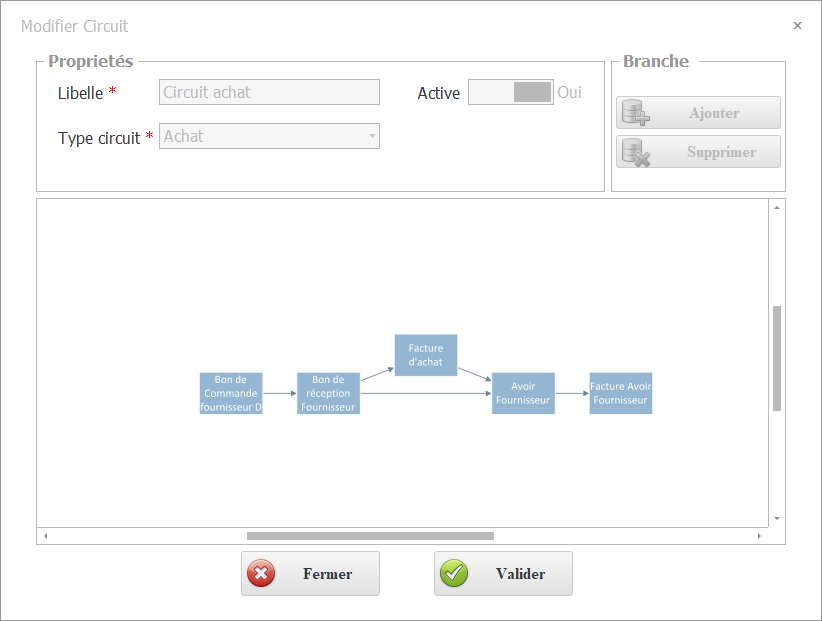
Fonctionnalités disponibles :
-
Affichage en lecture seule des circuits de transformation préconfigurés.
-
Visualisation des documents sources et des documents cibles.
-
Identification des règles appliquées dans chaque transformation (copie des articles, des remises, des commentaires, etc.).
-
Consultation du schéma de transformation selon le type de processus commercial.
Exemple d’utilisation :
Un utilisateur peut accéder à ce sous-module pour vérifier si un bon de commande peut être transformé automatiquement en bon de livraison, et connaître les circuits de transformation.
2. Configuration des pièces
- Accéder à Paramétrage >Autre Paramètre > Configuration des Pièces
Ce sous-module sert à définir les propriétés des différentes pièces commerciales (devis, factures, bons de commande, etc.).
Fonctionnalités principales :
-
Numérotation automatique des pièces.
-
Gestion des modèles d’impression (modèles personnalisés).
-
Choix des informations visibles sur les documents.
-
Définition des statuts par défaut (ex : brouillon, validé).
-
Paramètres de validation, édition, et archivage.
Ce paramétrage est essentiel pour s’assurer que les pièces générées respectent les normes de votre entreprise et facilitent le traitement administratif.
la configuration des pièce se compose en plusieurs onglets :
2.1 Propriétés
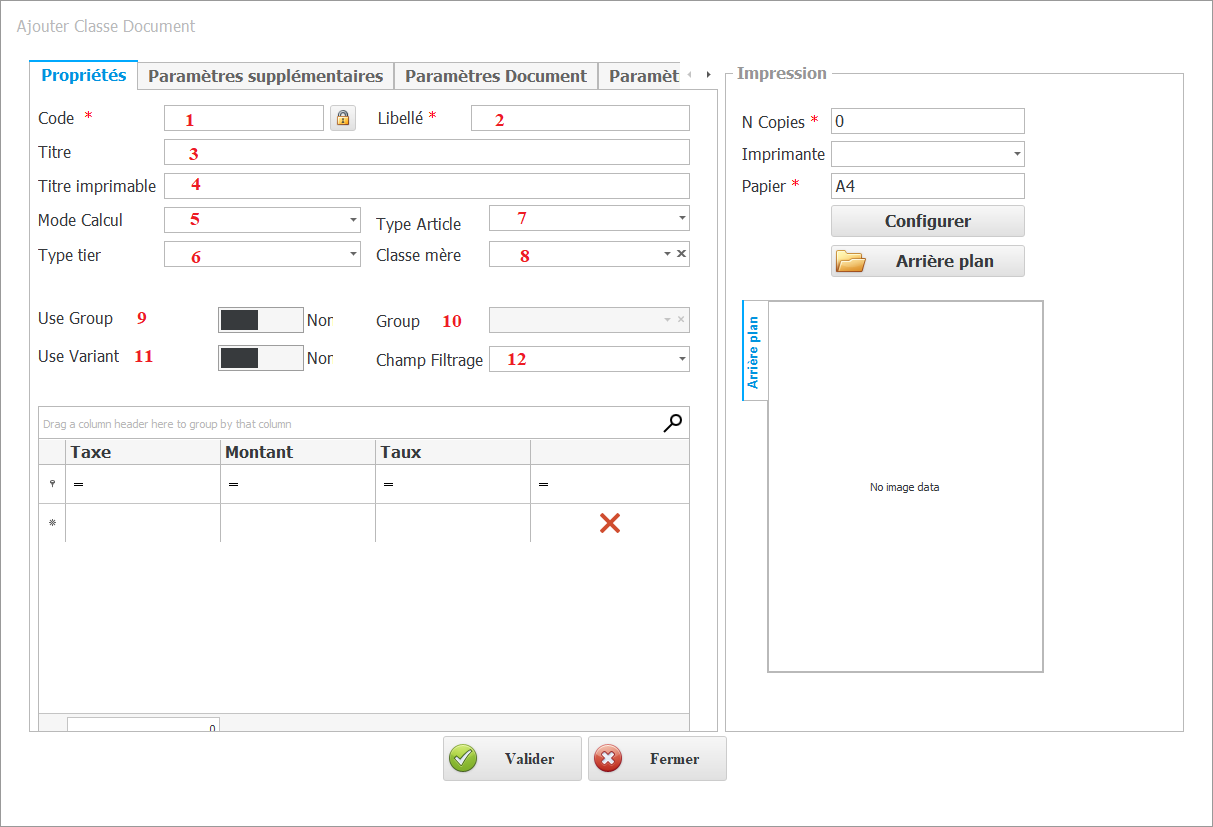
1- Code
Champ unique permettant d'identifier la classe de document. Il s'agit d'un code alphanumérique défini par l'utilisateur, utilisé pour distinguer chaque type de document dans l'ERP.
2- Libellé
Nom de la classe de document. Ce champ permet de donner un intitulé clair et compréhensible à la classe, facilitant ainsi son identification dans les différentes interfaces du logiciel.
3- Titre
Titre associé à la classe de document, souvent utilisé pour des affichages internes dans l’ERP. Il peut être différent du libellé et peut servir à préciser davantage le rôle du document.
4- Titre Imprimable
Titre qui apparaîtra sur l'impression du document (exemple : Facture, Devis, Bon de Livraison). Ce champ permet de personnaliser l’affichage du titre sur les impressions officielles.
5- Mode de Calcul
Champ sous forme de menu déroulant permettant de définir si les montants des documents sont exprimés Hors Taxes (HT) ou Toutes Taxes Comprises (TTC).
- HT : Les montants sont enregistrés sans taxe, la TVA est ajoutée séparément.
- TTC : Les montants incluent déjà la TVA.
6- Type Tiers
Permet de définir à quel type de tiers (clients, fournisseurs, prospect … ) s’applique cette classe de document. Ce paramètre influence les options et les règles applicables aux documents générés.
7- Type Article
Définit les types d’articles qui peuvent être associés à cette classe de document (produits, services, matières premières, etc.). Ce paramètre permet de filtrer les articles lors de la création des documents.
8- Classe Mère
Ce champ permet de lier une classe de document à une autre en tant que référence principale. Il est utilisé pour structurer les documents et établir une hiérarchie entre eux, facilitant ainsi la gestion des variantes et des déclinaisons de documents.
9- Use Group
Cette option permet d'activer ou de désactiver l'utilisation des groupes de tiers pour cette classe document. La sélection des groupes spécifiques se fait ensuite via l'option Groupe.
10- Group
Spécifier quels groupes de tiers peut être utilisé avec cette classe document. Cela permet de contrôler les groupes de tiers autorisés pour cette classe.
Pour assigner des tiers à des groupes, utilisez les options de gestion des groupes de tiers dans la fiche tiers.

Une fois la classe document configurée, l'utilisateur pourra sélectionner des tiers uniquement parmi ceux appartenant aux groupes sélectionnés pour cette classe document. Cela garantit que les tiers disponibles pour chaque document sont limités aux groupes spécifiés, offrant ainsi un meilleur contrôle et une gestion plus cohérente.

11 Use Variant
L'activation de cette option permet d'activer ou de désactiver la prise en charge des variantes pour cette classe document.
Lorsque les variantes sont activées, la validation des lignes de documents pour les articles utilisant des variantes affiche une interface de sélection des variantes disponibles.

12- Champ Filtrage
Définissez le champ sur lequel sera effectuée la recherche dans cette classe document.
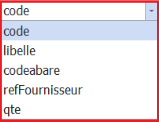
Ce paramètre détermine le critère utilisé pour filtrer les articles, permettant ainsi à l'utilisateur d'affiner les résultats de recherche selon le champ spécifié.

2.2 Paramètres supplémentaires
Détail de l'interface
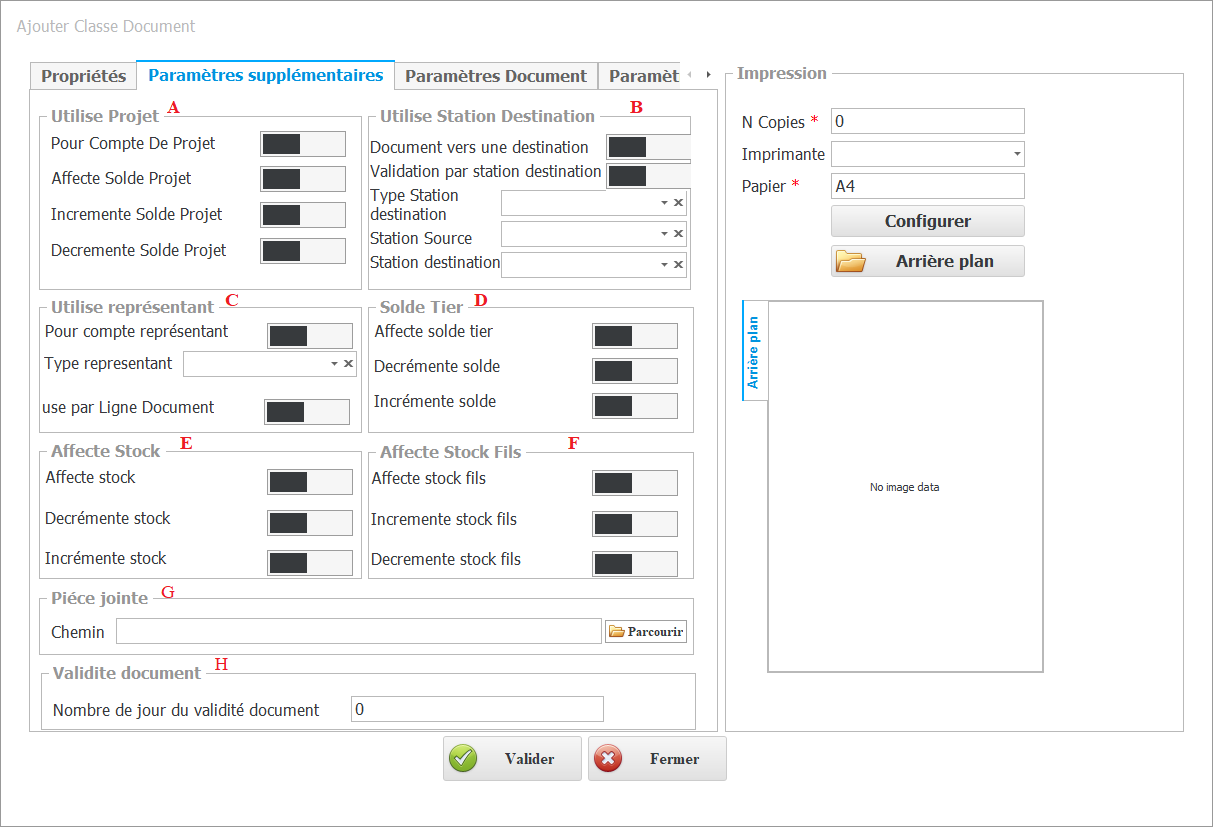
Description de l'interface
A. Utilise Projet
- Pour Compte De Projet
Sélectionnez cette option pour activer le paramétrage des projets pour cette classe document.
En activant cette option, l'onglet Projet apparaît dans la classe document, permettant à l'utilisateur de choisir le projet à associer avec le document. Cela facilite l'association des documents aux projets et le suivi des activités liées.

- Affecte Solde Projet
Ce paramétrage permet d'inclure les mouvements générés par cette classe de document dans le calcul du solde du projet.
Cela inclut l'augmentation du solde avec l'option "Incrémente Solde Projet" et la réduction du solde avec l'option "Décrémente Solde Projet", permettant ainsi une gestion précise des finances du projet.
o Document Affectant le Solde Projet

o Solde Projet

B. utilise station destination
- Document vers une destination
Activez cette option pour permettre la sélection d'une station de destination pour cette classe document.
Cela indique que le mouvement de stock est dirigé vers la station de destination spécifiée.

- Type Station Destination
Sélectionnez le type de station de destination applicable pour cette classe document.(siège principale , station externe …)
- Station Source et Station Destination
Vous pouvez spécifier à la fois la station source et la station de destination pour tous les documents de cette classe.
Cela permet de définir clairement les points de départ et d’arrivée des stocks dans le cadre des mouvements de stock associés à cette classe.

- Validation par Station Destination
Activez cette option pour que les documents ne puissent être acceptés et validés que par la station de destination. Cela garantit que les documents sont validés seulement par la station de destination spécifiée.
Cela garantit que les documents sont validés seulement par la station de destination spécifiée et que le stock n'est affecté qu'après la validation par la station source, assurant ainsi un contrôle précis des mouvements de stock.
- o Document Créé de la Station Source

- o Document Validé par la Station Destination

C. Utilise Représentant
- Pour Compte Représentant
Cette option permet d'associer un responsable aux documents de cette classe.
Lors de la gestion des documents, l'utilisateur pourra sélectionner le responsable approprié, facilitant ainsi le suivi et la gestion en fonction du responsable désigné.

- Type représentant
Vous pouvez également spécifier le type représentant pour cette classe document. En sélectionnant un type de responsable, la liste des responsables disponibles dans le document affichera uniquement ceux correspondant au type sélectionné dans le paramétragE
- Use par Ligne Document
Cette option permet d'assigner un responsable à chaque ligne du document.
Cela offre la possibilité de spécifier un responsable différent pour chaque ligne, facilitant ainsi une gestion plus précise des responsabilités au niveau des lignes individuelles.

D. Solde Tiers
Affecte Solde Tiers
Ce paramétrage configure les documents de cette classe pour ajuster le solde des tiers. En fonction des paramètres Incrémente Solde et Décrémente Solde, le solde des tiers sera ajusté à la hausse ou à la baisse selon les informations des documents.
o Document Affecte Solde Tiers

o Solde Tiers

E. Affecte Stock
Ce paramétrage configure les documents de cette classe pour affecter le stock. En fonction des paramètres Incrémente Stock et Décrémente Stock, le stock sera ajusté à la hausse ou à la baisse selon les informations des documents.
- o Document Affecte Stock

- o Mouvement Stock Article

F. Affecte Stock Fils
Ces options permettent d'ajuster le stock des composants (fils) associés aux articles des documents de cette classe. Incrémente Stock Fils augmente le stock des composants, tandis que Décrémente Stock Fils réduit le stock des composants, en fonction des opérations effectuées dans les documents.
- o Article Composé

- o Document Affecte Stock Fils

- o Mouvement stock Article fils

G. Chemin Pièce Jointe
Spécifiez le chemin où les pièces jointes des documents de cette classe seront stockées. Cela permet de définir l'emplacement de sauvegarde des fichiers associés, facilitant ainsi leur gestion et leur accessibilité.
H. Validité Document
Ce paramétrage définit la période pendant laquelle les documents de cette classe sont considérés comme valides. Lorsqu'un utilisateur tente de transformer un document dont la validité est expirée, un message d'alerte s'affiche, indiquant que la durée de validité du document est dépassée, et offrant à l'utilisateur le choix de continuer ou d'annuler l'opération.
o Alerte Validité dépassée

2.3 Paramètres Document
Détail de l'interface
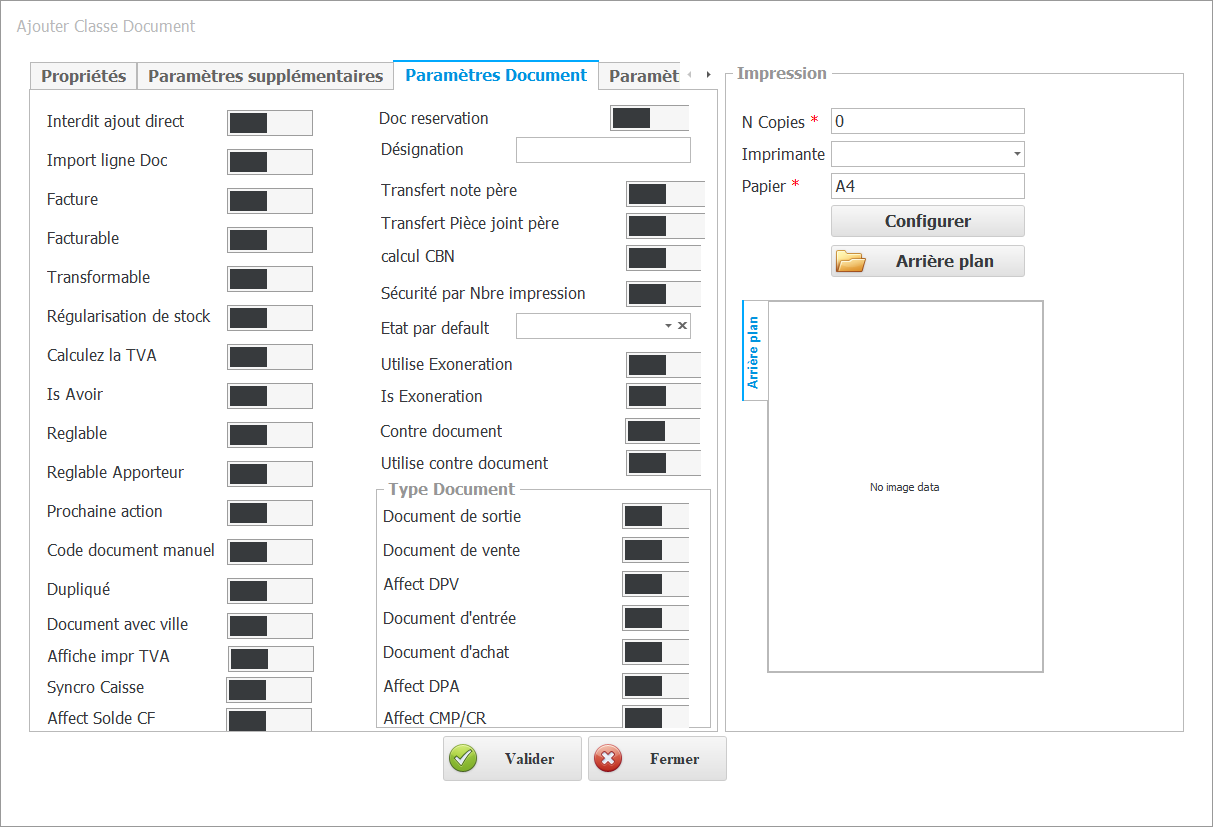
Description de l'interface
- Interdit Ajout Direct
Ce paramétrage détermine si l'ajout direct de documents pour cette classe est interdit. Lorsque cette option est activée, les documents doivent être créés via un processus de transformation spécifique, empêchant ainsi leur ajout direct.
- Import Ligne Document
Lorsque ce paramétrage est activé, chaque ligne du document source sera affichée séparément dans l'interface d'importation. Cela permet de gérer et de vérifier chaque ligne individuellement lors du processus d'importation.
- si le paramétrage est non actif :
o Interface Import Document :

- si le paramétrage est actif :
o Interface Import Document :

- Facture
Ce paramétrage indique que ce document est traité comme une facture dans tous les aspects comptables, y compris la TVA, les retenues à la source, et autres obligations fiscales.
Ainsi, la TVA dans ces documents est prise en considération dans le suivi des taxes, et les retenues à la source peuvent être appliquées, conformément aux réglementations fiscales.

- Facturable
Ce paramétrage définit si le document peut être transformé en facture.
Lorsqu'il est activé, il permet d'utiliser le document dans le processus de facturation, facilitant ainsi la gestion des aspects comptables liés à la facturation.

- Transformable
Ce paramétrage détermine si les documents de cette classe peuvent être convertis en d'autres types de documents au cours du processus de gestion.
Lorsqu'il est activé, il permet de réaliser des transformations de documents selon le circuit spécifié.

- Calculez la TVA
Ce paramétrage détermine si la TVA doit être calculée pour les documents de cette classe.
Lorsqu'il est activé, le calcul de la TVA sera appliqué automatiquement, assurant la conformité fiscale et la précision des montants des transactions.
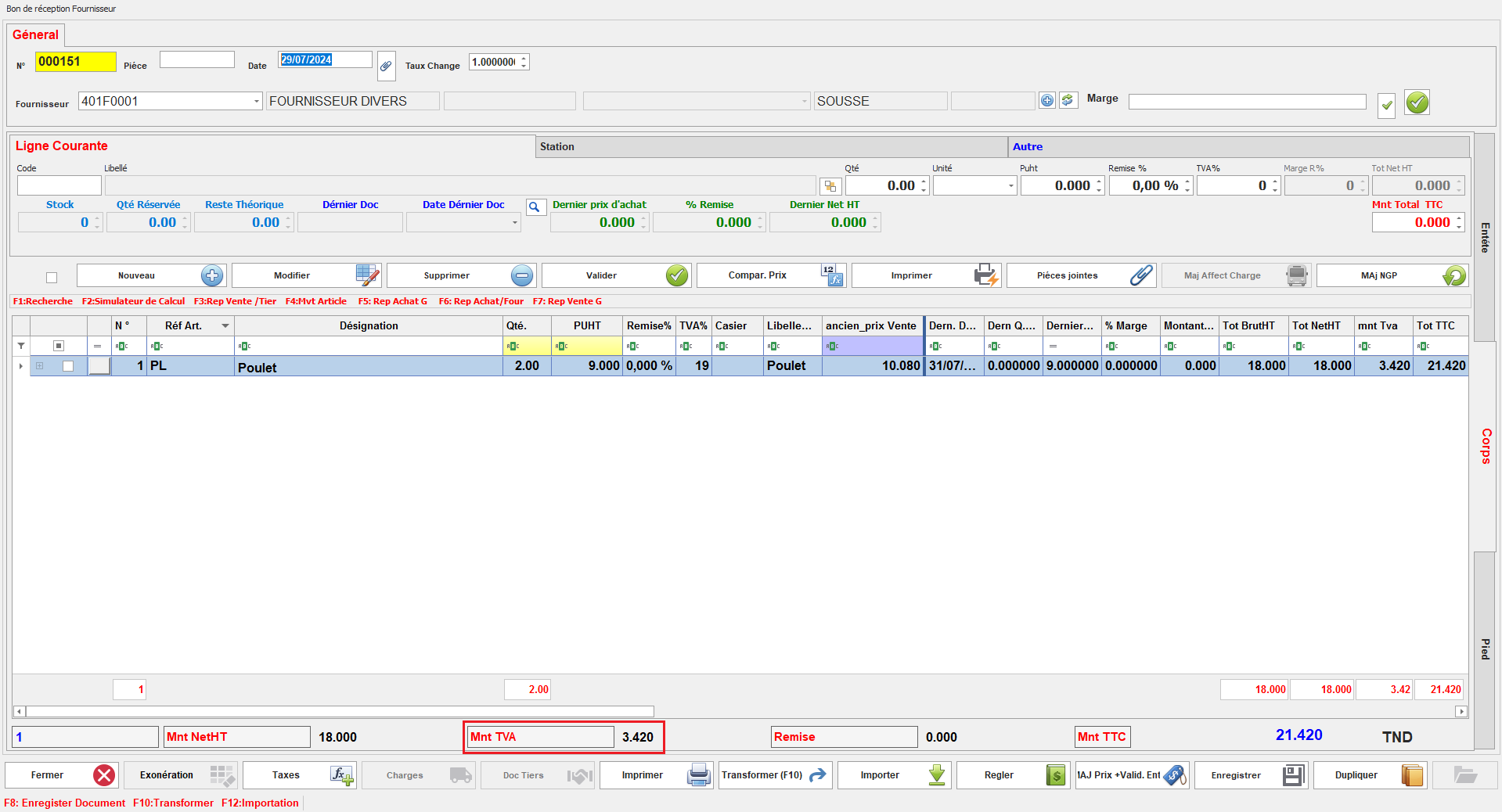
- Is Avoir
Ce paramétrage spécifie que le document est traité comme un avoir.
En activant cette option, le document est reconnu comme un document de crédit ou une note de crédit, permettant de gérer les ajustements de facturation ainsi que les quantités de stock associées.
o Document Avoir

o Stock après Avoir

- Réglable
Ce paramétrage permet à l’utilisateur de régler les documents de cette classe.
Lorsqu'il est activé, il offre la possibilité de traiter les paiements directement pour ces documents, facilitant ainsi la gestion des règlements.

- Code document manuel
Ce paramétrage détermine si le code du document doit être saisi manuellement ou généré automatiquement.
Lorsqu'il est activé, l'utilisateur doit entrer le code du document manuellement.

Lorsqu'il est désactivé, le code du document est généré automatiquement par le système.

- Dupliqué
Ce paramétrage détermine si les documents de cette classe peuvent être dupliqués.
Lorsqu'il est activé, la duplication des documents est possible, permettant ainsi de créer des copies.

Lorsqu'il est désactivé, la duplication des documents n'est pas disponible.

- Document avec ville
Ce paramétrage permet à l'utilisateur de choisir la ville associée à ce document.
Il facilite l'intégration de la ville dans les informations du document, permettant ainsi une meilleure gestion et un suivi plus précis en fonction de la localisation.

- Affiche impr TVA
Ce paramétrage, lorsqu'il est activé, permet d'afficher une section détaillant la TVA lors de l'impression du document, fournissant une visibilité claire sur les montants de TVA appliqué.
o Document Affiche la section TVA

- Synchro Caisse
Ce paramétrage indique que cette classe de document est disponible pour la sélection lors de la synchronisation avec le module caisse.
Ainsi, les documents de cette classe peuvent être inclus dans le processus de synchronisation pour garantir une cohérence des données entre les différents systèmes.

- Affect Solde CF
Ce paramétrage spécifie que le document impacte le solde des cartes de fidélité.
Lorsqu'il est activé, les mouvements ou transactions liés à ce document influencent les soldes des cartes fidélité, permettant ainsi de gérer les crédits ou débits associés aux cartes de fidélité des clients.
- o Solde Initial de la carte fidélité

- o Solde suite à la création du document

- Doc Réservation
Ce paramétrage permet aux documents de cette classe de réserver les quantités de stock des produits.
Lorsqu'il est activé, les quantités de produits spécifiées dans le document seront réservées, assurant ainsi leur disponibilité future et facilitant la gestion des stocks.

- Transfert Note Père
Ce paramétrage permet de transférer les notes du document principal (père) vers le document actuel.
Lorsqu'il est activé, les notes ajoutées au document principal seront automatiquement copiées dans les documents dérivés, facilitant ainsi la continuité et la cohérence des informations.
- o Notes Document Père :

- o Notes Document Fils :

- Transfert Pièce Jointe Père
Ce paramétrage permet de transférer les pièces jointes du document principal (père) vers le document actuel.
Une fois activé, les pièces jointes associées au document principal seront automatiquement copiées dans le document dérivé, assurant ainsi la continuité des informations et des fichiers associés.
o Pièces Jointes Document Père :

o Pièces Jointes Document Fils

- Calcul CBN
Ce paramétrage indique que les documents de cette classe sont disponibles pour être utilisés dans le CBN (Chiffre d'Affaires Net).
Lorsqu'il est activé, ces documents peuvent être sélectionnés et utilisés dans le cadre des processus liés au CBN.

- Sécurité par Nbre impression
- Utilise Exonération
Ce paramétrage permet aux documents de cette classe de se référer aux documents définis comme "Is Exonoration" pour déterminer si une exonération est applicable.
- Is Exonération
Ce paramétrage désigne les documents de cette classe comme étant utilisés pour configurer les exonérations, leur attribuant un rôle spécifique dans la gestion des exemptions fiscales.
- Utilise contre document
Ce paramétrage permet aux documents de cette classe d'accepter des contre-documents.
Lorsqu'il est activé, cela autorise la gestion et l'intégration de contre-documents associés à ces documents.
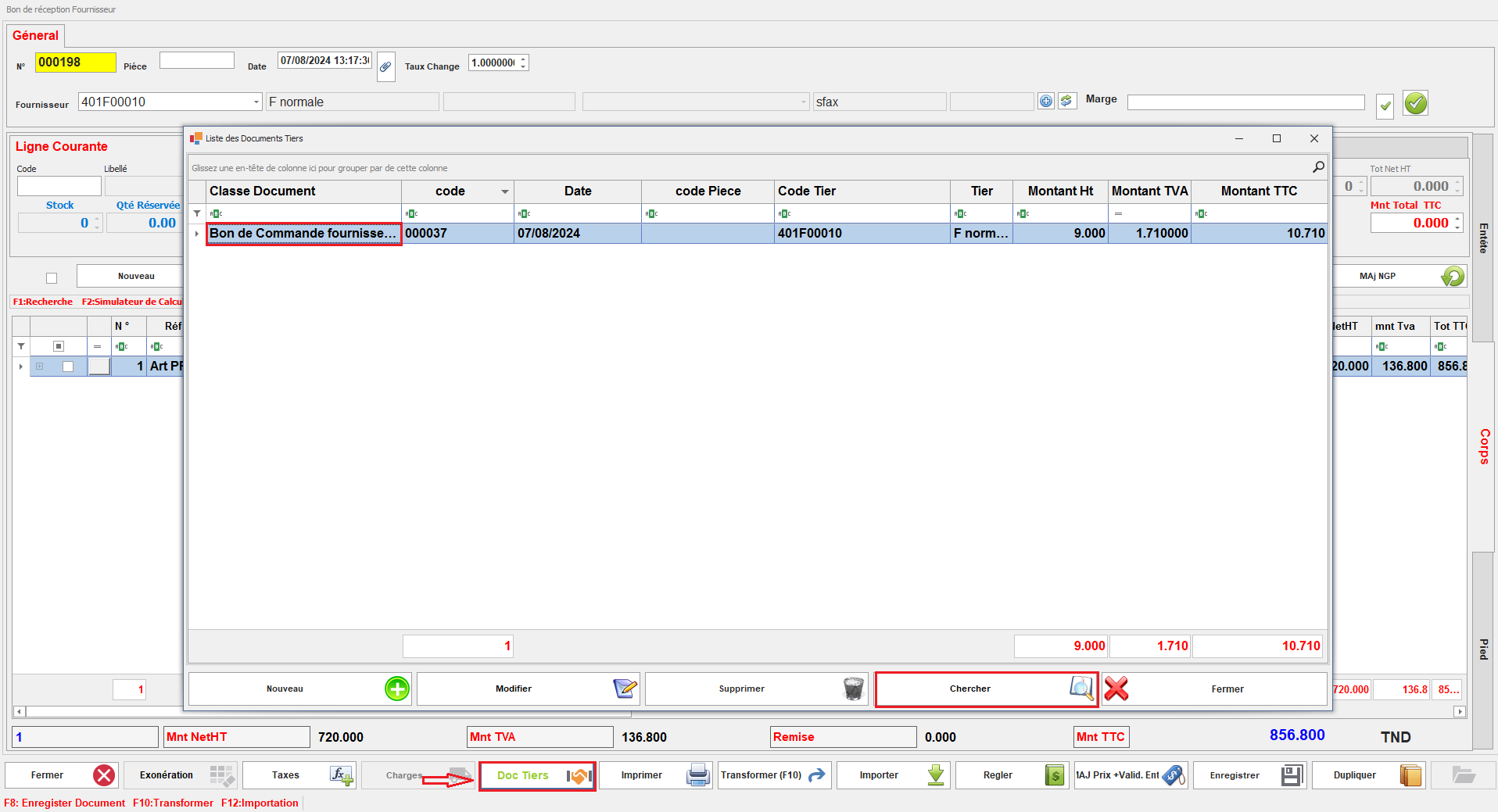
- Contre document
Ce paramétrage spécifie les classes de documents qui peuvent être utilisés comme contre-documents pour cette classe.
Il permet de déterminer quelles classes de documents sont autorisées à être employées en tant que contre-documents, facilitant ainsi la gestion des ajustements et corrections.

- Affect DPV
Ce paramétrage permet d'afficher le dernier prix de vente lors de la création d'un nouveau document.
Ainsi, lors de la saisie de nouveaux documents, le prix de vente précédent est automatiquement affiché, facilitant la gestion et la vérification des prix de vente.

- État Par Défaut
Ce paramétrage permet de définir l'état par défaut des documents de cette classe au moment de leur création initiale.(en attente ,validé …)
Lorsqu'il est configuré, les nouveaux documents seront automatiquement assignés à l'état défini, facilitant ainsi leur gestion dès le début du processus.

- Affect DPA & Affect CMP/CR
Ces paramétrages déterminent si les documents de cette classe affectent les Derniers Prix d'Achat (DPA), le Coût Moyen Pondéré (CMP), ou les Coûts de Revient (CR).
Avec ces options activées, les transactions effectuées avec ces documents auront une incidence sur les DPA, CMP, ou CR, permettant ainsi une gestion précise des coûts.
- o Avant Document création du Document

- o Après Création du Document

2.4 Paramètres Ligne Document
Détail de l'interface
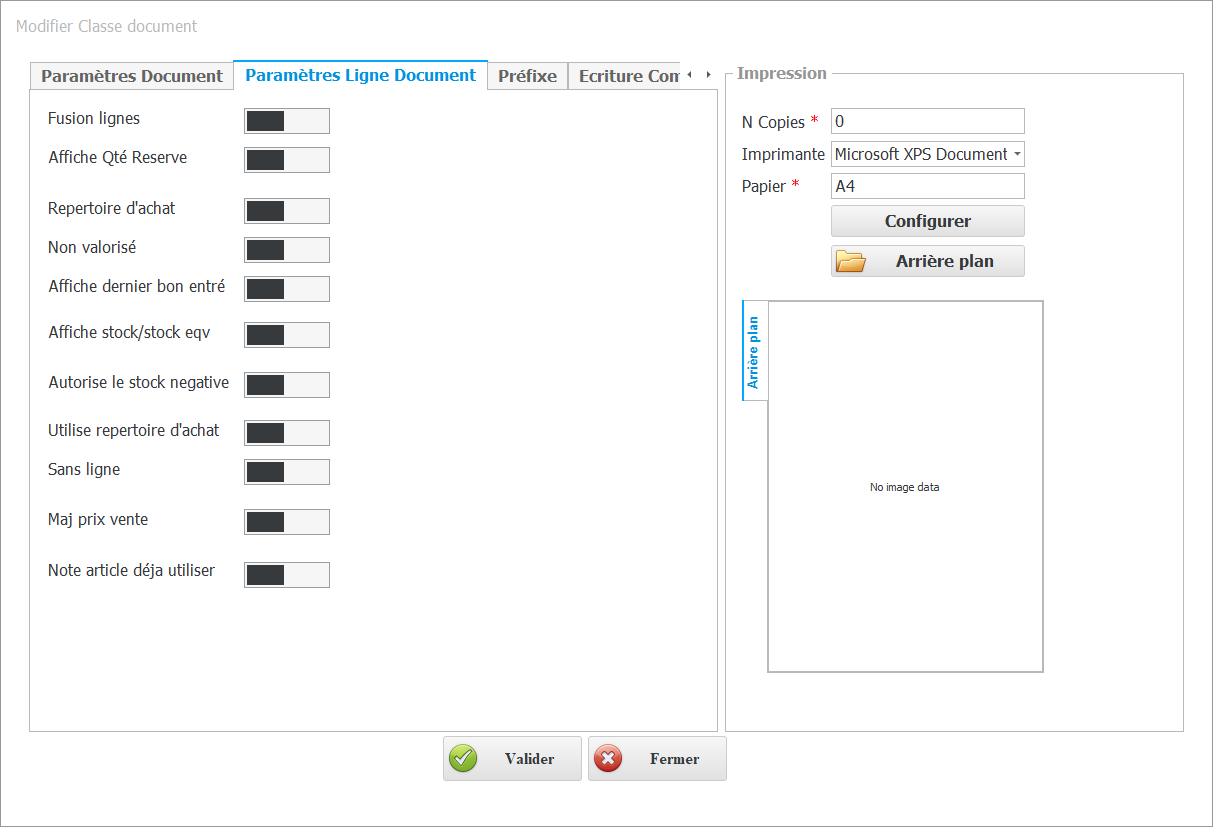
Description de l'interface
- Fusion Lignes
Ce paramétrage permet de fusionner les lignes similaires dans les documents de cette classe.
Avec ce paramètre, les lignes de documents contenant des articles identiques seront combinées en une seule ligne, simplifiant ainsi la présentation et la gestion des documents.
- o Fusion ligne non activé

- o Fusion ligne activé

- Affiche Qté Réserve
Permet d'afficher la quantité réservée des produits dans les documents de cette classe.
Lorsqu'il est activé, les quantités réservées seront visibles, facilitant ainsi le suivi des réservations de stock et la gestion des disponibilités.

- Répertoire d’achat
Ce paramétrage désigne un document comme faisant partie du répertoire d'achat. Les documents configurés avec cette option peuvent être sélectionnés dans le cadre de certains processus de vente, selon le mode de vente défini dans Dux ERP.
- Utilise Répertoire d’achat
Ce paramétrage permet aux documents de cette classe de s'appuyer sur un répertoire d'achat. Lors de la création d'un document de vente avec cette option, l'utilisateur devra choisir parmi les documents d'achat configurés en tant que "Répertoire d'Achat", conformément au mode de vente défini dans le système.
- o Choix des documents d’achat « Répertoire d’achat » dans le document de vente « Utilise Répertoire d’achat »

- Non valorisé
Ce paramétrage indique que les documents de cette classe n'incluront pas de prix.
Les documents créés avec cette classe seront considérés comme non valorisés, ce qui signifie qu'aucune valeur monétaire ne sera associée à ces documents dans le système.

- Autorise le Stock Négatif
Ce paramétrage permet de créer des documents même si la quantité de stock est insuffisante, entraînant ainsi un stock négatif.
Lorsqu'il est activé, il autorise la continuation des transactions malgré un stock insuffisant, offrant une flexibilité dans la gestion des stocks.

- Mise à Jour Prix de Vente (Maj prix de vente )
Ce paramétrage permet de modifier les prix de vente des articles en fonction du prix d'achat indiqué dans les documents de cette classe.
En activant ce paramètre, il est possible d'ajuster automatiquement les prix de vente en fonction des coûts d'achat, facilitant ainsi la mise à jour des tarifs en temps réel.
- o Prix de Vente Avant la Création d’un document d’achat

- o Création d’un Document d’Achat et MAJ Prix de vente

- o Prix de Vente Après la Création du document d’achat et la MAJ de Prix de Vente

- Sans ligne
Ce paramétrage permet de créer des documents sans possibilité de sélectionner des articles.
Les documents de cette classe seront uniquement associés à une valeur monétaire, sans inclure de produits ou services.

- Note article déjà utilisé
Ce paramétrage affiche une alerte lors de la création d'un nouveau document de cette classe si un document en attente existe déjà.

L'utilisateur doit alors fournir une note expliquant la situation, et le nouveau document est créé en état d'attente jusqu'à l'approbation du superviseur.

2.5 Paramètres Charges
Détail de l'interface
Description de l'interface
- Supporte des Charges
Ce paramétrage permet d'appliquer des charges sur les documents de cette classe.(exemple choisir "facture d'achat" dans classe charge )
Les utilisateurs peuvent ajouter des coûts supplémentaires, tels que des frais ou des services, directement aux documents concernés.

- Mode Saisie Charge
Ce paramétrage donne à l'utilisateur le choix du mode de saisie des charges, pouvant être appliquées par document, par article, ou par service. Il offre une flexibilité dans la manière dont les charges sont gérées et associées aux documents.
Classe Charge
Ce paramétrage spécifie les classes de documents qui peuvent être sélectionnées comme documents de charge pour cette classe de document.
Cela détermine quels types de documents peuvent être utilisés pour ajouter des charges aux documents de cette classe.

2.6 Paramétrage Numéro Série
Détail de l'interface
Description de l'interface
- Utilise Numéro de Série
Ce paramétrage autorise l'inclusion et la gestion des numéros de série pour les articles dans les documents de cette classe.
Il assure que chaque article peut être suivi individuellement à travers son numéro de série unique.

- Méthode Alerte
Ce paramétrage permet de choisir comment l'alerte sera déclenchée si un numéro de série déjà existant est saisi(sans alerte , alerte sans blocage ou alerte avec blocage )
Cela aide à éviter les doublons ou les erreurs lors de l'enregistrement des numéros de série dans les documents.

2.7 Dossier Import
Détail de l'interface
Description de l'interface
- Dossier Transport (Import/Export)
Ce paramétrage désigne le document comme un dossier de transport, activant ainsi la gestion des données spécifiques au transport au sein du document.
o Gestion des données de transport dans le document
- Génération sans lignes
Ce paramétrage permet de créer des documents sans possibilité de sélectionner des articles.

- Expéditeur, Destinataire, Transporteur, Agent, Origine, Destination, Navir/Avion, Magasin
Ces paramétrages déterminent les catégories de tiers que l'on peut sélectionner pour ces document, facilitant ainsi l'attribution des rôles ou des fonctions appropriées à chaque tiers.
- Niveau
Ce paramétrage spécifie le niveau auquel ces documents se situent dans le cadre du processus de gestion du dossier de transport, déterminant leur ordre ou leur hiérarchie dans le flux de travail.
- Transport Maritime
Ce paramétrage marque les documents de cette classe comme étant associés à un transport maritime, indiquant que les opérations concernées se déroulent par voie maritime.
- Export
Ce paramétrage désigne les documents de cette classe comme étant liés à des opérations d'exportation, spécifiant que les transactions sont destinées à l'exportation.
- Import
Ce paramétrage indique que les documents de cette classe sont associés à des opérations d'importation, signifiant que les transactions sont destinées à l'importation.

3. Pièces GMAO
- Accéder à Paramétrage >Autre Paramètre >Pièces GMAO
Le sous-module Pièces GMAO est conçu pour offrir une consultation centralisée des documents liés à la Gestion de la Maintenance Assistée par Ordinateur (GMAO). Il permet aux utilisateurs de visualiser et de suivre les différentes pièces générées dans le cadre des interventions de maintenance, telles que les ordres de travail, les rapports d’intervention et les bons de maintenance.
Détail de l'interface

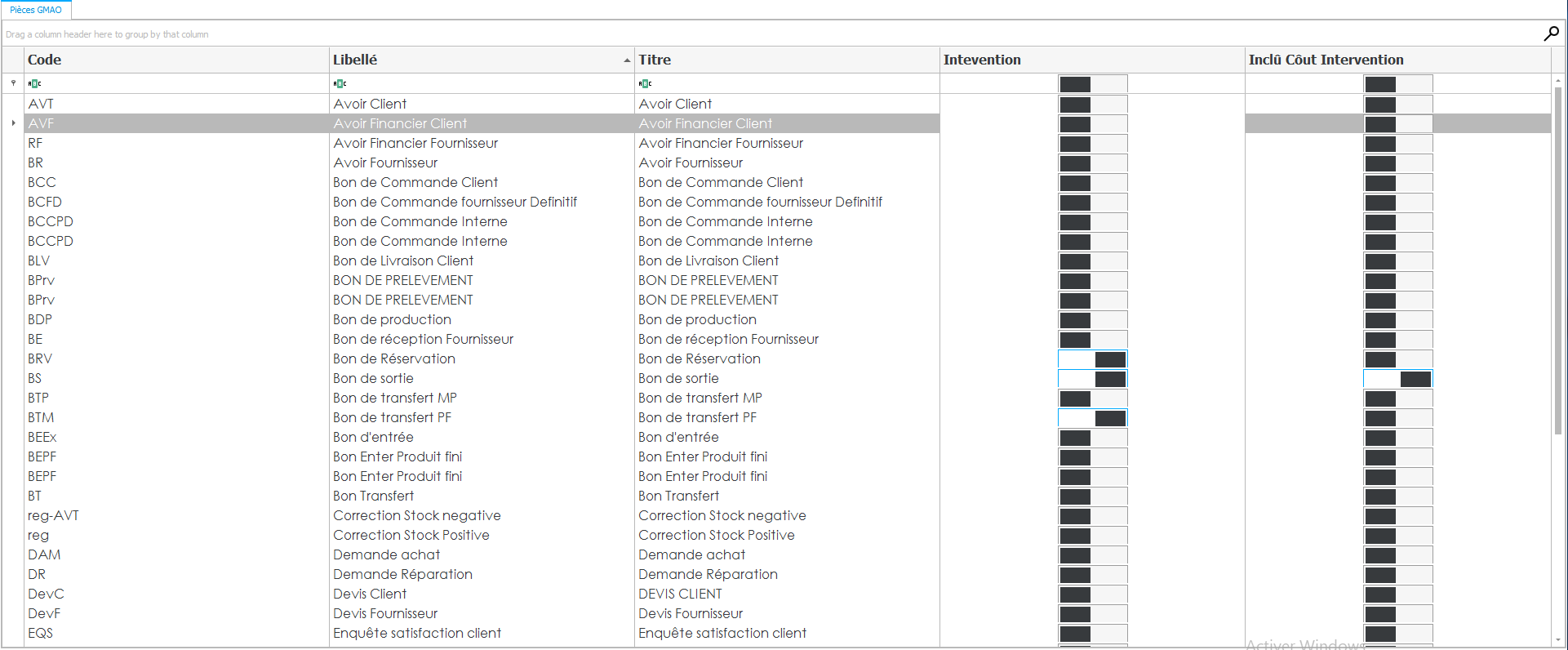
Présentation de la grille de consultation
L’interface principale de ce sous-module se présente sous la forme d’une grille listant les pièces de maintenance existantes. Chaque ligne correspond à une pièce spécifique, et les colonnes fournissent des informations détaillées sur celle-ci.
Colonnes de la grille :
-
Code : Identifiant unique attribué à chaque pièce, facilitant sa recherche et son suivi.
-
Libellé : Désignation ou nom de la pièce, offrant une description succincte de son contenu ou de son objectif.
-
Titre : Intitulé spécifique de la pièce, pouvant inclure des détails supplémentaires ou des références spécifiques à l’intervention.
-
Intervention : Bouton bascule (toggle) indiquant si la pièce est associée à une intervention de maintenance.
-
Activé : La pièce est liée à une intervention.
-
Désactivé : Aucune intervention associée.
-
-
Inclus coût intervention : Bouton bascule (toggle) spécifiant si les coûts liés à l’intervention sont inclus dans la pièce.
-
Activé : Les coûts d’intervention sont intégrés.
-
Désactivé : Les coûts ne sont pas inclus.
-
Fonctionnalités disponibles
-
Consultation : Les utilisateurs peuvent parcourir la liste des pièces, trier les colonnes et rechercher des pièces spécifiques à l’aide de filtres.
-
Visualisation détaillée : En sélectionnant une pièce, l’utilisateur peut accéder à des informations détaillées, telles que la description complète, les équipements concernés, les dates d’intervention, les techniciens impliqués et les coûts associés.
-
Traçabilité : Chaque pièce conserve un historique des modifications et des interventions associées, assurant une traçabilité complète des opérations de maintenance.
Utilisation typique
Un responsable de maintenance peut utiliser ce sous-module pour :
-
Vérifier l’état des interventions en cours ou passées.
-
Analyser les coûts associés aux différentes interventions.
-
Assurer le suivi des équipements et planifier des maintenances préventives.
-
Générer des rapports pour des audits ou des analyses internes.
Remarque :
Ce sous-module est en lecture seule : les utilisateurs peuvent consulter les informations, mais la création ou la modification des pièces est généralement réservée à des profils administrateurs ou à des modules spécifiques du logiciel.
Paramètres Généraux
Le module Paramètres généraux constitue la base de la configuration de votre système de GMAO. Il permet de définir des réglages essentiels pour adapter le logiciel aux spécificités de votre organisation et garantir une utilisation optimale.
Ce module comprend les sous-modules suivants :
-
Paramètres généraux
-
Type de station
-
Station
1. Paramètre générale :
- Accéder à Paramétrage > Paramètres généraux> Paramètre générale
Ce sous-module permet de définir le paramètre de pièce jointe .Ce paramètre permet de définir l’emplacement par défaut où seront stockées les pièces jointes associées aux interventions de maintenance (documents techniques, photos, rapports, etc.).Il est recommandé de choisir un emplacement réseau sécurisé et accessible à tous les utilisateurs concernés, afin de faciliter le partage et la consultation des documents.
Détail de l'interface
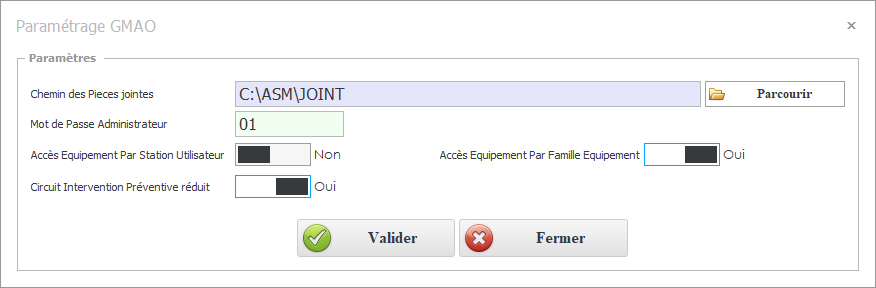
Description de l'interface
1.1. Chemin des pièces jointes
-
Champ de texte : Permet de définir l’emplacement de stockage des pièces jointes liées aux interventions de maintenance, telles que les documents techniques, les photos, les rapports, etc.
-
Bouton "Parcourir" : ouvre une fenêtre de dialogue permettant de naviguer dans le système de fichiers pour sélectionner le dossier de stockage des pièces jointes.
1.2. Mot de passe administrateur
-
Champ de saisie : permet de définir ou de modifier le mot de passe administrateur du logiciel.
Ce mot de passe est requis pour accéder aux fonctions sensibles du logiciel, telles que la modification des paramètres système ou la gestion des utilisateurs.
Il est conseillé de choisir un mot de passe complexe et de le changer régulièrement pour garantir la sécurité du système.
Ces paramètres doivent être configurés avec soin lors de la mise en place du logiciel, car ils influencent directement la gestion des documents et la sécurité du système.
1.3 Boutons bascule d’accès aux équipements
Deux options permettent de définir le mode d’accès aux équipements :
-
Par station utilisateur : l’affichage et la gestion des équipements se font en fonction de la station à laquelle est rattaché l’utilisateur.(Exemple : on peut accéder aux équipements par station affecter au utilisateur)
-
Par famille d’équipements : l’accès est organisé par catégories ou familles d’équipements (Exemple : dans la famille Outillage, il est possible d’attribuer des droits spécifiques en ajoutant les utilisateurs autorisés à accéder à cette famille).
Ces modes sont exclusifs : l’utilisateur choisit l’un ou l’autre en fonction de l’organisation souhaitée.
1.4 Circuit Intervention Préventive Réduit (bouton bascule)
Ce bouton permet d’activer ou de désactiver un mode simplifié de gestion des interventions préventives.
-
Activé : le système suit un circuit réduit, limitant les étapes de validation et simplifiant le traitement des interventions préventives.
-
Désactivé : le système applique le circuit complet, avec toutes les étapes de planification, validation et suivi.
2. Type de station
- Accéder à Paramétrage > Paramètres généraux>Type Station
Introduction :
L’interface Type Station définit les catégories et profils de stations utilisés dans la solution. Une station peut être un siège principal, un dépôt, un point de vente, ou tout autre emplacement opérationnel. Ce paramétrage permet de distinguer les comportements et règles spécifiques applicables à chaque type de station.
Fonctionnalités principales :
-
Création de types de stations : définir des catégories de stations (par exemple, station de pompage, station électrique, station de traitement).
-
Modification des types existants : ajuster les informations relatives à un type de station.
-
Suppression de types : retirer des types de stations obsolètes ou non utilisés.
La gestion des types de stations permet de structurer efficacement le parc d’équipements et de faciliter le suivi des interventions spécifiques à chaque catégorie.
Détail de l'interface
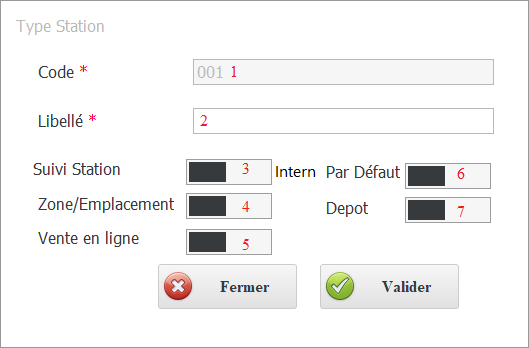
Description de l'interface
-
Code
-
Définition : Identifiant unique pour le type de station.
-
Exemple :
TS01 -
Utilisation : Utilisé dans les menus déroulants .
-
-
Libellé
-
Définition : Nom descriptif du type de station.
-
Exemple :
Siège Principale,Dépôt,Point de Vente -
Utilisation : Permet d’identifier rapidement la nature opérationnelle de la station.
-
-
Suivi Station (Bouton Interne/Externe)
-
Définition : Bouton permettant de définir si le suivi des opérations est géré en interne ou externe pour ce type de station.
-
Exemple : Sélectionnez « Interne » pour un siège qui gère directement son stock ou « Externe » pour une station déléguée.
-
Utilisation : Impacte le reporting et la gestion de la logistique.
-
-
Zone/Emplacement
-
Définition : Permet d’assigner une zone géographique ou un emplacement interne à ce type de station.
-
Exemple :
Zone A,Emplacement B -
Utilisation : Améliore la visibilité et l’organisation physique des sites.
-
-
Vente en ligne
-
Définition : Bouton permettant d’indiquer si ce type de station supporte la vente en ligne.
-
Exemple : Activer pour un point de vente disposant d’une interface web dédiée.
-
Utilisation : Permet de filtrer et d’intégrer les données de vente en ligne.
-
-
Par Défaut
-
Définition : Indique si ce type de station doit être utilisé par défaut lors de la création d’une nouvelle station.
-
Exemple : Cochez pour que le type « Point de Vente » soit automatiquement sélectionné si c’est le plus courant dans votre organisation.
-
Utilisation : Simplifie la saisie lors de nouvelles créations.
-
-
Dépôt
-
Définition : Option indiquant si le type de station est associé à une fonction d’entrepôt ou de dépôt.
-
Exemple : Activer si la station est conçue pour le stockage et la distribution.
-
Utilisation : Influence la gestion du stock et la logistique.
-
3. Station
- accéder à Paramétrage > Paramètres généraux>station
Introduction :
L’interface Station permet de configurer et de gérer chaque station opérationnelle. Une station peut représenter un magasin, un dépôt ou tout autre site d’activité. Cette interface intègre une multitude de paramètres permettant de définir l’identité, les caractéristiques juridiques et opérationnelles ainsi que l’intégration hiérarchique avec d’autres stations (station mère, sous-stations).
Fonctionnalités principales :
-
Création de stations : ajouter de nouvelles stations en précisant leur type, leur localisation et d'autres informations pertinentes.
-
Modification des stations existantes : mettre à jour les informations d'une station.
-
Suppression de stations : retirer des stations qui ne sont plus en service.
Chaque station peut être associée à des équipements spécifiques, des interventions planifiées et des historiques de maintenance, ce qui facilite la gestion et l’analyse des performances.
Détail de l'interface
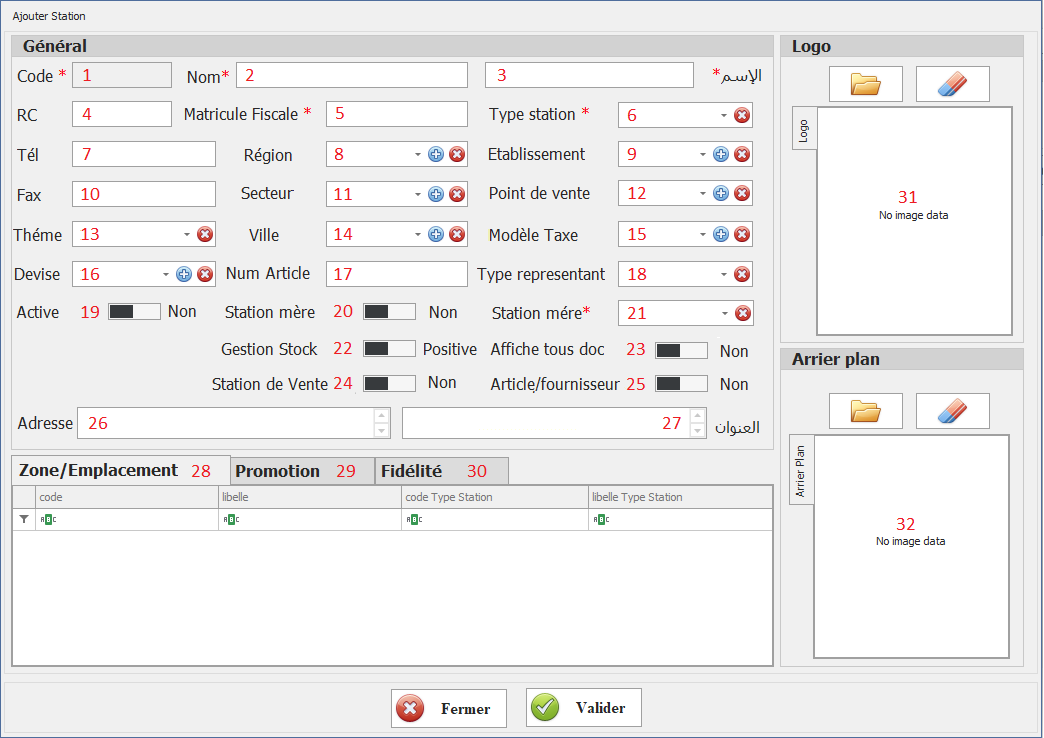
Description de l'interface
-
Code
-
Définition : Identifiant unique de la station.
-
Exemple :
STA001 -
Utilisation : Facilite la recherche et la référence dans l’ERP.
-
-
Nom
-
Définition : Nom de la station.
-
Exemple :
Magasin Central Tunis -
Utilisation : Affiché dans les documents et menus.
-
-
الإسم
-
Définition : Nom en langue arabe, pour répondre aux besoins du marché local.
-
Exemple :
المتجر المركزي -
Utilisation : Assure la compatibilité multilingue et l’affichage sur les documents en arabe.
-
-
RC (Registre de Commerce)
-
Définition : Numéro d’immatriculation au Registre de Commerce.
-
Exemple :
RC123456 -
Utilisation : Obligatoire pour la conformité légale et administrative.
-
-
Matricule Fiscale
-
Définition : Numéro fiscal attribué à la station.
-
Exemple :
MF987654321 -
Utilisation : Requis pour la facturation et la comptabilité.
-
-
Type Station
-
Définition : Sélectionnez dans un menu déroulant le type de station (ex. : Siège Principale, Emplacement, Dépôt, etc.), tel que défini dans l’interface Type Station.
-
Exemple : Sélectionner « Siège Principale » si c’est le site central, ou « Dépôt » pour un entrepôt.
-
Utilisation : Facilite l’organisation hiérarchique et l’application des règles spécifiques par type.
-
-
Tél
-
Définition : Numéro de téléphone de la station.
-
Exemple :
+216 71 123 456 -
Utilisation : Pour contacter le site.
-
-
Région
-
Définition : Sélectionnez la région à laquelle la station est rattachée.
-
Exemple :
Tunis CapitaleouCentre-Est -
Utilisation : Aide à la segmentation géographique et au reporting.
-
-
Etablissement
-
Définition : Liaison avec l’établissement auquel appartient la station.
-
Exemple :
Siège Social Tunis -
Utilisation : Permet de regrouper les stations sous un même établissement.
-
-
Fax
-
Définition : Numéro de fax de la station, si applicable.
-
Exemple :
+216 71 654 321 -
Utilisation : Pour la réception de documents officiels.
-
-
Secteur
-
Définition : Secteur d’activité ou de localisation de la station.
-
Exemple :
Centre,Banlieue Nord -
Utilisation : Pour le classement et l’analyse des performances.
-
-
Point de Vente
-
Définition : Liaison avec un point de vente configuré dans l’interface dédiée.
-
Exemple :
PDV01 -
Utilisation : Pour les stations qui réalisent des opérations de vente directe.
-
-
Théme
-
Définition : Thème ou style graphique applicable à la station (pour l’interface de vente, par exemple).
-
Exemple :
Thème Moderne -
Utilisation : Personnalisation de l’aspect visuel pour un affichage cohérent.
-
-
Ville
-
Définition : Sélectionnez la ville où se trouve la station.
-
Exemple :
Tunis -
Utilisation : Sert à localiser géographiquement le site.
-
-
Modéle Taxe (Régime)
-
Définition : Sélection du modèle de taxe applicable à la station, déterminant le régime fiscal.
-
Exemple :
MT01pour le modèle standard. -
Utilisation : Influence le calcul de la taxe et la gestion comptable des transactions.
-
-
Devise
-
Définition : Devise utilisée pour les transactions de la station.
-
Exemple :
TND -
Utilisation : Assure la cohérence monétaire au sein du système.
-
-
Num Article
-
Définition : Permet de définir le nombre d’articles maximum ou le format de numérotation pour les références produit de la station.
-
Exemple :
0000 -
Utilisation : Personnalisation de la numérotation des articles.
-
-
Type Représentant
-
Définition : Permet de choisir le type de représentant associé à la station.
-
Exemple :
Interne,Externe -
Utilisation : Affecte les droits et responsabilités au niveau commercial.
-
-
Active
-
Définition : Bouton ou case à cocher indiquant si la station est activée pour les opérations courantes.
-
Exemple : Activer pour une station opérationnelle.
-
Utilisation : Permet de masquer une station inactive sans suppression.
-
-
Station Mère (Bouton)
-
Définition : Bouton permettant de désigner la station comme station mère.
-
Exemple : Cliquer pour définir ce site comme entité centrale parmi ses sous-stations.
-
Utilisation : Organise hiérarchiquement les stations, notamment dans des réseaux multi-sites.
-
-
Station Mère (Liste)
-
Définition : Liste déroulante pour affecter la station à une station mère déjà existante.
-
Exemple : Sélectionner « Siège Social Tunis » pour rattacher un magasin.
-
Utilisation : Permet de créer des relations hiérarchiques entre les stations.
-
-
Gestion Stock (Bouton positive/négative)
-
Définition : Bouton qui indique la manière de gérer les mouvements de stock (positif pour entrées, négatif pour sorties).
-
Exemple : Activer selon le mode de gestion du stock propre à la station.
-
Utilisation : Impacte le suivi des inventaires dans la station.
-
-
Affiche Tous Doc (Bouton oui/non)
-
Définition : Permet d’afficher ou non tous les documents associés à la station dans l’interface de consultation.
-
Exemple : Activer pour un affichage complet des documents.
-
Utilisation : Améliore la visibilité sur l’historique opérationnel.
-
-
Station de Vente (Bouton oui/non)
-
Définition : Indique si la station est dédiée aux opérations de vente.
-
Exemple : Activer pour un magasin.
-
Utilisation : Pour filtrer les stations selon leur fonction commerciale.
-
-
Article/Fournisseur (Bouton oui/non)
-
Définition : Indique si la station gère simultanément les articles et les fournisseurs.
-
Exemple : Activer pour une station intégrée.
-
Utilisation : Facilite la gestion des inventaires et des relations fournisseurs.
-
-
Adresse / العنوان
-
Définition : Adresse complète de la station.
-
Exemple :
123, Avenue Habib Bourguiba, Tunis. -
Utilisation : Assure la localisation précise et la compatibilité multilingue.
-
-
العنوان
-
Définition : Adresse complète de la station, avec version en arabe.
-
Exemple :
123، شارع الحبيب بورقيبة، تونس -
Utilisation : Assure la localisation précise et la compatibilité multilingue.
Tableau avec 3 Onglets
-
-
Zone/Emplacement
-
-
Définition : Permet d’afficher et de gérer les zones internes et les emplacements spécifiques au sein de la station.
-
Utilisation : Organise le site en zones pour faciliter le suivi logistique.
-
-
-
Promotion
-
Définition : Onglet dédié à la configuration et au suivi des promotions spécifiques à la station.
-
Utilisation : Permet la mise en place d’offres commerciales et leur suivi.
-
-
Fidélité
-
Définition : Permet de gérer les programmes de fidélisation appliqués dans la station.
-
Utilisation : Associe des avantages et récompenses aux clients fidèles.
-
-
Logo
-
Définition : Image représentant la station, utilisée dans les documents et interfaces internes.
-
Exemple : Logo de l’enseigne.
-
Utilisation : Améliore la reconnaissance visuelle et l’image de marque.
-
-
Arrière Plan
-
Définition : Image ou couleur de fond utilisée dans l’interface de la station (pour personnaliser l’affichage).
-
Exemple : Un motif ou une couleur spécifique.
-
Utilisation : Personnalisation graphique pour une meilleure expérience utilisateur.
-
4.Bonnes pratiques :
-
Sécurisation des données : assurez-vous que les chemins définis pour les pièces jointes sont sécurisés et que les droits d'accès sont correctement configurés pour protéger les informations sensibles.
-
Standardisation des types de stations : utilisez une nomenclature cohérente pour les types de stations afin de faciliter la classification .
-
Mise à jour régulière : revoyez périodiquement les types de stations et les stations elles-mêmes pour refléter les évolutions de votre infrastructure et des processus de maintenance.
Gestion de maintenance
Le module « Gestion de la maintenance » constitue le cœur opérationnel du logiciel de GMAO, permettant une supervision complète des interventions de maintenance au sein de votre organisation. Il est structuré en trois sous-modules principaux, chacun dédié à un aspect spécifique de la maintenance : curative, préventive et le suivi des opérations. Ce chapitre regroupe les fonctionnalités permettant de suivre et gérer efficacement les maintenances curatives et préventives, garantissant la disponibilité et la performance des équipements.
Maintenance Curative
🛠️ Introduction
L’intervention curative est une composante fondamentale de la stratégie de maintenance industrielle. Elle intervient après la survenue d'une panne ou d'une défaillance d'un équipement, avec pour objectif principal de rétablir rapidement son fonctionnement normal. Contrairement à la maintenance préventive, qui vise à anticiper les pannes, la maintenance curative est réactive, répondant aux incidents imprévus pour minimiser les interruptions de production.
🛠️Objectifs
-
Rétablissement rapide : Remettre en service les équipements défaillants dans les plus brefs délais pour assurer la continuité des opérations.
-
Réduction des temps d'arrêt : Limiter les interruptions non planifiées qui peuvent impacter la productivité et la rentabilité.
-
Analyse des causes : Identifier les origines des pannes pour éviter leur récurrence et améliorer la fiabilité des équipements
🛠️Processus
-
Détection de la panne : Identification d'un dysfonctionnement par les opérateurs ou via des systèmes de surveillance.
-
Signalement : Création d'une demande d'intervention détaillant la nature du problème.
-
Diagnostic : Analyse approfondie pour déterminer la cause exacte de la défaillance.
-
Intervention : Réalisation des actions correctives nécessaires, telles que la réparation ou le remplacement de composants.
-
Vérification : Tests pour s'assurer du bon fonctionnement de l'équipement après l'intervention.
-
Documentation : Enregistrement de l'intervention dans le système de gestion de maintenance pour un suivi et une analyse futurs.
🛠️Rôle maintenance curative
-
Réduire les temps d'arrêt : En assurant une réaction rapide aux pannes signalées.
-
Optimiser les ressources : En planifiant les interventions en fonction de la priorité et de la disponibilité des techniciens.
-
Améliorer la fiabilité des équipements : En analysant les données recueillies pour identifier les causes récurrentes de pannes et mettre en place des actions préventives.
-
Assurer la traçabilité : En conservant un historique détaillé des interventions, utile pour les audits et l'amélioration continue.
1. Demande d'intervention curative
Accéder à Gestion de maintenance > Maintenance Curative> Demande d'intervention curative
Dans le cadre de la maintenance curative, la demande d'intervention curative est le point de départ essentiel pour signaler et gérer efficacement les pannes ou dysfonctionnements des équipements. Ce sous-module permet aux utilisateurs de créer une demande structurée, facilitant ainsi la communication entre les opérateurs et le service de maintenance.
Objectifs du sous-module
-
Centraliser les signalements : Offrir un point d'entrée unique pour toutes les demandes d'intervention, assurant une traçabilité complète.
-
Structurer les informations : Recueillir des données précises sur la nature de la panne, l'équipement concerné, et les circonstances de l'incident.
-
Prioriser les interventions : Permettre l'évaluation de l'urgence et l'impact de la panne sur la production, afin d'optimiser la planification des ressources.
-
Faciliter le suivi : Assurer une visibilité sur l'état d'avancement des demandes, de la création à la clôture de l'intervention.
Fonctionnalités principales
-
Création de la demande : Les utilisateurs peuvent saisir une nouvelle demande en renseignant des champs tels que le code identifiant, le demandeur, la date et l'heure, l'équipement concerné, la description du problème, l'atelier, la panne détectée, le modèle de saisie, la priorité, les observations, la date souhaitée pour l'intervention, et éventuellement les opérations suggérées.
-
Gestion des états : Chaque demande peut être dans l'un des états suivants :
-
En attente : Demande nouvellement créée, en attente de validation.
-
Validée : Demande approuvée pour intervention.
-
Ignorée : Demande écartée ou non retenue.
-
Tous : Affichage de l'ensemble des demandes, quel que soit leur état.
-
-
Interface utilisateur intuitive : Utilisation de listes déroulantes prédéfinies pour les champs tels que le demandeur, l'équipement, l'atelier, la panne, et la priorité, facilitant la saisie et réduisant les erreurs.
-
Grille des opérations : Possibilité pour le demandeur d'ajouter des opérations spécifiques à réaliser lors de l'intervention, si ces informations sont connues.
1.1. Création d'une demande d'intervention
Détail de l'interface
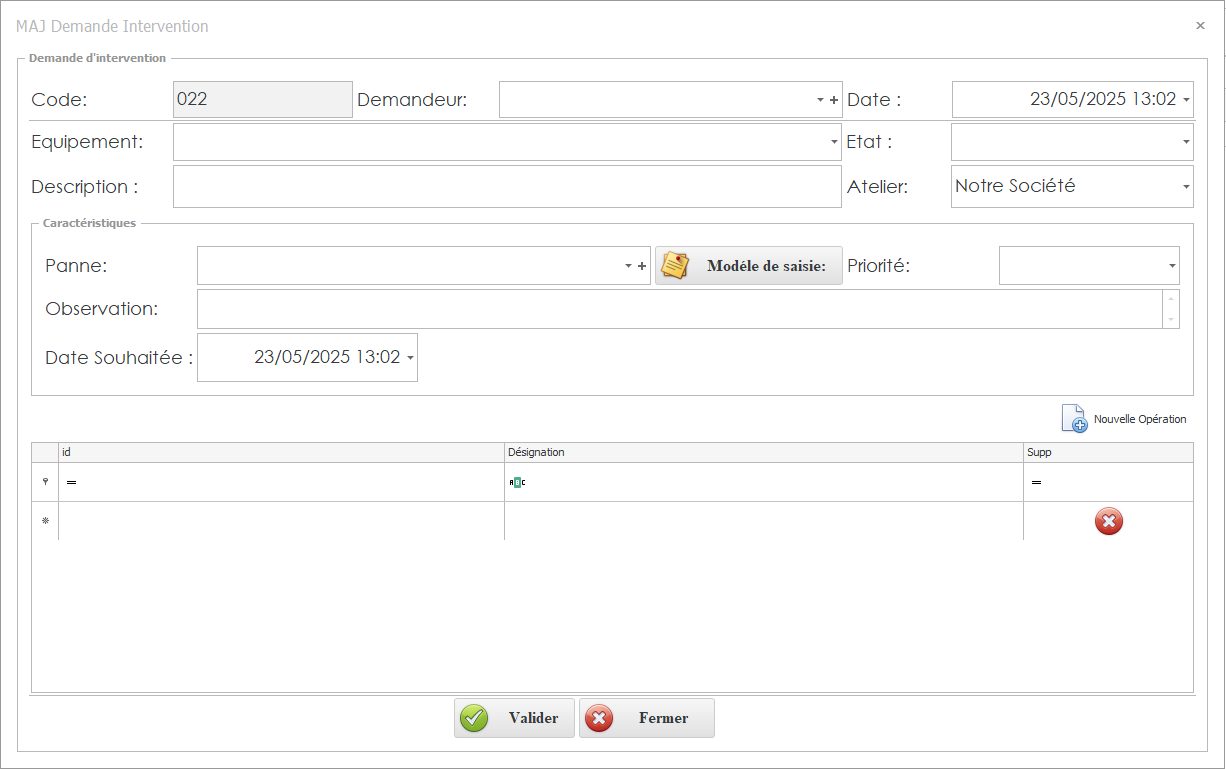
Description de l'interface
-
Code de la demande
Identifiant unique attribué automatiquement ou manuellement à chaque demande, assurant sa traçabilité.
Exemple :DI-2025-0456 -
Demandeur
Nom de l'employé signalant la panne, sélectionné via une liste déroulante des utilisateurs autorisés.
Exemple :Mohamed Ali -
Date et heure de la demande
Horodatage automatique ou manuel indiquant quand la demande a été soumise.
Exemple :27/05/2025 à 09:15 -
Équipement concerné
Sélection de l'équipement affecté via une liste déroulante prédéfinie, facilitant l'identification rapide.
Exemple :Compresseur Air Max 3000 -
Description du problème
Champ de texte libre permettant de détailler la nature du dysfonctionnement observé.
Exemple :Le compresseur émet un bruit anormal et s'arrête après 10 minutes de fonctionnement. -
Atelier
Désignation de l'atelier ou du département où se situe l'équipement, sélectionnée via une liste déroulante.
Exemple :Atelier de Production A -
Type de panne
Classification du dysfonctionnement, choisie parmi une liste prédéfinie pour standardiser les signalements.
Exemple :Fuite hydraulique -
Modèle de saisie
Option permettant de choisir le format de saisie de l'intervention (standard, détaillé, etc.), via un bouton dédié.
Exemple :Modèle détaillé -
Priorité de l'intervention
Niveau d'urgence assigné à la demande, sélectionné via une liste déroulante pour aider à la planification.
Exemple :Haute -
Observations
Champ de texte pour ajouter des informations supplémentaires ou des remarques pertinentes.
Exemple :La panne survient principalement lors des pics de production. -
Date souhaitée pour l'intervention
Date à laquelle le demandeur souhaite que l'intervention soit réalisée, sélectionnée via un calendrier.
Exemple :28/05/2025 -
Nouvelle opération
Option permettant d'ajouter une ou plusieurs opérations spécifiques si le demandeur connaît les actions à entreprendre.
Exemple :Remplacement du joint principal -
Grille des opérations
Tableau structuré avec des lignes vides pour détailler les opérations prévues.
Exemple :code Désignation supp op1 Inspection du moteur ❌ op2 Remplacement du joint ❌
1.2. Suivi des demandes d'intervention
🛠️ Processus de gestion des demandes
Le processus de gestion des demandes d'intervention suit généralement les étapes suivantes :
-
Création de la demande
Un utilisateur identifie un dysfonctionnement et soumet une demande d'intervention via le formulaire dédié. -
Réception et classification
La demande apparaît dans l'onglet "En attente" pour être examinée par le service de maintenance. -
Évaluation et décision
Le responsable de maintenance évalue la demande et décide de la valider ou de l'ignorer, en fonction de sa pertinence et de l'urgence. -
Planification de l'intervention
Si la demande est validée, l'intervention est planifiée, les ressources sont assignées, et les opérations nécessaires sont définies. -
Exécution et suivi
L'intervention est réalisée, et son avancement est suivi jusqu'à sa clôture. -
Clôture de l'intervention
Une fois l'intervention terminée, la demande est clôturée, et les informations pertinentes sont archivées pour référence future.
📊 Avantages de cette classification
-
Efficacité accrue : La classification des demandes permet une identification rapide des interventions en attente, facilitant une réponse rapide.
-
Priorisation des interventions : En distinguant les demandes validées, le service de maintenance peut prioriser les interventions en fonction de leur urgence et de leur impact.
-
Traçabilité améliorée : Chaque demande suit un cycle de vie clairement défini, assurant une traçabilité complète des interventions.
-
Analyse et reporting facilités : La vue d'ensemble offerte par l'onglet "Tous" permet une analyse statistique des demandes, utile pour l'amélioration continue des processus de maintenance.
Cette gestion structurée des demandes d'intervention curative contribue à une maintenance plus proactive et à une réduction des temps d'arrêt des équipements, améliorant ainsi la performance globale de l'organisation.
Détail de l'interface
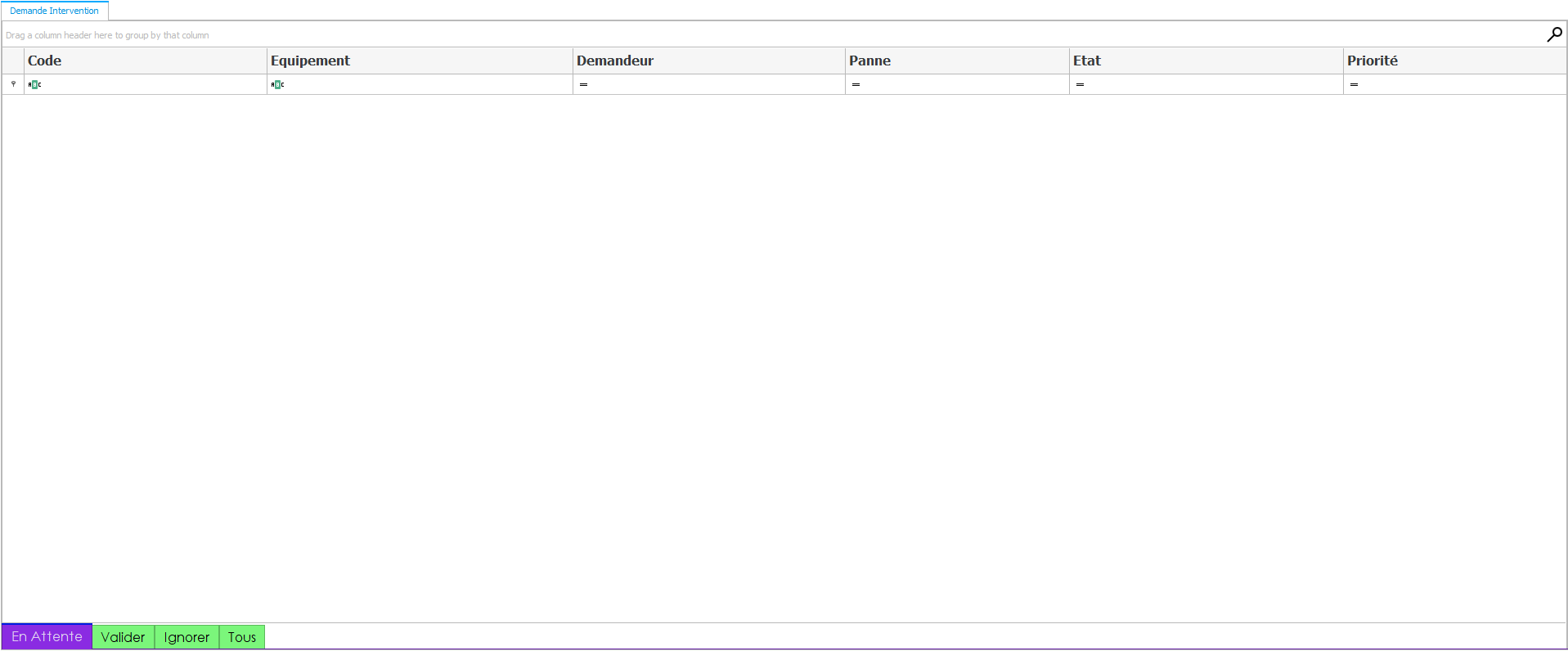
Description de l'interface
Une fois créées, les demandes d'intervention sont centralisées dans une interface dédiée, où elles sont classées selon leur état d'avancement. Cette organisation permet une gestion efficace et une réactivité optimale du service de maintenance.
🔄 États des demandes d'intervention
Les demandes sont réparties dans différents onglets correspondant à leur statut actuel :
-
En attente
Définition : État par défaut attribué lors de la création d'une demande.
Signification : La demande a été soumise mais n'a pas encore été examinée ou validée par le service de maintenance.
Action requise : Le responsable de maintenance doit consulter la demande pour décider de la suite à donner. -
Validée
Définition : La demande a été approuvée pour intervention.
Signification : Le service de maintenance a examiné la demande et a décidé de procéder à l'intervention.
Action requise : Planification de l'intervention, assignation des ressources nécessaires, et suivi de l'exécution. -
Ignorée
Définition : La demande a été écartée ou jugée non pertinente.
Signification : Après examen, il a été décidé que l'intervention n'était pas nécessaire ou que la demande était invalide.
Action requise : Aucune, mais il est recommandé de documenter la raison du rejet pour référence future. -
Tous
Définition : Affiche l'ensemble des demandes, quel que soit leur état.
Utilité : Permet une vue d'ensemble de toutes les demandes pour un suivi global et une analyse statistique.
Cette classification permet une gestion efficace des demandes, assurant une réactivité optimale du service de maintenance.
1.3 validation de demande et déclenchement de l'intervention
Une fois qu'une demande d'intervention est validée dans le système de GMAO, une interface dédiée à la gestion de l'intervention s'affiche. Cette interface reprend les informations saisies lors de la demande initiale et permet d'ajuster ou de compléter les détails nécessaires à la planification et à l'exécution de l'intervention.
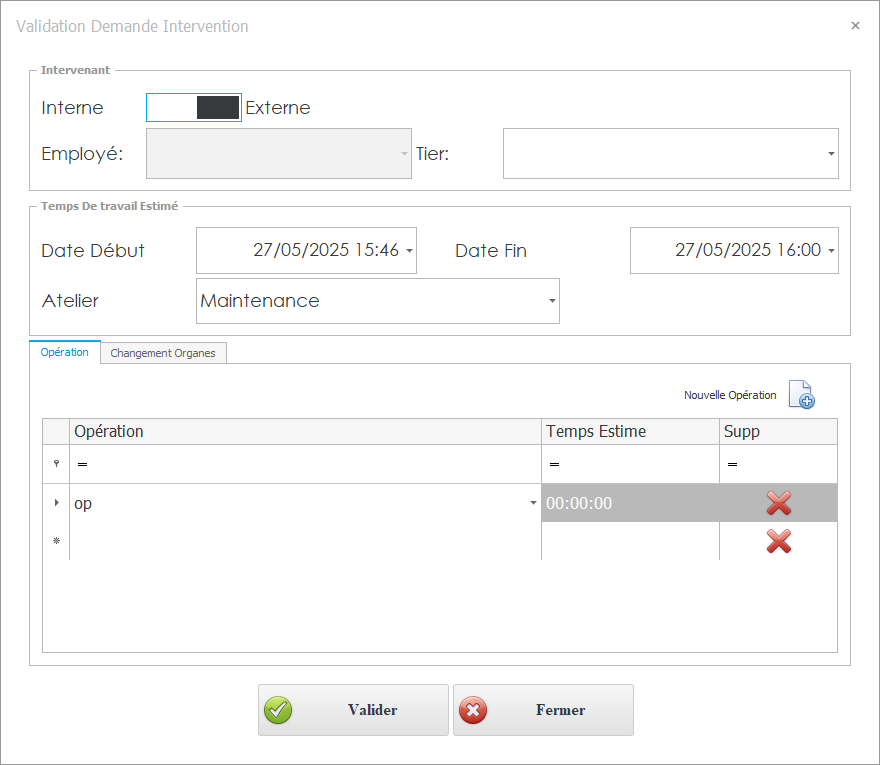
Voici les principales fonctionnalités disponibles :
🔧 Sélection du type d'intervention
- Intervention interne : Attribuer l'intervention à un employé de l'entreprise.
- Intervention externe : Affecter l'intervention à un prestataire externe ou un tiers.
🗓️ Planification de l'intervention
- Date de début estimée : Indiquer la date prévue pour le commencement de l'intervention.
- Date de fin estimée : Spécifier la date prévue pour la fin de l'intervention.
🏭 Modification des informations de l'atelier
- Atelier concerné : Modifier ou confirmer l'atelier où l'intervention aura lieu.
🛠️ Gestion des opérations
- Ajout d'opérations : Inclure des opérations supplémentaires nécessaires à l'intervention.
- Suppression d'opérations : Retirer des opérations non pertinentes ou redondantes.
- Nouvelle Opération (+) : cliquez sur ce bouton pour ajouter une opération personnalisée en fonction des besoins du processus.
🔩 Sélection des organes à remplacer
- Identification des organes : Sélectionner les composants ou pièces spécifiques à remplacer lors de l'intervention.
Ces fonctionnalités permettent une gestion précise et adaptée des interventions, assurant ainsi une maintenance efficace et une réduction des temps d'arrêt des équipements.
1.4 Exemples concrets de demande d'intervention
Exemple 1 : Panne d'un convoyeur en production
-
Code : DI-2025-001
-
Demandeur : Ahmed Ben Salem.
-
Date et heure de la demande : 23/05/2025 à 10:15
-
Équipement concerné : Convoyeur Ligne 3
-
Description du problème : Le convoyeur s'arrête brusquement après quelques minutes de fonctionnement.
-
Atelier : Production
-
Panne : Arrêt inopiné
-
Modèle de saisie : Standard
-
Priorité de l'intervention : Haute
-
Observation : Le problème survient principalement lors des pics de production.
-
Date souhaitée : 23/05/2025
-
Opérations suggérées :
-
Vérification du moteur
-
Inspection des capteurs de fin de course
-
Contrôle du système de lubrification
-
1.5 Bonnes pratiques
-
Clarté des descriptions : Fournir des détails précis facilite le diagnostic et la planification de l'intervention.
-
Priorisation : Attribuer une priorité appropriée permet de gérer efficacement les ressources et les urgences.
-
Suggestions d'opérations : Si possible, proposer des actions correctives peut accélérer le processus de maintenance.
-
Suivi régulier : Consulter fréquemment l'état des demandes pour assurer une résolution rapide.
2. Intervention curative
Accéder à Gestion de maintenance > Maintenance Curative> Intervention curative
La gestion des interventions curatives dans un système de GMAO (Gestion de Maintenance Assistée par Ordinateur) est essentielle pour assurer une maintenance efficace et réactive. Cette gestion comprend le traitement des demandes, la planification des interventions, l'affectation des techniciens et le suivi des réparations effectuées .
2.1 Interface de gestion des interventions curatives
Détail de l'interface
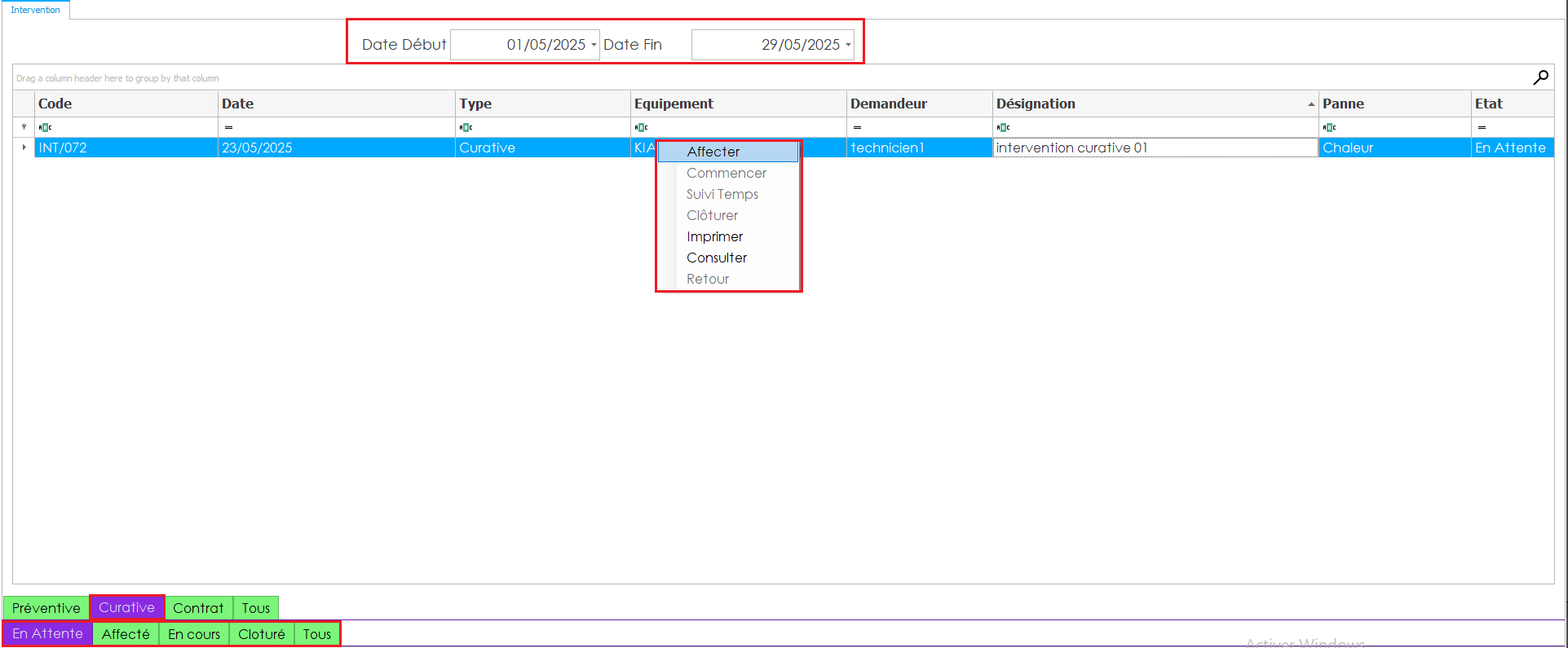
Description de l'interface
Une fois une demande d'intervention validée, elle est intégrée dans une liste d'interventions curatives, accessible via une interface dédiée.
📅 Filtrage par période
L'interface de gestion des interventions curatives permet d'appliquer un filtre temporel, en spécifiant une date de début et une date de fin. Ce filtrage offre une vue ciblée des interventions planifiées ou réalisées sur une période donnée, facilitant ainsi l'analyse et la planification des activités de maintenance.
🗂️ États des interventions
Les interventions sont classées selon leur état d'avancement, représenté par différents onglets dans l'interface :
-
En attente : Interventions nouvellement créées, en attente de traitement.
-
Affectée : Interventions pour lesquelles un technicien ou un prestataire a été assigné.
-
En cours : Interventions actuellement en cours de réalisation.
-
Clôturée : Interventions terminées et validées.
-
Toutes : Vue globale de l'ensemble des interventions, quel que soit leur état.
Cette classification permet une gestion efficace des interventions, en offrant une visibilité claire sur leur progression et en facilitant leur suivi.
🔄 Transition entre les états
Le passage d'une intervention d'un état à un autre est contrôlé pour assurer une progression logique et éviter les erreurs de manipulation. Ce processus est généralement réalisé via un menu contextuel accessible par un clic droit sur la ligne de l'intervention concernée.
Pour garantir une gestion correcte des interventions, seules les transitions autorisées sont activées, tandis que les autres options sont grisées. Par exemple
-
Dans l'onglet En attente, seul l'état Affectée est activé, permettant d'assigner l'intervention à un technicien ou un prestataire.
-
Une fois l'intervention affectée, elle apparaît dans l'onglet Affectée, où l'option Commencer devient disponible pour initier l'intervention.
-
Après le début de l'intervention, elle passe à l'état En cours, avec la possibilité de la Clôturer une fois les travaux terminés.
Ce mécanisme de transition contrôlée assure une gestion fluide et intuitive des interventions, tout en maintenant l'intégrité du processus.
🔄 Description détaillé des états Intervention
Le module Interventions Curatives permet de gérer le cycle complet d’une intervention, depuis son affectation jusqu’à sa clôture, tout en assurant un suivi précis des opérations, des techniciens et des coûts associés.
Chaque étape est accessible via le menu contextuel (clic droit) sur la ligne de l’intervention concernée.
1. Affecter l’intervention
L’étape d’affectation constitue la première phase du traitement d’une intervention curative.
Elle permet de définir qui réalisera l’intervention, selon qu’il s’agisse d’un technicien interne ou d’un prestataire externe, puis d’attribuer les opérations correspondantes.
1.1 Choix du type d’intervenant
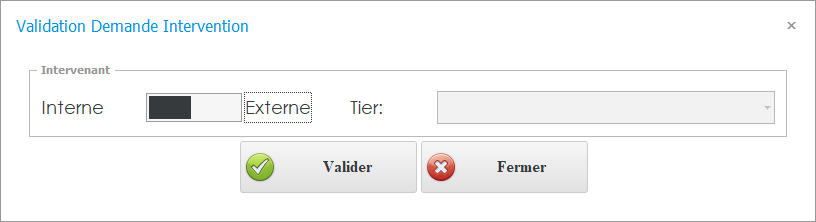
Lors de l’ouverture de l’interface d’affectation, l’utilisateur doit tout d’abord préciser la nature de l’intervenant à l’aide d’un bouton bascule :
-
🧍♂️ Intervenant interne :
L’intervention sera réalisée par un ou plusieurs techniciens internes appartenant à l’entreprise. -
🏢 Intervenant externe :
L’intervention sera confiée à un tiers prestataire.
Dans ce cas, la liste déroulante des tiers s’active pour permettre la sélection du prestataire concerné (ex. Société MecaTunisie Services).
Une fois le choix validé :
-
si l’intervenant est externe, l’intervention est directement associée au prestataire sélectionné ;
-
si l’intervenant est interne, une seconde interface s’affiche pour la planification des opérations.
1.2 Attribution des opérations (Planning des opérations)
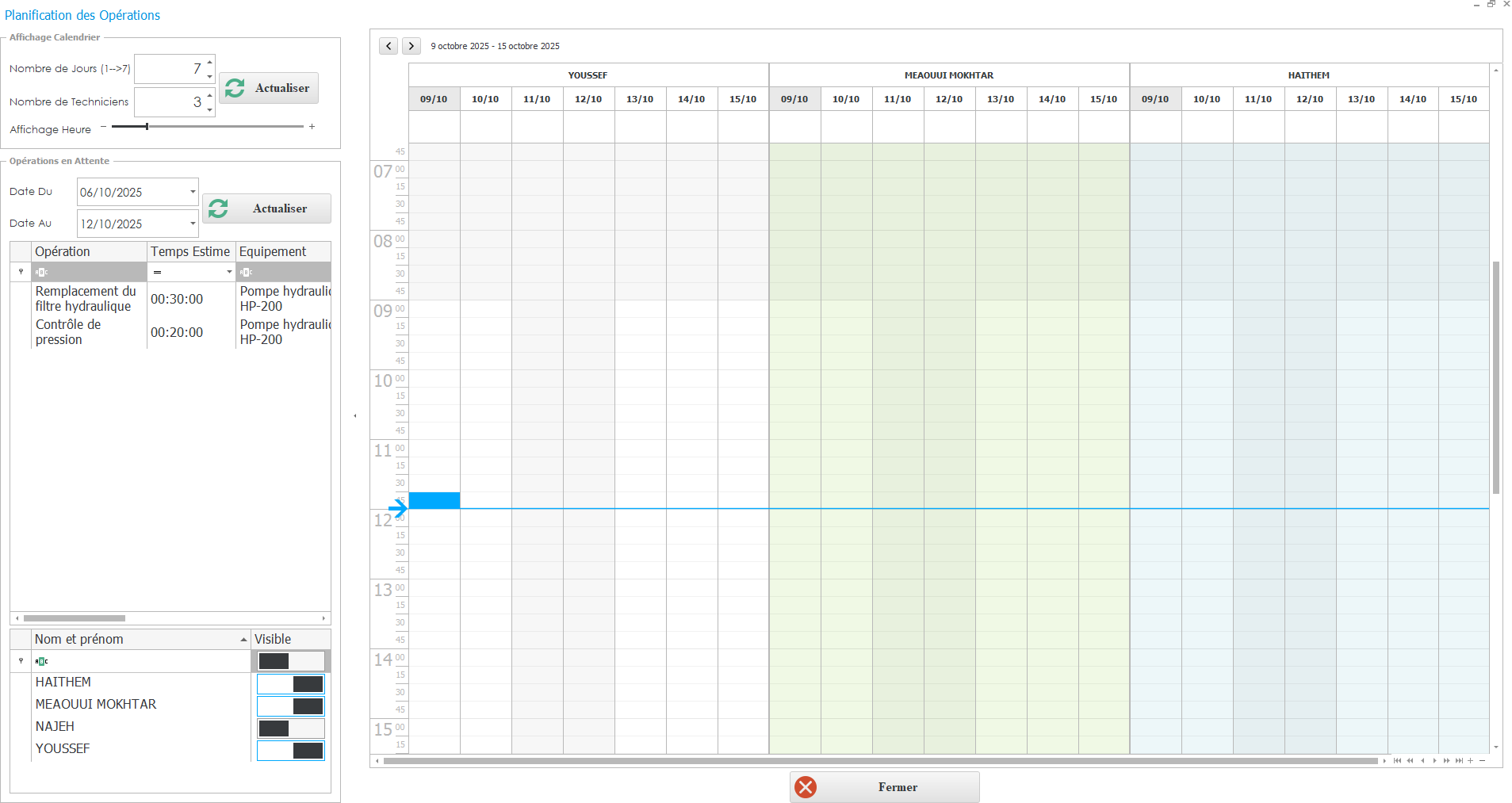
- Dans la seconde interface intitulée “Planification des opérations”, l’utilisateur procède à la répartition des tâches entre les techniciens.
- L’affectation se fait de manière intuitive grâce à la fonction glisser-déposer (drag & drop) :
il suffit de faire glisser chaque opération depuis la liste de l’intervention vers la colonne du technicien chargé de la réaliser. - Chaque opération est alors automatiquement associée à :
-
un employé (technicien intervenant),
-
une durée prévue d’exécution.
-
- le statut de l’intervention passe à "affecté"
Remarque : La description de cette interface est similaire à celle du “Planning des opérations”, en reprenant les mêmes principes d’affectation et les mêmes composants d’interface.
1.3 Exemple illustratif
Intervention : INT-045 – Panne sur la pompe hydraulique HP-200
Cette intervention comporte deux opérations principales :
-
Remplacement du filtre hydraulique → affectée à MEAOUUI MOKHTAR
-
Contrôle de la pression → affectée à MEAOUUI MOKHTAR
Après fermeture de l'interface , ces opérations apparaissent automatiquement dans le planning du technicien concerné dans l'interface "occupation technicien", avec les informations associées (équipement, durée, horaire prévu).
1.4 Objectif de cette étape
Cette phase garantit une organisation claire des ressources humaines et une traçabilité complète des opérations affectées.
Elle constitue la base du planning d’exécution, qui sera ensuite utilisé pour le suivi et la clôture de l’intervention.
2. Commencer l’intervention
L’interface « Commencer une intervention » permet au technicien ou au responsable de valider le démarrage effectif d’une intervention curative.
Elle s’ouvre automatiquement après avoir sélectionné l’option « Commencer » depuis le menu contextuel (clic droit) sur la ligne d’une intervention dans la liste principale.
2.1 Objectif de l’interface
Cette interface sert à :
-
confirmer le début réel de l’intervention,
-
définir la date et l’heure de déclenchement,
-
préciser l’état de l’équipement au moment du démarrage.
Elle marque ainsi le passage de l’intervention à l’état “En cours”
2.2 description de l'interface
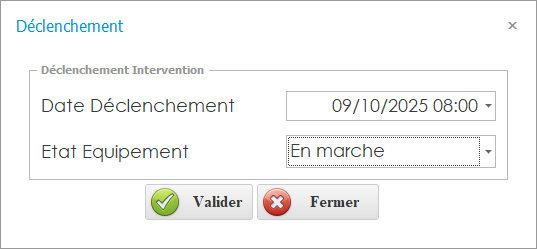
L’utilisateur peut modifier les deux champs suivants, puis choisir de valider ou de fermer l’interface sans enregistrer les changements :
-
Date de déclenchement : permet de saisir ou d’ajuster la date et l’heure réelles de début de l’intervention.
-
État de l’équipement : permet de préciser la situation de l’équipement au moment du démarrage (par exemple : En panne, À l’arrêt, En production restreinte, etc.).
Ces informations garantissent une traçabilité précise du démarrage et du contexte opérationnel de l’intervention.
l'étape “Commencer une intervention” constitue une étape clé du processus curatif.
Elle garantit que chaque intervention débute de manière tracée et validée, assurant une meilleure fiabilité des historiques et une synchronisation précise du suivi des opérations.
2.3 Règle et comportement automatique
-
Lors de la validation, le système :
-
change le statut de l’intervention à “En cours”,
-
enregistre automatiquement la date et l’heure de déclenchement,
-
et met à jour le planning du technicien.
-
-
Si la date de déclenchement est antérieure ou postérieure à la date planifiée, un message de confirmation peut s’afficher pour validation manuelle.
2.4 Exemple illustratif
Intervention : INT-045 – Panne sur la pompe hydraulique HP-200
Technicien : MEAOUUI MOKHTAR
Au moment de démarrer l’intervention :
-
Date de déclenchement : 09/10/2025 à 08h00
-
État de l’équipement : En marche
L'utilisateur clique sur Valider, le système met alors :
-
-
le statut de l’intervention à En cours,
-
et enregistre la date de démarrage dans le suivi d’intervention.
-
3. Suivi de l’intervention.
La phase de suivi permet d’assurer le contrôle en temps réel de l’avancement des opérations d’une intervention curative.
Elle constitue une étape essentielle pour la traçabilité, la mise à jour des temps d’exécution, et la gestion des pièces de rechange utilisées.
3.1 Objectif de cette étape
L’interface « Suivi de l’intervention » permet :
-
d’enregistrer le temps passé par les techniciens,
-
de renseigner les pièces de rechange utilisées,
-
d’ajouter des observations techniques,
-
et de joindre les documents associés (bons de sortie, demandes d’achat internes, etc.).
Le responsable maintenance peut consulter en temps réel l’état d’avancement via le tableau de bord ou le calendrier d’interventions
3.2 Détails de l'interface
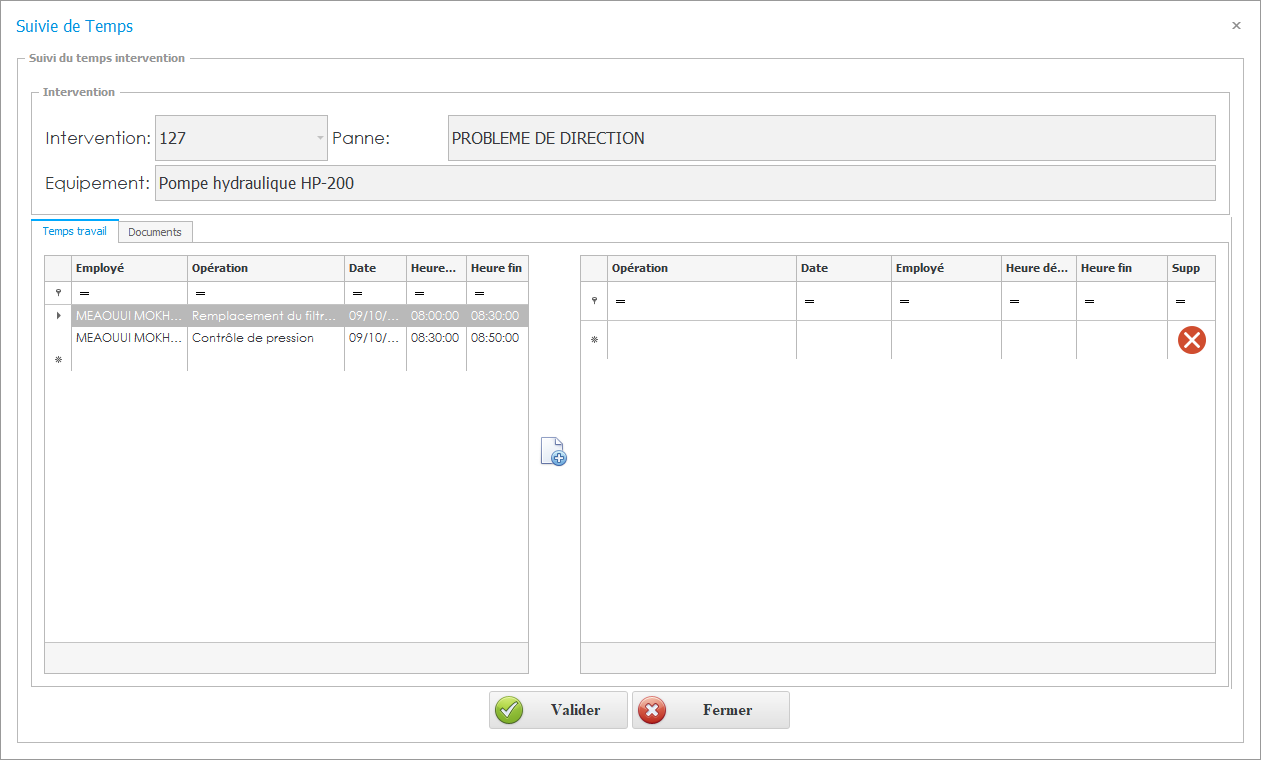
3.3 Description de l’interface
a) En-tête de l’interface
Dans la partie supérieure, l’interface affiche les informations principales liées à l’intervention :
-
Code d’intervention (ex. INT-045),
-
Désignation de la panne
-
Équipement concerné (ex. Pompe hydraulique HP-200).
Ces éléments permettent d’identifier rapidement le contexte d’exécution.
b) Onglet “Temps de travail”
Cet onglet permet de gérer la réalisation des opérations planifiées.
Il contient deux grilles principales :
| Grille | Contenu | Fonction |
|---|---|---|
| Première grille – Opérations programmées | Liste toutes les opérations prévues pour cette intervention. | Sert à sélectionner les opérations à marquer comme réalisées. |
| Deuxième grille – Opérations réalisées | Affichée vide au départ. | Se remplit au fur et à mesure de la validation des opérations effectuées. |
Déroulement :
-
L’utilisateur effectue un double-clic sur la ligne de l’opération souhaitée dans la première grille.
-
Cette action confirme la réalisation de l’opération et déplace la ligne dans la deuxième grille.
-
Dans cette grille, l’utilisateur peut modifier certaines informations :
-
Date
-
heure de début
-
heure de fin
-
Technicien ou opération (si ajustement nécessaire).
-
Ces données assurent un suivi précis du temps de travail réel par rapport au temps prévu.
c) Onglet “Documents”
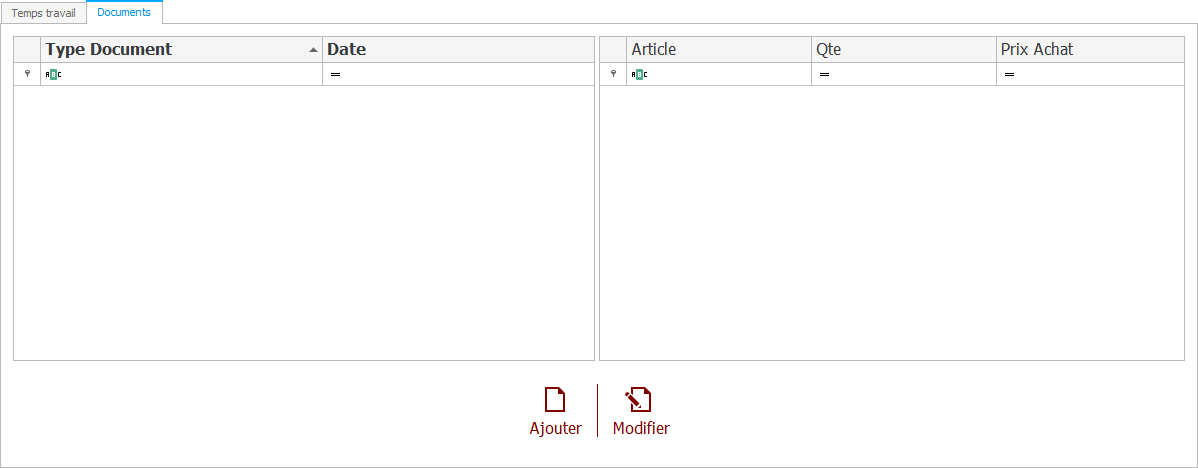
L’onglet Documents permet de gérer les pièces jointes ou formulaires liés à l’intervention.
L’utilisateur peut :
-
ajouter document : Il est possible d’ajouter un document en accédant à l’interface spécifique au type choisi, telle que le bon de sortie, le bon d’intervention ou la demande d’achat interne.
-
ou modifier un document déjà existant.
💡 Exemple : Si une pièce de rechange est nécessaire, le technicien peut créer une demande d’achat interne directement depuis cet onglet.
d) Validation du suivi
Après saisie et vérification, le technicien valide l’interface.
Le système effectue alors les actions suivantes :
-
Les opérations réalisées (seconde grille) sont automatiquement transférées vers l’onglet « Opérations faites » de la fiche d’intervention.
-
Les documents ajoutés deviennent accessibles depuis l’onglet « Pièces de rechange » de la fiche d’intervention (accessible via double-clic sur la ligne d’intervention).
3.4 Exemple illustratif
Intervention : INT-045 – Panne sur la pompe hydraulique HP-200
Technicien : MEAOUUI MOKHTAR
-
Dans l’onglet Temps de travail, deux opérations sont affichées :
-
Remplacement du filtre hydraulique
-
Contrôle de la pression
-
Le technicien double-clique sur la première opération pour confirmer son exécution.
Elle s’affiche alors dans la deuxième grille avec :
-
Date début : 09/10/2025 – 08h00
-
Date fin : 09/10/2025 – 08h50
-
Durée réelle : 0h50
Dans l’onglet Documents, il ajoute un bon de sortie pour la pièce utilisée (Filtre réf. FLT-320).
Après validation :
-
l’opération apparaît dans Opérations faites,
-
le bon de sortie est visible dans Pièces de rechange de la fiche d’intervention.
Exemple :
Durant le suivi, le technicien enregistre :
-
Temps passé : 0h50
-
Pièce utilisée : Filtre hydraulique réf. FLT-320
En résumé
Cette étape de suivi permet d’obtenir une vision claire et actualisée de l’état d’avancement de chaque intervention.
Elle garantit la fiabilité des données de maintenance et facilite :
-
le contrôle des temps réels,
-
la gestion des pièces utilisées,
-
et la préparation de la clôture de l’intervention.
4. Clôture de l’intervention
L’étape de clôture d’une intervention permet de finaliser le processus de maintenance après la réalisation de toutes les opérations prévues.
Une fois toutes les opérations terminées, l’intervention peut être clôturée.
-
Le responsable valide la fin des travaux et vérifie les informations saisies (temps, pièces, remarques).
-
Le système passe alors l’intervention à l’état “Clôturée”.
-
Le coût total (main-d’œuvre + pièces) est automatiquement calculé.
4.1 Détails de l'interface
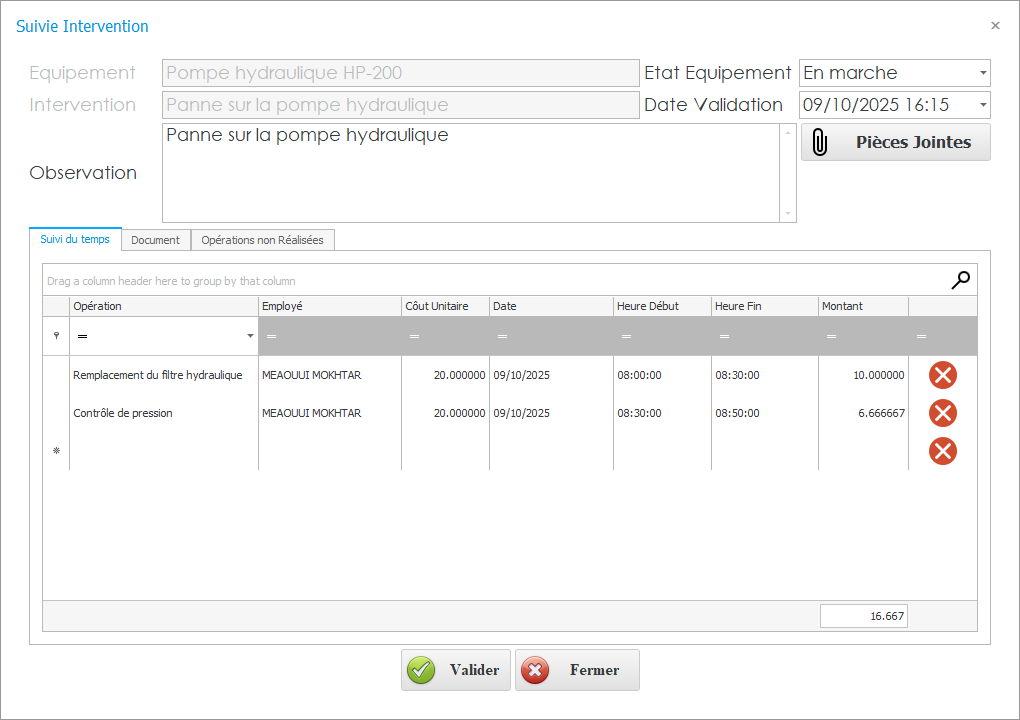
4.2 Description de l'interface
L’interface de clôture présente, dans la partie supérieure, les informations principales de l’intervention, notamment :
-
L’équipement concerné,
-
Son état actuel,
-
Le code de l’intervention,
-
Et la date de validation.
Plusieurs onglets permettent de consulter les différents éléments liés à l’intervention :
-
Suivi du temps : affiche le détail des temps d’exécution des opérations réalisées.
-
Documents : regroupe les pièces jointes ou documents ajoutés pendant le suivi (ex. bon de sortie, bon d’intervention, demande d’achat interne).
-
Opérations non réalisées : liste les opérations planifiées qui n’ont pas encore été effectuées.
Avant de valider la clôture, l’utilisateur peut modifier certaines informations, notamment la date et l’heure de début ou de fin d’intervention, il peut aussi supprimer une opération directement depuis l’onglet "Suivi du temps".
Les autres onglets sont affichés en lecture seule et ne peuvent pas être modifiés à ce stade.
Une fois la validation effectuée, le statut de l’intervention passe automatiquement de “En cours” à “Clôturée”, indiquant que l’intervention est terminée et archivée dans le système.
Exemple :
L’intervention INT-045 – Panne sur la pompe hydraulique a été réalisée par le technicien MEAOUUI MOKHTAR.
-
Les opérations de remplacement du filtre et de contrôle de pression ont été exécutées et validées dans l’onglet Suivi du temps.
-
Un bon de sortie a été ajouté dans l’onglet Documents pour la pièce de rechange utilisée.
-
Aucune opération n’est restée dans l’onglet Opérations non réalisées.
Après vérification des informations, le responsable valide la clôture le 09/10/2025 à 12h00, et le système met automatiquement à jour le statut en “Clôturée”.
L’intervention est alors archivée et disponible pour consultation .
5. Fonctions supplémentaires disponibles
En plus des étapes principales, plusieurs actions complémentaires sont possibles sur une intervention curative :
🔸 Imprimer
Permet d’imprimer la fiche complète de l’intervention, incluant :
-
Les informations générales (code, équipement, date, nature de la panne).
-
Les opérations effectuées.
-
Les techniciens intervenants.
-
Les pièces consommées et le coût global.
Exemple :
L’impression peut être utilisée pour l’archivage ou la validation d’intervention auprès du client interne ou externe.
🔸 Consulter
Ouvre la fiche détaillée d’une intervention existante sans possibilité de modification.
Utile pour vérifier l’historique, les actions menées ou les observations techniques.
🔸 Retour
Permet de revenir à l’état précédent de l’intervention, par exemple passer de Clôturée à En cours en cas de réouverture ou de correction d’erreur.
Exemple :
Si une anomalie est détectée après clôture, le responsable peut réactiver l’intervention pour ajout d’une opération complémentaire.
✅ Avantages de cette gestion structurée
-
Suivi rigoureux : Chaque intervention suit un cheminement prédéfini, assurant une traçabilité complète.
-
Réduction des erreurs : Les transitions contrôlées minimisent les risques de manipulation incorrecte.
-
Amélioration de la communication : La visibilité sur l'état des interventions facilite la coordination entre les équipes.
-
Optimisation des ressources : La planification et l'affectation des interventions permettent une utilisation efficace des ressources disponibles.
En résumé, la gestion des interventions curatives via une interface dédiée dans un système de GMAO offre une approche structurée et efficace pour le suivi et la réalisation des opérations de maintenance, contribuant ainsi à la fiabilité et à la disponibilité des équipements.
2.2 Fiche d'intervention : structure et contenu
Détail de l'interface
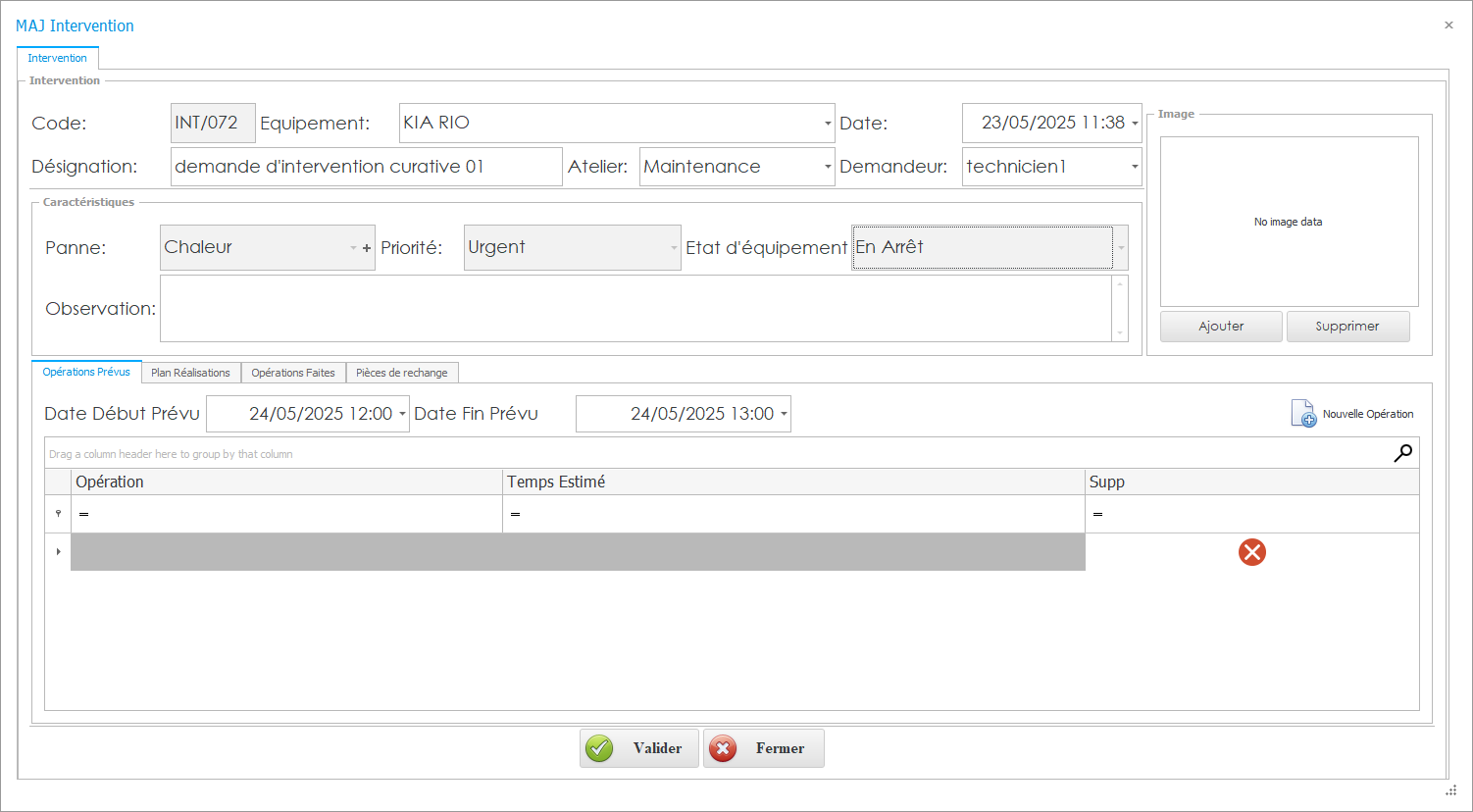
Description de l'interface
A. Section Intervention
-
Code : Identifiant unique attribué à chaque intervention pour assurer une traçabilité précise.
-
Équipement concerné : Sélection de l'équipement affecté via une liste déroulante prédéfinie, facilitant l'identification rapide de l'objet de l'intervention.
-
Date et heure de la demande : Indication de la date et de l'heure de création de la demande, utile pour mesurer les délais de traitement.
-
Désignation du problème : Champ de texte permettant de détailler la nature du dysfonctionnement observé.
-
Atelier : Sélection de l'atelier concerné via une liste déroulante prédéfinie, indiquant le lieu de l'intervention.
-
Demandeur : Sélection de l'employé ayant initié la demande via une liste déroulante prédéfinie, permettant de remonter à l'origine de la requête.
B. Section Caractéristiques de l'intervention
-
Panne : Choix de la panne détectée via une liste déroulante prédéfinie, facilitant le diagnostic et la planification des actions correctives.
-
Priorité de l'intervention : Sélection du niveau de priorité via une liste déroulante prédéfinie, aidant à la hiérarchisation des interventions.
-
État de l'équipement : Indication de l'état actuel de l'équipement, modifiable si nécessaire, pour refléter les évolutions constatées.
-
Observation : Champ de texte pour ajouter des détails supplémentaires ou des remarques spécifiques, enrichissant les informations disponibles pour les intervenants.
C. Section Images
Possibilité d'ajouter ou de supprimer des images liées à l'intervention, facilitant ainsi la documentation visuelle des problèmes ou des réparations effectuées. Cette fonctionnalité permet une meilleure compréhension des situations rencontrées et des actions entreprises.
D. Section Opérations prévues
-
Grille des opérations : Tableau listant les opérations existantes, avec une ligne vide permettant d'ajouter des opérations spécifiques à réaliser selon les besoins. Chaque ligne comprend généralement :
-
Opération : Description de la tâche à effectuer.
-
Temps estimé : Durée prévue pour l'exécution de l'opération.
-
Ressources nécessaires : Liste des outils ou pièces requis.
-
Responsable : Personne en charge de l'opération.
-
E. Section Plan de réalisation
Interface de consultation des opérations à réaliser, présentant les colonnes suivantes :
-
Opération : Description de la tâche à effectuer.
-
Temps estimé : Durée prévue pour l'exécution de l'opération.
-
Date : Date prévue pour la réalisation de l'opération.
-
Heure de début : Heure prévue pour le début de l'opération.
-
Heure de fin : Heure prévue pour la fin de l'opération.
Cette section permet une planification détaillée et une allocation optimale des ressources.
F. Section Opérations effectuées
Interface de consultation des opérations réalisées, avec les colonnes suivantes :
-
Opération : Description de la tâche effectuée.
-
Coût unitaire : Coût associé à l'opération.
-
Date : Date de réalisation de l'opération.
-
Heure de début : Heure de début de l'opération.
-
Heure de fin : Heure de fin de l'opération.
-
Montant total de l'opération : Coût total de l'opération, calculé en fonction du coût unitaire et du temps passé.
Cette section permet un suivi précis des travaux réalisés et des coûts associés, facilitant ainsi l'analyse de la performance et la gestion budgétaire.
G. Section Pièces de rechange
Possibilité d'ajouter des documents tels que des bons de réservation, des bons de transfert ou des bons de sortie, associés aux pièces de rechange utilisées lors de l'intervention. Cette section assure une traçabilité complète des composants remplacés et facilite la gestion des stocks.
Maintenance Préventive
Le module d'intervention préventive au sein d'un système de Gestion de Maintenance Assistée par Ordinateur (GMAO) est conçu pour anticiper les défaillances, optimiser la disponibilité des équipements et prolonger leur durée de vie. Il repose sur une planification rigoureuse et une exécution méthodique des tâches de maintenance, permettant de prévenir les pannes et d'optimiser les performances des installations.
Ce module s'articule autour de plusieurs interfaces spécialisées, chacune adaptée à un type de maintenance préventive spécifique :
-
Intervention préventive : Interface principale pour la planification et le suivi des interventions basées sur des critères temporels, d'usage ou conditionnels.(ces intervention préventive sont créer dans la partie paramétrage).
-
Prélèvement périodique : Gestion des interventions programmées à intervalles réguliers (quotidiens, hebdomadaires, mensuels, annuels), assurant une maintenance systématique des équipements .
-
Prélèvement conditionnel : Surveillance des paramètres opérationnels des équipements (température, vibration, pression, etc.) pour déclencher des interventions lorsque des seuils prédéfinis sont atteints, intégrant ainsi une dimension prédictive à la maintenance.
-
Prélèvement compteur : Planification des interventions en fonction de l'utilisation réelle des équipements, mesurée par des compteurs (heures de fonctionnement, cycles, distance parcourue, etc.), permettant une maintenance basée sur l'usure effective.
En intégrant ces interfaces, le module d'intervention préventive offre une solution complète pour la gestion proactive de la maintenance, contribuant à l'optimisation des ressources, à la réduction des coûts opérationnels et à l'amélioration de la disponibilité des équipements.
1. Intervention préventive :
Accéder à Gestion de maintenance > Maintenance préventive > Intervention préventive
Cette interface centralise la gestion des interventions planifiées, offrant une vue d'ensemble des opérations à venir. Elle permet :
-
la planification des interventions selon des critères définis (temps, usage, conditions)
-
La visualisation des interventions par période, équipement ou site.
-
Le suivi de l'état d'avancement des interventions (planifiée, en cours, réalisée).
-
L'affectation des ressources nécessaires (techniciens, pièces de rechange, outils).
Le sous-module « Intervention préventive » d'un système de Gestion de Maintenance Assistée par Ordinateur (GMAO) est essentiel pour assurer une maintenance proactive des équipements. Il se compose principalement de deux interfaces complémentaires : la Gestion des interventions préventives et la Fiche d'intervention préventive.
Le sous-module « Intervention préventive » d’un système de Gestion de Maintenance Assistée par Ordinateur (GMAO) est essentiel pour planifier, exécuter et suivre les opérations de maintenance destinées à prévenir les défaillances des équipements. Il se compose principalement de deux interfaces complémentaires :
1.1 Interface de gestion des interventions préventives
Cette interface, semblable à celle des interventions curatives, offre une vue d'ensemble des interventions préventives, avec des fonctionnalités spécifiques adaptées à la nature planifiée de ces opérations.
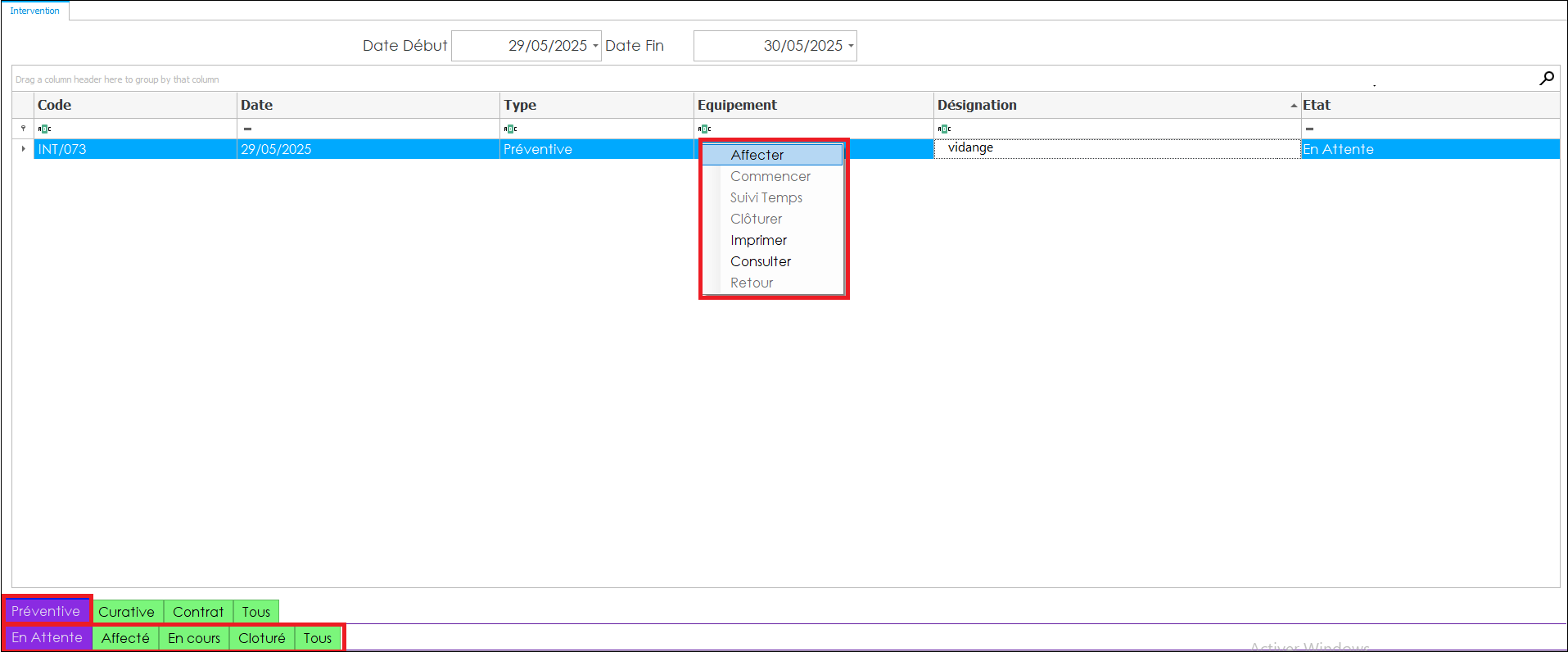
- Filtrage par période
Un filtre temporel permet de spécifier une date de début et une date de fin, offrant ainsi une vue ciblée des interventions planifiées ou réalisées sur une période donnée. Ce filtrage facilite l'analyse et la planification des activités de maintenance.
- Classification par état d'avancement
Les interventions sont classées selon leur état d'avancement, représenté par différents onglets dans l'interface :
-
En attente : Interventions nouvellement créées, en attente de traitement. Ces interventions sont déclenchées automatiquement après l'atteinte d'une condition seuil de prélèvement, contrairement aux interventions curatives qui sont initiées par une demande.
-
Affectée : Interventions pour lesquelles un technicien ou un prestataire a été assigné.
-
En cours : Interventions actuellement en cours de réalisation.
-
Clôturée : Interventions terminées et validées.
-
Toutes : Vue globale de l'ensemble des interventions, quel que soit leur état.
Cette classification permet une gestion efficace des interventions, en offrant une visibilité claire sur leur progression et en facilitant leur suivi.
- Transition contrôlée entre les états
Le passage d'une intervention d'un état à un autre est contrôlé pour assurer une progression logique et éviter les erreurs de manipulation. Ce processus est généralement réalisé via un menu contextuel accessible par un clic droit sur la ligne de l'intervention concernée.
Pour garantir une gestion correcte des interventions, seules les transitions autorisées sont activées, tandis que les autres options sont grisées. Par exemple :
-
Dans l'onglet En attente, seul l'état Affectée est activé, permettant d'assigner l'intervention à un technicien ou un prestataire.
-
Une fois l'intervention affectée, elle apparaît dans l'onglet Affectée, où l'option Commencer devient disponible pour initier l'intervention.
-
Après le début de l'intervention, elle passe à l'état En cours, avec la possibilité de la Clôturer une fois les travaux terminés.
Ce mécanisme de transition contrôlée assure une gestion fluide et intuitive des interventions, tout en maintenant l'intégrité du processus.
1.2 Fiche d'intervention préventive : structure et contenu
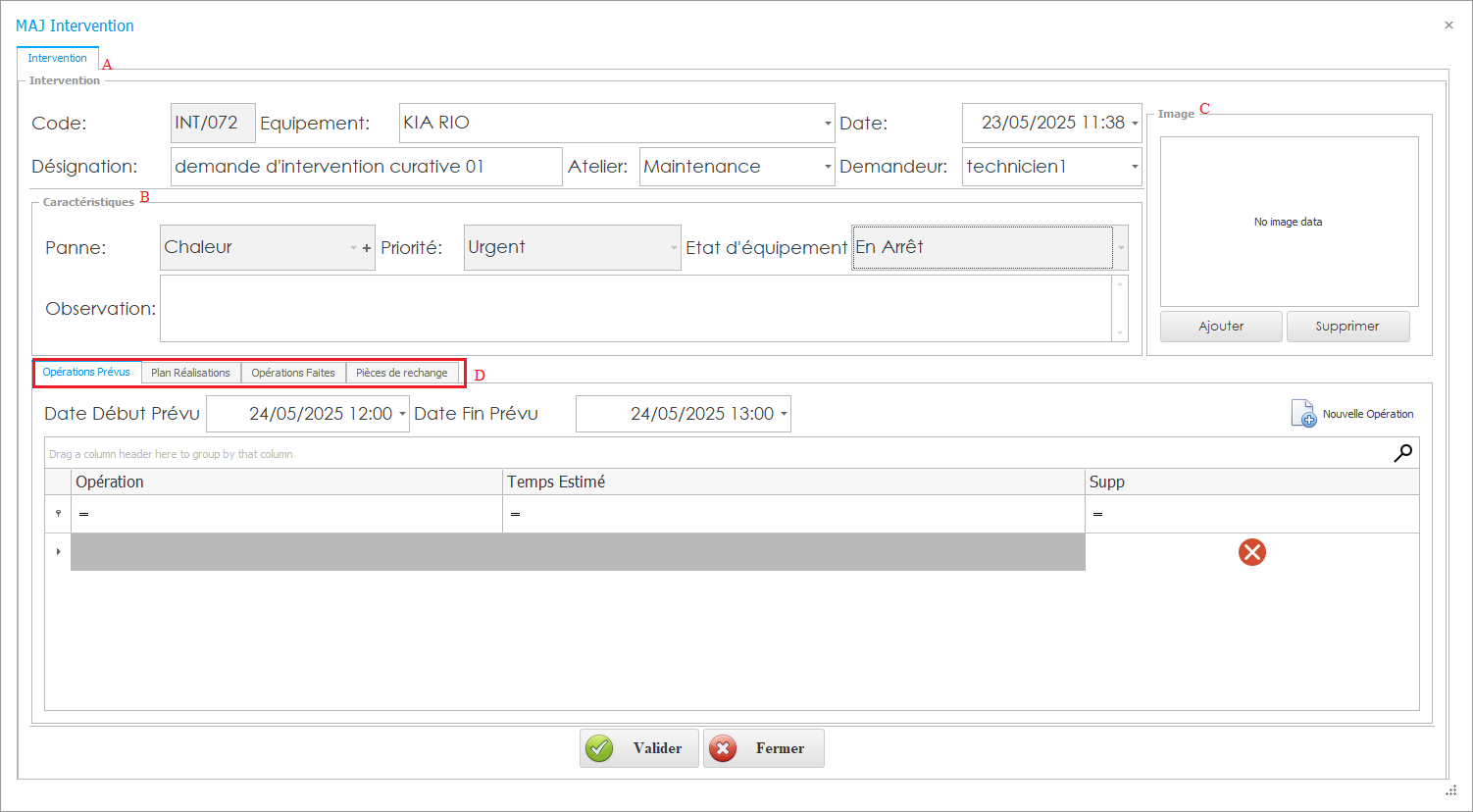
La fiche d'intervention préventive constitue le document de référence pour chaque opération de maintenance planifiée. Elle est structurée en plusieurs sections détaillées :
A. Section Intervention
-
Code intervention : Identifiant unique de l'intervention.
-
Équipement concerné : Sélection de l'équipement via une liste déroulante.
-
Date et heure de planification : Indication de la date et de l'heure prévues pour l'intervention.
-
Atelier ou site : Localisation de l'équipement.
B. Section Caractéristiques de l'intervention
-
Observation : Champ de texte pour ajouter des détails supplémentaires ou des remarques spécifiques, enrichissant les informations disponibles pour les intervenants.
C. Section Images
Possibilité d'ajouter ou de supprimer des images liées à l'intervention, facilitant ainsi la documentation visuelle des problèmes ou des réparations effectuées. Cette fonctionnalité permet une meilleure compréhension des situations rencontrées et des actions entreprises.
D. Autres sections
Les sections suivantes sont similaires à celles décrites dans la fiche d'intervention curative :
-
Opérations prévues : Liste des tâches à effectuer dans le cadre de l'intervention.
-
Plan de réalisation : Détail des opérations à réaliser, avec les temps estimés, les dates et les horaires prévus.
-
Opérations effectuées : Enregistrement des tâches réalisées, avec les coûts associés, les dates et les horaires effectifs.
-
Pièces de rechange : Gestion des pièces utilisées lors de l'intervention, avec la possibilité d'ajouter des documents tels que des bons de réservation, des bons de transfert ou des bons de sortie.
En résumé, le sous-module « Intervention préventive » offre une structure complète et détaillée pour la gestion des opérations de maintenance planifiées, assurant ainsi une meilleure fiabilité des équipements et une optimisation des ressources.
2. Prélèvement périodique :
Accéder à Gestion de maintenance > Maintenance préventive > Prélèvement périodique
Le prélèvement périodique constitue une composante essentielle de la maintenance préventive systématique, visant à assurer la fiabilité et la longévité des équipements industriels. Cette approche repose sur la réalisation d'interventions de maintenance à intervalles de temps réguliers, prédéfinis en fonction des recommandations des fabricants ou des analyses internes des cycles d'utilisation des machines.
En planifiant des opérations de maintenance à des moments spécifiques, le prélèvement périodique permet de détecter et de corriger les anomalies avant qu'elles ne conduisent à des pannes majeures. Cette stratégie proactive contribue à minimiser les arrêts imprévus, à stabiliser les coûts de maintenance et à prolonger la durée de vie des équipements.
Dans un système de Gestion de Maintenance Assistée par Ordinateur (GMAO), le module de prélèvement périodique offre une interface dédiée permettant de :
-
Déclencher de nouvelles interventions en validant les prélèvements programmés, assurant ainsi une continuité dans le processus de maintenance.
Détail de l'interface
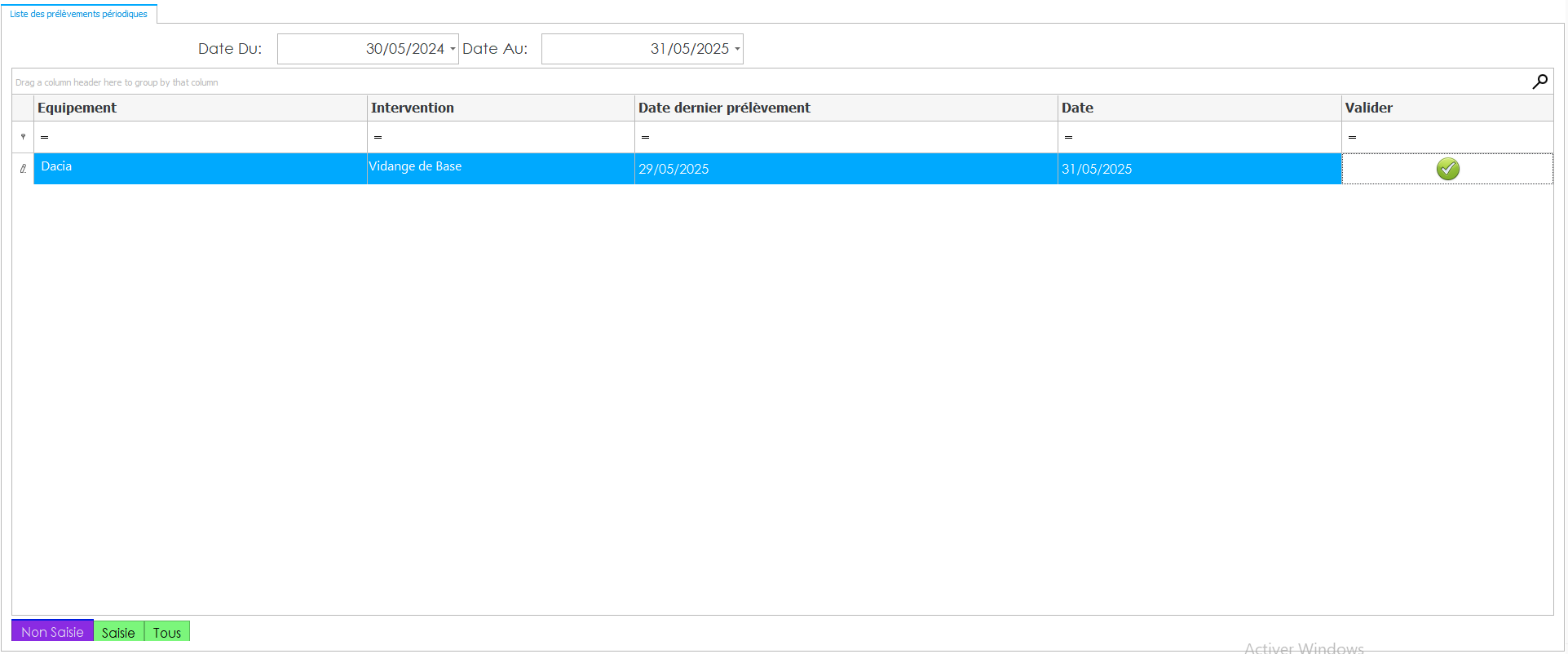
Description de l'interface
Cette interface affiche une liste des prélèvements configurés dans les fiches des équipements, en fonction de la période sélectionnée via un filtre de dates. Elle permet aux utilisateurs de visualiser et de gérer les interventions préventives planifiées.
Dans l'interface de prélèvement périodique ( conditionnel et compteur ), les lignes correspondant aux prélèvements dont la date est échue et qui n'ont pas encore été validés sont mises en évidence par une couleur distinctive. Cette signalisation visuelle permet aux utilisateurs d'identifier rapidement les prélèvements en retard, facilitant ainsi leur gestion et assurant le respect des échéances de maintenance.
🔍 Filtrage par période
Un filtre de dates (date de début et date de fin) permet de restreindre l'affichage aux prélèvements prévus dans une plage temporelle spécifique. Cela facilite la planification et le suivi des maintenances à venir. Ce filtre est utilisé aussi pour la liste des prélèvements conditionnels et prélèvements compteur .
📋 Colonnes affichées
La liste des prélèvements comprend les colonnes suivantes :
-
Équipement : Nom de l'équipement pour lequel un prélèvement périodique a été préalablement configuré dans sa fiche technique.
-
Intervention : Type d'intervention préventive sélectionné lors de la configuration de l'équipement.
-
Date du dernier prélèvement : Date à laquelle le dernier prélèvement a été effectué, déclenchant l'intervention préventive correspondante.
-
Date : Date prévue pour le prochain prélèvement, calculée en fonction de la périodicité définie dans fiche équipement
-
Bouton Valider : Permet de confirmer le prélèvement. Un message de confirmation s'affiche, et en cas de validation, l'interface de l'intervention préventive sélectionnée s'ouvre pour la validation avec possibilité de modifier quelque information dans la fiche d'intervention affiché.
Les prélèvements sont classés en trois catégories principales :
-
Non saisis : Prélèvements planifiés dont les données n'ont pas encore été enregistrées (.
-
Saisis : Prélèvements pour lesquels les informations ont été complétées et validées.
-
Tous : Vue d'ensemble regroupant l'ensemble des prélèvements, quel que soit leur état.
✅ Processus de validation
-
L'utilisateur clique sur le bouton Valider correspondant à un prélèvement.
-
Un message de confirmation s'affiche pour éviter toute action involontaire.
-
En cas de confirmation, l'interface de l'intervention préventive associée s'ouvre :

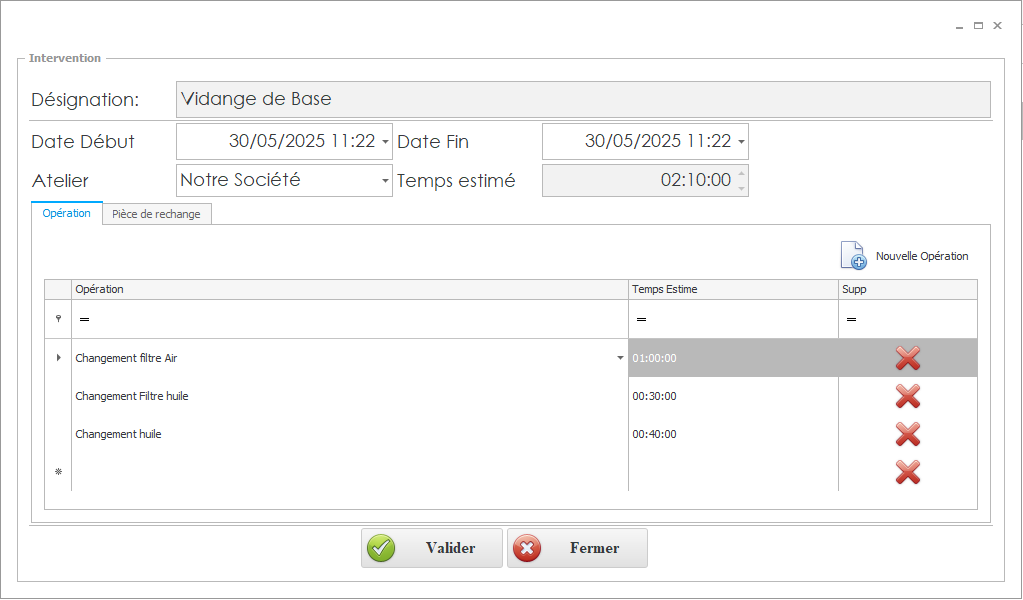
cette interface permettant à l'utilisateur de :
-
-
Consulter les détails de l'intervention.
-
Modifier ou compléter les informations si nécessaire.
-
Planifier les opérations à réaliser.
- Sélectionner les pièces de rechange nécessaires
-
Ce processus garantit une traçabilité complète des maintenances préventives et assure le respect des périodicités définies pour chaque équipement.
3. Prélèvement conditionnel :
Accéder à Gestion de maintenance > Maintenance préventive > Prélèvement conditionnel
Le prélèvement conditionnel est une approche de maintenance préventive qui repose sur l'évaluation en temps réel de l'état des équipements pour déterminer le moment opportun d'intervention. Contrairement au prélèvement périodique, qui se base sur des intervalles de temps fixes, le prélèvement conditionnel déclenche des actions de maintenance uniquement lorsque certains paramètres mesurés dépassent des seuils prédéfinis(Min et Max), indiquant une dégradation potentielle de l'équipement. Cette méthode permet d'optimiser les ressources en intervenant uniquement lorsque cela est nécessaire, réduisant ainsi les coûts et minimisant les interruptions non planifiées.
🧭 Interface de prélèvement conditionnel
Détail de l'interface
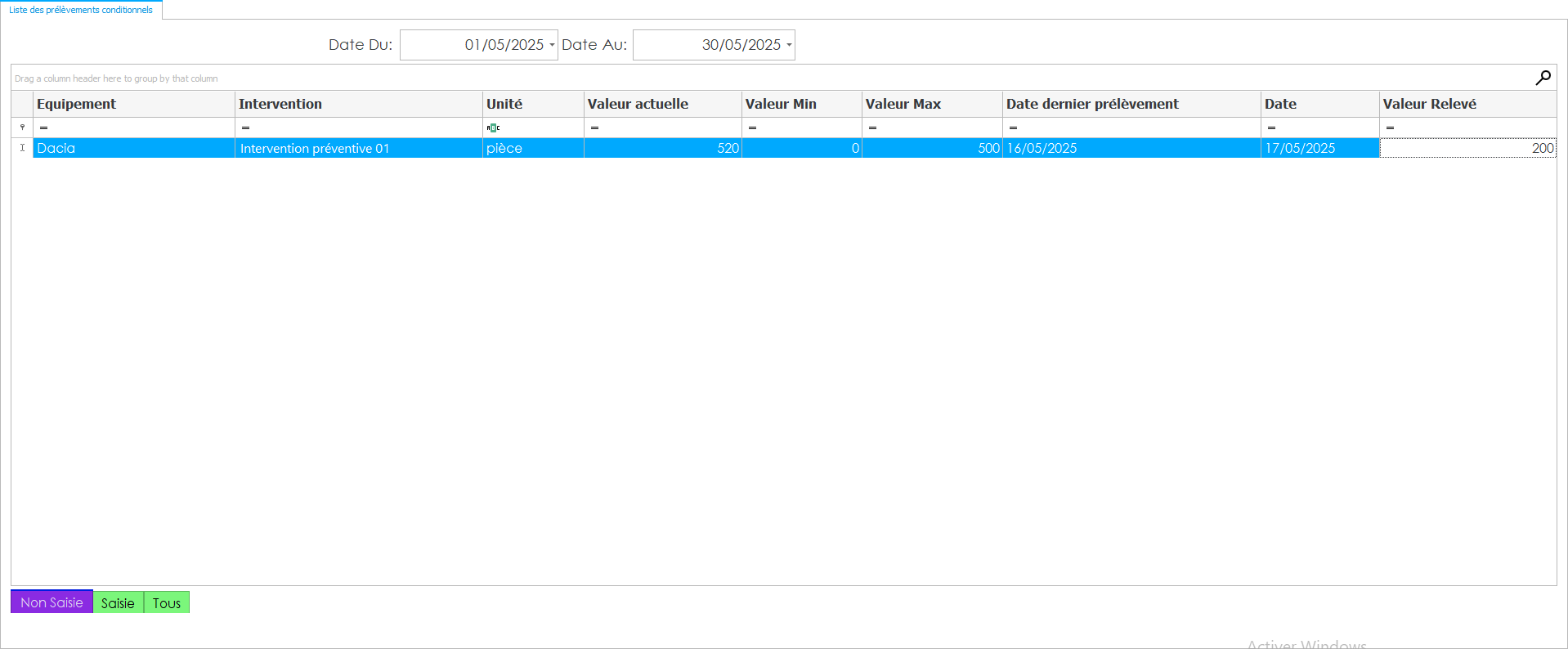
Description de l'interface
L'interface dédiée au prélèvement conditionnel dans un système de Gestion de Maintenance Assistée par Ordinateur (GMAO) présente une liste des équipements surveillés, accompagnée des informations suivantes :
-
Équipement : Nom de l'équipement pour lequel un prélèvement conditionnel a été configuré dans sa fiche technique.
-
Intervention : Type d'intervention préventive associé à l'équipement, défini lors de sa configuration.
-
Unité : Unité de mesure du paramètre surveillé (par exemple, température, pression), spécifiée dans la fiche de l'article.
-
Valeur actuelle : Dernière valeur mesurée du paramètre en question.
-
Valeur Min / Max : Seuils minimum et maximum définis dans la fiche de l'article. Si la valeur relevée sort de cet intervalle, une intervention préventive est déclenchée.
-
Date du dernier prélèvement : Date à laquelle le dernier prélèvement a été effectué, déclenchant l'intervention préventive correspondante.
-
Date : Date prévue pour le prochain prélèvement, calculée en fonction de la périodicité définie dans la fiche de l'équipement.
-
Valeur relevée : Champ permettant de saisir une nouvelle valeur mesurée.
La liste des prélèvements conditionnels est présentée avec des états similaires à ceux utilisés pour les prélèvements périodiques, facilitant ainsi la navigation et le suivi des interventions. Les états disponibles incluent (Non saisi ,Saisi et tous ).
🔄 Processus de validation et déclenchement d'intervention
Lorsqu'une nouvelle valeur est saisie dans le champ "Valeur relevée" et enregistrée, le système vérifie si cette valeur se situe en dehors des seuils définis (inférieure à la valeur minimale ou supérieure à la valeur maximale). Si tel est le cas, l'interface de l'intervention préventive associée s'ouvre automatiquement . L'interface d'intervention préventive utilisée pour le prélèvement conditionnel est identique à celle décrite précédemment pour le prélèvement périodique. Elle offre les mêmes fonctionnalités et options, assurant ainsi une cohérence et une facilité d'utilisation pour les utilisateurs.
Ce mécanisme assure une réactivité optimale face aux dégradations détectées, tout en évitant les interventions inutiles.
🎯 Avantages du prélèvement conditionnel
-
Maintenance ciblée : Interventions déclenchées uniquement en cas de besoin réel, basées sur l'état actuel de l'équipement.
-
Réduction des coûts : Diminution des interventions superflues et optimisation de l'utilisation des ressources.
-
Amélioration de la fiabilité : Détection précoce des anomalies, permettant d'éviter les pannes majeures.
-
Prolongation de la durée de vie des équipements : Interventions effectuées au moment opportun, préservant ainsi les composants.
En intégrant le prélèvement conditionnel dans leur stratégie de maintenance, les entreprises peuvent améliorer la disponibilité de leurs équipements, optimiser leurs ressources et garantir une production continue et efficace.
4. Prélèvement compteur :
Accéder à Gestion de maintenance > Maintenance préventive > Prélèvement compteur
Le prélèvement compteur est une méthode de maintenance préventive qui repose sur le suivi des compteurs associés aux équipements. Contrairement aux prélèvements périodiques ou conditionnels, cette approche déclenche des interventions préventives basées sur des seuils spécifiques de compteurs, tels que le nombre d'heures de fonctionnement, la distance parcourue ou le volume de production. Cette stratégie permet d'aligner les opérations de maintenance sur l'utilisation réelle des équipements, optimisant ainsi leur performance et leur durabilité.
🔧 Interface de prélèvement compteur
Détail de l'interface
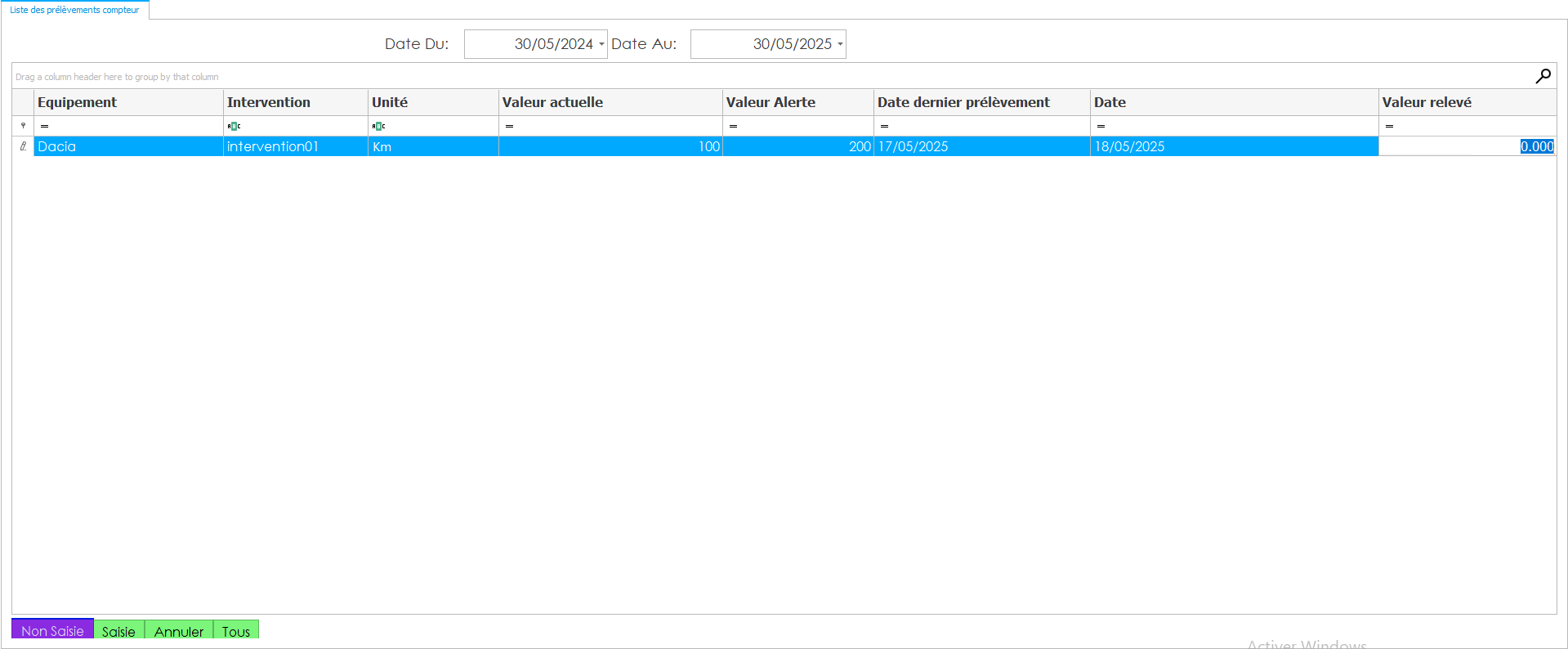
Description de l'interface
L'interface dédiée au prélèvement compteur dans un système de Gestion de Maintenance Assistée par Ordinateur (GMAO) présente une liste des équipements surveillés, accompagnée des informations suivantes :
-
Équipement : Nom de l'équipement pour lequel un prélèvement compteur a été configuré dans sa fiche technique.
-
Intervention : Type d'intervention préventive associé à l'équipement, défini lors de sa configuration.
-
Unité : Unité de mesure du compteur (par exemple, heures, kilomètres, cycles), spécifiée dans la fiche de l'article.
-
Valeur actuelle : Dernière valeur enregistrée du compteur.
-
Seuil de déclenchement : Valeur du compteur à laquelle une intervention préventive doit être initiée.
-
Date du dernier relevé : Date à laquelle le dernier relevé du compteur a été effectué.
-
Date prévue pour le prochain relevé : Date estimée pour le prochain relevé du compteur, calculée en fonction de la périodicité définie dans la fiche de l'équipement.
-
Valeur relevée : Champ permettant de saisir une nouvelle valeur du compteur.
- ajout intervention : (colonne n'est pas afficher dans l'image précédant mais on peut l'ajouter avec clic droite sur l'entête ): Cette colonne correspond à un bouton permettant d’ajouter manuellement une intervention, même lorsque le prélèvement ne déclenche pas automatiquement une intervention.
La liste des prélèvements compteur est organisée par états, présentés sous forme d’onglets similaires à ceux des prélèvements périodiques, afin de faciliter la navigation et le suivi des prélèvements. Les onglets disponibles sont : Non saisi, Saisi et Tous.
Un onglet Annulé est également disponible. Il regroupe les prélèvements qui ont été annulés sans être saisis, à l’aide de l’option « Passage au prélèvement suivant ».
Annuler la saisie d’un prélèvement
Pour annuler la saisie d’un prélèvement :
-
Accéder à l’onglet Non saisi.
-
Sélectionner le prélèvement concerné.
-
Effectuer un clic droit sur la ligne du prélèvement.
-
Choisir l’option « Passer au prélèvement suivant ».
Suppression d’un prélèvement Saisi
Dans l’onglet Saisi, il est possible de supprimer un prélèvement :
-
Sélectionner le prélèvement concerné.
-
Effectuer un clic droit sur la ligne du prélèvement.
-
Choisir l’option « Supprimer le dernier prélèvement ».
🔄 Processus de validation et déclenchement d'intervention
Lorsqu'une nouvelle valeur est saisie dans le champ "Valeur relevée" et enregistrée, le système vérifie si cette valeur atteint ou dépasse le seuil de déclenchement défini. Si tel est le cas, l'interface de l'intervention préventive associée s'ouvre automatiquement. L'interface d'intervention préventive utilisée pour le prélèvement compteur est identique à celle décrite précédemment pour le prélèvement périodique. Elle offre les mêmes fonctionnalités et options, assurant ainsi une cohérence et une facilité d'utilisation pour les utilisateurs.
Ce mécanisme assure une réactivité optimale face à l'usure ou à l'utilisation accrue des équipements, tout en évitant les interventions inutiles.
🎯 Avantages du prélèvement compteur
-
Maintenance basée sur l'utilisation réelle : Interventions déclenchées en fonction des données réelles d'utilisation des équipements, assurant une pertinence accrue.
-
Optimisation des ressources : Réduction des interventions superflues et meilleure allocation des ressources de maintenance.
-
Amélioration de la fiabilité : Détection précoce des besoins de maintenance, permettant d'éviter les pannes majeures.
-
Prolongation de la durée de vie des équipements : Interventions effectuées au moment opportun, préservant ainsi les composants.
En intégrant le prélèvement compteur dans leur stratégie de maintenance, les entreprises peuvent améliorer la disponibilité de leurs équipements, optimiser leurs ressources et garantir une production continue et efficace.
Suivi des Maintenances
Le module de suivi des maintenances dans un système de Gestion de Maintenance Assistée par Ordinateur (GMAO) est structuré en plusieurs sous-modules complémentaires, chacun jouant un rôle essentiel dans l'organisation, la planification et le suivi des activités de maintenance. Voici une présentation détaillée de ces sous-modules :
1. Suivi des interventions
Accéder à Gestion de maintenance > suivi de maintenance > Suivi des interventions
Le sous-module Suivi des interventions d'un système de Gestion de Maintenance Assistée par Ordinateur (GMAO) offre une interface de consultation détaillée, permettant de visualiser l'ensemble des interventions de maintenance, qu'elles soient préventives ou curatives. Chaque ligne du tableau représente une combinaison spécifique d'une intervention et de l'opération associée, fournissant ainsi une traçabilité précise des actions réalisées sur les équipements.
📋 Présentation de l'interface
L'interface se présente sous la forme d'un tableau structuré, où chaque ligne détaille une opération spécifique effectuée dans le cadre d'une intervention donnée. Cette granularité permet une analyse fine des activités de maintenance, facilitant le suivi et l'optimisation des processus.
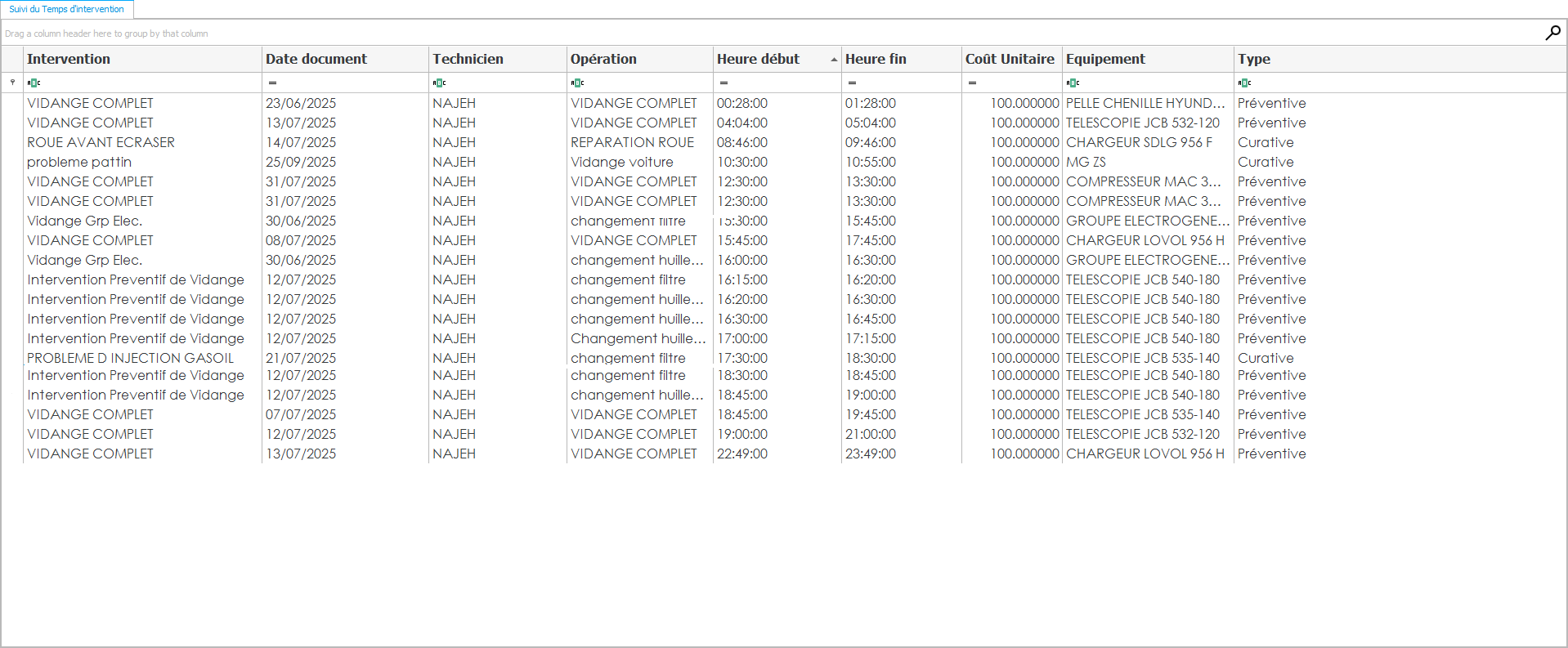
📊 Colonnes affichées
Les colonnes suivantes sont généralement présentes dans le tableau :
🔍 Fonctionnalités supplémentaires
Outre l'affichage des interventions, l'interface peut offrir des fonctionnalités avancées telles que :
✅ Avantages du sous-module
En intégrant le sous-module Suivi des interventions dans leur GMAO, les entreprises peuvent améliorer la gestion de leur maintenance, optimiser l'utilisation de leurs ressources et garantir la fiabilité de leurs équipements.
2. Planning des interventions:
Accéder à Gestion de maintenance > suivi de maintenance > Planning des interventions
Le sous-module Planning des interventions est un élément central des systèmes de Gestion de Maintenance Assistée par Ordinateur (GMAO), offrant une interface complète pour organiser, visualiser et suivre les interventions de maintenance. Cette interface offre une vue claire sur les tâches affectées, leur état d’avancement et leur répartition dans le temps.
Détails de l'interface:
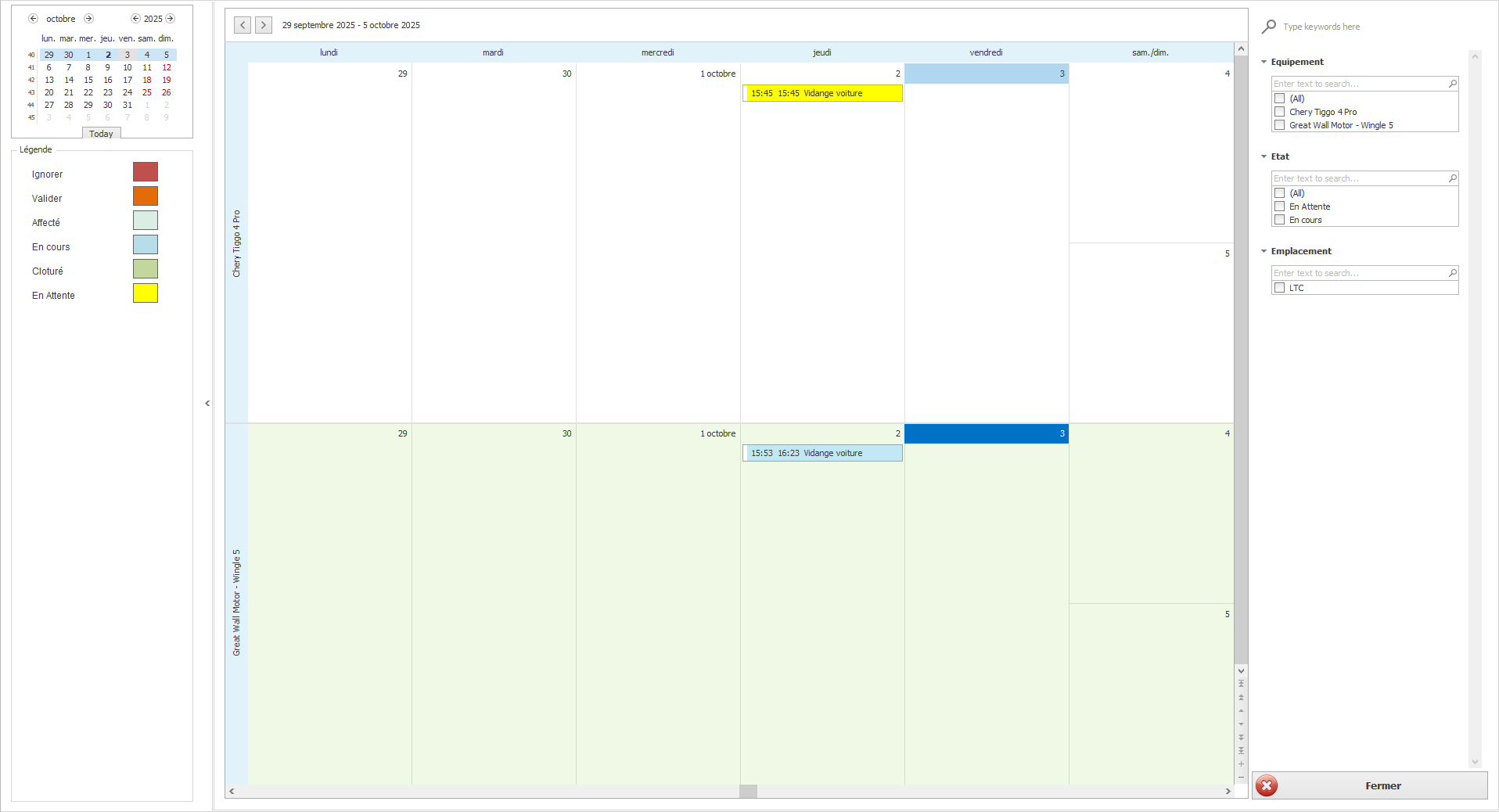
Description de l'interface :
📅 Calendrier
-
Situé au centre, il affiche la planification des interventions par équipement et par date.
-
Chaque intervention apparaît sous forme de bloc coloré indiquant :
-
La plage horaire (début/fin).
-
La désignation de la tâche (exemple : Vidange voiture).
-
-
Les couleurs correspondent à l’état de l’intervention (voir légende).
📌 Légende (à gauche)
Permet d’identifier rapidement le statut de chaque intervention grâce à un code couleur :
-
🔴 Ignorer
-
🟢 Valider
-
🟦 Affecté
-
🟧 En cours
-
🟪 Clôturé
-
🟨 En attente
📆 Mini-calendrier (en haut à gauche)
🔎 Filtres de recherche (à droite)
-
Équipement : liste des équipements (ex. Chery Tiggo 4 Pro, Great Wall Motor – Wingle 5) permettant d’afficher uniquement les interventions associées.
-
État : filtre sur le statut des interventions (En attente, En cours, etc.).
-
Emplacement : permet de restreindre l’affichage aux interventions liées à un site ou un lieu spécifique (ex. LTC).
⚙️ Boutons d’action
-
Fermer (✖) : permet de quitter l’interface.
Exemple concret d’utilisation :
Un responsable maintenance consulte le planning hebdomadaire pour suivre les interventions programmées :
-
Le jeudi 1er octobre 2025, une opération “Vidange voiture” est prévue de 15h45 à 15h55 sur l’équipement Chery Tiggo 4 Pro.
-
Le vendredi 2 octobre 2025, une autre opération “Vidange voiture” est planifiée de 15h53 à 16h23 sur l’équipement Great Wall Motor – Wingle 5.
-
Grâce aux couleurs, le responsable voit immédiatement que :
-
La première intervention est en attente (jaune).
-
La seconde est affectée (bleu).
-
En utilisant les filtres, il peut choisir de n’afficher que les interventions “En cours” sur un site précis (LTC), ou limiter l’affichage à un seul véhicule.
✅ Cette interface facilite la gestion du planning des équipements, en offrant une vision synthétique et en temps réel des interventions à réaliser, en cours ou déjà clôturées.
3. Planning des opérations
Accéder à Gestion de maintenance > suivi de maintenance > Planning des opérations
Le troisième sous-module du module Suivi des Maintenances, intitulé Planning des opérations, est une interface avancée de planification et de gestion des opérations de maintenance. Il offre une vue détaillée des tâches à réaliser, permettant une organisation optimale des interventions en fonction des ressources disponibles et des priorités.
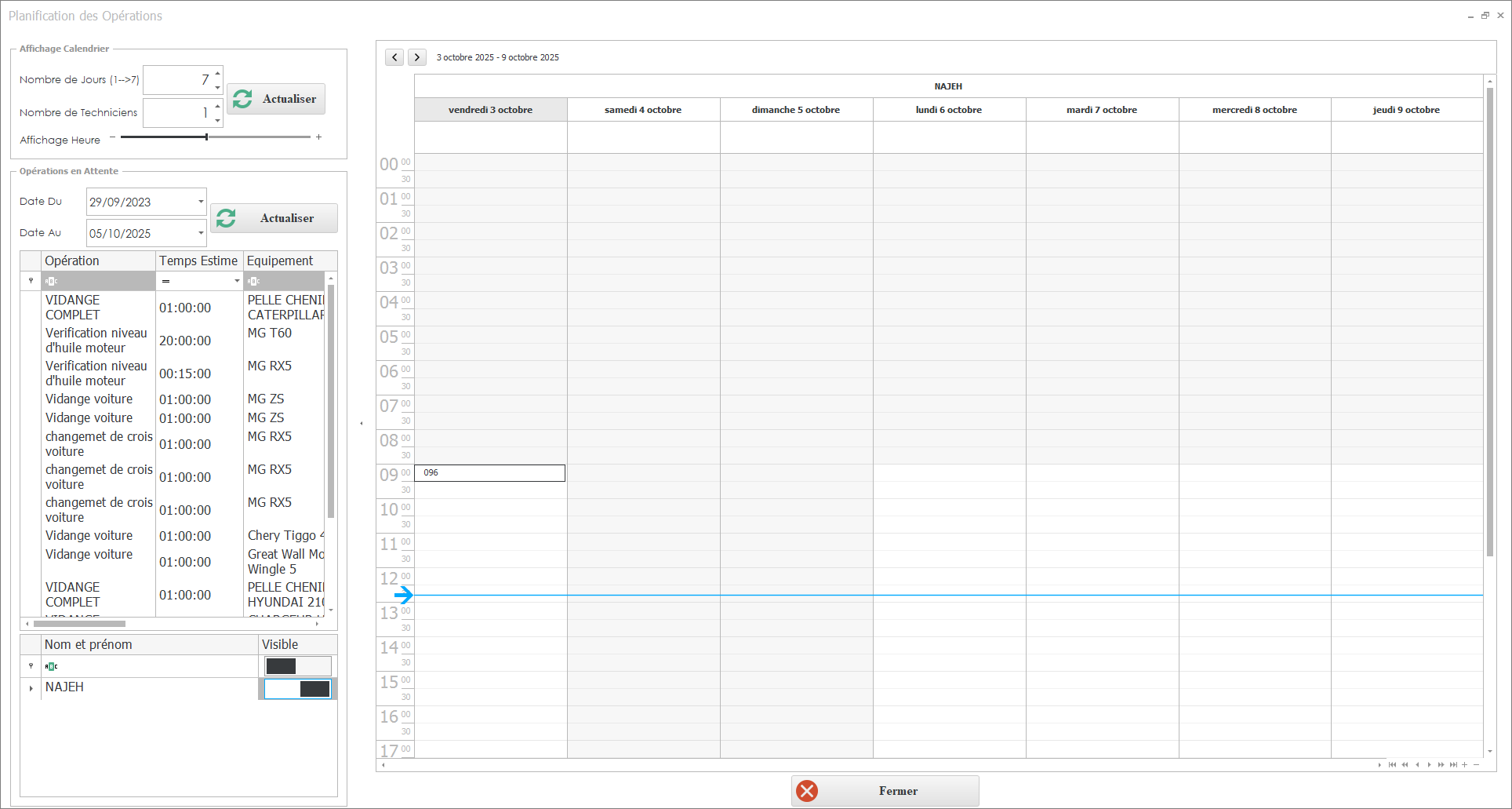
3.1 Section « Affichage calendrier »
Cette section offre une représentation graphique des opérations planifiées, facilitant la gestion temporelle des interventions. Les fonctionnalités incluent :
-
Paramétrage de l'affichage : Choix du nombre de jours à afficher et des plages horaires, permettant une personnalisation de la vue selon les besoins.
-
Sélection des techniciens : Détermination du nombre de techniciens à afficher simultanément, optimisant la répartition des tâches.
-
Actualisation de l'affichage : Un bouton « Actualiser » permet de mettre à jour la vue en fonction des paramètres sélectionnés.
Cette approche interactive facilite la coordination des équipes et l'optimisation des ressources disponibles.
3.2 Section « Opérations en attente »
Cette section présente une liste des opérations de maintenance prévues, filtrées selon une plage de dates définie par les champs « Date Du » et « Date Au ». Chaque opération est affichée avec des codes couleur distincts pour indiquer son statut :
-
Affectée : Opérations assignées à un technicien ou une équipe spécifique.
-
Non affectée : Opérations en attente d'affectation.
Cette visualisation permet une identification rapide des opérations nécessitant une attention particulière.
3.3 Fonctionnalités supplémentaires
Le sous-module Planning des opérations intègre des fonctionnalités avancées pour une gestion efficace des interventions :
-
Drag-and-drop : Déplacement intuitif des opérations dans le calendrier pour ajuster les plannings en temps réel.
-
Filtres dynamiques : Affinement de l'affichage des opération selon des critères tels que l'intervention , date intervention , l'opération, l'équipement concerné ou temps estimé
-
Notifications : Alertes automatiques envoyées aux techniciens lors de l'affectation ou de la modification d'une opération.
Ces outils contribuent à une gestion proactive de la maintenance, réduisant les temps d'arrêt et améliorant la productivité des équipes.
En résumé, le sous-module Planning des opérations est un outil essentiel pour la planification stratégique et opérationnelle des interventions de maintenance. Il offre une visibilité complète et un contrôle accru sur les activités en cours et à venir, contribuant ainsi à l'efficacité globale du service de maintenance.
4. Plan d'équipement
Accéder à Gestion de maintenance > suivi de maintenance > Plan d'équipement
Le quatrième et dernier sous-module du module Suivi des Maintenances, intitulé Plan d'équipement, est une interface stratégique dédiée à la visualisation de l'occupation des équipements et à la consultation de leur historique de maintenance. Il permet aux responsables de maintenance de planifier efficacement les interventions, d'optimiser l'utilisation des ressources et de garantir la disponibilité opérationnelle des équipements.
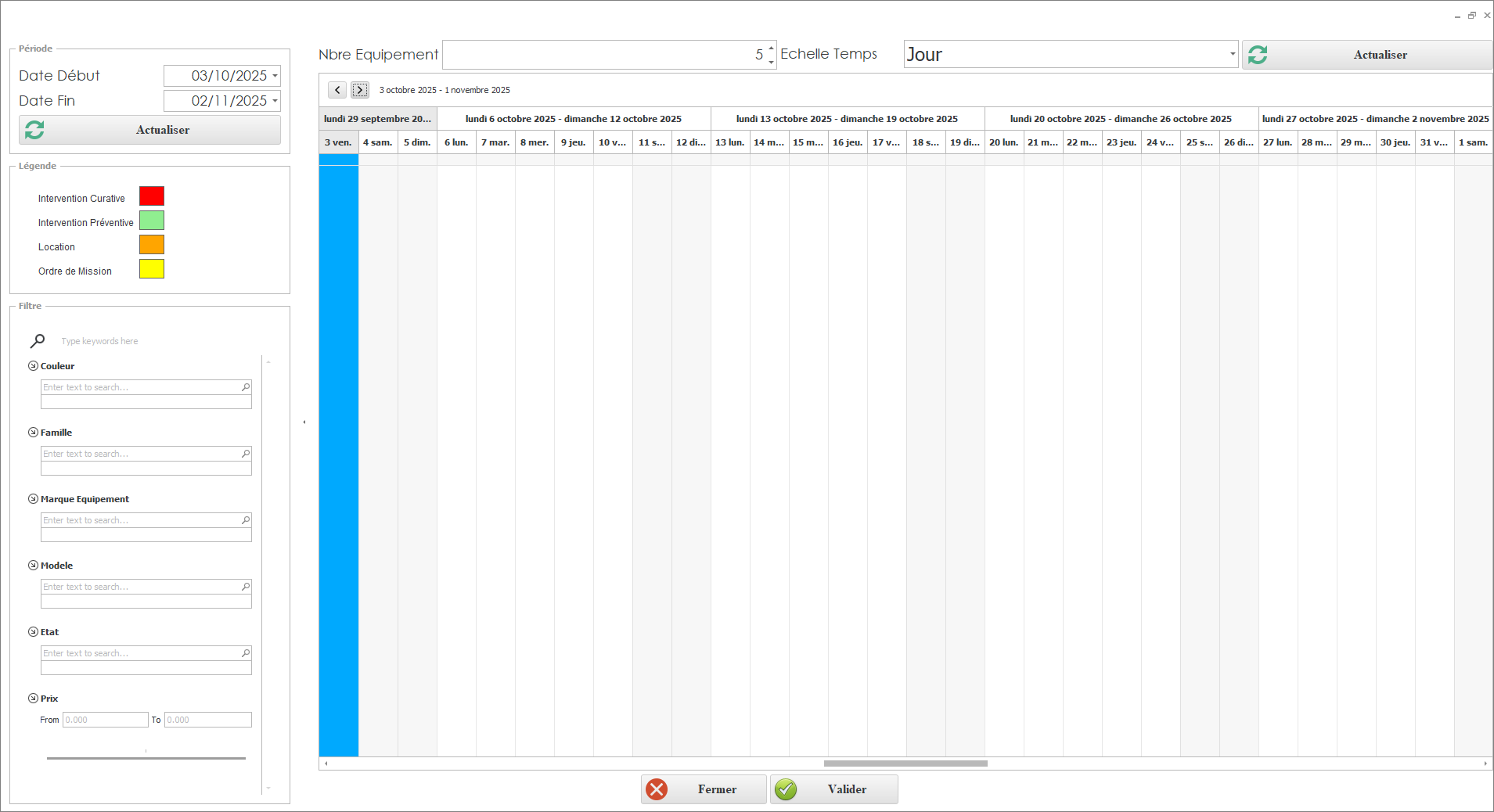
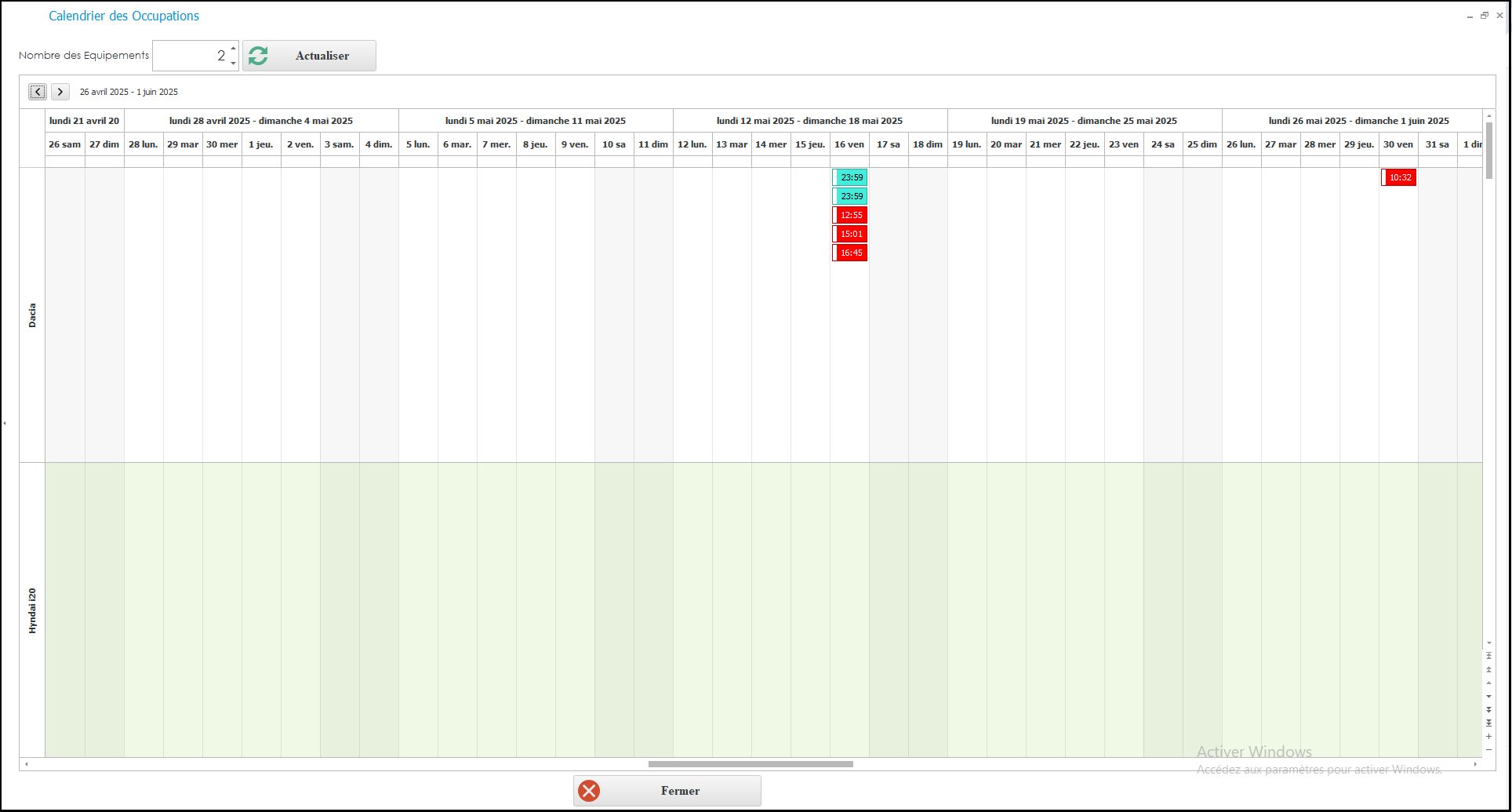
4.1 Calendrier d'occupation des équipements
Au cœur de ce sous-module se trouve un calendrier interactif affichant l'état d'occupation des équipements sur une période définie. Chaque équipement est représenté visuellement, avec des codes couleur indiquant son statut :
-
Disponible : L'équipement est opérationnel et prêt à l'emploi.
-
En maintenance planifiée : Une intervention est programmée pour cet équipement.
-
En maintenance en cours : L'équipement est actuellement en cours de maintenance.
Cette représentation visuelle facilite la gestion des ressources et la planification des interventions en évitant les conflits d'utilisation.
4.2 Consultation de l'historique de maintenance
Le sous-module offre également la possibilité de consulter l'historique complet des interventions de maintenance pour chaque équipement. En sélectionnant un équipement spécifique et une plage de dates via les flèches .
Lorsqu'un utilisateur interagit avec une intervention affichée dans le calendrier, une fenêtre contextuelle s'ouvre à proximité de l'élément sélectionné. Cette fenêtre fournit des informations détaillées sur l'intervention, notamment :
-
Nom de l'intervention : Le titre ou la description succincte de l'intervention.
-
Date de début : La date et l'heure prévues pour le commencement de l'intervention.
-
Date de fin : La date et l'heure prévues pour la conclusion de l'intervention.
Cette fonctionnalité permet une traçabilité complète des actions de maintenance, essentielle pour l'analyse des performances et la planification future.
4.3 Fonctionnalités supplémentaires
Le sous-module Plan d'équipement intègre plusieurs outils pour améliorer l'expérience utilisateur et l'efficacité de la gestion :
-
Filtres personnalisables : Permettent de sélectionner un nombre spécifique d'équipements à afficher, facilitant la concentration sur des actifs particuliers.
-
Bouton « Actualiser » : Met à jour l'affichage en fonction des filtres et des dates sélectionnés, assurant des informations à jour.
En résumé, le sous-module Plan d'équipement est un outil essentiel pour la gestion stratégique des équipements. Il offre une visibilité en temps réel sur l'état des actifs et un accès détaillé à leur historique de maintenance, permettant une planification optimisée et une prise de décision informée.
5. occupation technicien :
Accéder à Gestion de maintenance > suivi de maintenance > occupation technicien
Le sous-module Occupation Technicien, intégré au module Gestion de Maintenance, permet d’afficher et de gérer l’agenda des techniciens. Il constitue un outil de planification et de suivi, garantissant une meilleure organisation des interventions de maintenance préventive et corrective.
5.1 Objectifs du sous-module
5.2 détails de l'interface
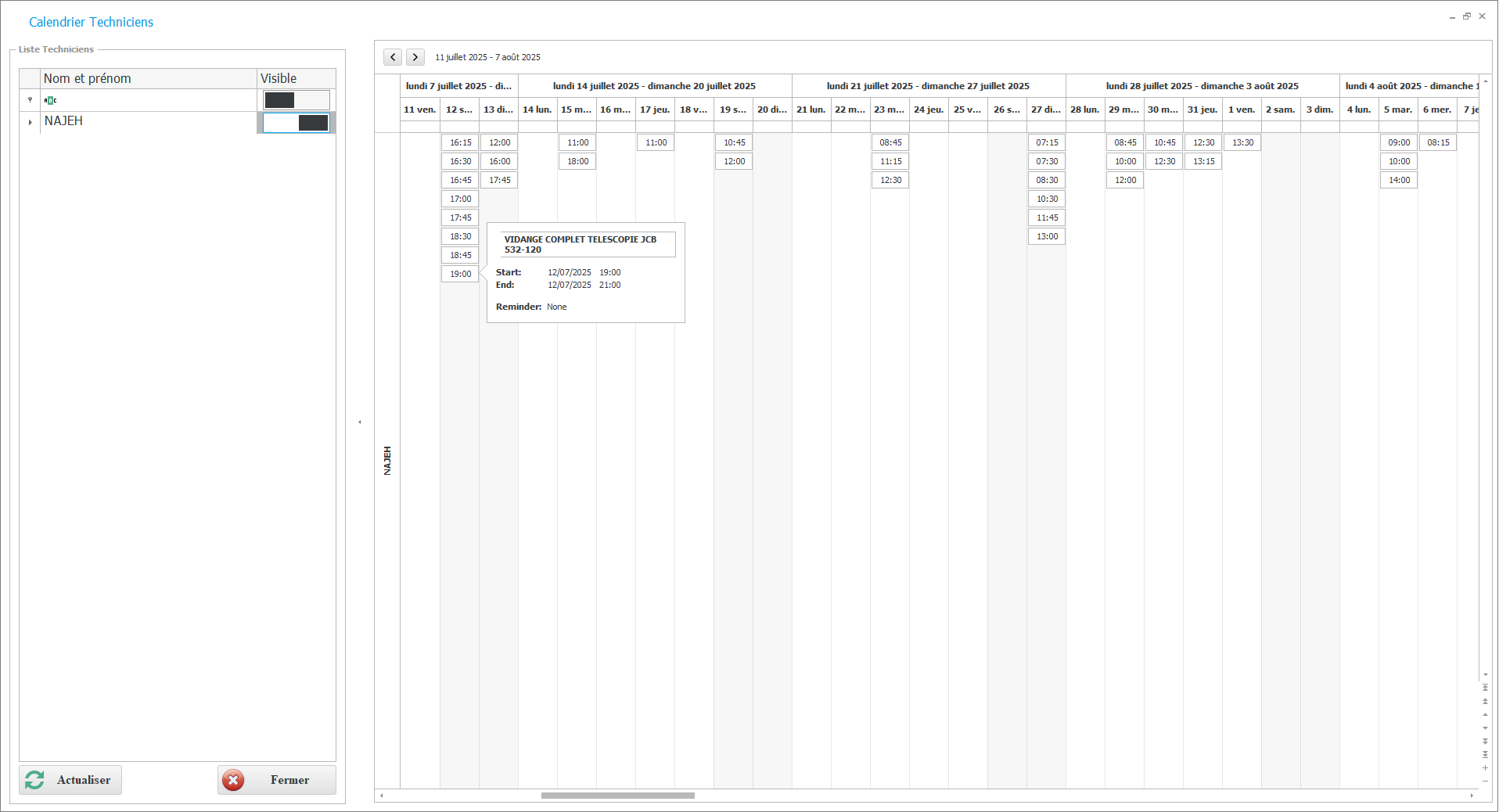
5.3 Description de l’interface
L’interface se compose principalement de deux zones :
A. Panneau gauche – Liste des techniciens
👉 Cette partie est utile pour filtrer rapidement les techniciens à afficher (par exemple, n’afficher que ceux concernés par une équipe ou une semaine donnée)
B. Panneau central – Calendrier des occupations
👉 Un simple survol de la souris permet d’afficher les détails de l’intervention planifiée.
C. Barre de navigation temporelle
5.4 Fonctionnalités principales
5.5 Bonnes pratiques d’utilisation
✅ Grâce à ce sous-module, le responsable de maintenance peut facilement organiser le travail des techniciens, équilibrer la charge de travail et assurer une meilleure traçabilité des interventions.
Gestion des contrat et assurances
Ce chapitre est conçu pour centraliser et optimiser la gestion des engagements contractuels et assurantiels liés aux interventions de maintenance. Il permet de piloter à la fois la planification, l’exécution et le suivi des prestations prévues par des contrats ou garanties d’assurance. Par son organisation et ses automatisations, il constitue un levier stratégique pour améliorer la performance opérationnelle et financière de la maintenance.
Structure du module : contient deux sous modules
- Paramétrage : paramétrages des contrats et assurances
- Prélèvements : validation des prélèvements et exécution des intervention contrats
Paramétrage
le paramétrage contient deux volets :
- Contrats : Création, édition, association avec équipements et prestataires, définition des SLA, renouvellements.
- Assurances : Gestion des garanties, des assurés, des montants et des échéances.
1. Contrats
Accéder à Gestion des contrats et assurances > Paramétrage > contrats
Ce sous-module permet de créer, ajuster et suivre les contrats de maintenance, affichés dans une liste avec des colonnes filtrables et paramétrables. Voici un aperçu détaillé des champs et fonctionnalités de la fiche contrat :
Détail de l'interface
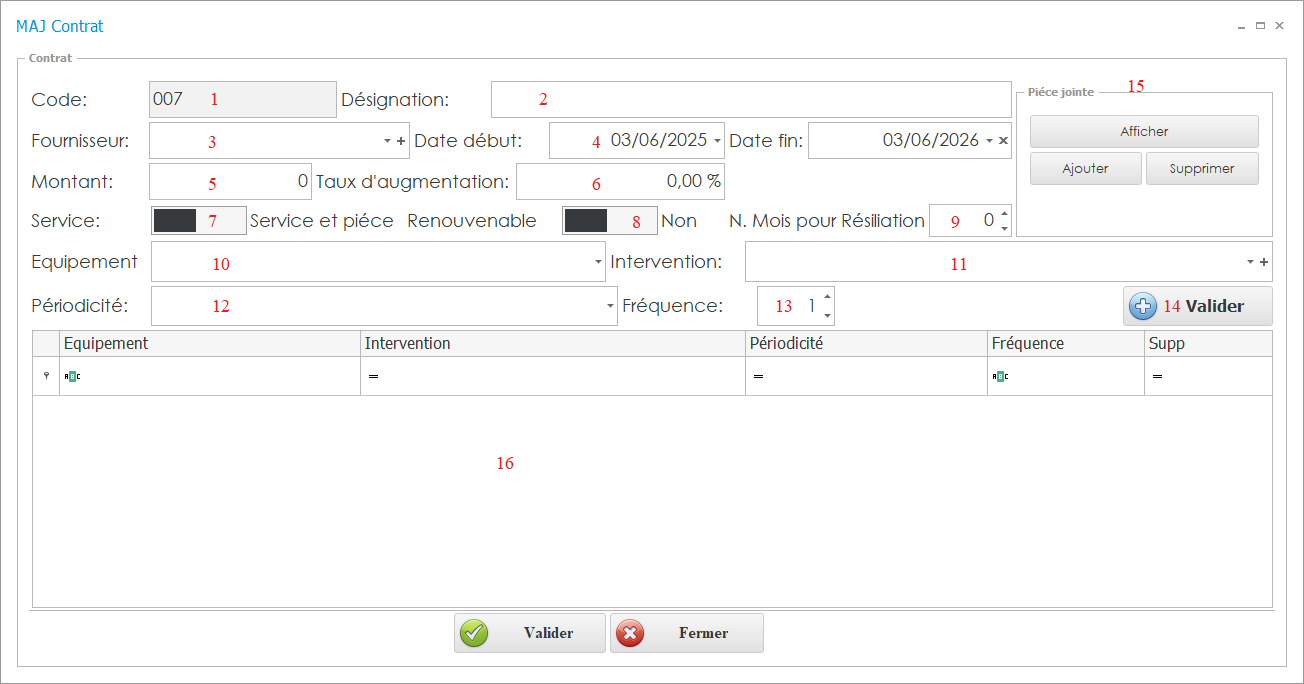
Description de l'interface
-
Code : Identifiant unique généré automatiquement ou saisi manuellement (ex. : CTR 0001).
-
Désignation : Nom du contrat permettant une identification rapide (ex. : « Maintenance Préventive Compresseurs »).
- Fournisseur : Sélection du fournisseur associé au contrat. Un bouton
+permet d’ajouter un nouveau fournisseur. -
Date de début / Date de fin : Période de validité du contrat.
-
Montant : Montant global ou unitaire du contrat.
-
Taux d’augmentation : Majoration annuelle (%) prévue par le contrat.
-
bouton bascule(service ou service et pièce )Type de couverture :
-
Service uniquement
-
Service + pièces
-
-
Renouvelable (bouton bascule) :
-
Oui → possibilité de reconduction automatique
-
Non → non reconductible
-
-
N. mois pour résiliation : Nombre de mois avant la fin du contrat requis pour notifier la résiliation.
-
Équipement concerné : Sélection depuis la liste des équipements enregistrés dans la GMAO.
-
Intervention : Type d’intervention liée au contrat (ex. inspection, contrôle, vérification).
-
Périodicité : Choix parmi des options prédéfinies (quotidienne, mensuelle, trimestrielle, annuelle…).
-
Fréquence : Précise la périodicité (ex. : tous les 3 mois).
-
Le bouton Valider permet d’ajouter cette configuration à la grille du contrat, avec les détails associés (Équipement, Intervention, Périodicité, Fréquence).
-
Section « Pièces jointes » : Permet d’associer des documents importants au contrat :
- Afficher : Consulter les documents existants.
- Ajouter : Importer une nouvelle pièce (ex. : scan du contrat, certificat de garantie).
- Supprimer : Retirer une pièce jointe existante.
- un tableau permet de visualiser les lignes ajoutés au contrat
Boutons d’action (en bas)
-
✅ Valider : Enregistre le contrat avec les informations saisies.
-
❌ Fermer : Quitte la fenêtre sans enregistrer.
✅ Fonctionnalités avancées & bonnes pratiques
-
Validation automatique des données : contrôle des dates, montants et taux avec signalement des incohérences.
-
Alertes programmées : notifications à l’approche des échéances ou en cas de non-renouvellement.
-
Historique des modifications : suivi des ajustements (montants, dates, intervenants).
-
Association de plusieurs intervalles : possibilité d’ajouter plusieurs types d’intervention (ex. inspection trimestrielle + intervention annuelle).
-
Synchronisation avec le stock : interface avec la gestion de pièces détachées pour anticiper les besoins, notamment si la couverture inclut des pièces.
2. Assurances
Accéder à Gestion des contrats et assurances > Paramétrage > assurances
Le volet Assurances du module Contrats & Assurances permet de gérer les polices associées aux équipements et aux interventions, qu’elles soient internes ou externes.
2.1. Liste des assurances
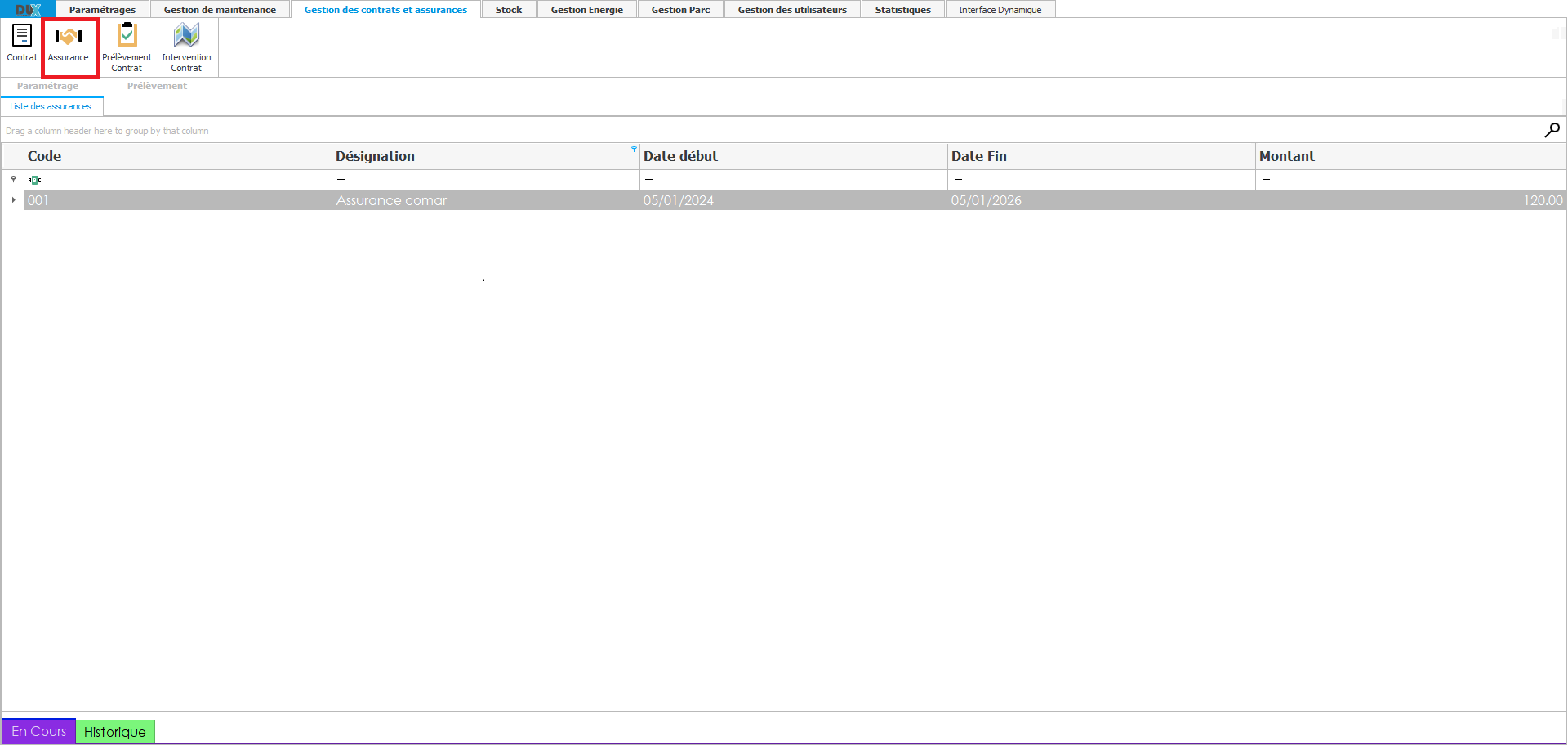
Deux onglets permettent de distinguer l’état des polices :
-
En cours : liste des assurances actuellement valides.
-
Historique : répertorie les polices expirées ou résiliées.
2.2. Fiche d’assurance
Détail de l'interface
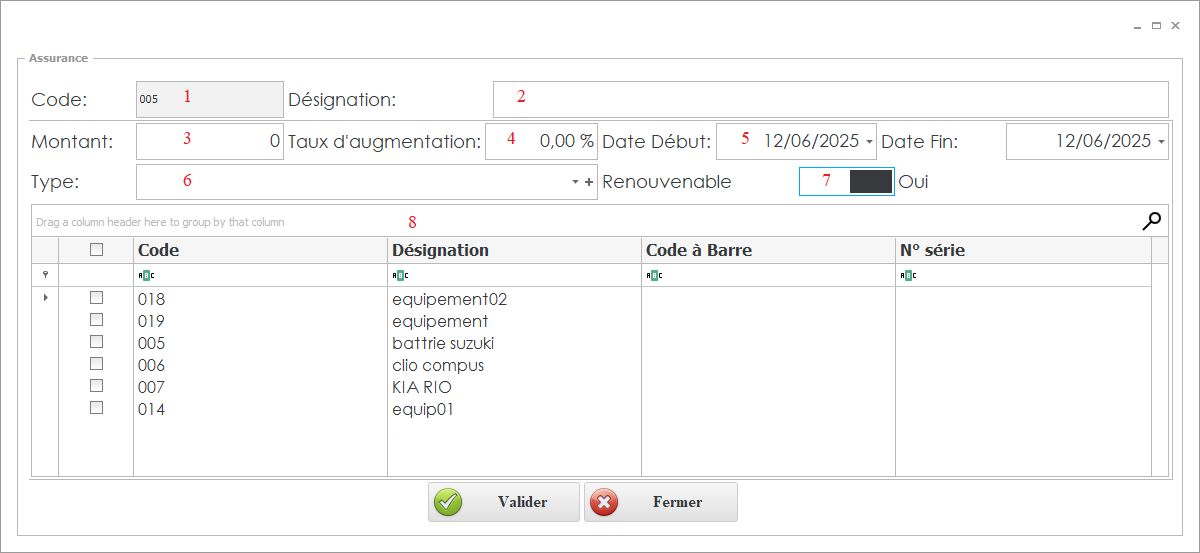
Description de l'interface
Lors de la création ou de la modification d'assurance , l’utilisateur renseigne :
-
Code : Identifiant unique (généré automatiquement ou saisi manuellement).
-
Désignation : Nom de la police (ex. : « Assurance casse compresseur 1 »).
-
Montant : Couverture financière garantie.
-
Taux d’augmentation : Pourcentage de révision annuelle du montant.
-
Date de début / Date de fin : Période de validité.
-
Type d’assurance : Choix parmi une liste prédéfinie (ex. responsabilité civile, multirisque).
-
Renouvelable (bouton bascule) :
-
Oui → reconduction automatique possible
-
Non → fin de contrat sans reconduction
-
- liste des équipements pour la sélection de l'équipement concerné
Cette organisation s’inspire des bonnes pratiques observées dans des solutions GMAO standards telles que DUX GMAO
🎯 Fonctionnalités & bénéfices
-
Création, modification et suppression de polices clairement identifiables et rattachées aux équipements.
-
Filtres puissants : tri par statut (en cours / historique) ou par période.
-
Alertes automatiques : rappels avant expiration ou renouvellement.
-
Traçabilité complète : enregistrement des périodes, montants, types de couverture, renouvellements ou résiliations.
✅ En résumé
Le sous-module Assurances offre :
-
Une gestion claire et structurée des polices.
-
Une paramétrisation complète : montant, taux, type, période, renouvellement.
-
Des alertes automatisées garantissant une couverture continue.
-
Une traçabilité renforcée facilitant les audits et l’analyse des performances.
👉 Cette gestion intégrée est essentielle pour maîtriser les risques, garantir la conformité réglementaire et assurer la pérennité des équipements et des activités.
Prélèvement
Le volet Prélèvement du module Contrats & Assurances comprend deux sous-modules complémentaires : Prélèvement contrat et Intervention contrat. Ils assurent la mise en œuvre concrète des interventions prévues dans les contrats de maintenance.
1. Prélèvement contrat
Accéder à Gestion des contrats et assurances > Prélèvement> Prélèvement contrat
Ce composant est un outil essentiel pour :
-
La génération automatique ou manuelle des interventions prévues par les contrats, selon des critères tels que la périodicité, l’usage ou le SLA.
-
L’affichage d’une liste filtrable par date, équipement ou statut.
-
La validation et l’affectation des interventions via un bouton dédié, incluant une vérification, un message de confirmation, puis la création d’une fiche d’intervention dans la GMAO.
Détail de l'interface
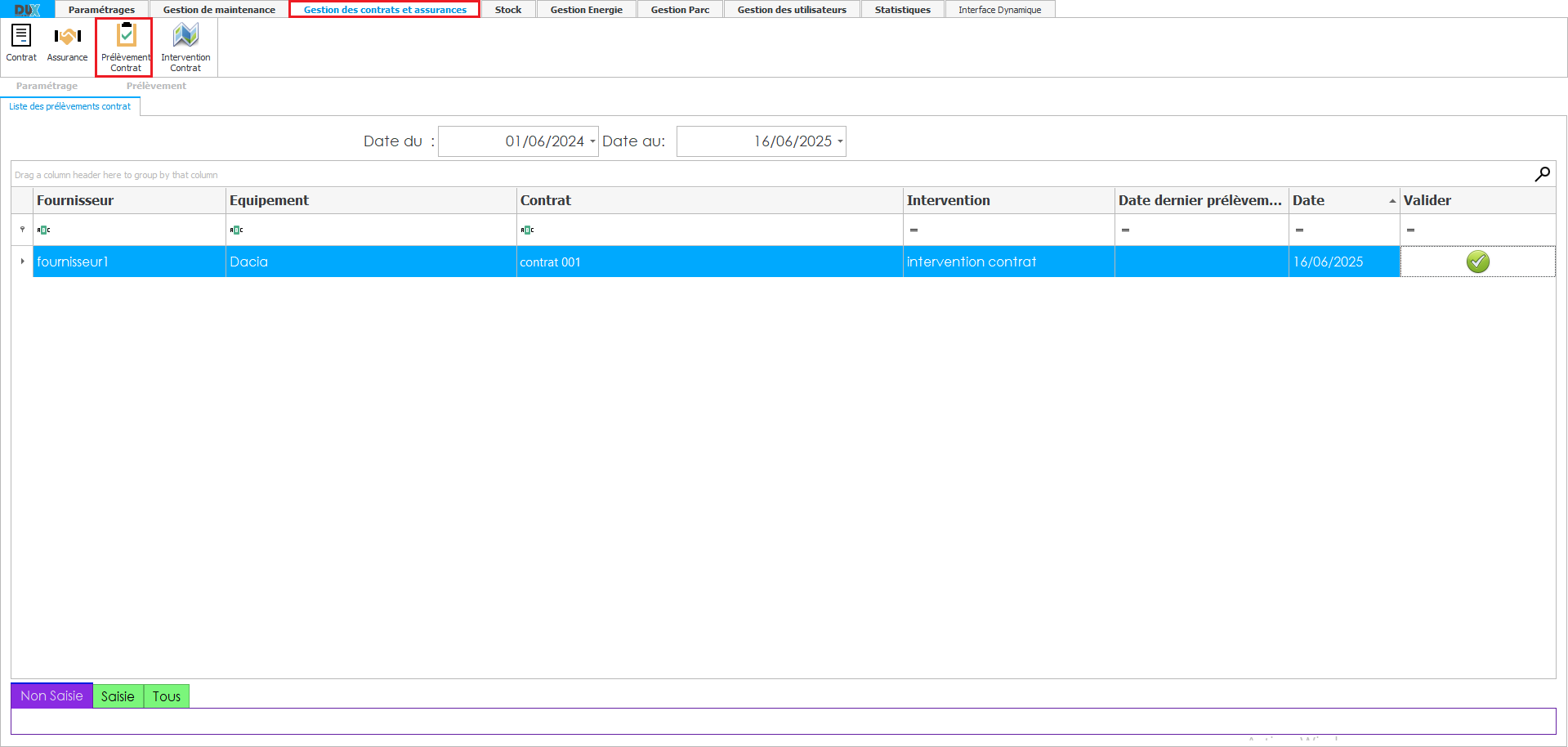
Description de l'interface
1.1 Colonnes de la grille des prélèvements
L’interface affiche les prélèvements à effectuer selon les échéances contractuelles, avec des colonnes configurables et filtrables :
-
Fournisseur : Prestataire en charge du contrat
-
Équipement : Matériel concerné
-
Contrat : Référence ou nom du contrat
-
Intervention : Type d’intervention prévue (ex. : contrôle, inspection)
-
Date du dernier prélèvement : Date de la dernière intervention générée
-
Date de début de prélèvement : Date programmée pour déclencher l’intervention
Cette présentation permet une meilleure visibilité sur les actions à venir et s’intègre dans la logique GMAO de centralisation de la planification et du suivi des maintenances.
1.2. Filtres et états
-
Filtrage par dates : L’utilisateur peut définir une plage via les champs « Date du » et « Date au » pour cibler les prélèvements sur une période précise.
-
États des prélèvements (accessibles via trois onglets) :
-
Non saisi : Interventions planifiées mais non encore validées
-
Saisi : Interventions générées suite à validation
-
Tous : Regroupe l’ensemble des prélèvements
-
Cette organisation facilite le tri et le suivi des prélèvements selon leur statut.
1.3. Validation d’un prélèvement
-
Bouton « Valider » : Déclenche la création de la fiche d’intervention liée au contrat.
-
Ouverture automatique : Affichage de la fiche d’intervention pour vérification et enrichissement avant enregistrement.
Ce mécanisme permet de conserver un contrôle utilisateur, tout en automatisant un flux complexe de planification.
1.4 Objectifs et bénéfices
-
Respect automatique des échéances : Supprime les oublis et les retards.
-
Contrôle humain maintenu : Validation manuelle à un moment opportun.
-
Traçabilité complète : Chaque prélèvement validé donne lieu à une intervention historisée.
-
Gain de temps et efficacité : Automatisation des tâches répétitives et chronophages.
1.5. Synthèse du flux utilisateur
| Étape | Action effectuée |
|---|---|
| 1 | Sélectionner une plage de dates via les filtres |
| 2 | Vérifier les prélèvements planifiés ou non planifiés |
| 3 | Cliquer sur Valider pour déclencher l’intervention |
| 4 | Compléter et enregistrer la fiche d’intervention |
| 5 | L’intervention passe à l’état en attente dans l’interface « Intervention contrat » et devient traçable dans l’historique |
En résumé
Le sous-module Prélèvement contrat transforme les échéances contractuelles en tâches actionnables à travers un processus clair : affichage et validation des prélèvements qui déclenche des interventions contrat . Il conserve un contrôle utilisateur, tout en renforçant la fiabilité et l’efficacité de la GMAO dans le respect des engagements contractuels.
2. Intervention contrat
Accéder à Gestion des contrats et assurances > Prélèvement> Intervention contrat
Ce sous-module finalise le cycle initié par le Prélèvement contrat en offrant une gestion complète des interventions générées à partir des contrats. Il garantit :
-
un suivi rigoureux,
-
un contrôle des activités réalisées,
-
une conformité totale aux engagements contractuels.
2.1.Liste des interventions et gestion de leur cycle de vie
Détail de l'interface
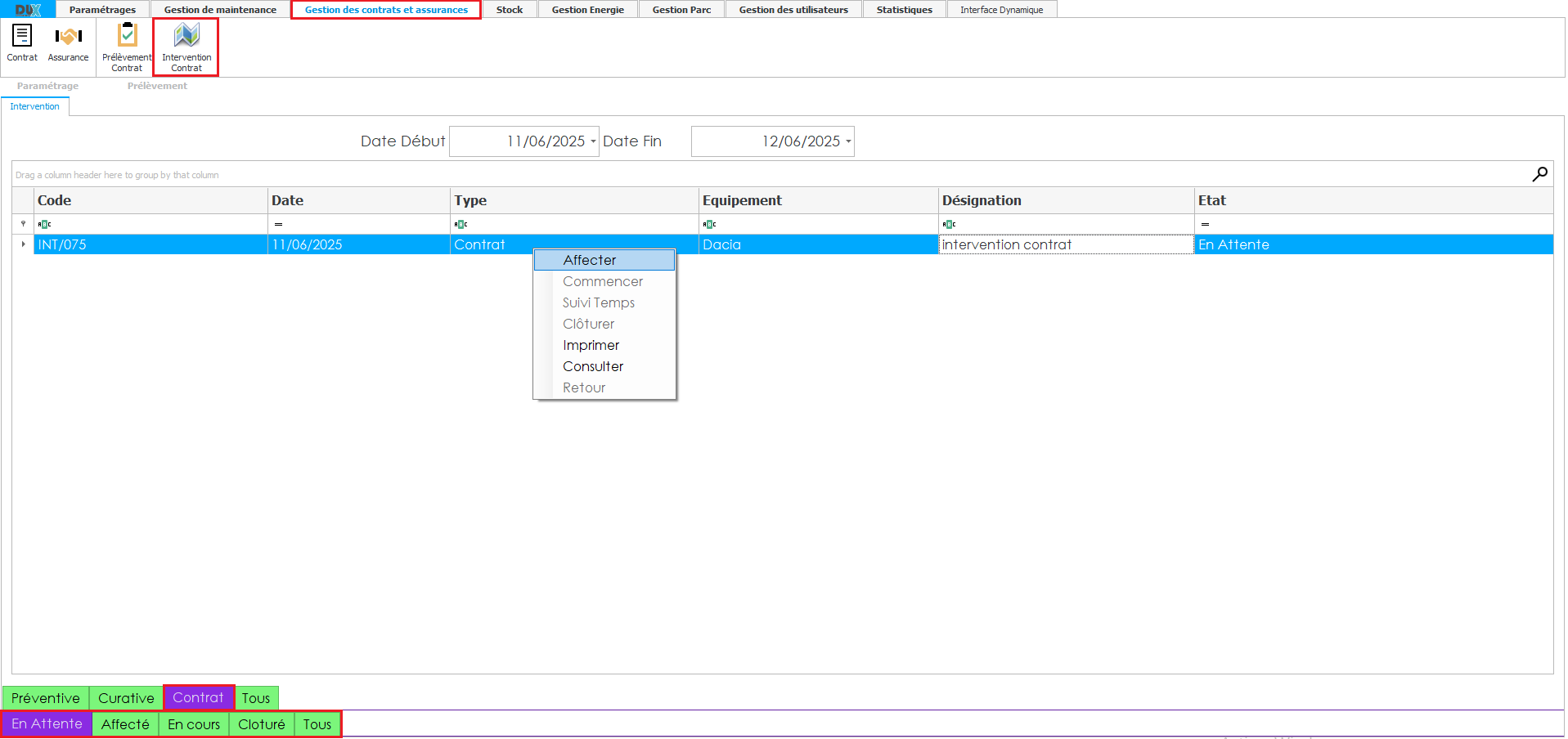
Description de l'interface
L’interface présente une liste claire des interventions issues de contrats, organisées selon leurs statuts :
-
En attente
-
Affectée
-
En cours
-
Clôturée
-
Tous
La transition entre ces états est contrôlée et s’effectue via un menu contextuel (clic droit), permettant une gestion précise et évitant les erreurs de manipulation
2.2 Ouverture et Contenu de la fiche « Intervention contrat »
- Dès qu’un prélèvement est validé, la fiche d’intervention correspondante s’ouvre automatiquement afin d’être vérifiée et validée par l’utilisateur.
- Ensuite l’utilisateur peut également accéder à toute fiche d’intervention en double-cliquant sur la ligne correspondante dans la liste des interventions.
Détail de l'interface
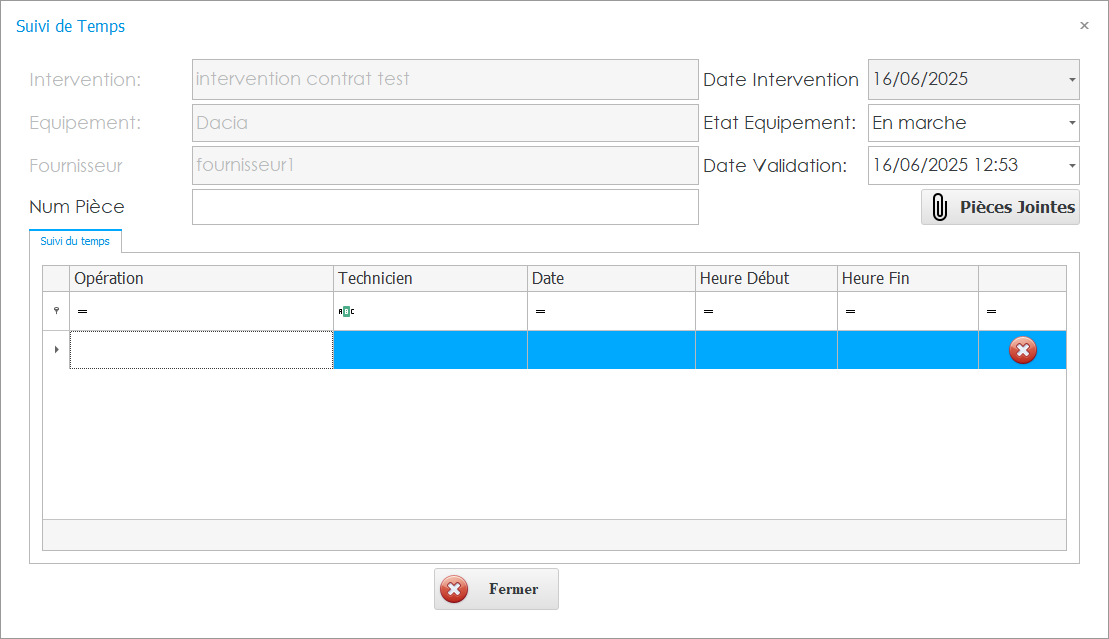
Description de l'interface
Cette fiche rassemble toutes les informations essentielles pour une intervention conforme :
-
Intervention : Nom ou type de l’action (ex. : contrat de maintenance mensuelle).
-
Équipement : Matériel concerné.
-
Fournisseur : Prestataire en charge.
-
Date d’intervention : Date planifiée ou effective.
-
État de l’équipement : Statut actuel (en service, en maintenance, hors service).
-
Date de validation : Moment où l’intervention est approuvée.
-
Bouton « Pièces jointes » : Permet d’accéder aux documents liés à l’intervention (photos, bons, rapports).
Section « Suivi temps »
Un tableau détaille les différentes opérations effectuées, permettant un suivi précis du temps et des responsables :
| Opération | Technicien | Date & Heure début | Date & Heure fin | Supprimer |
|---|---|---|---|---|
| Nom de l’opération | Nom du technicien | DD/MM/YYYY HH:MM | DD/MM/YYYY HH:MM | 🗑️ |
-
Chaque ligne représente une tâche réalisée avec possibilité de suppression.
-
Ce suivi horaire granulaire facilite l’analyse de performance et la facturation.
Synthèse :
Le sous‑module Intervention contrat permet de :
-
Gérer les interventions jusqu’à leur clôture avec traçabilité totale.
-
Maîtriser les coûts et temps alloués.
-
Protéger la conformité contractuelle et assurer des indicateurs de performance fiables.
Il constitue un pilier central de la GMAO pour optimiser l’exécution des obligations contractuelles et renforcer la qualité de service.
3. Processus résumé de sous module prélèvement
-
Prélèvement : le système génère automatiquement l'intervention prévue selon les conditions du contrat.
-
Validation & planification : l’utilisateur vérifie et confirme la génération depuis Prélèvement, puis l’intervention est ouverte.
-
Exécution de l'intervention contrat : l’intervention est suivie (ressources, pièces, déroulement).
-
Clôture & facturation : l’intervention est finalisée et facturée automatiquement si elle est sous contrat.
-
Analyse : génération de rapports pour mesurer la performance contractuelle et le respect des SLA.
Stock
Ce chapitre offre une gestion complète du stock dédié à la maintenance : entrées, sorties, inventaires, achats, et lien avec les opérations de maintenance.
Gestion Stock
1. fiche de stock
Cette interface compose de deux interface un interface de filtrage pour choisir station désiré et un état de Stock qui affiche la liste des articles pour l'impression .
Chemin : Stock > Gestion stock> fiche de stock
1.1 fiche de stock : interface de filtrage
Détail de l'interface
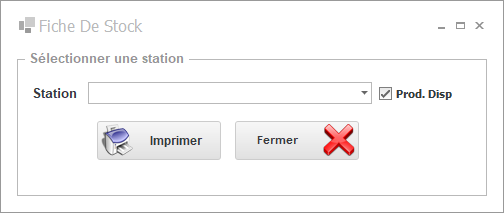
Description de l'interface
-
Sélection de la station
-
Liste déroulante affichant toutes les stations et entrepôts configurés.
-
Recherche textuelle intégrée pour les environnements à plus de 50 stations.
-
-
Case à cocher « Prod. Disp. »
-
Affiche uniquement les articles dont la quantité disponible est strictement positive.
-
Option désactivée pour lister tous les articles, même à quantité nulle
-
-
Imprimer : ouvre l’interface État de Stock pour un rendu PDF.
-
Fermer : quitte la fenêtre sans sauvegarder de paramètre.
1.2 État de Stock
L’État de Stock est un rapport configuré pour l’impression ou l’export PDF, reprenant toutes les colonnes et regroupements nécessaires.
Détail de l'interface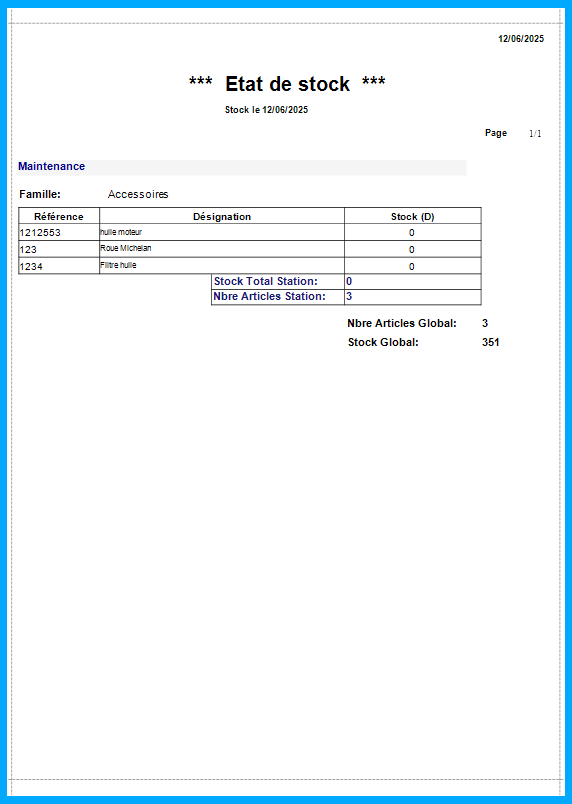
Description de l'interface
-
Procédure d’Impression
-
Dans la Fiche de Stock, après avoir filtré, cliquez sur Imprimer.
-
Dans la fenêtre Aperçu, ajustez la mise en page et afficher l'état de stock .
-
-
Avant impression, vous pouvez choisir les colonnes à afficher :
-
Colonne fixe : Référence, Désignation, Stock Actuel.
-
Colonnes optionnelles : Stock Mini, Stock Max, État d’alerte, Emplacement, Fournisseur, Coût Unitaire, Valeur Totale.
-
Regroupements : par catégorie, par fournisseur, par famille ,par emplacement.
- Astuce : Cliquer sur un en-tête de colonne pour trier (▲/▼).
-
-
Mise en Page et Styles
-
Format A4 portrait ou paysage, avec en-tête personnalisable .
-
Pied de page indiquant la pagination et l’utilisateur ayant généré le rapport.
-
2. stock /Date
Cette interface se compose de deux volets :
-
Volet de filtrage
-
État de Stock (Date) :Elle permet de consulter le stock d’une ou de toutes les stations à une date précise et de générer un état prêt à l’impression.
2.1 Volet de filtrage
Détail de l'interface
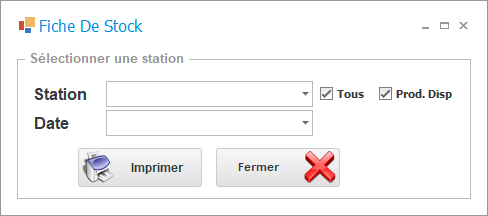
Description de l'interface
| Élément | Description |
|---|---|
| Liste déroulante « Station » | Sélection de la station dont on souhaite visualiser le stock. |
| Sélecteur de date | Choix de la date unique pour laquelle on veut connaître le stock disponible (calendrier ou saisie au format JJ/MM/AAAA). |
| Case à cocher « Tous » | Si cochée, le rapport portera sur toutes les stations, et la liste déroulante est désactivée. |
| Case à cocher « prod.Disp » | Si cochée, seuls les articles dont la quantité > 0 à la date sélectionnée seront inclus dans l’état. |
| Bouton « Imprimer » | Génère et affiche l’interface « État de Stock (Date) » optimisée pour l’impression (A4, rangements des colonnes, en-tête). |
| Bouton « Fermer » | Ferme l’interface sans lancer de génération. |
2.2 Interface « État de Stock (Date) »
Une fois les filtres appliqués, l’interface affiche une grille listant, pour chaque article, sa quantité disponible à la date choisie c'est à dire un interface similaire au fiche de stock mais à une date choisie .
-
Une ligne par article (ou par article par station si « Tous » est coché),
-
En-tête fixe avec tri et filtres contextuels,
-
Pied de tableau affichant les totaux globaux (somme des quantités).
2.3 Exemple de scénario d’utilisation
Imaginons que l’on veuille vérifier le stock au 15/04/2025 :
-
Sélectionner la station « NORD » dans la liste.
-
Cliquer sur le sélecteur de date et choisir 15/04/2025.
-
Cocher « prod.Disp » pour ne voir que les articles en stock.
-
Cliquer sur Imprimer.
3. stock /Fournisseur (stock /frs)
L’interface Stock par fournisseur reprend la même logique que les vues “Fiche de Stock” et “Stock / Date”, en ajoutant une dimension fournisseur. L’utilisateur peut ainsi filtrer le stock disponible par fournisseur, ou lister simultanément tous les fournisseurs, et générer un état de stock prêt à l’impression selon les mêmes formats et colonnes que les autres états.
4.1 Volet de filtrage
Détail de l'interface
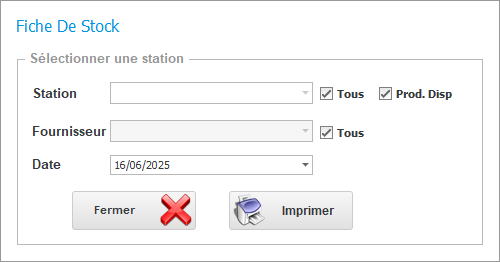
Description de l'interface
Avant d’afficher la grille, l’utilisateur dispose des filtres similaire au interface de filtrage précédant( filtre de stock par date ) on ajoutant les deux composant suivants :
| Élément | Description |
|---|---|
| Liste déroulante « Fournisseur » | Sélection du fournisseur concerné pour lequel on souhaite visualiser le stock de ses articles. |
| Case à cocher « Tous » à coter de liste fournisseur | Si cochée, le rapport portera sur tous les fournisseurs existants, et la liste déroulante est désactivée. |
4.2 Interface « État de Stock (Fournisseur) »
Cette grille reprend la structure des autres états de stock, en affichant, pour chaque couple (article + fournisseur) — et, le cas échéant, par station ou par date .
Détail de l'interface
Dans notre exemple, un seul article est lié au fournisseur sélectionné (l'article filtre huile))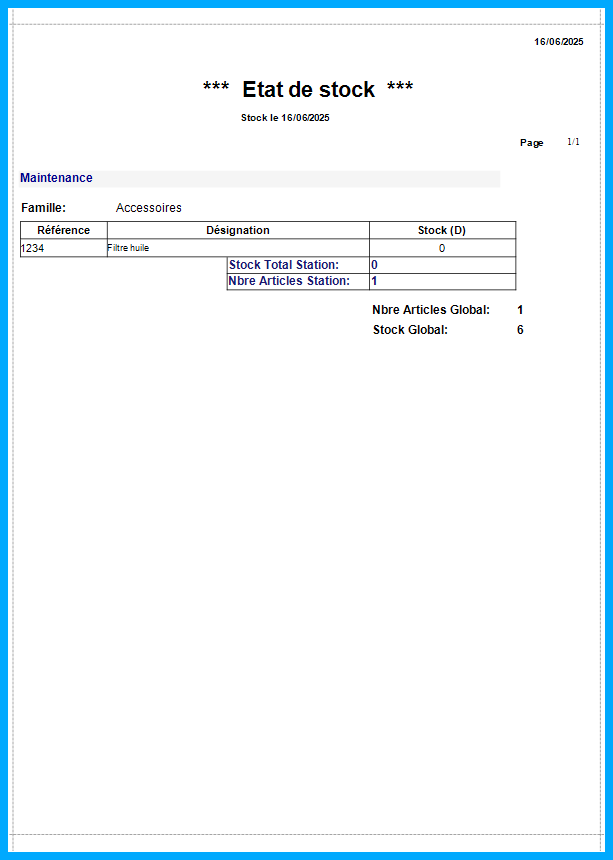
Description de l'interface
Structure de la grille
-
Une ligne par article sélectionné (ou par article + station + fournisseur si plusieurs filtres activés).
-
En-tête fixe avec les mêmes colonnes configurables que dans la fiche de stock.
-
Pied de tableau donnant les totaux (quantités, valeur) par fournisseur ou global.
3.3.Exemple de scénario
-
Ouvrir Gestion des stocks → Stock par fournisseur.
-
Dans la liste, sélectionner le fournisseur “ACME Industries”
-
Choisir la station “SUD” et la date 20/04/2025 ; cocher “prod.Disp”.
-
Cliquer sur Imprimer.
- affichage de grille d'article relative au fournisseur sélectionné ( “ACME Industries”)
Inventaire
Le module de Gestion Inventaires vous permet de suivre, contrôler et valoriser vos stocks de manière précise et flexible.
Il se compose de plusieurs interfaces spécialisées, couvrant chacune une phase spécifique du processus d'inventaire : depuis la création de l'inventaire et la saisie des quantités réelles, jusqu'à la validation, la valorisation et la comparaison des différentes sessions d'inventaire.
Des modes spécifiques permettent également de gérer les stocks par lot ou par emplacement, ainsi que de consulter l'historique des sorties de stock. Cette structuration modulaire facilite la prise en main et l'adaptation du flux de travail à vos besoins métier.
Module Inventaires
Ce chapitre décrit en détail la procédure de création d'un inventaire dans l'interface Inventaire du logiciel de gestion commerciale. Ce processus permet de sélectionner les articles souhaités et de préparer leur comptage.
Détail de l'interface « Inventaire »
Chemin : Stock > Gestion Inventaire > Inventaire (ajout inventaire )
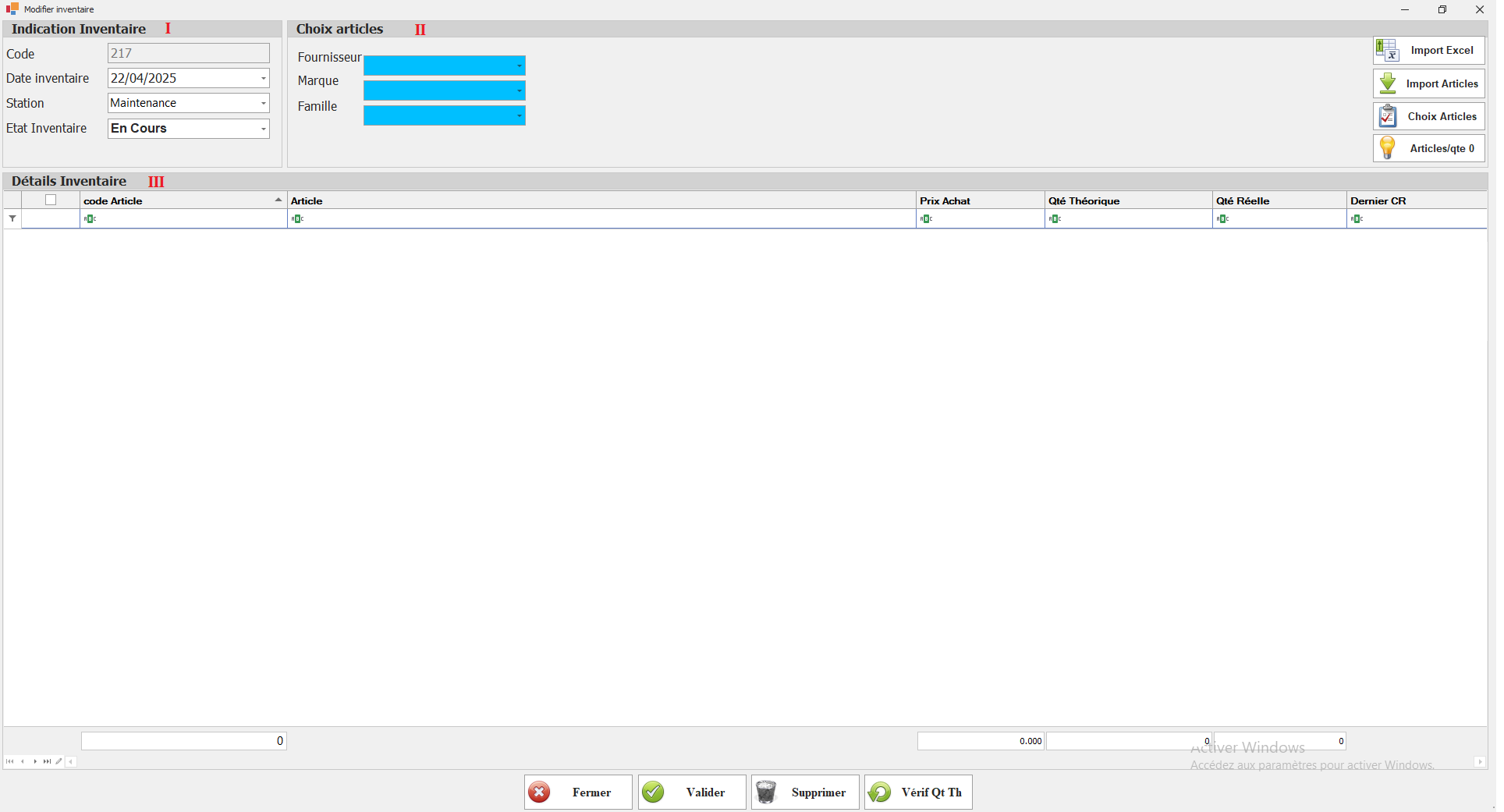
Éléments de l'interface « Inventaire »
L'interface est organisée en trois zones fonctionnelles :
I. Section « indications Inventaire »
- Code Inventaire :
- Champ texte unique, prérempli avec un préfixe (ex. « INV-20250423-001 »), mais modifiable manuellement si besoin.
- Personnalisation : si votre entreprise utilise des codes spécifiques, configurez-les via les paramètres.
- Date d'inventaire :
- Par défaut, la date du système. Pour le modificateur :
- Cliquez sur le champ calendrier.
- Sélectionnez une date antérieure ou postérieure (selon les règles du métier).
- Par défaut, la date du système. Pour le modificateur :
- Station : permet de choisir le lieu de comptage.
- Liste déroulante dynamique : seules les stations actives s'affichent.
- Problème fréquent : si aucune station n'apparaît, vérifiez leur configuration dans Paramètres > Stations .
- État inventaire : « En cours » lors de la création, évolutif vers « Validé » après clôture.
- En cours : modifiable tant que l'inventaire n'est pas validé.
- Validé : bloque les modifications dans cette interface.
II. Section « Choix de l'article »
Cette section permet de sélectionner et d'importer les articles à inclure dans l'inventaire. Elle comprend :
- Filtres (listes déroulantes multi-sélection) :
- Fournisseur : permet de cibler les articles selon leur fournisseur.
- Marque : filtrer les articles selon la marque choisie.
- Famille d'articles : utile pour regrouper par catégorie de produits.
Attention : les filtres s'appliquent uniquement aux boutons « Import Articles » et « Choix Article ».
- Boutons d'importation :
- Bouton « Importer Excel » : permet d'importer une liste d'articles à partir d'un fichier Excel.
- Format requis :
- Colonnes obligatoires : Article du Code , Désignation .
- Colonnes facultatives : Quantité Théorique , Commentaire .
- Problèmes courants :
- Fichier non reconnu ? Vérifiez l'extension (.xlsx) et les en-têtes de colonnes.
- Codes articles inconnus ? Les lignes concernées seront ignorées.
- Format requis :
- Bouton « Importateur des articles » :
- Importez tous les articles visibles selon les filtres appliqués.
- Exemple : si vous filtrez par Famille = Électroménager , seuls ces articles seront importés.
- Bouton « Choix Article » : ouvre une fenêtre avec :
- Une barre de recherche rapide.
- Des cases à cocher pour sélectionner des articles individuellement.
- Astuce : utilisez la recherche par code article (ex. : REF-125) pour gagner du temps.
- Bouton « Articles/Qte 0 » :
- Utilité : inclut tous les articles non sélectionnés avec une quantité réelle initiale à 0, accompagné d'un message de confirmation.
- Bouton « Importer Excel » : permet d'importer une liste d'articles à partir d'un fichier Excel.
III. Section « Détail Inventaire »
- Informations sur les articles :
- Affichées sous forme de grille : liste des articles sélectionnés pour l'inventaire, avec la possibilité de :
- Personnaliser les colonnes affichées : cliquez droit sur l'en-tête pour ajouter/supprimer des colonnes (ex. : Prix Unitaire, CMP).
- Tri : cliquez sur les en-têtes pour trier par code, désignation, etc.
- Sélection multiple : cases à cocher pour supprimer ou vérifier plusieurs lignes en bloc.
- Affichées sous forme de grille : liste des articles sélectionnés pour l'inventaire, avec la possibilité de :
- Actions disponibles :
- Bouton « Fermer » :
- Fermer la fiche sans enregistrer les modifications.
- Une confirmation est demandée en cas de modifications non validées.
- Bouton « Valider » :
- Enregistre effectivement l'inventaire et permet de passer à la saisie des quantités réelles dans l'interface suivante.
- Bouton « Supprimer » :
- Retirez un article de la liste.
- Attention : pour supprimer plusieurs lignes sélectionnées, utilisez le clic droit sur la liste des articles.
- Bouton « Vérifier Qt Thé » :
- Fonctionnement : le système compare et met à jour la quantité théorique avec le stock actuel (base de données).
- Bouton « Fermer » :
IV. Exemple de création d'un inventaire
- Dans la section Choix Article , sélectionnez un fournisseur dans la liste déroulante.
- Affinez le résultat en sélectionnant éventuellement une famille ou une marque.
- Cliquez sur Import Articles pour charger tous les articles correspondant aux critères filtrés.
- Cliquez sur Valider pour enregistrer l'inventaire.
Remarque : une fois l'inventaire créé, vous pourrez saisir les quantités réelles via une interface dédiée, puis valider l'inventaire final.
V. Bonnes pratiques
- Utilisez des chargeurs ou des indicateurs de progression pour chaque importation ou action longue.
- Ajouter un bouton « ? » dans chaque interface, reliée à la section correspondante du manuel, pour intégrer une documentation contextualisée.
Vous pouvez maintenant prolonger avec le chapitre suivant : Saisie des quantités réelles et validation finale de l'inventaire.
Module Saisie Inventaire
Voici la deuxième partie consacrée à l'interface Saisie Inventaire , qui permet aux utilisateurs de saisir la quantité réelle comptée pour chaque article sélectionné. L'interface Saisie Inventaire offre un flux de travail fluide en quatre étapes :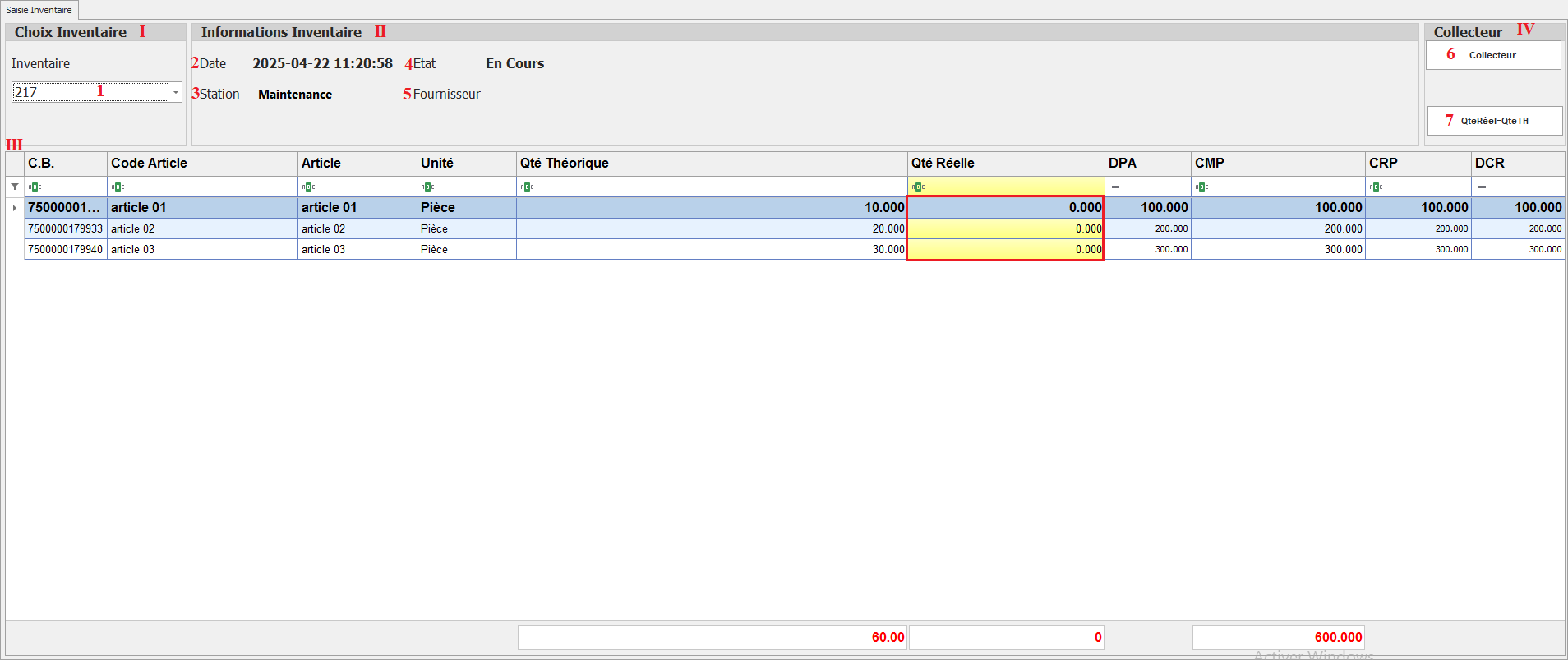
I. Choix Inventaire
Fonctionnalité :II. Informations Inventaire
Contenu :Affiche, en lecture seule, les données clés de l'inventaire sélectionné :
III. Grille d'articles
Structure du tableau :IV. Collecteur
Boutons et actions :validation Inventaires
L'interface Validation Inventaire permet de confirmer et valider les quantités réelles préalablement saisies dans l'interface précédente ( Saisie d'inventaire ), c'est-à-dire de valider définitivement les données d'inventaire après leur saisie.
Le détail de l'interface Validation Inventaire est organisé en trois sections clés, pour assurer la fiabilité des saisies de données, la mise à jour des prix, et l'ajustement des lignes selon les besoins métier.
Détail de l'interface « Validation Inventaire »
Chemin : Stock > Gestion Inventaire > Validation Inventaire
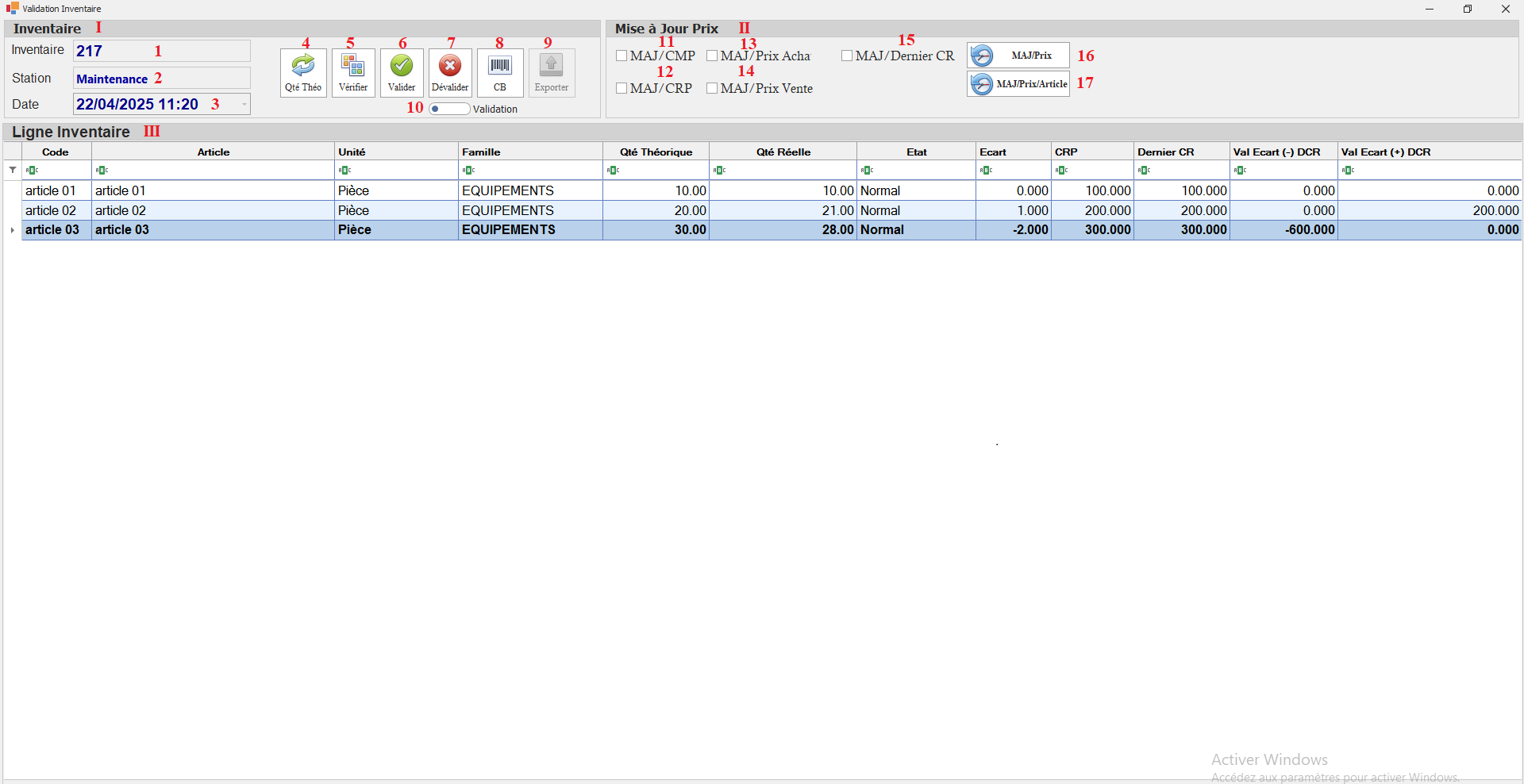
Éléments de l'interface « Validation Inventaire »
I. Section « Inventaire »
La section Inventaire affiche les informations non modifiables et propose des actions de contrôle et d'exportation.
- Affichage des informations
Les champs Code Inventaire , Station et Date de création sont présentés en lecture seule pour éviter toute modification accidentelle. - Boutons d'action fonctionnels
- Qté théo : met à jour les quantités théoriques des articles en synchronisant la grille avec le stock issu de la base de données pour la date de l'inventaires .
- Vérifier : lance une vérification des écarts ; les lignes avec un écart négatif s'affichent en rouge, celles avec un écart positif en vert. Cette utilisation des couleurs permet de différencier visuellement les états.
- Valider : passer l'inventaire à l'état « Validé » et bloquer les modifications ultérieures, tout en horodatant l'opération grisé avec la Méthode de correction de stock.)
- Dévalider : réactiver l'inventaire pour corrections ou réouverture. Cette action, positionnée comme secondaire, s'effectue dans une modale non bloquante pour ne pas interrompre le contexte de travail.
- Qté CB : synchronise les quantités comptées ( Qté réelle ) avec la base, équivalent à un recalcul global.
- Exporter : génère un fichier Excel pour archivage ou analyse externe( activer avec la Méthode de correction de stock)
- Icône de validation : permet d’activer la sélection de la méthode de validation d’inventaire souhaitée.
Méthode de validation : affiche les lignes d’inventaire dans mouvement articles (méthode le plus utilisé) .
Méthode de correction de stock : génère automatiquement les documents de régularisation du stock dans mouvement articles.
II. Section « Mise à jour Prix »
La section Mise à jour Prix permet de sélectionner et d'appliquer des révisions de coûts.
- Sélection des types de prix
Des cases à cocher permettent de choisir la mise à jour du prix de vente, du CMP (Coût Moyen Pondéré) ou du CRP (Coût de Revient Provisoire) à mis à jour . Les champs requis sont marqués en conséquence si l'on souhaite appliquer un recalcul. - Application de la mise à jour
Deux boutons pour la mise à jours soit :- MAJPrix :permettent d'exécuter la mise à jour pour tous les articles. Une notification informe de la réussite ou de l'échec de l'opération.
- MAJPrix /Article : permettent d'exécuter la mise à jour des cout souhaité (coché) pour la ligne article sélectionnée
III. Section « Lignes Inventaires »
- Grille personnalisable
La grille affiche les lignes d'inventaire avec des colonnes configurables ( Code article , Désignation , Qté théorique , Qté réelle , Écart , Prix unitaire , Valeur ), et offre :
- Triez et recherchez sur chaque colonne pour retrouver rapidement un article.
- Gel des colonnes pour maintenir visibles les données critiques lors du défilement horizontal.
- Formatage conditionnel et édition
- Règles de formatage conditionnel configurables : seuils d'écart négatif/positif avec couleurs paramétrables, appliquées automatiquement au chargement ou après clic sur Vérifier .
- La Qté réelle reste éditable pour des ajustements ponctuels, avec validation immédiate.
- Les utilisateurs peuvent masquer ou afficher dynamiquement les colonnes via un menu de configuration, améliorant le tri et la lisibilité des données.
- Un filtre en tête de grille permet de restreindre l'affichage aux articles souhaités, optimisant ainsi le focus sur les données pertinentes.
Achats
entrée stock
1. Définition
Le Bon d’entrée est un document utilisé pour enregistrer l’arrivée de pièces de rechange ou de consommables dans le stock de la GMAO.
2. Utilités principales
-
Suivi des réceptions de commandes fournisseurs.
-
Ajout de pièces au stock (mise à jour automatique des quantités disponibles).
-
Historique des mouvements d’entrée par date, fournisseur, et numéro de bon.
3. Exemple d’usage
Un fournisseur livre 10 filtres à air commandés.
→ Un bon d’entrée est généré dans la GMAO, indiquant la quantité reçue, le fournisseur, et le stock concerné.
→ Le stock de filtres à air est automatiquement mis à jour.
4. Accès et création
5. Saisie détaillée des lignes (avec article standard )
Les articles standards constituent le mode de gestion le plus basique : chaque référence est identifiée par un code unique (SKU) et suivie uniquement en quantité, sans informations complémentaires de lot, d’emplacement ou de numéro de série.
Détails de l’interface
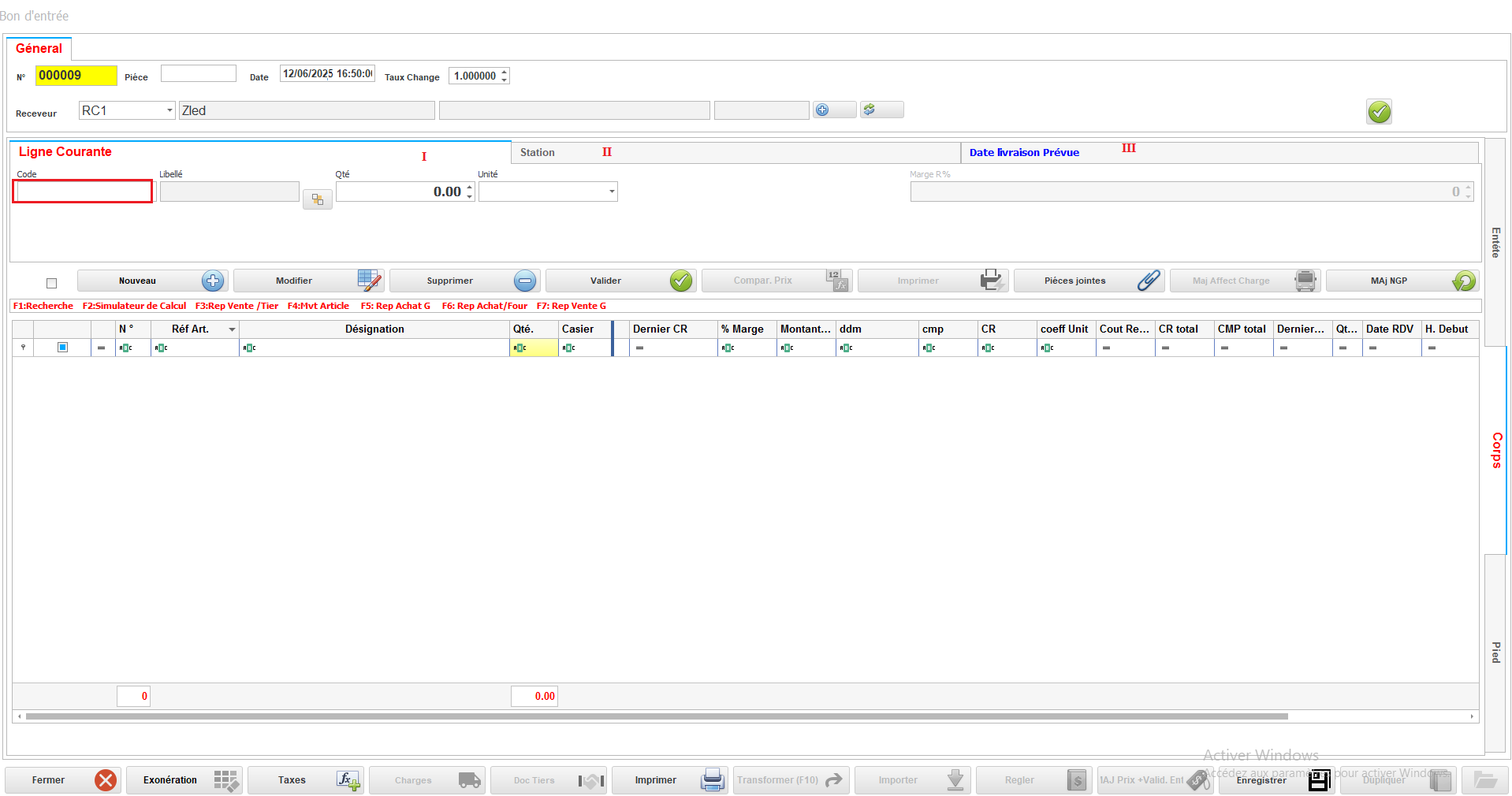
Description de l'interface
I. Ligne courante
-
Sert à ajouter ou modifier les lignes du document (articles, quantités, unités, etc.).
-
Chaque ligne correspond à un article entrant dans le stock.
Étapes à suivre :
- Double-clic sur Code article → pop-in de sélection.
-
Filtrer par famille, code ou fournisseur pour simplifier la recherche d'article .
- après le choix d'article les champs code ,libellé et unité sont remplie automatiquement.
-
Saisir Qté reçue (entier ou décimal).
-
Valider la ligne.
II. station :

- Affiche la station ou l’emplacement d’installation prévu pour chaque article.
- Permet d’assurer une traçabilité précise de la localisation
III. Date livraison prévue :

- Affiche la date prévue de réception pour chaque ligne sélectionnée.(affiche par défaut la date de création de document )
-
Peut être automatiquement renseignée à partir des commandes ou saisie manuellement.
-
Crucial pour la planification, le suivi des retards et l’anticipation des relances.
6. Fonctionnement résumé :
-
L’utilisateur ajoute des lignes via l’onglet Ligne courante.
-
Il indique la station associée et, si disponible, une date de livraison prévue.
-
Ces informations garantissent que chaque réception est correctement planifiée, localisée et traçable, ce qui optimise ensuite la gestion des sorties et interventions.
Maintenance
Bon de sortie (GMAO)
1. Définition
Le Bon de sortie est un document permettant l'utilisation ou le retrait de pièces de rechange depuis le stock, généralement pour les affecter à une intervention de maintenance. c'est à dire
-
Générer automatiquement depuis une fiche d’intervention (curative, préventive, contrat).
-
Indique les articles nécessaires pour réaliser l’opération.
2. Utilités principales
-
Traçabilité des pièces utilisées lors d’interventions.
-
Déduction automatique du stock disponible.
-
Rattachement du coût des pièces à l’intervention (pour suivi budgétaire ou analytique).
3. Exemple d’usage
Lors d’une intervention sur un groupe électrogène, un technicien utilise :
-
1 filtre à air
-
2 litres d’huile moteur
→ Il crée un bon de sortie lié à l’intervention, indiquant les pièces prélevées.
→ Le stock est mis à jour, et les coûts peuvent être rattachés à l’ordre de travail (intervention).
4. Accès et création
Détails de l’interface
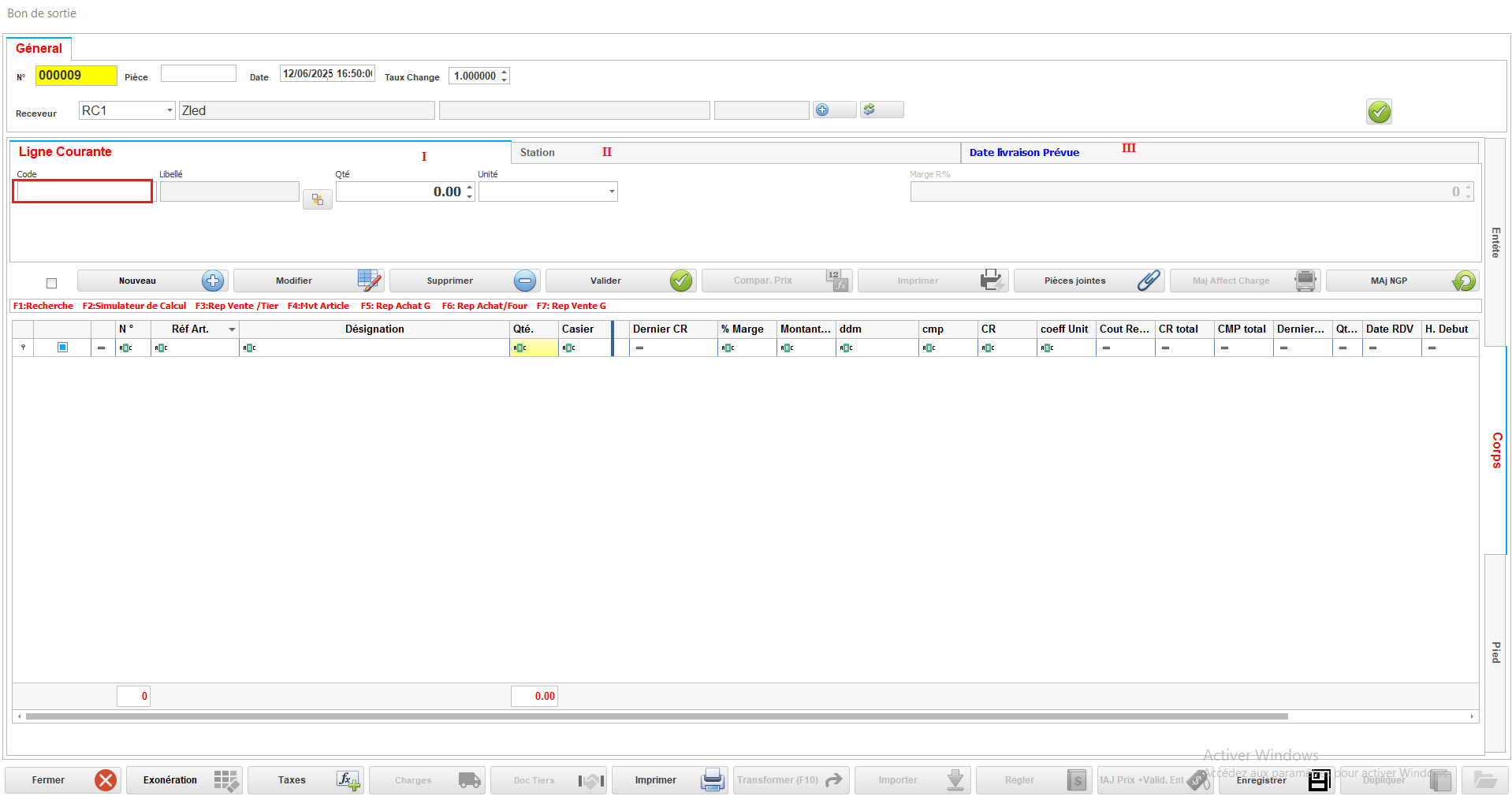
Description de l'interface
Le bon de sortie utilise la même interface que le bon d’entrée, mais pour documenter la sortie des articles du stock en lien avec des interventions ou des transferts.
🔹 Onglets du bon de sortie
I. Ligne courante
-
-
Sert à ajouter ou modifier les lignes du document de sortie : articles, quantités, unités, numéros de lot, etc.
-
Chaque ligne correspond à un article retiré du stock pour une intervention ou un transfert.
-
II. Station
-
-
Affiche l'emplacement de destination pour chaque article prélevé : un poste, atelier, déplacement sous-traitance, etc.
-
Assure la traçabilité de l'allocation des pièces utilisées.
-
III. Date de livraison prévue
-
-
Affiche la date prévue pour chaque retrait d’article.
-
Permet de planifier les sorties selon le calendrier des interventions.
-
Permet de relancer en cas de retard ou de nécessité de planification.
-
🔄 Fonctionnement général
-
L’utilisateur sélectionne l’équipement ou l’intervention liée et ajoute les articles nécessaires dans l’onglet Ligne courante.
-
Il identifie la station (destination) pour chaque ligne (atelier, chantier, retour fournisseur).
-
Il précise la date prévue à laquelle le retrait doit être effectué.
-
Ces informations permettent de déclencher la sortie (consommation réelle) une fois validées.
Gestion Énergie
Le module Gestion de l’Énergie permet de suivre, analyser et optimiser les consommations énergétiques (électricité, gaz, eau, carburant, etc.) des équipements, bâtiments ou sites industriels, afin de :
-
Réduire les coûts énergétiques
-
Améliorer l'efficacité énergétique
-
Identifier les dérives ou surconsommations
-
Respecter les engagements environnementaux (RSE, ISO 50001)
Le module Gestion Énergie permet une supervision précise des compteurs et des relevés consommations. Il se compose de deux sous-modules complémentaires :
Paramétrage
Compteur Energie
Le paramétrage des compteurs constitue la fondation du suivi énergétique en GMAO : chaque compteur est enregistré, connecté, configuré pour la collecte de données, protégé par des seuils d’alerte, et intégré dans une architecture globale pour une maintenance réactive et une analyse stratégique de la consommation.
Le paramétrage des compteurs permet de configurer les compteurs énergétiques (électricité, eau, gaz…) associés aux équipements ou installations.
1. Interface principale :
Accéder à Gestion Energie> Paramétrage > Compteur Energie
Cette interface présente :
- une liste des compteurs déjà configurés avec des colonnes paramétrable comme code, désignation, unité, emplacement, état « actif ».
- un Bouton « nouveau » permet d'ajouter un paramétrage compteur ouvrant un formulaire complet, structuré en 3 sections : configuration générale du compteur, fréquence de relevé, et Tarif mensuel (tarification).
Détail de l'interface
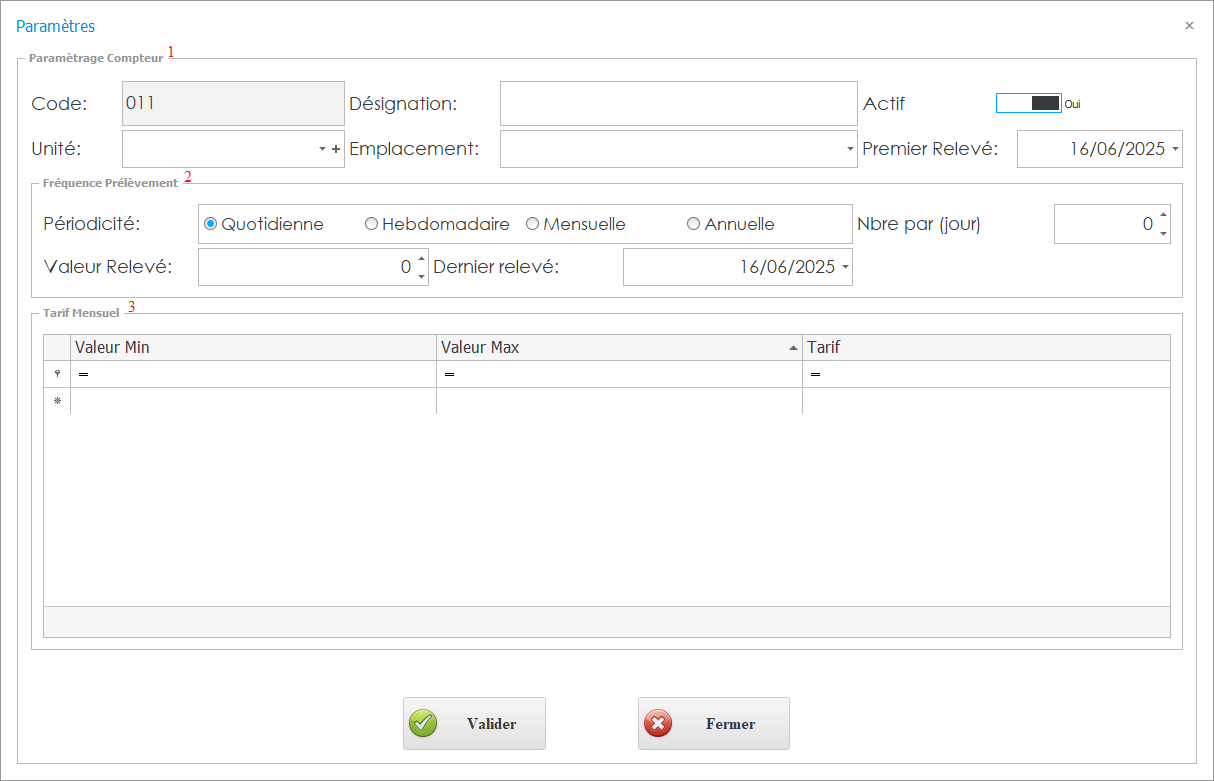
Description de l'interface
1.1.Section Paramétrage du compteur
Cette section sert à identifier et localiser le compteur :
-
Code : identifiant unique.
-
Désignation : nom lisible (ex. "Compteur kWh – Atelier A").
-
Unité : mesure (kWh, m³, litres…).
-
Emplacement : site, équipement ou zone rattaché.
-
Actif (bouton bascule) : active/désactive la gestion du compteur dans le système.
-
Date du 1er relevé : pour historiser les valeurs dès le départ.
1.2. Section Fréquence de prélèvement
Permet d’ajuster le rythme des relevés numériques selon la criticité :
-
Périodicité : choix parmi – quotidienne, hebdomadaire, mensuelle, annuelle.
-
Fréquence : nombre de prélèvements pour la période choisie (ex. « 2 par semaine »).
-
Dernière valeur relevée et date pour contrôle et correspondance d’entrées précédentes.
➡️ Ces paramètres facilitent le passage à une maintenance prédictive .
1.3. Section Tarif mensuel
Destinée aux analyses budgétaires et suivi des coûts :
-
Grille tarifaire définissant un tarif en fonction des plages de consommation (min-max).
Ex. : 0–100 kWh à 0,10 €/kWh, 101–500 kWh à 0,08 €/kWh. -
Permet de calculer les coûts mensuels selon consommation, base des analyses énergétiques.
2. Bonnes pratiques & remarques
-
Standards de configuration : codes et unités uniformes (ex. CMP-001, kWh), pour fiabilité des analyses .
-
Automatisation : si possible, coupler à des IoT ou plateformes externes pour saisie automatique et éviter les erreurs .
-
Seuils d’alerte personnalisables pour anticiper les débordements ou anomalies .
3. Synthèse fonctionnelle
L’interface de paramétrage des compteurs permet :
-
-
Créer ou modifier un compteur avec ses caractéristiques, emplacement, état.
-
Définir le rythme de collecte des données selon la criticité.
-
Assigner des règles tarifaires pour valorisation.
-
Visualiser les historiques et générer des rapports énergétiques fiables.
-
Prélèvement
Relevé Compteur Energie
L’interface principale du sous-module Prélèvement énergie (ou relevé des compteurs) constitue le point central du suivi énergétique dans la GMAO. Elle permet de valider les nouvelles valeurs de consommation saisies manuellement, garantissant ainsi la fiabilité, la cohérence et l’exactitude des données enregistrées
1. liste des relevés à valider
Accéder à Gestion Energie> Prélèvement > Relevé Compteur Energie
Détail de l'interface
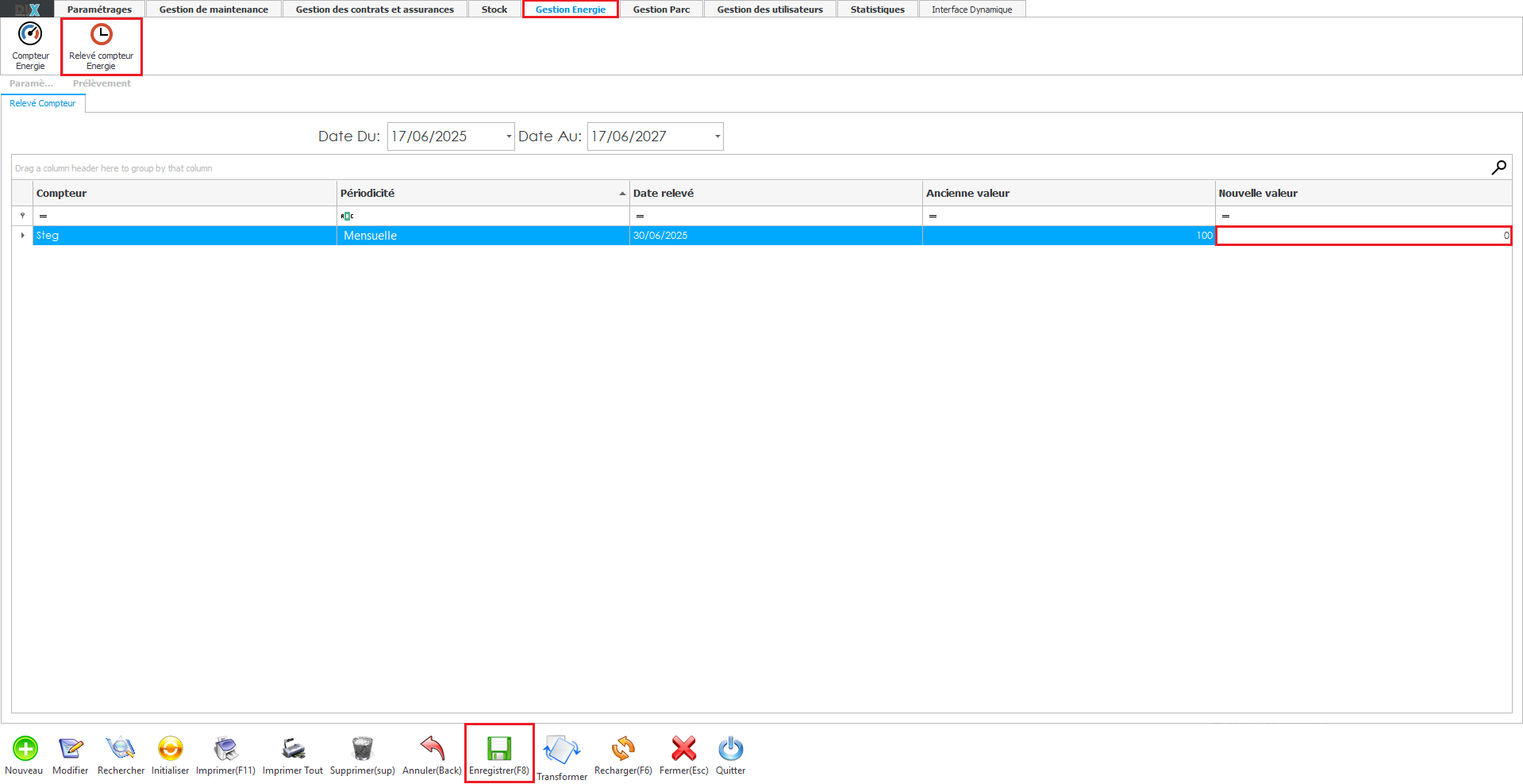
Description de l'interface
L’interface principale affiche les relevés en attente, filtrés selon l’intervalle de dates sélectionné. Les colonnes sont personnalisables :
-
Compteur : identifiant ou nom du compteur
-
Périodicité : affiche la périodicité paramétrée
-
Date Relevé : Date du dernier relevé aide au contrôle des périodes
- ancienne valeur : la dernier valeur relevé
-
Nouvelle valeur : saisir la nouvelle valeur relevée (donnée mesurée) à valider
-
Bouton «enregistrer » : permet de confirmer la fiabilité du relevé et de déclencher d’éventuelles actions (alertes, mises à jour)
2. Processus de validation
-
Vérification : L’utilisateur examine la valeur, sa cohérence et la date.
-
Validation / Rejet : un clic sur "enregistrer" sauvegarde le relevé dans l'historique.
3. Historique
-
Accès à l’historique des relevés par compteur pour les périodes choisies.
-
Possibilité d'imprimer des rapports dans l'interface des statistique
4. Avantages
-
Exactitude des données : fiabilité des relevés et des rapports
-
Réactivité : alertes immédiates et interventions programmées
-
Conformité réglementaire : traçabilité complète pour audits énergétiques
-
Pilotage intelligent : indicateurs clés de performance (KPIs) énergétiques mis à jour
5. Exemple concret
Compteur CMP‑003 (atelier de production)
– Dernière valeur : 2 450 kWh le 01/06/2025
– Nouveau relevé : 2 800 kWh le 15/06/2025 (valeur validée)
– Alerte déclenchée : dépassement de seuil (≥ 250 kWh/mois)
– Intervention générée : « Inspection consommation atelier A », planifiée automatiquement
Cet exemple montre le fonctionnement concret : identification d’anomalies, alerte instantanée et action corrective programmée dans la GMAO.
✅ En résumé
Le sous-module Prélèvement sert à valider les relevés de compteurs, qu’ils soient manuels ou automatisés. Il simultanément :
-
Enregistre les données validées dans l’historique
-
Détecte et gère les anomalies
-
Alimente les analyses et les tableaux de bord énergie
Il constitue un élément stratégique de la GMAO, renforçant la fiabilité et l’efficacité de la gestion énergétique des actifs ,notamment des compteurs paramétrés.
Gestion Parc
La gestion des parcs dans une GMAO (Gestion de la Maintenance Assistée par Ordinateur) désigne l’ensemble des fonctions permettant de suivre, organiser et maintenir un ensemble d’équipements mobiles ou fixes, souvent regroupés sous forme de flottes ou inventaires matériels.
Cela concerne notamment :
-
Les véhicules (voitures, camions, engins de chantier)
-
Les machines mobiles
-
Les équipements techniques répartis sur plusieurs sites ou zones
-
Parfois même des bâtiments ou des infrastructures
Parc
Le module Gestion de parc permet de suivre l'ensemble des véhicules de l'entreprise (voitures, utilitaires, engins), en intégrant les aspects techniques, administratifs et opérationnels. Il se compose des sous-modules suivants :
1. Consommation carburant
Accéder à Gestion parc > parc > consommation carburant
Ce volet dédié à la gestion du carburant permet de suivre en temps réel la consommation par véhicule ou équipement. Il présente une interface claire et efficace pour enregistrer, analyser et maîtriser les dépenses liées au carburant.
1.1 Liste des consommations
L'interface principale affiche un tableau des consommations de carburant, filtrable par date, avec des colonnes personnalisables :
-
Véhicule / Équipement : identifiant ou immatriculation
-
Montant : coût total du carburant consommé
-
Valeur compteur : relevé kilométrique ou horaire du véhicule
-
Date : jour du relevé ou de l’alimentation
🔍 Cette présentation permet de détecter rapidement les variations et anomalies de consommation.
1.2 Ajout d’une consommation
Détail de l'interface
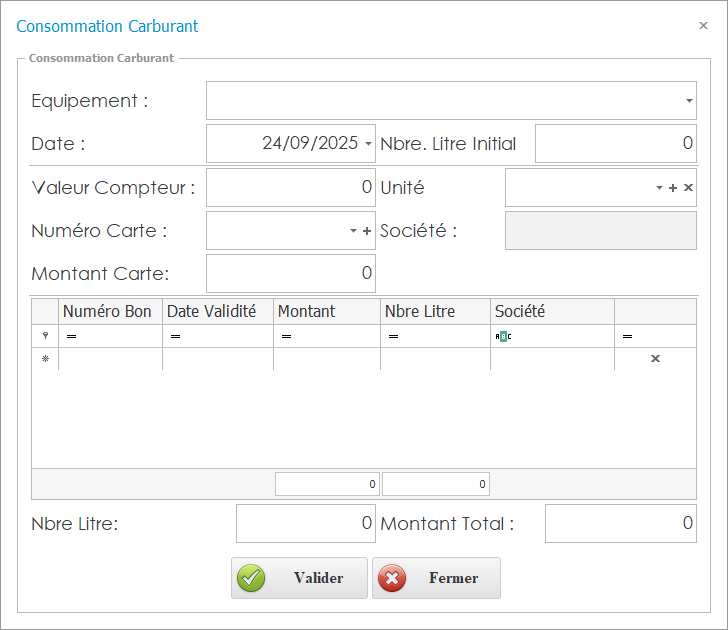
Description de l'interface
L’interface se compose de trois zones principales :
A. Zone de saisie (haut de l’écran)
-
Équipement : sélectionner le véhicule ou l’équipement concerné.
-
Date : date de l’opération de consommation.
-
Nbre Litre Initial : nombre de litres disponibles au départ (stock initial).
-
Valeur Compteur : relevé du compteur (kilométrage ou heures de fonctionnement).
-
Unité : unité de mesure du compteur (km, h, etc.).
-
Numéro Carte : identifiant de la carte carburant (si paiement par carte).
-
Société : société associée à la consommation.
-
Montant Carte : montant du carburant consommé via carte.
B. Zone tableau (centre de l’écran)
Ce tableau récapitule les bons de carburant utilisés :
-
Numéro Bon : identifiant du bon.
-
Date Validité : date limite d’utilisation du bon.
-
Montant : valeur du bon.
-
Nombre de litres : volume de carburant couvert par le bon.
-
Société : société bénéficiaire du bon.
👉 Un bon peut être ajouté ou retiré de la consommation enregistrée.
C. Zone récapitulative (bas de l’écran)
-
Nbre Litre : total des litres consommés.
-
Montant Total : valeur totale de la consommation (bons + carte).
-
Boutons de commande :
-
Valider (✔) : enregistre les données saisies.
-
Fermer (✖) : ferme la fenêtre.
-
1.3.Fonctionnalités principales
-
Enregistrement d’une consommation : saisir les informations liées à un plein de carburant (par bon ou par carte).
-
Association de bons : lier un ou plusieurs bons carburant à une consommation.
-
Suivi par carte : enregistrer une consommation réglée via une carte carburant.
-
Calcul automatique : affichage du nombre total de litres consommés et du montant total.
-
Gestion multi-équipements : possibilité de sélectionner différents équipements.
1.4 Exemples pratiques
Un véhicule Camion Citerne – EQP-002 consomme du carburant le 24/09/2025.
-
Équipement : Camion Citerne EQP-002
-
Date : 24/09/2025
-
Valeur Compteur : 125 000 km
-
Unité : km
-
Numéro Carte : C-4589
-
Montant Carte : 200 TND
-
Bon Carburant utilisé :
-
Numéro Bon : BC-2025-015
-
Date Validité : 30/09/2025
-
Montant : 100 TND
-
Nb Litres : 30 L
-
👉 Résultat automatique en bas de l’écran :
-
Nbre Litres : 30 (bon) + équivalent en litres de la carte → 80 L au total.
-
Montant Total : 300 TND.
✅ En résumé
Le sous-module Consommation carburant fournit :
-
Un tableau centralisé et filtrable des relevés carburant
-
Un formulaire simple pour ajouter de nouvelles consommations
-
Une analyse efficace permettant d’optimiser les coûts, détecter les anomalies et planifier des actions correctives
Il s’intègre directement dans les objectifs de maîtrise des dépenses, de performance énergétique, et de maintenance proactive de la flotte.
2. Assurance voiture
Accéder à Gestion parc > parc > Assurance voiture
Le sous-module Assurance voiture permet de gérer efficacement les assurances des véhicules . Il est structuré pour afficher, créer et suivre toutes les informations essentielles relatives à l’assurance des véhicules.
2.1 Liste des assurances
Détail de l'interface
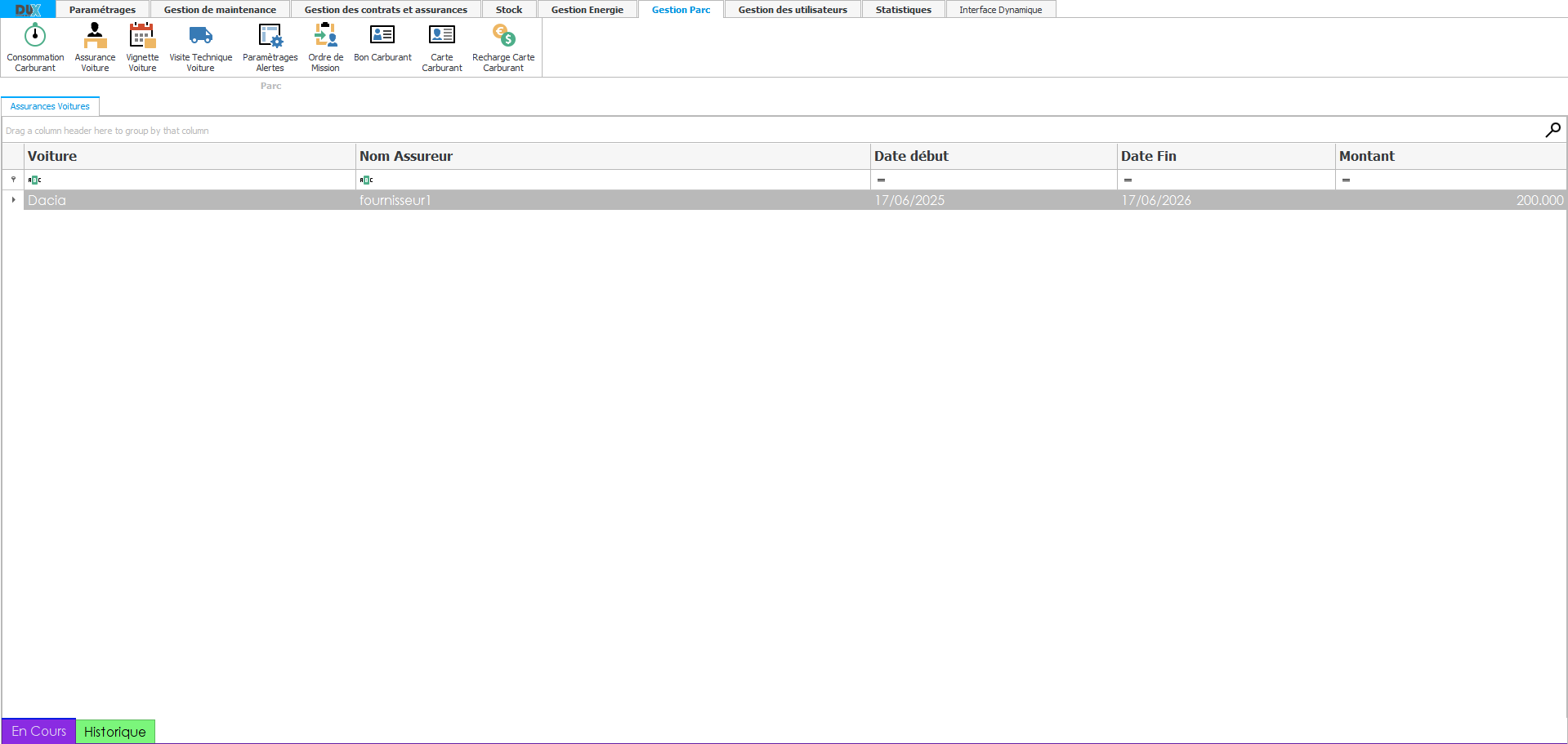
Description de l'interface
L’interface principale affiche un tableau des assurances enregistrées, avec des colonnes configurables pour :
-
Voiture : immatriculation ou désignation du véhicule
-
Assureur : nom du prestataire d’assurance
-
Date début : début de validité de l'assurance
-
Date fin : expiration de la couverture
-
Montant : prime annuelle ou montant couvert
Ce tableau est filtrable par date, véhicule ou assureur, facilitant la surveillance active des couvertures.
L'interface s'affiche en deux onglet :
-
En cours : affiche les assurances actives
-
Historique : liste les assurances expirées ou résiliées
2.2 Ajout d’une assurance :
Détail de l'interface
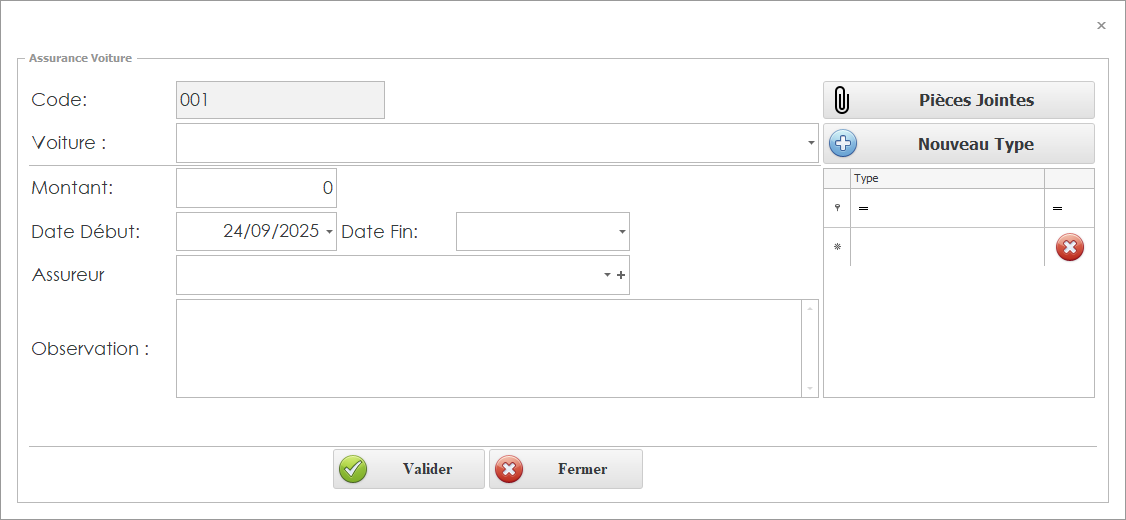
Description de l'interface
Lors de la création d’une nouvelle assurance, l’utilisateur remplit les champs suivants :
-
Code : identifiant unique de la assurance
-
Voiture : sélection à partir de la liste des véhicules disponibles
-
Montant : prime prévue ou montant couvert
-
Date début / Date fin : période de validité
-
Assureur : nom de la compagnie d’assurance
-
Observation : commentaire ou note complémentaire
-
Bouton « Pièces jointes » : permet d’ajouter des documents (contrat, attestations, certificats)
-
Bouton « Nouveau type » : pour créer un nouveau type d’assurance (ex. RC, bris de glace, assistance)
-
Grille des types d’assurance : possibilité de sélectionner un ou plusieurs types applicables à l'assurance
Une fois validée, l'assurances est ajoutée à la liste et active dès la date de début renseignée.
2.3 Fonctionnalités & avantages
-
Gestion complète des assurances : suivi des dates, montants et assureurs
-
Alertes automatiques : rappels programmés pour fin de l'assurances ou non-renouvellement
-
Classification souple : possibilité d’associer plusieurs types d’assurance par véhicule
-
Gestion documentaire intégrée : traçabilité des contrats et justificatifs
2.4 Exemple concret
Un véhicule VU‑101 a une assurance :
-
Montant : 1 200 DT
-
Validité : 01/01/2025 – 31/12/2025
-
assureur : Assure Plus
-
type : responsabilité civile + bris de glace
-
Pièces jointes : attestation RC et conditions générales
-
Alertes programmées : 30 jours avant la date de fin
L’utilisateur peut facilement renouveler, modifier ou consulter l’historique de cette assurance.
En résumé, le sous-module Assurance voiture fournit une gestion structurée des assurances , intégrée au parc automobile, avec un accès facilité aux données, des alertes automatisées et une garantie de conformité administrative.
3. Vignette voiture
Accéder à Gestion parc > parc > Vignette voiture
Le sous-module Vignette voiture permet de gérer les vignettes administratives (taxe ou autorisation de circulation) des véhicules de la flotte. Il aide à assurer le suivi des dates d’émission et d’expiration, et facilite la préparation au renouvellement des vignettes.
3.1. Interface – Liste des vignettes
La vue principale propose deux onglets :
-
En cours : affiche les vignettes actives
-
Historique : L’onglet Historique conserve la trace de toutes les anciennes vignettes, y compris celles expirées. Chaque enregistrement reste consultable avec les mêmes détails que ceux des vignettes actives.
Le tableau est filtrable par véhicule, fournisseur ou période, avec les colonnes suivantes :
| Colonne | Description |
|---|---|
| Voiture | Immatriculation ou nom du véhicule |
| Montant | Coût de la vignette |
| Date début | Début de validité |
| Date fin | Expiration |
3.2 Création d’une vignette
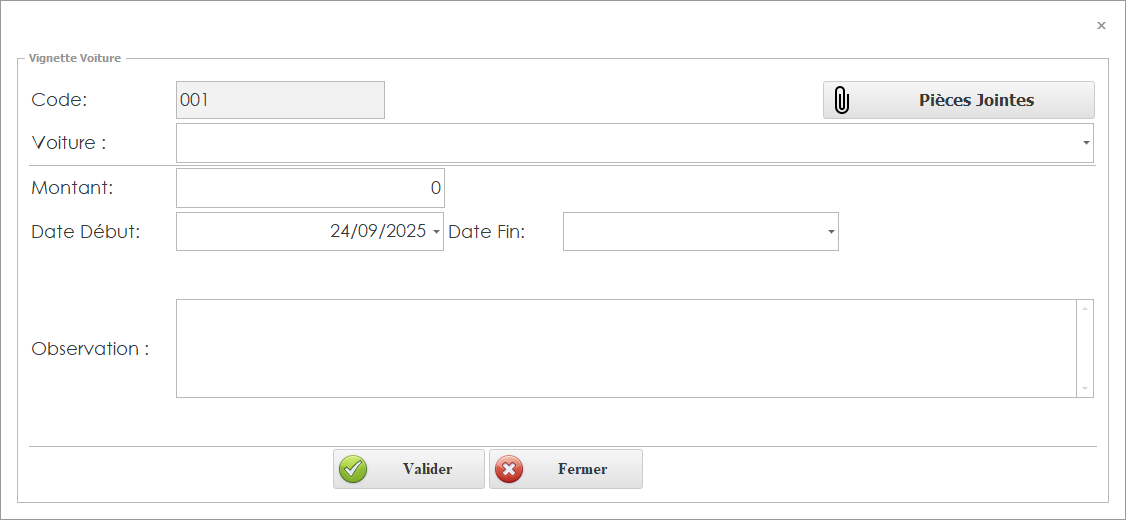
Un formulaire permet d’enregistrer une nouvelle vignette avec les champs :
-
Code : identifiant interne
-
voiture : sélection parmi les véhicules existants
-
Montant : coût de la vignette
-
Date début / Date fin : période de validité
-
Observation : commentaires éventuels
-
Pièces jointes : bouton pour ajouter des documents justificatifs
3.3 Fonctionnalités clés
-
Filtres et tri : par véhicule, dates, fournisseur
-
Alertes de validité : rappels programmables avant la date d’expiration
-
Documents associés : stockage des justificatifs et attestations
3.4 Avantages métier
-
Respect des obligations : suivi précis des échéances des vignettes
-
Visibilité budgétaire : suivi des coûts par véhicule
-
Administration simplifiée : documents consultables en un clic
-
Souplesse réglementaire : adaptation aux différentes catégories selon contexte géographique
3.5 Exemple concret
VU‑202 – Vignette
-
Montant : 300 DT
-
Validité : 01/07/2025 – 30/06/2026
-
Alertes programmées : 45 et 15 jours avant expiration
4. Visite technique voiture
Accéder à Gestion parc > parc > Visite technique voiture
Ce module permet de piloter l’intégralité du cycle de visite technique obligatoire pour chaque véhicule de flotte, en assurant conformité, sécurité et traçabilité. Il est conçu pour simplifier la gestion administrative et opérationnelle de ces inspections, essentielles pour garantir la circulation légale de vos véhicules.
4.1 Objectifs clés
-
Respect des obligations réglementaires : suivi rigoureux des dates de contrôle technique, en conformité avec la législation en vigueur.
-
Anticipation proactive : notification automatisée des échéances afin d’éviter toute non-conformité ou sanction.
-
Centralisation documentaire : conservation des rapports et certificats associés, consultables à tout moment.
-
Maintenances ciblées : planification d’interventions correctives dès l’identification de non-conformités.
4.2 Interface – Liste des visites techniques
Affiche la liste des Voitures soumis à un contrôle via deux onglets :
-
En cours : visites encore valides
-
Historique : visites déjà expirées ou à renouveler
Le tableau est filtrable par Voiture , date ou montant , et les colonnes essentielles sont similaires a celle excite dans l'interface de "vignette voiture "
4.3 Ajout / Enregistrement d’une visite
Un formulaire claire( similaire à l'interface d'ajout vignette ) et structuré pour saisir une nouvelle visite :
-
Code : identifiant interne
-
Voiture : choix parmi la liste existante
-
Date début : Date de la visite , date du contrôle effectué
-
Date fin : Date d’expiration ,date de fin de validité
-
Observation : constats ou remarques associées
-
Pièces jointes : ajout du rapport ou certificat
4.4 Exemple concret
VU‑303 – Visite technique
-
Centre : ATTT Tunis
-
Visite effectuée : 15/05/2025
-
Validité jusqu’à : 15/05/2027
-
Observation : « Défaut de freinage – contrôle complémentaire recommandé »
- voiture :"Renault Clio"
4.5 En résumé
Le sous-module Visite technique véhicule reproduit la structure efficace de la gestion des vignettes tout en ajoutant la gestion des centres et certificats. Il permet :
-
Une vue claire des visites en cours et historiques
-
Un formulaire unifié de saisie
-
Des alertes anticipées pour garantir la validité des contrôles techniques
-
Un accès centralisé aux documents liés
5. Paramétrage alerte
Accéder à Gestion parc > parc > Paramétrage alerte
Le sous-module Paramétrage des alertes permet de contrôler automatiquement les rappels liés aux échéances des visites techniques, vignettes et assurances des véhicules. Il offre aux gestionnaires un moyen simple et efficace de définir à quel moment les notifications doivent être envoyées, garantissant ainsi une anticipation optimale des échéances.
5.1 Périmètre des alertes configurables
-
Visite technique
-
Vignette voiture
-
Assurance voiture
Pour chaque catégorie, l’utilisateur définit à quel moment il souhaite recevoir des alertes avant la date d’échéance.
5.2 Interface de configuration
Détail de l'interface
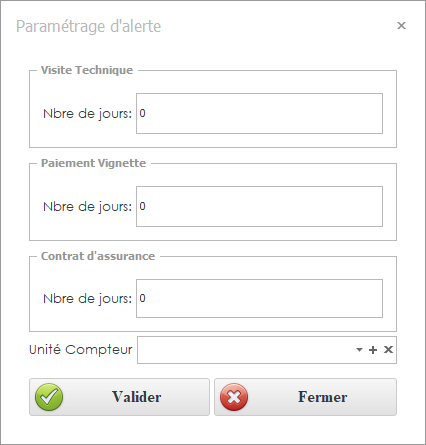
Description de l'interface
L'accès à ce sous-module se fait via un formulaire ou un panneau dédié listant les catégories de rappel et un champs pour saisir le nombre de jour avant date échéance
| Type d’alerte | nbre de Jour(s) avant échéance à saisir |
|---|---|
| Visite technique | [ ] jours à l’avance |
| paiement Vignette | [ ] jours à l’avance |
| contrat d'assurance | [ ] jours à l’avance |
L’utilisateur peut ajuster la période pour être averti suffisamment en amont, selon ses pratiques et exigences réglementaires.
5.3 Fonctionnement des alertes
-
L'utilisateur définit un nombre de jours d’avance pour chaque type d’échéance.
-
DUX‑GMAO génère automatiquement des alertes contextuelles (dans l’interface) ou via notifications par email/push au bon moment .
-
L’utilisateur peut visualiser les alertes actives, les marquer comme lues, ou programmer une tâche de renouvellement.
5.6 exemple
L’utilisateur détermine le nombre de jours d’avance pour recevoir une alerte, par exemple :
-
Visite technique : 30 jours
-
Vignette véhicule : 45 jours
-
Assurance véhicule : 60 jours
Une fois configuré, DUX‑GMAO génère automatiquement des rappels contextuels dans l’interface, et optionnellement via email, à la date définie
6. Ordre de mission
Accéder à Gestion parc > parc >Ordre de mission
L’ordre de mission est un document essentiel qui formalise les déplacements professionnels des collaborateurs en véhicule, permettant à la fois de garantir leur sécurité juridique et la gestion efficace des ressources associées.
6.1 Interface – Liste des ordres de mission
La vue principale affiche les ordres selon deux onglets :
-
En cours : missions actives non finalisées
-
Clôturés : missions terminées
Chaque tableau est filtrable par véhicule, employé, date ou lieu, et présente des colonnes configurables (code, dates, véhicule, etc.).
6.2 Création d’un nouvel ordre
Détail de l'interface
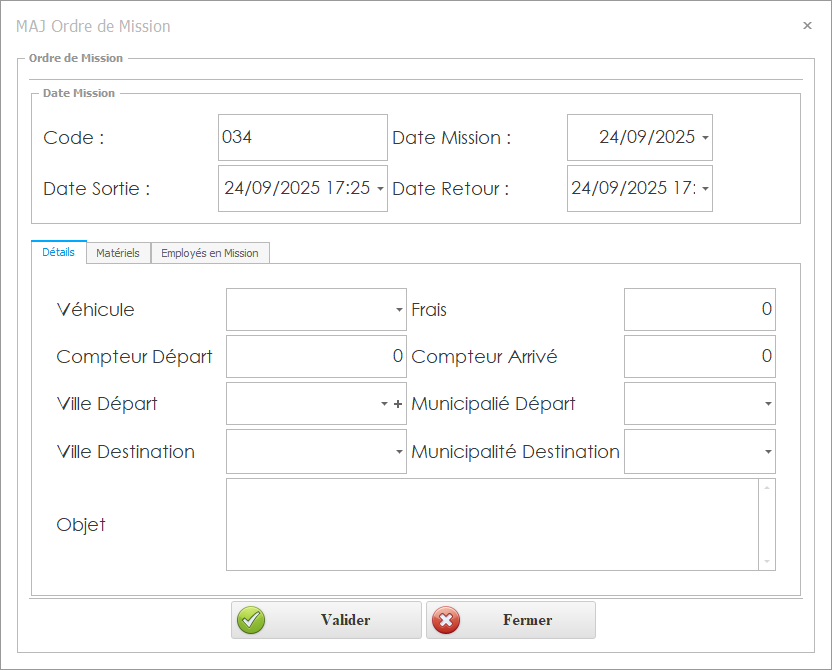
Description de l'interface
Un bouton « Ajouter un ordre de mission » ouvre un formulaire structuré en sections :
1. section Dates de mission
-
Code : identifiant unique de l’ordre
-
Date de mission : date d’émission
-
Date de sortie : début officiel de la mission
-
Date de retour : fin prévue ou effective
2. section Détails
-
Véhicule : sélection dans la liste des véhicules disponibles
-
Frais : montant total des frais engagés (péages, carburant, repas…)
-
Compteur départ & compteur arrivé : relevés kilométriques (ou horaires)
-
Ville départ / destination
-
Municipalité départ / destination : précisions locales spécifiques
3. section Matériel
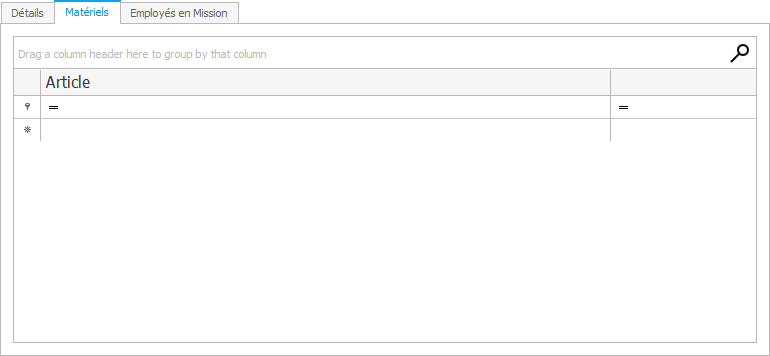
-
Grille : permet d’ajouter plusieurs articles nécessaires à la mission (outils, équipements spécifiques)
4. section Employés en mission
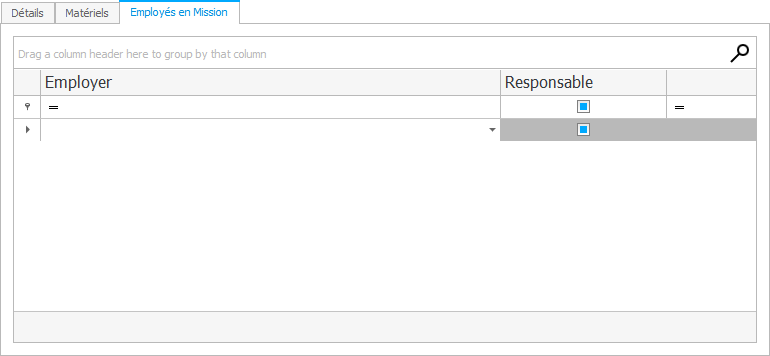
-
Grille : permet d'ajouter plusieurs employés assignés à la mission (via liste déroulante)
6.3 Fonctionnalités importantes
-
Double onglet pour distinguer visualisation et suivi des missions en cours ou achevées
-
Filtres dynamiques : par dates, véhicules, employés, lieux
-
Validation avancée : possibilité d'authentifier les frais ajoutés ou les employés inscrits
-
Gestion collaborative : plusieurs collaborateurs et équipements peuvent être associés à un seul ordre
6.4 Exemple d’ordre de mission – DUX‑GMAO
Ordre n° OM‑20250615
Date création : 15/06/2025
1. Dates de mission
-
Date de mission : 20/06/2025
-
Date de sortie : 20/06/2025, 08:00
-
Date de retour : 20/06/2025, 18:00
2. Détails
-
Véhicule : VU‑101 (Renault Kangoo)
-
Frais estimés : 80 DT (péages + carburant)
-
Compteur départ : 42 150 km
-
Compteur arrivé : 42 280 km
-
Ville départ : Tunis
-
Ville destination : Sousse
-
Municipalité départ : Tunis-centre
-
Municipalité destination : Sousse
3. Matériel
| Article | Description |
|---|---|
| 001 | Boîte à outils |
4. Employés en mission
| Employé | Fonction |
|---|---|
| 125‑BL | Technicien SAV |
7. Bon carburant
Accéder à Gestion parc > parc >Bon carburant
Le sous-module Bon carburant de DUX‑GMAO permet de gérer efficacement les bons de carburant attribués aux véhicules de votre flotte. Facile à utiliser, il combine la création, le suivi de l’utilisation et l’archivage des justificatifs, offrant une traçabilité complète de la consommation énergétique.
7.1 Liste des bons carburant
L’interface principale affiche un tableau listant les bons émis, avec une colonne indiquant s’ils sont utilisés ou non. Un filtre par date, société ou véhicule est disponible.
Le tableau inclut les colonnes suivantes :
-
Numéro de bon : identifiant unique
-
Société : fournisseur ou émetteur du bon
-
Date validité : période pendant laquelle le bon peut être utilisé
-
Montant : valeur financière du bon
-
Utilisé : indicateur (oui/non) signifiant si le bon a été consommé
7.2 Ajout d’un nouveau bon carburant
Détail de l'interface
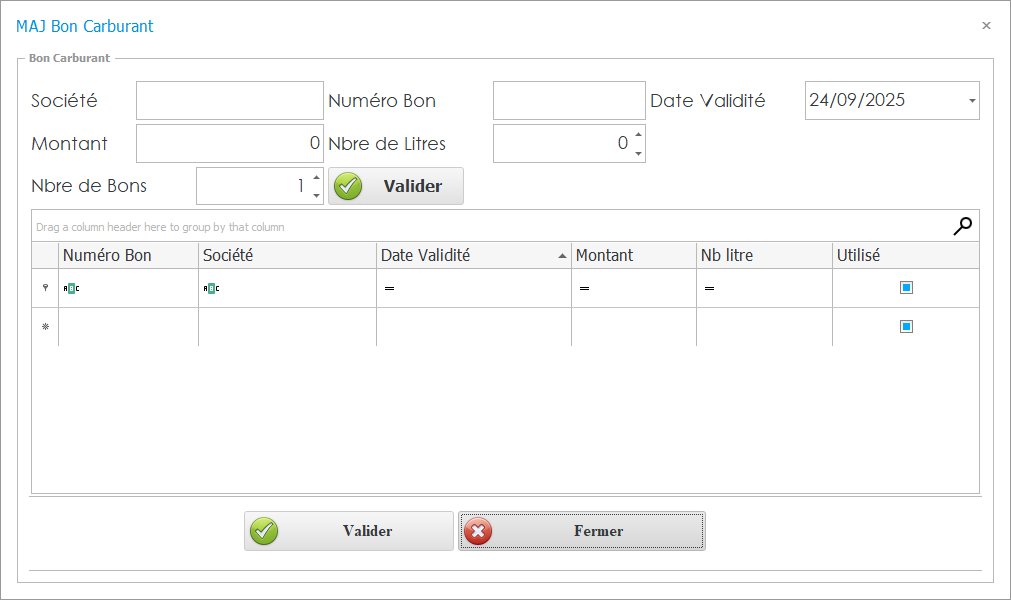
Description de l’interface
L’interface est composée de deux zones principales :
A. Zone de saisie (haut de l’écran)
Cette section permet de saisir les informations relatives à un bon de carburant :
-
Société : nom de la société associée au bon.
-
Numéro Bon : identifiant unique du bon.
-
Date de validité : date limite d’utilisation du bon.
-
Montant : valeur monétaire du bon.
-
Nombre de litres : quantité de carburant correspondant au bon.
-
Nombre de bons : permet de générer plusieurs bons en une seule opération.
-
Bouton Valider (✔) : enregistre les informations saisies.
B. Zone tableau (bas de l’écran)
Cette section affiche la liste des bons enregistrés, avec les colonnes suivantes :
-
Numéro Bon : identifiant du bon.
-
Société : société associée.
-
Date Validité : date limite d’utilisation du bon.
-
Montant : valeur du bon.
-
Nb litres : quantité de carburant allouée.
-
Utilisé : coche indiquant si le bon a été consommé.
Un champ de recherche (🔍) permet de filtrer rapidement les bons affichés.
C. Zone de commande (bas de la fenêtre)
-
Valider (✔) : confirme et enregistre les modifications ou ajouts.
-
Fermer (✖) : ferme la fenêtre du sous-module.
7.3 Fonctionnalités essentielles
-
✅ Indicateur d’état : colonne « Utilisé » pour suivre un bon jusqu’à sa consommation
-
🔍 Filtres personnalisés : tri par fournisseur, date, montant, ou véhicule concerné
-
📚 Listes claires et ordonnées : pour un suivi administratif et financier simplifié
7.4 Avantages et usages
-
Traçabilité complète : chaque bon est suivi de son émission à son utilisation
-
Contrôle budgétaire : maîtrise de la consommation et répartition financière
-
Prévention des fraudes : usage unique affiché via l’indicateur « Utilisé »
-
Intégration ERP : rapproche les commandes carburant avec interventions et rapports de dépenses
7.5 Intégration dans DUX‑GMAO
-
Les bons sont liés aux consommations réelles déclarées via le sous-module Consommation carburant
-
L’indicateur « Utilisé » se met à jour automatiquement une fois la consommation déclarée dans la GMAO
-
Les états sont reflétés dans le tableau de bord et les rapports financiers
7.6 En résumé
Le sous-module Bon carburant de DUX‑GMAO permet de :
-
Créer des bons avec validité définie
-
Suivre leur utilisation grâce à un indicateur simple
-
Filtrer et consulter les bons selon divers critères
-
Consolider les informations carburant en lien avec les consommations réelles
Il constitue une brique essentielle pour une gestion rigoureuse, économique et sécurisée des approvisionnements en carburant de votre flotte.
8. Carte carburant
Accéder à Gestion parc > parc >Carte carburant
Le sous-module Carte carburant de DUX GMAO permet une gestion centralisée, sécurisée et optimisée des cartes de paiement carburant utilisées par les véhicules ou conducteurs de votre flotte. Il assure une traçabilité complète et une maîtrise des dépenses au sein du parc automobile.
8.1 Interface – Liste des cartes
L’interface présente une liste des cartes carburant sous forme de tableau comprenant les colonnes suivantes :
-
Numéro de carte : identifiant unique de la carte carburant
-
Date de validité : date de fin d'utilisation
-
Montant : plafond ou solde initial de la carte
-
Société : fournisseur ou organisme émetteur
(D'autres colonnes peuvent être ajoutées selon les préférences utilisateurs)
8.2 Ajout d’une nouvelle carte – Fiche carte carburant
Détail de l'interface
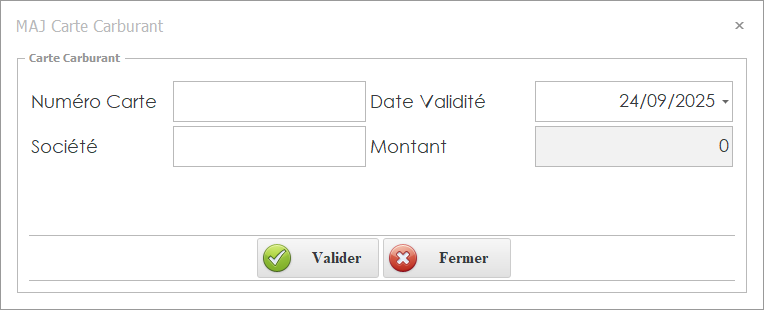
Description de l'interface
L’ajout d’une carte carburant se fait via un bouton «nouveau » pour ajouter une carte carburant qui ouvre un formulaire structuré avec les champs suivants :
-
Numéro de carte : code unique de la carte
-
Date de validité : date de fin d’usage
-
Société émettrice : fournisseur de la carte
-
Montant : il s'agit du plafond ou du crédit attribué, saisi lors de la recharge de la carte carburant.
Une fois le formulaire validé, les données sont automatiquement intégrées à la liste principale.
8.3 Fonctionnalités clés
-
Filtres dynamiques : recherche multicritère (numéro, période, fournisseur, statut…)
-
Contrôle budgétaire : gestion des plafonds associés à chaque carte
-
Sécurité renforcée : attribution par conducteur ou véhicule, limitation d’usage (montant, volume, zone, horaires)
-
Suivi électronique : intégration avec la consommation réelle, relevés automatiques, suivi de conformité
8.4 Avantages métiers
-
Maîtrise des coûts : plafonds pour limiter les dépenses
-
Sécurité & traçabilité : cartes identifiées et usage contrôlé
-
Réduction de la fraude : blocage rapide et suivi détaillé
-
Gain administratif : rapprochement automatique des transactions avec les consommations
✅ En résumé
Le sous-module Carte carburant propose :
-
Une vue centralisée et filtrable des cartes, soldes, validités et fournisseurs
-
Un formulaire clair pour l’ajout de nouvelles cartes
-
Des outils de contrôle efficaces (plafonds, limites d’usage, validité)
-
Une intégration fluide avec les modules de consommation, de comptabilité et d’alerte
Il permet une gestion rigoureuse, transparente et sécurisée des cartes carburant, tout en contribuant à l’optimisation financière du parc automobile.
9. recharge Carte carburant
Accéder à Gestion parc > parc > recharge Carte carburant
Le sous-module Recharge Carte Carburant permet de gérer efficacement les recharges des cartes carburant utilisées par les véhicules ou conducteurs de la flotte. Il offre un suivi précis des montants injectés et un historique clair de chaque opération.
9.1 Interface – Affichage des recharges
L’interface présente toutes les recharges sous forme de lignes, chacune correspondant à une recharge effectuée :
-
Numéro de carte : identifiant de la carte carburant
-
Date de recharge : date du rechargement effectué
-
Montant rechargé : somme ajoutée à la carte
Ces lignes sont filtrables selon la carte, la période ou le montant, offrant une vue personnalisée et précise des recharges.
9.2 Fonction : recharger une carte
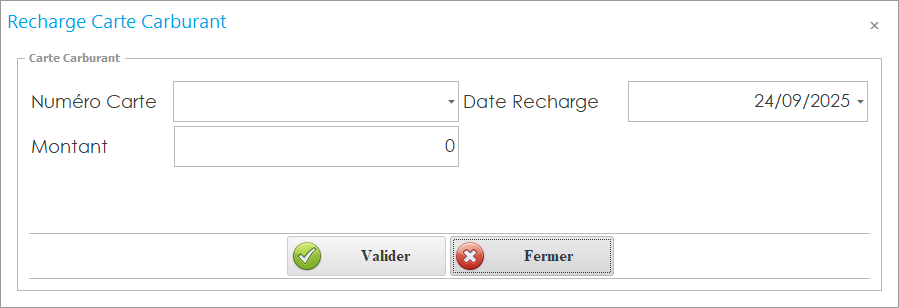
L’utilisateur peut recharger une carte existante via un formulaire convivial :
-
Sélectionner la carte carburant à recharger dans la liste déroulante.
-
Indiquer la date de recharge.
-
Saisir le montant à ajouter.
-
Cliquer sur Valider : la recharge est enregistrée, le solde de la carte est mis à jour, et une nouvelle ligne apparaît dans l’historique.
9.3 Fonctionnalités clés
-
Actualisation en temps réel : dès la validation, le solde de la carte se met à jour.
-
Historique clair et traçable : chaque recharge est documentée dans une ligne dédiée, évitant les confusions ou oublis.
-
Intégration : la recharge impacte automatiquement le solde dans le sous-module Carte carburant et interagit avec les notifications de solde faible.
-
Recherche optimisée : filtres disponibles pour affichage ciblé (par carte, date, montant).
9.4 Intégration dans DUX‑GMAO
-
Solde actualisé : disponible immédiatement dans le module Carte carburant.
-
Alertes de solde faible : générées automatiquement après chaque recharge.
-
Rapport:: les recharges alimentent les tableaux de bord de gestion carburant et les rapports financiers.
9.5 Bonnes pratiques inspirées du métier
-
Fixer des limites de recharge et d’utilisation pour maîtriser les coûts
-
Surveiller les transactions pour éviter les fraudes ; alertes en cas d’écarts inhabituels .
-
Former les utilisateurs à la bonne utilisation, notamment sur la gestion des cartes et des PIN
✅ En résumé
Le sous-module Recharge Carte Carburant permet de :
-
Ajouter des recharges via des lignes claires
-
Mettre à jour automatiquement les soldes
-
Offrir un historique complet et filtrable
Conclusion du module « Gestion de parc »
Le module Gestion de parc constitue une brique essentielle de votre GMAO DUX, offrant un pilotage complet et structuré de la flotte de véhicules. Il combine les volets administratifs, techniques et financiers pour renforcer la performance, la conformité et la sécurité de vos opérations.
Gestion des Utilisateurs
Ce chapitre permet la création, la modification et la gestion des profils utilisateurs, avec attribution des droits d’accès aux différentes fonctionnalités du module GMAO
Gestion des utilisateurs
La gestion des utilisateurs dans Dux GMAO est cruciale pour garantir un accès contrôlé et adapté aux différents rôles au sein de l’entreprise. Cette section permet de définir les types d’utilisateurs, de paramétrer leurs informations personnelles, leurs privilèges et d’attribuer des droits d’accès spécifiques à l’ensemble des fonctionnalités du système. Elle est composée de plusieurs interfaces, détaillées ci-dessous, similaires à celles décrites dans DUX Commercial.
1. Type Utilisateur
- Accéder à Gestion Utilisateur > Utilisateurs > Type Utilisateur
Introduction :
L’interface Type Utilisateur permet de classifier les utilisateurs selon leur profil et la nature de leurs fonctions. Le paramétrage se divise en trois parties : Général, Nature et Les Droits. Cette segmentation facilite le suivi des rôles et permet une gestion granulaire des droits accordés aux utilisateurs.
Éléments de l’Interface Emplacement
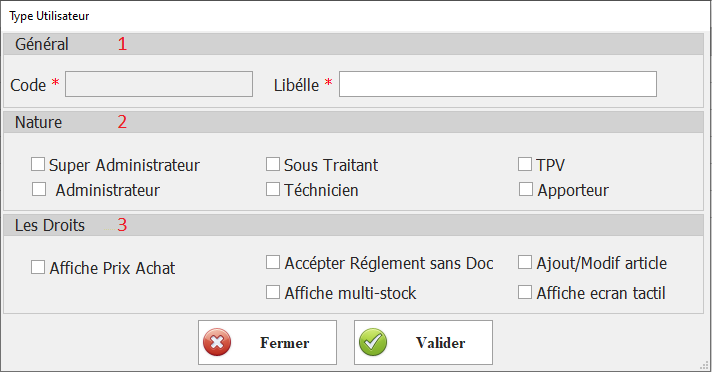
A. Général
-
Code
-
Définition : Identifiant unique du type d’utilisateur.
-
Exemple :
TU01 -
Utilisation : Sert à référencer et rechercher le type dans le système.
-
-
Libellé
-
Définition : Nom descriptif du type d’utilisateur.
-
Exemple :
Administrateur,Technicien. -
Utilisation : Affiché dans les listes et menus de sélection afin de faciliter l’identification.
-
B. Nature
Cette partie propose des cases à cocher pour définir la nature du type d’utilisateur.
-
Options proposées :
-
Super Administrateur
-
Administrateur
-
Sous Traitant
-
Technicien
-
TPV
-
Apporteur
-
Utilisation :
-
En cochant la ou les cases correspondant au profil, vous déterminez le rôle général et les responsabilités associées à ce type d’utilisateur.
C. Les Droits
Il s’agit d’un ensemble de cases à cocher permettant d’attribuer par défaut des accès spécifiques à ce type d’utilisateur.
-
Options proposées :
-
Affiche Prix Achat
-
Accepter Règlement Sans Document
-
Ajouter/Modifier Article
-
Affiche Multi-Stock
-
Affiche écran Tactile
-
Utilisation :
-
Ces droits définissent les autorisations de base accordées aux utilisateurs de ce type. Lorsqu’un nouvel utilisateur est créé sous ce profil, ces droits seront automatiquement appliqués.
2. Utilisateur
- Accéder à Gestion Utilisateur > Utilisateurs > Utilisateur
L’interface Utilisateur est organisée en deux onglets pour une gestion complète des informations personnelles et des privilèges spécifiques.
A. Onglet Détails Utilisateur
Introduction :
Cet onglet regroupe toutes les informations essentielles relatives à l’utilisateur, permettant de le distinguer, de le contacter et de l’associer à une station ou un type spécifique dans l’ERP.
Éléments de l’Interface Détails Utilisateur
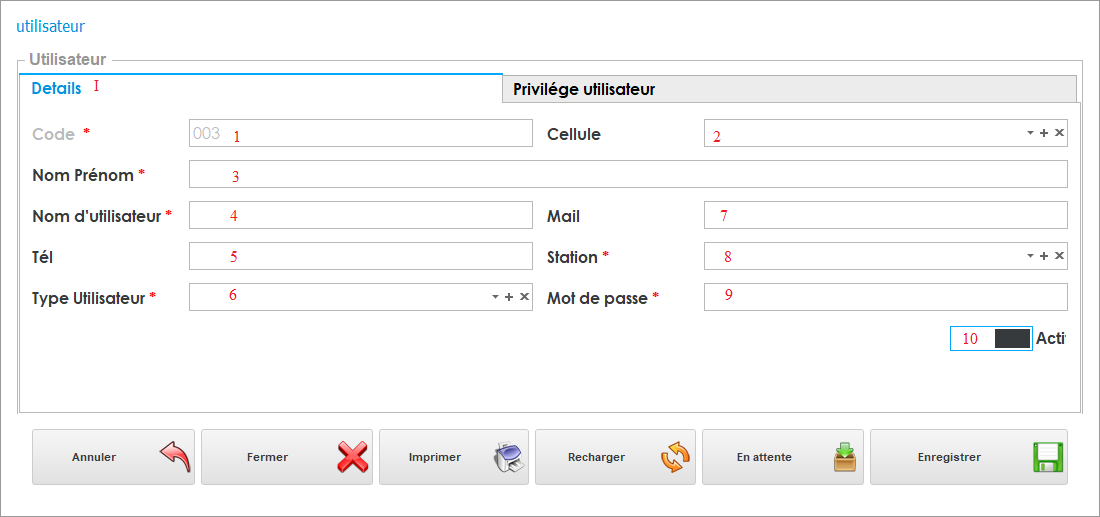
-
Code
-
Définition : Identifiant unique de l’utilisateur.
-
Exemple :
USR001
-
-
Cellule
-
Définition : Unité ou groupe auquel l’utilisateur est affecté (ex. équipe, département).
-
Exemple : Maintenance ,
Technique
-
-
Nom Prénom
-
Définition : Nom complet de l’utilisateur.
-
Exemple :
Ahmed Ben Salah
-
-
Nom d'Utilisateur
-
Définition : Identifiant de connexion (login).
-
Exemple :
A_ben_salah
-
-
Tél
-
Définition : Numéro de téléphone de l’utilisateur.
-
Exemple :
+216 29 123 456
-
-
Type Utilisateur
-
Définition : Permet de sélectionner le type d’utilisateur (défini dans l’interface Type Utilisateur).
-
Exemple : Sélection de
AdministrateurouTechnicien.
-
-
E-mail
-
Définition : Adresse électronique de l’utilisateur.
-
Exemple :
ahmed.bensalah@example.tn
-
-
Station
-
Définition : Liaison avec la station à laquelle l’utilisateur est affecté.
-
Exemple :
Magasin Central Tunis
-
-
Mot de Passe
-
Définition : Mot de passe pour l’accès sécurisé à l’ERP.
-
Utilisation : Doit suivre les politiques de sécurité (longueur, complexité, etc.).
-
-
Actif (Bouton)
-
Définition : Indique si l’utilisateur est activé pour accéder au système.
-
Exemple : Bouton activé (oui) ou désactivé (non).
-
B. Onglet Privilège Utilisateur
Introduction :
Cet onglet permet de définir des privilèges spécifiques supplémentaires, qui vont au-delà des droits par défaut du type d’utilisateur. Ces paramètres permettent d’affiner l’accès aux fonctionnalités du système selon les responsabilités et les besoins de chaque utilisateur.
Éléments de l’Interface Emplacement
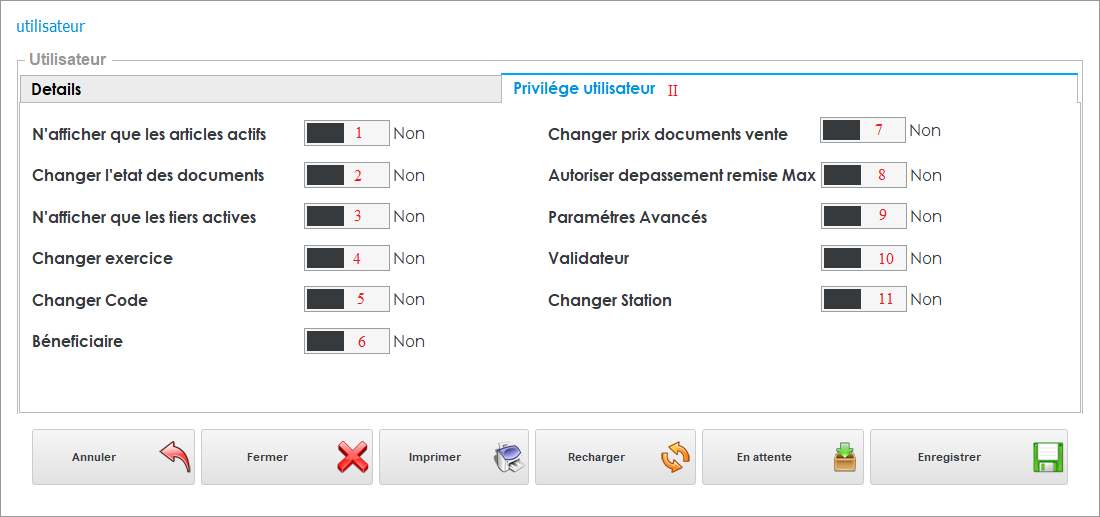
Liste des Privilèges
-
N'afficher que les articles Actifs
-
Permet de restreindre l’affichage aux seuls articles activés.
-
-
Changer l'état des documents
-
Autorise l’utilisateur à modifier le statut des documents (ex. : conversion de devis en facture).
-
-
N'afficher que les tiers Actifs
-
Restreint l’affichage aux tiers enregistrés comme actifs.
-
-
Changer Exercice
-
Permet de passer d’un exercice comptable à un autre.
-
-
Changer Code
-
Autorise la modification des codes d’identification (produits, clients, etc.).
-
-
Bénéficiaire
-
Définit l’accès à la gestion des bénéficiaires d’un paiement ou d’un document.
-
-
Changer Prix documents Vente
-
Permet de modifier les prix indiqués sur les documents de vente.
-
-
Autoriser Dépassement Remise Max
-
Autorise l’application de remises supérieures au seuil par défaut.
-
-
Paramètres Avancés
-
Donne accès aux réglages avancés du système.
-
-
Validateur
-
Possibilité d’agir en tant que validateur pour certaines opérations.
-
-
Changer Station
-
Autorise l’attribution ou la modification de la station à laquelle est associé l’utilisateur.
-
Utilisation :
-
Chaque option est activable ou désactivable selon le niveau de confiance et les responsabilités de l’utilisateur. L’administrateur peut ainsi personnaliser l’environnement de travail de chaque utilisateur avec précision.
3. Droit d'accès
- Accéder à Gestion Utilisateur > Utilisateurs > Droit d'accès
Introduction :
Cette interface permet de gérer les droits d'accès aux diverses fonctionnalités de Dux GMAO. Une grille interactive affiche l'ensemble des fonctionnalités du système et, via des cases à cocher, l'administrateur peut attribuer ou retirer l’accès à chacune d’entre elles pour un type d’utilisateur donné.
Éléments de l’Interface Droit d'accès
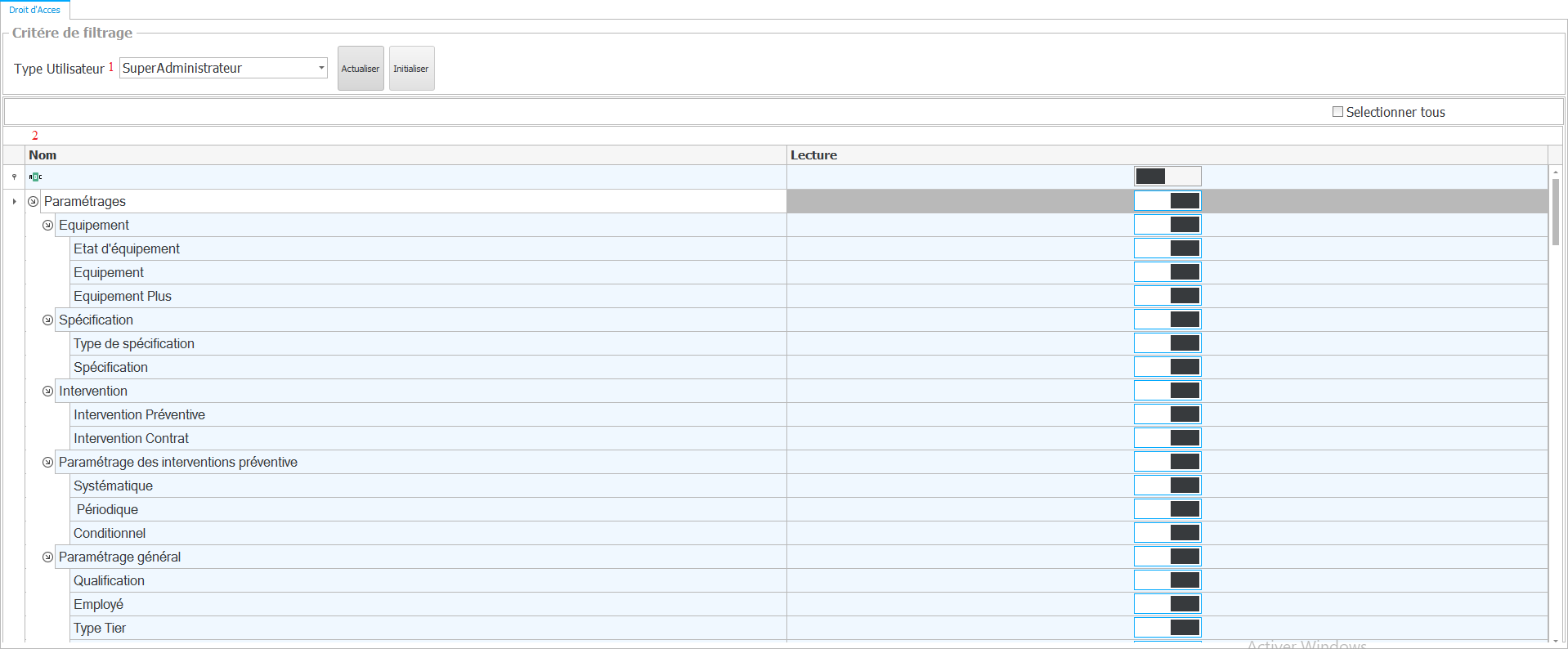
-
Filtre Type Utilisateur
-
Définition : Permet de filtrer la grille pour afficher les droits d’accès correspondant à un type d’utilisateur spécifique.
-
Utilisation : Simplifie la gestion des permissions en se concentrant sur un groupe d’utilisateurs à la fois.
-
-
Grille des Droits d'Accès
-
Définition : Tableau récapitulatif listant toutes les fonctionnalités de Dux GMAO.
-
Utilisation :
-
Chaque fonctionnalité est accompagnée d'une case à cocher indiquant si l'accès est accordé ou non.
-
En cochant ou décochant, l'administrateur peut attribuer ou révoquer l’accès pour le type d’utilisateur sélectionné.
-
-
Astuce :
-
Suite à une modification des droits d'accès associés à un type d'utilisateur, une reconnexion des utilisateurs possédant ce profil est requise pour que les changements prennent effet.
4. Mot de Passe
- Accéder à Gestion Utilisateur > Utilisateurs > Mot de Passe
Introduction :
L’interface Mot de Passe permet d’administrer les règles de sécurité et les mot de passe de droits de modification liés aux documents et aux opérations sensibles. Elle offre un contrôle granulaire sur la possibilité de modifier les prix, les documents et les règlements, garantissant ainsi une gestion sécurisée des opérations.
Éléments de l’Interface Mot de Passe
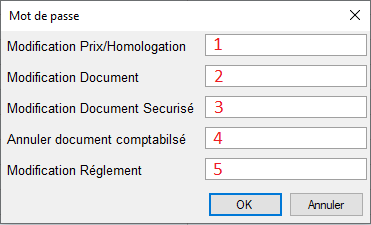
-
Modification Prix/Homologation
-
Définition : Droit d’altérer les prix et d’homologuer des modifications tarifaires dans le système.
-
-
Modification Document
-
Définition : Autorise l'édition des documents commerciaux standards (devis, factures…).
-
-
Modification Document Sécurisé
-
Définition : Permet de modifier des documents soumis à des mesures de sécurité particulières (document verrouillé ou certifié).
-
-
Annulation Document Comptabilisé
-
Définition : Autorise l’annulation des documents déjà comptabilisés, nécessitant une attention particulière et des validations supplémentaires.
-
-
Modification Règlement
-
Définition : Droit de modifier les règlements (paiements, débits, etc.), affectant les flux financiers.
-
Utilisation :
-
Ces paramètres assurent que seules les personnes autorisées peuvent effectuer des modifications sensibles, garantissant la sécurité et la fiabilité des données saisies dans le système.
Conclusion de la Section Gestion d'Utilisateur
La gestion des utilisateurs dans Dux GMAO est un pilier de la sécurisation et de l’organisation de l’information.
-
Type Utilisateur définit le profil global et attribue des droits standards en fonction de la nature et des responsabilités des utilisateurs.
-
Utilisateur permet de configurer individuellement chaque utilisateur, en précisant ses coordonnées, son affectation et ses privilèges spécifiques.
-
Droit d'accès assure une gestion granulaire des autorisations pour l'ensemble des fonctionnalités du système.
-
Mot de Passe permet de renforcer la sécurité des opérations sensibles en imposant des restrictions sur la modification des données critiques.
L’ensemble de ces interfaces offre une flexibilité maximale pour adapter le système aux besoins uniques de chaque entreprise, tout en assurant une rigueur dans l’accès aux données et dans la gestion des processus opérationnels.
Statistique
Ce chapitre fournit des rapports détaillés, tableaux de bord interactifs et outils de suivi des demandes d’intervention pour analyser l’efficacité du service de maintenance.
Le module Statistique offre une solution complète d’analyse et de pilotage permettant de transformer les données GMAO en informations décisionnelles. Il se compose de trois volets essentiels :
Rapport
Le volet Rapport du module Statistique de DUX‑GMAO propose six sous-modules riches en données, permettant d'extraire des informations clés pour piloter la maintenance et la performance des équipements.
1. Saisie(suivi) prélèvement
Accéder à Statistique> Rapport > saisie prélèvement
Le sous-module Saisie prélèvement permet à l’utilisateur de consulter uniquement les relevés de compteurs programmés pour un équipement sélectionné et une plage de dates spécifiée. Aucun enregistrement ou modification n’est possible via cette interface : son rôle est exclusivement celui d’un affichage en lecture seule, garantissant l’intégrité des données préexistantes .Il offre une interface en deux étapes :
1.1 Interface – Filtrage des prélèvements
Détails de l’interface
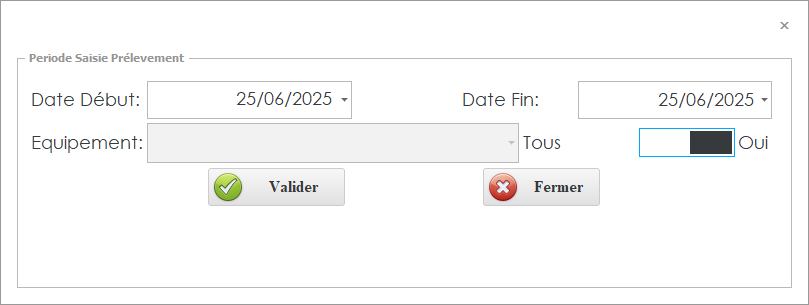
Description de l’interface
L’écran « Période saisie prélèvement » permet de filtrer ( paramétrer) les critères de consultation :
-
Date début : début de la période à consulter
-
Date fin : fin de la période visée
-
Équipement : sélection via liste déroulante
-
Bouton bascule « Tous (oui/non) » : permet de consulter soit un équipement, soit l’ensemble
-
Valider : déclenche l’affichage des prélèvements programmés pour les critères choisis
1.2 Interface – Consultation des prélèvements compteurs
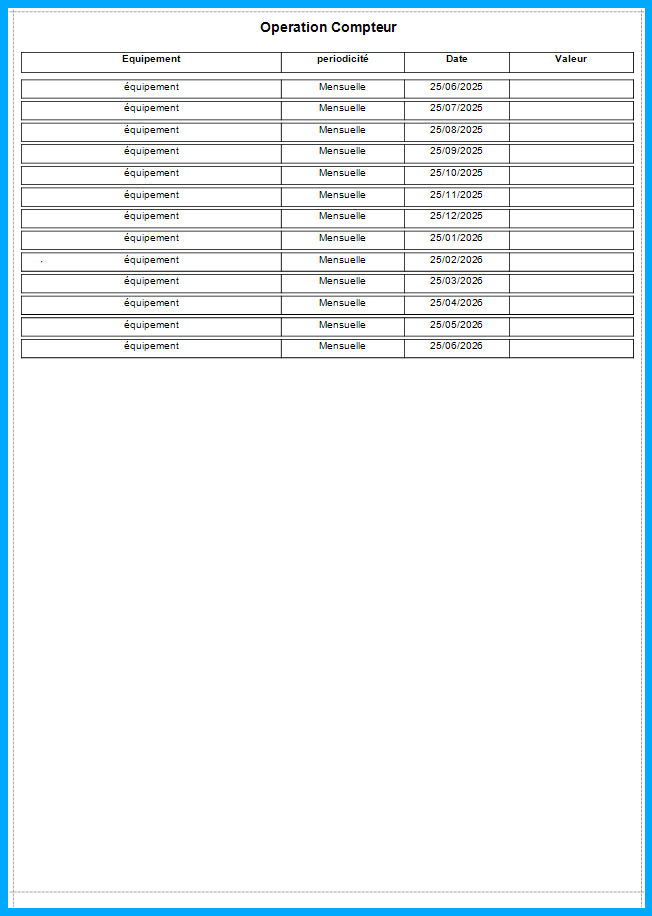
Une fois les critères dans l'interface de filtrage validés, une liste apparaît sous forme de lignes, chacune représentant un prélèvement programmé :
-
Équipement : nom ou identifiant
-
Périodicité : fréquence prévue programmé (mensuelle, hebdomadaire…)
-
Date : date programmée du prélèvement
-
Valeur : affichage de la lecture existante (aucune saisie possible)
Tous les champs sont en mode lecture seule, assurant un usage sécurisé et conforme.
1.3 Fonctionnement
-
L’utilisateur définit la période et l’équipement, puis valide.
-
DUX‑GMAO récupère les prélèvements planifiés pour cette période.
-
Les lignes s’affichent, permettant une consultation immédiate, et offrent l’opportunité de saisir ou corriger la valeur si nécessaire.
1.4 Valeur métier
-
Permet une vérification rapide des relevés programmés
-
Assure la fiabilité des rapports sans risque de modification accidentelle
-
Constitue une base structurée pour les rapports, alertes et analyses de maintenance conditionnelle
1.5 En résumé
Le sous-module Saisie(suivi) prélèvement offre :
-
Un filtrage par période et équipement
-
Une visualisation claire des prélèvements programmés
-
Un affichage sécurisé, sans possibilité d’édition
-
Une source fiable pour le pilotage et la maintenance
Cette interface assure l’intégrité des données, évite les erreurs de saisie et fournit un support solide pour la prise de décision stratégique dans votre parc.
2. suivie prélèvement Périodique
Accéder à Statistique> Rapport > suivie prélèvement Périodique
Ce sous-module propose deux écrans en lecture seule, permettant à l’utilisateur de consulter uniquement l’état des prélèvements périodiques planifiés pour un équipement donné sur une période déterminée, sans aucune possibilité de modification.
2.1 Interface – Filtrage (Critères d’impression)
Détails de l’interface
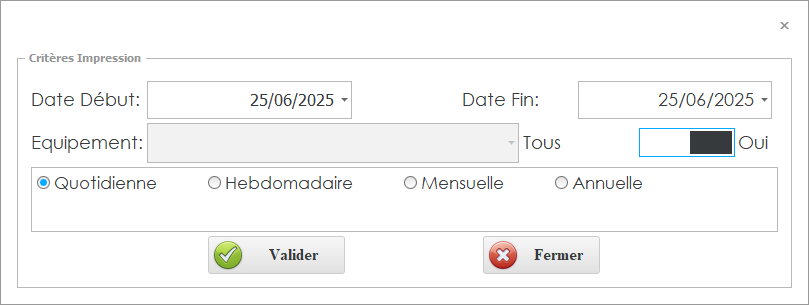
Description de l’interface
L’écran « Critères d’impression » permet de définir les paramètres de consultation :
2.2 Interface – Consultation des prélèvements
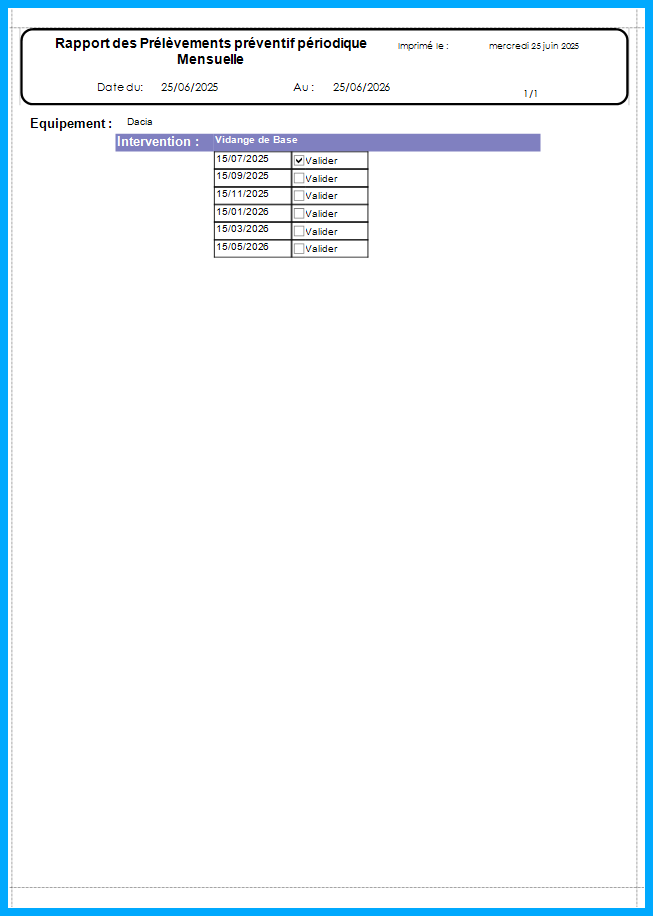
Après validation, l'interface affiche une liste de lignes en lecture seule, chacune correspondant à un prélèvement récurrent lié à une intervention préventive :
Aucun champ n’est éditable via cette interface, assurant l’intégrité des données historiques
2.3 Fonctionnement & bénéfices
2.4 Utilité métier
2.5 En résumé
Le sous-module Suivi prélèvement périodique offre :
3. fiche Intervention prévue par équipement:
Accéder à Statistique> Rapport >fiche intervention prévue par équipement
Le sous-module Fiche intervention prévue par équipement offre un outil de consultation avancée, permettant aux gestionnaires de visualiser de manière structurée l’ensemble des interventions préventives planifiées pour chaque équipement. Grâce à sa navigation en deux étapes (filtrage puis affichage), il fournit une vision claire et complète des tâches programmées, tout en garantissant l’intégrité du planning.
3.1 Interface de filtrage (identique à « Saisie prélèvement »)
L’écran de filtrage reprend les mêmes champs que l'interface de filtrage de sous module "Saisie(suivi) prélèvement " :
-
Du (Date début) et Au (Date fin) : limites de la période sélectionnée
-
Équipement : sélection via liste déroulante
-
Bouton bascule « Tous (oui/non) » : permet d’afficher les interventions pour un seul équipement ou pour l’ensemble
-
Valider : applique les critères et génère la liste des interventions planifiées correspondantes
3.2 Interface – Liste des interventions prévues

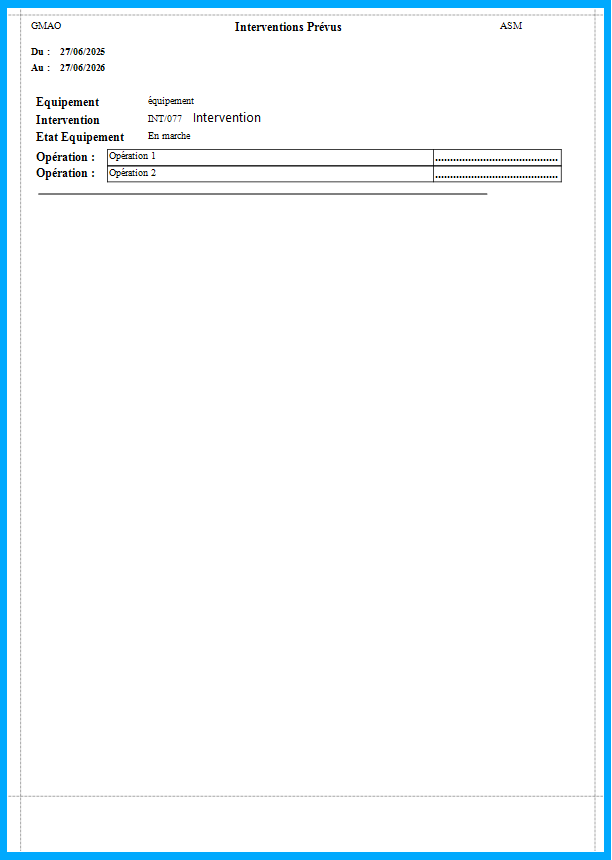
Après validation du filtre, sont affichées des lignes, chacune correspondant à une intervention préventive programmée :
| Champ | Description |
|---|---|
| Du – Au | Dates de début et de fin de la période sélectionnée dans le filtre |
| Équipement | Équipement concerné sélectionnée dans le filtre |
| Intervention | Intitulé ou type de l’intervention planifiée pour chaque équipement affiché |
| État équipement | Statut actuel (en service, à vérifier, arrêté…) pour chaque équipement affiché |
| Opération | Description de la tâche ou des opérations prévues |
3.3 Fonctionnement
-
L’utilisateur définit une période et un équipement (ou tous), puis valide.
-
Le sous-module affiche les interventions préventives planifiées dans l’intervalle choisi.
-
Chaque ligne offre une vision structurée de l’intervention, sans possibilité de modification.
3.4 Avantages métier
-
✅ Vue consolidée : permet de visualiser rapidement tout le planning des interventions par équipement
-
📊 Pilotage optimal : facilite l’anticipation et l’organisation des tâches préventives
-
📌 Suivi réglementaire : la date, l’objet et l’état sont visibles pour améliorer la traçabilité
-
🧾 Support d’audit : historique non modifiable, conforme aux normes d’inspection
3.5 En résumé
Le sous-module Fiche intervention prévue par équipement est un outil puissant et fiable pour :
-
Filtrer les interventions planifiées par période et équipement
-
Afficher une liste complète et structurée des interventions prévues
-
Garantir la traçabilité des plannings préventifs sans altération des données
-
Soutenir le pilotage et la conformité de la maintenance dans DUX‑GMAO
4. fiche Réparation équipement:
Accéder à Statistique> Rapport > fiche Réparation équipement
Ce sous-module permet la consultation en lecture seule de l’historique des interventions correctives réalisées sur chaque équipement, sur une période choisie. Il se compose de deux interfaces complémentaires.
4.1 Interface de filtrage :
Identique à l’écran de filtre des autres rapports, l’utilisateur peut :
-
Sélectionner une période (Date début / Date fin)
-
Choisir un équipement via une liste déroulante
-
un bouton bascule « Tous (oui/non) » est grisé pour obliger l'utilisateur à choisir un équipement
-
Cliquer sur Valider pour générer le rapport
Les filtres garantissent une recherche ciblée, répondant aux besoins de vérification historiquement.
4.2 Interface – Consultation des réparations
Une fois validée, l’interface affiche l’historique des interventions correctives sous forme de lignes, chacune décrivant une intervention pour un équipement sélectionné dans l'interface de filtre :
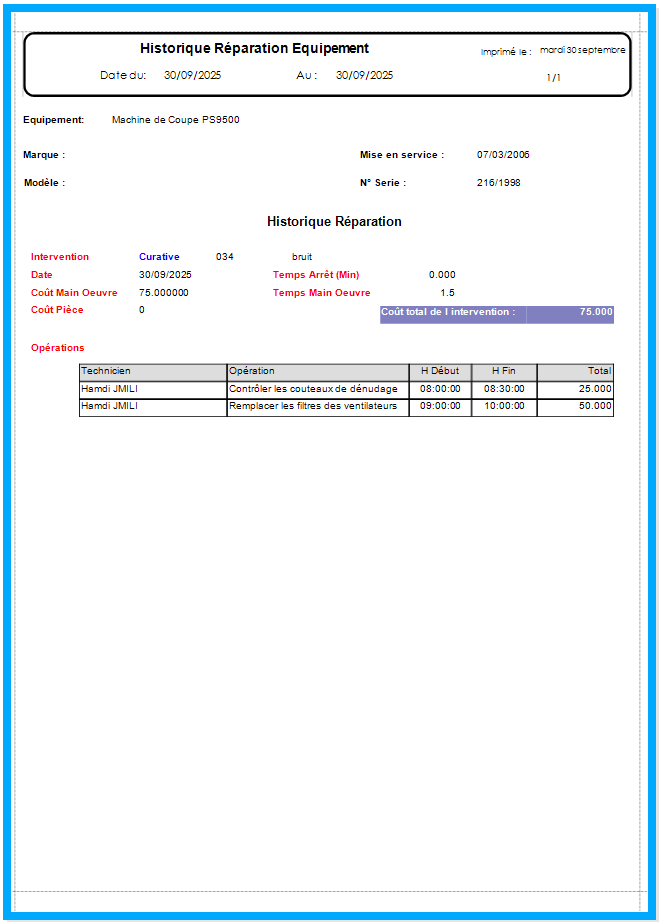
| Champ | Description |
|---|---|
| Intervention | Type, code et intitulé de l'intervention (ex. « Réglage XYZ ») |
| Date | Jour réel de réalisation |
| Coût main‑d’œuvre | Montant dépensé pour la prestation |
| Coût pièces | Montant dépensé pour les pièces remplacées |
| Temps d’arrêt (min) | Durée totale de l'arrêt de l’équipement |
| Temps main‑d’œuvre | Durée réelle de travail réalisée par le technicien |
| Coût total | Somme des coûts (main‑d’œuvre + pièces) |
Tous les champs sont présentés en lecture seule, assurant la fiabilité des données collectées.
4.3 Fonctionnement & bénéfices
-
Permet de visualiser l'historique complet des réparations par équipement
-
Offre une analyse détaillée des coûts et temps associés à chaque intervention
-
Support d’audit : documentation fiable pour la justification des coûts et la conformité
-
Pilotage de performance : analyse du MTTR (Mean Time To Repair) pour optimiser la qualité du service et réduire les arrêts
4.5 En résumé
Le sous-module Fiche réparation équipement permet :
-
Une sélection fine des réparations via filtre par période et équipement
-
Une consultation fiable et immuable des interventions correctives
-
Une analyse stratégique du temps d'arrêt, des coûts et de la productivité
-
Une base structurée pour les décisions budgétaires, opérationnelles et d’optimisation
5. Planification hebdomadaire :
Accéder à Statistique> Rapport > Planification hebdomadaire
Ce sous-module fournit une vision claire et structurée des interventions hebdomadaires réalisées, avec deux interfaces consécutives : un écran de filtrage puis un écran de consultation historique.
5.1 Interface – Choix Période
Détails de l’interface
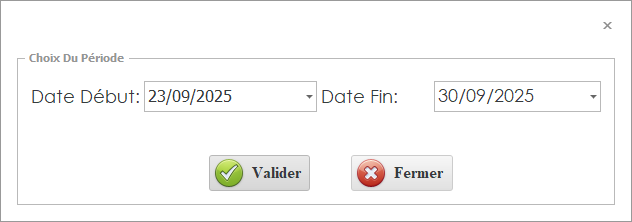
Description de l’interface
Cette première étape permet de définir la période hebdomadaire concernée :
-
🎯 Date début et Date fin : encadrent la semaine à analyser.
-
✅ Valider : lance la génération du planning des opérations pour la période sélectionnée.
Cette interface prépare les données à afficher, en toute simplicité.
5.2 Interface – Planification des opérations
Détails de l’interface
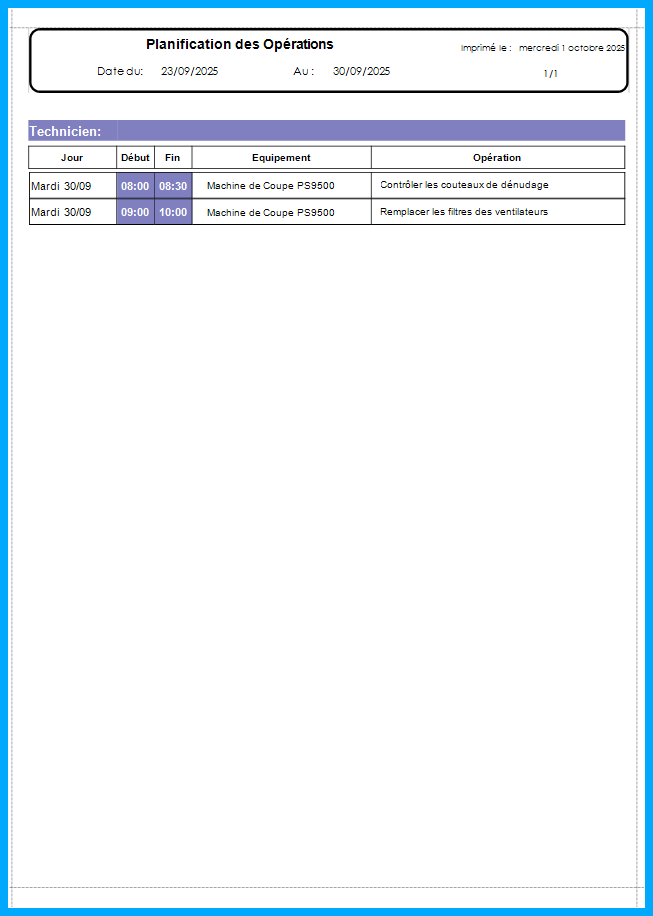
Description de l’interface
Une fois la période validée, la vue se présente sous forme de liste à points, chacun représentant une opération technique :
-
Nom du technicien impliqué
-
Jour de l’intervention (ex. Lundi, Mardi…)
-
Heure de Début de l’opération
-
Heure de Fin de l’opération
-
Équipement concerné
-
nom ou Description de l’opération réalisée
5.3 Fonctionnement & Valeur ajoutée
-
Offrant une lecture claire et immédiate de l’activité hebdomadaire par technicien
-
Permettant de suivre la charge de travail, d’identifier les pics/seuils d’activité
-
Facilitant la planification future en se basant sur les interventions déjà effectuées
-
Contribuant à optimiser les ressources techniques, améliorer l'efficience et alimenter le rapport des RH
5.4 En résumé
Le sous-module Planification hebdomadaire de DUX‑GMAO permet de :
-
Définir une période hebdomadaire ciblée
-
Afficher les opérations réalisées par technicien sous forme de points clairs
-
Analyser le volume horaire et les activités techniques
-
Soutenir une gestion stratégique des ressources humaines et des plannings
Il constitue un outil puissant pour le suivi opérationnel et la planification proactive de la maintenance.
6. Etat Parc :
Accéder à Statistique> Rapport > Etat Parc
Le sous-module État de parc offre une visualisation claire et immédiate de l’utilisation de chaque équipement sur une période choisie. Il propose une vue calendrier indiquant les jours où un équipement a été utilisé pour une intervention, un ordre de mission ou un prélèvement périodique. Cette présentation facilite l’identification des équipements en service ou en arrêt, supportant une analyse à la fois opérationnelle et stratégique.
6.1 Interface – Filtrage (Choix Période)
Identique à celle utilisée dans Planification hebdomadaire, elle permet de :
🔹 Date début et Date fin : pour définir la semaine à analyser
🔹 Valider :pour générer l’état d’activité de la flotte
6.2 Interface – État parc
Détails de l’interface
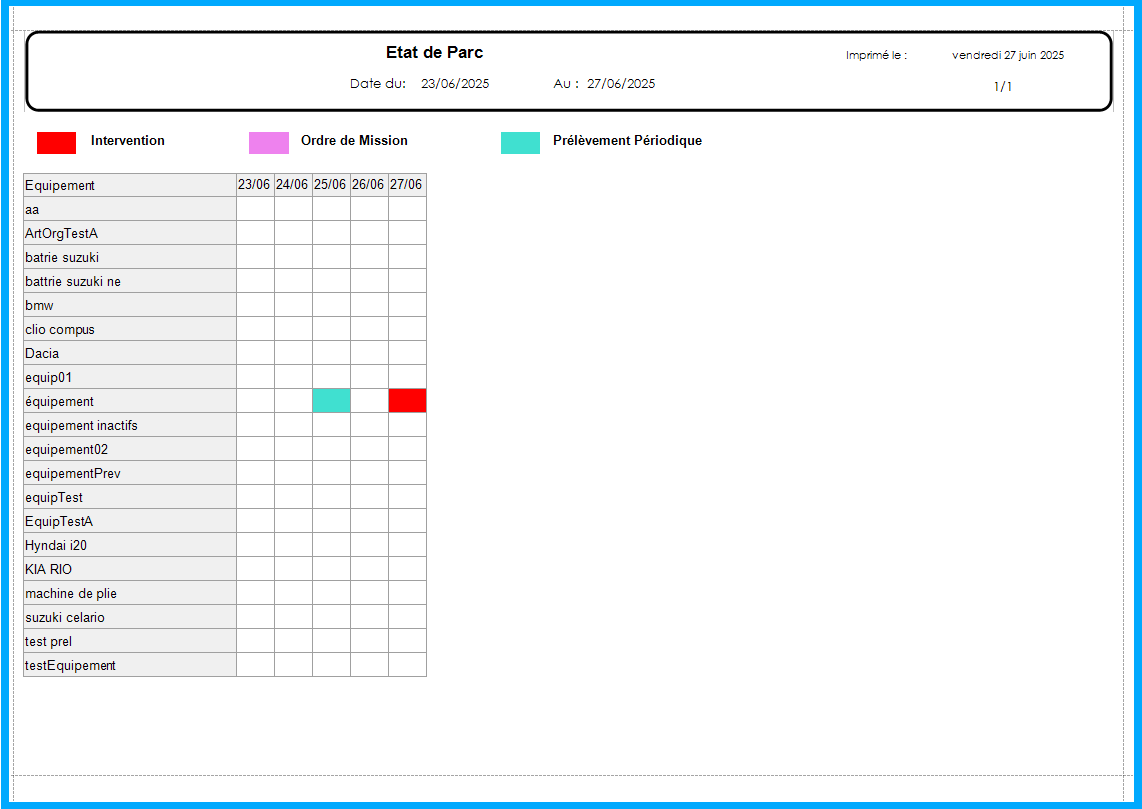
Description de l’interface
- Après validation, l'interface prend la forme d’un tableau calendrier, où :
-
Chaque ligne correspond à un équipement du parc.
-
Chaque colonne représente un jour de la période sélectionnée.
-
-
À l’intersection d’une ligne et d’une colonne, une zone colorée signale si un équipement a été impliqué dans une activité ce jour-là :
-
Intervention (curative ou préventive)
-
Ordre de mission
-
Prélèvement périodique
-
-
Chaque type d’activité (intervention ou ordre de mission ou prélèvement ) est associé à une couleur spécifique, favorisant une lecture visuelle rapide et intuitive du calendrier.
Cette approche permet de repérer immédiatement les jours d’activité sans lire les textes, ce qui fluidifie la gestion et l’analyse
Exemple de ligne d’un équipement:(Équipement A):
6.3 Fonctionnement & bénéfices
6.4 Valeur métier
6.5 En résumé
Le sous-module État de parc de DUX‑GMAO, à travers son calendrier interactif, permet de :
Tableaux de bord
Le module Tableaux de bord de DUX GMAO est un espace de visualisation stratégique, conçu pour suivre en temps réel la performance des équipements, des équipes techniques et des activités de maintenance. Il regroupe plusieurs indicateurs clés et représentations graphiques permettant une analyse rapide, claire et centralisée des données opérationnelles issues du système.
🎯 Objectifs principaux :
-
Piloter l’efficacité des interventions et du parc machine
-
Mesurer la fiabilité des équipements via des indicateurs comme le MTTR et le MTBF
-
Suivre les pannes, les coûts, et les temps de travail
-
Optimiser la maintenance préventive et corrective
-
Appuyer la prise de décision grâce à des données consolidées et actualisées
🔍 Fonctionnalités clés :
-
Affichage de statistiques dynamiques (courbes, jauges, tableaux)
-
Mise à jour automatique ou temps réel selon les modules actifs
-
Suivi par période, équipement, intervention ou personnel
-
Interface intuitive avec filtres multicritères (dates, types d’interventions, techniciens…)
🧩 Sous-modules inclus (6 Sous-modules ) :
1. Suivi temps Arrêt des équipements
Accéder à Statistique> Tableaux de bord >Suivi Temps Arrêt Equipements
Cette interface permet de suivre, analyser et visualiser les temps d’arrêt des équipements afin d’évaluer leur disponibilité et performance dans le cadre de la maintenance.
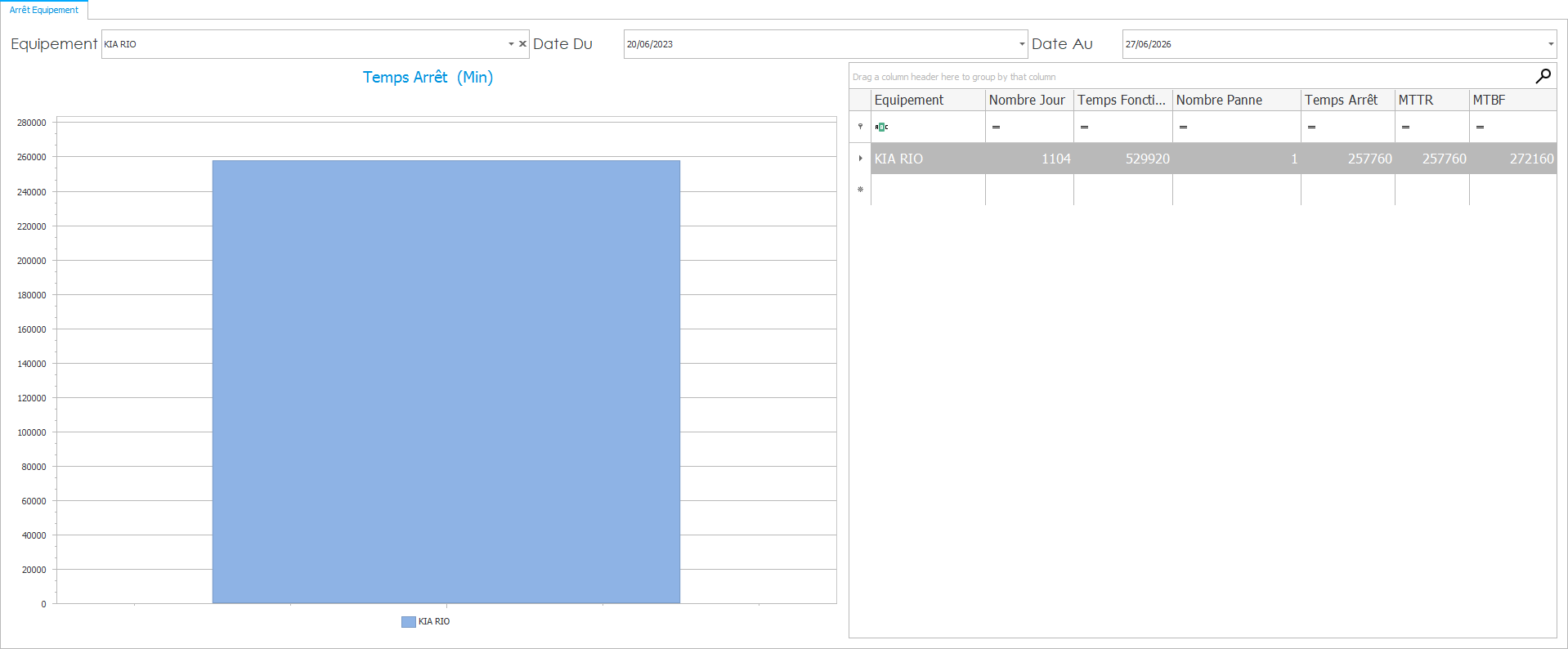
🖥️ Présentation de l’interface
L’interface se compose de plusieurs sections fonctionnelles :
1.1 Zone de filtres – Paramètres de recherche
Située en haut de l’écran, cette zone permet à l’utilisateur de définir les critères de recherche :
-
Arrêt Équipement : zone de titre indiquant l’objet de l’analyse.
-
Équipement : liste déroulante permettant de sélectionner un équipement à analyser (ex. : KIA RIO).
-
Date Du et Date Au : filtres temporels pour définir la période d’étude.
Dans l’exemple, l’analyse porte sur la période du 20/06/2023 au 27/06/2026.
Ces filtres permettent d’afficher dynamiquement les données statistiques et le graphique correspondant à la période et à l’équipement sélectionnés.
1.2 Graphique – Visualisation du Temps d’Arrêt (en minutes)
-
Cette section centrale présente un graphique en barres verticales illustrant le temps total d’arrêt de l’équipement sélectionné.
-
L’axe vertical représente la durée en minutes.
-
L’axe horizontal affiche le nom de l’équipement.
-
Dans l’exemple ci-dessus, KIA RIO a connu 257 760 minutes d’arrêt, soit environ 179 jours cumulés.
Ce graphique permet une lecture rapide et intuitive du niveau d’indisponibilité de chaque équipement.
1.3 Tableau des indicateurs statistiques
Sur la partie droite, le tableau présente une synthèse chiffrée des données de performance pour l’équipement sélectionné :
| Colonne | Description détaillée |
|---|---|
| Équipement | Nom de l’équipement concerné (ici : KIA RIO). |
| Nombre Jour | Nombre total de jours analysés sur la période sélectionnée (ex. : 1104 jours). |
| Temps Fonctionnement | Temps total de fonctionnement (en minutes) sur la période (529 920 minutes). |
| Nombre Panne | Nombre de pannes enregistrées pour l’équipement (1 panne ici). |
| Temps Arrêt | Durée totale d’arrêt enregistrée (257 760 minutes). |
| MTTR | Temps moyen de réparation (Mean Time To Repair) : durée moyenne pour réparer une panne. Dans ce cas, il est égal au temps d’arrêt car il n'y a qu’une seule panne (257 760 min). |
| MTBF | Temps moyen entre pannes (Mean Time Between Failures) : période moyenne de bon fonctionnement entre deux pannes. Ici : 272 160 min. |
2 MTTR – Temps moyen de réparation
Accéder à Statistique> Tableaux de bord >MTTR
Ce module fournit une analyse du temps moyen nécessaire pour réparer un équipement après une panne. Cet indicateur est essentiel pour évaluer la réactivité des équipes de maintenance et l’efficacité des interventions correctives.
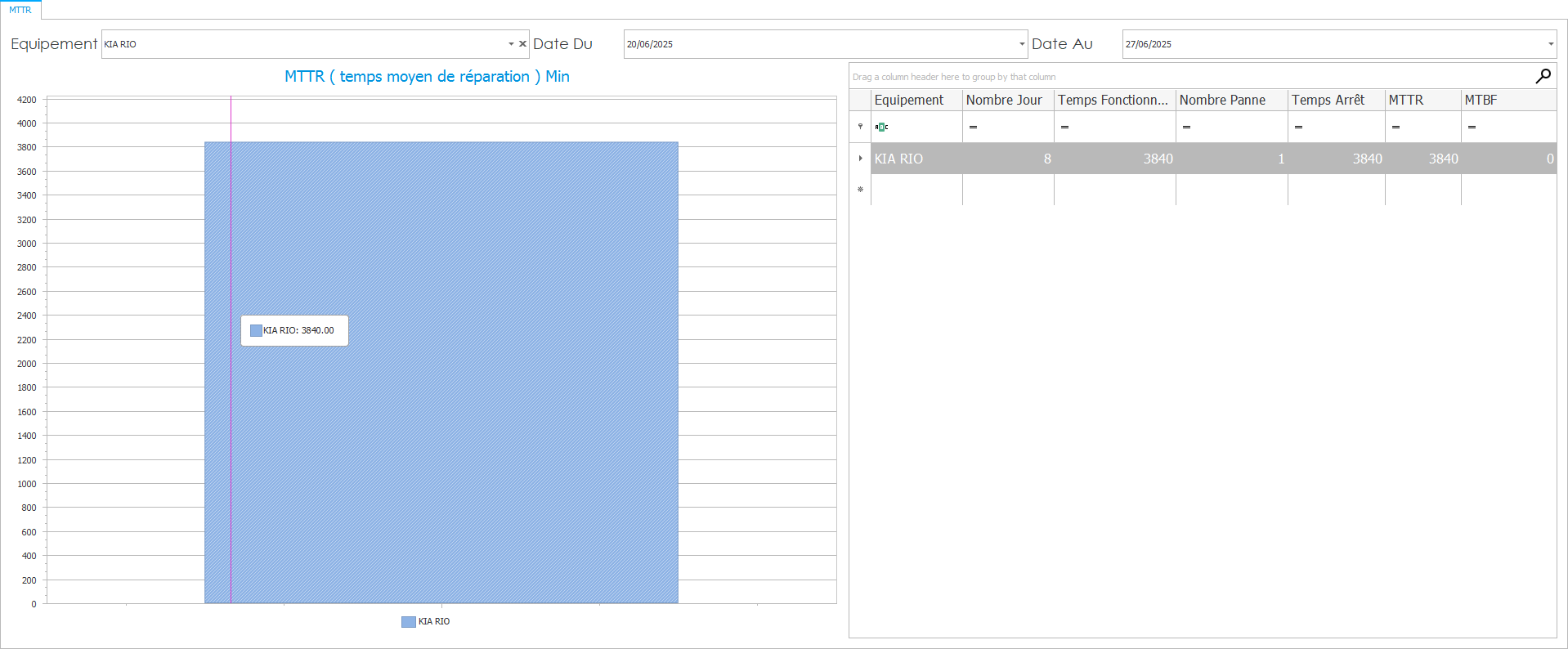
🖥️ Présentation de l’interface
L’interface du module MTTR est divisée en plusieurs sections permettant une lecture visuelle et analytique rapide des performances de maintenance.
2.1 Zone de filtres – Paramètres de recherche
Située en haut de l’écran, cette zone permet à l’utilisateur de configurer l’analyse à l’aide des éléments suivants :
-
Équipement : sélection de l’équipement analysé dans la liste déroulante (ex. : KIA RIO).
-
Date Du et Date Au : période d’analyse définie par l’utilisateur.
Dans l’exemple ci-dessus, la période est du 20/06/2025 au 27/06/2025.
Ces filtres déclenchent automatiquement l’actualisation des données statistiques et du graphique.
2.2 Graphique – Temps moyen de réparation (MTTR)
-
Représente le MTTR en minutes pour chaque équipement sélectionné.
-
L’axe vertical affiche les durées en minutes, l’axe horizontal affiche le nom de l’équipement.
-
Ici, le KIA RIO affiche un temps moyen de réparation de 3840 minutes, soit environ 2,66 jours.
🔎 L’info-bulle sur la barre du graphique précise également la valeur exacte :
KIA RIO : 3840.00 minutes
Ce graphique permet une visualisation immédiate des équipements les plus longs à réparer.
2.3 Tableau des indicateurs chiffrés
Situé à droite de l’interface, ce tableau reprend les données détaillées de performance liées au MTTR :
| Colonne | Description |
|---|---|
| Équipement | Nom de l’équipement sélectionné (KIA RIO). |
| Nombre Jour | Nombre total de jours compris dans la période (8 jours). |
| Temps Fonctionnement | Durée de fonctionnement pendant la période (3840 minutes). |
| Nombre Panne | Nombre total de pannes enregistrées (1 panne). |
| Temps Arrêt | Durée totale d’arrêt cumulée (3840 minutes). |
| MTTR | Temps moyen de réparation (égal au temps d’arrêt ici car 1 panne : 3840 min). |
| MTBF | Temps moyen entre deux pannes (0, car aucune période entre deux pannes). |
Le MTTR est un indicateur clé de performance (KPI) permettant de :
-
Suivre la rapidité des réparations.
-
Identifier les équipements à forte criticité en termes d’indisponibilité.
-
Ajuster les moyens humains ou logistiques pour améliorer la réactivité.
3 MTBF – Temps moyen entre pannes
Accéder à Statistique> Tableaux de bord > MTBF
Le module MTBF permet de mesurer la fiabilité d’un équipement en calculant le temps moyen écoulé entre deux pannes. Cet indicateur est essentiel dans une stratégie de maintenance préventive, car il permet d’anticiper les défaillances et d’optimiser les plans d’entretien.
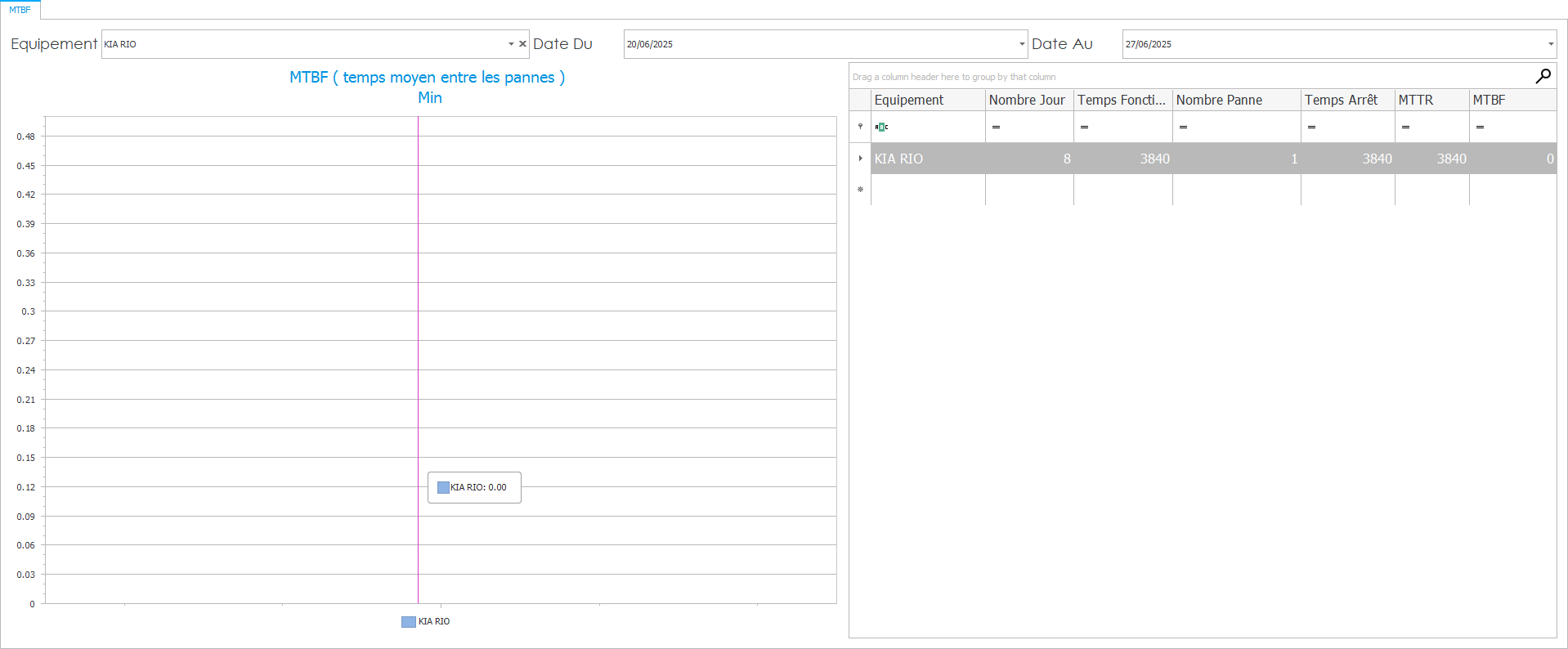
🖥️ Présentation de l’interface
L’interface du module MTBF se compose de plusieurs sections, organisées de manière à offrir une lecture claire des performances de chaque équipement.
3.1 Zone de filtres – Paramètres d’analyse
-
Équipement : sélection de l’équipement à analyser (dans l’image : KIA RIO).
-
Date Du / Date Au : choix de la période d’observation. Ici, l’analyse porte sur la période du 20/06/2025 au 27/06/2025.
Ces paramètres permettent de restreindre l’analyse à une période précise, adaptée aux besoins de contrôle ou de rapport.
3.2 Graphique – Temps moyen entre les pannes (MTBF)
-
Graphique en barres verticales affichant le MTBF de l’équipement sélectionné.
-
L’axe vertical mesure le temps (en minutes).
-
L’axe horizontal affiche l’équipement.
-
Dans cet exemple, le MTBF est de 0.00 minute, ce qui signifie qu’aucune période de bon fonctionnement entre deux pannes n’a pu être calculée (une seule panne enregistrée).
🔍 L’info-bulle sur la barre montre :
KIA RIO : 0.00
Cela indique que l’équipement est tombé en panne une fois, sans nouvelle panne ensuite pour établir un intervalle.
3.3 Tableau des indicateurs chiffrés
Le tableau à droite récapitule les données essentielles liées à l’équipement sélectionné :
| Colonne | Description |
|---|---|
| Équipement | Nom de l’équipement concerné (KIA RIO). |
| Nombre Jour | Durée totale de la période analysée (8 jours). |
| Temps Fonctionnement | Durée de fonctionnement enregistrée (3840 minutes). |
| Nombre Panne | Nombre total de pannes enregistrées (1 panne). |
| Temps Arrêt | Temps d’arrêt cumulé (3840 minutes). |
| MTTR | Temps moyen de réparation (3840 minutes ici, car 1 seule panne). |
| MTBF | Temps moyen entre pannes (0 minute, car aucune deuxième panne). |
📌 Remarque : Le MTBF n’est calculable que lorsqu’il y a au moins deux pannes enregistrées. Ici, comme une seule panne a eu lieu, le système affiche un MTBF de 0.
4 Pannes – Répartition et fréquence
Accéder à Statistique> Tableaux de bord >Pannes
Ce module permet de visualiser et d’analyser le nombre total de pannes enregistrées sur un équipement, ainsi que des indicateurs associés comme les temps d’arrêt, MTTR et MTBF, sur une période donnée.
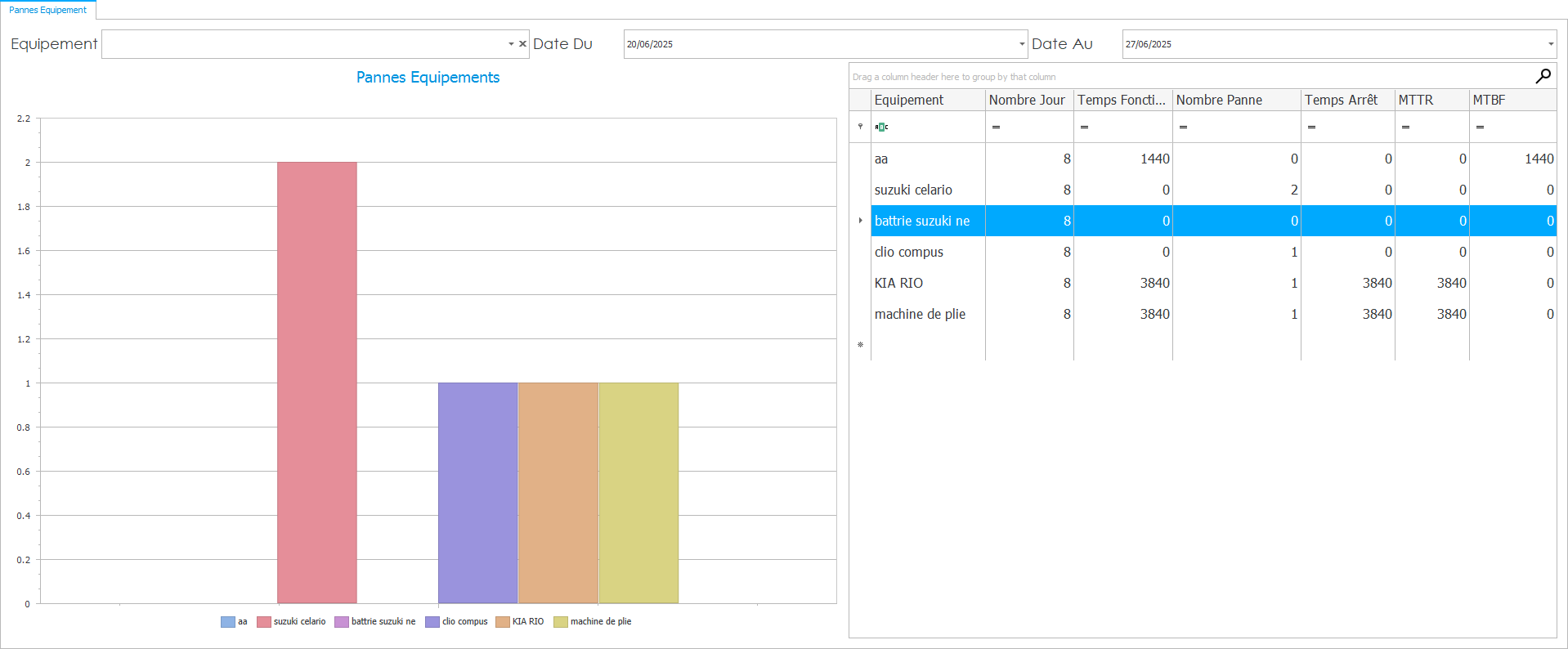
🖥️ Présentation de l’interface
L’interface du module “Pannes” reprend les mêmes zones que les autres modules :
4.1 Zone de filtres – Paramètres d’analyse
-
Équipement : sélection dans la liste déroulante (ex. : KIA RIO).
-
Date Du / Date Au : période d’analyse (à définir par l’utilisateur).
Ces filtres actualisent dynamiquement le graphique et le tableau de données.
4.2 Graphique – Nombre de pannes
-
Graphique en barres verticales représentant le nombre de pannes sur la période.
-
Axe vertical : nombre de pannes.
-
Axe horizontal : nom de l’équipement.
-
Exemple : KIA RIO affiche 1 panne sur la période.
Une info-bulle indique le détail pour chaque barre, par exemple « KIA RIO : 1 panne ».
4.3 Tableau des indicateurs
| Colonne | Description |
|---|---|
| Équipement | Nom de l’équipement (ex. : KIA RIO). |
| Nombre Jour | Nombre de jours sur la période (ex. : 8 jours). |
| Temps Fonctionnement | Total de minutes de fonctionnement. |
| Nombre Panne | Total de pannes enregistrées. |
| Temps Arrêt | Temps total cumulé d’arrêt (min). |
| MTTR | Temps moyen de réparation. |
| MTBF | Temps moyen entre deux pannes. |
Le tableau reprend toutes les données calculées, identiques aux autres modules pour faciliter le croisement d’information.
Objectif du module « Pannes »
-
Permettre un suivi visuel du nombre d’incidents sur chaque équipement.
-
Faciliter la priorisation des actions de maintenance en fonction de la fréquence des pannes.
-
Offrir une vision claire couplée aux indicateurs MTTR et MTBF pour une analyse complète des performances.
5. Horaires personnel – Activité par technicien
Accéder à Statistique> Tableaux de bord > Horaire personnel
Ce module permet de suivre et d’analyser le temps d’intervention des techniciens, afin d’évaluer leur disponibilité, leur charge de travail et leur efficacité.
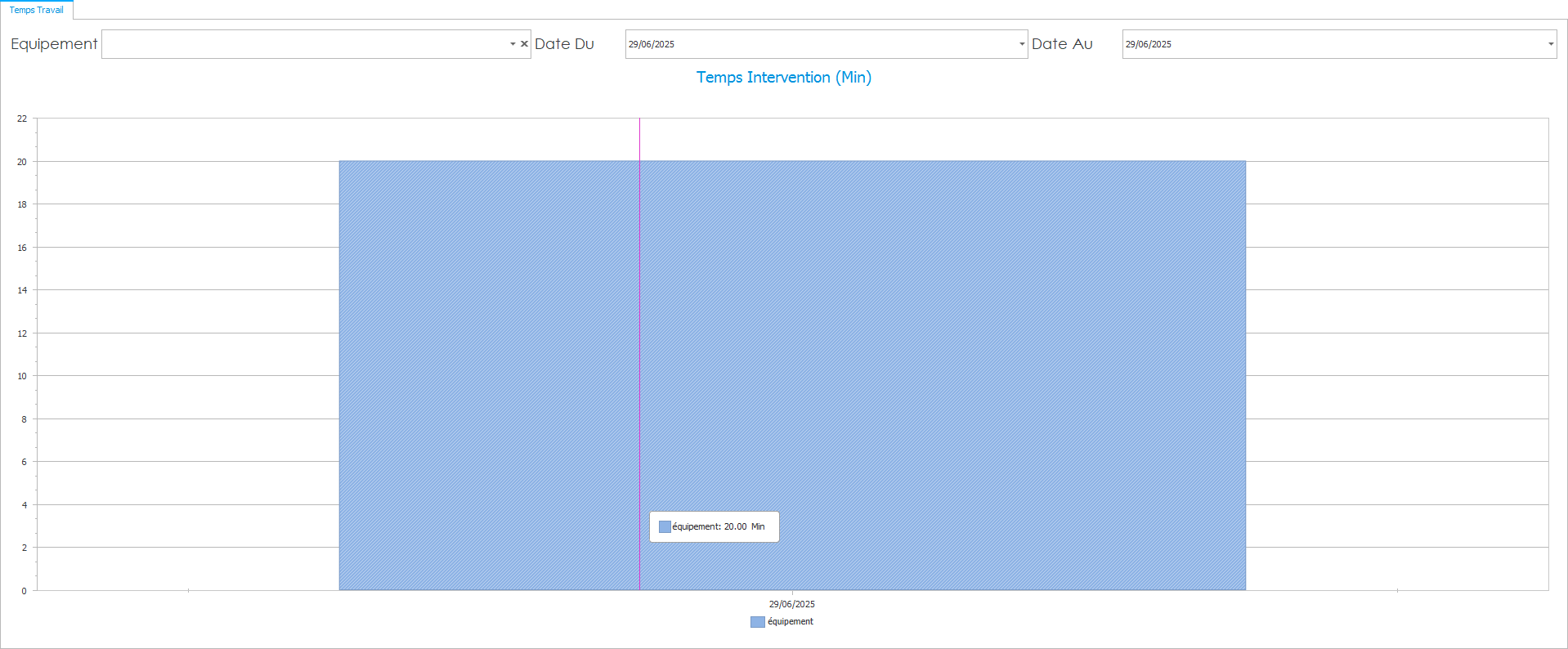
🖥️ Présentation de l’interface
L’interface reprend la même organisation que les modules précédents :
5.1 Zone de filtres – Paramètres d’analyse
-
Technicien / Personnel : champ de sélection pour choisir un ou plusieurs intervenants.
-
Date Du / Date Au : plage de dates pour limiter la période d’analyse.
-
Site / Service (optionnel) : filtre complémentaire pour affiner par site ou par service si disponible.
Ces filtres mettent à jour le graphique en temps réel, en fonction des paramètres sélectionnés.
5.2 Graphique – Temps d’intervention
-
Affiche un graphique en barres (ou camembert, selon paramétrage) représentant le temps total d’intervention (en minutes ou heures).
-
Axe vertical : durée d’intervention.
-
Axe horizontal : noms des techniciens ou regroupement par service/site.
-
Exemple d’affichage :
-
Technicien A : 120 h
-
Technicien B : 95 h
-
🖱️ Une info-bulle apparaît au survol de chaque barre, indiquant la valeur précise :
« Technicien A : 7200 min » ou « Technicien A : 120 h »
Ce visuel permet de comparer rapidement la charge de travail entre intervenants.
6. Coût intervention – Suivi financier des interventions
Accéder à Statistique> Tableaux de bord > Coût intervention
Ce module permet de suivre et d’analyser les coûts associés aux interventions de maintenance sur un équipement, un site ou une période donnée. Il fournit une vision claire des dépenses engagées, pour aider à maîtriser le budget et optimiser les investissements.
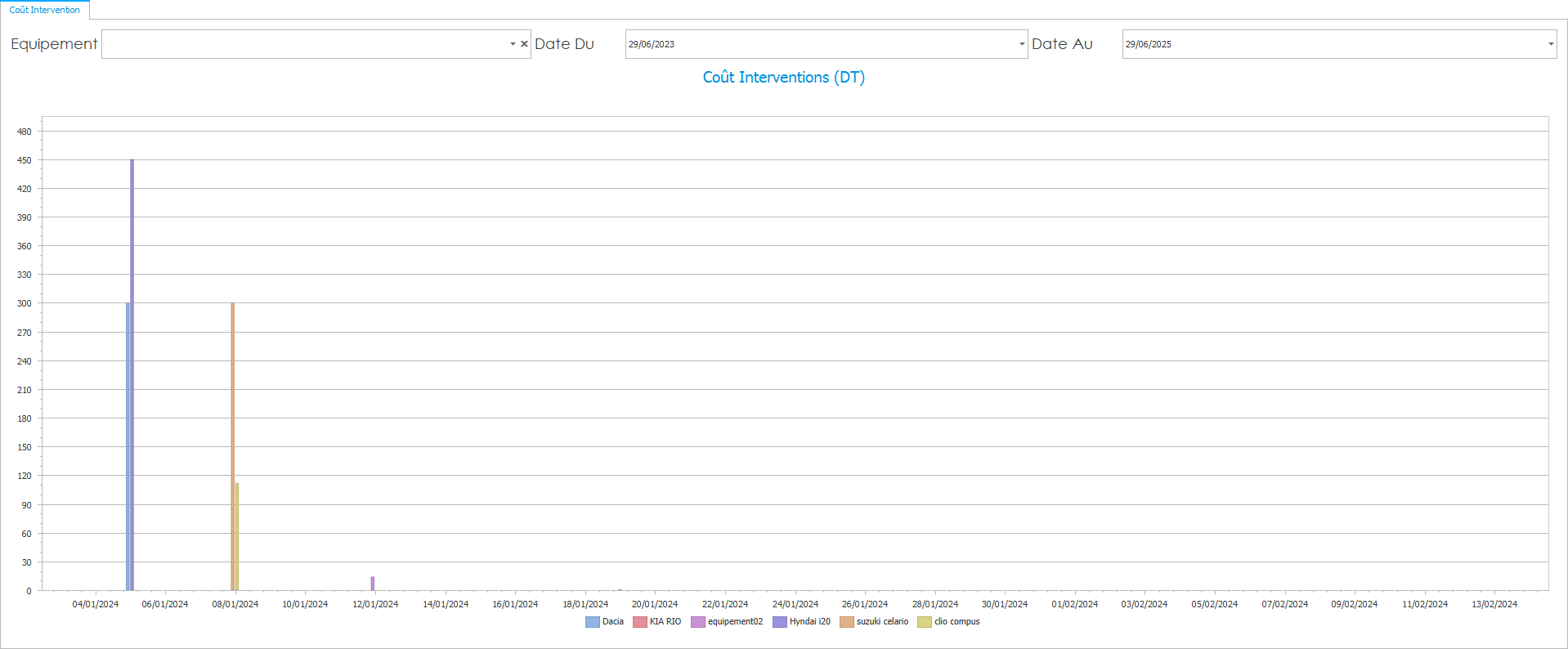
🖥️ Présentation de l’interface
L’interface se compose des mêmes grandes zones que dans les autres modules statistiques :
6.1 Zone de filtres – Paramètres d’analyse
-
Équipement / Site / Service : sélectionnez l’objet concerné (ex. : KIA RIO, Atelier A, Service Électrique).
-
Type d’intervention (optionnel) : filtrez selon les catégories (préventive, corrective, amélioration).
-
Date Du / Date Au : plage de dates sur laquelle porter l’analyse.
-
Responsable / Technicien (optionnel) : permet de ventiler les coûts par intervenant.
Ces filtres sont combinables et déclenchent le recalcul instantané du graphique des coûts.
6.2 Graphique – Coûts d’intervention
-
Graphique en barres (ou en aires, selon paramétrage) représentant le montant total dépensé pour chaque critère sélectionné (équipement, type d’intervention, technicien…).
-
Axe vertical : montant (TND ).
-
Axe horizontal : dimension d’analyse (équipement, mois, centre de coût…).
-
Exemple d’affichage :
-
KIA RIO : 25 000 TND
-
Atelier A : 12 500 TND
-
ℹ️ Au survol d’une barre, une info-bulle affiche le détail :
« KIA RIO – Préventif : 15 000 TND | Correctif : 10 000 TND »
Ce visuel permet de repérer d’un coup d’œil les postes de coût les plus lourds.
Objectifs du module Coût intervention
-
Piloter le budget maintenance en identifiant rapidement les dépenses majeures.
-
Comparer les coûts par équipement, type d’intervention ou technicien.
-
Anticiper les dérives budgétaires et ajuster les plans de maintenance.
-
Optimiser la répartition des ressources financières et humaines.
Si vous souhaitez intégrer cette fiche dans un document Word ou PDF avec une capture d’écran de l’interface « Coût intervention », je peux vous préparer une version prête à l’usage.
conclusion pour le module Tableaux de bord
En résumé, le module Tableaux de bord transforme les données brutes issues de la GMAO en indicateurs visuels décisionnels, apportant aux responsables maintenance une vision globale et pertinente de l’état du parc et de ses performances
Suivie demande intervention
Le module Suivi des Demandes d’Intervention de DUX GMAO permet une consultation centralisée et structurée de toutes les demandes d’intervention générées au sein du système, qu’elles soient curatives, préventives, ou conditionnelles. Ce module constitue un outil d’aide à la décision stratégique pour les responsables techniques, car il regroupe des tableaux de suivi, des indicateurs clés de performance (KPI), et des historiques détaillés sur le traitement des interventions.
Il permet de contrôler l’exécution des tâches de maintenance, d’analyser les délais de traitement, de suivre les ressources mobilisées (main-d’œuvre, pièces, énergie, carburant), et d’identifier les dysfonctionnements éventuels. Grâce à une visualisation claire, filtrable par période, équipement ou type d’intervention, ce module offre une vision globale et opérationnelle de l’efficacité des services techniques.
1.Suivi Demande
Accéder à Statistique> Suivi Demande Intervention >Suivi Demande
Le sous-module Suivi Demande permet de consulter l’état d’avancement des demandes d’intervention enregistrées dans DUX-GMAO, avec un suivi détaillé des différentes étapes (de la création jusqu’à la clôture), tout en évaluant les délais de traitement.
Il est composé de deux interfaces successives :
1.1 Interface de filtrage – Critères de recherche
Cette première interface permet de cibler les demandes à consulter, en fonction de :
-
Date de début : limite inférieure de la période d’analyse
-
Date de fin : limite supérieure de la période
-
Équipement : choix dans une liste déroulante
-
Bascule "Tous (oui/non)" : pour inclure tous les équipements ou une sélection précise
-
Bouton Valider : pour générer l’affichage des résultats correspondants
Cette interface est similaire à celle utilisée dans les sous-modules « Saisie Prélèvement » ou « Fiche Intervention Prévue » dans le module rapport de statistique
1.2 Interface de consultation – Rapport des demandes d’intervention
Détails de l’interface
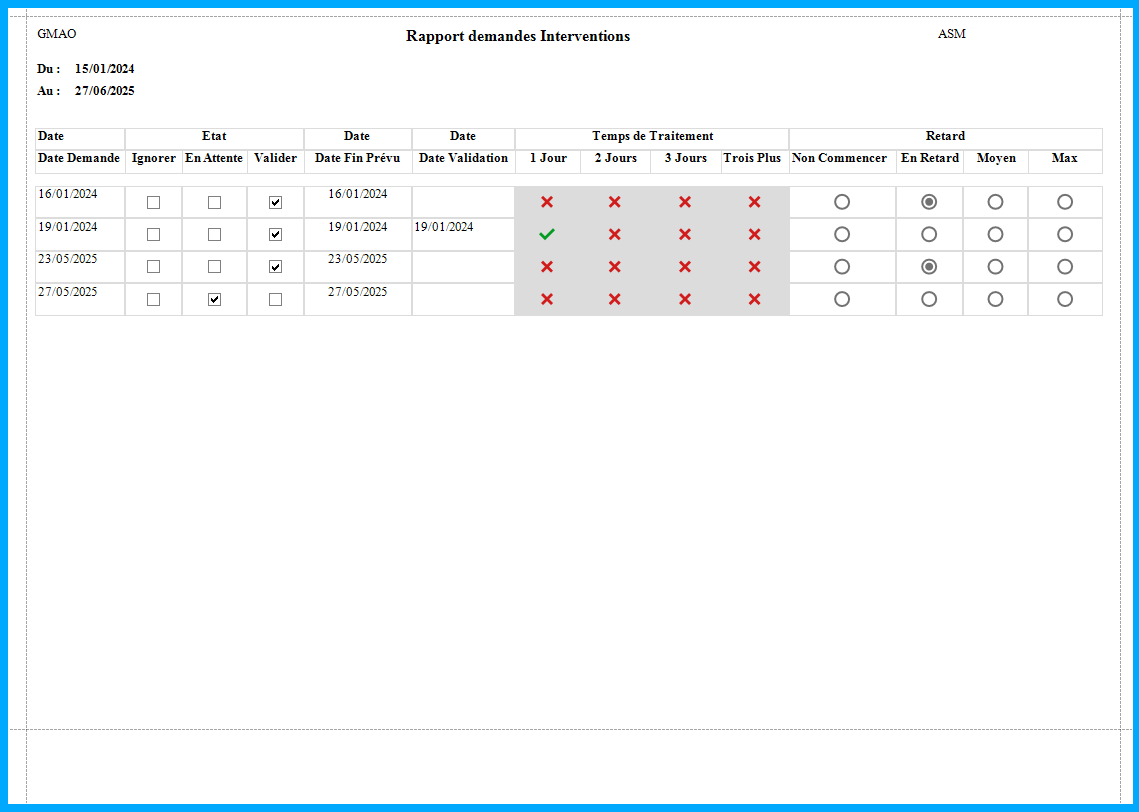
Description de l’interface
Une fois les filtres validés, l’interface affiche une liste des demandes d’intervention correspondant aux critères saisis. Chaque ligne de la liste représente une demande avec les informations clés suivantes :
-
Date de demande : date de création de la demande d’intervention
-
Date de validation : date de validation officielle par un responsable
-
Date de fin prévue : estimation de clôture de l’intervention
-
État de validation : statut (validée, en attente, rejetée…)
-
Temps de traitement : durée entre la demande et le traitement effectif
-
Retard éventuel : écart entre la date prévue et la date réelle (si l’intervention est clôturée)
1.3 Objectifs métier
Ce sous-module permet de :
-
Analyser la réactivité des équipes techniques
-
Suivre l’évolution du cycle de vie des demandes
-
Détecter les goulets d’étranglement ou retards chroniques
-
Appuyer les décisions de planification ou de renforcement des ressources
2. Suivi tache
Accéder à Statistique> Suivi Demande Intervention >Suivi tache
Objectif de suivi de tache
Le sous-module Suivi Tâche offre une vision claire et consolidée de la manière dont les interventions planifiées ont été exécutées sur le terrain. Il permet de mesurer la performance opérationnelle en comparant les temps théoriques (estimés) des opérations avec les temps réels enregistrés, tout en maintenant une traçabilité par équipement.
Ce suivi est particulièrement utile pour :
-
Identifier les tâches prenant plus de temps que prévu
-
Analyser la charge réelle de travail par équipement ou par type d’opération
-
Améliorer la précision des futures estimations de durée d’intervention
-
Détecter des dérives, pannes fréquentes ou ressources mal affectées
2.1 Interface de filtrage – Critères temporels
Cette première interface permet à l’utilisateur de définir la période d’analyse souhaitée :
-
Date de début : début de l’intervalle à analyser
-
Date de fin : fin de l’intervalle sélectionné
-
Valider : lance la génération du rapport sur les opérations effectuées
Ce filtrage temporel est utile pour effectuer des analyses hebdomadaires, mensuelles, ou ciblées sur une période d’activité spécifique (par exemple, après un audit, une campagne de maintenance, etc.).
2 .2 Interface de consultation – Suivi de réalisation des tâches
Détails de l’interface
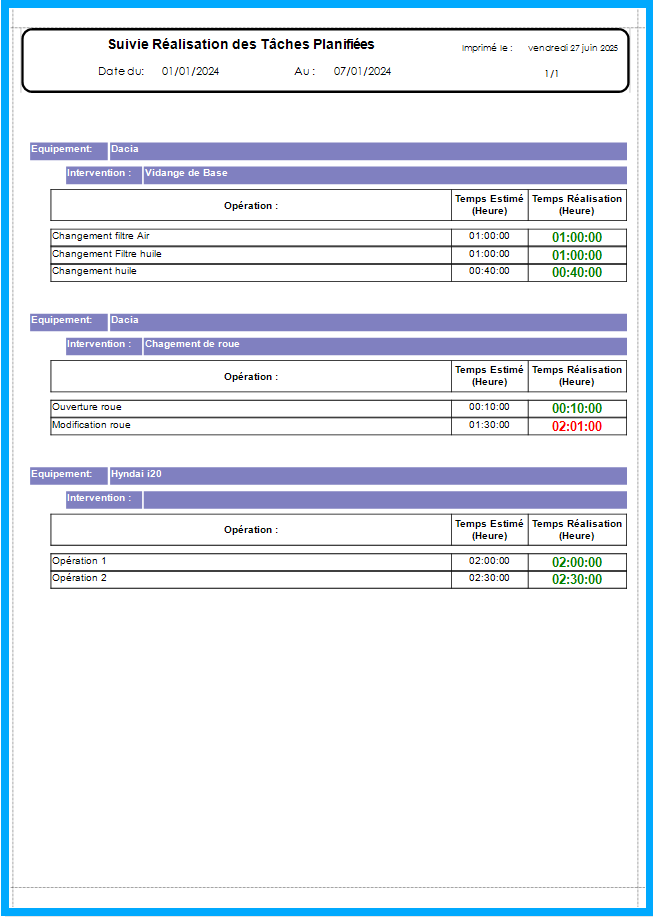
Description de l’interface
Une fois les critères validés, une interface synthétique et structurée s’affiche, répertoriant les opérations planifiées et réalisées pour chaque équipement, dans la période définie.
Les informations disponibles pour chaque ligne sont :
-
Équipement : nom ou code de l’équipement concerné
-
Intervention : libellé ou type d’intervention effectuée
-
Opération : détail de l’action (ex. : nettoyage, remplacement filtre…)
-
Temps estimé : durée prévue lors de la planification
-
Temps réalisé : durée réellement passée par le technicien ou l’équipe
-
Écart : différence entre le temps estimé et le temps réel, en sur ou sous-exécution
a) Analyse des écarts
Le rapport offre un comparatif clair entre théorie et pratique. Cela permet :
-
De repérer les opérations systématiquement sous-estimées ou surestimées
-
D’identifier des problématiques récurrentes sur certains équipements
-
De mieux allouer les ressources techniques selon la réalité du terrain
-
De valoriser les efforts fournis par les équipes sur les interventions complexes
b) Intégration avec le système
Le sous-module est connecté en temps réel avec les autres composants de DUX-GMAO :
-
Les données proviennent directement des fiches d’interventions validées
-
Les temps sont saisis soit automatiquement (via IoT ou badgeuse), soit manuellement par les techniciens
-
Les analyses peuvent être exportées pour les rapports ou préparation de réunions d’amélioration continue (Lean, Kaizen…)
c) En résumé
Le sous-module Suivi Tâche est un outil clé pour :
-
Suivre l’efficacité des interventions planifiées
-
Anticiper les surcharges ou erreurs de planification
-
Consolider les données pour la gestion de la performance maintenance
-
Alimenter les décisions stratégiques liées à l’amélioration continue
3. Consommation Énergie :
Accéder à Statistique> Suivi Demande Intervention > Consommation Énergie
Objectif du sous-module
Le sous-module Consommation Énergie permet de visualiser et analyser la consommation énergétique des équipements suivis dans l’outil DUX-GMAO. Il contribue à une meilleure maîtrise des coûts énergétiques, à l’identification des équipements énergivores, et à l’amélioration de l’efficacité opérationnelle.
Ce suivi permet également de :
-
Détecter des anomalies de consommation (pics anormaux, hausses soudaines…)
-
Vérifier la cohérence des relevés par rapport à l’usage réel
-
Préparer les actions de maintenance conditionnelle ou préventive
3.1 Interface de filtrage – Choix de la période hebdomadaire
L’interface de filtrage est conçue pour offrir un accès rapide à la consommation énergétique hebdomadaire. Elle permet à l’utilisateur de définir la période d’analyse via les champs suivants :
-
Date de début : début de la semaine à consulter
-
Date de fin : fin de la semaine (souvent 7 jours glissants)
-
Valider : bouton pour générer les données de consommation
Ce mode de filtrage simplifie le suivi régulier, semaine après semaine, et permet de repérer rapidement des écarts.
3.2 Interface de consultation – Suivi de la consommation d’énergie
Détails de l’interface
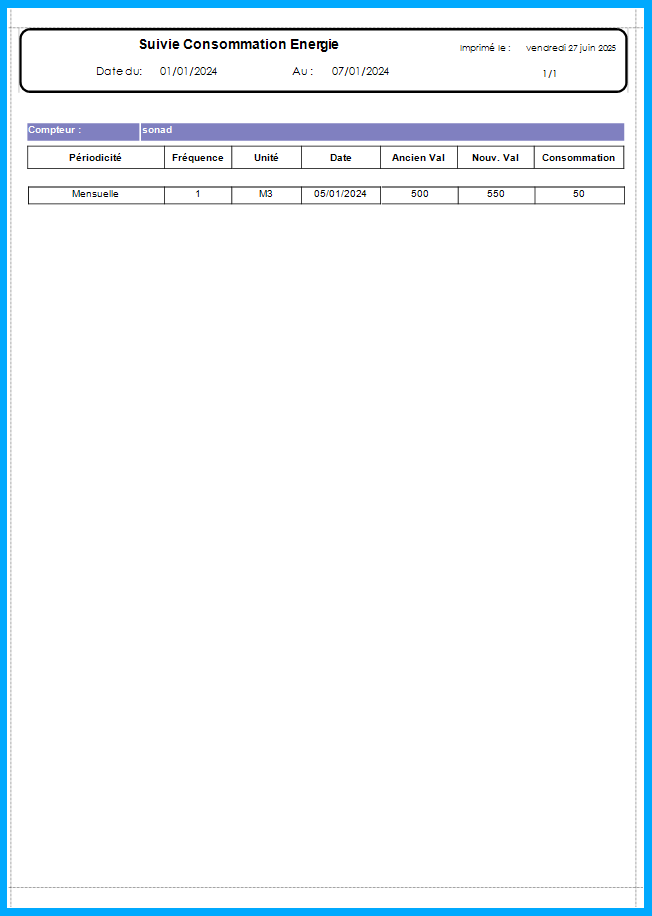
Description de l’interface
Une fois les dates sélectionnées et validées, l’utilisateur accède à l’interface « Suivi consommation énergie », qui présente de manière structurée les relevés des compteurs pour les équipements suivis.
Chaque ligne correspond à une consommation mesurée pour un équipement précis.
Les données affichées incluent :
-
Équipement : identifiant ou nom de l’équipement concerné
-
Date : jour du relevé
-
Compteur concerné : type de compteur (ex. : électricité, gaz, eau…)
-
Valeur relevée : valeur du compteur à la date donnée
-
Consommation calculée : écart par rapport à la dernière mesure
-
Observation éventuelle : commentaire technique ou alerte automatique
🧠 Remarque : si l’interface est connectée à un système de capteurs ou d’IoT, les données peuvent être synchronisées automatiquement sans saisie manuelle.
a) Exploitation des données
Le suivi régulier des consommations permet de :
-
Détecter des dérives de consommation anormales (fuites, pertes, surchauffe…)
-
Identifier des tendances : saisonnalité, fonctionnement à vide, pics de production
-
Appuyer les démarches de performance énergétique (ISO 50001, audits internes…)
b) Intégration & continuité
-
Les données sont exploitées directement dans les rapports et tableaux de bord énergétiques
-
Elles peuvent déclencher des alertes automatiques en cas de dépassement de seuil
-
Possibilité de générer des rapports exportables pour le suivi environnemental ou budgétaire
c) En résumé
Le sous-module Consommation Énergie permet de :
-
Suivre les consommations hebdomadaires par équipement et type d’énergie
-
Contrôler les dérives ou anomalies
-
Alimenter les démarches de performance énergétique
-
Croiser les données avec les plans de maintenance ou les historiques d’intervention
4. Consommation Systématique
Accéder à Statistique> Suivi Demande Intervention > Consommation Systématique
Le sous-module Consommation Systématique permet de consulter l’ensemble des consommations planifiées ou récurrentes liées à la maintenance préventive ou à l’exploitation courante des équipements. Ce type de consommation n’est pas issu d’un prélèvement ponctuel ou relevé compteur, mais d’une planification anticipée – comme la consommation régulière d’huile, de filtres, ou d’autres consommables techniques lors d’interventions systématiques.
Cela permet de :
-
Suivre les consommables utilisés de manière prévisible
-
Calculer les coûts récurrents liés à la maintenance planifiée
-
Identifier les écarts éventuels entre planification et réalité
-
Mieux anticiper l’approvisionnement en pièces ou produits
4.1 Interface de filtrage – Définir la période d’analyse
Accéder à Statistique> Suivi Demande Intervention > Consommation Systématique
L’utilisateur commence par sélectionner une plage de dates dans l’interface de filtrage afin de limiter l’analyse à une période donnée. Cette étape est similaire aux autres sous-modules statistiques :
-
Date de début : point de départ de l’analyse
-
Date de fin : borne de fin de la période souhaitée
-
Valider : bouton pour générer la liste des consommations systématiques planifiées dans l’intervalle
4.2 Interface de consultation – Suivi consommation systématique
Détail de l'interface
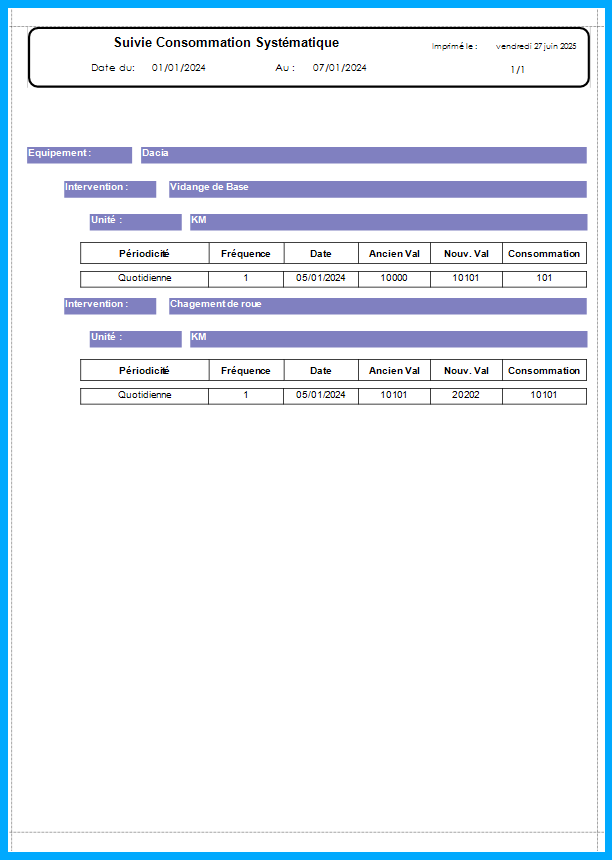
Description de l'interface
Après validation, le système affiche l’interface « Suivi consommation systématique », où sont présentées les consommations associées aux interventions périodiques pour les équipements concernés.
L’affichage est structuré comme suit :
a) Informations générales par ligne :
-
Équipement : nom ou identifiant de l’équipement concerné
-
Intervention : nom ou type de l’intervention récurrente
-
Unité : unité de mesure du consommable utilisé (litres, kg, heures, etc.)
b) Détails de consommation associés à chaque intervention (présentés sous forme de tableau par équipement) :
-
Périodicité : périodicité définie pour l’intervention (ex. : mensuelle, trimestrielle)
-
Fréquence : fréquence réelle des consommations ou d'exécution
-
Date ancienne : date du précédent enregistrement
-
Date nouvelle : date du dernier enregistrement
-
Valeurs enregistrées : relevés de consommation
-
Consommation calculée : consommation entre les deux dates
c) Exploitation métier
Grâce à ce sous-module, le gestionnaire peut :
-
Visualiser les consommations attendues vs réelles
-
Repérer les éventuels écarts de périodicité
-
Anticiper les besoins en stock (pièces, lubrifiants, matériaux, etc.)
-
Identifier les équipements qui consomment davantage ou plus rapidement que prévu
d) Intégration & continuité
-
Les données de consommation sont liées aux ordres de travail planifiés
-
Ces consommations peuvent alimenter les rapports budgétaires, les alertes de réapprovisionnement, ou encore les analyses de coûts par équipement
e) En résumé
Le sous-module Consommation Systématique permet de :
-
Suivre les consommations répétitives liées aux interventions planifiées
-
Vérifier les périodicités d’usage et ajuster les plans de maintenance
-
Gérer les coûts et les stocks liés aux consommables techniques
5. Consommation Carburant
Accéder à Statistique> Suivi Demande Intervention > Consommation Carburant
Le sous-module Consommation Carburant permet d’analyser de manière graphique et interactive la consommation en carburant d’un équipement (véhicule ou machine) sur une période donnée.
Il offre une visualisation immédiate de deux indicateurs essentiels :
-
💰 Montant dépensé en carburant (en dinars)
-
🚗 Kilométrage parcouru (distance totale)
Cette visualisation est essentielle pour le suivi énergétique, la maîtrise des coûts d’exploitation, et l’optimisation des consommations carburant.
5.1 Zone de filtres – Paramètres de recherche
Située en haut de l’écran, cette zone permet à l’utilisateur de définir les critères d’analyse :
-
Équipement : une liste déroulante permet de sélectionner un véhicule ou un équipement spécifique (ex. : DACIA - Véhicule 03)
-
Date Du / Date Au : délimitation de la période d’analyse souhaitée
🧠Dès qu’un filtre est modifié, les graphiques sont automatiquement mis à jour en fonction des données disponibles.
5.2 Zone de visualisation – Graphiques de consommation
Détail de l'interface
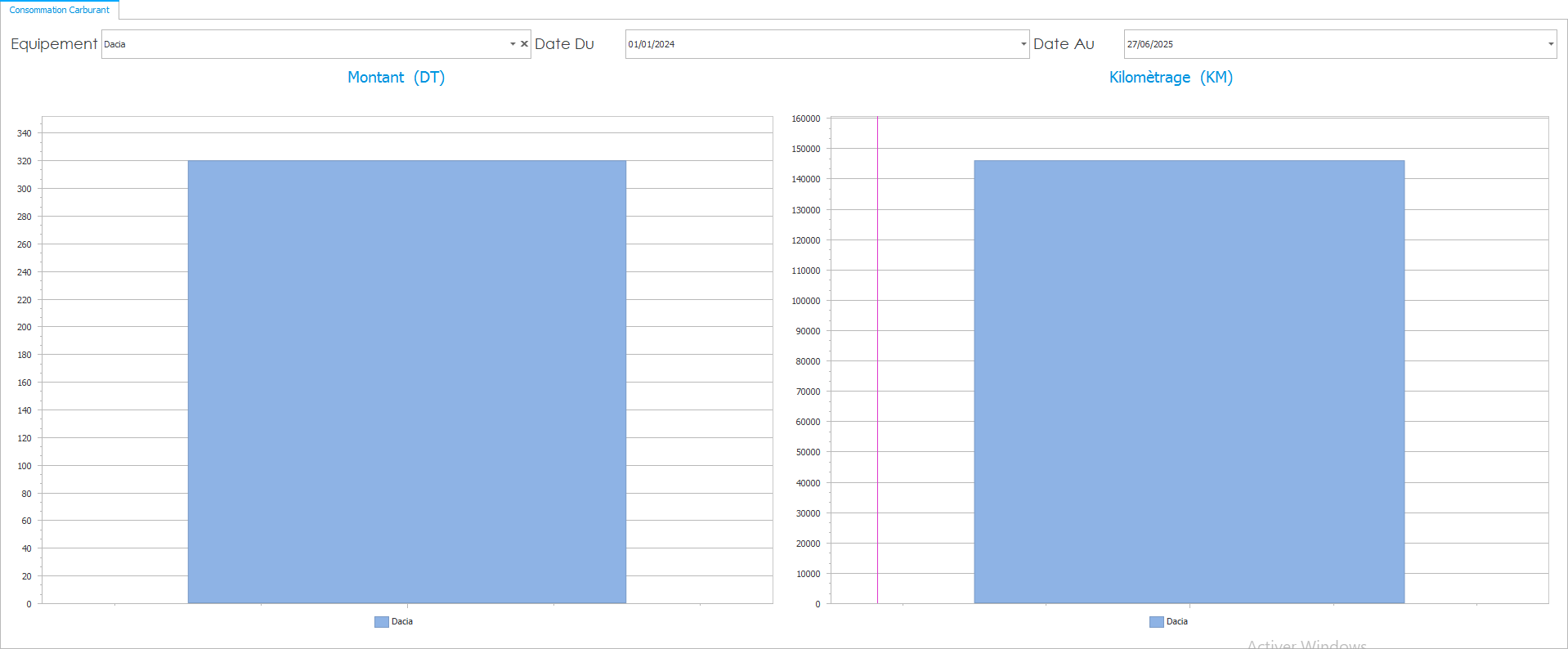
Description de l'interface
Une fois les filtres appliqués, deux graphiques s’affichent dans la zone inférieure de l’interface :
a. Graphique 1 : Montant dépensé
-
Affiche la valeur monétaire de la consommation de carburant (en dinars)
-
Permet de repérer les pics ou les baisses de dépenses
-
Utile pour contrôler les budgets ou détecter des consommations anormales
b. Graphique 2 : Kilométrage
-
Affiche la distance parcourue par l’équipement pendant la période sélectionnée
-
Permet de mesurer le rendement d’utilisation du véhicule ou de la machine
-
Aide à mettre en perspective les dépenses par rapport à l’activité réelle
5.3 Intérêts fonctionnels
-
Détecter les équipements les plus gourmands en carburant
-
Comparer les consommations réelles à des normes de consommation
-
Identifier des anomalies d’utilisation (ex. : surconsommation, mauvais usage)
-
Justifier les dépenses carburant en lien avec l’activité effective
-
Alimenter les analyses budgétaires et tableaux de bord énergétiques
5.4 En résumé
Le sous-module Consommation Carburant permet de :
-
Sélectionner un équipement et une période
-
Visualiser le montant dépensé et la distance parcourue
-
Identifier les dérives ou incohérences éventuelles
-
Améliorer la gestion énergétique du parc roulant ou motorisé