Autre paramètres
Le module Autres paramètres permet de configurer certains éléments clés du fonctionnement du logiciel. Il regroupe des options avancées utilisées principalement pour personnaliser et adapter la gestion commerciale aux processus spécifiques de l’entreprise.
Ce module contient les sous-modules suivants :
-
Configuration des transformations
-
Configuration des pièces
-
Pièces GMAO
1. Configuration des transformations
- Accéder à Paramétrage >Autre Paramètre > Configuration des transformations
Les circuits de transformation des documents désignent l'enchaînement des étapes par lesquelles un document évolue au sein du système. Chaque document peut changer de statut ou se transformer en un autre document selon des règles définies, permettant ainsi le suivi et la gestion des flux d'information et des processus métier. Les circuits d'achat et de vente sont des exemples concrets de ces processus de transformation documentaire.
Le Circuit d'Achat et le Circuit de Vente dans Dux ERP désignent les processus complets qui régissent la gestion des achats et des ventes, depuis la création des documents jusqu'à leur traitement final.
-
Circuit d'Achat : Ce circuit couvre toutes les étapes du processus d'achat, depuis la demande d'achat jusqu'à la réception des biens ou services. Il inclut généralement la création de bons de commande, la réception des marchandises, et la gestion des factures fournisseurs. Chaque étape est conçue pour assurer le bon déroulement des opérations d'achat, le suivi des stocks, et la conformité des transactions.
-
Circuit de Vente : Ce circuit englobe le processus de vente, depuis la création des devis jusqu'à la facturation et la livraison des produits ou services. Il inclut des étapes telles que l'émission de devis, la confirmation des commandes, l'expédition des marchandises, et la facturation des clients. Le circuit de vente assure la gestion efficace des transactions commerciales et le suivi des performances commerciales.
Le sous-module Configuration des transformations permet à l’utilisateur de consulter les circuits de transformation existants entre les différentes pièces commerciales du logiciel (par exemple : transformation d’un devis en commande, d’une commande en bon de livraison, etc.).
Prenez l'exemple de circuit achat :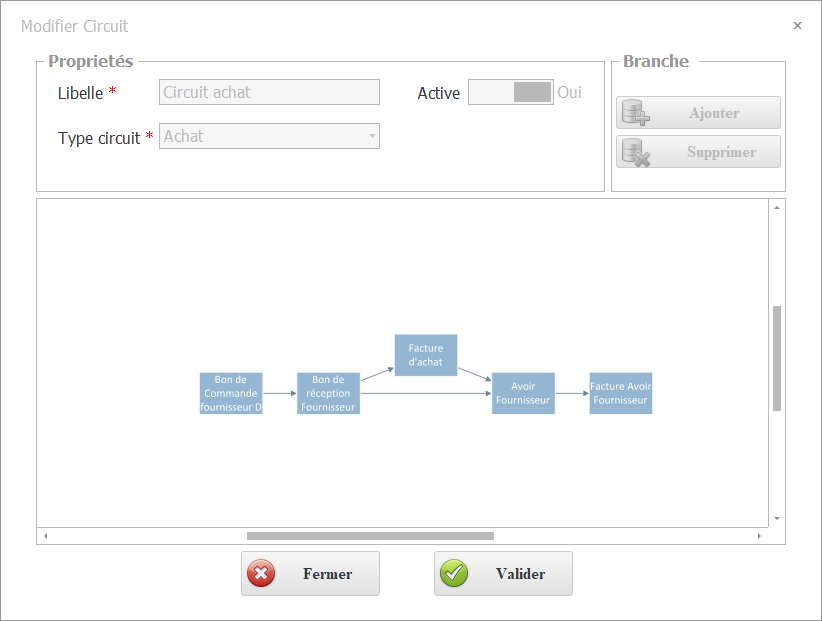
Fonctionnalités disponibles :
-
Affichage en lecture seule des circuits de transformation préconfigurés.
-
Visualisation des documents sources et des documents cibles.
-
Identification des règles appliquées dans chaque transformation (copie des articles, des remises, des commentaires, etc.).
-
Consultation du schéma de transformation selon le type de processus commercial.
Exemple d’utilisation :
Un utilisateur peut accéder à ce sous-module pour vérifier si un bon de commande peut être transformé automatiquement en bon de livraison, et connaître les circuits de transformation.
2. Configuration des pièces
- Accéder à Paramétrage >Autre Paramètre > Configuration des Pièces
Ce sous-module sert à définir les propriétés des différentes pièces commerciales (devis, factures, bons de commande, etc.).
Fonctionnalités principales :
-
Numérotation automatique des pièces.
-
Gestion des modèles d’impression (modèles personnalisés).
-
Choix des informations visibles sur les documents.
-
Définition des statuts par défaut (ex : brouillon, validé).
-
Paramètres de validation, édition, et archivage.
Ce paramétrage est essentiel pour s’assurer que les pièces générées respectent les normes de votre entreprise et facilitent le traitement administratif.
la configuration des pièce se compose en plusieurs onglets :
2.1 Propriétés
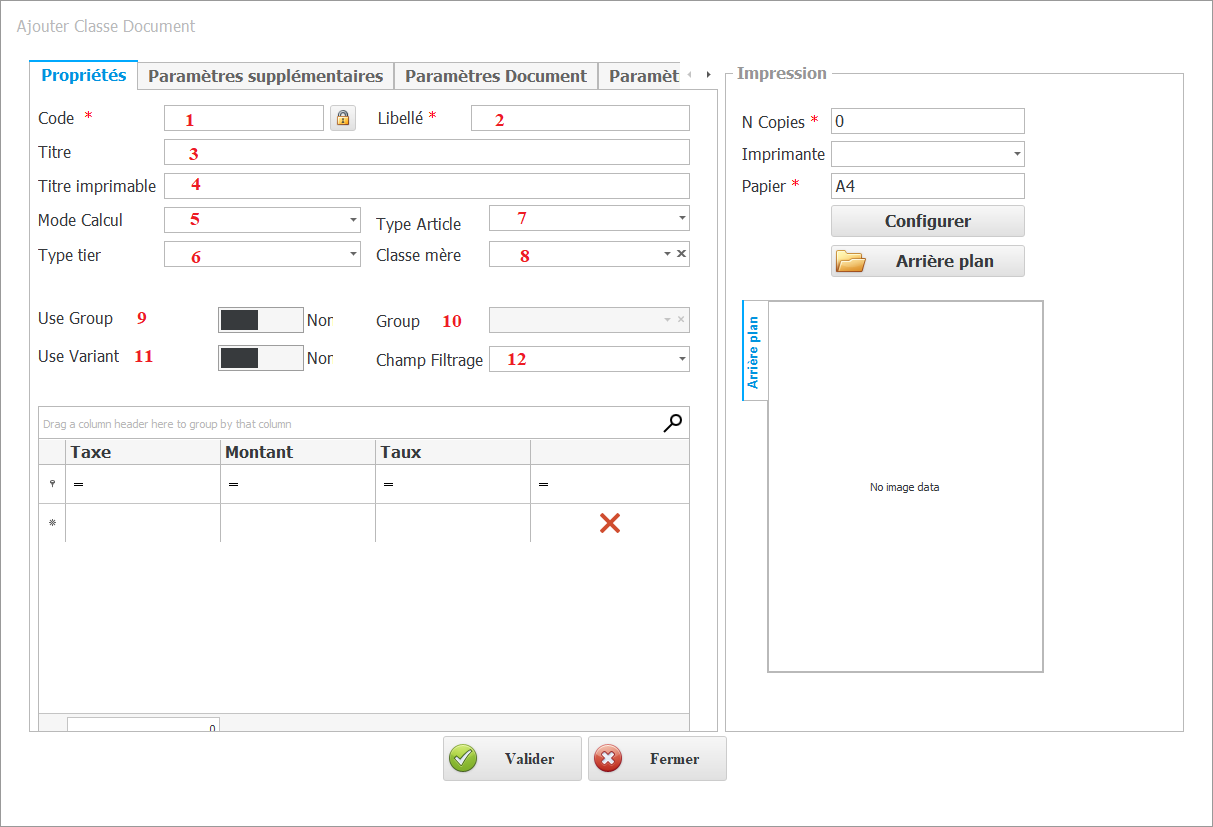
1- Code
Champ unique permettant d'identifier la classe de document. Il s'agit d'un code alphanumérique défini par l'utilisateur, utilisé pour distinguer chaque type de document dans l'ERP.
2- Libellé
Nom de la classe de document. Ce champ permet de donner un intitulé clair et compréhensible à la classe, facilitant ainsi son identification dans les différentes interfaces du logiciel.
3- Titre
Titre associé à la classe de document, souvent utilisé pour des affichages internes dans l’ERP. Il peut être différent du libellé et peut servir à préciser davantage le rôle du document.
4- Titre Imprimable
Titre qui apparaîtra sur l'impression du document (exemple : Facture, Devis, Bon de Livraison). Ce champ permet de personnaliser l’affichage du titre sur les impressions officielles.
5- Mode de Calcul
Champ sous forme de menu déroulant permettant de définir si les montants des documents sont exprimés Hors Taxes (HT) ou Toutes Taxes Comprises (TTC).
- HT : Les montants sont enregistrés sans taxe, la TVA est ajoutée séparément.
- TTC : Les montants incluent déjà la TVA.
6- Type Tiers
Permet de définir à quel type de tiers (clients, fournisseurs, prospect … ) s’applique cette classe de document. Ce paramètre influence les options et les règles applicables aux documents générés.
7- Type Article
Définit les types d’articles qui peuvent être associés à cette classe de document (produits, services, matières premières, etc.). Ce paramètre permet de filtrer les articles lors de la création des documents.
8- Classe Mère
Ce champ permet de lier une classe de document à une autre en tant que référence principale. Il est utilisé pour structurer les documents et établir une hiérarchie entre eux, facilitant ainsi la gestion des variantes et des déclinaisons de documents.
9- Use Group
Cette option permet d'activer ou de désactiver l'utilisation des groupes de tiers pour cette classe document. La sélection des groupes spécifiques se fait ensuite via l'option Groupe.
10- Group
Spécifier quels groupes de tiers peut être utilisé avec cette classe document. Cela permet de contrôler les groupes de tiers autorisés pour cette classe.
Pour assigner des tiers à des groupes, utilisez les options de gestion des groupes de tiers dans la fiche tiers.

Une fois la classe document configurée, l'utilisateur pourra sélectionner des tiers uniquement parmi ceux appartenant aux groupes sélectionnés pour cette classe document. Cela garantit que les tiers disponibles pour chaque document sont limités aux groupes spécifiés, offrant ainsi un meilleur contrôle et une gestion plus cohérente.

11 Use Variant
L'activation de cette option permet d'activer ou de désactiver la prise en charge des variantes pour cette classe document.
Lorsque les variantes sont activées, la validation des lignes de documents pour les articles utilisant des variantes affiche une interface de sélection des variantes disponibles.

12- Champ Filtrage
Définissez le champ sur lequel sera effectuée la recherche dans cette classe document.
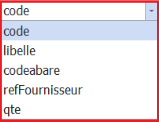
Ce paramètre détermine le critère utilisé pour filtrer les articles, permettant ainsi à l'utilisateur d'affiner les résultats de recherche selon le champ spécifié.

2.2 Paramètres supplémentaires
Détail de l'interface
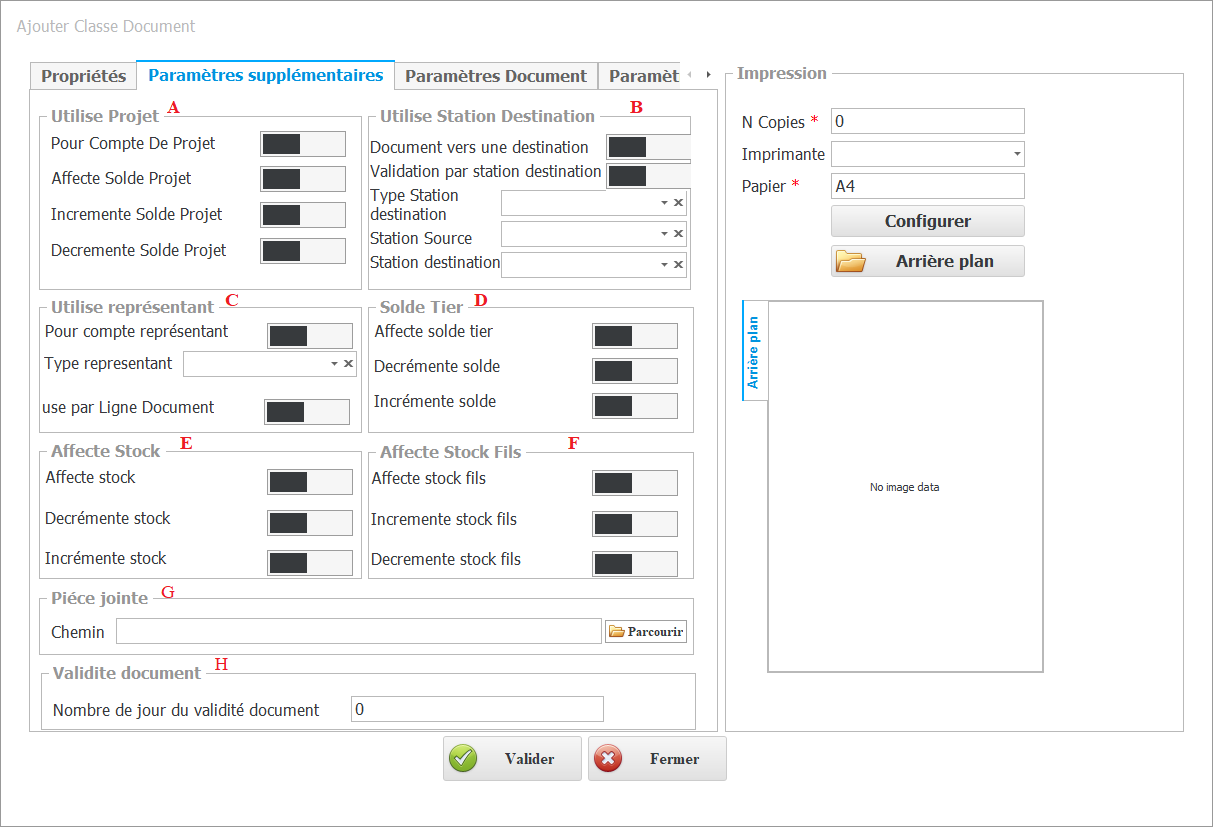
Description de l'interface
A. Utilise Projet
- Pour Compte De Projet
Sélectionnez cette option pour activer le paramétrage des projets pour cette classe document.
En activant cette option, l'onglet Projet apparaît dans la classe document, permettant à l'utilisateur de choisir le projet à associer avec le document. Cela facilite l'association des documents aux projets et le suivi des activités liées.

- Affecte Solde Projet
Ce paramétrage permet d'inclure les mouvements générés par cette classe de document dans le calcul du solde du projet.
Cela inclut l'augmentation du solde avec l'option "Incrémente Solde Projet" et la réduction du solde avec l'option "Décrémente Solde Projet", permettant ainsi une gestion précise des finances du projet.
o Document Affectant le Solde Projet

o Solde Projet

B. utilise station destination
- Document vers une destination
Activez cette option pour permettre la sélection d'une station de destination pour cette classe document.
Cela indique que le mouvement de stock est dirigé vers la station de destination spécifiée.

- Type Station Destination
Sélectionnez le type de station de destination applicable pour cette classe document.(siège principale , station externe …)
- Station Source et Station Destination
Vous pouvez spécifier à la fois la station source et la station de destination pour tous les documents de cette classe.
Cela permet de définir clairement les points de départ et d’arrivée des stocks dans le cadre des mouvements de stock associés à cette classe.

- Validation par Station Destination
Activez cette option pour que les documents ne puissent être acceptés et validés que par la station de destination. Cela garantit que les documents sont validés seulement par la station de destination spécifiée.
Cela garantit que les documents sont validés seulement par la station de destination spécifiée et que le stock n'est affecté qu'après la validation par la station source, assurant ainsi un contrôle précis des mouvements de stock.
- o Document Créé de la Station Source

- o Document Validé par la Station Destination

C. Utilise Représentant
- Pour Compte Représentant
Cette option permet d'associer un responsable aux documents de cette classe.
Lors de la gestion des documents, l'utilisateur pourra sélectionner le responsable approprié, facilitant ainsi le suivi et la gestion en fonction du responsable désigné.

- Type représentant
Vous pouvez également spécifier le type représentant pour cette classe document. En sélectionnant un type de responsable, la liste des responsables disponibles dans le document affichera uniquement ceux correspondant au type sélectionné dans le paramétragE
- Use par Ligne Document
Cette option permet d'assigner un responsable à chaque ligne du document.
Cela offre la possibilité de spécifier un responsable différent pour chaque ligne, facilitant ainsi une gestion plus précise des responsabilités au niveau des lignes individuelles.

D. Solde Tiers
Affecte Solde Tiers
Ce paramétrage configure les documents de cette classe pour ajuster le solde des tiers. En fonction des paramètres Incrémente Solde et Décrémente Solde, le solde des tiers sera ajusté à la hausse ou à la baisse selon les informations des documents.
o Document Affecte Solde Tiers

o Solde Tiers

E. Affecte Stock
Ce paramétrage configure les documents de cette classe pour affecter le stock. En fonction des paramètres Incrémente Stock et Décrémente Stock, le stock sera ajusté à la hausse ou à la baisse selon les informations des documents.
- o Document Affecte Stock

- o Mouvement Stock Article

F. Affecte Stock Fils
Ces options permettent d'ajuster le stock des composants (fils) associés aux articles des documents de cette classe. Incrémente Stock Fils augmente le stock des composants, tandis que Décrémente Stock Fils réduit le stock des composants, en fonction des opérations effectuées dans les documents.
- o Article Composé

- o Document Affecte Stock Fils

- o Mouvement stock Article fils

G. Chemin Pièce Jointe
Spécifiez le chemin où les pièces jointes des documents de cette classe seront stockées. Cela permet de définir l'emplacement de sauvegarde des fichiers associés, facilitant ainsi leur gestion et leur accessibilité.
H. Validité Document
Ce paramétrage définit la période pendant laquelle les documents de cette classe sont considérés comme valides. Lorsqu'un utilisateur tente de transformer un document dont la validité est expirée, un message d'alerte s'affiche, indiquant que la durée de validité du document est dépassée, et offrant à l'utilisateur le choix de continuer ou d'annuler l'opération.
o Alerte Validité dépassée

2.3 Paramètres Document
Détail de l'interface
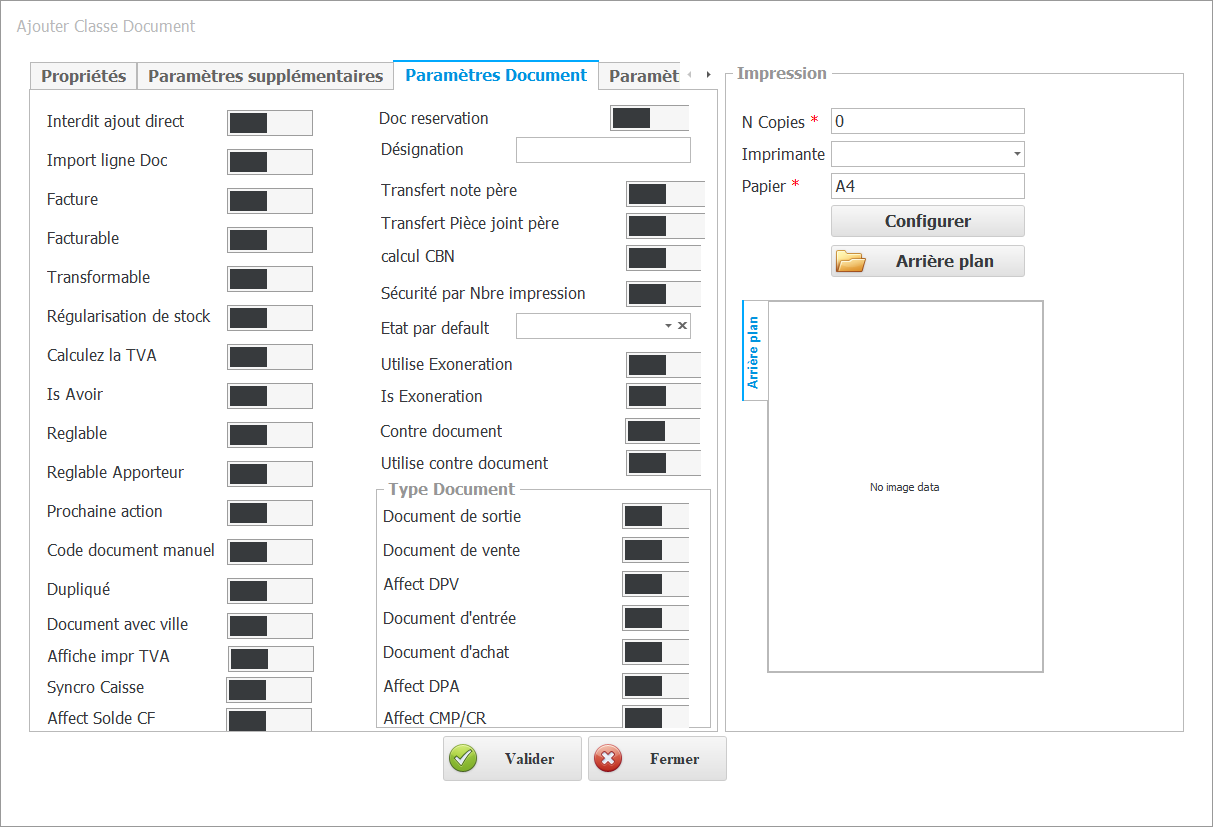
Description de l'interface
- Interdit Ajout Direct
Ce paramétrage détermine si l'ajout direct de documents pour cette classe est interdit. Lorsque cette option est activée, les documents doivent être créés via un processus de transformation spécifique, empêchant ainsi leur ajout direct.
- Import Ligne Document
Lorsque ce paramétrage est activé, chaque ligne du document source sera affichée séparément dans l'interface d'importation. Cela permet de gérer et de vérifier chaque ligne individuellement lors du processus d'importation.
- si le paramétrage est non actif :
o Interface Import Document :

- si le paramétrage est actif :
o Interface Import Document :

- Facture
Ce paramétrage indique que ce document est traité comme une facture dans tous les aspects comptables, y compris la TVA, les retenues à la source, et autres obligations fiscales.
Ainsi, la TVA dans ces documents est prise en considération dans le suivi des taxes, et les retenues à la source peuvent être appliquées, conformément aux réglementations fiscales.

- Facturable
Ce paramétrage définit si le document peut être transformé en facture.
Lorsqu'il est activé, il permet d'utiliser le document dans le processus de facturation, facilitant ainsi la gestion des aspects comptables liés à la facturation.

- Transformable
Ce paramétrage détermine si les documents de cette classe peuvent être convertis en d'autres types de documents au cours du processus de gestion.
Lorsqu'il est activé, il permet de réaliser des transformations de documents selon le circuit spécifié.

- Calculez la TVA
Ce paramétrage détermine si la TVA doit être calculée pour les documents de cette classe.
Lorsqu'il est activé, le calcul de la TVA sera appliqué automatiquement, assurant la conformité fiscale et la précision des montants des transactions.
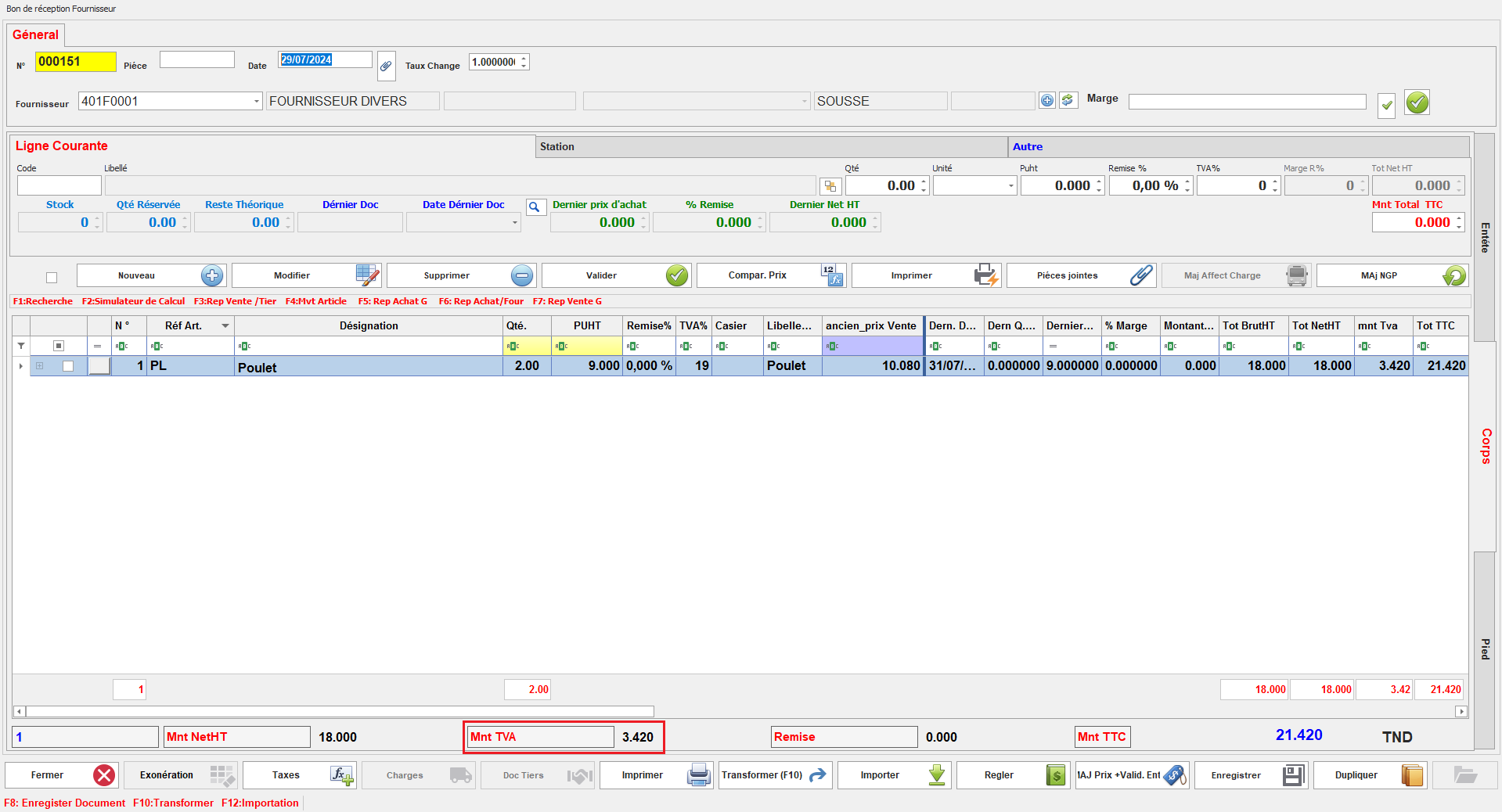
- Is Avoir
Ce paramétrage spécifie que le document est traité comme un avoir.
En activant cette option, le document est reconnu comme un document de crédit ou une note de crédit, permettant de gérer les ajustements de facturation ainsi que les quantités de stock associées.
o Document Avoir

o Stock après Avoir

- Réglable
Ce paramétrage permet à l’utilisateur de régler les documents de cette classe.
Lorsqu'il est activé, il offre la possibilité de traiter les paiements directement pour ces documents, facilitant ainsi la gestion des règlements.

- Code document manuel
Ce paramétrage détermine si le code du document doit être saisi manuellement ou généré automatiquement.
Lorsqu'il est activé, l'utilisateur doit entrer le code du document manuellement.

Lorsqu'il est désactivé, le code du document est généré automatiquement par le système.

- Dupliqué
Ce paramétrage détermine si les documents de cette classe peuvent être dupliqués.
Lorsqu'il est activé, la duplication des documents est possible, permettant ainsi de créer des copies.

Lorsqu'il est désactivé, la duplication des documents n'est pas disponible.

- Document avec ville
Ce paramétrage permet à l'utilisateur de choisir la ville associée à ce document.
Il facilite l'intégration de la ville dans les informations du document, permettant ainsi une meilleure gestion et un suivi plus précis en fonction de la localisation.

- Affiche impr TVA
Ce paramétrage, lorsqu'il est activé, permet d'afficher une section détaillant la TVA lors de l'impression du document, fournissant une visibilité claire sur les montants de TVA appliqué.
o Document Affiche la section TVA

- Synchro Caisse
Ce paramétrage indique que cette classe de document est disponible pour la sélection lors de la synchronisation avec le module caisse.
Ainsi, les documents de cette classe peuvent être inclus dans le processus de synchronisation pour garantir une cohérence des données entre les différents systèmes.

- Affect Solde CF
Ce paramétrage spécifie que le document impacte le solde des cartes de fidélité.
Lorsqu'il est activé, les mouvements ou transactions liés à ce document influencent les soldes des cartes fidélité, permettant ainsi de gérer les crédits ou débits associés aux cartes de fidélité des clients.
- o Solde Initial de la carte fidélité

- o Solde suite à la création du document

- Doc Réservation
Ce paramétrage permet aux documents de cette classe de réserver les quantités de stock des produits.
Lorsqu'il est activé, les quantités de produits spécifiées dans le document seront réservées, assurant ainsi leur disponibilité future et facilitant la gestion des stocks.

- Transfert Note Père
Ce paramétrage permet de transférer les notes du document principal (père) vers le document actuel.
Lorsqu'il est activé, les notes ajoutées au document principal seront automatiquement copiées dans les documents dérivés, facilitant ainsi la continuité et la cohérence des informations.
- o Notes Document Père :

- o Notes Document Fils :

- Transfert Pièce Jointe Père
Ce paramétrage permet de transférer les pièces jointes du document principal (père) vers le document actuel.
Une fois activé, les pièces jointes associées au document principal seront automatiquement copiées dans le document dérivé, assurant ainsi la continuité des informations et des fichiers associés.
o Pièces Jointes Document Père :

o Pièces Jointes Document Fils

- Calcul CBN
Ce paramétrage indique que les documents de cette classe sont disponibles pour être utilisés dans le CBN (Chiffre d'Affaires Net).
Lorsqu'il est activé, ces documents peuvent être sélectionnés et utilisés dans le cadre des processus liés au CBN.

- Sécurité par Nbre impression
- Utilise Exonération
Ce paramétrage permet aux documents de cette classe de se référer aux documents définis comme "Is Exonoration" pour déterminer si une exonération est applicable.
- Is Exonération
Ce paramétrage désigne les documents de cette classe comme étant utilisés pour configurer les exonérations, leur attribuant un rôle spécifique dans la gestion des exemptions fiscales.
- Utilise contre document
Ce paramétrage permet aux documents de cette classe d'accepter des contre-documents.
Lorsqu'il est activé, cela autorise la gestion et l'intégration de contre-documents associés à ces documents.
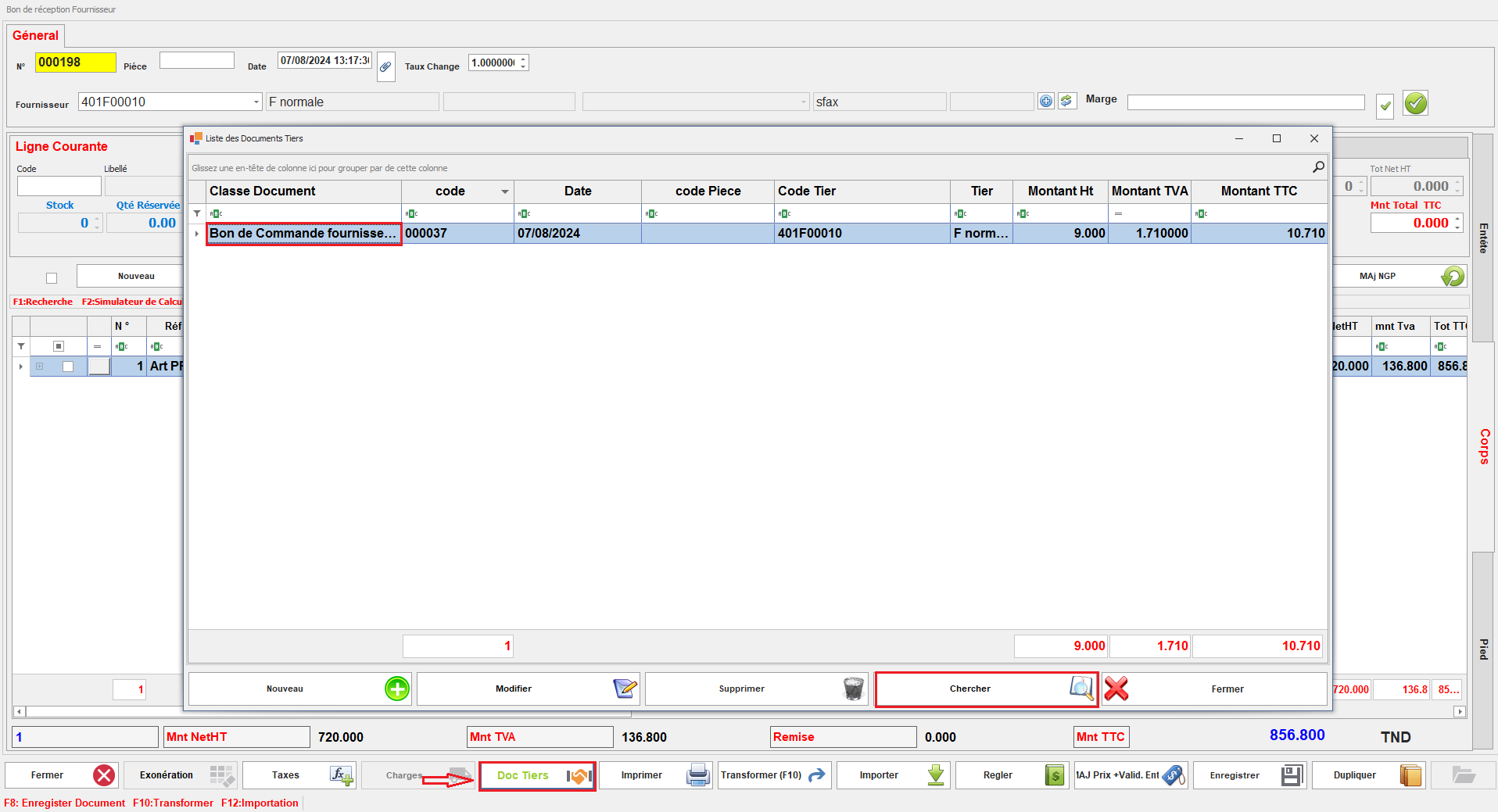
- Contre document
Ce paramétrage spécifie les classes de documents qui peuvent être utilisés comme contre-documents pour cette classe.
Il permet de déterminer quelles classes de documents sont autorisées à être employées en tant que contre-documents, facilitant ainsi la gestion des ajustements et corrections.

- Affect DPV
Ce paramétrage permet d'afficher le dernier prix de vente lors de la création d'un nouveau document.
Ainsi, lors de la saisie de nouveaux documents, le prix de vente précédent est automatiquement affiché, facilitant la gestion et la vérification des prix de vente.

- État Par Défaut
Ce paramétrage permet de définir l'état par défaut des documents de cette classe au moment de leur création initiale.(en attente ,validé …)
Lorsqu'il est configuré, les nouveaux documents seront automatiquement assignés à l'état défini, facilitant ainsi leur gestion dès le début du processus.

- Affect DPA & Affect CMP/CR
Ces paramétrages déterminent si les documents de cette classe affectent les Derniers Prix d'Achat (DPA), le Coût Moyen Pondéré (CMP), ou les Coûts de Revient (CR).
Avec ces options activées, les transactions effectuées avec ces documents auront une incidence sur les DPA, CMP, ou CR, permettant ainsi une gestion précise des coûts.
- o Avant Document création du Document

- o Après Création du Document

2.4 Paramètres Ligne Document
Détail de l'interface
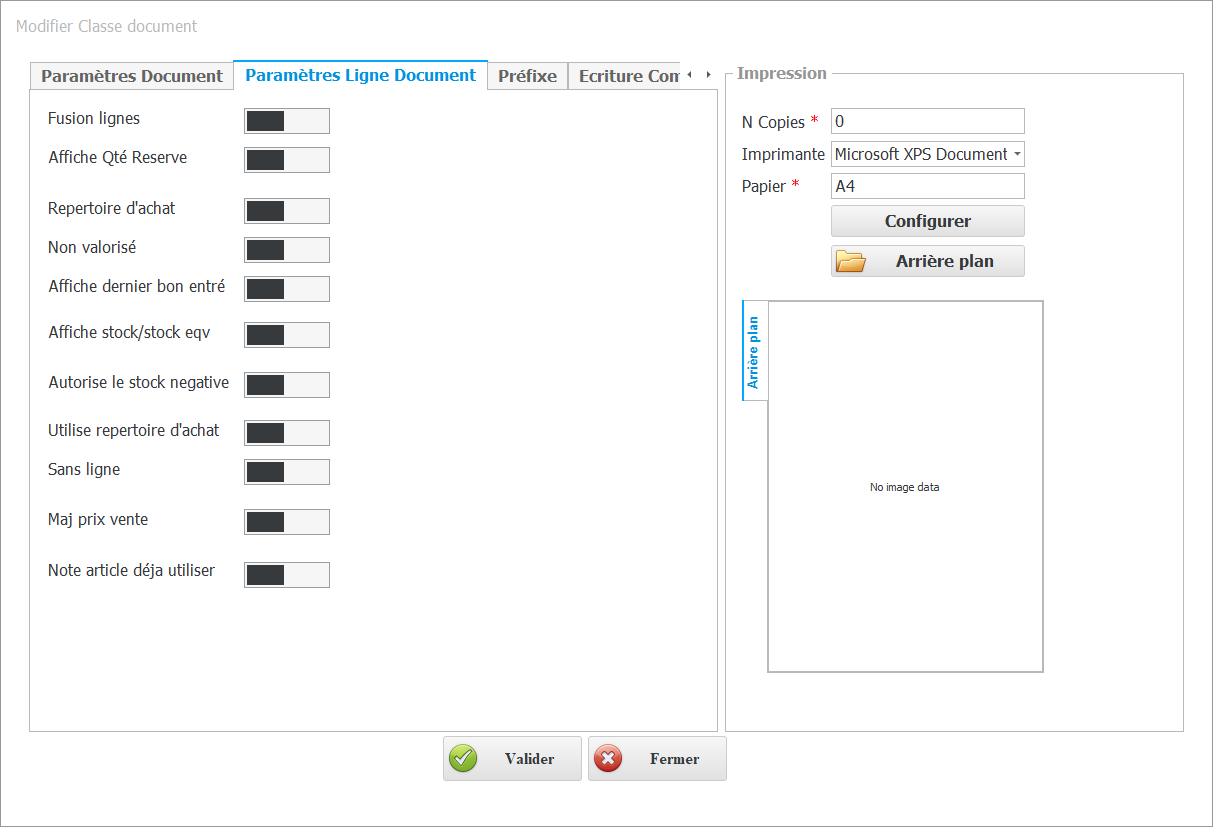
Description de l'interface
- Fusion Lignes
Ce paramétrage permet de fusionner les lignes similaires dans les documents de cette classe.
Avec ce paramètre, les lignes de documents contenant des articles identiques seront combinées en une seule ligne, simplifiant ainsi la présentation et la gestion des documents.
- o Fusion ligne non activé

- o Fusion ligne activé

- Affiche Qté Réserve
Permet d'afficher la quantité réservée des produits dans les documents de cette classe.
Lorsqu'il est activé, les quantités réservées seront visibles, facilitant ainsi le suivi des réservations de stock et la gestion des disponibilités.

- Répertoire d’achat
Ce paramétrage désigne un document comme faisant partie du répertoire d'achat. Les documents configurés avec cette option peuvent être sélectionnés dans le cadre de certains processus de vente, selon le mode de vente défini dans Dux ERP.
- Utilise Répertoire d’achat
Ce paramétrage permet aux documents de cette classe de s'appuyer sur un répertoire d'achat. Lors de la création d'un document de vente avec cette option, l'utilisateur devra choisir parmi les documents d'achat configurés en tant que "Répertoire d'Achat", conformément au mode de vente défini dans le système.
- o Choix des documents d’achat « Répertoire d’achat » dans le document de vente « Utilise Répertoire d’achat »

- Non valorisé
Ce paramétrage indique que les documents de cette classe n'incluront pas de prix.
Les documents créés avec cette classe seront considérés comme non valorisés, ce qui signifie qu'aucune valeur monétaire ne sera associée à ces documents dans le système.

- Autorise le Stock Négatif
Ce paramétrage permet de créer des documents même si la quantité de stock est insuffisante, entraînant ainsi un stock négatif.
Lorsqu'il est activé, il autorise la continuation des transactions malgré un stock insuffisant, offrant une flexibilité dans la gestion des stocks.

- Mise à Jour Prix de Vente (Maj prix de vente )
Ce paramétrage permet de modifier les prix de vente des articles en fonction du prix d'achat indiqué dans les documents de cette classe.
En activant ce paramètre, il est possible d'ajuster automatiquement les prix de vente en fonction des coûts d'achat, facilitant ainsi la mise à jour des tarifs en temps réel.
- o Prix de Vente Avant la Création d’un document d’achat

- o Création d’un Document d’Achat et MAJ Prix de vente

- o Prix de Vente Après la Création du document d’achat et la MAJ de Prix de Vente

- Sans ligne
Ce paramétrage permet de créer des documents sans possibilité de sélectionner des articles.
Les documents de cette classe seront uniquement associés à une valeur monétaire, sans inclure de produits ou services.

- Note article déjà utilisé
Ce paramétrage affiche une alerte lors de la création d'un nouveau document de cette classe si un document en attente existe déjà.

L'utilisateur doit alors fournir une note expliquant la situation, et le nouveau document est créé en état d'attente jusqu'à l'approbation du superviseur.

2.5 Paramètres Charges
Détail de l'interface
Description de l'interface
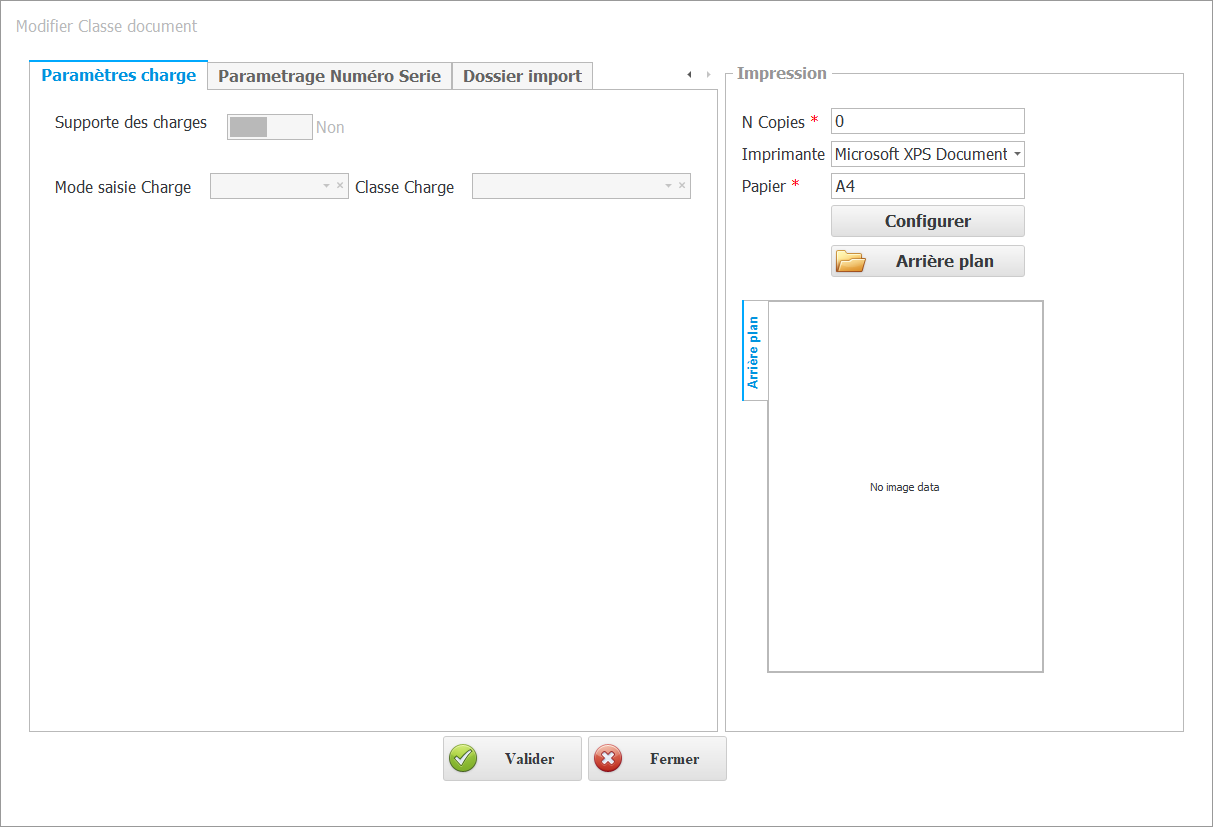
- Supporte des Charges
Ce paramétrage permet d'appliquer des charges sur les documents de cette classe.(exemple choisir "facture d'achat" dans classe charge )
Les utilisateurs peuvent ajouter des coûts supplémentaires, tels que des frais ou des services, directement aux documents concernés.

- Mode Saisie Charge
Ce paramétrage donne à l'utilisateur le choix du mode de saisie des charges, pouvant être appliquées par document, par article, ou par service. Il offre une flexibilité dans la manière dont les charges sont gérées et associées aux documents.
Classe Charge
Ce paramétrage spécifie les classes de documents qui peuvent être sélectionnées comme documents de charge pour cette classe de document.
Cela détermine quels types de documents peuvent être utilisés pour ajouter des charges aux documents de cette classe.

2.6 Paramétrage Numéro Série
Détail de l'interface
Description de l'interface
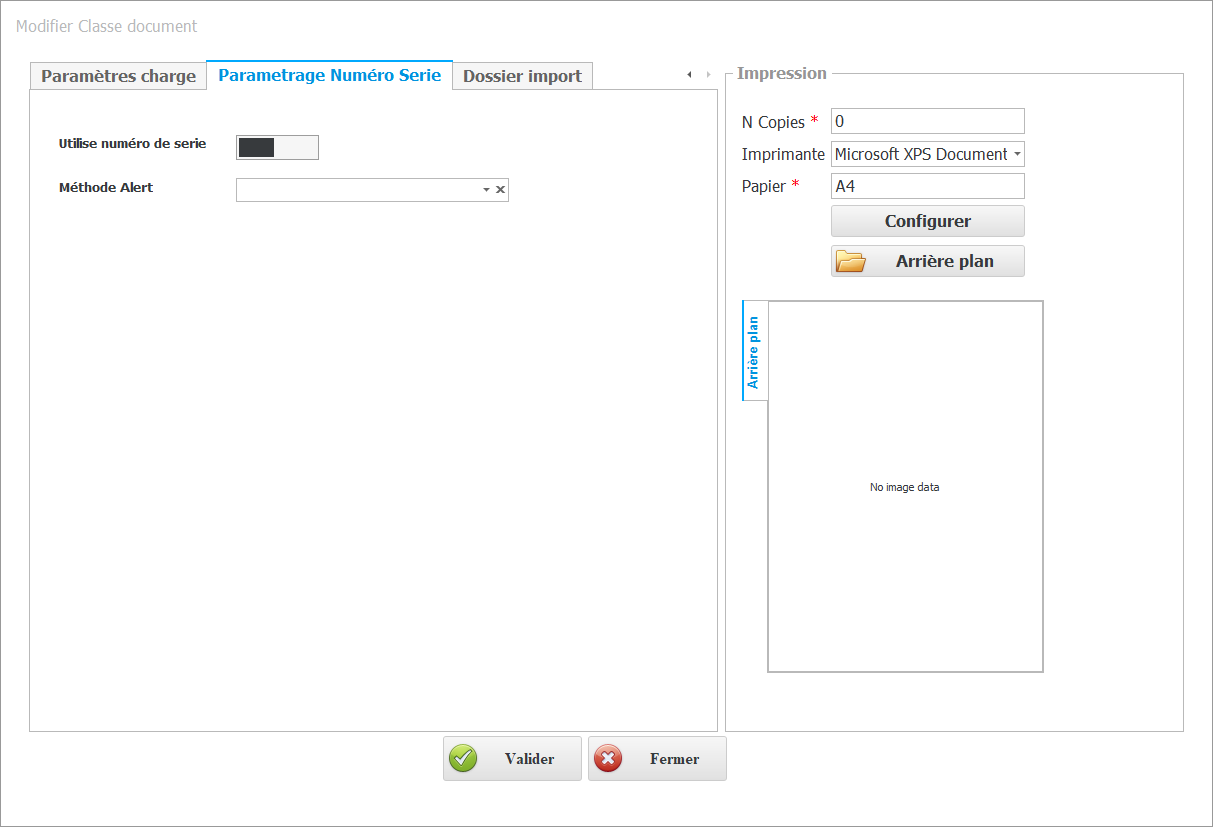
- Utilise Numéro de Série
Ce paramétrage autorise l'inclusion et la gestion des numéros de série pour les articles dans les documents de cette classe.
Il assure que chaque article peut être suivi individuellement à travers son numéro de série unique.

- Méthode Alerte
Ce paramétrage permet de choisir comment l'alerte sera déclenchée si un numéro de série déjà existant est saisi(sans alerte , alerte sans blocage ou alerte avec blocage )
Cela aide à éviter les doublons ou les erreurs lors de l'enregistrement des numéros de série dans les documents.

2.7 Dossier Import
Détail de l'interface
Description de l'interface
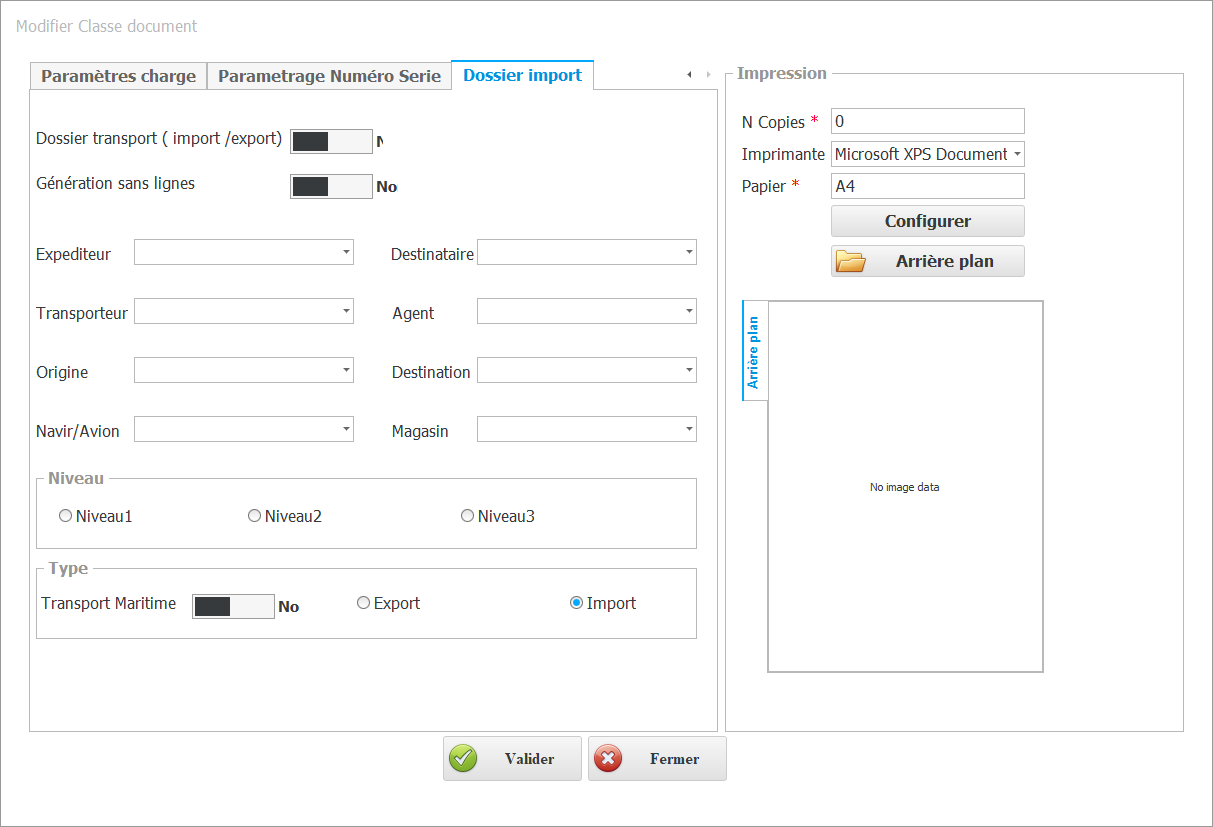
- Dossier Transport (Import/Export)
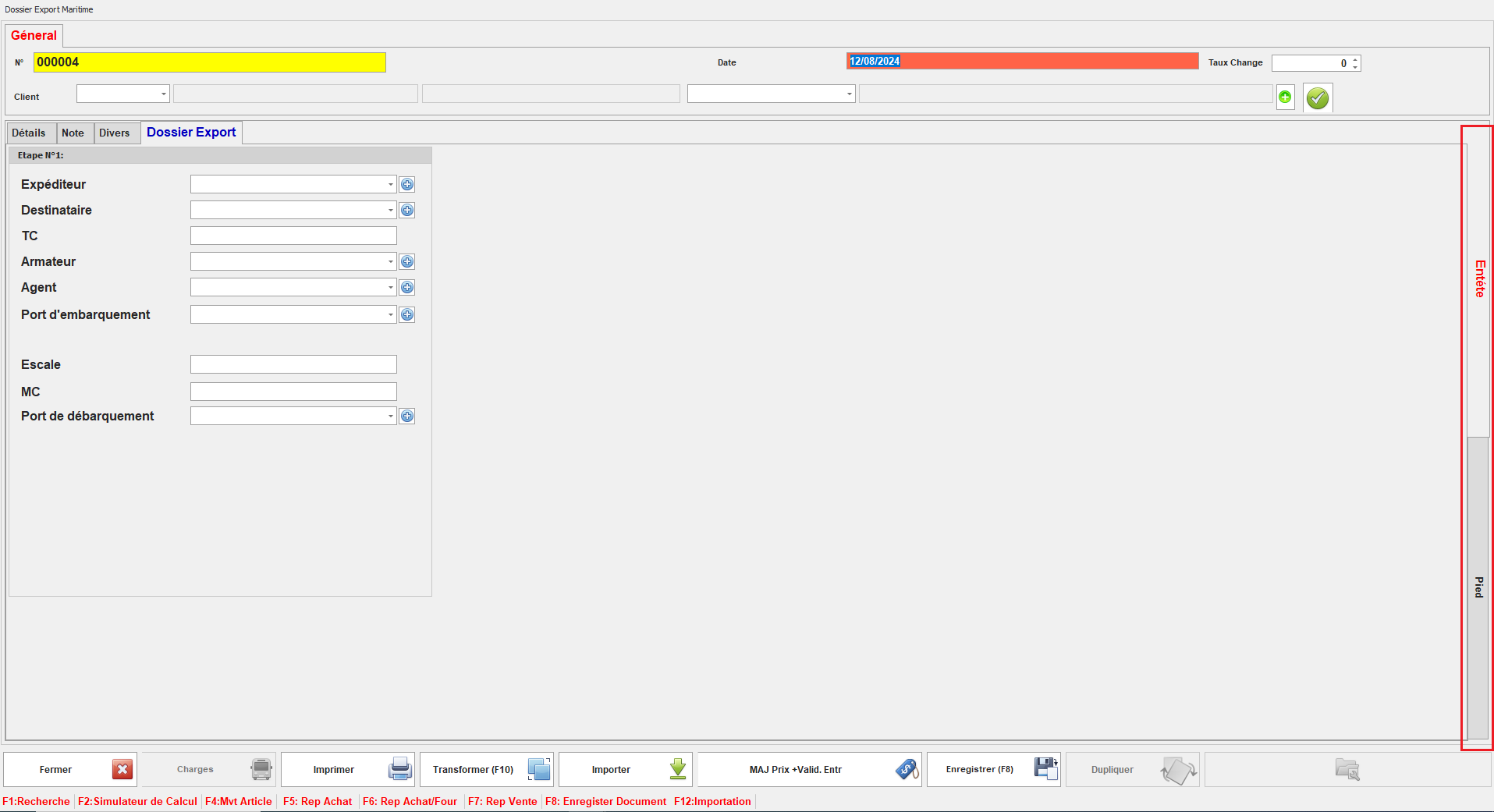
Ce paramétrage désigne le document comme un dossier de transport, activant ainsi la gestion des données spécifiques au transport au sein du document.
o Gestion des données de transport dans le document
- Génération sans lignes
Ce paramétrage permet de créer des documents sans possibilité de sélectionner des articles.

- Expéditeur, Destinataire, Transporteur, Agent, Origine, Destination, Navir/Avion, Magasin
Ces paramétrages déterminent les catégories de tiers que l'on peut sélectionner pour ces document, facilitant ainsi l'attribution des rôles ou des fonctions appropriées à chaque tiers.
- Niveau
Ce paramétrage spécifie le niveau auquel ces documents se situent dans le cadre du processus de gestion du dossier de transport, déterminant leur ordre ou leur hiérarchie dans le flux de travail.
- Transport Maritime
Ce paramétrage marque les documents de cette classe comme étant associés à un transport maritime, indiquant que les opérations concernées se déroulent par voie maritime.
- Export
Ce paramétrage désigne les documents de cette classe comme étant liés à des opérations d'exportation, spécifiant que les transactions sont destinées à l'exportation.
- Import
Ce paramétrage indique que les documents de cette classe sont associés à des opérations d'importation, signifiant que les transactions sont destinées à l'importation.

3. Pièces GMAO
- Accéder à Paramétrage >Autre Paramètre >Pièces GMAO
Le sous-module Pièces GMAO est conçu pour offrir une consultation centralisée des documents liés à la Gestion de la Maintenance Assistée par Ordinateur (GMAO). Il permet aux utilisateurs de visualiser et de suivre les différentes pièces générées dans le cadre des interventions de maintenance, telles que les ordres de travail, les rapports d’intervention et les bons de maintenance.
Détail de l'interface

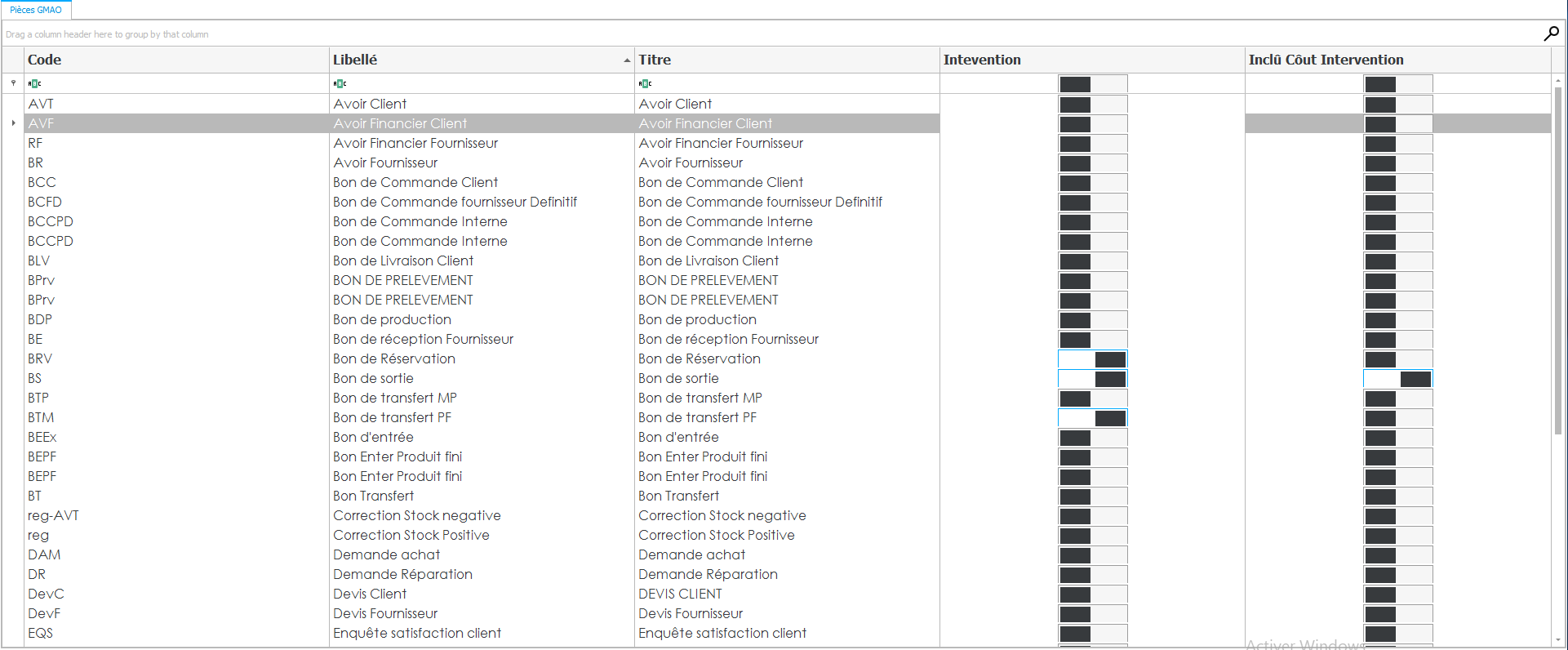
Présentation de la grille de consultation
L’interface principale de ce sous-module se présente sous la forme d’une grille listant les pièces de maintenance existantes. Chaque ligne correspond à une pièce spécifique, et les colonnes fournissent des informations détaillées sur celle-ci.
Colonnes de la grille :
-
Code : Identifiant unique attribué à chaque pièce, facilitant sa recherche et son suivi.
-
Libellé : Désignation ou nom de la pièce, offrant une description succincte de son contenu ou de son objectif.
-
Titre : Intitulé spécifique de la pièce, pouvant inclure des détails supplémentaires ou des références spécifiques à l’intervention.
-
Intervention : Bouton bascule (toggle) indiquant si la pièce est associée à une intervention de maintenance.
-
Activé : La pièce est liée à une intervention.
-
Désactivé : Aucune intervention associée.
-
-
Inclus coût intervention : Bouton bascule (toggle) spécifiant si les coûts liés à l’intervention sont inclus dans la pièce.
-
Activé : Les coûts d’intervention sont intégrés.
-
Désactivé : Les coûts ne sont pas inclus.
-
Fonctionnalités disponibles
-
Consultation : Les utilisateurs peuvent parcourir la liste des pièces, trier les colonnes et rechercher des pièces spécifiques à l’aide de filtres.
-
Visualisation détaillée : En sélectionnant une pièce, l’utilisateur peut accéder à des informations détaillées, telles que la description complète, les équipements concernés, les dates d’intervention, les techniciens impliqués et les coûts associés.
-
Traçabilité : Chaque pièce conserve un historique des modifications et des interventions associées, assurant une traçabilité complète des opérations de maintenance.
Utilisation typique
Un responsable de maintenance peut utiliser ce sous-module pour :
-
Vérifier l’état des interventions en cours ou passées.
-
Analyser les coûts associés aux différentes interventions.
-
Assurer le suivi des équipements et planifier des maintenances préventives.
-
Générer des rapports pour des audits ou des analyses internes.
Remarque :
Ce sous-module est en lecture seule : les utilisateurs peuvent consulter les informations, mais la création ou la modification des pièces est généralement réservée à des profils administrateurs ou à des modules spécifiques du logiciel.