Paramétrage article
Le paramétrage des articles est une étape clé pour organiser la gestion des produits dans Dux ERP . Cette section permet de définir des paramètres essentiels tels que les types d'articles, les unités de mesure, les modèles, les familles, et bien d'autres critères facilitant l'organisation et la classification des produits.(La description complète de paramétrage article figure dans le manuel de Dux Commercial ; des liens y seront ajoutés pour faciliter l'accès)
I. Type d'article
Utilisation :
- Accéder à Paramétrage >Paramétrage Article > Type Article .
- Ajouter un nouveau type ou modifier un type existant.
- Enregistrer les modifications.
Le Type Article permet de classifier les articles en fonction de leur nature et de leur utilisation dans le système.
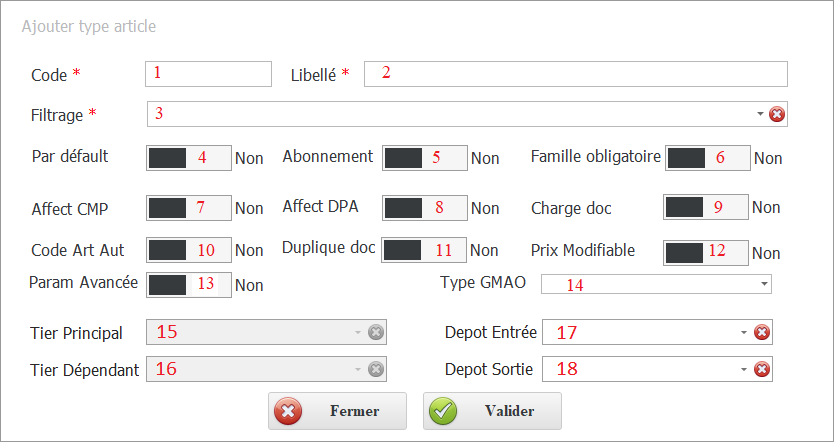
1. Code :
Description :
Champ permettant de définir un identifiant unique pour le type d'article.
Utilisation :
- Saisie manuelle ou génération automatique selon la nomenclature de codification.
- Doit être unique pour éviter les doublons.
2. Libellé :
Description :
Nom du type d'article.
Utilisation :
- Saisi librement par l'utilisateur.
- Doit être explicite pour une meilleure identification.
3. Filtrage :
Description :
Option permettant de restreindre l'affichage des articles selon des critères spécifiques.
Utilisation :
- Peut être utilisé pour filtrer les articles dans les interfaces de gestion et de vente.
4. Par défaut :
Description :
Déterminez si ce type d'article est sélectionné par défaut lors de la création d'un nouvel article.
Utilisation :
- Un seul type peut être défini comme par défaut.
5. Abonnement :
Description :
Indique si les articles de ce type sont soumis à un abonnement (facturation récurrente).
Utilisation :
- Active la gestion des abonnements pour les articles concernés.
6. Famille Obligatoire :
Description :
Contraint l'utilisateur à associer chaque article à une famille.
Utilisation :
- Assurer une meilleure classification et reporting des articles.
7. Affecte CMP (Coût Moyen Pondéré) :
Description :
Indique si ce type d'article impacte le calcul du CMP.
Utilisation :
- Important pour la gestion des stocks et la comptabilité des coûts.
8. Affecte DPA (Dotation aux Amortissements) :
Description :
Active la prise en compte de la DPA pour les articles de ce type.
Utilisation :
- Utile pour les biens amortissables (matériel, équipements).
9. Document de charge :
Description :
Indique si le type d'article peut être ajouté comme chargé dans les documents comptables.
Utilisation :
- Permet d'inclure ces articles dans les états financiers et les rapports de gestion.
10. Code Art Aut (Code Article Automatique) :
Description :
Active la génération automatique du code article selon les règles de codification.
Utilisation :
- Simplifie l'enregistrement des nouveaux articles en entraînant les erreurs humaines.
11. Dupliquer le document :
Description :
Permet la duplication des documents liés à ce type d'article.
Utilisation :
- Utile pour la gestion des commandes récurrentes ou des modèles de documents.
12. Prix Modifiable :
Description :
Autoriser la modification du prix lors des transactions.
Utilisation :
- Permet d'adapter le prix selon les remises ou les promotions appliquées.
13.Param Avancée :
Description :
Accès aux configurations spécifiques avancées.
Utilisation :
- Personnalisation approfondie du comportement du type d'article.
14. Type GMAO :
Le champ Type GMAO permet de catégoriser les articles utilisés dans les interventions de maintenance. Il s’agit d’une liste de choix qui facilite la distinction entre les pièces de rechange et la main-d’œuvre, afin de simplifier le calcul du coût global d’intervention.
Liste des choix disponibles
-
PR (Pièce de Rechange)
-
Définit que l’article sélectionné est un composant matériel utilisé lors d’une intervention (ex. filtre à huile, courroie, pompe, roulement, etc.).
-
Ces articles sont pris en compte dans le calcul du coût total en tant que coût matériel.
-
-
MO (Main-d’œuvre)
-
Définit que l’article correspond à une prestation de travail effectuée par un technicien (ex. 2 heures de mécanique, 1 heure d’électricité, etc.).
-
Ces articles sont pris en compte dans le calcul du coût total en tant que coût humain.
-
15. Tiers Principal :
Description :
Définit un niveau par défaut pour les transactions impliquant ce type d'article.
Utilisation :
- Facilite la gestion des fournisseurs ou clients liés.
16. Tiers Dépendant :
Description :
Permet d'associer un tiers secondaire pour des transactions spécifiques.
Utilisation :
- Utile pour la gestion des sous-traitants ou partenaires commerciaux.
17. Dépôt d'Entrée :
Description :
Définit le dépôt de stockage par défaut pour les entrées de stock.
Utilisation :
- Automatisez l’affichage des nouveaux articles à un emplacement spécifique.
18. Dépôt de Sortie :
Description :
Définit le dépôt par défaut pour les sorties de stock.
Utilisation :
- Permet d'assurer une meilleure gestion logistique et traçabilité des produits.
Exemple Types d'articles :
- Produit fini : Articles vendus sans transformation supplémentaire.
- Matière première : Produits utilisés dans la fabrication d'autres articles.
- Produit semi-fini : Produits intermédiaires nécessitant une transformation avant d'être vendu.
- Service : Prestations immatérielles (entretien, formation, etc.).
- Consommable : Produits utilisés en interne, sans gestion de stock avancée.
II. Unité
- Accéder à Paramétrage >Paramétrage Article > Unité .
L'interface d'ajout d'une unité dans Dux ERP permet de définir les unités de mesure utilisées pour la gestion des articles. Chaque unité doit être paramétrée correctement afin d'assurer une gestion cohérente des stocks, des achats et des ventes.
Utilisation :
- Accéder à Catalogue >Paramétrage Article > Unité .
- Ajouter ou modifier une unité de mesure.
- Enregistrer les modifications.
Interface : Les unités permettent de gérer la mesure des articles en fonction de leur nature (pièces, litres, kg, mètres, etc.).
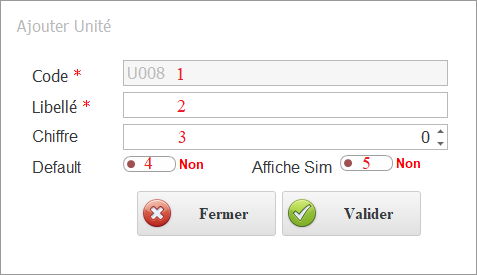
1. Code :
Description :
Le Code est un identifiant unique attribué à chaque unité de mesure dans le système. Il permet de référencer facilement l'unité dans l'ERP.
Exemple :
- KG pour kilogramme
- M pour mètre
- PC pour pièce
Utilisation :
- Saisir un code unique.
- Utilisez une convention standard pour éviter les confusions.
2. Libellé :
Description :
Le Libellé correspond au nom complet de l'unité de mesure affichée dans le système.
Exemple :
- Kilogramme
- Mètre
- Morceau
Utilisation :
- Renseigner une description claire et compréhensible.
- Cette mention sera visible par les utilisateurs dans toutes les transactions.
3. Chiffre (Chiffre après virgule) :
Description :
Définit le nombre de décimales acceptées lors de la saisie des quantités pour cette unité.
Exemple :
- 0 → Unités entières (ex. : 5 pièces)
- 2 → Deux chiffres après la virgule (ex. : 2,50 kg)
Utilisation :
- Pour des unités sans fractionnement (ex. : pièce, boîte), mettre 0 .
- Pour des unités fractionnables (ex. : kg, litre), définissez le nombre de décimales nécessaires.
4. Par défaut :
Description :
Permet de définir si cette unité sera utilisée par défaut lors de la création d'un nouvel article.
Utilisation :
- Activé : Cette unité sera présélectionnée par défaut.
- Désactivé : L'unité devra être sélectionnée manuellement pour chaque article.
5. Affiche Sim :
Description :
Déterminez si cette unité doit être affichée dans les simulations et analyses de gestion des articles.
Utilisation :
- Activé : L'unité sera visible dans les rapports et simulations.
- Désactivé : L'unité ne sera pas prise en compte dans les affichages analytiques
III. Modèle
Accéder à Paramétrage >Paramétrage Article > Modèle
L'interface d'ajout d'un Modèle dans Dux ERP permet de créer des déclinaisons de produits basées sur des critères spécifiques (taille, couleur, matière, etc.). Chaque modèle est associé à une famille d'articles pour une meilleure organisation et gestion des stocks.
Utilisation :
- Accéder à Catalogue >Paramétrage Article >Modèle.
- Définir les attributs du modèle (taille, couleur, etc.).
- Associer un modèle aux Famille.
- Enregistrer les modifications.
Exemple :
Un T-shirt peut avoir plusieurs modèles basés sur la couleur et la taille (Rouge - S, Bleu - M, etc.).
Interface : Les modèles définissent des variantes d’un produit ayant des caractéristiques spécifiques comme la couleur, la taille, ou la matière.
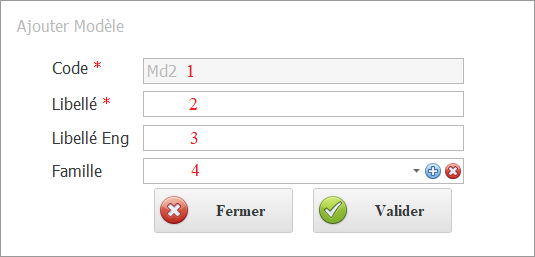
1. Code
Description :
Le Code est un identifiant unique attribué à chaque modèle pour le référencer facilement dans le système.
Exemple :
- TSH-RED-S → Modèle de T-shirt rouge, taille S
- PC-GAMER-RTX → Modèle d'ordinateur gamer avec carte graphique RTX
- CHAIR-OFFICE-BLACK → Modèle de chaise de bureau noire
Utilisation :
- Saisir un code unique et significatif.
- Utiliser des conventions claires pour faciliter l’identification.
2. Libellé
Description :
Le Libellé correspond au nom du modèle dans la langue principale du système.
Exemple :
- T-shirt Rouge S
- Ordinateur Gamer RTX
- Chaise de Bureau Noire
Utilisation :
- Choisir un libellé clair et explicite.
- Ce libellé sera affiché dans les catalogues produits et les interfaces de gestion.
3. Libellé Eng
Description :
Le Libellé Eng est la version anglaise du libellé pour les environnements multilingues.
Exemple :
- Red T-shirt S
- Gaming PC RTX
- Black Office Chair
Utilisation :
- Renseigner un libellé en anglais si l’ERP est utilisé dans un contexte international.
- Si non applicable, ce champ peut rester vide ou reprendre le libellé principal.
IV. Couleur
Accéder à Paramétrage >Paramétrage Article > Couleur
L’interface d’ajout d’une Couleur dans Dux ERP permet d’attribuer des couleurs aux articles afin de mieux organiser le catalogue produit. Cela est particulièrement utile pour les produits disponibles en plusieurs variantes (vêtements, meubles, électronique, etc.).
Utilisation :
- Accéder à Catalogue >Paramétrage Article > Couleur
- Ajouter une nouvelle couleur.
- Associer la couleur aux modèles de produits.
- Enregistrer.
Champs de l’Interface : Utiliser pour définir des Couleurs, Utile pour les produits déclinés en plusieurs coloris.
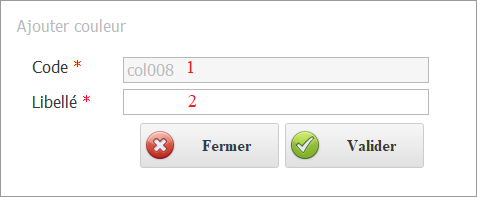
1. Code
Description :
Le Code est un identifiant unique permettant de reconnaître rapidement une couleur dans le système.
Exemple :
- RED → Rouge
- BLU → Bleu
- GRN → Vert
Utilisation :
- Le code doit être unique et représentatif de la couleur.
- Utiliser des abréviations standards pour faciliter l’identification et la recherche.
2. Libellé
Description :
Le Libellé correspond au nom complet de la couleur.
Exemple :
- Rouge
- Bleu
- Vert
Utilisation :
- Le libellé doit être clair et précis.
- Il est utilisé pour l’affichage dans les interfaces de gestion des articles et les documents commerciaux.
V. Famille
- Accéder à Catalogue >Paramétrage Article > Famille
Description :
L’interface d’ajout d’une Famille dans Dux ERP permet d’organiser les articles en catégories cohérentes afin de faciliter leur gestion. Chaque famille d’articles possède des paramètres spécifiques influençant la tarification, les promotions et la gestion des stocks.
Utilisation :
- Accéder à Catalogue >Paramétrage Article > Famille.
- Ajouter une nouvelle famille ou sous-famille.
- Associer des produits à la famille concernée.
- Enregistrer les modifications.
Exemple :
- Famille : Informatique
- Sous-famille : Ordinateurs
- Sous-famille : Imprimantes
Interface : La Famille permet de regrouper les Article sous une même catégorie pour une meilleure organisation et un suivi simplifié.
l'interface contient plusieurs ongletés ,on va faire
Onglet Général
L’onglet Général contient les informations de base et les paramètres de gestion d’une famille d’articles.
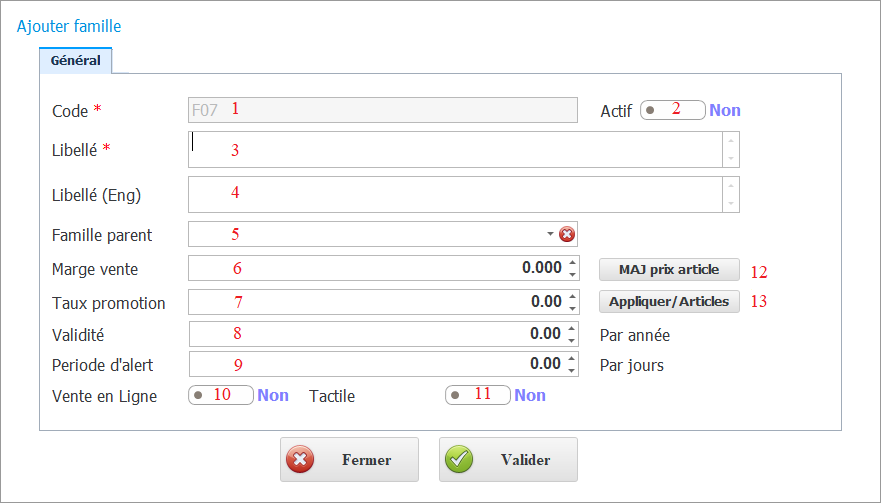
1. Code
Description :
Le Code est un identifiant unique qui permet d’identifier rapidement une famille dans le système.
Exemple :
- TXT → Textile
- INF → Informatique
- MOB → Mobilier
Utilisation :
- Le code doit être unique et représentatif de la famille.
- Utiliser des abréviations simples et logiques pour faciliter la recherche.
2. Actif (Bouton)
Description :
Ce bouton permet d’activer ou de désactiver la famille d’articles.
Utilisation :
- Activé → La famille est disponible et visible dans le catalogue produit.
- Désactivé → La famille est désactivée et ses articles ne sont plus accessibles à la vente.
Cas d’usage :
- Désactiver temporairement une famille pour arrêter la commercialisation de ses articles.
- Réactiver une famille après une mise à jour ou un changement de saison.
3. Libellé
Description :
Le Libellé correspond au nom complet de la famille d’articles en langue principale.
Exemple :
- Textile
- Informatique
- Mobilier de Bureau
Utilisation :
- Le libellé doit être clair et précis.
- Ce champ est affiché dans les interfaces de gestion et les documents commerciaux.
4. Libellé (ENG)
Description :
Le Libellé (ENG) est la traduction du libellé principal en anglais.
Exemple :
- Textile → Textile
- Informatique → IT Equipment
- Mobilier de Bureau → Office Furniture
Utilisation :
- Remplir ce champ pour les entreprises ayant une gestion multilingue.
- Si non applicable, ce champ peut rester vide ou reprendre le libellé principal.
5. Famille Parent
Description :
Permet de définir une hiérarchie en rattachant la famille à une Famille Parent.
Exemple :
- Famille Parent : Vêtements → Famille : T-shirts
- Famille Parent : Électroménager → Famille : Réfrigérateurs
Utilisation :
- Sélectionner une famille parent si l’article appartient à une sous-catégorie.
- Laisser vide si la famille est une catégorie principale.
6. Marge Vente
Description :
Définit la marge minimale à appliquer aux articles de cette famille.
Exemple :
- 30% → La marge de vente minimale est de 30% sur le prix d’achat.
Utilisation :
- Cette marge est appliquée par défaut aux articles de la famille.
- Peut être ajustée article par article si nécessaire.
7. Taux Promotion
Description :
Taux de remise par défaut appliqué aux articles de cette famille en période promotionnelle.
Exemple :
- 10% → Tous les articles de cette famille bénéficient d’une remise de 10% en promotion.
Utilisation :
- Définit une remise globale pour la famille d’articles.
- Peut être modifié au niveau de chaque article.
8. Validité (Par Année)
Description :
Durée de validité des articles de cette famille en nombre d’années.
Exemple :
- 2 → Les articles de cette famille sont valides pendant 2 ans.
Utilisation :
- Utilisé pour les produits périssables ou à durée de vie limitée.
- Aide à la gestion des stocks et aux alertes d’expiration.
9. Période d'Alerte
Description :
Durée avant expiration pendant laquelle le système doit générer une alerte.
Exemple :
- 6 mois → Une alerte est générée 6 mois avant la fin de validité des articles.
Utilisation :
- Permet d’anticiper les produits arrivant en fin de vie.
- Utile pour gérer les promotions ou les déstockages.
10. Vente en Ligne
Description :
Indique si les articles de cette famille sont autorisés à être vendus via un site e-commerce.
Utilisation :
- Activé → Les articles sont disponibles à la vente en ligne.
- Désactivé → Les articles sont vendus uniquement en magasin.
11. Tactile
Description :
Définit si la famille est affichée sur une interface de point de vente tactile.
Utilisation :
- Activé → La famille est accessible depuis l’écran tactile du TPV.
- Désactivé → Non visible sur l’interface tactile.
12. MAJ Prix Article
Description :
Un bouton permettant de mettre à jour les prix de tous les articles appartenant à cette famille.
Utilisation :
- Cliquer sur ce bouton après une modification de la marge ou du prix de vente.
- Mise à jour automatique du prix des articles en fonction des nouveaux paramètres.
13. Appliquer / Articles
Description :
Ce bouton applique les paramètres de la famille aux articles qui en font partie.
Utilisation :
- Utilisé après une modification des paramètres de la famille.
- Permet de garantir que tous les articles associés héritent des nouveaux réglages.
VI. Marque
- Accéder à Paramétrage >Paramétrage Article > Marque
L’interface d’ajout d’une Marque dans Dux ERP permet d’identifier et de gérer les différentes marques associées aux articles du catalogue produit. Chaque marque peut être liée à plusieurs articles, facilitant ainsi la gestion des stocks, des ventes et des statistiques commerciales.
Utilisation :
- Accéder à Catalogue >Paramétrage Article > Marque.
- Ajouter une nouvelle marque ou modifier une marque existante.
Champs de l’Interface : Permet d’associer une marque à un produit pour identifier son fabricant ou son fournisseur.
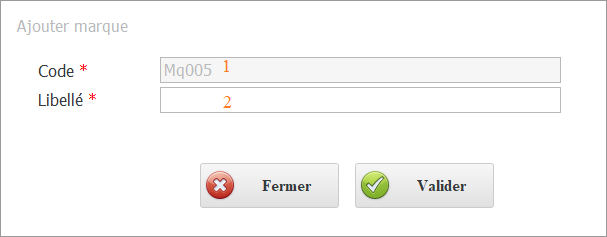
1. Code
Description :
Le Code est un identifiant unique permettant de reconnaître rapidement une marque dans le système.
Exemple :
- SAM → Samsung
- APL → Apple
- LG → LG Electronics
Utilisation :
- Le code doit être unique et représentatif de la marque.
- Utiliser des abréviations simples et logiques pour faciliter la recherche.
- Permet d’effectuer des recherches rapides et d’automatiser certaines classifications.
2. Libellé
Description :
Le Libellé correspond au nom complet de la marque.
Exemple :
- Samsung
- Apple
- LG Electronics
Utilisation :
- Le libellé doit être clair et exact.
- Il est utilisé dans toutes les interfaces de gestion des articles et les documents commerciaux (factures, devis, bons de commande…).
VII. Catalogue des produits
Introduction
La gestion des articles est un élément clé du Dux ERP, permettant aux organisme de structurer, suivre et optimiser leur catalogue de produits. Cette partie centralise toutes les fonctionnalités nécessaires pour assurer une gestion efficace des articles, de leur création à leur mise en vente, en passant par leur tarification et leur suivi de stock.
Le module Articles du Catalogue offre un ensemble de fonctionnalités essentielles permettant La création, modification et suppression des articles.
Ce module permet ainsi une gestion centralisée et optimisée des produits, garantissant une meilleure traçabilité, tarification et organisation des stocks.
1. Catalogue des Produits
- Accéder à Paramétrage >Paramétrage Article > Catalogue des Produits.
Le module Catalogue des Produits permet aux utilisateurs de gérer les articles disponibles dans le système Dux ERP. Il offre la possibilité d’ajouter, modifier, supprimer et paramétrer les articles selon leurs caractéristiques techniques, tarifaires et comptables.
Ce module est structuré en quatre parties :
- Détails : Informations de base sur l’article.
- Fiche Technique : Données techniques et comptables.
- Tarif Article : Gestion des prix de vente et des marges.
- Prix Achat : Informations sur les coûts d’acquisition et leur suivi.
-
Boutons de la fiche Article : Cette section détaille les fonctionnalités des différents boutons disponibles dans la fiche Article
Chaque partie sera détaillée dans les sections suivantes avec un aperçu de l’interface.
2. Détails de l’interface
L’interface de la section Détails est illustrée ci-dessous :
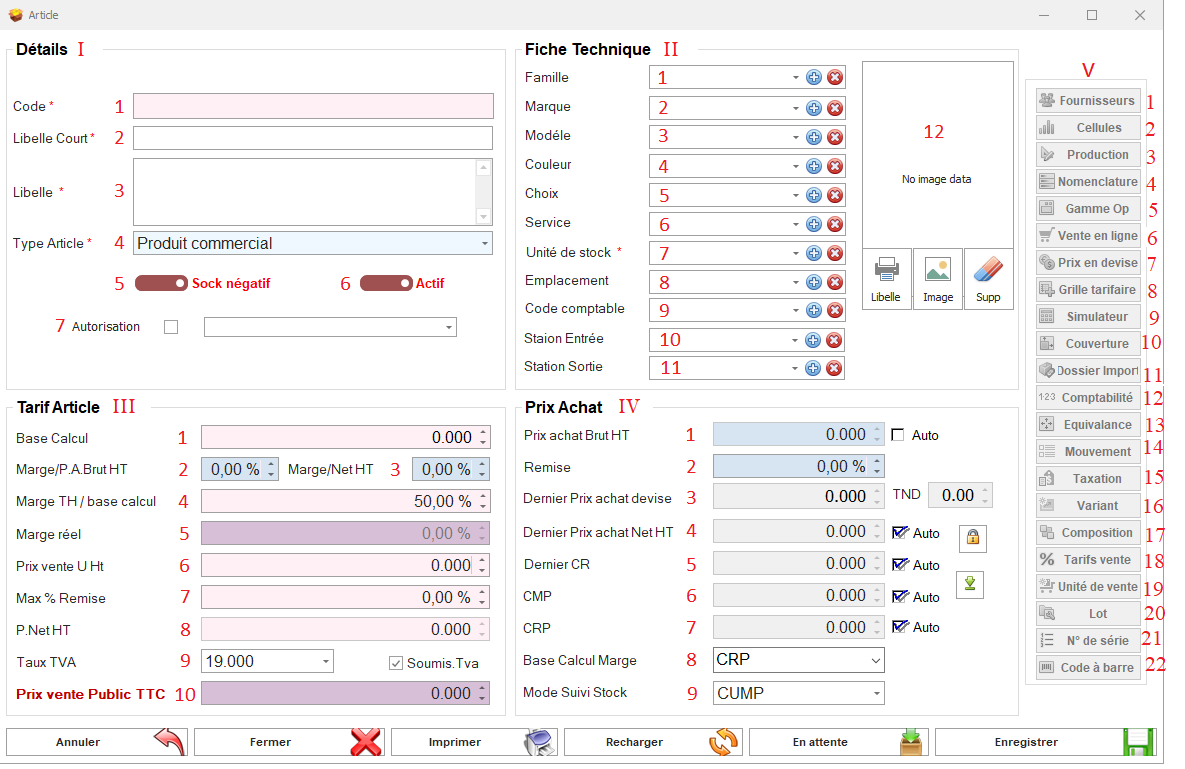
I. Détails
Description de la section
Cette section regroupe les informations principales de l’article, telles que son code, son libellé et son type. Elle permet également d’activer ou désactiver l’article et de définir des autorisations spécifiques.
Éléments de l’interface
1. Code
📌 Définition : Identifiant unique attribué à chaque article dans le système.
🔹 Exemple :
- Un téléphone Samsung Galaxy S23 peut avoir le code TEL-SAM-S23.
- Un t-shirt rouge de taille L peut avoir le code TSH-ROUGE-L.
💡 Bonnes pratiques :
- Utiliser un format clair et structuré pour faciliter la recherche.
- Ne pas changer un code après création (sauf cas exceptionnels).
2. Libellé Court
📌 Définition : Nom abrégé de l’article, utilisé pour l’affichage rapide dans certaines vues ou sur les étiquettes.
🔹 Exemple :
- Libellé complet : "Smartphone Samsung Galaxy S23 Ultra 512 Go Noir".
- Libellé court : "S23 Ultra 512Go".
💡 Conseil :
- Garder le libellé court descriptif et distinctif pour éviter toute confusion.
3. Libellé
📌 Définition : Nom complet de l’article tel qu’il apparaîtra dans le catalogue et les factures.
🔹 Exemple :
- "Chaussures de sport Nike Air Max 270 Noir/Rouge".
- "Ordinateur Portable Dell XPS 13 16Go RAM 512Go SSD".
4. Type Article
📌 Définition : Catégorie de l’article permettant de classer les produits selon leur nature.
🔹 Exemples de types d’articles :
- Produit physique : Téléphones, vêtements, meubles...
- Service : Installation, maintenance, support technique...
💡 Utilisation :
- Ce champ est essentiel pour la gestion du stock et la comptabilité.
5. Stock Négatif
📌 Définition : Autorise ou interdit la vente d’un article même si son stock est épuisé.
🔹 Exemple d’utilisation :
✅ Stock négatif autorisé : Une boutique vend des produits en précommande avant leur arrivée.
❌ Stock négatif interdit : Un magasin gérant des stocks précis (exemple : pharmacie).
💡 Bonnes pratiques :
- Activer uniquement pour les articles avec un approvisionnement régulier.
- Désactiver pour éviter la vente d’articles en rupture de stock critique.
6. Actif
📌 Définition : Indique si l’article est actif (disponible à la vente) ou désactivé (masqué du catalogue).
🔹 Exemple :
- Une entreprise désactive un ancien modèle d’ordinateur qui n’est plus commercialisé.
- Un produit saisonnier (exemple : calendrier de l’Avent) peut être désactivé en dehors des fêtes de fin d’année.
💡 Utilisation :
- Un article désactivé reste dans la base de données mais n’est plus sélectionnable en commande.
7. Autorisation
📌 Définition : Permet d’associer des autorisations ou certifications à un article selon des exigences réglementaires ou internes.
🔹 Exemples d’articles nécessitant des autorisations :
- Médicaments : Certains produits nécessitent une prescription.
- Produits électroniques : Certification CE obligatoire pour la vente en Europe.
- Produits dangereux : Autorisation de stockage et de manipulation nécessaire.
💡 Utilisation :
- Une entreprise peut définir des restrictions pour éviter la vente d’un article sans les certifications requises.
II. Fiche Technique
Description de la section
La section Fiche Technique regroupe les informations détaillées sur les caractéristiques d’un article. Ces données permettent de mieux classifier l’article et d’assurer une gestion précise au sein de l’ERP.
Éléments de l’interface
1. Famille
📌 Définition : Catégorie principale à laquelle appartient l’article, utilisée pour organiser le catalogue.
🔹 Exemple :
- "Smartphones" pour un Samsung Galaxy S23.
- "Chaussures de sport" pour une paire de Nike Air Max 270.
💡 Utilisation :
- Utile pour appliquer des règles spécifiques comme les taux de promotion ou la gestion des stocks.
2. Marque
📌 Définition : Liste déroulante ou zone de saisie : permet de sélectionner une marque existante ou d’en créer une nouvelle.
🔹 Exemple :
- Acer
- Dell
💡 Utilisation :
- Utiliser la marque comme critère de sélection pour les promotions, catalogues, ou campagnes marketing.
3. Modèle
📌 Définition : Désigne la déclinaison spécifique d’un produit.
🔹 Exemple :
- "Galaxy S23 Ultra" pour un smartphone Samsung.
- "Air Max 270" pour une chaussure Nike.
💡 Utilisation :
- Permet d’associer différents modèles sous une même famille d’articles.
4. Couleur
📌 Définition : Variante de couleur d’un article.
🔹 Exemple :
- Noir, Bleu, Rouge pour des chaussures ou vêtements.
- Blanc, Noir, Gris pour des téléphones.
💡 Utilisation :
- Peut être utilisée pour générer automatiquement des variantes d’articles en stock.
5. Choix
📌 Définition : Option permettant d’indiquer si l’article fait partie d’un ensemble configurable.
🔹 Exemple :
- Un ordinateur portable pouvant être configuré avec différents processeurs ou disques durs.
💡 Utilisation :
- Utile pour des articles avec plusieurs configurations possibles sans créer plusieurs fiches produits.
6. Service
📌 Définition : Indique si l’article est un service plutôt qu’un produit physique.
🔹 Exemple :
✅ "Installation et mise en service" pour un climatiseur.
✅ "Abonnement annuel de maintenance" pour un logiciel.
💡 Utilisation :
- Active des fonctionnalités spécifiques, comme la gestion de la facturation récurrente.
7. Unité de Stock
📌 Définition : Unité de mesure utilisée pour gérer le stock de l’article.
🔹 Exemple :
- "Pièce" pour un téléphone.
- "Kg" pour des fruits et légumes.
- "Litre" pour un bidon d’huile.
💡 Utilisation :
- Essentiel pour une gestion précise des stocks et des achats.
8. Emplacement
📌 Définition : Zone de stockage où l’article est entreposé.
🔹 Exemple :
- A1-B2 pour un rayonnage dans un entrepôt.
- Réserve magasin pour un point de vente.
💡 Utilisation :
- Permet d’optimiser la gestion des stocks et de faciliter la préparation des commandes.
9. Code Comptable
📌 Définition : Référence comptable de l’article, utilisée pour automatiser la gestion financière.
🔹 Exemple :
- 607000 pour l’achat de marchandises.
- 701000 pour la vente de produits finis.
💡 Utilisation :
- Indispensable pour l’intégration avec la comptabilité et la génération des écritures.
10. Station Entrée
📌 Définition : Point d’entrée de l’article dans le processus de gestion (réception, production…).
🔹 Exemple :
- "Stock initial" pour un article reçu d’un fournisseur.
- "Production" pour un article fabriqué en interne.
💡 Utilisation :
- Permet de tracer l’origine des stocks et leur gestion.
11. Station Sortie
📌 Définition : Destination finale de l’article lors de sa sortie de stock.
🔹 Exemple :
- "Client final" pour une vente directe.
- "Atelier de réparation" pour un produit en maintenance.
💡 Utilisation :
- Aide à suivre le cycle de vie d’un produit et à gérer les flux de stock.
12. Image Article
📌 Définition : Ajout d’une image illustrative pour identifier visuellement un article.
🔹 Exemple :
- Photo d’un téléphone, d’un vêtement, d’un accessoire…
💡 Utilisation :
- Améliore la clarté du catalogue et facilite la recherche des articles.
III. Tarif Article
Description de la section
La section Tarif Article permet de définir la politique tarifaire des articles en fonction de plusieurs critères : base de calcul, marges, TVA, et remises. Cette configuration est essentielle pour garantir une gestion précise des prix de vente et optimiser la rentabilité.
Éléments de l’interface
1. Base de Calcul
📌 Définition : Cette valeur affiche le montant de la base de calcul sélectionnée dans la section Prix Achat (qui sera détaillée ultérieurement). Elle permet de visualiser le coût de référence utilisé pour établir le prix de vente de l’article.
🔹 Exemple :
- Si, dans la section Prix Achat, l’utilisateur a choisi CMP (Coût Moyen Pondéré) comme base de calcul avec une valeur de 95 TND, alors cette valeur sera affichée ici.
- Si la base sélectionnée est le Dernier Prix Achat Net HT et que ce montant est 100 TND, c’est cette valeur qui apparaîtra.
💡 Utilisation :
- Permet de s’assurer que le bon coût de référence est utilisé pour le calcul des marges et du prix de vente.
- Aide à comparer les prix de vente avec les différentes bases disponibles (CMP, CRP, Dernier CR…).
👉 Important : Cette valeur ne peut pas être modifiée directement depuis cette interface. Elle est déterminée par la configuration effectuée dans la section Prix Achat.
2. Marge/P.A Brut HT
📌 Définition : Pourcentage de marge appliqué sur le Prix d’Achat Brut HT pour définir le prix de vente.
🔹 Exemple :
- Un article acheté à 100 TND avec une marge de 30 % aura un Prix de Vente HT de 130 TND.
💡 Utilisation :
- Permet de garantir une rentabilité minimale en automatisant le calcul du prix de vente.
3. Marge/Net HT
📌 Définition : Marge calculée sur le Prix d’Achat Net HT après application des remises fournisseurs.
🔹 Exemple :
- Si le prix d’achat brut est 100 TND, avec une remise fournisseur de 10 %, le prix net sera 90 TND.
- Avec une marge de 30 %, le prix de vente HT sera 117 TND (90 TND + 30 %).
💡 Utilisation :
- Utile pour calculer les prix de vente en prenant en compte les réductions fournisseurs.
4. Marge HT/Base de Calcul
📌 Définition : Différence entre le prix de vente et la base de calcul choisie (Dernier Prix Achat, CMP, CRP…).
🔹 Exemple :
- Si la base de calcul est le CMP = 95 TND, avec une marge de 20 %, alors le prix de vente sera 114 TND.
💡 Utilisation :
- Permet de comparer différentes bases et choisir la plus avantageuse.
5. Marge Réelle
📌 Définition : Marge réellement appliquée sur les ventes après toutes remises et taxes.
🔹 Exemple :
- Si un article est vendu à 120 TND HT alors que son coût de revient est 100 TND, la marge réelle est de 20 %.
💡 Utilisation :
- Permet de contrôler si la marge prévue est bien respectée après application des remises.
6. Prix Vente U HT
📌 Définition : Prix de vente unitaire hors taxes.
🔹 Exemple :
- Un produit vendu à 150 TD HT avant application de la TVA.
💡 Utilisation :
- C’est le prix de référence utilisé dans la gestion des ventes et la facturation.
7. Max % Remise
📌 Définition : Limite maximale de remise applicable par les commerciaux.
🔹 Exemple :
- Si un article a une remise max de 10 %, un commercial ne pourra pas appliquer plus sans autorisation.
💡 Utilisation :
- Empêche des réductions excessives qui pourraient impacter la rentabilité.
8. P. Net HT
📌 Définition : Prix de vente net après remise mais avant application de la TVA.
🔹 Exemple :
- Un article à 200 TND HT avec une remise de 5 % aura un prix net de 190 TND HT.
💡 Utilisation :
- Indique le montant final réellement facturé avant taxes.
9. Taux TVA
📌 Définition : Permet de choisir le taux de TVA applicable via un menu déroulant.
🔹 Exemple :
- 19 % pour des produits classiques.
- 7 % pour certains produits alimentaires.
- 0 % pour les articles exonérés.
💡 Utilisation :
- Permet de gérer la fiscalité selon la réglementation locale.
10. Prix Vente Public TTC
📌 Définition : Prix de vente final incluant la TVA.
🔹 Exemple :
- Un article à 100 TND HT avec une TVA de 19 % aura un Prix TTC de 119 TND.
💡 Utilisation :
- Permet d’afficher le prix que le client final paiera en caisse.
IV. Prix Achat
Description de la section
Cette section permet de gérer les prix d'achat des articles en tenant compte des remises, des coûts réels et des différentes bases de calcul utilisées pour le calcul des marges.
Éléments de l’interface
1. Prix Achat Brut HT
🔹 Définition : Il s'agit du prix d'achat initial de l'article, hors taxes et avant application des remises éventuelles.
🔹 Exemple :
- Un fournisseur propose un article à 120 TND HT, ce sera la valeur affichée ici avant toute remise.
💡 Utilisation :
- Permet d’avoir une vision du coût brut avant négociation.
- Sert de référence pour comparer les remises appliquées par les fournisseurs.
2. Remise
🔹 Définition : Ce champ indique la remise accordée par le fournisseur sur l'article en pourcentage ou en valeur absolue.
🔹 Exemple :
- Si le fournisseur applique une remise de 10 % sur un article dont le Prix Achat Brut HT est de 120 TND, alors la remise affichée sera 12 TND.
💡 Utilisation :
- Aide à visualiser les économies réalisées sur l'achat.
- Permet de négocier les prix avec les fournisseurs en fonction des volumes achetés.
3. Dernier Prix Achat Devise
🔹 Définition : Ce champ affiche le dernier prix d'achat de l'article dans la devise du fournisseur. Il est utile pour les entreprises achetant à l'international.
🔹 Exemple :
- Si l’article est acheté en Euro (€) et que le dernier prix payé était de 130 €, cette valeur sera affichée ici.
💡 Utilisation :
- Utile pour le suivi des variations de prix chez un même fournisseur.
- Permet d’anticiper les fluctuations de change et de gérer les coûts d’importation.
4. Dernier Prix Achat Net HT
🔹 Définition : Il s'agit du dernier prix réellement payé après remise et avant application de la TVA.
🔹 Exemple :
- Si le Prix Achat Brut HT est 120 TND et que le fournisseur accorde une remise de 10 %, alors le Dernier Prix Achat Net HT sera de 108 TND.
💡 Utilisation :
- Permet de suivre les prix réels payés pour un article.
- Utile pour comparer les fournisseurs et optimiser les achats.
5. Dernier CR (Coût Réel)
🔹 Définition : Il représente le coût réel d’acquisition de l'article, incluant les frais annexes (transport, douanes, manutention…).
🔹 Exemple :
- Si un article a un Dernier Prix Achat Net HT de 100 TND, mais que des frais de transport de 5 TND sont ajoutés, alors le Dernier CR affiché sera 105 TND.
💡 Utilisation :
- Essentiel pour évaluer le coût total d’un article et déterminer le prix de vente optimal.
- Permet une gestion précise des coûts logistiques.
6. CMP (Coût Moyen Pondéré)
🔹 Définition : Le CMP est le coût moyen de l'article en fonction des quantités achetées et de leurs prix respectifs. Il est recalculé à chaque nouvel achat.
🔹 Exemple :
- Achat 1 : 100 unités à 10 TND → coût total : 1000 TND
- Achat 2 : 200 unités à 12 TND → coût total : 2400 TND
- CMP = (1000 TND + 2400 TND) / (100 + 200) = 11 TND
💡 Utilisation :
- Très utilisé en comptabilité et gestion des stocks pour évaluer la valeur des stocks.
- Utile pour ajuster les prix de vente en fonction des coûts d’achat fluctuants.
7. CRP (Coût de Remplacement Pondéré)
🔹 Définition : C'est une alternative au CMP, qui tient compte des dernières entrées de stock pour recalculer le coût de l’article.
🔹 Exemple :
- Si le dernier prix d’achat est plus élevé que les précédents, alors le CRP sera plus proche du dernier prix payé.
💡 Utilisation :
- Permet de calculer le prix de vente en fonction du dernier coût connu, plutôt qu’une moyenne.
- Utile pour des articles dont les prix fluctuent souvent.
8. Base Calcul Marge
🔹 Définition : Ce menu déroulant permet de sélectionner la base de calcul utilisée pour définir les marges et les prix de vente.
📜 Choix disponibles :
- Dernier Prix Achat
- Dernier CR
- CMP
- CRP
- Dernier Prix Achat Brut
🔹 Exemple :
- Si on choisit CMP, la marge et le prix de vente seront calculés en prenant en compte le coût moyen pondéré.
- Si on choisit Dernier CR, alors la marge sera calculée en fonction du dernier coût réel.
💡 Utilisation :
- Permet d’adapter la politique de tarification en fonction du mode de calcul le plus pertinent.
9. Mode Suivi Stock
🔹 Définition : Ce menu déroulant permet de définir le mode de gestion des stocks pour cet article.
📜 Choix disponibles :
- Aucun (Standard) : Pas de suivi de stock particulier.
- CUMP (Coût Unitaire Moyen Pondéré) : Stock géré avec une moyenne pondérée des coûts.
- Sérialisé : Chaque article est identifié par un numéro de série unique.
- Lot : Gestion du stock par lots avec suivi des entrées et sorties.
🔹 Exemple :
- Un article avec un numéro de série unique (ex: un smartphone) sera géré en Sérialisé.
- Une marchandise en vrac (ex: farine) pourra être gérée en CUMP.
💡 Utilisation :
- Optimise la gestion des stocks en fonction du type de produit.
- Permet d’avoir un suivi détaillé pour certains articles sensibles (médicaments, appareils électroniques…).
VIII. Famille équipement :
- Accéder à Paramétrage >Paramétrage Article > familles équipement
Le sous-module Famille d’équipement du module de paramétrage des articles structure votre parc d’actifs en catégories hiérarchiques, dites « familles » , pour regrouper des équipements similaires selon leur fonction, leur technologie ou leur usage [regrouper par famille /catégorie (pompes, moteurs, compresseurs, etc.)] . Il offre :
-
Une liste des familles pour visualiser, filtrer et exporter vos catégories
-
Une fiche de création/édition pour définir chaque famille (code, désignation, famille parente, description, statut)
1. Liste des familles d’équipement
-
Grille principale
-
Colonnes affichées :
-
Code : identifiant unique auto-généré (ex.
FE-001) -
Désignation : nom de la famille (ex. « Pompes centrifuges »)
-
-
Barre d’actions :
-
+ Ajouter : ouvre la fiche Famille d’équipement
-
Recherche : filtre instantané sur code ou désignation
-
✏️ Modifier
-
🗑️ supprimer
-
-
2. Fiche Famille d’équipement
Détail de l'interface
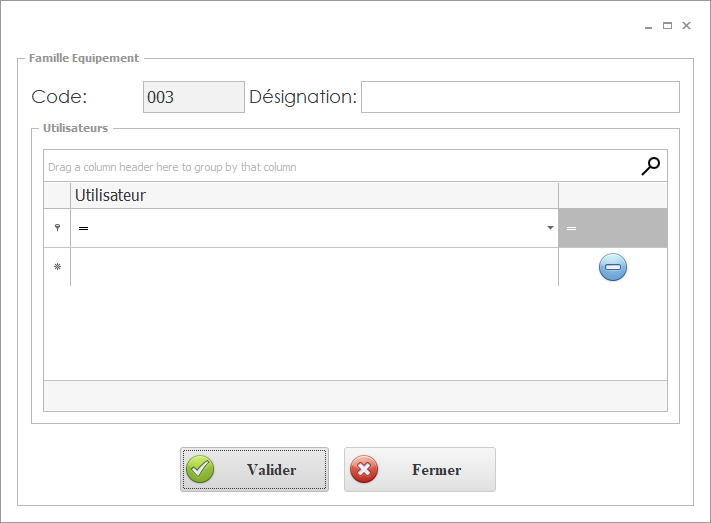
Description de l'interface
Champs et fonctionnalités de l’interface :
-
Code
-
Champ obligatoire qui identifie de manière unique la famille d’équipements.
-
Exemple : 003.
-
-
Désignation
-
Champ texte permettant de donner un nom ou une description à la famille d’équipements (ex. : Pompes, Compresseurs, Groupes électrogènes).
-
-
Utilisateurs
-
Tableau listant les utilisateurs associés à cette famille d’équipements.
-
Il est possible d’ajouter, filtrer ou supprimer un utilisateur grâce aux options du tableau.
-
La recherche peut se faire à l’aide du champ dédié (loupe 🔍).
-
- Valider ✅ : Enregistre la famille d’équipements et les utilisateurs associés.
- Fermer ❌ : Quitte l’écran sans enregistrer les modifications.
Utilité de cette interface :
Elle permet de regrouper les équipements par familles homogènes et de définir quels utilisateurs peuvent gérer ou consulter ces équipements, ce qui simplifie l’administration et le suivi des interventions.