Paramétrage général
Le module de paramétrage général constitue le référentiel central de la GMAO : il définit les catégories de données partagées par tous les sous-modules (Intervention, Équipement, Contrat…). Chacune de ces entités est gérée via une liste principale et une fiche de création/édition.
Ces référentiels garantissent :
-
Cohérence des données partagées (éviter doublons et erreurs)
-
Rapidité de configuration et de déploiement des sous-modules
-
Qualité de la saisie (listes déroulantes, auto-complétions, contrôles de format)
1. Qualification
Accéder à Paramétrage > Paramétrage général> Qualification
La Gestion des Qualifications dans le module de paramétrage général permet de définir les compétences et rôles des intervenants (par exemple Électricien, Mécanicien), qui seront ensuite assignées aux employés et utilisées pour filtrer les opérations et interventions.
Elle comprend :
-
Une liste interactive de toutes les qualifications configurées
-
Une fiche de détail pour créer ou modifier une qualification, avec un code unique, un libellé et une description optionnelle
1.1 Liste des Qualifications
-
Affichage en grille
-
Chaque ligne comporte :
-
Code (ex. QUAL-01)
-
Désignation (ex. « Électricien »)
-
-
Actions :
-
✏️ Modifier
-
🗑️ Supprimer
-
-
Barre d’actions :
-
+ Ajouter : ouvre la fiche Qualification
-
Filtres : par code ou désignation
-
-
1.2 Fiche Qualification
Détail de l'interface
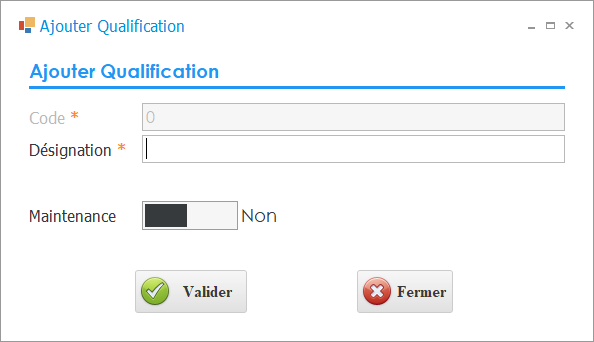
Description de l'interface
Lors de l’ajout ou de la modification d’une qualification, une fenêtre (modal ou panneau latéral) présente les champs suivants :
-
Code
-
Champ texte unique, incrémenté automatiquement utilisé en interne et pour l’intégration
-
Exemple :
QUAL-01
-
-
Désignation
-
Champ texte libre, affiché à l’utilisateur pour identifier la qualification
-
Exemple : « Mécanicien »
-
-
Maintenance
-
Indique si la maintenance est autorisée ou non pour l'employé auquel cette qualification est attribuée.
Exemple : Un employé ayant la qualification "Ouvrier" n'est pas autorisé à effectuer des opérations de maintenance.
-
-
Boutons de commande
-
Valider
-
Enregistre la nouvelle ou modifiée qualification
-
-
Fermer
-
Ferme la fiche sans enregistrer les modifications
-
-
2. Employé
Accéder à Paramétrage > Paramétrage général> Employé
L’interface Employé du module de paramétrage général centralise la gestion de tous les techniciens et collaborateurs intervenant sur le terrain, en leur associant clairement une Qualification, un Service et un Statut. Elle offre une liste interactive pour une vue d’ensemble et une fiche détaillée pour créer, modifier ou désactiver un profil d’employé
2.1 Liste des employés
-
Grille principale
-
Colonnes clés :
-
code : code unique identifiant l’employé .
-
Nom / Prénom : nom de famille suivi du prénom .
-
-
Actions globales :
- ✏️ Modifier
- 🗑️ Supprimer
-
+ Ajouter : lance la fiche de création d’un nouvel employé .
-
Recherche : filtre instantané sur n’importe quelle colonne
-
Export CSV/PDF : pour extraire la liste et l’intégrer à des rapports externes
-
2.2 Fiche Employé
Détail de l'interface
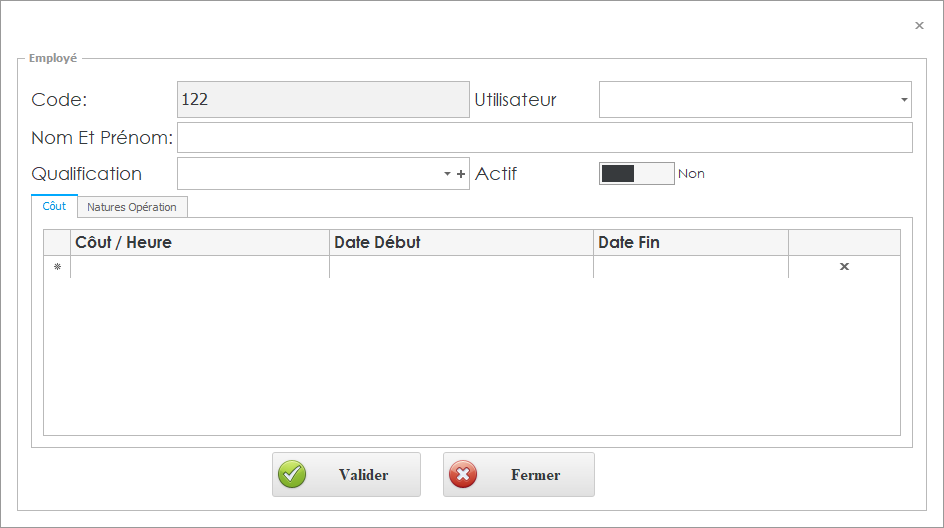
Description de l'interface
La fiche Employé s’ouvre en modal ou panneau latéral et comprend les champs suivants :
-
code
-
Type : champ texte court, généré ou saisi manuellement
-
Rôle : identifiant unique dans le système pour lier les OT, les temps et les coûts
-
-
Nom / Prénom
-
Type : champs texte obligatoires .
-
Validation : non vide, caractères alphabétiques .
-
-
Qualification
-
Type : liste déroulante avec filtre pour retrouver rapidement une qualification définie .
-
Ajout rapide : bouton “+” à côté pour créer une nouvelle qualification sans quitter la fiche .
-
-
Utilisateur
-
Type : liste déroulante des utilisateur
-
Usage : sert d'affecter des employer au utilisateur souhaité
-
-
Actif
-
Type :Bouton bascule
- Effet : un employé inactif n’apparaît plus dans les listes de sélection pour les intervention
-
-
Onglet coût: Grille qui permet de définir les coûts liés aux employés sur une période choisie (date début et date fin ).
-
coût/Heure : champs pour saisir le coût
-
date début: définir date début de piéride souhaité
-
date fin : définir date début de piéride souhaité
-
- Onglet nature opération : Cet onglet permet de gérer les natures d’opérations attribuées à un employé à travers une grille interactive.
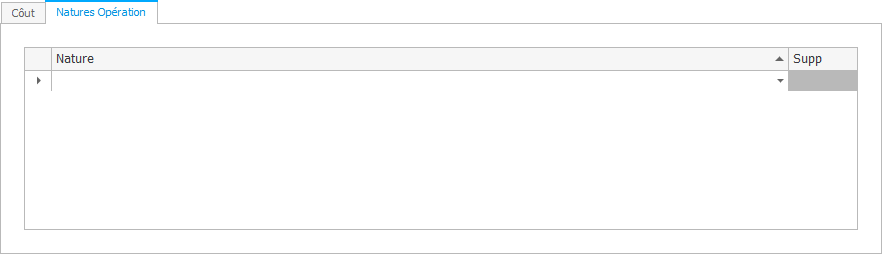
Actions disponibles :
-
Ajouter une nature d’opération : cliquer dans la nouvelle ligne pour selectionner une nature à ajouter
-
Filtrer une nature d’opération : Utilisez la barre de recherche ou les filtres du tableau afin de retrouver rapidement une opération précise.
-
Supprimer une nature d’opération : Sélectionnez la ligne correspondante, puis cliquez dans la colonne e pour la supprimer.
👉 Cet onglet facilite ainsi l’affectation et la gestion des opérations que chaque employé est habilité à effectuer.
8. Boutons de commande
-
-
Valider : enregistre ou met à jour le profil employé
-
Fermer : ferme la fiche sans enregistrer
-
3. Type tiers
Accéder à Paramétrage > Paramétrage général> Type tiers
Le sous-module Type de tiers centralise la classification des parties prenantes externes (clients, partenaires, sous-traitants) dans votre GMAO. Il se compose de :
-
Une liste des types existants, pour consulter, filtrer et exporter rapidement l’ensemble des catégories.
-
Une fiche de création/édition permettant de définir un nouveau type ou de modifier un type existant, avec un code auto-généré, un libellé et des commandes claires de validation.
3.1 Liste des types de tiers
-
Grille principale
-
Colonnes :
-
Code : identifiant unique (ex. “TT-001”)
-
Désignation : nom du type (ex. “Client”, “Sous-traitant”)
-
-
Actions globales :
-
+ Ajouter : ouvre la fiche Type de tiers
-
Recherche : filtre instantané sur le code ou la désignation
-
-
Actions ligne :
-
✏️ Modifier (ouvre la fiche en mode édition)
-
🗑️ supprimer ( supprimer type tiers souhaité )
-
-
3.2 Fiche “Type de tiers”
Détail de l'interface
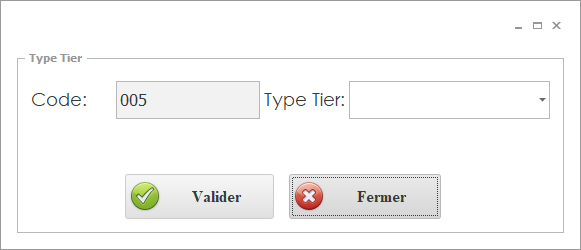
Description de l'interface
La fiche se présente en modal ou panneau latéral et permet de saisir ou modifier les informations clés :
-
Code
-
Type : champ en lecture seule, incrémenté automatiquement lors de la création (ex. TT-001, TT-002).
-
Rôle : garantit l’unicité et facilite l’import/export ou les appels API.
- astuce: préfixe de code : utilisez un format standard (ex. TT-XXX) pour tous les types de tiers afin de faciliter leur repérage.
-
-
Type de tiers (Désignation)
-
Type : liste des tiers permet de choisir le tiers
-
Usage : permet de nommer la catégorie (ex. “Fournisseur matériel”, “Fournisseur de service”)
-
le nom de type tiers est prend le nom de tiers sélectionné .
-
-
Validation : obligatoire, unique dans la base pour éviter les doublons.
-
-
Boutons de commande
-
Valider
-
Enregistre la nouvelle entrée ou les modifications
-
Ferme la fiche et affiche un toast de confirmation
-
-
Fermer
-
Quitte la fiche sans enregistrer
-
-
4. Fournisseur
Accéder à Paramétrage > Paramétrage général> Fournisseur
Introduction Générale
La gestion efficace des fournisseurs est un pilier essentiel de la chaîne d'approvisionnement et de la comptabilité. Le module Fournisseurs de Dux ERP centralise toutes les informations relatives à vos partenaires commerciaux, simplifiant les processus d'achat, de paiement et de suivi. Ce manuel détaille étape par étape la création et la configuration d'un fournisseur, en exploitant les fonctionnalités avancées du système pour garantir la précision, la conformité fiscale et la traçabilité.
A. Onglet 1 : Fiche Tiers
Description :
La Fiche Tiers est le cœur de la gestion des fournisseurs. Elle regroupe les données générales, professionnelles, financières et opérationnelles nécessaires pour interagir avec le fournisseur. Structurée en quatre parties et des onglets thématiques, elle permet une configuration granulaire adaptée à tous les types de partenariats.
Cet onglet contient quatre parties .
Détails de l'interface
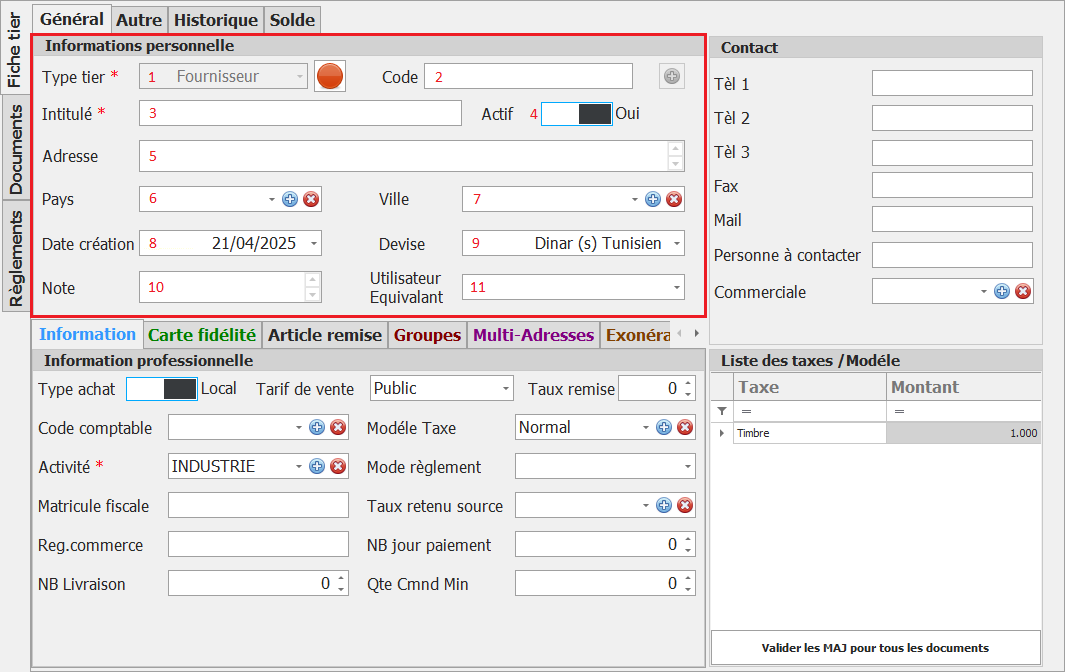
Première Partie :
Description :
Cette partie regroupe 4 onglets dynamiques pour saisir les informations fondamentales, historiques et financières du fournisseur. Ces onglets offrent une vue structurée et modulable, adaptée aux besoins spécifiques de chaque utilisateur.
A.1. Onglet « Général »
Description :
Cet onglet centralise les informations de base essentielles pour identifier et activer le fournisseur dans le système. Il sert de point de départ pour toute interaction future.
Éléments configurables :
-
Type Tiers :
-
Fonction : Définissez le profil du tiers (Fournisseur, Client, Prospect, etc.).
-
Exemple : Sélectionnez "Fournisseur" pour activer les fonctionnalités d'achat.
-
-
Code :
-
Règle : Code unique généré automatiquement (ex : FOUR-2024-567 ) ou personnalisable.
-
Astuce : Utilisez un préfixe commun (ex: FOUR- ) pour faciliter les recherches.
-
-
Intitulé :
-
Format recommandé : Nom légal complet (ex : "SARL Tunisie Textile").
-
-
Actif :
-
Utilité : Désactivez temporairement un fournisseur sans supprimer ses données.
-
-
Adresse :
-
Obligatoire : Adresse principale pour les documents légaux.
-
-
Pays/Ville :
-
Listes déroulantes : Harmonisez les formats géographiques.
-
-
Date de création :
-
Automatique : Remplie à la validation de la fiche.
-
-
Concevoir :
-
Impact : Déterminer la devise des factures et paiements (ex : TND, EUR, USD).
-
-
Note :
-
Exemple : "Fournisseur prioritaire – Contrat annuel en cours".
-
Bonnes Pratiques :
-
Vérifiez l’exactitude du Code et de l’Intitulé pour éviter les doublons.
-
Utilisez le champ Note pour ajouter des alertes (ex: "Livraison uniquement le vendredi").
A.2. Onglet "Autre"
Description :
Cet onglet complète les informations du fournisseur avec des données contextuelles liées à son activité, sa localisation et ses contraintes commerciales.
Détails de l’interface
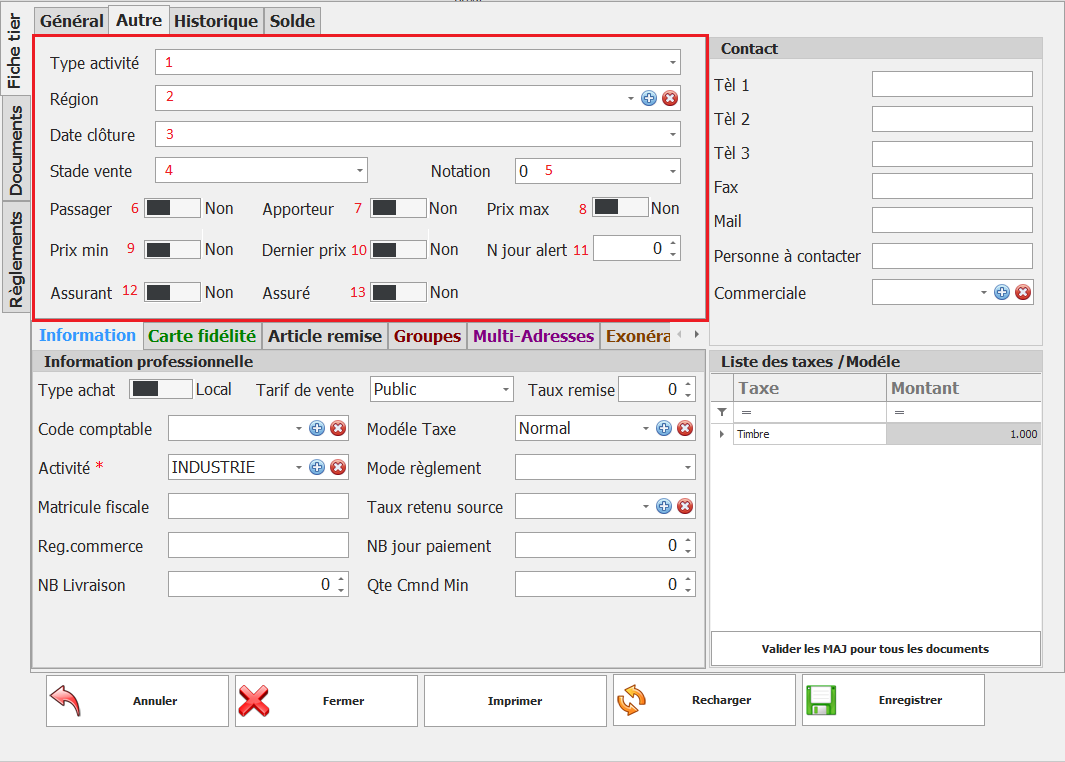
Éléments :
-
Type Activité :
-
Exemples : "Grossiste", "Fabricant", "Importateur".
-
-
Région :
-
Utilité : Segmentez les fournisseurs par zone géographique (ex: "Nord", "Sud-Est").
-
-
Date Clôture :
-
Fonction : Date de fin de partenariat (ex: 31/12/2025).
-
-
Stade Vente :
-
Options : "Négociation", "Contrat signé", "En attente de réappro".
-
-
Prix Max/Prix Min :
-
Règle : Définissez des plages pour bloquer les commandes hors budget.
-
Exemple : Prix Min = 10 TND, Prix Max = 500 TND.
-
-
Dernier Prix :
-
Automatique : Affiche le dernier prix payé pour un article fréquent.
-
-
N° Jour Alerte :
-
Fonction : Délai avant rappel pour paiement (ex: 15 jours).
-
-
Assurant/Assuré :
-
Cas d’usage : Indiquez si le fournisseur assure ses livraisons ou produits.
-
Bonnes Pratiques :
-
Mettez à jour le Dernier Prix après chaque commande pour des analyses cohérentes.
-
Utilisez Stade Vente pour suivre l’avancement des négociations.
A.3. Onglet "Historique"
Description :
Cet onglet retrace toutes les modifications majeures apportées au profil du fournisseur, offrant une traçabilité complète des évolutions.
Détails de l’interface
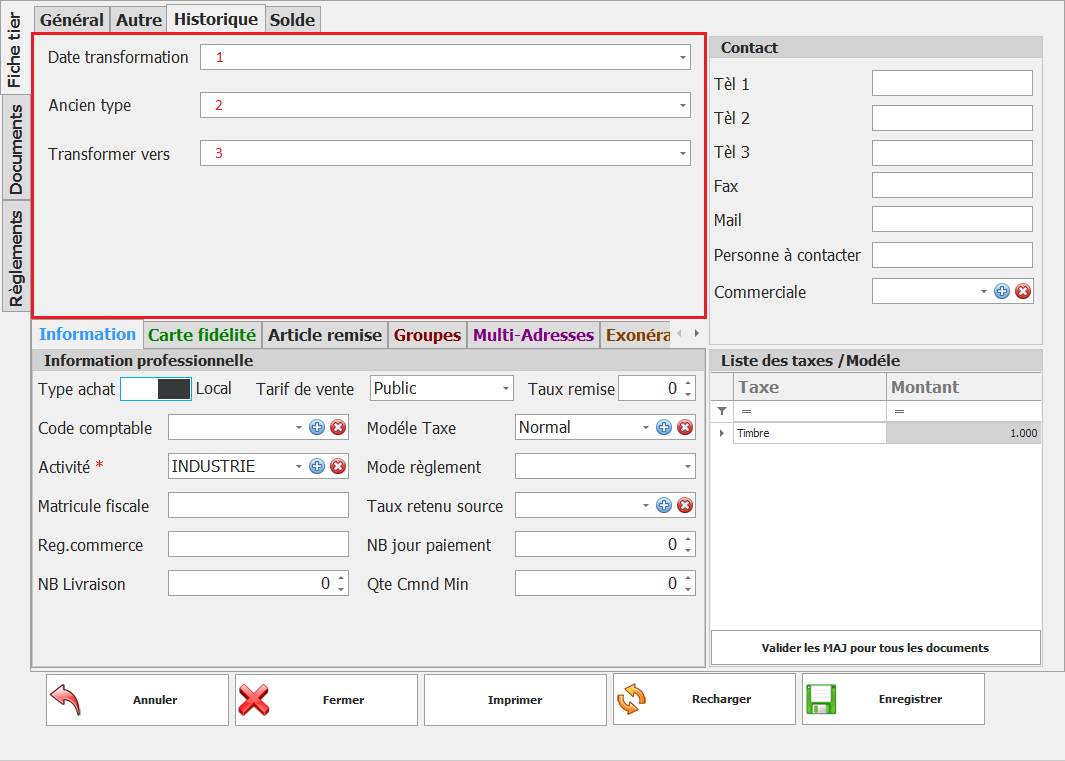
Éléments :
-
Date Transformation :
-
Exemple : "15/03/2024 : Passage de 'Prospect' à 'Fournisseur Actif'".
-
-
Ancien Type Tier :
-
Utilité : Conserve l’historique des statuts précédents.
-
-
Transformé Vers :
-
Exemple : "Client" si le fournisseur devient également acheteur.
-
Fonctionnalités :
-
Filtres Chronologiques : Triez les modifications par date ou par type.
-
Export PDF : Générez un rapport d’historique pour audit.
Cas d’Usage :
-
Audit interne : Vérifiez qui a modifié le Type Tiers et à quelle date.
-
Analyse commerciale : Identifiez les fournisseurs récemment activés.
A.4. Onglet "Solde"
Description :
Cet onglet affiche une synthèse financière des dettes et crédits du fournisseur, organisée par exercice comptable et par station (si applicable).
Détails de l’interface
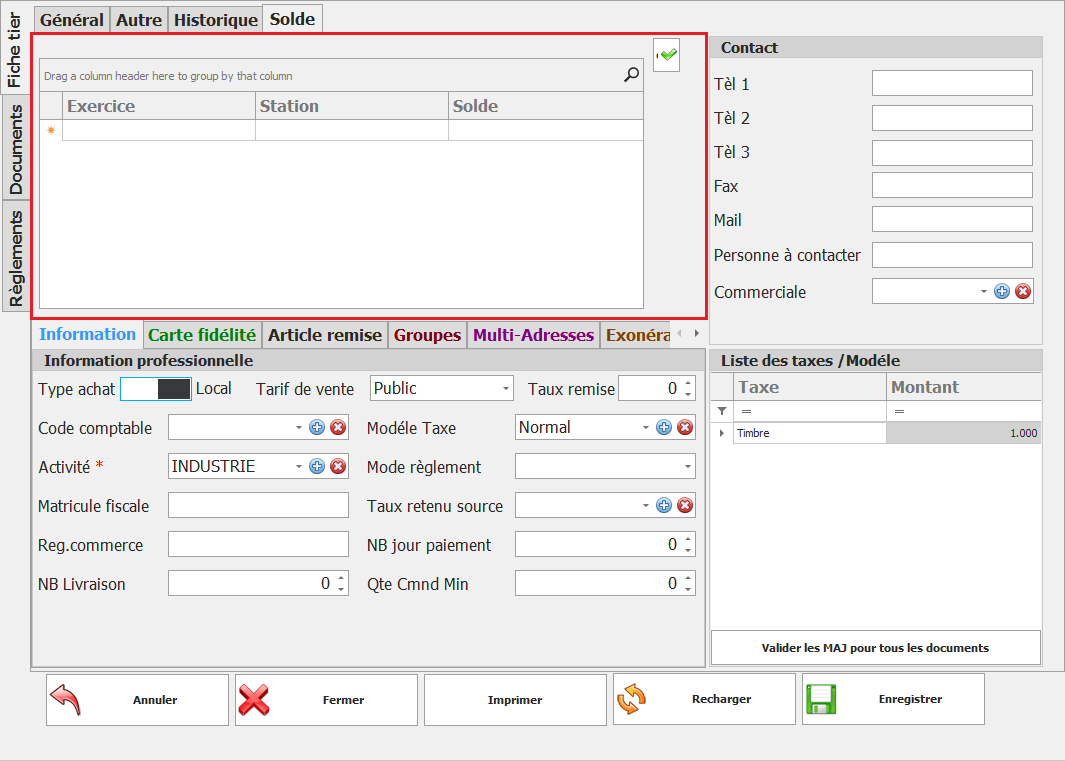
Éléments :
-
Tableau des Soldes :
-
Colonnes : Exercice, Station, Montant Dû, Montant Payé, Solde Restant.
-
Exemple :
Exercice Station Montant Dû Solde Restant 2023 Tunis 25 000 TND 5 000 TND
-
Fonctionnalités :
-
Alertes Automatiques : Recevez une notification si le solde dépasse un seuil défini.
-
Réconciliation : Cliquez sur un solde pour accéder aux factures correspondantes.
Bonnes Pratiques :
-
Consultez cet onglet avant de passer une nouvelle commande pour éviter les impayés.
-
Utilisez le filtre Station pour les entreprises multisites.
Synthèse des Onglets de la Première Partie
| Onglet | Objectif Principal | Données Clés |
|---|---|---|
| Général | Identification de base | Code, Intitulé, Adresse, Devise |
| Autre | Contexte commercial et géographique | Prix Min/Max, Stade Vente, Région |
| Historique | Traçabilité des modifications | Dates, Anciens Statuts, Transformations |
| Solde | Surveillance financière | Soldes par exercice, Alertes, Graphiques |
Deuxième Partie :
Description :
Cette partie regroupe 8 onglets fixes dédiés à la configuration avancée des paramètres professionnels, fiscaux, logistiques et relationnels du fournisseur. Ces onglets permettent de personnaliser les règles métiers, les conditions commerciales et les interactions avec le fournisseur.
1. Onglet "Information"
Description :
Cet onglet centralise les informations professionnelles et commerciales essentielles pour gérer les transactions et la comptabilité liées au fournisseur.
Détails de l’interface
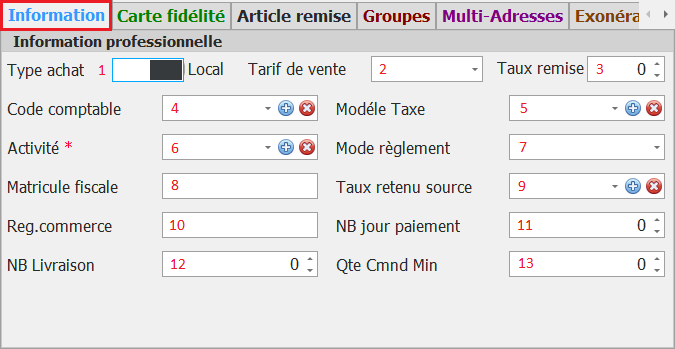
Éléments :
-
Type Achat :
-
Locale : Pour les achats nationaux.
-
Importation : Pour les fournisseurs étrangers (active des champs douaniers supplémentaires).
-
-
Tarif de Vente :
-
Définissez le tarif par défaut (ex: "Tarif 2024") ou appliquez un tarif personnalisé.
-
-
Taux Remise :
-
Remise globale applicable sur toutes les commandes (ex: 5% pour les commandes > 10 000 TND).
-
-
Code Comptable :
-
Associez un compte comptable spécifique (ex: 401000 – Fournisseurs Nationaux).
-
-
Modèle Taxe (Régime) :
-
Sélectionnez un régime fiscal prédéfini (ex: Régime TVA 19% ou Exonéré TVA).
-
-
Activité :
-
Secteur d’activité du fournisseur (ex: Agroalimentaire, Textile).
-
-
Mode Règlement :
-
Liste déroulante pour choisir les modes acceptés : Espèce, Chèque, Virement, Traite.
-
-
Matricule Fiscale :
-
Numéro d’identification fiscale du fournisseur (obligatoire pour les factures).
-
-
Taux Retenu à la Source :
-
Pourcentage appliqué sur les paiements/documents.
-
-
Registre de Commerce :
-
Numéro d’enregistrement légal (ex: RC Tunis B123456).
-
-
N° Jours Paiement :
-
Délai maximum de paiement (ex: 30 jours).
-
-
N° Jours Livraison :
-
Délai moyen de livraison (ex: 15 jours).
-
-
Qte Commande Min :
-
Quantité minimale pour passer une commande (ex: 100 unités).
-
2. Onglet "Carte Fidélité"
Description :
Gérez les programmes de fidélité ou les accords contractuels offrant des avantages spécifiques au fournisseur.
Détails de l’interface
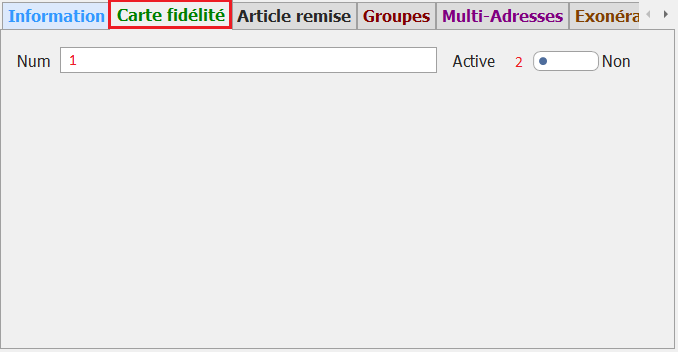
Éléments :
-
Num :
-
Identifiant unique de la carte (ex: *FID-7890*).
-
-
Actif :
-
Case à cocher pour activer/désactiver les avantages de la carte.
-
3. Onglet "Article Remise"
Description :
Appliquez des remises ciblées sur des articles spécifiques pour favoriser des négociations commerciales avantageuses.
Détails de l’interface
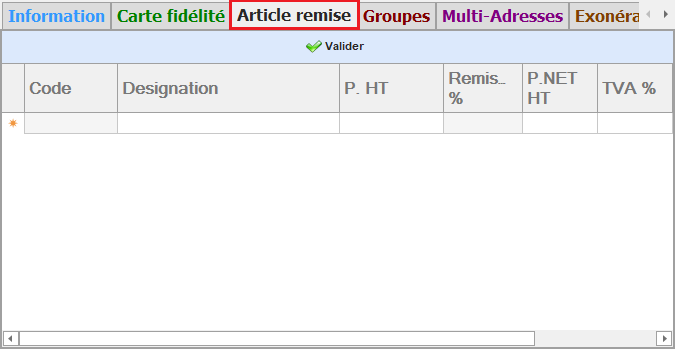
Fonctionnalités :
-
Tableau des Remises :
-
Colonnes : Article (sélection via catalogue), Taux Remise (ex: 10%).
-
Exemple : Remise de 15% sur l’article "PC Portable EliteBook".
-
4. Onglet "Groupes"
Description :
Classez le fournisseur dans des groupes prédéfinis pour simplifier la gestion collective (ex: campagnes marketing, rapports).
Détails de l’interface
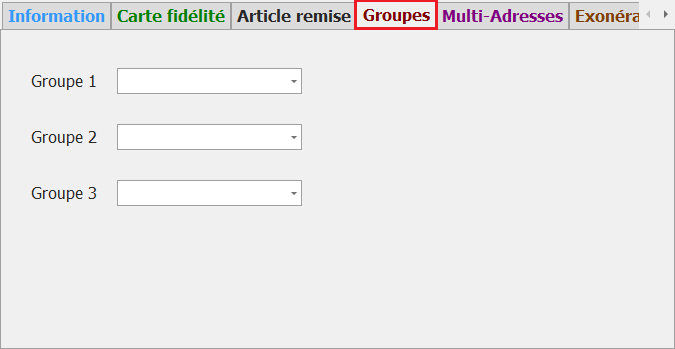
Fonctionnalités :
-
Liste des Groupes :
-
Cochez les groupes pertinents (ex: Fournisseurs Urgents, *Partenaire Éco-Responsable*).
-
5. Onglet "Multi-Adresse"
Description :
Gérez les adresses multiples du fournisseur (facturation, livraison, siège social) pour une logistique optimisée.
Détails de l’interface
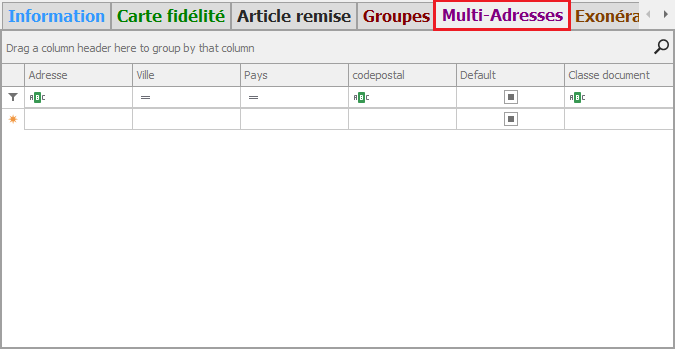
Fonctionnalités :
-
Tableau des Adresses :
-
Colonnes : Type (liste déroulante), Adresse, Ville, Pays, Code Postal.
-
Exemple :
Type Adresse Facturation Rue des Entrepreneurs, Tunis Livraison Zone Industrielle, Sousse
-
6. Onglet "Exonération"
Description :
Configurez les exonérations fiscales temporaires ou permanentes accordées au fournisseur.
Détails de l’interface
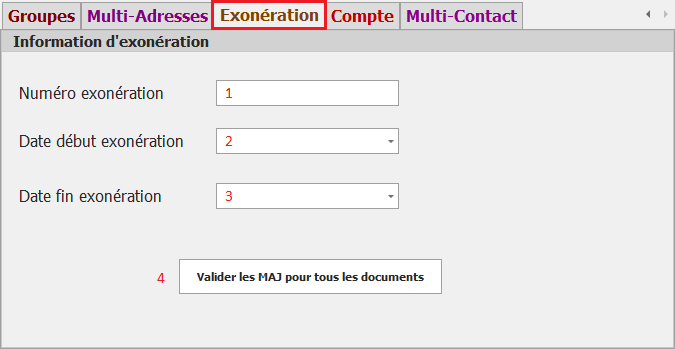
Éléments :
-
Numéro Exonération :
-
Référence légale (ex: *EXO-2024-123*).
-
-
Date Début/Fin Exonération :
-
Période validée par les autorités fiscales.
-
-
Bouton "Valider les MAJ pour Tous les Documents" :
-
Utilité : Applique les modifications d’exonération aux factures et commandes existantes.
-
7. Onglet "Compte"
Description :
Enregistrez les coordonnées bancaires pour sécuriser les transactions et automatiser les paiements.
Détails de l’interface
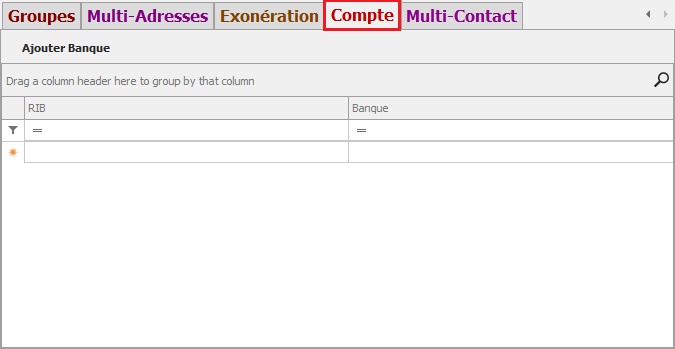
Fonctionnalités :
-
Tableau "Ajouter Banque" :
-
Colonnes : Banque (sélectionnez dans la liste), RIB (saisissez le numéro), Devise.
-
Exemple :
Banque RIB Devise BIAT TN59 1000...3456 TND
-
8. Onglet "Multi-Contact"
Description :
Centralisez les contacts clés du fournisseur pour faciliter la communication (service comptable, technique, etc.).
Détails de l’interface
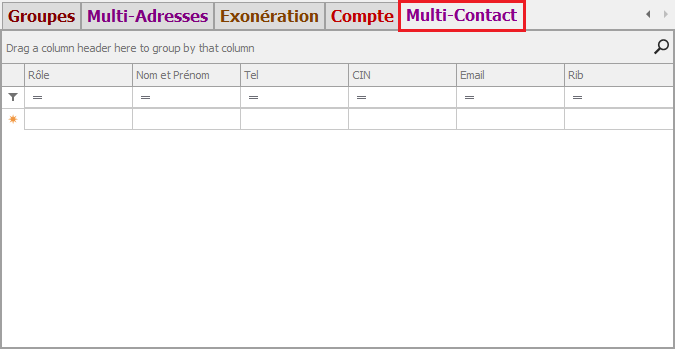
Fonctionnalités :
-
Tableau des Contacts :
-
Colonnes : Nom, Fonction, Téléphone, Email, Service (ex: Logistique, Comptabilité).
-
Exemple :
Nom Fonction Téléphone M. Ali Ben Salah Responsable Achats +216 12 345 678
-
Bonnes Pratiques pour les Onglets Fixes
-
Exonération : Vérifiez régulièrement les dates pour éviter les conflits fiscaux.
-
Multi-Adresse : Assignez une adresse de "Facturation" par défaut pour générer automatiquement les documents.
-
Article Remise : Utilisez des filtres dans le tableau pour identifier les remises expirées.
Troisième Partie :
Contact
Description :
Cette section centralise toutes les coordonnées directes et les interlocuteurs clés du fournisseur. Elle facilite la communication rapide et évite les erreurs de contact lors des échanges commerciaux ou logistiques.
Détails de l’interface
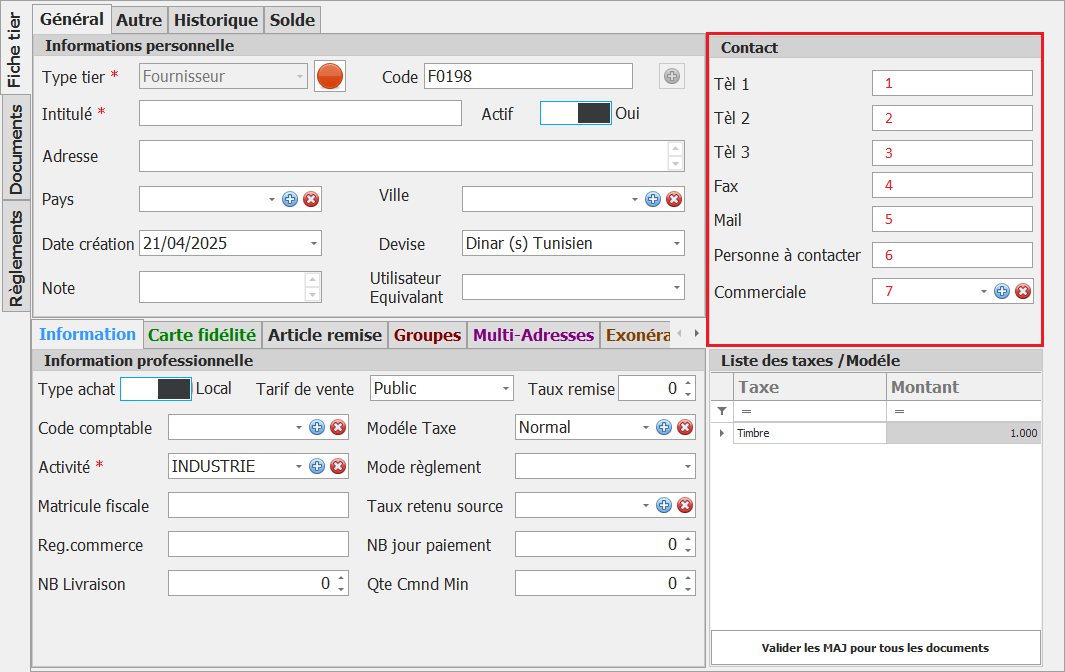
Éléments :
-
Tél 1 :
-
Fonction : Numéro de téléphone principal (obligatoire pour les validations).
-
Format : Indiquez le code pays (ex: +216 70 123 456).
-
-
Tél 2 / Tél 3 :
-
Utilité : Numéros secondaires (service comptable, support technique, etc.).
-
Exemple :
-
Tél 2 : +216 25 789 012 (Responsable Logistique).
-
Tél 3 : +216 98 765 432 (Urgences).
-
-
-
Fax :
-
Cas d’usage : Pour l’envoi de documents officiels (ex: bons de commande signés).
-
-
Mail :
-
Règle : Adresse email générique ou dédiée (ex: achats@fournisseur.com).
-
Astuce : Liez cette adresse aux notifications automatiques du système.
-
-
Personne à Contacter :
-
Fonction : Identifie l’interlocuteur principal (ex: "M. Karim Ben Ali – Responsable des Ventes").
-
Champ libre : Saisissez le nom, le prénom et le rôle.
-
-
Commercial :
-
Lien interne : Associez un commercial de votre entreprise pour le suivi du compte.
-
Exemple : "Mme Sarah Dupont – Commerciale Région Nord".
-
Bonnes Pratiques :
-
Vérifiez régulièrement les numéros et emails pour éviter les erreurs de communication.
-
Utilisez Personne à Contacter pour personnaliser les relances (ex: joindre directement le responsable logistique en cas de retard).
Quatrième Partie : "Liste des Taxes/Modèle"
Description :
Cette partie affiche les taxes appliquées au fournisseur selon le Modèle Taxe sélectionné dans l’onglet Information. Elle permet de visualiser, ajuster et propager les règles fiscales à tous les documents existants ou futurs.
Détails de l’interface
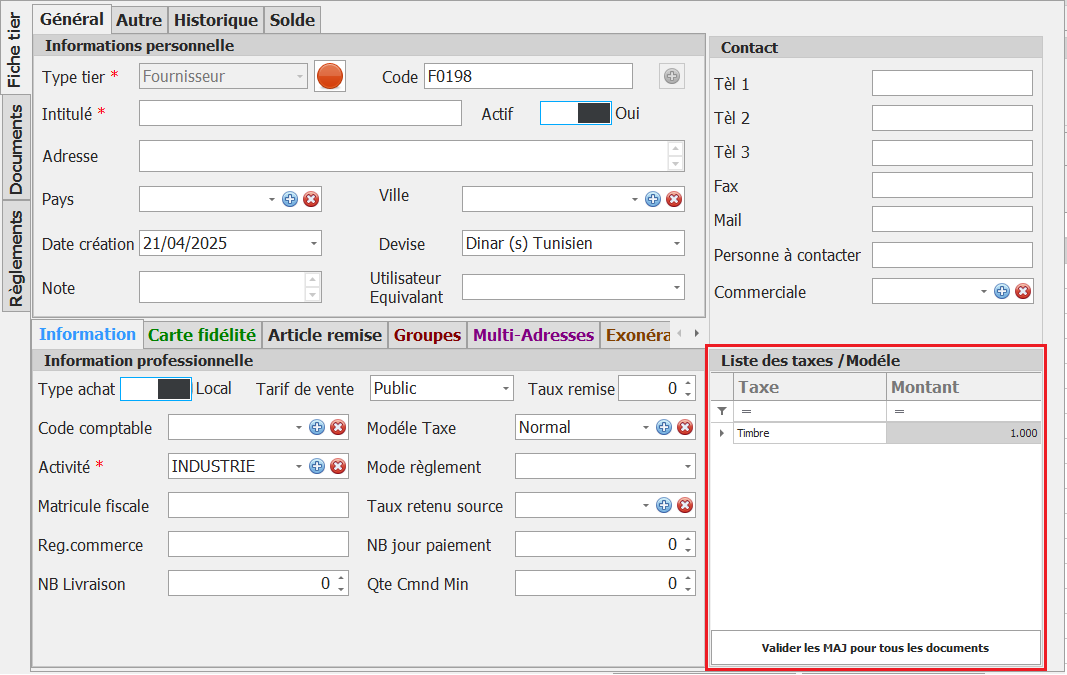
Éléments :
-
Tableau des Taxes :
-
Colonnes :
-
Taxe : Nom de la taxe (ex: TVA, Retenue à la Source).
-
Taux : Pourcentage appliqué (ex: 19%, 5%).
-
Base de Calcul : Montant de référence (HT, TTC, ou autre).
-
Date d’Effet : Date d’application de la taxe.
-
-
Exemple :
Taxe Taux Base de Calcul Date d’Effet TVA 19% Montant HT 01/01/2024 Retenue à la Source 1% Montant TTC 01/01/2024
-
-
Bouton "Appliquer les Modifications" :
-
Fonction : Met à jour les taxes sur tous les documents liés (factures, commandes, etc.).
-
Processus :
-
Modifiez une taxe dans le tableau (ex: passez la TVA de 19% à 20%).
-
Cliquez sur le bouton pour valider.
-
Le système recalcule automatiquement les montants des documents ouverts.
-
-
Cas d’Usage :
-
Changement Réglementaire :
-
Scénario : Le gouvernement augmente la TVA de 19% à 20%.
-
Actions :
-
Modifiez le taux dans le tableau.
-
Cliquez sur "Appliquer les Modifications".
-
Toutes les nouvelles factures refléteront le nouveau taux.
-
-
-
Exonération Temporaire :
-
Scénario : Un fournisseur bénéficie d’une exonération TVA pour 6 mois.
-
Actions :
-
Désactivez la TVA dans le tableau.
-
Utilisez le bouton pour mettre à jour les documents en cours.
-
-
Bonnes Pratiques :
-
Vérification : Avant d’appliquer les modifications, prévisualisez l’impact sur un document test.
-
Historique : Consultez l'onglet Historique pour suivre les changements de taxes.
-
Alertes : Configurez des notifications pour les dates d'effet des taxes (ex: rappel 7 jours avant un changement de taux).
B. Onglet 2 : Documents
Description :
Cet onglet offre une vision centralisée de tous les documents liés au fournisseur (commandes, factures, contrats). Idéal pour auditer les transactions ou retrouver rapidement une référence.
Détails de l'interface
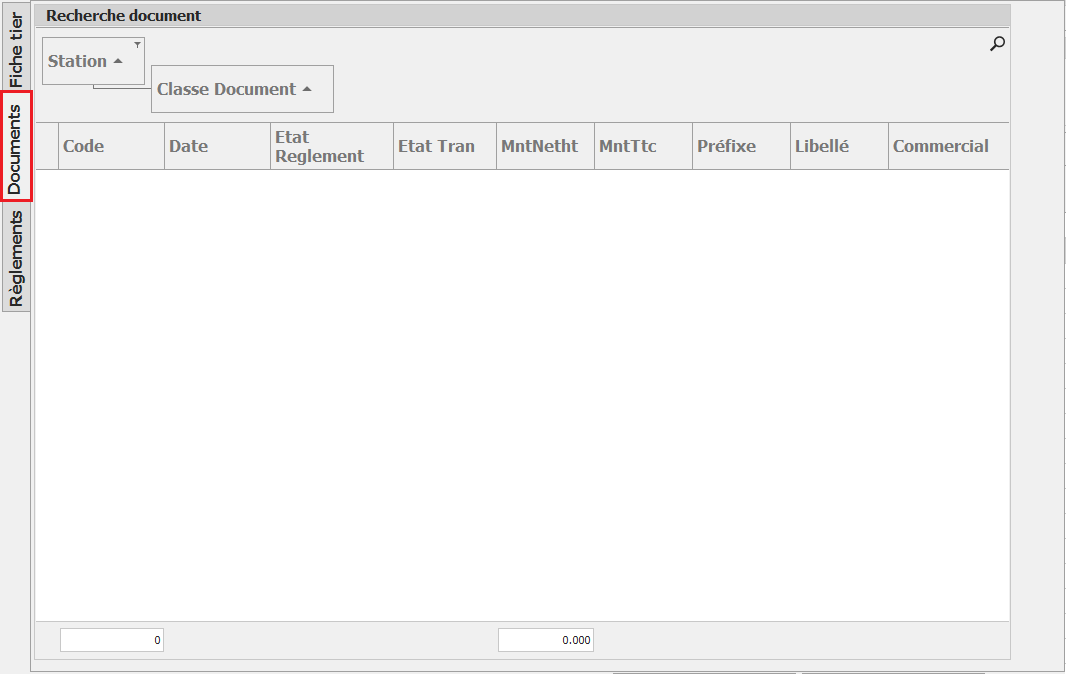
-
Filtres Avancés : Exemple : Affichez uniquement les factures en retard de paiement.
C. Onglet 3 : Règlement
Description :
Surveillez les flux financiers avec ce tableau de bord interactif. Gérez les échéances, les retards et l'historique des paiements en temps réel.
Détails de l'interface
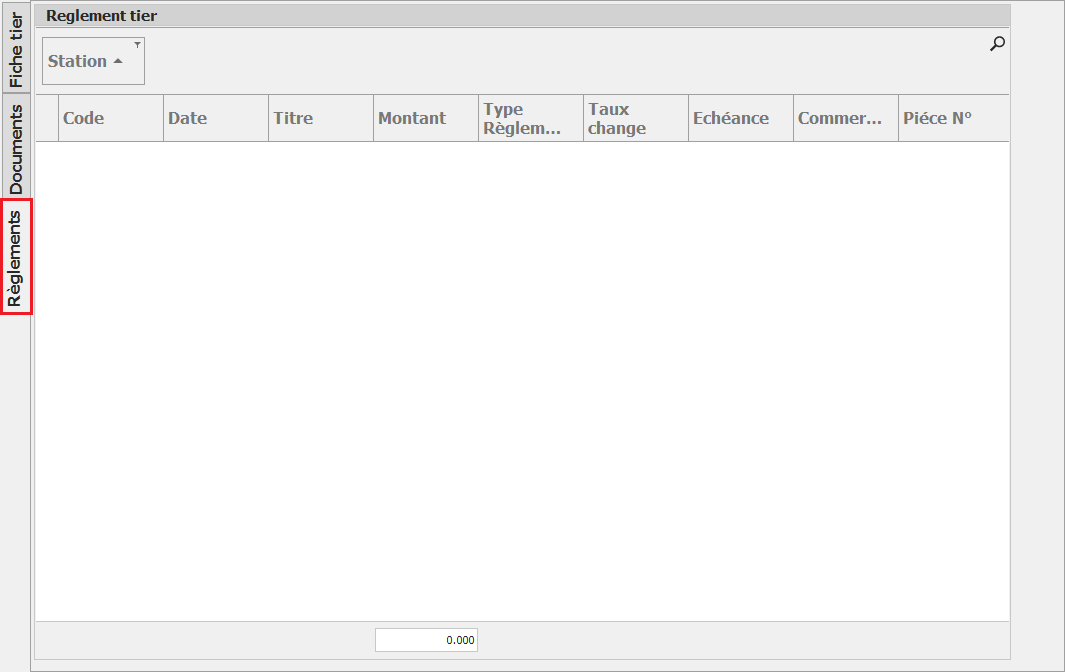
-
Échéancier : Fonction : Planifiez les paiements à venir avec des alertes automatiques.
Bonnes Pratiques & Recommandations
-
Introduction : Avant de créer un fournisseur, vérifiez s'il existe déjà dans la base pour éviter les doublons.
-
Mises à Jour : Revisitez régulièrement les dates d'exonération et les taux de remise pour rester alignés avec les contrats.
-
Formation : Utilisez les groupes pour anciennes vos équipes pour catégoriser correctement les fournisseurs.
5. Type d’assurance
Accéder à Paramétrage > Paramétrage général> Type d’assurance
Le sous-module Type d’assurance sert à définir et organiser les différentes catégories de garanties qui peuvent être associées aux équipements dans la GMAO, telles que « Casse », « Vol », ou « Responsabilité civile ». Ces types sont ensuite utilisés dans le module Contrat & Assurance pour paramétrer les polices applicables et générer des alertes de renouvellement
1. Liste des types d’assurance
-
Présentation en grille :
-
Code (identifiant unique, ex.
TA-001) . -
Désignation (nom du type d’assurance, ex. « Casse ») .
-
-
Actions globales :
-
+ Ajouter pour créer un nouveau type d’assurance .
-
Recherche sur le code ou la désignation .
-
Filtres par statut et mots-clés ,
-
-
Actions par ligne :
-
✏️ Modifier :
-
🗑️ Supprimer : supprimer le type d'assurance souhaité
-
2. Fiche de détail « Type d’assurance »
Détail de l'interface
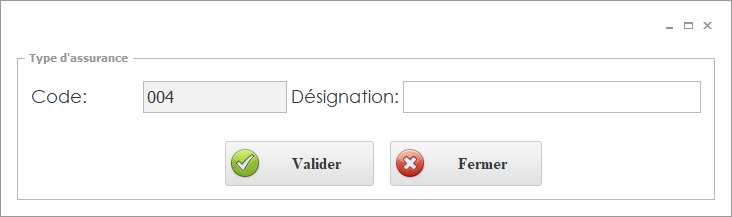
Description de l'interface
La fiche Type d’assurance s’ouvre en modal ou panneau latéral et permet de saisir ou modifier les informations clés :
-
Code
-
Champ en lecture seule, auto-incrémenté lors de la création (ex.
TA-005), garantissant l’unicité dans le système .
-
-
Désignation
-
Champ texte obligatoire, pour nommer le type d’assurance (ex. « Responsabilité civile ») .
-
-
Boutons de commande
-
Valider (bouton principal) : enregistre la création ou la modification .
-
Fermer (bouton secondaire) : ferme la fiche sans enregistrer.
-
3. Bonnes pratiques et intégrations
-
Codes normés : utilisez un préfixe (
TA-) pour tous les types d’assurance afin d’homogénéiser leur identification et faciliter les imports/export -
Libellés précis : privilégiez des désignations claires et concises pour éviter les doublons (ex. « Bris de machine » vs « Casse »)
6. Priorité
Accéder à Paramétrage > Paramétrage général> Priorité
Le sous-module Priorité du module de paramétrage général permet de définir les niveaux d’urgence des interventions et de les repérer rapidement grâce à des codes, des libellés et des couleurs associées. Il comprend :
-
Une liste des priorités configurées (Haute, Moyenne, Basse)
-
Une fiche de détail pour créer ou modifier une priorité, avec un Code auto-généré, une Désignation, un Sélecteur de couleur, et les boutons Valider / Fermer
1. Liste des priorités
-
Grille principale
-
Colonnes affichées :
-
Code (ex.
P1,P2,P3) -
Désignation (ex. « Haute », « Moyenne », « Basse »)
-
Couleur (pastille ou carré coloré dans la colonne)
-
Statut (Actif / Inactif)
-
-
Barre d’actions :
-
+ Ajouter : ouvre la fiche Priorité
-
Recherche as-you-type : filtre instantané sur code ou désignation
-
Filtres : par statut (Actif/Inactif)
-
Export CSV/PDF
-
-
Actions par ligne :
-
✏️ Modifier (ouvre la fiche en édition)
-
🗑️ Désactiver (passe la priorité en Inactif sans suppression)
-
-
2. Fiche “Priorité”
Détail de l'interface
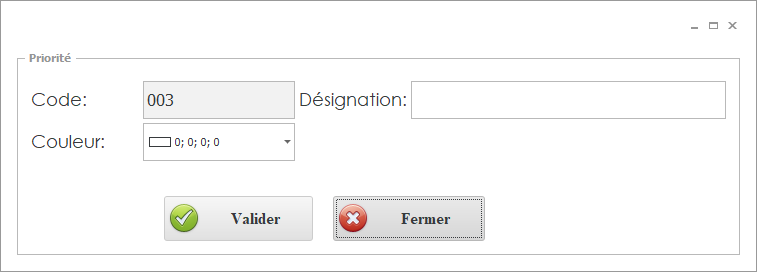
Description de l'interface
La fiche de création ou d’édition s’affiche en modal ou panneau latéral et comprend :
-
Code
-
Champ texte en lecture seule, auto-incrémenté (ex.
P1,P2)
-
-
Désignation
-
Champ texte obligatoire pour nommer la priorité (ex. « Critique », « Standard »)
-
-
Couleur
-
Sélecteur visuel (color picker) permettant de choisir une couleur unique pour la priorité
-
Affichage d’un aperçu de la couleur sélectionnée (pastille à côté du champ)
-
-
Boutons de commande
-
Valider
-
Enregistre la nouvelle priorité ou les modifications
-
Affiche un message de confirmation (toast)
-
-
Fermer
-
Ferme la fiche sans enregistrer
-
-
3. Bonnes pratiques
-
Codes courts et cohérents : utilisez un format simple (
P1,P2,P3) pour faciliter le tri et l’export. -
Libellés explicites : choisissez des désignations claires (« Critique », « Moyenne », « Faible ») pour uniformiser l’interprétation.
-
Couleurs contrastées : associez des couleurs facilement différentiables (rouge pour haute, orange pour moyenne, vert pour basse) pour une lecture rapide dans les listes et les plannings.
7. Panne
Accéder à Paramétrage > Paramétrage général> Panne
En définissant rigoureusement les pannes, vous permettez un diagnostic précis des incidents, une meilleure exploitation des données de maintenance et une prise de décision éclairée pour optimiser la fiabilité des équipements.
Le sous-module Panne du module de paramétrage général définit les types de défaillances (natures de panne) qui seront utilisés pour qualifier et analyser les incidents sur les équipements.
-
Une liste des panne :affiche la liste sous forme de grille
-
Une fiche de création/édition permettant de définir chaque panne avec un Code automatique, une Désignation, un Sélecteur de nature de panne (liste déroulante) et les boutons Valider / Fermer
1. Liste des panne
-
Grille principale
-
Colonnes :
-
Code : identifiant unique auto-incrémenté (ex.
PA-001) -
Désignation : nom de panne (ex. « bruit »)
-
-
Barre d’actions :
-
+ Ajouter : ouvre la fiche de saisie d’une nouvelle nature de panne.
-
Recherche : filtre instantané sur code ou désignation
-
-
Actions ligne :
-
✏️ Modifier
-
🗑️Supprimer
-
-
2. Fiche « panne »
Détail de l'interface
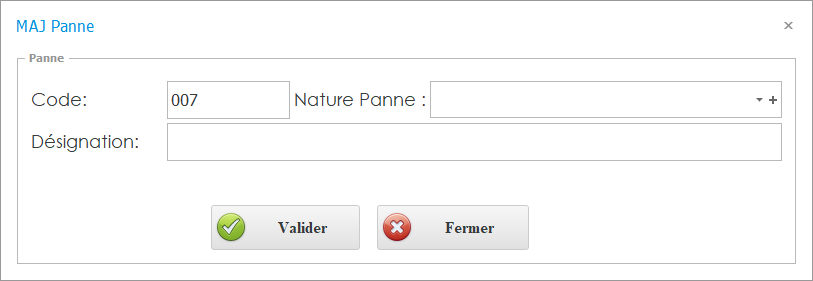
Description de l'interface
La fiche de création/édition affiche un interface qui comprend :
-
Code
-
Champ en lecture seule, auto-généré (ex.
PA-005) garantissant l’unicité.
-
-
Désignation
-
Champ texte obligatoire pour nommer le panne (ex. « Vibration ») .
-
-
Nature de panne
-
Liste déroulante des nature /catégories standard
-
Ajout rapide via un bouton « + » : ouvre un mini-formulaire pour créer une nouvelle nature de panne de panne sans quitter la fiche
-
-
Boutons de commande
-
Valider
-
Enregistre la nature de panne et ferme la fiche
-
Affiche un toast de confirmation (« Nature de panne PA-005 enregistrée »)
-
-
Fermer
-
Ferme la fiche sans enregistrer
-
-
8. Opération
Accéder à Paramétrage > Paramétrage général> Opération
Le sous-module Opération d’une GMAO définit et centralise l’ensemble des types d’actions que les techniciens peuvent réaliser sur les équipements, qu’il s’agisse de tâches préventives, correctives ou conditionnelles. Chaque opération est paramétrée par un code unique et une désignation, assortie d’instructions ou d’observations, afin de garantir une exécution cohérente et traçable des interventions.
Au sein de ce sous-module, deux vues complémentaires sont disponibles :
1. Liste des opérations:
-
Objectif : présenter l’ensemble des opérations déjà créées afin de pouvoir les sélectionner ,consulter ou les modifier.
-
Composants :
-
Tableau avec colonnes :
-
Code (ex.
OP-001) -
Désignation (ex. “Contrôle vibration”)
-
-
Exemples d’entrées
-
OP-001 : Vidange huile
-
OP-002 : Remplacement joint
-
-
Bouton « + ajouter » : ouvre la fiche vierge pour créer une nouvelle opération.
-
2.Fiche Opération :
La fiche opération permet de définir et d’enregistrer les opérations standards utilisées dans les interventions de maintenance. Elle centralise toutes les informations nécessaires pour identifier, catégoriser et attribuer une opération à un technicien ou à un prestataire. La fiche d’opération s’ouvre soit en cliquant sur « + ajouter», soit en sélectionnant Modifier sur une ligne existante.
Détail de l'interface
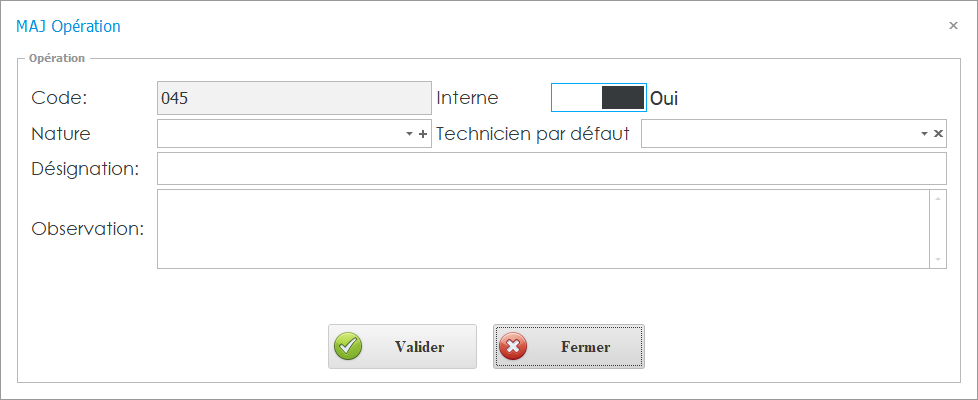
Description de l'interface
l'interface comprend :
-
Code
-
Identifiant unique de l’opération.
-
Généré selon le schéma OP-XXX (exemple : OP-003).
-
Assure l’unicité et la traçabilité des opérations dans le système.
-
-
Interne
-
Bouton bascule (Oui / Non) qui précise si l’opération est réalisée :
-
Oui → uniquement par les techniciens internes de l’entreprise.
-
Non → peut être confiée à un prestataire externe.
-
-
-
Nature
-
Liste déroulante permettant de sélectionner la nature d’opération (électrique , mécanique etc.).
-
Un bouton ➕ permet d’ajouter une nouvelle nature d’opération sans quitter l’interface.
-
-
Technicien par défaut
-
Permet de désigner, à partir d’une liste, le technicien référent pour cette opération.
- La liste proposée n’affiche que les techniciens disposant de la nature d’opération choisie, garantissant ainsi la cohérence entre l’opération et les compétences disponibles.
-
Ce technicien sera automatiquement affecté lors de la création d’une intervention associée.
-
-
Désignation
-
Champ de texte libre servant à décrire clairement et précisément l’opération.
-
Exemple : Remplacement du filtre à air ou Contrôle du serrage des boulons de culasse.
-
-
Observation
-
Zone de texte libre pour indiquer des remarques complémentaires ou des instructions particulières.
-
Exemple : Mesurer le jeu avec un comparateur et consigner la valeur dans le rapport.
-
-
Boutons d’action
-
Valider (✔) : enregistre les informations saisies et ferme la fiche.
-
Fermer (✖) : quitte l’interface sans enregistrer les modifications.
-
-
Exemple concret
Création d’une opération standard pour la maintenance préventive d’un compresseur :
-
Code : OP-015
-
Interne : Oui (réalisée par les techniciens internes)
-
Nature : Maintenance préventive
-
Technicien par défaut : Ali Ben Salah (technicien spécialisé en mécanique)
-
Désignation : Remplacement du filtre à huile moteur
-
Observation : Vérifier l’étanchéité du joint après montage et noter le couple de serrage dans le rapport.
👉 Cette fiche sera ensuite utilisée automatiquement lors de la planification des interventions de maintenance sur les compresseurs.
-
9. Modèle de saisie Intervention
Accéder à Paramétrage > Paramétrage général> Modèle de saisie Intervention
Le sous-module Modèle de saisie Intervention permet de créer et gérer des gabarits d’ordres de travail (OT) réutilisables pour les interventions curatives. Ces modèles standardisent le processus, réduisent le temps de saisie et garantissent la cohérence des informations collectées sur le terrain .
1. Liste des modèles
La liste des modèles s’affiche dans une grille interactive qui présente pour chaque ligne :
-
Code (identifiant unique auto-incrémenté, ex.
M-001) -
Désignation (nom du modèle, ex. « Changement joint couvercle »)
-
Panne (nature principale du dysfonctionnement couvert par le modèle, ex. « Fuite »)
-
Observation (commentaire synthétique, ex. « Vérifier l’étanchéité après 24 h »)
Barre d’actions :
-
+ Ajouter : ouvre la fiche en mode création
-
Recherche : filtre instantané sur code, désignation ou panne
2. Fiche Modèle
Détail de l'interface
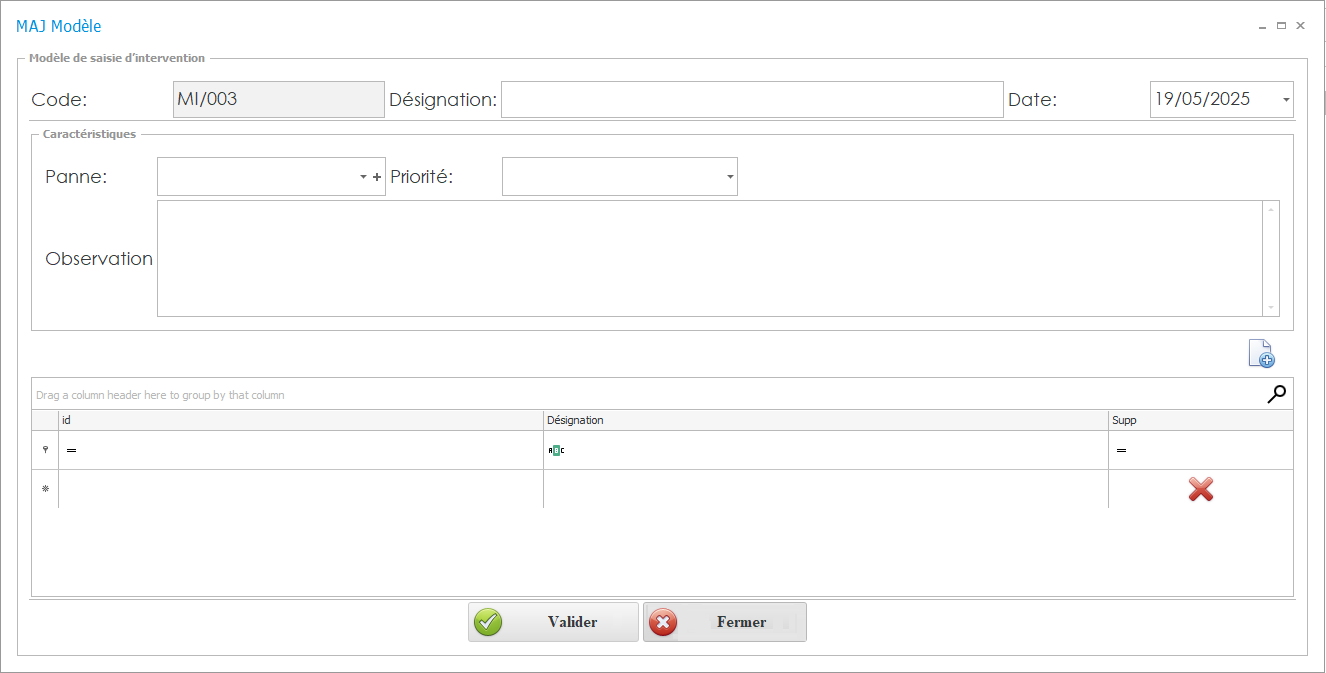
Description de l'interface
La fiche Modèle s’ouvre en modal ou panneau latéral et comprend les sections suivantes :
-
En-tête
-
Code : champ en lecture seule, auto-incrémenté (ex.
M-002) -
Désignation : nom descriptif du modèle (obligatoire)
-
-
Détails du dysfonctionnement
-
Date : date de création du modèle
-
Panne : liste déroulante des pannes configurées
-
Observation : zone texte pour préciser le contexte ou les recommandations
-
-
Paramètres de priorisation
-
Priorité : liste déroulante (Haute, Moyenne, Basse) (
-
-
Opérations prédéfinies
-
Grille: une ligne vide permet de sélectionner une opération parmi le référentiel
-
Bouton « + » pour ajouter rapidement d’autres opérations sans quitter la vue
-
-
Commandes
-
Valider : enregistre le modèle et le rend disponible dans la liste des OT (
-
Fermer : ferme la fiche sans sauvegarder, avec avertissement si des champs obligatoires manquent
-
3. Bénéfices et bonnes pratiques
-
Gain de temps : les techniciens démarrent toujours d’un squelette d’OT complet, limitant la saisie redondante .
-
Cohérence des données : des champs et opérations standardisés réduisent les erreurs .
-
Flexibilité : possibilité d’ajouter ou modifier des opérations, sans recharger la page, pour s’adapter aux besoins terrain
-
Intégration : ces modèles se déclinent automatiquement lors de la création des demande d'intervention curative