Parc
Le module Gestion de parc permet de suivre l'ensemble des véhicules de l'entreprise (voitures, utilitaires, engins), en intégrant les aspects techniques, administratifs et opérationnels. Il se compose des sous-modules suivants :
1. Consommation carburant
Accéder à Gestion parc > parc > consommation carburant
Ce volet dédié à la gestion du carburant permet de suivre en temps réel la consommation par véhicule ou équipement. Il présente une interface claire et efficace pour enregistrer, analyser et maîtriser les dépenses liées au carburant.
1.1 Liste des consommations
L'interface principale affiche un tableau des consommations de carburant, filtrable par date, avec des colonnes personnalisables :
-
Véhicule / Équipement : identifiant ou immatriculation
-
Montant : coût total du carburant consommé
-
Valeur compteur : relevé kilométrique ou horaire du véhicule
-
Date : jour du relevé ou de l’alimentation
🔍 Cette présentation permet de détecter rapidement les variations et anomalies de consommation.
1.2 Ajout d’une consommation
Détail de l'interface
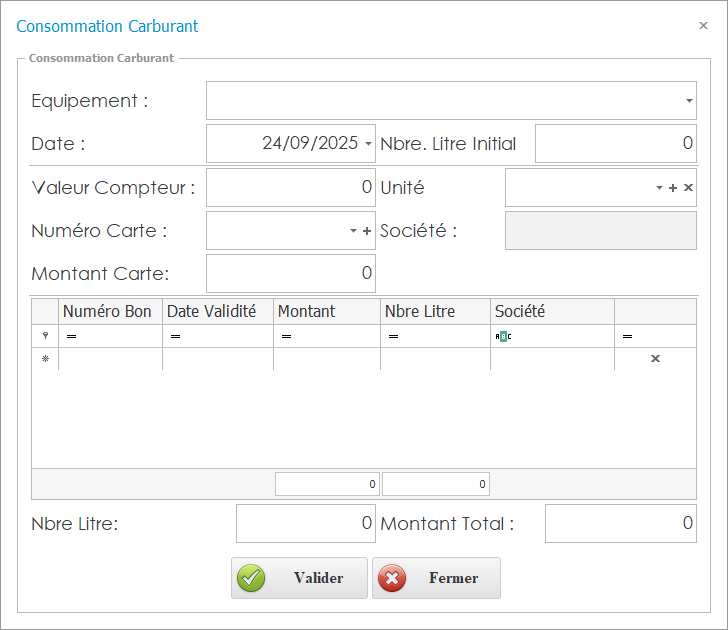
Description de l'interface
L’interface se compose de trois zones principales :
A. Zone de saisie (haut de l’écran)
-
Équipement : sélectionner le véhicule ou l’équipement concerné.
-
Date : date de l’opération de consommation.
-
Nbre Litre Initial : nombre de litres disponibles au départ (stock initial).
-
Valeur Compteur : relevé du compteur (kilométrage ou heures de fonctionnement).
-
Unité : unité de mesure du compteur (km, h, etc.).
-
Numéro Carte : identifiant de la carte carburant (si paiement par carte).
-
Société : société associée à la consommation.
-
Montant Carte : montant du carburant consommé via carte.
B. Zone tableau (centre de l’écran)
Ce tableau récapitule les bons de carburant utilisés :
-
Numéro Bon : identifiant du bon.
-
Date Validité : date limite d’utilisation du bon.
-
Montant : valeur du bon.
-
Nombre de litres : volume de carburant couvert par le bon.
-
Société : société bénéficiaire du bon.
👉 Un bon peut être ajouté ou retiré de la consommation enregistrée.
C. Zone récapitulative (bas de l’écran)
-
Nbre Litre : total des litres consommés.
-
Montant Total : valeur totale de la consommation (bons + carte).
-
Boutons de commande :
-
Valider (✔) : enregistre les données saisies.
-
Fermer (✖) : ferme la fenêtre.
-
1.3.Fonctionnalités principales
-
Enregistrement d’une consommation : saisir les informations liées à un plein de carburant (par bon ou par carte).
-
Association de bons : lier un ou plusieurs bons carburant à une consommation.
-
Suivi par carte : enregistrer une consommation réglée via une carte carburant.
-
Calcul automatique : affichage du nombre total de litres consommés et du montant total.
-
Gestion multi-équipements : possibilité de sélectionner différents équipements.
1.4 Exemples pratiques
Un véhicule Camion Citerne – EQP-002 consomme du carburant le 24/09/2025.
-
Équipement : Camion Citerne EQP-002
-
Date : 24/09/2025
-
Valeur Compteur : 125 000 km
-
Unité : km
-
Numéro Carte : C-4589
-
Montant Carte : 200 TND
-
Bon Carburant utilisé :
-
Numéro Bon : BC-2025-015
-
Date Validité : 30/09/2025
-
Montant : 100 TND
-
Nb Litres : 30 L
-
👉 Résultat automatique en bas de l’écran :
-
Nbre Litres : 30 (bon) + équivalent en litres de la carte → 80 L au total.
-
Montant Total : 300 TND.
✅ En résumé
Le sous-module Consommation carburant fournit :
-
Un tableau centralisé et filtrable des relevés carburant
-
Un formulaire simple pour ajouter de nouvelles consommations
-
Une analyse efficace permettant d’optimiser les coûts, détecter les anomalies et planifier des actions correctives
Il s’intègre directement dans les objectifs de maîtrise des dépenses, de performance énergétique, et de maintenance proactive de la flotte.
2. Assurance voiture
Accéder à Gestion parc > parc > Assurance voiture
Le sous-module Assurance voiture permet de gérer efficacement les assurances des véhicules . Il est structuré pour afficher, créer et suivre toutes les informations essentielles relatives à l’assurance des véhicules.
2.1 Liste des assurances
Détail de l'interface
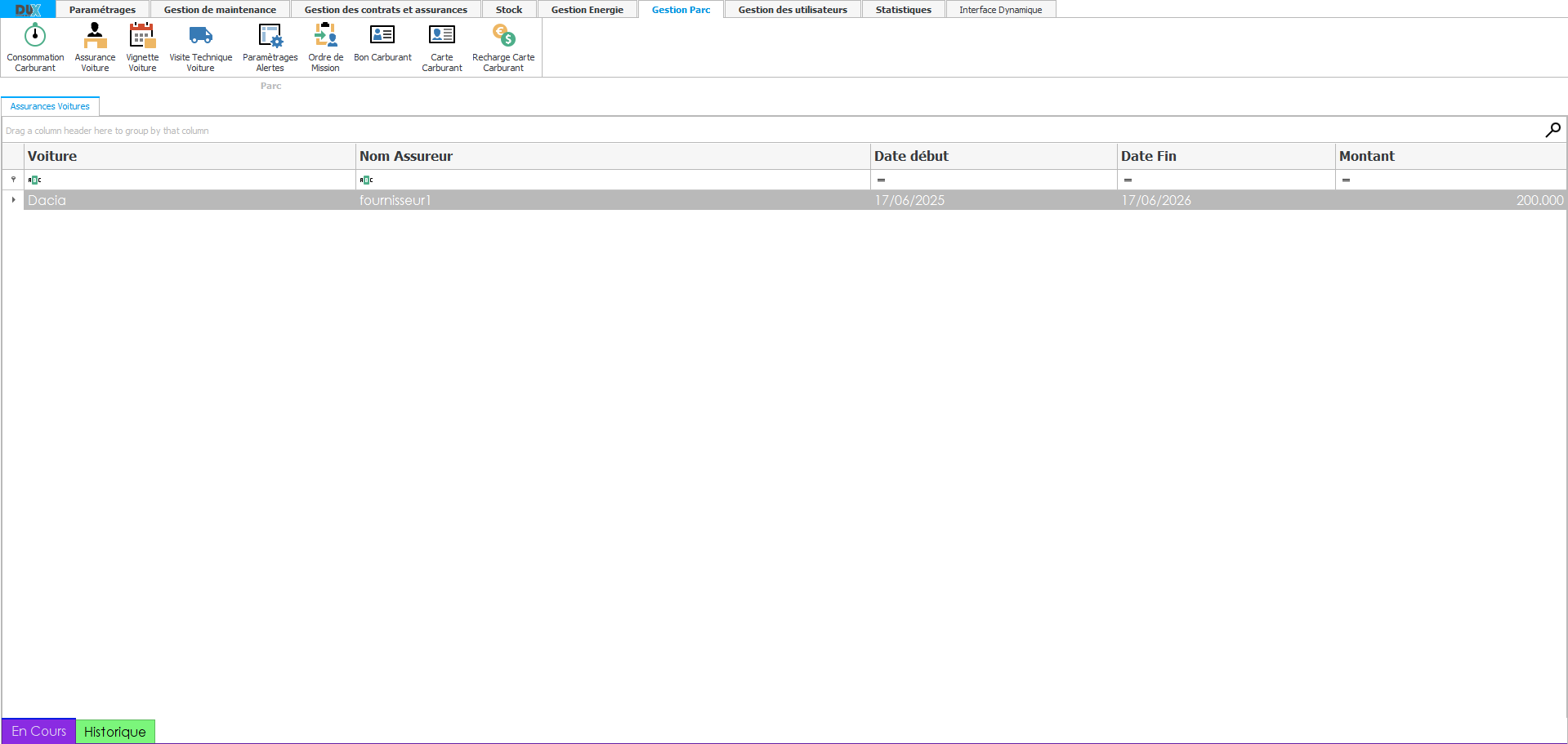
Description de l'interface
L’interface principale affiche un tableau des assurances enregistrées, avec des colonnes configurables pour :
-
Voiture : immatriculation ou désignation du véhicule
-
Assureur : nom du prestataire d’assurance
-
Date début : début de validité de l'assurance
-
Date fin : expiration de la couverture
-
Montant : prime annuelle ou montant couvert
Ce tableau est filtrable par date, véhicule ou assureur, facilitant la surveillance active des couvertures.
L'interface s'affiche en deux onglet :
-
En cours : affiche les assurances actives
-
Historique : liste les assurances expirées ou résiliées
2.2 Ajout d’une assurance :
Détail de l'interface
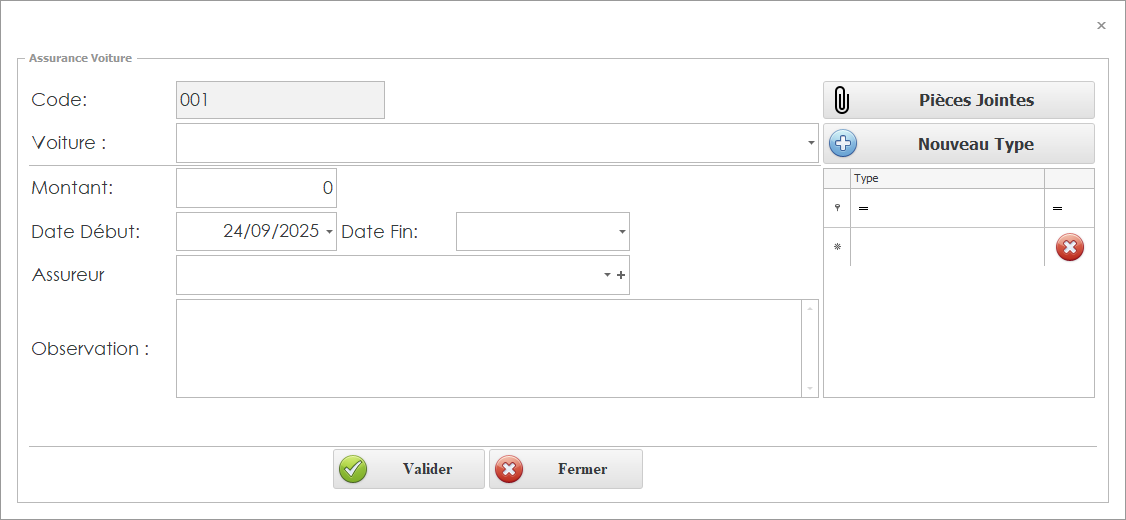
Description de l'interface
Lors de la création d’une nouvelle assurance, l’utilisateur remplit les champs suivants :
-
Code : identifiant unique de la assurance
-
Voiture : sélection à partir de la liste des véhicules disponibles
-
Montant : prime prévue ou montant couvert
-
Date début / Date fin : période de validité
-
Assureur : nom de la compagnie d’assurance
-
Observation : commentaire ou note complémentaire
-
Bouton « Pièces jointes » : permet d’ajouter des documents (contrat, attestations, certificats)
-
Bouton « Nouveau type » : pour créer un nouveau type d’assurance (ex. RC, bris de glace, assistance)
-
Grille des types d’assurance : possibilité de sélectionner un ou plusieurs types applicables à l'assurance
Une fois validée, l'assurances est ajoutée à la liste et active dès la date de début renseignée.
2.3 Fonctionnalités & avantages
-
Gestion complète des assurances : suivi des dates, montants et assureurs
-
Alertes automatiques : rappels programmés pour fin de l'assurances ou non-renouvellement
-
Classification souple : possibilité d’associer plusieurs types d’assurance par véhicule
-
Gestion documentaire intégrée : traçabilité des contrats et justificatifs
2.4 Exemple concret
Un véhicule VU‑101 a une assurance :
-
Montant : 1 200 DT
-
Validité : 01/01/2025 – 31/12/2025
-
assureur : Assure Plus
-
type : responsabilité civile + bris de glace
-
Pièces jointes : attestation RC et conditions générales
-
Alertes programmées : 30 jours avant la date de fin
L’utilisateur peut facilement renouveler, modifier ou consulter l’historique de cette assurance.
En résumé, le sous-module Assurance voiture fournit une gestion structurée des assurances , intégrée au parc automobile, avec un accès facilité aux données, des alertes automatisées et une garantie de conformité administrative.
3. Vignette voiture
Accéder à Gestion parc > parc > Vignette voiture
Le sous-module Vignette voiture permet de gérer les vignettes administratives (taxe ou autorisation de circulation) des véhicules de la flotte. Il aide à assurer le suivi des dates d’émission et d’expiration, et facilite la préparation au renouvellement des vignettes.
3.1. Interface – Liste des vignettes
La vue principale propose deux onglets :
-
En cours : affiche les vignettes actives
-
Historique : L’onglet Historique conserve la trace de toutes les anciennes vignettes, y compris celles expirées. Chaque enregistrement reste consultable avec les mêmes détails que ceux des vignettes actives.
Le tableau est filtrable par véhicule, fournisseur ou période, avec les colonnes suivantes :
| Colonne | Description |
|---|---|
| Voiture | Immatriculation ou nom du véhicule |
| Montant | Coût de la vignette |
| Date début | Début de validité |
| Date fin | Expiration |
3.2 Création d’une vignette
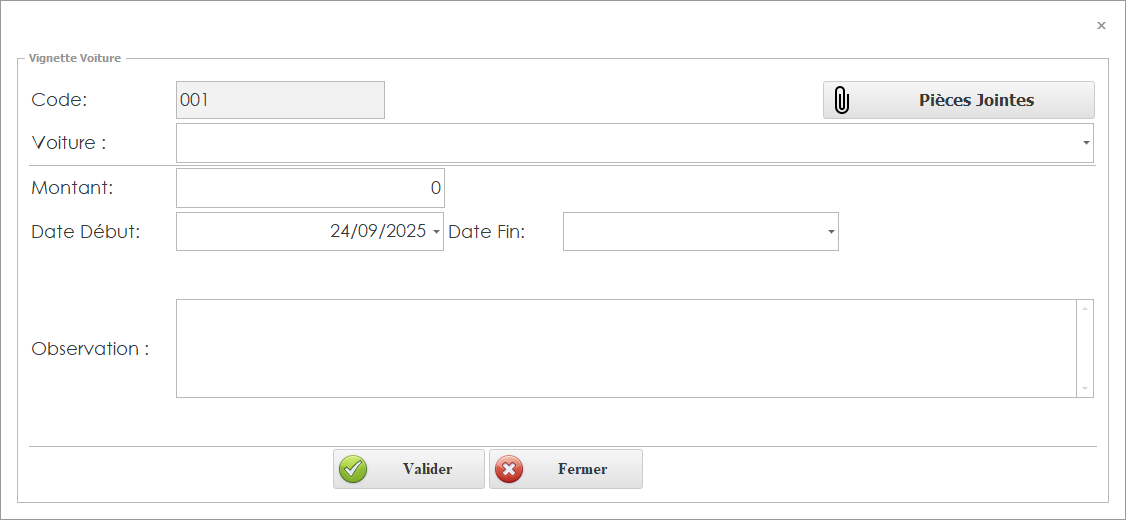
Un formulaire permet d’enregistrer une nouvelle vignette avec les champs :
-
Code : identifiant interne
-
voiture : sélection parmi les véhicules existants
-
Montant : coût de la vignette
-
Date début / Date fin : période de validité
-
Observation : commentaires éventuels
-
Pièces jointes : bouton pour ajouter des documents justificatifs
3.3 Fonctionnalités clés
-
Filtres et tri : par véhicule, dates, fournisseur
-
Alertes de validité : rappels programmables avant la date d’expiration
-
Documents associés : stockage des justificatifs et attestations
3.4 Avantages métier
-
Respect des obligations : suivi précis des échéances des vignettes
-
Visibilité budgétaire : suivi des coûts par véhicule
-
Administration simplifiée : documents consultables en un clic
-
Souplesse réglementaire : adaptation aux différentes catégories selon contexte géographique
3.5 Exemple concret
VU‑202 – Vignette
-
Montant : 300 DT
-
Validité : 01/07/2025 – 30/06/2026
-
Alertes programmées : 45 et 15 jours avant expiration
4. Visite technique voiture
Accéder à Gestion parc > parc > Visite technique voiture
Ce module permet de piloter l’intégralité du cycle de visite technique obligatoire pour chaque véhicule de flotte, en assurant conformité, sécurité et traçabilité. Il est conçu pour simplifier la gestion administrative et opérationnelle de ces inspections, essentielles pour garantir la circulation légale de vos véhicules.
4.1 Objectifs clés
-
Respect des obligations réglementaires : suivi rigoureux des dates de contrôle technique, en conformité avec la législation en vigueur.
-
Anticipation proactive : notification automatisée des échéances afin d’éviter toute non-conformité ou sanction.
-
Centralisation documentaire : conservation des rapports et certificats associés, consultables à tout moment.
-
Maintenances ciblées : planification d’interventions correctives dès l’identification de non-conformités.
4.2 Interface – Liste des visites techniques
Affiche la liste des Voitures soumis à un contrôle via deux onglets :
-
En cours : visites encore valides
-
Historique : visites déjà expirées ou à renouveler
Le tableau est filtrable par Voiture , date ou montant , et les colonnes essentielles sont similaires a celle excite dans l'interface de "vignette voiture "
4.3 Ajout / Enregistrement d’une visite
Un formulaire claire( similaire à l'interface d'ajout vignette ) et structuré pour saisir une nouvelle visite :
-
Code : identifiant interne
-
Voiture : choix parmi la liste existante
-
Date début : Date de la visite , date du contrôle effectué
-
Date fin : Date d’expiration ,date de fin de validité
-
Observation : constats ou remarques associées
-
Pièces jointes : ajout du rapport ou certificat
4.4 Exemple concret
VU‑303 – Visite technique
-
Centre : ATTT Tunis
-
Visite effectuée : 15/05/2025
-
Validité jusqu’à : 15/05/2027
-
Observation : « Défaut de freinage – contrôle complémentaire recommandé »
- voiture :"Renault Clio"
4.5 En résumé
Le sous-module Visite technique véhicule reproduit la structure efficace de la gestion des vignettes tout en ajoutant la gestion des centres et certificats. Il permet :
-
Une vue claire des visites en cours et historiques
-
Un formulaire unifié de saisie
-
Des alertes anticipées pour garantir la validité des contrôles techniques
-
Un accès centralisé aux documents liés
5. Paramétrage alerte
Accéder à Gestion parc > parc > Paramétrage alerte
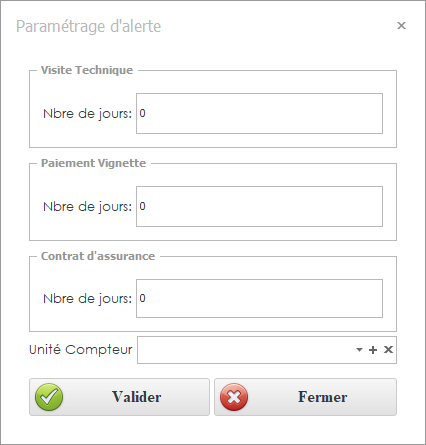
Le sous-module Paramétrage des alertes permet de contrôler automatiquement les rappels liés aux échéances des visites techniques, vignettes et assurances des véhicules. Il offre aux gestionnaires un moyen simple et efficace de définir à quel moment les notifications doivent être envoyées, garantissant ainsi une anticipation optimale des échéances.
5.1 Périmètre des alertes configurables
-
Visite technique
-
Vignette voiture
-
Assurance voiture
Pour chaque catégorie, l’utilisateur définit à quel moment il souhaite recevoir des alertes avant la date d’échéance.
5.2 Interface de configuration
Détail de l'interface
Description de l'interface
L'accès à ce sous-module se fait via un formulaire ou un panneau dédié listant les catégories de rappel et un champs pour saisir le nombre de jour avant date échéance
| Type d’alerte | nbre de Jour(s) avant échéance à saisir |
|---|---|
| Visite technique | [ ] jours à l’avance |
| paiement Vignette | [ ] jours à l’avance |
| contrat d'assurance | [ ] jours à l’avance |
L’utilisateur peut ajuster la période pour être averti suffisamment en amont, selon ses pratiques et exigences réglementaires.
5.3 Fonctionnement des alertes
-
L'utilisateur définit un nombre de jours d’avance pour chaque type d’échéance.
-
DUX‑GMAO génère automatiquement des alertes contextuelles (dans l’interface) ou via notifications par email/push au bon moment .
-
L’utilisateur peut visualiser les alertes actives, les marquer comme lues, ou programmer une tâche de renouvellement.
5.6 exemple
L’utilisateur détermine le nombre de jours d’avance pour recevoir une alerte, par exemple :
-
Visite technique : 30 jours
-
Vignette véhicule : 45 jours
-
Assurance véhicule : 60 jours
Une fois configuré, DUX‑GMAO génère automatiquement des rappels contextuels dans l’interface, et optionnellement via email, à la date définie
6. Ordre de mission
Accéder à Gestion parc > parc >Ordre de mission
L’ordre de mission est un document essentiel qui formalise les déplacements professionnels des collaborateurs en véhicule, permettant à la fois de garantir leur sécurité juridique et la gestion efficace des ressources associées.
6.1 Interface – Liste des ordres de mission
La vue principale affiche les ordres selon deux onglets :
-
En cours : missions actives non finalisées
-
Clôturés : missions terminées
Chaque tableau est filtrable par véhicule, employé, date ou lieu, et présente des colonnes configurables (code, dates, véhicule, etc.).
6.2 Création d’un nouvel ordre
Détail de l'interface
Description de l'interface
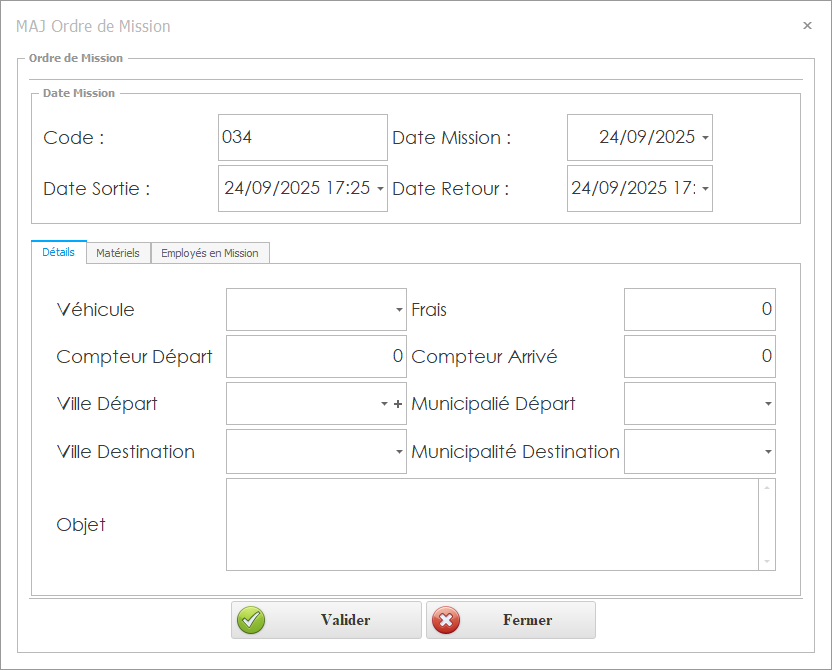
Un bouton « Ajouter un ordre de mission » ouvre un formulaire structuré en sections :
1. section Dates de mission
-
Code : identifiant unique de l’ordre
-
Date de mission : date d’émission
-
Date de sortie : début officiel de la mission
-
Date de retour : fin prévue ou effective
2. section Détails
-
Véhicule : sélection dans la liste des véhicules disponibles
-
Frais : montant total des frais engagés (péages, carburant, repas…)
-
Compteur départ & compteur arrivé : relevés kilométriques (ou horaires)
-
Ville départ / destination
-
Municipalité départ / destination : précisions locales spécifiques
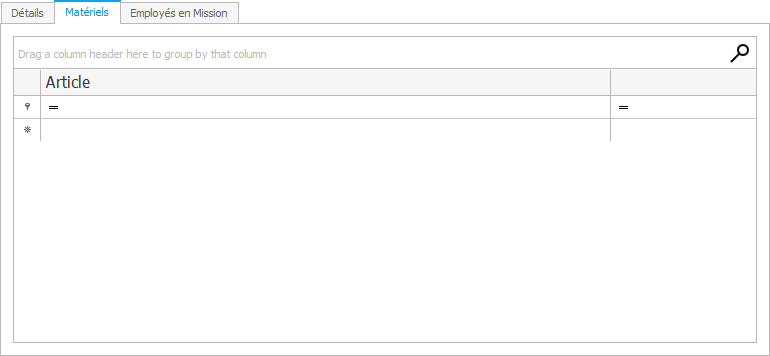
3. section Matériel
-
Grille : permet d’ajouter plusieurs articles nécessaires à la mission (outils, équipements spécifiques)
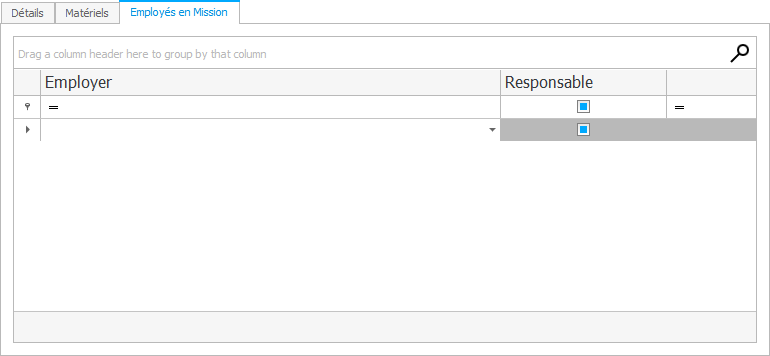
4. section Employés en mission
-
Grille : permet d'ajouter plusieurs employés assignés à la mission (via liste déroulante)
6.3 Fonctionnalités importantes
-
Double onglet pour distinguer visualisation et suivi des missions en cours ou achevées
-
Filtres dynamiques : par dates, véhicules, employés, lieux
-
Validation avancée : possibilité d'authentifier les frais ajoutés ou les employés inscrits
-
Gestion collaborative : plusieurs collaborateurs et équipements peuvent être associés à un seul ordre
6.4 Exemple d’ordre de mission – DUX‑GMAO
Ordre n° OM‑20250615
Date création : 15/06/2025
1. Dates de mission
-
Date de mission : 20/06/2025
-
Date de sortie : 20/06/2025, 08:00
-
Date de retour : 20/06/2025, 18:00
2. Détails
-
Véhicule : VU‑101 (Renault Kangoo)
-
Frais estimés : 80 DT (péages + carburant)
-
Compteur départ : 42 150 km
-
Compteur arrivé : 42 280 km
-
Ville départ : Tunis
-
Ville destination : Sousse
-
Municipalité départ : Tunis-centre
-
Municipalité destination : Sousse
3. Matériel
| Article | Description |
|---|---|
| 001 | Boîte à outils |
4. Employés en mission
| Employé | Fonction |
|---|---|
| 125‑BL | Technicien SAV |
7. Bon carburant
Accéder à Gestion parc > parc >Bon carburant
Le sous-module Bon carburant de DUX‑GMAO permet de gérer efficacement les bons de carburant attribués aux véhicules de votre flotte. Facile à utiliser, il combine la création, le suivi de l’utilisation et l’archivage des justificatifs, offrant une traçabilité complète de la consommation énergétique.
7.1 Liste des bons carburant
L’interface principale affiche un tableau listant les bons émis, avec une colonne indiquant s’ils sont utilisés ou non. Un filtre par date, société ou véhicule est disponible.
Le tableau inclut les colonnes suivantes :
-
Numéro de bon : identifiant unique
-
Société : fournisseur ou émetteur du bon
-
Date validité : période pendant laquelle le bon peut être utilisé
-
Montant : valeur financière du bon
-
Utilisé : indicateur (oui/non) signifiant si le bon a été consommé
7.2 Ajout d’un nouveau bon carburant
Détail de l'interface
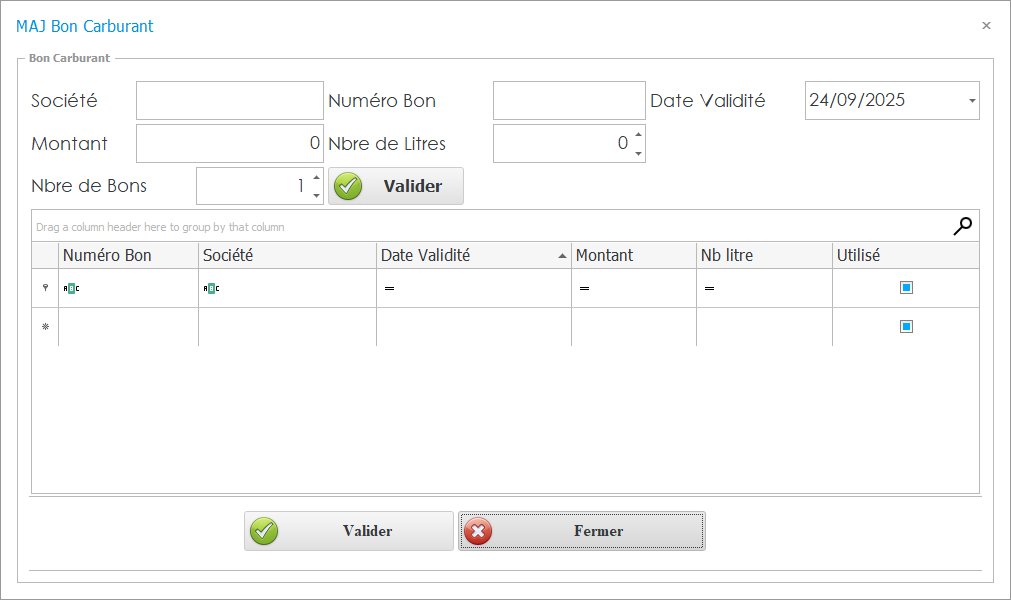
Description de l’interface
L’interface est composée de deux zones principales :
A. Zone de saisie (haut de l’écran)
Cette section permet de saisir les informations relatives à un bon de carburant :
-
Société : nom de la société associée au bon.
-
Numéro Bon : identifiant unique du bon.
-
Date de validité : date limite d’utilisation du bon.
-
Montant : valeur monétaire du bon.
-
Nombre de litres : quantité de carburant correspondant au bon.
-
Nombre de bons : permet de générer plusieurs bons en une seule opération.
-
Bouton Valider (✔) : enregistre les informations saisies.
B. Zone tableau (bas de l’écran)
Cette section affiche la liste des bons enregistrés, avec les colonnes suivantes :
-
Numéro Bon : identifiant du bon.
-
Société : société associée.
-
Date Validité : date limite d’utilisation du bon.
-
Montant : valeur du bon.
-
Nb litres : quantité de carburant allouée.
-
Utilisé : coche indiquant si le bon a été consommé.
Un champ de recherche (🔍) permet de filtrer rapidement les bons affichés.
C. Zone de commande (bas de la fenêtre)
-
Valider (✔) : confirme et enregistre les modifications ou ajouts.
-
Fermer (✖) : ferme la fenêtre du sous-module.
7.3 Fonctionnalités essentielles
-
✅ Indicateur d’état : colonne « Utilisé » pour suivre un bon jusqu’à sa consommation
-
🔍 Filtres personnalisés : tri par fournisseur, date, montant, ou véhicule concerné
-
📚 Listes claires et ordonnées : pour un suivi administratif et financier simplifié
7.4 Avantages et usages
-
Traçabilité complète : chaque bon est suivi de son émission à son utilisation
-
Contrôle budgétaire : maîtrise de la consommation et répartition financière
-
Prévention des fraudes : usage unique affiché via l’indicateur « Utilisé »
-
Intégration ERP : rapproche les commandes carburant avec interventions et rapports de dépenses
7.5 Intégration dans DUX‑GMAO
-
Les bons sont liés aux consommations réelles déclarées via le sous-module Consommation carburant
-
L’indicateur « Utilisé » se met à jour automatiquement une fois la consommation déclarée dans la GMAO
-
Les états sont reflétés dans le tableau de bord et les rapports financiers
7.6 En résumé
Le sous-module Bon carburant de DUX‑GMAO permet de :
-
Créer des bons avec validité définie
-
Suivre leur utilisation grâce à un indicateur simple
-
Filtrer et consulter les bons selon divers critères
-
Consolider les informations carburant en lien avec les consommations réelles
Il constitue une brique essentielle pour une gestion rigoureuse, économique et sécurisée des approvisionnements en carburant de votre flotte.
8. Carte carburant
Accéder à Gestion parc > parc >Carte carburant
Le sous-module Carte carburant de DUX GMAO permet une gestion centralisée, sécurisée et optimisée des cartes de paiement carburant utilisées par les véhicules ou conducteurs de votre flotte. Il assure une traçabilité complète et une maîtrise des dépenses au sein du parc automobile.
8.1 Interface – Liste des cartes
L’interface présente une liste des cartes carburant sous forme de tableau comprenant les colonnes suivantes :
-
Numéro de carte : identifiant unique de la carte carburant
-
Date de validité : date de fin d'utilisation
-
Montant : plafond ou solde initial de la carte
-
Société : fournisseur ou organisme émetteur
(D'autres colonnes peuvent être ajoutées selon les préférences utilisateurs)
8.2 Ajout d’une nouvelle carte – Fiche carte carburant
Détail de l'interface
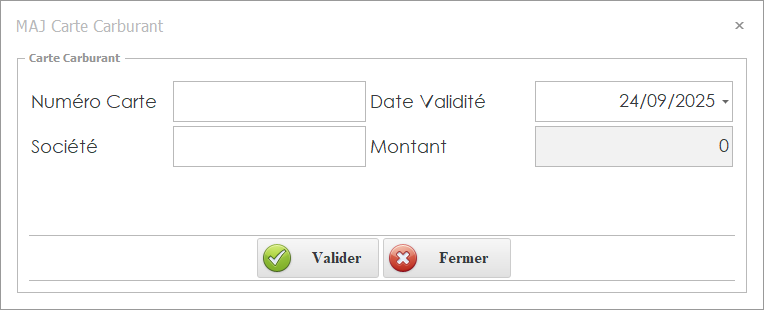
Description de l'interface
L’ajout d’une carte carburant se fait via un bouton «nouveau » pour ajouter une carte carburant qui ouvre un formulaire structuré avec les champs suivants :
-
Numéro de carte : code unique de la carte
-
Date de validité : date de fin d’usage
-
Société émettrice : fournisseur de la carte
-
Montant : il s'agit du plafond ou du crédit attribué, saisi lors de la recharge de la carte carburant.
Une fois le formulaire validé, les données sont automatiquement intégrées à la liste principale.
8.3 Fonctionnalités clés
-
Filtres dynamiques : recherche multicritère (numéro, période, fournisseur, statut…)
-
Contrôle budgétaire : gestion des plafonds associés à chaque carte
-
Sécurité renforcée : attribution par conducteur ou véhicule, limitation d’usage (montant, volume, zone, horaires)
-
Suivi électronique : intégration avec la consommation réelle, relevés automatiques, suivi de conformité
8.4 Avantages métiers
-
Maîtrise des coûts : plafonds pour limiter les dépenses
-
Sécurité & traçabilité : cartes identifiées et usage contrôlé
-
Réduction de la fraude : blocage rapide et suivi détaillé
-
Gain administratif : rapprochement automatique des transactions avec les consommations
✅ En résumé
Le sous-module Carte carburant propose :
-
Une vue centralisée et filtrable des cartes, soldes, validités et fournisseurs
-
Un formulaire clair pour l’ajout de nouvelles cartes
-
Des outils de contrôle efficaces (plafonds, limites d’usage, validité)
-
Une intégration fluide avec les modules de consommation, de comptabilité et d’alerte
Il permet une gestion rigoureuse, transparente et sécurisée des cartes carburant, tout en contribuant à l’optimisation financière du parc automobile.
9. recharge Carte carburant
Accéder à Gestion parc > parc > recharge Carte carburant
Le sous-module Recharge Carte Carburant permet de gérer efficacement les recharges des cartes carburant utilisées par les véhicules ou conducteurs de la flotte. Il offre un suivi précis des montants injectés et un historique clair de chaque opération.
9.1 Interface – Affichage des recharges
L’interface présente toutes les recharges sous forme de lignes, chacune correspondant à une recharge effectuée :
-
Numéro de carte : identifiant de la carte carburant
-
Date de recharge : date du rechargement effectué
-
Montant rechargé : somme ajoutée à la carte
Ces lignes sont filtrables selon la carte, la période ou le montant, offrant une vue personnalisée et précise des recharges.
9.2 Fonction : recharger une carte
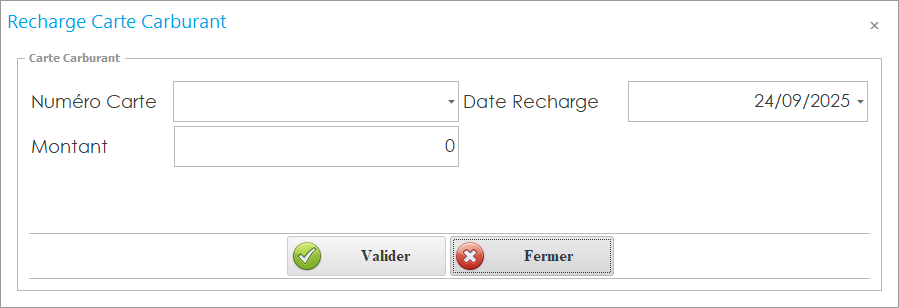
L’utilisateur peut recharger une carte existante via un formulaire convivial :
-
Sélectionner la carte carburant à recharger dans la liste déroulante.
-
Indiquer la date de recharge.
-
Saisir le montant à ajouter.
-
Cliquer sur Valider : la recharge est enregistrée, le solde de la carte est mis à jour, et une nouvelle ligne apparaît dans l’historique.
9.3 Fonctionnalités clés
-
Actualisation en temps réel : dès la validation, le solde de la carte se met à jour.
-
Historique clair et traçable : chaque recharge est documentée dans une ligne dédiée, évitant les confusions ou oublis.
-
Intégration : la recharge impacte automatiquement le solde dans le sous-module Carte carburant et interagit avec les notifications de solde faible.
-
Recherche optimisée : filtres disponibles pour affichage ciblé (par carte, date, montant).
9.4 Intégration dans DUX‑GMAO
-
Solde actualisé : disponible immédiatement dans le module Carte carburant.
-
Alertes de solde faible : générées automatiquement après chaque recharge.
-
Rapport:: les recharges alimentent les tableaux de bord de gestion carburant et les rapports financiers.
9.5 Bonnes pratiques inspirées du métier
-
Fixer des limites de recharge et d’utilisation pour maîtriser les coûts
-
Surveiller les transactions pour éviter les fraudes ; alertes en cas d’écarts inhabituels .
-
Former les utilisateurs à la bonne utilisation, notamment sur la gestion des cartes et des PIN
✅ En résumé
Le sous-module Recharge Carte Carburant permet de :
-
Ajouter des recharges via des lignes claires
-
Mettre à jour automatiquement les soldes
-
Offrir un historique complet et filtrable
Conclusion du module « Gestion de parc »
Le module Gestion de parc constitue une brique essentielle de votre GMAO DUX, offrant un pilotage complet et structuré de la flotte de véhicules. Il combine les volets administratifs, techniques et financiers pour renforcer la performance, la conformité et la sécurité de vos opérations.