# Suivi des Maintenances

<span class="relative -mx-px my-[-0.2rem] rounded px-px py-[0.2rem] transition-colors duration-100 ease-in-out">Le module de suivi des maintenances dans un système de Gestion de Maintenance Assistée par Ordinateur (GMAO) est structuré en plusieurs sous-modules complémentaires, chacun jouant un rôle essentiel dans l'organisation, la planification et le suivi des activités de maintenance.</span> Voici une présentation détaillée de ces sous-modules :

---

#### 1. Suivi des interventions

**Accéder à Gestion de maintenance &gt; suivi de maintenance &gt; Suivi des interventions**

<span class="relative -mx-px my-[-0.2rem] rounded px-px py-[0.2rem] transition-colors duration-100 ease-in-out">Le sous-module **Suivi des interventions** d'un système de Gestion de Maintenance Assistée par Ordinateur (GMAO) offre une interface de consultation détaillée, permettant de visualiser l'ensemble des interventions de maintenance, qu'elles soient préventives ou curatives.</span> <span class="relative -mx-px my-[-0.2rem] rounded px-px py-[0.2rem] transition-colors duration-100 ease-in-out">Chaque ligne du tableau représente une combinaison spécifique d'une intervention et de l'opération associée, fournissant ainsi une traçabilité précise des actions réalisées sur les équipements.</span>

📋 Présentation de l'interface

<span class="relative -mx-px my-[-0.2rem] rounded px-px py-[0.2rem] transition-colors duration-100 ease-in-out">L'interface se présente sous la forme d'un tableau structuré, où chaque ligne détaille une opération spécifique effectuée dans le cadre d'une intervention donnée.</span> <span class="relative -mx-px my-[-0.2rem] rounded px-px py-[0.2rem] transition-colors duration-100 ease-in-out">Cette granularité permet une analyse fine des activités de maintenance, facilitant le suivi et l'optimisation des processus.  
</span>

[![image.png](https://help.asmpos.com/uploads/images/gallery/2025-10/scaled-1680-/9Ufimage.png)](https://help.asmpos.com/uploads/images/gallery/2025-10/9Ufimage.png)

📊 Colonnes affichées

<span class="relative -mx-px my-[-0.2rem] rounded px-px py-[0.2rem] transition-colors duration-100 ease-in-out">Les colonnes suivantes sont généralement présentes dans le tableau :</span>

<div class="text-base my-auto mx-auto py-5 [--thread-content-margin:--spacing(4)] @[37rem]:[--thread-content-margin:--spacing(6)] @[72rem]:[--thread-content-margin:--spacing(16)] px-(--thread-content-margin)" id="bkmrk-intervention-%3A-descr"><div class="[--thread-content-max-width:32rem] @[34rem]:[--thread-content-max-width:40rem] @[64rem]:[--thread-content-max-width:48rem] mx-auto flex max-w-(--thread-content-max-width) flex-1 text-base gap-4 md:gap-5 lg:gap-6 group/turn-messages focus-visible:outline-hidden" tabindex="-1"><div class="group/conversation-turn relative flex w-full min-w-0 flex-col agent-turn"><div class="relative flex-col gap-1 md:gap-3"><div class="flex max-w-full flex-col grow"><div class="min-h-8 text-message relative flex w-full flex-col items-end gap-2 text-start break-words whitespace-normal [.text-message+&]:mt-5" data-message-author-role="assistant" data-message-id="8876c4ac-82e5-44ce-ae21-1c679f3d7133" data-message-model-slug="gpt-4o" dir="auto"><div class="flex w-full flex-col gap-1 empty:hidden first:pt-[3px]"><div class="markdown prose dark:prose-invert w-full break-words light">- **Intervention** : <span class="relative -mx-px my-[-0.2rem] rounded px-px py-[0.2rem] transition-colors duration-100 ease-in-out">Description ou intitulé de l'intervention réalisée.</span>
- **Date d'intervention** : <span class="relative -mx-px my-[-0.2rem] rounded px-px py-[0.2rem] transition-colors duration-100 ease-in-out">Date à laquelle l'intervention a été effectuée.</span>
- **Technicien** : <span class="relative -mx-px my-[-0.2rem] rounded px-px py-[0.2rem] transition-colors duration-100 ease-in-out">Nom du technicien ou de l'équipe ayant réalisé l'intervention.</span>
- **Opération** : <span class="relative -mx-px my-[-0.2rem] rounded px-px py-[0.2rem] transition-colors duration-100 ease-in-out">Détail des opérations spécifiques effectuées lors de l'intervention.</span>
- **Heure de début** : <span class="relative -mx-px my-[-0.2rem] rounded px-px py-[0.2rem] transition-colors duration-100 ease-in-out">Heure à laquelle l'opération a commencé.</span>
- **Heure de fin** : <span class="relative -mx-px my-[-0.2rem] rounded px-px py-[0.2rem] transition-colors duration-100 ease-in-out">Heure à laquelle l'opération s'est terminée.</span>
- **Coût unitaire** : <span class="relative -mx-px my-[-0.2rem] rounded px-px py-[0.2rem] transition-colors duration-100 ease-in-out">Coût associé à l'opération, permettant une évaluation financière précise.</span>
- **Équipement** : <span class="relative -mx-px my-[-0.2rem] rounded px-px py-[0.2rem] transition-colors duration-100 ease-in-out">Nom ou identifiant de l'équipement concerné par l'intervention.</span>
- **Type** : <span class="relative -mx-px my-[-0.2rem] rounded px-px py-[0.2rem] transition-colors duration-100 ease-in-out">Nature de l'intervention, indiquant si elle est **curative** (réactive) ou **préventive** (planifiée).</span>

</div></div></div></div></div></div></div></div>##### 🔍 Fonctionnalités supplémentaires

<span class="relative -mx-px my-[-0.2rem] rounded px-px py-[0.2rem] transition-colors duration-100 ease-in-out">Outre l'affichage des interventions, l'interface peut offrir des fonctionnalités avancées telles que :</span>

<div class="text-base my-auto mx-auto py-5 [--thread-content-margin:--spacing(4)] @[37rem]:[--thread-content-margin:--spacing(6)] @[72rem]:[--thread-content-margin:--spacing(16)] px-(--thread-content-margin)" id="bkmrk-filtres-dynamiques-%3A"><div class="[--thread-content-max-width:32rem] @[34rem]:[--thread-content-max-width:40rem] @[64rem]:[--thread-content-max-width:48rem] mx-auto flex max-w-(--thread-content-max-width) flex-1 text-base gap-4 md:gap-5 lg:gap-6 group/turn-messages focus-visible:outline-hidden" tabindex="-1"><div class="group/conversation-turn relative flex w-full min-w-0 flex-col agent-turn"><div class="relative flex-col gap-1 md:gap-3"><div class="flex max-w-full flex-col grow"><div class="min-h-8 text-message relative flex w-full flex-col items-end gap-2 text-start break-words whitespace-normal [.text-message+&]:mt-5" data-message-author-role="assistant" data-message-id="8876c4ac-82e5-44ce-ae21-1c679f3d7133" data-message-model-slug="gpt-4o" dir="auto"><div class="flex w-full flex-col gap-1 empty:hidden first:pt-[3px]"><div class="markdown prose dark:prose-invert w-full break-words light">- **Filtres dynamiques** : <span class="relative -mx-px my-[-0.2rem] rounded px-px py-[0.2rem] transition-colors duration-100 ease-in-out">Possibilité de filtrer les interventions par période, type, technicien, équipement, etc.</span>
- **Tri des colonnes** : <span class="relative -mx-px my-[-0.2rem] rounded px-px py-[0.2rem] transition-colors duration-100 ease-in-out">Tri des données selon les colonnes pour faciliter la recherche d'informations spécifiques.</span>

</div></div></div></div></div></div><div class="group/conversation-turn relative flex w-full min-w-0 flex-col agent-turn"><div class="relative flex-col gap-1 md:gap-3"><div class="flex max-w-full flex-col grow"><div class="min-h-8 text-message relative flex w-full flex-col items-end gap-2 text-start break-words whitespace-normal [.text-message+&]:mt-5" data-message-author-role="assistant" data-message-id="8876c4ac-82e5-44ce-ae21-1c679f3d7133" data-message-model-slug="gpt-4o" dir="auto">  
</div></div></div></div></div></div>##### ✅ Avantages du sous-module

<div class="text-base my-auto mx-auto py-5 [--thread-content-margin:--spacing(4)] @[37rem]:[--thread-content-margin:--spacing(6)] @[72rem]:[--thread-content-margin:--spacing(16)] px-(--thread-content-margin)" id="bkmrk-visibilit%C3%A9-accrue-%3A-"><div class="[--thread-content-max-width:32rem] @[34rem]:[--thread-content-max-width:40rem] @[64rem]:[--thread-content-max-width:48rem] mx-auto flex max-w-(--thread-content-max-width) flex-1 text-base gap-4 md:gap-5 lg:gap-6 group/turn-messages focus-visible:outline-hidden" tabindex="-1"><div class="group/conversation-turn relative flex w-full min-w-0 flex-col agent-turn"><div class="relative flex-col gap-1 md:gap-3"><div class="flex max-w-full flex-col grow"><div class="min-h-8 text-message relative flex w-full flex-col items-end gap-2 text-start break-words whitespace-normal [.text-message+&]:mt-5" data-message-author-role="assistant" data-message-id="8876c4ac-82e5-44ce-ae21-1c679f3d7133" data-message-model-slug="gpt-4o" dir="auto"><div class="flex w-full flex-col gap-1 empty:hidden first:pt-[3px]"><div class="markdown prose dark:prose-invert w-full break-words light">- **Visibilité accrue** : <span class="relative -mx-px my-[-0.2rem] rounded px-px py-[0.2rem] transition-colors duration-100 ease-in-out">Offre une vue d'ensemble sur toutes les interventions, facilitant le suivi et la gestion.</span>
- **Analyse des performances** : <span class="relative -mx-px my-[-0.2rem] rounded px-px py-[0.2rem] transition-colors duration-100 ease-in-out">Permet d'évaluer l'efficacité des interventions et d'identifier les équipements nécessitant une attention particulière.</span>
- **Optimisation des ressources** : <span class="relative -mx-px my-[-0.2rem] rounded px-px py-[0.2rem] transition-colors duration-100 ease-in-out">Aide à planifier les interventions futures en fonction des données historiques.</span>
- **Traçabilité complète** : <span class="relative -mx-px my-[-0.2rem] rounded px-px py-[0.2rem] transition-colors duration-100 ease-in-out">Assure une documentation précise des interventions pour des audits ou des analyses ultérieure</span>

  
</div></div></div></div></div></div></div></div><span class="relative -mx-px my-[-0.2rem] rounded px-px py-[0.2rem] transition-colors duration-100 ease-in-out">En intégrant le sous-module **Suivi des interventions** dans leur GMAO, les entreprises peuvent améliorer la gestion de leur maintenance, optimiser l'utilisation de leurs ressources et garantir la fiabilité de leurs équipements.</span>

#### 2. Planning des interventions:

**Accéder à Gestion de maintenance &gt; suivi de maintenance &gt; Planning des interventions**

<span class="relative -mx-px my-[-0.2rem] rounded px-px py-[0.2rem] transition-colors duration-100 ease-in-out">Le sous-module **Planning des interventions** est un élément central des systèmes de Gestion de Maintenance Assistée par Ordinateur (GMAO), offrant une interface complète pour organiser, visualiser et suivre les interventions de maintenance. </span>Cette interface offre une vue claire sur les tâches affectées, leur état d’avancement et leur répartition dans le temps.

<span style="text-decoration: underline;">**<span class="relative -mx-px my-[-0.2rem] rounded px-px py-[0.2rem] transition-colors duration-100 ease-in-out">Détails de l'interface:</span>**</span>

[![image.png](https://help.asmpos.com/uploads/images/gallery/2025-10/scaled-1680-/cmKimage.png)](https://help.asmpos.com/uploads/images/gallery/2025-10/cmKimage.png)

<span style="text-decoration: underline;">**Description de l'interface :**</span>

**📅 Calendrier**

- Situé au centre, il affiche la planification des interventions par **équipement** et par **date**.
- Chaque intervention apparaît sous forme de **bloc coloré** indiquant :
    
    
    - La plage horaire (début/fin).
    - La désignation de la tâche (exemple : *Vidange voiture*).
- Les couleurs correspondent à l’**état de l’intervention** (voir légende).

**📌 Légende (à gauche)**

Permet d’identifier rapidement le statut de chaque intervention grâce à un code couleur :

- 🔴 **Ignorer**
- 🟢 **Valider**
- 🟦 **Affecté**
- 🟧 **En cours**
- 🟪 **Clôturé**
- 🟨 **En attente**

📆 **Mini-calendrier (en haut à gauche)**

- Permet de naviguer rapidement entre les semaines et de sélectionner une période précise.

**🔎 Filtres de recherche (à droite)**

- **Équipement** : liste des équipements (ex. *Chery Tiggo 4 Pro*, *Great Wall Motor – Wingle 5*) permettant d’afficher uniquement les interventions associées.
- **État** : filtre sur le statut des interventions (*En attente*, *En cours*, etc.).
- **Emplacement** : permet de restreindre l’affichage aux interventions liées à un site ou un lieu spécifique (ex. *LTC*).

⚙️ **Boutons d’action**

- **Fermer (✖)** : permet de quitter l’interface.

<span style="text-decoration: underline;">**Exemple concret d’utilisation :**</span>

Un responsable maintenance consulte le planning hebdomadaire pour suivre les interventions programmées :

- Le **jeudi 1er octobre 2025**, une opération **“Vidange voiture”** est prévue de **15h45 à 15h55** sur l’équipement *Chery Tiggo 4 Pro*.
- Le **vendredi 2 octobre 2025**, une autre opération **“Vidange voiture”** est planifiée de **15h53 à 16h23** sur l’équipement *Great Wall Motor – Wingle 5*.
- Grâce aux couleurs, le responsable voit immédiatement que :
    
    
    - La première intervention est en **attente** (jaune).
    - La seconde est **affectée** (bleu).

En utilisant les filtres, il peut choisir de n’afficher que les interventions **“En cours”** sur un site précis (*LTC*), ou limiter l’affichage à un seul véhicule.

---

✅ Cette interface facilite la **gestion du planning des équipements**, en offrant une vision synthétique et en temps réel des interventions à réaliser, en cours ou déjà clôturées.

#### 3. Planning des opérations

**Accéder à Gestion de maintenance &gt; suivi de maintenance &gt; Planning des opérations**

<span class="relative -mx-px my-[-0.2rem] rounded px-px py-[0.2rem] transition-colors duration-100 ease-in-out">Le troisième sous-module du module **Suivi des Maintenances**, intitulé **Planning des opérations**, est une interface avancée de planification et de gestion des opérations de maintenance.</span> <span class="relative -mx-px my-[-0.2rem] rounded px-px py-[0.2rem] transition-colors duration-100 ease-in-out">Il offre une vue détaillée des tâches à réaliser, permettant une organisation optimale des interventions en fonction des ressources disponibles et des priorités.</span>

[![image.png](https://help.asmpos.com/uploads/images/gallery/2025-10/scaled-1680-/IHiimage.png)](https://help.asmpos.com/uploads/images/gallery/2025-10/IHiimage.png)

##### 3.1 Section « Affichage calendrier »

<span class="relative -mx-px my-[-0.2rem] rounded px-px py-[0.2rem] transition-colors duration-100 ease-in-out">Cette section offre une représentation graphique des opérations planifiées, facilitant la gestion temporelle des interventions.</span> Les fonctionnalités incluent :

- **Paramétrage de l'affichage** : <span class="relative -mx-px my-[-0.2rem] rounded px-px py-[0.2rem] transition-colors duration-100 ease-in-out">Choix du nombre de jours à afficher et des plages horaires, permettant une personnalisation de la vue selon les besoins.</span>
- **Sélection des techniciens** : <span class="relative -mx-px my-[-0.2rem] rounded px-px py-[0.2rem] transition-colors duration-100 ease-in-out">Détermination du nombre de techniciens à afficher simultanément, optimisant la répartition des tâches.</span>
- **Actualisation de l'affichage** : <span class="relative -mx-px my-[-0.2rem] rounded px-px py-[0.2rem] transition-colors duration-100 ease-in-out">Un bouton **« Actualiser »** permet de mettre à jour la vue en fonction des paramètres sélectionnés.</span>

<span class="relative -mx-px my-[-0.2rem] rounded px-px py-[0.2rem] transition-colors duration-100 ease-in-out">Cette approche interactive facilite la coordination des équipes et l'optimisation des ressources disponibles.</span>

##### 3.2 Section « Opérations en attente »

<span class="relative -mx-px my-[-0.2rem] rounded px-px py-[0.2rem] transition-colors duration-100 ease-in-out">Cette section présente une liste des opérations de maintenance prévues, filtrées selon une plage de dates définie par les champs **« Date Du »** et **« Date Au »**.</span> <span class="relative -mx-px my-[-0.2rem] rounded px-px py-[0.2rem] transition-colors duration-100 ease-in-out">Chaque opération est affichée avec des codes couleur distincts pour indiquer son statut :</span>

- **Affectée** : <span class="relative -mx-px my-[-0.2rem] rounded px-px py-[0.2rem] transition-colors duration-100 ease-in-out">Opérations assignées à un technicien ou une équipe spécifique.</span>
- **Non affectée** : <span class="relative -mx-px my-[-0.2rem] rounded px-px py-[0.2rem] transition-colors duration-100 ease-in-out">Opérations en attente d'affectation.</span>

<span class="relative -mx-px my-[-0.2rem] rounded px-px py-[0.2rem] transition-colors duration-100 ease-in-out">Cette visualisation permet une identification rapide des opérations nécessitant une attention particulière.</span>

---

##### 3.3 Fonctionnalités supplémentaires

<span class="relative -mx-px my-[-0.2rem] rounded px-px py-[0.2rem] transition-colors duration-100 ease-in-out">Le sous-module **Planning des opérations** intègre des fonctionnalités avancées pour une gestion efficace des interventions :</span>

- **Drag-and-drop** : <span class="relative -mx-px my-[-0.2rem] rounded px-px py-[0.2rem] transition-colors duration-100 ease-in-out">Déplacement intuitif des opérations dans le calendrier pour ajuster les plannings en temps réel.</span>
- **Filtres dynamiques** : <span class="relative -mx-px my-[-0.2rem] rounded px-px py-[0.2rem] transition-colors duration-100 ease-in-out">Affinement de l'affichage des opération selon des critères tels que l'intervention , date intervention , l'opération, l'équipement concerné ou temps estimé </span>
- **Notifications** : <span class="relative -mx-px my-[-0.2rem] rounded px-px py-[0.2rem] transition-colors duration-100 ease-in-out">Alertes automatiques envoyées aux techniciens lors de l'affectation ou de la modification d'une opération.</span>

<span class="relative -mx-px my-[-0.2rem] rounded px-px py-[0.2rem] transition-colors duration-100 ease-in-out">Ces outils contribuent à une gestion proactive de la maintenance, réduisant les temps d'arrêt et améliorant la productivité des équipes.</span>

---

<span class="relative -mx-px my-[-0.2rem] rounded px-px py-[0.2rem] transition-colors duration-100 ease-in-out">En résumé, le sous-module **Planning des opérations** est un outil essentiel pour la planification stratégique et opérationnelle des interventions de maintenance. Il offre une visibilité complète et un contrôle accru sur les activités en cours et à venir, contribuant ainsi à l'efficacité globale du service de maintenance.</span>

---

#### 4. Plan d'équipement

**Accéder à Gestion de maintenance &gt; suivi de maintenance &gt; Plan d'équipement**

<span class="relative -mx-px my-[-0.2rem] rounded px-px py-[0.2rem] transition-colors duration-100 ease-in-out">Le quatrième et dernier sous-module du module **Suivi des Maintenances**, intitulé **Plan d'équipement**, est une interface stratégique dédiée à la visualisation de l'occupation des équipements et à la consultation de leur historique de maintenance. Il permet aux responsables de maintenance de planifier efficacement les interventions, d'optimiser l'utilisation des ressources et de garantir la disponibilité opérationnelle des équipements.</span>

[![image.png](https://help.asmpos.com/uploads/images/gallery/2025-10/scaled-1680-/VZ8image.png)](https://help.asmpos.com/uploads/images/gallery/2025-10/VZ8image.png)

<span class="relative -mx-px my-[-0.2rem] rounded px-px py-[0.2rem] transition-colors duration-100 ease-in-out">  
[![plan d'equipement.png](https://help.asmpos.com/uploads/images/gallery/2025-06/scaled-1680-/deCplan-dequipement.png)](https://help.asmpos.com/uploads/images/gallery/2025-06/deCplan-dequipement.png)</span>

---

##### <span data-end="169" data-start="126">4.1 </span>**Calendrier d'occupation des équipements**

<span class="relative -mx-px my-[-0.2rem] rounded px-px py-[0.2rem] transition-colors duration-100 ease-in-out">Au cœur de ce sous-module se trouve un calendrier interactif affichant l'état d'occupation des équipements sur une période définie.</span> <span class="relative -mx-px my-[-0.2rem] rounded px-px py-[0.2rem] transition-colors duration-100 ease-in-out">Chaque équipement est représenté visuellement, avec des codes couleur indiquant son statut :</span>

- **Disponible** : <span class="relative -mx-px my-[-0.2rem] rounded px-px py-[0.2rem] transition-colors duration-100 ease-in-out">L'équipement est opérationnel et prêt à l'emploi.</span>
- **En maintenance planifiée** : <span class="relative -mx-px my-[-0.2rem] rounded px-px py-[0.2rem] transition-colors duration-100 ease-in-out">Une intervention est programmée pour cet équipement.</span>
- **En maintenance en cours** : <span class="relative -mx-px my-[-0.2rem] rounded px-px py-[0.2rem] transition-colors duration-100 ease-in-out">L'équipement est actuellement en cours de maintenance.</span>

<span class="relative -mx-px my-[-0.2rem] rounded px-px py-[0.2rem] transition-colors duration-100 ease-in-out">Cette représentation visuelle facilite la gestion des ressources et la planification des interventions en évitant les conflits d'utilisation.</span>

---

##### <span data-end="733" data-start="686">4.2 </span>**Consultation de l'historique de maintenance**

<span class="relative -mx-px my-[-0.2rem] rounded px-px py-[0.2rem] transition-colors duration-100 ease-in-out">Le sous-module offre également la possibilité de consulter l'historique complet des interventions de maintenance pour chaque équipement.</span> <span class="relative -mx-px my-[-0.2rem] rounded px-px py-[0.2rem] transition-colors duration-100 ease-in-out">En sélectionnant un équipement spécifique et une plage de dates via les flèches . </span>

<span class="relative -mx-px my-[-0.2rem] rounded px-px py-[0.2rem] transition-colors duration-100 ease-in-out">Lorsqu'un utilisateur interagit avec une intervention affichée dans le calendrier, une fenêtre contextuelle s'ouvre à proximité de l'élément sélectionné.</span> <span class="relative -mx-px my-[-0.2rem] rounded px-px py-[0.2rem] transition-colors duration-100 ease-in-out">Cette fenêtre fournit des informations détaillées sur l'intervention, notamment :</span>

- **Nom de l'intervention** : <span class="relative -mx-px my-[-0.2rem] rounded px-px py-[0.2rem] transition-colors duration-100 ease-in-out">Le titre ou la description succincte de l'intervention.</span>
- **Date de début** : <span class="relative -mx-px my-[-0.2rem] rounded px-px py-[0.2rem] transition-colors duration-100 ease-in-out">La date et l'heure prévues pour le commencement de l'intervention.</span>
- **Date de fin** : <span class="relative -mx-px my-[-0.2rem] rounded px-px py-[0.2rem] transition-colors duration-100 ease-in-out">La date et l'heure prévues pour la conclusion de l'intervention.</span>

<span class="relative -mx-px my-[-0.2rem] rounded px-px py-[0.2rem] transition-colors duration-100 ease-in-out">Cette fonctionnalité permet une traçabilité complète des actions de maintenance, essentielle pour l'analyse des performances et la planification future.</span>

---

##### 4.3 **Fonctionnalités supplémentaires**

<span class="relative -mx-px my-[-0.2rem] rounded px-px py-[0.2rem] transition-colors duration-100 ease-in-out">Le sous-module **Plan d'équipement** intègre plusieurs outils pour améliorer l'expérience utilisateur et l'efficacité de la gestion :</span>

- **Filtres personnalisables** : <span class="relative -mx-px my-[-0.2rem] rounded px-px py-[0.2rem] transition-colors duration-100 ease-in-out">Permettent de sélectionner un nombre spécifique d'équipements à afficher, facilitant la concentration sur des actifs particuliers.</span>
- **Bouton « Actualiser »** : <span class="relative -mx-px my-[-0.2rem] rounded px-px py-[0.2rem] transition-colors duration-100 ease-in-out">Met à jour l'affichage en fonction des filtres et des dates sélectionnés, assurant des informations à jour.</span>

---

<span class="relative -mx-px my-[-0.2rem] rounded px-px py-[0.2rem] transition-colors duration-100 ease-in-out">En résumé, le sous-module **Plan d'équipement** est un outil essentiel pour la gestion stratégique des équipements.</span> <span class="relative -mx-px my-[-0.2rem] rounded px-px py-[0.2rem] transition-colors duration-100 ease-in-out">Il offre une visibilité en temps réel sur l'état des actifs et un accès détaillé à leur historique de maintenance, permettant une planification optimisée et une prise de décision informée.</span>

#### 5. occupation technicien :

**Accéder à Gestion de maintenance &gt; suivi de maintenance &gt; occupation technicien**

<article class="text-token-text-primary w-full focus:outline-none scroll-mt-[calc(var(--header-height)+min(200px,max(70px,20svh)))]" data-scroll-anchor="false" data-testid="conversation-turn-10" data-turn="assistant" data-turn-id="request-WEB:9c48292b-646d-455c-8b2c-3086a0ed5866-4" dir="auto" id="bkmrk-le-sous-module-occup" tabindex="-1">Le sous-module **Occupation Technicien**, intégré au module **Gestion de Maintenance**, permet d’afficher et de gérer l’agenda des techniciens. Il constitue un outil de planification et de suivi, garantissant une meilleure organisation des interventions de maintenance préventive et corrective.

##### 5.1 Objectifs du sous-module

<div class="text-base my-auto mx-auto [--thread-content-margin:--spacing(4)] thread-sm:[--thread-content-margin:--spacing(6)] thread-lg:[--thread-content-margin:--spacing(16)] px-(--thread-content-margin)"><div class="[--thread-content-max-width:40rem] thread-lg:[--thread-content-max-width:48rem] mx-auto max-w-(--thread-content-max-width) flex-1 group/turn-messages focus-visible:outline-hidden relative flex w-full min-w-0 flex-col agent-turn" tabindex="-1"><div class="flex max-w-full flex-col grow"><div class="min-h-8 text-message relative flex w-full flex-col items-end gap-2 text-start break-words whitespace-normal [.text-message+&]:mt-5" data-message-author-role="assistant" data-message-id="45f6105e-9fa4-4952-bf95-ecf58af65258" data-message-model-slug="gpt-5" dir="auto"><div class="flex w-full flex-col gap-1 empty:hidden first:pt-[3px]"><div class="markdown prose dark:prose-invert w-full break-words light markdown-new-styling">- Visualiser en temps réel la disponibilité des techniciens.
- Planifier et affecter des interventions selon les compétences et les disponibilités.
- Optimiser la charge de travail en évitant les chevauchements.
- Suivre l’historique et la répartition des tâches par technicien.

</div></div></div></div></div></div>##### 5.2 détails de l'interface 

[![image.png](https://help.asmpos.com/uploads/images/gallery/2025-10/scaled-1680-/jDwimage.png)](https://help.asmpos.com/uploads/images/gallery/2025-10/jDwimage.png)
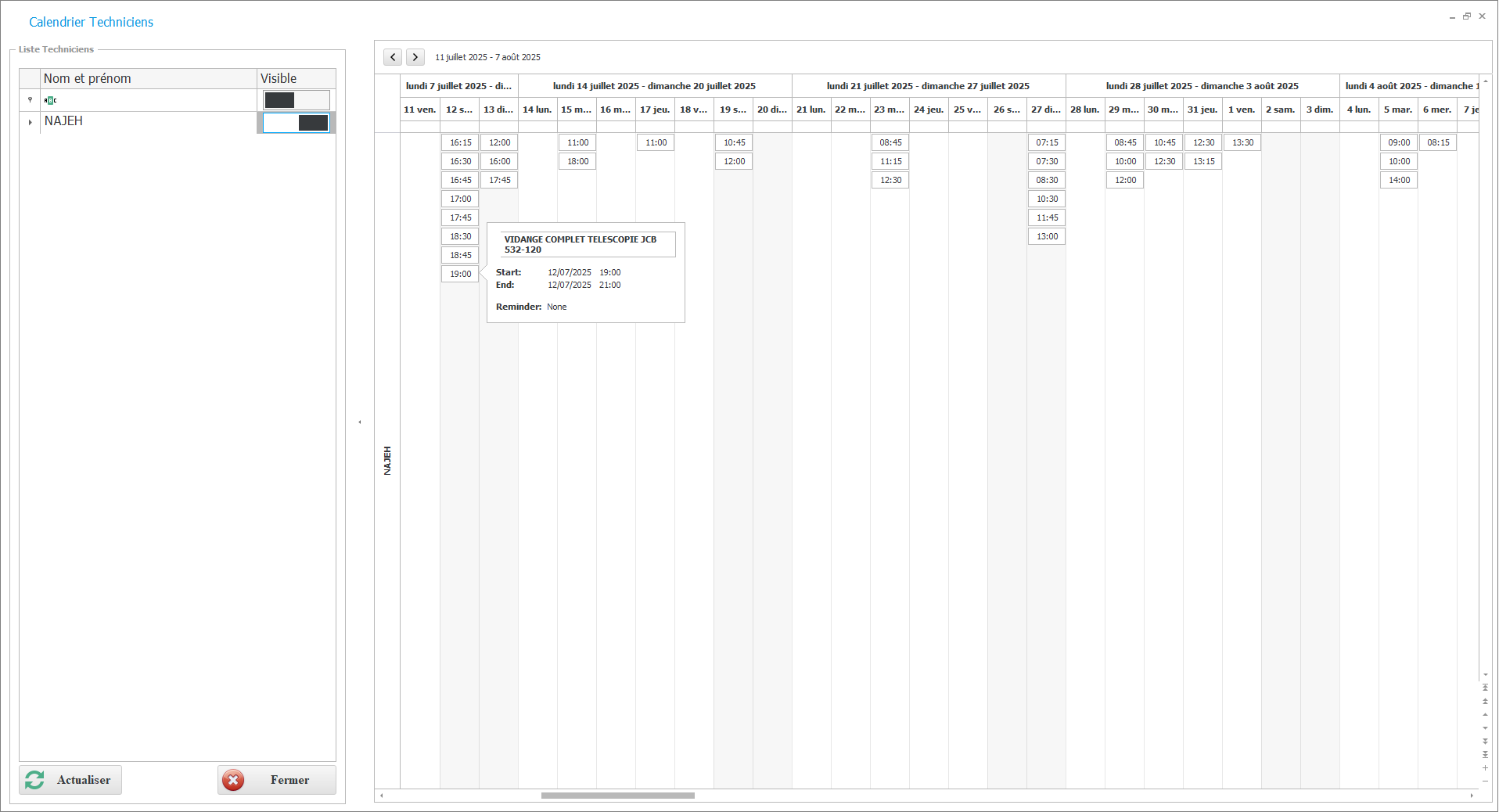
  
##### 5.3 Description de l’interface

L’interface se compose principalement de deux zones :

##### A. Panneau gauche – Liste des techniciens

<div class="text-base my-auto mx-auto [--thread-content-margin:--spacing(4)] thread-sm:[--thread-content-margin:--spacing(6)] thread-lg:[--thread-content-margin:--spacing(16)] px-(--thread-content-margin)"><div class="[--thread-content-max-width:40rem] thread-lg:[--thread-content-max-width:48rem] mx-auto max-w-(--thread-content-max-width) flex-1 group/turn-messages focus-visible:outline-hidden relative flex w-full min-w-0 flex-col agent-turn" tabindex="-1"><div class="flex max-w-full flex-col grow"><div class="min-h-8 text-message relative flex w-full flex-col items-end gap-2 text-start break-words whitespace-normal [.text-message+&]:mt-5" data-message-author-role="assistant" data-message-id="45f6105e-9fa4-4952-bf95-ecf58af65258" data-message-model-slug="gpt-5" dir="auto"><div class="flex w-full flex-col gap-1 empty:hidden first:pt-[3px]"><div class="markdown prose dark:prose-invert w-full break-words light markdown-new-styling">- **Liste des techniciens** : affiche le nom et le prénom de chaque technicien enregistré dans le système.
- **Colonne “Visible”** : permet d’inclure ou d’exclure l’affichage du technicien dans le calendrier (case cochée = affichage actif).
- **Boutons de commande** :
    
    
    - **Actualiser** : recharge la liste et les données planifiées.
    - **Fermer** : quitte le sous-module.

</div></div></div></div></div></div>👉 Cette partie est utile pour filtrer rapidement les techniciens à afficher (par exemple, n’afficher que ceux concernés par une équipe ou une semaine donnée)

##### B. Panneau central – Calendrier des occupations

<div class="text-base my-auto mx-auto [--thread-content-margin:--spacing(4)] thread-sm:[--thread-content-margin:--spacing(6)] thread-lg:[--thread-content-margin:--spacing(16)] px-(--thread-content-margin)"><div class="[--thread-content-max-width:40rem] thread-lg:[--thread-content-max-width:48rem] mx-auto max-w-(--thread-content-max-width) flex-1 group/turn-messages focus-visible:outline-hidden relative flex w-full min-w-0 flex-col agent-turn" tabindex="-1"><div class="flex max-w-full flex-col grow"><div class="min-h-8 text-message relative flex w-full flex-col items-end gap-2 text-start break-words whitespace-normal [.text-message+&]:mt-5" data-message-author-role="assistant" data-message-id="45f6105e-9fa4-4952-bf95-ecf58af65258" data-message-model-slug="gpt-5" dir="auto"><div class="flex w-full flex-col gap-1 empty:hidden first:pt-[3px]"><div class="markdown prose dark:prose-invert w-full break-words light markdown-new-styling">- **Vue planifiée** :
    
    
    - L’écran principal présente un calendrier hebdomadaire et mensuel.
    - Chaque ligne correspond à un technicien.
    - Les colonnes affichent les jours et les plages horaires.
- **Blocs d’occupation** :
    
    Lorsqu’une intervention est attribuée à un technicien, un **bloc coloré** s’affiche automatiquement dans son calendrier(le bloc affiche l'heure début de tache )
    
    Un simple **clic sur ce bloc** permet d’afficher les informations détaillées relatives à la tâche sélectionnée, à savoir :
    
    
    - **Titre de l’intervention** (libelle de panne +nom de machine )  (ex. : *Bruit Machine de Coupe PS9500*).
    - **Date et heure de début**.
    - **Date et heure de fin**.
    - **Rappel/Reminder** (le cas échéant).

</div></div></div></div></div></div>👉 Un simple survol de la souris permet d’afficher les détails de l’intervention planifiée.

<div class="text-base my-auto mx-auto [--thread-content-margin:--spacing(4)] thread-sm:[--thread-content-margin:--spacing(6)] thread-lg:[--thread-content-margin:--spacing(16)] px-(--thread-content-margin)"><div class="[--thread-content-max-width:40rem] thread-lg:[--thread-content-max-width:48rem] mx-auto max-w-(--thread-content-max-width) flex-1 group/turn-messages focus-visible:outline-hidden relative flex w-full min-w-0 flex-col agent-turn" tabindex="-1"><div class="flex max-w-full flex-col grow"><div class="min-h-8 text-message relative flex w-full flex-col items-end gap-2 text-start break-words whitespace-normal [.text-message+&]:mt-5" data-message-author-role="assistant" data-message-id="45f6105e-9fa4-4952-bf95-ecf58af65258" data-message-model-slug="gpt-5" dir="auto"><div class="flex w-full flex-col gap-1 empty:hidden first:pt-[3px]"><div class="markdown prose dark:prose-invert w-full break-words light markdown-new-styling">---

</div></div></div></div></div></div>##### C. Barre de navigation temporelle

<div class="text-base my-auto mx-auto [--thread-content-margin:--spacing(4)] thread-sm:[--thread-content-margin:--spacing(6)] thread-lg:[--thread-content-margin:--spacing(16)] px-(--thread-content-margin)"><div class="[--thread-content-max-width:40rem] thread-lg:[--thread-content-max-width:48rem] mx-auto max-w-(--thread-content-max-width) flex-1 group/turn-messages focus-visible:outline-hidden relative flex w-full min-w-0 flex-col agent-turn" tabindex="-1"><div class="flex max-w-full flex-col grow"><div class="min-h-8 text-message relative flex w-full flex-col items-end gap-2 text-start break-words whitespace-normal [.text-message+&]:mt-5" data-message-author-role="assistant" data-message-id="45f6105e-9fa4-4952-bf95-ecf58af65258" data-message-model-slug="gpt-5" dir="auto"><div class="flex w-full flex-col gap-1 empty:hidden first:pt-[3px]"><div class="markdown prose dark:prose-invert w-full break-words light markdown-new-styling">- Située en haut du calendrier.
- Permet de parcourir les périodes de planification :
    
    
    - **Précédent / Suivant** : naviguer d’une semaine ou d’un mois à l’autre.
    - **Période affichée** : indique la période courante (ex. *lundi 1 septembre 2025 – dimanche 7 septembre 2025*).

</div></div></div></div></div></div>##### 5.4 Fonctionnalités principales

<div class="text-base my-auto mx-auto [--thread-content-margin:--spacing(4)] thread-sm:[--thread-content-margin:--spacing(6)] thread-lg:[--thread-content-margin:--spacing(16)] px-(--thread-content-margin)"><div class="[--thread-content-max-width:40rem] thread-lg:[--thread-content-max-width:48rem] mx-auto max-w-(--thread-content-max-width) flex-1 group/turn-messages focus-visible:outline-hidden relative flex w-full min-w-0 flex-col agent-turn" tabindex="-1"><div class="flex max-w-full flex-col grow"><div class="min-h-8 text-message relative flex w-full flex-col items-end gap-2 text-start break-words whitespace-normal [.text-message+&]:mt-5" data-message-author-role="assistant" data-message-id="45f6105e-9fa4-4952-bf95-ecf58af65258" data-message-model-slug="gpt-5" dir="auto"><div class="flex w-full flex-col gap-1 empty:hidden first:pt-[3px]"><div class="markdown prose dark:prose-invert w-full break-words light markdown-new-styling">- **Consultation de la disponibilité** : visualiser rapidement les créneaux libres ou occupés de chaque technicien.
- **Planification d’une intervention** : ajouter une tâche ou une mission à un technicien en renseignant la date, l’heure et la nature de l’intervention.
- **Filtrage** : n’afficher que certains techniciens pour alléger la vue.
- **Rappel**  : possibilité de définir une alerte pour prévenir à l’avance un technicien ou un responsable d’une intervention à venir.

---

</div></div></div></div></div></div>##### 5.5 Bonnes pratiques d’utilisation

<div class="text-base my-auto mx-auto [--thread-content-margin:--spacing(4)] thread-sm:[--thread-content-margin:--spacing(6)] thread-lg:[--thread-content-margin:--spacing(16)] px-(--thread-content-margin)"><div class="[--thread-content-max-width:40rem] thread-lg:[--thread-content-max-width:48rem] mx-auto max-w-(--thread-content-max-width) flex-1 group/turn-messages focus-visible:outline-hidden relative flex w-full min-w-0 flex-col agent-turn" tabindex="-1"><div class="flex max-w-full flex-col grow"><div class="min-h-8 text-message relative flex w-full flex-col items-end gap-2 text-start break-words whitespace-normal [.text-message+&]:mt-5" data-message-author-role="assistant" data-message-id="45f6105e-9fa4-4952-bf95-ecf58af65258" data-message-model-slug="gpt-5" dir="auto"><div class="flex w-full flex-col gap-1 empty:hidden first:pt-[3px]"><div class="markdown prose dark:prose-invert w-full break-words light markdown-new-styling">- Toujours **actualiser** l’interface après une modification pour garantir la cohérence des données.
- Utiliser la fonction **Visible** pour se concentrer sur un groupe restreint de techniciens (par service ou par équipe).
- Planifier les interventions en tenant compte des disponibilités affichées afin d’éviter les chevauchements.
- Vérifier régulièrement les **rappels (Reminders)** afin de respecter les délais d’intervention.

---

</div></div></div></div></div></div>✅ Grâce à ce sous-module, le responsable de maintenance peut facilement organiser le travail des techniciens, équilibrer la charge de travail et assurer une meilleure traçabilité des interventions.

<div class="text-base my-auto mx-auto [--thread-content-margin:--spacing(4)] thread-sm:[--thread-content-margin:--spacing(6)] thread-lg:[--thread-content-margin:--spacing(16)] px-(--thread-content-margin)"><div class="[--thread-content-max-width:40rem] thread-lg:[--thread-content-max-width:48rem] mx-auto max-w-(--thread-content-max-width) flex-1 group/turn-messages focus-visible:outline-hidden relative flex w-full min-w-0 flex-col agent-turn" tabindex="-1"><div class="flex max-w-full flex-col grow"><div class="min-h-8 text-message relative flex w-full flex-col items-end gap-2 text-start break-words whitespace-normal [.text-message+&]:mt-5" data-message-author-role="assistant" data-message-id="45f6105e-9fa4-4952-bf95-ecf58af65258" data-message-model-slug="gpt-5" dir="auto"><div class="flex w-full flex-col gap-1 empty:hidden first:pt-[3px]">  
</div></div></div></div></div></article><article class="text-token-text-primary w-full focus:outline-none scroll-mt-(--header-height)" data-scroll-anchor="false" data-testid="conversation-turn-11" data-turn="user" data-turn-id="519644f2-e349-45b6-9520-701f384bfe6c" dir="auto" id="bkmrk--7" tabindex="-1">
</article>