Contrôle de Production
Le module Contrôle de Production constitue un élément central de la gestion industrielle, permettant le suivi, la planification et l’exécution des ordres de fabrication (OF). Grâce à ce module, il devient possible de lancer et gérer efficacement un OF, en définissant précisément le produit à fabriquer, les quantités prévues, le niveau de stock disponible, ainsi que les paramètres essentiels liés à la planification du calendrier, à la répartition des ressources et à la gestion des coûts de production
Ordre de Fabrication:
1.Liste des ordres de fabrication
2.Général
10.Cout Matière
11.Document
L’ordre de fabrication est un document essentiel dans le processus de production . Il constitue le lien entre la planification et l’exécution en atelier. Sa principale utilité est de traduire la demande, qu’elle provienne d’une commande client ou d’un besoin interne, en instructions concrètes pour la fabrication. L’OF précise les articles à produire, les quantités, les délais, les ressources nécessaires (machines, main-d’œuvre, matières premières) ainsi que les étapes du processus de fabrication
1.liste des Ordres de fabrication
Cette interface permet de planifier, suivre et gérer les ordres de fabrication en temps réel, avec une traçabilité complète (statuts, quantités, délais, actions utilisateurs).
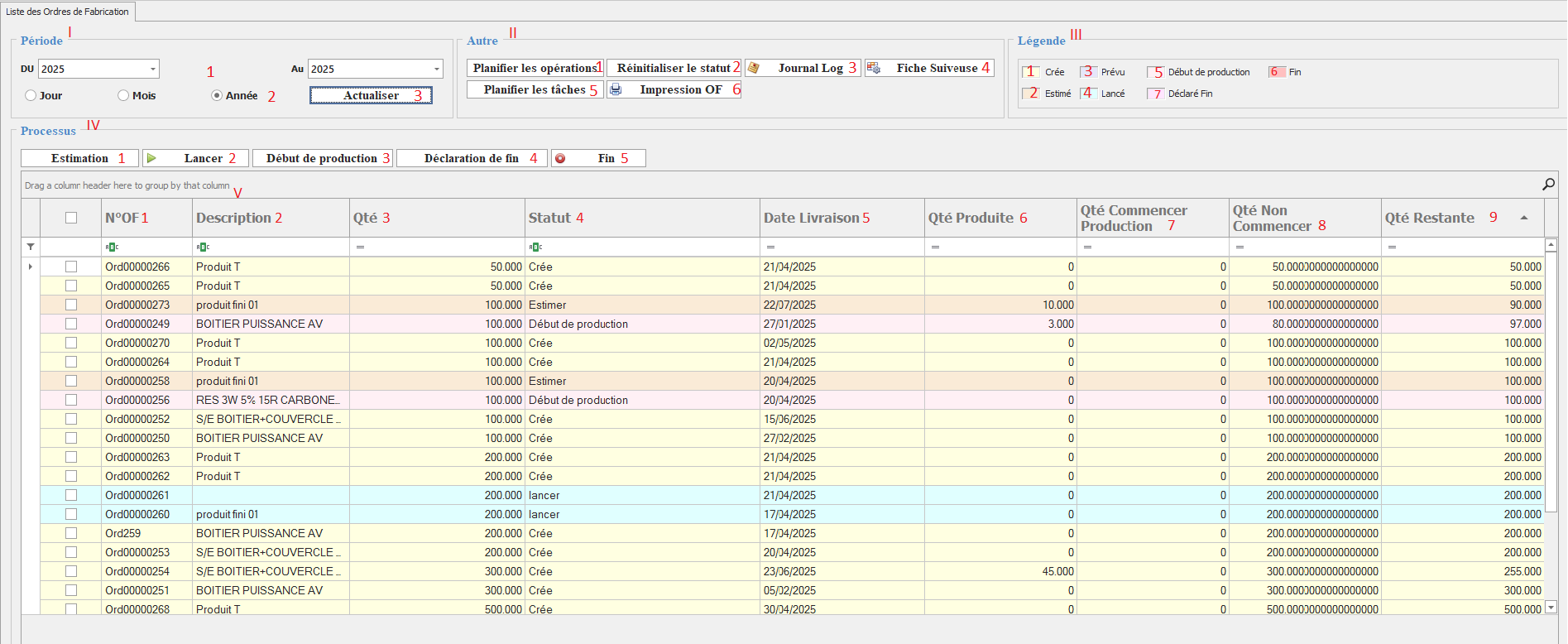
I: Zone de Période
1: DU / AU : permet de définir la période (année, mois, jour) sur laquelle on souhaite afficher les ordres de fabrication.
2: Options (Jour / Mois / Année) : permet de choisir le niveau de granularité de la période sélectionnée.
3: Bouton Actualiser : met à jour la liste des ordres affichés selon la période choisie.
II: Autres
1: Planifier les opérations : génère automatiquement le planning détaillé des opérations pour chaque OF (affectation machines/ressources).
2: Réinitialiser le statut : remet l’OF dans son état initial (utile en cas de correction ou erreur).
3: Journal Log : affiche l’historique des actions effectuées sur l’OF (traçabilité).
4: Fiche Suiveuse : imprime ou consulte la fiche papier qui accompagne l’OF en atelier (instructions de travail).
5: Planifier les tâches : organise les tâches liées à l’OF, souvent pour la main-d’œuvre.
6: Impression OF : génère une version imprimable de l’ordre de fabrication.
III: Zone Légende
-
Code couleur qui indique le statut visuel des OF :
1: Créé (jaune) : OF enregistré mais pas encore lancé.
-
2: Estimé (orange clair) : OF en phase d’estimation.
-
3: Prévu (beige) : OF prévu dans le planning.
-
4: Lancé (bleu clair) : OF validé pour exécution.
-
5: Début de production (jaune foncé) : fabrication commencée.
-
6: Fin (rose clair) : OF terminé.
-
7: Déclaré Fin (rouge clair) : OF clôturé avec bilan déclaré.
-
IV: Zone Processus
1: Estimation : calcule les besoins estimés (matières, ressources, charges) avant le lancement d’un OF.
2: Lancer : met l’ordre de fabrication au statut lancé, signifiant que sa préparation est validée.
3: Début de production : démarre officiellement la production.
4: Déclaration de fin : permet de déclarer la fin d’un OF (quantité produite, restes, pertes éventuelles).
5: Fin : clôture définitive l’ordre de fabrication.
V:Liste des OF
Chaque ligne représente un ordre de fabrication, avec les champs suivants :
1: N°OF : numéro unique d’identification de l’ordre de fabrication.
2: Description : désignation du produit à fabriquer.
3: Qté : quantité totale prévue dans l’OF.
4: Statut : état actuel de l’OF (Créé, Estimé, Lancé, Début de production, Fin, etc.).
5: Date Livraison : date prévue de livraison du produit fini.
6: Qté Produite : quantité effectivement produite jusqu’à présent.
7: Qté Commencer Production : quantité déjà engagée en fabrication.
8: Qté Non Commencer : quantité restant à lancer.
9: Qté Restante : quantité encore à produire pour atteindre l’objectif.
2.Général
Cette interface permet d’ajouter ou de modifier des ordres de fabrication. Pour cela, l’utilisateur peut créer un nouvel OF en cliquant sur le bouton Nouveau, ou modifier un OF existant en cliquant sur le bouton Modifier
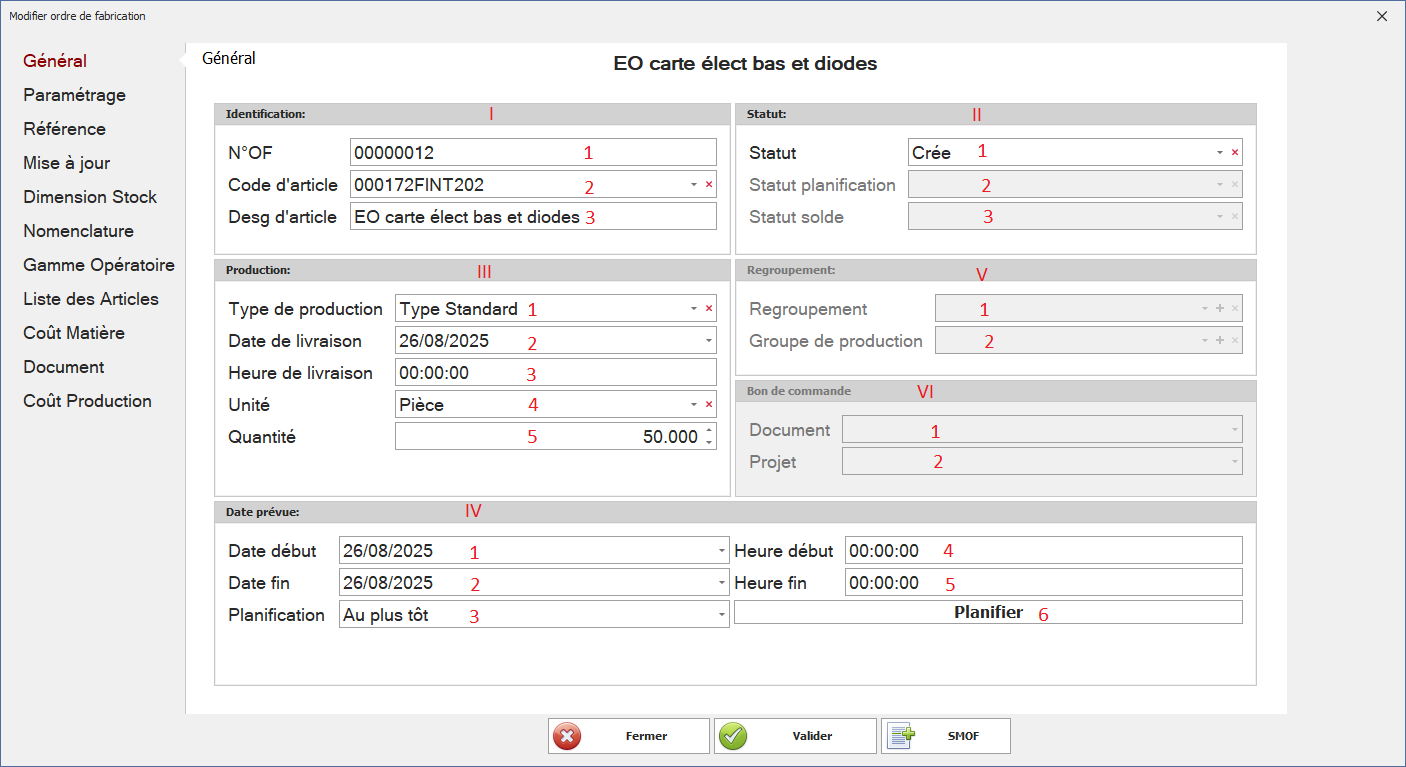
[Bloc Identification]
· N° OF : Identifiant de l'ordre de fabrication (ex. : Ord00000252).
· Code d’article : Référence article fabriqué (ex. : 1001720300).
· Désignation d’article : Libellé de l’article (ex. : S/E BOITIER+COUVERCLE).
[Bloc Production]
· Type de production : Nature de la production (ex. : Type Standard).
· Date de livraison : Date prévue pour livrer les produits finis (ex. : 20/04/2025).
· Heure de livraison : Heure de livraison (ex. : 00:00:00).
· Unité : Unité de mesure (ex. : UN = unité).
· Quantité : Quantité prévue à produire (ex. : 100.000).
[Bloc Regroupement]
· Regroupement : Permet de regrouper plusieurs OF.
· Groupe de production : Affectation à un groupe spécifique.
[Bloc Bon de commande]
· Document : Référence à un bon de commande ou document lié .
· Projet : Projet associé à cette production (vide ici).
[Bloc Date prévue]
· Date début : Début prévu de la production (ex. : 10/04/2025).
· Heure début : Heure de démarrage .
· Date fin : Fin prévue de la production (ex. : 10/04/2025).
· Heure fin : Heure de fin .
· Planification : Méthode de planification (ex. : Au plus tôt).
3.Paramétrage
L’interface « Paramétrage » permet de définir les articles nécessaires à la fabrication d’un article donné, en précisant la date et le code de la nomenclature ainsi que le code de la gamme, afin d’appeler les opérations requises pour sa fabrication
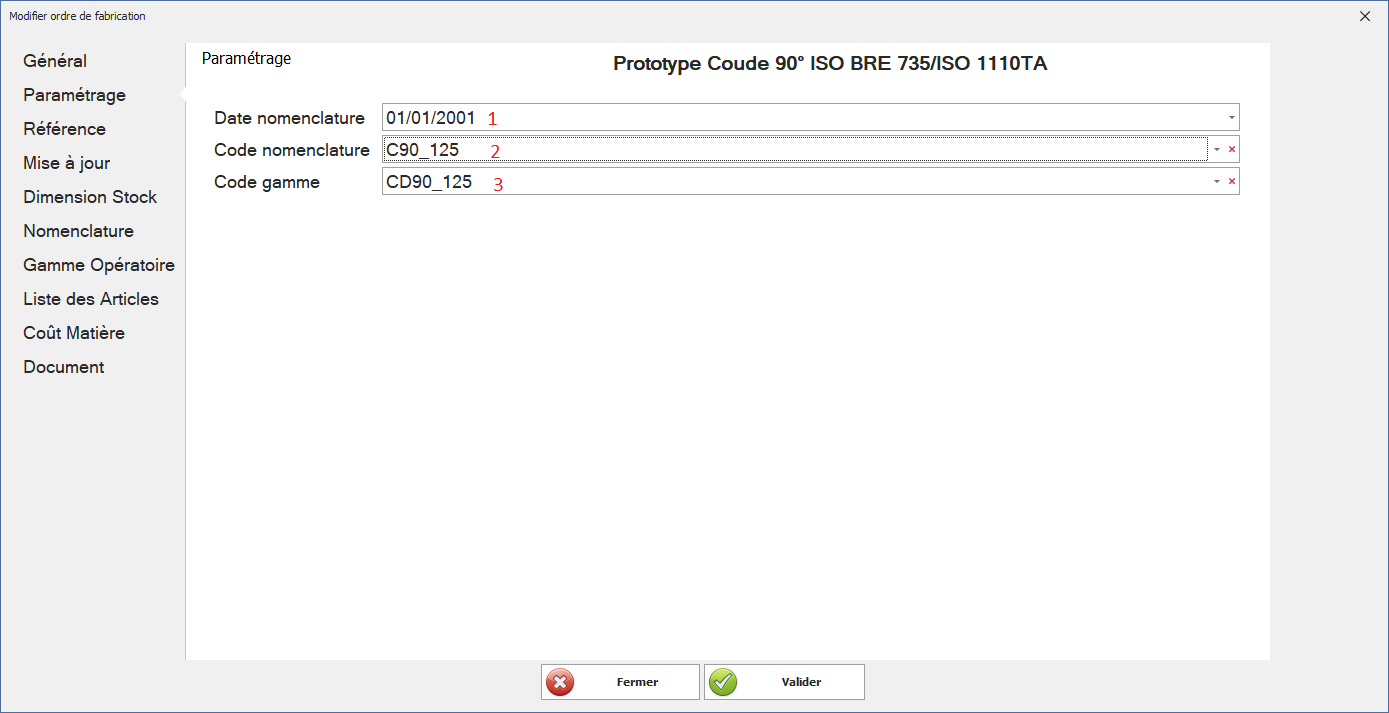
1:Date Nomenclature
-
Description : Date de validité utilisée pour sélectionner la version applicable de la nomenclature et de la gamme opératoire
2 :Code Nomenclature
-
-
Description : Référence de la nomenclature technique à utiliser pour cet ordre de fabrication.
-
3: Code Gamme Opératoire
-
Description : Référence de la gamme opératoire applicable à l’OF.
4.Référence
Cette interface permet d’identifier la référence liée à une ligne de production ou à une commande client, qu’il s’agisse d’un article ou d’un ordre prévisionnel, en saisissant l’origine de production
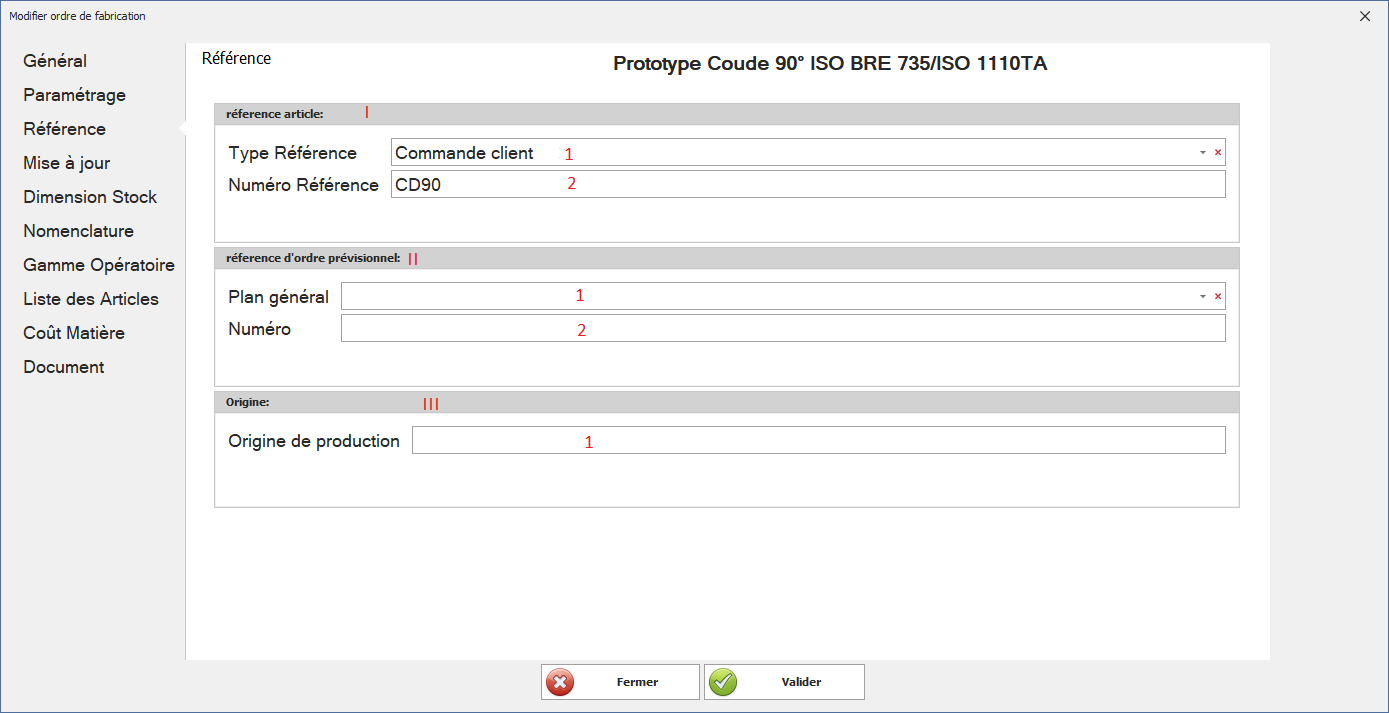
I: Référence article ]
1: Type Référence :
➤ Indique le type ou la catégorie de l’article (ex. : produit fini, composant, sous-ensemble, prototype…).
2: Numéro Référence :
➤ Code unique d’identification de l’article dans le système (ex. : 1001720300).
II: Référence d'ordre prévisionnel
1: Plan général :
➤ Nom ou identifiant du plan de production global.
2: Numéro :
➤ Référence de l’ordre prévisionnel initial.
III: Origine]
1: Origine de production :
➤ Indique la source de déclenchement de l’ordre de fabrication.
5.Mise a jour
Cette interface permet de gérer, suivre les informations de production, telles que l’estimation de la commande, la date de déclaration, la date de fin, ainsi que la dernière planification. Elle permet également d'afficher la direction concernée, la date et la durée de planification, ainsi que la quantité restante à produire
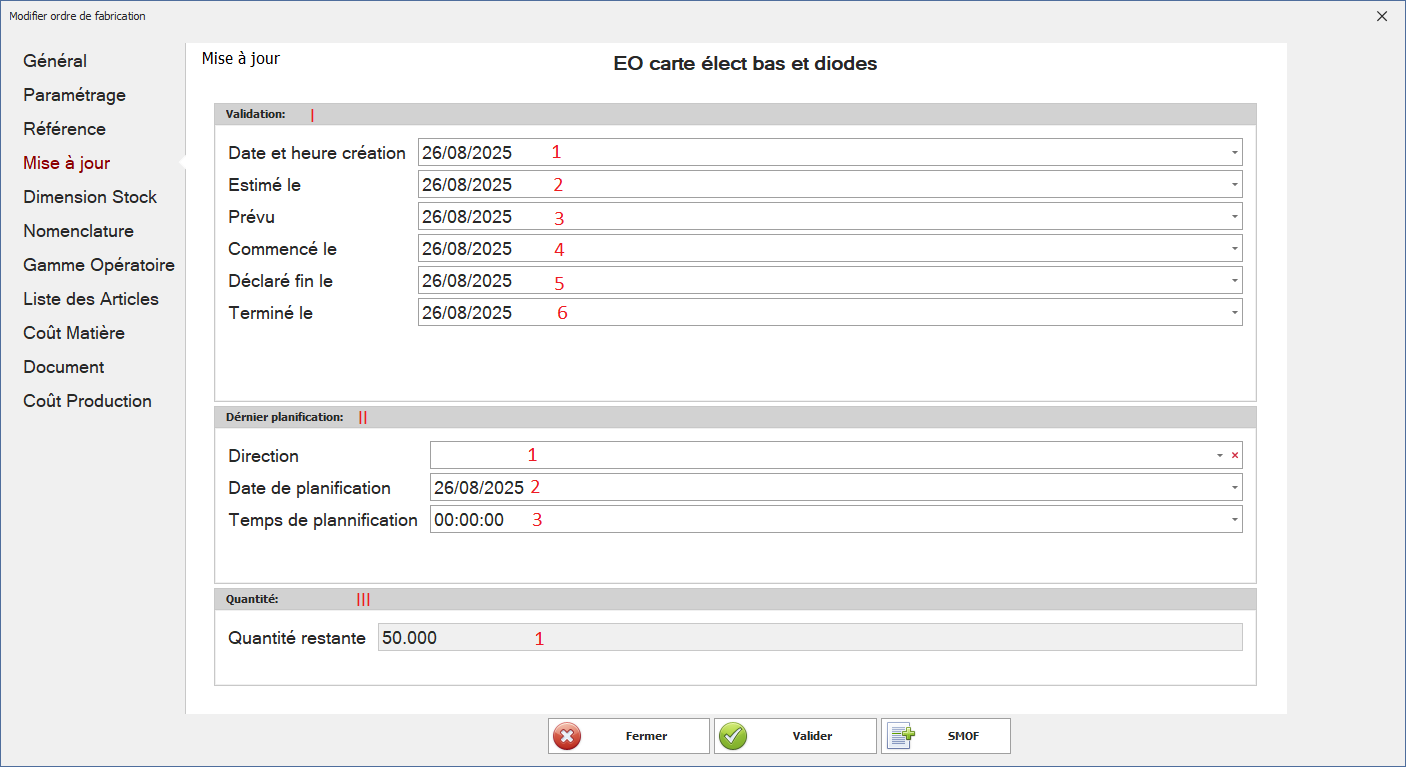
I:Bloc validation
Ce bloc permet de saisir, valider ou ajuster les dates importantes liées à l'ordre de fabrication:
-
1: Date et heure création : date de création de l’ordre dans le système.
-
2: Estimé le : date à laquelle la fin de la production est estimée.
-
3: Prévu : date planifiée pour la fin de l’ordre, selon le planning initial.
-
4: Commencé le : date réelle de début de la production.
-
5: Déclaré fin le : date déclarée par l’opérateur ou le système comme fin de production.
-
6:Terminé le : date finale enregistrée dans le système comme clôture de l’ordre.
II: Bloc Dernière Planification
Ce bloc sert à gérer la dernière planification associée à l’ordre, en cas de modification ou de replanification:
-
1: Direction : champ permettant de préciser la zone, l’unité ou la ligne de production concernée.
-
2 :Date de planification : date à laquelle cette dernière planification a été faite.
-
3: Temps de planification : durée prévue pour exécuter l’ordre (au format heures: minutes: secondes).
III: Bloc Quantité
Ce bloc permet de visualiser ou mettre à jour la quantité de production restante à réaliser:
1: Quantité restante : indique le nombre d’unités encore non produites à ce stade. Exemple : 100.000 unités.
6.Dimension Stock
cette interface permet de gérer les stock dans les site les entrepôts et l'emplacement
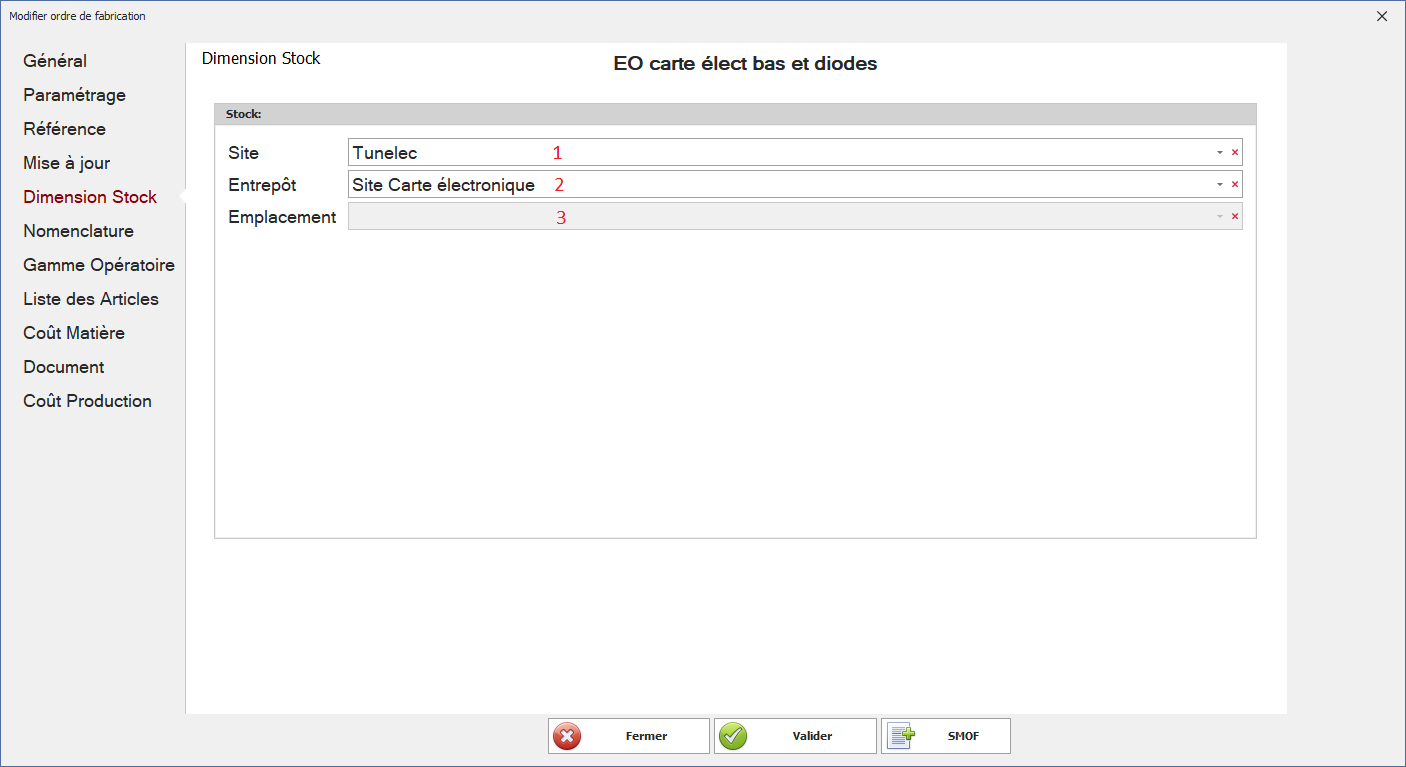
🔹1: Champ : Site
-
Description :
➤ Identifie le site physique ou géographique de production ou de stockage.
🔹2: Champ : Entrepôt
-
Description :
➤ Représente une zone de stockage au sein du site sélectionné.
🔹 3: Champ : Emplacement
-
Description :
➤ Précise un emplacement physique précis dans l’entrepôt .
7. Nomenclature
Cette interface nous permet d’identifier les articles utilisés dans la nomenclature afin de produire une quantité précise d’un produit fini.
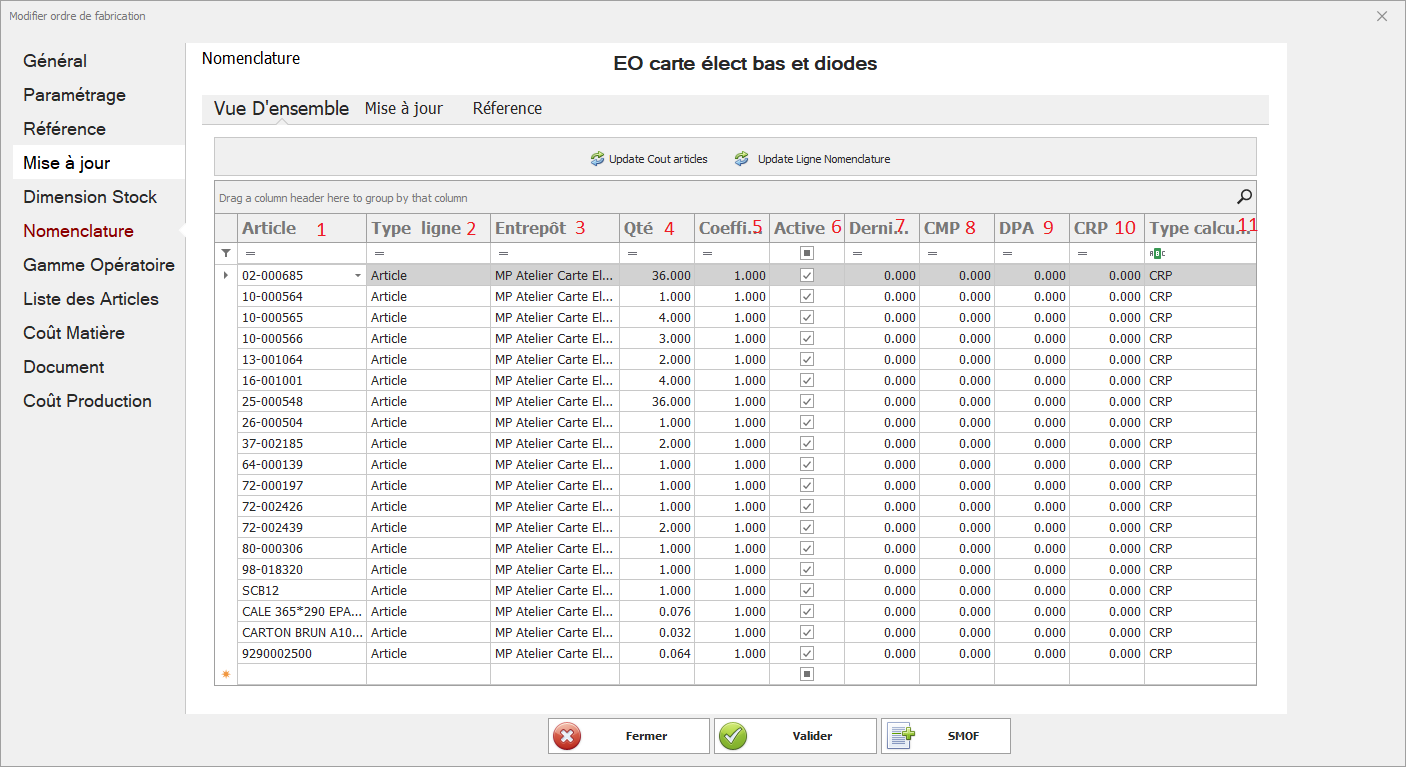
🔹 Champs de la nomenclature :
-
Type ligne: Indique la nature de la ligne dans la nomenclature.
. Entrepôt: Précise l’entrepôt de stockage du composant ou article.
Permet de déterminer l’origine logistique des composants à consommer pour la fabrication.
. Quantité : Quantité nécessaire de l’article pour produire une unité du produit fini.
Sert au calcul des besoins en composants et à la gestion des stocks.
. Active (case à cocher)
-
Indique si la ligne est active (utilisée) ou non.
-
Permet de désactiver temporairement une ligne sans la supprimer (tests, substitutions…).
-
Coefficient : Facteur multiplicatif appliqué à la quantité
.Dernier CR (Coût de revient): Représente le dernier coût unitaire enregistré du composant.
. CMP (Coût moyen pondéré) : Moyenne des prix de revient calculée selon les mouvements de stock ou achats successifs.
. DPA (Dernier prix d’achat) : Affiche le dernier prix d’achat réel de l’article auprès d’un fournisseur..
CRP (Coût de revient pondéré): Représente le coût de revient moyen basé sur les entrées successives (pondération).
. Type calcul coût : Méthode choisie pour valoriser la ligne dans le calcul global du coût de revient produit.
8.Gamme Opératoire
8.1.vue d'ensemble
L’interface vue d'ensemble permet d’identifier, structurer et organiser les opérations nécessaires à la fabrication d’un article.
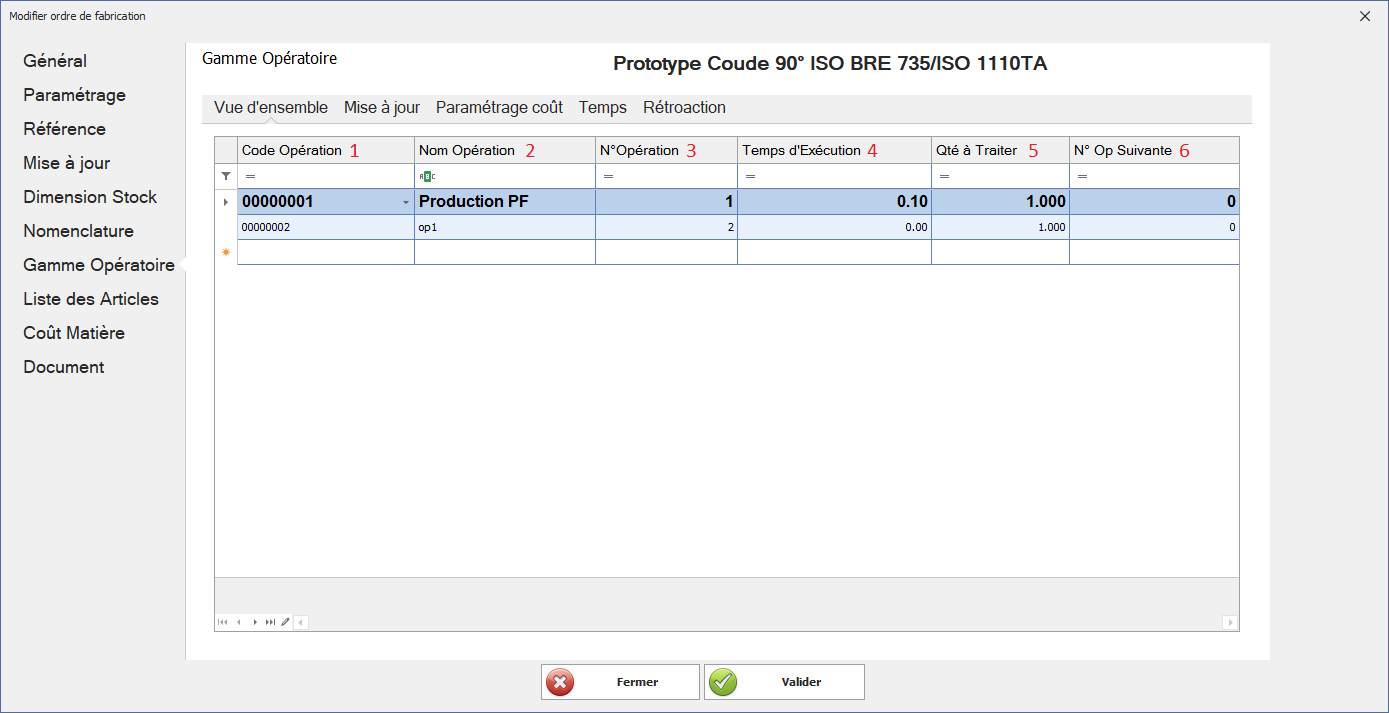
🔹 Champs de l’interface vue d'ensemble :
.1: Code opération
-
Description :
➤ Identifiant unique de l’opération dans le système.
.2: Nom opération
-
Description :
➤ Désignation claire et lisible de l’opération.
➤ Sert à décrire la tâche à réaliser.
. Numéro opération
-
3: Description :
➤ Indique la position de l’opération dans la séquence d’exécution.
. Temps d’exécution
-
4: Description :
➤ Durée estimée pour réaliser l’opération.
➤ Peut être exprimée en minutes, heures, ou secondes.
. 5: Quantité à traiter
-
Description :
➤ Quantité de pièces que l’opération doit traiter dans le cycle.
.6:Numéro opération suivante
-
Description :
➤ Spécifie quelle opération vient immédiatement après celle en cours.
➤ Permet de chaîner les étapes dans un flux logique. -
Utilité :
➤ Crucial pour la planification automatique et l’ordonnancement..
🔹 Champs de l’interface Mise a jour :
8.2.mise a jour
L’interface « Mise à jour » permet de suivre l’avancement opérationnel d’une tâche de production. Elle est structurée en trois blocs fonctionnels : Estimation, Terminer et Divers. Ces blocs offrent une vue sur les durées et les quantités estimées, qu’il s’agisse du temps de réglage ou du temps d’exécution, tout en affichant les actions effectuées ainsi que l’état global de traitement de l’opération
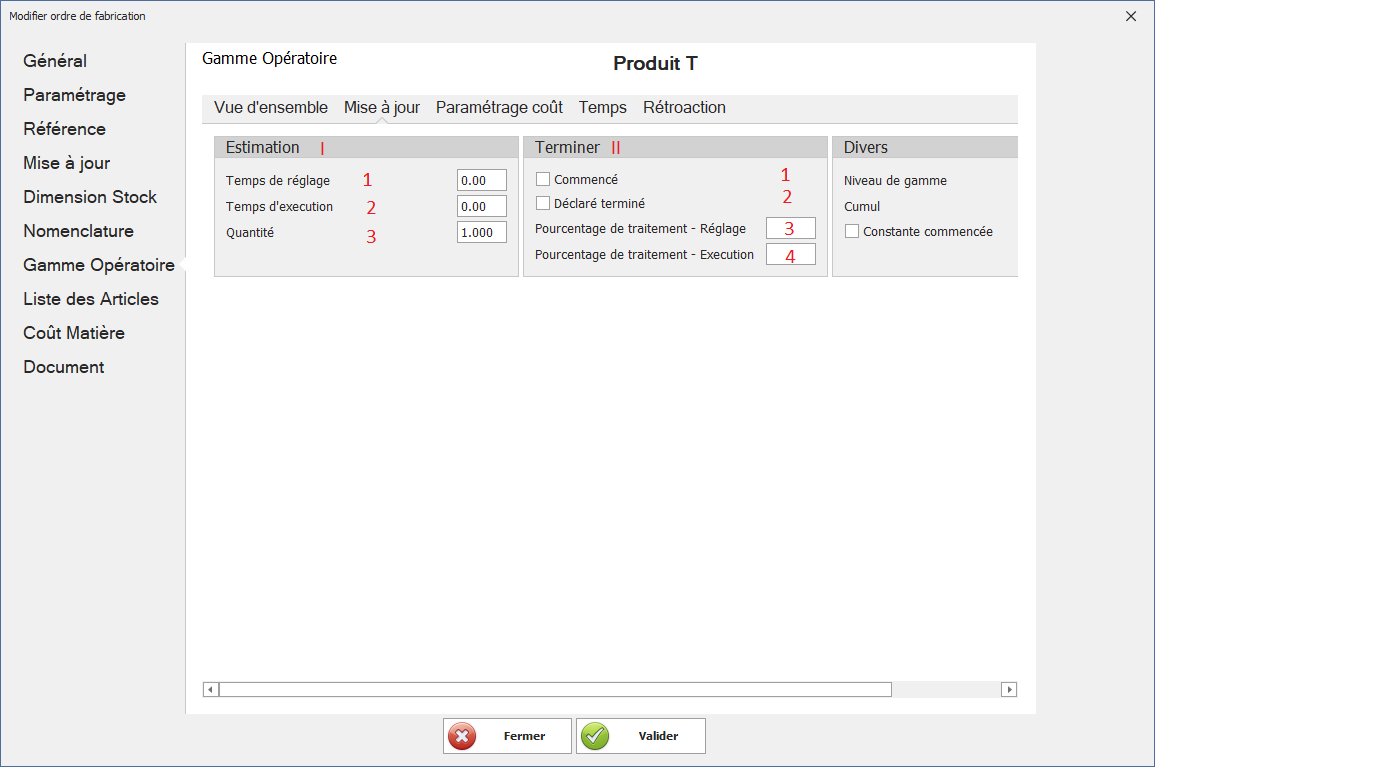
🔹 Champs de l’interface Paramétrage :
Bloc 1 : Estimation
Ce bloc regroupe les éléments prévisionnels liés à l’opération en cours.
-
Temps de réglage
Temps estimé nécessaire pour préparer la ressource avant l’exécution (ex. : installation d’un outil ou ajustement d’une machine). -
Temps d'exécution
Durée prévue pour effectuer l’opération de production sur une unité. -
Quantité
Quantité totale prévue pour l'opération ou la tâche planifiée.
Bloc 2 : Terminer
Ce bloc sert à suivre l’état d’achèvement de l’opération à travers plusieurs indicateurs et cases à cocher.
-
Commencé (case à cocher)
Permet d’indiquer si l’opération a effectivement débuté. -
Déclaré terminé (case à cocher)
Permet de signaler que l’opération est officiellement déclarée comme terminée. -
Pourcentage de traitement - Réglage (case à cocher + pourcentage)
Permet de suivre l’état d’avancement de la phase de réglage. -
Pourcentage de traitement - Exécution (case à cocher + pourcentage)
Permet de suivre l’état d’avancement de la phase d’exécution.
8.3.Paramétrage Cout
L’interface « Paramétrage coût » permet de définir et de maîtriser les différents coûts associés aux opérations de fabrication, qu’il s’agisse des coûts de paramétrage, d’exécution ou liés aux quantités, en appelant le type de coût approprié
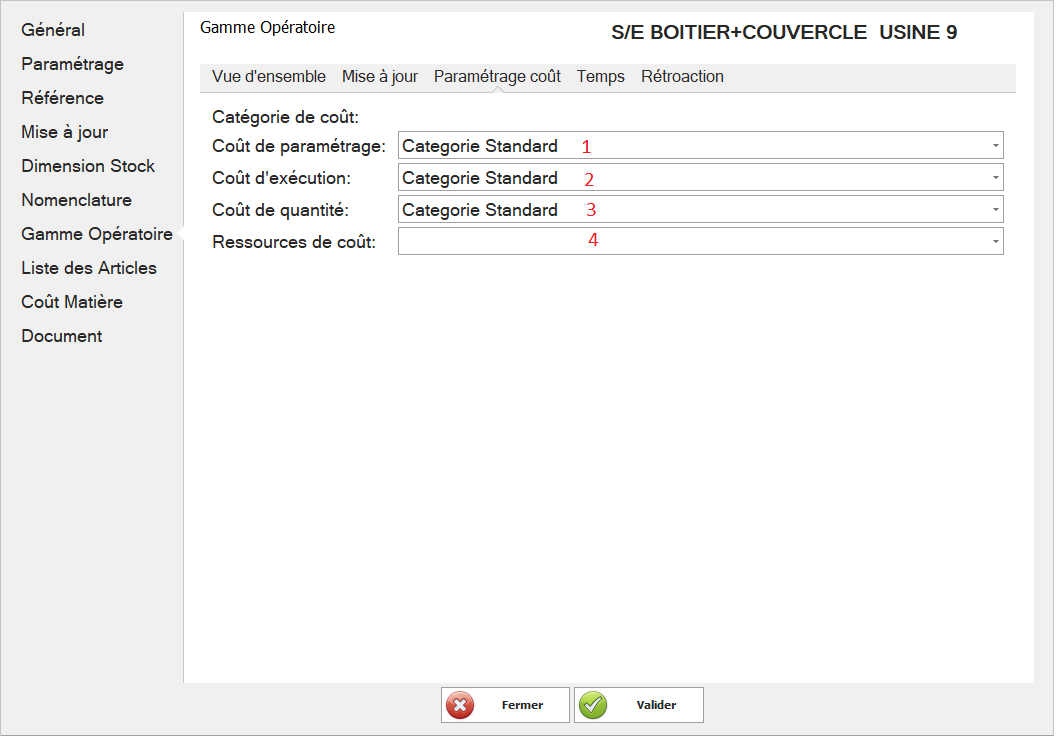
🔹 Champs de l’interface Paramétrage :
. 1: Coût de paramétrage
-
Description :
➤ Représente le coût associé au réglage ou à la préparation de l’opération, indépendamment de la quantité produite. -
Utilité :
➤ Ce coût est souvent fixe par lancement, quel que soit le volume fabriqué.
.2: Coût d’exécution
-
Description :
➤ Représente le coût de réalisation de l’opération elle-même, basé sur le temps d’exécution. -
Utilité :
➤ C’est un coût variable directement lié à la durée d'exécution et à l'efficacité de production.
. 3: Coût de quantité
-
Description :
➤ Coût spécifique lié à la quantité de pièces produites, en plus du coût d’exécution. -
Utilité :
➤ Permet de valoriser les charges liées aux volumes traités.
. 4: Ressource coût
-
Description :
➤ Définit la ressource utilisée pour appliquer les coûts : machine, poste de travail, main d'œuvre , etc. -
Utilité :
➤ Sert à associer les bons coûts aux bons centres de charge.
Le calcul de cout es basé sur les documents générer a partir de Déclaration
8.4. Interface Temps
L’interface Temps permet de définir les durées prévisionnelles associées à chaque opération de la gamme opératoire.
Elle est utilisée pour :
-
Évaluer le temps total de production d’un article,
-
Optimiser l’ordonnancement des opérations,
-
Et planifier la capacité de charge des ressources.
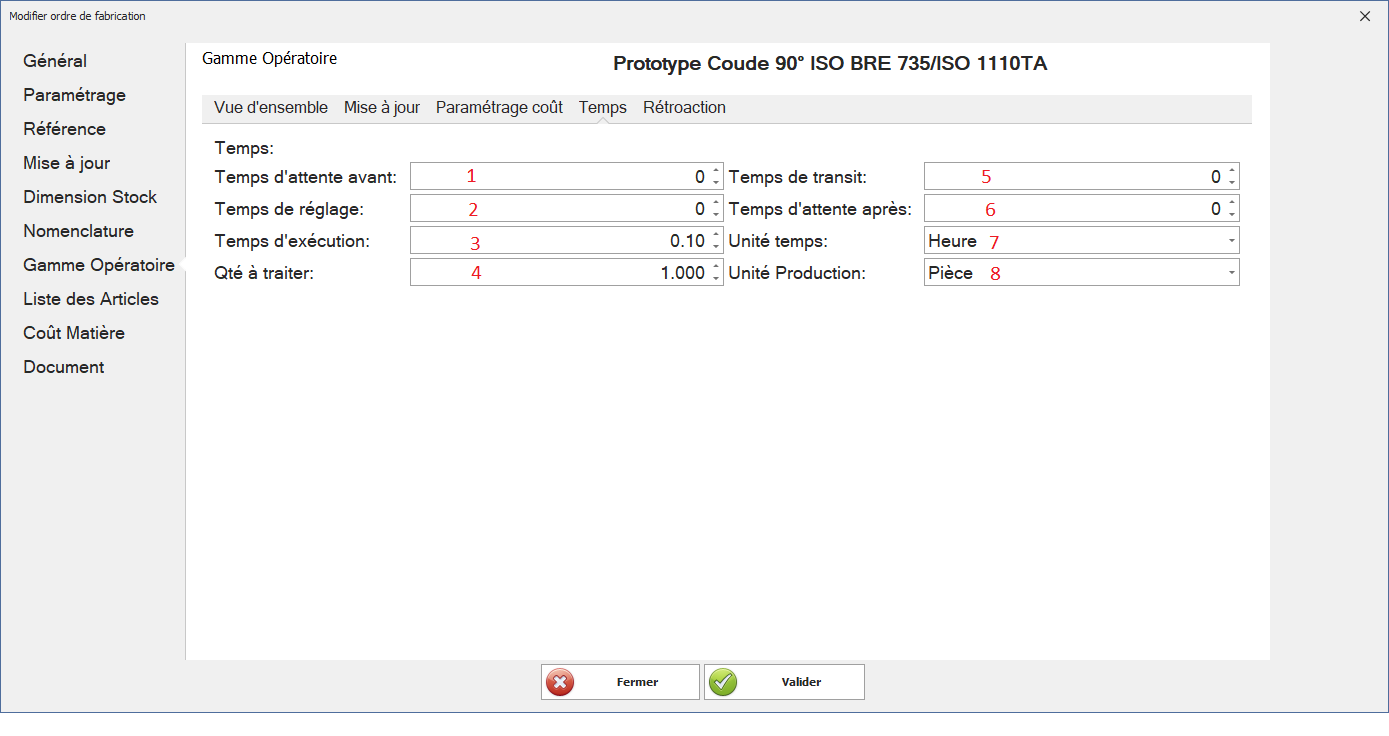
🔹 Champs de l’interface Temps :
. Temps d’attente avant: Délai entre l’arrivée de la pièce et le début réel de l’opération (attente de disponibilité machine, opérateur, ou synchronisation).
. Temps de réglage : Durée nécessaire pour préparer l’équipement ou la machine avant l’exécution .
➤ Important pour calculer le temps non productif, surtout en changement de série.
Temps réglage : Répétition ou détail du temps de mise en condition, parfois séparé selon le contexte
. Temps d’exécution : Durée nécessaire à l’exécution complète de l’opération
➤ Essentiel pour la planification des capacités et le calcul du coût direct de production.
. Quantité à traiter :Nombre d’unités sur lesquelles s’applique l’opération.
. Temps de transit : Représente le délai entre la fin d’une opération et le début de l’opération suivante.
. Temps d’attente après: Délai entre la fin de l’opération et la disponibilité effective de la pièce pour l’opération suivante.
. Unité temps : Unité de mesure utilisée pour tous les temps saisis.
. Unité de production : Spécifie l’unité sur laquelle le temps est calculé : par pièce, par lot, par opération.
8.5. Interface Rétroaction
L’interface « Rétroaction » permet de saisir et tracer les données réelles d’exécution des opérations de production, directement depuis l’atelier.
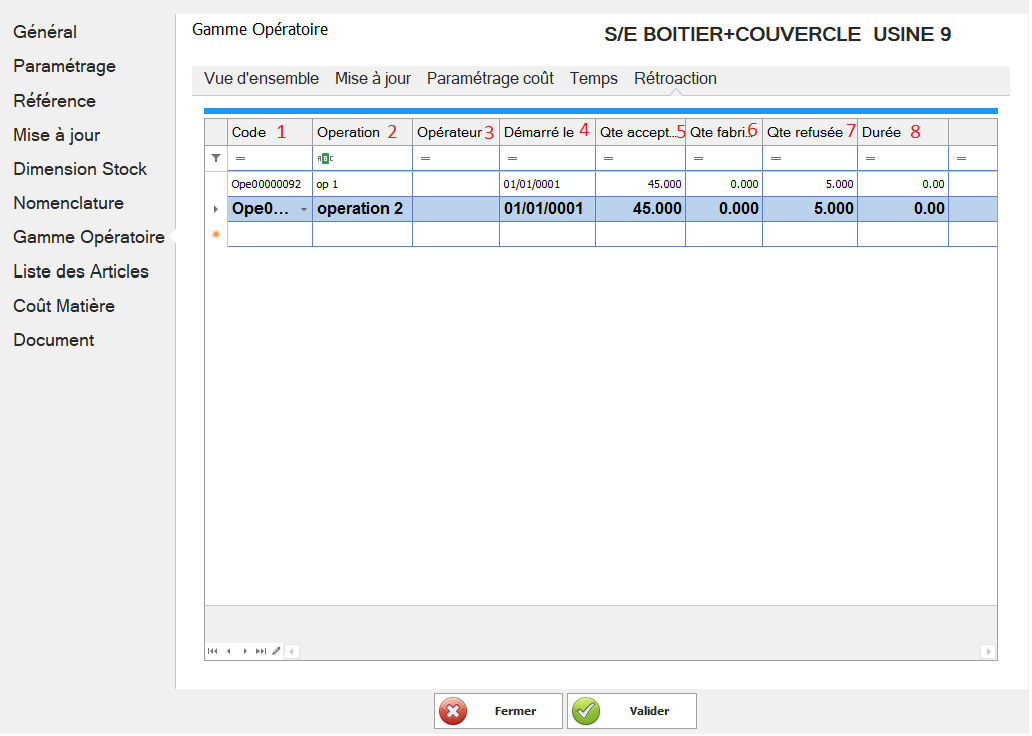
🔹Champs de l’interface Rétroaction:
. Code opération : Référence unique de l’opération réalisée.
. Opération :Libellé de l’opération effectuée.
. Opérateur : Nom ou identifiant de l’opérateur ayant exécuté l’opération.
. Démarré le : Date et heure de démarrage de l’opération.
. Quantité acceptée : Nombre de pièces produites qui répondent aux critères de qualité.
. Quantité fabriquée : Quantité totale produite, incluant les pièces acceptées et refusées.
.Quantité refusée : Nombre de pièces rejetées pour non-conformité.
. Durée Temps total passé pour réaliser l’opération (par l’opérateur ou machine).
9. Liste des articles
Cette interface permet de visualiser les articles associés à un ordre de fabrication (OF) ou à un assemblage spécifique. Elle fournit une vue synthétique de :
-
l’article principal concerné,
-
la quantité totale à produire ou à livrer,
-
et les éventuelles lignes de regroupement (BC)
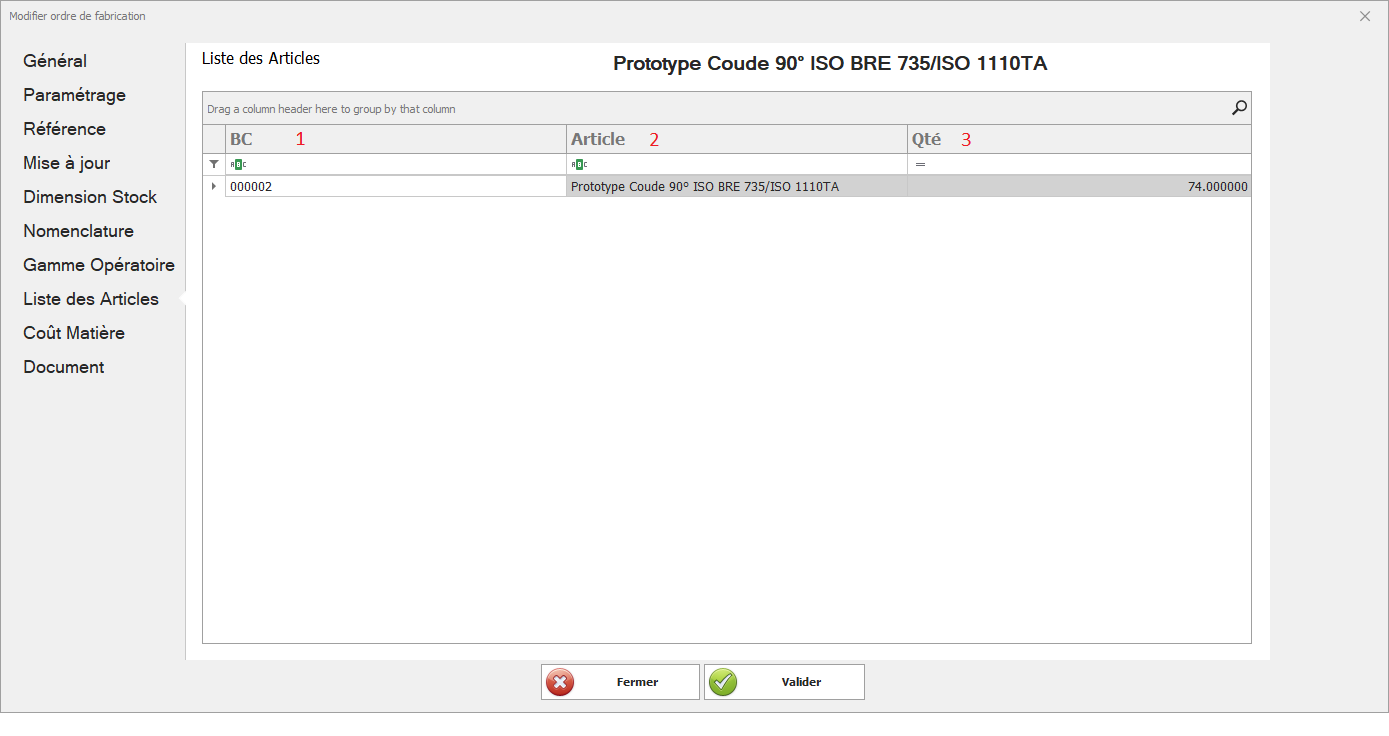
🔹 Champs de l'interface Liste des articles
. 1: BC :Code de regroupement ou de référence interne lié à l’ordre ou à un bon de commande (BC).
.2: Article :Nom ou désignation de l’article a fabriqué
. 3: Qté (Quantité) : Quantité totale prévue de l’article à produire, à livrer ou à assembler.
10.Cout Matière
10.1.Cout Général
L’onglet Coût Général de l’interface "Coût Matière" permet d’évaluer globalement les coûts estimés et réels liés à une opération de fabrication
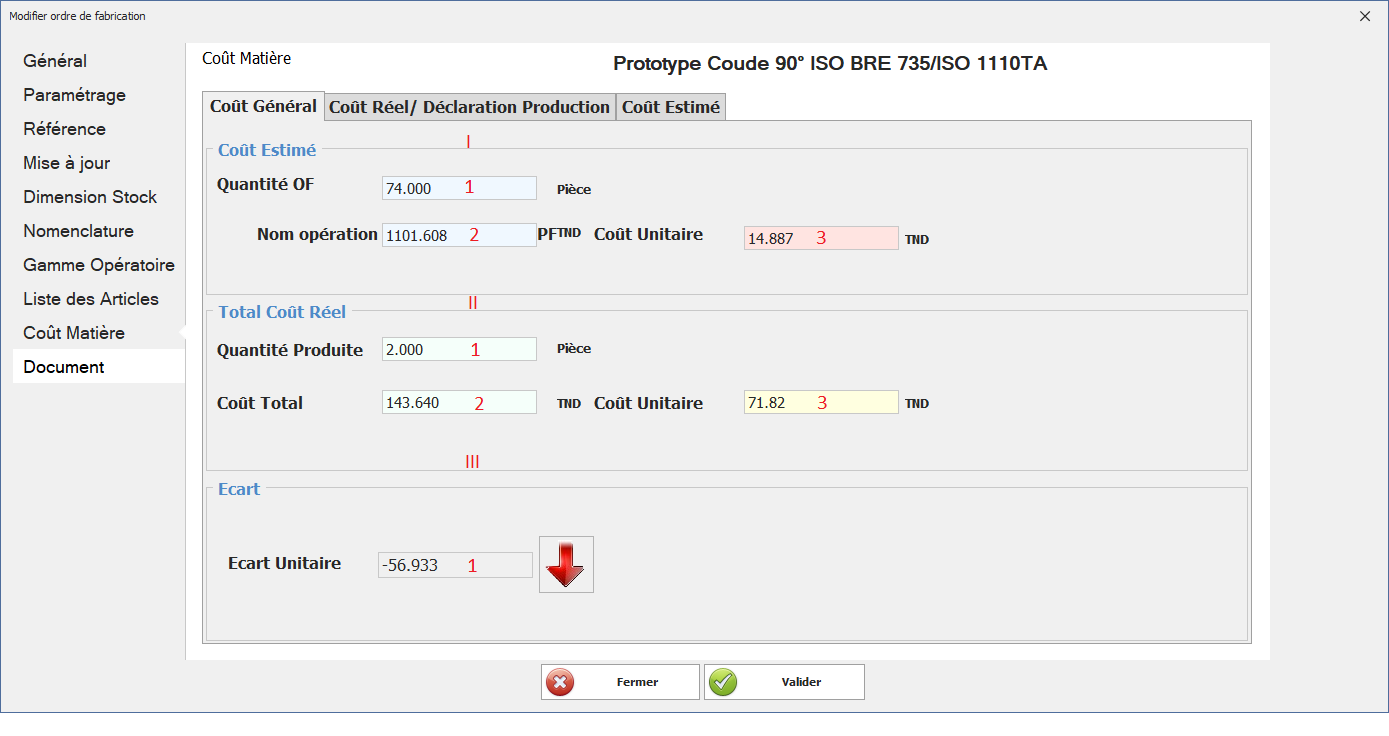
🔹Champs de l’interface Rétroaction:
🔹 Coût Estimé
-
Quantité OF
➤ Quantité planifiée dans l’Ordre de Fabrication. -
Nom opération
➤ Référence ou identifiant de l’opération prévue. -
Coût Unitaire (estimé)
➤ Coût prévu pour produire une unité selon l’estimation.
🔹 Total Coût Réel
-
Quantité Produite
➤ Quantité réellement produite (saisie ou déclarée). -
Coût Total
➤ Coût réellement engagé pour la production. -
Coût Unitaire (réel)
➤ Résultat du calcul : Coût total ÷ Quantité produite
🔹 Écart
-
Écart Unitaire
➤ Différence entre coût réel unitaire et coût estimé unitaire.
Permet de visualiser les écarts de performance. -
Flèche (verte)
➤ Indicateur visuel montrant si l’écart est positif ou négatif.
10.2.Cout Réel/Déclaration Production
L’interface Coût Réel / Déclaration Production du module Coût Matière permet de collecter et d’analyser les données réelles de production liées à un ordre de fabrication (OF). Elle sert à :
-
Calculer les coûts réels unitaires et totaux.
-
Comparer les consommations prévues à celles effectivement réalisées.
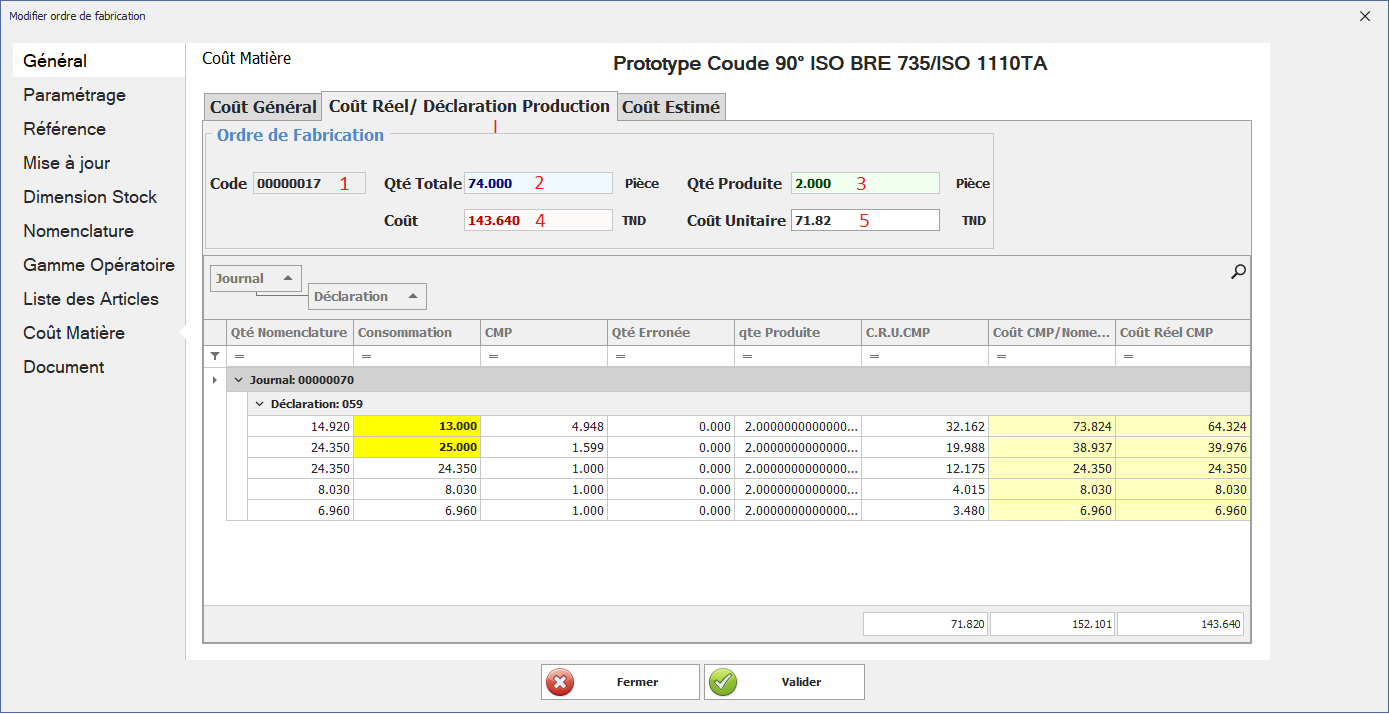
🟦 Ordre de Fabrication (bloc supérieur)
-
1: Code
➤ Référence de l’ordre de fabrication
Identifie le lot ou la commande de production. -
2: Qté Totale
➤ Quantité prévue à produire -
3: Qté Produite
➤ Quantité réellement fabriquée et déclarée. -
4: Coût
➤ Coût total constaté pour la production effectuée. -
5: Coût Unitaire
➤ Coût moyen par unité produite.
Formule : Coût total ÷ Qté produite.
10.3.Cout Estimé
L’interface Coût Estimé permet d’évaluer de manière prévisionnelle les coûts liés aux matières nécessaires à la fabrication d’un article. Elle offre une visibilité sur les quantités estimées, les coûts unitaires et totaux, ainsi que les bases de calcul cout utilisées (paramétré dans fiche article). Cela permet une meilleure anticipation budgétaire et une gestion optimisée des ressources.
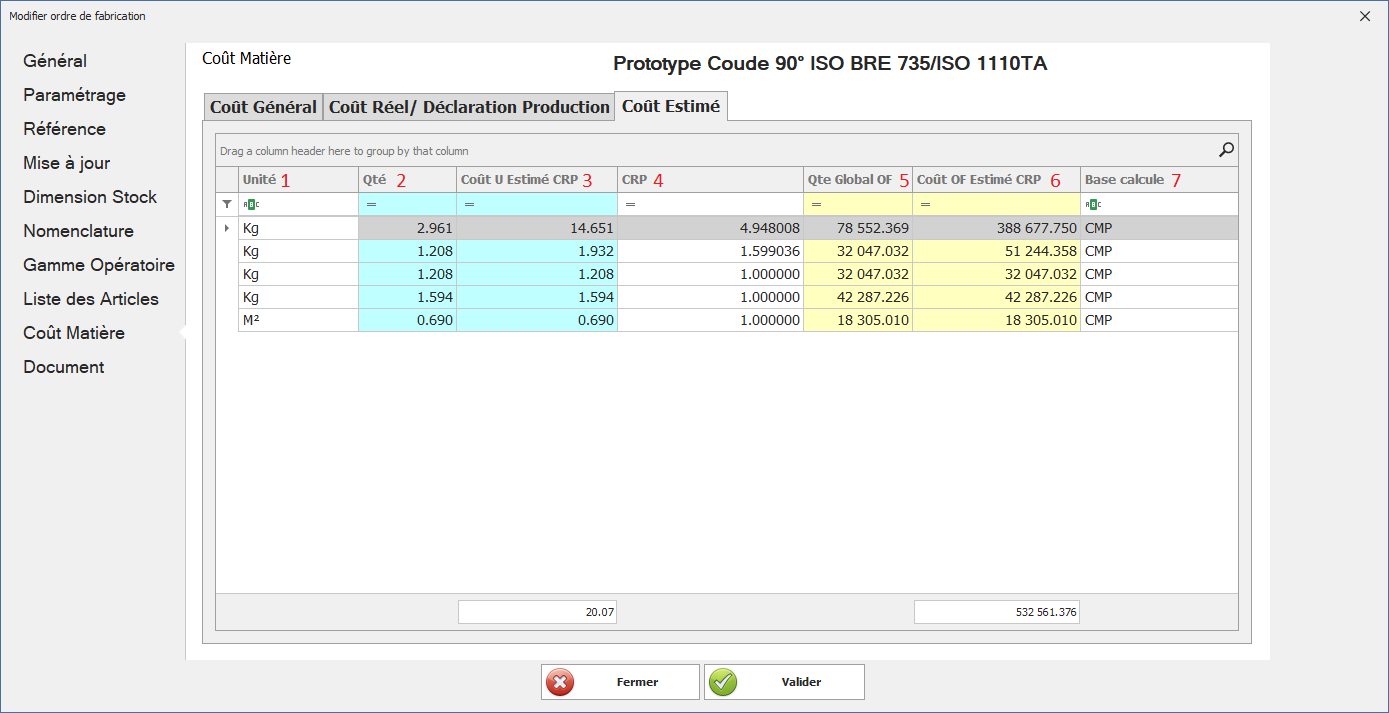
● 1: Unité
Unité de mesure dans laquelle la matière est exprimée (ex. : Kg, M²). Elle permet de normaliser les quantités et les coûts.
● 2: Qté
Quantité estimée de matière nécessaire pour produire une unité de l’article fini.
● 3: Coût U Estimé CRP
Coût unitaire estimé de la matière, basé sur le Coût de Revient Pondéré (CRP). Il s’agit du coût prévisionnel pour une unité de matière.
●4: CRP
Valeur de référence du Coût de Revient Pondéré appliqué à l’unité concernée. Ce coût inclut en général l’achat, le transport, et d’autres frais indirects.
●5: Qte Global OF
Quantité totale de matière requise pour couvrir la totalité de l’ordre de fabrication (OF), calculée en fonction de la quantité à produire.
● 6: Coût OF Estimé CRP
Coût total estimé des matières pour l’ensemble de l’ordre de fabrication, basé sur le CRP et la quantité globale.
●7: Base calcul
Méthode utilisée pour calculer les coûts. Dans cet exemple, "CMP" signifie Coût Moyen Pondéré, qui est une méthode d’évaluation des stocks et des consommations
11. Document
11.1. Bon de Prélèvement
L’interface Bon de prélèvement permet suivre la liste des documents liés à la consommation des articles ou matières depuis les dépôts, dans le cadre d’un processus de production. C'est un document qui permet la décrémentation stock des articles consommés.
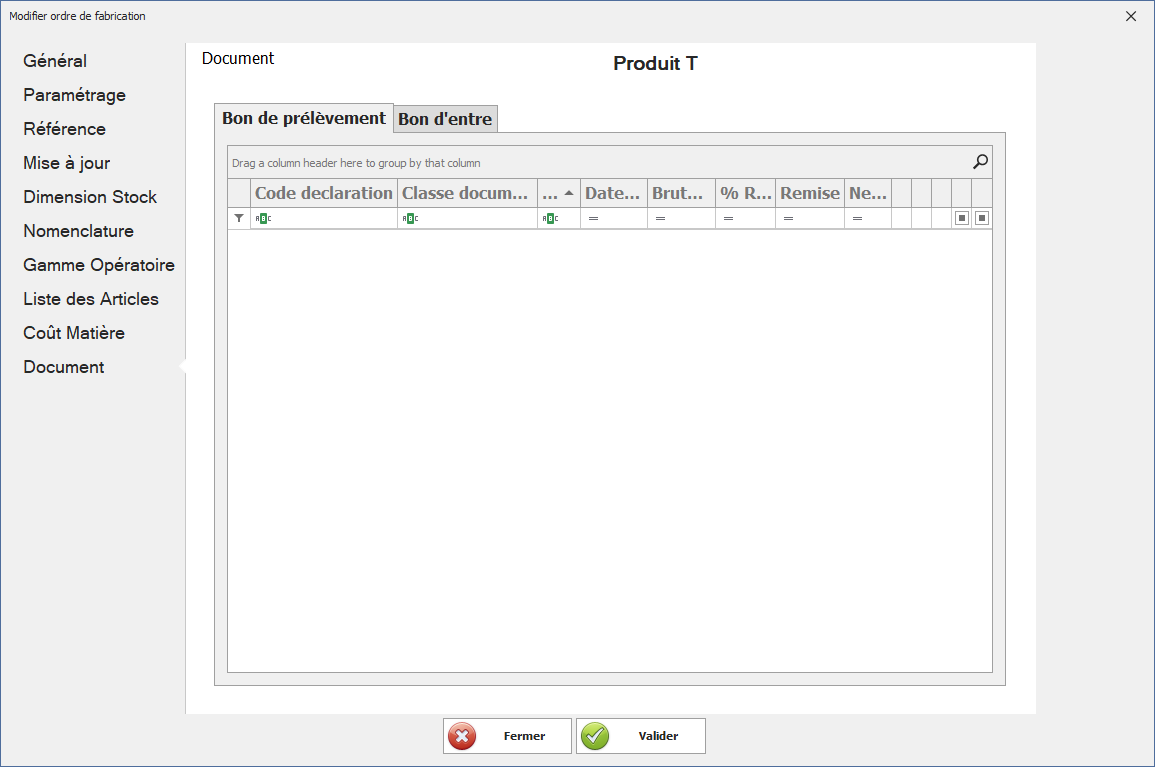
● Code
Identifiant unique du bon de prélèvement. Il assure la traçabilité et la distinction entre les différents documents.
● Déclaration
Référence à la déclaration ou opération de production associée au prélèvement.
● Classe document
Type ou catégorie du document (ex. : bon interne, bon de sortie, transfert...). Elle peut influencer la comptabilisation ou le traitement logistique.
● Code
(Répétition possible avec le champ précédent : si c’est un deuxième code, il peut s’agir du code article ou d’un code interne à l’opération.)
● Date doc
Date de création ou d’émission du bon de prélèvement. Elle détermine le moment de la sortie du stock.
● Brut HT
Montant total hors taxes avant application de toute remise. C’est le coût initial des articles prélevés.
● % Remise
Pourcentage de remise appliqué sur le montant brut.
● Remise
Montant en valeur de la remise, calculée à partir du pourcentage défini.
● Net HT
Montant total hors taxes après application de la remise.
● TVA
Montant de la taxe sur la valeur ajoutée applicable aux articles prélevés.
● TIMBRE
Montant de la taxe de timbre (si applicable), généralement utilisé dans les contextes fiscaux locaux.
● TTC
Montant total toutes taxes comprises, représentant la valeur finale du bon de prélèvement à comptabiliser.
● Affecté CMP
Indique si le prélèvement est affecté au coût moyen pondéré (CMP). Cela signifie que le mouvement est pris en compte dans la valorisation comptable du stock.
● Affecté Stock
Indique si le prélèvement a bien été intégré dans le système de gestion de stock, c’est-à-dire si la quantité a été déduite du stock réel.
11.2. Interface Bon d'entre
L’interface Bon d’entrée permet d'afficher les bon entre produit fini (BEPF) , qui présente les mouvements d’entrée de Production des produit fini ou semi fini. Elle assure l'incrémentation automatique des stocks.
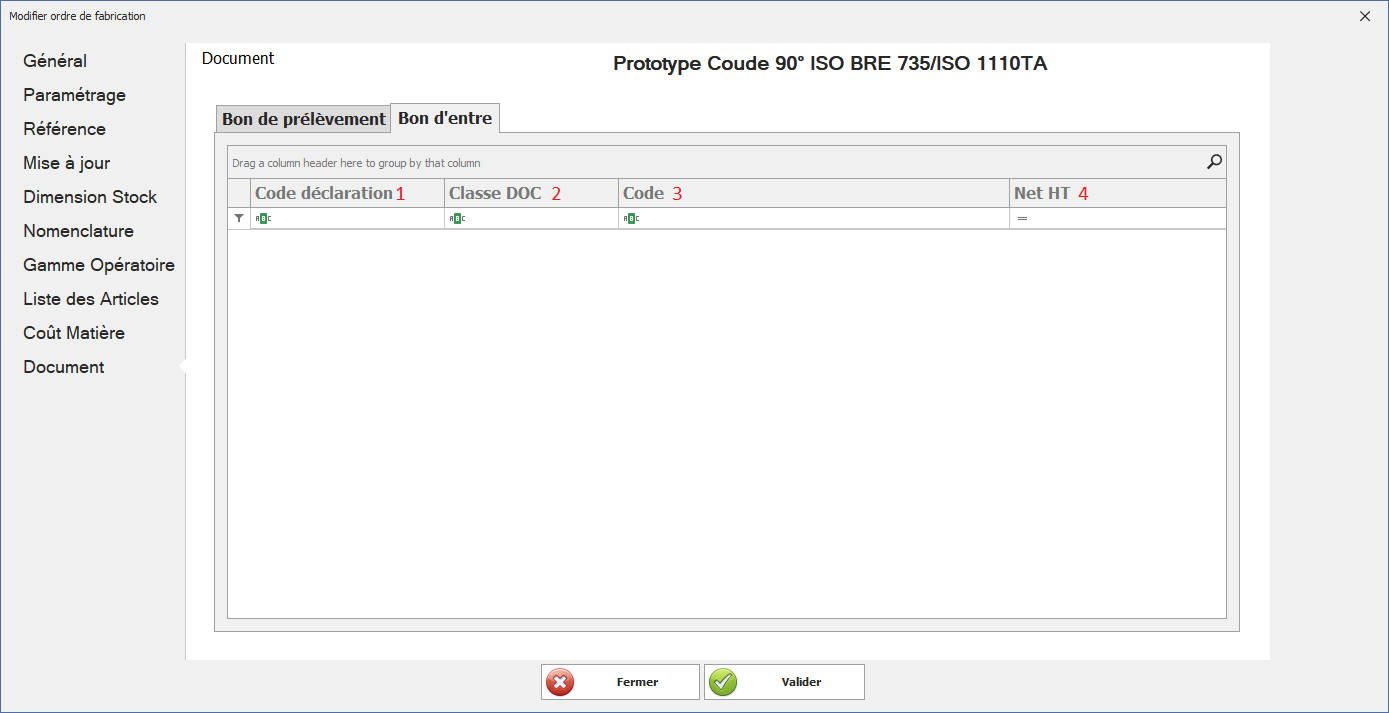
●1: Code déclaration
Identifiant unique présente la déclaration du bon d’entrée.
● 2: Classe document
Catégorie du document d’entrée (ex. : entrée achat, retour production, ajustement...).
● 3: code :
code de document bon d'entre
●4: Net HT
Montant hors taxes après déduction de la remise. Il représente la base de calcul des taxes.
11.Planification OF
Cette interface permet de planifier visuellement les Ordres de Fabrication (OF) sur une période donnée. Elle offre une vue Gantt intuitive pour suivre l’organisation temporelle des OF, contrôler leur durée, éviter les chevauchements, et ajuster les délais selon les contraintes de production.
Cette interface est cruciale pour :
-
Assurer une planification cohérente et réaliste des ordres de fabrication.
-
Optimiser l’utilisation des ressources et du temps.
-
Visualiser facilement les enchaînements, retards ou chevauchements.
-
Coordonner la production avec d'autres départements (approvisionnement, qualité...).
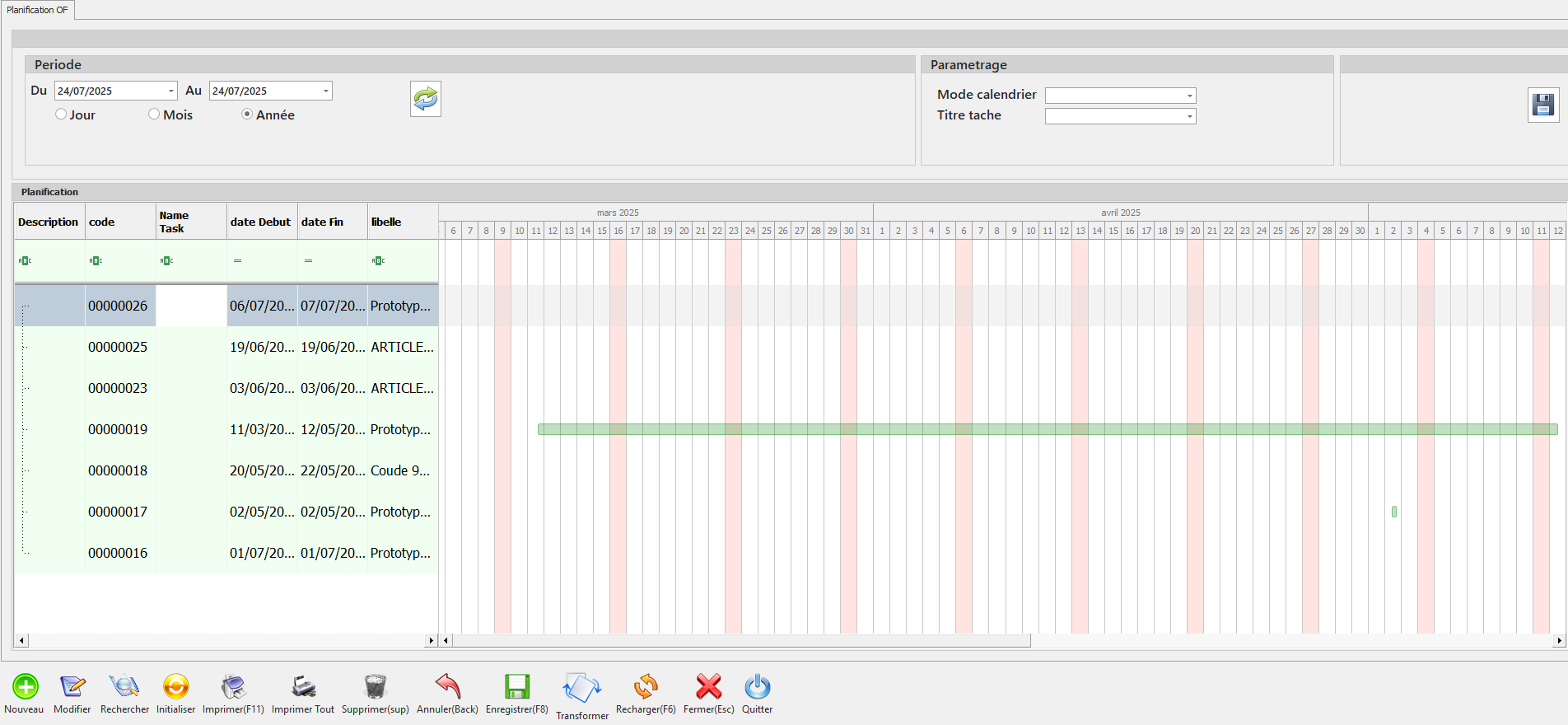
🔹 Période de planification
En haut à gauche de l’écran, une zone permet de définir la période d’affichage du planning :
-
Du / Au : Sélection des dates de début et de fin de la période de visualisation.
-
Vue par :
-
Jour
-
Mois
-
Année
Ce choix permet d’adapter l’échelle temporelle du Gantt selon le niveau de détail souhaité.
-
-
Bouton actualiser 🔄 : Recharge les données en fonction des filtres sélectionnés.
🔹 Paramétrage
Sur la partie supérieure droite :
-
Mode calendrier : Champ déroulant permettant de choisir un affichage particulier (ex : par Heure ,jour , par semaine...).
-
Titre tâche : Permet de personnaliser le titre qui sera affiché sur chaque barre de planning
🔹 Tableau des OF planifiés (zone à gauche)
Ce tableau liste les Ordres de Fabrication inclus dans la période définie, avec les colonnes suivantes :
-
Description : Détail ou commentaire libre concernant l’OF.
-
Code : Identifiant unique de l’OF.
-
Name Task : Nom de la tâche ou opération principale associée à l’OF.
-
Date Début : Date prévue de démarrage de l’ordre de fabrication.
-
Date Fin : Date prévue de fin de l’ordre.
-
Libellé : Libellé de l’article ou du produit à fabriquer.
🔹 Vue Gantt (zone centrale/droite)
Une grille temporelle affiche les OF sous forme de barres horizontales vertes :
-
Chaque ligne correspond à un OF.
-
La barre verte représente la durée de réalisation prévue (du début à la fin).
-
Les jours sont répartis en colonnes, avec les week-ends ou jours non ouvrés potentiellement marqués en rouge.
-
Cette visualisation facilite la détection des chevauchements et la répartition des charges dans le temps.
12.Déclaration Tactile
12.1. Déclaration Production
Cette interface sert à enregistrer, pour un ordre de fabrication, les quantités réellement produites (acceptées et rebuts) ainsi que la consommation des matières. Il affiche le contexte de l’OF (article, quantités prévues/déclarées/restantes) et propose les consommations théoriques à ajuster. En validant, le système met à jour les stocks, l’avancement de l’OF et la traçabilité des opérations
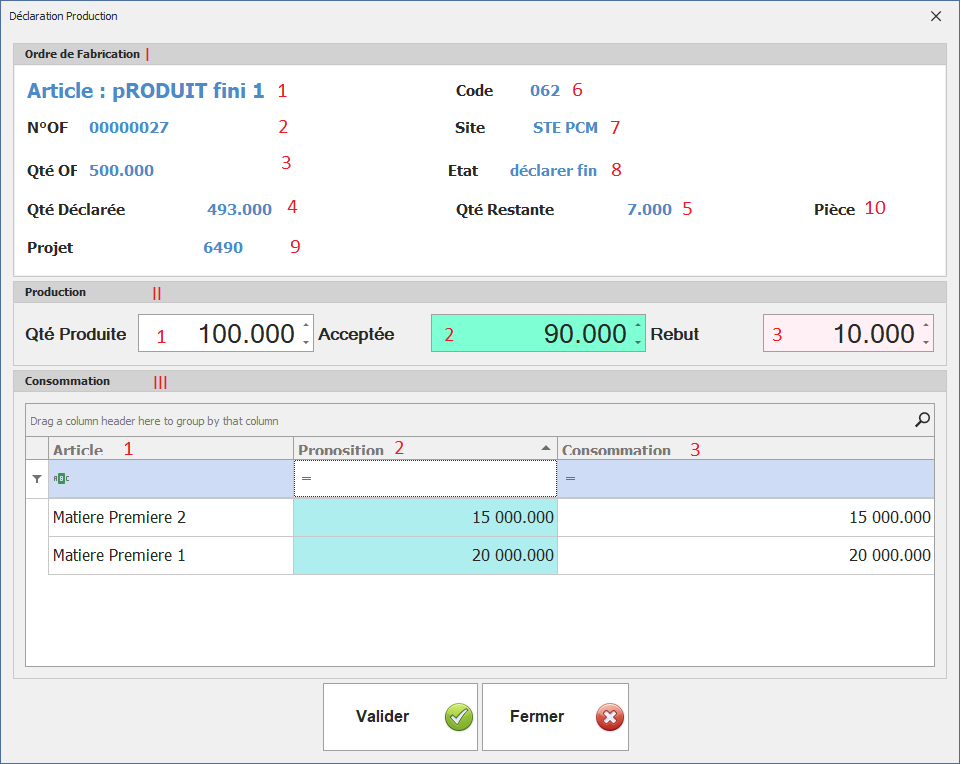
. Informations de l’Ordre de Fabrication
-
Article : Produit fini concerné (ex. PRODUIT fini 1).
-
N°OF : Numéro unique de l’ordre de fabrication (ex. 00000027).
-
Qté OF : Quantité totale à produire (ex. 500,000).
-
Qté Déclarée : Quantité déjà déclarée à ce jour (ex. 493,000).
-
Qté Restante : Quantité qu’il reste à produire (ex. 7,000).
-
Code : Code interne de l’article ou de l’ordre (ex. 062).
-
Site : Site de production (ex. STE PCM).
-
État : Statut actuel de l’OF (ici : déclarer fin).
-
Projet : Code projet associé (ex. 6490).
-
Pièce : Unité de mesure.
. Zone Consommation
Cette zone permet de saisir ou vérifier la consommation des matières premières :
-
Article : Nom de la matière utilisée (Matière Première 2, Matière Première 1).
-
Proposition : Quantité théorique calculée ou proposée par le système (ex. 15,000,000 et 20,000,000).
-
Consommation : Quantité réellement consommée par l’opérateur (ici identique à la proposition).
. Zone Production
-
Qté Produite : Quantité produite lors de cette déclaration (ex. 100,000).
-
Acceptée : Quantité validée comme conforme (ex. 90,000).
-
Rebut : Quantité rejetée ou non conforme (ex. 10,000).
. Actions disponibles
-
Valider : Enregistre la déclaration de production et la consommation des matières.
-
Fermer : Ferme la fenêtre sans enregistrer.
12.2. Liste Déclaration Production
L’interface Liste des OF (ordres de fabrication) constitue le point de départ du module Déclaration Tactile. Elle permet à l'utilisateur de consulter les OF en cours, de suivre leur avancement, de déclarer les productions réalisées, et d’identifier les quantités encore à produire. Elle est filtrable par période (jour, mois, année) pour permettre une vue ciblée et efficace des activités de production.
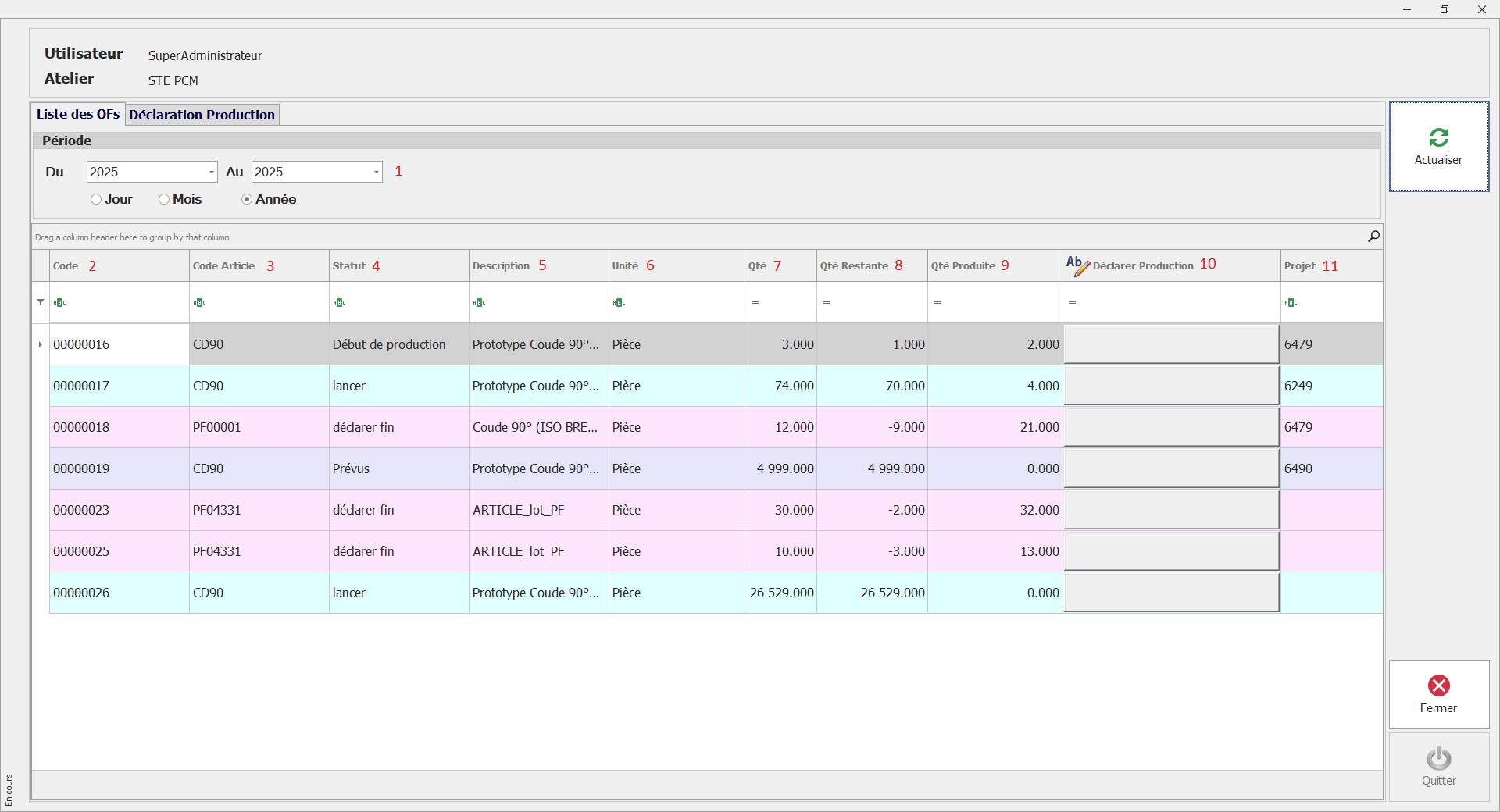
🔹 Description des champs :
-
Période (Du / Au) :
Ces deux champs permettent de filtrer les OF à afficher selon une plage de dates définie. L'utilisateur peut choisir un affichage par jour, par mois ou par année à l’aide des boutons radio situés juste en dessous. -
Code :
Ce champ affiche le numéro unique de chaque ordre de fabrication. Il sert d’identifiant principal pour les suivis et les traitements. -
Code Article :
Ce champ correspond à la référence de l’article ou du produit concerné par l’ordre de fabrication. Il est essentiel pour identifier le produit à fabriquer. -
Statut :
Le statut indique l’état actuel de l’ordre de fabrication. Plusieurs états sont possibles :
▪️ Début de production – L’OF a commencé.
▪️ Lancer – L’OF est en cours de production.
▪️ Déclarer fin – La production est terminée, une déclaration de fin est attendue.
▪️ Prévu – L’OF est planifié mais pas encore lancé. -
Description :
C’est la désignation lisible du produit à fabriquer. Cela permet aux opérateurs de reconnaître rapidement le type de pièce ou d’article. -
Unité :
Ce champ indique l’unité de mesure utilisée pour l’article (par exemple : pièce). Il permet de standardiser les quantités produites et prévues. -
Qté (Quantité) :
Représente la quantité totale prévue dans l’OF, c’est-à-dire ce qui est censé être produit dans cet ordre. -
Qté Restante :
Affiche la quantité qu’il reste à produire. C’est une aide précieuse pour suivre l’avancement de la fabrication. -
Qté Produite :
Affiche la quantité déjà produite et déclarée. Ce champ peut aussi révéler des anomalies si la quantité est négative. -
Déclarer Production :
Ce champ (vide par défaut) permet à l’utilisateur de saisir manuellement une quantité produite pour la déclarer. Il s’agit de l’action principale de cette interface. -
Projet :
Affiche le numéro ou identifiant du projet auquel l’OF est rattaché. Cela permet un suivi transversal entre fabrication et gestion de projets.
-
Bouton "Actualiser" : Permet de recharger les données en fonction de la période sélectionnée.
-
Coloration des lignes :
-
Bleu clair : OF en cours (statut : lancer)
-
Rose/violet : OF en fin de production (statut : déclarer fin)
-
Gris clair : OF en début ou à l’état prévisionnel
-
12.3.Liste des ordres de fabrication
L’interface Déclaration Production permet de suivre, valider et ajuster les déclarations de production faites sur les ordres de fabrication (OF). Elle offre une vision détaillée des quantités produites, des éventuels rejets (défectueux), de l’état d’avancement des productions, et du lien avec les bons de prélèvement et de produits finis.
Elle est essentielle pour le contrôle qualité et la traçabilité dans le processus de fabrication.
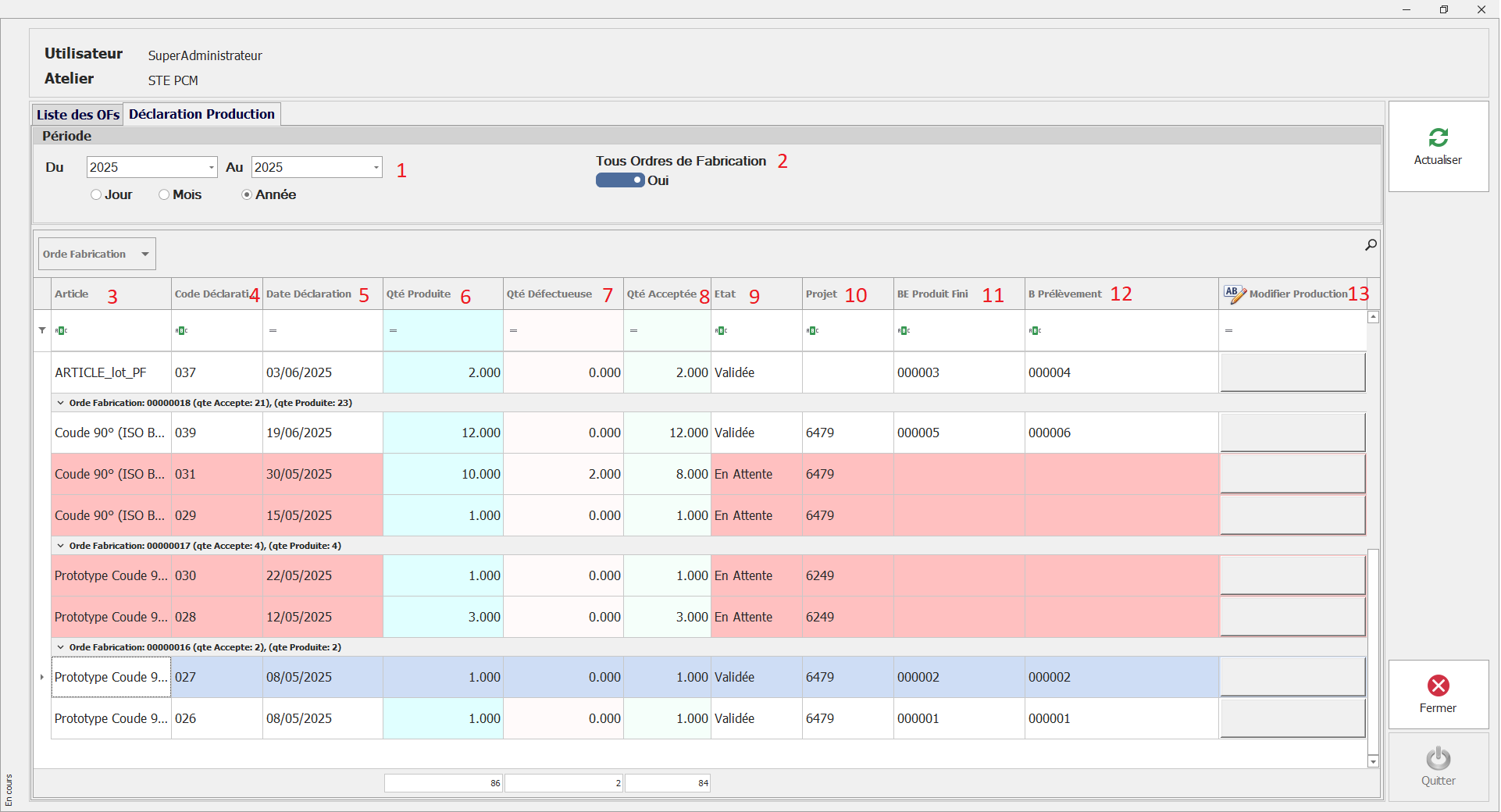
🔹 Description des champs :
-
Période (Du / Au) :
Permet de filtrer les enregistrements de production à afficher, en fonction d’une période sélectionnée (jour, mois ou année). -
Tous Ordres de Fabrication (Oui/Non) :
Ce bouton active ou désactive l’affichage de l’ensemble des ordres de fabrication, quelle que soit leur situation.
Si réglé sur Oui, tous les OFs s’affichent ; sinon, seuls ceux actifs ou en cours seront visibles. -
Article :
Affiche le nom ou la désignation de l’article fabriqué. Ce champ permet d’identifier le produit concerné par la déclaration. -
Code Déclaration :
Code ou numéro unique de la déclaration de production. Il est généré pour chaque enregistrement d’une quantité produite. -
Date Déclaration :
Indique la date à laquelle la production a été déclarée. Elle permet de suivre la chronologie des fabrications. -
Qté Produite :
Quantité totale déclarée lors de cette opération de production. C’est la quantité réellement fabriquée par les opérateurs. -
Qté Défectueuse :
Quantité déclarée comme non conforme ou rejetée suite à un contrôle qualité. Ce champ est utile pour analyser les défauts et optimiser les procédés. -
Qté Acceptée :
Quantité acceptée après tri qualité. Elle est égale à la Qté Produite moins la Qté Défectueuse. -
État :
Statut de validation de la déclaration. Les deux états possibles sont :
▪️ Validée – La déclaration est validée et enregistrée dans le système.
▪️ En Attente – La déclaration a été saisie mais pas encore validée (traitement en cours ou en attente de confirmation). -
Projet :
Numéro du projet lié à l’OF. Il permet de regrouper les déclarations par projet de production ou client. -
BE Produit Fini :
Numéro du bon d’entrée du produit fini. Il est généré après validation de la déclaration pour la gestion du stock de produits finis. -
B Prélèvement :
Numéro du bon de prélèvement des matières premières utilisées dans cette production. Permet de vérifier le lien entre consommation et production. -
Modifier Production :
Ce champ est destiné à la modification de la déclaration. L’utilisateur peut y apporter des ajustements (quantité, état, etc.) si nécessaire.
-
Les lignes en bleu correspondent à des déclarations validées.
-
Les lignes en rouge correspondent à des déclarations en attente.
-
Les OFs peuvent être regroupés par numéro pour faciliter la lecture (comme ici avec les en-têtes "Ordre Fabrication : 00000018", etc.).
13.Simulation
13.1 Simulation Planification
L’interface de simulation permet de simulé la planification les ordres de fabrication (OF) prévus, lancer ou encours.
L’utilisateur peut planifier des OF en cliquant sur le bouton Planifier, puis les enregistrer en cliquant sur le bouton Enregistrer. Il peut également générer les codes-barres des OF cochés en cliquant sur le bouton Charger
Ensuite, en cliquant sur le bouton Imprimer bon de travail, l’interface de Bon de travail ci-dessous s’affiche
En cliquant sur un Ordre de fabrication, l’interface de l’Ordre de Fabrication avec ses détails s’ouvre
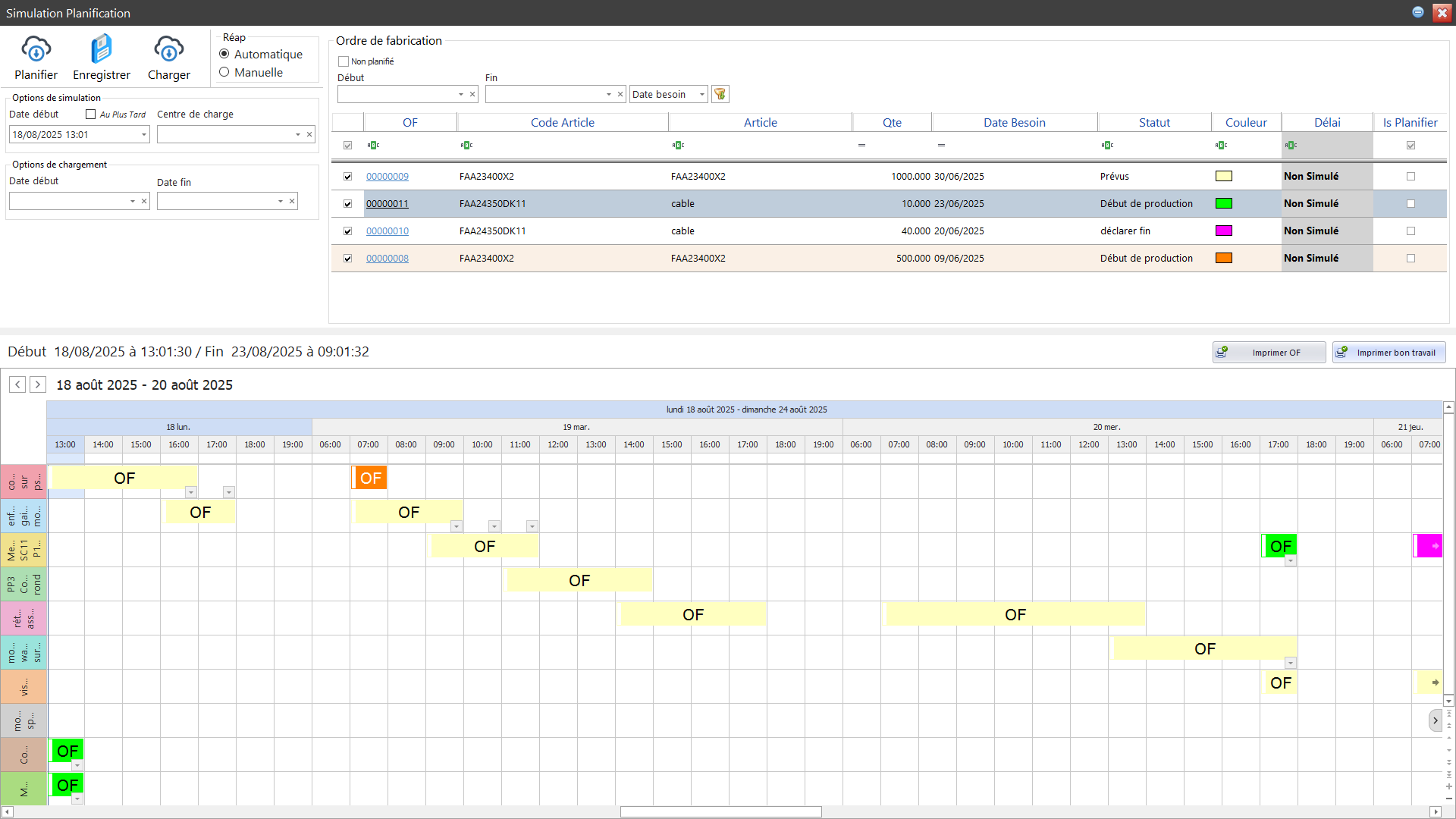
🔹 Description des champs et zones
-
Planifier : lance la simulation et propose un ordonnancement.
-
Enregistrer : valide et sauvegarde le plan proposé.
-
Charger : recharge les données pour les OF cochés.
-
Réap (Automatique / Manuelle) : définit le mode de réaffectation des OF :
-
Automatique : le système calcule et positionne les OF en fonction des contraintes.
-
Manuelle : l’utilisateur déplace les OF sur le planning.
-
-
Options de simulation :
-
Date début : point de départ du calcul du planning.
-
Centre de charge : permet de filtrer ou cibler une ressource précise .
-
Au plus tard (case à cocher) : simule un ordonnancement à partir de la date butoir au lieu de la date de début.
-
-
Options de chargement :
-
Date début / Date fin : Les bornes temporelles de la période affichée pour la simulation, telles que l'utilisateur force l’OF ou les OF cochés à démarrer ou à se terminer. Une fois l’OF clôturé, celui-ci est comparé à la date de livraison prévue dans l’OF, ce qui permet de déterminer le délai, qu’il s’agisse d’un dépassement ou d’une livraison conforme .
-
-
Code OF : identifiant unique de l’Ordre de Fabrication.
-
Code Article / Article : référence et désignation de l’article à produire.
-
Qté : quantité totale de l’OF.
-
Date besoin : date de livraison exigée.
-
Statut : état actuel de l’OF (Prévu, Début de production, Déclarer fin).
-
Couleur : code couleur affecté pour repérer visuellement l’OF dans le Gantt.
-
Délai : indique si l’OF est simulé ou en retard.
-
Is Planifier : case à cocher pour sélectionner l’OF à inclure dans la simulation.
-
Chaque ligne correspond à une ressource (machine, ligne, atelier).
-
Chaque bloc coloré correspond à un OF affecté à la ressource et à un créneau horaire.
-
Les couleurs reprennent celles du tableau de la liste
-
L’axe horizontal représente le temps (heures/jours).
Le même Interface affiche les détails de l’opération affectée à un poste bien déterminé
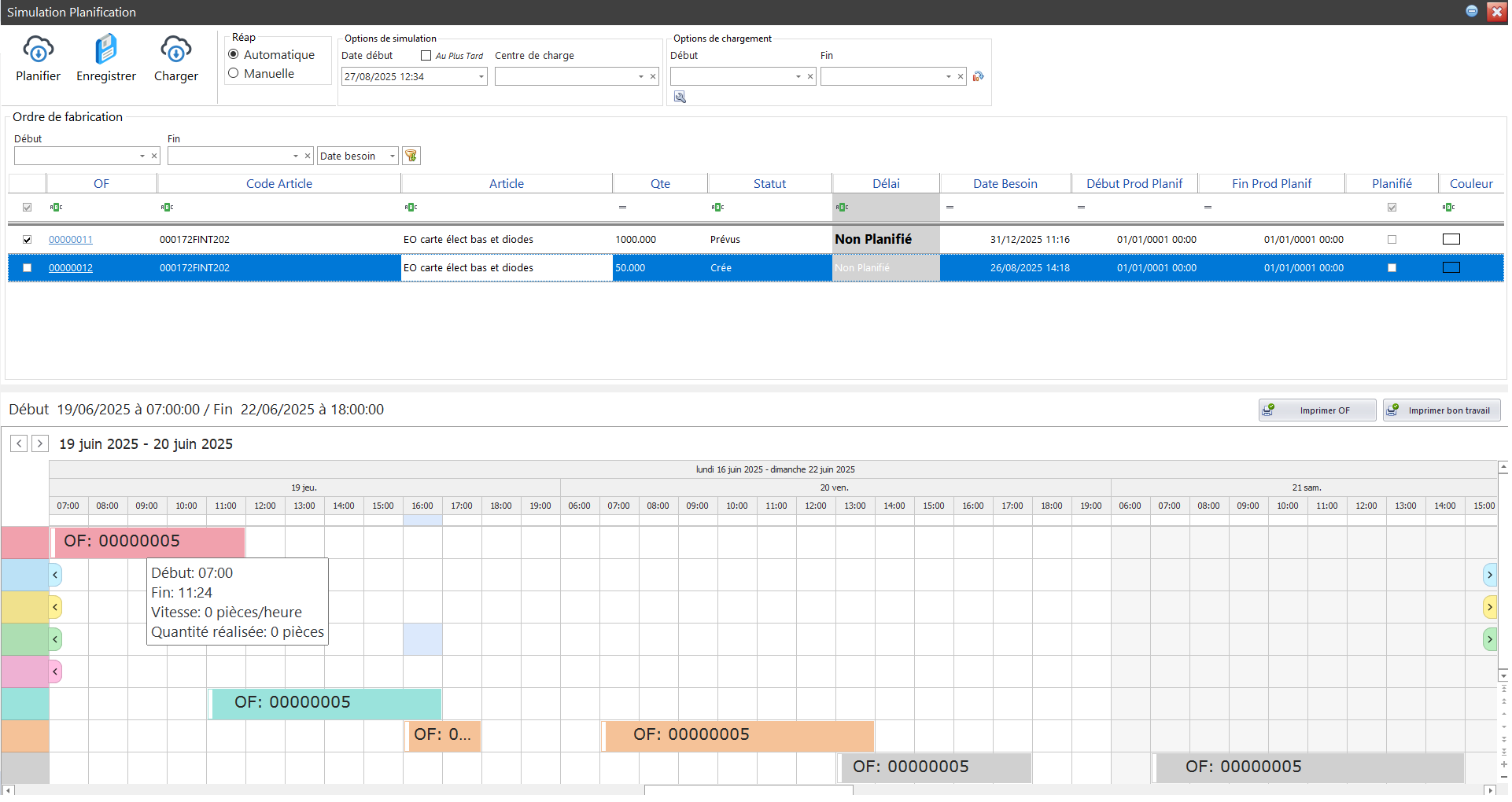
En cliquant avec le bouton droit de la souris sur l’opération, cette interface permet d’accéder au
groupe des ressources (Poste de charge)
bon de travail ///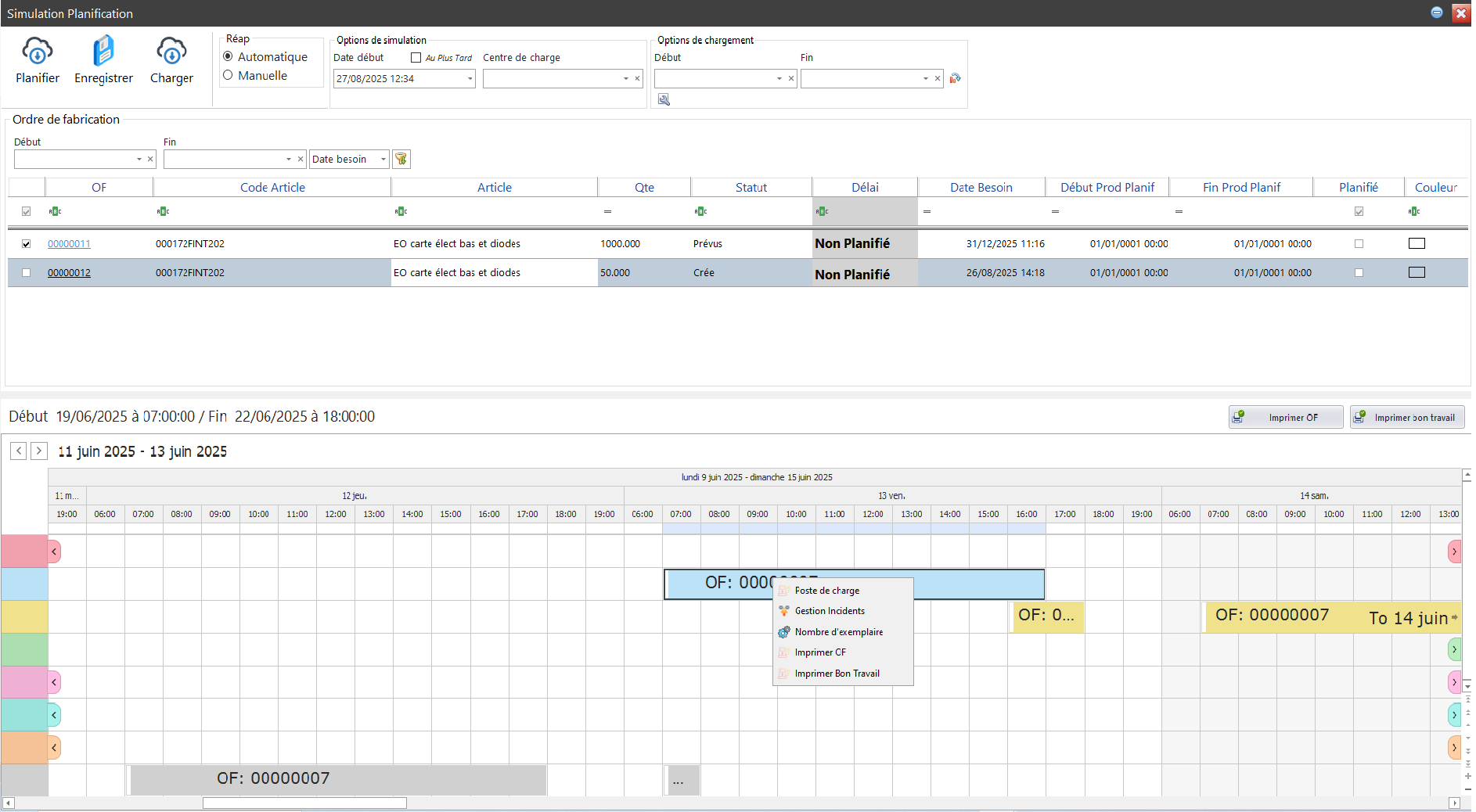
13.1.1 Interface Gestion des incidents
Cette interface permet de gérer les incidents liés aux ordres de fabrication (OF). Elle offre la possibilité d’indiquer la date et l’heure de reprise d’une opération interrompue, de préciser le motif de l’incident, et d’appliquer un éventuel décalage sur la planification. L’objectif est de tracer les interruptions et d’ajuster le planning de production en conséquence
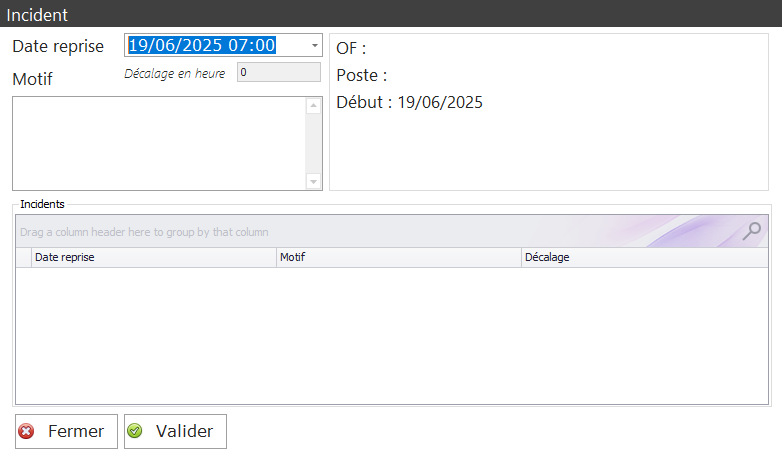
📌 Description des champs
-
Date reprise : champ permettant de définir la date et l’heure de reprise de l’activité après l’incident.
-
Décalage en heure : zone permettant d’indiquer le nombre d’heures de décalage à appliquer sur la planification.
-
Motif : zone de texte libre pour saisir la raison de l’incident (exemple : panne machine, absence opérateur, rupture de stock, etc.).
-
OF : champ informatif qui affiche l’ordre de fabrication concerné par l’incident.
-
Poste : indique le poste ou l’atelier impacté.
-
Début : affiche la date de début de l’incident ou de l’opération concernée.
📋 Tableau récapitulatif (Incidents)
-
Date reprise : reprend la date de fin de l’incident et de reprise des opérations.
-
Motif : détail du motif de l’incident enregistré.
-
Décalage : indique le décalage appliqué sur le planning (en heures).
13.1.2.Interface Nombre d'exemplaire
Cette interface permet de paramétrer le nombre d’exemplaires à générer pour un poste de charge dans le cadre d’un ordre de fabrication. Elle intervient généralement dans la planification et le suivi de production afin de dupliquer ou ajuster les ressources nécessaires
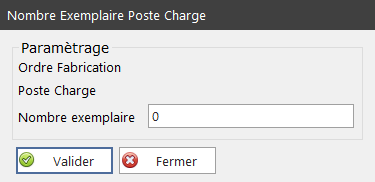
📌 Description des champs et boutons
-
Ordre Fabrication : identifie l’ordre de fabrication concerné par l’opération.
-
Poste Charge : indique le poste de travail ou la ressource de production liée à l’OF.
-
Nombre exemplaire : zone de saisie permettant de définir le nombre d’exemplaires à créer ou à affecter pour ce poste de charge (par défaut 0).
13.1.3.Interface Imprime ordre de fabrication
Cette fenêtre correspond aux options d’impression. Elle permet de choisir la destination ou le mode de sortie du document généré (impression, aperçu, exportation vers fichier, ou édition)
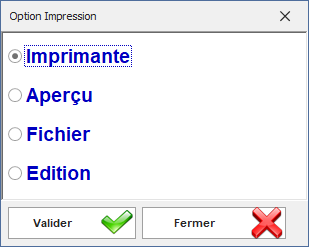
📌 Description des options
-
Imprimante : envoie directement le document vers l’imprimante configurée.
-
Aperçu : affiche un aperçu à l’écran avant impression, permettant de vérifier la mise en page.
-
Fichier : génère un fichier .
-
Édition : ouvre le document en mode édition pour permettre des modifications avant validation finale.
13.1.4.Interface Opération
Cette interface concerne le suivi d’une opération de production dans un ordre de fabrication. Elle permet de visualiser les informations de l’opération, sa période d’exécution, et de mettre à jour l’avancement en pourcentage
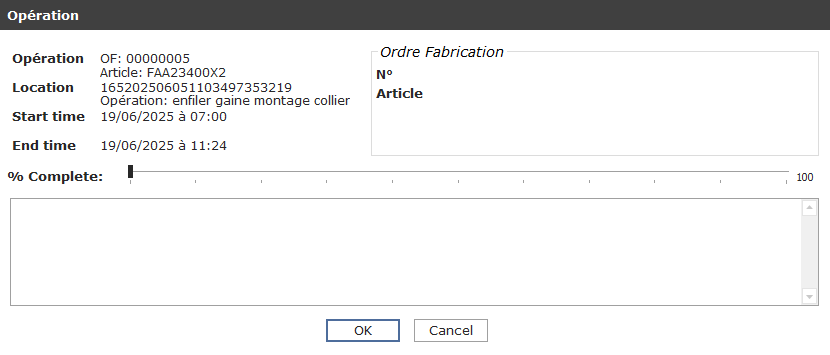
📌 Description des champs
-
Opération :
-
OF : 00000005 → identifiant de l’ordre de fabrication.
-
Article : FAA23400X2 → référence de l’article fabriqué.
-
-
Location : code lié à l’emplacement
-
Opération : description de la tâche à exécuter.
-
Start time : heure et date de début planifiées
-
End time : heure et date de fin planifiées.
-
% Complete : curseur permettant d’indiquer le pourcentage d’avancement de l’opération (de 0 à 100%).
-
Zone de commentaire : champ libre pour saisir des remarques, anomalies ou toute information liée au déroulement de l’opération.
Remarque : On peut optimiser l’avancement de l’opération en changeant l’ordre de l’OF ou en augmentant le nombre d’exemplaires afin de respecter la date de livraison
13.2 Bon de Travail
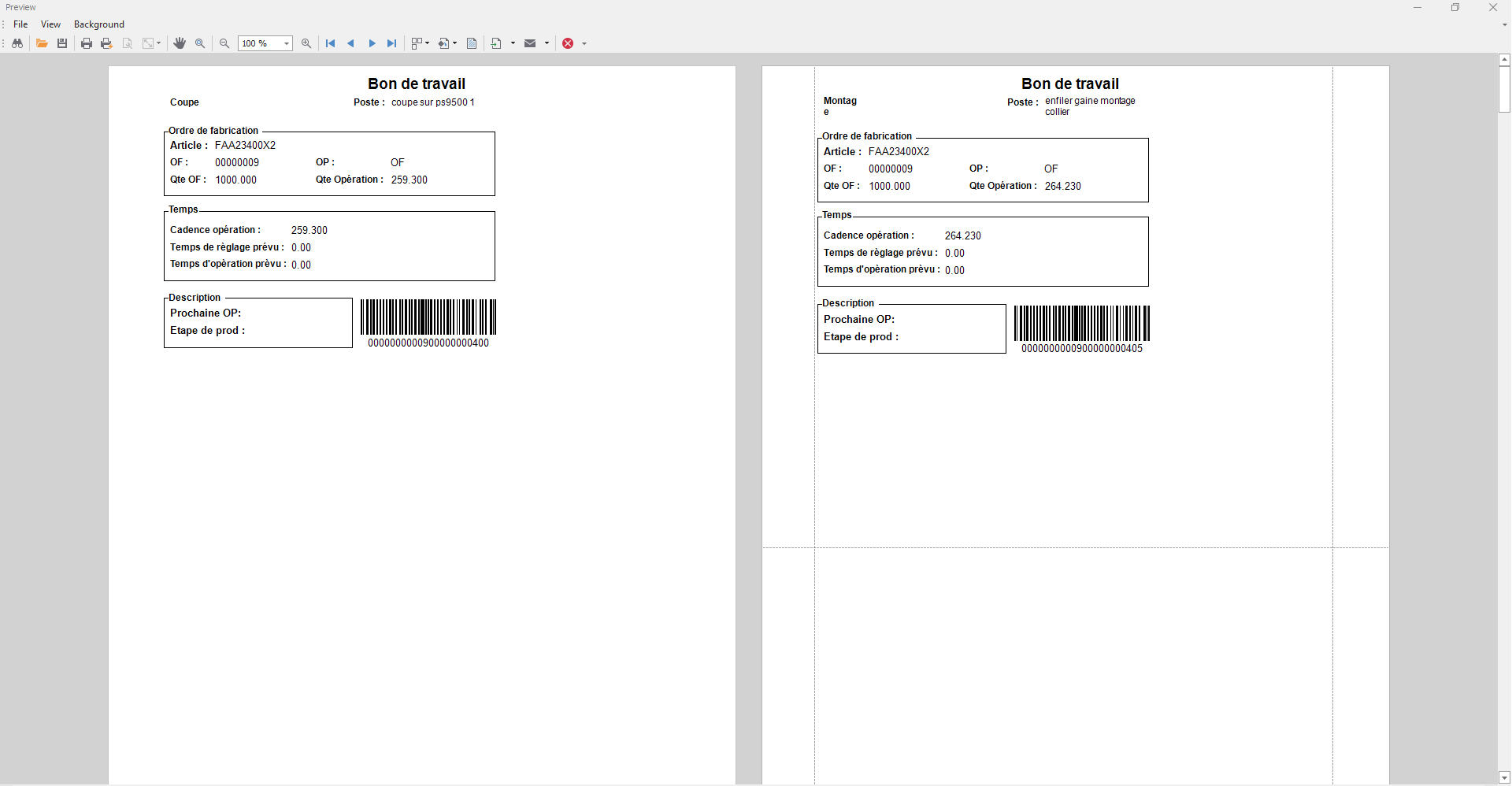
Après la planification de l'Ordre de fabrication, pour chaque Opération de la gamme on généré un bon de travail, Ce bon comporte les détaille Of, les détail opération et un code à barre qui présente une combinaison du code OF et Code Opération sur 11 caractères. Ce code à barre sera utiliser pour la déclaration de production de l'opération
14.Déclaration Production
14.1 Déclaration
Cette interface permet de saisir le code d’une opération de la bon de travail générer ainsi que les quantités produites, acceptées et erronées
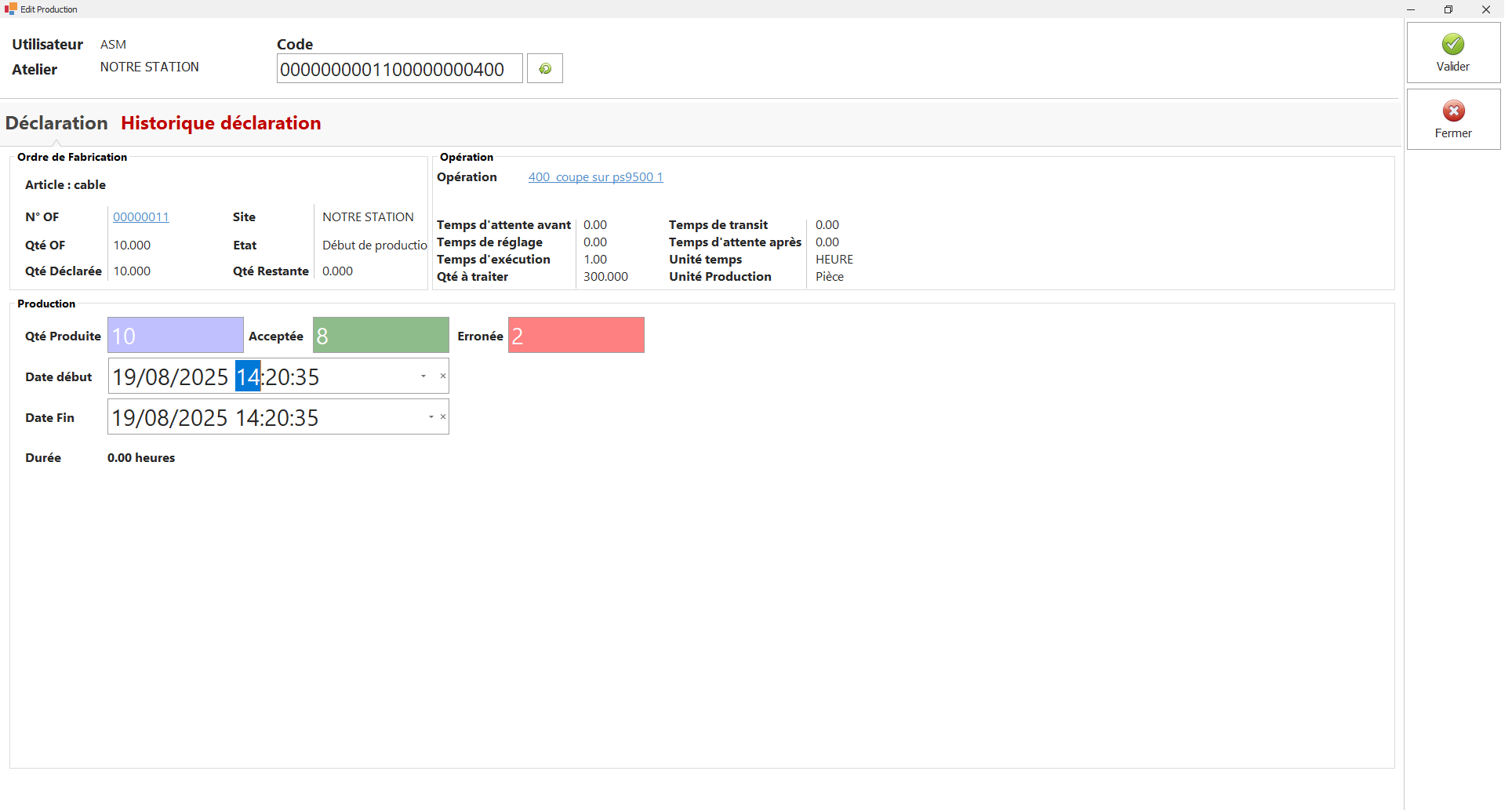
🔹 Description des champs
-
Utilisateur : identifiant de l’opérateur ayant effectué la saisie. .
-
Atelier : station de travail .
-
Code : identifiant unique de la déclaration.
-
Article : référence de l’article fabriqué (ici : câble).
-
N° OF : identifiant de l’Ordre de Fabrication.
-
Qte OF : quantité totale prévue à fabriquer dans cet OF.
-
Qte Déclarée : quantité cumulée déjà déclarée dans cet OF.
-
Qte Restante : quantité encore à produire pour atteindre l’objectif de l’OF.
-
Site / Atelier : emplacement de la production.
-
État : statut du suivi (ex. : Début de production, En cours, Terminé).
-
Opération : code et libellé de l’opération en cours
-
Temps d’attente avant/après : durées non productives
-
Temps de réglage : durée nécessaire pour préparer la machine.
-
Temps d’exécution : durée pour réaliser une unité de production.
-
Temps de transit : délai de passage entre opérations.
-
Unité temps : unité de mesure des temps .
-
Unité Production : unité de fabrication (Pièce ..).
-
quantité à traiter : quantité théorique affectée à cette opération.
-
quantité Produite : quantité totale réellement fabriquée lors de cette déclaration
-
Acceptée : quantité conforme aux normes qualité
-
Erronée : quantité défectueuse
-
Date début : date et heure de démarrage effectif de l’opération.
-
Date fin : date et heure de fin de l’opération.
-
Durée : temps écoulé entre la date de début et la date de fin. .
14.2Historique Déclaration
Cette interface présente l’historique des déclarations de production effectuées par les utilisateurs dans un atelier donné. Elle permet de consulter et de gérer les enregistrements liés aux opérations, en affichant les informations principales telles que le code journal, le journal associé, l’opération, les quantités correctes et erronées, ainsi que les dates de début et de fin
🔹 Description des champs
-
Code Journal : Identifiant unique du journal de production associé à la déclaration.
-
Journal : Nom ou référence du journal lié à l’opération de fabrication.
-
Opération : Indique l’opération de la gamme ou du processus de production concernée par la déclaration.
-
Quantité correcte : Nombre d’unités produites et validées comme conformes.
-
Quantité erronée : Nombre d’unités produites mais jugées défectueuses ou non conformes.
-
Date début : Date et heure de démarrage de la déclaration de production.
-
Date fin : Date et heure de clôture ou de fin de la déclaration de production.
Paramétrage Production
3.Statut
7.Parametrage Global Production
1.Type Production
1.1.Liste de type production
L’interface « Liste des Types Production » permet de gérer les différents types de production utilisés dans le système de gestion industrielle. Chaque type représente une méthode ou une logique spécifique de traitement de la production (par exemple : production standard, sous-traitance, prototype, etc.).
Elle est principalement utilisée pour classifier les ordres de fabrication en fonction de leur nature et pour appliquer des règles spécifiques à chaque type.
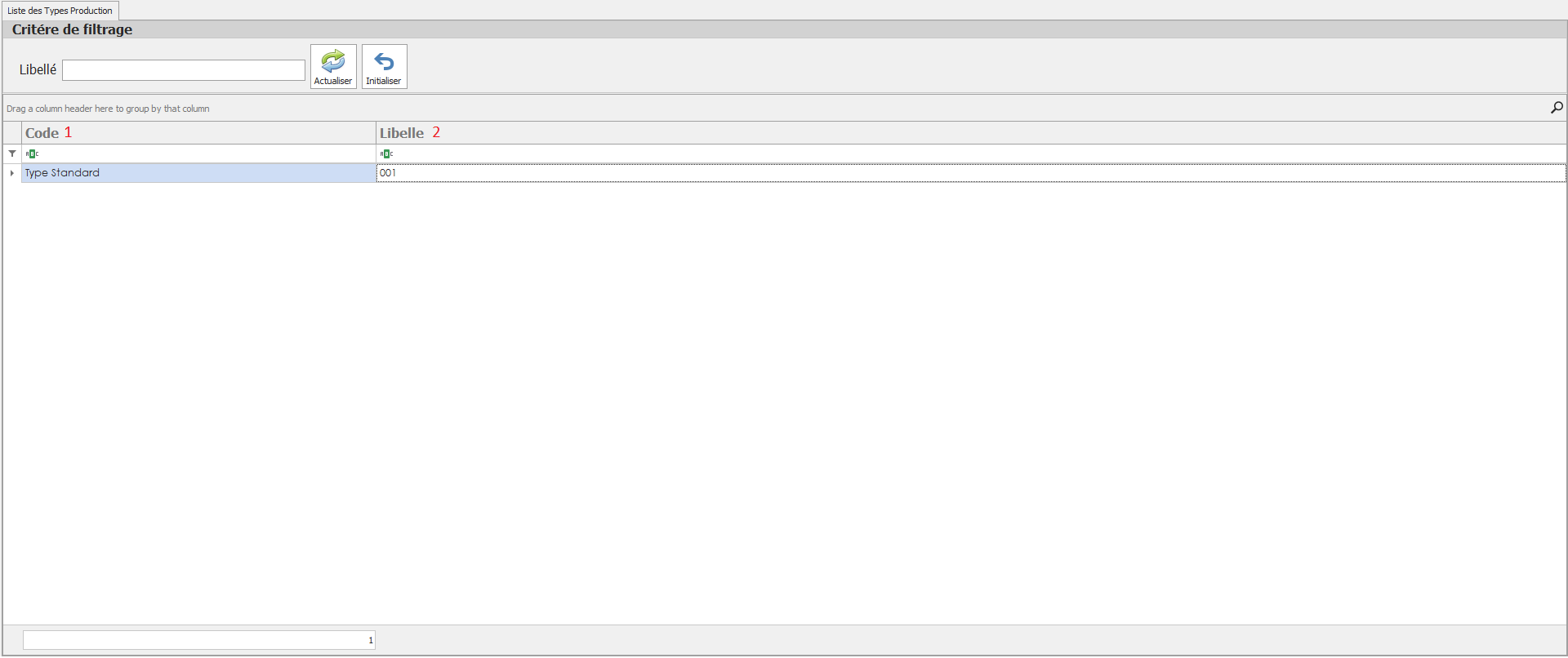
🔸 Description des champs
1: Code :
Il s’agit du libellé ou du nom visible pour désigner le type de production.
2: Libellé :
Code court ou identifiant chiffré du type de production (ex. : 001)
Zone de filtre « Libellé » (en haut de l'écran) :
Permet de rechercher ou filtrer les types de production en saisissant un mot-clé. Cela facilite la navigation dans une longue liste.
-
Bouton Actualiser :
Recharge ou met à jour la liste en fonction du filtre appliqué. -
Bouton Initialiser :
Réinitialise les critères de filtrage et recharge la liste complète.
1.2.Ajouter Type Production
L’interface « Ajouter Type Production » permet de créer un nouveau type de production à intégrer dans le système. Cette action est essentielle pour organiser et classifier les ordres de fabrication selon leur nature (standard, prototype, sous-traitance, etc.). Elle offre une flexibilité dans la planification, le suivi et l’analyse des différentes opérations de production.
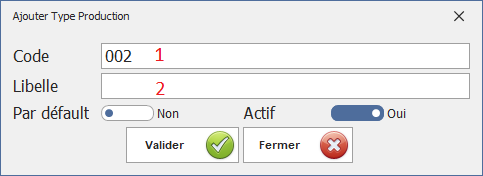
🔸 Description des champs
1: Code :
Champ obligatoire permettant d’assigner un identifiant unique au type de production (par exemple : 002).
2 : Libellé :
Champ texte qui permet de saisir une description explicite du type de production.
3 : Par défaut :
Commutateur permettant d’indiquer si ce type doit être utilisé automatiquement comme valeur par défaut lors de la création d’un ordre de fabrication.
-
-
Oui : ce type sera présélectionné.
-
Non : il ne le sera pas.
-
-
Actif :
Permet de déterminer si ce type de production est actif (visible et utilisable dans les autres interfaces).-
Oui : activé et utilisable.
-
Non : désactivé mais conservé en base pour l’historique.
-
2.Type Journal
2.1.Liste des types Journal
Cette interface permet d’afficher, de filtrer et de gérer la liste des différents types de journaux utilisés dans le système.
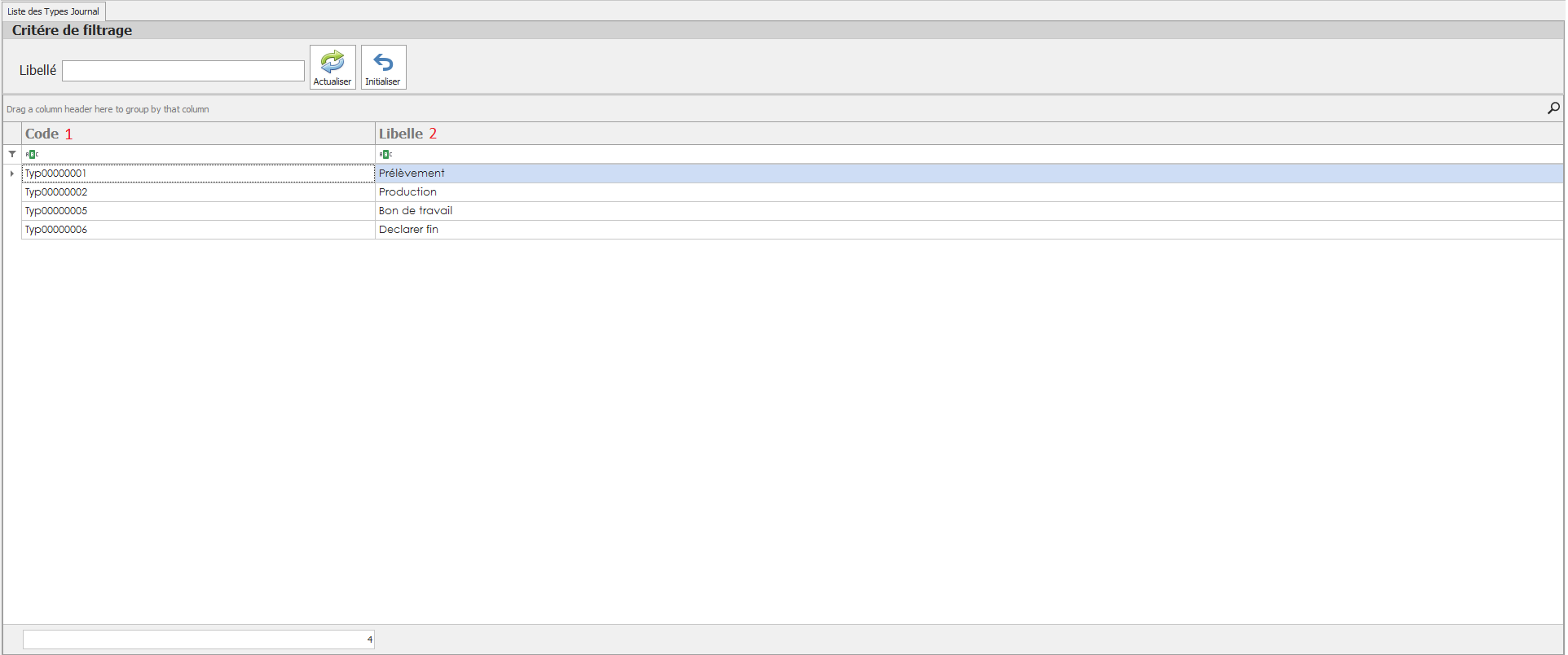
🔸 Description des champs
1:Code : Identifiant unique du type de journal (exemples : Typ00000001, Typ00000002, ...).
2: Libellé : Désignation fonctionnelle du type (exemples : Prélèvement, Production, Bon de travail, Déclarer fin).
🧩 Zones et fonctions :
-
Critère de filtrage (Libellé) : Champ texte permettant de filtrer les types de journal par libellé.
-
Boutons d'action :
-
🔄 Actualiser : Recharge la liste avec les données mises à jour.
-
♻️ Initialiser : Réinitialise le champ de filtrage.
-
2.2. Ajouter type Journal
Cette interface permet à l’utilisateur d’ajouter un nouveau type de journal dans le système de gestion de production. Elle permet de configurer à la fois les informations de base (code, libellé) et la nature du journal.
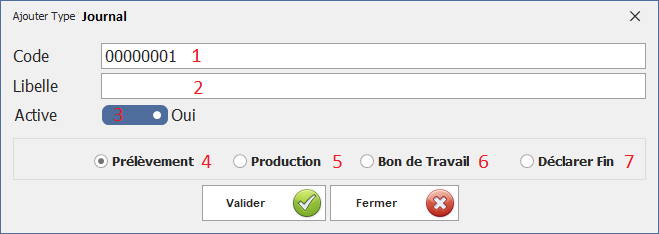
🔸 Description des champs
1: Code
➤ Représente l’identifiant unique du type de journal. Ce champ est obligatoire.
2: Libellé
➤ Sert à définir le nom fonctionnel du journal (exemples : Prélèvement matières, Journal de production, etc.).
3: Active
➤ Bouton à bascule (toggle) avec les options : Oui / Non
➤ Permet de définir si ce type de journal est actif dans le système.
🔘 Choix du Type de Journal (boutons radio) :
L’utilisateur doit sélectionner l’un des quatre types suivants :
4: Prélèvement
→ Utilisé pour enregistrer les mouvements de sortie de matières ou composants.
5: Production
→ Sert à déclarer la production réalisée (quantité produite, rebuts, etc.).
6: Bon de Travail
→ Utilisé pour la gestion des bons de travail associés à des opérations ou tâches spécifiques.
7: Déclarer Fin
→ Sert à enregistrer la fin d’un processus ou d’un ordre de fabrication.
3.Statut
3.1.Liste des Statues
L’interface "Liste des Statuts" permet de visualiser l’ensemble des statuts utilisés dans le système pour identifier l’état d’un ordre de fabrication ou d’une opération. Chaque ligne représente un statut avec son code, son libellé explicatif, et le type de statut auquel il appartient. Ces statuts peuvent être liés à des opérations de production, de planification ou à des éléments de solde
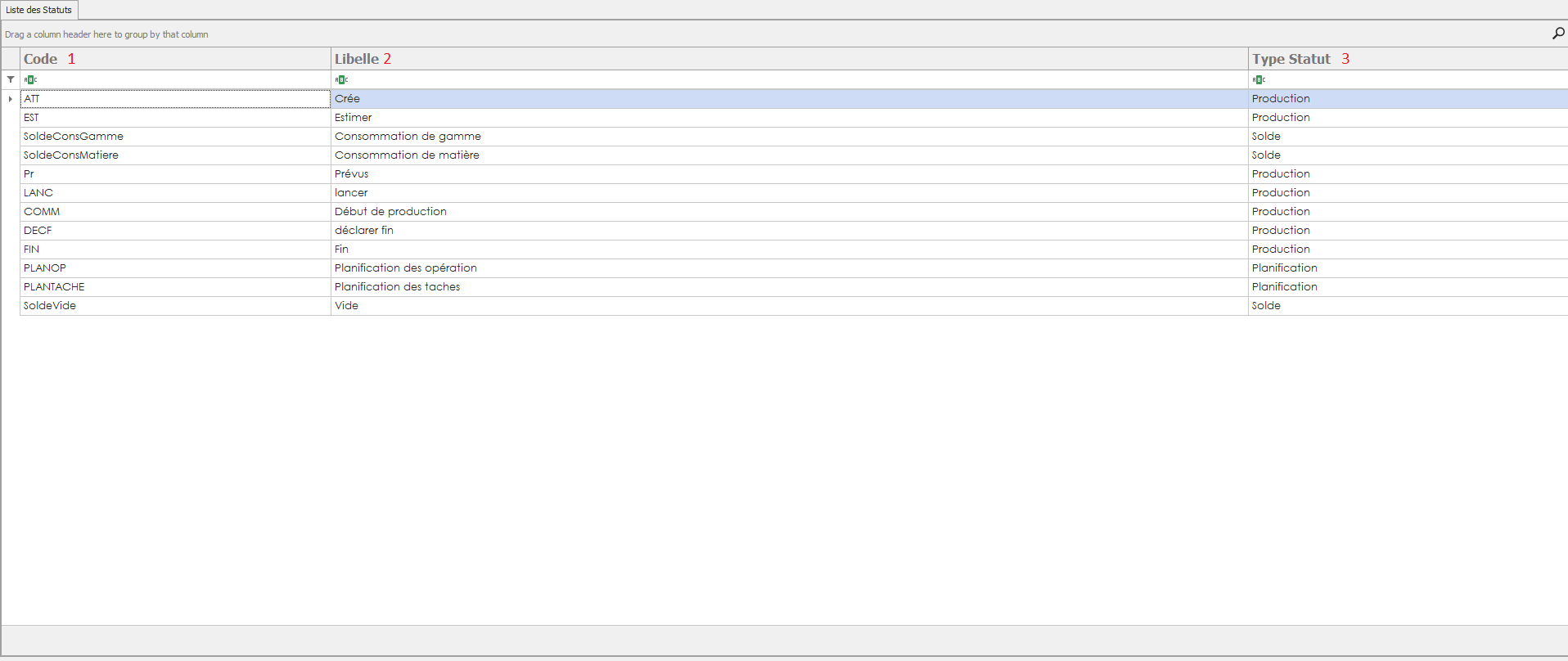
🔸 Description des champs :
1: Code
Ce champ représente l'identifiant unique du statut. Il est généralement court (abréviation) et utilisé en interne pour gérer les processus.
2: Libellé
C’est le nom lisible du statut. Il décrit la signification du code et indique à quel moment ou dans quel état se trouve un ordre ou une opération.
3: Type Statut
Ce champ classe le statut selon son usage :
-
-
Production : Statuts relatifs à l’avancement de la fabrication (ex. : Créé, Estimer, Lancer, Fin, etc.).
-
Planification : Statuts utilisés dans les phases de préparation et de planification (ex. : Planification des opérations ou des tâches).
-
Solde : Statuts liés au solde ou à la consommation de matières et gammes.
-
3.2.Ajouter Statut
L’interface "Ajouter Statut" permet de créer un nouveau statut dans le système. Ce statut pourra ensuite être utilisé pour suivre l’évolution d’un ordre de fabrication, d’une planification ou d’un solde. Elle est composée de plusieurs champs de saisie ainsi que de boutons d’action.
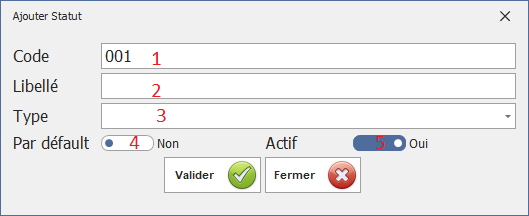
🔸 Description des champs :
1: Code
Ce champ permet de saisir l’identifiant unique du statut. Il est généralement composé d’une abréviation courte (ex. : LANC pour "Lancer"). Ce code est utilisé comme clé dans le système.
2: Libellé
Il s'agit du nom ou de la description du statut. Le libellé est une phrase ou un mot explicite permettant aux utilisateurs de comprendre facilement à quoi correspond le statut.
3: Type
Ce champ permet de classer le statut selon son usage. Il est présenté sous forme d’options à sélectionner :
-
-
Production : Pour les statuts relatifs à la fabrication (ex. : Créé, Lancer, Fin).
-
Solde : Pour les statuts liés à la consommation ou au suivi des matières/gammes.
-
Planification : Pour les statuts utilisés dans l’organisation et la planification des opérations.
- 4: Par Défaut
Ce champ est représenté par un bouton radio (Oui / Non). Il permet de définir si ce statut sera affecté automatiquement lors de la création d’un nouvel ordre ou d’une nouvelle opération. Si "Oui" est sélectionné, ce statut devient le statut initial par défaut. -
5: Actif
Ce champ est aussi présenté sous forme de bouton radio (Oui / Non). Il permet d’indiquer si ce statut est actuellement utilisable dans le système :-
Oui : Le statut est actif et peut être sélectionné.
-
Non : Le statut est désactivé, donc inutilisable dans les nouvelles opérations, mais reste visible pour l’historique.
-
-
4. Circuit Statut
4.1.Circuit Statut
Le circuit des statuts définit les différentes étapes de progression d’un ordre de fabrication (OF) dans le système, depuis sa création jusqu’à sa clôture. Chaque statut reflète un état précis de l’OF, et permet de suivre son avancement dans le cycle de production.
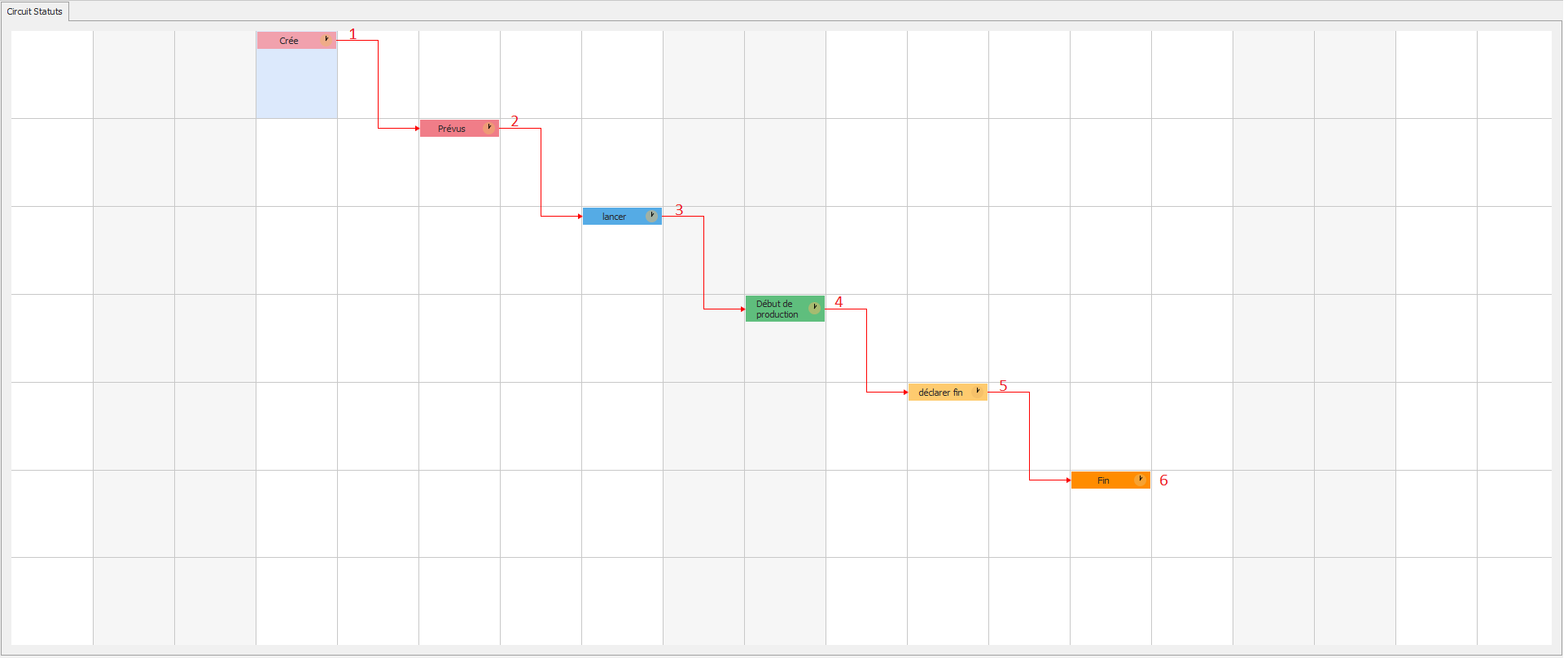
🔸 Étapes du circuit (statuts) :
-
Créé
➤ L’ordre de fabrication a été généré dans le système, mais aucune action de planification ou de production n’a encore été entreprise. -
Prévu
➤ L’OF a été planifié mais pas encore lancé. -
Lancé
➤ L’ordre a été officiellement déclenché. Il est prêt à être exécuté en atelier. -
Début de production
➤ La production réelle a démarré. Ce statut confirme que des quantités ont commencé à être produites sur la ligne. -
Déclarer fin
➤ L’opérateur a indiqué que la production est terminée. -
Fin
➤ L’OF est clôturé. Toutes les opérations sont terminées, les quantités sont déclarées, les composants consommés, et les états de stock mis à jour.
🧭 Utilité du circuit de statuts :
-
Permet de tracer l’évolution d’un ordre de fabrication.
-
Active les bons processus métiers (ex. : prélèvement des composants, contrôle qualité, consommation de matières).
-
Sert de base pour les reporting et l’analyse de performance industrielle.
-
Peut être utilisé dans des filtres, alertes ou règles d'automatisation (ex. : interdiction de lancer un OF non prévu
4.2.Ajouter Branche
Cette interface permet de définir un circuit de statuts représentant les différentes étapes d’un processus de production. Le circuit est construit de manière hiérarchique ou séquentielle, où chaque statut est relié à un autre par une relation de type « statut père / statut fils », afin de modéliser les transitions logiques.
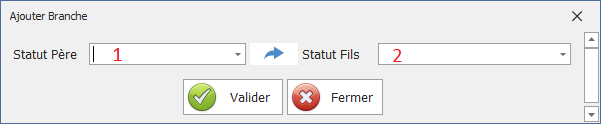
🔸 Champs de saisie :
1: Statut Père
➤ Représente l’étape précédente dans le circuit.
➤ Ce champ permet de sélectionner un statut existant qui précède le nouveau statut à ajouter.
➤ Exemple : Prévu
2: Statut Fils
➤ Représente le statut suivant, à créer ou lier dans le circuit.
➤ Ce champ permet de définir la suite logique du processus.
➤ Exemple : Lancé
5.Regroupement
5.1.Liste des Regroupements
Cette interface permet d’afficher l’ensemble des regroupements existants utilisés dans le système. Ces regroupements servent généralement à classifier, organiser ou filtrer des entités de production (articles, OF, ressources, variantes, etc.) selon des critères définis par l’utilisateur.
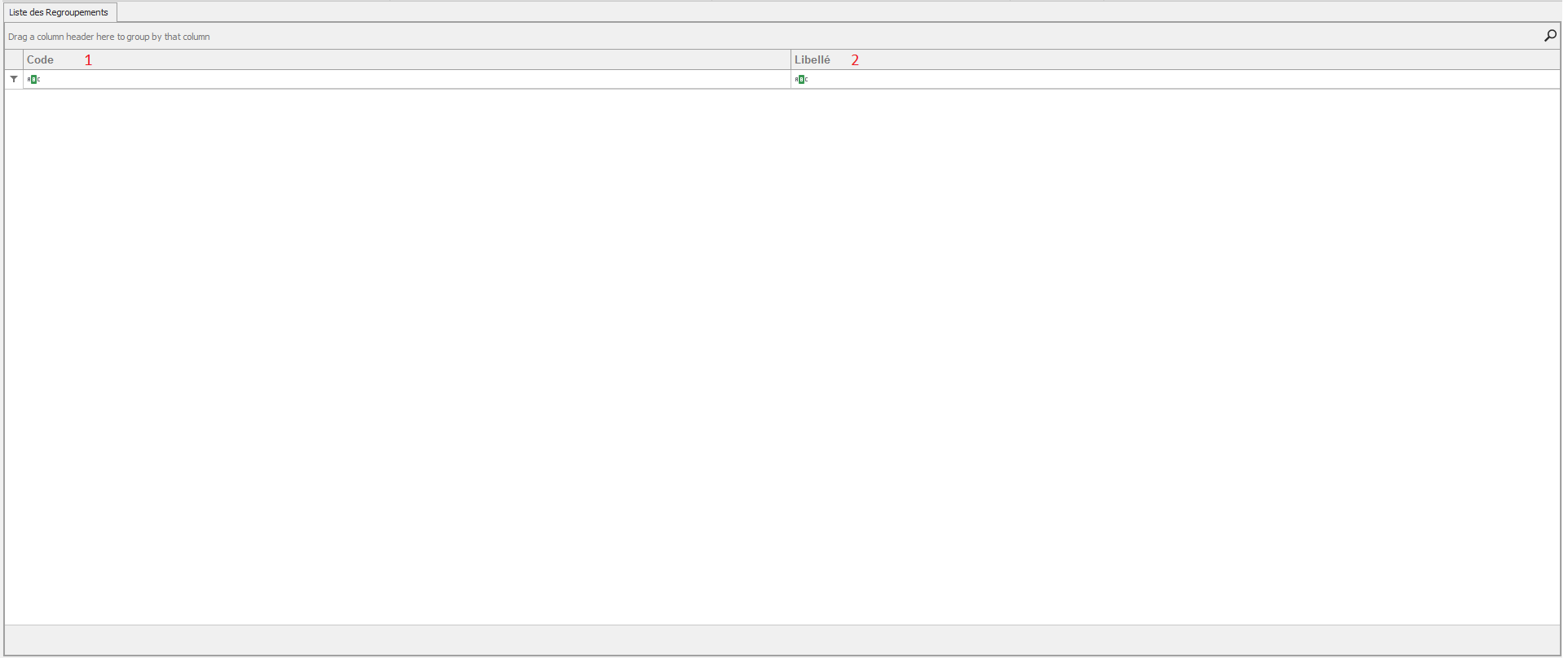
🔸 Champs affichés :
1: Code
➤ Identifiant unique du regroupement.
➤ Il est utilisé comme clé de référence dans les autres interfaces.
➤ Exemple : GRP001, GLOB01
2: Libellé
➤ Désignation claire du regroupement.
➤ Sert à comprendre le but ou la signification du regroupement.
➤ Exemple : Groupe Articles Produits Fini, Production Globale
5.2.Ajouter Regroupement
Cette interface permet à l’utilisateur d’ajouter un nouveau regroupement dans le système. Les regroupements sont utilisés pour organiser ou classifier certains éléments de la production (ex : articles, ordres de fabrication, ressources) selon une logique fonctionnelle ou stratégique
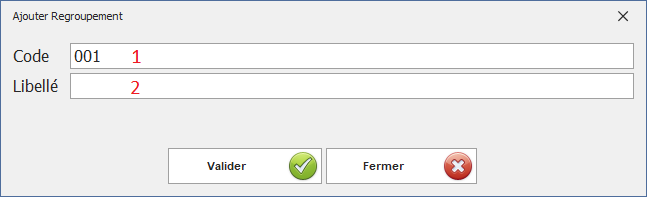
🔸 Champs affichés :
1: Code
➤ Ce champ représente l’identifiant unique du regroupement.
➤ Il est obligatoire pour garantir la traçabilité et éviter les doublons.
2: Libellé
➤ Il s’agit de la désignation explicite du regroupement.
➤ Le libellé aide les utilisateurs à comprendre facilement l’objectif du regroupement.
6.Groupe Production
6.1.Liste Groupe Production
Cette interface présente la liste des groupes de production définis dans le système. Les groupes de production permettent de classer ou regrouper différents types de production selon des critères organisationnels ou techniques (ex. : type de produit, ligne de production, processus commun, etc.).
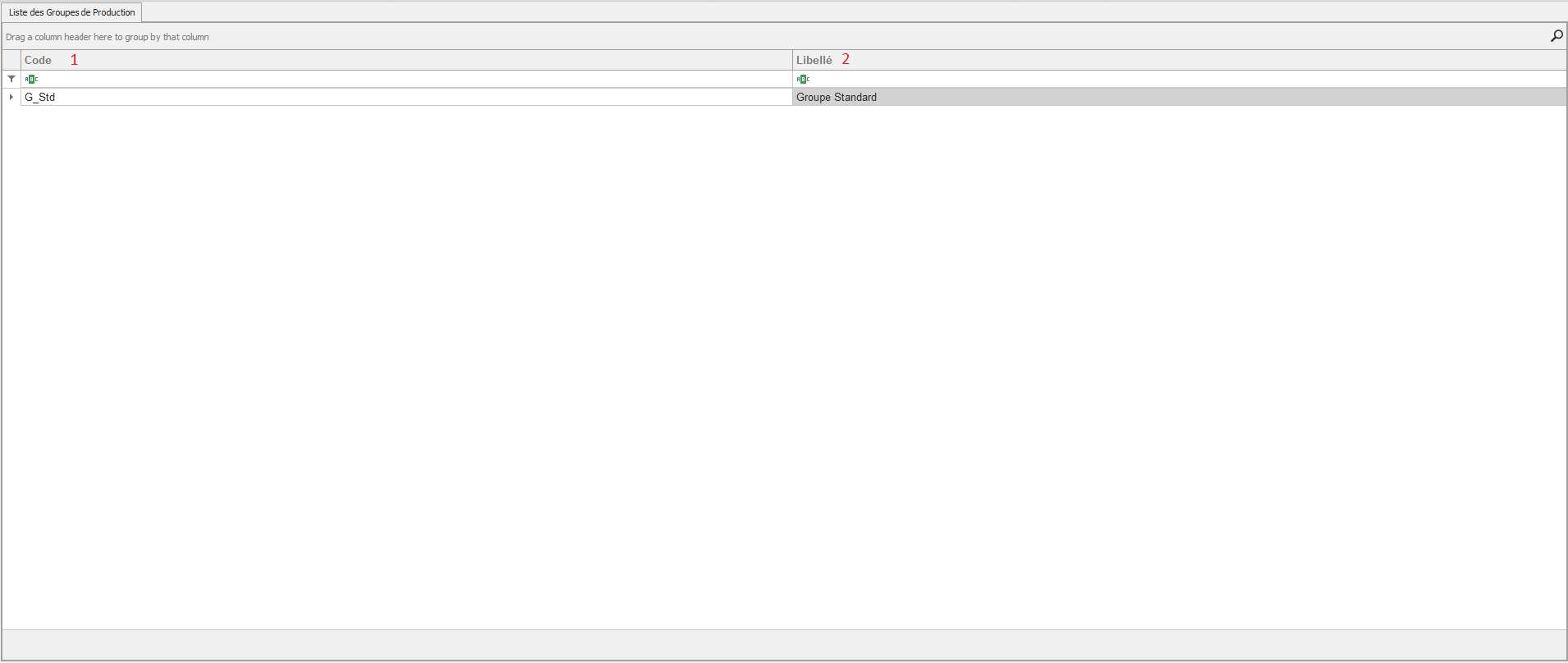
🔸 Champs affichés :
1: Code
Identifiant unique du groupe de production. Ce champ permet de distinguer chaque groupe de façon structurée et facilite les recherches ou filtrages.
2: Libellé
Désignation explicite du groupe. Ce champ donne une lecture claire sur la nature ou la finalité du groupe.
6.2.Ajouter Groupe Production
L’interface « Ajouter Groupe Production » permet de créer un nouveau groupe de production dans le système. Ces groupes sont utilisés pour organiser, filtrer ou affecter les ordres de fabrication selon des logiques spécifiques : par atelier, par type de produit, par technologie, etc.
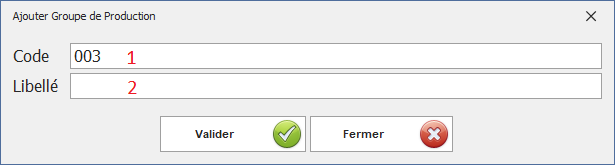
🔸 Champs de saisie :
1: Code
➤ Il s’agit de l’identifiant unique du groupe. Ce code permet de référencer le groupe dans le système de manière standardisée
2: Libellé
➤ Ce champ permet de décrire le groupe avec un nom lisible
// utiliser pour la groupage dev fiche article fiche article --> rebrique production
7.Parametrage Global Production
Cette interface permet de définir le mode global de gestion de la production dans le système. Elle offre plusieurs options de paramétrage sous forme de boutons radio, permettant à l’utilisateur de choisir le niveau de gestion des ordres de fabrication. Le paramètre choisi s’applique de manière globale à toute l'application
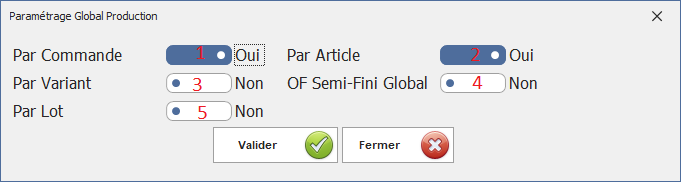
🔸 Options disponibles (boutons radio) :
L’utilisateur doit sélectionner un seul mode de production parmi les suivants :
1: Par Commande
Ce mode signifie que la production est déclenchée pour chaque commande client. Chaque ordre de fabrication (OF) est donc lié directement à une commande spécifique.
2: Par Article
Dans ce mode, la production est planifiée par article, indépendamment des commandes. Elle se base sur les besoins globaux de stock, de réassort ou de prévision.
3:Par Variante //
Ce mode concerne les articles disposant de variantes (taille, couleur, modèle, etc.). La production est lancée par combinaison spécifique d’une variante d’article.
4: Par OF Semi-Fini
La production est organisée autour d’ordres de fabrication intermédiaires. Chaque OF concerne un produit semi-fini qui sera ensuite utilisé dans un autre OF final.
5: Par Lot//
La production est regroupée par lot (groupe d’articles similaires ou liés), ce qui optimise les séries de fabrication et la gestion des ressources.
Les Journaux
Sommaire
1.Prélèvement
Le journal des prélèvements recense les articles de la liste nomenclature nécessaires à la fabrication d’un produit semi-fini or PF. Il regroupe les matières premières ou SMF qui sont des composants indispensables à chaque étape de production.
Le lancement du processus du production, consiste en première étape a déterminer le stock matière nécessaire pour la production par la création d'un journal de prélèvement. le journal présente des ligne issue de la nomenclature avec les quantité théorique et l'entrepôt proposés, le système permet à l'utilisateur de modifier ces lignes et de saisir les quantités consommés réels et l'entrepôt de prélèvement.
La validation de ce journal, déclenche la génération d’un bon de prélèvement, un document ayant comme lignes la liste des articles des lignes journal avec les même articles, quantités et entrepôts, ce document permet la démunissions Automatique du stock.
1.1.Liste des journaux Prélèvement
Cette interface permet de visualiser les différents prélèvements enregistrés dans le système. Elle regroupe les informations essentielles liées aux mouvements de sortie de stock des articles, généralement destinés à la production ou à d’autres usages internes.
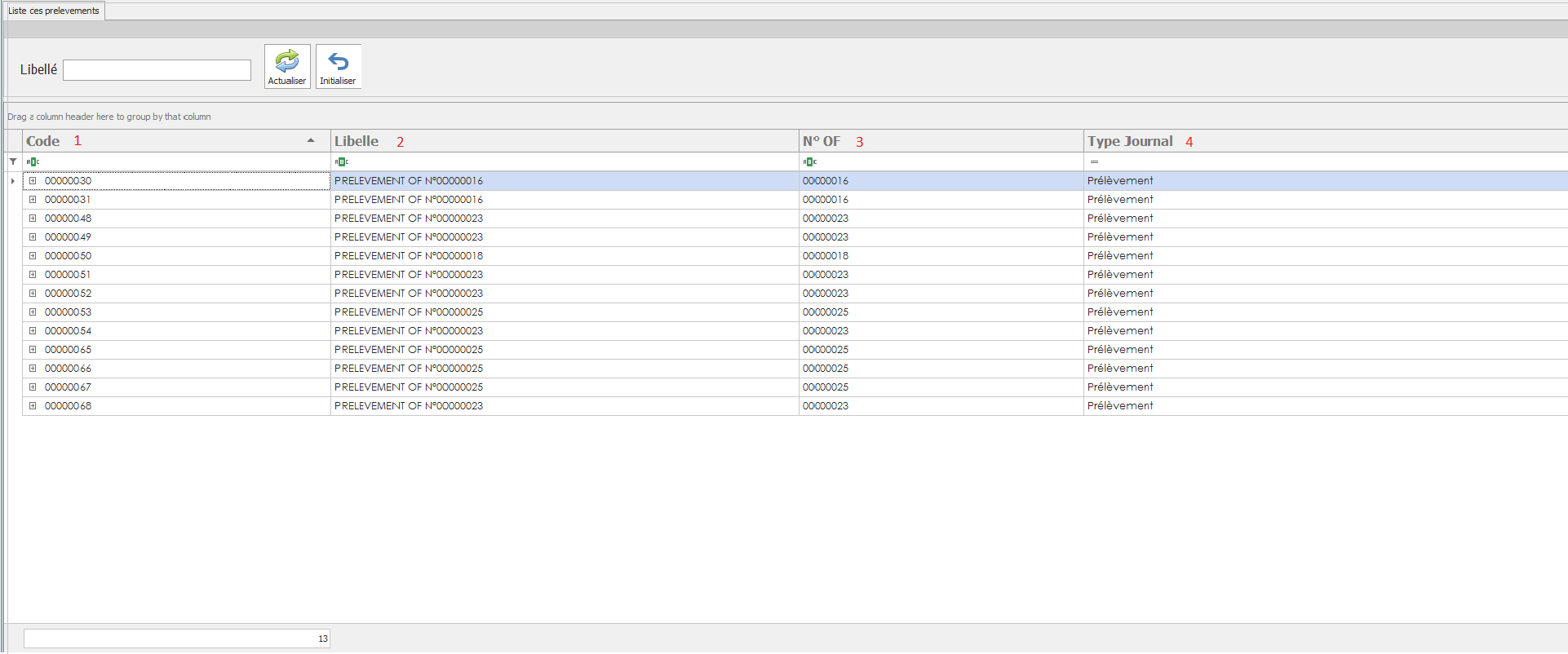
🔹 Description des champs :
1:Code :
Identifiant unique attribué automatiquement ou manuellement à chaque prélèvement
2: Libellé :
Champ descriptif affichant un intitulé standard tel que "Prélèvement N°...", permettant une lecture rapide du type et du numéro du document.
3: N° OF (Numéro d’Ordre de Fabrication) :
Fait référence à l’ordre de fabrication concerné par ce prélèvement.
4: Type Journal :
Indique le type du journal dans lequel l’écriture de prélèvement est enregistrée. Dans ce cas, la valeur est généralement "Prélèvement", ce qui permet de classifier ce document parmi les autres types de journaux (réception, production, etc.).
1.2.Fiche journal
Cette interface permet d’accéder au détail d’un journal de prélèvement spécifique. Elle regroupe les principales informations relatives à l’enregistrement d’un mouvement de sortie de stock destiné à un ordre de fabrication. Cette fiche est essentielle pour assurer la traçabilité des articles prélevés.
🔹 Description des champs :
• Code :
Identifiant unique du journal de prélèvement. Il permet de retrouver facilement le journal dans l’historique et les traitements.
• Libellé :
Texte descriptif du journal, souvent auto-généré, de type "Prélèvement N°...", facilitant l’identification du document.
• Ordre de Fabrication :
Référence à l’Ordre de Fabrication (OF) concerné par le prélèvement. Ce lien garantit que les articles sortis du stock sont bien destinés à une production donnée.
• Type Journal :
Spécifie la catégorie du journal. Dans ce contexte, il s’agit toujours du type "Prélèvement", permettant de distinguer ce journal des autres types (production, réception, etc.).
• État :
Indique le statut actuel du journal (par exemple : brouillon, validé, annulé, etc.). Ce champ est essentiel pour le suivi du processus de traitement.
• Nombre de lignes :
Affiche le nombre total de lignes d’articles incluses dans le journal. Chaque ligne correspond à un article prélevé avec ses quantités et détails associés.
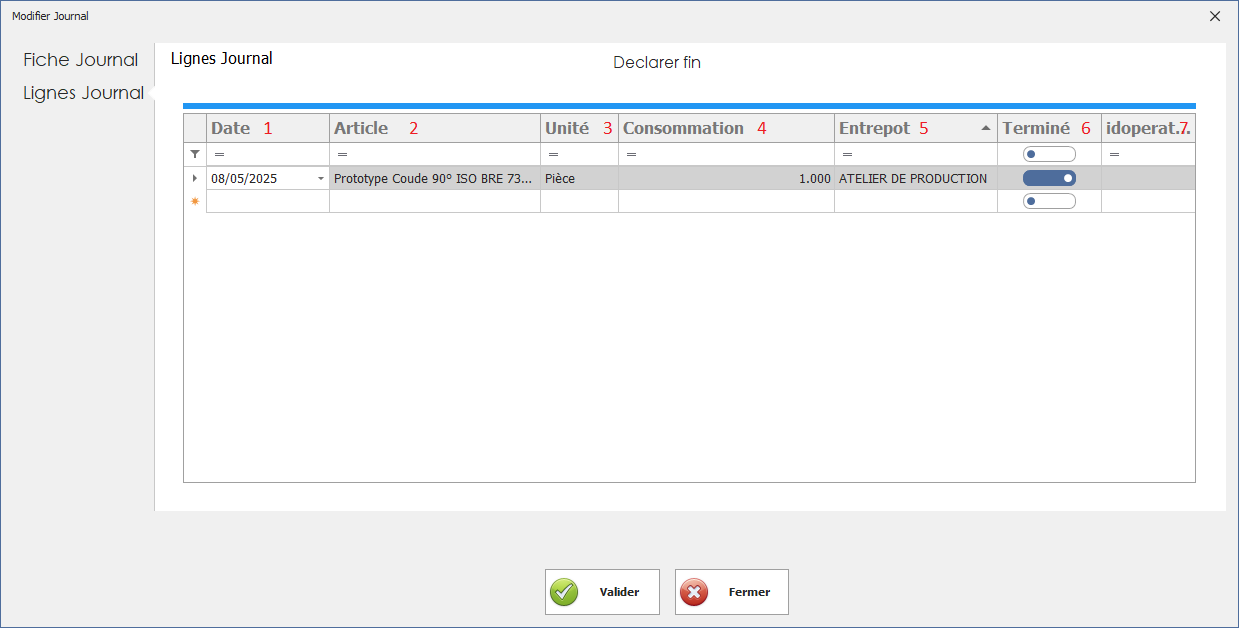
1.3.Lignes Journal
Cette section affiche le détail des articles prélevés dans le cadre d’un journal donné. Chaque ligne représente un mouvement de sortie de stock associé à un article, une quantité, une date, et une opération spécifique. Elle permet un suivi précis des consommations par ordre de fabrication.
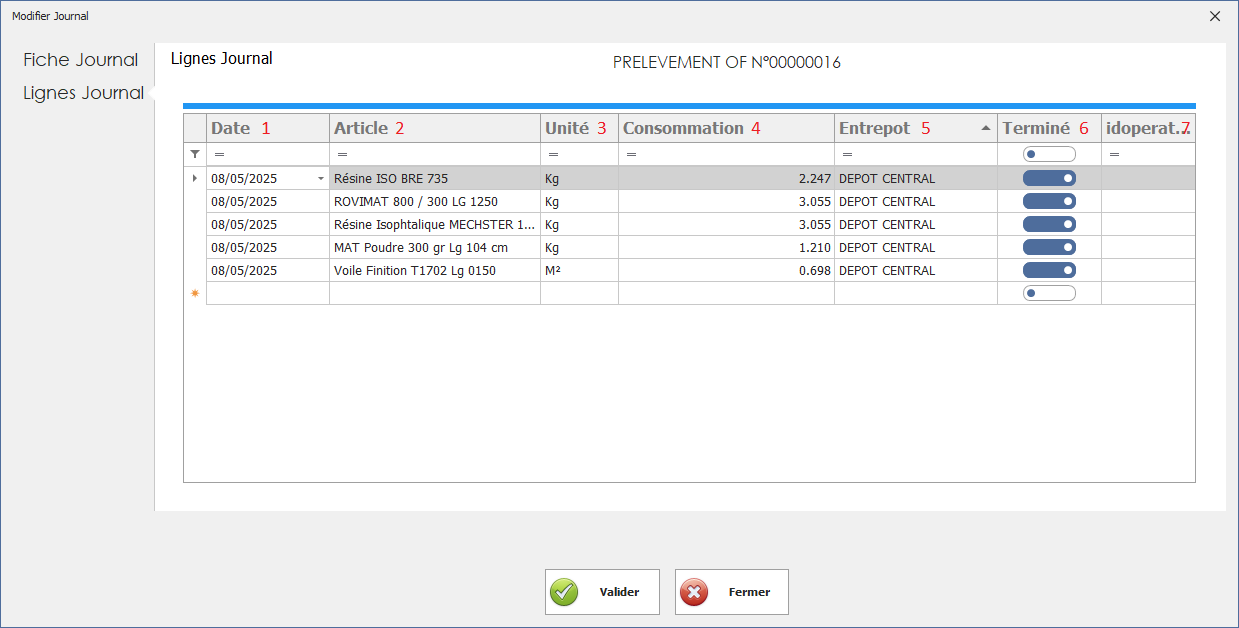
🔹 Description des champs :
1: Date :
Date effective du prélèvement. Elle indique quand l’article a été sorti du stock, et permet de suivre la chronologie des mouvements.
2: Article :
Code ou désignation de l’article prélevé. Ce champ identifie le produit ou la matière retirée du stock.
3: Unité :
Unité de mesure utilisée pour le prélèvement (ex. : kg, pièce, litre). Elle garantit que la quantité consommée est interprétée correctement.
4 : Consommation :
Quantité prélevée de l’article pour une opération ou un ordre donné. Ce champ représente la consommation réelle ou prévue.
5: Entrepôt :
Lieu physique ou logique à partir duquel le prélèvement a été effectué. Il permet de tracer l’origine du stock consommé.
6:Terminé (case à cocher) :
Indicateur permettant de signaler si le prélèvement est complet pour cette ligne. Lorsque la case est cochée, cela signifie que le besoin est entièrement satisfait.
7: ID Opération :
Référence à l’opération de fabrication associée à ce prélèvement. Ce champ lie l’article consommé à une étape précise du processus de production.
2.Production
Le journal des production recense les opération de la gamme opératoire nécessaires à la fabrication d’un produit semi-fini or PF.
Le lancement du processus du production, consiste en deuxième étape a déterminer le opération exécuter pour la production par la création d'un journal de production. le journal présente des ligne issue de la gamme opératoire avec les quantité théorique à produire et l'entrepôt entre stock proposés, Le système permet à l'utilisateur de modifier ces lignes et de saisir les quantités produite, les quantité acceptée et les quantités erronés pour chaque opération, et de définie l'entrepôt d'entré produit F ou PSF. La validation du production des produit F ou PSF , revient à la validation des journaux production créés.
2.1.Liste des journaux Production
cette interface permet de visualiser l’ensemble des journaux de production enregistrés dans le système. Elle offre un aperçu synthétique des différentes opérations de fabrication réalisées, en lien avec les ordres de fabrication. Elle est essentielle pour suivre l’avancement de la production et les quantités produites.
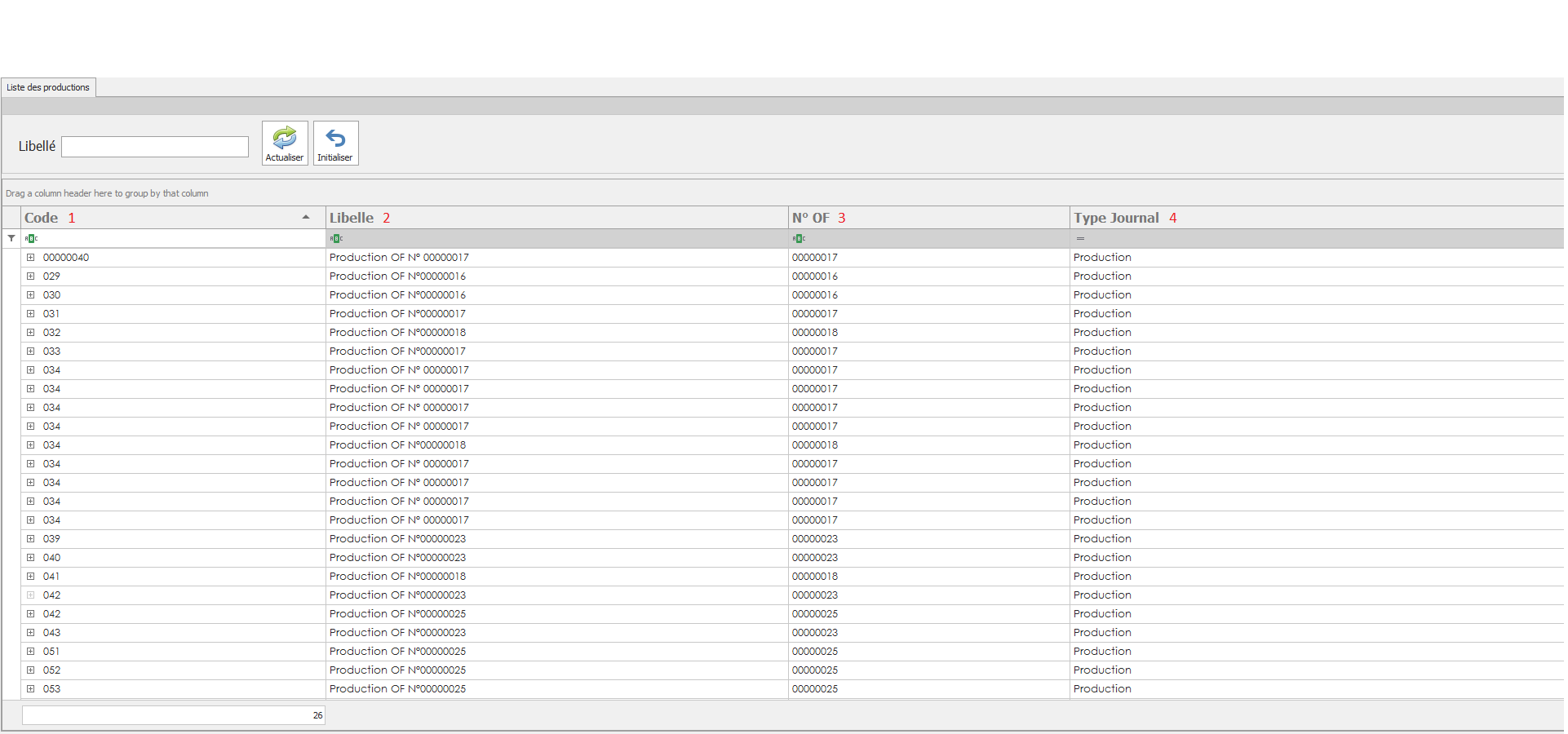
🔹 Description des champs :
1: Code :
Identifiant unique attribué à chaque journal de production. Il permet de retrouver rapidement un document dans la base de données.
2: Libellé :
Texte descriptif généré automatiquement ou manuellement, de type "Production N°...", pour faciliter la lecture.
3: N° OF (Numéro d’Ordre de Fabrication) :
Référence à l’Ordre de Fabrication concerné. Ce champ relie le journal à l’ordre de production exécuté.
4: Type Journal :
Spécifie le type du journal. Ici, il est systématiquement de type "Production", ce qui permet de le distinguer des autres types de journaux (prélèvement, réception, etc.).
2.2 Fiche Journal
Cette interface permet de consulter ou de modifier les détails d’un journal de production spécifique. Elle centralise les principales informations relatives à la fabrication d’un produit fini, en lien direct avec un ordre de fabrication. Ce journal est indispensable pour assurer la traçabilité des quantités produites et l’avancement du processus industriel.
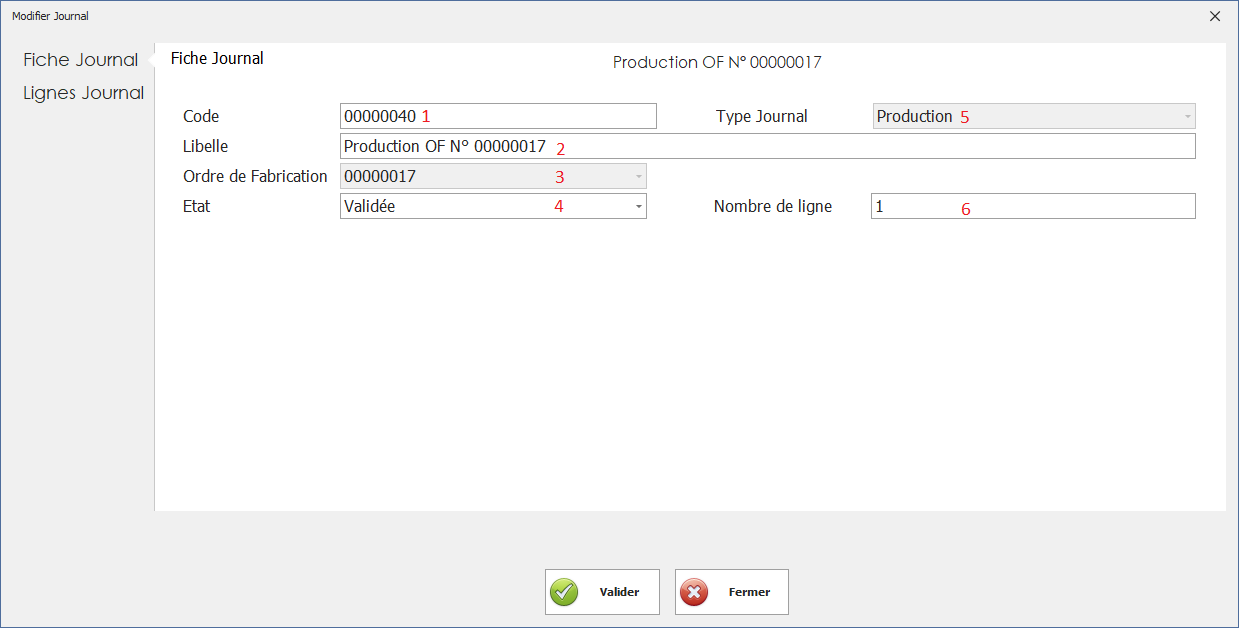
🔹 Description des champs :
1: Code :
Identifiant unique du journal de production. Il permet d’archiver et de retrouver précisément chaque déclaration de production.
2 : Libellé :
Intitulé descriptif du journal, généralement auto-généré sous la forme "Production N°...", facilitant l’identification.
3: Ordre de Fabrication :
Référence à l’OF lié à cette production. Il s’agit de l’ordre exécuté pour produire les articles enregistrés dans ce journal.
4 :État :
Statut actuel du journal (ex. : Brouillon, Validé, Clôturé...). Ce champ permet de connaître la progression du traitement.
5: Type Journal :
Indique la catégorie du journal. Ici, il est fixé sur "Production", ce qui classe le document parmi les journaux liés à la fabrication.
6 :Nombre de lignes :
Nombre total de lignes détaillées dans le journal, correspondant aux quantités produites, éventuellement par lot, poste ou opération.
2.3Ligne Journal
Cette section détaille les quantités produites pour un ordre de fabrication donné. Chaque ligne représente une opération de production réalisée, en lien avec une ressource, des quantités produites, et un temps de travail. Elle est essentielle pour le suivi précis de la fabrication, l’analyse des performances et la traçabilité des écarts de qualité.
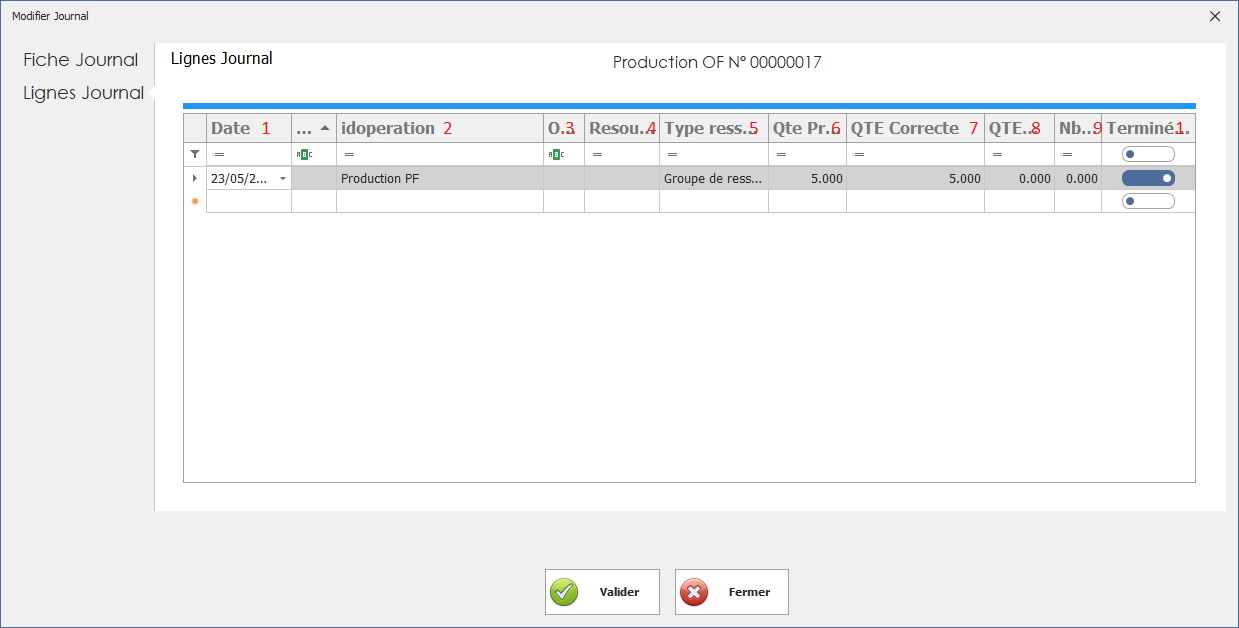
🔹 Description des champs :
1 : Date :
Date à laquelle l’opération de production a été réalisée. Elle permet de suivre le calendrier d’exécution.
2: ID Opération :
Référence à l’opération de la gamme opératoire concernée. Ce champ établit le lien avec l'étape précise du processus de fabrication.
3: Opération Suivante :
Identifie l’opération qui suit celle en cours dans la gamme. Cela permet de visualiser le déroulement logique du processus de production.
4: Ressource :
Nom ou code de la ressource (machine ou poste) utilisée pour effectuer l’opération. Ce champ est essentiel pour le suivi des charges et des capacités.
5: Type Ressource :
Indique la nature de la ressource (par exemple : Poste de charge, Centre de charge...). Il permet de catégoriser l’équipement utilisé.
6: Quantité Produite :
Quantité totale d’articles fabriqués durant l’opération. Cela inclut à la fois les pièces conformes et les pièces défectueuses.
7 : Quantité Correcte :
Nombre d’unités produites qui respectent les normes de qualité. Ces pièces sont considérées comme prêtes à être stockées ou utilisées.
8: Quantité Erronée :
Nombre de pièces défectueuses ou non conformes. Ce champ permet d’analyser les pertes et de déclencher des actions correctives.
9: Nombre d’heures :
Durée totale de l’opération (en heures ou minutes). Elle correspond au temps passé par la ressource pour produire la quantité indiquée.
10: Production Terminée (case à cocher) :
Indicateur permettant de signaler si l’opération est complètement achevée. Lorsqu’elle est cochée, cela signifie que plus aucune production n’est attendue pour cette ligne.
3.Déclaration de fin
Le journal Déclarer fin permet de définie la quantité produit fini ou PSF produite prête pour le stockage. la création de ce journal est la dernière phase du processus de la production . le journal présente une ligne de l'article avec les quantité produite accepter et l'entrepôt proposés, La validation de ce journal, permet la L'augmentation Automatique du stock.
3.1.Listes des Déclarations
Cette interface permet de consulter l’ensemble des déclarations de fin enregistrées dans le système. Ces journaux servent à officialiser la clôture d’un processus de production en validant les quantités finales produites. Ils jouent un rôle clé dans la traçabilité et la mise à jour des stocks de produits finis.
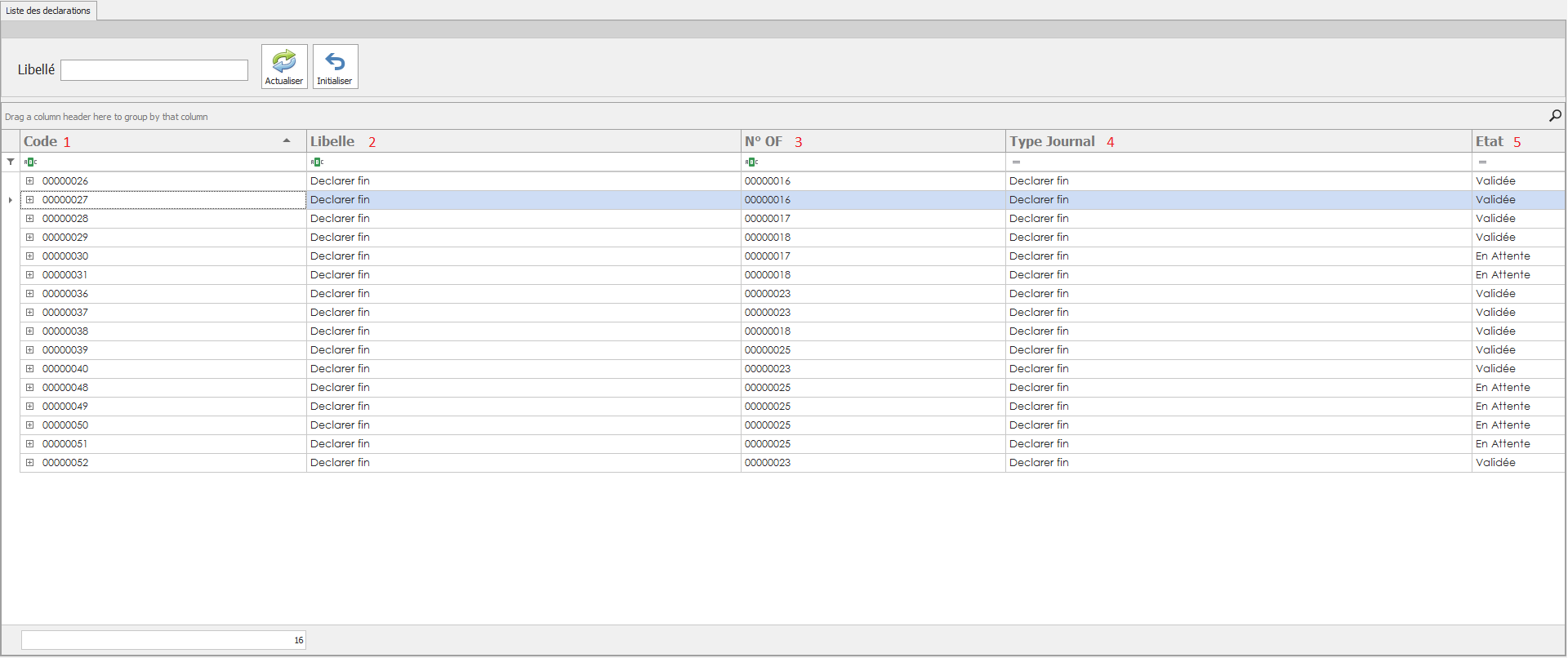
🔹 Description des champs :
1: Code :
Identifiant unique de la déclaration de fin. Il permet de tracer précisément chaque document de clôture.
2: Libellé :
Intitulé du journal, généralement auto-généré sous la forme "Déclaration Fin N°...", facilitant son identification rapide.
3 :N° OF (Numéro d’Ordre de Fabrication) :
Référence à l’ordre de fabrication concerné par la déclaration. Elle relie le journal au cycle de production terminé.
4:Type Journal :
Indique le type du journal. Ici, il est toujours de type "Déclaration Fin", ce qui le distingue des autres journaux.
5: État :
Statut de la déclaration :
-
En attente : la déclaration est en cours ou en brouillon.
-
Validée : la déclaration est officiellement clôturée et ses effets sont pris en compte dans le système (mise à jour du stock, verrouillage de l’ordre.
3.2.Fiche Journal
Cette interface permet de consulter ou de modifier les informations détaillées liées à une déclaration de fin de production. Elle marque la clôture d’un ordre de fabrication, en enregistrant officiellement les quantités finales produites. Ce journal est essentiel pour la mise à jour des stocks de produits finis et la validation du cycle de production.
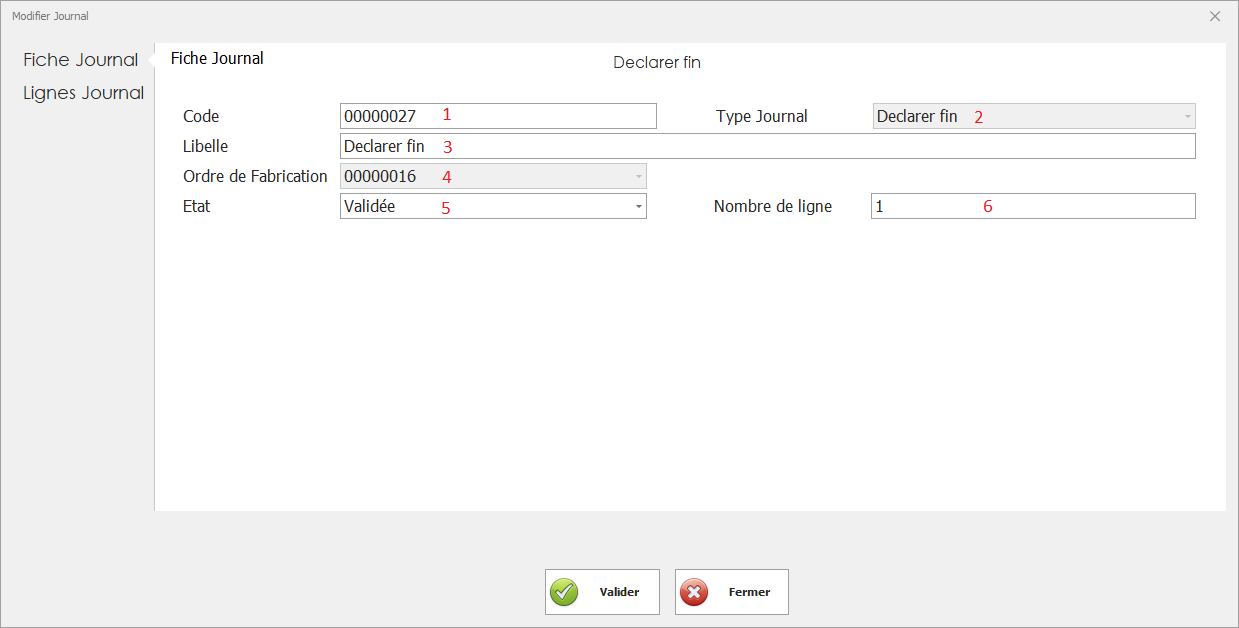
🔹 Description des champs :
1:Code :
Identifiant unique du journal de déclaration de fin. Il permet de retrouver précisément la déclaration dans l’historique.
2 :Libellé :
Texte descriptif du journal, généralement présenté sous la forme "Déclaration Fin N°...", facilitant l’identification du document.
3: Ordre de Fabrication :
Référence à l’OF concerné par cette déclaration de fin. Ce champ garantit que les produits déclarés sont bien liés à un processus de fabrication spécifique. ord
4:État :
Statut de la déclaration :
-
En attente : la déclaration n’a pas encore été validée.
-
Validée : la déclaration est enregistrée et ses effets (mise à jour des stocks, clôture OF) sont pris en compte dans le système.
5: Type Journal :
Indique le type du journal, ici toujours défini comme "Déclaration Fin". Cela permet de distinguer ce journal des autres mouvements liés à la production.
6:Nombre de lignes :
Nombre total de lignes renseignées dans le journal. Chaque ligne représente une quantité de produit fini déclarée (par lot, poste, ou opération).
3.3. Lignes Journal
Cette section détaille les quantités finales déclarées comme produites dans le cadre d’un ordre de fabrication. Chaque ligne correspond à un produit fini déclaré, avec ses caractéristiques, son emplacement de stockage, et l’opération de fabrication associée. Elle permet de clôturer précisément le processus de production.
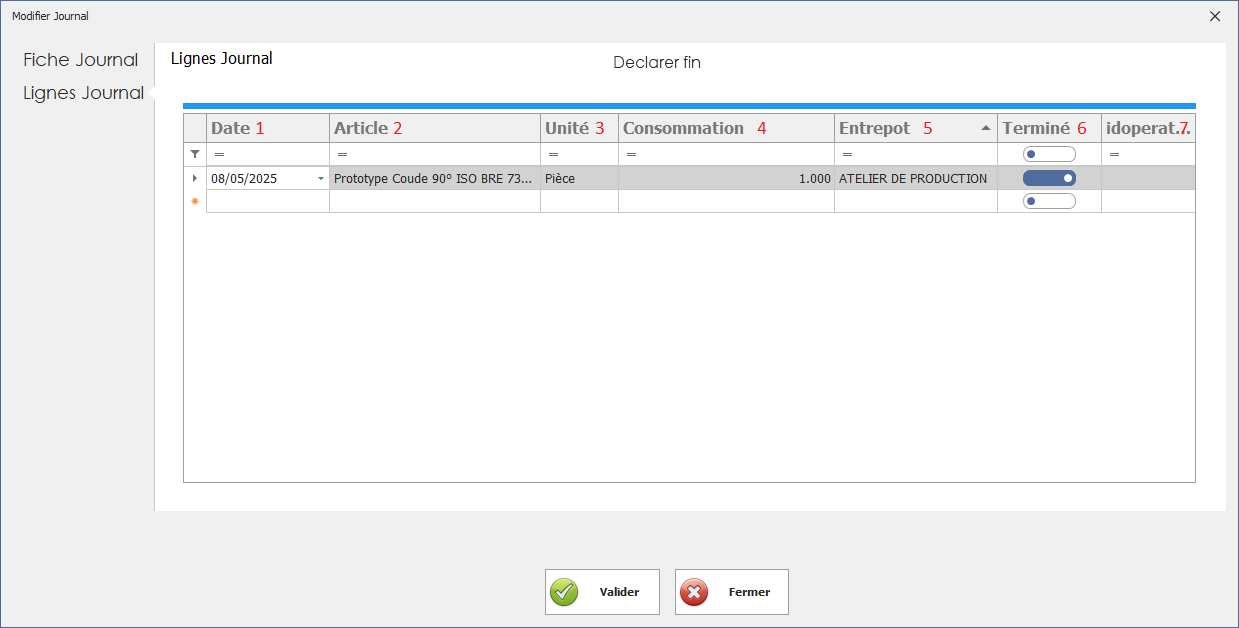
🔹 Description des champs :
1: Date :
Date de la déclaration effective du produit fini. Elle marque la fin de la fabrication pour l’article concerné.
2: Article :
Code ou désignation du produit fini déclaré. Ce champ identifie le résultat du processus de fabrication.
3: Unité :
Unité de mesure dans laquelle le produit fini est exprimé (ex. : pièce, kg, mètre). Elle garantit une cohérence dans les stocks.
4: Consommation :
Quantité déclarée comme produite et prête à être intégrée dans le stock. Ce champ reflète la production réelle et clôturée.
5: Entrepôt :
Lieu de stockage dans lequel le produit fini sera affecté à la suite de la déclaration. Il permet de suivre la destination du produit.
6: Terminé (case à cocher) :
Indicateur signalant que la production de cet article est terminée. Une case cochée signifie que l’opération de fabrication est finalisée pour cette ligne.
7: ID Opération :
Référence à l’opération de la gamme de fabrication à laquelle se rattache la production de cet article. Elle permet d’assurer la traçabilité entre le produit fini et son cycle de production.