Données Technique
Le module Données Techniques regroupe l’ensemble des informations nécessaires à la définition structurée d’un processus de fabrication. Il comprend principalement :
-
les nomenclatures, qui listent tous les éléments (matières, composants, sous-ensembles) nécessaires à la fabrication d’un article,
-
les gammes opératoires, qui détaillent les opérations à réaliser, leur séquence, et les temps associés,
-
la gestion des ressources, permettant d’affecter les machines, les postes ou les opérateurs à chaque étape de production,
-
ainsi que divers paramétrages techniques essentiels au bon déroulement du cycle de production.
Ce module est fondamental pour assurer une cohérence entre la conception et l’exécution des fabrications, garantissant une meilleure planification, maîtrise des coûts, et traçabilité des produits.
Gestion des Ressources
Sommaire
La gestion des ressources permet d’identifier, de structurer et de paramétrer l’ensemble des ressources nécessaires à la réalisation des opérations de production. Elle comprend la définition des types de ressources (machines, main-d'œuvre, équipements), la configuration des unités de capacité (heures, pièces, etc.), ainsi que l’organisation en groupes de ressources pour une meilleure planification des gammes opératoires.
Ce module joue un rôle clé dans l’optimisation de la charge de travail, l’affectation des tâches et l’exploitation efficace des moyens de production disponibles.
1.Type Ressources
1.1.type ressource
Cette interface permet d'ajouter un type de ressource
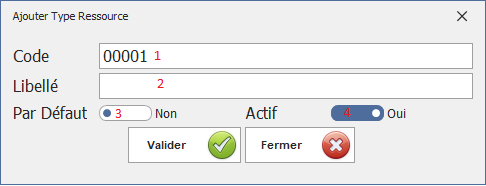
🔷 Description des champs
1: Code
-
Définition : Champ numérique permettant de définir l’identifiant unique du type de ressource.
2: Libellé
-
Définition : Champ texte permettant de saisir l’intitulé ou le nom du type de ressource.
-
Exemple :
Machine,Main-d’œuvre. -
Utilisation : Donne une désignation claire et compréhensible pour l’affichage dans les interfaces et les rapports.
3: Par Défaut //
-
Définition : Bouton radio (Oui/Non) indiquant si le type de ressource sera défini comme valeur par défaut.
4: Actif
-
Définition : Bouton radio (Oui/Non) permettant d’indiquer si le type de ressource est actif ou inactif..
1.2. Interface Liste type ressources
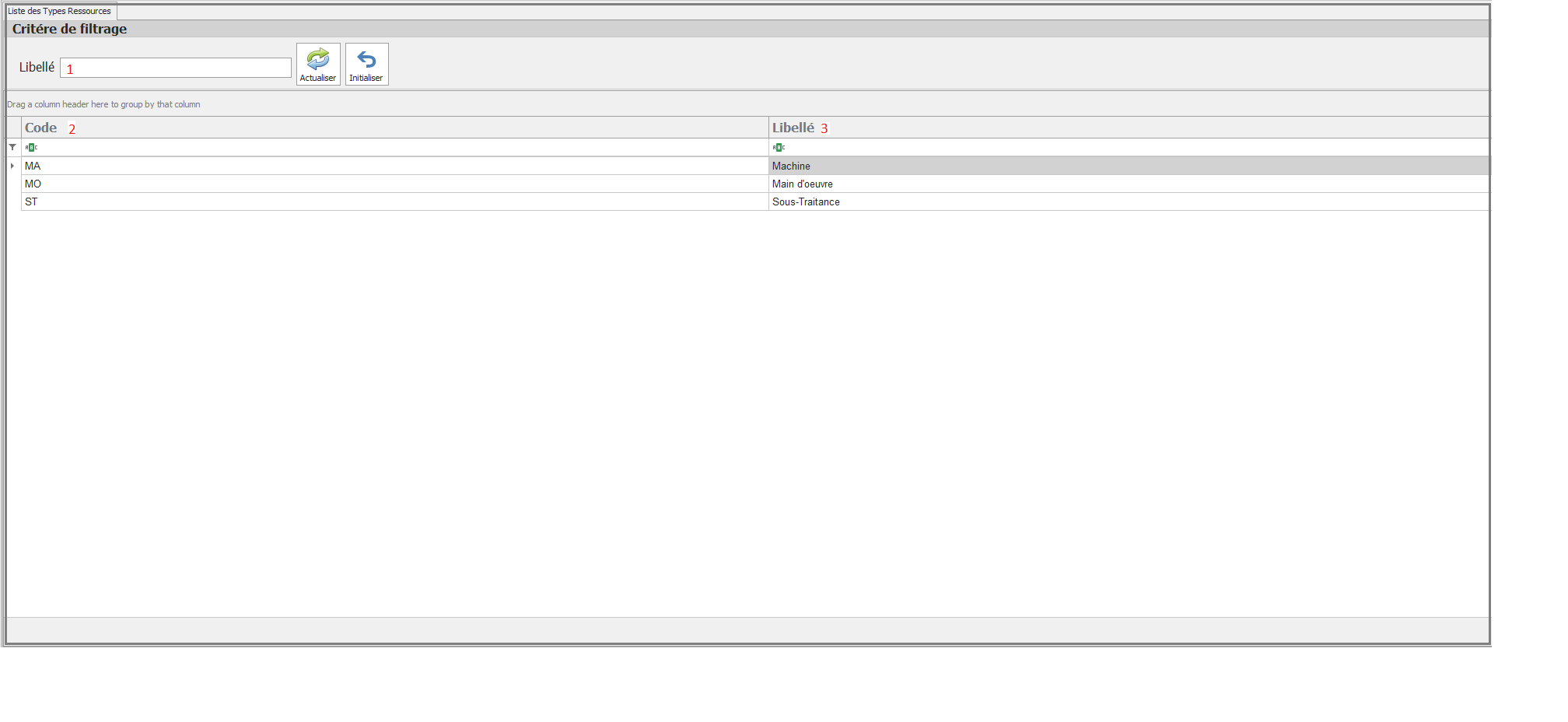
Cette interface permet de visualiser les types de ressources créés, ainsi que de les modifier en sélectionnant un type de ressource.
2. Unité Capacité
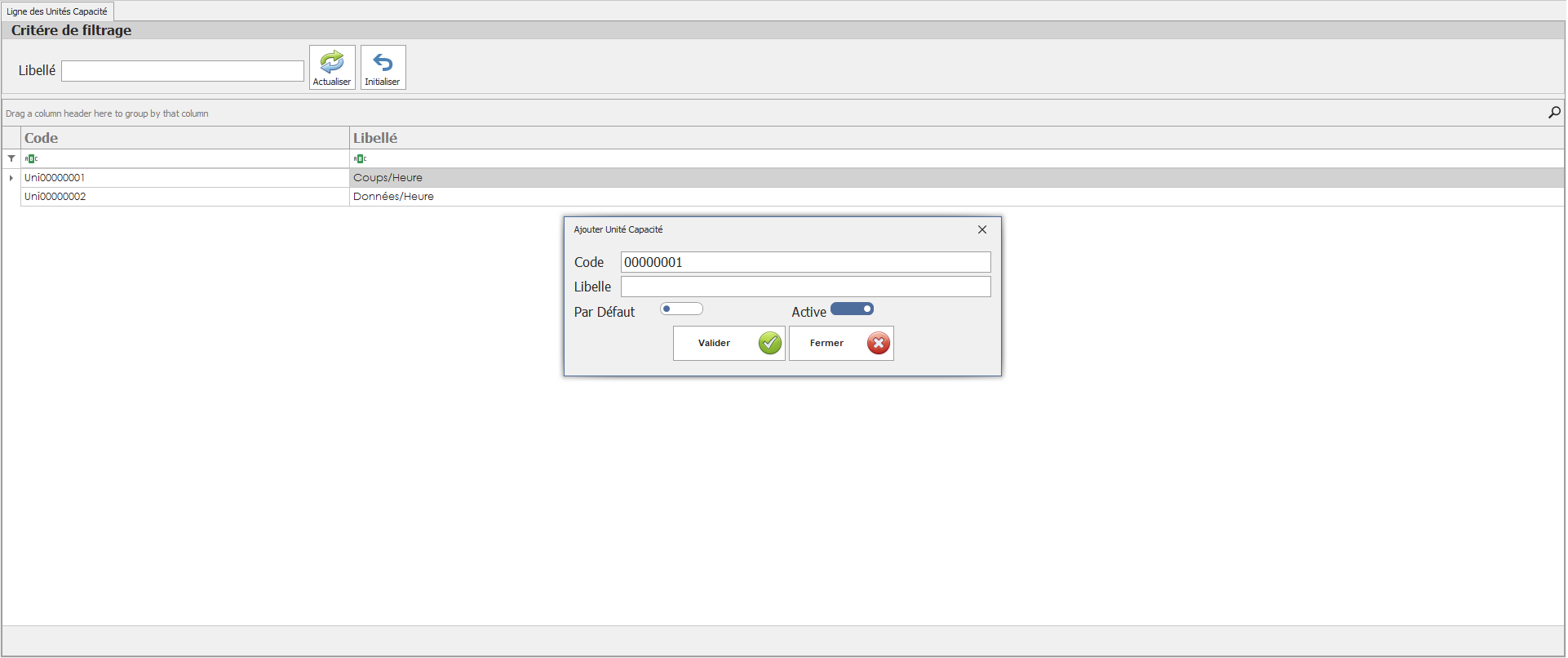
Cette interface permet de visualiser les unités de capacité créées via la saisie des champs code, libellé, par défaut et actif, ainsi que de les modifier en sélectionnant une unité de capacité.
3.Groupe Ressource//
3.1. Fiche Groupe Ressource
Cette interface permet de créer, consulter ou modifier un groupe de ressources utilisé dans la gestion de la production (GPAO). Un groupe de ressources est un regroupement logique de ressources (machines, postes, centres de charge, etc.) partageant des caractéristiques communes.
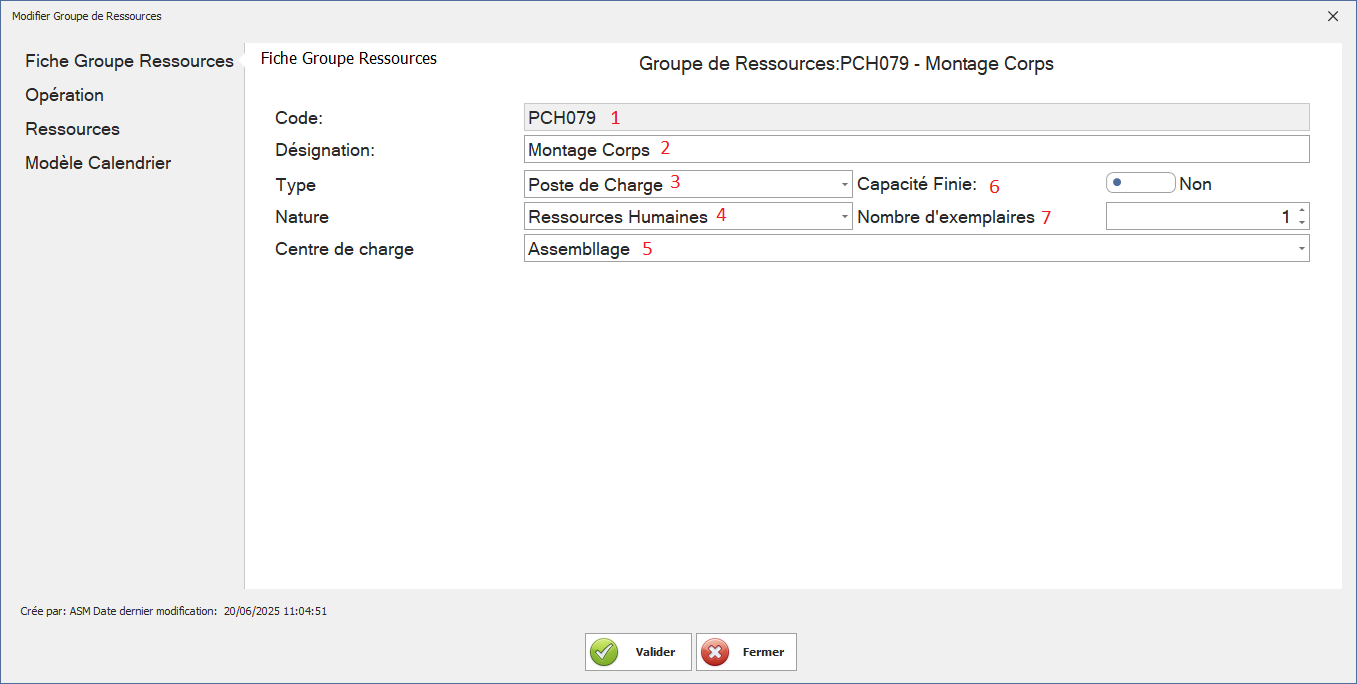 🔷 Description des champs
1: Code
-
Définition : Identifiant unique et obligatoire du groupe de ressources.
2: Désignation
-
Définition : Nom ou libellé attribué au groupe de ressources.
3: Type
-
Définition : Catégorie du groupe de ressources. Peut être un Centre de charge ou un Poste de charge.
-
Exemple :
Poste de Charge,Centre de charge. -
Utilisation : Sert à classifier le groupe selon le niveau de gestion (global ou détaillé).
4: Nature
-
Définition : Type de ressource rattachée au groupe.
-
Exemple :
Ressources Humaines , Machine. -
Utilisation : Permet de préciser si le groupe correspond à des opérateurs, des machines, ou autres moyens.
5: Centre de charge
-
Définition : Structure de regroupement à laquelle le groupe de ressources est rattaché.
- Utilisation : Le champ est visible uniquement lorsque le type de groupe de ressource est défini sur « Poste de charge ».
6: Capacité finie
-
Définition : Indique si le groupe est soumis à une limite de charge maximale.
-
Utilisation : Si oui, il faut saisir l’unité de capacité ainsi que la valeur de la capacité.
7: Nombre d’exemplaires
-
Définition : On saisit le nombre d’exemplaires lorsque la nature est une ressource humaine, ce qui indique le nombre de personnes travaillant sur cette opération
3.2. Opération
Cette interface permet de paramétrer les opérations techniques ou de production associées à un groupe de ressources.
-
Définir les catégories de coûts applicables aux opérations réalisées par les ressources du groupe.
-
Associer les coûts d’exécution et de paramétrage préalablement définis.
-
Gérer les taux de rebut, c’est-à-dire les pertes liées aux pièces non conformes ou défectueuses durant la production
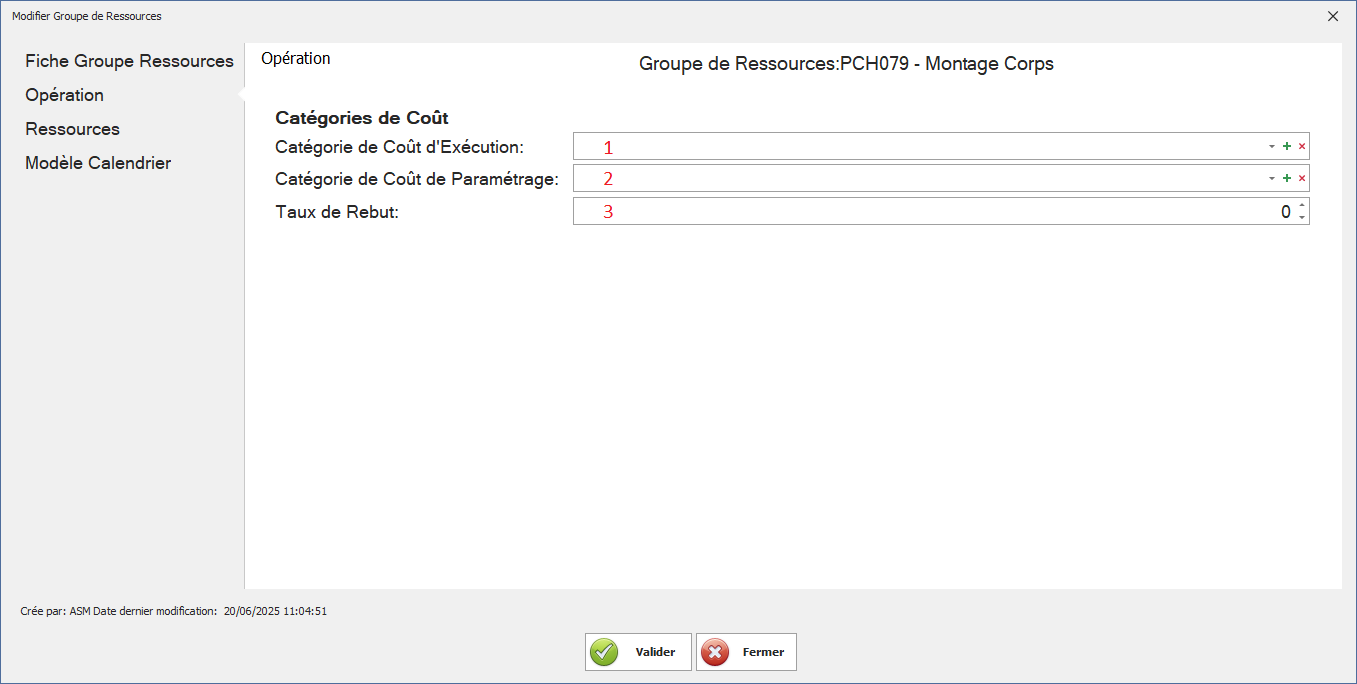
🔷 Description des champs
1: Catégorie de Coût d’Exécution
-
Définition : Catégorie de coûts directement associés à l’exécution de l’opération.
-
Exemple : Cout standard ..
-
Utilisation : Dans l’interface Opération, on fait appel à la catégorie de coût d’exécution déjà créée dans la gestion de la gamme opératoire → Catégorie de coût .
2: Catégorie de Coût de Paramétrage
-
Définition : Catégorie de coûts correspondant à la mise en place ou aux réglages nécessaires avant l’exécution.
-
Exemple :
Réglage machine,Test qualité initial. -
Utilisation : Dans l’interface Opération, on fait appel à la catégorie de coût de paramétrage déjà créée dans la gestion de la gamme opératoire → Catégorie de coût .
3: Taux de Rebut
-
Définition : Pourcentage de pièces non conformes ou perdues lors de l’opération.
3.3. Ressources //
L’interface « Ressource » permet de gérer les ressources individuelles (machines, opérateurs, postes, outils, etc.) associées à un groupe de ressources.
Elle est utilisée pour :
-
Définir et affecter des ressources à un groupe donné.
-
Décrire chaque ressource individuellement.
-
Planifier leur disponibilité à l’aide d’un calendrier spécifique.
-
Contrôler leur période d’activité dans le système (date de début/fin, statut actif).
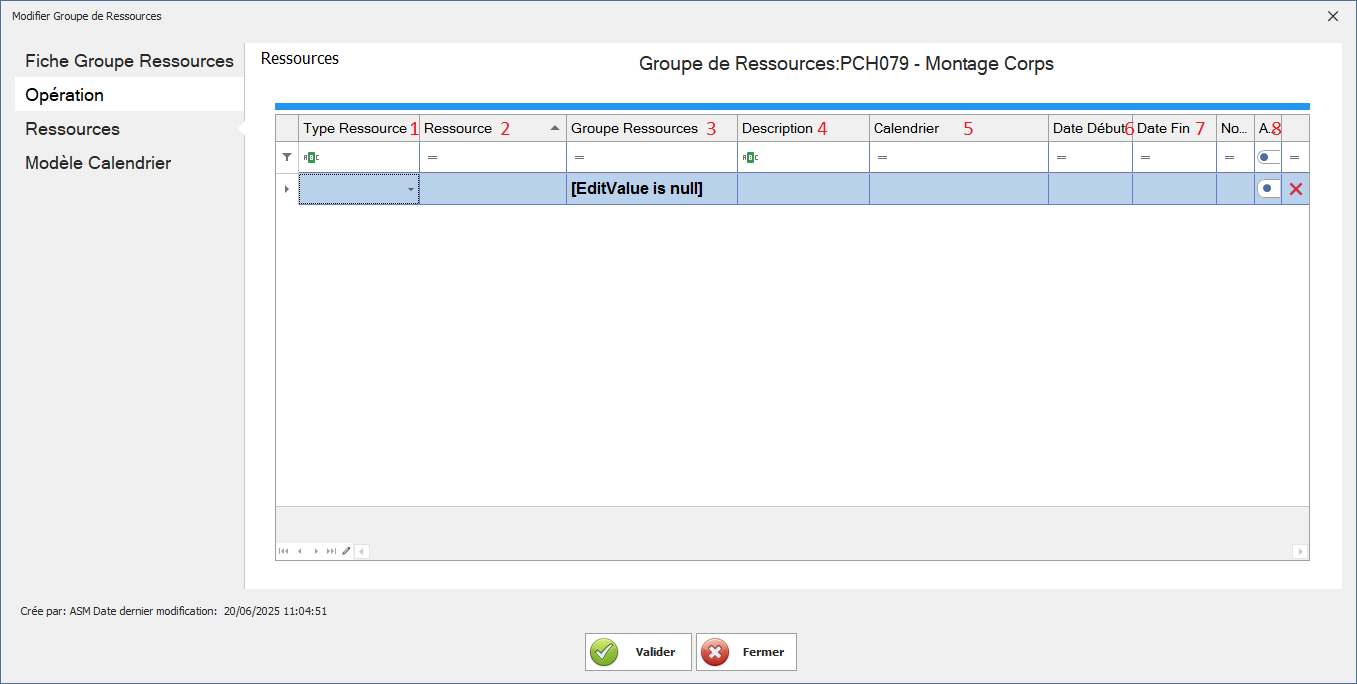
🔷 Description des champs
1: Type Ressource
-
Définition : Catégorie à laquelle appartient la ressource (Machine, Main-d’œuvre, Poste de charge, Centre de charge).
-
Exemple : Ressource ou groupe Ressource.
2: Ressource
-
Définition : Identifiant ou nom de la ressource sélectionnée depuis la base existante..
-
Utilisation : on fait l'appel d'un ressource existant //
3: Groupe Ressources
-
Définition : Groupe auquel la ressource est rattachée. //
4: Description
-
Définition : Champ libre pour fournir des précisions techniques ou fonctionnelles sur la ressource. //
5: Calendrier
-
Définition : Calendrier de travail appliqué à la ressource.
- Utilisation : On fait appel à un calendrier existant dans planification, -->gestion calendrier-->modèle calendrier et on l’affecte à cette ressource .
6: Date Début
-
Définition : Date à partir de laquelle la ressource devient active.
7: Date Fin
-
Définition : Date à partir de laquelle la ressource n’est plus disponible ou est désactivée.
8: Active
-
Définition : Indicateur activé/désactivé qui montre si la ressource est en service.
-
Exemple :
Oui(active) ouNon(désactivée). -
Utilisation : Permet de gérer la disponibilité en temps réel et d’exclure les ressources non actives de la planification.
3.4.Modèle Calendrier
L’interface « Modèle Calendrier » permet d’associer un calendrier de travail à une période donnée.
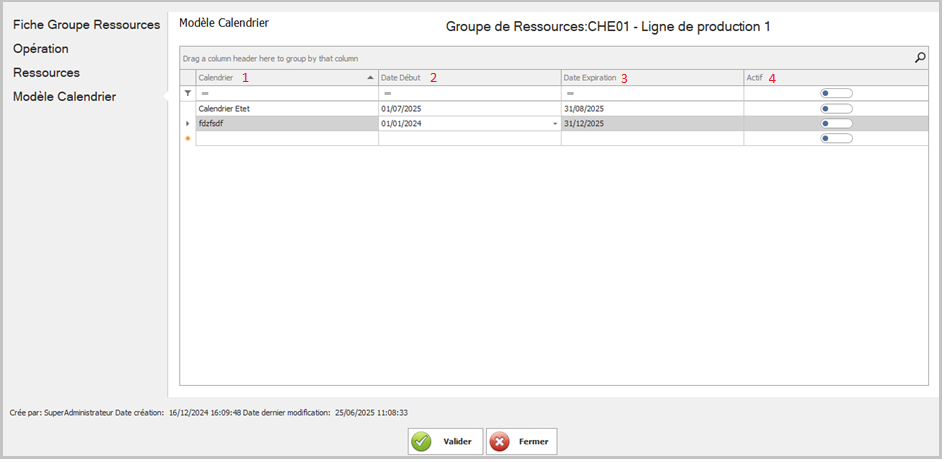
1: Calendrier
-
Définition : Champ de sélection permettant de choisir un modèle de calendrier prédéfini dans la planification -->gestion calendrier -->modèle calendrier .
2: Date début
-
Définition : Champ date indiquant le début de validité du calendrier.
3: Date d’expiration
-
Définition : Champ date définissant la fin de validité du calendrier.
4: Actif (case à cocher)
-
Définition : Indicateur permettant de rendre le calendrier actif ou inactif.
3.5.Poste de charge
L’interface « Poste de charge » s’affiche uniquement si le type de groupe de ressource indiqué dans la fiche Groupe Ressource est « Centre de charge ».
L’interface « Poste de Charge » permet de définir les postes individuels associés à un groupe de ressources.
Elle est utilisée pour :
-
Créer un ou plusieurs postes de travail au sein d’un groupe de ressources.
-
Identifier précisément les entités où les opérations seront effectivement réalisées.
-
Organiser les ressources de manière structurée afin de permettre une planification fine.
-
Faciliter une affectation claire des charges de travail et des ordres de fabrication.
Cette interface est essentielle dans une organisation en centres de charge comportant plusieurs postes de charge (par exemple, plusieurs machines ou postes opérateurs similaires dans une même cellule de travail).
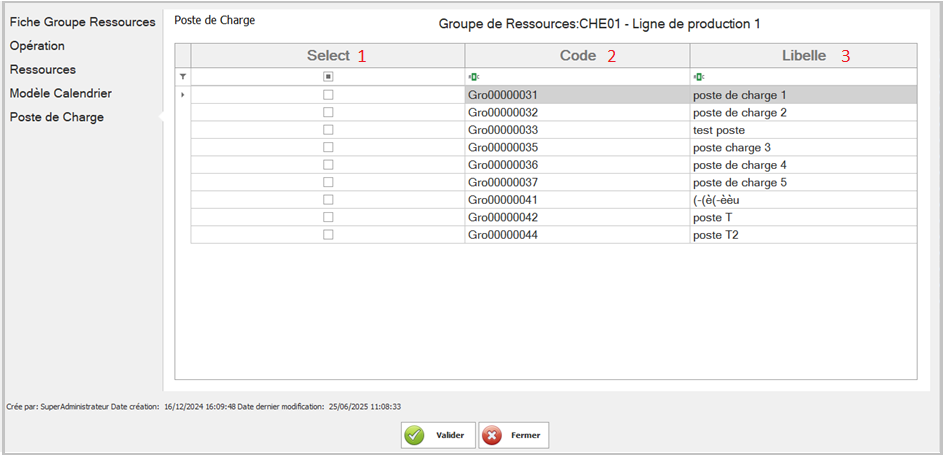
1: Select
-
Définition : Case à cocher permettant de sélectionner un ou plusieurs postes de charge dans une liste.
-
Exemple : ✅ Poste A / ✅ Poste B / ⬜ Poste C.
-
Utilisation : Sert à appliquer des actions groupées (ex. suppression, modification, affectation) sur plusieurs postes choisis.
2 :Code :
-
Définition : Champ numérique ou alphanumérique représentant l’identifiant unique du poste de charge.
-
Exemple :
PC001. -
Utilisation : Garantit l’unicité du poste de charge dans le système et sert de clé de référence dans les traitements.
3 :Libellé :
-
Définition : Champ texte permettant de saisir un nom lisible ou une description du poste de charge.
-
Exemple : « Machine de découpe », « Atelier d’assemblage ».
-
Utilisation : Facilite la lecture et la compréhension des postes de charge par les utilisateurs, au-delà du code technique.
4.Ressource
4.1.Fiche ressource
L’interface « Fiche Ressource » permet de créer, consulter ou modifier une ressource individuelle (machine, poste, opérateur, équipement, etc.) dans le cadre d’un système GPAO (gestion de production assistée par ordinateur).
Elle est utilisée pour :
-
Définir les caractéristiques de base d’une ressource.
-
Associer une ressource à un fournisseur ou à un employé.
-
Évaluer son rendement et sa capacité.
-
Activer ou désactiver la gestion de capacité finie, utile pour la planification.
Cette interface est essentielle pour la gestion précise des moyens de production, qu’ils soient humains ou matériels
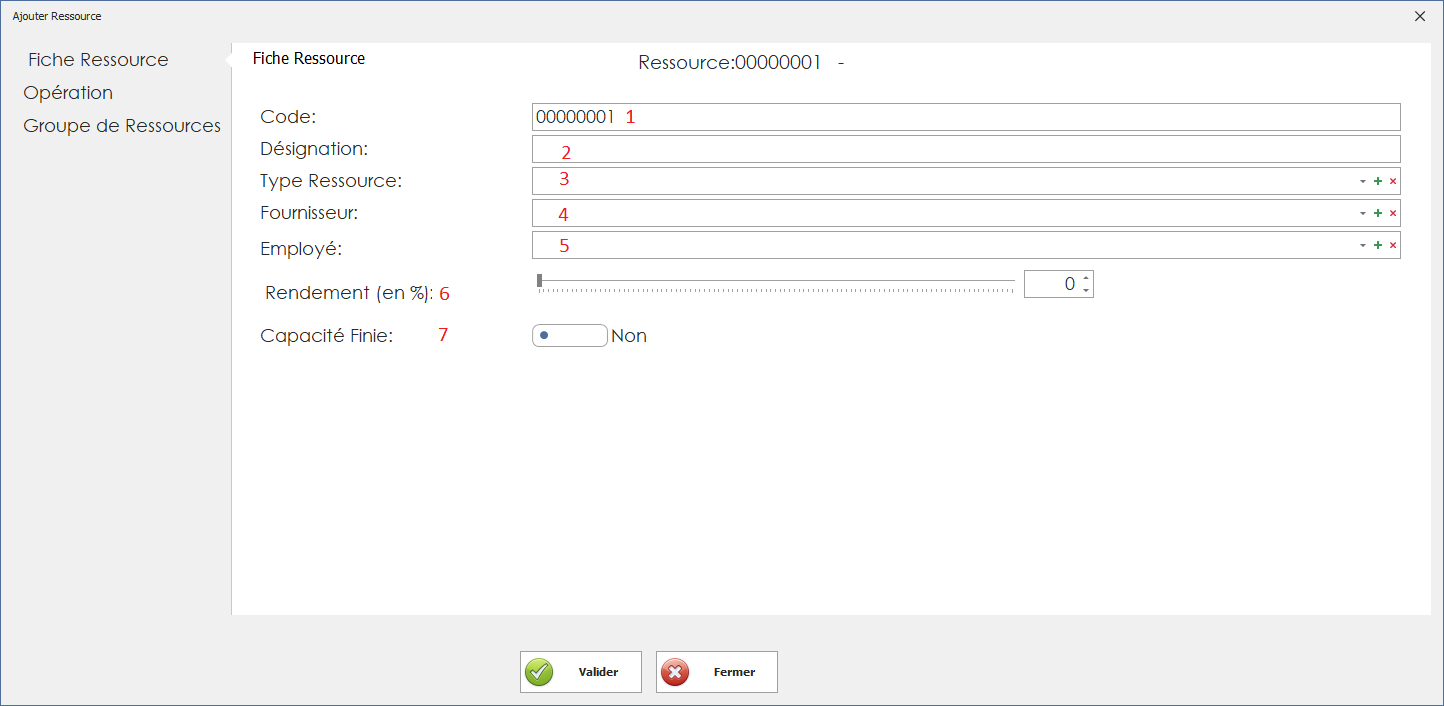
🔹 Description des champs
1: Code :
Définition : Identifiant unique de la ressource, utilisé comme référence principale dans le système.
2: Désignation :
-
Définition : Nom ou libellé descriptif de la ressource.
3: Type ressource
-
Définition : Nature de la ressource déja définie dans Gestion Ressource -->Type Ressource .
-
Exemple : Ressource humaine ,Machine, Fournisseur
4: Fournisseur (optionnel)
-
Définition : Indique le fournisseur lié à la ressource (principalement pour les machines ou équipements acquis). //
5: Employé
-
Définition : Association de la ressource à un employé spécifique du système RH ou interne.
-
Exemple : .
-
Utilisation :
6:Rendement (en %)
-
Définition : Taux d’efficacité de la ressource, exprimé en pourcentage.
7: Capacité finie (Oui / Non)
-
-
Définition : Indique si la ressource est planifiée avec une capacité limitée ou illimitée.
-
Utilisation : si oui on active les champs unité de capacité et capacité Lot //
-
4.2.Interface Opération
L’interface « Opération » permet de paramétrer les temps, les quantités à traiter, les catégories de coûts et le taux de rebut associés à une ressource dans une opération de production.
Elle est utilisée pour :
-
Définir les durées nécessaires à chaque phase d’une opération (planifier la charge et estimer la durée totale de traitement).
-
Affecter les catégories de coûts afin d’analyser la rentabilité.
-
Intégrer un taux de rebut pour anticiper les pertes de production

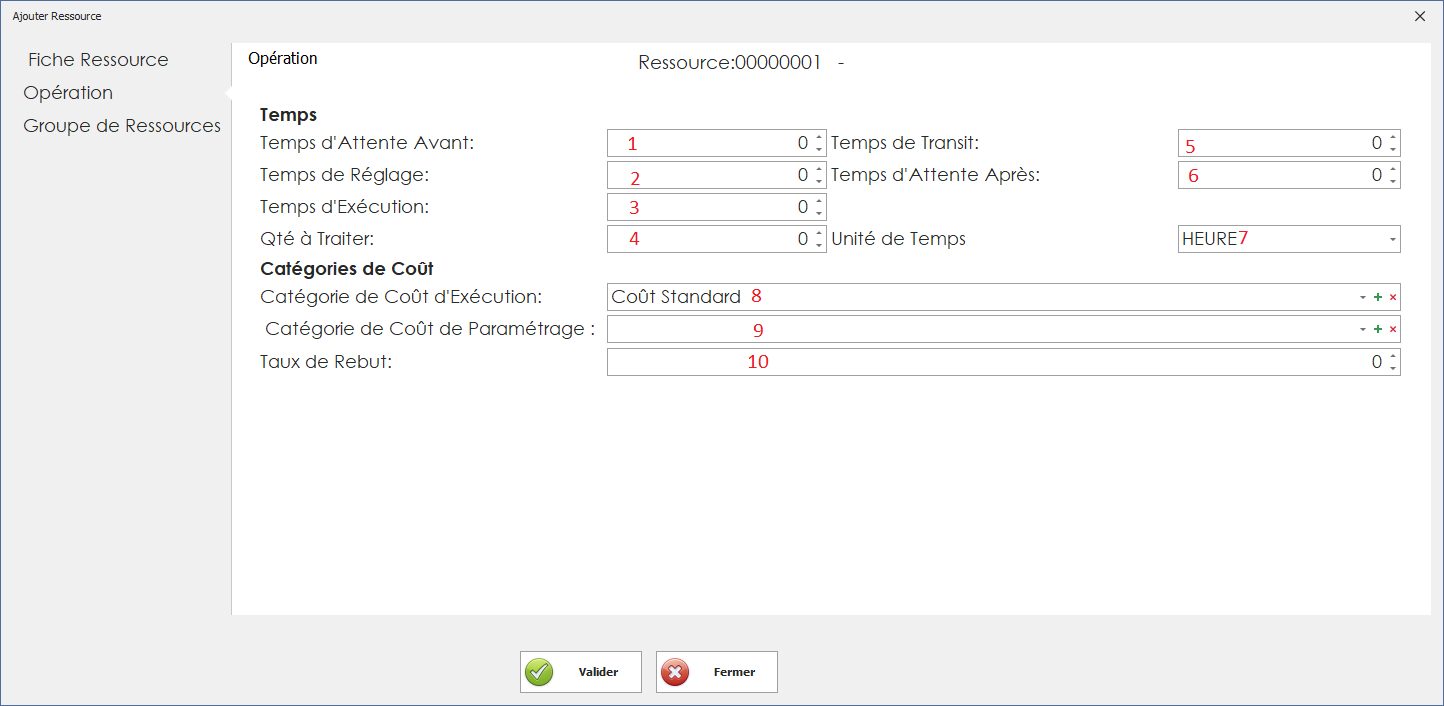
🔹 Description des champs
🔸 Temps
1:Temps d’attente avant
-
Définition : Durée d’attente prévue avant le lancement de l’opération.
2:Temps de réglage
-
Définition : Durée nécessaire pour préparer la ressource avant l’exécution (réglages techniques, tests, calibration).
3: Temps d’exécution
-
Définition : Durée effective de traitement d’une unité dans l’opération.
4: Qté à traiter
-
Définition : Quantité d’unités à produire ou à traiter dans l’opération.
5: Temps de transit
-
Définition : Durée nécessaire pour déplacer les pièces d’une opération ou d’un poste vers un autre.
6: Temps d’attente après
-
Définition : Durée d’attente imposée après l’exécution, avant le passage à l’étape suivante.
7: Unité de temps
-
Définition : Unité dans laquelle tous les temps sont exprimés.
🔸 Catégories de coût
8: Catégorie de coût d’exécution
-
Définition : Type de coût lié directement à l’exécution de l’opération.
9: Catégorie de coût de paramétrage
-
Définition : Type de coût lié à la phase de réglage ou préparation.
🔸 Taux de rebut
10:Taux de rebut
-
Définition : Pourcentage de pièces non conformes ou perdues pendant l’opération.
4.3. Interface Groupe Ressource // Déférence avec la module groupe ressource
L’interface « Groupe de Ressources » permet d’associer une ressource à un ou plusieurs groupes de ressources.
Elle est utilisée pour :
-
Organiser les ressources (machines, postes, opérateurs, etc.) en groupes fonctionnels ou logiques.
-
Gérer la période de validité de ces associations.
-
Activer ou désactiver dynamiquement la participation d’une ressource dans un groupe.
-
Faciliter la planification des ressources en les rattachant à des structures existantes.
Cette interface est indispensable pour une gestion structurée et flexible des moyens de production, en particulier dans des environnements évolutifs.
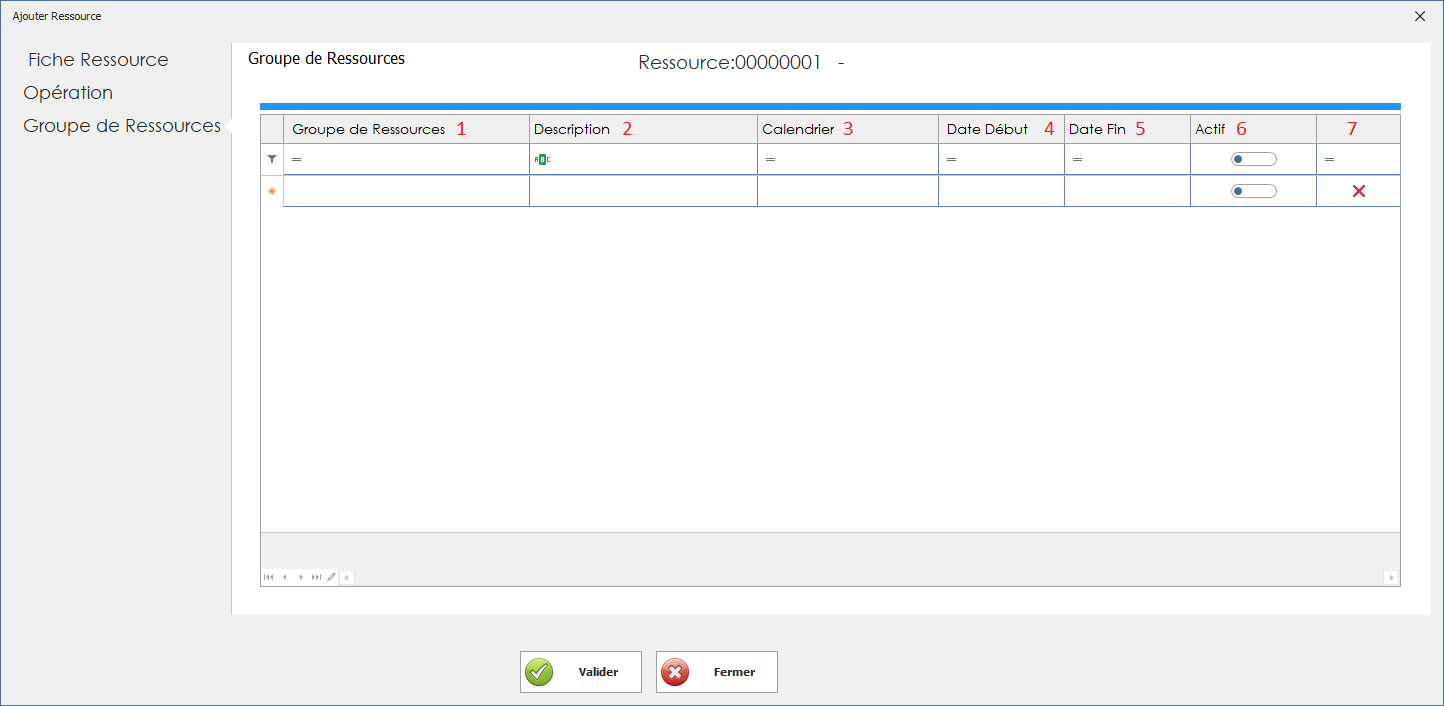
1: Groupe de Ressources
-
Définition : Code ou identifiant du groupe auquel la ressource appartient.
2: Description :
-
Définition : Nom ou libellé du groupe de ressources.
3: Calendrier
-
Définition : Modèle de calendrier appliqué à la ressource au sein du groupe.
4: Date Début :
-
Définition : Date à partir de laquelle la ressource est active dans le groupe.
5: Date Fin :
-
Définition : Date de fin de validité de l’appartenance d’une ressource au groupe.
6: Actif
-
Définition : Interrupteur indiquant si la ressource est active ou inactive dans le groupe.
7: Action (supprimer)
-
Définition : Icône en forme de croix rouge (❌) permettant de supprimer la ligne de groupe Ressource
Paramétrage divers
Sommaire
2.Type Article par gamme et Nomenclature
1. Unité de temps
L’interface « Unité de Temps » permet de créer et de gérer les unités de mesure utilisées pour exprimer la durée des opérations, des temps d’exécution, de réglage ou d’attente dans le système GPAO.
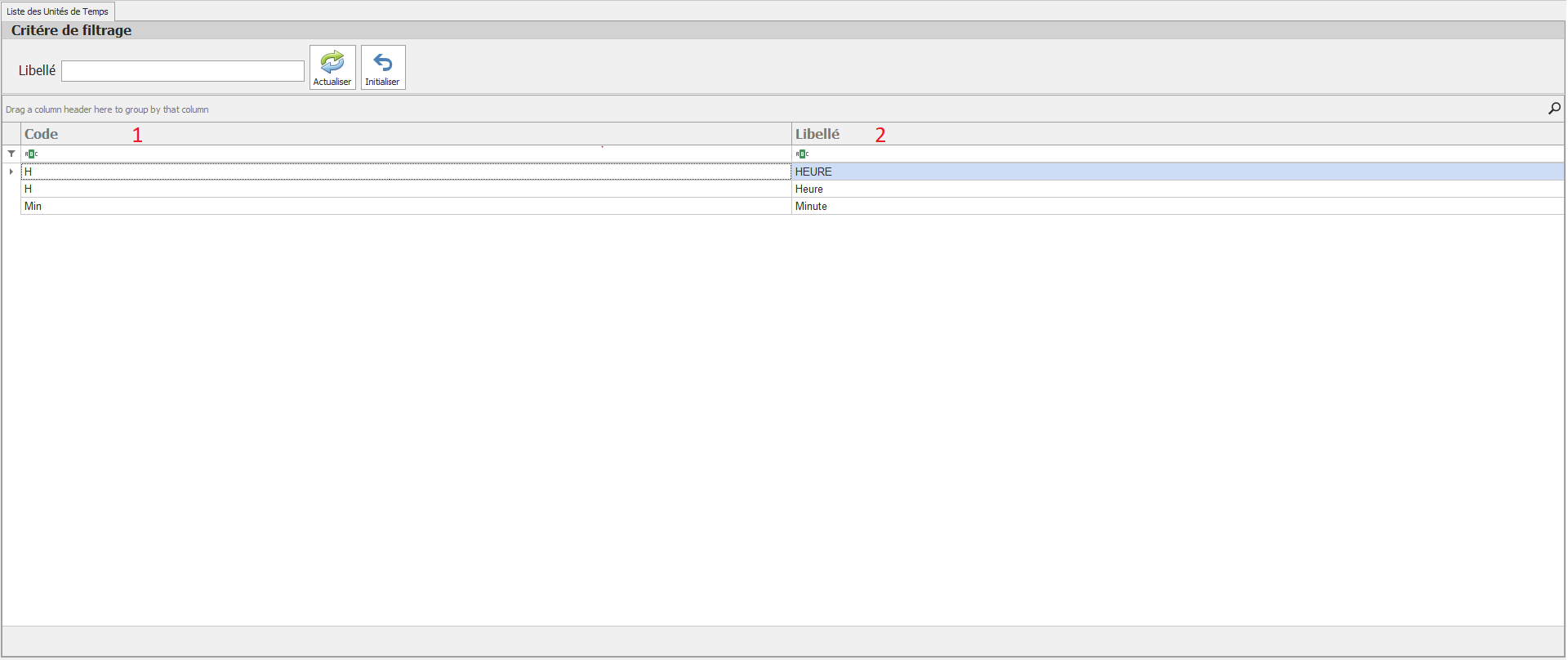
🔹 Description des champs
1 : Code
-
C’est l’identifiant abrégé de l’unité de temps.
2 : Libellé
-
Intitulé complet et lisible de l’unité.
1.1 Ajouter Unité de temps
D’après cette interface, on peut ajouter une unité de temps
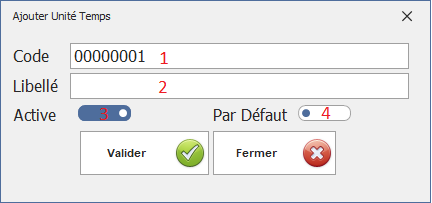
🔹 Description des champs
1: Code
-
Définition : Identifiant unique et numérique attribué à chaque unité de temps.
2: Libellé
-
Définition : Nom clair et explicite de l’unité de temps.
3: Actif
-
Définition : Indicateur (Oui/Non) permettant de rendre l’unité de temps disponible ou non dans le système.
4: Par Défaut
-
Définition : Indique si l’unité de temps est définie comme valeur par défaut.
2.Type Article par gamme et Nomenclature
Cette interface permet d’associer chaque type d’article à sa gamme opératoire (processus de fabrication) ainsi qu’à sa nomenclature (liste des composants nécessaires à sa fabrication).
Elle est utilisée pour :
-
Définir, pour chaque type d’article, les éléments techniques nécessaires à sa fabrication.
-
Organiser les données de production en associant les articles aux processus appropriés.
-
Activer ou désactiver certaines lignes de gamme ou de nomenclature selon le type d’article.
Elle est essentielle pour garantir la cohérence entre la conception du produit et son exécution en production, en assurant que chaque type d’article suit le bon processus avec les composants adéquats.
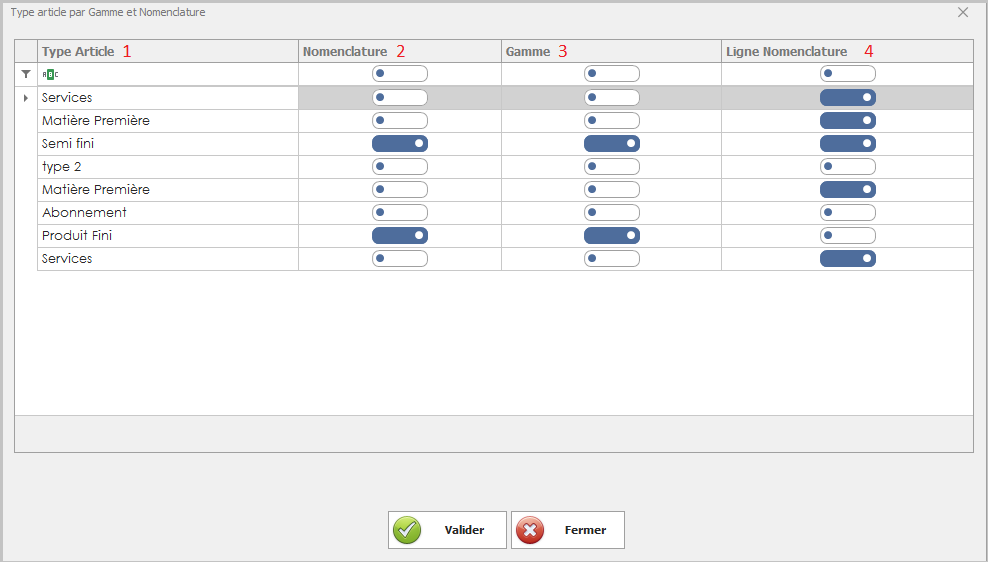
🔹 Description des champs
Cette interface continent des différents type article
1: Type Article
-
Définition : Liste des différents types d’articles gérés dans le système (matière première, semi-fini, produit fini, service, etc.).
-
Exemple : « Matière Première », « Semi Fini », « Produit Fini », « Service ».
-
Utilisation : Sert à catégoriser les articles selon leur nature pour la gestion des nomenclatures et gammes.
2: Nomenclature
-
Définition : Structure du produit indiquant les composants nécessaires à sa fabrication.
-
Exemple : Pour un « Produit Fini » : matières premières A, B, et sous-ensemble C.
-
Utilisation : Permet de définir les intrants requis et d’assurer la traçabilité des composants.
3: Gamme
-
Définition : Suite d’opérations de fabrication appliquées à un article.
-
Exemple : « Découpe → Usinage → Assemblage → Contrôle qualité ».
-
Utilisation : Sert à planifier et suivre les étapes de production.
4: Ligne Nomenclature
-
Définition : Détail des éléments constituant la nomenclature d’un article.
-
Exemple : Dans un produit fini « Table » : 4 pieds + 1 plateau + visserie.
-
Utilisation : Permet de consulter, modifier ou compléter les composants affectés à un type d’article.
Gestion Gamme Opératoire
Sommaire
La gestion de la gamme opératoire permet de définir l’ensemble des opérations nécessaires à la fabrication d’un produit. Elle précise l’ordre d’exécution des tâches, les ressources utilisées (machines, main-d'œuvre), ainsi que les temps associés à chaque étape (préparation, exécution, contrôle, etc.).
Ce module permet également de renseigner les coûts liés à chaque opération, ce qui facilite l’estimation du coût global de fabrication. La gamme opératoire constitue ainsi un élément essentiel pour la planification, l’ordonnancement et le suivi précis de la production.
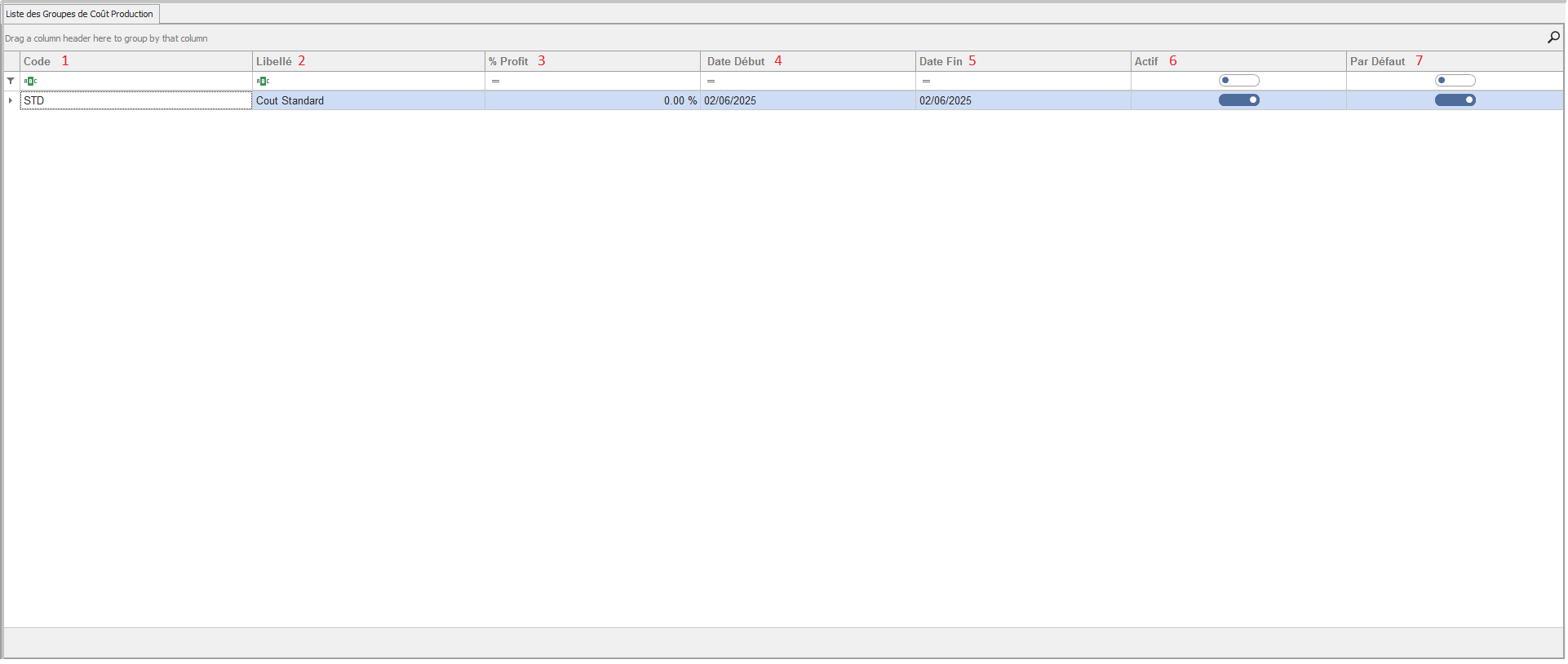
1.Groupe Cout Production
Cette interface permet de visualiser la liste des coûts de production.
1.1.Interface Ajout Groupe de Couts Production
Cette interface nous permettons d'ajouter une groupe couts production
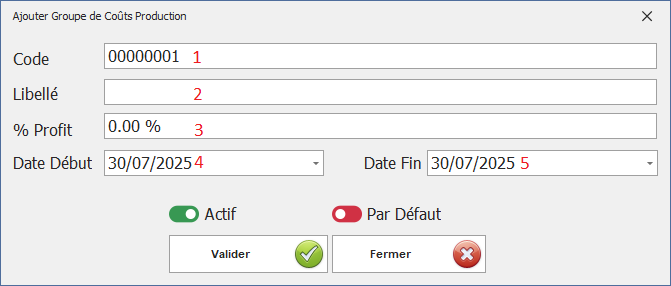
🔷 Description des champs
● 1: Code
➤ Identifiant unique du coût de production.
● 2: Libellé
➤ Nom du Groupe coût production.
Utilité : Facilite la compréhension et l’identification rapide du type de coût.
Exemple : Cout Standard.
● 3: % Profit
➤ Pourcentage de marge bénéficiaire appliqué au coût de production.
Utilité : On peut affecter un profit précis à un coût créé.
Exemple : L’affectation de 15 % de profit au coût standard
● 4: Date début
➤ Date à partir de laquelle le coût devient applicable.
● 5: Date fin
➤ Date à laquelle le coût cesse d’être valide.
2. Catégorie Cout
2.1.Gestion Catégorie Cout
Cette interface nous permet de visualiser les spécifications d’une catégorie bien déterminée, avec la possibilité de paramétrer les coûts
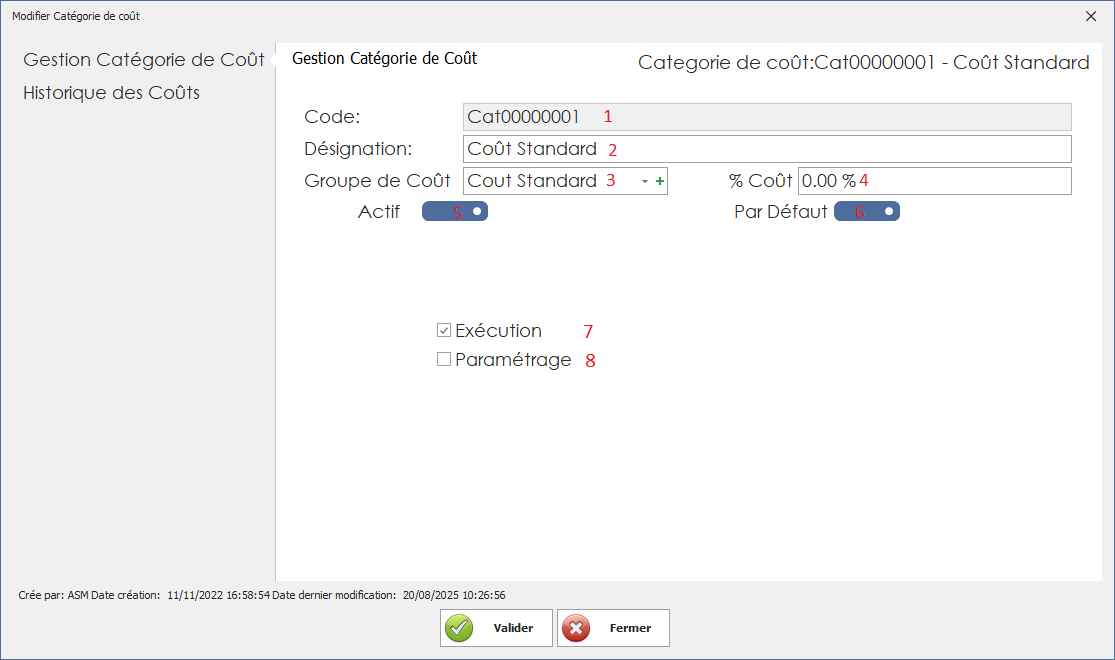
🔷 Description des champs
●1: Code
➤ Identifiant unique de la catégorie de cout.
● 2: Désignation
➤ Nom ou libellé de la catégorie de cout.
● 3: Groupe de coût
➤ Groupe auquel est rattachée la catégorie de cout pour le calcul des coûts.
Utilité : On fait appel au groupe de coûts dans la catégorie de coûts afin de faciliter l’affectation des coûts .
Exemple : on a un groupe de coûts appelé ‘Cout Paramétrage’ qui comporte un pourcentage de profit. Dans ce cas, la catégorie de coûts peut hériter du groupe de coûts afin de récupérer le pourcentage de profit, lequel peut ensuite être modifié
● 4: % Coût
➤ Pourcentage appliqué dans le cadre du paramétrage des coûts.
Utilité : Permet de faire l'augmentation Par rapport la somme total .
Exemple : par exemple la production de 10 pièces de bouteilles exige 100d on fait l'augmentation de 20 % on appliquant la formule Cout final = Cout *(1+taux profit)
● 5: Actif
➤ Indique si la catégorie est activée (Oui/Non).
● 6: Par défaut
➤ Définit si la catégorie est appliquée automatiquement par défaut dans le paramétrage Cout dans la détails de gamme opératoire
● 7: Exécution (case à cocher)
➤ Permet d’affecter la catégorie de cout a un cout d'exécution ou non càd le cout lorsque la production et en cours d'exécution
● 8: Paramétrage (case à cocher)
➤ Permet d’affecter la catégorie de cout a un cout de paramétrage ou non
2.2.Historique des couts
L’interface Historique des Coûts permet de :
Activer ou désactiver la ligne de saisie de la catégorie de coûts afin de pouvoir modifier le coût de la même opération. Par la suite, on désactive l’ancienne ligne et on active la nouvelle
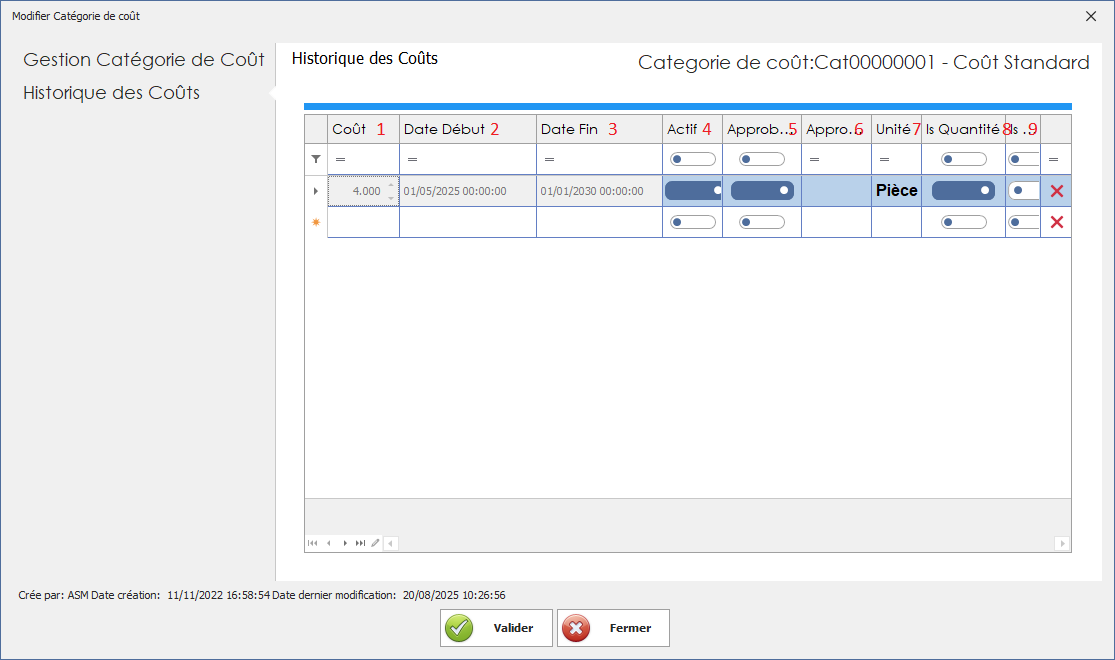
🔷 Description des champs
1: Coût
➤ Montant du coût défini pour une période spécifique.
2: Date Début
➤ Date de début de validité du coût saisi.
3: Date Fin
➤ Date de fin d’application du coût.
4: Actif
➤ Indique si le coût est actif actuellement.
-
Activé : le coût est pris en compte dans le calcule
-
Désactivé : le coût est n'est pas valable pour le calcule dans une période bien déterminer .
5: Approuvé
➤ Indique si le coût a été validé selon le processus d’approbation.
6: Approbateur
➤ Personne ou rôle ayant validé/approuvé le coût.
7: Unité
➤ Unité de mesure du coût.
Exemple : Heure, Pièce, Kg...
8: Is Quantitatif
➤ Case à cocher indiquant si le coût est basé sur une quantité mesurable.
.9: Is Temps
➤ Case à cocher précisant si le coût est lié au temps (heures, minutes).
3. Opération
3.1.Liste des opération
Cette interface permet de visualiser et gérer l’ensemble des opérations disponibles dans le système. Chaque opération est identifiée par un code unique et une désignation claire (libellé). Elle est utilisée généralement dans les contextes de production, de maintenance, ou de planification industriel
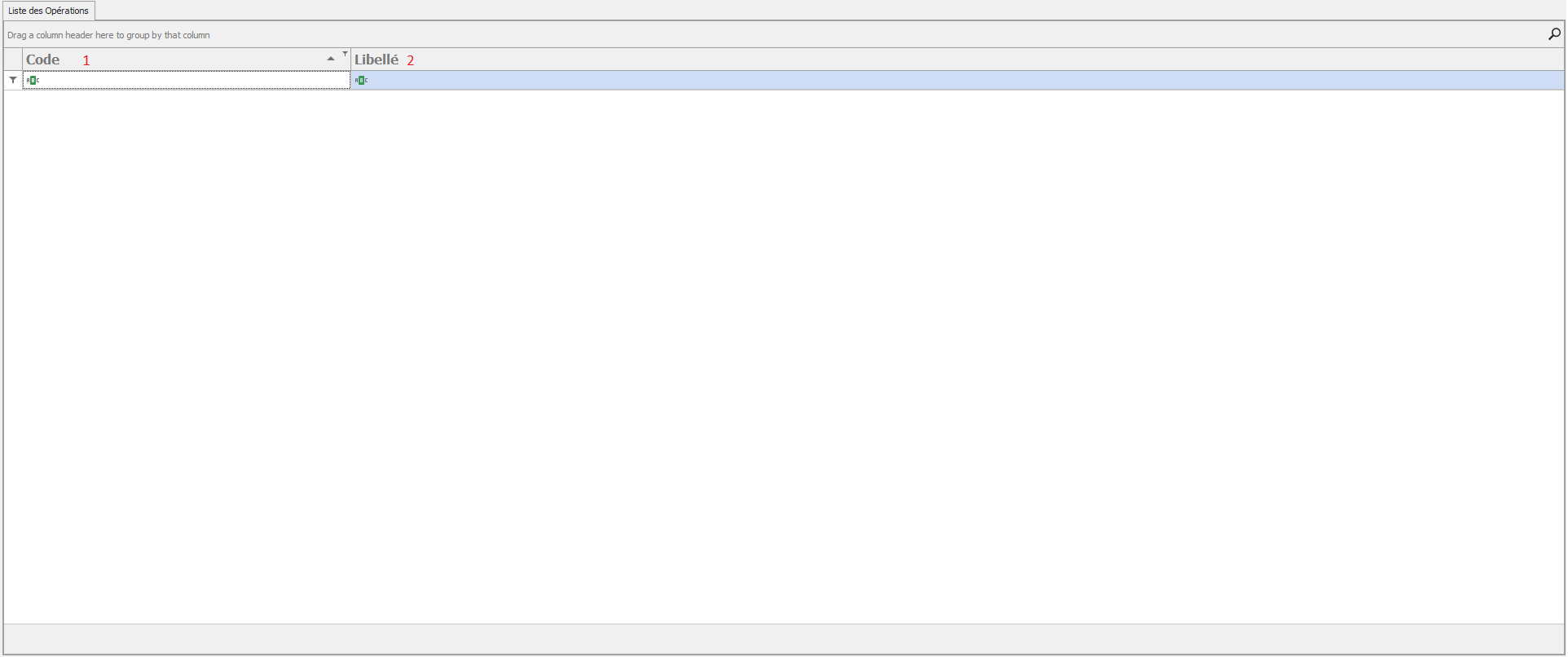
🔷 Description des champs
-
Code
-
➤Il s'agit d’un identifiant unique de l’opération
-
-
Libellé
-
➤Désignation ou nom de l’opération.
-
3.2.Ajouter opération
Cette interface permet d’ajouter une nouvelle opération dans le système de gestion de production. L'utilisateur peut définir les caractéristiques principales de l’opération et sa position dans la chaîne de production
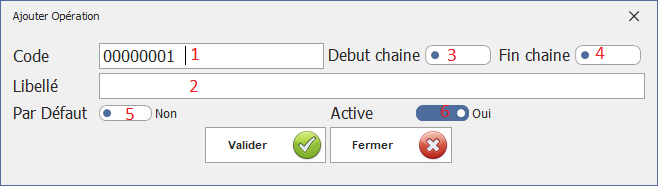
-
Code
-
➤ Représente l’identifiant unique de l’opération.
-
-
Libellé
-
➤ Désignation claire de l’opération.
-
-
Début de chaîne (bouton radio)
-
Permet d’indiquer si cette opération marque le début du processus de production..
-
-
Fin de chaîne (bouton radio)
-
Indique si cette opération marque la fin du processus de production.
-
Par défaut (bouton radio)
-
Définit si cette opération est utilisée par défaut .
-
-
-
Active (bouton radio)
-
✅ Indique si l’opération est active ou désactivée.
-
4. Groupe de gamme
4.1.Liste des groupes gammes Opératoires
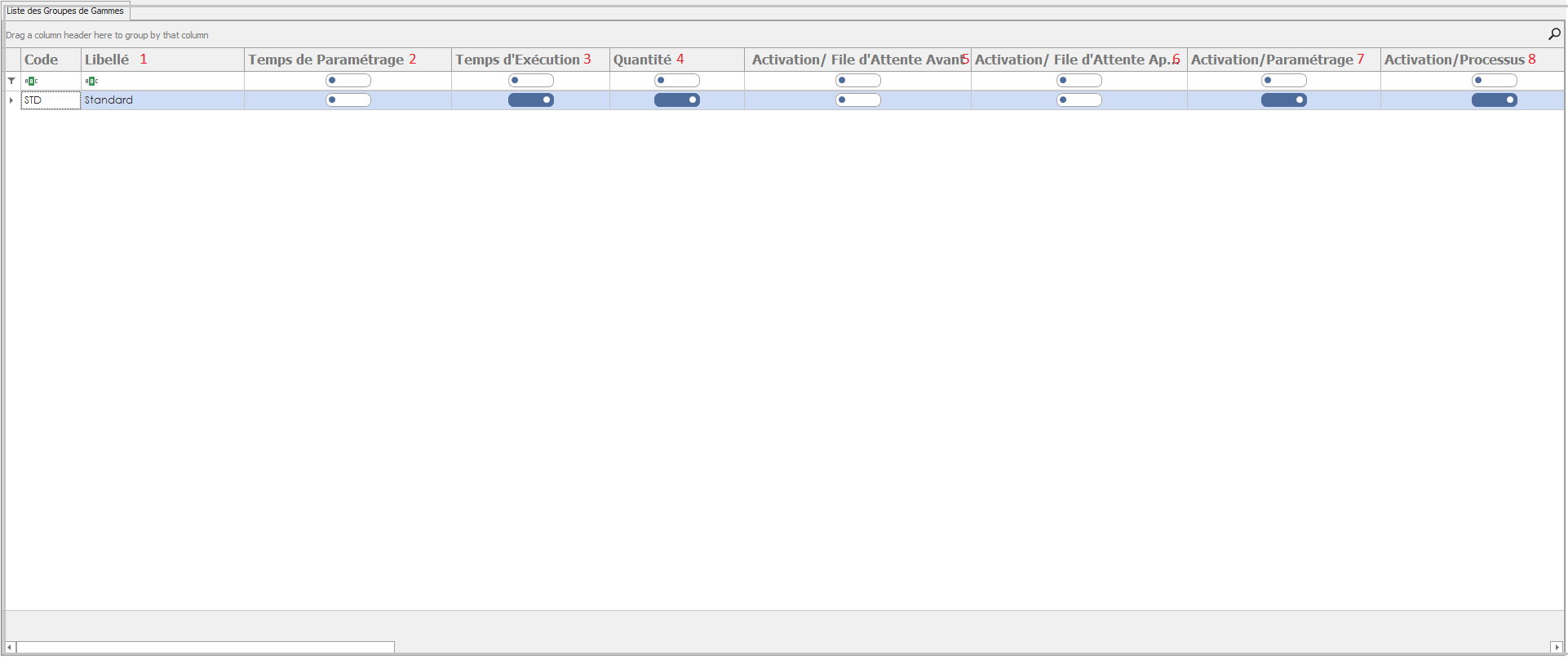
5. Gamme Opératoire
5.1. Fiche Gamme Opératoire
-
La Gamme Opératoire définit les étapes de fabrication nécessaires pour produire un article. Elle regroupe les opérations à effectuer, leur ordre, les ressources utilisées et les durées associées. Elle permet d’assurer la cohérence, la traçabilité et l’optimisation du processus de production.
Elle se compose de trois éléments :
1: Fiche de Gamme (en-tête) : informations générales de la gamme.
2: Version de Gamme : lie la gamme à un produit fini avec période de validité.
3: Détails des Opérations : liste structurée des opérations techniques à réaliser
Cette interface nous permet d’identifier les champs principaux de la gamme opératoire, que ce soit lors de l’ajout ou de la modification
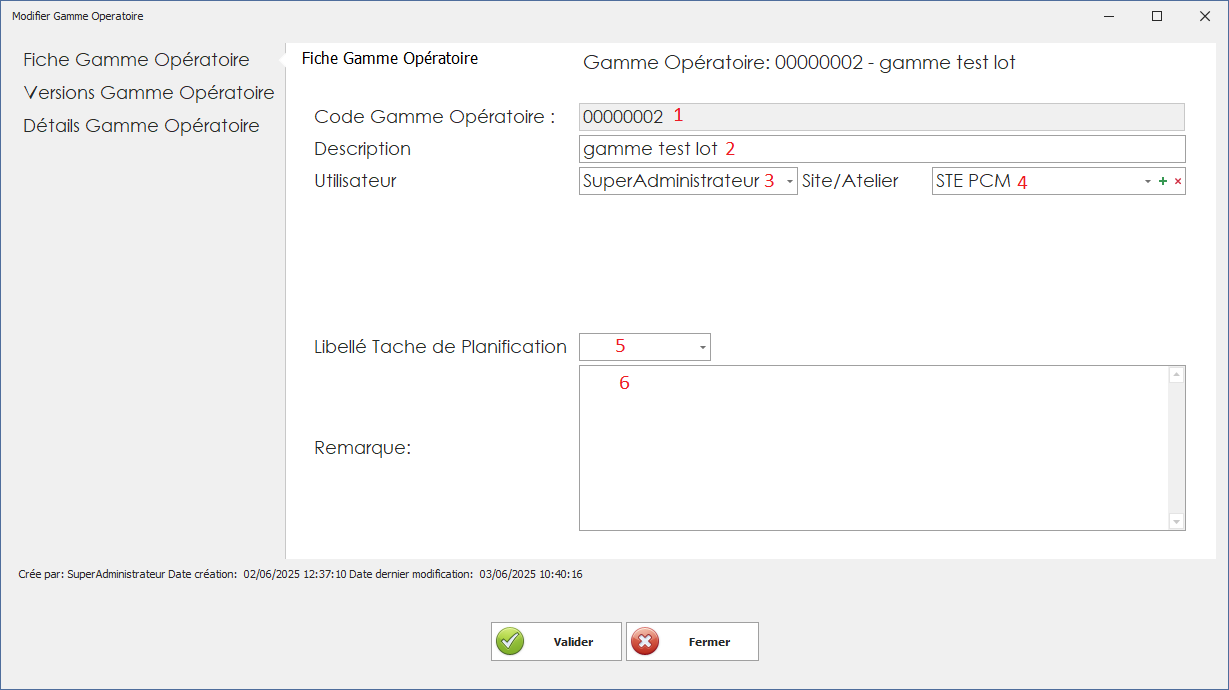
🔷 Description des champs
-
Code Gamme Opératoire
-
Définition : Identifiant unique attribué à chaque gamme opératoire.
-
-
Description
-
Définition : Texte explicatif résumant le contenu ou le nom de la gamme opératoire.
-
-
Utilisateur
-
Définition : Nom ou identifiant de la personne ou de l’entité responsable de la création ou de la gestion de la gamme. // Remarque
-
-
Site ou Atelier
-
Définition : Lieu physique ou unité de production où la gamme opératoire est applicable. // Remarque
-
-
Libellé Tâche de Planification
-
Définition : ce champ permet de définir la désignation qui sera affichée dans la planification de chaque ordre de fabrication (OF), par exemple le nom de l’article ou le numéro de l’OF ,
-
-
Remarque
-
Zone libre permettant de saisir des commentaires ou informations supplémentaires sur la gamme.
-
5.2.Versions Gamme Opératoire
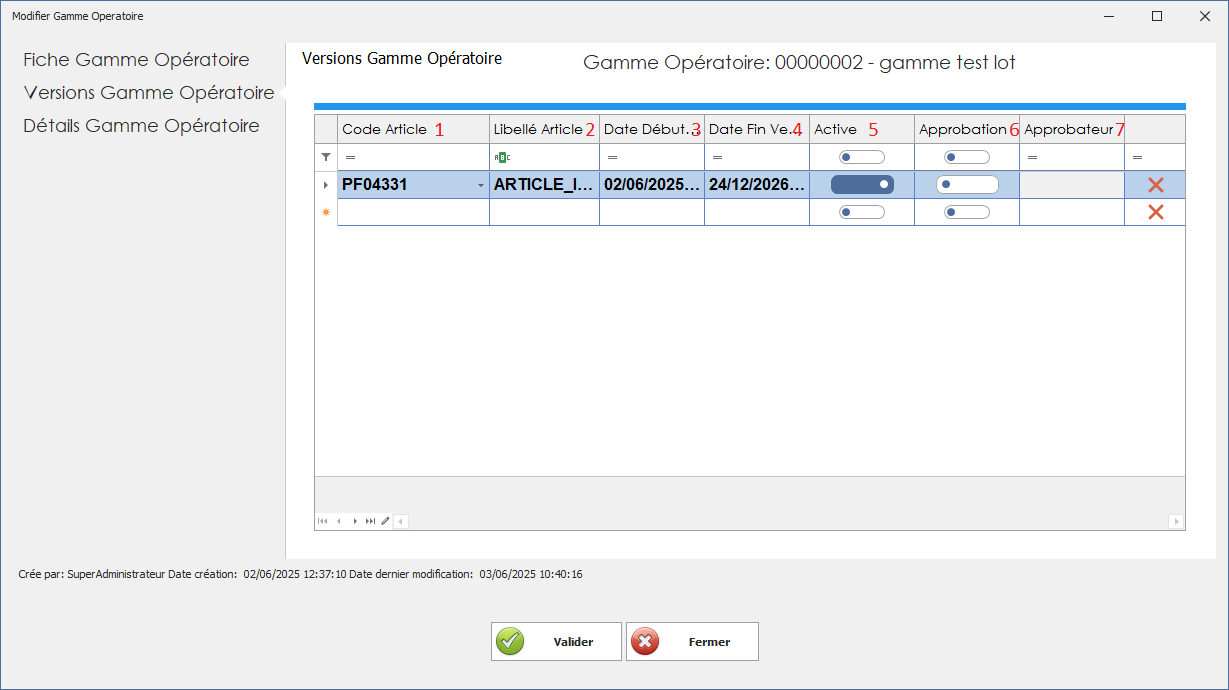
L’interface Versions de gamme opératoire affiche l’article à produire sur une période bien déterminée
🔷 Description des champs
-
Code Article
-
Définition : Identifiant unique de l’article ou du produit concerné par la gamme opératoire.
-
-
Libellé Article
-
Définition : Intitulé lisible et explicite de l’article ou du produit.
-
-
Date Début Version
-
Définition : Date à partir de laquelle cette version de la gamme devient applicable.
-
-
Date Fin Version
-
Définition : Date de fin de validité de la version. c'est a dire période pendant laquelle les opérations sur l’article concerné sont autorisées.
-
-
Active
-
Définition : Indicateur signalant si la version est actuellement Active .
-
-
Approuvée
-
Définition : Marque indiquant que la version a été validée par un responsable .
-
-
Approuvé par
-
Définition : Nom, de la personne ayant validé cette version.
-
5.3.Interface Détails Gamme Opératoire
5.3.1. Champs principaux de vue d'ensemble
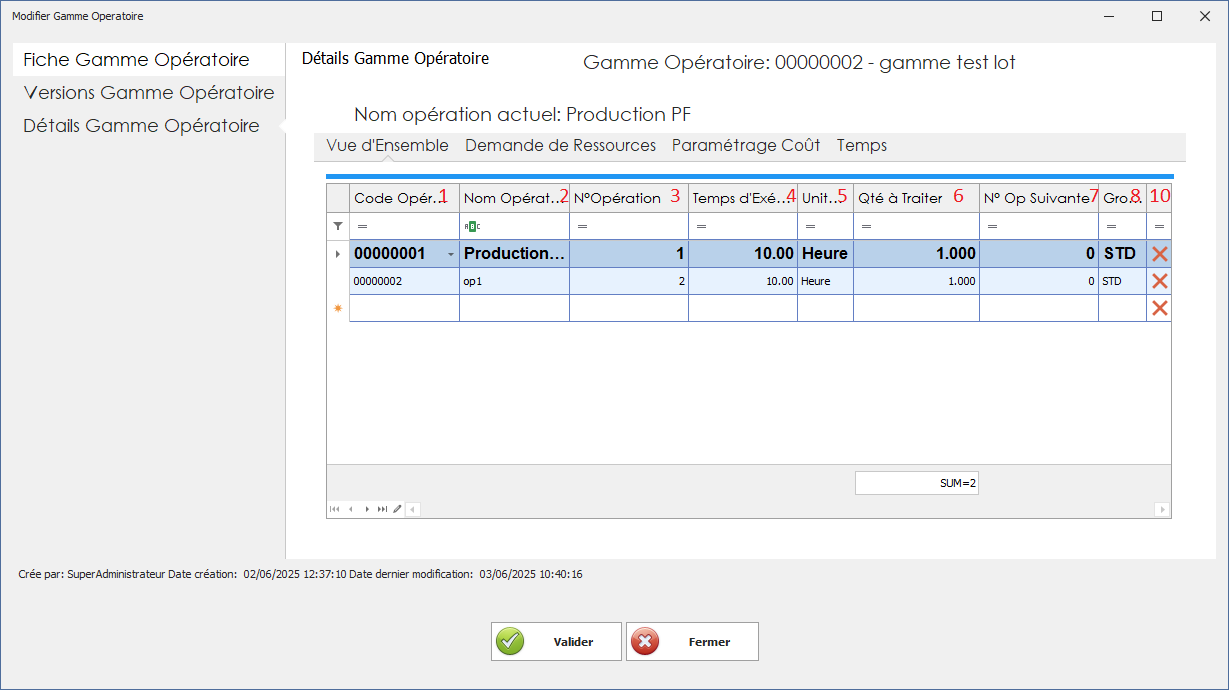
Cette interface affiche en détail les opérations affectées à l’article à produire, en précisant la quantité
🔷 Description des champs
-
Code Opération
-
Identifiant unique attribué à chaque opération dans la gamme.
-
-
Nom Opération
-
Intitulé descriptif de l’opération.
-
-
N° Opération
-
Numéro d’ordre de l’opération dans la séquence d’exécution.
-
-
Temps d’Exécution
-
Durée nécessaire pour réaliser l’opération.
-
-
Unité de Temps
-
Unité de mesure utilisée pour le temps d’exécution (minutes, heures, secondes, etc.).
-
-
Quantité à Traiter
-
Définition : Volume ou nombre d’unités à produire ou à traiter pour cette opération.
-
-
N° Opération Suivante
-
Définition : Numéro de l’opération qui suit celle en cours.
-
-
Groupe de Gammes
-
Définition : Indique si l’opération fait partie d’un groupe de gammes standardisées ou partagées entre plusieurs articles.
-
5.3.2. Champs principaux de Demande Ressource
Cette interface permet d’identifier les ressources nécessaires à la fabrication de l’article
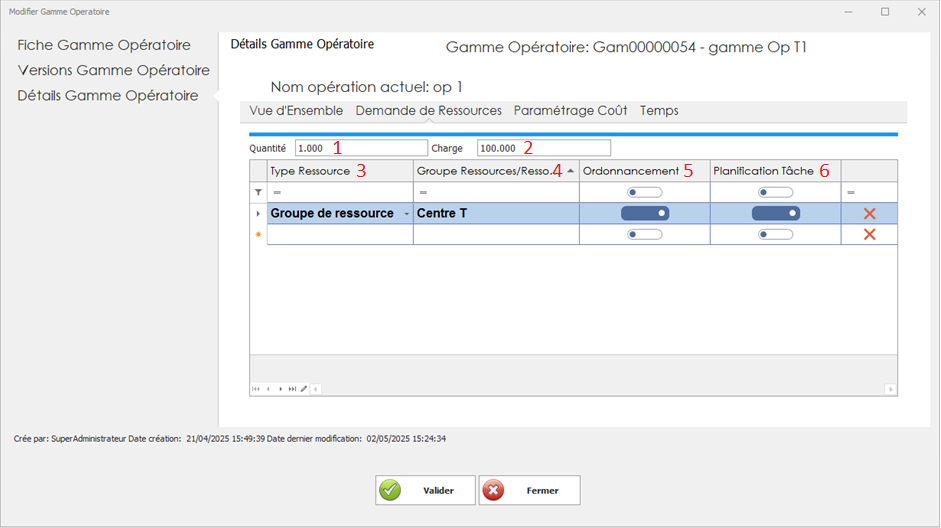
🔷 Description des champs
-
Type Ressource
-
Définition : Catégorie de la ressource utilisée pour l’opération ( Ressource ou groupe de ressource) .
-
Utilité : Facilite l’identification et le regroupement des ressources similaires pour la planification et le suivi.
-
Exemple :
Machine,Main d’œuvre,Groupe de ressources.
-
-
Groupe Ressources / Ressource
-
Définition : Permet de sélectionner soit une ressource précise, soit un groupe de ressources .
-
Utilité : Offre flexibilité pour attribuer des ressources spécifiques ou des postes de charge génériques selon les besoins.
-
Exemple :
Tour CNC,Opérateurs assemblage,Poste de charge A.
-
-
Ordonnancement
-
Définition : Indicateur (on/off) précisant si cette ressource doit être prise en compte dans l’ordonnancement des tâches.
-
Utilité : Permet d’inclure ou d’exclure la ressource lors de la planification automatique des opérations.
-
Exemple :
On→ ressource prise en compte,Off→ ressource ignorée.
-
-
Planification Tâche
-
Définition : Interrupteur indiquant si cette ressource est nécessaire à la planification de l’opération.
-
Utilité : Permet de savoir si la ressource doit être considérée pour la création du planning et le suivi des opérations.
-
Exemple :
Activé→ ressource planifiée,Désactivé→ ressource non planifiée. ///
-
5.3.3.Champs principaux de Paramétrage Cout
Cette section permet de définir les différentes composantes du coût liées à une opération dans une gamme opératoire.
Cette interface nous permettons de choisir le catégorie de cout déjà paramétrer dans l'interface catégorie de de cout
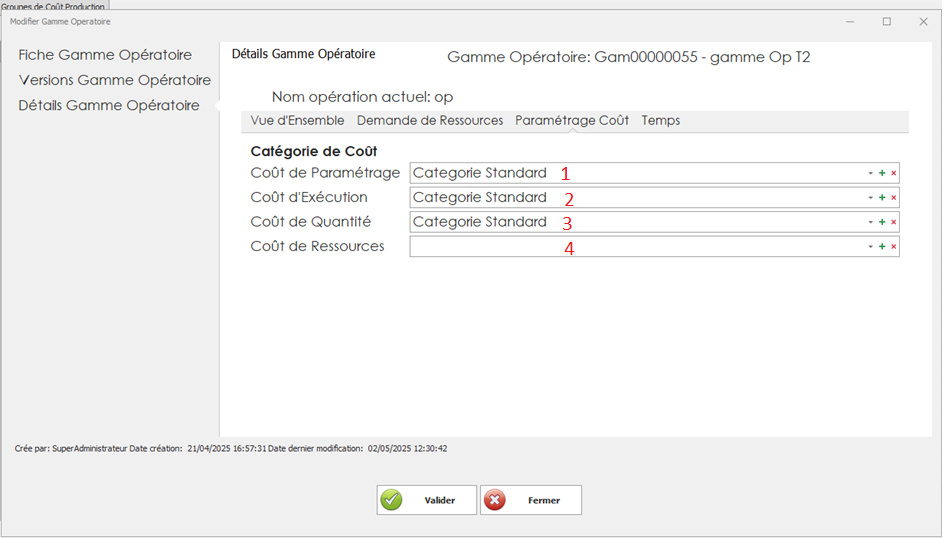
🔷 Description des champs
-
Coût de Paramétrage
-
Définition : Coût nécessaire pour préparer la ressource avant l’exécution de l’opération.
-
-
Coût d’Exécution
-
Définition : Coût associé à l’exécution proprement dite de l’opération.
-
-
Coût de Quantité
-
Définition : Coût variable dépendant de la quantité produite ou traitée.
-
-
Coût de Ressources
-
Définition : Coût directement associé à l’utilisation d’une ressource spécifique dans l’opération.
-
5.3.4. Champs principaux de Temps
Cette section permet de renseigner les temps nécessaires pour chaque étape de l’opération qu’il s’agisse d’avant, pendant ou après l’exécution afin d’établir un calcul précis de la durée de production et d’alimenter la planification ainsi que le calcul de charge
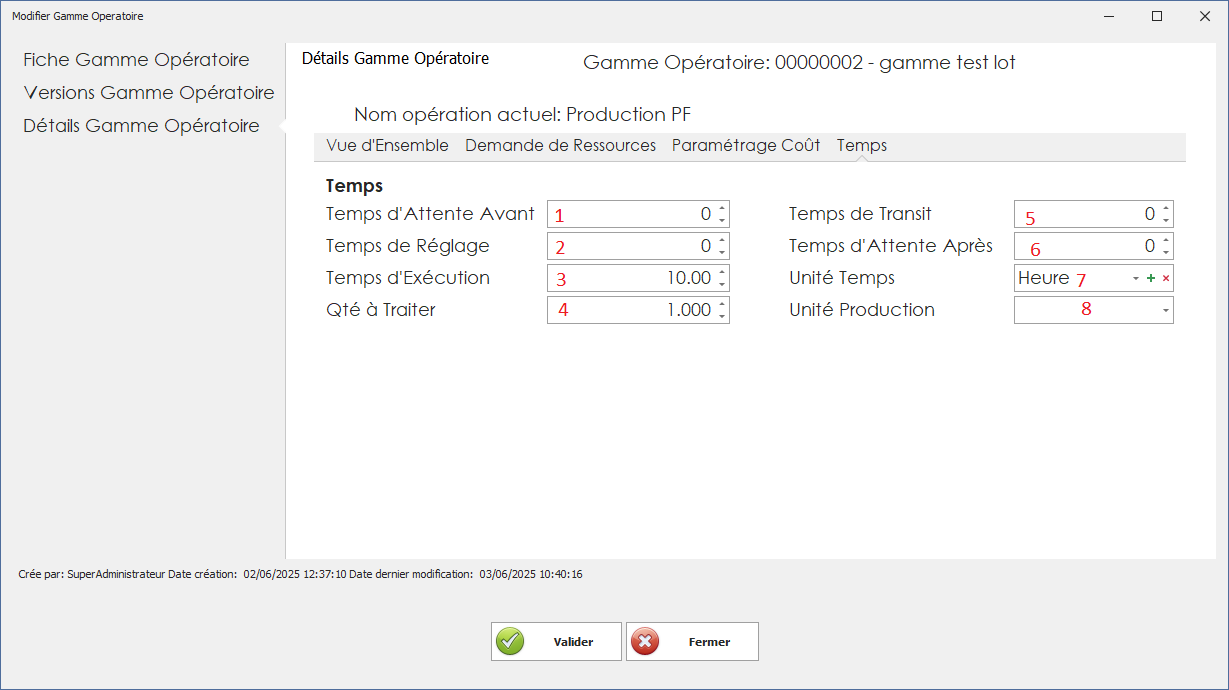
🔷 Description des champs
-
Temps d’Attente Avant
-
Temps d’attente préalable au démarrage de l’opération.
-
-
Temps de Réglage
-
Durée nécessaire pour préparer l’équipement ou le poste de travail avant l’exécution de l’opération.
-
-
Temps d’Exécution
-
Temps requis pour réaliser l’opération sur une unité de production.
-
-
Qté à Traiter
-
Quantité de production planifiée pour cette opération.
-
-
Temps de Transit
-
Définition : Temps requis pour transférer les pièces ou matières d’un poste à un autre.
-
-
Temps d’Attente Après
-
Temps d’attente après la fin de l’opération.
-
-
Unité Temps
-
Unité de mesure utilisée pour tous les champs temporels de l’opération.
-
-
Unité Production
-
Unité dans laquelle est exprimée la quantité produite.
-
6.Import Gamme Opératoire
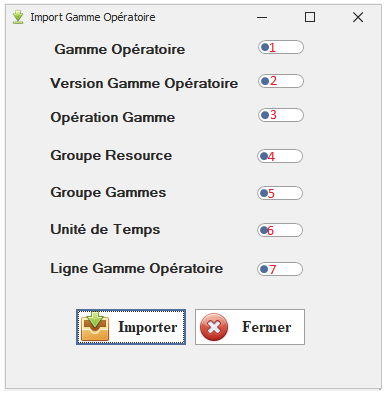
L’interface Import Gamme Opératoire permet d’importer et de paramétrer les éléments constitutifs d’une gamme opératoire dans le système.
Elle offre la possibilité de sélectionner différents modules liés à la structure et à l’exécution d’une gamme, avant de lancer l’importation.
Cette opération est essentielle pour garantir la cohérence des données de production et leur disponibilité dans l’atelier
7.Evolution du prix article
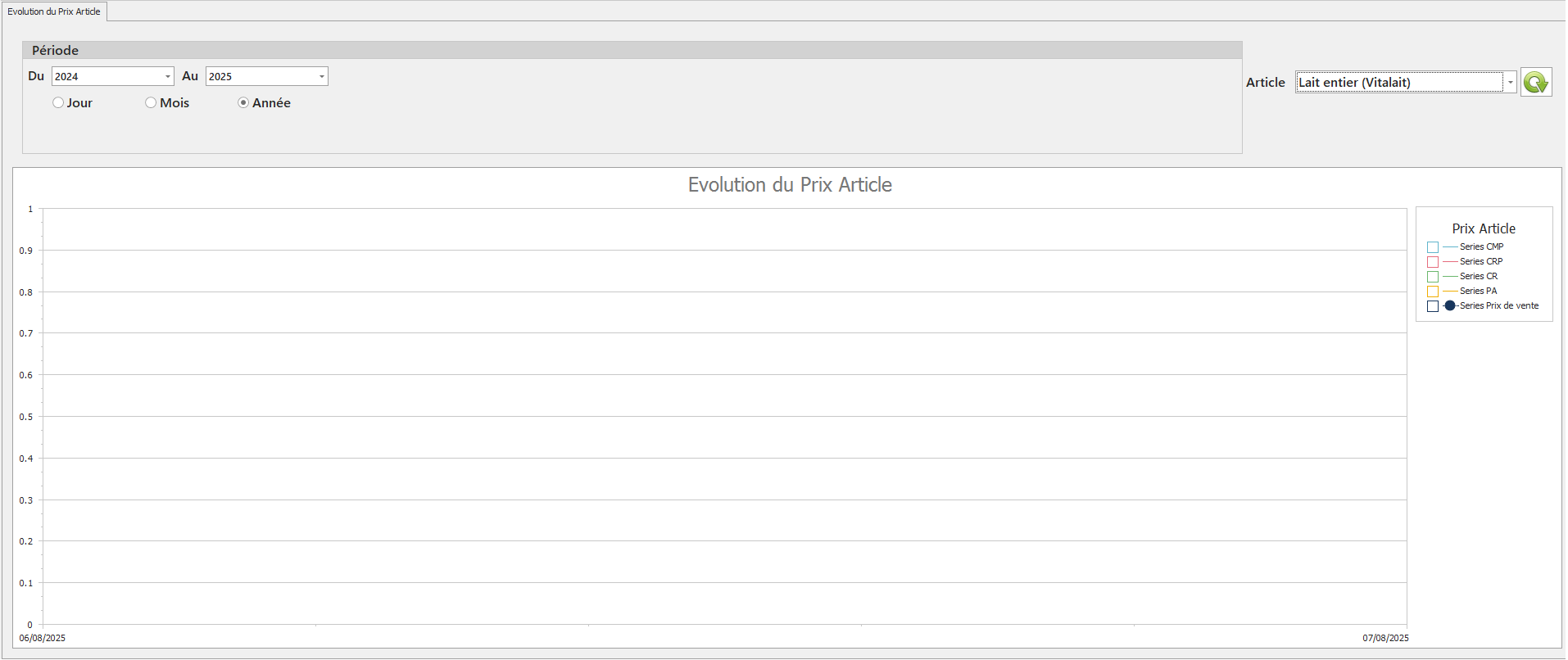
L’interface Évolution du Prix Article permet de visualiser, sous forme graphique, les variations des prix d’un article sur une période donnée.
Elle est conçue pour suivre l’évolution des coûts et prix de vente afin de faciliter les analyses économiques et les prises de décision.
🔷 Description des champs
-
Période – Du / Au
-
Définition : Permet de définir la période d’analyse à l’aide de deux sélecteurs d’année ou de date complète selon l’option choisie.
-
-
Filtre de période (Jour / Mois / Année)
-
Sélection du niveau de granularité de l’analyse.
-
-
Article
-
Zone de sélection de l’article à analyser.
-
Note : L’icône 🔄 permet d’actualiser la liste des articles disponibles.
-
-
Zone graphique – Évolution du Prix Article
-
Graphique en courbes représentant les différentes séries de prix pour l’article sélectionné.
-
-
Légende – Prix Article
-
Identifie les différentes séries de prix dans le graphique:
-
CMP: Coût Moyen Pondéré -
CRP: Coût de Revient Prévisionnel -
CR: Coût de Revient réel -
PA: Prix d’Achat -
Prix de vente: Prix de vente final
-
-
8.Schéma Relationnel
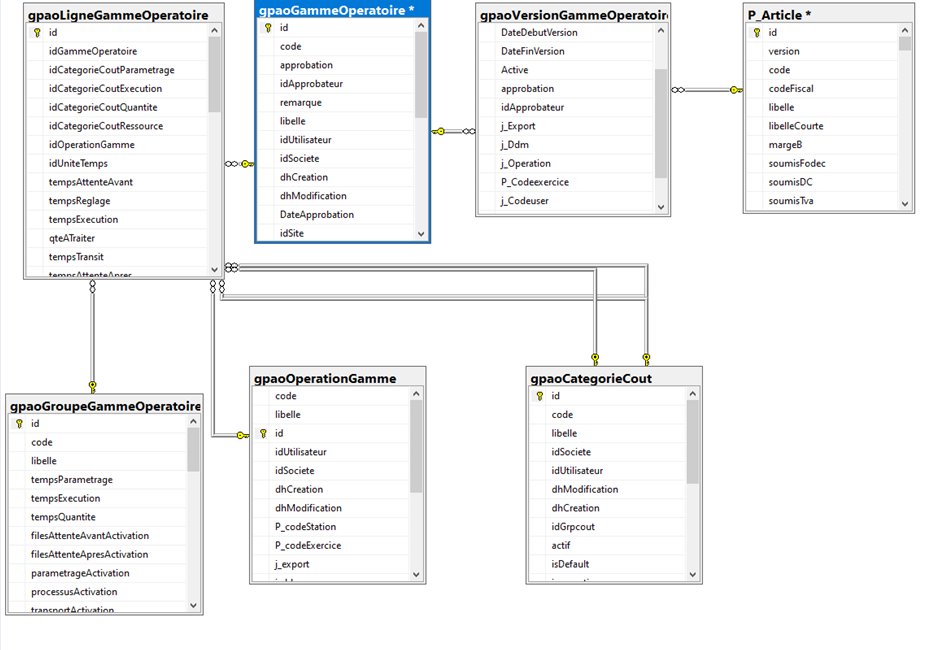
Le Diagramme Relationnel ci-dessous reflète la structure logique de la Gamme Opératoire dans la base de données. Il permet de comprendre la façon dont les données sont organisées et reliées entre elles pour représenter fidèlement la réalité métier
GpaoGammeOperatoire (id) ⟶ gpaoLigneGammeOperatoire(idGammeOperatoire)
GpaoGammeOperatoire (id) ⟶ gpaoVersionGammeOperatoire (idGammeOperatoire)
P_article (id) ⟶ gpaoVersionGammeOperatoire (idArticle)
GpaoGammeOperatoire (id) ⟶ gpaoOperationGamme (idGammeOperatoire)
Gestion Nomenclature
Sommaire
La gestion de la nomenclature permet de définir la composition d’un produit fini en identifiant les différents composants nécessaires à sa fabrication (matières premières, sous-ensembles, etc.). Elle regroupe les informations générales, les différentes versions associées, ainsi que les lignes détaillant chaque composant requis pour le processus de production.
1.Type Ligne Nomenclature
1.1.Liste Type Ligne Nomenclature
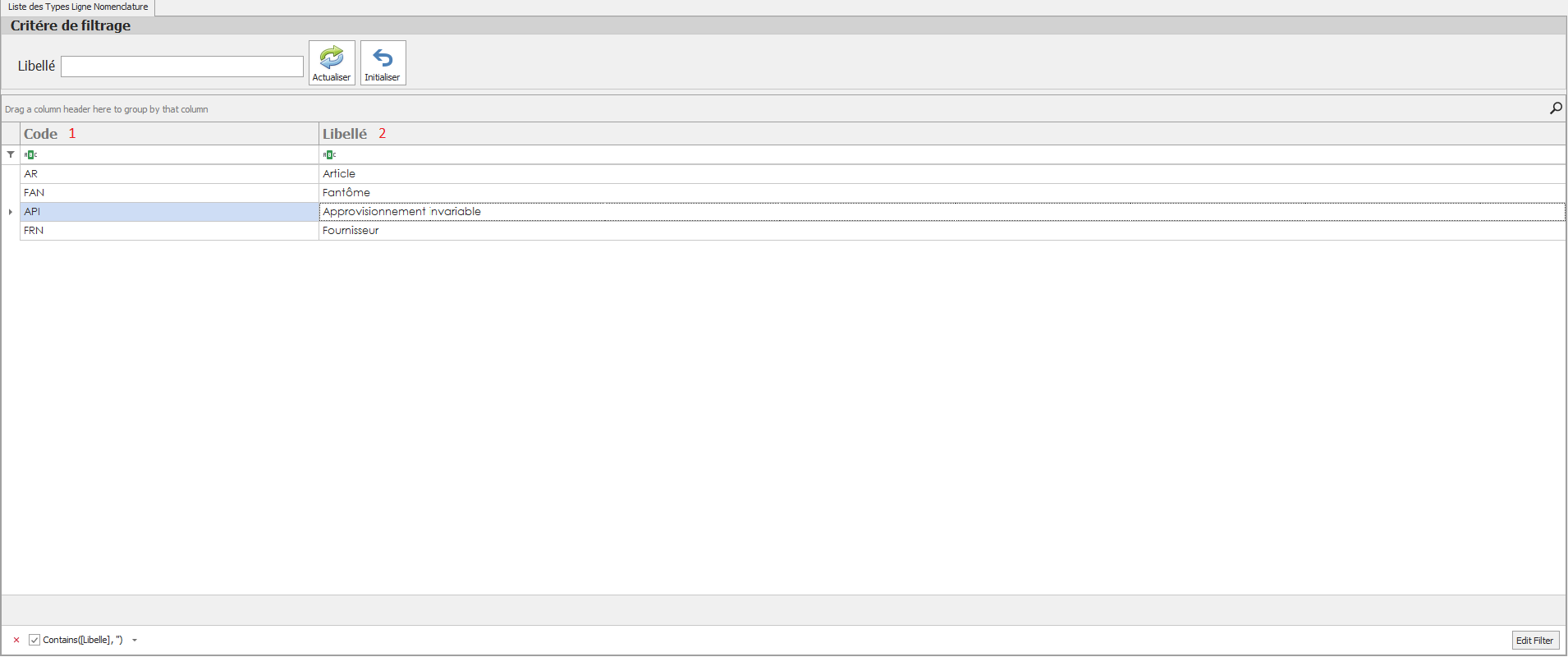
Cette interface permet de gérer les types de lignes utilisés dans la nomenclature (structure d’un produit ou d’un processus de fabrication). Elle est utile pour classifier les composants ou opérations dans un processus de production
📌 Description des champs et éléments :
Champ "Libellé" (Zone de recherche)
-
Permet de filtrer la liste des types de lignes en saisissant un mot-clé (ex. : "article", "fournisseur", etc.).
-
Située tout en haut de l’interface.
-
1: Code : identifiant abrégé du type
-
2: Libellé : description du type de ligne (ex. :
Article :, // -
Fantôme:, -
Approvisionnement invariable: Fournisseur:
1.2.Ajouter Type Ligne Nomenclature
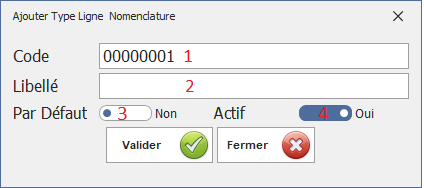
Cette interface permet d’ajouter un nouveau type de ligne nomenclature, c’est-à-dire une classification d’éléments ou d’activités (comme des articles, fournisseurs, opérations) dans un processus de fabrication
📌 Description des champs et éléments :
-
Code
-
Affiche un code unique de type ligne nomenclature
-
-
Libellé
-
Champ texte à remplir par l'utilisateur.
-
-
Par Défaut (bouton radio)
-
Indique si ce type doit être utilisé automatiquement s’il n’y a pas de sélection manuelle.
-
-
Actif (bouton radio)
-
Sert à activer ou désactiver ce type de ligne dans le système.
-
2.Nomenclature
2.1.Fiche Nomenclature
La Fiche Nomenclature est un élément central du module GPAO. Elle permet de définir la structure d’un produit fini à travers ses composants (matières premières, sous-ensembles, etc.). Cette fiche regroupe les informations d’en-tête de la nomenclature, les versions associées ainsi que les ligne de nomenclature correspondant aux composants nécessaires à la fabrication
2.2.Détails de la Fiche Nomenclature
2.2.1 Fiche Nomenclature
Lors de l’ouverture de l'interface fiche nomenclature , l’utilisateur accède aux champs principaux définissant l’identité de la nomenclature. Ces champs permettent de créer ou de modifier une fiche de manière structurée avant d’ajouter les versions et les composants. Voici une description détaillée des éléments affichés à cette étape :
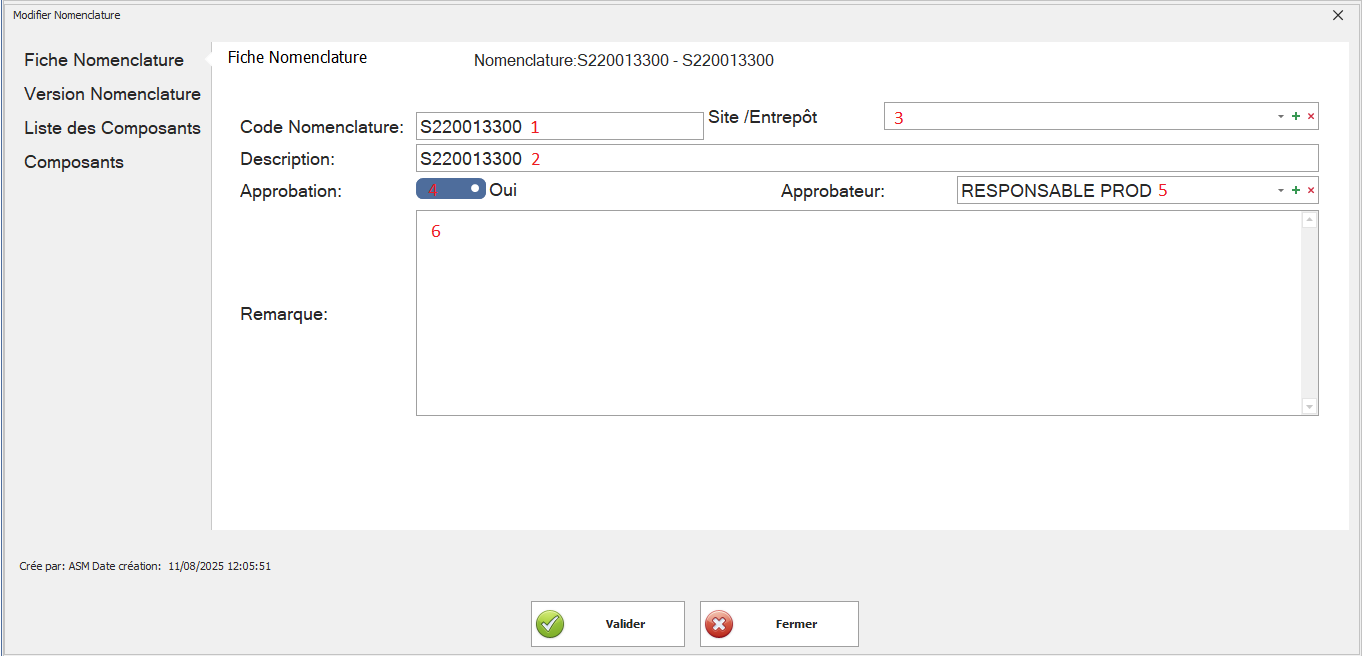
🔷 Description des champs
1. Code Nomenclature
-
Identifiant unique de la nomenclature. Sert de référence technique dans le système.
2. Description
-
désignation de la nomenclature.
3. Site / Entrepôt
-
Définition : Indique le site de production ou l’entrepôt associé à la nomenclature.
4. Approbation
-
Définition : Indique si la nomenclature est validée (Oui / Non).
5. Approbateur
-
Identifie la personne ou le service ayant validé la nomenclature.
6. Remarque
-
Définition : Zone de texte libre permettant d’ajouter des commentaires ou précisions.
2.2.2.Version Nomenclature
La gestion des versions nomenclature est essentielle dans un environnement de production où les produits évoluent au fil du temps. Cette interface permet de définir différentes versions d’une même nomenclature, en fonction de modifications techniques, de changements de composants ou de périodes de validité
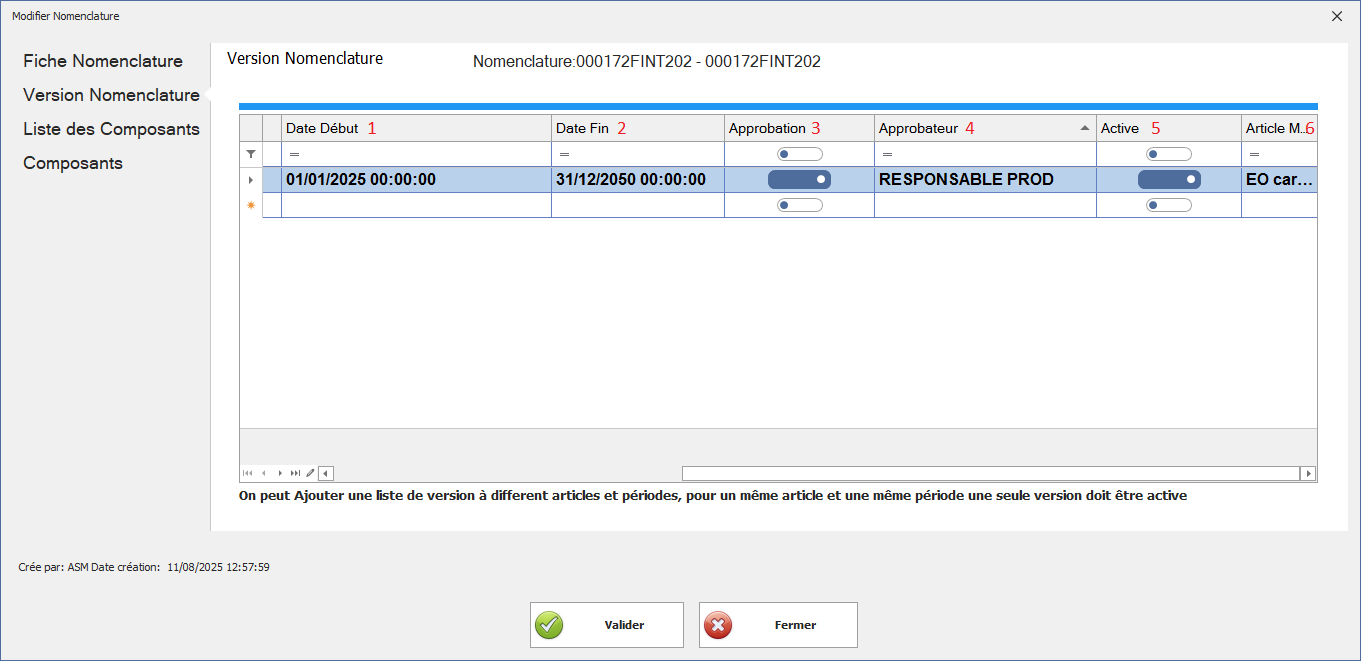
🔷 Description des champs
1. Date Début
-
Définition : La date à partir de laquelle cette version de nomenclature est valable.
2. Date Fin
-
Définition : La date de fin de validité de la version.
3. Approbation
-
Définition : Statut indiquant si la version a été validée ou non par un responsable.
4. Approbateur
-
Définition : Nom ou code de la personne qui valide la version.
5. Active
-
Définition : Indicateur qui précise si cette version est la version en cours d’utilisation.
6. Article M.P
-
Définition : Code ou référence de l’article (matière première ou produit) lié à cette version de nomenclature.
2.2.3.Liste des composants
Cette interface nous permet de visualiser la liste des lignes correspondant aux matières premières ou aux semi-finis constituant les composants d’une version affectée à une nomenclature
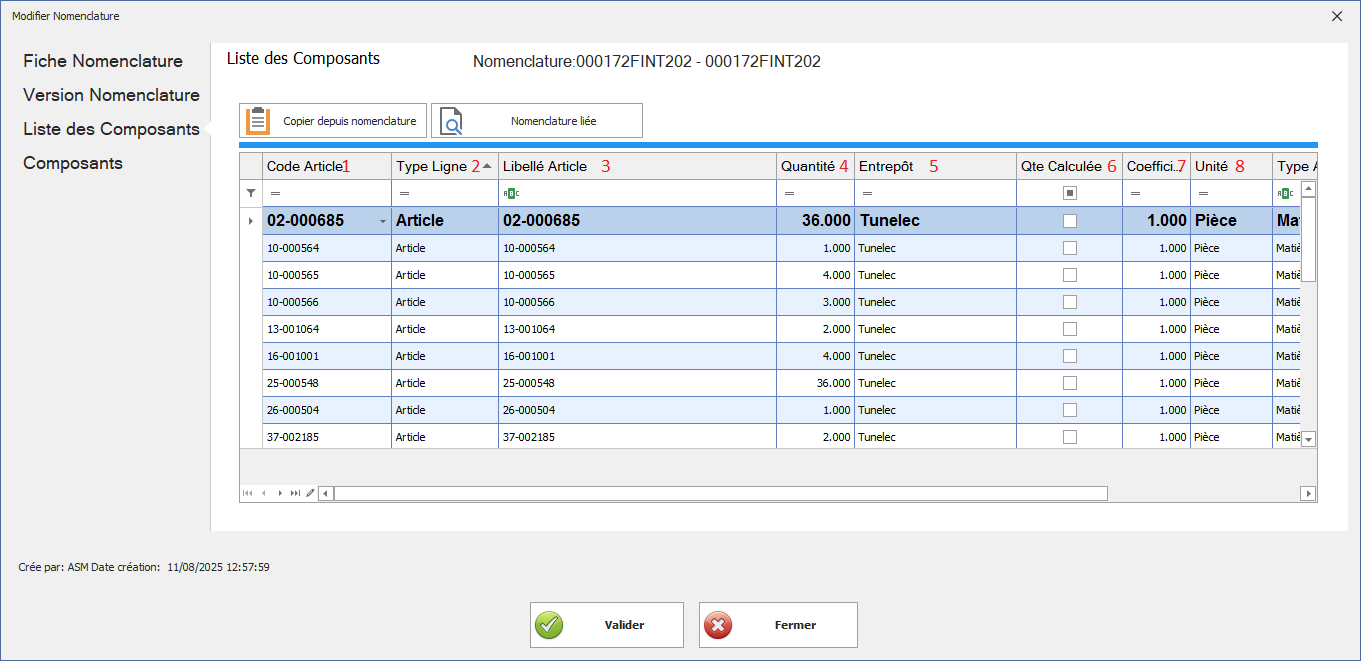
-
🔷 Description des champs
-
1 : Code Article
-
Identifiant unique du composant.
2 : Type Ligne
-
Nature de la ligne de nomenclature.
3 : Libellé Article
-
Nom lisible ou désignation de l’article.
-
Nombre requis de l’article pour produire le produit fini.
5 : Entrepôt
-
Magasin de stockage d’où sera prélevé le composant.
6 : Qte Calculée
-
Indique si la quantité est générée automatiquement selon des règles
7 : Coefficient
-
Facteur multiplicatif appliqué à la quantité.
8 : Unité
-
Unité de mesure de la quantité.
-
Exemples : Pièce, Kg, Litre, Mètre.
9 : Type Article
-
Catégorie ou nature de l’article.
-
Exemples : Matière première, Semi-fini, Produit fini
-
3.Maj Nomenclature
Cette interface permet de mettre à jour la nomenclature liée à un article, en modifiant les quantités ou les désignations des composants utilisés dans sa fabrication.
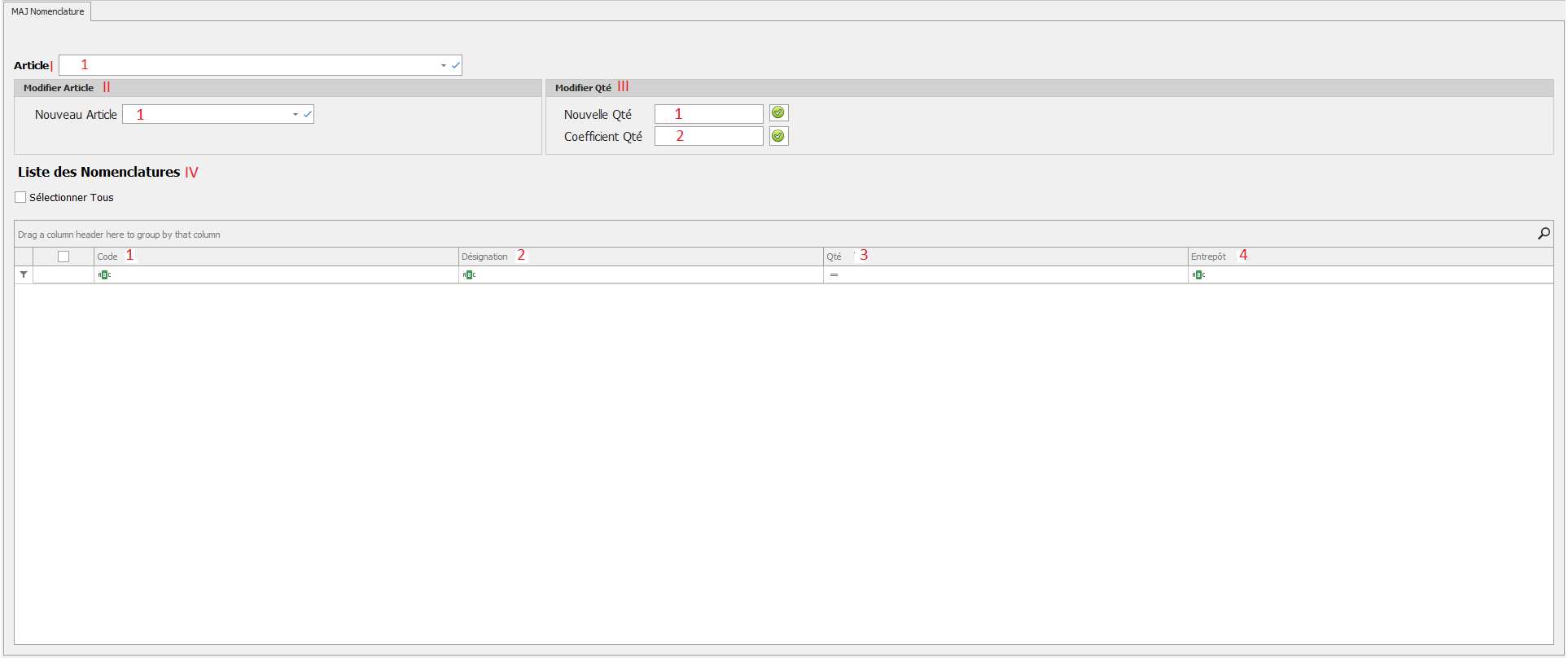
I. Zone : Article
1. Champ Article
-
Définition : Permet de choisir l’article (produit ou composant) dont on souhaite consulter ou modifier la nomenclature.
-
Exemple : Article = “PROD_001 – Chaise métallique”.
-
Utilité : Sert à identifier le produit sur lequel la nomenclature sera mise à jour.
II. Section : Modifier Article
1. Champ Nouveau Article
-
Définition : Permet de remplacer l’article sélectionné par un autre.
-
Exemple : Ancien article = “PROD_001 – Chaise métallique”, Nouveau article = “PROD_002 – Chaise bois”.
-
Utilité : Utile en cas de remplacement de composants ou évolution du produit (exemple : changement de matière première).
III. Section : Modifier Qté
1. Champ Nouvelle Qté
-
Définition : Définit une nouvelle quantité pour l’article sélectionné dans la nomenclature.
-
Exemple : 10 (au lieu de 8).
-
Utilité : Permet d’ajuster les quantités des composants dans la nomenclature en fonction des besoins réels.
2. Champ Coefficient Qté
-
Définition : Permet d’appliquer un coefficient multiplicateur à la quantité d’un composant.
-
Exemple : Coefficient = 1,2 → pour augmenter automatiquement la quantité calculée.
-
Utilité : Simplifie les ajustements proportionnels (ex. augmenter toutes les quantités de 20 %).
IV. Section : Liste des Nomenclatures
1. Case à cocher “Sélectionner Tous”
-
Définition : Sélectionne ou désélectionne l’ensemble des éléments de la nomenclature affichée.
-
Exemple : Coché ✅ → tous les composants de la liste sont sélectionnés.
-
Utilité : Gain de temps pour appliquer des actions globales (modification, suppression, etc.).
2. Colonne Code
-
Définition : Affiche le code ou la référence unique de l’article composant.
-
Exemple : “MP_001” (code matière première).
-
Utilité : Sert à identifier chaque composant de manière unique dans la nomenclature.
3. Colonne Désignation
-
Définition : Nom ou description de l’article composant.
-
Exemple : “Vis acier M6”.
-
Utilité : Facilite la lecture et la compréhension des composants de la nomenclature.
4. Colonne Qté
-
Définition : Indique la quantité de chaque composant nécessaire à la fabrication du produit.
-
Exemple : 4 vis pour une chaise.
-
Utilité : Sert de base pour calculer les besoins en composants lors de la production.
5. Colonne Entrepôt
-
Définition : Indique l’entrepôt ou le lieu de stockage associé à chaque composant.
-
Exemple : “ENT01 – Magasin Central”.
-
Utilité : Permet de savoir d’où sera prélevé chaque composant pour la fabrication.
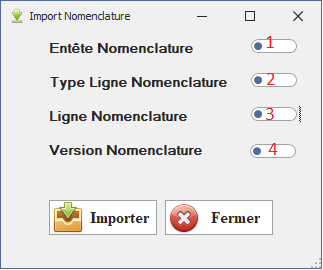
4.Import Nomenclature
Cette fenêtre correspond aux options d’impression. Elle permet de choisir la destination ou le mode de sortie du document généré
5.Schéma Relationnel
Le diagramme relationnel ci-dessous reflète la structure logique de la Fiche Nomenclature dans la base de données. Il permet de comprendre la façon dont les données sont organisées et reliées entre elles pour représenter fidèlement la réalité métier
GpaoNomenclature(id) ⟶ gpaoNomenclatureVersion(idNomenclature)
gpaoNomenclature(id) ⟶ gpaoLigneNomenclature(idNomenclature)
P_article (id) ⟶ gpaoLigneNomenclature(idArticle)
P_article (id) ⟶ gpaoNomenclatureVersion(idArticle)
P_station(id) ⟶ gpaoLigneNomenclature(idEntrepot)
P_station(id) ⟶ gpaoLigneNomenclature(id Emplacement)
P_station(id) ⟶ gpaoNomenclature(idSite)
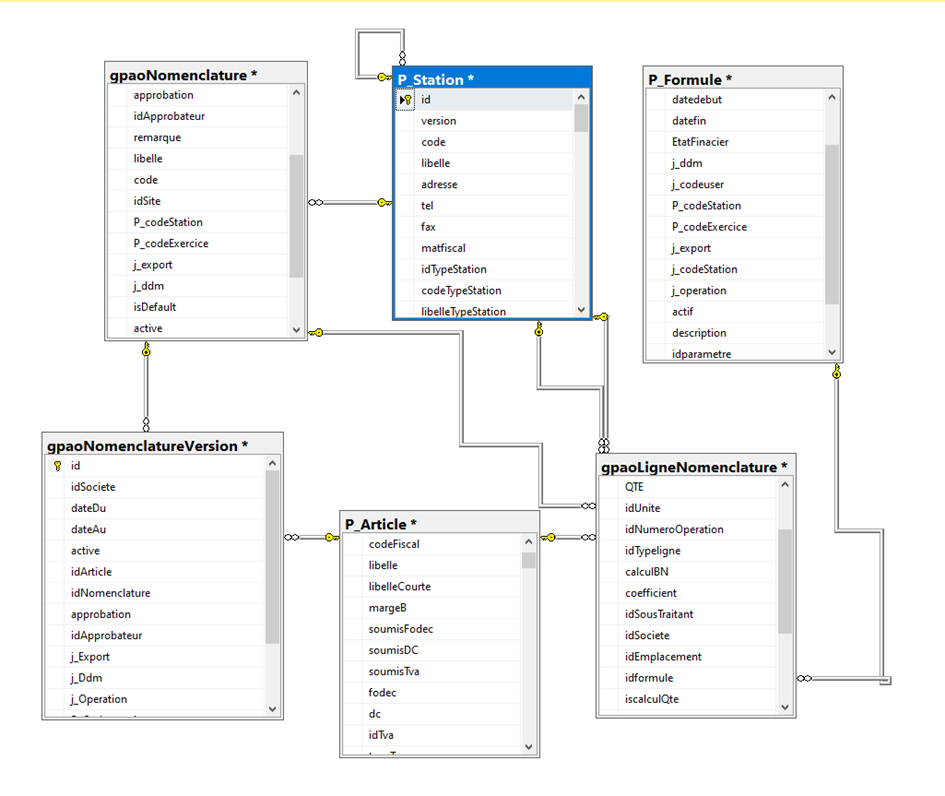
3: Schéma Relationnel – Cohérence avec la Fiche Nomenclature