Planification:
Cette partie permet d’effectuer le calcul des besoins nets en fonction des stocks disponibles, des commandes en cours et des prévisions de vente. Elle facilite également l’identification des ordres prévisionnels de fabrication ou d’approvisionnement nécessaires pour répondre à la demande.
Paramétrage Planification
1.Plan Généraux
1.1.Liste des plan Généraux
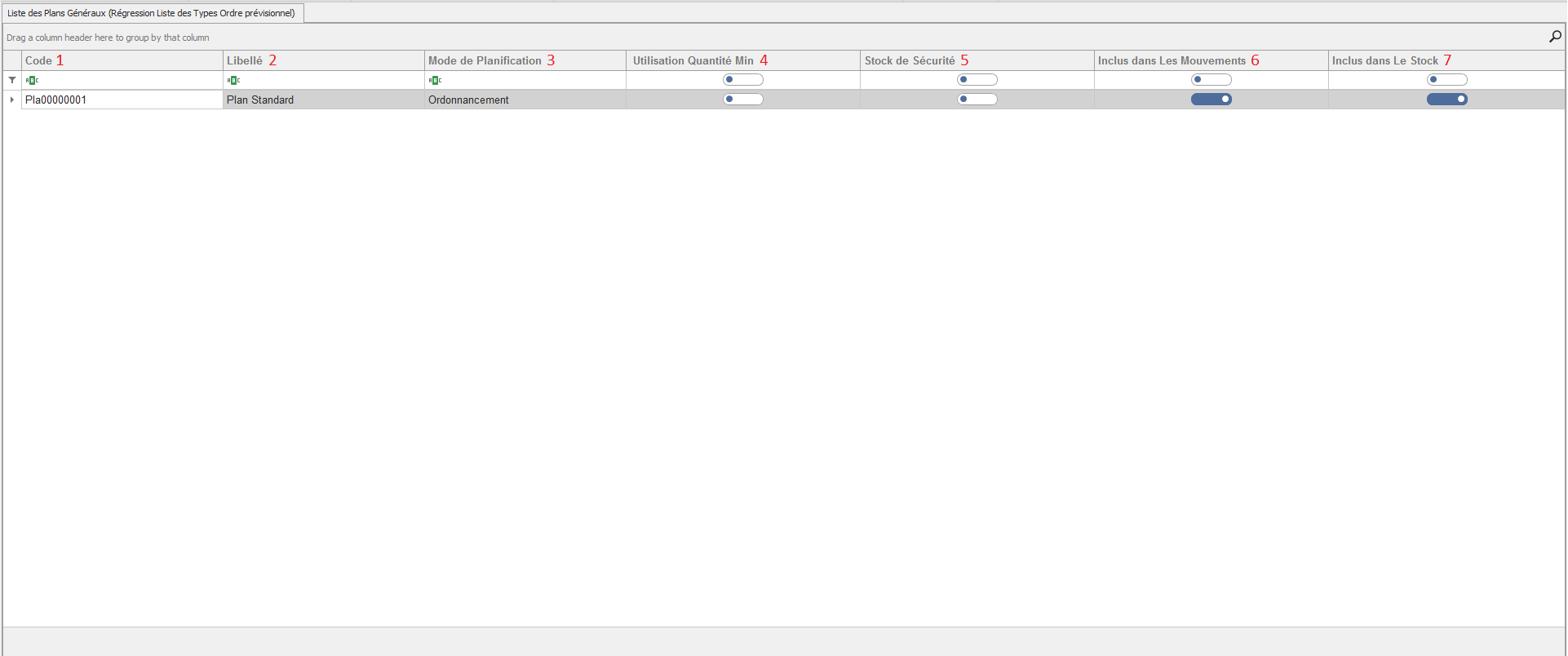
L’interface « Liste des Plans Généraux » est utilisée pour configurer les différents types de plans de planification dans un système de gestion de production. Chaque plan définit une stratégie de planification applicable à une famille d’articles ou à un scénario de production donné. Elle permet de paramétrer les règles relatives aux quantités minimales, au stock de sécurité, à l’intégration des mouvements et du stock dans le calcul des besoins.
🔹 Description des champs
1: Code :
C’est l’identifiant unique du plan général. Il permet de distinguer chaque plan de manière précise. Par exemple, "Pla00000001".
2: Libellé :
Désignation du plan. Il s’agit d’un nom lisible et explicite permettant de reconnaître le type ou la nature du plan (ex. : Plan Standard).
3: Mode de Planification :
Indique la stratégie de planification utilisée. Par exemple, l’option "Ordonnancement" signifie que le système génère des ordres en fonction des besoins calculés selon un calendrier ou une séquence définie.
4: Utilisation Quantité Min :
Ce champ permet d’indiquer si la planification doit prendre en compte la quantité minimale définie pour les articles. Lorsqu’il est activé, le système évite les propositions en dessous du seuil minimum.
5: Stock de Sécurité :
Active ou désactive l’inclusion du stock de sécurité dans les calculs de besoins. Si activé, le système s’assure qu’une quantité tampon est toujours disponible pour couvrir les imprévus ou les fluctuations de la demande.
6: Inclus dans les Mouvements :
Ce champ contrôle si le plan doit tenir compte des mouvements de stock (entrées, sorties, transferts) lors du calcul des besoins nets. Cela permet une planification plus réactive et précise.
7 : Inclus dans le Stock :
Détermine si le stock physique disponible est intégré dans les calculs de planification. Lorsque ce champ est activé, le système déduit les besoins à partir du stock existant. //
cette champs amène a la Prends en considération si la plan est inclus dans le stock ou non
1.2.Ajouter plan Général
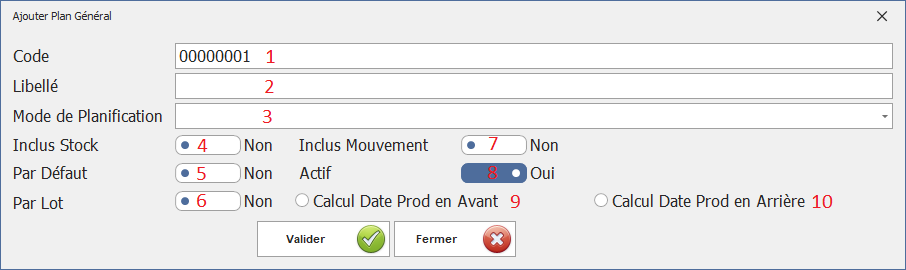
Cette interface permet de créer un plan général de production ou d’ordonnancement. Elle sert à définir la stratégie globale de planification utilisée dans le système GPAO (Gestion de la Production Assistée par Ordinateur). Ce plan peut être appliqué à différentes opérations, gammes ou OF (Ordres de Fabrication), et influence le comportement du système dans la manière de générer les dates, gérer les stocks et lancer les ordres.
Elle est essentielle pour :
-
Structurer la planification (en mode tâches ou ordonnancement).
-
Définir les règles de calcul des dates de production.
-
Configurer les options de prise en compte des stocks et mouvements.
-
Activer ou non ce plan pour l’utilisation dans le système.
🔹 Description des champs
1:Code
Champ texte qui sert d’identifiant unique pour le plan. Il permet de référencer ce plan dans d’autres modules du système.
2: Libellé
Champ descriptif permettant d’indiquer le nom ou l’intitulé du plan général (ex. : Plan standard, Plan urgent…).
3: Mode Planification
Liste déroulante où l’on choisit entre :
– Ordonnancement : planification enchaînée avec dépendances entre opérations.
– Planification de tâche : planification simple par tâche sans dépendance.
Ce choix détermine la méthode utilisée pour organiser les activités de production.
4: Inclus stock
Boutons radio (Oui / Non, par défaut Non).
Indique si les niveaux de stock disponibles doivent être pris en compte dans la planification. Si activé, les besoins nets sont calculés en fonction du stock existant.
6 :Par défaut
Boutons radio (Oui / Non).
Détermine si ce plan sera appliqué automatiquement pour les nouvelles entités (gammes, ordres de fabrication...).
7: Inclus mouvement
Boutons radio (Oui / Non, par défaut Non).
Permet d’inclure ou non les mouvements de stock prévus (réceptions, transferts, etc.) dans les calculs de planification.
8: :Actif
Boutons radio (Oui / Non).
Active ou désactive ce plan dans le système. Un plan inactif est enregistré mais non utilisable tant qu’il n’est pas activé.
•9:Calcul Date Prod en avant
Case à cocher qui permet de calculer la date de début de production à partir d’une date de lancement (planification en avant).
Utilisé pour produire dès que possible.
•10 :Calcul Date Prod en arrière
Case à cocher permettant de calculer la date de début de production à partir de la date de livraison prévue, en remontant (planification en arrière).
Utilisé pour produire au plus tard, sans anticiper inutilement.
2.Type Ordre prévisionnel
2.1.Liste de type ordre prévisionnel
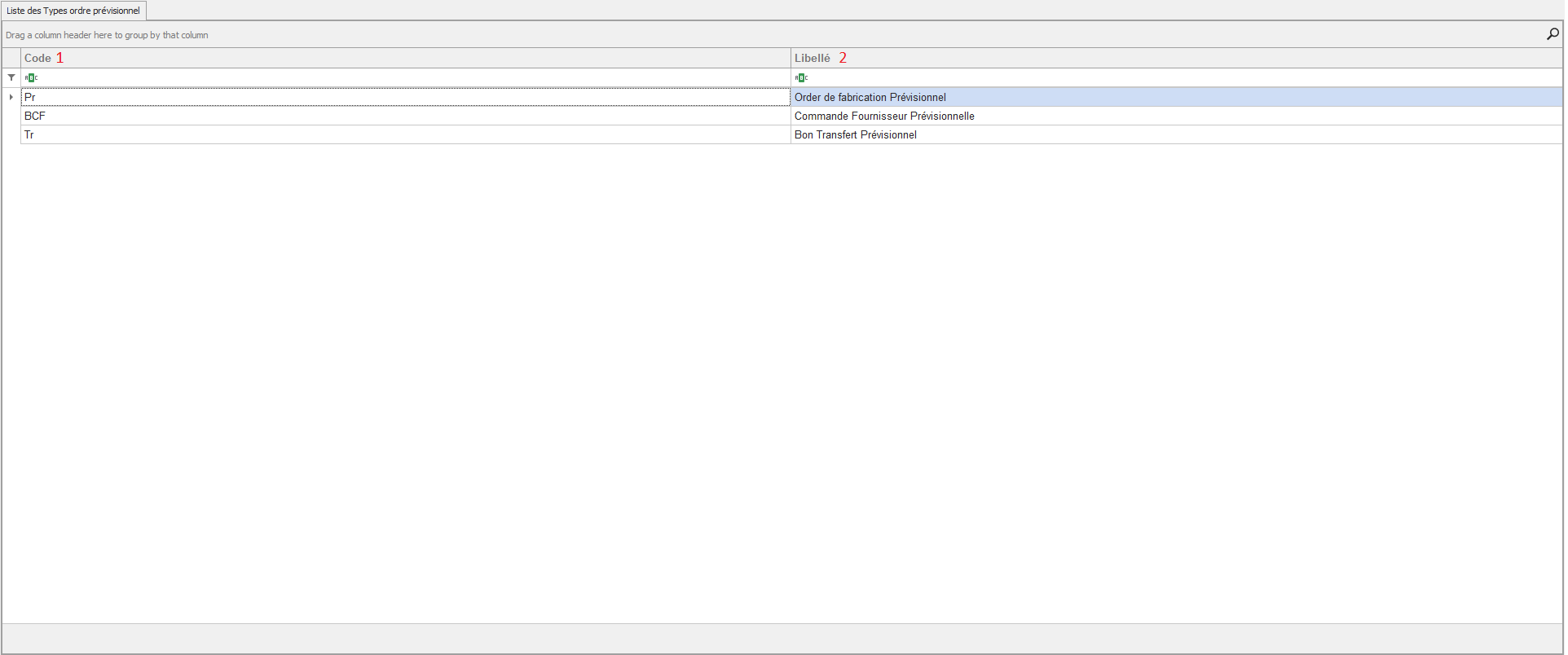
L’interface "Liste de Types Prévisionnels" permet de définir et gérer les différents types de documents prévisionnels utilisés dans le système de gestion de production. Ces types servent à représenter des besoins futurs ou des mouvements potentiels (non encore confirmés), utiles dans les processus de planification des besoins, ordonnancement, ou gestion des stocks.
Elle permet de classifier les documents à caractère prévisionnel afin de les différencier des documents fermes (validés ou confirmés) dans les modules tels que :
– la gestion des OF (ordres de fabrication),
– la gestion des achats,
– ou les transferts logistiques.
🔹 Description des champs
1: Code
Champ identifiant unique de chaque type prévisionnel. Il sert de référence interne au système.
2:Libellé
Nom explicite ou description du type. Il permet de reconnaître rapidement la nature du document prévisionnel.
2.2.Ajouter Type ordre Prévisionnel
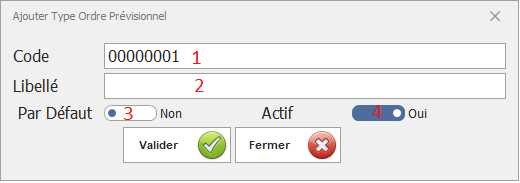
L’interface "Ajouter Type Ordre Prévisionnel" permet de créer un nouveau type d’ordre prévisionnel, utilisé dans les processus de planification et d’anticipation des activités dans l’usine (production, achat, transfert…).
Elle permet de définir, activer ou désactiver un type d’ordre, et de préciser s’il sera utilisé par défaut dans les modules concernés.
🔹 Description des champs
1: Code
Champ texte dans lequel on saisit l’identifiant unique du type d’ordre prévisionnel. Ce code sert de référence interne pour l’appel et l’intégration dans d’autres fonctions du système.
2: Libellé
Champ texte utilisé pour donner un nom lisible et explicite au type d’ordre (ex. : "Ordre de fabrication prévisionnel", "Bon de transfert anticipé", etc.). Ce libellé facilite la compréhension et la sélection dans les listes déroulantes.
3: Par défaut
Boutons radio (Oui / Non).
Ce champ permet de définir si ce type d’ordre prévisionnel doit être sélectionné automatiquement par défaut lors de la création d’un nouvel ordre (dans les modules concernés).
Par défaut : Non.
4: Actif
Boutons radio (Oui / Non).
Permet d’activer ou désactiver ce type d’ordre.
Un type actif est visible et disponible à l’utilisation. Un type inactif reste enregistré dans la base mais n’apparaît plus dans les choix opérationnels.
3.Direction Planification //
3.1.Liste des Directions de planification
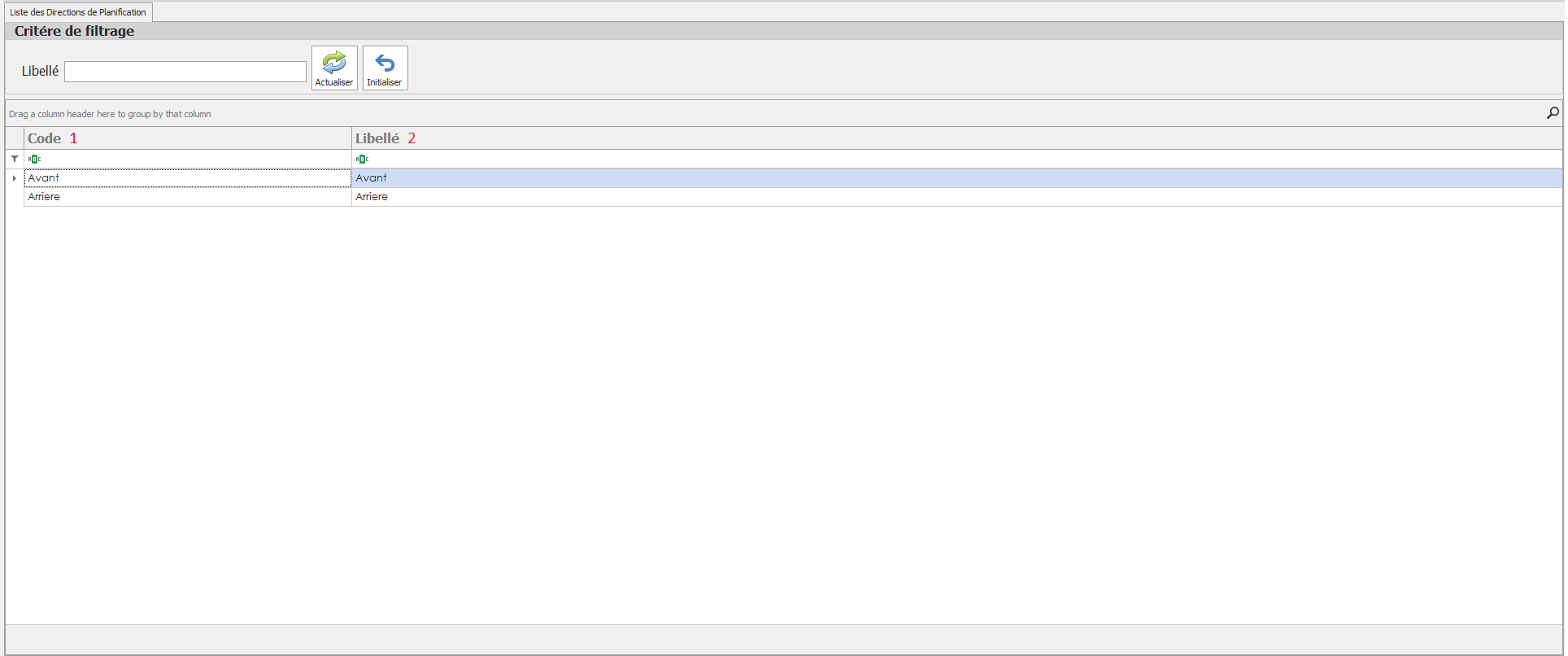
L’interface "Liste des Directions Planification" permet de structurer et d’organiser les différentes orientations stratégiques ou étapes dans le processus de planification. Elle définit les phases ou les sens d’enchaînement des opérations dans un ordre de fabrication prévisionnel ou réel.
Chaque direction représente une position dans le déroulement de la planification, par exemple une étape "avant" ou "après" une opération donnée. Cette structuration aide à mieux ordonnancer les tâches dans les modules de planification, que ce soit pour la production, la logistique ou l’approvisionnement
🔹 Description des champs
1: Code :
Identifiant unique de la direction de planification. Ce code est utilisé pour référencer facilement la direction dans les processus ou les règles de planification.
2: Libellé :
Intitulé clair décrivant la direction. Exemples :
• Avant : indique que l’opération ou l’action doit se faire en amont d’un point de référence.
• Après : indique que l’action est planifiée après une étape donnée.
3.2.Ajouter Direction de planification //
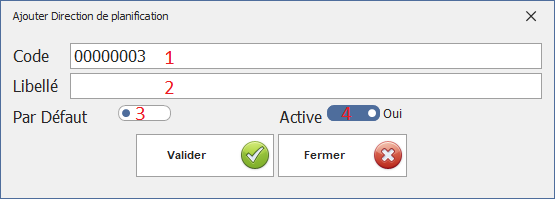
L’interface "Ajouter Direction Planification" permet de définir la direction de calcul des dates de planification dans les processus de production, d’approvisionnement ou de transfert. Elle est utilisée pour indiquer si le système doit planifier les opérations vers l’avant (au plus tôt) ou vers l’arrière (au plus tard).
Elle permet aussi de définir une valeur par défaut à appliquer dans les règles de calcul et de déterminer si cette direction est active ou non dans le système.
-
1: Code :Champ numérique généré.
-
2: Libellé : Champ texte permettant de saisir le nom ou l’intitulé de la direction de planification.
-
3: Par Défaut : Bouton radio (ou interrupteur) permettant d’indiquer si cette direction de planification doit être considérée comme valeur par défaut.
-
4: Active : Bouton radio (ou interrupteur) permettant d’activer ou de désactiver la direction de planification.
-
Si activée : elle sera disponible pour l’utilisation.
-
Si désactivée : elle restera enregistrée mais non utilisable.
-
Gestion Calendrier
1.Calendrier
1.1.Liste des Calendriers :
Cette interface permet de visualiser la liste des calendriers de production déjà créés. Elle offre une vue d’ensemble des différents calendriers configurés, avec leurs paramètres principaux.
Elle permet également de sélectionner un calendrier spécifique afin de le modifier, le mettre à jour ou l’adapter en fonction des besoins de planification.

🔹 Description des champs
1: Code :Identifiant unique du calendrier. .
2: Libellé :Nom ou titre attribué au calendrier
3: Nbr jour/Semaine :Indique combien de jours sont travaillés dans une semaine pour ce calendrier
4: Nbr Séance/Jour :Précise le nombre de séances de travail prévues dans une même journée
5: Planning :Ce champ donne un aperçu du planning ou renvoie vers le détail de la répartition des horaires, des jours actifs, et des pauses, etc. cette champs amené a l'affichage de l'interface calendrier de production
1.2.Calendrier de production :
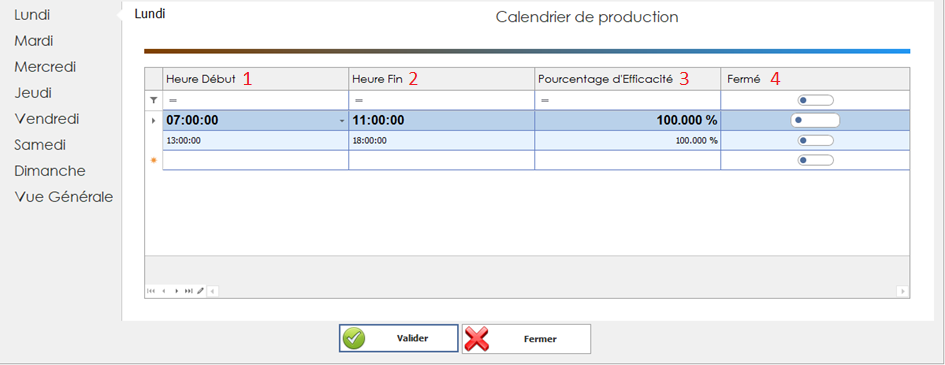
Cette interface nous permet de créer un calendrier de production en saisissant la période de production pour les jours concernés
🔹 Description des champs
-
Heure Début :
Champ permettant de définir l’heure de démarrage de la production pour une journée donnée. -
Heure Fin :
Champ permettant d’indiquer l’heure de fin de la production pour la journée. -
Pourcentage d’efficacité : //
Champ permettant de saisir le niveau d’efficacité estimé ou attendu pour la période de production (exprimé en pourcentage). -
Fermé / Actif :
Case à cocher permettant d’activer ou de désactiver la production pour un jour spécifique.
-
Actif : Le jour est inclus dans la période de production.
-
Fermé : Le jour est exclu (non concerné par la production, comme les week-ends ou les jours fériés).
2. Modèle Calendrier
2.1.Création Modèle Calendrier:
Cette interface permet de créer un modèle de calendrier, c’est-à-dire d’associer un calendrier à un modèle sur une période bien déterminée.
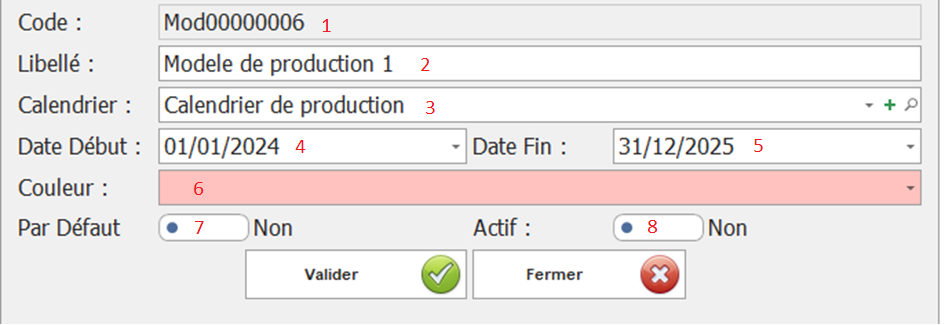
🔹 Description des champs
1: Code :
Identifiant unique du modèle de calendrier. Il permet de le distinguer facilement dans les listes ou lors des recherches.
2: Libellé :
Nom du modèle de calendrier, généralement explicite, permettant d’identifier rapidement son usage ou sa spécificité.
3: Calendrier :
Référence au calendrier de production déjà défini.
Exemple : le calendrier de production déjà crée
4: Date début :
Date à partir de laquelle le modèle de calendrier devient effectif.
5: Date fin :
Date jusqu’à laquelle le modèle de calendrier est valide.
6:Par défaut (Actif ou non) :
Ce champ indique si ce modèle de calendrier est défini comme modèle par défaut.
7 : Couleur :
Champ permettant d’associer une couleur au modèle.
8: Actif (Actif ou non) :
Permet d’activer ou de désactiver manuellement l’utilisation de ce modèle.
2.2.Liste des modèle calendrier
Cette interface permet de consulter, filtrer et gérer les modèles de calendrier existants. Elle offre une vue centralisée des différents modèles associés aux calendriers de production sur des périodes définies.
Elle permet également de modifier les modèles, de les activer ou de les désactiver en fonction des besoins de planification.
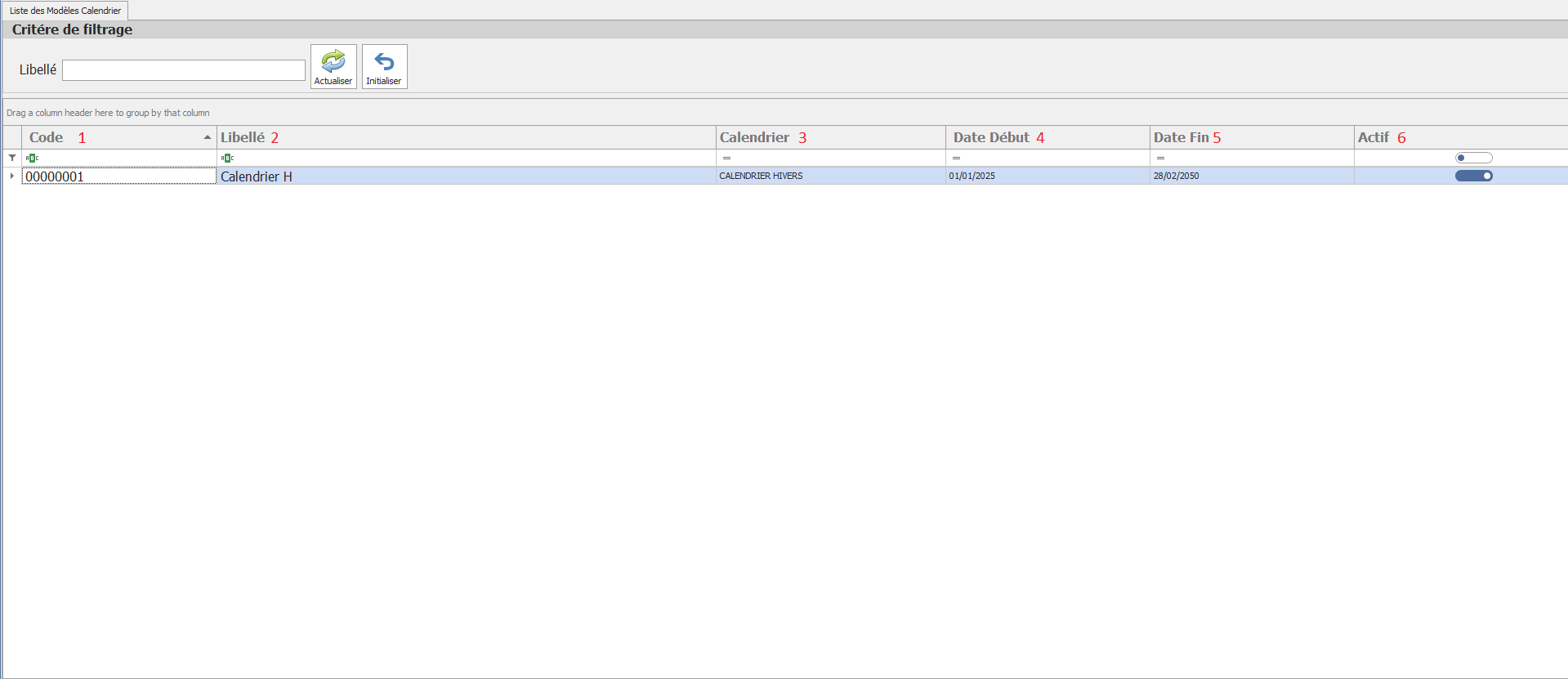
🔹 Description des champs
1: Code :
Identifiant unique du modèle de calendrier.
2: Libellé :
Désignation du modèle, permettant une meilleure compréhension de son usage.
3: Calendrier :
Référence au calendrier de production associé à ce modèle.
4: Date Début :
Date à partir de laquelle le modèle de calendrier est appliqué. Elle marque le début de la période de validité du modèle.
5: Date Fin :
Date jusqu’à laquelle le modèle reste en vigueur. Au-delà, il ne sera plus appliqué automatiquement.
6: Actif :
Indique si le modèle est actuellement actif ou non :
-
-
Activé (bouton bleu sélectionné) : le modèle est en cours d’utilisation.
-
Désactivé : le modèle est présent mais n’est pas utilisé dans la planification
-
3.Modèle Planning
Cette interface permet de visualiser et de configurer la répartition des horaires de travail pour un modèle de calendrier spécifique, sur une période donnée. Elle propose une représentation hebdomadaire des séances de production, avec des horaires précis, facilitant ainsi la planification opérationnelle des équipes.
Elle est particulièrement utile pour :
• Définir les heures de début et de fin de travail par jour.
• Gérer plusieurs séances par jour (ex. : matin / après-midi).
• Visualiser la répartition hebdomadaire sur une période définie.
• Assurer la cohérence entre le modèle, le calendrier et son application réelle.
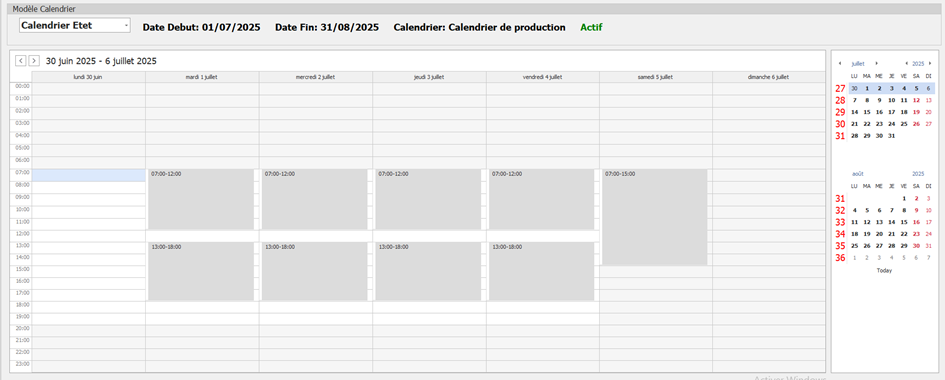
🔷 Description des champs
Modèle de calendrier (menu déroulant en haut à gauche) Permet de sélectionner le modèle de planning à afficher ou modifier
Date Début
Indique la date de début d’application du modèle de planning
Date Fin
Indique la date de fin de validité du modèle (ex. : 31/08/2025).
Calendrier
Affiche le nom du calendrier associé au modèle
Statut
Mentionne si le modèle est Actif (en vert), ce qui signifie qu’il est pris en compte dans la planification.
Vue hebdomadaire (zone centrale)
o Organisée par jour (colonnes de lundi à dimanche).
o Les blocs gris indiquent les plages horaires de travail :
Sélecteur de semaine (calendrier à droite)
Permet de naviguer rapidement entre les semaines de la période affichée pour consulter ou modifier les horaires.
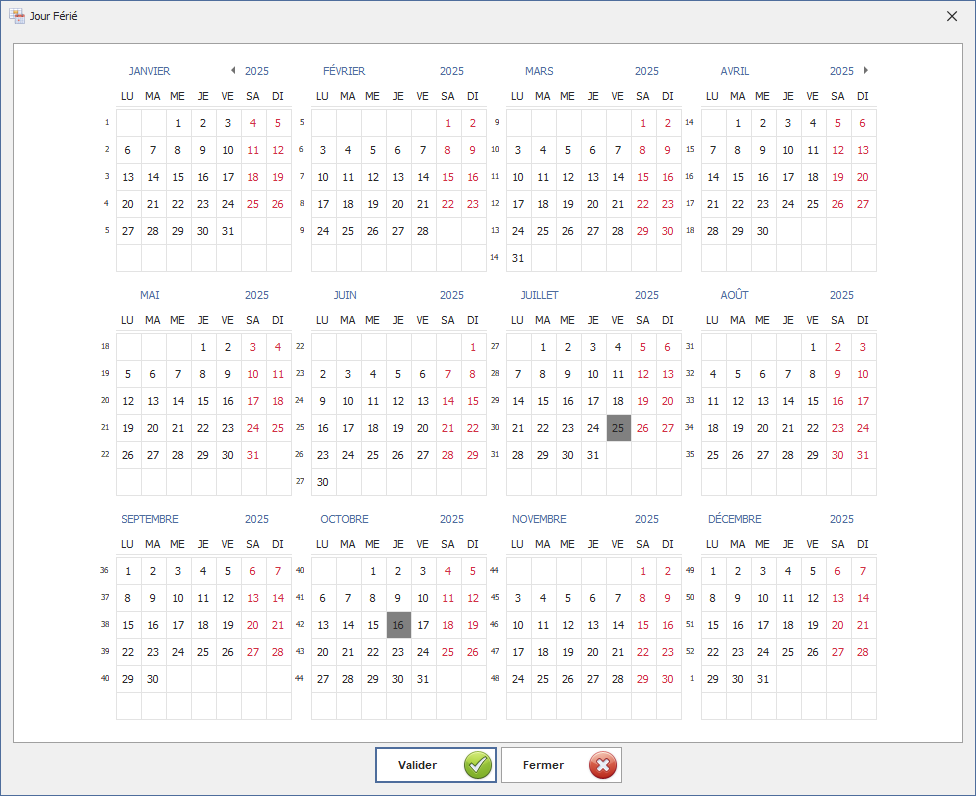
4. Jour Ferrier
Cette interface permet de sélectionner un ou plusieurs jours fériés.
Ordre Prévisionnel
1. Ordres fabrication Prévisionnels
1.1 Liste des ordres des fabrications prévisionnel
Cette interface présente la liste des ordres de fabrication prévisionnels dans un système de gestion de production (GPAO). Elle permet de consulter et suivre les ordres de production planifiés à l'avance, en précisant les détails logistiques, techniques et temporels liés à chaque commande. Elle est essentielle pour :
-
Anticiper les besoins en matières premières et ressources.
-
Planifier la production en fonction des délais et priorités.
-
Suivre l’état d’avancement de la fabrication.
-
Coordonner les différents intervenants (atelier, magasin, approvisionnement...)
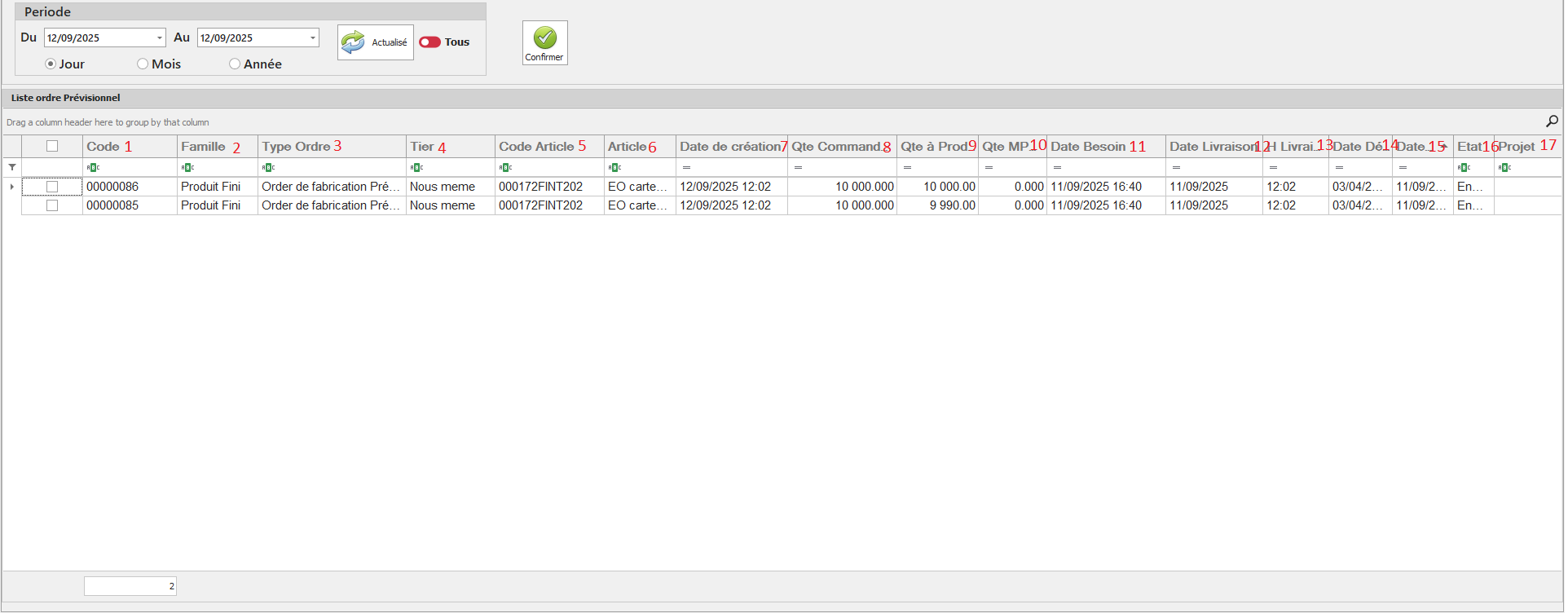
📌 Champs affichés dans l’interface
-
Code :
Il s'agit de l'identifiant unique de l’ordre prévisionnel. -
Famille :
Indique la catégorie ou le regroupement auquel appartient l’article à produire. -
Type Ordre
Spécifie la nature de l’ordre. -
Tier :
Représente l’atelier, le fournisseur ou l’unité responsable de la production. -
Code Article :
C’est le code unique de l’article à fabriquer. -
Article
Détail ou libellé du produit à fabriquer. -
Date de création
Indique la date à laquelle l’ordre a été généré dans le système. -
Quantité commandée
Représente la quantité prévue pour la fabrication. -
Quantité déjà produite
Indique la quantité déjà réalisée ou terminée. -
Quantité restante
Affiche ce qu’il reste à produire. -
Date Besoin
Représente la date limite à laquelle le produit est requis. -
Date Livraison
Montre la date prévue de livraison. -
Heure Livraison
Affiche l’heure précise de livraison prévue. -
Date Début
Indique la date prévue de démarrage de l’ordre de fabrication. -
Date Fin
Indique la date de fin estimée ou prévue. -
État
Reflète le statut de l’ordre. -
Projet
Numéro ou code du projet associé à cet ordre.
1.2.
L’interface « Général» permet de consulter et de modifier les informations relatives à un ordre de fabrication prévisionnel. Elle regroupe les données essentielles pour la planification, la gestion des articles concernés, le suivi des besoins en production, et le lien avec les commandes clients ou projets associés. Cette interface est structurée en plusieurs sections : Ordre, Prévu, État, Article, Commande, Besoin et Origine, facilitant la lecture et la saisie des informations.
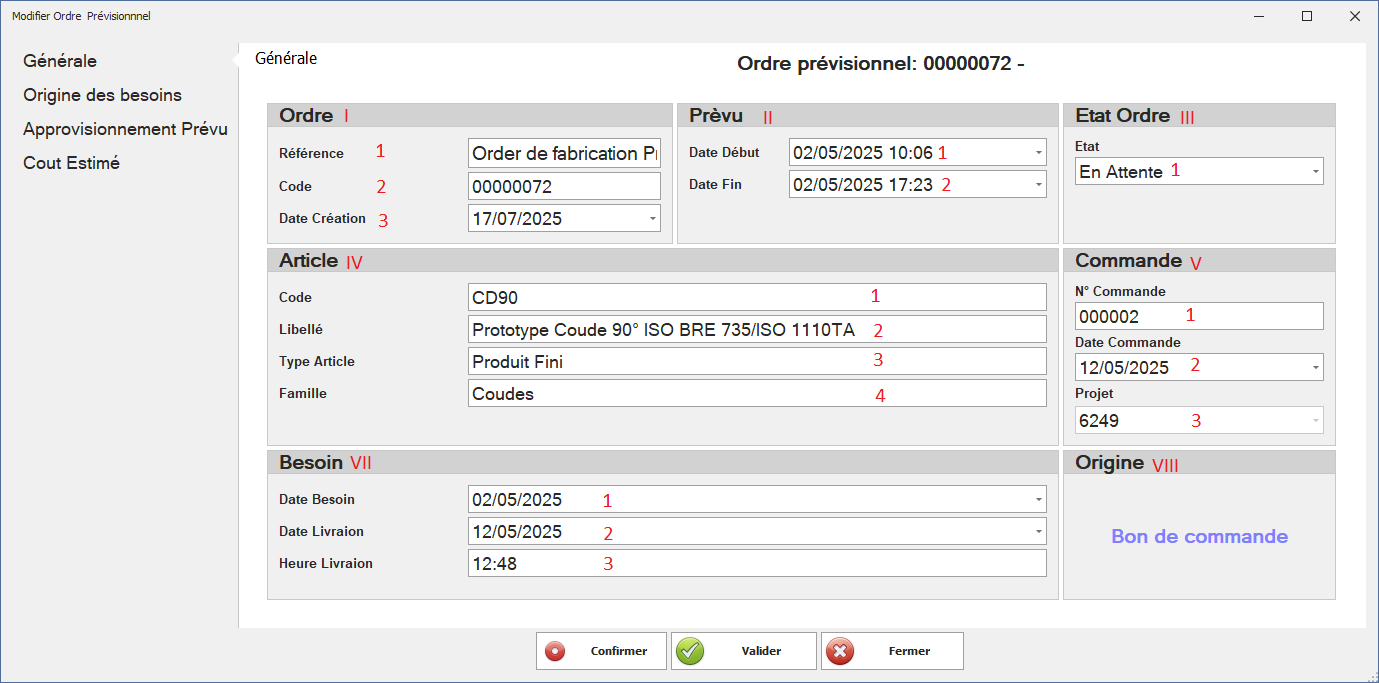
📌 Description des champs
I: Section Ordre
1: Référence : Désignation de l’ordre de fabrication associé à la planification prévisionnelle.
2: Code : Numéro unique identifiant l’ordre prévisionnel dans le système.
3: Date Création : Date à laquelle l’ordre prévisionnel a été généré ou enregistré.
II: Section Prévu
1: Date Début : Date et heure prévues pour le démarrage de la fabrication.
2: Date Fin : Date et heure prévues pour la fin de la fabrication.
III: Section État Ordre
1: État : Statut actuel de l’ordre prévisionnel (ex. : En attente, Validé, Terminé, etc.).
IV: Section Article
1: Code : Identifiant unique de l’article concerné par l’ordre prévisionnel.
2: Libellé : Description complète ou nom commercial de l’article.
3: Type Article : Catégorie de l’article (ex. : produit fini, semi-fini, matière première...).
4: Famille : Groupe ou classification auquel appartient l’article (ex. : raccords, tubes…).
V: Section Commande
1: N° Commande : Référence de la commande client ou interne liée à l’ordre.
2: Date Commande : Date de création de la commande associée.
3: Projet : Code du projet auquel l’ordre est rattaché.
VII: Section Besoin
1: Date Besoin : Date à laquelle le produit doit être disponible pour répondre à la demande.
2: Date Livraison : Date prévue de livraison du produit.
3: Heure Livraison : Heure planifiée pour la livraison de l’article.
VIII: Section Origine
1: Origine : Indication de la source de l’ordre (par exemple : bon de commande, besoin interne, etc.).
1.3.Interface Origine des besoins
L’interface « Origine des besoins » permet d’identifier la source de la demande ayant déclenché l’ordre de fabrication prévisionnel. Elle centralise les données relatives aux documents à l’origine du besoin (comme les bons de commande), les articles concernés, les quantités attendues, produites ou disponibles, ainsi que les comptes clients associés. Cette interface facilite le suivi de la traçabilité entre les besoins clients et les actions de production planifiées.
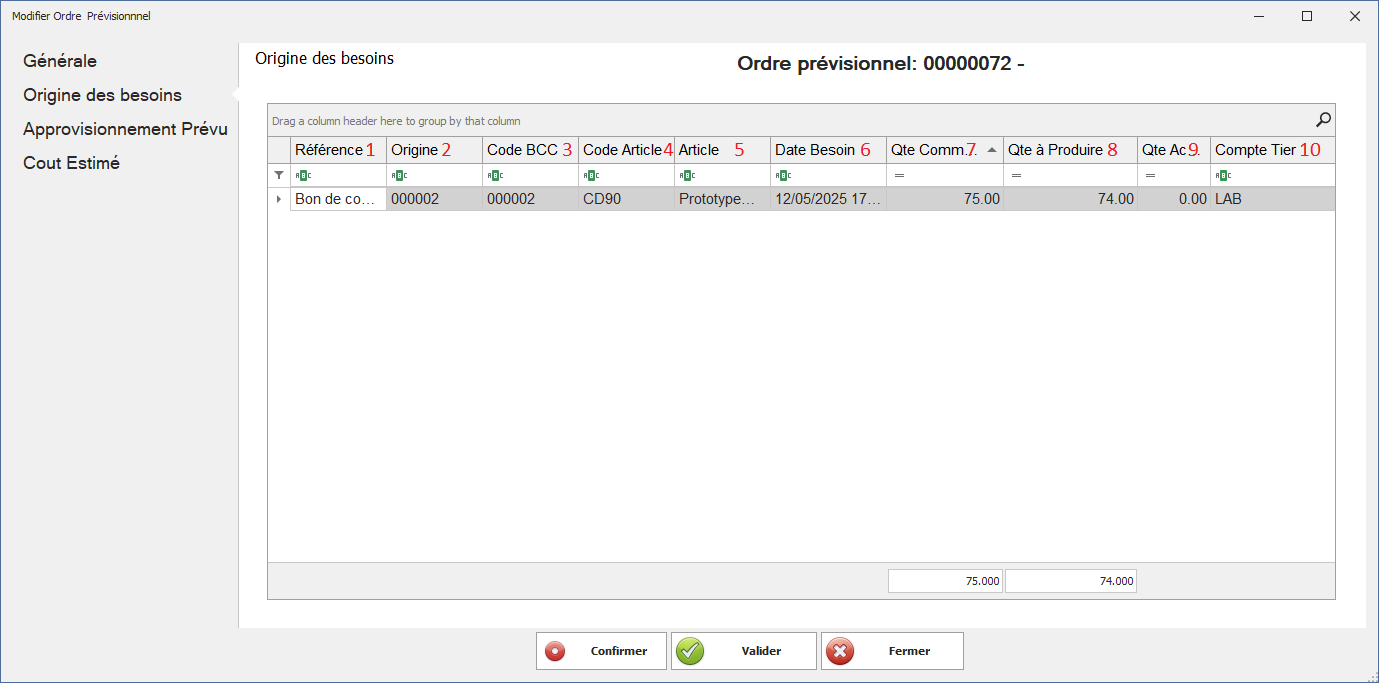
📌 Description des champs
1: Référence : Libellé désignant le document source du besoin
2: Origine : Code identifiant l’origine du besoin, généralement lié à un document ou une opération dans le système.
3: Code BCC : Référence unique du bon de commande client ayant généré le besoin.
4: Code Article : Identifiant de l’article concerné par le besoin.
5: Article : Désignation complète de l’article demandé.
6: Date Besoin : Date à laquelle la livraison de l’article est requise pour satisfaire le besoin exprimé.
7: Qté Commandée : Quantité totale demandée dans la commande ou le document d’origine.
8: Qté à Produire : Quantité à produire dans le cadre de l’ordre prévisionnel pour répondre au besoin.
9: Qté Actuelle : Quantité actuellement disponible ou déjà produite pour couvrir le besoin.
10: Compte Tier : Référence du tiers (client, service, ou partenaire) à l’origine de la commande ou du besoin.
1.4. Approvisionnement prévu
L’interface « Approvisionnement Prévu » est destinée à la planification des besoins en production dans le cadre d’un ordre de fabrication prévisionnel. Elle permet de préciser les détails liés à la livraison prévue, à la nomenclature et à la gamme de fabrication, ainsi qu'à la quantité nécessaire. Cette étape est essentielle pour anticiper l’approvisionnement en composants ou matières premières et organiser efficacement la production.
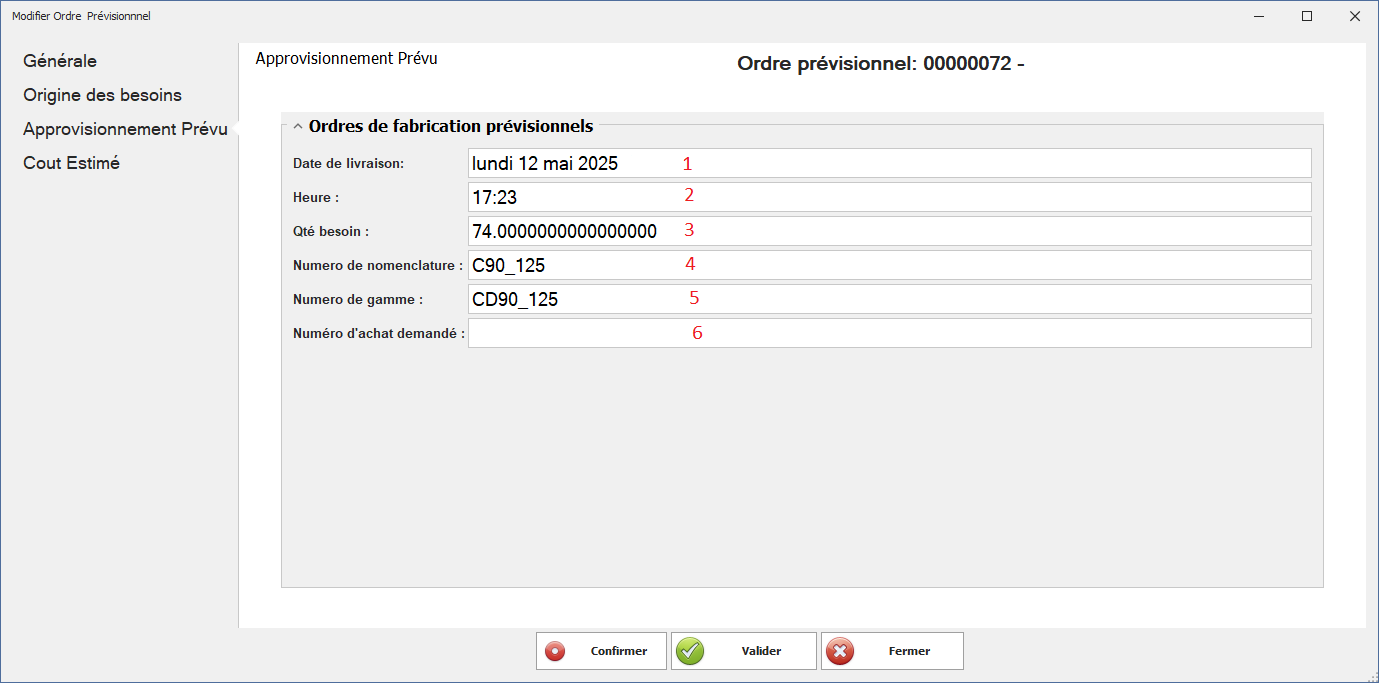
📌 Description des champs
1:Date de livraison : Date prévue à laquelle la quantité demandée doit être disponible pour la production ou l’expédition.
2: Heure : Heure exacte de la livraison planifiée, permettant un ordonnancement précis des opérations.
3: Qté besoin : Quantité de produit ou composant nécessaire pour répondre à l’ordre de fabrication prévisionnel.
4: Numéro de nomenclature : Référence identifiant la structure du produit (liste des composants ou matières premières nécessaires à sa fabrication).
5: Numéro de gamme : Code associé à la gamme opératoire, décrivant les étapes de fabrication à suivre pour produire l’article.
6: Numéro d’achat demandé : Référence d’un éventuel achat planifié ou requis pour couvrir ce besoin spécifique.
1.5. Cout Estimé
Cette interface nous permet d’identifier tous les coûts
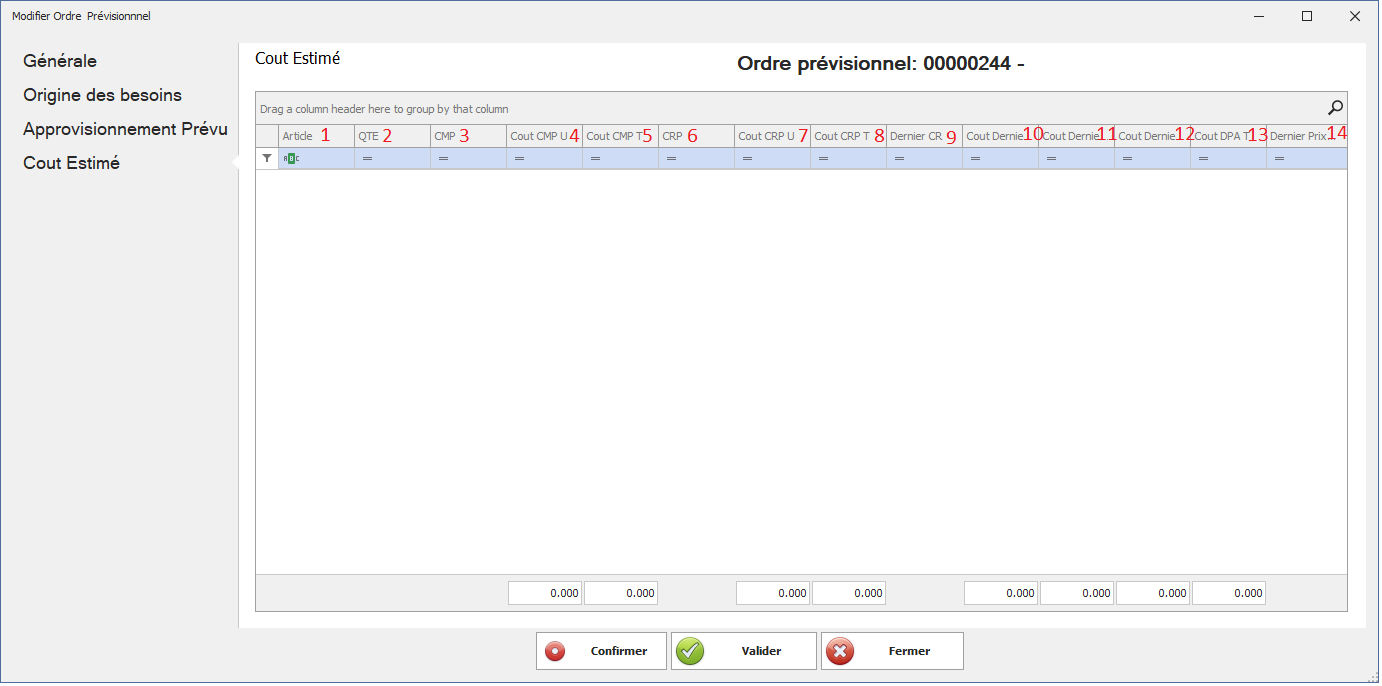
● 1: Article
Désignation ou code de l’article concerné. Il représente le produit pour lequel les coûts sont estimés.
●2: Quantité (Qte)
Nombre d’unités de l’article à prendre en compte pour le calcul du coût.
●3: Coût moyen pondéré (CMP)
Méthode de valorisation des stocks tenant compte des quantités et des coûts d’achat successifs pour calculer un coût moyen.
●4: Coût moyen pondéré unitaire (CMP U)
Coût moyen pondéré calculé pour une seule unité de l’article. Il s’agit d’un coût estimé par pièce.
●5: Coût moyen pondéré total (CMP T)
Coût moyen pondéré multiplié par la quantité. Il représente le coût total estimé sur l’ensemble de la quantité indiquée.
● 6:Coût de revient pondéré (CRP)
Coût global de production prenant en compte tous les éléments (matière, main-d’œuvre, charges), pondéré selon des critères spécifiques.
● 7: Coût de revient pondéré unitaire (CRP U)
Montant du coût de revient pondéré pour une unité de l’article.
●8: Coût de revient pondéré total (CRP T)
Montant total du coût de revient pondéré pour toute la quantité spécifiée.
● 9:Dernier coût de revient (Dernier CR)
Dernière valeur enregistrée du coût de revient réel de l’article basé sur la dernière production ou dernière mise à jour.
● 10 :Coût du dernier coût de revient unitaire (Dernier CR U)
Montant du dernier coût de revient pour une unité de l’article.
● 11:Coût du dernier coût de revient total (Dernier CR T)
Montant total du dernier coût de revient pour toute la quantité considérée.
● 12:Dernier prix d’achat (Dernier Prix Achat)
Dernier tarif d’achat appliqué à cet article, selon le dernier bon de commande ou réception.
●13: Dernier prix d’achat unitaire (Dernier DPA U)
Montant du dernier prix d’achat pour une seule unité de l’article.
●14: Dernier prix d’achat total (Dernier DPA T)
Montant total du dernier prix d’achat pour la quantité totale mentionnée.
2. Commandes Fournisseur Prévisionnel
Si le stock matière première insuffisant dans tous les entrepôts on génère un BCFP avec le fournisseur par défaut en respectant la Quantité min à commander.
2.1. liste des commandes fournisseur prévisionnel
Cette interface permet d’afficher, après actualisation, le détail des articles requis pour la fabrication d’un produit fini ou semi-fini sur une période spécifiée.
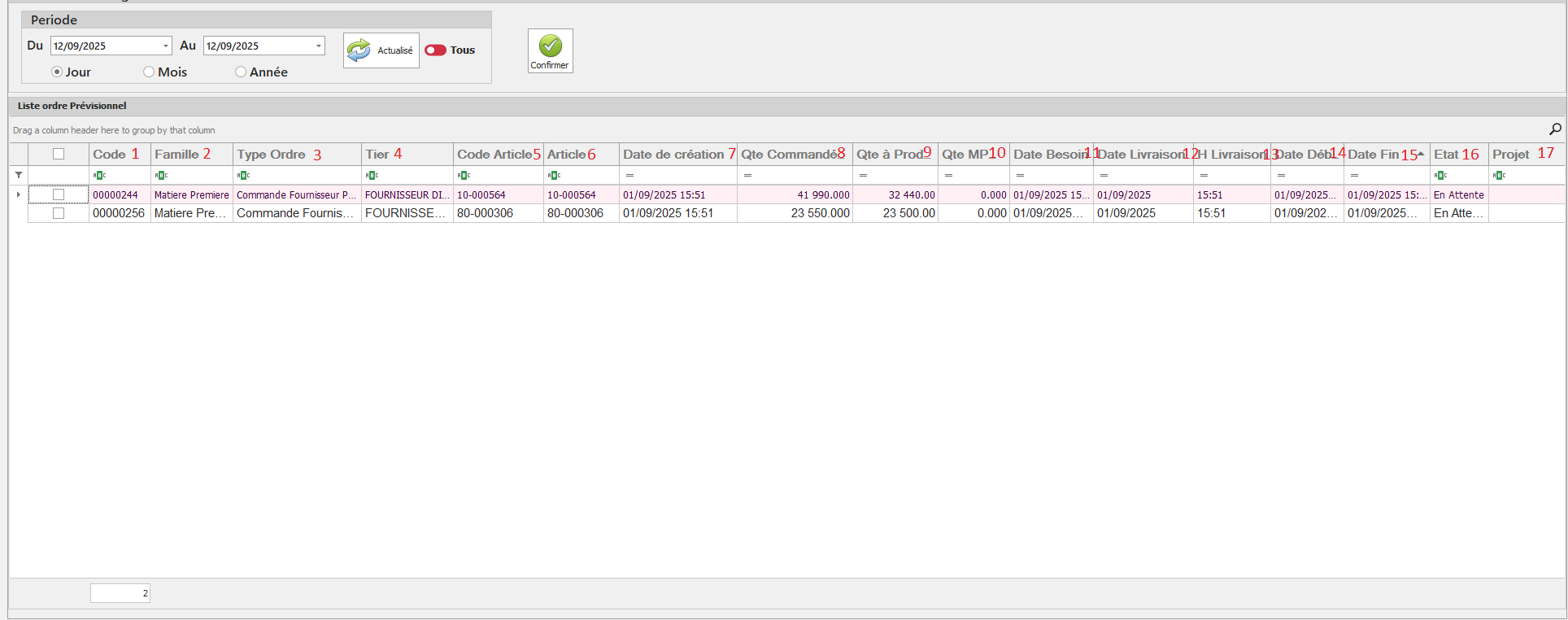
📌 Description des champs
●1: Code
Identifiant unique de la commande fournisseur. Il permet de tracer et distinguer chaque commande dans le système.
● 2: Famille
Catégorie ou regroupement auquel appartient l’article commandé (ex. : matières premières, composants, etc.).
● 3: Type ordre
Type de commande ou nature de l’ordre (achat direct, sous-traitance, approvisionnement, etc.).
● 4: Tiers
Nom ou code du fournisseur concerné par la commande.
● 5: Code article
Identifiant unique de l’article commandé.
●6: Article
Libellé ou désignation claire de l’article.
●7: Date de création
Date à laquelle la commande fournisseur a été générée ou saisie dans le système.
●8: Quantité commandée (Qte commandée)
Nombre d’unités d’article demandées dans la commande.
● 9: Destination
Lieu ou entité de réception prévu pour la commande (ex. : atelier, entrepôt, site de production...).
●10: Quantité matière première consommée (Qte MP consommée)
Quantité de matière première utilisée ou prévue pour être utilisée dans la production liée à cette commande.
●11: Quantité à produire (Qte à produire)
Quantité finale d’articles à fabriquer à partir des matières premières concernées par la commande.
● 12: Date besoin
Date à laquelle les articles commandés sont requis pour les besoins de production ou de projet.
●13: Date livraison
Date prévue de réception de la commande fournisseur.
●14: Heure de livraison (H Livraison)
Heure estimée ou prévue pour la réception effective des articles.
● 15: Date début
Date planifiée de démarrage de la production ou de l’utilisation des articles commandés.
●16: Date fin
Date prévue de fin de production ou de clôture de la commande.
●17: État
Statut actuel de la commande (ex. : en attente, validée, partiellement livrée, terminée...).
● ID Site
Identifiant du site de production ou d’exploitation concerné par la commande.
● Destination entrepôt
Entrepôt cible dans lequel les articles seront réceptionnés ou stockés après livraison.
● Projet
Référence ou nom du projet auquel la commande est rattachée, permettant un suivi budgétaire ou organisationnel.
2.2. Général
L’interface « Général» permet de consulter et de modifier les informations relatives à un ordre de fabrication prévisionnel. Elle regroupe les données essentielles pour la planification, la gestion des articles concernés, le suivi des besoins en production, et le lien avec les commandes clients ou projets associés. Cette interface est structurée en plusieurs sections : Ordre, Prévu, État, Article, Commande, Besoin et Origine, facilitant la lecture et la saisie des informations.
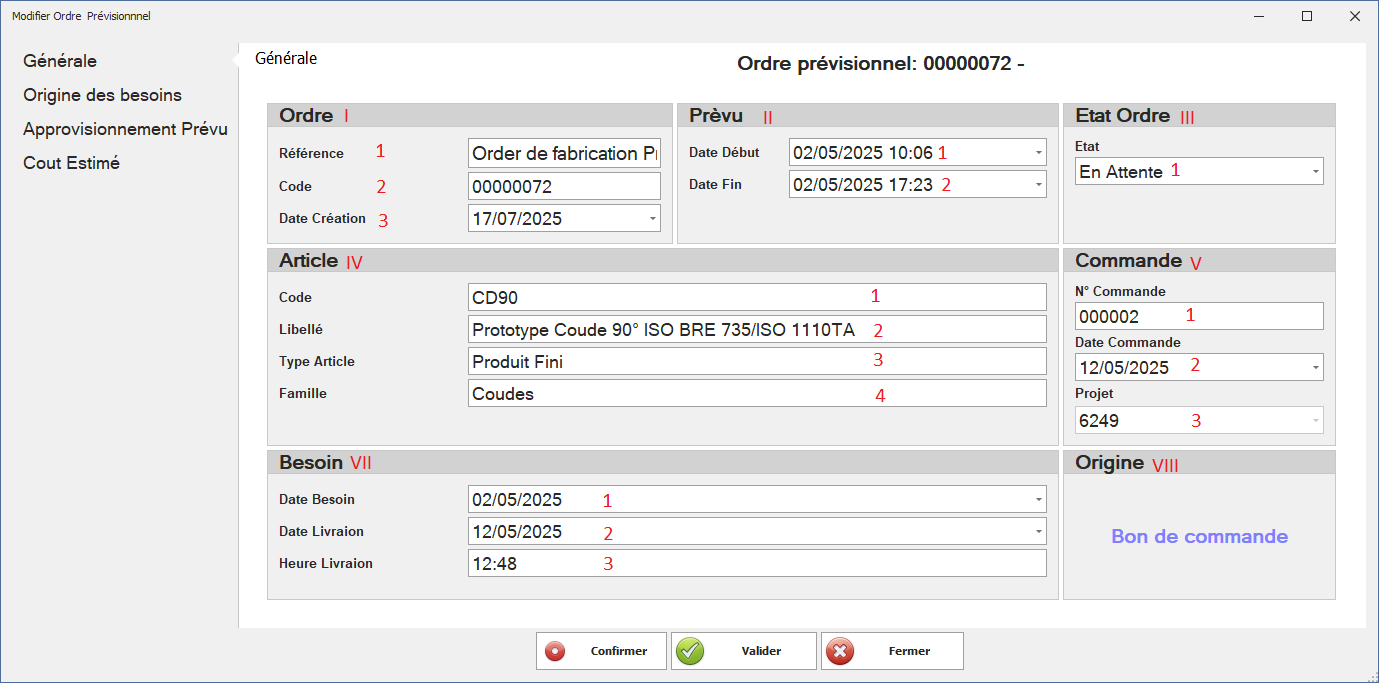
📌 Description des champs
I: Section Ordre
1: Référence : Désignation de l’ordre de fabrication associé à la planification prévisionnelle.
2: Code : Numéro unique identifiant l’ordre prévisionnel dans le système.
3:Date Création : Date à laquelle l’ordre prévisionnel a été généré ou enregistré.
II: Section Prévu
1: Date Début : Date et heure prévues pour le démarrage de la fabrication.
2: Date Fin : Date et heure prévues pour la fin de la fabrication.
III: Section État Ordre
1: État : Statut actuel de l’ordre prévisionnel (ex. : En attente, Validé, Terminé, etc.).
IV: Section Article
1: Code : Identifiant unique de l’article concerné par l’ordre prévisionnel.
2: Libellé : Description complète ou nom commercial de l’article.
3: Type Article : Catégorie de l’article (ex. : produit fini, semi-fini, matière première...).
4: Famille : Groupe ou classification auquel appartient l’article (ex. : raccords, tubes…).
V :Section Commande
1: N° Commande : Référence de la commande client ou interne liée à l’ordre.
2: Date Commande : Date de création de la commande associée.
3: Projet : Code du projet auquel l’ordre est rattaché.
VII: Section Besoin
1: Date Besoin : Date à laquelle le produit doit être disponible pour répondre à la demande.
2: Date Livraison : Date prévue de livraison du produit.
3: Heure Livraison : Heure planifiée pour la livraison de l’article.
VIII: Section Origine
-
Origine : Indication de la source de l’ordre (par exemple : bon de commande, besoin interne, etc.).
2.3. Origine des besoins
L’interface « Origine des besoins » permet d’identifier la source de la demande ayant déclenché l’ordre de fabrication prévisionnel. Elle centralise les données relatives aux documents à l’origine du besoin (comme les bons de commande), les articles concernés, les quantités attendues, produites ou disponibles, ainsi que les comptes clients associés. Cette interface facilite le suivi de la traçabilité entre les besoins clients et les actions de production planifiées.
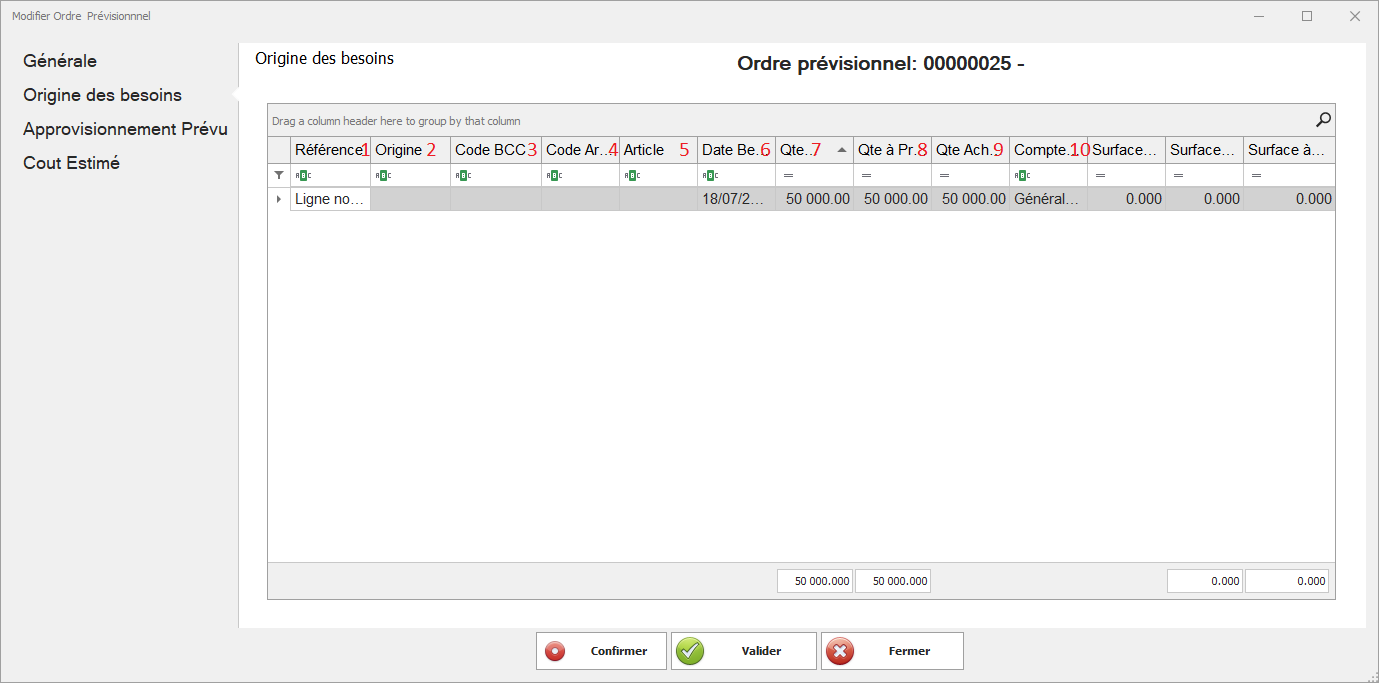
📌 Description des champs
1:Référence : Libellé désignant le document source du besoin (ex. : bon de commande, ordre client...).
2: Origine : Code identifiant l’origine du besoin, généralement lié à un document ou une opération dans le système.
3: Code BCC : Référence unique du bon de commande client ayant généré le besoin.
4: Code Article : Identifiant de l’article concerné par le besoin.
5: Article : Désignation complète de l’article demandé.
6: Date Besoin : Date à laquelle la livraison de l’article est requise pour satisfaire le besoin exprimé.
7: Qté Commandée : Quantité totale demandée dans la commande ou le document d’origine.
8: Qté à Produire : Quantité à produire dans le cadre de l’ordre prévisionnel pour répondre au besoin.
9: Qté Actuelle : Quantité actuellement disponible ou déjà produite pour couvrir le besoin.
10: Compte Tier : Référence du tiers (client, service, ou partenaire) à l’origine de la commande ou du besoin.
2.4. Approvisionnement Prévu
L’interface « Approvisionnement Prévu » est destinée à la planification des besoins en production dans le cadre d’un ordre de fabrication prévisionnel. Elle permet de préciser les détails liés à la livraison prévue, à la nomenclature et à la gamme de fabrication, ainsi qu'à la quantité nécessaire. Cette étape est essentielle pour anticiper l’approvisionnement en composants ou matières premières et organiser efficacement la production.
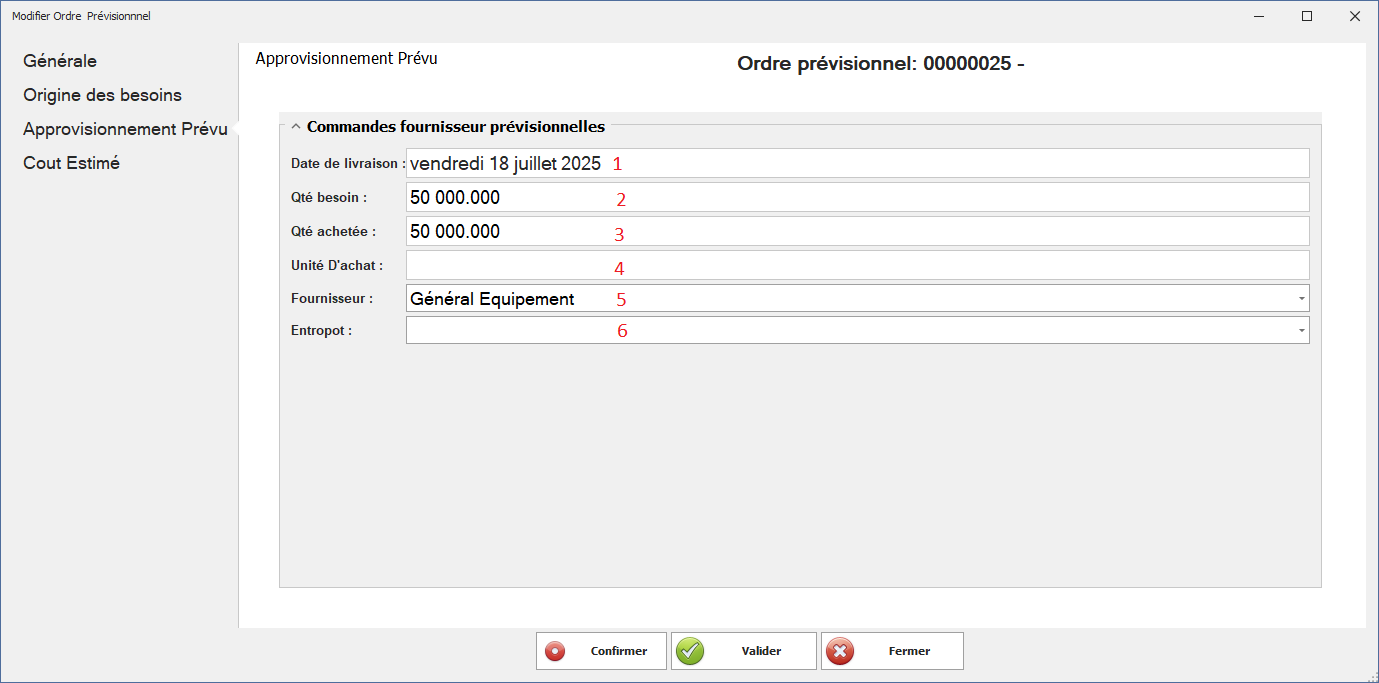
📌 Description des champs
1: Date de livraison : Date prévue à laquelle la quantité demandée doit être disponible pour la production ou l’expédition.
2: Heure : Heure exacte de la livraison planifiée, permettant un ordonnancement précis des opérations.
3: Qté besoin : Quantité de produit ou composant nécessaire pour répondre à l’ordre de fabrication prévisionnel.
4: Numéro de nomenclature : Référence identifiant la structure du produit (liste des composants ou matières premières nécessaires à sa fabrication).
5: Numéro de gamme : Code associé à la gamme opératoire, décrivant les étapes de fabrication à suivre pour produire l’article.
6: Numéro d’achat demandé : Référence d’un éventuel achat planifié ou requis pour couvrir ce besoin spécifique.
2.5 Cout Estimé
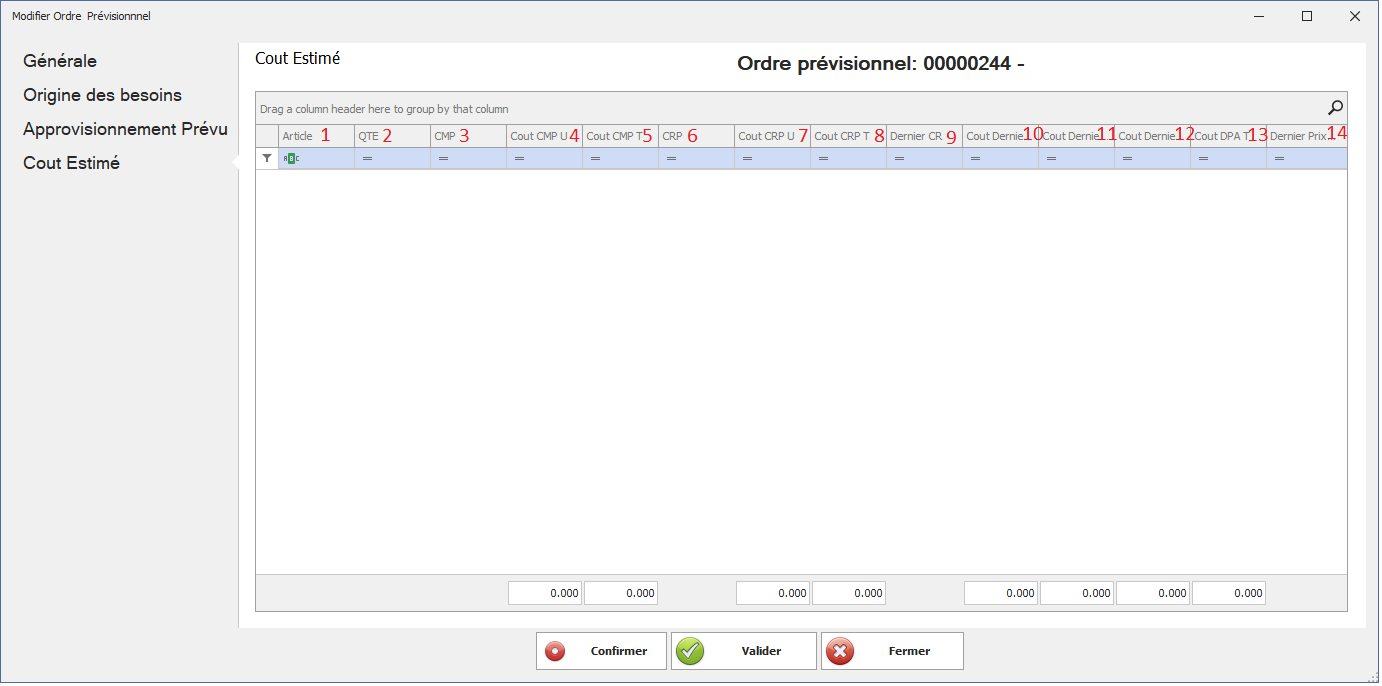
●1: Article
Désignation ou code de l’article concerné. Il représente le produit pour lequel les coûts sont estimés.
●2: Quantité (Qte)
Nombre d’unités de l’article à prendre en compte pour le calcul du coût.
●3: Coût moyen pondéré (CMP)
Méthode de valorisation des stocks tenant compte des quantités et des coûts d’achat successifs pour calculer un coût moyen.
●4: Coût moyen pondéré unitaire (CMP U)
Coût moyen pondéré calculé pour une seule unité de l’article. Il s’agit d’un coût estimé par pièce.
●5: Coût moyen pondéré total (CMP T)
Coût moyen pondéré multiplié par la quantité. Il représente le coût total estimé sur l’ensemble de la quantité indiquée.
●6: Coût de revient pondéré (CRP)
Coût global de production prenant en compte tous les éléments (matière, main-d’œuvre, charges), pondéré selon des critères spécifiques.
●7: Coût de revient pondéré unitaire (CRP U)
Montant du coût de revient pondéré pour une unité de l’article.
●8: Coût de revient pondéré total (CRP T)
Montant total du coût de revient pondéré pour toute la quantité spécifiée.
●9: Dernier coût de revient (Dernier CR)
Dernière valeur enregistrée du coût de revient réel de l’article basé sur la dernière production ou dernière mise à jour.
●10: Coût du dernier coût de revient unitaire (Dernier CR U)
Montant du dernier coût de revient pour une unité de l’article.
●11: Coût du dernier coût de revient total (Dernier CR T)
Montant total du dernier coût de revient pour toute la quantité considérée.
●12: Dernier prix d’achat (Dernier Prix Achat)
Dernier tarif d’achat appliqué à cet article, selon le dernier bon de commande ou réception.
●13 Dernier prix d’achat unitaire (Dernier DPA U)
Montant du dernier prix d’achat pour une seule unité de l’article.
●14 : Dernier prix d’achat total (Dernier DPA T)
Montant total du dernier prix d’achat pour la quantité totale mentionnée.
3. Bon de Transfert Prévisionnel
Bon de transfert prévisionnel (transfert stock entre entrepôt) : détermine la Quantité en matière premier ou semi fini à importer d’un autre entrepôt
Calcul besoin net (CBN):
Le Calcul des Besoins Nets (CBN) est une fonction essentielle dans la gestion de production. Il permet de déterminer, à partir des demandes brutes (commandes clients, bon de commande interne), les quantités Nécessaires de composants à produire ( Ordre de fabrication prévisionnel) et la les quantités à commander des matières premières (Bon de commande fournisseur Prévisionnel).
Ce calcul prend en compte les stocks disponibles, le stock de sécurité, les délais de livraison prévus ainsi que le calendrier de production et les temps d'exécution des opérations .
L’objectif principal du CBN est de générer les ordres de fabrication prévisionnel en estiment la date début et la date fin production , bon de transfert inter dépôt prévisionnel et les bon de commande fournisseur prévisionnel .
1.Diffèrent méthode de calcul CBN
A- Grouper par variant
- Un OFP groupe tous les articles qui présentent la même valeur variant, indépendamment de l’article Produit fini (un OF / valeur variant)
B- Grouper par article
- Un OFP groupe les quantités du même article indépendamment du BCC
C- Aucun groupage
- Un OFP présente un seul article pour un seul BCC
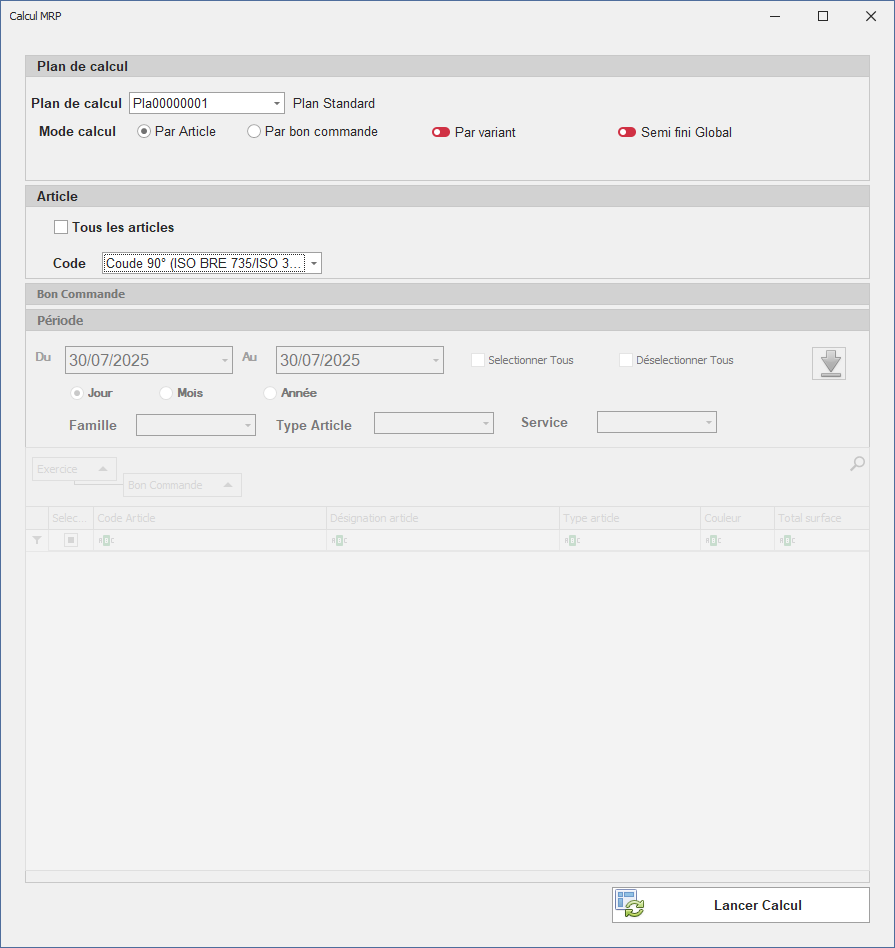
2. calcul CBN par article
· Plan de calcul : liste déroulante pour choisir le plan MRP (ex : Pla00000001)
· Plan Standard : affichage informatif du nom du plan sélectionné
Mode de calcul :
- Par Article ✅ :
✅ Tous les articles (case à cocher) : inclut tous les articles dans le calcul
✅ Code : champ de sélection d’un article spécifique : Dans ce cas, on va lancer le calcul CBN pour tous les bons de commande non transformés contenant cet article
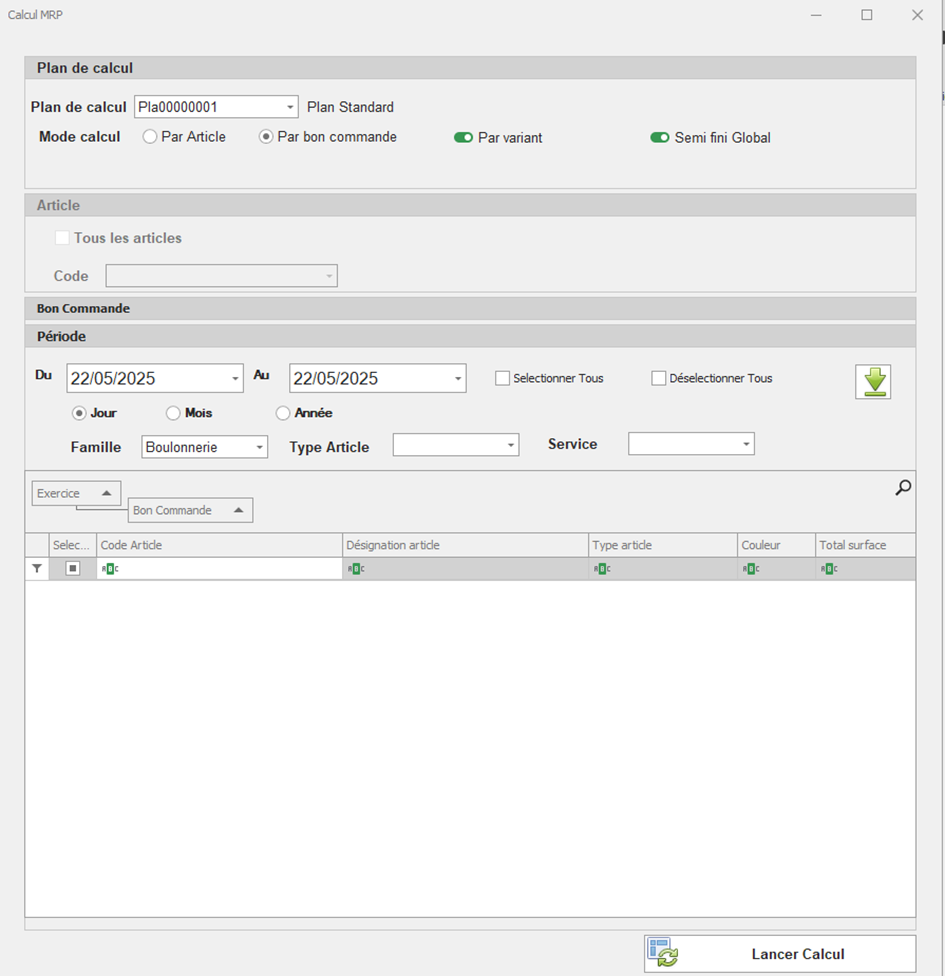
3.Interface calcul CBN par bon commande
· Du / Au :
Période sur laquelle on veut rechercher les bons de commande actifs/non transformés.
· Granularité de temps (Jour / Mois / Année) :
Année est sélectionnée – le filtrage temporel se fait par année.
· Famille, Type Article, Service :
Ce sont des champs de filtrage
Affiche la bonne commande correspondante aux filtres :
- Exercice
- Bon de Commande
o Article
o Désignation
o Les colonnes Type article ,Couleur, Total surface
4.Génération Bon de commande Production
Le system présente la possibilité de générer un Bon de Commande production a partie des différents Bon de commande client .Ce document peut regrouper les ligne commande des différents clients d'un Même article dans une seul ligne. Cette fonctionnalité permet de lancer le calcul CBN de la Production d'un article Commandé par multi client. Généralement ce nouveau document est affecté ( tier document ) au chef Atelier production/ Responsable production
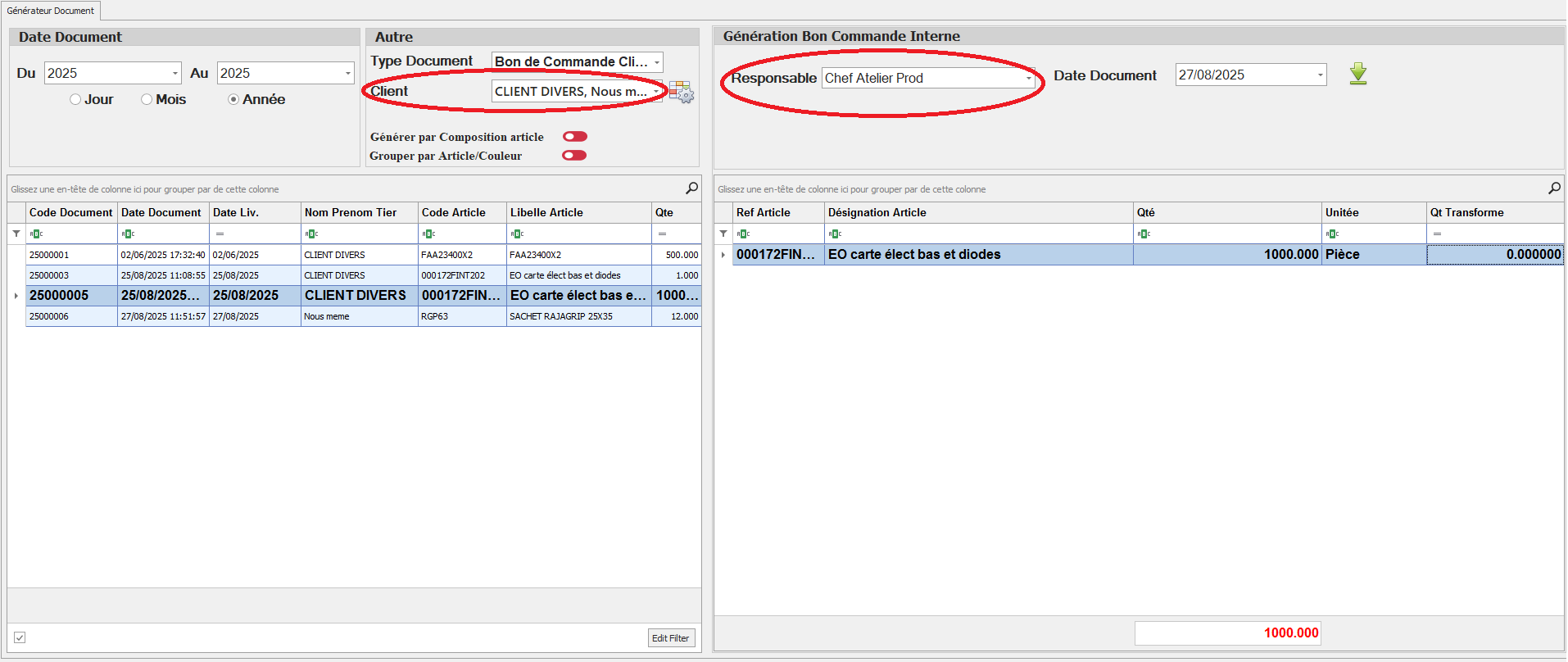
🔸 Description des champs
-
Date Document
-
Permet de définir une période (du … au …) avec un choix par jour, mois ou année.
-
-
Autre
-
Type Document : choix du type de document à générer.
-
Client : possibilité de rattacher le document à un client.
-
Options :
-
Générer par Composition article : active la génération la composition des articles.
-
Grouper par Article/Couleur : permet de fusionner les articles similaires (même référence, même couleur) dans un seul document.
-
-
-
Tableau de gauche
-
Affiche les documents sources avec leurs détails : date, code article, libellé, quantité, service, etc.
-
Sert à sélectionner les articles à regrouper.
-
-
Génération Bon Commande Interne
-
Responsable : désignation du responsable du document généré.
-
Date Document : date d’émission du nouveau document.
-
Tableau de regroupement : affiche la liste des articles consolidés (référence, désignation, couleur, quantité, surface, unité, etc.).
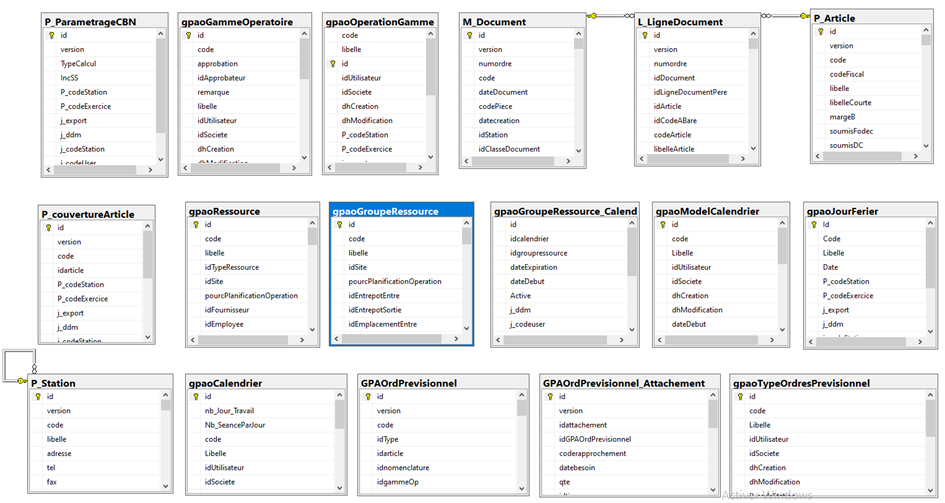
-
5.Schéma relationnel de calcul CBN