# Cas Réels d’Utilisation des Modules Fonctionnels : Paramétrage, Préconditions et Procédures d’Exécution

Ce chapitre présente des cas d’utilisation réels des modules fonctionnels du logiciel afin de mieux illustrer leur utilisation dans un contexte professionnel. Il vise à accompagner les administrateurs et les utilisateurs dans l’exploitation du système de manière claire, structurée et efficace, en s’appuyant sur des situations concrètes rencontrées dans le cadre du travail.
Pour chaque module, la documentation précise :


Le contexte fonctionnel du cas d’utilisation


Les paramètres nécessaires au bon fonctionnement du module


Les préconditions à vérifier avant l’exécution du processus


Les étapes détaillées à suivre dans l’application


# Plan

#### **Introduction :** 

- **Objectif de la mise en situation sur le logiciel** :
    
    
    - **Démontrer**, à travers un cas réel et progressif, comment le logiciel commercial répond concrètement aux besoins opérationnels de l'entreprise.
    - **Illustrer** le paramétrage et l'utilisation des fonctionnalités clés : création d'articles, gestion des variantes, suivi des lots et des numéros de série.
    - **Simuler** un flux complet de gestion, de la création des fiches produits jusqu'à leur traçabilité en stock, afin de montrer la valeur ajoutée du logiciel dans un contexte professionnel réaliste.
    - **Valider** la capacité du logiciel à s'adapter aux contraintes métier et à apporter des solutions pratiques et efficaces.

#### **Sommaire :**

**1. [Module : Gestion des Articles (Produits)](https://help.asmpos.com/books/guide-dux-commercial/page/module-gestion-des-articles-produits-standard)**

- [Module 1 : paramétrage et création des articles (standard )](https://help.asmpos.com/link/121#bkmrk-module-2-%3A-int%C3%A9grati)
- [Module 2 : Intégration dans le circuit d'achat](https://help.asmpos.com/link/121#bkmrk-module-2-%3A-int%C3%A9grati-1)
- [Module 3 : Intégration dans le circuit de vente](https://help.asmpos.com/link/121#bkmrk-module-3-%3A-int%C3%A9grati)
- [Module 4 : Intégration dans le circuit d'inventaire](https://help.asmpos.com/link/121#bkmrk-module-4-%3A-int%C3%A9grati)

**2. [Module : Gestion des Variantes d'articles](https://help.asmpos.com/books/guide-dux-commercial/page/gestion-des-variants-darticles)**

- [Contexte fonctionnel](https://help.asmpos.com/link/122#bkmrk-1.-contexte-fonction)
- [Préconditions](https://help.asmpos.com/link/122#bkmrk-2.-pr%C3%A9conditions)
- [Paramétrage initial](https://help.asmpos.com/link/122#bkmrk-3.-param%C3%A9trage-initi)
- [Cas pratique : Étapes détaillées dans cas pratique](https://help.asmpos.com/link/122#bkmrk-4.-cas-pratique-%3A-cr)

**3. [Module : Gestion des Lots](https://help.asmpos.com/books/guide-dux-commercial/page/gestion-des-lots)**

- [Contexte fonctionnel](https://help.asmpos.com/link/123#bkmrk-1.-contexte-fonction)
- [Préconditions](https://help.asmpos.com/link/123#bkmrk-2.-pr%C3%A9conditions)
- [Paramétrage initial](https://help.asmpos.com/link/123#bkmrk-3.-param%C3%A9trage-initi)
- [Cas pratique : Étapes détaillées dans cas pratique](https://help.asmpos.com/link/123#bkmrk-4.-cas-pratique-%3A-ge)

**4. [Module : Gestion des emplacements](https://help.asmpos.com/books/guide-dux-commercial/page/gestion-des-emplacements)**

- [Contexte fonctionnel](https://help.asmpos.com/link/124#bkmrk-1.-contexte-fonction)
- [Préconditions](https://help.asmpos.com/link/124#bkmrk-2.-pr%C3%A9conditions)
- [Paramétrage initial](https://help.asmpos.com/link/124#bkmrk-3.-param%C3%A9trage-initi)
- [Cas pratique : Étapes détaillées dans cas pratique](https://help.asmpos.com/link/124#bkmrk-4.-cas-pratique-%3A-ge)

**5. [Module : Gestion des Lots et emplacements](https://help.asmpos.com/books/guide-dux-commercial/page/gestion-des-lots-et-emplacements)**

- [Contexte fonctionnel](https://help.asmpos.com/link/125#bkmrk-1.-contexte-fonction)
- [Préconditions](https://help.asmpos.com/link/125#bkmrk-3.-pr%C3%A9conditions)
- [Paramétrage initial](https://help.asmpos.com/link/125#bkmrk-4.-param%C3%A9trage-initi)
- [Cas pratique : Étapes détaillées dans cas pratique](https://help.asmpos.com/link/125#bkmrk-5.-cas-pratique-%3A-ge)

**6. Module : Gestion des Numéros de série**

- Contexte fonctionnel
- Préconditions
- Paramétrage initial
- Étapes détaillées dans cas pratique

# Module : Gestion des Articles (Produits) standard

### Module 1 : paramétrage et gestion des Articles (standard )

#### 1.1. Contexte fonctionnel

Ce chapitre présente, à travers des cas d’usage réels issus de l’activité d’une société tunisienne de distribution textile, la configuration et l’utilisation des principaux modules fonctionnels du logiciel de gestion commerciale. Pour chaque processus, sont précisés le contexte fonctionnel, les préconditions à vérifier, le paramétrage initial requis ainsi que les étapes détaillées d’exécution. Les cas pratiques s’articulent autour de la société **TUNISIA FASHION**, basée à Tunis avec des points de vente à Sousse et Sfax, spécialisée dans la vente de vêtements pour hommes, femmes et enfants.

Dans ce contexte, chaque produit doit être identifié de manière unique dans le système informatique. La gestion des articles permet de créer et administrer les fiches produits, qui constituent la base des opérations d’achats, de ventes sur le marché local et de gestion des stocks dans les différents dépôts. Ainsi, la société TUNISIA FASHION doit référencer l’ensemble de ses produits dans son logiciel de gestion commerciale afin d’assurer la traçabilité et le suivi des flux.

#### 1.2. Préconditions

Avant de procéder à la création d'un article, vérifier les points suivants :

- L'utilisateur dispose d'un profil avec les droits de création et de modification d'articles
- Les paramètres de base de la société sont configurés (TVA tunisienne, dinar tunisien, exercice comptable en cours)
- La société est immatriculée à la patente et sa matricule fiscale est renseignée dans le système
- Les familles d'articles ont été créées au préalable (Vêtements Homme, Vêtements Femme, Enfants, Accessoires)
- Les dépôts sont créés et actifs dans le système
- **Fournisseurs** : Le fournisseur "TEXTILE MONASTIR" est créé dans la base fournisseurs.
- **client** : le client "Magasin Tex Monastir " est créé dans la base fournisseurs.

#### 1.3. Paramétrage initial (réalisé par l'administrateur)

<div class="ds-scroll-area ds-scroll-area--show-on-focus-within _1210dd7 c03cafe9" id="bkmrk-%C3%89l%C3%A9ment-configuratio"><table border="1" class="align-center" style="border-collapse: collapse; width: 78.0952%; height: 218.969px;"><thead><tr style="height: 29.7969px;"><th style="width: 27.4455%; height: 29.7969px;">Élément</th><th style="width: 72.557%; height: 29.7969px;">Configuration</th></tr></thead><tbody><tr style="height: 29.7969px;"><td style="width: 27.4455%; height: 29.7969px;">**Familles d'articles**</td><td style="width: 72.557%; height: 29.7969px;">Vêtements Homme, Vêtements Femme, Enfants, Accessoires</td></tr><tr style="height: 29.7969px;"><td style="width: 27.4455%; height: 29.7969px;">**Unités de mesure**</td><td style="width: 72.557%; height: 29.7969px;">Pièce (unité de vente), Carton (unité d'achat)</td></tr><tr style="height: 33.5938px;"><td style="width: 27.4455%; height: 33.5938px;">**Taux de TVA tunisiens**</td><td style="width: 72.557%; height: 33.5938px;">19% (taux normal), 7% (produits de première nécessité), 0% (export)</td></tr><tr style="height: 32.5938px;"><td style="width: 27.4455%; height: 32.5938px;">**Dépôts**</td><td style="width: 72.557%; height: 32.5938px;">Entrepôt principal (Zone industrielle Tunis), Magasin Sousse, Magasin Sfax</td></tr><tr style="height: 63.3906px;"><td style="width: 27.4455%; height: 63.3906px;">**paramétrage document (achat et vente )**</td><td style="width: 72.557%; height: 63.3906px;">plusieurs paramétrage disponible selon besoin et circuit document souhaité comme: document d'achat ou de vente affect stock ,affect solde ,affect DPA ?affect CMP ,autorise stock négative etc...</td></tr></tbody></table>

</div>#### 1.4. Cas pratique : Création d'un article "Jean classique homme"

##### Étape 1 : Accéder au module

**Menu : `Catalogue > Article > Catalogue des Produits`**

##### Étape 2 : Saisir les informations générales

<div class="ds-scroll-area ds-scroll-area--show-on-focus-within _1210dd7 c03cafe9" id="bkmrk-champ-valeur-code-ar"><table border="1" class="align-center" style="border-collapse: collapse;"><thead><tr><th>Champ</th><th>Valeur</th></tr></thead><tbody><tr><td>**Code article**</td><td>JEAN-HOMME-CLASSIC-001</td></tr><tr><td>**Libellé court**</td><td>Jean classique homme bleu foncé</td></tr><tr><td>**Libellé**</td><td>Jean classique homme bleu foncé - Coupe droite, 100% coton, fabrication turque</td></tr><tr><td>**Famille**</td><td>Vêtements Homme</td></tr><tr><td>**Sous-famille**</td><td>Jeans</td></tr><tr><td>**Marque**</td><td>TUNISIA FASHION</td></tr></tbody></table>

</div>##### Étape 3 : Renseigner les données commerciales

<div class="ds-scroll-area ds-scroll-area--show-on-focus-within _1210dd7 c03cafe9" id="bkmrk-champ-valeur-calcul-"><table border="1" class="align-center" style="border-collapse: collapse;"><thead><tr><th>Champ</th><th>Valeur</th><th>Calcul</th></tr></thead><tbody><tr><td>**Prix d'achat HT**</td><td>45,000 TND</td><td>À saisir directement ou après réception</td></tr><tr><td>**Marge souhaitée**</td><td>59%</td><td>Configurable selon politique commerciale</td></tr><tr><td>**Prix de vente HT**</td><td>71,550 TND</td><td>= 45 × (1 + 0,59)</td></tr><tr><td>**TVA**</td><td>19%</td><td>Taux normal Tunisie</td></tr><tr><td>**Prix de vente TTC**</td><td>85,144 TND</td><td>= 71,55 × 1,19</td></tr></tbody></table>

</div>**Remarque** : Le prix d'achat peut être renseigné directement dans la fiche article ou ultérieurement lors de l'ajout d'un document d'achat.

##### Étape 4 : Configurer la gestion des stocks

<div class="ds-scroll-area ds-scroll-area--show-on-focus-within _1210dd7 c03cafe9" id="bkmrk-champ-valeur-unit%C3%A9-d"><table border="1" class="align-center" style="width: 48.8095%; height: 147.292px; border-collapse: collapse;"><thead><tr style="height: 29.4583px;"><th style="width: 53.3944%; height: 29.4583px;">Champ</th><th style="width: 46.3263%; height: 29.4583px;">Valeur</th></tr></thead><tbody><tr style="height: 29.4583px;"><td style="width: 53.3944%; height: 29.4583px;">**Unité de gestion**</td><td style="width: 46.3263%; height: 29.4583px;">Pièce</td></tr><tr style="height: 29.4583px;"><td style="width: 53.3944%; height: 29.4583px;">**Stock minimum (seuil d'alerte)**</td><td style="width: 46.3263%; height: 29.4583px;">20 pièces</td></tr><tr style="height: 29.4583px;"><td style="width: 53.3944%; height: 29.4583px;">**Mode de suivi stock**</td><td style="width: 46.3263%; height: 29.4583px;">Standard (FIFO)</td></tr><tr style="height: 29.4583px;"><td style="width: 53.3944%; height: 29.4583px;">**Base de calcul marge**</td><td style="width: 46.3263%; height: 29.4583px;">Prix d'achat moyen pondéré</td></tr></tbody></table>

</div>##### Étape 5 : Ajouter des médias (optionnel)

- Télécharger une photo du produit (vue face)
- Télécharger une photo (vue dos)
- Ajouter éventuellement des photos des différentes couleurs/tailles

##### Étape 6 : Valider la création

1. Cliquer sur le bouton **"Enregistrer"** ou **"Valider"**
2. Visualiser l'article dans la liste du catalogue
3. Vérifier que l'article apparaît dans les différentes listes de sélection

##### Résultat attendu

L'article **JEAN-HOMME-CLASSIC-001** est créé et disponible pour être utilisé dans :

- Les documents d'achat (commandes fournisseurs, réceptions)
- Les documents de vente (devis, bons de livraison, factures clients)
- Les opérations d'inventaire dans les différents dépôts
- Le paramétrage des promotions et offres commerciales

---

### Module 2 : Intégration dans le circuit d'achat

#### 2.1. Contexte fonctionnel

Le circuit d'achat permet d'approvisionner les dépôts en articles auprès des fournisseurs locaux et internationaux. Il comprend les étapes de commande, réception, contrôle qualité, retour éventuel et facturation.

**Exemple concret** : TUNISIA FASHION commande des jeans auprès d'un fournisseur local "TEX TUNISIE" situé à Monastir.

#### 2.2. Préconditions

- L'article JEAN-HOMME-CLASSIC-001 est créé dans le catalogue
- Le fournisseur TEX TUNISIE est créé avec sa matricule fiscale (1234567/X/A/000)
- Le dépôt de destination (Entrepôt principal) est actif
- L'utilisateur dispose des droits sur le module Achats
- **Fournisseurs** : Le fournisseur "TEXTILE MONASTIR" est créé dans la base fournisseurs.

#### 2.3. Étapes détaillées : Commande fournisseur

##### 2.3.1. Création de la commande fournisseur

**Accès** : `Achats > Bons de commande fournisseur définitif`

**Procédure** :

1. Cliquer sur **"Nouveau"** (un document vierge s'ouvre)
2. Renseigner l'en-tête du document :
    
    
    - **Fournisseur** : TEX TUNISIE (taper les premières lettres pour filtrer)
    - **Date de commande** : Date du jour (par défaut)
    - **Date de réception prévue** : À saisir
    - **Dépôt de destination** : Entrepôt principal
3. Ajouter la ligne d'article :
    
    
    - Rechercher **JEAN-HOMME-CLASSIC-001**
    - **Quantité commandée** : 100 pièces
    - **Prix unitaire** : 45,000 TND (inchangé)
4. Vérifier le total HT : 100 × 45 = **4 500 TND**
5. Cliquer sur **"Valider"** (la commande passe en statut "Validée")

##### 2.3.2. Réception de la marchandise

**Accès** : `Achats > Bons de commande fournisseur définitif`

**Procédure** :

1. Sélectionner la commande concernée
2. Cliquer sur **"Transformer en bon de livraison"** ou **"Réceptionner"**
3. Procéder au **contrôle qualité** à réception :
    
    
    - 98 pièces conformes
    - 2 pièces avec défaut (couture, tâche) identifiées
4. Saisir la réception :
    
    
    - **Quantité reçue conforme** : 98 pièces
    - **Quantité refusée** : 2 pièces (retour fournisseur)
5. Imprimer le bon de réception (3 exemplaires : fournisseur, comptabilité, magasin)

##### 2.3.3. Gestion du retour fournisseur

**Accès** : `Achats > Bons de livraison fournisseur`

**Procédure** :

1. Sélectionner le bon de livraison concerné
2. Cliquer sur **"Transformer en bon de retour"**
3. Saisir la quantité retournée : **2 pièces**
4. Valider le retour (les articles retournés sont déduits du stock)

##### 2.3.4. Facturation fournisseur

**Accès** : `Achats > Bons de livraison fournisseur`

**Procédure** :

1. Sélectionner le bon de livraison concerné (98 pièces)
2. Cliquer sur **"Transformer en facture"**
3. Vérifier les calculs :
    
    
    - Base HT : 98 × 45 = **4 410,000 TND**
    - TVA déductible 19% : **837,900 TND**
    - Net à payer : **5 247,900 TND**
4. Valider la facture fournisseur

##### 2.3.5. Mise à jour des stocks

Pour contrôler que la réception a bien été prise en compte dans les stocks, deux méthodes sont possibles :

**Méthode 1 : Consultation de la fiche de stock**

**Chemin** : `Stock > Fiche de stock`

**Procédure** :

1. Sélectionner l'article **JEAN-HOMME-CLASSIC-001**
2. Définir la période (ex: du 1er au 30 du mois)
3. Consulter la fiche qui affiche :
    
    
    - Stock initial
    - **Entrées** : +98 pièces (bon de réception n°BR-2025-001)
    - Stock final : 98 pièces

**Méthode 2 : Interface stock détaillé**

**Chemin : `Stock  >Stock détaillé`**

**Procédure** :

1. Accéder à l'interface **"Stock détaillé"** ou **"Mouvements de stock"**
2. Filtrer par article : **JEAN-HOMME-CLASSIC-001**
3. Filtrer par type de mouvement : **Entrée**
4. Vérifier la ligne correspondant à la réception :
    
    
    - **Date** : Date de réception
    - **mode de suivi stock**: standard
    - **Quantité** : 98
    - **Dépôt** : Entrepôt principal
    - **code ou libelle article**

<div class="ds-scroll-area ds-scroll-area--show-on-focus-within _1210dd7 c03cafe9" id="bkmrk-%C3%89l%C3%A9ment-impact-stock"><table border="1" class="align-center" style="border-collapse: collapse; width: 46.6667%; height: 132px;"><thead><tr style="height: 29.4583px;"><th style="width: 48.4786%; height: 29.4583px;">Élément</th><th style="width: 51.5258%; height: 29.4583px;">Impact</th></tr></thead><tbody><tr style="height: 29.4583px;"><td style="width: 48.4786%; height: 29.4583px;">**Stock Entrepôt principal**</td><td style="width: 51.5258%; height: 29.4583px;">Augmentation de 98 pièces</td></tr><tr style="height: 29.4583px;"><td style="width: 48.4786%; height: 29.4583px;">**Prix de revient unitaire**</td><td style="width: 51.5258%; height: 29.4583px;">45,000 TND</td></tr><tr style="height: 29.4583px;"><td style="width: 48.4786%; height: 29.4583px;">**Valeur du stock ajoutée**</td><td style="width: 51.5258%; height: 29.4583px;">4 410,000 TND</td></tr></tbody></table>

</div>##### 2.3.6. Liaison avec la comptabilité 

La validation du bon de réception génère automatiquement les écritures comptables suivantes :

<div class="ds-scroll-area ds-scroll-area--show-on-focus-within _1210dd7 c03cafe9" id="bkmrk-compte-intitul%C3%A9-d%C3%A9bi"><table border="1" class="align-center" style="border-collapse: collapse;"><thead><tr><th>Compte</th><th>Intitulé</th><th>Débit</th><th>Crédit</th></tr></thead><tbody><tr><td>607</td><td>Achats de marchandises</td><td>4 410,000 TND</td><td> </td></tr><tr><td>4456</td><td>TVA déductible</td><td>837,900 TND</td><td> </td></tr><tr><td>401</td><td>Fournisseur TEX TUNISIE</td><td> </td><td>5 247,900 TND</td></tr></tbody></table>

</div>**Explication** :

- Le débit du compte **607** valorise les achats de marchandises
- Le débit du compte **4456** enregistre la TVA récupérable
- Le crédit du compte **401** constate la dette envers le fournisseur

<div class="ds-scroll-area ds-scroll-area--show-on-focus-within _1210dd7 c03cafe9" id="bkmrk--2"></div>---

### Module 3 : Intégration dans le circuit de vente

#### 3.1. Contexte fonctionnel

Le circuit de vente permet de commercialiser les articles auprès des clients professionnels (B2B) et des particuliers (B2C). Il comprend les étapes de devis, bon de livraison, facturation et encaissement.

#### 3.2. Préconditions

- L'article JEAN-HOMME-CLASSIC-001 est en stock (minimum 83 pièces)
- Le client est créé dans la base avec sa matricule fiscale
- Les prix de vente sont configurés dans la fiche article
- **client** : le client "Magasin Tex Monastir" est créé dans la base fournisseurs.

#### 3.3. Cas pratique 1 : Vente à un client professionnel avec devis

##### 3.3.1. Création du devis

**Accès** : `Ventes > Devis clients`

**Procédure** :

1. Cliquer sur **"Nouveau devis"**
2. Renseigner l'en-tête :
    
    
    - **Client** : Sélectionner le client (ex: "Magasin Tex Monastir")
    - **Date** : Date du jour
3. Ajouter l'article :
    
    
    - **Article** : JEAN-HOMME-CLASSIC-001
    - **Quantité demandée** : 15 pièces
    - **Prix HT unitaire** : 71,550 TND (automatique)
    - **Remise commerciale** : 5% (accorder si applicable)
4. Vérifier les calculs :
    
    
    - Prix HT après remise : 71,55 × (1 - 0,05) = **67,973 TND**
    - Total HT : 15 × 67,973 = **1 019,595 TND**
    - TVA 19% : **193,723 TND**
    - Total TTC : **1 213,318 TND**
5. Envoyer le devis par email au client (optionnel)
6. Valider le devis (statut "Accepté" ou "En attente")

##### 3.3.2. Transformation en bon de livraison

**Accès** : `Ventes > Devis clients`

1. Sélectionner le devis accepté
2. Cliquer sur **"Transformer en bon de livraison"**
3. Vérifier les quantités (15 pièces)
4. Valider le bon de livraison
5. **Impact stock** : Déchargement automatique de 15 pièces du stock (Entrepôt principal)

##### 3.3.3. Transformation en facture

**Accès** : `Ventes > Bons de livraison clients`

1. Sélectionner le bon de livraison
2. Cliquer sur **"Transformer en facture"**
3. Vérifier les mentions obligatoires :
    
    
    - Matricule fiscal vendeur : 1234567/X/A/000
    - Matricule fiscal client : 7654321/Y/B/001
    - Timbre fiscal : 1 TND (si facture &gt; 100 TND)
4. Valider la facture

##### 3.3.4. Écriture comptable générée

<div class="ds-scroll-area ds-scroll-area--show-on-focus-within _1210dd7 c03cafe9" id="bkmrk-compte-intitul%C3%A9-d%C3%A9bi-1"><table border="1" class="align-center" style="width: 47.619%; height: 147.292px; border-collapse: collapse;"><thead><tr style="height: 29.4583px;"><th style="width: 17.4026%; height: 29.4583px;">Compte</th><th style="width: 38.7013%; height: 29.4583px;">Intitulé</th><th style="width: 23.8961%; height: 29.4583px;">Débit</th><th style="width: 19.7403%; height: 29.4583px;">Crédit</th></tr></thead><tbody><tr style="height: 29.4583px;"><td style="width: 17.4026%; height: 29.4583px;">411</td><td style="width: 38.7013%; height: 29.4583px;">Client</td><td style="width: 23.8961%; height: 29.4583px;">1 214,318</td><td style="width: 19.7403%; height: 29.4583px;"> </td></tr><tr style="height: 29.4583px;"><td style="width: 17.4026%; height: 29.4583px;">701</td><td style="width: 38.7013%; height: 29.4583px;">Ventes de marchandises</td><td style="width: 23.8961%; height: 29.4583px;"> </td><td style="width: 19.7403%; height: 29.4583px;">1 019,595</td></tr><tr style="height: 29.4583px;"><td style="width: 17.4026%; height: 29.4583px;">443</td><td style="width: 38.7013%; height: 29.4583px;">TVA collectée</td><td style="width: 23.8961%; height: 29.4583px;"> </td><td style="width: 19.7403%; height: 29.4583px;">193,723</td></tr><tr style="height: 29.4583px;"><td style="width: 17.4026%; height: 29.4583px;">447</td><td style="width: 38.7013%; height: 29.4583px;">Timbre fiscal</td><td style="width: 23.8961%; height: 29.4583px;"> </td><td style="width: 19.7403%; height: 29.4583px;">1,000</td></tr></tbody></table>

</div>#### 3.4. Cas pratique 2 : Vente au détail (client particulier)

##### 3.4.1. Vente au comptoir (TPV)

**Accès** : Interface Terminal Point de Vente (TPV)

**Scénario** : Client achète 2 jeans (tailles 40 et 42)

**Procédure** :

1. Scanner les codes-barres des articles en caisse
2. Le système affiche automatiquement :
    
    
    - Article : JEAN-HOMME-CLASSIC-001
    - Quantité : 2
    - Prix unitaire TTC : 85,144 TND
3. Total TTC : **170,288 TND**
4. Mode d'encaissement : Espèces (ou carte bancaire via TPE)
5. Impression du ticket de caisse

##### 3.4.2. Vente avec remise fidélité

**Scénario** : Client fidèle avec carte de fidélité

**Procédure** :

1. Scanner la carte de fidélité du client
2. Le système applique automatiquement la remise : **10%**
3. Calculs automatiques :
    
    
    - Prix HT unitaire : 71,550 TND
    - Remise 10% : 7,155 TND
    - Prix HT après remise : 64,395 TND
    - TVA 19% : 12,235 TND
    - Prix TTC après remise : **76,630 TND**

---

### Module 4 : Intégration dans le circuit d'inventaire

#### 4.1. Contexte fonctionnel

L'inventaire permet de vérifier la concordance entre le stock théorique (comptable) et le stock physique réel, et d'ajuster les quantités en cas d'écart.

#### 4.2. Cas pratique : Inventaire mensuel de l'entrepôt principal

##### 4.2.1. Préparation de l'inventaire

<div class="ds-scroll-area ds-scroll-area--show-on-focus-within _1210dd7 c03cafe9" id="bkmrk-%C3%89l%C3%A9ment-d%C3%A9tail-date-"><table border="1" class="align-center" style="border-collapse: collapse;"><thead><tr><th>Élément</th><th>Détail</th></tr></thead><tbody><tr><td>**Date**</td><td>Dimanche 30 juin (magasins fermés)</td></tr><tr><td>**Périmètre**</td><td>Dépôt Entrepôt principal</td></tr><tr><td>**Équipes constituées**</td><td>Équipe 1 : Vêtements Homme (2 pers.)  
Équipe 2 : Vêtements Femme (2 pers.)  
Équipe 3 : Enfants et Accessoires (2 pers.)</td></tr></tbody></table>

</div>**Édition des fiches de comptage** :

Extraction de la liste des articles par rayon (ex: Vêtements Homme) :

<div class="ds-scroll-area ds-scroll-area--show-on-focus-within _1210dd7 c03cafe9" id="bkmrk-article-libell%C3%A9-stoc"><table border="1" class="align-center" style="width: 58.5714%; border-collapse: collapse; height: 152px;"><thead><tr><th style="width: 41.3807%;">Article</th><th style="width: 33.4063%;">Libellé</th><th style="width: 25.2164%;">Stock théorique</th></tr></thead><tbody><tr><td style="width: 41.3807%;">JEAN-HOMME-CLASSIC-001</td><td style="width: 33.4063%;">Jean classique homme</td><td style="width: 25.2164%;">83 pièces</td></tr><tr><td style="width: 41.3807%;">JEAN-HOMME-SLIM-002</td><td style="width: 33.4063%;">Jean slim homme</td><td style="width: 25.2164%;">89 pièces</td></tr><tr><td style="width: 41.3807%;">CHEMISE-HOMME-001</td><td style="width: 33.4063%;">Chemise homme</td><td style="width: 25.2164%;">124 pièces</td></tr></tbody></table>

</div>##### 4.2.2. Comptage physique

**Déroulement** :

1. Chaque équipe procède au comptage indépendant
2. Saisie sur tablette (ou fiche papier)
3. Résultat pour JEAN-HOMME-CLASSIC-001 : **80 pièces**

##### 4.2.3. Saisie de l'inventaire dans le système

**Création de l'inventaire** :

**Chemin** : `Stock > Gestion Inventaire > Inventaire`

1. Cliquer sur **"Nouveau"**
2. Sélectionner la station : Vêtements Homme
3. Cliquer sur **"Import Articles"** pour charger tous les articles correspondant aux critères filtrés
    
    
    - *Alternative* : Cliquer sur **"Choix article"** pour sélectionner quelques articles spécifiques
4. Les lignes d'articles sélectionnées sont chargées avec la quantité théorique
5. Cliquer sur **"Valider"** pour enregistrer l'inventaire

**Saisie des quantités réelles** :

**Chemin** : `Stock > Gestion Inventaire > Saisie Inventaire`

1. Choisir l'inventaire à partir de la liste
2. Les lignes d'inventaire sélectionnées sont chargées
3. Saisir la quantité réelle pour chaque article :
    
    
    - JEAN-HOMME-CLASSIC-001 : **80 pièces**
4. Cliquer sur **"Enregistrer"**

**Validation de l'inventaire** :

**Chemin** : `Stock > Gestion Inventaire > Validation Inventaire`

1. Cliquer sur **"Vérifier"** : lance une vérification des écarts
    
    
    - Lignes avec écart négatif : affichage en **rouge**
    - Lignes avec écart positif : affichage en **vert**
2. Cliquer sur **"Valider"** pour confirmer l'inventaire
3. Option **"Dévalider"** : réactive l'inventaire pour corrections ou réouverture (modale non bloquante)

##### 4.2.4. Analyse des écarts

<div class="ds-scroll-area ds-scroll-area--show-on-focus-within _1210dd7 c03cafe9" id="bkmrk-%C3%89l%C3%A9ment-valeur-stock"><div class="ds-scroll-area__gutters"><div class="ds-scroll-area__horizontal-gutter">  
</div><div class="ds-scroll-area__vertical-gutter">  
</div></div><table border="1" class="align-center" style="width: 35.7143%; height: 122.641px; border-collapse: collapse;"><thead><tr style="height: 29.7969px;"><th style="width: 63.534%; height: 29.7969px;">Élément</th><th style="width: 36.466%; height: 29.7969px;">Valeur</th></tr></thead><tbody><tr style="height: 29.7969px;"><td style="width: 63.534%; height: 29.7969px;">Stock théorique</td><td style="width: 36.466%; height: 29.7969px;">83 pièces</td></tr><tr style="height: 29.7969px;"><td style="width: 63.534%; height: 29.7969px;">Stock compté</td><td style="width: 36.466%; height: 29.7969px;">80 pièces</td></tr><tr style="height: 33.25px;"><td style="width: 63.534%; height: 33.25px;">**Écart constaté**</td><td style="width: 36.466%; height: 33.25px;">**-3 pièces**</td></tr></tbody></table>

</div>**Recherche des causes** :

Consultation de l'historique des mouvements :

- 2 pièces offertes en cadeau lors d'une opération commerciale (non saisies)
- 1 pièce utilisée pour photo catalogue (non sortie)

**Conclusion** : Écart validé par le responsable

##### 4.2.5. Ajustement et validation

**Saisie des ajustements** :

**Chemin** : `Stocks > Inventaire > Saisie des écarts`

1. Pour JEAN-HOMME-CLASSIC-001 :
    
    
    - Écart constaté : -3
    - Cause : "Pertes diverses" (cadeaux, échantillon, rebut)
2. Validation par le responsable

**Mise à jour du stock** :

<div class="ds-scroll-area ds-scroll-area--show-on-focus-within _1210dd7 c03cafe9" id="bkmrk-%C3%89l%C3%A9ment-valeur-nouve"><table border="1" class="align-center" style="width: 33.4524%; height: 88.3749px; border-collapse: collapse;"><thead><tr style="height: 29.4583px;"><th style="width: 65.9004%; height: 29.4583px;">Élément</th><th style="width: 34.0996%; height: 29.4583px;">Valeur</th></tr></thead><tbody><tr style="height: 29.4583px;"><td style="width: 65.9004%; height: 29.4583px;">Nouveau stock théorique</td><td style="width: 34.0996%; height: 29.4583px;">80 pièces</td></tr><tr style="height: 29.4583px;"><td style="width: 65.9004%; height: 29.4583px;">Prix de revient unitaire</td><td style="width: 34.0996%; height: 29.4583px;">45,000 TND</td></tr></tbody></table>

</div>##### 4.2.6. Édition des rapports

**Procès-verbal d'inventaire** :

- Date : 30 juin
- Lieu : Entrepôt principal
- Participants : Chef de dépôt + 3 équipes de compteurs
- Écarts constatés : -3 pièces (JEAN-HOMME-CLASSIC-001), +1 pièce (autre article)
- Signatures des participants

**Rapport de direction** :

- Synthèse des écarts par famille
- Graphique d'évolution des stocks
- Proposition d'actions correctives :
    
    
    - Former le personnel à la saisie des mouvements
    - Créer un code "Cadeau" pour les opérations commerciales
    - Mettre en place un suivi des échantillons

##### 4.2.7. Option : Inventaire tournant

**Programmation hebdomadaire** :

<div class="ds-scroll-area ds-scroll-area--show-on-focus-within _1210dd7 c03cafe9" id="bkmrk-semaine-famille-inve"><table border="1" class="align-center" style="border-collapse: collapse;"><thead><tr><th>Semaine</th><th>Famille inventoriée</th></tr></thead><tbody><tr><td>Semaine 1</td><td>Jeans et pantalons</td></tr><tr><td>Semaine 2</td><td>Chemises et tops</td></tr><tr><td>Semaine 3</td><td>T-shirts et polos</td></tr><tr><td>Semaine 4</td><td>Accessoires</td></tr></tbody></table>

</div>**Avantages** :

- Pas d'arrêt complet de l'activité
- Écarts détectés plus rapidement
- Meilleure précision continue

---

### Récapitulatif : Cycle de vie complet de l'article

L'article **JEAN-HOMME-CLASSIC-001** est désormais pleinement intégré dans tous les processus opérationnels de l'entreprise :

<div class="ds-scroll-area ds-scroll-area--show-on-focus-within _1210dd7 c03cafe9" id="bkmrk-processus-op%C3%A9rations"><table border="1" class="align-center" style="width: 60.7143%; height: 176.75px; border-collapse: collapse;"><thead><tr style="height: 29.4583px;"><th style="width: 20.4976%; height: 29.4583px;">Processus</th><th style="width: 79.5057%; height: 29.4583px;">Opérations réalisées</th></tr></thead><tbody><tr style="height: 29.4583px;"><td style="width: 20.4976%; height: 29.4583px;">**Création**</td><td style="width: 79.5057%; height: 29.4583px;">Fiche article avec caractéristiques, prix, TVA</td></tr><tr style="height: 29.4583px;"><td style="width: 20.4976%; height: 29.4583px;">**Achats**</td><td style="width: 79.5057%; height: 29.4583px;">Commande fournisseur, réception, retour, facture fournisseur</td></tr><tr style="height: 29.4583px;"><td style="width: 20.4976%; height: 29.4583px;">**Ventes B2B**</td><td style="width: 79.5057%; height: 29.4583px;">Devis, bon de livraison, facture client, encaissement</td></tr><tr style="height: 29.4583px;"><td style="width: 20.4976%; height: 29.4583px;">**Ventes B2C**</td><td style="width: 79.5057%; height: 29.4583px;">Vente au comptoir, remises fidélité</td></tr><tr style="height: 29.4583px;"><td style="width: 20.4976%; height: 29.4583px;">**Inventaire**</td><td style="width: 79.5057%; height: 29.4583px;">Comptage, analyse des écarts, ajustements, valorisation</td></tr></tbody></table>

</div>---

### Points clés à retenir

1. **Traçabilité complète** : Chaque mouvement (entrée, sortie, ajustement) est enregistré et consultable
2. **Valorisation automatique** : Le stock est valorisé en temps réel au coût d'achat
3. **Conformité fiscale** : Les documents générés respectent la législation tunisienne (TVA, timbre fiscal, matricule)
4. **Intégration comptable** : Toutes les opérations génèrent automatiquement les écritures correspondantes
5. **Alertes et seuils** : Le système prévient en cas de stock minimum atteint

# Gestion des variants d’articles

### **1. Contexte fonctionnel**

La société **TUNISIA FASHION**, entreprise tunisienne spécialisée dans la distribution de textile et prêt-à-porter, commercialise une gamme de **t-shirts basiques** destinés à une clientèle variée (particuliers, professionnels, boutiques de détail). Ces t-shirts sont disponibles en **différentes tailles (S, M, L, XL)** et **différentes couleurs (Blanc, Noir, Bleu)**, ce qui génère **12 combinaisons possibles** (3 couleurs × 4 tailles).

**1.1. Sans une gestion par variantes**, l'entreprise serait confrontée à plusieurs difficultés :

- Création de 12 fiches articles indépendantes (lourdeur administrative)
- Risque de confusion entre les produits
- Impossibilité d'analyser les ventes par taille ou par couleur
- Gestion approximative des stocks (difficulté à savoir précisément ce qui manque)

**1.2. Objectif de cet exemple** : Démontrer, à travers un cas pratique concret, comment le logiciel de gestion commerciale permet de :

- Créer un article principal avec ses variantes (tailles et couleurs)
- Gérer les stocks à partir de zéro, avec mise à jour via les documents d'achat et vente
- Définir les prix de vente de l'article à partir de la marge souhaitée
- Suivre les ventes et analyser la performance par variante

**1.3. Cas concret** : Le t-shirt basique "BASIC-TS-001" est un nouveau produit que l'entreprise va référencer. Aucun stock initial, les prix d'achat et de vente seront déterminés progressivement lors des premières commandes.

> **Note importante** : Dans notre exemple, les prix ne sont pas différenciés selon les variantes (même prix pour toutes les tailles et couleurs).

### **2. Préconditions**

Avant de commencer la création des variantes, vérifier les points suivants :

- **2.1. Droits utilisateur** : L'utilisateur dispose d'un profil administrateur ou gestionnaire d'articles avec les droits de création, modification et suppression
- **2.2. Module activé** : Le module "Gestion des articles" est activé dans le logiciel, ainsi que l'option "Gestion des variantes" (paramétrage général)
- **2.3. Configuration de base** :
    
    
    - La société est créée avec sa matricule fiscale (ex: 1234567/X/A/000)
    - La TVA tunisienne est configurée (19% taux normal)
    - La devise est le Dinar Tunisien (TND)
- **2.4. Unités de mesure** : L'unité "Pièce" est créée comme unité de vente et de stock
- **2.5. Catégories d'articles** : La catégorie "Vêtements" et la sous-catégorie "T-shirts" ont été préalablement créées
- **2.6. Dépôts** : Les 3 dépôts de l'entreprise sont créés et accessibles (Entrepôt principal Tunis, Magasin Sousse, Magasin Sfax)
- **2.7. Fournisseurs** : Le fournisseur "TEX TUNISIE" est créé dans la base fournisseurs
- **2.8. Clients** : Le client "Magasin Tex Monastir" est créé dans la base clients

### **3. Paramétrage initial (réalisé par l'administrateur)**

#### 3.1. Paramétrages de base

<div class="ds-scroll-area ds-scroll-area--show-on-focus-within _1210dd7 c03cafe9" id="bkmrk-%C3%89l%C3%A9ment-configuratio"><table border="1" class="align-center" style="width: 75.5952%; height: 148.508px; border-collapse: collapse;"><thead><tr style="height: 29.7017px;"><th style="width: 25.3959%; height: 29.7017px;">Élément</th><th style="width: 74.4564%; height: 29.7017px;">Configuration</th></tr></thead><tbody><tr style="height: 29.7017px;"><td style="width: 25.3959%; height: 29.7017px;">**Familles d'articles**</td><td style="width: 74.4564%; height: 29.7017px;">Vêtements Homme, Vêtements Femme, Enfants, Accessoires</td></tr><tr style="height: 29.7017px;"><td style="width: 25.3959%; height: 29.7017px;">**Unités de mesure**</td><td style="width: 74.4564%; height: 29.7017px;">Pièce (unité de vente), Carton (unité d'achat)</td></tr><tr style="height: 29.7017px;"><td style="width: 25.3959%; height: 29.7017px;">**Taux de TVA tunisiens**</td><td style="width: 74.4564%; height: 29.7017px;">19% (taux normal), 7% (produits de première nécessité), 0% (export)</td></tr><tr style="height: 29.7017px;"><td style="width: 25.3959%; height: 29.7017px;">**Dépôts**</td><td style="width: 74.4564%; height: 29.7017px;">Entrepôt principal (Zone industrielle Tunis), Magasin Sousse, Magasin Sfax</td></tr></tbody></table>

</div>#### 3.2. Paramétrage spécifique aux documents

**Chemin : `Paramétrage > Configuration des pièces > Propriétés`**

<div class="ds-scroll-area ds-scroll-area--show-on-focus-within _1210dd7 c03cafe9" id="bkmrk-param%C3%A8tre-action-use"><table border="1" class="align-center" style="width: 100%; height: 79.4271px; border-collapse: collapse;"><thead><tr style="height: 29.8785px;"><th style="width: 10.6378%; height: 29.8785px;">Paramètre</th><th style="width: 89.2299%; height: 29.8785px;">Action</th></tr></thead><tbody><tr style="height: 49.5486px;"><td style="width: 10.6378%; height: 49.5486px;">**Use variant**</td><td style="width: 89.2299%; height: 49.5486px;">Activer (cocher) l'option "Utiliser les variantes"("<span style="font-size: 12.0pt; line-height: 107%; font-family: 'Times New Roman',serif; mso-fareast-font-family: 'Times New Roman'; mso-font-kerning: 0pt; mso-ligatures: none; mso-ansi-language: FR; mso-fareast-language: FR; mso-bidi-language: AR-SA;">use variant </span> ") dans l'interface de configuration des pièces/Paramétrage <span style="font-size: 12.0pt; line-height: 107%; font-family: 'Times New Roman',serif; mso-fareast-font-family: 'Times New Roman'; mso-font-kerning: 0pt; mso-ligatures: none; mso-ansi-language: FR; mso-fareast-language: FR; mso-bidi-language: AR-SA;">Autre modules </span></td></tr></tbody></table>

</div>#### 3.3. Paramétrage spécifique aux articles

**Chemin : `Paramétrage > Paramétrage Dux > Paramétrage article`**

<div class="ds-scroll-area ds-scroll-area--show-on-focus-within _1210dd7 c03cafe9" id="bkmrk-param%C3%A8tre-action-use-1"><table border="1" class="align-center" style="border-collapse: collapse;"><thead><tr><th>Paramètre</th><th>Action</th></tr></thead><tbody><tr><td>**Use variant**</td><td>Activer (cocher) l'option "Utiliser les variantes" ("<span style="font-size: 12.0pt; line-height: 107%; font-family: 'Times New Roman',serif; mso-fareast-font-family: 'Times New Roman'; mso-font-kerning: 0pt; mso-ligatures: none; mso-ansi-language: FR; mso-fareast-language: FR; mso-bidi-language: AR-SA;">use variant </span> ") dans le paramétrage général des articles dans paramétrage DUX </td></tr></tbody></table>

</div>### **4. Cas pratique : Création d'un article T-shirt avec variantes**

#### 4.1. Étape 1 : Création des attributs de variantes

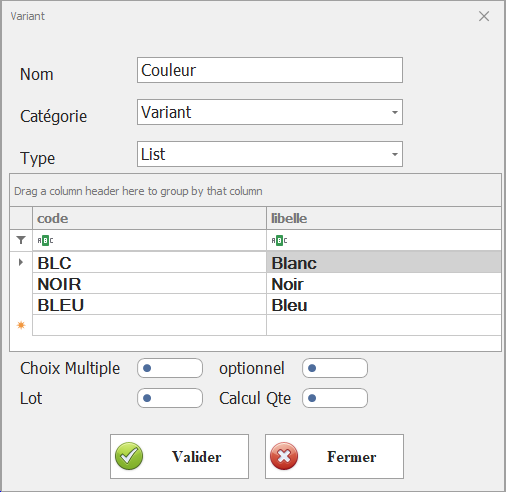
##### 4.1.1. Création du variant "Couleur"

**Accès : `Catalogue > Variant Article > Liste de variants`**

**Procédure** :

1. Cliquer sur **"Nouveau"**
2. Renseigner les attributs du variant
3. valider l'ajout

<table border="1" id="bkmrk-champ-valeur-nom-cou" style="border-collapse: collapse; width: 100%;"><colgroup><col style="width: 50%;"></col><col style="width: 50%;"></col></colgroup><tbody><tr><td><table border="1" style="border-collapse: collapse; width: 100.317%;"><colgroup><col style="width: 54.016%;"></col><col style="width: 46.0505%;"></col></colgroup><tbody><tr><th style="width: 58.6082%; height: 29.7017px;">Champ</th><th style="width: 40.7586%; height: 29.7017px;">Valeur</th></tr><tr><td style="width: 58.6082%; height: 29.7017px;">**Nom**</td><td style="width: 40.7586%; height: 29.7017px;">Couleur</td></tr><tr><td style="width: 58.6082%; height: 29.7017px;">**Catégorie**</td><td style="width: 40.7586%; height: 29.7017px;">Variant</td></tr><tr><td style="width: 58.6082%; height: 29.7017px;">**Type**</td><td style="width: 40.7586%; height: 29.7017px;">Liste</td></tr><tr><td style="width: 58.6082%; height: 63.3097px;">**Valeurs possibles**</td><td style="width: 40.7586%; height: 63.3097px;">BLC (Blanc)  
NOIR (Noir)  
BLEU (Bleu)</td></tr></tbody></table>

</td><td>[![image.png](https://help.asmpos.com/uploads/images/gallery/2026-04/scaled-1680-/4mjimage.png)](https://help.asmpos.com/uploads/images/gallery/2026-04/4mjimage.png)

</td></tr></tbody></table>

<div class="ds-scroll-area ds-scroll-area--show-on-focus-within _1210dd7 c03cafe9" id="bkmrk-"></div>##### 4.1.2. Création du variant "Taille"

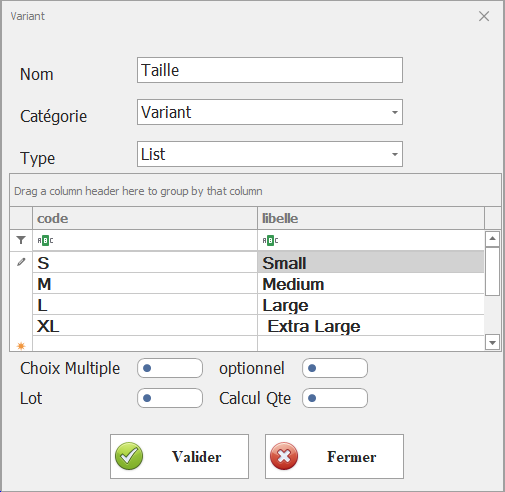
**Procédure** :

1. Cliquer sur **"Nouveau"**
2. Renseigner les attributs du variant
3. valider l'ajout

<table border="1" id="bkmrk-champ-valeur-nom-tai" style="border-collapse: collapse; width: 100%;"><colgroup><col style="width: 50%;"></col><col style="width: 50%;"></col></colgroup><tbody><tr><td><table border="1" style="border-collapse: collapse; width: 100.317%; height: 207.912px;"><colgroup><col style="width: 51.5268%;"></col><col style="width: 48.5397%;"></col></colgroup><tbody><tr style="height: 29.7017px;"><th style="width: 53.038%; height: 29.7017px;">Champ</th><th style="width: 46.388%; height: 29.7017px;">Valeur</th></tr><tr style="height: 29.7017px;"><td style="width: 53.038%; height: 29.7017px;">**Nom**</td><td style="width: 46.388%; height: 29.7017px;">Taille</td></tr><tr style="height: 29.7017px;"><td style="width: 53.038%; height: 29.7017px;">**Catégorie**</td><td style="width: 46.388%; height: 29.7017px;">Variant</td></tr><tr style="height: 29.7017px;"><td style="width: 53.038%; height: 29.7017px;">**Type**</td><td style="width: 46.388%; height: 29.7017px;">Liste</td></tr><tr style="height: 29.7017px;"><td style="width: 53.038%; height: 80.1136px;">**Valeurs possibles**</td><td style="width: 46.388%; height: 80.1136px;">S (Small)  
M (Medium)  
L (Large)  
XL (Extra Large)</td></tr></tbody></table>

</td><td>[![image.png](https://help.asmpos.com/uploads/images/gallery/2026-04/scaled-1680-/HFZimage.png)](https://help.asmpos.com/uploads/images/gallery/2026-04/HFZimage.png)

</td></tr></tbody></table>

<div class="ds-scroll-area ds-scroll-area--show-on-focus-within _1210dd7 c03cafe9" id="bkmrk--1"></div>#### 4.2. Étape 2 : Création de l'article principal

**Accès : `Catalogue > Article > Catalogue des Produits` ou `Stock > Articles > Nouvel article`**

**4.2.1. Remplir les informations générales** :

<div class="ds-scroll-area ds-scroll-area--show-on-focus-within _1210dd7 c03cafe9" id="bkmrk-champ-valeur-code-ar"><table border="1" class="align-center" style="border-collapse: collapse;"><thead><tr><th>Champ</th><th>Valeur</th></tr></thead><tbody><tr><td>**Code article**</td><td>BASIC-TS-001</td></tr><tr><td>**Libellé court**</td><td>T-shirt Basic</td></tr><tr><td>**Libellé**</td><td>T-shirt coton 100%, coupe classique</td></tr><tr><td>**Famille**</td><td>Vêtements</td></tr><tr><td>**Sous-famille**</td><td>T-shirts</td></tr><tr><td>**Marque**</td><td>TUNISIA FASHION</td></tr></tbody></table>

</div>**4.2.2. Configurer la gestion des stocks** :

<div class="ds-scroll-area ds-scroll-area--show-on-focus-within _1210dd7 c03cafe9" id="bkmrk-champ-valeur-unit%C3%A9-d"><table border="1" class="align-center" style="border-collapse: collapse;"><thead><tr><th>Champ</th><th>Valeur</th></tr></thead><tbody><tr><td>**Unité de gestion**</td><td>Pièce</td></tr><tr><td>**Stock initial**</td><td>0 (toutes variantes)</td></tr><tr><td>**Gestion par lot**</td><td>Non (pour cet exemple)</td></tr></tbody></table>

</div>> **Important** : Ne pas encore enregistrer l'article. Passer directement à l'affectation des variantes dans fiche article

#### 4.3. Étape 3 : Affectation des variants à l'article

Deux méthodes possibles :

##### 4.3.1. Méthode 1 : Via l'interface Paramétrage variant articles

**Accès : `Catalogue > Variant Article > Paramétrage variant articles`**

**Procédure** :

1. Cliquer sur **"Nouveau"**
2. Sélectionner l'article souhaité dans la liste déroulante : **BASIC-TS-001**
3. Sélectionner le variant associé dans la liste déroulante des variants existants :
    
    
    - Ajouter le variant "Couleur"
    - Ajouter le variant "Taille"
4. Définir l'ordre d'affichage (champ numérique ou glisser-déposer)
5. Choisir la valeur par défaut du variant (optionnel)

[![image.png](https://help.asmpos.com/uploads/images/gallery/2026-03/scaled-1680-/dFximage.png)](https://help.asmpos.com/uploads/images/gallery/2026-03/dFximage.png)

##### 4.3.2. Méthode 2 : Depuis la fiche article

**Accès : `Catalogue > Article > Catalogue des produits`**

**Procédure** :

1. Accéder à la fiche article **BASIC-TS-001**
2. Cliquer sur le bouton **"Variant"**
3. Dans l'interface affichée,
4. cliquer sur nouveau
5. répéter les étapes de la méthode 1

[![image.png](https://help.asmpos.com/uploads/images/gallery/2026-03/scaled-1680-/pDDimage.png)](https://help.asmpos.com/uploads/images/gallery/2026-03/pDDimage.png)

##### 4.3.3. Résultat attendu

Le système génère automatiquement **12 variantes** correspondant à toutes les combinaisons possibles :

<div class="ds-scroll-area ds-scroll-area--show-on-focus-within _1210dd7 c03cafe9" id="bkmrk-n%C2%B0-codification-vari"><table border="1" class="align-center" style="border-collapse: collapse;"><thead><tr><th>N°</th><th>Codification variante</th><th>Combinaison</th></tr></thead><tbody><tr><td>1</td><td>BLC-S</td><td>Blanc - Small</td></tr><tr><td>2</td><td>BLC-M</td><td>Blanc - Medium</td></tr><tr><td>3</td><td>BLC-L</td><td>Blanc - Large</td></tr><tr><td>4</td><td>BLC-XL</td><td>Blanc - Extra Large</td></tr><tr><td>5</td><td>NOIR-S</td><td>Noir - Small</td></tr><tr><td>6</td><td>NOIR-M</td><td>Noir - Medium</td></tr><tr><td>7</td><td>NOIR-L</td><td>Noir - Large</td></tr><tr><td>8</td><td>NOIR-XL</td><td>Noir - Extra Large</td></tr><tr><td>9</td><td>BLEU-S</td><td>Bleu - Small</td></tr><tr><td>10</td><td>BLEU-M</td><td>Bleu - Medium</td></tr><tr><td>11</td><td>BLEU-L</td><td>Bleu - Large</td></tr><tr><td>12</td><td>BLEU-XL</td><td>Bleu - Extra Large</td></tr></tbody></table>

</div>**État initial** : Tous les stocks sont à zéro, tous les prix sont à zéro.

#### 4.4. Étape 4 : Premier achat avec réception et mise à jour des prix

##### 4.4.1. Création du bon de commande fournisseur

**Accès** : `Achats > Bons de commande fournisseur définitif`

[![image.png](https://help.asmpos.com/uploads/images/gallery/2026-05/scaled-1680-/96Eimage.png)](https://help.asmpos.com/uploads/images/gallery/2026-05/96Eimage.png)

1. <span class="">Cliquer sur </span>**<span class="">« Nouveau »</span>**<span class=""> → un document vierge s’ouvre.</span>
2. <span class="">Renseigner l’en-tête du document :</span>
    
    
    - **<span class="">Fournisseur</span>**<span class=""> : TEX TUNISIE</span>
    - **<span class="">Date</span>**<span class=""> : date du jour</span>
    - **<span class="">Date de réception prévue</span>**<span class=""> : à saisir</span>
    - **<span class="">Dépôt de destination</span>**<span class=""> : Entrepôt principal</span>
3. <span class="">Pour chaque ligne de variante :</span>
    
    
    - <span class="">Ajouter l’article principal : </span>**`BASIC-TS-001`**
    - <span class="">Saisir la quantité commandée (exemple : 30)</span>
    - <span class="">Valider la ligne</span>
    - <span class="">Choisir la combinaison de variante souhaitée (exemple : Blanc – S)</span>
    - <span class="">Valider l’interface de choix de variante</span>
4. <span class="">Dans notre exemple, </span>**<span class="">12 lignes</span>**<span class=""> ont été ajoutées.</span>
5. <span class="">Valider le document → le statut passe à </span>**<span class="">« Validé »</span>**<span class="">.</span>

**Détail des commandes par variante** :

<div class="ds-scroll-area ds-scroll-area--show-on-focus-within _1210dd7 c03cafe9" id="bkmrk-n%C2%B0-variante-quantit%C3%A9"><table border="1" class="align-center" style="border-collapse: collapse; width: 31.6667%; height: 430.357px;"><thead><tr style="height: 46.5px;"><th style="width: 12.3889%; height: 46.5px;">N°</th><th style="width: 29.3062%; height: 46.5px;">Variante</th><th style="width: 58.1372%; height: 46.5px;">Quantité commandée</th></tr></thead><tbody><tr style="height: 29.6964px;"><td style="width: 12.3889%; height: 29.6964px;">1</td><td style="width: 29.3062%; height: 29.6964px;">Blanc - S</td><td style="width: 58.1372%; height: 29.6964px;">30</td></tr><tr style="height: 29.6964px;"><td style="width: 12.3889%; height: 29.6964px;">2</td><td style="width: 29.3062%; height: 29.6964px;">Blanc - M</td><td style="width: 58.1372%; height: 29.6964px;">40</td></tr><tr style="height: 29.6964px;"><td style="width: 12.3889%; height: 29.6964px;">3</td><td style="width: 29.3062%; height: 29.6964px;">Blanc - L</td><td style="width: 58.1372%; height: 29.6964px;">30</td></tr><tr style="height: 27.5px;"><td style="width: 12.3889%; height: 27.5px;">4</td><td style="width: 29.3062%; height: 27.5px;">Blanc - XL</td><td style="width: 58.1372%; height: 27.5px;">20</td></tr><tr style="height: 29.6964px;"><td style="width: 12.3889%; height: 29.6964px;">5</td><td style="width: 29.3062%; height: 29.6964px;">Noir - S</td><td style="width: 58.1372%; height: 29.6964px;">25</td></tr><tr style="height: 29.6964px;"><td style="width: 12.3889%; height: 29.6964px;">6</td><td style="width: 29.3062%; height: 29.6964px;">Noir - M</td><td style="width: 58.1372%; height: 29.6964px;">35</td></tr><tr style="height: 29.6964px;"><td style="width: 12.3889%; height: 29.6964px;">7</td><td style="width: 29.3062%; height: 29.6964px;">Noir - L</td><td style="width: 58.1372%; height: 29.6964px;">25</td></tr><tr style="height: 29.6964px;"><td style="width: 12.3889%; height: 29.6964px;">8</td><td style="width: 29.3062%; height: 29.6964px;">Noir - XL</td><td style="width: 58.1372%; height: 29.6964px;">15</td></tr><tr style="height: 29.6964px;"><td style="width: 12.3889%; height: 29.6964px;">9</td><td style="width: 29.3062%; height: 29.6964px;">Bleu - S</td><td style="width: 58.1372%; height: 29.6964px;">20</td></tr><tr style="height: 29.6964px;"><td style="width: 12.3889%; height: 29.6964px;">10</td><td style="width: 29.3062%; height: 29.6964px;">Bleu - M</td><td style="width: 58.1372%; height: 29.6964px;">25</td></tr><tr style="height: 29.6964px;"><td style="width: 12.3889%; height: 29.6964px;">11</td><td style="width: 29.3062%; height: 29.6964px;">Bleu - L</td><td style="width: 58.1372%; height: 29.6964px;">20</td></tr><tr style="height: 29.6964px;"><td style="width: 12.3889%; height: 29.6964px;">12</td><td style="width: 29.3062%; height: 29.6964px;">Bleu - XL</td><td style="width: 58.1372%; height: 29.6964px;">15</td></tr><tr style="height: 29.6964px;"><td style="width: 12.3889%; height: 29.6964px;"> </td><td style="width: 29.3062%; height: 29.6964px;">**TOTAL**</td><td style="width: 58.1372%; height: 29.6964px;">**300**</td></tr></tbody></table>

</div>[![image.png](https://help.asmpos.com/uploads/images/gallery/2026-03/scaled-1680-/8Njimage.png)](https://help.asmpos.com/uploads/images/gallery/2026-03/8Njimage.png)

<div class="ds-scroll-area ds-scroll-area--show-on-focus-within _1210dd7 c03cafe9" id="bkmrk--6"></div>##### 4.4.2. Réception de la commande

**Accès : `Achats > Bons de commande fournisseur définitif`**

**Procédure** :

1. Sélectionner la commande concernée
2. Cliquer sur **"Transformer en bon de livraison"** ou **"Réceptionner"**
3. Vérifier les quantités reçues (identiques aux quantités commandées dans cet exemple)
4. Valider la réception

##### 4.4.3. Mise à jour automatique des stocks et du prix d'achat

**Consultation du stock par variant**

**Chemin : `Stock > Stock par variant`**

**Procédure** :

1. Accéder à l'interface **"Stock par variant"**
2. Filtrer par article : **BASIC-TS-001**
3. Vérifier les lignes correspondant à la réception :

<div class="ds-scroll-area ds-scroll-area--show-on-focus-within _1210dd7 c03cafe9" id="bkmrk-n%C2%B0-variante-quantit%C3%A9-1"><table border="1" class="align-center" style="border-collapse: collapse;"><thead><tr><th>N°</th><th>Variante</th><th>Quantité</th><th>Dépôt</th><th>Prix revient</th></tr></thead><tbody><tr><td>1</td><td>Blanc - S</td><td>30</td><td>Entrepôt principal</td><td>14,000 TND</td></tr><tr><td>2</td><td>Blanc - M</td><td>40</td><td>Entrepôt principal</td><td>14,000 TND</td></tr><tr><td>3</td><td>Blanc - L</td><td>30</td><td>Entrepôt principal</td><td>14,000 TND</td></tr><tr><td>4</td><td>Blanc - XL</td><td>20</td><td>Entrepôt principal</td><td>14,000 TND</td></tr><tr><td>5</td><td>Noir - S</td><td>25</td><td>Entrepôt principal</td><td>14,000 TND</td></tr><tr><td>6</td><td>Noir - M</td><td>35</td><td>Entrepôt principal</td><td>14,000 TND</td></tr><tr><td>7</td><td>Noir - L</td><td>25</td><td>Entrepôt principal</td><td>14,000 TND</td></tr><tr><td>8</td><td>Noir - XL</td><td>15</td><td>Entrepôt principal</td><td>14,000 TND</td></tr><tr><td>9</td><td>Bleu - S</td><td>20</td><td>Entrepôt principal</td><td>14,000 TND</td></tr><tr><td>10</td><td>Bleu - M</td><td>25</td><td>Entrepôt principal</td><td>14,000 TND</td></tr><tr><td>11</td><td>Bleu - L</td><td>20</td><td>Entrepôt principal</td><td>14,000 TND</td></tr><tr><td>12</td><td>Bleu - XL</td><td>15</td><td>Entrepôt principal</td><td>14,000 TND</td></tr></tbody></table>

</div>[![image.png](https://help.asmpos.com/uploads/images/gallery/2026-03/scaled-1680-/tajimage.png)](https://help.asmpos.com/uploads/images/gallery/2026-03/tajimage.png)

<div class="ds-scroll-area ds-scroll-area--show-on-focus-within _1210dd7 c03cafe9" id="bkmrk--8"></div>**Résultat** :

- Stock total de l'article : **300 pièces**
- Prix d'achat unitaire : **14,000 TND** (appliqué automatiquement à toutes les variantes)

#### 4.5. Étape 5 : Calcul et saisie du prix de vente

##### 4.5.1. Définition de la politique de marge

L'entreprise souhaite appliquer une **marge de 100%** sur le prix d'achat (coefficient multiplicateur de 2).

<div class="ds-scroll-area ds-scroll-area--show-on-focus-within _1210dd7 c03cafe9" id="bkmrk-%C3%89l%C3%A9ment-valeur-calcu"><table border="1" class="align-center" style="border-collapse: collapse;"><thead><tr><th>Élément</th><th>Valeur</th><th>Calcul</th></tr></thead><tbody><tr><td>Prix d'achat HT</td><td>14,000 TND</td><td> </td></tr><tr><td>Marge souhaitée</td><td>100%</td><td> </td></tr><tr><td>Coefficient</td><td>2</td><td> </td></tr><tr><td>**Prix de vente HT**</td><td>**28,000 TND**</td><td>14 × 2</td></tr></tbody></table>

</div>##### 4.5.2. Mise à jour du prix de vente dans la fiche article

**Accès** : `Catalogue > Article > Catalogue des produits`

**Procédure** :

1. Ouvrir la fiche article **BASIC-TS-001**
2. choisir base calcul marge
3. cliquer sur "entrer " de clavier
4. saisir marge souhaitée
5. choix de TVA
6. Prix de vente = 28 TND

**Le système applique automatiquement ce prix à toutes les variantes.**

#### 4.6. Étape 6 : Gestion des ventes avec variantes

##### 4.6.1. Création d'un bon de livraison client

**Accès** : **`Ventes > Bons de livraison clients`**

[![image.png](https://help.asmpos.com/uploads/images/gallery/2026-05/scaled-1680-/gpUimage.png)](https://help.asmpos.com/uploads/images/gallery/2026-05/gpUimage.png)

**Procédure** :

1. Cliquer sur **"Nouveau bon de livraison"**
2. Renseigner l'en-tête :
    
    
    - **Client** : Magasin Tex Monastir
    - **Date** : Date du jour
    - **Dépôt de sortie** : Entrepôt principal
3. Ajouter les lignes d'articles :

<div class="ds-scroll-area ds-scroll-area--show-on-focus-within _1210dd7 c03cafe9" id="bkmrk-n%C2%B0-variante-quantit%C3%A9-2"><table><thead><tr><th>N°</th><th>Variante</th><th>Quantité</th><th>Prix HT</th><th>Total HT</th></tr></thead><tbody><tr><td>1</td><td>Blanc - S</td><td>15</td><td>28,000</td><td>420,000</td></tr><tr><td>2</td><td>Bleu - M</td><td>12</td><td>28,000</td><td>336,000</td></tr><tr><td> </td><td>**TOTAL**</td><td>**27**</td><td> </td><td>**756,000 TND**</td></tr></tbody></table>

</div>4. Valider le bon de livraison

**Impact stock** : Déchargement automatique des quantités vendues du stock (Entrepôt principal)

#### 4.7. Étape 7 : Suivi et rapports par variante

##### 4.7.1. Consultation des stocks par variant après vente

**Chemin : `Stock > Stock par variant`**

**Résultat après vente** :

<div class="ds-scroll-area ds-scroll-area--show-on-focus-within _1210dd7 c03cafe9" id="bkmrk-n%C2%B0-variante-stock-in"><table><thead><tr><th>N°</th><th>Variante</th><th>Stock initial</th><th>Entrées</th><th>Sorties</th><th>Stock final</th></tr></thead><tbody><tr><td>1</td><td>Blanc - S</td><td>0</td><td>30</td><td>15</td><td>**15**</td></tr><tr><td>2</td><td>Blanc - M</td><td>0</td><td>40</td><td>0</td><td>**40**</td></tr><tr><td>3</td><td>Blanc - L</td><td>0</td><td>30</td><td>0</td><td>**30**</td></tr><tr><td>4</td><td>Blanc - XL</td><td>0</td><td>20</td><td>0</td><td>**20**</td></tr><tr><td>5</td><td>Noir - S</td><td>0</td><td>25</td><td>0</td><td>**25**</td></tr><tr><td>6</td><td>Noir - M</td><td>0</td><td>35</td><td>0</td><td>**35**</td></tr><tr><td>7</td><td>Noir - L</td><td>0</td><td>25</td><td>0</td><td>**25**</td></tr><tr><td>8</td><td>Noir - XL</td><td>0</td><td>15</td><td>0</td><td>**15**</td></tr><tr><td>9</td><td>Bleu - S</td><td>0</td><td>20</td><td>0</td><td>**20**</td></tr><tr><td>10</td><td>Bleu - M</td><td>0</td><td>25</td><td>12</td><td>**13**</td></tr><tr><td>11</td><td>Bleu - L</td><td>0</td><td>20</td><td>0</td><td>**20**</td></tr><tr><td>12</td><td>Bleu - XL</td><td>0</td><td>15</td><td>0</td><td>**15**</td></tr><tr><td> </td><td>**TOTAL**</td><td> </td><td>**300**</td><td>**27**</td><td>**273**</td></tr></tbody></table>

</div>##### 4.7.2. Analyse des ventes par variante

**Chemin : `Ventes > Analyse des ventes > Par variante`**

Ce rapport permet d'identifier :

- Les tailles et couleurs les plus vendues
- La rentabilité par variante
- Les besoins de réapprovisionnement par combinaison

#### 4.8. Étape 8 : Inventaire par variante

##### 4.8.1. Création de l'inventaire

**Chemin : `Stock > Gestion Inventaire > Inventaire`**

**Procédure** :

1. Cliquer sur **"Nouveau"**
2. Sélectionner la station : **Vêtements Homme**
3. Cliquer sur **"Import Articles"** pour charger tous les articles correspondant aux critères filtrés
    
    
    - *Alternative* : Cliquer sur **"Choix article"** pour sélectionner spécifiquement BASIC-TS-001
4. Les lignes d'articles sélectionnées sont chargées avec la quantité théorique
    
    
    - **Pour l'article avec variants** : La quantité théorique affiche la somme totale (273 pièces)
5. Cliquer sur **"Valider"** pour enregistrer l'inventaire

[![image.png](https://help.asmpos.com/uploads/images/gallery/2026-03/scaled-1680-/t9iimage.png)](https://help.asmpos.com/uploads/images/gallery/2026-03/t9iimage.png)

##### 4.8.2. Saisie des quantités réelles par variante

**Chemin : `Stock > Gestion Inventaire > Saisie Inventaire`**

**Procédure** :

1. Choisir l'inventaire à partir de la liste
2. Les lignes d'inventaire sélectionnées sont chargées
3. Pour l'article avec variants :
    
    
    - Cliquer dans le champ **"Qté réel"**
    - Une interface s'ouvre permettant de saisir la quantité réelle pour chaque variant
4. Valider l'interface de saisie par variante
5. Le champ **Qté Réel** prend automatiquement la somme des quantités saisies : **272**
6. Cliquer sur **"Enregistrer"**

[![image.png](https://help.asmpos.com/uploads/images/gallery/2026-03/scaled-1680-/kubimage.png)](https://help.asmpos.com/uploads/images/gallery/2026-03/kubimage.png)

**Exemple de saisie** :

<div class="ds-scroll-area ds-scroll-area--show-on-focus-within _1210dd7 c03cafe9" id="bkmrk-n%C2%B0-variante-stock-th"><table><thead><tr><th>N°</th><th>Variante</th><th>Stock théorique</th><th>Comptage physique</th><th>Écart</th></tr></thead><tbody><tr><td>1</td><td>Blanc - S</td><td>15</td><td>15</td><td>0</td></tr><tr><td>2</td><td>Blanc - M</td><td>40</td><td>39</td><td>-1</td></tr><tr><td>3</td><td>Blanc - L</td><td>30</td><td>30</td><td>0</td></tr><tr><td>4</td><td>Blanc - XL</td><td>20</td><td>20</td><td>0</td></tr><tr><td>5</td><td>Noir - S</td><td>25</td><td>25</td><td>0</td></tr><tr><td>6</td><td>Noir - M</td><td>35</td><td>35</td><td>0</td></tr><tr><td>7</td><td>Noir - L</td><td>25</td><td>25</td><td>0</td></tr><tr><td>8</td><td>Noir - XL</td><td>15</td><td>15</td><td>0</td></tr><tr><td>9</td><td>Bleu - S</td><td>20</td><td>20</td><td>0</td></tr><tr><td>10</td><td>Bleu - M</td><td>13</td><td>13</td><td>0</td></tr><tr><td>11</td><td>Bleu - L</td><td>20</td><td>20</td><td>0</td></tr><tr><td>12</td><td>Bleu - XL</td><td>15</td><td>15</td><td>0</td></tr></tbody></table>

</div>##### 4.8.3. Validation de l'inventaire

**Chemin : `Stock > Gestion Inventaire > Validation Inventaire`**

**Procédure** :

1. Cliquer sur **"Vérifier"** : lance une vérification des écarts

 **Affichage spécifique pour les articles à variantes** :

Dans l'interface de validation, l'article avec variants s'affiche sur **une seule ligne** avec les informations suivantes :

<div class="ds-scroll-area ds-scroll-area--show-on-focus-within _1210dd7 c03cafe9" id="bkmrk-n%C2%B0-article-libell%C3%A9-s"><table><thead><tr><th>N°</th><th>Article</th><th>Libellé</th><th>Stock théorique</th><th>Qté réelle totale</th><th>Écart</th></tr></thead><tbody><tr><td>1</td><td>BASIC-TS-001</td><td>T-shirt Basic</td><td>273</td><td>**272**</td><td>**-1**</td></tr></tbody></table>

</div>- **Stock théorique** : Somme des stocks théoriques de toutes les variantes (273)
- **Qté réelle totale** : Somme des quantités réelles saisies pour toutes les variantes (272)
- **Écart** : Différence globale au niveau de l'article (-1)
- **Couleurs** :
    
    
    - Lignes avec écart négatif : affichage en **rouge**
    - Lignes avec écart positif : affichage en **vert**

2. Analyser les écarts
3. Si les écarts sont justifiés, cliquer sur **"Valider"** pour confirmer l'inventaire
4. Option **"Dévalider"** : réactive l'inventaire pour corrections ou réouverture (modale non bloquante)

##### 4.8.4. Ajustement des stocks

**Chemin** : `Stocks > Inventaire > Saisie des écarts`

**Pour l'écart constaté** :

- Variante : Blanc-M (N° 2)
- Écart : -1 pièce
- Cause : "Pertes diverses" (vente non enregistrée, erreur de comptage)
- Validation par le responsable

**Mise à jour du stock** :

- Nouveau stock Blanc-M : 39 pièces
- Stock total : 272 pièces

### 5. Synthèse : Cycle de vie complet de l'article à variantes

<div class="ds-scroll-area ds-scroll-area--show-on-focus-within _1210dd7 c03cafe9" id="bkmrk-n%C2%B0-%C3%89tape-op%C3%A9ration-r"><table><thead><tr><th>N° Étape</th><th>Opération</th><th>Résultat</th></tr></thead><tbody><tr><td>1</td><td>Création article principal</td><td>BASIC-TS-001 créé</td></tr><tr><td>2</td><td>Création attributs</td><td>Variants Couleur et Taille créés</td></tr><tr><td>3</td><td>Affectation variants</td><td>12 combinaisons générées</td></tr><tr><td>4</td><td>Commande fournisseur</td><td>300 pièces commandées</td></tr><tr><td>5</td><td>Réception</td><td>Stock = 300, Prix achat = 14 TND</td></tr><tr><td>6</td><td>Définition prix vente</td><td>Prix vente = 28 TND (marge 100%)</td></tr><tr><td>7</td><td>Vente client</td><td>27 pièces sorties, stock = 273</td></tr><tr><td>8</td><td>Inventaire</td><td>Ajustement Blanc-M : -1 pièce</td></tr><tr><td>9</td><td>Stock final</td><td>272 pièces valorisées à 14 TND</td></tr></tbody></table>

</div>### 6. Avantages de la gestion par variantes

<div class="ds-scroll-area ds-scroll-area--show-on-focus-within _1210dd7 c03cafe9" id="bkmrk-n%C2%B0-b%C3%A9n%C3%A9fice-descript"><div class="ds-scroll-area__gutters"><div class="ds-scroll-area__horizontal-gutter">  
</div><div class="ds-scroll-area__vertical-gutter">  
</div></div><table><thead><tr><th>N°</th><th>Bénéfice</th><th>Description</th></tr></thead><tbody><tr><td>1</td><td>**Gain administratif**</td><td>1 fiche article au lieu de 12</td></tr><tr><td>2</td><td>**Visibilité**</td><td>Analyse précise des stocks par taille/couleur</td></tr><tr><td>3</td><td>**Réactivité**</td><td>Détection immédiate des ruptures par variante</td></tr><tr><td>4</td><td>**Optimisation des achats**</td><td>Commandes ajustées aux besoins réels</td></tr><tr><td>5</td><td>**Suivi commercial**</td><td>Identification des meilleures ventes par combinaison</td></tr></tbody></table>

</div>### 7. Points clés à retenir

<div class="ds-scroll-area ds-scroll-area--show-on-focus-within _1210dd7 c03cafe9" id="bkmrk-n%C2%B0-point-cl%C3%A9-1-la-ge"><div class="ds-scroll-area__gutters"><div class="ds-scroll-area__horizontal-gutter">  
</div><div class="ds-scroll-area__vertical-gutter">  
</div></div><table><thead><tr><th>N°</th><th>Point clé</th></tr></thead><tbody><tr><td>1</td><td>**La gestion par variantes** évite la multiplication des fiches articles pour des produits déclinés</td></tr><tr><td>2</td><td>**Les attributs** (couleur, taille) sont créés une seule fois et réutilisables</td></tr><tr><td>3</td><td>**Le système génère automatiquement** toutes les combinaisons possibles</td></tr><tr><td>4</td><td>**Les prix peuvent être uniformes** (notre exemple) ou différenciés par variante</td></tr><tr><td>5</td><td>**Le suivi des stocks** est granulaire : chaque combinaison est traçable</td></tr><tr><td>6</td><td>**Les documents d'achat et de vente** gèrent naturellement la sélection par variante</td></tr><tr><td>7</td><td>**L'inventaire** permet une saisie détaillée par combinaison avec une vision globale au niveau article</td></tr></tbody></table>

</div>

# Gestion des lots

### <span role="text">**1. Contexte fonctionnel**</span>

La société **PHARMA DISTRIBUTION TUNISIE**, spécialisée dans la distribution de produits pharmaceutiques et parapharmaceutiques, commercialise des produits sensibles nécessitant une **traçabilité rigoureuse**.

Ces produits sont réceptionnés en **lots**, chaque lot étant identifié par :

- Un **numéro de lot**
- Une **date d’expiration**

Exemple : le médicament *Paracétamol 500 mg* peut être reçu en plusieurs lots distincts selon les livraisons et date d’expiration

---

##### <span role="text">**1.1. Sans une gestion par lot, l'entreprise serait confrontée à plusieurs difficultés :**</span>

- Impossibilité de tracer l’origine des produits vendus
- Difficulté à gérer les dates d’expiration
- Risque de vendre des produits expirés
- Impossibilité d’effectuer un rappel ciblé en cas de problème qualité
- Gestion imprécise des stocks (absence de distinction entre lots)

---

##### <span role="text">**1.2. Objectif de cet exemple**</span>

Démontrer, à travers un cas pratique concret, comment le logiciel permet de :

- Gérer un article avec suivi par lot
- Enregistrer les entrées de stock avec numéro de lot
- Gérer les dates d’expiration
- Appliquer une logique de sortie (FIFO / FEFO)
- Assurer une traçabilité complète des mouvements

---

##### <span role="text">**1.3. Cas concret**</span>

Le produit **PARA-500** (*Paracétamol 500 mg*) est un article géré par lot.

- Aucun stock initial
- Produit géré par lot
- Les lots sont créés lors des réceptions
- Réceptions multiples avec différents lots
- Prix identique pour tous les lots
- Les prix sont définis à l’achat

**Note importante :**  
Chaque lot possède sa propre date d’expiration, mais le **prix reste identique pour tous les lots** dans cet exemple.

### <span role="text">**2. Préconditions**</span>

Avant de commencer, vérifier les éléments suivants :

##### <span role="text">**2.1. Droits utilisateur**</span>

- Accès administrateur ou gestionnaire de stock
- Droits sur : articles, achats, ventes, stock

---

##### <span role="text">**2.2. Configuration de base**</span>

<div class="TyagGW_tableContainer" id="bkmrk-"></div><div class="TyagGW_tableContainer" id="bkmrk-%C3%89l%C3%A9ment-valeur-soci%C3%A9"><div class="group TyagGW_tableWrapper flex flex-col-reverse w-fit" tabindex="-1"><table border="1" class="w-fit min-w-(--thread-content-width) align-center" data-end="2059" data-start="1954" style="border-collapse: collapse;"><thead data-end="1974" data-start="1954"><tr data-end="1974" data-start="1954"><th class="" data-col-size="sm" data-end="1964" data-start="1954">Élément</th><th class="" data-col-size="sm" data-end="1974" data-start="1964">Valeur</th></tr></thead><tbody data-end="2059" data-start="1995"><tr data-end="2028" data-start="1995"><td data-col-size="sm" data-end="2005" data-start="1995">Société</td><td data-col-size="sm" data-end="2028" data-start="2005">PHARMA DISTRIBUTION</td></tr><tr data-end="2042" data-start="2029"><td data-col-size="sm" data-end="2035" data-start="2029">TVA</td><td data-col-size="sm" data-end="2042" data-start="2035">19%</td></tr><tr data-end="2059" data-start="2043"><td data-col-size="sm" data-end="2052" data-start="2043">Devise</td><td data-col-size="sm" data-end="2059" data-start="2052">TND</td></tr></tbody></table>

</div></div>##### <span role="text">**2.3. Paramétrage de base**</span>

- Unité : Boîte
- Famille : Médicaments
- Dépôt : Pharmacie Centrale
- Fournisseur : LABO MED TUNIS
- Client : Pharmacie El Amal

### <span role="text">**3. Paramétrage initial (réalisé par l’administrateur)**</span>

##### <span role="text">**3.1. Paramétrage des lots**</span>

Un lot est défini à partir de **variants lot** suivants :

- Numéro de lot
- Date d’expiration

Un **modèle de lot** est ensuite créé en regroupant ces variants lot .

---

##### <span role="text">**3.2. Paramétrage des articles**</span>

**Chemin :** Catalogue &gt; Paramétrage Article &gt; Catalogue des produits

Procédure :

- Accéder à la fiche article
- Choisir le mode de suivi : **lot**
- Le bouton **« Lot »** est **activé automatiquement** dès que le mode de suivi du stock est défini sur **« Par lot »** dans la fiche article.
- Sélectionner le **modèle de lot** défini
- Enregistrer

##### <span role="text">**3.3. Paramétrage des documents**</span>

**Chemin :** Paramétrage &gt; Configuration des pièces

<div class="TyagGW_tableContainer" id="bkmrk-param%C3%A8tre-action-r%C3%A9p"><div class="group TyagGW_tableWrapper flex flex-col-reverse w-fit" tabindex="-1"><table class="w-fit min-w-(--thread-content-width)" data-end="3581" data-start="3434"><thead data-end="3456" data-start="3434"><tr data-end="3456" data-start="3434"><th class="" data-col-size="md" data-end="3446" data-start="3434">Paramètre</th><th class="" data-col-size="sm" data-end="3456" data-start="3446">Action</th></tr></thead><tbody data-end="3581" data-start="3479"><tr data-end="3525" data-start="3479"><td data-col-size="md" data-end="3515" data-start="3479">Répertoire d’achat (entrée stock)</td><td data-col-size="sm" data-end="3525" data-start="3515">Activée l'option "répertoire d'achat" dans l'interface de configuration des pièces/Paramétrage Autre modules .</td></tr><tr data-end="3581" data-start="3526"><td data-col-size="md" data-end="3571" data-start="3526">Utiliser répertoire d’achat (sortie stock)</td><td data-col-size="sm" data-end="3581" data-start="3571">Activée l'option "utilise répertoire d'achat" dans l'interface de configuration des pièces/Paramétrage Autre modules .</td></tr></tbody></table>

</div></div>---

##### <span role="text">**3.4. Paramétrage complémentaire (gestion automatique)**</span>

Pour activer la gestion automatique des lots en vente :

<table border="1" id="bkmrk-activer-le-remplissa" style="border-collapse: collapse; width: 100%;"><colgroup><col style="width: 99.9777%;"></col></colgroup><tbody><tr><td>- Activer le remplissage automatique des quantités 
    - Chemin : Paramétrage Dux &gt; Paramétrage document  
          
        [![Activer le remplissage automatique des quantités.png](https://help.asmpos.com/uploads/images/gallery/2026-04/scaled-1680-/Gg9activer-le-remplissage-automatique-des-quantites.png)](https://help.asmpos.com/uploads/images/gallery/2026-04/Gg9activer-le-remplissage-automatique-des-quantites.png)

</td></tr><tr><td>- Paramétrer le variant lot de type **date dans modèle lot** : 
    - Cocher **is type sortie**
    - Choisir type de sortie souhaité : exemple **FIFO**
- Cocher **is alerte** pour activer les alertes d’expiration qui s'affiche dans l'interface (Stock &gt; gestion de stock&gt;stock lot expiration)

[![Paramétrer le variant lot de type date  dans modèle lot.png](https://help.asmpos.com/uploads/images/gallery/2026-04/scaled-1680-/parametrer-le-variant-lot-de-type-date-dans-modele-lot.png)](https://help.asmpos.com/uploads/images/gallery/2026-04/parametrer-le-variant-lot-de-type-date-dans-modele-lot.png)

</td></tr></tbody></table>

### <span role="text">**4. Cas pratique : Gestion d’un article avec lot**</span>

---

##### <span role="text">**4.1. Étape 1 : Création des variants lot**</span>

**Chemin :** Catalogue &gt; Variant lot &gt; Liste des variants lot

Créer les variants suivants :

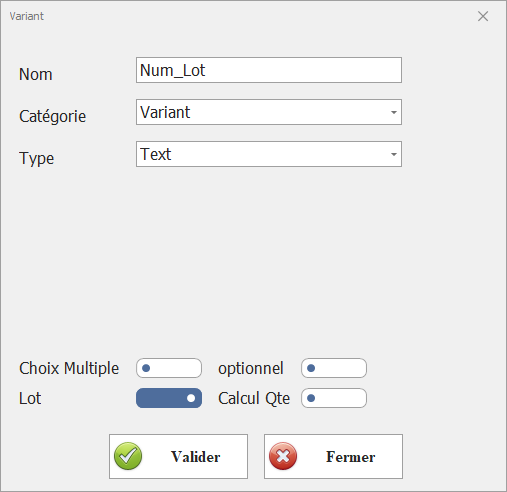
<span role="text">**Variant 1 : Numéro de lot**</span>

<div class="TyagGW_tableContainer" id="bkmrk-champ-valeur-nom-num"><div class="group TyagGW_tableWrapper flex flex-col-reverse w-fit" tabindex="-1"><table border="1" style="border-collapse: collapse; width: 100%;"><colgroup><col style="width: 49.9481%;"></col><col style="width: 49.9481%;"></col></colgroup><thead><tr><td><table border="1" style="border-collapse: collapse; width: 100.194%; height: 136.302px;"><colgroup><col style="width: 48.0997%;"></col><col style="width: 52.0872%;"></col></colgroup><tbody><tr style="height: 46.6667px;"><td style="width: 45.9313%; height: 46.6667px;">Catégorie</td><td style="width: 54.1333%; height: 46.6667px;"> Variant  
</td></tr><tr style="height: 29.8785px;"><td class="align-center" data-col-size="sm" data-end="4300" data-start="4294" style="width: 45.9313%; height: 29.8785px;">Nom</td><td class="align-center" data-col-size="sm" data-end="4311" data-start="4300" style="width: 54.1333%; height: 29.8785px;">Num\_Lot</td></tr><tr style="height: 29.8785px;"><td class="align-center" style="width: 45.9313%; height: 29.8785px;">Catégorie</td><td class="align-center" style="width: 54.1333%; height: 29.8785px;"> Variant  
</td></tr><tr style="height: 29.8785px;"><td class="align-center" data-col-size="sm" data-end="4319" data-start="4312" style="width: 45.9313%; height: 29.8785px;">Type</td><td class="align-center" data-col-size="sm" data-end="4328" data-start="4319" style="width: 54.1333%; height: 29.8785px;">Texte</td></tr></tbody></table>

</td><td>[![variant lot 1.PNG](https://help.asmpos.com/uploads/images/gallery/2026-04/scaled-1680-/variant-lot-1.PNG)](https://help.asmpos.com/uploads/images/gallery/2026-04/variant-lot-1.PNG)</td></tr></thead></table>

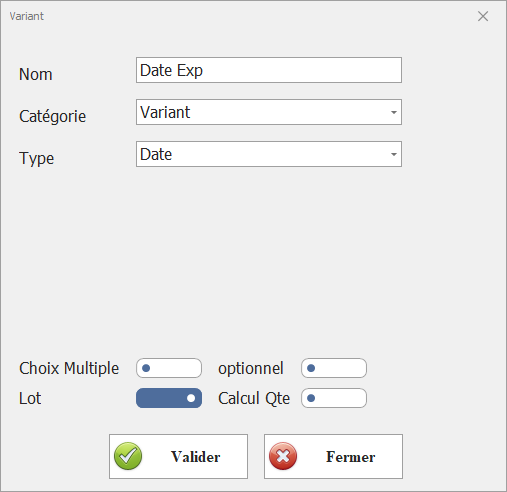
</div></div><span role="text">**Variant 2 : Date d’expiration**</span>

<table border="1" id="bkmrk-champ-valeur-nom-%C2%A0-%C2%A0" style="border-collapse: collapse; width: 100%;"><colgroup><col style="width: 49.881%;"></col><col style="width: 49.881%;"></col></colgroup><tbody><tr><td><table border="1" style="border-collapse: collapse; width: 100.198%;"><colgroup><col style="width: 48.1018%;"></col><col style="width: 51.8402%;"></col></colgroup><tbody><tr><th class="" data-col-size="sm" data-end="4383" data-start="4375" style="width: 46.3131%; height: 29.8785px;">Champ</th><th class="" data-col-size="sm" data-end="4393" data-start="4383" style="width: 53.7829%; height: 29.8785px;">Valeur</th></tr><tr><td class="align-center" data-col-size="sm" data-end="4418" data-start="4412" style="width: 46.3131%; height: 29.8785px;">Nom</td><td class="align-center" data-col-size="sm" data-end="4430" data-start="4418" style="width: 53.7829%; height: 29.8785px;"> Date Exp</td></tr><tr><td class="align-center" style="width: 46.3131%; height: 29.8785px;">Catégorie</td><td class="align-center" style="width: 53.7829%; height: 29.8785px;"> Variant  
</td></tr><tr><td class="align-center" data-col-size="sm" data-end="4438" data-start="4431" style="width: 46.3131%; height: 29.8785px;">Type</td><td class="align-center" data-col-size="sm" data-end="4446" data-start="4438" style="width: 53.7829%; height: 29.8785px;">Date</td></tr></tbody></table>

</td><td>[![variant lot 2.PNG](https://help.asmpos.com/uploads/images/gallery/2026-04/scaled-1680-/variant-lot-2.PNG)](https://help.asmpos.com/uploads/images/gallery/2026-04/variant-lot-2.PNG)</td></tr></tbody></table>

<div class="TyagGW_tableContainer" id="bkmrk-champ-valeur-nom-dat"></div>##### <span role="text">**4.2. Étape 2 : Création du modèle de lot**</span>

**Chemin :** Catalogue &gt; Variant lot &gt; Modèle lot

1. Créer un modèle de lot
2. renseigner code et libellé souhaité
3. Ajouter les variants lot : 
    - - - Num\_Lot
            - Date Exp
4. Enregistrer

[![modele lot.PNG](https://help.asmpos.com/uploads/images/gallery/2026-04/scaled-1680-/modele-lot.PNG)](https://help.asmpos.com/uploads/images/gallery/2026-04/modele-lot.PNG)

##### <span role="text">**4.3. Étape 3 : Création de l’article**</span>

<div class="TyagGW_tableContainer" id="bkmrk-champ-valeur-code-pa"><div class="group TyagGW_tableWrapper flex flex-col-reverse w-fit" tabindex="-1"><table border="1" class="w-fit min-w-(--thread-content-width) align-center" data-end="4890" data-start="4707" style="border-collapse: collapse;"><thead data-end="4725" data-start="4707"><tr data-end="4725" data-start="4707"><th class="" data-col-size="sm" data-end="4715" data-start="4707">Champ</th><th class="" data-col-size="sm" data-end="4725" data-start="4715">Valeur</th></tr></thead><tbody data-end="4890" data-start="4744"><tr data-end="4763" data-start="4744"><td data-col-size="sm" data-end="4751" data-start="4744">Code</td><td data-col-size="sm" data-end="4763" data-start="4751">PARA-500</td></tr><tr data-end="4796" data-start="4764"><td data-col-size="sm" data-end="4774" data-start="4764">Libellé</td><td data-col-size="sm" data-end="4796" data-start="4774">Paracétamol 500 mg</td></tr><tr data-end="4822" data-start="4797"><td data-col-size="sm" data-end="4807" data-start="4797">Famille</td><td data-col-size="sm" data-end="4822" data-start="4807">Médicaments</td></tr><tr data-end="4840" data-start="4823"><td data-col-size="sm" data-end="4831" data-start="4823">Unité</td><td data-col-size="sm" data-end="4840" data-start="4831">Boîte</td></tr><tr data-end="4868" data-start="4841"><td data-col-size="sm" data-end="4857" data-start="4841">Mode de suivi</td><td data-col-size="sm" data-end="4868" data-start="4857">Par lot</td></tr><tr data-end="4890" data-start="4869"><td data-col-size="sm" data-end="4885" data-start="4869">Stock initial</td><td data-col-size="sm" data-end="4890" data-start="4885">0</td></tr></tbody></table>

</div></div>👉Sélectionner et associer un modèle de lot à l’article, puis activer ce modèle afin d’initialiser le mécanisme de suivi par lot

[![fiche article.png](https://help.asmpos.com/uploads/images/gallery/2026-04/scaled-1680-/fiche-article.png)](https://help.asmpos.com/uploads/images/gallery/2026-04/fiche-article.png)

##### <span role="text">**4.4. Étape 4 : Achat avec création de lot**</span>

#### <span role="text">**4.4.1 Création du bon de commande**</span>

- Fournisseur : LABO MED TUNIS
- Article :PARA-500
- Quantité : 200
- Prix :5,000 TND

Interface de bon de commande enregistrer dans le système

[![bon de commande.png](https://help.asmpos.com/uploads/images/gallery/2026-04/scaled-1680-/bon-de-commande.png)](https://help.asmpos.com/uploads/images/gallery/2026-04/bon-de-commande.png)

##### <span role="text">**4.4.2 Réception avec saisie du lot :**</span>

<span role="text">**Interface de saisie des lots et emplacements**</span>

L’écran ci-dessous s’affiche lors de la transformation du **bon de commande fournisseur en bon de réception**. Il permet de saisir les informations de lot ainsi que les quantités associées

**[![interface  de transformation de BC  vers BL.png](https://help.asmpos.com/uploads/images/gallery/2026-04/scaled-1680-/interface-de-transformation-de-bc-vers-bl.png)](https://help.asmpos.com/uploads/images/gallery/2026-04/interface-de-transformation-de-bc-vers-bl.png)**

---

<span role="text">**Description de l’interface**</span>

Cette interface, intitulée **« Saisie des lots et des emplacements »**, permet de :

- Affecter un ou plusieurs lots à l’article réceptionné
- Répartir les quantités par lot

<span role="text">**Règles de gestion**</span>

Lors de la saisie, les règles suivantes doivent être respectées :

- La **quantité totale saisie** doit être **égale à la quantité à réceptionner**
- La saisie du **numéro de lot** est obligatoire
- La **date d’expiration** doit être renseignée pour chaque lot
- Il est possible de saisir **plusieurs lots pour un même article**

**<span role="text">Exemple de saisie (cas simple)</span>**

<div class="TyagGW_tableContainer" id="bkmrk-champ-valeur-lot-lot"><div class="group TyagGW_tableWrapper flex flex-col-reverse w-fit" tabindex="-1"><table border="1" class="w-fit min-w-(--thread-content-width) align-center" data-end="1222" data-start="1109" style="width: 27.5%; height: 118.4px; border-collapse: collapse;"><thead data-end="1127" data-start="1109"><tr data-end="1127" data-start="1109" style="height: 29.6px;"><th class="" data-col-size="sm" data-end="1117" data-start="1109" style="width: 53.1225%; height: 29.6px;">Champ</th><th class="" data-col-size="sm" data-end="1127" data-start="1117" style="width: 46.4667%; height: 29.6px;">Valeur</th></tr></thead><tbody data-end="1222" data-start="1146"><tr data-end="1168" data-start="1146" style="height: 29.6px;"><td data-col-size="sm" data-end="1152" data-start="1146" style="width: 53.1225%; height: 29.6px;">Lot</td><td data-col-size="sm" data-end="1168" data-start="1152" style="width: 46.4667%; height: 29.6px;">LOT-PARA-001</td></tr><tr data-end="1203" data-start="1169" style="height: 29.6px;"><td data-col-size="sm" data-end="1189" data-start="1169" style="width: 53.1225%; height: 29.6px;">Date d’expiration</td><td data-col-size="sm" data-end="1203" data-start="1189" style="width: 46.4667%; height: 29.6px;">01/03/2028</td></tr><tr data-end="1222" data-start="1204" style="height: 29.6px;"><td data-col-size="sm" data-end="1215" data-start="1204" style="width: 53.1225%; height: 29.6px;">Quantité</td><td data-col-size="sm" data-end="1222" data-start="1215" style="width: 46.4667%; height: 29.6px;">200</td></tr></tbody></table>

</div></div>**<span role="text">Exemple de saisie (multi-lots)</span>**

<div class="TyagGW_tableContainer" id="bkmrk-lot-date-d%E2%80%99expiratio"><div class="group TyagGW_tableWrapper flex flex-col-reverse w-fit" tabindex="-1"><table border="1" class="w-fit min-w-(--thread-content-width) align-center" data-end="1443" data-start="1269" style="border-collapse: collapse;"><thead data-end="1307" data-start="1269"><tr data-end="1307" data-start="1269"><th class="" data-col-size="sm" data-end="1275" data-start="1269">Lot</th><th class="" data-col-size="sm" data-end="1295" data-start="1275">Date d’expiration</th><th class="" data-col-size="sm" data-end="1307" data-start="1295">Quantité</th></tr></thead><tbody data-end="1443" data-start="1346"><tr data-end="1381" data-start="1346"><td data-col-size="sm" data-end="1361" data-start="1346">LOT-PARA-001</td><td data-col-size="sm" data-end="1374" data-start="1361">01/03/2028</td><td data-col-size="sm" data-end="1381" data-start="1374">120</td></tr><tr data-end="1416" data-start="1382"><td data-col-size="sm" data-end="1397" data-start="1382">LOT-PARA-002</td><td data-col-size="sm" data-end="1410" data-start="1397">01/06/2028</td><td data-col-size="sm" data-end="1416" data-start="1410">80</td></tr><tr data-end="1443" data-start="1417"><td data-col-size="sm" data-end="1429" data-start="1417">**Total**</td><td data-col-size="sm" data-end="1432" data-start="1429"> </td><td data-col-size="sm" data-end="1443" data-start="1432">**200**</td></tr></tbody></table>

</div></div>👉 Vérification :  
La somme des quantités (120 + 80) = **200** ✔ (La cellule s’affiche en vert si le résultat est correct, sinon elle devient rouge.)

Lors de l’utilisation de plusieurs lots :

- Le système **ajoute automatiquement une ligne de document pour chaque lot sélectionné**
- Chaque ligne contient : 
    - Le même article
    - Un lot différent
    - La quantité correspondante

##### <span role="text">**4.4.3 Résultat stock**</span>

<div class="TyagGW_tableContainer" id="bkmrk-lot-quantit%C3%A9-prix-lo"><div class="group TyagGW_tableWrapper flex flex-col-reverse w-fit" tabindex="-1"><table border="1" class="w-fit min-w-(--thread-content-width) align-center" data-end="5393" data-start="5308" style="border-collapse: collapse;"><thead data-end="5333" data-start="5308"><tr data-end="5333" data-start="5308"><th class="" data-col-size="sm" data-end="5314" data-start="5308">Lot</th><th class="" data-col-size="sm" data-end="5325" data-start="5314">Quantité</th><th class="" data-col-size="sm" data-end="5333" data-start="5325">Prix</th></tr></thead><tbody data-end="5393" data-start="5359"><tr data-end="5393" data-start="5359"><td data-col-size="sm" data-end="5374" data-start="5359">LOT-PARA-001</td><td data-col-size="sm" data-end="5380" data-start="5374">200</td><td data-col-size="sm" data-end="5393" data-start="5380">5,000 TND</td></tr></tbody></table>

</div></div>##### <span role="text">**4.5. Étape 5 : Deuxième réception**</span>

<div class="TyagGW_tableContainer" id="bkmrk-lot-quantit%C3%A9-date-ex"><div class="group TyagGW_tableWrapper flex flex-col-reverse w-fit" tabindex="-1"><table border="1" class="w-fit min-w-(--thread-content-width) align-center" data-end="5550" data-start="5443" style="border-collapse: collapse;"><thead data-end="5479" data-start="5443"><tr data-end="5479" data-start="5443"><th class="" data-col-size="sm" data-end="5449" data-start="5443">Lot</th><th class="" data-col-size="sm" data-end="5460" data-start="5449">Quantité</th><th class="" data-col-size="sm" data-end="5479" data-start="5460">Date expiration</th></tr></thead><tbody data-end="5550" data-start="5515"><tr data-end="5550" data-start="5515"><td data-col-size="sm" data-end="5530" data-start="5515">LOT-PARA-002</td><td data-col-size="sm" data-end="5536" data-start="5530">150</td><td data-col-size="sm" data-end="5550" data-start="5536">01/06/2028</td></tr></tbody></table>

</div></div>👉 Stock total : **350 unités**

---

##### <span role="text">**4.6. Étape 6 : Vente avec sélection du lot**</span>

<span role="text">**Interface de saisie des lots (sortie stock)**</span>

- <span role="text">Ajouter un bon de commande client et transformer en bon de livraison client </span>

L’écran ci-dessous s’affiche lors de la transformation du **bon de commande client en bon de livraison**. Il permet de sélectionner les lots à utiliser pour la sortie de stock

[![vente avec lot.png](https://help.asmpos.com/uploads/images/gallery/2026-04/scaled-1680-/vente-avec-lot.png)](https://help.asmpos.com/uploads/images/gallery/2026-04/vente-avec-lot.png)

<span role="text">**Description de l’interface**</span>

Cette interface permet de :

- Sélectionner un ou plusieurs lots disponibles en stock
- Répartir les quantités à livrer par lot
- Visualiser les lots disponibles avec leurs quantités
- Appliquer automatiquement les règles de gestion (FEFO / FIFO)

---

<span role="text">**Règles de gestion**</span>

Lors de la saisie, les règles suivantes doivent être respectées :

- La **quantité totale sélectionnée** doit être **égale à la quantité à livrer**
- Seuls les lots **disponibles en stock** peuvent être affiché
- La quantité saisie ne doit pas dépasser le **stock disponible par lot**
- Le système peut proposer automatiquement un lot selon la règle configurée (FEFO / FIFO)

---

<span role="text">**Exemple de sélection (cas simple)**</span>

<div class="TyagGW_tableContainer" id="bkmrk-champ-valeur-lot-lot-1"><div class="group TyagGW_tableWrapper flex flex-col-reverse w-fit" tabindex="-1"><table border="1" class="w-fit min-w-(--thread-content-width) align-center" data-end="1271" data-start="1159" style="border-collapse: collapse;"><thead data-end="1177" data-start="1159"><tr data-end="1177" data-start="1159"><th class="" data-col-size="sm" data-end="1167" data-start="1159">Champ</th><th class="" data-col-size="sm" data-end="1177" data-start="1167">Valeur</th></tr></thead><tbody data-end="1271" data-start="1196"><tr data-end="1218" data-start="1196"><td data-col-size="sm" data-end="1202" data-start="1196">Lot</td><td data-col-size="sm" data-end="1218" data-start="1202">LOT-PARA-001</td></tr><tr data-end="1253" data-start="1219"><td data-col-size="sm" data-end="1239" data-start="1219">Date d’expiration</td><td data-col-size="sm" data-end="1253" data-start="1239">01/03/2028</td></tr><tr data-end="1271" data-start="1254"><td data-col-size="sm" data-end="1265" data-start="1254">Quantité</td><td data-col-size="sm" data-end="1271" data-start="1265">50</td></tr></tbody></table>

</div></div>---

<span role="text">**Exemple de sélection (multi-lots)**</span>

<div class="TyagGW_tableContainer" id="bkmrk-lot-date-d%E2%80%99expiratio-1"><div class="group TyagGW_tableWrapper flex flex-col-reverse w-fit" tabindex="-1"><table border="1" class="w-fit min-w-(--thread-content-width) align-center" data-end="1493" data-start="1321" style="border-collapse: collapse;"><thead data-end="1359" data-start="1321"><tr data-end="1359" data-start="1321"><th class="" data-col-size="sm" data-end="1327" data-start="1321">Lot</th><th class="" data-col-size="sm" data-end="1347" data-start="1327">Date d’expiration</th><th class="" data-col-size="sm" data-end="1359" data-start="1347">Quantité</th></tr></thead><tbody data-end="1493" data-start="1398"><tr data-end="1432" data-start="1398"><td data-col-size="sm" data-end="1413" data-start="1398">LOT-PARA-001</td><td data-col-size="sm" data-end="1426" data-start="1413">01/03/2028</td><td data-col-size="sm" data-end="1432" data-start="1426">30</td></tr><tr data-end="1467" data-start="1433"><td data-col-size="sm" data-end="1448" data-start="1433">LOT-PARA-002</td><td data-col-size="sm" data-end="1461" data-start="1448">01/06/2028</td><td data-col-size="sm" data-end="1467" data-start="1461">20</td></tr><tr data-end="1493" data-start="1468"><td data-col-size="sm" data-end="1480" data-start="1468">**Total**</td><td data-col-size="sm" data-end="1483" data-start="1480"> </td><td data-col-size="sm" data-end="1493" data-start="1483">**50**</td></tr></tbody></table>

</div></div>👉 Vérification :  
La somme des quantités (30 + 20) = **50** ✔

<div class="TyagGW_tableContainer" id="bkmrk-article-lot-quantit%C3%A9"><div class="group TyagGW_tableWrapper flex flex-col-reverse w-fit" tabindex="-1"><table border="1" class="w-fit min-w-(--thread-content-width) align-center" data-end="5731" data-start="5642" style="border-collapse: collapse;"><thead data-end="5670" data-start="5642"><tr data-end="5670" data-start="5642"><th class="" data-col-size="sm" data-end="5652" data-start="5642">Article</th><th class="" data-col-size="sm" data-end="5658" data-start="5652">Lot</th><th class="" data-col-size="sm" data-end="5670" data-start="5658">Quantité</th></tr></thead><tbody data-end="5731" data-start="5699"><tr data-end="5731" data-start="5699"><td data-col-size="sm" data-end="5710" data-start="5699">PARA-500</td><td data-col-size="sm" data-end="5725" data-start="5710">LOT-PARA-001</td><td data-col-size="sm" data-end="5731" data-start="5725">50</td></tr></tbody></table>

</div></div><span role="text">**Résultat après validation**</span>

Après validation :

- Les quantités sont **déduites du stock par lot**
- Le mouvement est **tracé avec les lots utilisés**
- Le bon de livraison est généré avec le détail des lots

<div class="TyagGW_tableContainer" id="bkmrk-lot-quantit%C3%A9-restant"><div class="group TyagGW_tableWrapper flex flex-col-reverse w-fit" tabindex="-1"><table class="w-fit min-w-(--thread-content-width)" data-end="5862" data-start="5762"><thead data-end="5789" data-start="5762"><tr data-end="5789" data-start="5762"><th class="" data-col-size="sm" data-end="5768" data-start="5762">Lot</th><th class="" data-col-size="sm" data-end="5789" data-start="5768">Quantité restante</th></tr></thead><tbody data-end="5862" data-start="5817"><tr data-end="5839" data-start="5817"><td data-col-size="sm" data-end="5832" data-start="5817">LOT-PARA-001</td><td data-col-size="sm" data-end="5839" data-start="5832">150</td></tr></tbody></table>

</div></div>---

##### <span role="text">**4.7. Étape 7 : Gestion automatique (par LIFO OU FIFO)**</span>

Le système :

- Propose automatiquement le lot avec **date d’expiration la plus proche**
- Optimise la rotation du stock
- Réduit les pertes

##### <span role="text">**4.8. Étape 8 : Suivi de stock et traçabilité**</span>

<span role="text">****Chemin : Stock &gt; stock détaillé****</span>

<div class="TyagGW_tableContainer" id="bkmrk-lot-entr%C3%A9e-sortie-st"><div class="group TyagGW_tableWrapper flex flex-col-reverse w-fit" tabindex="-1"><table class="w-fit min-w-(--thread-content-width)" data-end="6250" data-start="6116"><thead data-end="6149" data-start="6116"><tr data-end="6149" data-start="6116"><th class="" data-col-size="sm" data-end="6122" data-start="6116">Lot</th><th class="" data-col-size="sm" data-end="6131" data-start="6122">Entrée</th><th class="" data-col-size="sm" data-end="6140" data-start="6131">Sortie</th><th class="" data-col-size="sm" data-end="6149" data-start="6140">Stock</th></tr></thead><tbody data-end="6250" data-start="6184"><tr data-end="6217" data-start="6184"><td data-col-size="sm" data-end="6199" data-start="6184">LOT-PARA-001</td><td data-col-size="sm" data-end="6205" data-start="6199">200</td><td data-col-size="sm" data-end="6210" data-start="6205">50</td><td data-col-size="sm" data-end="6217" data-start="6210">150</td></tr><tr data-end="6250" data-start="6218"><td data-col-size="sm" data-end="6233" data-start="6218">LOT-PARA-002</td><td data-col-size="sm" data-end="6239" data-start="6233">150</td><td data-col-size="sm" data-end="6243" data-start="6239">0</td><td data-col-size="sm" data-end="6250" data-start="6243">150</td></tr></tbody></table>

</div></div>[![stock détaillé.png](https://help.asmpos.com/uploads/images/gallery/2026-04/scaled-1680-/stock-detaille.png)](https://help.asmpos.com/uploads/images/gallery/2026-04/stock-detaille.png)

Pour consulter les mouvements d’un lot, effectuez un clic droit sur la ligne correspondante, par exemple **LOT-PARA-001**

[![image.png](https://help.asmpos.com/uploads/images/gallery/2026-04/scaled-1680-/rIpimage.png)](https://help.asmpos.com/uploads/images/gallery/2026-04/rIpimage.png)

##### <span role="text">**4.9. Étape 9 : Inventaire par lot**</span>

1. **Ajouter un inventaire** : accédez à **Stock &gt; Gestion Inventaire &gt; Inventaire**.
2. **Saisir les quantités réelles + enregistrer** : accédez à **Stock &gt; Gestion Inventaire &gt; Saisie Inventaire par Lot Globale**.  
      
    [![Saisir les quantités réelles .article lot.png](https://help.asmpos.com/uploads/images/gallery/2026-04/scaled-1680-/Wuxsaisir-les-quantites-reelles-article-lot.png)](https://help.asmpos.com/uploads/images/gallery/2026-04/Wuxsaisir-les-quantites-reelles-article-lot.png)
3. validation standard de l'inventaire

- - - Correction : -2 unités
        - Stock final : 298 unités

### **<span role="text">5. </span>Ajout direct de documents d’achat ou de vente (gestion par lot)**

**Principe :**  
En complément de la transformation des bons de commande, le système permet de créer directement des documents d’achat ou de vente tout en intégrant la **gestion des lots**.

Cette méthode est utilisée pour des opérations rapides, tout en garantissant la traçabilité par lot (numéro de lot et date d’expiration).

---

##### **5.1. Cas d’achat : Réception directe avec saisie des lots**

**Chemin :** `Achats > Bon de réception`

**Procédure :**

1. 1. Créer un **bon de réception fournisseur**
    2. Ajouter l’article (ex. PARA-500)
    3. Saisir la quantité
    4. L’écran de **saisie des lots** s’affiche automatiquement
    5. Renseigner les informations du lot : 
        - **Numéro de lot**
        - **Date d’expiration**
    6. Valider l’interface de saisie des lots
    7. Valider la ligne du document
    8. Valider le document
    
    > ❗ **Règle importante :**  
    > Il n’est pas possible de répartir une même ligne sur plusieurs lots.
    > 
    > 👉 Pour saisir plusieurs lots, il est nécessaire de :
    > 
    > 
    > - Ajouter une **nouvelle ligne** pour chaque lot
    > - Saisir les informations correspondantes pour chaque ligne

##### **5.2. Cas de vente : Livraison directe avec sélection des lots**

**Chemin : `Ventes > Bon de livraison`**

**Procédure :**

1. Créer un **bon de livraison client**
2. Ajouter l’article (ex. PARA-500)
3. L’écran de **sélection des lots** s’affiche automatiquement
4. Sélectionner un lot disponible
5. Saisir la **quantité à livrer à partir d’un seul lot**
6. Valider l’interface de sélection des lots
7. Valider la ligne du document
8. Valider le document

> ❗ **Règle importante :**  
> Chaque ligne de document est associée à **un seul lot**.
> 
> 👉 Pour utiliser plusieurs lots, il est nécessaire de :
> 
> - Ajouter une **nouvelle ligne** pour chaque lot
> - Sélectionner le lot et saisir la quantité correspondante

### <span role="text">**6. Synthèse : Cycle de vie**</span>

<div class="TyagGW_tableContainer" id="bkmrk-%C3%89tape-r%C3%A9sultat-cr%C3%A9at"><div class="group TyagGW_tableWrapper flex flex-col-reverse w-fit" tabindex="-1"><table border="1" class="w-fit min-w-(--thread-content-width) align-center" data-end="6782" data-start="6577" style="border-collapse: collapse;"><thead data-end="6597" data-start="6577"><tr data-end="6597" data-start="6577"><th class="" data-col-size="sm" data-end="6585" data-start="6577">Étape</th><th class="" data-col-size="sm" data-end="6597" data-start="6585">Résultat</th></tr></thead><tbody data-end="6782" data-start="6617"><tr data-end="6653" data-start="6617"><td data-col-size="sm" data-end="6636" data-start="6617">Création article</td><td data-col-size="sm" data-end="6653" data-start="6636">PARA-500 créé</td></tr><tr data-end="6678" data-start="6654"><td data-col-size="sm" data-end="6664" data-start="6654">Achat 1</td><td data-col-size="sm" data-end="6678" data-start="6664">200 unités</td></tr><tr data-end="6703" data-start="6679"><td data-col-size="sm" data-end="6689" data-start="6679">Achat 2</td><td data-col-size="sm" data-end="6703" data-start="6689">150 unités</td></tr><tr data-end="6726" data-start="6704"><td data-col-size="sm" data-end="6712" data-start="6704">Vente</td><td data-col-size="sm" data-end="6726" data-start="6712">-50 unités</td></tr><tr data-end="6753" data-start="6727"><td data-col-size="sm" data-end="6740" data-start="6727">Inventaire</td><td data-col-size="sm" data-end="6753" data-start="6740">-2 unités</td></tr><tr data-end="6782" data-start="6754"><td data-col-size="sm" data-end="6768" data-start="6754">Stock final</td><td data-col-size="sm" data-end="6782" data-start="6768">298 unités</td></tr></tbody></table>

</div></div>---

## <span role="text">**7. Avantages de la gestion par lot**</span>

<div class="TyagGW_tableContainer" id="bkmrk-n%C2%B0-b%C3%A9n%C3%A9fice-descript"><div class="group TyagGW_tableWrapper flex flex-col-reverse w-fit" tabindex="-1"><table border="1" class="w-fit min-w-(--thread-content-width) align-center" data-end="7098" data-start="6832" style="width: 38.6905%; height: 177.6px; border-collapse: collapse;"><thead data-end="6863" data-start="6832"><tr data-end="6863" data-start="6832" style="height: 29.6px;"><th class="" data-col-size="sm" data-end="6837" data-start="6832" style="width: 10.1038%; height: 29.6px;">N°</th><th class="" data-col-size="sm" data-end="6848" data-start="6837" style="width: 27.0269%; height: 29.6px;">Bénéfice</th><th class="" data-col-size="sm" data-end="6863" data-start="6848" style="width: 62.5806%; height: 29.6px;">Description</th></tr></thead><tbody data-end="7098" data-start="6892"><tr data-end="6935" data-start="6892" style="height: 29.6px;"><td data-col-size="sm" data-end="6896" data-start="6892" style="width: 10.1038%; height: 29.6px;">1</td><td data-col-size="sm" data-end="6910" data-start="6896" style="width: 27.0269%; height: 29.6px;">Traçabilité</td><td data-col-size="sm" data-end="6935" data-start="6910" style="width: 62.5806%; height: 29.6px;">Suivi complet par lot</td></tr><tr data-end="6984" data-start="6936" style="height: 29.6px;"><td data-col-size="sm" data-end="6940" data-start="6936" style="width: 10.1038%; height: 29.6px;">2</td><td data-col-size="sm" data-end="6950" data-start="6940" style="width: 27.0269%; height: 29.6px;">Qualité</td><td data-col-size="sm" data-end="6984" data-start="6950" style="width: 62.5806%; height: 29.6px;">Gestion des dates d’expiration</td></tr><tr data-end="7016" data-start="6985" style="height: 29.6px;"><td data-col-size="sm" data-end="6989" data-start="6985" style="width: 10.1038%; height: 29.6px;">3</td><td data-col-size="sm" data-end="7000" data-start="6989" style="width: 27.0269%; height: 29.6px;">Sécurité</td><td data-col-size="sm" data-end="7016" data-start="7000" style="width: 62.5806%; height: 29.6px;">Rappel ciblé</td></tr><tr data-end="7058" data-start="7017" style="height: 29.6px;"><td data-col-size="sm" data-end="7021" data-start="7017" style="width: 10.1038%; height: 29.6px;">4</td><td data-col-size="sm" data-end="7036" data-start="7021" style="width: 27.0269%; height: 29.6px;">Stock fiable</td><td data-col-size="sm" data-end="7058" data-start="7036" style="width: 62.5806%; height: 29.6px;">Quantités précises</td></tr><tr data-end="7098" data-start="7059" style="height: 29.6px;"><td data-col-size="sm" data-end="7063" data-start="7059" style="width: 10.1038%; height: 29.6px;">5</td><td data-col-size="sm" data-end="7076" data-start="7063" style="width: 27.0269%; height: 29.6px;">Conformité</td><td data-col-size="sm" data-end="7098" data-start="7076" style="width: 62.5806%; height: 29.6px;">Respect des normes</td></tr></tbody></table>

</div></div>---

## <span role="text">**8. Points clés à retenir**</span>

<div class="TyagGW_tableContainer" id="bkmrk-n%C2%B0-point-cl%C3%A9-1-chaqu"><div class="group TyagGW_tableWrapper flex flex-col-reverse w-fit" tabindex="-1"><table border="1" class="w-fit min-w-(--thread-content-width) align-center" data-end="7498" data-start="7138" style="border-collapse: collapse;"><thead data-end="7156" data-start="7138"><tr data-end="7156" data-start="7138"><th class="" data-col-size="sm" data-end="7143" data-start="7138">N°</th><th class="" data-col-size="md" data-end="7156" data-start="7143">Point clé</th></tr></thead><tbody data-end="7498" data-start="7173"><tr data-end="7226" data-start="7173"><td data-col-size="sm" data-end="7177" data-start="7173">1</td><td data-col-size="md" data-end="7226" data-start="7177">Chaque lot est identifié par un numéro unique</td></tr><tr data-end="7271" data-start="7227"><td data-col-size="sm" data-end="7231" data-start="7227">2</td><td data-col-size="md" data-end="7271" data-start="7231">La date d’expiration est obligatoire</td></tr><tr data-end="7325" data-start="7272"><td data-col-size="sm" data-end="7276" data-start="7272">3</td><td data-col-size="md" data-end="7325" data-start="7276">Le système applique FIFO/FEFO automatiquement si la paramétrage est configurer</td></tr><tr data-end="7376" data-start="7326"><td data-col-size="sm" data-end="7330" data-start="7326">4</td><td data-col-size="md" data-end="7376" data-start="7330">Les ventes nécessitent la sélection du lot</td></tr><tr data-end="7412" data-start="7377"><td data-col-size="sm" data-end="7381" data-start="7377">5</td><td data-col-size="md" data-end="7412" data-start="7381">La traçabilité est complète</td></tr><tr data-end="7449" data-start="7413"><td data-col-size="sm" data-end="7417" data-start="7413">6</td><td data-col-size="md" data-end="7449" data-start="7417">L’inventaire se fait par lot</td></tr><tr data-end="7498" data-start="7450"><td data-col-size="sm" data-end="7454" data-start="7450">7</td><td data-col-size="md" data-end="7498" data-start="7454">Le stock est consolidé au niveau article</td></tr></tbody></table>

</div></div>

# Gestion des emplacements

### **1. Contexte fonctionnel**

La société **PHARMA DISTRIBUTION TUNISIE**, spécialisée dans la distribution de produits pharmaceutiques et parapharmaceutiques, souhaite optimiser la gestion de ses stocks en suivant précisément l’emplacement des produits dans ses dépôts.

Chaque emplacement est identifié par :

- Un **code unique**
- Un **libellé** (nom commercial ou fonctionnel)
- Une **station mère** (dépôt ou zone principale)
- Un **type** (ici : emplacement)

**Exemple concret :**  
Le médicament *Paracétamol 500 mg* peut être stocké dans plusieurs emplacements (Rayon A1 et Rayon A2). Cela permet de savoir, lors de la préparation des commandes, exactement où se trouvent les produits et quelles quantités sont disponibles dans chaque emplacement.

**Sans gestion des emplacements, l’entreprise rencontre :**

- Des difficultés à localiser rapidement les produits
- Des erreurs de picking ou de livraison
- Une mauvaise rotation du stock entraînant des pertes
- Des inventaires incomplets ou incohérents

**Objectifs de ce chapitre :**

- Créer et paramétrer des emplacements
- Associer automatiquement les produits aux emplacements lors des achats
- Suivre les stocks par emplacement
- Gérer la transformation des bons de commande en bons de réception ou livraison
- Assurer la traçabilité complète des mouvements

---

### 2. Préconditions

Avant de commencer, vérifier les points suivants :

**2.1. Droits utilisateur :**

- Accès administrateur ou gestionnaire de stock
- Droits sur : articles, achats, ventes, stock et emplacements

**2.2. Configuration de base :**

<div class="TyagGW_tableContainer" id="bkmrk-%C3%89l%C3%A9ment-valeur-soci%C3%A9"><div class="group TyagGW_tableWrapper flex flex-col-reverse w-fit" tabindex="-1"><table border="1" class="w-fit min-w-(--thread-content-width) align-center" data-end="2600" data-start="2495" style="border-collapse: collapse;"><thead data-end="2515" data-start="2495"><tr data-end="2515" data-start="2495"><th class="" data-col-size="sm" data-end="2505" data-start="2495">Élément</th><th class="" data-col-size="sm" data-end="2515" data-start="2505">Valeur</th></tr></thead><tbody data-end="2600" data-start="2536"><tr data-end="2569" data-start="2536"><td data-col-size="sm" data-end="2546" data-start="2536">Société</td><td data-col-size="sm" data-end="2569" data-start="2546">PHARMA DISTRIBUTION</td></tr><tr data-end="2583" data-start="2570"><td data-col-size="sm" data-end="2576" data-start="2570">TVA</td><td data-col-size="sm" data-end="2583" data-start="2576">19%</td></tr><tr data-end="2600" data-start="2584"><td data-col-size="sm" data-end="2593" data-start="2584">Devise</td><td data-col-size="sm" data-end="2600" data-start="2593">TND</td></tr></tbody></table>

</div></div>**2.3. Paramétrage de base :**

<div class="TyagGW_tableContainer" id="bkmrk-%C3%89l%C3%A9ment-valeur-unit%C3%A9"><div class="group TyagGW_tableWrapper flex flex-col-reverse w-fit" tabindex="-1"><table border="1" class="w-fit min-w-(--thread-content-width) align-center" data-end="2813" data-start="2634" style="border-collapse: collapse;"><thead data-end="2654" data-start="2634"><tr data-end="2654" data-start="2634"><th class="" data-col-size="sm" data-end="2644" data-start="2634">Élément</th><th class="" data-col-size="sm" data-end="2654" data-start="2644">Valeur</th></tr></thead><tbody data-end="2813" data-start="2675"><tr data-end="2692" data-start="2675"><td data-col-size="sm" data-end="2683" data-start="2675">Unité</td><td data-col-size="sm" data-end="2692" data-start="2683">Boîte</td></tr><tr data-end="2718" data-start="2693"><td data-col-size="sm" data-end="2703" data-start="2693">Famille</td><td data-col-size="sm" data-end="2718" data-start="2703">Médicaments</td></tr><tr data-end="2749" data-start="2719"><td data-col-size="sm" data-end="2727" data-start="2719">Dépôt</td><td data-col-size="sm" data-end="2749" data-start="2727">Pharmacie Centrale</td></tr><tr data-end="2782" data-start="2750"><td data-col-size="sm" data-end="2764" data-start="2750">Fournisseur</td><td data-col-size="sm" data-end="2782" data-start="2764">LABO MED TUNIS</td></tr><tr data-end="2813" data-start="2783"><td data-col-size="sm" data-end="2792" data-start="2783">Client</td><td data-col-size="sm" data-end="2813" data-start="2792">Pharmacie El Amal</td></tr></tbody></table>

</div></div>---

### 3. Paramétrage initial (réalisé par l’administrateur)

#### 3.1. Création des emplacements

**Chemin d’accès :**  
**`Gestion station > Paramétrage > Liste des emplacements  `***(Filtrer la liste des stations pour n’afficher que les emplacements)*

**Exemple d'un interface de fiche emplacement**

[![fiche emplacement.PNG](https://help.asmpos.com/uploads/images/gallery/2026-04/scaled-1680-/fiche-emplacement.PNG)](https://help.asmpos.com/uploads/images/gallery/2026-04/fiche-emplacement.PNG)

**Procédure détaillée :**

1. Cliquer sur **Créer un nouvel emplacement**
2. Renseigner les informations suivantes : 
    - **Code** : Identifiant unique de l’emplacement (ex. E001)
    - **Libellé** : Nom de l’emplacement (ex. Rayon A1)
    - **Station mère** : Dépôt principal (ex. Pharmacie Centrale)
    - **Type** : Sélectionner **emplacement**
3. Enregistrer l’emplacement

**Exemple :**

<div class="TyagGW_tableContainer" id="bkmrk-code-libell%C3%A9-station"><div class="group TyagGW_tableWrapper flex flex-col-reverse w-fit" tabindex="-1"><table class="w-fit min-w-(--thread-content-width)" data-end="3695" data-start="3477"><thead data-end="3531" data-start="3477"><tr data-end="3531" data-start="3477"><th class="" data-col-size="sm" data-end="3484" data-start="3477">Code</th><th class="" data-col-size="sm" data-end="3496" data-start="3484">Libellé</th><th class="" data-col-size="sm" data-end="3517" data-start="3496">Station mère</th><th class="" data-col-size="sm" data-end="3531" data-start="3517">Type</th></tr></thead><tbody data-end="3695" data-start="3584"><tr data-end="3639" data-start="3584"><td data-col-size="sm" data-end="3591" data-start="3584">E001</td><td data-col-size="sm" data-end="3603" data-start="3591">Rayon A1</td><td data-col-size="sm" data-end="3624" data-start="3603">Pharmacie Centrale</td><td data-col-size="sm" data-end="3639" data-start="3624">emplacement</td></tr><tr data-end="3695" data-start="3640"><td data-col-size="sm" data-end="3647" data-start="3640">E002</td><td data-col-size="sm" data-end="3659" data-start="3647">Rayon A2</td><td data-col-size="sm" data-end="3680" data-start="3659">Pharmacie Centrale</td><td data-col-size="sm" data-end="3695" data-start="3680">emplacement</td></tr></tbody></table>

</div></div>> **Astuce :** Vérifier la cohérence du code et du libellé pour éviter les doublons et faciliter la recherche dans le logiciel.

#### 3.2. Paramétrage de l’article

**Chemin :** `Catalogue > paramétrage Articles > Catalogue des produit`

**Détail de l'interface de fiche article**

**[![fiche article.png](https://help.asmpos.com/uploads/images/gallery/2026-04/scaled-1680-/c1Zfiche-article.png)](https://help.asmpos.com/uploads/images/gallery/2026-04/c1Zfiche-article.png)**

**Procédure :**

1. Sélectionner la fiche article (ex. PARA-500 EMP)
2. Choisir **mode de suivi stock : Emplacement**
3. Enregistrer

> L’association de l’article aux emplacements se fait automatiquement lors de la réception des achats ou de la saisie des ventes, **et non dans la fiche article**.

### **4. Cas pratique : Gestion d’un article par emplacement**

##### **4.1. Création et transformation des bons d’achat**

**Chemin : `Achats > achat > Bon de commande fournisseur`**

**Procédure :**

1. Créer un **bon de commande fournisseur** pour le produit PARA-500 EMP
2. Valider le bon de commande *(ne touche pas le stock)*
3. Transformer en **bon de réception** ( *touche le stock*)
4. Saisir les quantités par emplacement choisi
5. Valider le bon de réception

**Exemple de répartition :**

<div class="TyagGW_tableContainer" id="bkmrk-article-emplacement-"><div class="group TyagGW_tableWrapper flex flex-col-reverse w-fit" tabindex="-1"><table border="1" class="w-fit min-w-(--thread-content-width) align-center" data-end="4901" data-start="4734" style="width: 39.6429%; height: 168.8px; border-collapse: collapse;"><thead data-end="4770" data-start="4734"><tr data-end="4770" data-start="4734" style="height: 46.4px;"><th class="" data-col-size="sm" data-end="4744" data-start="4734" style="width: 36.7647%; height: 46.4px;">Article</th><th class="" data-col-size="sm" data-end="4758" data-start="4744" style="width: 39.4385%; height: 46.4px;">Emplacement</th><th class="" data-col-size="sm" data-end="4770" data-start="4758" style="width: 24.0642%; height: 46.4px;">Quantité</th></tr></thead><tbody data-end="4901" data-start="4806"><tr data-end="4842" data-start="4806" style="height: 46.4px;"><td data-col-size="sm" data-end="4817" data-start="4806" style="width: 36.7647%; height: 46.4px;">PARA-500 EMP</td><td data-col-size="sm" data-end="4835" data-start="4817" style="width: 39.4385%; height: 46.4px;">E001 (Rayon A1)</td><td data-col-size="sm" data-end="4842" data-start="4835" style="width: 24.0642%; height: 46.4px;">180</td></tr><tr data-end="4878" data-start="4843" style="height: 46.4px;"><td data-col-size="sm" data-end="4854" data-start="4843" style="width: 36.7647%; height: 46.4px;">PARA-500 EMP</td><td data-col-size="sm" data-end="4872" data-start="4854" style="width: 39.4385%; height: 46.4px;">E002 (Rayon A2)</td><td data-col-size="sm" data-end="4878" data-start="4872" style="width: 24.0642%; height: 46.4px;">20</td></tr><tr data-end="4901" data-start="4879" style="height: 29.6px;"><td data-col-size="sm" data-end="4891" data-start="4879" style="width: 36.7647%; height: 29.6px;">**Total**</td><td data-col-size="sm" data-end="4894" data-start="4891" style="width: 39.4385%; height: 29.6px;"> </td><td data-col-size="sm" data-end="4901" data-start="4894" style="width: 24.0642%; height: 29.6px;">200</td></tr></tbody></table>

</div></div>**Exemple de répartition dans l'interface de transformation de BC vers un bon de réception :**

**![achat avec transfoermation.png](https://help.asmpos.com/uploads/images/gallery/2026-04/scaled-1680-/achat-avec-transfoermation.png)**

> Le logiciel propose automatiquement les emplacements existant dans la base de donnée pour répartir les quantités.

##### **4.2. ajout direct de document achat ou de vente** 

En complément de la transformation des bons de commande, le système permet également l’**ajout direct des documents d’achat ou de vente**.

Cette méthode constitue une alternative simplifiée lorsque le processus ne nécessite pas la création préalable d’un bon de commande.

**Principe :**  
L’utilisateur peut créer directement :

- un **bon de réception fournisseur** (achat)
- un **bon de livraison client** (vente)

tout en conservant la gestion des emplacements lors d'ajout document

**Détail de l'interface d'ajout directement d'un document bon de réception**

**Chemin : `Achats > Bon de livraison `**

[![ajout document direct.png](https://help.asmpos.com/uploads/images/gallery/2026-04/scaled-1680-/ajout-document-direct.png)](https://help.asmpos.com/uploads/images/gallery/2026-04/ajout-document-direct.png)

**Procédure :**

1. Accéder au module **Achats**
2. Créer directement un document (bon de réception )
3. Ajouter l’article concerné
4. Saisir la quantité ligne
5. L’écran de **saisie des emplacement** s’affiche automatiquement 
    1. choisir l'emplacement
    2. saisir la qte
    3. Valider l’interface de saisie des emplacements
6. ligne du document validé
7. Valider le document

> **Remarque :**  
> Cette méthode d’ajout direct est généralement utilisée pour des opérations rapides ou exceptionnelles.  
> Toutefois, pour assurer une meilleure traçabilité et un suivi structuré, il est recommandé d’utiliser la **transformation des bons de commande** lorsque le processus métier le permet.

##### **4.3. ajout de bon de livraison de vente**

**Chemin : Vente &gt; **bon de livraison****

Dans notre exemple on va créer directement un bon de livraison avec Quantité à livrer =15

**Exemple :**

<div class="TyagGW_tableContainer" id="bkmrk-article-emplacement--1"><div class="group TyagGW_tableWrapper flex flex-col-reverse w-fit" tabindex="-1"><table class="w-fit min-w-(--thread-content-width)" data-end="5593" data-start="5486"><thead data-end="5522" data-start="5486"><tr data-end="5522" data-start="5486"><th class="" data-col-size="sm" data-end="5496" data-start="5486">Article</th><th class="" data-col-size="sm" data-end="5510" data-start="5496">Emplacement</th><th class="" data-col-size="sm" data-end="5522" data-start="5510">Quantité</th></tr></thead><tbody data-end="5593" data-start="5558"><tr data-end="5593" data-start="5558"><td data-col-size="sm" data-end="5569" data-start="5558">PARA-500 EMP</td><td data-col-size="sm" data-end="5587" data-start="5569">E002 (Rayon A2)</td><td data-col-size="sm" data-end="5593" data-start="5587">15</td></tr></tbody></table>

</div></div>**Détail de l'interface**

[![créer directement un bon de livraison client.png](https://help.asmpos.com/uploads/images/gallery/2026-04/scaled-1680-/creer-directement-un-bon-de-livraison-client.png)](https://help.asmpos.com/uploads/images/gallery/2026-04/creer-directement-un-bon-de-livraison-client.png)

**Procédure :**

1. Accéder au module vente
2. Créer un **bon de livraison client** pour le produit
3. choix l'article souhaité et valider
4. Saisir la quantité à livrer dans la ligne correspondant à l’emplacement souhaité (il est possible de saisir des quantités sur plusieurs lignes d’emplacement).
5. valider l'interface : ligne document validé
6. Valider le bon de livraison

<div class="TyagGW_tableContainer" id="bkmrk--7"></div>**4.5 Règles de gestion (gestion par emplacement)**

Lors de la saisie des mouvements de stock (réception ou sortie), les règles suivantes doivent être respectées :

- La **quantité totale saisie par emplacement** doit être égale à la quantité du document (réception ou livraison).
- La **sélection de l’emplacement est obligatoire** pour tout article configuré avec un mode de suivi par emplacement.
- Seuls les **emplacements actifs et rattachés à la station (dépôt)** peuvent être utilisés.
- En sortie :
    
    
    - - Seuls les emplacements avec stock disponible sont autorisés
        - La quantité ne doit pas dépasser le stock disponible
- Le système peut proposer automatiquement un ou plusieurs emplacements selon : 
    - La disponibilité du stock
    - Les règles de gestion configurées (ex. FIFO / FEFO **si combiné avec les lots** )
- Il est possible de répartir une quantité sur **plusieurs emplacements**
- Toute incohérence bloque la validation

##### **4.4. Suivi et traçabilité des emplacements** 

Le suivi des stocks s’effectue via deux interfaces :

- **Stock détaillé** : permet de consulter l’état global du stock
- **Mouvements des articles par emplacement** : permet de visualiser le détail des mouvements par emplacement

Le stock de l'articles est présenté comme illustré dans le tableau ci-dessous :

<table border="1" class="align-center" id="bkmrk-article-emplacement--2" style="border-collapse: collapse;"><thead><tr><th>Article</th><th>Emplacement</th><th>Entrée</th><th>Sortie</th><th>Stock</th></tr></thead><tbody><tr><td>PARA-500</td><td>E001 (Rayon A1)</td><td>180 + 50</td><td>0</td><td>230</td></tr><tr><td>PARA-500</td><td>E002 (Rayon A2)</td><td>20</td><td>15</td><td>5</td></tr></tbody></table>

Ce résultat doit être consulté dans les interfaces de suivi de stock.

##### **4.4.1. Stock détaillé** 

<span role="text">****Chemin : Stock &gt; stock détaillé****</span>

- Permet de voir toutes les entrées et sorties cumulées par article et par emplacement.
- C’est ici que tu peux vérifier que les deux entrées (180 et 50) pour **E001** sont enregistrées et qu’elles sont correctement additionnées pour donner le stock total (230).

****[![image.png](https://help.asmpos.com/uploads/images/gallery/2026-04/scaled-1680-/9cCimage.png)](https://help.asmpos.com/uploads/images/gallery/2026-04/9cCimage.png)****

<div class="TyagGW_tableContainer" id="bkmrk-lot-entr%C3%A9e-sortie-st"></div>##### **4.4..2. **Mouvements des articles par emplacement****

cette interface Permet :

- de consulter en détail toutes les entrées et sorties pour chaque emplacement.
- également de vérifier les lignes individuelles (par exemple 180 et 50) avant leur consolidation dans le stock total.

**Chemin : Stock &gt;Gestion de stock &gt; Mvt art par emplacement**

**Détail de l'interface**

[![Mvt art par emplacement.png](https://help.asmpos.com/uploads/images/gallery/2026-04/scaled-1680-/NfYmvt-art-par-emplacement.png)](https://help.asmpos.com/uploads/images/gallery/2026-04/NfYmvt-art-par-emplacement.png)

**Description de l'interface**

<div class="TyagGW_tableContainer" id="bkmrk-dans-le-module-stock"><div class="group TyagGW_tableWrapper flex flex-col-reverse w-fit" tabindex="-1">1. dans le module stock
2. aller dans l'interface " ****Mvt art par emplacement"****
3. filtrer par l'article souhaité
4. deux partie sont affiché 
    - Partie 1 : stock par emplacement
    - Partie 2 : détail des mouvements de l’emplacement sélectionné
5. exemple pour l'emplacement "Rayon A1 " on 'a 230 venue de deux document d'achat avec "180 "et "50" et aucune qte sortie

</div></div>> Chaque mouvement est tracé avec le détail de l’emplacement et de la quantité, assurant une traçabilité complète((entrée, sortie, document source).

### **5.Procédure d’inventaire par emplacement**

1. Ajouter un inventaire : accédez à **Stock &gt; Gestion des inventaires &gt; Inventaire**, puis créez un nouvel inventaire en suivant les étapes standard **<span style="color: rgb(0, 0, 0);">( avec bouton I dans la capture d’écran).</span>**
2. Accéder **à :**  **Stock &gt; Gestion Inventaire &gt; Inventaire par emplacement**

**Détail de l'interface "inventaire par emplacement"** <span style="color: rgb(0, 0, 0);">( avec bouton II dans l'Imprim écran)</span>

[![image.png](https://help.asmpos.com/uploads/images/gallery/2026-04/scaled-1680-/yC9image.png)](https://help.asmpos.com/uploads/images/gallery/2026-04/yC9image.png)

**description de l'interface**

1. Sélectionner l'inventaire souhaité
2. générer ligne emplacement
3. aller dans la deuxième partie de l'interface pour saisir les quantités réelles pour chaque emplacement
4. Vérifier et saisir les quantités réelles pour chaque emplacement
5. cliquer sur "enregistrer " pour Valider la saisie
6. Dans l’interface de validation des inventaires, il est nécessaire de valider l’inventaire en suivant les étapes standard applicables à tous les inventaires (**avec bouton III dans la capture d’écran**).
7. Le système met à jour automatiquement le **stock disponible par emplacement**

 **Remarque :**  
La gestion par emplacement garantit une localisation précise des produits et permet d’éviter les erreurs de sortie ou de répartition.  
L’inventaire doit être effectué **ligne par ligne et emplacement par emplacement** pour assurer une traçabilité complète.

### **6.Synthèse : Cycle de vie**

Étapes du cycle de vie

<div class="TyagGW_tableContainer" id="bkmrk-%C3%89tape-action-exemple"><div class="group TyagGW_tableWrapper flex flex-col-reverse w-fit" tabindex="-1"><table class="w-fit min-w-(--thread-content-width)" data-end="1144" data-start="423" style="width: 100%;"><thead data-end="462" data-start="423"><tr data-end="462" data-start="423"><th class="" data-col-size="sm" data-end="431" data-start="423" style="width: 19.7807%;">Étape</th><th class="" data-col-size="md" data-end="440" data-start="431" style="width: 53.265%;">Action</th><th class="" data-col-size="sm" data-end="462" data-start="440" style="width: 26.9304%;">Exemple / Résultat</th></tr></thead><tbody data-end="1144" data-start="500"><tr data-end="615" data-start="500"><td data-col-size="sm" data-end="523" data-start="500" style="width: 19.7807%;">**Création article**</td><td data-col-size="md" data-end="594" data-start="523" style="width: 53.265%;">Créer l’article et sélectionner le mode de suivi **par emplacement**</td><td data-col-size="sm" data-end="615" data-start="594" style="width: 26.9304%;">PARA-500 EMP créé</td></tr><tr data-end="731" data-start="616"><td data-col-size="sm" data-end="642" data-start="616" style="width: 19.7807%;">**Achat / Réception 1**</td><td data-col-size="md" data-end="690" data-start="642" style="width: 53.265%;">Bon de réception (avec transformation de BC vers BL ) avec saisie des emplacements</td><td data-col-size="sm" data-end="731" data-start="690" style="width: 26.9304%;">180 unités ajoutées à E001 (Rayon A1)</td></tr><tr data-end="846" data-start="732"><td data-col-size="sm" data-end="758" data-start="732" style="width: 19.7807%;">**Achat / Réception 1**</td><td data-col-size="md" data-end="806" data-start="758" style="width: 53.265%;">Bon de réception (avec transformation de BC vers BL )avec saisie des emplacements</td><td data-col-size="sm" data-end="846" data-start="806" style="width: 26.9304%;">20 unités ajoutées à E002 (Rayon A2)</td></tr><tr><td style="width: 19.7807%;">****Achat / Réception 2****</td><td style="width: 53.265%;">Bon de réception (ajout direct) avec saisie des emplacements</td><td style="width: 26.9304%;">50 unités ajoutées à E001 (Rayon A1)</td></tr><tr data-end="962" data-start="847"><td data-col-size="sm" data-end="871" data-start="847" style="width: 19.7807%;">**Vente / Livraison**</td><td data-col-size="md" data-end="922" data-start="871" style="width: 53.265%;">Bon de livraison avec sélection des emplacements</td><td data-col-size="sm" data-end="962" data-start="922" style="width: 26.9304%;">15 unités sorties de E002 (Rayon A2)</td></tr><tr><td data-col-size="sm" data-end="1074" data-start="1056" style="width: 19.7807%;">**Stock** </td><td data-col-size="md" data-end="1120" data-start="1074" style="width: 53.265%;">Calcul automatique du stock par emplacement</td><td data-col-size="sm" data-end="1144" data-start="1120" style="width: 26.9304%;">E001 : 230, E002 : 5</td></tr><tr data-end="1055" data-start="963"><td data-col-size="sm" data-end="980" data-start="963" style="width: 19.7807%;">**Inventaire**</td><td data-col-size="md" data-end="1027" data-start="980" style="width: 53.265%;">Saisie des quantités réelles par emplacement</td><td data-col-size="sm" data-end="1055" data-start="1027" style="width: 26.9304%;">Ajustement si nécessaire</td></tr></tbody></table>

</div></div>### **7. Avantages de la gestion par emplacement**

<div class="TyagGW_tableContainer" id="bkmrk-n%C2%B0-b%C3%A9n%C3%A9fice-descript"><div class="group TyagGW_tableWrapper flex flex-col-reverse w-fit" tabindex="-1"><table class="w-fit min-w-(--thread-content-width)" data-end="7276" data-start="6662" style="width: 100%;"><thead data-end="6693" data-start="6662"><tr data-end="6693" data-start="6662"><th class="" data-col-size="sm" data-end="6667" data-start="6662" style="width: 5.00363%;">N°</th><th class="" data-col-size="sm" data-end="6678" data-start="6667" style="width: 15.3729%;">Bénéfice</th><th class="" data-col-size="lg" data-end="6693" data-start="6678" style="width: 79.5996%;">Description</th></tr></thead><tbody data-end="7276" data-start="6724"><tr data-end="6821" data-start="6724"><td data-col-size="sm" data-end="6728" data-start="6724" style="width: 5.00363%;">1</td><td data-col-size="sm" data-end="6750" data-start="6728" style="width: 15.3729%;">Localisation rapide</td><td data-col-size="lg" data-end="6821" data-start="6750" style="width: 79.5996%;">Chaque produit est associé à un emplacement précis dès la réception</td></tr><tr data-end="6902" data-start="6822"><td data-col-size="sm" data-end="6826" data-start="6822" style="width: 5.00363%;">2</td><td data-col-size="sm" data-end="6846" data-start="6826" style="width: 15.3729%;">Gestion optimisée</td><td data-col-size="lg" data-end="6902" data-start="6846" style="width: 79.5996%;">Organisation efficace du stock et meilleure rotation</td></tr><tr data-end="6977" data-start="6903"><td data-col-size="sm" data-end="6907" data-start="6903" style="width: 5.00363%;">3</td><td data-col-size="sm" data-end="6922" data-start="6907" style="width: 15.3729%;">Suivi précis</td><td data-col-size="lg" data-end="6977" data-start="6922" style="width: 79.5996%;">Traçabilité complète des mouvements par emplacement</td></tr><tr data-end="7043" data-start="6978"><td data-col-size="sm" data-end="6982" data-start="6978" style="width: 5.00363%;">4</td><td data-col-size="sm" data-end="7006" data-start="6982" style="width: 15.3729%;">Réduction des erreurs</td><td data-col-size="lg" data-end="7043" data-start="7006" style="width: 79.5996%;">Limitation des erreurs de picking</td></tr><tr data-end="7132" data-start="7044"><td data-col-size="sm" data-end="7048" data-start="7044" style="width: 5.00363%;">5</td><td data-col-size="sm" data-end="7071" data-start="7048" style="width: 15.3729%;">Inventaire simplifié</td><td data-col-size="lg" data-end="7132" data-start="7071" style="width: 79.5996%;">Inventaire par emplacement avec consolidation automatique</td></tr><tr data-end="7276" data-start="7133"><td data-col-size="sm" data-end="7137" data-start="7133" style="width: 5.00363%;">6</td><td data-col-size="sm" data-end="7156" data-start="7137" style="width: 15.3729%;">Processus unifié</td><td data-col-size="lg" data-end="7276" data-start="7156" style="width: 79.5996%;">Transformation automatique des bons de commande en bons de réception ou livraison, simplifiant la saisie et le suivi</td></tr></tbody></table>

</div></div>---

### **8. Points clés à retenir**

1. Le mode de suivi **Emplacement** doit être activé dans la fiche article.
2. L’association du produit aux emplacements se fait automatiquement lors des achats et ventes, **via la transformation des bons ou l'ajout direct des document touche le stock**
3. Les sorties respectent les quantités disponibles par emplacement.
4. Le suivi par emplacement facilite la rotation des stocks et les inventaires.
5. La transformation des bons unifie le processus d’achat et de vente, assure la traçabilité et réduit les erreurs de saisie.

<div class="TyagGW_tableContainer" id="bkmrk--12"><div class="group TyagGW_tableWrapper flex flex-col-reverse w-fit" tabindex="-1">  
</div></div>

# Gestion des lots et emplacements

### **1. Contexte fonctionnel**

La société **PHARMA DISTRIBUTION TUNISIE**, spécialisée dans la distribution de produits pharmaceutiques et parapharmaceutiques, doit garantir :

- **La traçabilité complète des produits**
- **L’optimisation des stocks** dans ses dépôts
- **La rotation correcte des produits sensibles** (selon date d’expiration)
- **La localisation précise des produits** pour la préparation des commandes et l’inventaire

Pour atteindre ces objectifs, le logiciel propose **une double gestion** :

1. **Gestion des lots** : Chaque produit est suivi par lot,( identifié par un **numéro unique** et une **date d’expiration)** afin de contrôler la qualité et gérer les dates limites de consommation.
2. **Gestion des emplacements** : Chaque produit peut être stocké dans un ou plusieurs **emplacements**, eux-mêmes identifiés par un code, un libellé et une station mère (dépôt).

**Exemple concret :**  
Le médicament **Paracétamol 500 mg** peut être stocké dans plusieurs emplacements et lots :

<div class="TyagGW_tableContainer" id="bkmrk-lot-date-d%E2%80%99expiratio"><div class="group TyagGW_tableWrapper flex flex-col-reverse w-fit" tabindex="-1"><table class="w-fit min-w-(--thread-content-width)" data-end="1583" data-start="1374"><thead data-end="1426" data-start="1374"><tr data-end="1426" data-start="1374"><th class="" data-col-size="sm" data-end="1380" data-start="1374">Lot</th><th class="" data-col-size="sm" data-end="1400" data-start="1380">Date d’expiration</th><th class="" data-col-size="sm" data-end="1414" data-start="1400">Emplacement</th><th class="" data-col-size="sm" data-end="1426" data-start="1414">Quantité</th></tr></thead><tbody data-end="1583" data-start="1477"><tr data-end="1530" data-start="1477"><td data-col-size="sm" data-end="1492" data-start="1477">LOT-PARA-001</td><td data-col-size="sm" data-end="1505" data-start="1492">01/03/2028</td><td data-col-size="sm" data-end="1523" data-start="1505">E001 (Rayon A1)</td><td data-col-size="sm" data-end="1530" data-start="1523">120</td></tr><tr data-end="1583" data-start="1531"><td data-col-size="sm" data-end="1546" data-start="1531">LOT-PARA-002</td><td data-col-size="sm" data-end="1559" data-start="1546">01/06/2028</td><td data-col-size="sm" data-end="1577" data-start="1559">E002 (Rayon A2)</td><td data-col-size="sm" data-end="1583" data-start="1577">80</td></tr></tbody></table>

</div></div>Cette gestion combinée permet de :

- - Savoir **exactement où se trouve chaque unité**
    - Appliquer des règles de sortie automatiques (**FIFO / FEFO**)
    - Optimiser la rotation et limiter les pertes
    - Assurer une traçabilité complète pour les audits et rappels de produits

### **2. Objectifs du module**

Le module **Gestion des lots et emplacements** permet de :

1. 1. Créer et paramétrer les **lots et emplacements**
    2. Suivre le **stock précis par lot et emplacement**
    3. Associer automatiquement les articles aux emplacements lors des **réceptions et sorties**
    4. Transformer les bons de commande en **bons de réception ou livraison** tout en respectant les lots et emplacements
    5. Saisir les **inventaires détaillés** par lot et par emplacement
    6. Générer des rapports fiables pour le suivi, la traçabilité et l’optimisation des stocks

---

### **3. Préconditions**

Avant d’utiliser ce module, vérifier :

##### **3.1. Droits utilisateur**

- - Accès **administrateur** ou **gestionnaire de stock**
    - Droits sur : articles, achats, ventes, stock et emplacements

##### **3.2. Configuration de base**

<div class="TyagGW_tableContainer" id="bkmrk-%C3%89l%C3%A9ment-valeur-soci%C3%A9" style="padding-left: 40px;"><div class="group TyagGW_tableWrapper flex flex-col-reverse w-fit" style="padding-left: 40px;" tabindex="-1"><table border="1" class="w-fit min-w-(--thread-content-width) align-center" data-end="2807" data-start="2703" style="border-collapse: collapse; margin-left: 40px;"><thead data-end="2723" data-start="2703" style="padding-left: 40px;"><tr data-end="2723" data-start="2703" style="padding-left: 40px;"><th class="" data-col-size="sm" data-end="2713" data-start="2703" style="padding-left: 40px;">Élément</th><th class="" data-col-size="sm" data-end="2723" data-start="2713" style="padding-left: 40px;">Valeur</th></tr></thead><tbody data-end="2807" data-start="2743" style="padding-left: 40px;"><tr data-end="2776" data-start="2743" style="padding-left: 40px;"><td data-col-size="sm" data-end="2753" data-start="2743" style="padding-left: 40px;">Société</td><td data-col-size="sm" data-end="2776" data-start="2753" style="padding-left: 40px;">PHARMA DISTRIBUTION</td></tr><tr data-end="2790" data-start="2777" style="padding-left: 40px;"><td data-col-size="sm" data-end="2783" data-start="2777" style="padding-left: 40px;">TVA</td><td data-col-size="sm" data-end="2790" data-start="2783" style="padding-left: 40px;">19%</td></tr><tr data-end="2807" data-start="2791" style="padding-left: 40px;"><td data-col-size="sm" data-end="2800" data-start="2791" style="padding-left: 40px;">Devise</td><td data-col-size="sm" data-end="2807" data-start="2800" style="padding-left: 40px;">TND</td></tr></tbody></table>

</div></div>##### **3.3. Paramétrage de base**

<div class="TyagGW_tableContainer" id="bkmrk-%C3%89l%C3%A9ment-valeur-unit%C3%A9" style="padding-left: 40px;"><div class="group TyagGW_tableWrapper flex flex-col-reverse w-fit" style="padding-left: 40px;" tabindex="-1"><table border="1" class="w-fit min-w-(--thread-content-width) align-center" data-end="3017" data-start="2839" style="border-collapse: collapse; margin-left: 40px;"><thead data-end="2859" data-start="2839" style="padding-left: 40px;"><tr data-end="2859" data-start="2839" style="padding-left: 40px;"><th class="" data-col-size="sm" data-end="2849" data-start="2839" style="padding-left: 40px;">Élément</th><th class="" data-col-size="sm" data-end="2859" data-start="2849" style="padding-left: 40px;">Valeur</th></tr></thead><tbody data-end="3017" data-start="2879" style="padding-left: 40px;"><tr data-end="2896" data-start="2879" style="padding-left: 40px;"><td data-col-size="sm" data-end="2887" data-start="2879" style="padding-left: 40px;">Unité</td><td data-col-size="sm" data-end="2896" data-start="2887" style="padding-left: 40px;">Boîte</td></tr><tr data-end="2922" data-start="2897" style="padding-left: 40px;"><td data-col-size="sm" data-end="2907" data-start="2897" style="padding-left: 40px;">Famille</td><td data-col-size="sm" data-end="2922" data-start="2907" style="padding-left: 40px;">Médicaments</td></tr><tr data-end="2953" data-start="2923" style="padding-left: 40px;"><td data-col-size="sm" data-end="2931" data-start="2923" style="padding-left: 40px;">Dépôt</td><td data-col-size="sm" data-end="2953" data-start="2931" style="padding-left: 40px;">Pharmacie Centrale</td></tr><tr data-end="2986" data-start="2954" style="padding-left: 40px;"><td data-col-size="sm" data-end="2968" data-start="2954" style="padding-left: 40px;">Fournisseur</td><td data-col-size="sm" data-end="2986" data-start="2968" style="padding-left: 40px;">LABO MED TUNIS</td></tr><tr data-end="3017" data-start="2987" style="padding-left: 40px;"><td data-col-size="sm" data-end="2996" data-start="2987" style="padding-left: 40px;">Client</td><td data-col-size="sm" data-end="3017" data-start="2996" style="padding-left: 40px;">Pharmacie El Amal</td></tr></tbody></table>

</div></div>### **4. Paramétrage initial (réalisé par l’administrateur)**

##### **4.1. paramétrage des emplacements**

**Chemin d’accès :**  
**`Gestion station > Paramétrage > Liste des emplacements`**  
***(Filtrer pour n’afficher que les emplacements)***

**Procédure :**

1. 1. Cliquer sur **Créer un nouvel emplacement**
    2. Renseigner : 
        - **Code** : identifiant unique (ex. E001)
        - **Libellé** : nom commercial ou fonctionnel (ex. Rayon A1)
        - **Station mère** : dépôt principal (ex. Pharmacie Centrale)
        - **Type** : emplacement
    3. Enregistrer

**Exemple :**

<div class="TyagGW_tableContainer" id="bkmrk-code-libell%C3%A9-station" style="padding-left: 40px;"><div class="group TyagGW_tableWrapper flex flex-col-reverse w-fit" style="padding-left: 40px;" tabindex="-1"><table class="w-fit min-w-(--thread-content-width)" data-end="3770" data-start="3581" style="margin-left: 40px;"><thead data-end="3621" data-start="3581" style="padding-left: 40px;"><tr data-end="3621" data-start="3581" style="padding-left: 40px;"><th class="" data-col-size="sm" data-end="3588" data-start="3581" style="padding-left: 40px;">Code</th><th class="" data-col-size="sm" data-end="3598" data-start="3588" style="padding-left: 40px;">Libellé</th><th class="" data-col-size="sm" data-end="3613" data-start="3598" style="padding-left: 40px;">Station mère</th><th class="" data-col-size="sm" data-end="3621" data-start="3613" style="padding-left: 40px;">Type</th></tr></thead><tbody data-end="3770" data-start="3661" style="padding-left: 40px;"><tr data-end="3715" data-start="3661" style="padding-left: 40px;"><td data-col-size="sm" data-end="3668" data-start="3661" style="padding-left: 40px;">E001</td><td data-col-size="sm" data-end="3679" data-start="3668" style="padding-left: 40px;">Rayon A1</td><td data-col-size="sm" data-end="3700" data-start="3679" style="padding-left: 40px;">Pharmacie Centrale</td><td data-col-size="sm" data-end="3715" data-start="3700" style="padding-left: 40px;">emplacement</td></tr><tr data-end="3770" data-start="3716" style="padding-left: 40px;"><td data-col-size="sm" data-end="3723" data-start="3716" style="padding-left: 40px;">E002</td><td data-col-size="sm" data-end="3734" data-start="3723" style="padding-left: 40px;">Rayon A2</td><td data-col-size="sm" data-end="3755" data-start="3734" style="padding-left: 40px;">Pharmacie Centrale</td><td data-col-size="sm" data-end="3770" data-start="3755" style="padding-left: 40px;">emplacement</td></tr></tbody></table>

</div></div>> Astuce : Vérifier la cohérence des codes et libellés pour éviter les doublons.

##### **4.2. Paramétrage des articles**

**Chemin : Catalogue &gt; Paramétrage Article &gt; Catalogue des produits**

Procédure :

- - Accéder à la fiche article
    - Choisir le mode de suivi : **lot + emplacement**
    - Le bouton **« Lot »** est **activé automatiquement** dès que le mode de suivi du stock est défini sur **« Par lot »** dans la fiche article.
    - Sélectionner le **modèle de lot** défini
    - Enregistrer

> L’association aux emplacements et aux lots se fait automatiquement lors des mouvements (réception ou livraison)

##### <span role="text">**4.3. Paramétrage des documents** </span>

**Chemin :** Paramétrage &gt; Configuration des pièces

<div class="TyagGW_tableContainer" id="bkmrk-param%C3%A8tre-action-r%C3%A9p" style="padding-left: 40px;"><div class="group TyagGW_tableWrapper flex flex-col-reverse w-fit" style="padding-left: 40px;" tabindex="-1"><table class="w-fit min-w-(--thread-content-width)" data-end="3581" data-start="3434" style="margin-left: 40px; width: 94.7368%; height: 122.4px;"><thead data-end="3456" data-start="3434" style="padding-left: 40px;"><tr data-end="3456" data-start="3434" style="padding-left: 40px; height: 29.6px;"><th class="" data-col-size="md" data-end="3446" data-start="3434" style="padding-left: 40px; width: 28.2135%; height: 29.6px;">Paramètre</th><th class="" data-col-size="sm" data-end="3456" data-start="3446" style="padding-left: 40px; width: 71.6753%; height: 29.6px;">Action</th></tr></thead><tbody data-end="3581" data-start="3479" style="padding-left: 40px;"><tr data-end="3525" data-start="3479" style="padding-left: 40px; height: 46.4px;"><td data-col-size="md" data-end="3515" data-start="3479" style="padding-left: 40px; width: 28.2135%; height: 46.4px;">Répertoire d’achat (entrée stock)</td><td data-col-size="sm" data-end="3525" data-start="3515" style="padding-left: 40px; width: 71.6753%; height: 46.4px;">Activée l'option "répertoire d'achat" dans l'interface de configuration des pièces/Paramétrage Autre modules</td></tr><tr data-end="3581" data-start="3526" style="padding-left: 40px; height: 46.4px;"><td data-col-size="md" data-end="3571" data-start="3526" style="padding-left: 40px; width: 28.2135%; height: 46.4px;">Utiliser répertoire d’achat (sortie stock)</td><td data-col-size="sm" data-end="3581" data-start="3571" style="padding-left: 40px; width: 71.6753%; height: 46.4px;">Activée l'option "utilise répertoire d'achat" dans l'interface de configuration des pièces/Paramétrage Autre modules</td></tr></tbody></table>

</div></div>##### <span role="text">**4.4. Paramétrage complémentaire (gestion automatique)**</span>

Pour activer la gestion automatique des lots en vente :

<table border="1" id="bkmrk-activer-le-remplissa" style="border-collapse: collapse; width: 100%; margin-left: 40px;"><colgroup><col style="width: 99.9777%;"></col></colgroup><tbody style="padding-left: 40px;"><tr style="padding-left: 40px;"><td style="padding-left: 40px;">- - Activer le remplissage automatique des quantités 
        - Chemin : Paramétrage Dux &gt; Paramétrage document  
              
            [![Activer le remplissage automatique des quantités.png](https://help.asmpos.com/uploads/images/gallery/2026-04/scaled-1680-/Gg9activer-le-remplissage-automatique-des-quantites.png)](https://help.asmpos.com/uploads/images/gallery/2026-04/Gg9activer-le-remplissage-automatique-des-quantites.png)

</td></tr><tr style="padding-left: 40px;"><td style="padding-left: 40px;">- - Paramétrer le variant lot de type **date dans modèle lot** : 
        - Cocher **is type sortie**
        - Choisir type de sortie souhaité : exemple **FIFO**
    - Cocher **is alerte** pour activer les alertes d’expiration qui s'affiche dans l'interface (Stock &gt; gestion de stock&gt;stock lot expiration)

[![Paramétrer le variant lot de type date  dans modèle lot.png](https://help.asmpos.com/uploads/images/gallery/2026-04/scaled-1680-/parametrer-le-variant-lot-de-type-date-dans-modele-lot.png)](https://help.asmpos.com/uploads/images/gallery/2026-04/parametrer-le-variant-lot-de-type-date-dans-modele-lot.png)

</td></tr></tbody></table>

### **5. Cas pratique : Gestion d’un article par lot et emplacement**

##### <span role="text">**5.1. Étape 1 : Création des variants lot**</span>

**Chemin : Catalogue &gt; Variant lot &gt; Liste des variants lot**

Créer les variants suivants :

<span role="text">**Variant 1 : Numéro de lot**</span>

<div class="TyagGW_tableContainer" id="bkmrk-champ-valeur-nom-num" style="padding-left: 40px;"><div class="group TyagGW_tableWrapper flex flex-col-reverse w-fit" style="padding-left: 40px;" tabindex="-1"><table border="1" style="border-collapse: collapse; width: 100%; margin-left: 40px;"><colgroup><col style="width: 49.9481%;"></col><col style="width: 49.9481%;"></col></colgroup><thead style="padding-left: 40px;"><tr style="padding-left: 40px;"><td style="padding-left: 40px;"><table border="1" style="border-collapse: collapse; width: 100.194%; height: 136.302px; margin-left: 40px;"><colgroup><col style="width: 48.0997%;"></col><col style="width: 52.0872%;"></col></colgroup><tbody style="padding-left: 40px;"><tr style="height: 46.6667px; padding-left: 40px;"><td style="width: 45.9313%; height: 46.6667px; padding-left: 40px;">Catégorie</td><td style="width: 54.1333%; height: 46.6667px; padding-left: 40px;"> Variant  
</td></tr><tr style="height: 29.8785px; padding-left: 40px;"><td class="align-center" data-col-size="sm" data-end="4300" data-start="4294" style="width: 45.9313%; height: 29.8785px; padding-left: 40px;">Nom</td><td class="align-center" data-col-size="sm" data-end="4311" data-start="4300" style="width: 54.1333%; height: 29.8785px; padding-left: 40px;">Num\_Lot</td></tr><tr style="height: 29.8785px; padding-left: 40px;"><td class="align-center" style="width: 45.9313%; height: 29.8785px; padding-left: 40px;">Catégorie</td><td class="align-center" style="width: 54.1333%; height: 29.8785px; padding-left: 40px;"> Variant  
</td></tr><tr style="height: 29.8785px; padding-left: 40px;"><td class="align-center" data-col-size="sm" data-end="4319" data-start="4312" style="width: 45.9313%; height: 29.8785px; padding-left: 40px;">Type</td><td class="align-center" data-col-size="sm" data-end="4328" data-start="4319" style="width: 54.1333%; height: 29.8785px; padding-left: 40px;">Texte</td></tr></tbody></table>

</td><td style="padding-left: 40px;">[![variant lot 1.PNG](https://help.asmpos.com/uploads/images/gallery/2026-04/scaled-1680-/variant-lot-1.PNG)](https://help.asmpos.com/uploads/images/gallery/2026-04/variant-lot-1.PNG)</td></tr></thead></table>

</div></div><span role="text">**Variant 2 : Date d’expiration**</span>

<table border="1" id="bkmrk-champ-valeur-nom-%C2%A0-%C2%A0" style="border-collapse: collapse; width: 100%; margin-left: 40px;"><colgroup><col style="width: 49.881%;"></col><col style="width: 49.881%;"></col></colgroup><tbody style="padding-left: 40px;"><tr style="padding-left: 40px;"><td style="padding-left: 40px;"><table border="1" style="border-collapse: collapse; width: 100.198%; margin-left: 40px;"><colgroup><col style="width: 48.1018%;"></col><col style="width: 51.8402%;"></col></colgroup><tbody style="padding-left: 40px;"><tr style="padding-left: 40px;"><th class="" data-col-size="sm" data-end="4383" data-start="4375" style="width: 46.3131%; height: 29.8785px; padding-left: 40px;">Champ</th><th class="" data-col-size="sm" data-end="4393" data-start="4383" style="width: 53.7829%; height: 29.8785px; padding-left: 40px;">Valeur</th></tr><tr style="padding-left: 40px;"><td class="align-center" data-col-size="sm" data-end="4418" data-start="4412" style="width: 46.3131%; height: 29.8785px; padding-left: 40px;">Nom</td><td class="align-center" data-col-size="sm" data-end="4430" data-start="4418" style="width: 53.7829%; height: 29.8785px; padding-left: 40px;"> Date Exp</td></tr><tr style="padding-left: 40px;"><td class="align-center" style="width: 46.3131%; height: 29.8785px; padding-left: 40px;">Catégorie</td><td class="align-center" style="width: 53.7829%; height: 29.8785px; padding-left: 40px;"> Variant  
</td></tr><tr style="padding-left: 40px;"><td class="align-center" data-col-size="sm" data-end="4438" data-start="4431" style="width: 46.3131%; height: 29.8785px; padding-left: 40px;">Type</td><td class="align-center" data-col-size="sm" data-end="4446" data-start="4438" style="width: 53.7829%; height: 29.8785px; padding-left: 40px;">Date</td></tr></tbody></table>

</td><td style="padding-left: 40px;">[![variant lot 2.PNG](https://help.asmpos.com/uploads/images/gallery/2026-04/scaled-1680-/variant-lot-2.PNG)](https://help.asmpos.com/uploads/images/gallery/2026-04/variant-lot-2.PNG)</td></tr></tbody></table>

<div class="TyagGW_tableContainer" id="bkmrk-champ-valeur-nom-dat" style="padding-left: 40px;"></div>##### <span role="text">**5.2. Étape 2 : Création du modèle de lot**</span>

**Chemin : Catalogue &gt; Variant lot &gt; Modèle lot**

1. 1. Créer un modèle de lot
    2. renseigner code et libellé souhaité
    3. Ajouter les variants lot : 
        - - - Num\_Lot
                - Date Exp
    4. Enregistrer

[![modele lot.PNG](https://help.asmpos.com/uploads/images/gallery/2026-04/scaled-1680-/modele-lot.PNG)](https://help.asmpos.com/uploads/images/gallery/2026-04/modele-lot.PNG)

##### <span role="text">**5.3.** </span><span role="text">**Étape 3 : Création de l’article**</span>

<span role="text">****Chemin : Catalogue &gt; Paramétrage Article &gt; Catalogue des produits****</span>

<div class="TyagGW_tableContainer" id="bkmrk-champ-valeur-code-pa" style="padding-left: 40px;"><div class="group TyagGW_tableWrapper flex flex-col-reverse w-fit" style="padding-left: 40px;" tabindex="-1"><table border="1" class="w-fit min-w-(--thread-content-width) align-center" data-end="4890" data-start="4707" style="border-collapse: collapse; margin-left: 40px;"><thead data-end="4725" data-start="4707" style="padding-left: 40px;"><tr data-end="4725" data-start="4707" style="padding-left: 40px;"><th class="" data-col-size="sm" data-end="4715" data-start="4707" style="padding-left: 40px;">Champ</th><th class="" data-col-size="sm" data-end="4725" data-start="4715" style="padding-left: 40px;">Valeur</th></tr></thead><tbody data-end="4890" data-start="4744" style="padding-left: 40px;"><tr data-end="4763" data-start="4744" style="padding-left: 40px;"><td data-col-size="sm" data-end="4751" data-start="4744" style="padding-left: 40px;">Code</td><td data-col-size="sm" data-end="4763" data-start="4751" style="padding-left: 40px;">PARA-500 LOT EMP </td></tr><tr data-end="4796" data-start="4764" style="padding-left: 40px;"><td data-col-size="sm" data-end="4774" data-start="4764" style="padding-left: 40px;">Libellé</td><td data-col-size="sm" data-end="4796" data-start="4774" style="padding-left: 40px;">Paracétamol 500 mg</td></tr><tr data-end="4822" data-start="4797" style="padding-left: 40px;"><td data-col-size="sm" data-end="4807" data-start="4797" style="padding-left: 40px;">Famille</td><td data-col-size="sm" data-end="4822" data-start="4807" style="padding-left: 40px;">Médicaments</td></tr><tr data-end="4840" data-start="4823" style="padding-left: 40px;"><td data-col-size="sm" data-end="4831" data-start="4823" style="padding-left: 40px;">Unité</td><td data-col-size="sm" data-end="4840" data-start="4831" style="padding-left: 40px;">Boîte</td></tr><tr data-end="4868" data-start="4841" style="padding-left: 40px;"><td data-col-size="sm" data-end="4857" data-start="4841" style="padding-left: 40px;">Mode de suivi</td><td data-col-size="sm" data-end="4868" data-start="4857" style="padding-left: 40px;">Par lot +emplacement </td></tr><tr data-end="4890" data-start="4869" style="padding-left: 40px;"><td data-col-size="sm" data-end="4885" data-start="4869" style="padding-left: 40px;">Stock initial</td><td data-col-size="sm" data-end="4890" data-start="4885" style="padding-left: 40px;">0</td></tr></tbody></table>

</div></div>👉Sélectionner et associer un modèle de lot à l’article, puis activer ce modèle afin d’initialiser le mécanisme de suivi par lot

### [![image.png](https://help.asmpos.com/uploads/images/gallery/2026-04/scaled-1680-/0gQimage.png)](https://help.asmpos.com/uploads/images/gallery/2026-04/0gQimage.png)

Procédure :

- - Accéder à la liste des articles\*
    - cliquer sur "nouveau "
    - **renseigner les informations**
    - Choisir le mode de suivi : **lot + emplacement**
    - Le bouton **« Lot »** est **activé automatiquement** dès que le mode de suivi du stock est défini sur **« Par lot »** dans la fiche article.
    - Sélectionner le **modèle de lot** défini
    - Enregistrer le **modèle de lot**
    - Enregistrer l'article

##### **5.4.** <span role="text">**Étape 4 :** </span>**Réception avec transformation de bon de commande**

**Chemin : `Achats > Bon de commande fournisseur`**

##### **5.4.1 ajout de bon e commande** 

**Procédure :**

1. 1. Créer un **bon de commande fournisseur**
    2. choisir l'article souhaité avec qte =200
    3. Valider le bon (le stock n’est pas touché)

##### <span role="text">**5.4.2 Réception avec saisie du lot :**</span>

1. 1. accéder **bon de commande fournisseur créer**
    2. Transformer en **bon de réception**
    3. Saisir les quantités par lot et par emplacement
    4. Valider la ligne et le document

**Exemple :**

<div class="TyagGW_tableContainer" id="bkmrk-article-lot-emplacem" style="padding-left: 40px;"><div class="group TyagGW_tableWrapper flex flex-col-reverse w-fit" style="padding-left: 40px;" tabindex="-1"><table class="w-fit min-w-(--thread-content-width)" data-end="4866" data-start="4679" style="margin-left: 40px;"><thead data-end="4721" data-start="4679" style="padding-left: 40px;"><tr data-end="4721" data-start="4679" style="padding-left: 40px;"><th class="" data-col-size="sm" data-end="4689" data-start="4679" style="padding-left: 40px;">Article</th><th class="" data-col-size="sm" data-end="4695" data-start="4689" style="padding-left: 40px;">Lot</th><th class="" data-col-size="sm" data-end="4709" data-start="4695" style="padding-left: 40px;">Emplacement</th><th class="" data-col-size="sm" data-end="4721" data-start="4709" style="padding-left: 40px;">Quantité</th></tr></thead><tbody data-end="4866" data-start="4764" style="padding-left: 40px;"><tr data-end="4815" data-start="4764" style="padding-left: 40px;"><td data-col-size="sm" data-end="4775" data-start="4764" style="padding-left: 40px;">PARA-500</td><td data-col-size="sm" data-end="4790" data-start="4775" style="padding-left: 40px;">LOT-PARA-001</td><td data-col-size="sm" data-end="4808" data-start="4790" style="padding-left: 40px;">E001 (Rayon A1)</td><td data-col-size="sm" data-end="4815" data-start="4808" style="padding-left: 40px;">120</td></tr><tr data-end="4866" data-start="4816" style="padding-left: 40px;"><td data-col-size="sm" data-end="4827" data-start="4816" style="padding-left: 40px;">PARA-500</td><td data-col-size="sm" data-end="4842" data-start="4827" style="padding-left: 40px;">LOT-PARA-002</td><td data-col-size="sm" data-end="4860" data-start="4842" style="padding-left: 40px;">E002 (Rayon A2)</td><td data-col-size="sm" data-end="4866" data-start="4860" style="padding-left: 40px;">80</td></tr></tbody></table>

</div></div><span role="text">**Interface de saisie des lots et emplacements**</span>

L’écran ci-dessous s’affiche lors de la transformation du **bon de commande fournisseur en bon de réception**. Il permet de saisir les informations de lot ainsi que les quantités associées

[![image.png](https://help.asmpos.com/uploads/images/gallery/2026-04/scaled-1680-/Qqrimage.png)](https://help.asmpos.com/uploads/images/gallery/2026-04/Qqrimage.png)

👉 Vérification :  
La somme des quantités (120 + 80) = **200** ✔

(La cellule s’affiche en vert si le résultat est correct, sinon elle devient rouge.)

Lors de l’utilisation de plusieurs lots :

- - Le système **ajoute automatiquement une ligne de document pour chaque lot sélectionné**
    - Chaque ligne contient : 
        - Le même article
        - Un lot différent
        - La quantité correspondante

##### **5.5. <span role="text">Étape 5 : </span>Ajout direct d’un document d’achat ou de vente**

**Principe :**  
Permet de créer directement un bon de réception ou un bon de livraison **sans passer par un bon de commande**, tout en respectant la gestion des lots et emplacements. (deux interface successive s'affiche : l**’écran de saisie des emplacement et l’écran de saisie des lots )**

**Procédure :**

1. Accéder au module Achats ou Ventes
2. Créer le document (bon de réception ou bon de livraison)
3. Ajouter l’article
4. Saisir la quantité
5. **L’écran de saisie des emplacement s’affiche automatiquement**

[![image.png](https://help.asmpos.com/uploads/images/gallery/2026-04/scaled-1680-/06wimage.png)](https://help.asmpos.com/uploads/images/gallery/2026-04/06wimage.png)

- - - - choisir l'emplacement
            - saisir la qte
            - Valider l’interface de saisie des emplacements

 **6. L’écran de saisie des lots s’affiche automatiquement**

[![image.png](https://help.asmpos.com/uploads/images/gallery/2026-04/scaled-1680-/giJimage.png)](https://help.asmpos.com/uploads/images/gallery/2026-04/giJimage.png)

7.Renseigner les informations du lot :

- - **Numéro de lot**
    - **Date d’expiration**

8\. Valider l’interface de saisie des lots

9\. Valider la ligne du document

10\. Valider le document

##### **5.6. <span role="text">Étape 6 : </span><span role="text">Étape 6 : Vente avec sélection du lots et emplacements </span>**

**Chemin : Ventes &gt; bon de commande**

**Procédure :**

- Étape 1 : Création du bon de commande 
    - Créer un bon de commande client avec une quantité de **70**.
- Étape 2 : Transformation en bon de livraison 
    - Transformer le bon de commande en **bon de livraison client**.
- Étape 3 : Répartition des quantités 
    - Dans l’interface de transformation affichée :
- Répartir la quantité selon les emplacements ou les lots disponibles
    
    
    - 👉 L’écran de transformation permet de **sélectionner les lots et stock à utiliser pour la sortie de stock**.
- Étape 4 : valider l'interface de transformation affiché
- Étape 5 : valider document BL client

**Exemple de répartitions vente :**

<div class="TyagGW_tableContainer" id="bkmrk-article-lot-emplacem-1"><div class="group TyagGW_tableWrapper flex flex-col-reverse w-fit" tabindex="-1"><table class="w-fit min-w-(--thread-content-width)" data-end="5924" data-start="5747"><thead data-end="5796" data-start="5747"><tr data-end="5796" data-start="5747"><th class="" data-col-size="sm" data-end="5757" data-start="5747">Article</th><th class="" data-col-size="sm" data-end="5763" data-start="5757">Lot</th><th class="" data-col-size="sm" data-end="5777" data-start="5763">Emplacement</th><th class="" data-col-size="sm" data-end="5796" data-start="5777">Quantité livrée</th></tr></thead><tbody data-end="5924" data-start="5845"><tr data-end="5884" data-start="5845"><td data-col-size="sm" data-end="5856" data-start="5845">PARA-500</td><td data-col-size="sm" data-end="5871" data-start="5856">LOT-PARA-001</td><td data-col-size="sm" data-end="5878" data-start="5871">E001</td><td data-col-size="sm" data-end="5884" data-start="5878">50</td></tr><tr data-end="5924" data-start="5885"><td data-col-size="sm" data-end="5896" data-start="5885">PARA-500</td><td data-col-size="sm" data-end="5911" data-start="5896">LOT-PARA-002</td><td data-col-size="sm" data-end="5918" data-start="5911">E002</td><td data-col-size="sm" data-end="5924" data-start="5918">20</td></tr></tbody></table>

</div></div>L’écran ci-dessous s’affiche L’écran de transformation du **bon de commande client en bon de livraison**. Il permet de sélectionner les lots et emplacement à utiliser pour la sortie de stock

[![image.png](https://help.asmpos.com/uploads/images/gallery/2026-04/scaled-1680-/LNbimage.png)](https://help.asmpos.com/uploads/images/gallery/2026-04/LNbimage.png)

##### **5.7. Règles de gestion**

- La quantité totale par **lot et emplacement** doit correspondre à la quantité du document
- La sélection des **lots et emplacements** est obligatoire
- Seuls les lots et emplacements actifs peuvent être utilisés
- Pour les sorties : la quantité ne peut dépasser le stock disponible
- Le système peut proposer automatiquement des lots ou emplacements selon la disponibilité et les règles de gestion (FIFO / FEFO)
- Il est possible de répartir une quantité sur plusieurs lots ou emplacements

---

##### **5.7.**<span role="text">**Suivi de stock et traçabilité**</span>

<span role="text">****Chemin : stock détaillé**** </span>

**<span role="text">Détail de l'interface </span>**

[![image.png](https://help.asmpos.com/uploads/images/gallery/2026-04/scaled-1680-/j81image.png)](https://help.asmpos.com/uploads/images/gallery/2026-04/j81image.png)

**<span role="text">description de l'interface </span>**

Dans le cas d’une gestion combinée,(lot +emplacements ) , le stock est détaillé à un niveau plus fin :

<table border="1" class="align-center" id="bkmrk-article-lot-emplacem-2" style="width: 85%; height: 118.4px; border-collapse: collapse;"><thead><tr style="height: 29.6px;"><th style="width: 29.0241%; height: 29.6px;">Article</th><th style="width: 20.1907%; height: 29.6px;">Lot</th><th style="width: 18.2277%; height: 29.6px;">Emplacement</th><th style="width: 13.18%; height: 29.6px;">Entrée</th><th style="width: 10.3758%; height: 29.6px;">Sortie</th><th style="width: 9.11385%; height: 29.6px;">Stock</th></tr></thead><tbody><tr style="height: 29.6px;"><td style="width: 29.0241%; height: 29.6px;">PARA-500 LOT EMP</td><td style="width: 20.1907%; height: 29.6px;">LOT-PARA-001</td><td style="width: 18.2277%; height: 29.6px;">E001 (Rayon A1)</td><td style="width: 13.18%; height: 29.6px;">120</td><td style="width: 10.3758%; height: 29.6px;">50</td><td style="width: 9.11385%; height: 29.6px;">70</td></tr><tr style="height: 29.6px;"><td style="width: 29.0241%; height: 29.6px;">PARA-500 LOT EMP</td><td style="width: 20.1907%; height: 29.6px;">LOT-PARA-003</td><td style="width: 18.2277%; height: 29.6px;">E001 (Rayon A1)</td><td style="width: 13.18%; height: 29.6px;">70</td><td style="width: 10.3758%; height: 29.6px;">0</td><td style="width: 9.11385%; height: 29.6px;">70</td></tr><tr style="height: 29.6px;"><td style="width: 29.0241%; height: 29.6px;">PARA-500 LOT EMP</td><td style="width: 20.1907%; height: 29.6px;">LOT-PARA-002</td><td style="width: 18.2277%; height: 29.6px;">E002 (Rayon A2)</td><td style="width: 13.18%; height: 29.6px;">80</td><td style="width: 10.3758%; height: 29.6px;">20</td><td style="width: 9.11385%; height: 29.6px;">60</td></tr></tbody></table>

Lecture du tableau

- **Entrée** : Quantité reçue (achat ou ajustement positif)
- **Sortie** : Quantité livrée (vente ou ajustement négatif)
- **Stock** : Quantité restante

👉 Vérification :

- LOT-001 → 120 - 50 = **70** ✔
- LOT-002 → 80 - 20 = **60** ✔


##### **5.8. Inventaire par lot et emplacement**

**Chemin :<span role="text"> ******Stock &gt; Gestion Inventaire &gt; Inventaire lot emplacement****** </span>**

**<span role="text">Détail de l'interface </span>**

[![image.png](https://help.asmpos.com/uploads/images/gallery/2026-04/scaled-1680-/iOeimage.png)](https://help.asmpos.com/uploads/images/gallery/2026-04/iOeimage.png)

**Description de <span role="text"> l'interface </span>**

Procédure d’inventaire (lot et emplacement)

1. Accéder à l’interface **« Inventaire lot emplacement »**
2. Cliquer sur **Créer un inventaire**
3. Sélectionner la **station** : *Pharmacie Centrale*
4. Ajouter les articles à inventorier : 
    - Cliquer sur **« Choisir article inexistant »** pour sélectionner un ou plusieurs articles
    - Ou cliquer sur **« Import article »** pour importer l’ensemble des articles
5. L’interface **« Choix article »** s’affiche : 
    - Sélectionner l’article souhaité
    - Valider
6. L’article est ajouté avec ses informations de stock détaillées par : 
    - **Lot**
    - **Emplacement**
7. Saisir les **quantités réelles** constatées pour chaque ligne (lot + emplacement)
8. modifier si nécessaire l'emplacement
9. 
10. Cliquer sur **Enregistrer** pour sauvegarder la saisie
11. Cliquer sur **Vérifier** : 
    - Les lignes sont colorées pour indiquer les écarts éventuels
12. Valider l’inventaire :

- Cliquer sur le bouton **« Valider »**
- Saisir le **mot de passe utilisateur** pour confirmer

---

> **Résultat :**  
> Le système met à jour automatiquement le **stock disponible par lot et par emplacement**, en fonction des quantités réelles saisies.

---

> **Remarque :**  
> Cette procédure garantit une correction précise des écarts de stock et assure une traçabilité complète des ajustements.

**Exemple :**

<table border="1" class="align-center" id="bkmrk-article-lot-emplacem-3" style="width: 103.214%; height: 118.4px; border-collapse: collapse;"><thead><tr style="height: 29.6px;"><th style="width: 16.8017%; height: 29.6px;">Article</th><th style="width: 12.9886%; height: 29.6px;">Lot</th><th style="width: 22.4023%; height: 29.6px;">Emplacement (théorique )</th><th style="width: 13.2269%; height: 29.6px;">QTE théorique</th><th style="width: 12.3928%; height: 29.6px;">QTE réel </th><th style="width: 22.0448%; height: 29.6px;">Emplacement (réel )</th></tr></thead><tbody><tr style="height: 29.6px;"><td style="width: 16.8017%; height: 29.6px;">PARA-500 LOT EMP</td><td style="width: 12.9886%; height: 29.6px;">LOT-PARA-001</td><td style="width: 22.4023%; height: 29.6px;">E001 (Rayon A1)</td><td style="width: 13.2269%; height: 29.6px;">70</td><td style="width: 12.3928%; height: 29.6px;">**à saisir** </td><td style="width: 22.0448%; height: 29.6px;">E001  **modifiable** </td></tr><tr style="height: 29.6px;"><td style="width: 16.8017%; height: 29.6px;">PARA-500 LOT EMP</td><td style="width: 12.9886%; height: 29.6px;">LOT-PARA-003</td><td style="width: 22.4023%; height: 29.6px;">E001 (Rayon A1)</td><td style="width: 13.2269%; height: 29.6px;">70</td><td style="width: 12.3928%; height: 29.6px;">**à saisir** </td><td style="width: 22.0448%; height: 29.6px;">E001 **modifiable** </td></tr><tr style="height: 29.6px;"><td style="width: 16.8017%; height: 29.6px;">PARA-500 LOT EMP</td><td style="width: 12.9886%; height: 29.6px;">LOT-PARA-002</td><td style="width: 22.4023%; height: 29.6px;">E002 (Rayon A2)</td><td style="width: 13.2269%; height: 29.6px;">60</td><td style="width: 12.3928%; height: 29.6px;">**à saisir** </td><td style="width: 22.0448%; height: 29.6px;">E002 **modifiable** </td></tr></tbody></table>

### 6. Synthèse : Cycle de vie

<div class="TyagGW_tableContainer" id="bkmrk-%C3%89tape-action-r%C3%A9sulta"><div class="group TyagGW_tableWrapper flex flex-col-reverse w-fit" tabindex="-1"><table border="1" class="w-fit min-w-(--thread-content-width) align-center" data-end="7459" data-start="6997" style="border-collapse: collapse; width: 108.095%; height: 257px;"><thead data-end="7026" data-start="6997"><tr data-end="7026" data-start="6997"><th class="" data-col-size="sm" data-end="7005" data-start="6997" style="width: 14.7739%;">Étape</th><th class="" data-col-size="md" data-end="7014" data-start="7005" style="width: 47.6665%;">Action</th><th class="" data-col-size="sm" data-end="7026" data-start="7014" style="width: 37.6549%;">Résultat</th></tr></thead><tbody data-end="7459" data-start="7056"><tr data-end="7130" data-start="7056"><td data-col-size="sm" data-end="7075" data-start="7056" style="width: 14.7739%;">Création article</td><td data-col-size="md" data-end="7114" data-start="7075" style="width: 47.6665%;">Activer suivi par lot et emplacement</td><td data-col-size="sm" data-end="7130" data-start="7114" style="width: 37.6549%;">PARA-500 EMP</td></tr><tr data-end="7223" data-start="7131"><td data-col-size="sm" data-end="7145" data-start="7131" style="width: 14.7739%;">Réception 1</td><td data-col-size="md" data-end="7201" data-start="7145" style="width: 47.6665%;">Transformation BC → BL fournisseur avec saisie lot et emplacement</td><td data-col-size="sm" data-end="7223" data-start="7201" style="width: 37.6549%;">120/LOT-PARA-001/ E001

80 /LOT-PARA-002/E002

</td></tr><tr data-end="7264" data-start="7224"><td data-col-size="sm" data-end="7238" data-start="7224" style="width: 14.7739%;">Réception 2</td><td data-col-size="md" data-end="7253" data-start="7238" style="width: 47.6665%;">Ajout direct</td><td data-col-size="sm" data-end="7264" data-start="7253" style="width: 37.6549%;">70 / LOT-PARA-003/ E001</td></tr><tr data-end="7329" data-start="7265"><td data-col-size="sm" data-end="7277" data-start="7265" style="width: 14.7739%;">Livraison</td><td data-col-size="md" data-end="7308" data-start="7277" style="width: 47.6665%;">Sélection lot et emplacement existant </td><td data-col-size="sm" data-end="7329" data-start="7308" style="width: 37.6549%;">50 LOT-PARA-001/ E001

20 LOT-PARA-002/E002

</td></tr><tr data-end="7390" data-start="7330"><td data-col-size="sm" data-end="7344" data-start="7330" style="width: 14.7739%;">Stock final</td><td data-col-size="md" data-end="7365" data-start="7344" style="width: 47.6665%;">Calcul automatique</td><td data-col-size="sm" data-end="7390" data-start="7365" style="width: 37.6549%;">70 dans LOT-PARA-001/ E001

60 dans LOT-PARA-002/E002

70 dans LOT-PARA-003/ E001

</td></tr><tr data-end="7459" data-start="7391"><td data-col-size="sm" data-end="7404" data-start="7391" style="width: 14.7739%;">Inventaire</td><td data-col-size="md" data-end="7431" data-start="7404" style="width: 47.6665%;">Saisie quantités réelles</td><td data-col-size="sm" data-end="7459" data-start="7431" style="width: 37.6549%;">Ajustement si nécessaire</td></tr></tbody></table>

</div></div>### 7. Avantages du module

<div class="TyagGW_tableContainer" id="bkmrk-n%C2%B0-b%C3%A9n%C3%A9fice-descript"><div class="group TyagGW_tableWrapper flex flex-col-reverse w-fit" tabindex="-1"><table border="1" class="w-fit min-w-(--thread-content-width) align-center" data-end="7991" data-start="7494" style="width: 77.5%; height: 207.2px; border-collapse: collapse;"><thead data-end="7525" data-start="7494"><tr data-end="7525" data-start="7494" style="height: 29.6px;"><th class="" data-col-size="sm" data-end="7499" data-start="7494" style="width: 5.04416%; height: 29.6px;">N°</th><th class="" data-col-size="sm" data-end="7510" data-start="7499" style="width: 31.2422%; height: 29.6px;">Bénéfice</th><th class="" data-col-size="md" data-end="7525" data-start="7510" style="width: 63.5619%; height: 29.6px;">Description</th></tr></thead><tbody data-end="7991" data-start="7555"><tr data-end="7629" data-start="7555" style="height: 29.6px;"><td data-col-size="sm" data-end="7559" data-start="7555" style="width: 5.04416%; height: 29.6px;">1</td><td data-col-size="sm" data-end="7582" data-start="7559" style="width: 31.2422%; height: 29.6px;">Traçabilité complète</td><td data-col-size="md" data-end="7629" data-start="7582" style="width: 63.5619%; height: 29.6px;">Suivi des mouvements par lot et emplacement</td></tr><tr data-end="7693" data-start="7630" style="height: 29.6px;"><td data-col-size="sm" data-end="7634" data-start="7630" style="width: 5.04416%; height: 29.6px;">2</td><td data-col-size="sm" data-end="7667" data-start="7634" style="width: 31.2422%; height: 29.6px;">Gestion des dates d’expiration</td><td data-col-size="md" data-end="7693" data-start="7667" style="width: 63.5619%; height: 29.6px;">FIFO / FEFO automatisé</td></tr><tr data-end="7766" data-start="7694" style="height: 29.6px;"><td data-col-size="sm" data-end="7698" data-start="7694" style="width: 5.04416%; height: 29.6px;">3</td><td data-col-size="sm" data-end="7720" data-start="7698" style="width: 31.2422%; height: 29.6px;">Localisation rapide</td><td data-col-size="md" data-end="7766" data-start="7720" style="width: 63.5619%; height: 29.6px;">Chaque produit est localisé avec précision</td></tr><tr data-end="7828" data-start="7767" style="height: 29.6px;"><td data-col-size="sm" data-end="7771" data-start="7767" style="width: 5.04416%; height: 29.6px;">4</td><td data-col-size="sm" data-end="7786" data-start="7771" style="width: 31.2422%; height: 29.6px;">Stock fiable</td><td data-col-size="md" data-end="7828" data-start="7786" style="width: 63.5619%; height: 29.6px;">Quantité exacte par lot et emplacement</td></tr><tr data-end="7896" data-start="7829" style="height: 29.6px;"><td data-col-size="sm" data-end="7833" data-start="7829" style="width: 5.04416%; height: 29.6px;">5</td><td data-col-size="sm" data-end="7855" data-start="7833" style="width: 31.2422%; height: 29.6px;">Processus simplifié</td><td data-col-size="md" data-end="7896" data-start="7855" style="width: 63.5619%; height: 29.6px;">Transformation BC → BR/BL automatique</td></tr><tr data-end="7991" data-start="7897" style="height: 29.6px;"><td data-col-size="sm" data-end="7901" data-start="7897" style="width: 5.04416%; height: 29.6px;">6</td><td data-col-size="sm" data-end="7923" data-start="7901" style="width: 31.2422%; height: 29.6px;">Inventaire détaillé</td><td data-col-size="md" data-end="7991" data-start="7923" style="width: 63.5619%; height: 29.6px;">Saisie ligne par ligne, lot par lot, emplacement par emplacement</td></tr></tbody></table>

</div></div>---

### 8. Points clés à retenir

- Activer le suivi **lot et emplacement** dans la fiche article
- L’association se fait **automatiquement lors des mouvements**
- Les sorties respectent les quantités disponibles par lot et emplacement
- Les inventaires se font par lot et emplacement pour une traçabilité complète
- La transformation des bons unifie les processus d’achat et vente et réduit les erreurs

# New Page