# Gestion des Achats


# Fournisseur

### **<span style="vertical-align: inherit;"><span style="vertical-align: inherit;">Ajout et Paramétrage d'un Fournisseur</span></span>**

---

#### **<span style="vertical-align: inherit;"><span style="vertical-align: inherit;">Introduction Générale</span></span>**

<span style="vertical-align: inherit;"><span style="vertical-align: inherit;">La gestion efficace des fournisseurs est un pilier essentiel de la chaîne d'approvisionnement et de la comptabilité. Le module </span></span>**<span style="vertical-align: inherit;"><span style="vertical-align: inherit;">Fournisseurs</span></span>**<span style="vertical-align: inherit;"><span style="vertical-align: inherit;"> de Dux ERP centralise toutes les informations relatives à vos partenaires commerciaux, simplifiant les processus d'achat, de paiement et de suivi. Ce manuel détaille étape par étape la création et la configuration d'un fournisseur, en exploitant les fonctionnalités avancées du système pour garantir la précision, la conformité fiscale et la traçabilité.</span></span>

---

### **<span style="vertical-align: inherit;"><span style="vertical-align: inherit;">Onglet 1 : Fiche Tiers</span></span>**

**<span style="vertical-align: inherit;"><span style="vertical-align: inherit;">Description</span></span>**<span style="vertical-align: inherit;"><span style="vertical-align: inherit;"> : </span></span>  
<span style="vertical-align: inherit;"><span style="vertical-align: inherit;">La </span></span>**<span style="vertical-align: inherit;"><span style="vertical-align: inherit;">Fiche Tiers</span></span>**<span style="vertical-align: inherit;"><span style="vertical-align: inherit;"> est le cœur de la gestion des fournisseurs. Elle regroupe les données générales, professionnelles, financières et opérationnelles nécessaires pour interagir avec le fournisseur. Structurée en quatre parties et des onglets thématiques, elle permet une configuration granulaire adaptée à tous les types de partenariats.</span></span>

---

#### **<span style="vertical-align: inherit;"><span style="vertical-align: inherit;">Détails de l'interface</span></span>**

[![Fournisseur Fiche Tiers Général Information Personnel.png](https://help.asmpos.com/uploads/images/gallery/2025-04/scaled-1680-/6N0fournisseur-fiche-tiers-general-information-personnel.png)](https://help.asmpos.com/uploads/images/gallery/2025-04/6N0fournisseur-fiche-tiers-general-information-personnel.png)

---

### **<span style="vertical-align: inherit;"><span style="vertical-align: inherit;">Première Partie : </span></span>**

**<span style="vertical-align: inherit;"><span style="vertical-align: inherit;">Description</span></span>**<span style="vertical-align: inherit;"><span style="vertical-align: inherit;"> : </span></span>  
<span style="vertical-align: inherit;"><span style="vertical-align: inherit;">Cette partie regroupe </span></span>**<span style="vertical-align: inherit;"><span style="vertical-align: inherit;">4 onglets dynamiques</span></span>**<span style="vertical-align: inherit;"><span style="vertical-align: inherit;"> pour saisir les informations fondamentales, historiques et financières du fournisseur. Ces onglets offrent une vue structurée et modulable, adaptée aux besoins spécifiques de chaque utilisateur.</span></span>

---

#### **<span style="vertical-align: inherit;"><span style="vertical-align: inherit;">1. Onglet « Général »</span></span>**

**<span style="vertical-align: inherit;"><span style="vertical-align: inherit;">Description</span></span>**<span style="vertical-align: inherit;"><span style="vertical-align: inherit;"> : </span></span>  
<span style="vertical-align: inherit;"><span style="vertical-align: inherit;">Cet onglet centralise les informations de base essentielles pour identifier et activer le fournisseur dans le système. Il sert de point de départ pour toute interaction future.</span></span>

**<span style="vertical-align: inherit;"><span style="vertical-align: inherit;">Éléments configurables</span></span>**<span style="vertical-align: inherit;"><span style="vertical-align: inherit;"> :</span></span>

- **<span style="vertical-align: inherit;"><span style="vertical-align: inherit;">Type Tiers</span></span>**<span style="vertical-align: inherit;"><span style="vertical-align: inherit;"> :</span></span>
    
    
    - *<span style="vertical-align: inherit;"><span style="vertical-align: inherit;">Fonction</span></span>*<span style="vertical-align: inherit;"><span style="vertical-align: inherit;"> : Définissez le profil du tiers (Fournisseur, Client, Prospect, etc.).</span></span>
    - *<span style="vertical-align: inherit;"><span style="vertical-align: inherit;">Exemple</span></span>*<span style="vertical-align: inherit;"><span style="vertical-align: inherit;"> : Sélectionnez "Fournisseur" pour activer les fonctionnalités d'achat.</span></span>
- **<span style="vertical-align: inherit;"><span style="vertical-align: inherit;">Code</span></span>**<span style="vertical-align: inherit;"><span style="vertical-align: inherit;"> :</span></span>
    
    
    - *<span style="vertical-align: inherit;"><span style="vertical-align: inherit;">Règle</span></span>*<span style="vertical-align: inherit;"><span style="vertical-align: inherit;"> : Code unique généré automatiquement (ex : </span></span>**<span style="vertical-align: inherit;"><span style="vertical-align: inherit;">FOUR-2024-567</span></span>**<span style="vertical-align: inherit;"><span style="vertical-align: inherit;"> ) ou personnalisable.</span></span>
    - *<span style="vertical-align: inherit;"><span style="vertical-align: inherit;">Astuce</span></span>*<span style="vertical-align: inherit;"><span style="vertical-align: inherit;"> : Utilisez un préfixe commun (ex: </span></span>**<span style="vertical-align: inherit;"><span style="vertical-align: inherit;">FOUR-</span></span>**<span style="vertical-align: inherit;"><span style="vertical-align: inherit;"> ) pour faciliter les recherches.</span></span>
- **<span style="vertical-align: inherit;"><span style="vertical-align: inherit;">Intitulé</span></span>**<span style="vertical-align: inherit;"><span style="vertical-align: inherit;"> :</span></span>
    
    
    - *<span style="vertical-align: inherit;"><span style="vertical-align: inherit;">Format recommandé</span></span>*<span style="vertical-align: inherit;"><span style="vertical-align: inherit;"> : Nom légal complet (ex : "SARL Tunisie Textile").</span></span>
- **<span style="vertical-align: inherit;"><span style="vertical-align: inherit;">Actif</span></span>**<span style="vertical-align: inherit;"><span style="vertical-align: inherit;"> :</span></span>
    
    
    - *<span style="vertical-align: inherit;"><span style="vertical-align: inherit;">Utilité</span></span>*<span style="vertical-align: inherit;"><span style="vertical-align: inherit;"> : Désactivez temporairement un fournisseur sans supprimer ses données.</span></span>
- **<span style="vertical-align: inherit;"><span style="vertical-align: inherit;">Adresse</span></span>**<span style="vertical-align: inherit;"><span style="vertical-align: inherit;"> :</span></span>
    
    
    - *<span style="vertical-align: inherit;"><span style="vertical-align: inherit;">Obligatoire</span></span>*<span style="vertical-align: inherit;"><span style="vertical-align: inherit;"> : Adresse principale pour les documents légaux.</span></span>
- **<span style="vertical-align: inherit;"><span style="vertical-align: inherit;">Pays/Ville</span></span>**<span style="vertical-align: inherit;"><span style="vertical-align: inherit;"> :</span></span>
    
    
    - *<span style="vertical-align: inherit;"><span style="vertical-align: inherit;">Listes déroulantes</span></span>*<span style="vertical-align: inherit;"><span style="vertical-align: inherit;"> : Harmonisez les formats géographiques.</span></span>
- **<span style="vertical-align: inherit;"><span style="vertical-align: inherit;">Date de création</span></span>**<span style="vertical-align: inherit;"><span style="vertical-align: inherit;"> :</span></span>
    
    
    - *<span style="vertical-align: inherit;"><span style="vertical-align: inherit;">Automatique</span></span>*<span style="vertical-align: inherit;"><span style="vertical-align: inherit;"> : Remplie à la validation de la fiche.</span></span>
- **<span style="vertical-align: inherit;"><span style="vertical-align: inherit;">Concevoir</span></span>**<span style="vertical-align: inherit;"><span style="vertical-align: inherit;"> :</span></span>
    
    
    - *<span style="vertical-align: inherit;"><span style="vertical-align: inherit;">Impact</span></span>*<span style="vertical-align: inherit;"><span style="vertical-align: inherit;"> : Déterminer la devise des factures et paiements (ex : TND, EUR, USD).</span></span>
- **Note** :
    
    
    - *Exemple* : "Fournisseur prioritaire – Contrat annuel en cours".

**Bonnes Pratiques** :

- Vérifiez l’exactitude du **Code** et de l’**Intitulé** pour éviter les doublons.
- Utilisez le champ **Note** pour ajouter des alertes (ex: "Livraison uniquement le vendredi").

---

#### **2. Onglet "Autre"**

**Description** :  
Cet onglet complète les informations du fournisseur avec des données contextuelles liées à son activité, sa localisation et ses contraintes commerciales.

---

#### **Détails de l’interface**

#### **[![Fiche tiers Autre.png](https://help.asmpos.com/uploads/images/gallery/2025-04/scaled-1680-/iiTfiche-tiers-autre.png)](https://help.asmpos.com/uploads/images/gallery/2025-04/iiTfiche-tiers-autre.png)**

#### **Éléments** :

- **Type Activité** :
    
    
    - *Exemples* : "Grossiste", "Fabricant", "Importateur".
- **Région** :
    
    
    - *Utilité* : Segmentez les fournisseurs par zone géographique (ex: "Nord", "Sud-Est").
- **Date Clôture** :
    
    
    - *Fonction* : Date de fin de partenariat (ex: 31/12/2025).
- **Stade Vente** :
    
    
    - *Options* : "Négociation", "Contrat signé", "En attente de réappro".
- **Prix Max/Prix Min** :
    
    
    - *Règle* : Définissez des plages pour bloquer les commandes hors budget.
    - *Exemple* : Prix Min = 10 TND, Prix Max = 500 TND.
- **Dernier Prix** :
    
    
    - *Automatique* : Affiche le dernier prix payé pour un article fréquent.
- **N° Jour Alerte** :
    
    
    - *Fonction* : Délai avant rappel pour paiement (ex: 15 jours).
- **Assurant/Assuré** :
    
    
    - *Cas d’usage* : Indiquez si le fournisseur assure ses livraisons ou produits.

**Bonnes Pratiques** :

- Mettez à jour le **Dernier Prix** après chaque commande pour des analyses cohérentes.
- Utilisez **Stade Vente** pour suivre l’avancement des négociations.

---

#### **3. Onglet "Historique"**

**Description** :  
Cet onglet retrace toutes les modifications majeures apportées au profil du fournisseur, offrant une traçabilité complète des évolutions.

---

#### **Détails de l’interface**

#### **[![Fiche Tiers Historique.png](https://help.asmpos.com/uploads/images/gallery/2025-04/scaled-1680-/fiche-tiers-historique.png)](https://help.asmpos.com/uploads/images/gallery/2025-04/fiche-tiers-historique.png)**

#### **Éléments** :

- **Date Transformation** :
    
    
    - *Exemple* : "15/03/2024 : Passage de 'Prospect' à 'Fournisseur Actif'".
- **Ancien Type Tier** :
    
    
    - *Utilité* : Conserve l’historique des statuts précédents.
- **Transformé Vers** :
    
    
    - *Exemple* : "Client" si le fournisseur devient également acheteur.

**Fonctionnalités** :

- **Filtres Chronologiques** : Triez les modifications par date ou par type.
- **Export PDF** : Générez un rapport d’historique pour audit.

**Cas d’Usage** :

- *Audit interne* : Vérifiez qui a modifié le **Type Tiers** et à quelle date.
- *Analyse commerciale* : Identifiez les fournisseurs récemment activés.

---

#### **4. Onglet "Solde"**

**Description** :  
Cet onglet affiche une synthèse financière des dettes et crédits du fournisseur, organisée par exercice comptable et par station (si applicable).

---

#### **Détails de l’interface**

#### **[![Fiche Tier Solde.png](https://help.asmpos.com/uploads/images/gallery/2025-04/scaled-1680-/fiche-tier-solde.png)](https://help.asmpos.com/uploads/images/gallery/2025-04/fiche-tier-solde.png)**

#### **Éléments** :

- **Tableau des Soldes** :
    
    
    - Colonnes : *Exercice*, *Station*, *Montant Dû*, *Montant Payé*, *Solde Restant*.
    - *Exemple* :
        
        <div class="markdown-table-wrapper align-center"><table class="align-center"><thead><tr><th>Exercice</th><th>Station</th><th>Montant Dû</th><th>Solde Restant</th></tr></thead><tbody><tr><td>2023</td><td>Tunis</td><td>25 000 TND</td><td>5 000 TND</td></tr></tbody></table>
        
        </div>

**Fonctionnalités** :

- **Alertes Automatiques** : Recevez une notification si le solde dépasse un seuil défini.
- **Réconciliation** : Cliquez sur un solde pour accéder aux factures correspondantes.

**Bonnes Pratiques** :

- Consultez cet onglet avant de passer une nouvelle commande pour éviter les impayés.
- Utilisez le filtre **Station** pour les entreprises multisites.

---

#### **Synthèse des Onglets de la Première Partie**

<div class="markdown-table-wrapper align-center" id="bkmrk-onglet-objectif-prin"><table class="align-center"><thead><tr><th>Onglet</th><th>Objectif Principal</th><th>Données Clés</th></tr></thead><tbody><tr><td>**Général**</td><td>Identification de base</td><td>Code, Intitulé, Adresse, Devise</td></tr><tr><td>**Autre**</td><td>Contexte commercial et géographique</td><td>Prix Min/Max, Stade Vente, Région</td></tr><tr><td>**Historique**</td><td>Traçabilité des modifications</td><td>Dates, Anciens Statuts, Transformations</td></tr><tr><td>**Solde**</td><td>Surveillance financière</td><td>Soldes par exercice, Alertes, Graphiques</td></tr></tbody></table>

</div>---

### **Deuxième Partie :**

**Description** :  
Cette partie regroupe **8 onglets fixes** dédiés à la configuration avancée des paramètres professionnels, fiscaux, logistiques et relationnels du fournisseur. Ces onglets permettent de personnaliser les règles métiers, les conditions commerciales et les interactions avec le fournisseur.

---

#### **1. Onglet "Information"**

**Description** :  
Cet onglet centralise les informations professionnelles et commerciales essentielles pour gérer les transactions et la comptabilité liées au fournisseur.

---

##### **Détails de l’interface**

#### **[![Fiche Tiers Information.png](https://help.asmpos.com/uploads/images/gallery/2025-04/scaled-1680-/fiche-tiers-information.png)](https://help.asmpos.com/uploads/images/gallery/2025-04/fiche-tiers-information.png)**

##### **Éléments** :

- **Type Achat** :
    
    
    - *Locale* : Pour les achats nationaux.
    - *Importation* : Pour les fournisseurs étrangers (active des champs douaniers supplémentaires).
- **Tarif de Vente** :
    
    
    - Définissez le tarif par défaut (ex: "Tarif 2024") ou appliquez un tarif personnalisé.
- **Taux Remise** :
    
    
    - Remise globale applicable sur toutes les commandes (ex: 5% pour les commandes &gt; 10 000 TND).
- **Code Comptable** :
    
    
    - Associez un compte comptable spécifique (ex: *401000 – Fournisseurs Nationaux*).
- **Modèle Taxe (Régime)** :
    
    
    - Sélectionnez un régime fiscal prédéfini (ex: *Régime TVA 19%* ou *Exonéré TVA*).
- **Activité** :
    
    
    - Secteur d’activité du fournisseur (ex: *Agroalimentaire*, *Textile*).
- **Mode Règlement** :
    
    
    - Liste déroulante pour choisir les modes acceptés : *Espèce*, *Chèque*, *Virement*, *Traite*.
- **Matricule Fiscale** :
    
    
    - Numéro d’identification fiscale du fournisseur (obligatoire pour les factures).
- **Taux Retenu à la Source** :
    
    
    - Pourcentage appliqué sur les paiements/documents.
- **Registre de Commerce** :
    
    
    - Numéro d’enregistrement légal (ex: *RC Tunis B123456*).
- **N° Jours Paiement** :
    
    
    - Délai maximum de paiement (ex: *30 jours*).
- **N° Jours Livraison** :
    
    
    - Délai moyen de livraison (ex: *15 jours*).
- **Qte Commande Min** :
    
    
    - Quantité minimale pour passer une commande (ex: *100 unités*).

---

#### **2. Onglet "Carte Fidélité"**

**Description** :  
Gérez les programmes de fidélité ou les accords contractuels offrant des avantages spécifiques au fournisseur.

---

##### **Détails de l’interface**

#### **[![Fiche Tiers Carte Fidélité.png](https://help.asmpos.com/uploads/images/gallery/2025-04/scaled-1680-/fiche-tiers-carte-fidelite.png)](https://help.asmpos.com/uploads/images/gallery/2025-04/fiche-tiers-carte-fidelite.png)**

##### **Éléments** :

- **Num** :
    
    
    - Identifiant unique de la carte (ex: \*FID-7890\*).
- **Actif** :
    
    
    - Case à cocher pour activer/désactiver les avantages de la carte.

---

#### **3. Onglet "Article Remise"**

**Description** :  
Appliquez des remises ciblées sur des articles spécifiques pour favoriser des négociations commerciales avantageuses.

---

##### **Détails de l’interface**

#### **[![Fiche Essais Article Remise.png](https://help.asmpos.com/uploads/images/gallery/2025-04/scaled-1680-/fiche-tries-article-remise.png)](https://help.asmpos.com/uploads/images/gallery/2025-04/fiche-tries-article-remise.png)**

##### **Fonctionnalités** :

- **Tableau des Remises** :
    
    
    - Colonnes : *Article* (sélection via catalogue), *Taux Remise* (ex: 10%).
    - *Exemple* : Remise de 15% sur l’article "PC Portable EliteBook".

---

#### **4. Onglet "Groupes"**

**Description** :  
Classez le fournisseur dans des groupes prédéfinis pour simplifier la gestion collective (ex: campagnes marketing, rapports).

---

##### **Détails de l’interface**

#### **[![Fiche Tiers Groupe.png](https://help.asmpos.com/uploads/images/gallery/2025-04/scaled-1680-/fiche-tiers-groupe.png)](https://help.asmpos.com/uploads/images/gallery/2025-04/fiche-tiers-groupe.png)**

##### **Fonctionnalités** :

- **Liste des Groupes** :
    
    
    - Cochez les groupes pertinents (ex: *Fournisseurs Urgents*, \*Partenaire Éco-Responsable\*).

---

#### **5. Onglet "Multi-Adresse"**

**Description** :  
Gérez les adresses multiples du fournisseur (facturation, livraison, siège social) pour une logistique optimisée.

---

##### **Détails de l’interface**

#### **[![Fiche Tiers Multi Adresse.png](https://help.asmpos.com/uploads/images/gallery/2025-04/scaled-1680-/fiche-tiers-multi-adresse.png)](https://help.asmpos.com/uploads/images/gallery/2025-04/fiche-tiers-multi-adresse.png)**

##### **Fonctionnalités** :

- **Tableau des Adresses** :
    
    
    - Colonnes : *Type* (liste déroulante), *Adresse*, *Ville*, *Pays*, *Code Postal*.
    - *Exemple* :
        
        <div class="markdown-table-wrapper align-center"><table class="align-center"><thead><tr><th>Type</th><th>Adresse</th></tr></thead><tbody><tr><td>Facturation</td><td>Rue des Entrepreneurs, Tunis</td></tr><tr><td>Livraison</td><td>Zone Industrielle, Sousse</td></tr></tbody></table>
        
        </div>

---

#### **6. Onglet "Exonération"**

**Description** :  
Configurez les exonérations fiscales temporaires ou permanentes accordées au fournisseur.

---

##### **Détails de l’interface**

#### [![Fiche Tiers Exonération.png](https://help.asmpos.com/uploads/images/gallery/2025-04/scaled-1680-/fiche-tiers-exoneration.png)](https://help.asmpos.com/uploads/images/gallery/2025-04/fiche-tiers-exoneration.png)

##### **Éléments** :

- **Numéro Exonération** :
    
    
    - Référence légale (ex: \*EXO-2024-123\*).
- **Date Début/Fin Exonération** :
    
    
    - Période validée par les autorités fiscales.
- **Bouton "Valider les MAJ pour Tous les Documents"** :
    
    
    - *Utilité* : Applique les modifications d’exonération aux factures et commandes existantes.

---

#### **7. Onglet "Compte"**

**Description** :  
Enregistrez les coordonnées bancaires pour sécuriser les transactions et automatiser les paiements.

##### **Détails de l’interface**

#### **[![Fiche Tiers Compte.png](https://help.asmpos.com/uploads/images/gallery/2025-04/scaled-1680-/fiche-tiers-compte.png)](https://help.asmpos.com/uploads/images/gallery/2025-04/fiche-tiers-compte.png)**

##### **Fonctionnalités** :

- **Tableau "Ajouter Banque"** :
    
    
    - Colonnes : *Banque* (sélectionnez dans la liste), *RIB* (saisissez le numéro), *Devise*.
    - *Exemple* :
        
        <div class="markdown-table-wrapper align-center"><table class="align-center"><thead><tr><th>Banque</th><th class="align-center">RIB</th><th>Devise</th></tr></thead><tbody><tr><td>BIAT</td><td>TN59 1000...3456</td><td>TND</td></tr></tbody></table>
        
        </div>

---

#### **8. Onglet "Multi-Contact"**

**Description** :  
Centralisez les contacts clés du fournisseur pour faciliter la communication (service comptable, technique, etc.).

##### **Détails de l’interface**

#### [![Fiche Tiers Multi Contact.png](https://help.asmpos.com/uploads/images/gallery/2025-04/scaled-1680-/fiche-tiers-multi-contact.png)](https://help.asmpos.com/uploads/images/gallery/2025-04/fiche-tiers-multi-contact.png)

#### **Fonctionnalités** :

- **Tableau des Contacts** :
    
    
    - Colonnes : *Nom*, *Fonction*, *Téléphone*, *Email*, *Service* (ex: *Logistique*, *Comptabilité*).
    - *Exemple* :
        
        <div class="markdown-table-wrapper align-center"><table class="align-center"><thead><tr><th>Nom</th><th>Fonction</th><th>Téléphone</th></tr></thead><tbody><tr><td>M. Ali Ben Salah</td><td>Responsable Achats</td><td>+216 12 345 678</td></tr></tbody></table>
        
        </div>

---

#### **Bonnes Pratiques pour les Onglets Fixes**

- **Exonération** : Vérifiez régulièrement les dates pour éviter les conflits fiscaux.
- **Multi-Adresse** : Assignez une adresse de "Facturation" par défaut pour générer automatiquement les documents.
- **Article Remise** : Utilisez des filtres dans le tableau pour identifier les remises expirées.

---

### **Troisième Partie :** 

### **Contact**

**Description** :  
Cette section centralise toutes les coordonnées directes et les interlocuteurs clés du fournisseur. Elle facilite la communication rapide et évite les erreurs de contact lors des échanges commerciaux ou logistiques.

---

#### **Détails de l’interface**

#### **[![Fiche Tiers Contact.png](https://help.asmpos.com/uploads/images/gallery/2025-04/scaled-1680-/fiche-tiers-contact.png)](https://help.asmpos.com/uploads/images/gallery/2025-04/fiche-tiers-contact.png)**

#### **Éléments** :

1. **Tél 1** :
    
    
    - *Fonction* : Numéro de téléphone principal (obligatoire pour les validations).
    - *Format* : Indiquez le code pays (ex: +216 70 123 456).
2. **Tél 2 / Tél 3** :
    
    
    - *Utilité* : Numéros secondaires (service comptable, support technique, etc.).
    - *Exemple* :
        
        
        - Tél 2 : +216 25 789 012 (Responsable Logistique).
        - Tél 3 : +216 98 765 432 (Urgences).
3. **Fax** :
    
    
    - *Cas d’usage* : Pour l’envoi de documents officiels (ex: bons de commande signés).
4. **Mail** :
    
    
    - *Règle* : Adresse email générique ou dédiée (ex: [achats@fournisseur.com](https://mailto:achats@fournisseur.com/)).
    - *Astuce* : Liez cette adresse aux notifications automatiques du système.
5. **Personne à Contacter** :
    
    
    - *Fonction* : Identifie l’interlocuteur principal (ex: "M. Karim Ben Ali – Responsable des Ventes").
    - *Champ libre* : Saisissez le nom, le prénom et le rôle.
6. **Commercial** :
    
    
    - *Lien interne* : Associez un commercial de votre entreprise pour le suivi du compte.
    - *Exemple* : "Mme Sarah Dupont – Commerciale Région Nord".

---

#### **Bonnes Pratiques** :

- Vérifiez régulièrement les numéros et emails pour éviter les erreurs de communication.
- Utilisez **Personne à Contacter** pour personnaliser les relances (ex: joindre directement le responsable logistique en cas de retard).

---

### **Quatrième Partie : "Liste des Taxes/Modèle"**

**Description** :  
Cette partie affiche les taxes appliquées au fournisseur selon le **Modèle Taxe** sélectionné dans l’onglet *Information*. Elle permet de visualiser, ajuster et propager les règles fiscales à tous les documents existants ou futurs.

---

#### **Détails de l’interface**

#### [![Fiche Tiers Liste Taxe.png](https://help.asmpos.com/uploads/images/gallery/2025-04/scaled-1680-/fiche-tiers-liste-taxe.png)](https://help.asmpos.com/uploads/images/gallery/2025-04/fiche-tiers-liste-taxe.png)

#### **Éléments** :

1. **Tableau des Taxes** :
    
    
    - **Colonnes** :
        
        
        - *Taxe* : Nom de la taxe (ex: TVA, Retenue à la Source).
        - *Taux* : Pourcentage appliqué (ex: 19%, 5%).
        - *Base de Calcul* : Montant de référence (HT, TTC, ou autre).
        - *Date d’Effet* : Date d’application de la taxe.
    - *Exemple* :
        
        <div class="markdown-table-wrapper"><table><thead><tr><th>Taxe</th><th>Taux</th><th>Base de Calcul</th><th>Date d’Effet</th></tr></thead><tbody><tr><td>TVA</td><td>19%</td><td>Montant HT</td><td>01/01/2024</td></tr><tr><td>Retenue à la Source</td><td>1%</td><td>Montant TTC</td><td>01/01/2024</td></tr></tbody></table>
        
        </div>
2. **Bouton "Appliquer les Modifications"** :
    
    
    - *Fonction* : Met à jour les taxes sur **tous les documents liés** (factures, commandes, etc.).
    - *Processus* :
        
        
        1. Modifiez une taxe dans le tableau (ex: passez la TVA de 19% à 20%).
        2. Cliquez sur le bouton pour valider.
        3. Le système recalcule automatiquement les montants des documents ouverts.

---

#### **Cas d’Usage** :

- **Changement Réglementaire** :
    
    
    - *Scénario* : Le gouvernement augmente la TVA de 19% à 20%.
    - *Actions* :
        
        
        1. Modifiez le taux dans le tableau.
        2. Cliquez sur "Appliquer les Modifications".
        3. Toutes les nouvelles factures refléteront le nouveau taux.
- **Exonération Temporaire** :
    
    
    - *Scénario* : Un fournisseur bénéficie d’une exonération TVA pour 6 mois.
    - *Actions* :
        
        
        1. Désactivez la TVA dans le tableau.
        2. Utilisez le bouton pour mettre à jour les documents en cours.

---

#### **Bonnes Pratiques** :

- **Vérification** : Avant d’appliquer les modifications, prévisualisez l’impact sur un document test.
- **<span style="vertical-align: inherit;"><span style="vertical-align: inherit;">Historique</span></span>**<span style="vertical-align: inherit;"><span style="vertical-align: inherit;"> : Consultez l'onglet </span></span>*<span style="vertical-align: inherit;"><span style="vertical-align: inherit;">Historique</span></span>*<span style="vertical-align: inherit;"><span style="vertical-align: inherit;"> pour suivre les changements de taxes.</span></span>
- **<span style="vertical-align: inherit;"><span style="vertical-align: inherit;">Alertes</span></span>**<span style="vertical-align: inherit;"><span style="vertical-align: inherit;"> : Configurez des notifications pour les dates d'effet des taxes (ex: rappel 7 jours avant un changement de taux).</span></span>

---

### **<span style="vertical-align: inherit;"><span style="vertical-align: inherit;">Onglet 2 : Documents</span></span>**

**<span style="vertical-align: inherit;"><span style="vertical-align: inherit;">Description</span></span>**<span style="vertical-align: inherit;"><span style="vertical-align: inherit;"> : </span></span>  
<span style="vertical-align: inherit;"><span style="vertical-align: inherit;">Cet onglet offre une vision centralisée de tous les documents liés au fournisseur (commandes, factures, contrats). Idéal pour auditer les transactions ou retrouver rapidement une référence.</span></span>

#### **<span style="vertical-align: inherit;"><span style="vertical-align: inherit;">Détails de l'interface</span></span>**

**[![Fiche Tier Documents.png](https://help.asmpos.com/uploads/images/gallery/2025-04/scaled-1680-/fiche-tier-documents.png)](https://help.asmpos.com/uploads/images/gallery/2025-04/fiche-tier-documents.png)**

- **<span style="vertical-align: inherit;"><span style="vertical-align: inherit;">Filtres Avancés</span></span>**<span style="vertical-align: inherit;"><span style="vertical-align: inherit;"> : </span></span>*<span style="vertical-align: inherit;"><span style="vertical-align: inherit;">Exemple</span></span>*<span style="vertical-align: inherit;"><span style="vertical-align: inherit;"> : Affichez uniquement les factures en retard de paiement.</span></span>

---

### **<span style="vertical-align: inherit;"><span style="vertical-align: inherit;">Onglet 3 : ongles</span></span>**

**<span style="vertical-align: inherit;"><span style="vertical-align: inherit;">Description</span></span>**<span style="vertical-align: inherit;"><span style="vertical-align: inherit;"> : </span></span>  
<span style="vertical-align: inherit;"><span style="vertical-align: inherit;">Surveillez les flux financiers avec ce tableau de bord interactif. Gérez les échéances, les retards et l'historique des paiements en temps réel.</span></span>

#### **<span style="vertical-align: inherit;"><span style="vertical-align: inherit;">Détails de l'interface</span></span>**

[![Fiche Tiers Règlements.png](https://help.asmpos.com/uploads/images/gallery/2025-04/scaled-1680-/fiche-tiers-reglements.png)](https://help.asmpos.com/uploads/images/gallery/2025-04/fiche-tiers-reglements.png)

- **<span style="vertical-align: inherit;"><span style="vertical-align: inherit;">Échéancier</span></span>**<span style="vertical-align: inherit;"><span style="vertical-align: inherit;"> : </span></span>*<span style="vertical-align: inherit;"><span style="vertical-align: inherit;">Fonction</span></span>*<span style="vertical-align: inherit;"><span style="vertical-align: inherit;"> : Planifiez les paiements à venir avec des alertes automatiques.</span></span>

---

### **<span style="vertical-align: inherit;"><span style="vertical-align: inherit;">Bonnes Pratiques &amp; Recommandations</span></span>**

- **<span style="vertical-align: inherit;"><span style="vertical-align: inherit;">Introduction</span></span>**<span style="vertical-align: inherit;"><span style="vertical-align: inherit;"> : Avant de créer un fournisseur, vérifiez s'il existe déjà dans la base pour éviter les doublons.</span></span>
- **<span style="vertical-align: inherit;"><span style="vertical-align: inherit;">Mises à Jour</span></span>**<span style="vertical-align: inherit;"><span style="vertical-align: inherit;"> : Revisitez régulièrement les </span></span>**<span style="vertical-align: inherit;"><span style="vertical-align: inherit;">dates d'exonération</span></span>**<span style="vertical-align: inherit;"><span style="vertical-align: inherit;"> et les </span></span>**<span style="vertical-align: inherit;"><span style="vertical-align: inherit;">taux de remise</span></span>**<span style="vertical-align: inherit;"><span style="vertical-align: inherit;"> pour rester alignés avec les contrats.</span></span>
- **<span style="vertical-align: inherit;"><span style="vertical-align: inherit;">Formation</span></span>**<span style="vertical-align: inherit;"><span style="vertical-align: inherit;"> : Utilisez les </span></span>**<span style="vertical-align: inherit;"><span style="vertical-align: inherit;">groupes</span></span>**<span style="vertical-align: inherit;"><span style="vertical-align: inherit;"> pour anciennes vos équipes pour catégoriser correctement les fournisseurs.</span></span>

---

### Affectation Multiple

### 🔹 Introduction

L’**Affectation Multiple** est une fonctionnalité ergonomique et puissante qui permet de modifier en masse certaines informations relatives aux tiers, qu’ils soient **clients** ou **fournisseurs**. Elle vise à éviter les traitements ligne par ligne en cas de changements de structure, de réorganisation commerciale ou d’ajustements liés à des filtres analytiques (groupes, zones géographiques, types de vente…).

---

### 🖥️ Présentation de l’interface principale

L’interface se présente sous forme de **tableau listant tous les tiers**, avec les colonnes suivantes :

<div class="_tableContainer_16hzy_1" id="bkmrk-%E2%9C%85-nom-et-pr%C3%A9nom-code"><div class="_tableWrapper_16hzy_14 group flex w-fit flex-col-reverse" tabindex="-1"><table class="w-fit min-w-(--thread-content-width)" data-end="1235" data-start="959" style="width: 100%;"><thead data-end="1095" data-start="959"><tr data-end="1095" data-start="959"><th data-col-size="sm" data-end="963" data-start="959" style="width: 4.29082%;">✅</th><th data-col-size="sm" data-end="979" data-start="963" style="width: 12.5149%;">Nom et Prénom</th><th data-col-size="sm" data-end="986" data-start="979" style="width: 5.48272%;">Code</th><th data-col-size="sm" data-end="996" data-start="986" style="width: 7.27056%;">Adresse</th><th data-col-size="sm" data-end="1003" data-start="996" style="width: 5.24434%;">Type</th><th data-col-size="sm" data-end="1011" data-start="1003" style="width: 5.00596%;">Ville</th><th data-col-size="sm" data-end="1018" data-start="1011" style="width: 5.00596%;">Pays</th><th data-col-size="sm" data-end="1027" data-start="1018" style="width: 7.03218%;">Régime</th><th data-col-size="sm" data-end="1038" data-start="1027" style="width: 7.86651%;">Groupe 1</th><th data-col-size="sm" data-end="1049" data-start="1038" style="width: 8.10489%;">Groupe 2</th><th data-col-size="sm" data-end="1060" data-start="1049" style="width: 8.10489%;">Groupe 3</th><th data-col-size="sm" data-end="1069" data-start="1060" style="width: 6.67461%;">Région</th><th data-col-size="sm" data-end="1085" data-start="1069" style="width: 11.2038%;">Type de Vente</th><th data-col-size="sm" data-end="1095" data-start="1085" style="width: 6.19785%;">Active</th></tr></thead></table>

<div class="sticky end-(--thread-content-margin) h-0 self-end select-none">  
</div></div></div>##### **Détails de l’interface**

**[![Multi Affectation.png](https://help.asmpos.com/uploads/images/gallery/2025-05/scaled-1680-/multi-affectation.png)](https://help.asmpos.com/uploads/images/gallery/2025-05/multi-affectation.png)**

- **✅ Sélectionner** : case à cocher pour sélectionner un ou plusieurs tiers
- **Case “Tout sélectionner”** : en haut du tableau pour sélectionner tous les enregistrements visibles
- **Bouton “Modifier Multiple”** : visible dès qu’une sélection est effectuée

---

### 🧾 Interface de modification multiple

Lorsqu’on clique sur “Modifier Multiple”, une **boîte de dialogue** s’ouvre avec les champs modifiables suivants :

- **Groupe 1**
- **Groupe 2**
- **Groupe 3**
- **Pays**
- **Région**
- **Ville**
- **Type de Vente**

En bas de cette interface, un **bouton “Valider”** permet d’appliquer les changements à **tous les tiers sélectionnés** dans le tableau d’origine.

##### **Détails de l’interface**

**[![modification Multiple Multi Affectation.png](https://help.asmpos.com/uploads/images/gallery/2025-05/scaled-1680-/modification-multiple-multi-affectation.png)](https://help.asmpos.com/uploads/images/gallery/2025-05/modification-multiple-multi-affectation.png)**

---

### ⚙️ Comportement fonctionnel

- Les valeurs sélectionnées dans la boîte de dialogue remplacent les anciennes données pour toutes les lignes sélectionnées.
- Les champs laissés vides **ne modifient pas** la valeur existante des lignes sélectionnées.
- La modification multiple est **suivie d’une confirmation** ou d’un message d’erreur en cas de problème d’intégrité (ex. : ville non existante dans la base, pays incohérent avec région…).
- Une fois validée, la mise à jour est immédiate et visible dans le tableau.

---

### 📌 Cas d’utilisation

**Cas pratique : Mise à jour de la segmentation commerciale**

Une entreprise basée à Tunis décide de restructurer sa base de données clients pour intégrer une nouvelle classification commerciale.  
Le responsable marketing sélectionne 45 clients de la région du Sahel (Sousse, Monastir, Mahdia) dans la fiche client. Il coche les lignes dans l’interface d’Affectation Multiple, puis clique sur “Modifier Multiple”.

Dans la boîte de dialogue, il choisit :

- **Groupe 1** : *SAHEL\_2025*
- **Type de Vente** : *Vente Détail*

Il laisse les autres champs vides (aucune modification souhaitée). Après validation, les 45 fiches clients sont mises à jour automatiquement avec ces nouvelles affectations, facilitant les filtres futurs et les campagnes ciblées.

# Achats

Ce module détaille la configuration et l’utilisation du module **Achats** pour la réception d’articles selon quatre modes de suivi de stock : standard, par lot, par emplacement et par numéro de série. Vous apprendrez d’abord à paramétrer les articles, les emplacements et les types de documents. Puis, vous verrez pas à pas comment créer un document d’achat (bon de livraison fournisseur) et saisir des lignes en fonction du mode de suivi choisi.  
<span style="font-size: 10.5pt; line-height: 125%; font-family: 'Calibri',sans-serif; mso-ascii-theme-font: minor-latin; mso-fareast-font-family: 'Times New Roman'; mso-fareast-theme-font: minor-fareast; mso-hansi-theme-font: minor-latin; mso-bidi-font-family: Arial; mso-bidi-theme-font: minor-bidi; mso-ansi-language: FR; mso-fareast-language: FR; mso-bidi-language: AR-SA;">Pour mettre ce module en fonction dans notre système, une étape de paramétrage est nécessaire au niveau Article, entrepôt(station) et document:(consulter les liens suivants )</span>

#### **Création et saisie d’un document achat \[exemple : Bon de Livraison Fournisseur (document touche le stock )\]:**

#### 1. Accès et création

1. **Naviguer**
    
    
    - **Achats » Bons de livraison fournisseur (BLF)**.
2. **Cliquer sur Nouveau**
    
    
    - Un BLF vierge s’ouvre.
3. **Renseigner l’en-tête**
    
    
    - **Fournisseur**, **Date de réception** (par défaut = aujourd’hui), **Entrepôt** de destination.
    - **Astuce** : tapez la première lettre du fournisseur pour filtrer instantanément la liste.
4. **Vérifier les droits**
    
    
    - Seuls les utilisateurs autorisés aux entrepôts et aux modules Achats peuvent créer et valider.
5. possibilité d'importation et transformation des documents selon circuit d'achat configuré 
    1. importer des ligne à partir des commandes .
    2. transformer cette bon de livraison vers des factures

#### 2. Saisie détaillée des lignes

##### 2.1 Article **standard**

Les articles standards constituent le mode de gestion le plus basique : chaque référence est identifiée par un code unique (SKU) et suivie uniquement en quantité, sans informations complémentaires de lot, d’emplacement ou de numéro de série.

**Précondition :**

- <span style="mso-no-proof: yes;">[<span style="mso-fareast-language: FR; mso-no-proof: yes;">Paramétrage mode suivie stock</span>](https://help.asmpos.com/link/24#bkmrk-1.11-suivi-stock)</span>
- [<span style="mso-no-proof: yes;">article standard</span>](https://help.asmpos.com/link/25#bkmrk-article-standard)
- [Paramétrage Document (paramétrage basique selon besoin utilisateur)](https://help.asmpos.com/link/31#bkmrk---configuration-des-)

**Détails de l’interface**

[![article standard.PNG](https://help.asmpos.com/uploads/images/gallery/2025-05/scaled-1680-/Uxearticle-standard.PNG)](https://help.asmpos.com/uploads/images/gallery/2025-05/Uxearticle-standard.PNG)

****Étapes à suivre :****


1. **Double-clic** sur **Code article** → pop-in de sélection.
2. Filtrer par famille, code ou fournisseur.
3. Saisir **Qté reçue** (entier ou décimal).
4. Saisir **Prix unitaire** si requis (si non prérempli); **Montant total** calculé automatiquement.
5. **Valider** la ligne.

##### 2.2 Article suivi **par lot**

Les articles suivis par lot permettent de gérer et tracer efficacement les groupements de produits ou composants identiques fabriqués ou réceptionnés ensemble. Grâce à ce mode de suivi, chaque lot se voit attribuer un identifiant unique (numéro de lot)

**Précondition :**

- [<span style="mso-fareast-language: FR; mso-no-proof: yes;">Paramétrage lot</span>](https://help.asmpos.com/link/28#bkmrk-page-title)
- <span style="mso-fareast-language: FR; mso-no-proof: yes;">[Paramétrage mode suivie stock](https://help.asmpos.com/link/24#bkmrk-1.11-suivi-stock)</span>
- [article suivi par lot ](https://help.asmpos.com/link/25#bkmrk-article-suivi-par-lo)
- [<span style="mso-fareast-language: FR; mso-no-proof: yes;">paramétrage document pour activer la prise en charge des lots.</span>](https://help.asmpos.com/link/4#bkmrk-exemple-de-param%C3%A9tra)

**Détails de l’interface**

**[![choix le lot lors de création d'un document d'achat 22222.png](https://help.asmpos.com/uploads/images/gallery/2026-04/scaled-1680-/choix-le-lot-lors-de-creation-dun-document-dachat-22222.png)](https://help.asmpos.com/uploads/images/gallery/2026-04/choix-le-lot-lors-de-creation-dun-document-dachat-22222.png)**

****Étapes à suivre :****


1. **Double-clic** sur **Code article** → pop-in de sélection.
2. Filtrer par famille, code ou fournisseur.
3. Saisir **Qté reçue** (entier ou décimal).
4. Saisir **Prix unitaire** si requis (si non prérempli) ; **Montant total** calculé automatiquement.
5. **Valider** la ligne.
6. Après sélection de l’article et saisir sa quantité et prix et validation , la pop-in **Choix du lot** s’ouvre.
7. Un seul lot par ligne : renseigner les champs obligatoires :
    
    
    - **Numéro de lot** (saisie libre)
    - **Date d’expiration** (date libre)
8. Cliquer sur **Valider** pour enregistrer le lot sur la ligne.

##### 2.3 Article suivi **par emplacement**

Les articles suivis par emplacement permettent de connaître en temps réel la position exacte de chaque référence au sein de vos zones de stockage, pour un pilotage optimal des mouvements de stock et une meilleure organisation des flux

**Précondition :**

- [Paramétrage Emplacement:](https://help.asmpos.com/link/34#bkmrk-5.-emplacement)
- [Paramétrage mode suivie stock](https://help.asmpos.com/link/24#bkmrk-1.11-suivi-stock)
- [article suivi par emplacement:](https://help.asmpos.com/link/25#bkmrk-article-suivi-par-em)

**Détails de l’interface :**

[![image.png](https://help.asmpos.com/uploads/images/gallery/2025-05/scaled-1680-/image.png)](https://help.asmpos.com/uploads/images/gallery/2025-05/image.png)

****Étapes à suivre :****


- **Double-clic** sur **Code article** → pop-in de sélection.
- Filtrer par famille, code ou fournisseur.
- Saisir **Qté reçue** (entier ou décimal).
- Saisir **Prix unitaire** si requis (si non prérempli) ; **Montant total** calculé automatiquement.
- **Valider** la ligne.
- La fenêtre **Choix des emplacements** apparaît sans lignes , avec :
    
    
    - Colonne **Emplacement** (libellé)
    - Colonne **Qté dispo** (quantité présente)
    - Colonne **Qté saisie** (modifiable)
- Sélectionner un ou plusieurs emplacements <span style="font-size: 10.5pt; line-height: 125%; font-family: 'Times New Roman',serif; mso-ascii-theme-font: major-bidi; mso-fareast-font-family: 'Times New Roman'; mso-hansi-theme-font: major-bidi; mso-bidi-theme-font: major-bidi; mso-ansi-language: FR; mso-fareast-language: FR; mso-bidi-language: AR-SA;">pour répartir la quantité .</span>
- Saisir les quantités par emplacement (ex. 6 dans I2, 4 dans I3).
- **Valider** : le système vérifie que la somme des Qtés saisies = Qté totale de la ligne.
    
    
    - En cas de différence, un message d’erreur apparaît et la saisie reste éditable.

##### 2.4 Article suivi **par numéro de série  


Les articles suivis par numéros de série offrent un niveau de traçabilité encore plus fin que le suivi par lot, en attribuant un identifiant unique à chaque unité d’un produit

****Précondition :****

- <span style="mso-fareast-language: FR; mso-no-proof: yes;">[Paramétrage mode suivie stock](https://help.asmpos.com/link/24#bkmrk-1.11-suivi-stock)</span>
- [article suivi par numéros de série](https://help.asmpos.com/link/25#bkmrk-article%C2%A0-avec-des-va)
- [<span style="mso-fareast-language: FR; mso-no-proof: yes;">paramétrage document pour activer la prise en charge des numéros de série.</span>](https://help.asmpos.com/link/6#bkmrk-page-title)

****Détails de l’interface :****

##### **[![article serie.PNG](https://help.asmpos.com/uploads/images/gallery/2025-05/scaled-1680-/SxDarticle-serie.PNG)](https://help.asmpos.com/uploads/images/gallery/2025-05/SxDarticle-serie.PNG)**

****Étapes à suivre :****


1. **Double-clic** sur **Code article** → pop-in de sélection.
2. Filtrer par famille, code ou fournisseur.
3. Saisir **Qté reçue** (entier ou décimal).
4. Saisir **Prix unitaire** si requis ; **Montant total** calculé automatiquement.
5. **Valider** la ligne.
6. l'interface Choix **des numéros de série** **article** s'affiche après sélection de l’article et saisir sa quantité et prix et validation ligne.
7. l'interface affiche un nombre de ligne numéros de série = au quantité saisis .
8. Saisissez un à un les **numéros de série**, ou utilisez **importer** pour une liste des numéros de série existe dans un document
9. **Valider** : le contrôle vérifie que le nombre de numéros de série = Qté reçue(saisis)

##### 2.5 Article avec des **variants** 

Les articles dotés de variantes (ex. couleur, taille, matériau) permettent de gérer une même référence produit avec plusieurs déclinaisons, tout en conservant une structure “parent-enfant” claire dans votre catalogue.

****Précondition :****

- [<span style="mso-fareast-language: FR; mso-no-proof: yes;">Paramétrage variant</span>](https://help.asmpos.com/link/27#bkmrk-page-title)
- <span style="mso-no-proof: yes;">[Paramétrage mode suivie stock](https://help.asmpos.com/link/24#bkmrk-1.11-suivi-stock)</span>
- [<span style="mso-no-proof: yes;">article avec des variants</span>](https://help.asmpos.com/link/25#bkmrk-article%C2%A0-avec-des-va-1)
- [paramétrage document pour activer la prise en charge des variants.](https://help.asmpos.com/link/1#bkmrk-use-variant)

**Détails de l’interface**

**[![article variant.PNG](https://help.asmpos.com/uploads/images/gallery/2025-05/scaled-1680-/article-variant.PNG)](https://help.asmpos.com/uploads/images/gallery/2025-05/article-variant.PNG)**

****Étapes à suivre :****


1. Effectuez un double-clic sur **Code article** pour ouvrir la fenêtre de sélection.
2. Filtrez vos résultats par famille, code ou fournisseur, puis choisissez l’article.
3. Indiquez la **Quantité reçue** (entier ou décimal selon l’unité).
4. Saisissez le **Prix unitaire** si celui-ci n’est pas prérempli ; le **Montant total** sera calculé automatiquement.
5. Validez pour enregistrer la ligne.
6. Après avoir sélectionné votre article, la fenêtre Choix **variant** article apparaît.
7. Cette interface liste toutes les variants configurées pour l’article, en affichant par défaut les valeurs prédéfinies pour chaque attribut.
8. Sélectionnez le variant souhaitée dans la liste.
9. Validez votre choix ; la ligne du document se met alors à jour avec le variant sélectionnée

# Comparatif des offres de prix

<div class="flex flex-col text-sm pb-25" id="bkmrk-a.-introduction-le-m"><article class="text-token-text-primary w-full focus:outline-none [--shadow-height:45px] has-data-writing-block:pointer-events-none has-data-writing-block:-mt-(--shadow-height) has-data-writing-block:pt-(--shadow-height) [&:has([data-writing-block])>*]:pointer-events-auto scroll-mt-[calc(var(--header-height)+min(200px,max(70px,20svh)))]" data-scroll-anchor="true" data-testid="conversation-turn-16" data-turn="assistant" data-turn-id="request-WEB:b7be8312-12d1-455b-9f11-a8c9088ee061-31" dir="auto" tabindex="-1">### A. Introduction

Le module **Comparaison des prix** est un composant du système de gestion commerciale intervenant dans le cadre du processus d’achat. Il permet de :

- Comparer plusieurs offres fournisseurs pour un même article ou une même demande ;
- Sélectionner automatiquement, par défaut, le prix le plus bas ;
- Permettre à l’utilisateur de modifier manuellement le fournisseur ou le prix retenu ;
- Définir librement le document source et le document destination (paramétrables via : *Paramétrage &gt; Configuration de pièce &gt; onglet « Paramétrage Autre module »*) ;
- Générer un document commercial (bon de commande, bon d’achat, contrat, etc.).

Ce module constitue un outil d’aide à la décision et d’optimisation des coûts dans le processus d’approvisionnement.

<div class="relative basis-auto flex-col -mb-(--composer-overlap-px) pb-(--composer-overlap-px) [--composer-overlap-px:28px] grow flex"><div class="flex flex-col text-sm"><section class="text-token-text-primary w-full focus:outline-none [--shadow-height:45px] has-data-writing-block:pointer-events-none has-data-writing-block:-mt-(--shadow-height) has-data-writing-block:pt-(--shadow-height) [&:has([data-writing-block])>*]:pointer-events-auto [content-visibility:auto] supports-[content-visibility:auto]:[contain-intrinsic-size:auto_100lvh] R6Vx5W_threadScrollVars scroll-mb-[calc(var(--scroll-root-safe-area-inset-bottom,0px)+var(--thread-response-height))] scroll-mt-[calc(var(--header-height)+min(200px,max(70px,20svh)))]" data-scroll-anchor="false" data-testid="conversation-turn-2" data-turn="assistant" data-turn-id="request-WEB:d9a74573-1b08-4ae8-b9c0-56c90d164fbe-3" dir="auto">### B. Paramétrage des documents

**Chemin d’accès :**  
**Paramétrage &gt; Configuration de pièce &gt; onglet « Paramétrage Autre module »**

**Détail de l’interface :**

[![image.png](https://help.asmpos.com/uploads/images/gallery/2026-04/scaled-1680-/2HVimage.png)](https://help.asmpos.com/uploads/images/gallery/2026-04/2HVimage.png)

##### **B.1 Description fonctionnelle**

Le paramétrage des documents dans le module de comparaison des prix permet de définir les règles de transformation et d’interopérabilité entre les différents documents commerciaux utilisés dans le processus d’achat.

Ce paramétrage a pour objectifs de :

- Définir le document source utilisé comme base de comparaison (ex. : devis fournisseur, demande de prix) ;
- Définir le document destination généré après sélection (ex. : bon de commande, bon d’achat, contrat) ;
- Associer les types de documents autorisés dans le processus de transformation ;
- Contrôler les flux de conversion entre documents afin de garantir la cohérence du cycle d’achat ;
- Paramétrer les règles de reprise des données lors de la génération du document destination (articles, prix, fournisseur, délais, quantités, etc.).

---

##### **B.2 Fonctionnement du paramétrage**

Le paramétrage repose sur une relation de type **Source → Destination**, où chaque configuration définit :

- Le type de document initial utilisé dans la comparaison des offres ;
- Le ou les types de documents pouvant être générés à partir du résultat de la sélection ;
- Les règles de transformation appliquées automatiquement lors de la génération.

Ainsi, lors de l’utilisation du module de comparaison des prix, le système s’appuie sur ces paramètres pour :

- Déterminer les documents affichés dans l’interface de sélection des offres ;
- Activer les actions de génération (bouton « Transformer », menu contextuel) ;
- Générer automatiquement le document cible selon les règles définies.

---

##### **B.3 Règles de gestion associées**

- Un document source doit être explicitement défini pour activer le module de comparaison ;
- Un ou plusieurs documents destination peuvent être autorisés selon les règles de paramétrage ;
- Les champs transférés vers le document destination sont configurables (ex. : prix retenu, fournisseur sélectionné, délais) ;
- En l’absence de paramétrage, les fonctionnalités de transformation sont désactivées afin d’éviter toute incohérence fonctionnelle.

---

##### **B.4 Résumé**

Le paramétrage des documents constitue un élément central du module de comparaison des prix. Il garantit :

- La flexibilité du processus d’achat ;
- La traçabilité des flux documentaires ;
- La cohérence entre les étapes de comparaison et de commande ;
- L’adaptabilité du système aux différents processus métier de l’organisation.

</section></div></div><div class="sticky bottom-0 z-10 group/thread-bottom-container relative isolate w-full basis-auto has-data-has-thread-error:pt-2 has-data-has-thread-error:[box-shadow:var(--sharp-edge-bottom-shadow)] md:border-transparent md:pt-0 dark:border-white/20 md:dark:border-transparent print:hidden content-fade single-line flex flex-col" id="bkmrk-"><div id="bkmrk--1"><div></div></div></div>### C. Description fonctionnelle de l’interface

##### **C.1 Détail de l’interface**

</article><article class="text-token-text-primary w-full focus:outline-none [--shadow-height:45px] has-data-writing-block:pointer-events-none has-data-writing-block:-mt-(--shadow-height) has-data-writing-block:pt-(--shadow-height) [&:has([data-writing-block])>*]:pointer-events-auto scroll-mt-[calc(var(--header-height)+min(200px,max(70px,20svh)))]" data-scroll-anchor="true" data-testid="conversation-turn-16" data-turn="assistant" data-turn-id="request-WEB:b7be8312-12d1-455b-9f11-a8c9088ee061-31" dir="auto" tabindex="-1">**Chemin d’accès : Achats &gt; Comparatif des offres de prix**

##### [![image.png](https://help.asmpos.com/uploads/images/gallery/2026-03/scaled-1680-/dErimage.png)](https://help.asmpos.com/uploads/images/gallery/2026-03/dErimage.png)

##### **C.2 Description de l'interface** 

</article><article class="text-token-text-primary w-full focus:outline-none [--shadow-height:45px] has-data-writing-block:pointer-events-none has-data-writing-block:-mt-(--shadow-height) has-data-writing-block:pt-(--shadow-height) [&:has([data-writing-block])>*]:pointer-events-auto scroll-mt-[calc(var(--header-height)+min(200px,max(70px,20svh)))]" data-scroll-anchor="true" data-testid="conversation-turn-16" data-turn="assistant" data-turn-id="request-WEB:b7be8312-12d1-455b-9f11-a8c9088ee061-31" dir="auto" tabindex="-1">L’interface est structurée en deux grandes zones fonctionnelles :

 I. Zone latérale gauche : gestion et sélection des offres fournisseurs ;

 II. Zone centrale : grille de comparaison multifournisseurs.

</article></div>##### **I. Zone latérale gauche – Gestion des offres fournisseurs**

##### **I.1 Rôle de la zone**

Cette zone permet à l’utilisateur de sélectionner les documents fournisseurs qui seront intégrés dans la comparaison.

Elle joue un rôle de **périmètre de comparaison**, définissant l’ensemble des offres à analyser.

Cette zone contient :

- - ##### Bouton
    - ##### Tableau des offres sélectionnées

<div class="flex flex-col text-sm pb-25" id="bkmrk-introduction-le-modu"><article class="text-token-text-primary w-full focus:outline-none [--shadow-height:45px] has-data-writing-block:pointer-events-none has-data-writing-block:-mt-(--shadow-height) has-data-writing-block:pt-(--shadow-height) [&:has([data-writing-block])>*]:pointer-events-auto scroll-mt-[calc(var(--header-height)+min(200px,max(70px,20svh)))]" data-scroll-anchor="true" data-testid="conversation-turn-16" data-turn="assistant" data-turn-id="request-WEB:b7be8312-12d1-455b-9f11-a8c9088ee061-31" dir="auto" tabindex="-1">##### **I.2 Bouton : « Choisir les offres de prix »** 

[![image.png](https://help.asmpos.com/uploads/images/gallery/2026-04/scaled-1680-/sHKimage.png)](https://help.asmpos.com/uploads/images/gallery/2026-04/sHKimage.png)

**Fonctionnement**

Ce bouton permet d’ouvrir une interface de sélection des documents fournisseurs disponibles.

##### [![image.png](https://help.asmpos.com/uploads/images/gallery/2026-03/scaled-1680-/image.png)](https://help.asmpos.com/uploads/images/gallery/2026-03/image.png)

**Fonctionnalités de l’interface de sélection :**

1. Consultation des documents fournisseurs paramétrés (devis, Bon de commande fournisseur , offres) ;
2. Filtrage possible par fournisseur, date ou statut ;
3. Sélection multiple des documents ;
4. Validation de la sélection avec le bouton **Valider**.

**Règles fonctionnelles :**

- Seuls les documents compatibles avec le document source sont affichés ;
- Les documents doivent contenir des articles communs pour permettre la comparaison ;
- Toute incohérence de sélection est bloquée par le système.

##### **I.3 Tableau des offres sélectionnées**

##### [![image.png](https://help.asmpos.com/uploads/images/gallery/2026-03/scaled-1680-/GXJimage.png)](https://help.asmpos.com/uploads/images/gallery/2026-03/GXJimage.png)

- Après validation, les documents sélectionnés sont affichés sous forme de tableau.
    
    **Colonnes :**
    
    
    - **Code document** : identifiant unique du document fournisseur ;
    - **Date document** : date de création ou d’émission ;
    - **Fournisseur** : nom ou raison sociale du fournisseur ;
    
    **Fonction :**
    
    Ce tableau permet à l’utilisateur de :
    
    
    - Visualiser le périmètre de comparaison ;
    - Contrôler la cohérence des offres sélectionnées.

Chaque ligne correspond à un document fournisseur inclus dans la comparaison.

##### **II. Zone centrale – Grille de comparaison**

Cette zone représente le cœur fonctionnel de l’écran. Elle s’affiche après la validation des documents sources sélectionnés. Elle permet d’effectuer une analyse comparative des articles ainsi que des prix proposés par les différents fournisseurs

##### **II.1 Structure et description de la grille**

##### [![image.png](https://help.asmpos.com/uploads/images/gallery/2026-03/scaled-1680-/ksJimage.png)](https://help.asmpos.com/uploads/images/gallery/2026-03/ksJimage.png)

##### La grille est composée de :

##### A). Colonnes fixes (Informations article)

1. **Code article**
    - Lecture seule ;
    - Identifiant technique unique ;
    - Source : document d’achat initial.
2. **Libellé article**
    - Lecture seule ;
    - Désignation commerciale ;
    - Permet l’identification métier de l’article.
3. **Unité (si applicable)**
    - Indique l’unité de mesure ;
    - Sert de base au calcul des quantités.

##### B) Colonnes dynamiques par fournisseur

Pour chaque fournisseur sélectionné, un bloc de colonnes est généré automatiquement :

1. **Date livraison**
    
    
    - Type : Date
    - Origine : Devis fournisseur
    - Fonction : Évaluer le délai de livraison proposé et constituer un critère qualitatif d’aide à la décision
2. **Prix Net**
    
    
    - Type : Numérique (avec devise)
    - Précision : 2 à 4 décimales selon le paramétrage
    - Origine : Devis fournisseur
    - Règle d’affichage :
        
        
        - Le prix le plus bas est affiché en **vert**
        - Les autres prix sont affichés en format standard
3. **Case « Commander »**
    
    
    - Type : Booléen (case à cocher)
    - Fonction : Déterminer le fournisseur retenu pour la génération du document destination
    - Règles de gestion :
        
        
        - Une seule case cochée par article
        - Par défaut, la case correspondant au prix net le plus bas est cochée automatiquement
        - L’utilisateur peut modifier manuellement la sélection

##### **II.2 Logique de sélection automatique**

Pour chaque article Le système applique une logique algorithmique structurée :

1. 1. Récupération des prix nets par article ;
    2. Comparaison des valeurs ;
    3. Identification du minimum ;
    4. Application des règles suivantes : 
        - Mise en évidence visuelle ;
        - Pré-sélection du fournisseur correspondant ;
    5. Enregistrement temporaire de la sélection.

##### **II.3 Génération des documents**

Après sélection et validation des offres, l’utilisateur peut générer le document destination selon deux méthodes :

1. **Bouton « Transformer »** : Génération directe du document.
2. **Menu contextuel (clic droit)** : Sélection de l’option **Générer bon de commande ou Générer doc** sur les lignes affichées
    
    
    - une liste des classes de documents est affichée conformément au paramétrage défini.  
        Par exemple, si le bon de commande fournisseur est configuré comme document destination, il apparaît dans la liste des documents disponibles.
        
        L’utilisateur doit alors :
        
        
        - Sélectionner la classe de document souhaitée ;
        - Valider afin de déclencher la génération.

[![image.png](https://help.asmpos.com/uploads/images/gallery/2026-04/scaled-1680-/5Z7image.png)](https://help.asmpos.com/uploads/images/gallery/2026-04/5Z7image.png)

  
**Après génération :**

- Un message de confirmation s’affiche.
- L’utilisateur est redirigé vers la liste des documents générés.

**Exemple :**

Pour un article donné :

- Fournisseur 01 : prix net de 120 000 TND
- Fournisseur 02 : prix net de 130 000 TND

Le système applique automatiquement les règles suivantes :

- Le prix le plus bas (120 000 TND) est mis en évidence en vert ;
- La case « Commander » correspondante est automatiquement cochée ;
- Le fournisseur associé est retenu par défaut pour la génération du document.

##### **II.4 Résumé**

L’interface de comparaison des prix constitue un outil :

1. D’aide à la décision
2. D’optimisation des coûts
3. De renforcement du contrôle interne
4. De traçabilité des décisions d’achat
5. D’automatisation du processus d’approvisionnement

<div class="[--thread-content-max-width:40rem] @w-lg/main:[--thread-content-max-width:48rem] mx-auto max-w-(--thread-content-max-width) flex-1 group/turn-messages focus-visible:outline-hidden relative flex w-full min-w-0 flex-col agent-turn" tabindex="-1"><div class="mt-3 w-full empty:hidden"><div class="text-center">  
</div></div></div></article></div>

# Dossier d'import (détermination de prix)

<article class="text-token-text-primary w-full focus:outline-none [--shadow-height:45px] has-data-writing-block:pointer-events-none has-data-writing-block:-mt-(--shadow-height) has-data-writing-block:pt-(--shadow-height) [&:has([data-writing-block])>*]:pointer-events-auto scroll-mt-[calc(var(--header-height)+min(200px,max(70px,20svh)))]" data-scroll-anchor="true" data-testid="conversation-turn-36" data-turn="assistant" data-turn-id="request-69a6c7cc-e5b8-832c-89a6-30db4a2d13df-14" dir="auto" id="bkmrk-b.-socle-financier-l" tabindex="-1">### I. Introduction

Le module **Dossier d’import** permet de gérer l’ensemble des opérations relatives à l’importation de marchandises, depuis l’émission de la commande auprès d’un fournisseur étranger jusqu’à la réception définitive des articles et l’intégration des coûts dans la valorisation du stock.

Il constitue un outil central de pilotage des opérations d’importation, en assurant la consolidation des informations commerciales, logistiques et financières nécessaires au calcul du coût d’achat réel.

Le module centralise notamment :

<div class="text-base my-auto mx-auto pb-10 [--thread-content-margin:--spacing(4)] @w-sm/main:[--thread-content-margin:--spacing(6)] @w-lg/main:[--thread-content-margin:--spacing(16)] px-(--thread-content-margin)"><div class="[--thread-content-max-width:40rem] @w-lg/main:[--thread-content-max-width:48rem] mx-auto max-w-(--thread-content-max-width) flex-1 group/turn-messages focus-visible:outline-hidden relative flex w-full min-w-0 flex-col agent-turn" tabindex="-1"><div class="flex max-w-full flex-col grow"><div class="min-h-8 text-message relative flex w-full flex-col items-end gap-2 text-start break-words whitespace-normal [.text-message+&]:mt-1" data-message-author-role="assistant" data-message-id="6a0133f3-d8fc-49ef-99a1-ca031f58aae1" data-message-model-slug="gpt-5-2" dir="auto"><div class="flex w-full flex-col gap-1 empty:hidden first:pt-[1px]"><div class="markdown prose dark:prose-invert w-full wrap-break-word light markdown-new-styling">- Les informations commerciales (fournisseur, documents d’achat, conditions contractuelles)
- Les données logistiques (transport, transit, dates d’expédition et de réception)
- Les frais liés à l’importation
- Les documents administratifs associés
- Le calcul du coût de revient réel des articles importés

</div></div></div></div></div></div>Ce module garantit :

<div class="text-base my-auto mx-auto pb-10 [--thread-content-margin:--spacing(4)] @w-sm/main:[--thread-content-margin:--spacing(6)] @w-lg/main:[--thread-content-margin:--spacing(16)] px-(--thread-content-margin)"><div class="[--thread-content-max-width:40rem] @w-lg/main:[--thread-content-max-width:48rem] mx-auto max-w-(--thread-content-max-width) flex-1 group/turn-messages focus-visible:outline-hidden relative flex w-full min-w-0 flex-col agent-turn" tabindex="-1"><div class="flex max-w-full flex-col grow"><div class="min-h-8 text-message relative flex w-full flex-col items-end gap-2 text-start break-words whitespace-normal [.text-message+&]:mt-1" data-message-author-role="assistant" data-message-id="6a0133f3-d8fc-49ef-99a1-ca031f58aae1" data-message-model-slug="gpt-5-2" dir="auto"><div class="flex w-full flex-col gap-1 empty:hidden first:pt-[1px]"><div class="markdown prose dark:prose-invert w-full wrap-break-word light markdown-new-styling">- Une traçabilité complète des opérations d’import
- Un suivi structuré des fournisseurs étrangers
- Une gestion rigoureuse des frais annexes
- Une intégration fiable des coûts dans la valorisation du stock

---

</div></div></div></div></div></div>##### **I.1 Objectifs du module**

Le module **Dossier d’import** a pour objectifs de :

<div class="text-base my-auto mx-auto pb-10 [--thread-content-margin:--spacing(4)] @w-sm/main:[--thread-content-margin:--spacing(6)] @w-lg/main:[--thread-content-margin:--spacing(16)] px-(--thread-content-margin)"><div class="[--thread-content-max-width:40rem] @w-lg/main:[--thread-content-max-width:48rem] mx-auto max-w-(--thread-content-max-width) flex-1 group/turn-messages focus-visible:outline-hidden relative flex w-full min-w-0 flex-col agent-turn" tabindex="-1"><div class="flex max-w-full flex-col grow"><div class="min-h-8 text-message relative flex w-full flex-col items-end gap-2 text-start break-words whitespace-normal [.text-message+&]:mt-1" data-message-author-role="assistant" data-message-id="6a0133f3-d8fc-49ef-99a1-ca031f58aae1" data-message-model-slug="gpt-5-2" dir="auto"><div class="flex w-full flex-col gap-1 empty:hidden first:pt-[1px]"><div class="markdown prose dark:prose-invert w-full wrap-break-word light markdown-new-styling">- Ouvrir un dossier d’importation rattaché à un ou plusieurs documents d’achat
- Enregistrer les informations relatives au transport et au transit
- Saisir les frais accessoires (fret, assurance, droits de douane, manutention, transit, etc.)
- Répartir automatiquement les charges sur les articles importés selon des règles définies
- Calculer le coût d’achat réel (coût rendu magasin ou coût complet d’acquisition)
- Générer les écritures ou documents liés à l’opération, selon le paramétrage du système

---

</div></div></div></div></div></div>##### **I.2 Position dans le processus**

Le dossier d’import s’intègre dans le flux global de traitement des achats internationaux.

Il intervient généralement après :

<div class="text-base my-auto mx-auto pb-10 [--thread-content-margin:--spacing(4)] @w-sm/main:[--thread-content-margin:--spacing(6)] @w-lg/main:[--thread-content-margin:--spacing(16)] px-(--thread-content-margin)"><div class="[--thread-content-max-width:40rem] @w-lg/main:[--thread-content-max-width:48rem] mx-auto max-w-(--thread-content-max-width) flex-1 group/turn-messages focus-visible:outline-hidden relative flex w-full min-w-0 flex-col agent-turn" tabindex="-1"><div class="flex max-w-full flex-col grow"><div class="min-h-8 text-message relative flex w-full flex-col items-end gap-2 text-start break-words whitespace-normal [.text-message+&]:mt-1" data-message-author-role="assistant" data-message-id="6a0133f3-d8fc-49ef-99a1-ca031f58aae1" data-message-model-slug="gpt-5-2" dir="auto"><div class="flex w-full flex-col gap-1 empty:hidden first:pt-[1px]"><div class="markdown prose dark:prose-invert w-full wrap-break-word light markdown-new-styling">- La création du bon de commande auprès d’un fournisseur étranger
- La réception des documents d’expédition (Bon de livraison ,facture fournisseur,, etc.)

</div></div></div></div></div></div>Et avant :

<div class="text-base my-auto mx-auto pb-10 [--thread-content-margin:--spacing(4)] @w-sm/main:[--thread-content-margin:--spacing(6)] @w-lg/main:[--thread-content-margin:--spacing(16)] px-(--thread-content-margin)"><div class="[--thread-content-max-width:40rem] @w-lg/main:[--thread-content-max-width:48rem] mx-auto max-w-(--thread-content-max-width) flex-1 group/turn-messages focus-visible:outline-hidden relative flex w-full min-w-0 flex-col agent-turn" tabindex="-1"><div class="flex max-w-full flex-col grow"><div class="min-h-8 text-message relative flex w-full flex-col items-end gap-2 text-start break-words whitespace-normal [.text-message+&]:mt-1" data-message-author-role="assistant" data-message-id="6a0133f3-d8fc-49ef-99a1-ca031f58aae1" data-message-model-slug="gpt-5-2" dir="auto"><div class="flex w-full flex-col gap-1 empty:hidden first:pt-[1px]"><div class="markdown prose dark:prose-invert w-full wrap-break-word light markdown-new-styling">- La réception définitive des articles en stock
- La valorisation finale des produits
- L’intégration comptable des charges liées à l’importation

</div></div></div></div></div></div>### II. Paramétrage

Le bon fonctionnement du module **Dossier d’import** repose sur un paramétrage préalable des articles et des documents utilisés dans le processus de détermination du prix.  
Ce paramétrage garantit l’exactitude du calcul des droits, taxes et charges, ainsi que la fiabilité du coût d’achat réel.

<div class="text-base my-auto mx-auto pb-10 [--thread-content-margin:--spacing(4)] @w-sm/main:[--thread-content-margin:--spacing(6)] @w-lg/main:[--thread-content-margin:--spacing(16)] px-(--thread-content-margin)"><div class="[--thread-content-max-width:40rem] @w-lg/main:[--thread-content-max-width:48rem] mx-auto max-w-(--thread-content-max-width) flex-1 group/turn-messages focus-visible:outline-hidden relative flex w-full min-w-0 flex-col agent-turn" tabindex="-1"><div class="flex max-w-full flex-col grow"><div class="min-h-8 text-message relative flex w-full flex-col items-end gap-2 text-start break-words whitespace-normal [.text-message+&]:mt-1" data-message-author-role="assistant" data-message-id="6a0133f3-d8fc-49ef-99a1-ca031f58aae1" data-message-model-slug="gpt-5-2" dir="auto"><div class="flex w-full flex-col gap-1 empty:hidden first:pt-[1px]"><div class="markdown prose dark:prose-invert w-full wrap-break-word light markdown-new-styling">---

</div></div></div></div></div></div>##### **II.1 paramétrage DUX** 

Un paramétrage spécifique est disponible dans le menu **Paramétrage &gt;** **Paramétrage DUX &gt; autre paramètres** , permettant de configurer la connexion avec le service externe utilisé pour la gestion ou la récupération des données liées au dossier d’import.

Dans ce paramétrage, l’utilisateur doit renseigner le champ **« Chemin de Web Service »**, qui correspond à l’adresse du serveur où est hébergée l’API utilisée par le système.

[![parametrage  dux 1.png](https://help.asmpos.com/uploads/images/gallery/2026-03/scaled-1680-/parametrage-dux-1.png)](https://help.asmpos.com/uploads/images/gallery/2026-03/parametrage-dux-1.png)
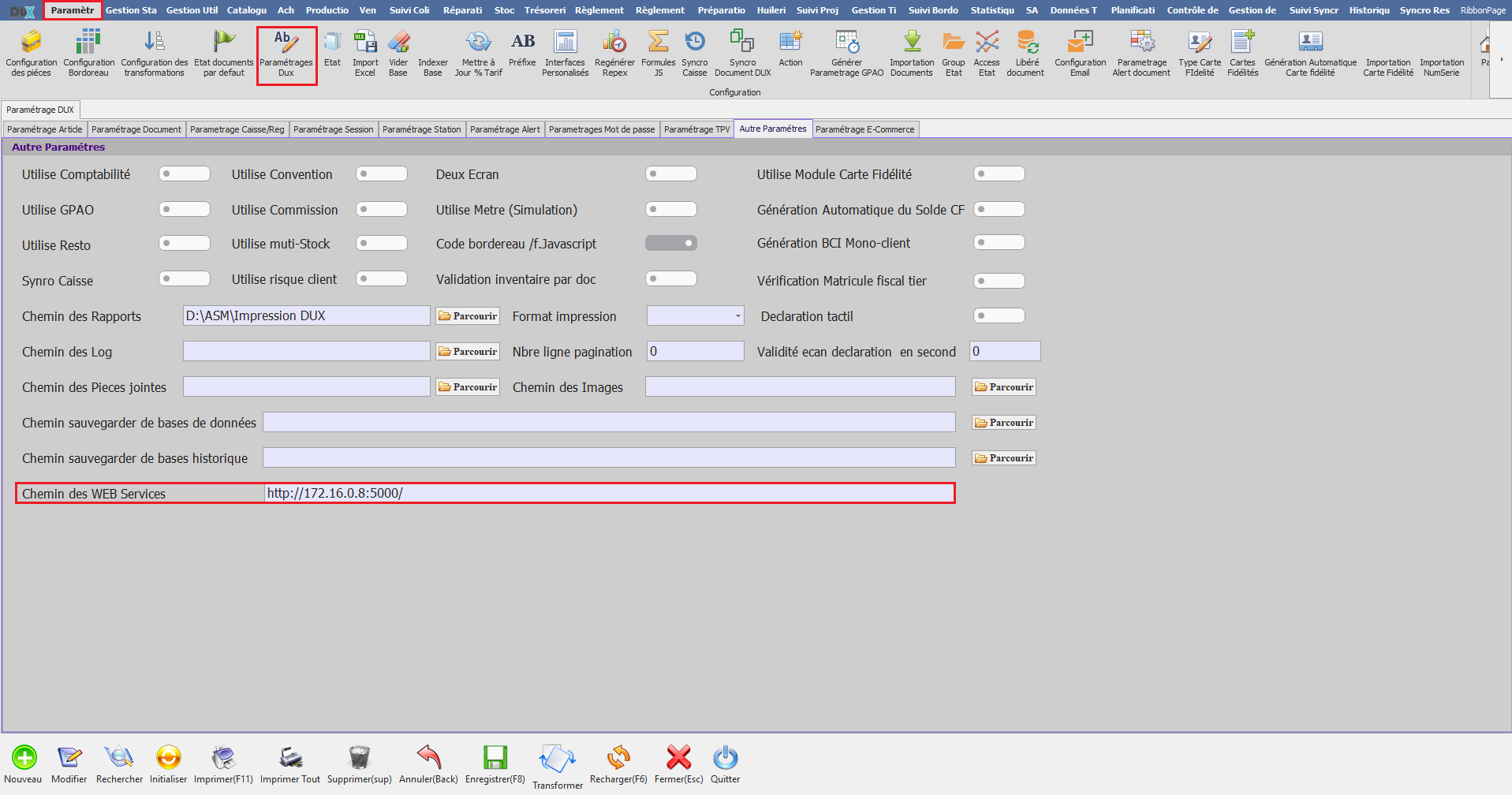
Cette adresse est généralement composée des éléments suivants :

<div class="text-base my-auto mx-auto pb-10 [--thread-content-margin:--spacing(4)] @w-sm/main:[--thread-content-margin:--spacing(6)] @w-lg/main:[--thread-content-margin:--spacing(16)] px-(--thread-content-margin)"><div class="[--thread-content-max-width:40rem] @w-lg/main:[--thread-content-max-width:48rem] mx-auto max-w-(--thread-content-max-width) flex-1 group/turn-messages focus-visible:outline-hidden relative flex w-full min-w-0 flex-col agent-turn" tabindex="-1"><div class="flex max-w-full flex-col grow"><div class="min-h-8 text-message relative flex w-full flex-col items-end gap-2 text-start break-words whitespace-normal [.text-message+&]:mt-1" data-message-author-role="assistant" data-message-id="6a0133f3-d8fc-49ef-99a1-ca031f58aae1" data-message-model-slug="gpt-5-2" dir="auto"><div class="flex w-full flex-col gap-1 empty:hidden first:pt-[1px]"><div class="markdown prose dark:prose-invert w-full wrap-break-word light markdown-new-styling">- **Adresse du serveur** (nom du serveur ou adresse IP)
- **Port du service**

</div></div></div></div></div></div>Exemple de format d’adresse :  
`http://NomServeur:Port`

Le paramétrage correct de ce champ est indispensable pour permettre :

<div class="text-base my-auto mx-auto pb-10 [--thread-content-margin:--spacing(4)] @w-sm/main:[--thread-content-margin:--spacing(6)] @w-lg/main:[--thread-content-margin:--spacing(16)] px-(--thread-content-margin)"><div class="[--thread-content-max-width:40rem] @w-lg/main:[--thread-content-max-width:48rem] mx-auto max-w-(--thread-content-max-width) flex-1 group/turn-messages focus-visible:outline-hidden relative flex w-full min-w-0 flex-col agent-turn" tabindex="-1"><div class="flex max-w-full flex-col grow"><div class="min-h-8 text-message relative flex w-full flex-col items-end gap-2 text-start break-words whitespace-normal [.text-message+&]:mt-1" data-message-author-role="assistant" data-message-id="6a0133f3-d8fc-49ef-99a1-ca031f58aae1" data-message-model-slug="gpt-5-2" dir="auto"><div class="flex w-full flex-col gap-1 empty:hidden first:pt-[1px]"><div class="markdown prose dark:prose-invert w-full wrap-break-word light markdown-new-styling">- la communication entre l’application et le service externe ;
- l’échange de données nécessaires au traitement des dossiers d’import ;
- le bon fonctionnement des fonctionnalités liées à l’intégration ou à la récupération d’informations via l’API.

</div></div></div></div></div></div>##### **II.2 Paramétrage des articles (Achats import)**

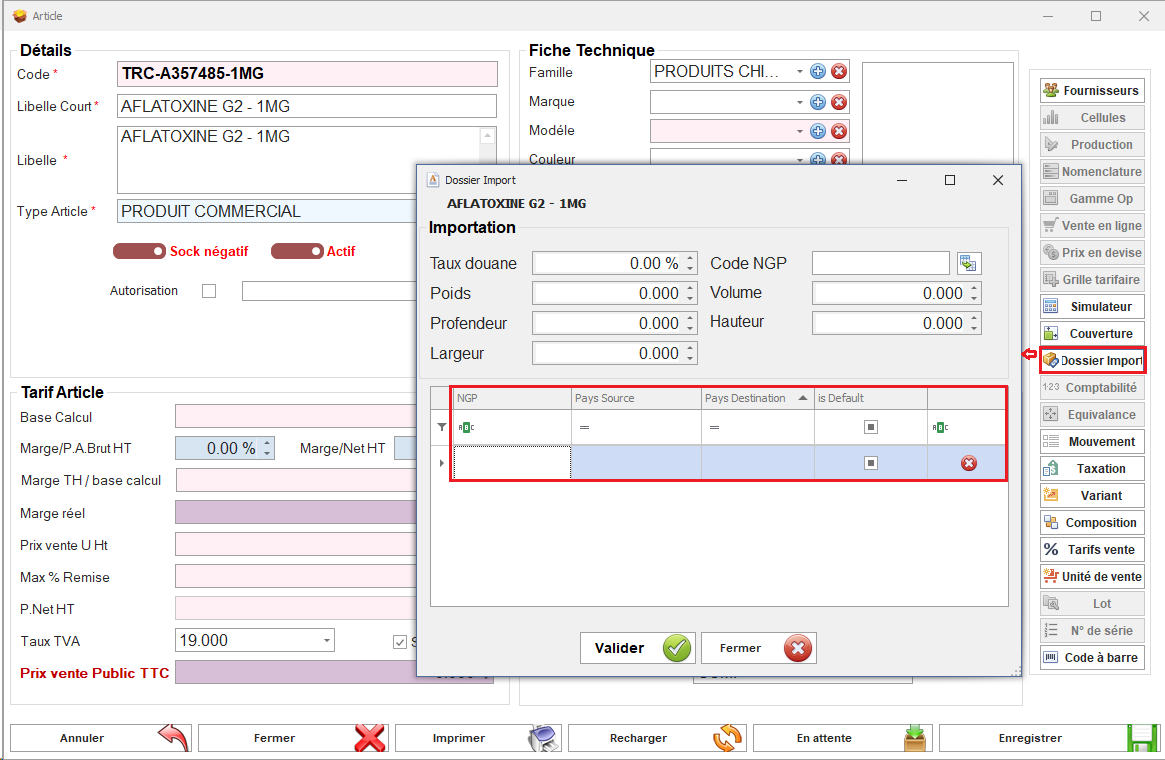
**Accès :**`Catalogue > Catalogue des produits`****

`<a href="https://help.asmpos.com/uploads/images/gallery/2026-03/paramtrage-article.png" rel="noopener" target="_blank"><img alt="paramtrage article.png" src="https://help.asmpos.com/uploads/images/gallery/2026-03/scaled-1680-/paramtrage-article.png"></img></a>`

Pour chaque article destiné à l’importation, il est nécessaire de renseigner les informations suivantes dans la fiche article :

**• NGP (Nomenclature Générale des Produits)**

Il s’agit du **code tarifaire douanier** utilisé pour :

<div class="text-base my-auto mx-auto pb-10 [--thread-content-margin:--spacing(4)] @w-sm/main:[--thread-content-margin:--spacing(6)] @w-lg/main:[--thread-content-margin:--spacing(16)] px-(--thread-content-margin)"><div class="[--thread-content-max-width:40rem] @w-lg/main:[--thread-content-max-width:48rem] mx-auto max-w-(--thread-content-max-width) flex-1 group/turn-messages focus-visible:outline-hidden relative flex w-full min-w-0 flex-col agent-turn" tabindex="-1"><div class="flex max-w-full flex-col grow"><div class="min-h-8 text-message relative flex w-full flex-col items-end gap-2 text-start break-words whitespace-normal [.text-message+&]:mt-1" data-message-author-role="assistant" data-message-id="6a0133f3-d8fc-49ef-99a1-ca031f58aae1" data-message-model-slug="gpt-5-2" dir="auto"><div class="flex w-full flex-col gap-1 empty:hidden first:pt-[1px]"><div class="markdown prose dark:prose-invert w-full wrap-break-word light markdown-new-styling">- Déterminer les droits de douane applicables
- Identifier le régime fiscal correspondant
- Appliquer les éventuels accords préférentiels

</div></div></div></div></div></div>Ce champ doit être correctement renseigné afin d’assurer un calcul précis des charges douanières.

**• Origine (Source)**

Correspond au **pays d’origine de la marchandise**.

Cette information est essentielle pour :

<div class="text-base my-auto mx-auto pb-10 [--thread-content-margin:--spacing(4)] @w-sm/main:[--thread-content-margin:--spacing(6)] @w-lg/main:[--thread-content-margin:--spacing(16)] px-(--thread-content-margin)"><div class="[--thread-content-max-width:40rem] @w-lg/main:[--thread-content-max-width:48rem] mx-auto max-w-(--thread-content-max-width) flex-1 group/turn-messages focus-visible:outline-hidden relative flex w-full min-w-0 flex-col agent-turn" tabindex="-1"><div class="flex max-w-full flex-col grow"><div class="min-h-8 text-message relative flex w-full flex-col items-end gap-2 text-start break-words whitespace-normal [.text-message+&]:mt-1" data-message-author-role="assistant" data-message-id="6a0133f3-d8fc-49ef-99a1-ca031f58aae1" data-message-model-slug="gpt-5-2" dir="auto"><div class="flex w-full flex-col gap-1 empty:hidden first:pt-[1px]"><div class="markdown prose dark:prose-invert w-full wrap-break-word light markdown-new-styling">- L’application des accords commerciaux préférentiels
- La détermination des droits de douane
- La conformité aux exigences réglementaires

</div></div></div></div></div></div>**• Valeur par défaut**

Il est recommandé de définir un **code NGP** ainsi qu’une **origine par défaut** dans la fiche article, en activant l’option correspondante (case à cocher).  
Ce paramétrage facilite la saisie des documents et permet la récupération automatique de ces informations lors du traitement des dossiers d’import, tout en restant modifiables en cas de besoin.

Par ailleurs, il est également recommandé d’utiliser le **CRP (Coût de Revient Prévisionnel ou Prix de Revient)** comme **base de calcul de la marge** dans la fiche article. Cette pratique permet de déterminer le **prix de vente à partir du coût de revient**, méthode couramment utilisée pour fixer un prix de vente en ajoutant une marge au coût du produit.

<div class="text-base my-auto mx-auto pb-10 [--thread-content-margin:--spacing(4)] @w-sm/main:[--thread-content-margin:--spacing(6)] @w-lg/main:[--thread-content-margin:--spacing(16)] px-(--thread-content-margin)"><div class="[--thread-content-max-width:40rem] @w-lg/main:[--thread-content-max-width:48rem] mx-auto max-w-(--thread-content-max-width) flex-1 group/turn-messages focus-visible:outline-hidden relative flex w-full min-w-0 flex-col agent-turn" tabindex="-1"><div class="flex max-w-full flex-col grow"><div class="min-h-8 text-message relative flex w-full flex-col items-end gap-2 text-start break-words whitespace-normal [.text-message+&]:mt-1" data-message-author-role="assistant" data-message-id="6a0133f3-d8fc-49ef-99a1-ca031f58aae1" data-message-model-slug="gpt-5-2" dir="auto"><div class="flex w-full flex-col gap-1 empty:hidden first:pt-[1px]"><div class="markdown prose dark:prose-invert w-full wrap-break-word light markdown-new-styling">---

</div></div></div></div></div></div>##### **II.3 Paramétrage des documents**

**Accès :**`Paramétrage > Configuration des pièces`****`<a href="https://help.asmpos.com/uploads/images/gallery/2026-03/paramtrage-document.png" rel="noopener" target="_blank"><img alt="paramtrage document.png" src="https://help.asmpos.com/uploads/images/gallery/2026-03/scaled-1680-/paramtrage-document.png"></img></a>`

**Étapes de configuration :**

<div class="text-base my-auto mx-auto pb-10 [--thread-content-margin:--spacing(4)] @w-sm/main:[--thread-content-margin:--spacing(6)] @w-lg/main:[--thread-content-margin:--spacing(16)] px-(--thread-content-margin)"><div class="[--thread-content-max-width:40rem] @w-lg/main:[--thread-content-max-width:48rem] mx-auto max-w-(--thread-content-max-width) flex-1 group/turn-messages focus-visible:outline-hidden relative flex w-full min-w-0 flex-col agent-turn" tabindex="-1"><div class="flex max-w-full flex-col grow"><div class="min-h-8 text-message relative flex w-full flex-col items-end gap-2 text-start break-words whitespace-normal [.text-message+&]:mt-1" data-message-author-role="assistant" data-message-id="6a0133f3-d8fc-49ef-99a1-ca031f58aae1" data-message-model-slug="gpt-5-2" dir="auto"><div class="flex w-full flex-col gap-1 empty:hidden first:pt-[1px]"><div class="markdown prose dark:prose-invert w-full wrap-break-word light markdown-new-styling">1. Accéder à la liste des **classes de documents**.
2. Sélectionner et modifier la classe destinée à être utilisée pour la détermination des prix.
3. Accéder à l'onglet "Paramètre document"
4. Activer le paramétrage : **« Affecte Dtr. Prix »**.

</div></div></div></div></div></div>**Paramétrage obligatoire de la classe document**

La classe de document utilisée pour la détermination des prix doit être configurée de manière à :

<div class="text-base my-auto mx-auto pb-10 [--thread-content-margin:--spacing(4)] @w-sm/main:[--thread-content-margin:--spacing(6)] @w-lg/main:[--thread-content-margin:--spacing(16)] px-(--thread-content-margin)"><div class="[--thread-content-max-width:40rem] @w-lg/main:[--thread-content-max-width:48rem] mx-auto max-w-(--thread-content-max-width) flex-1 group/turn-messages focus-visible:outline-hidden relative flex w-full min-w-0 flex-col agent-turn" tabindex="-1"><div class="flex max-w-full flex-col grow"><div class="min-h-8 text-message relative flex w-full flex-col items-end gap-2 text-start break-words whitespace-normal [.text-message+&]:mt-1" data-message-author-role="assistant" data-message-id="6a0133f3-d8fc-49ef-99a1-ca031f58aae1" data-message-model-slug="gpt-5-2" dir="auto"><div class="flex w-full flex-col gap-1 empty:hidden first:pt-[1px]"><div class="markdown prose dark:prose-invert w-full wrap-break-word light markdown-new-styling">- **Ne pas affecter le stock**
- **Ne pas impacter le solde tiers**
- **Ne pas modifier directement le coût des articles**

</div></div></div></div></div></div>Ce document a uniquement un rôle de support pour le calcul et la répartition des charges dans le cadre du dossier d’import.

**Remarque importante**

Lors de l’ajout des articles dans ce type de document :

<div class="text-base my-auto mx-auto pb-10 [--thread-content-margin:--spacing(4)] @w-sm/main:[--thread-content-margin:--spacing(6)] @w-lg/main:[--thread-content-margin:--spacing(16)] px-(--thread-content-margin)"><div class="[--thread-content-max-width:40rem] @w-lg/main:[--thread-content-max-width:48rem] mx-auto max-w-(--thread-content-max-width) flex-1 group/turn-messages focus-visible:outline-hidden relative flex w-full min-w-0 flex-col agent-turn" tabindex="-1"><div class="flex max-w-full flex-col grow"><div class="min-h-8 text-message relative flex w-full flex-col items-end gap-2 text-start break-words whitespace-normal [.text-message+&]:mt-1" data-message-author-role="assistant" data-message-id="6a0133f3-d8fc-49ef-99a1-ca031f58aae1" data-message-model-slug="gpt-5-2" dir="auto"><div class="flex w-full flex-col gap-1 empty:hidden first:pt-[1px]"><div class="markdown prose dark:prose-invert w-full wrap-break-word light markdown-new-styling">- Le **code NGP** et l’**origine** doivent être renseignés pour chaque ligne.
- Si le code NGP n’est pas saisi manuellement, le système applique automatiquement le code par défaut défini dans la fiche article (voir section II.1 – Paramétrage des articles).

</div></div></div></div></div></div>### III. Structure générale de l’interface

**Accès :**`Achat > Détermination des prix`****

**Détail de l'interface**

[![image.png](https://help.asmpos.com/uploads/images/gallery/2026-03/scaled-1680-/C8Cimage.png)](https://help.asmpos.com/uploads/images/gallery/2026-03/C8Cimage.png)
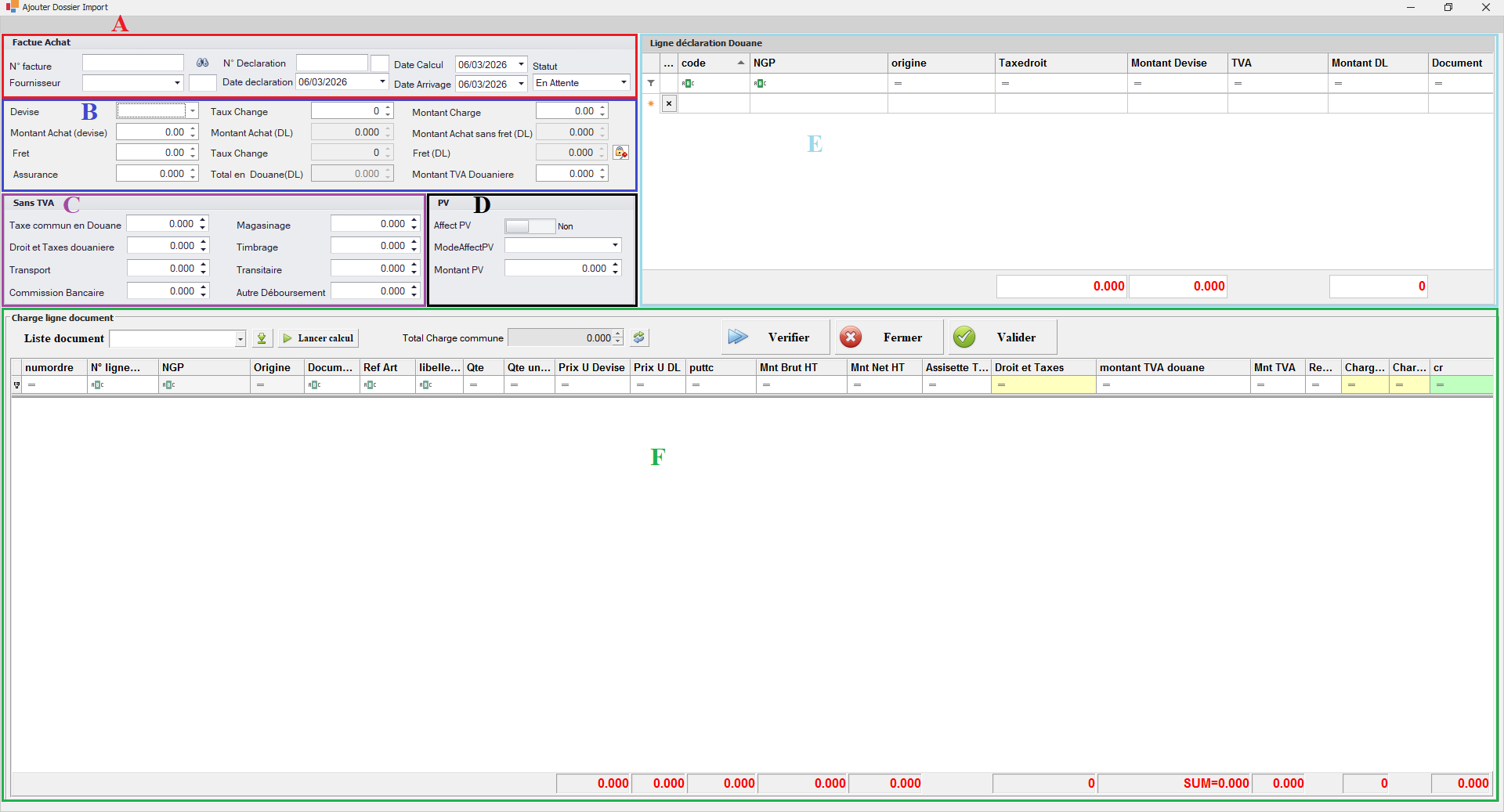
  
**Description de l'Interface** L’interface « Ajouter Dossier Import » permet la gestion complète d’un dossier de détermination de prix lié à une déclaration douanière.  
Elle couvre l’ensemble du processus : identification du dossier, saisie des montants, calcul des droits et charges, répartition analytique et validation finale.  
L’écran est structuré en six zones fonctionnelles distinctes :

- <span style="color: rgb(224, 62, 45);">**ZONE A: [En-tête administratif](https://help.asmpos.com/link/119#bkmrk-a.-en-t%C3%AAte-administr)**</span>
- <span style="color: rgb(35, 111, 161);">**ZONE B: [socle financier ](https://help.asmpos.com/link/119#bkmrk-b.-socle-financier)**</span>
- <span style="color: rgb(132, 63, 161);">**ZONE C : [Sans TVA](https://help.asmpos.com/link/119#bkmrk-c.-sans-tva)**</span>
- **ZONE D: [PV (Procès-Verbal)](https://help.asmpos.com/link/119#bkmrk-d.-pv-%28prix-de-vente)**
- <span style="color: rgb(53, 152, 219);">**ZONE E : [Ligne déclaration Douane](https://help.asmpos.com/link/119#bkmrk-e.-ligne-d%C3%A9claration)**</span>
- <span style="color: rgb(45, 194, 107);">**ZONE F :[ligne document](https://help.asmpos.com/link/119#bkmrk-f.-charge-ligne-docu-1)**</span>

### <span style="color: rgb(224, 62, 45);">A. En-tête administratif</span>

##### **A.1. Identification du fournisseur et des documents sources**

<div class="text-base my-auto mx-auto pb-10 [--thread-content-margin:--spacing(4)] @w-sm/main:[--thread-content-margin:--spacing(6)] @w-lg/main:[--thread-content-margin:--spacing(16)] px-(--thread-content-margin)"><div class="[--thread-content-max-width:40rem] @w-lg/main:[--thread-content-max-width:48rem] mx-auto max-w-(--thread-content-max-width) flex-1 group/turn-messages focus-visible:outline-hidden relative flex w-full min-w-0 flex-col agent-turn" tabindex="-1"><div class="flex max-w-full flex-col grow"><div class="min-h-8 text-message relative flex w-full flex-col items-end gap-2 text-start break-words whitespace-normal [.text-message+&]:mt-1" data-message-author-role="assistant" data-message-id="6a0133f3-d8fc-49ef-99a1-ca031f58aae1" data-message-model-slug="gpt-5-2" dir="auto"><div class="flex w-full flex-col gap-1 empty:hidden first:pt-[1px]"><div class="markdown prose dark:prose-invert w-full wrap-break-word light markdown-new-styling"><article class="text-token-text-primary w-full focus:outline-none [--shadow-height:45px] has-data-writing-block:pointer-events-none has-data-writing-block:-mt-(--shadow-height) has-data-writing-block:pt-(--shadow-height) [&:has([data-writing-block])>*]:pointer-events-auto scroll-mt-[calc(var(--header-height)+min(200px,max(70px,20svh)))]" data-scroll-anchor="false" data-testid="conversation-turn-34" data-turn="assistant" data-turn-id="request-69a6c7cc-e5b8-832c-89a6-30db4a2d13df-13" dir="auto" id="bkmrk-fournisseurpermet-de" tabindex="-1"><div class="text-base my-auto mx-auto [--thread-content-margin:--spacing(4)] @w-sm/main:[--thread-content-margin:--spacing(6)] @w-lg/main:[--thread-content-margin:--spacing(16)] px-(--thread-content-margin)"><div class="[--thread-content-max-width:40rem] @w-lg/main:[--thread-content-max-width:48rem] mx-auto max-w-(--thread-content-max-width) flex-1 group/turn-messages focus-visible:outline-hidden relative flex w-full min-w-0 flex-col agent-turn" tabindex="-1"><div class="flex max-w-full flex-col grow"><div class="min-h-8 text-message relative flex w-full flex-col items-end gap-2 text-start break-words whitespace-normal [.text-message+&]:mt-1" data-message-author-role="assistant" data-message-id="bcbdcdc5-9b28-4105-bff7-ffe501c0582b" data-message-model-slug="gpt-5-2" dir="auto"><div class="flex w-full flex-col gap-1 empty:hidden first:pt-[1px]"><div class="markdown prose dark:prose-invert w-full wrap-break-word light markdown-new-styling">- **Fournisseur**  
    Permet de sélectionner le fournisseur étranger concerné par l’opération d’importation.  
    Le choix du fournisseur conditionne :
    
    
    - L’affichage des documents disponibles
    - La devise utilisée
    - Les conditions commerciales associées
- **N° facture** Correspond à la référence de la facture fournisseur liée à l’importation.

</div></div></div></div></div></div>- **Bouton de sélection des documents (à droite du champ N° facture)** Ce bouton joue un rôle central dans le processus.

[![image.png](https://help.asmpos.com/uploads/images/gallery/2026-03/scaled-1680-/ENkimage.png)](https://help.asmpos.com/uploads/images/gallery/2026-03/ENkimage.png)

 Lorsque l'utilisateur clique sur ce bouton :

<div class="text-base my-auto mx-auto [--thread-content-margin:--spacing(4)] @w-sm/main:[--thread-content-margin:--spacing(6)] @w-lg/main:[--thread-content-margin:--spacing(16)] px-(--thread-content-margin)"><div class="[--thread-content-max-width:40rem] @w-lg/main:[--thread-content-max-width:48rem] mx-auto max-w-(--thread-content-max-width) flex-1 group/turn-messages focus-visible:outline-hidden relative flex w-full min-w-0 flex-col agent-turn" tabindex="-1"><div class="flex max-w-full flex-col grow"><div class="min-h-8 text-message relative flex w-full flex-col items-end gap-2 text-start break-words whitespace-normal [.text-message+&]:mt-1" data-message-author-role="assistant" data-message-id="bcbdcdc5-9b28-4105-bff7-ffe501c0582b" data-message-model-slug="gpt-5-2" dir="auto"><div class="flex w-full flex-col gap-1 empty:hidden first:pt-[1px]"><div class="markdown prose dark:prose-invert w-full wrap-break-word light markdown-new-styling">1. Le système affiche la liste des documents d’achat rattachés au fournisseur sélectionné.
2. Cette liste peut inclure :
    
    
    - Factures d’achat
    - Bons de commande
    - Bons de réception
    - Autres pièces paramétrées pour la détermination des prix
3. L’utilisateur peut :
    
    
    - Consulter les documents disponibles
    - Sélectionner un ou plusieurs documents cibles
    - Valider son choix

</div></div></div></div></div></div> Après validation :

<div class="text-base my-auto mx-auto [--thread-content-margin:--spacing(4)] @w-sm/main:[--thread-content-margin:--spacing(6)] @w-lg/main:[--thread-content-margin:--spacing(16)] px-(--thread-content-margin)"><div class="[--thread-content-max-width:40rem] @w-lg/main:[--thread-content-max-width:48rem] mx-auto max-w-(--thread-content-max-width) flex-1 group/turn-messages focus-visible:outline-hidden relative flex w-full min-w-0 flex-col agent-turn" tabindex="-1"><div class="flex max-w-full flex-col grow"><div class="min-h-8 text-message relative flex w-full flex-col items-end gap-2 text-start break-words whitespace-normal [.text-message+&]:mt-1" data-message-author-role="assistant" data-message-id="bcbdcdc5-9b28-4105-bff7-ffe501c0582b" data-message-model-slug="gpt-5-2" dir="auto"><div class="flex w-full flex-col gap-1 empty:hidden first:pt-[1px]"><div class="markdown prose dark:prose-invert w-full wrap-break-word light markdown-new-styling">- Les lignes des documents sélectionnés seront intégrées dans la zone **(F-liste des document)**
- Les articles concernés deviendront éligibles au calcul de répartition des charges.

</div></div></div></div></div></div>**Rôle fonctionnel du bouton**

Ce mécanisme permet :

<div class="text-base my-auto mx-auto [--thread-content-margin:--spacing(4)] @w-sm/main:[--thread-content-margin:--spacing(6)] @w-lg/main:[--thread-content-margin:--spacing(16)] px-(--thread-content-margin)"><div class="[--thread-content-max-width:40rem] @w-lg/main:[--thread-content-max-width:48rem] mx-auto max-w-(--thread-content-max-width) flex-1 group/turn-messages focus-visible:outline-hidden relative flex w-full min-w-0 flex-col agent-turn" tabindex="-1"><div class="flex max-w-full flex-col grow"><div class="min-h-8 text-message relative flex w-full flex-col items-end gap-2 text-start break-words whitespace-normal [.text-message+&]:mt-1" data-message-author-role="assistant" data-message-id="bcbdcdc5-9b28-4105-bff7-ffe501c0582b" data-message-model-slug="gpt-5-2" dir="auto"><div class="flex w-full flex-col gap-1 empty:hidden first:pt-[1px]"><div class="markdown prose dark:prose-invert w-full wrap-break-word light markdown-new-styling">- D’éviter les saisies manuelles des articles
- D’assurer la cohérence entre les montants facturés et les montants répartis
- De garantir la traçabilité entre le dossier d’import et les pièces d’achat sources
- De sécuriser le périmètre du calcul

---

</div></div></div></div></div></div>##### **A.2. Informations liées à la déclaration douanière**

<div class="text-base my-auto mx-auto [--thread-content-margin:--spacing(4)] @w-sm/main:[--thread-content-margin:--spacing(6)] @w-lg/main:[--thread-content-margin:--spacing(16)] px-(--thread-content-margin)"><div class="[--thread-content-max-width:40rem] @w-lg/main:[--thread-content-max-width:48rem] mx-auto max-w-(--thread-content-max-width) flex-1 group/turn-messages focus-visible:outline-hidden relative flex w-full min-w-0 flex-col agent-turn" tabindex="-1"><div class="flex max-w-full flex-col grow"><div class="min-h-8 text-message relative flex w-full flex-col items-end gap-2 text-start break-words whitespace-normal [.text-message+&]:mt-1" data-message-author-role="assistant" data-message-id="bcbdcdc5-9b28-4105-bff7-ffe501c0582b" data-message-model-slug="gpt-5-2" dir="auto"><div class="flex w-full flex-col gap-1 empty:hidden first:pt-[1px]"><div class="markdown prose dark:prose-invert w-full wrap-break-word light markdown-new-styling">- **N° Déclaration**  
    Numéro officiel attribué à la déclaration en douane.  
    Il permet le suivi réglementaire et administratif de l’opération.
- **Date Déclaration**  
    Date d’enregistrement auprès des services douaniers.  
    Cette date peut influencer :
    
    
    - Le taux de change applicable
    - Les règles fiscales en vigueur

---

</div></div></div></div></div></div>##### **A.3. Dates de gestion**

<div class="text-base my-auto mx-auto [--thread-content-margin:--spacing(4)] @w-sm/main:[--thread-content-margin:--spacing(6)] @w-lg/main:[--thread-content-margin:--spacing(16)] px-(--thread-content-margin)"><div class="[--thread-content-max-width:40rem] @w-lg/main:[--thread-content-max-width:48rem] mx-auto max-w-(--thread-content-max-width) flex-1 group/turn-messages focus-visible:outline-hidden relative flex w-full min-w-0 flex-col agent-turn" tabindex="-1"><div class="flex max-w-full flex-col grow"><div class="min-h-8 text-message relative flex w-full flex-col items-end gap-2 text-start break-words whitespace-normal [.text-message+&]:mt-1" data-message-author-role="assistant" data-message-id="bcbdcdc5-9b28-4105-bff7-ffe501c0582b" data-message-model-slug="gpt-5-2" dir="auto"><div class="flex w-full flex-col gap-1 empty:hidden first:pt-[1px]"><div class="markdown prose dark:prose-invert w-full wrap-break-word light markdown-new-styling">- **Date Calcul**  
    Date à laquelle le calcul de détermination de prix est exécuté.  
    Elle sert de référence pour la génération des impacts financiers.
- **Date Arrivage**  
    Date d’arrivée physique des marchandises au dépôt ou au magasin.  
    Cette date peut être utilisée pour :
    
    
    - La planification de réception
    - La valorisation du stock
    - L’analyse logistique

---

</div></div></div></div></div></div>##### **A.4. Statut du dossier**

Le champ **Statut** reflète l’état d’avancement du dossier :

<div class="text-base my-auto mx-auto [--thread-content-margin:--spacing(4)] @w-sm/main:[--thread-content-margin:--spacing(6)] @w-lg/main:[--thread-content-margin:--spacing(16)] px-(--thread-content-margin)"><div class="[--thread-content-max-width:40rem] @w-lg/main:[--thread-content-max-width:48rem] mx-auto max-w-(--thread-content-max-width) flex-1 group/turn-messages focus-visible:outline-hidden relative flex w-full min-w-0 flex-col agent-turn" tabindex="-1"><div class="flex max-w-full flex-col grow"><div class="min-h-8 text-message relative flex w-full flex-col items-end gap-2 text-start break-words whitespace-normal [.text-message+&]:mt-1" data-message-author-role="assistant" data-message-id="bcbdcdc5-9b28-4105-bff7-ffe501c0582b" data-message-model-slug="gpt-5-2" dir="auto"><div class="flex w-full flex-col gap-1 empty:hidden first:pt-[1px]"><div class="markdown prose dark:prose-invert w-full wrap-break-word light markdown-new-styling">- **En attente** : Dossier créé mais non encore validé.
- **Vérifié** : Données contrôlées, calcul effectué.
- **Validé** : Calcul confirmé, coûts figés.
- (Autres statuts selon paramétrage du système.)

</div></div></div></div></div></div>La validation du changement de statut s’effectue généralement à l’aide du bouton **« Valider »**, situé dans la **zone F**.

<div class="text-base my-auto mx-auto [--thread-content-margin:--spacing(4)] @w-sm/main:[--thread-content-margin:--spacing(6)] @w-lg/main:[--thread-content-margin:--spacing(16)] px-(--thread-content-margin)"><div class="[--thread-content-max-width:40rem] @w-lg/main:[--thread-content-max-width:48rem] mx-auto max-w-(--thread-content-max-width) flex-1 group/turn-messages focus-visible:outline-hidden relative flex w-full min-w-0 flex-col agent-turn" tabindex="-1"><div class="flex max-w-full flex-col grow"><div class="min-h-8 text-message relative flex w-full flex-col items-end gap-2 text-start break-words whitespace-normal [.text-message+&]:mt-1" data-message-author-role="assistant" data-message-id="bcbdcdc5-9b28-4105-bff7-ffe501c0582b" data-message-model-slug="gpt-5-2" dir="auto"><div class="flex w-full flex-col gap-1 empty:hidden first:pt-[1px]"><div class="markdown prose dark:prose-invert w-full wrap-break-word light markdown-new-styling">---

</div></div></div></div></div></div>**Rôle global de la zone A**

La zone **Facture Achat** :

<div class="text-base my-auto mx-auto [--thread-content-margin:--spacing(4)] @w-sm/main:[--thread-content-margin:--spacing(6)] @w-lg/main:[--thread-content-margin:--spacing(16)] px-(--thread-content-margin)"><div class="[--thread-content-max-width:40rem] @w-lg/main:[--thread-content-max-width:48rem] mx-auto max-w-(--thread-content-max-width) flex-1 group/turn-messages focus-visible:outline-hidden relative flex w-full min-w-0 flex-col agent-turn" tabindex="-1"><div class="flex max-w-full flex-col grow"><div class="min-h-8 text-message relative flex w-full flex-col items-end gap-2 text-start break-words whitespace-normal [.text-message+&]:mt-1" data-message-author-role="assistant" data-message-id="bcbdcdc5-9b28-4105-bff7-ffe501c0582b" data-message-model-slug="gpt-5-2" dir="auto"><div class="flex w-full flex-col gap-1 empty:hidden first:pt-[1px]"><div class="markdown prose dark:prose-invert w-full wrap-break-word light markdown-new-styling">- Définit le périmètre du dossier
- Sécurise la sélection des documents concernés
- Garantit la traçabilité administrative
- Conditionne le contenu analytique des zones E et F
- Sert de point d’entrée au processus de détermination du prix

</div></div></div></div></div></div>Sans sélection correcte des documents dans cette zone, le calcul du coût réel ne peut pas être exécuté de manière fiable.

</article><article class="text-token-text-primary w-full focus:outline-none [--shadow-height:45px] has-data-writing-block:pointer-events-none has-data-writing-block:-mt-(--shadow-height) has-data-writing-block:pt-(--shadow-height) [&:has([data-writing-block])>*]:pointer-events-auto scroll-mt-[calc(var(--header-height)+min(200px,max(70px,20svh)))]" data-scroll-anchor="true" data-testid="conversation-turn-36" data-turn="assistant" data-turn-id="request-69a6c7cc-e5b8-832c-89a6-30db4a2d13df-14" dir="auto" id="bkmrk-b.-socle-financier-l-1" tabindex="-1">### <span style="color: rgb(35, 111, 161);">B. socle financier</span>

La zone **B** permet de déterminer la valeur en douane, d’effectuer les conversions monétaires et de préparer le calcul des droits et taxes.

Cette section est essentielle car toute erreur dans cette zone impacte directement le coût de revient final.

<div class="text-base my-auto mx-auto pb-10 [--thread-content-margin:--spacing(4)] @w-sm/main:[--thread-content-margin:--spacing(6)] @w-lg/main:[--thread-content-margin:--spacing(16)] px-(--thread-content-margin)"><div class="[--thread-content-max-width:40rem] @w-lg/main:[--thread-content-max-width:48rem] mx-auto max-w-(--thread-content-max-width) flex-1 group/turn-messages focus-visible:outline-hidden relative flex w-full min-w-0 flex-col agent-turn" tabindex="-1"><div class="flex max-w-full flex-col grow"><div class="min-h-8 text-message relative flex w-full flex-col items-end gap-2 text-start break-words whitespace-normal [.text-message+&]:mt-1" data-message-author-role="assistant" data-message-id="6a0133f3-d8fc-49ef-99a1-ca031f58aae1" data-message-model-slug="gpt-5-2" dir="auto"><div class="flex w-full flex-col gap-1 empty:hidden first:pt-[1px]"><div class="markdown prose dark:prose-invert w-full wrap-break-word light markdown-new-styling">---

</div></div></div></div></div></div>##### **B.1. Paramètres de base**

<div class="text-base my-auto mx-auto pb-10 [--thread-content-margin:--spacing(4)] @w-sm/main:[--thread-content-margin:--spacing(6)] @w-lg/main:[--thread-content-margin:--spacing(16)] px-(--thread-content-margin)"><div class="[--thread-content-max-width:40rem] @w-lg/main:[--thread-content-max-width:48rem] mx-auto max-w-(--thread-content-max-width) flex-1 group/turn-messages focus-visible:outline-hidden relative flex w-full min-w-0 flex-col agent-turn" tabindex="-1"><div class="flex max-w-full flex-col grow"><div class="min-h-8 text-message relative flex w-full flex-col items-end gap-2 text-start break-words whitespace-normal [.text-message+&]:mt-1" data-message-author-role="assistant" data-message-id="6a0133f3-d8fc-49ef-99a1-ca031f58aae1" data-message-model-slug="gpt-5-2" dir="auto"><div class="flex w-full flex-col gap-1 empty:hidden first:pt-[1px]"><div class="markdown prose dark:prose-invert w-full wrap-break-word light markdown-new-styling">- **Devise**  
    Devise de facturation du fournisseur (USD, EUR, etc.).  
    Elle est généralement proposée automatiquement selon la fiche fournisseur.
- **Taux de change**  
    Taux appliqué pour convertir les montants en devise locale (DL).  
    Ce taux peut être :
    
    
    - Saisi manuellement
    - Récupéré automatiquement selon la date sélectionnée

</div></div></div></div></div></div>Le taux de change impacte :

<div class="text-base my-auto mx-auto pb-10 [--thread-content-margin:--spacing(4)] @w-sm/main:[--thread-content-margin:--spacing(6)] @w-lg/main:[--thread-content-margin:--spacing(16)] px-(--thread-content-margin)"><div class="[--thread-content-max-width:40rem] @w-lg/main:[--thread-content-max-width:48rem] mx-auto max-w-(--thread-content-max-width) flex-1 group/turn-messages focus-visible:outline-hidden relative flex w-full min-w-0 flex-col agent-turn" tabindex="-1"><div class="flex max-w-full flex-col grow"><div class="min-h-8 text-message relative flex w-full flex-col items-end gap-2 text-start break-words whitespace-normal [.text-message+&]:mt-1" data-message-author-role="assistant" data-message-id="6a0133f3-d8fc-49ef-99a1-ca031f58aae1" data-message-model-slug="gpt-5-2" dir="auto"><div class="flex w-full flex-col gap-1 empty:hidden first:pt-[1px]"><div class="markdown prose dark:prose-invert w-full wrap-break-word light markdown-new-styling">- Le montant d’achat converti
- La base de calcul des droits
- Le coût unitaire final

---

</div></div></div></div></div></div>##### **B.2. Montants d’achat**

<div class="text-base my-auto mx-auto pb-10 [--thread-content-margin:--spacing(4)] @w-sm/main:[--thread-content-margin:--spacing(6)] @w-lg/main:[--thread-content-margin:--spacing(16)] px-(--thread-content-margin)"><div class="[--thread-content-max-width:40rem] @w-lg/main:[--thread-content-max-width:48rem] mx-auto max-w-(--thread-content-max-width) flex-1 group/turn-messages focus-visible:outline-hidden relative flex w-full min-w-0 flex-col agent-turn" tabindex="-1"><div class="flex max-w-full flex-col grow"><div class="min-h-8 text-message relative flex w-full flex-col items-end gap-2 text-start break-words whitespace-normal [.text-message+&]:mt-1" data-message-author-role="assistant" data-message-id="6a0133f3-d8fc-49ef-99a1-ca031f58aae1" data-message-model-slug="gpt-5-2" dir="auto"><div class="flex w-full flex-col gap-1 empty:hidden first:pt-[1px]"><div class="markdown prose dark:prose-invert w-full wrap-break-word light markdown-new-styling">- **Montant Achat (devise)**  
    Total facturé par le fournisseur en devise étrangère.
- **Montant Achat (DL)**  
    Conversion automatique du montant en devise locale.
- **Montant Achat sans fret (DL)**  
    Valeur des marchandises hors transport international.

</div></div></div></div></div></div>Cette distinction est importante car le fret peut ou non être intégré dans la valeur en douane selon l’Incoterm.

<div class="text-base my-auto mx-auto pb-10 [--thread-content-margin:--spacing(4)] @w-sm/main:[--thread-content-margin:--spacing(6)] @w-lg/main:[--thread-content-margin:--spacing(16)] px-(--thread-content-margin)"><div class="[--thread-content-max-width:40rem] @w-lg/main:[--thread-content-max-width:48rem] mx-auto max-w-(--thread-content-max-width) flex-1 group/turn-messages focus-visible:outline-hidden relative flex w-full min-w-0 flex-col agent-turn" tabindex="-1"><div class="flex max-w-full flex-col grow"><div class="min-h-8 text-message relative flex w-full flex-col items-end gap-2 text-start break-words whitespace-normal [.text-message+&]:mt-1" data-message-author-role="assistant" data-message-id="6a0133f3-d8fc-49ef-99a1-ca031f58aae1" data-message-model-slug="gpt-5-2" dir="auto"><div class="flex w-full flex-col gap-1 empty:hidden first:pt-[1px]"><div class="markdown prose dark:prose-invert w-full wrap-break-word light markdown-new-styling">---

</div></div></div></div></div></div>##### **B.3. Frais principaux intégrés à la base douanière**

<div class="text-base my-auto mx-auto pb-10 [--thread-content-margin:--spacing(4)] @w-sm/main:[--thread-content-margin:--spacing(6)] @w-lg/main:[--thread-content-margin:--spacing(16)] px-(--thread-content-margin)"><div class="[--thread-content-max-width:40rem] @w-lg/main:[--thread-content-max-width:48rem] mx-auto max-w-(--thread-content-max-width) flex-1 group/turn-messages focus-visible:outline-hidden relative flex w-full min-w-0 flex-col agent-turn" tabindex="-1"><div class="flex max-w-full flex-col grow"><div class="min-h-8 text-message relative flex w-full flex-col items-end gap-2 text-start break-words whitespace-normal [.text-message+&]:mt-1" data-message-author-role="assistant" data-message-id="6a0133f3-d8fc-49ef-99a1-ca031f58aae1" data-message-model-slug="gpt-5-2" dir="auto"><div class="flex w-full flex-col gap-1 empty:hidden first:pt-[1px]"><div class="markdown prose dark:prose-invert w-full wrap-break-word light markdown-new-styling">- **Fret** / **Fret (DL)**  
    Transport international jusqu’au point d’entrée.
- **Assurance**  
    Assurance maritime, aérienne ou terrestre.
- **Total en Douane (DL)**  
    Base utilisée pour le calcul des droits de douane.  
    Elle comprend généralement :
    
    
    - Valeur marchandise
    - Fret
    - Assurance
- **Montant TVA Douanière**  
    TVA calculée sur la base douanière augmentée des droits.
- **Montant Charge**  
    Total des charges cumulées dans le dossier.

---

</div></div></div></div></div></div>**Rôle fonctionnel de la zone B**

Cette zone :

<div class="text-base my-auto mx-auto pb-10 [--thread-content-margin:--spacing(4)] @w-sm/main:[--thread-content-margin:--spacing(6)] @w-lg/main:[--thread-content-margin:--spacing(16)] px-(--thread-content-margin)"><div class="[--thread-content-max-width:40rem] @w-lg/main:[--thread-content-max-width:48rem] mx-auto max-w-(--thread-content-max-width) flex-1 group/turn-messages focus-visible:outline-hidden relative flex w-full min-w-0 flex-col agent-turn" tabindex="-1"><div class="flex max-w-full flex-col grow"><div class="min-h-8 text-message relative flex w-full flex-col items-end gap-2 text-start break-words whitespace-normal [.text-message+&]:mt-1" data-message-author-role="assistant" data-message-id="6a0133f3-d8fc-49ef-99a1-ca031f58aae1" data-message-model-slug="gpt-5-2" dir="auto"><div class="flex w-full flex-col gap-1 empty:hidden first:pt-[1px]"><div class="markdown prose dark:prose-invert w-full wrap-break-word light markdown-new-styling">- Détermine la valeur légale de la marchandise
- Sert de base aux calculs fiscaux
- Alimente la répartition analytique des charges
- Conditionne le coût de revient réel

---

</div></div></div></div></div></div>### <span style="color: rgb(132, 63, 161);">C. Sans TVA</span>

La zone **C – Sans TVA** regroupe les frais annexes liés à l’opération d’importation.

Ces charges peuvent être :

<div class="text-base my-auto mx-auto pb-10 [--thread-content-margin:--spacing(4)] @w-sm/main:[--thread-content-margin:--spacing(6)] @w-lg/main:[--thread-content-margin:--spacing(16)] px-(--thread-content-margin)"><div class="[--thread-content-max-width:40rem] @w-lg/main:[--thread-content-max-width:48rem] mx-auto max-w-(--thread-content-max-width) flex-1 group/turn-messages focus-visible:outline-hidden relative flex w-full min-w-0 flex-col agent-turn" tabindex="-1"><div class="flex max-w-full flex-col grow"><div class="min-h-8 text-message relative flex w-full flex-col items-end gap-2 text-start break-words whitespace-normal [.text-message+&]:mt-1" data-message-author-role="assistant" data-message-id="6a0133f3-d8fc-49ef-99a1-ca031f58aae1" data-message-model-slug="gpt-5-2" dir="auto"><div class="flex w-full flex-col gap-1 empty:hidden first:pt-[1px]"><div class="markdown prose dark:prose-invert w-full wrap-break-word light markdown-new-styling">- Non soumises à TVA
- Déjà comptabilisées ailleurs
- Traitées séparément de la TVA douanière

---

</div></div></div></div></div></div>##### **C.1. Droits et taxes**

<div class="text-base my-auto mx-auto pb-10 [--thread-content-margin:--spacing(4)] @w-sm/main:[--thread-content-margin:--spacing(6)] @w-lg/main:[--thread-content-margin:--spacing(16)] px-(--thread-content-margin)"><div class="[--thread-content-max-width:40rem] @w-lg/main:[--thread-content-max-width:48rem] mx-auto max-w-(--thread-content-max-width) flex-1 group/turn-messages focus-visible:outline-hidden relative flex w-full min-w-0 flex-col agent-turn" tabindex="-1"><div class="flex max-w-full flex-col grow"><div class="min-h-8 text-message relative flex w-full flex-col items-end gap-2 text-start break-words whitespace-normal [.text-message+&]:mt-1" data-message-author-role="assistant" data-message-id="6a0133f3-d8fc-49ef-99a1-ca031f58aae1" data-message-model-slug="gpt-5-2" dir="auto"><div class="flex w-full flex-col gap-1 empty:hidden first:pt-[1px]"><div class="markdown prose dark:prose-invert w-full wrap-break-word light markdown-new-styling">- Taxe commune en douane
- Droits et taxes douanières

</div></div></div></div></div></div><div class="text-base my-auto mx-auto pb-10 [--thread-content-margin:--spacing(4)] @w-sm/main:[--thread-content-margin:--spacing(6)] @w-lg/main:[--thread-content-margin:--spacing(16)] px-(--thread-content-margin)"><div class="[--thread-content-max-width:40rem] @w-lg/main:[--thread-content-max-width:48rem] mx-auto max-w-(--thread-content-max-width) flex-1 group/turn-messages focus-visible:outline-hidden relative flex w-full min-w-0 flex-col agent-turn" tabindex="-1">  
</div></div></article></div></div></div></div></div></div>##### **C.2. Frais logistiques et administratifs**

<div class="text-base my-auto mx-auto pb-10 [--thread-content-margin:--spacing(4)] @w-sm/main:[--thread-content-margin:--spacing(6)] @w-lg/main:[--thread-content-margin:--spacing(16)] px-(--thread-content-margin)"><div class="[--thread-content-max-width:40rem] @w-lg/main:[--thread-content-max-width:48rem] mx-auto max-w-(--thread-content-max-width) flex-1 group/turn-messages focus-visible:outline-hidden relative flex w-full min-w-0 flex-col agent-turn" tabindex="-1"><div class="flex max-w-full flex-col grow"><div class="min-h-8 text-message relative flex w-full flex-col items-end gap-2 text-start break-words whitespace-normal [.text-message+&]:mt-1" data-message-author-role="assistant" data-message-id="6a0133f3-d8fc-49ef-99a1-ca031f58aae1" data-message-model-slug="gpt-5-2" dir="auto"><div class="flex w-full flex-col gap-1 empty:hidden first:pt-[1px]"><div class="markdown prose dark:prose-invert w-full wrap-break-word light markdown-new-styling">- Transport local
- Commission bancaire
- Magasinage
- Timbrage
- Transitaire
- Autres déboursements

---

</div></div></div></div></div></div>**Rôle fonctionnel de la zone C**

Ces frais :

<div class="text-base my-auto mx-auto pb-10 [--thread-content-margin:--spacing(4)] @w-sm/main:[--thread-content-margin:--spacing(6)] @w-lg/main:[--thread-content-margin:--spacing(16)] px-(--thread-content-margin)"><div class="[--thread-content-max-width:40rem] @w-lg/main:[--thread-content-max-width:48rem] mx-auto max-w-(--thread-content-max-width) flex-1 group/turn-messages focus-visible:outline-hidden relative flex w-full min-w-0 flex-col agent-turn" tabindex="-1"><div class="flex max-w-full flex-col grow"><div class="min-h-8 text-message relative flex w-full flex-col items-end gap-2 text-start break-words whitespace-normal [.text-message+&]:mt-1" data-message-author-role="assistant" data-message-id="6a0133f3-d8fc-49ef-99a1-ca031f58aae1" data-message-model-slug="gpt-5-2" dir="auto"><div class="flex w-full flex-col gap-1 empty:hidden first:pt-[1px]"><div class="markdown prose dark:prose-invert w-full wrap-break-word light markdown-new-styling">- Complètent le coût d’acquisition
- Sont intégrés au coût de revient
- Seront répartis sur les articles via la zone F

</div></div></div></div></div></div>Ils représentent souvent une part significative du coût réel.

### D. PV (Procès-Verbal)

Dans le cadre de la gestion d’un **dossier d’importation**, le **PV (Procès-Verbal)** représente un **montant ou une charge supplémentaire appliquée à la déclaration douanière** suite à une décision ou un constat de l’administration des douanes.

Ce montant peut être intégré dans le système afin d’être **pris en compte dans le calcul du coût total en douane et dans la répartition des charges sur les articles importés**.

##### **D.1 Définition**

Le **Procès-Verbal (PV)** est un document administratif établi par les services des douanes lorsqu’une situation particulière est constatée lors du contrôle d’une marchandise importée.

Dans le système de gestion du **dossier d’import**, ce PV est enregistré afin de **calculer et répartir le montant correspondant sur la déclaration douanière ou sur les lignes d’articles**

---

##### **D.2 Gestion du PV dans le système**

Le système permet d’**affecter le PV à la déclaration douanière** et de répartir son montant selon différents modes d’affectation :

- **Charge par déclaration** : le montant du PV est appliqué globalement à l’ensemble de la déclaration douanière.
- **Charge par ligne de déclaration** : le montant est réparti automatiquement entre les différentes lignes de la déclaration.
- **Charge par ligne de document** : le montant est imputé directement sur les lignes du document d’achat ou sur les articles concernés.

Cette fonctionnalité permet une **ventilation précise des charges supplémentaires dans le calcul du coût d’importation**.

##### **D.3 Description des champs** 

La zone **PV** de l’écran permet de gérer l’affectation et le calcul du Procès-Verbal. Elle comprend les champs suivants :

##### D.3.1. Affect PV

Ce champ permet d’indiquer **si le PV doit être appliqué au dossier d’import**.

- **Oui** : le montant du PV sera pris en compte dans le calcul des charges.
- **Non** : le PV ne sera pas appliqué dans la déclaration.

##### D.3.2.Mode Affect PV

Ce champ permet de **définir la méthode de répartition du montant du PV** dans la déclaration. Les options disponibles sont :

- **Charge par déclaration** : le montant est affecté à l’ensemble du dossier d’import.
- **Charge par ligne de déclaration** : le montant est réparti entre les différentes lignes de la déclaration douanière.
- **Charge par ligne document** : le montant est réparti au niveau des lignes du document ou des articles.

##### D.3.3.Montant PV

Ce champ permet de **saisir la valeur du Procès-Verbal** qui sera appliquée et répartie selon le mode d’affectation sélectionné.

##### **D.4 Impact du PV**

Le montant du PV peut avoir un impact sur :

- le **coût total en douane**
- la **répartition des charges d’importation**
- le **calcul des droits et taxes**
- la **valorisation finale des articles importés**

Ces montants sont ensuite intégrés dans les calculs affichés dans les lignes d’articles, notamment au niveau des **droits et taxes, de l’assiette et de la TVA douanière**.

**Rôle fonctionnel de la zone D**

La zone D (PV) permet donc d’assurer une gestion précise et traçable des montants liés aux procès-verbaux douaniers, tout en garantissant leur intégration correcte dans le calcul global du dossier d’importation.

## <span style="color: rgb(53, 152, 219);">E. Ligne déclaration Douane</span>

La zone **E – Ligne déclaration Douane** constitue la partie réglementaire et technique du dossier d’import.  
Elle reprend le détail des articles déclarés auprès des services douaniers et sert de base au calcul des droits, taxes et à la répartition des charges.

Les lignes de déclaration, saisies manuellement à partir de la fiche de déclaration, regroupent les articles partageant la même combinaison de **NGP** et d’**origine**. Chaque ligne correspond ainsi à une position déclarative consolidée, et non nécessairement à un article unique.

##### **1. Description détaillée des colonnes**

1. **Code**
    
    
    - Identifiant interne de la ligne de déclaration.
    - Permet d’assurer le rattachement entre la ligne de déclaration et les lignes des articles dans la zone F, après exécution du calcul via le bouton **« Lancer calcul »**.
2. **NGP (Nomenclature Générale des Produits)**
    
    
    - Code tarifaire douanier utilisé pour :
        
        
        - Déterminer le taux de droit applicable
        - Identifier le régime fiscal
        - Appliquer les accords préférentiels éventuels
    - ⚠️ Une erreur dans le NGP entraîne :
        
        
        - Un calcul incorrect des droits
        - Un risque de non-conformité réglementaire
3. **Origine**
    
    
    - Pays d’origine de la marchandise.
    - Cette donnée est essentielle pour :
        
        
        - L’application des accords commerciaux
        - La détermination du taux de droit
        - Les obligations statistiques
    - Le système peut proposer une valeur par défaut issue de la fiche article, mais elle reste modifiable.
4. **Taux droit**
    
    
    - Taux de droit de douane appliqué à l’article.
    - Il peut être :
        
        
        - Récupéré automatiquement via le NGP
        - Saisi manuellement selon la déclaration officielle
    - Il s’applique généralement sur la base en douane (CIF).
5. **Montant en devise**
    
    
    - Valeur déclarée de la ligne en devise étrangère, généralement :
        
        
        - Valeur unitaire × Quantité
    - Utilisé pour :
        
        
        - Calculer la conversion en devise locale
        - Déterminer la base de calcul des droits
6. **Montant DL**
    
    
    - Montant converti en devise locale (DL) selon le taux de change défini en zone B.
    - Constitue la base financière pour :
        
        
        - Le calcul des droits
        - La répartition des charges
        - Le calcul du coût final
7. **TVA**
    
    
    - Montant ou taux de TVA applicable à la ligne.
    - La TVA à l’importation est généralement calculée sur :
        
        
        - Base en douane + Droits + Taxes
8. **Quantité**
    
    
    - Quantité déclarée en douane pour l’article.
    - Utilisée pour :
        
        
        - Le calcul du coût unitaire final
        - La répartition proportionnelle des charges
        - La cohérence avec les documents d’achat
9. **Document**
    
    
    - Référence du document d’achat d’origine (facture, commande, réception).
    - Permet :
        
        
        - La traçabilité
        - Le rapprochement entre déclaration et pièces commerciales
10. **Titre / Désignation**
    
    
    - Libellé descriptif de l’article.
    - Facilite :
        
        
        - Le contrôle visuel
        - La comparaison avec la déclaration officielle

##### **2. Rôle de la zone E dans le processus**

La zone E permet de :

1. Calculer individualisé des droits
2. Déterminer la base taxable par article
3. Préparer la répartition des charges

Elle constitue le lien entre :

- Les données commerciales (documents d’achat)
- Les obligations douanières
- Le calcul du coût réel

**Remarque :** La précision du NGP et de l’origine est cruciale pour éviter les erreurs fiscales.  
Toutes les données saisies manuellement dans les zones A, B, C et E doivent être conformes aux informations figurant dans le document officiel de déclaration douanière.

</article>### <span style="color: rgb(45, 194, 107);">F. ligne document</span>

La zone **F – Charge ligne document** constitue le cœur analytique du module de détermination de prix.

C’est dans cette section que s’effectue :

- La consolidation des montants issus des zones B, C et E
- La répartition automatique des charges communes
- Le calcul du coût d’achat réel unitaire par article
- Le contrôle final avant validation

Elle transforme les données commerciales et douanières en **coût de revient exploitable** pour le stock et la comptabilité.

---

##### **F.1 Sélection et calcul**

##### F.1.1. Liste document[![image.png](https://help.asmpos.com/uploads/images/gallery/2026-03/scaled-1680-/ruhimage.png)](https://help.asmpos.com/uploads/images/gallery/2026-03/ruhimage.png)

- Ce champ permet de sélectionner le document d’achat à analyser.
- Les documents proposés sont automatiquement chargés selon :
    
    
    1. Les documents sélectionnés via le bouton de la zone A
    2. Le fournisseur rattaché au dossier
    3. Le paramétrage des classes de documents autorisées pour la détermination des prix
- Ainsi, seuls les documents précédemment validés dans la zone A sont disponibles.
- Cette sélection permet :
    
    
    - De filtrer les lignes concernées
    - D’analyser un document spécifique
    - De recalculer uniquement une partie du dossier si nécessaire

##### F.1.2 Bouton à côté de « Liste document » (Charger les lignes)  **[![image.png](https://help.asmpos.com/uploads/images/gallery/2026-03/scaled-1680-/jXtimage.png)](https://help.asmpos.com/uploads/images/gallery/2026-03/jXtimage.png)**

- Ce bouton permet de charger les lignes détaillées du document d’achat sélectionné.
- Lors de son activation, le système :
    
    
    1. Récupère les lignes articles du document sélectionné
    2. Les intègre dans le tableau analytique de la zone F
    3. Met à jour les quantités, montants et bases de calcul
    4. Prépare les données pour la répartition des charges

⚠️ Ce bouton doit être utilisé **après la sélection du document à analyser**.  
Si plusieurs documents sont sélectionnés successivement, il convient de relancer le chargement afin d’actualiser les données.

##### F.1.3 Lancer calcul :[![image.png](https://help.asmpos.com/uploads/images/gallery/2026-03/scaled-1680-/pIWimage.png)](https://help.asmpos.com/uploads/images/gallery/2026-03/pIWimage.png)

- Le bouton **Lancer calcul** déclenche l’algorithme de répartition automatique des charges.
- Lors de son exécution, le système :
    
    
    1. Calcule le total des charges communes (zone C)
    2. Identifie les lignes articles issues de la déclaration (zone E)
    3. Applique la clé de répartition définie
    4. Affecte à chaque article sa part de charges
    5. Recalcule le coût unitaire final

⚠️ Toute modification dans les zones B, C ou E nécessite un **nouveau lancement du calcul**.

##### F.1.3 Total charge commune :

- Ce champ représente la somme totale des frais communs saisis dans la zone C, destinée à être répartie entre tous les articles déclarés.
- Il inclut notamment :
    
    
    - Droits et taxes
    - Transport local
    - Frais bancaires
    - Magasinage
    - Transitaire
    - Autres déboursements
- Ce montant constitue la **base de répartition analytique**.

##### F.1.4 <span style="color: rgb(0, 0, 0);">Clé de répartition</span>

- La clé de répartition définit la méthode utilisée pour distribuer les charges communes sur les différents articles de la déclaration.
- La répartition peut être effectuée selon plusieurs critères :
    
    
    1. **Valeur** : proportionnelle au montant net de chaque article
    2. **Quantité** : proportionnelle à la quantité de chaque article
- Dans la comptabilité analytique, une clé de répartition est un critère permettant de répartir des charges indirectes entre plusieurs éléments selon une proportion déterminée.
- La méthode de répartition peut également être basée sur d’autres règles paramétrées dans le système.
- Clé définie dans le paramétrage du système, pouvant intégrer :
    
    
    - Poids
    - Volume
    - Catégorie d’article
    - Coefficient spécifique
- Cette option offre une **flexibilité avancée** pour l’analyse et la répartition des charges.

##### **F.2 Détail analytique par article**

Pour chaque article, le tableau analytique affiche les informations suivantes :

**1. Quantité**

- Nombre d’unités importées.

**2. Prix unitaire devise**

- Prix d’achat unitaire en devise étrangère.

**3. Prix unitaire DL**

- Prix unitaire converti en devise locale.

**4. Montant brut**

- Montant total avant remise :
    
    <span class="katex-display"><span class="katex"><span class="katex-mathml">Montant brut=Quantiteˊ×Prix unitaire\\text{Montant brut} = \\text{Quantité} \\times \\text{Prix unitaire}</span><span aria-hidden="true" class="katex-html"><span class="base"><span class="mord text"><span class="mord">Montant brut</span></span><span class="mrel">=</span></span><span class="base"><span class="mord text"><span class="mord">Quantit</span><span class="mord accent"><span class="vlist-t"><span class="vlist-r"><span class="vlist"><span class="mord">e</span><span class="accent-body"><span class="mord">ˊ</span></span></span></span></span></span></span><span class="mbin">×</span></span><span class="base"><span class="mord text"><span class="mord">Prix unitaire</span></span></span></span></span></span>

**5. Remise**

- Remise commerciale appliquée sur le montant brut.

**6. Montant net**

- Montant après remise.
- Constitue généralement **la base de répartition** pour les charges et taxes.

**7. Assiette**

- Base de calcul utilisée pour :
    
    
    - Droits de douane
    - TVA
    - Répartition des charges

**8. Montant TVA**

- TVA calculée pour la ligne selon la base réglementaire.

**9. Droits et taxes**

- Montant des droits douaniers affectés à l’article.

**10. Charge commune**

- Part des charges communes imputée à l’article selon la clé de répartition choisie.

**11. Charge unitaire**

- Charge commune divisée par la quantité :

<span class="katex-display"><span class="katex"><span class="katex-mathml">Charge unitaire=Charge communeQuantiteˊ\\text{Charge unitaire} = \\frac{\\text{Charge commune}}{\\text{Quantité}}</span><span aria-hidden="true" class="katex-html"><span class="base"><span class="mord text"><span class="mord">Charge unitaire</span></span><span class="mrel">=</span></span><span class="base"><span class="mord"><span class="mfrac"><span class="vlist-t vlist-t2"><span class="vlist-r"><span class="vlist"><span class="mord text">Quantit<span class="mord accent"><span class="vlist-t">e<span class="accent-body">ˊ</span></span></span></span><span class="mord text">Charge commune</span></span><span class="vlist-s">​</span></span></span></span></span></span></span></span></span>

**12. Coût de revient final**

- Coût d’achat réel unitaire calculé comme suit :

<span class="katex-display"><span class="katex"><span class="katex-mathml">Cout de revient final=Prix unitaire DL+Droits et taxes unitaires+Charge unitaire\\text{Coût de revient final} = \\text{Prix unitaire DL} + \\text{Droits et taxes unitaires} + \\text{Charge unitaire}</span><span aria-hidden="true" class="katex-html"><span class="base"><span class="mord text"><span class="mord">Co</span><span class="mord accent"><span class="vlist-t"><span class="vlist-r"><span class="vlist"><span class="mord">u</span><span class="accent-body"><span class="mord">ˆ</span></span></span></span></span></span><span class="mord">t de revient final</span></span><span class="mrel">=</span></span><span class="base"><span class="mord text"><span class="mord">Prix unitaire DL</span></span><span class="mbin">+</span></span><span class="base"><span class="mord text"><span class="mord">Droits et taxes unitaires</span></span><span class="mbin">+</span></span><span class="base"><span class="mord text"><span class="mord">Charge unitaire</span></span></span></span></span></span>

- Ce coût est utilisé pour :
    
    
    - La valorisation du stock
    - Le calcul de marge
    - Les analyses financières

##### **F.3 Boutons de contrôle**

**▪ Vérifier**

Permet de contrôler :

- L’équilibre des totaux
- La cohérence entre montants répartis et total charge commune
- L’absence d’écart d’arrondi
- La complétude des informations obligatoires

Aucune validation n’est possible en cas d’anomalie.

---

**▪ Valider**

La validation :

- Fige définitivement les montants calculés
- Empêche toute modification sans annulation préalable
- Rend le coût exploitable pour le stock et la comptabilité

Après validation, le dossier passe au statut supérieur.

---

**▪ Fermer**

Permet de quitter le dossiers, le dossier n’est pas validé, les données restent modifiables.

---

**Rôle stratégique de la zone F**

La zone F représente la finalité du module .Elle permet :

- D’obtenir le coût d’achat réel unitaire exact
- D’assurer une valorisation fiable du stock
- D’alimenter correctement les écritures comptables
- De sécuriser la marge commerciale
- De fournir une base fiable pour les analyses de rentabilité

Elle constitue l’étape finale du processus de détermination de prix et le point de convergence entre :achat  
douane , stock ,comptabilité et gestion commerciale

### IV. Procédure d’importation

La création d’un dossier de **détermination de prix (déclaration d’import)** nécessite le respect de certaines préconditions ainsi que l’exécution d’une série d’étapes dans l’interface du module.

Cette procédure permet :

- d’associer les documents d’achat au dossier d’import,
- de saisir les informations douanières,
- de répartir les charges,
- et de calculer le **coût de revient réel des articles importés**.

---

##### **IV.1 Préconditions**

Avant de créer un dossier de détermination de prix, les éléments suivants doivent être disponibles dans le système :

**1. Paramétrage du système**

Le paramétrage décrit dans la section **II – Paramétrage** doit être correctement configuré, notamment :

- configurer la connexion avec le service externe utilisé pour la gestion ou la récupération des données liées au dossier d’import.
- Paramétrage des articles (NGP et origine)
- Paramétrage des classes de documents :activation de l’option **« Affecte Dtr. Prix »**

---

**2. Existence des documents de déclaration douanière**

Les documents contenant les **informations douanières** doivent être saisis dans le système afin de pouvoir les exploiter lors de la détermination de prix.

Ces documents permettent notamment de récupérer :

- les lignes déclaratives
- les codes NGP
- les informations d’origine
- les droits et taxes

*Capture écran : document de déclaration douanière*

---

**3. Fournisseur avec devise définie**

Le fournisseur associé à l’opération d’import doit être :

- créé dans la base fournisseurs
- associé à une **devise étrangère**

La devise du fournisseur sera utilisée pour :

- la saisie des prix d’achat
- la conversion des montants dans la devise locale.

---

**4. Existence des documents d’achat**

Les documents d’achat doivent exister dans le système et répondre aux conditions suivantes :

- être **paramétrés pour la détermination de prix**
- **ne pas être déjà rattachés** à une déclaration
- contenir les lignes d’articles importés

Dans notre exemple, il s’agit d’un **bon de commande fournisseur**.

*Capture écran : bon de commande fournisseur*

*[![doc.png](https://help.asmpos.com/uploads/images/gallery/2026-03/scaled-1680-/doc.png)](https://help.asmpos.com/uploads/images/gallery/2026-03/doc.png)*

---

##### **IV.2 Étapes à suivre**

La procédure de création et de traitement d’un dossier d’import se déroule selon les étapes suivantes.

---

##### Étape 1 : Accéder au module

Dans le menu principal :

**Achat → Détermination des prix**

Le système affiche alors **la liste des dossiers d’import (déclarations douanières)**.

---

##### Étape 2 : Créer un nouveau dossier d’import

Dans l’interface de la liste des dossiers :

Cliquer sur le bouton **Nouveau (+)** afin de créer un nouveau dossier de détermination de prix.

Une nouvelle fiche de déclaration s’ouvre.

---

##### Étape 3 : Sélectionner le fournisseur

Dans la zone **A – Facture Achat**, sélectionner le **fournisseur concerné par l’importation**.

Cette sélection permet au système de :

- filtrer les documents disponibles
- récupérer la devise associée
- préparer la liaison avec les documents d’achat.

---

##### Étape 4 : Sélectionner les documents d’achat

Cliquer sur le **bouton situé à droite du champ N° facture**.

*[![Étape 4.png](https://help.asmpos.com/uploads/images/gallery/2026-03/scaled-1680-/etape-4.png)](https://help.asmpos.com/uploads/images/gallery/2026-03/etape-4.png)*

Ce bouton ouvre une interface affichant :

- la liste des documents d’achat du fournisseur sélectionné
- les documents non encore rattachés à une déclaration

À partir de cette liste, l’utilisateur :

1. sélectionne les documents cibles
2. valide la sélection.

---

**Remplissage automatique des informations**

Après la sélection des documents, certaines informations sont **récupérées automatiquement** par le système, notamment :

- le montant total d’achat
- la devise
- le taux de change
- les lignes articles

Ces informations proviennent directement des documents d’achat sélectionnés.

[![etap4.Ces informations proviennent directement des documents d’achat sélectionnés..png](https://help.asmpos.com/uploads/images/gallery/2026-03/scaled-1680-/etap4-ces-informations-proviennent-directement-des-documents-dachat-selectionnes.png)](https://help.asmpos.com/uploads/images/gallery/2026-03/etap4-ces-informations-proviennent-directement-des-documents-dachat-selectionnes.png)

---

##### Étape 5 : Saisir les informations complémentaires

L’utilisateur complète ensuite les informations nécessaires dans les zones :

- **Zone A : informations facture et déclaration**
- **Zone B : informations de devise et taux de change**
- **Zone C : frais et charges communes**

**[![etap4.sasir info.png](https://help.asmpos.com/uploads/images/gallery/2026-03/scaled-1680-/etap4-sasir-info.png)](https://help.asmpos.com/uploads/images/gallery/2026-03/etap4-sasir-info.png)**

Exemples d’informations à saisir :

- numéro de facture
- numéro de déclaration douanière
- date de déclaration
- frais de transport
- assurance
- autres charges liées à l’importation

<span dir="auto">Ces éléments sont indispensables pour déterminer correctement le </span>**<span dir="auto">coût rendu (landed cost)</span>**<span dir="auto"> des articles importés, qui incluent la valeur des marchandises ainsi que les frais liés au transport, à l'assurance et aux droits de douane.</span>

<span dir="auto">Les captures d'écran suivantes illustrent un exemple de </span>**<span dir="auto">données récupérées à partir d'une facture douanière</span>**<span dir="auto"> .</span>

**Captures d’écran présentant des exemples d’informations provenant de documents douaniers**

<table border="1" id="bkmrk--48" style="border-collapse: collapse; width: 100%; height: 84.929px;"><colgroup><col style="width: 25.0271%;"></col><col style="width: 30.1517%;"></col><col style="width: 19.9025%;"></col><col style="width: 12.5135%;"></col><col style="width: 12.5135%;"></col></colgroup><tbody><tr style="height: 84.929px;"><td style="height: 84.929px;">[![image.png](https://help.asmpos.com/uploads/images/gallery/2026-03/scaled-1680-/1JSimage.png)](https://help.asmpos.com/uploads/images/gallery/2026-03/1JSimage.png)

</td><td style="height: 84.929px;">[![image.png](https://help.asmpos.com/uploads/images/gallery/2026-03/scaled-1680-/fUcimage.png)](https://help.asmpos.com/uploads/images/gallery/2026-03/fUcimage.png)

</td><td style="height: 84.929px;">[![image.png](https://help.asmpos.com/uploads/images/gallery/2026-03/scaled-1680-/RlXimage.png)](https://help.asmpos.com/uploads/images/gallery/2026-03/RlXimage.png)

</td><td style="height: 84.929px;">[![image.png](https://help.asmpos.com/uploads/images/gallery/2026-03/scaled-1680-/3fAimage.png)](https://help.asmpos.com/uploads/images/gallery/2026-03/3fAimage.png)

</td><td>[![image.png](https://help.asmpos.com/uploads/images/gallery/2026-03/scaled-1680-/WG0image.png)](https://help.asmpos.com/uploads/images/gallery/2026-03/WG0image.png)

</td></tr></tbody></table>

**exemple de facture de magasinage**

[![image.png](https://help.asmpos.com/uploads/images/gallery/2026-03/scaled-1680-/xgbimage.png)](https://help.asmpos.com/uploads/images/gallery/2026-03/xgbimage.png)

##### Étape 6 : Sélectionner les documents analytiques et Charger les lignes du document


Dans la **zone F – Charge ligne document**, sélectionner les documents à analyser dans le champ **« Liste document »**, puis cliquer sur le **bouton situé à côté de « Liste document »**  [![image.png](https://help.asmpos.com/uploads/images/gallery/2026-03/scaled-1680-/Q30image.png)](https://help.asmpos.com/uploads/images/gallery/2026-03/Q30image.png) afin de :

- charger les lignes des documents sélectionnés
- afficher les articles dans le tableau analytique
- préparer les données pour le calcul du coût.

[![image.png](https://help.asmpos.com/uploads/images/gallery/2026-03/scaled-1680-/0cRimage.png)](https://help.asmpos.com/uploads/images/gallery/2026-03/0cRimage.png)

---

##### Étape 7 : Saisir les lignes de déclaration

Les **lignes de déclaration douanière** doivent être saisies à partir du **document de douane**.

Chaque ligne de déclaration regroupe les articles partageant la même combinaison :

- **NGP**
- **Origine**

[![image.png](https://help.asmpos.com/uploads/images/gallery/2026-03/scaled-1680-/9BYimage.png)](https://help.asmpos.com/uploads/images/gallery/2026-03/9BYimage.png)

---

#### Étape 8: Calculer le coût

Une fois les informations saisies :

- charges communes
- droits et taxes
- lignes déclaratives

Cliquer sur le bouton **« Lancer calcul »**

 [![image.png](https://help.asmpos.com/uploads/images/gallery/2026-03/scaled-1680-/LuWimage.png)](https://help.asmpos.com/uploads/images/gallery/2026-03/LuWimage.png)

Cette opération permet :

- de réaliser le **mapping entre les lignes douanières et les lignes document**
- de répartir les charges communes
- de calculer les droits et taxes par article
- de déterminer le **coût de revient final de chaque article**.

[![12.png](https://help.asmpos.com/uploads/images/gallery/2026-03/scaled-1680-/12.png)](https://help.asmpos.com/uploads/images/gallery/2026-03/12.png)

---

##### Étape 9: Vérifier les données:

Cliquer sur le bouton **« Vérifier »**

**[![image.png](https://help.asmpos.com/uploads/images/gallery/2026-03/scaled-1680-/wUCimage.png)](https://help.asmpos.com/uploads/images/gallery/2026-03/wUCimage.png)**

Cette étape permet de contrôler :

- la cohérence des données
- la validité du mapping entre lignes douanières et lignes documents
- l’absence d’erreurs de saisie ou de paramétrage.

[![image.png](https://help.asmpos.com/uploads/images/gallery/2026-03/scaled-1680-/TkEimage.png)](https://help.asmpos.com/uploads/images/gallery/2026-03/TkEimage.png)

La vérification doit être effectuée avant la validation finale du dossier.

[![13.png](https://help.asmpos.com/uploads/images/gallery/2026-03/scaled-1680-/Vki13.png)](https://help.asmpos.com/uploads/images/gallery/2026-03/Vki13.png)

---

##### Étape 10 : Valider la déclaration

Si la déclaration est correcte, cliquer sur **« Valider »**

Lors de la validation, le système :

- fige les calculs effectués
- met à jour les informations de coût dans la fiche article.

Les champs suivants peuvent être mis à jour :

- **CMP** (Coût moyen pondéré)
- **CRP**
- **Dernier prix d’achat**
- **Dernier coût de production**
- **Prix de vente**

---

##### **Remarque importante**

Les documents utilisés pour la **détermination de prix** ne doivent pas :

- affecter le **CMP**
- affecter le **DPA**

Deux circuits d’achat doivent être définis dans le système :

**Circuit 1**

Calcul du coût basé sur :

- les **bons d’entrée validés**
- les **documents de charge**

**Circuit 2**

Calcul du coût basé sur :

- la **détermination de prix (dossier d’import)**.

Cette séparation permet d’assurer :

- la cohérence du calcul des coûts
- le bon fonctionnement du système
- la fiabilité de la valorisation du stock.