# Paramétrage Dux
# Paramétrage Article
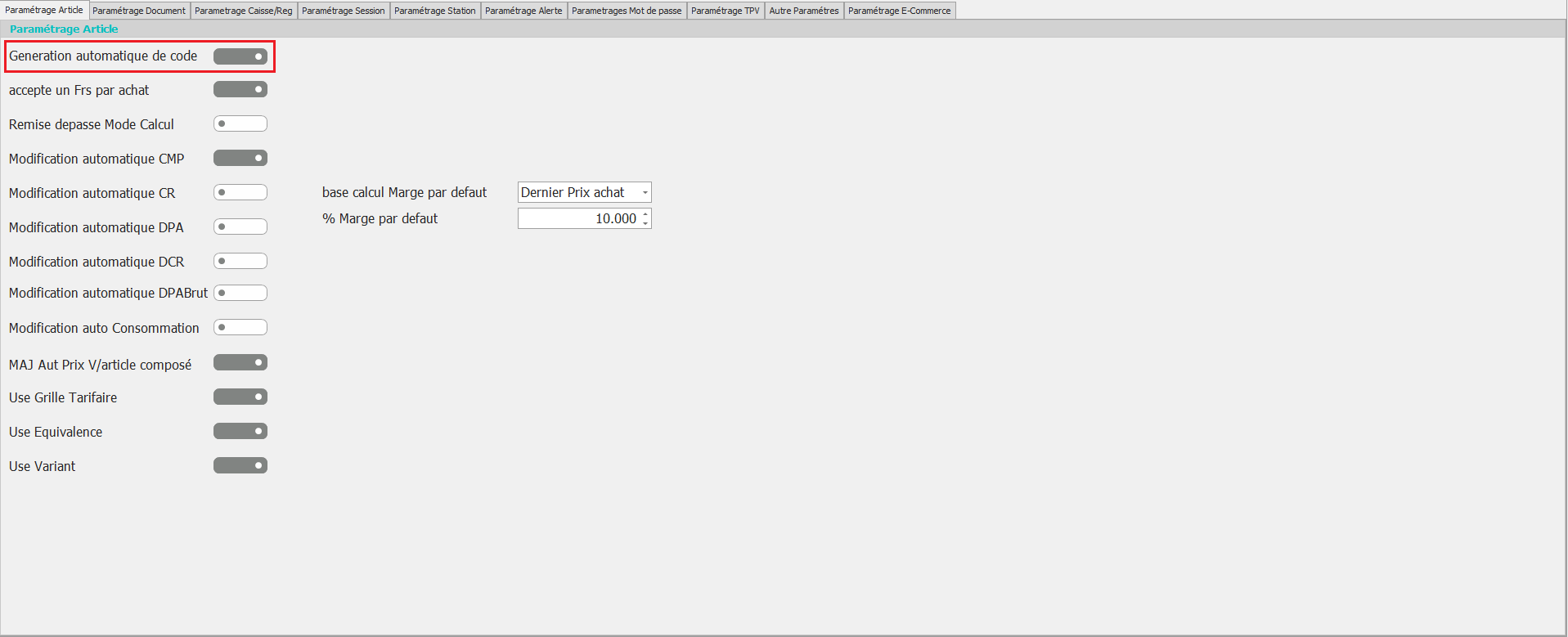
**Génération automatique de code**
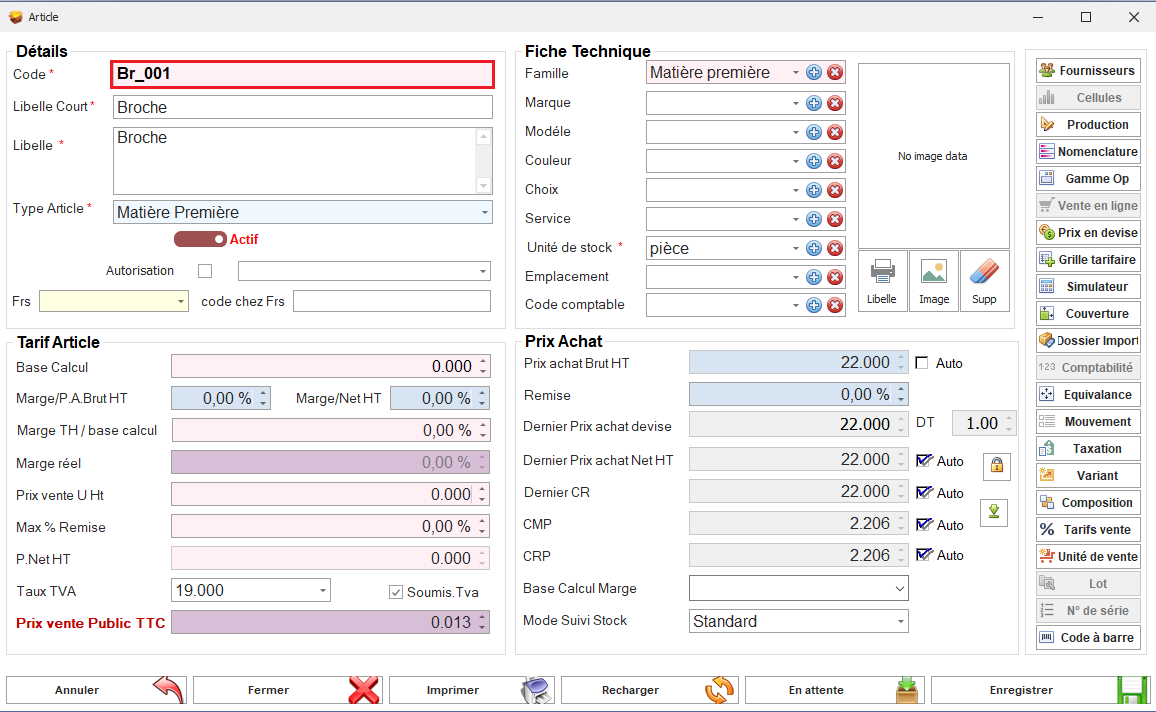
Ce paramètre offre à l'utilisateur la possibilité de saisir manuellement un code pour chaque article ou de laisser le système générer automatiquement un code unique.
[](https://help.asmpos.com/uploads/images/gallery/2024-08/generation-automatique-de-code-para.PNG)
Cela permet une flexibilité dans la gestion des identifiants d'articles.
[](https://help.asmpos.com/uploads/images/gallery/2024-08/generation-automatique-de-code.PNG)
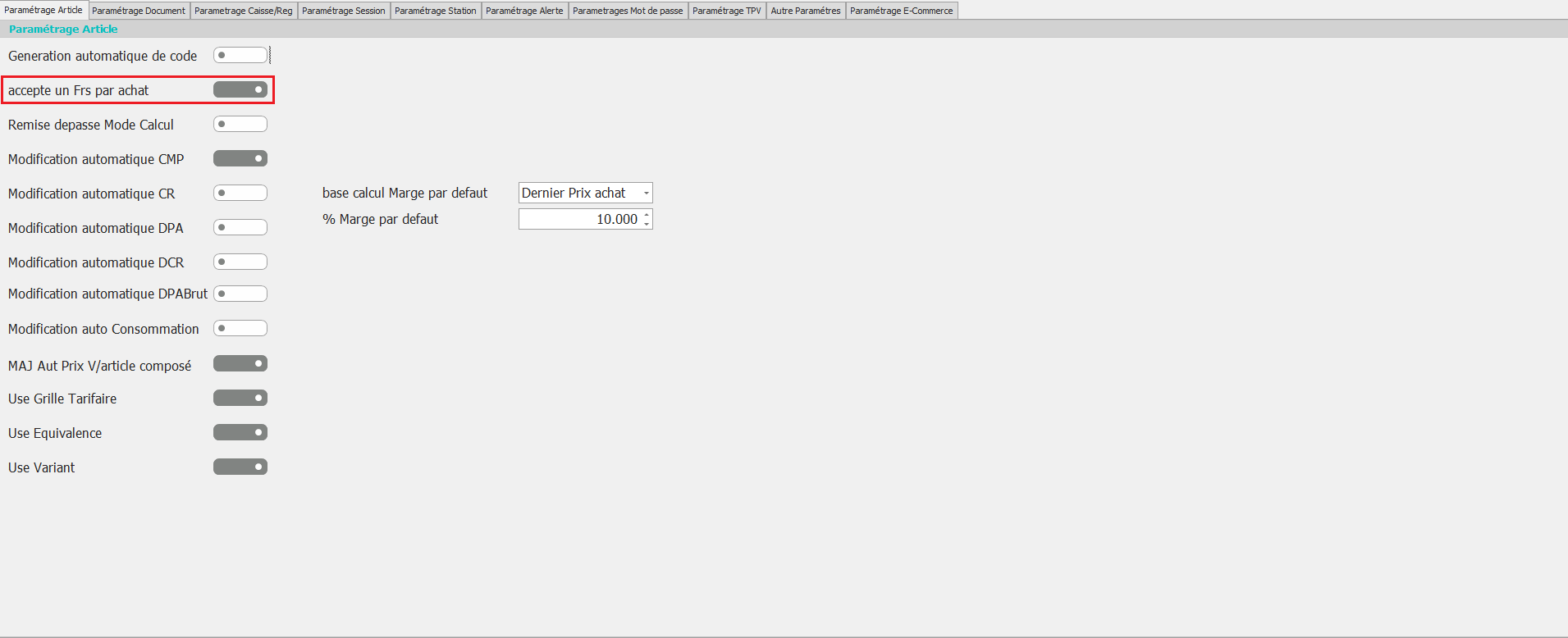
**Accepte un Frs par achat**
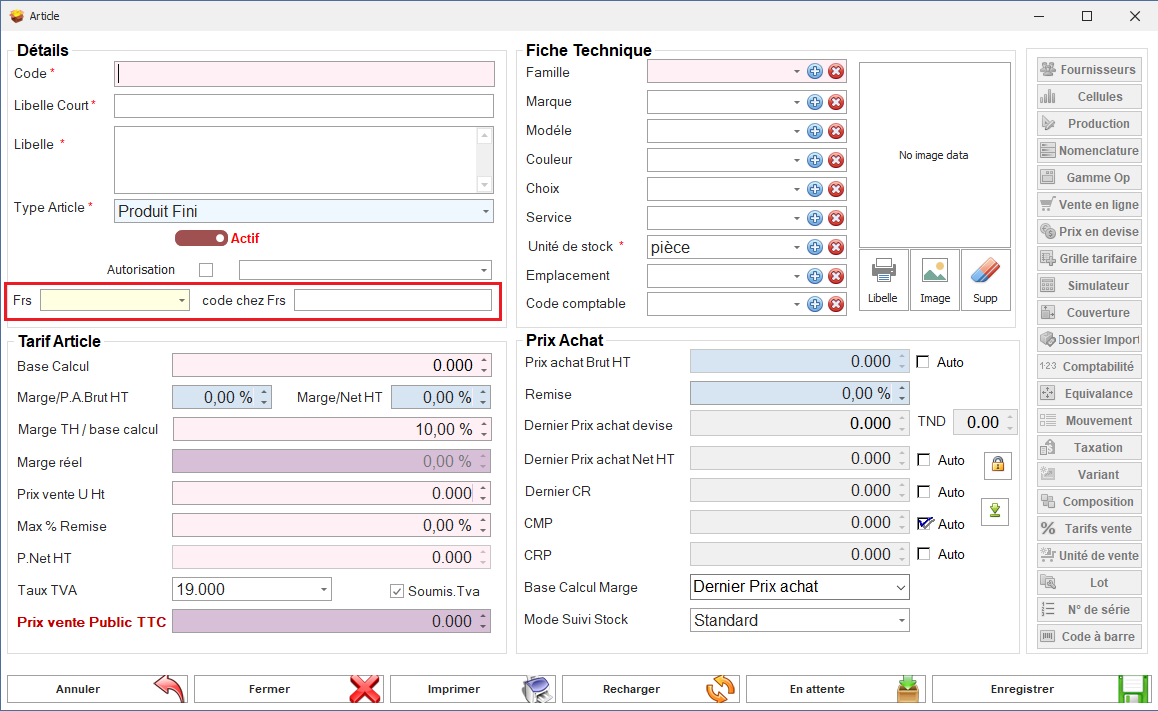
Lorsque ce paramètre est activé, des champs supplémentaires "Fournisseur" et "Code chez fournisseur" apparaît dans la fiche article.
[](https://help.asmpos.com/uploads/images/gallery/2024-08/accepte-un-frs-par-achat.PNG)
Ce champ permet à l'utilisateur de définir un fournisseur pour chaque article dès sa création.
[](https://help.asmpos.com/uploads/images/gallery/2024-08/accepte-un-frs-par-achat-interf.PNG)
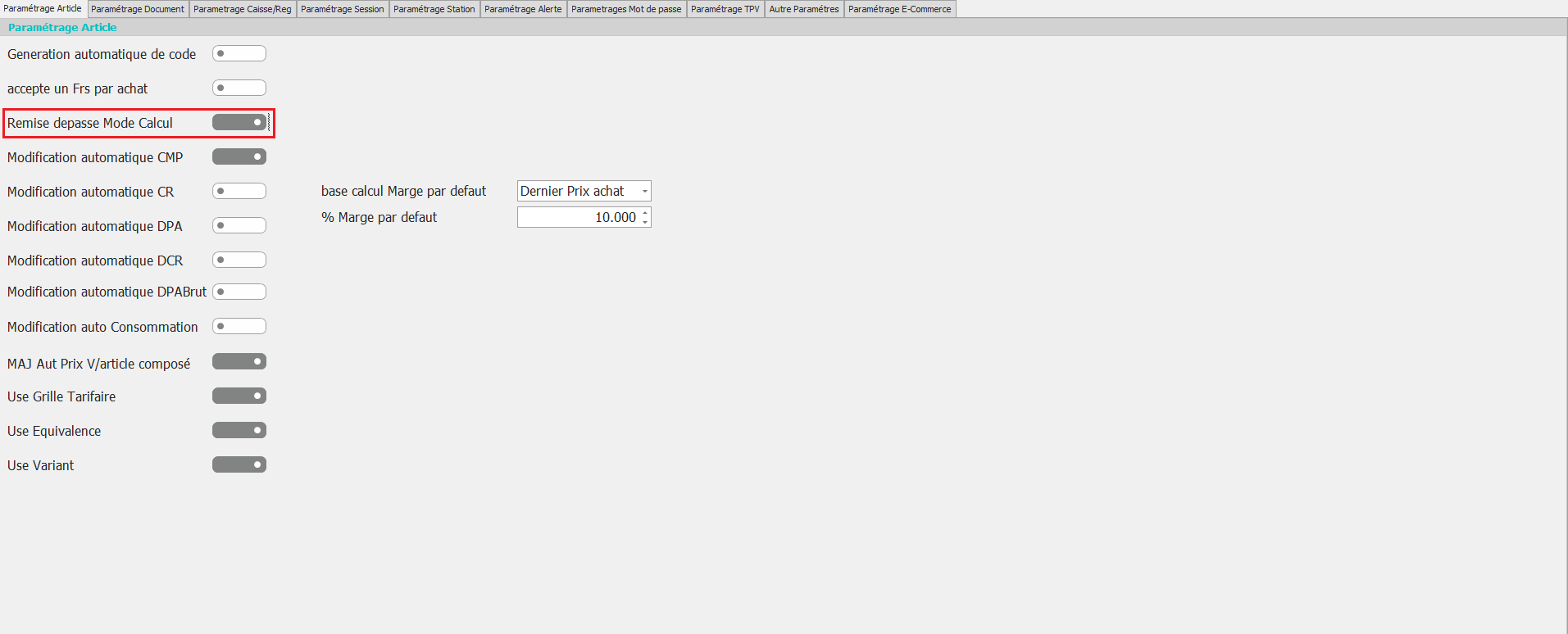
**Remise dépasse Mode Calcul**
Lorsque ce paramètre est activé, il devient possible de dépasser la remise maximale autorisée en fonction du mode de calcul spécifié dans la fiche article.
[](https://help.asmpos.com/uploads/images/gallery/2024-08/remise-depasse-mode-calcul.PNG)
Cela offre une flexibilité supplémentaire lors de l'application de remises sur les articles.
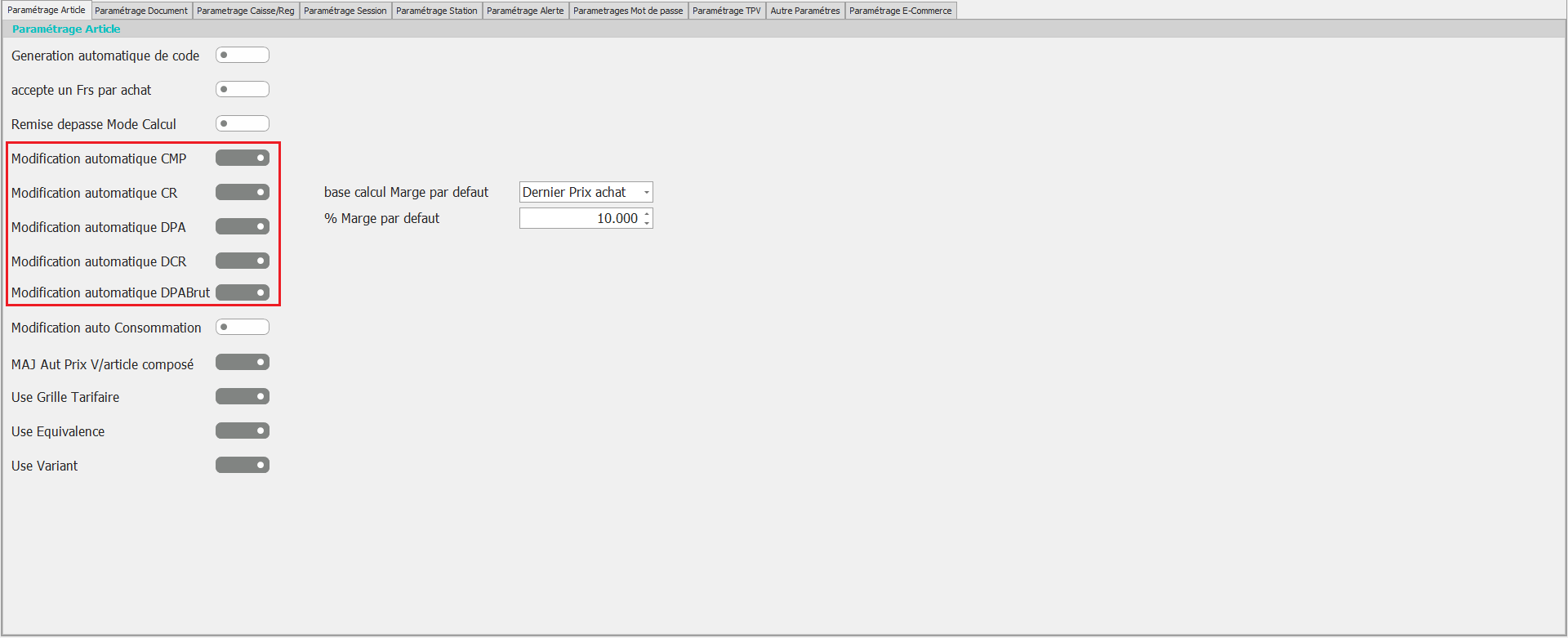
**Modification automatique CMP, CR, DPA, DCR et DPABrut**
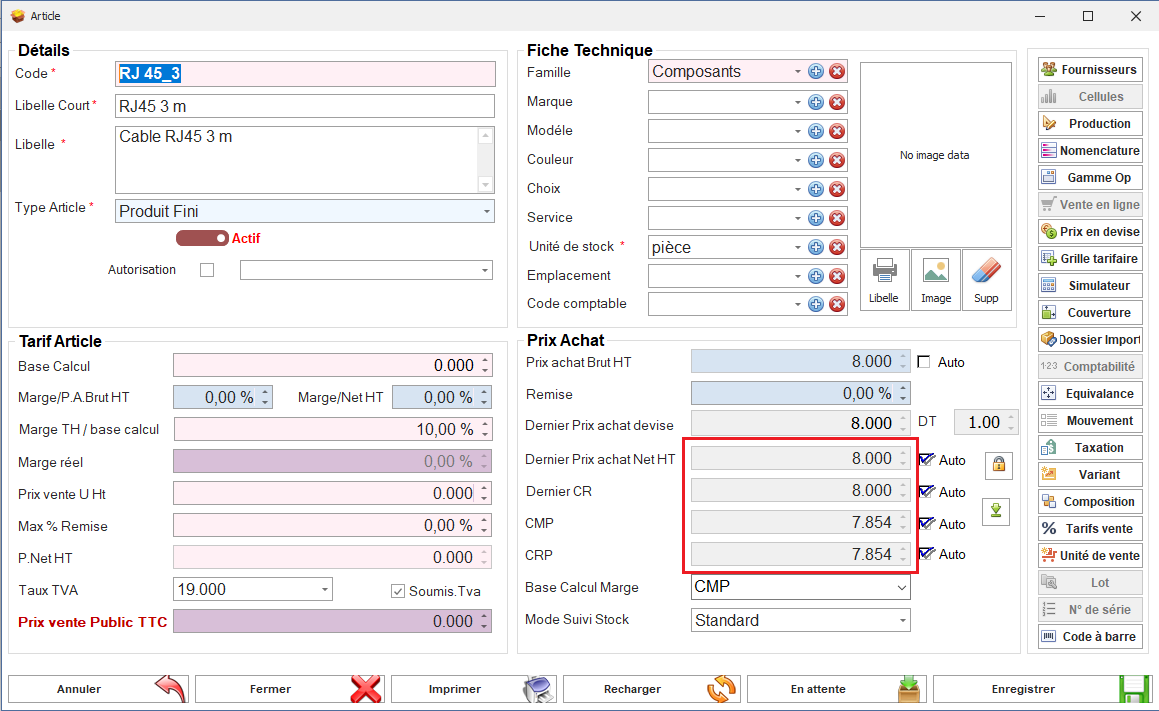
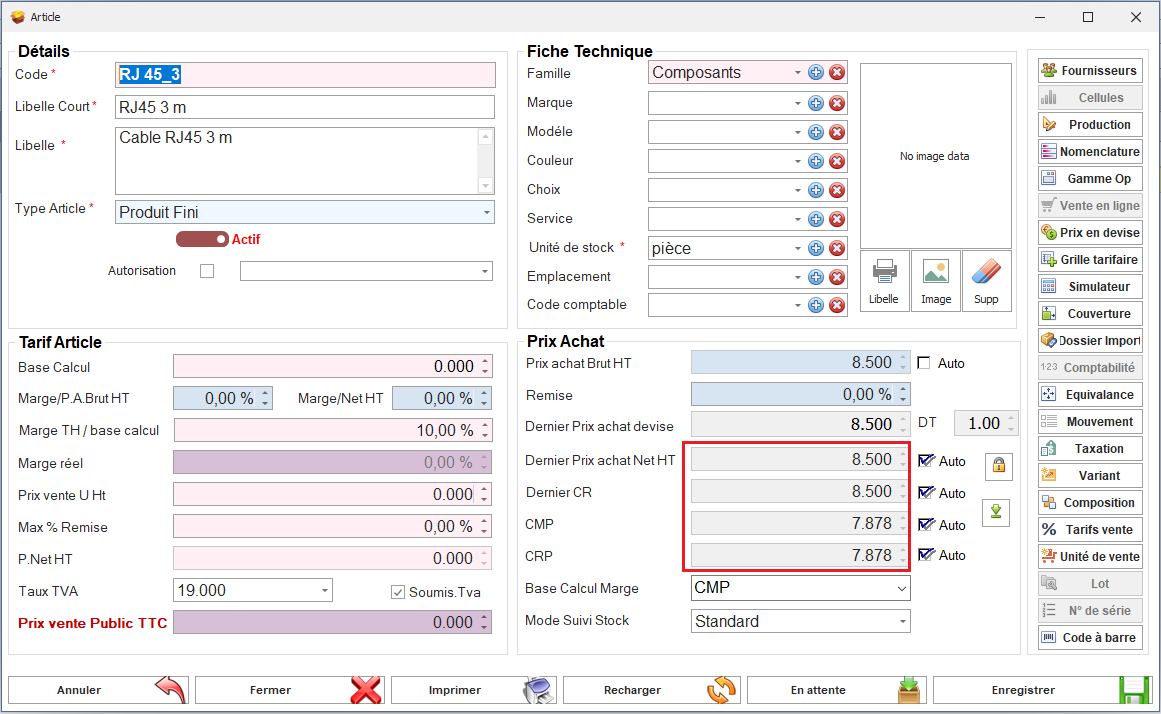
Ces paramètres permettent la mise à jour automatique des valeurs concernées en fonction des prix présents dans les documents.
[](https://help.asmpos.com/uploads/images/gallery/2024-08/dpa-cmp-para.PNG)
Lorsque ces options sont activées, le système ajuste automatiquement les données pour refléter les changements de prix, assurant ainsi une gestion précise et à jour.
- Valeurs Initiales
[](https://help.asmpos.com/uploads/images/gallery/2024-08/valeurs-dpa-cmp-init.PNG)
- Valeurs Après Document
[](https://help.asmpos.com/uploads/images/gallery/2024-08/valeurs-dpa-cmp-apres-doc.PNG)
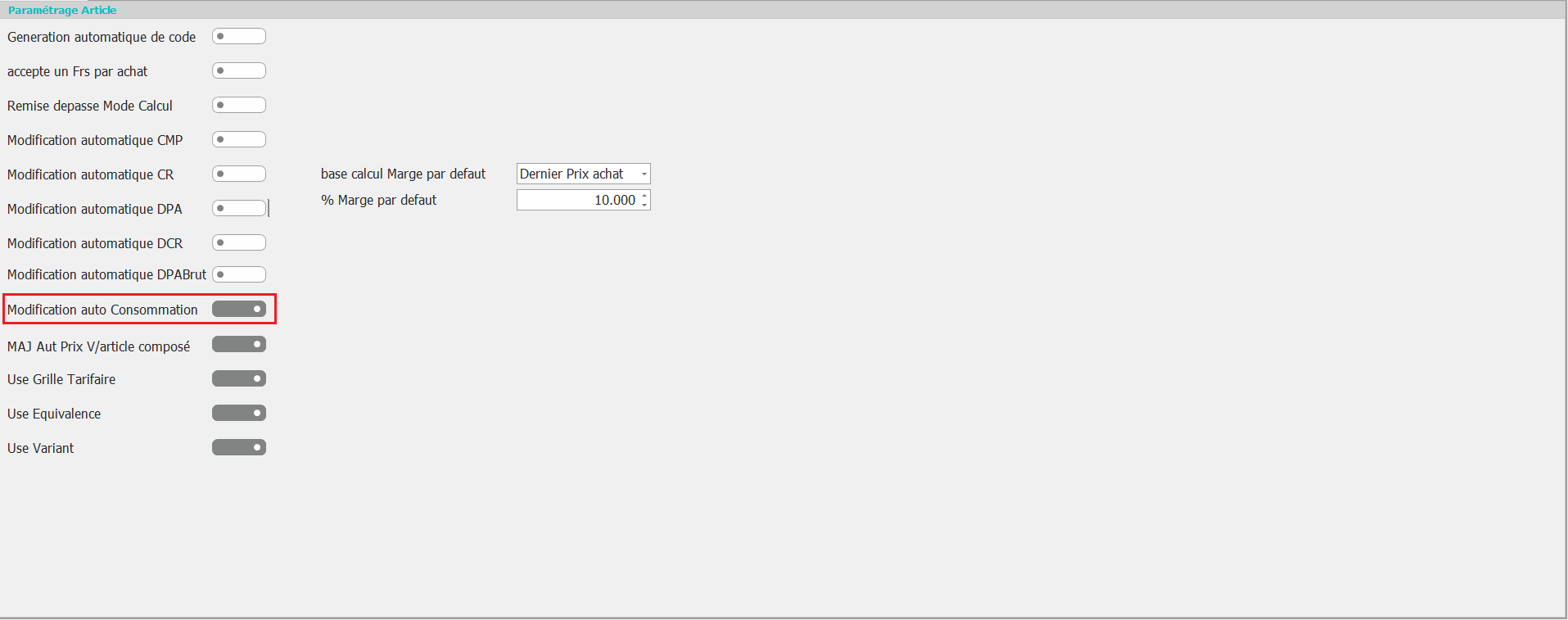
**Modification auto Consommation**
Ce paramètre permet de mettre à jour automatiquement la consommation moyenne d'un article après la validation d'un inventaire.
[](https://help.asmpos.com/uploads/images/gallery/2024-08/para-consom.PNG)
Lorsque cette option est activée, le système ajuste la consommation moyenne en fonction des données actualisées, ce qui assure une gestion plus précise des stocks.
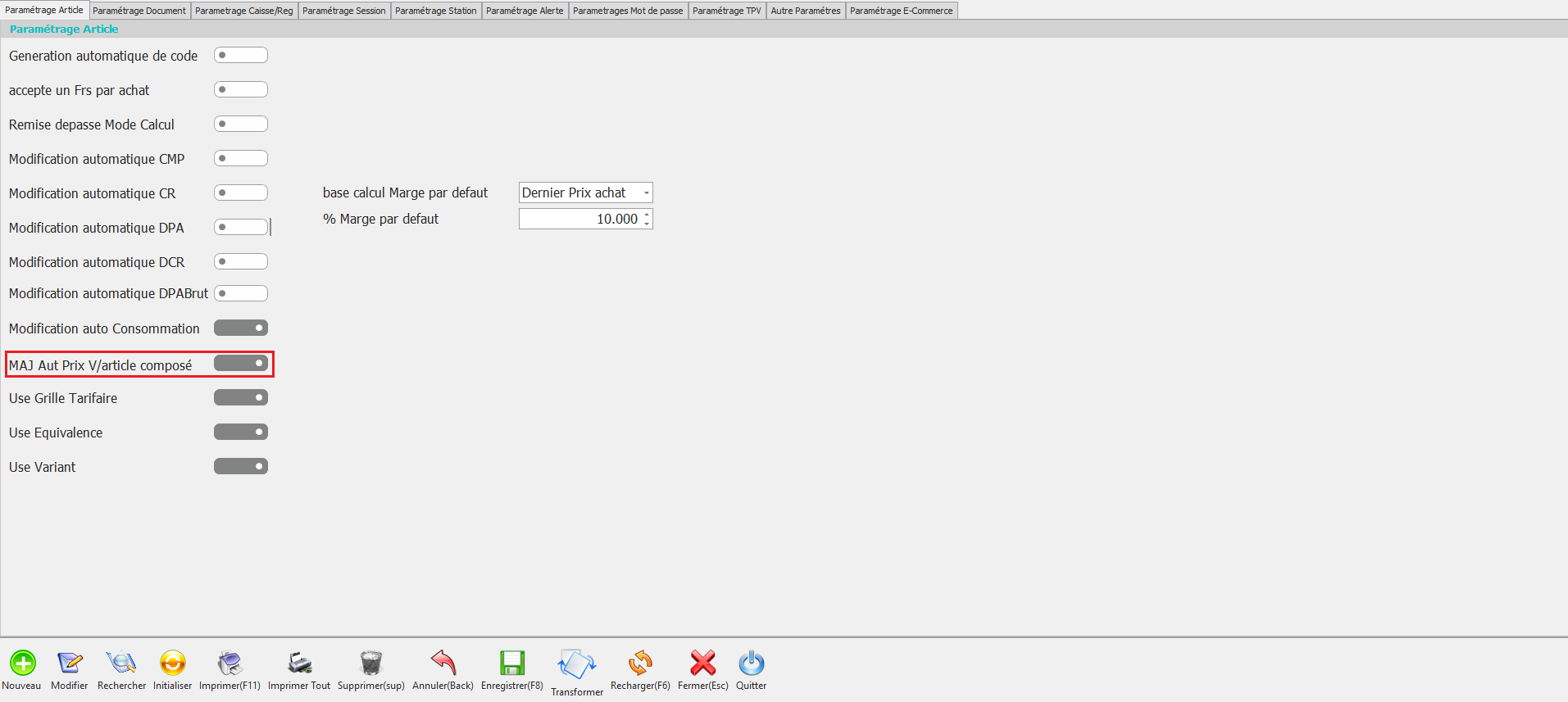
**MAJ Auto Prix V/article composé**
Ce paramètre permet de mettre à jour automatiquement le prix de vente des articles composés lorsque le coût de leurs composants change.
**[](https://help.asmpos.com/uploads/images/gallery/2024-08/maj-compos-para.PNG)**
En activant cette option, le système ajuste le prix de vente des articles composés pour refléter les nouvelles valeurs de coût, garantissant ainsi une tarification précise.
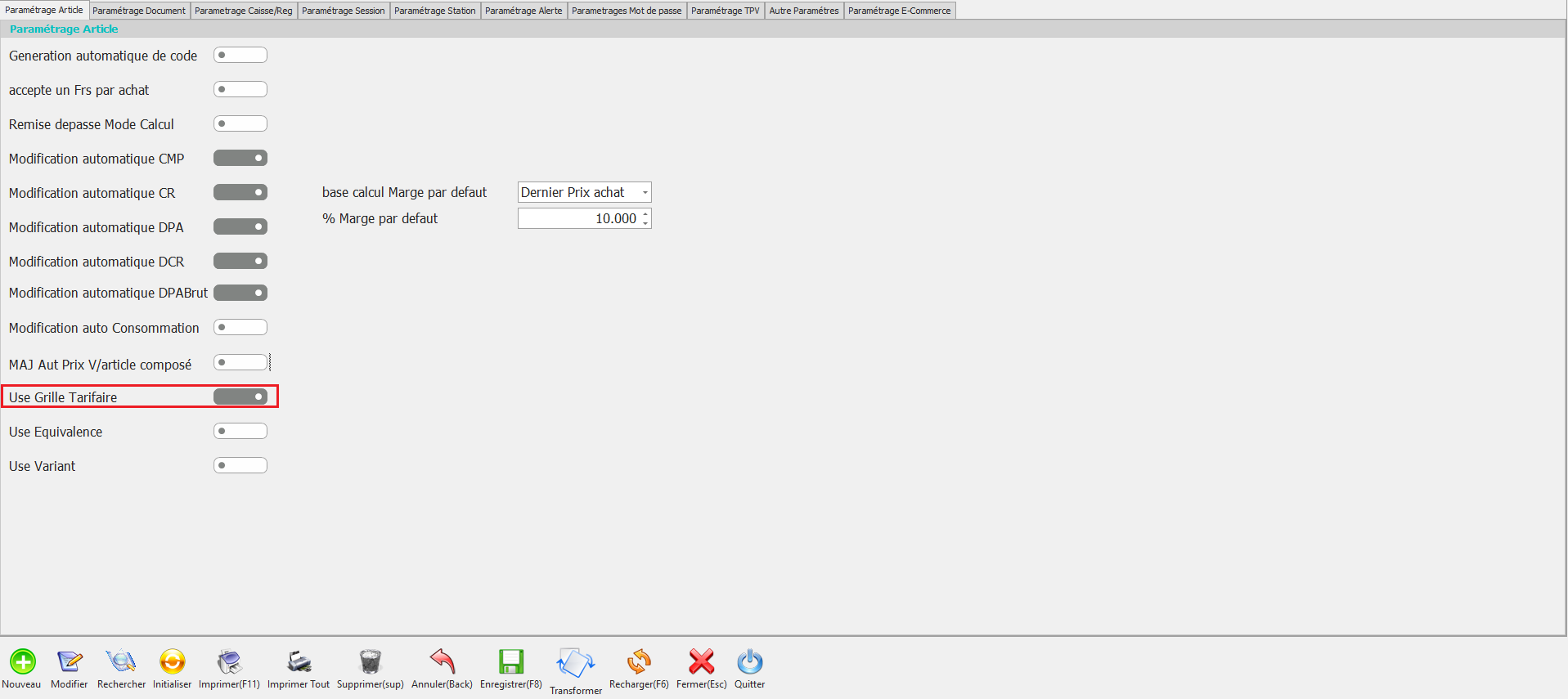
**Use Grille Tarifaire**
Ce paramètre permet de calculer la TVA sous forme d'un montant fixe au lieu d'un pourcentage sur les lignes des documents.
[](https://help.asmpos.com/uploads/images/gallery/2024-09/para-utilise-grille-tar.PNG)
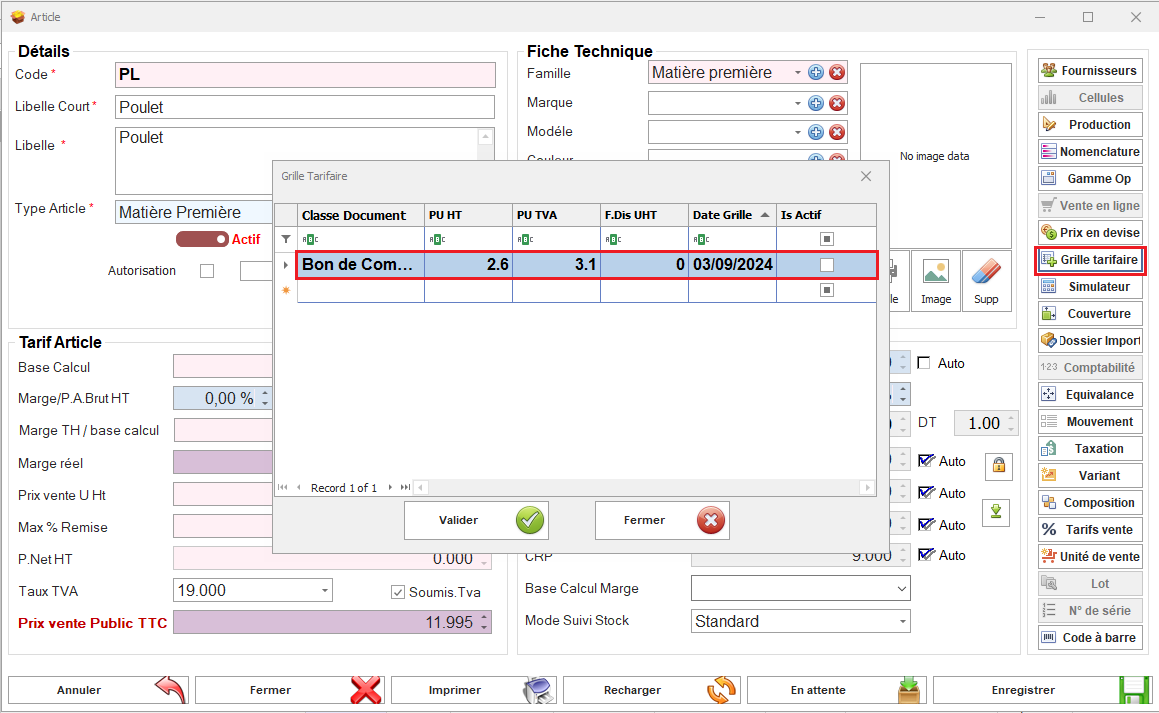
Lorsque cette option est activée, le système applique un montant de TVA défini selon une grille tarifaire spécifique, offrant ainsi une alternative au calcul traditionnel en pourcentage.
[](https://help.asmpos.com/uploads/images/gallery/2024-09/grille-tarifaire.PNG)
**Use Equivalence**
Ce paramètre permet de définir des articles comme équivalents pour un article spécifique.
[](https://help.asmpos.com/uploads/images/gallery/2024-09/para-utilise-grille-tar.PNG)
Lorsqu'il est activé, l'utilisateur peut attribuer des articles équivalents, offrant ainsi des alternatives possibles à proposer aux clients.
[](https://help.asmpos.com/uploads/images/gallery/2024-09/grille-tarifaire.PNG)
**Use Variant**
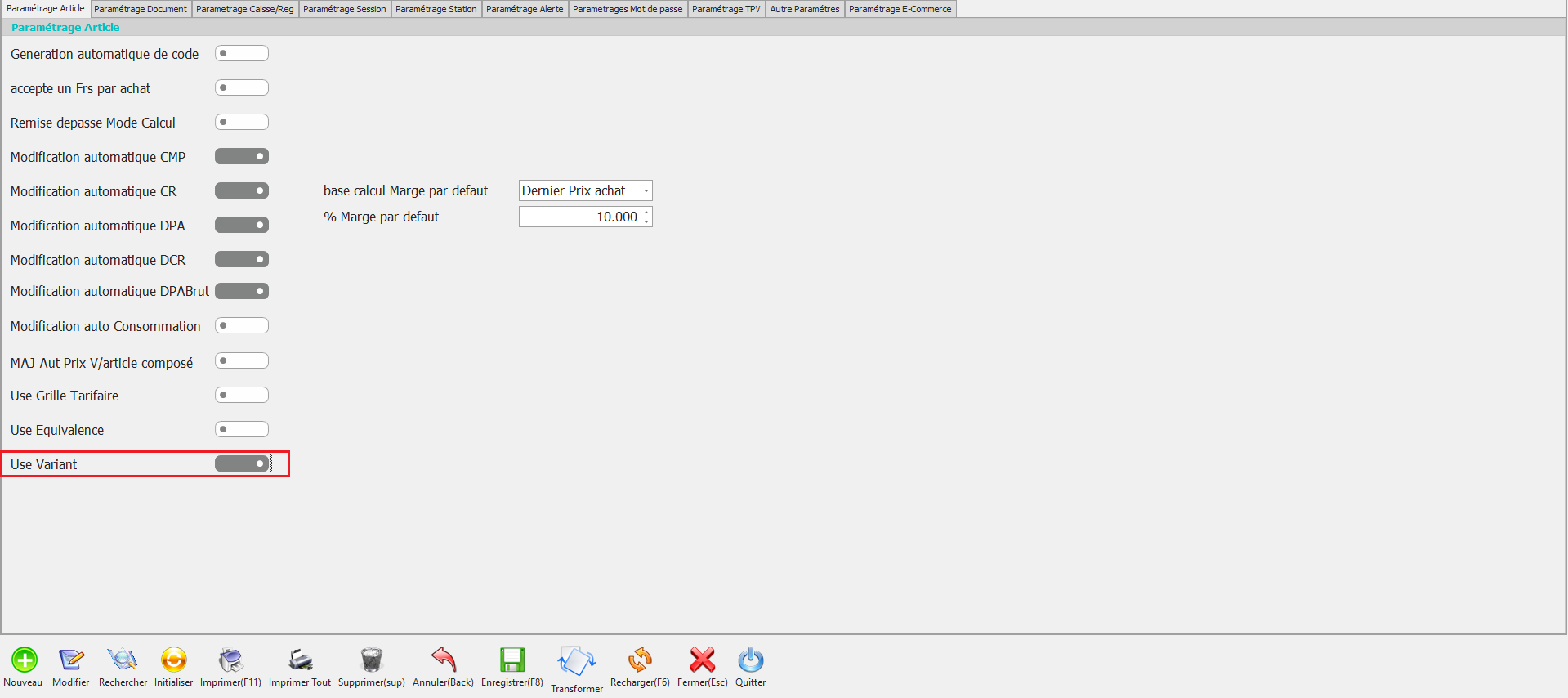
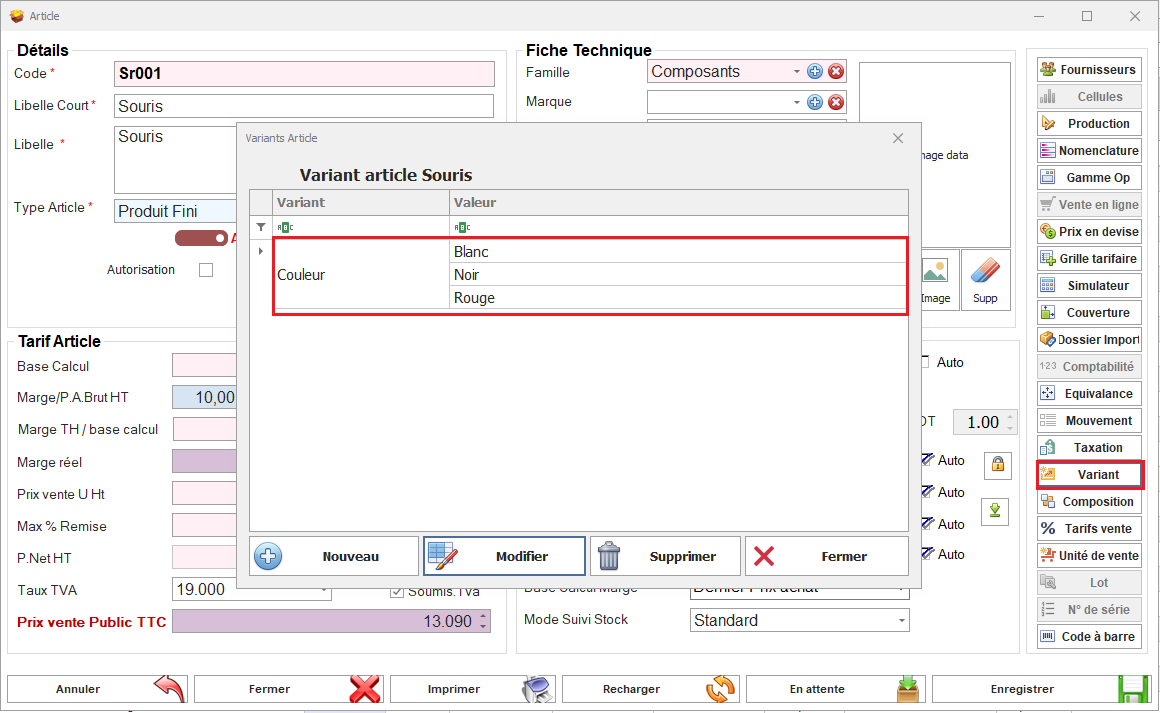
Ce paramètre permet la gestion des variantes d'un article, autorisant l'utilisateur à spécifier et utiliser différentes versions d'un même article.
[](https://help.asmpos.com/uploads/images/gallery/2024-09/par-use-variant.PNG)
Lorsqu'il est activé, le système permet de gérer des variantes comme la taille, la couleur ou d'autres caractéristiques distinctives sous un même article principal.
[](https://help.asmpos.com/uploads/images/gallery/2024-09/variant.PNG)
**Base calcul Marge par défaut**
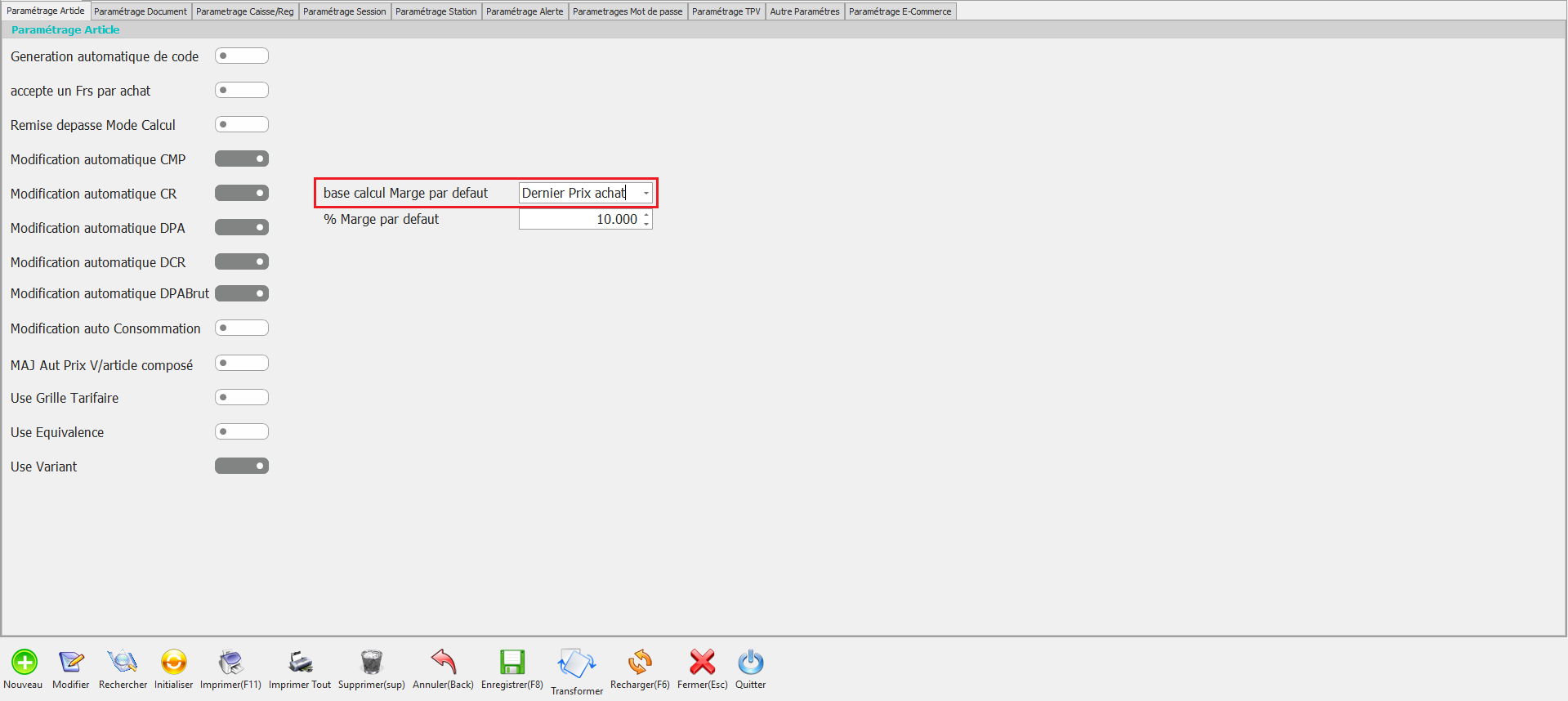
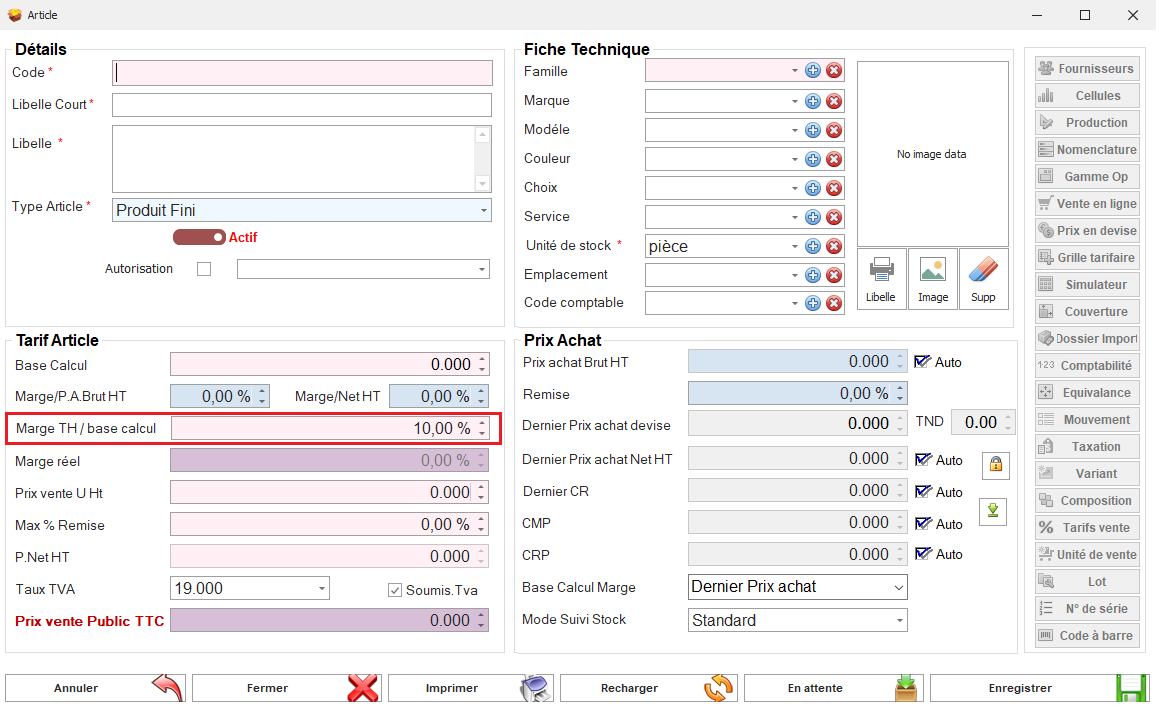
Ce paramètre définit la base de calcul par défaut pour la marge bénéficiaire des articles.
[](https://help.asmpos.com/uploads/images/gallery/2024-09/para-base-calcul-defaut.PNG)
Lorsqu'il est activé, le système utilise automatiquement cette base pour calculer la marge sur chaque article, assurant une cohérence dans l'évaluation des profits.
[](https://help.asmpos.com/uploads/images/gallery/2024-09/base-calc-defaut.PNG)
**% Marge par défaut**
Ce paramètre permet de définir le pourcentage de marge bénéficiaire appliqué par défaut aux articles au moment de leur création.
[](https://help.asmpos.com/uploads/images/gallery/2024-09/para-base-calcul-defaut.PNG)
Lorsqu'il est activé, le système applique automatiquement ce pourcentage pour calculer la marge bénéficiaire initiale des articles, facilitant ainsi la standardisation des marges.
[](https://help.asmpos.com/uploads/images/gallery/2024-09/base-calc-defaut.PNG)
# New Page
# New Page
# Paramétrage Document
**Nbr Chiffre après virgule**
Ce paramètre détermine le nombre de décimales autorisées pour la saisie des quantités d'articles dans les documents.
[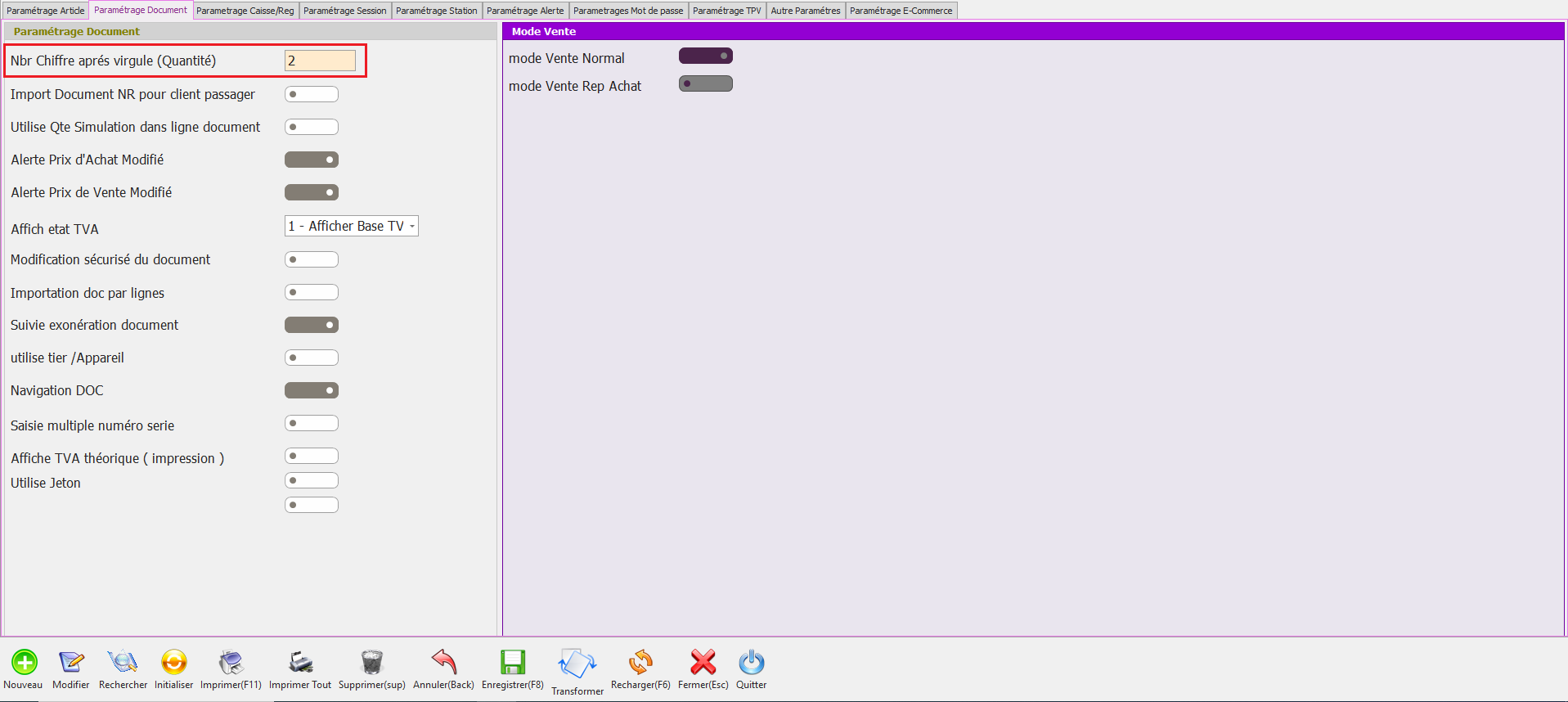](https://help.asmpos.com/uploads/images/gallery/2024-09/para-chiffre-vir.PNG)
Lorsqu'il est configuré, le système impose cette précision lors de la saisie des quantités, assurant une exactitude dans la gestion des stocks et des transactions.
[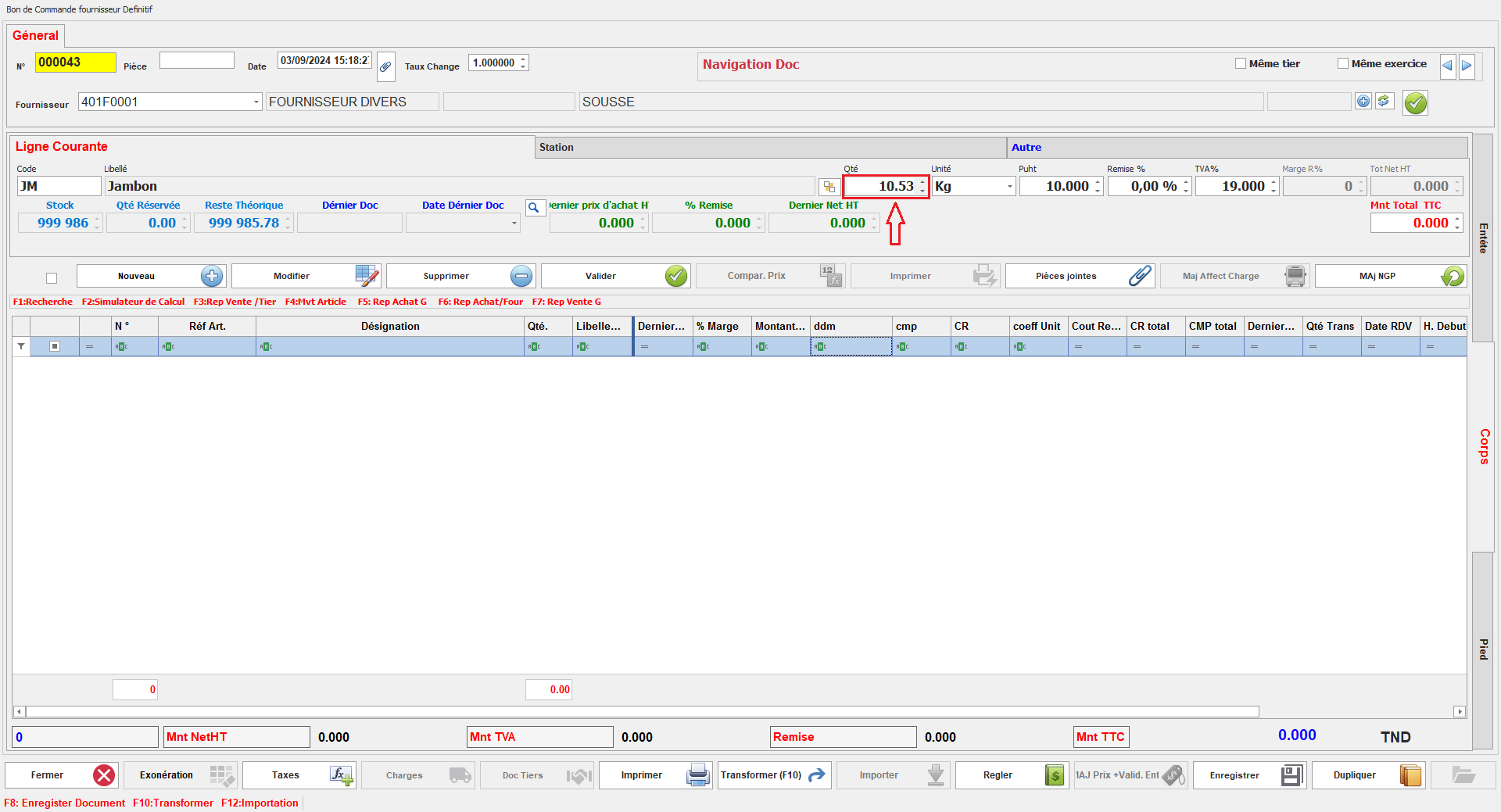](https://help.asmpos.com/uploads/images/gallery/2024-09/chiffre-apres-virgu.PNG)
**Import Document NT pour client passager**
Ce paramètre permet d'afficher tous les documents sources non transformés lorsque vous importez un document pour un client passager.
[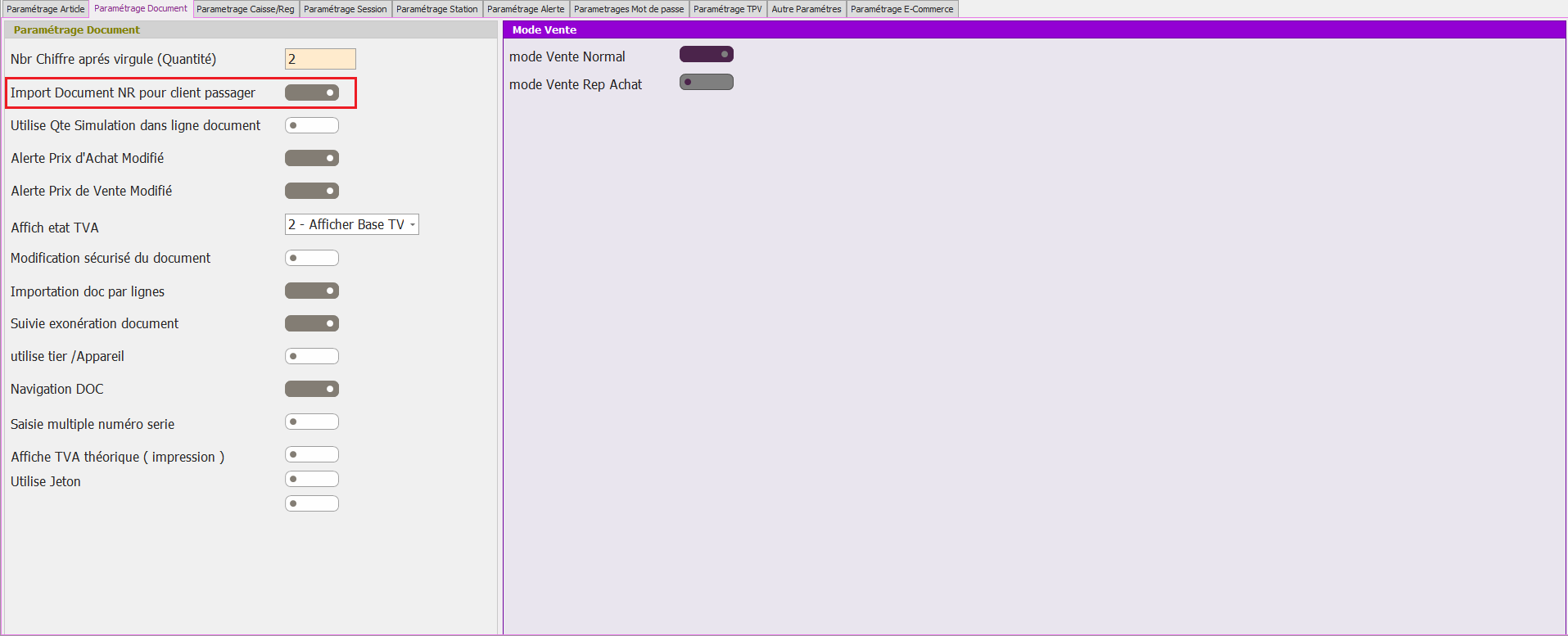](https://help.asmpos.com/uploads/images/gallery/2024-09/import-docu-nt.PNG)
Lorsqu'il est activé, le système affiche ces documents afin de faciliter la vérification et la gestion des données importées pour les clients passagers.
[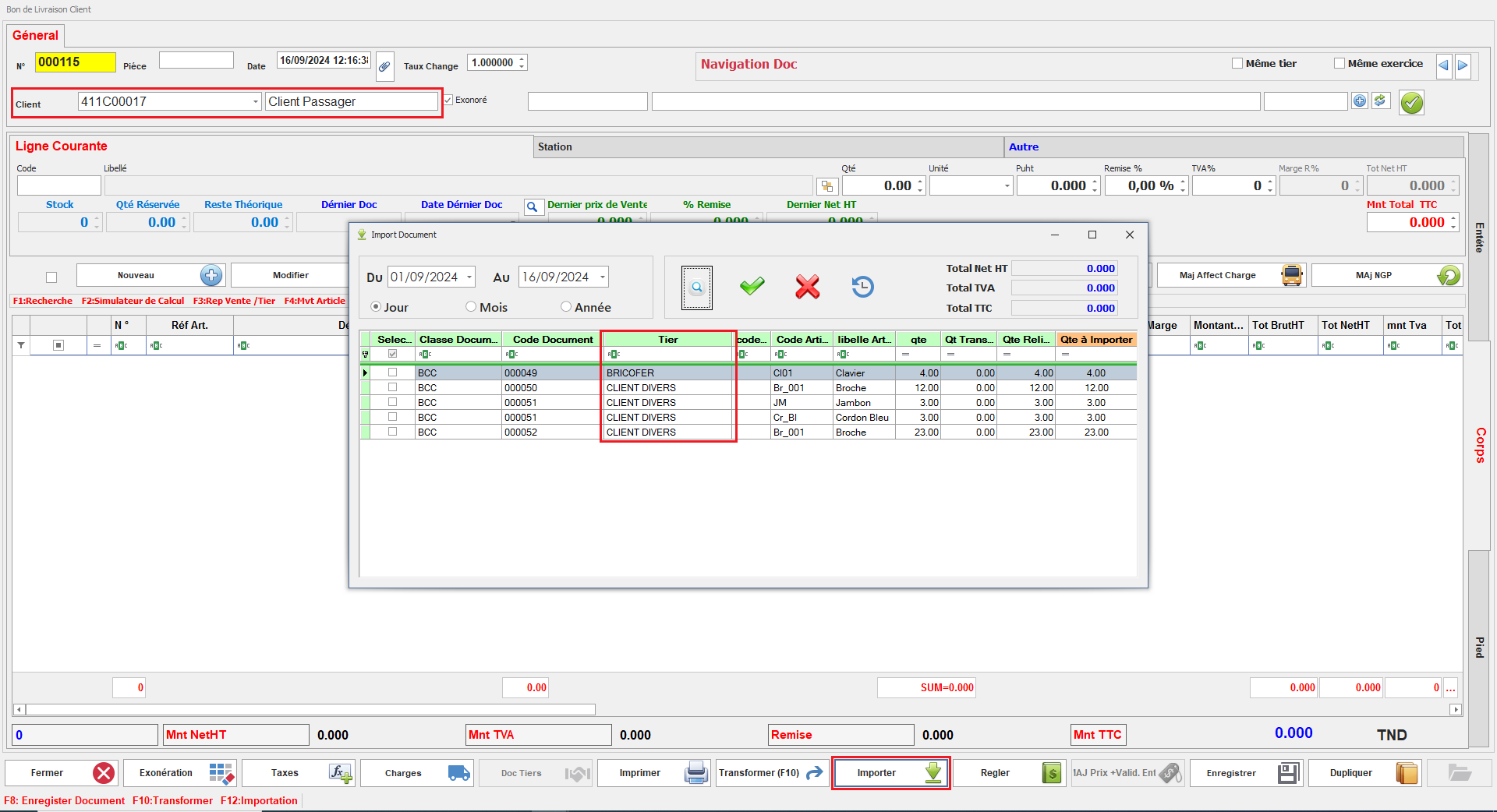](https://help.asmpos.com/uploads/images/gallery/2024-09/import-doc-nt.PNG)
**Utilise Qté Simulation dans ligne document**
Ce paramètre permet d'utiliser les quantités issues des simulations dans les lignes de documents.
[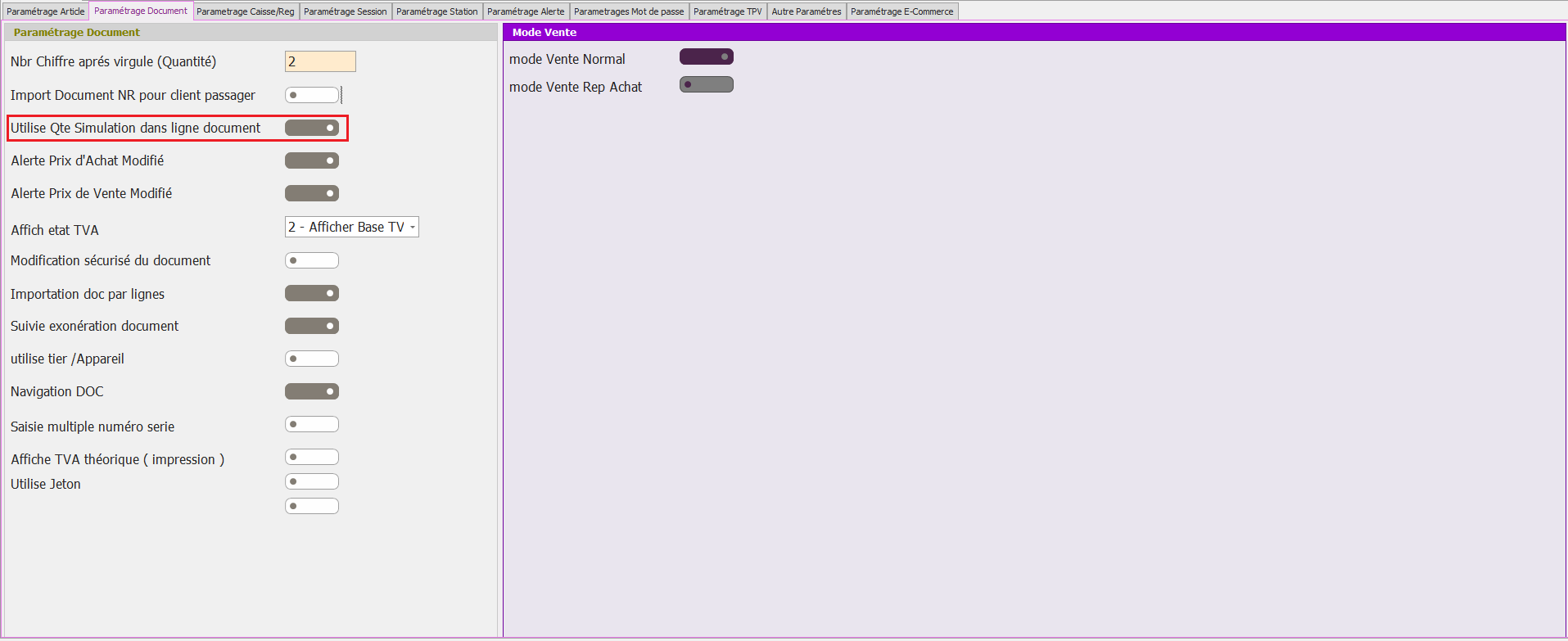](https://help.asmpos.com/uploads/images/gallery/2024-09/para-qte-simul.PNG)
Lorsqu’il est activé, les quantités simulées peuvent être directement reprises dans les documents, facilitant ainsi l'intégration des prévisions ou estimations dans les processus opérationnels.
[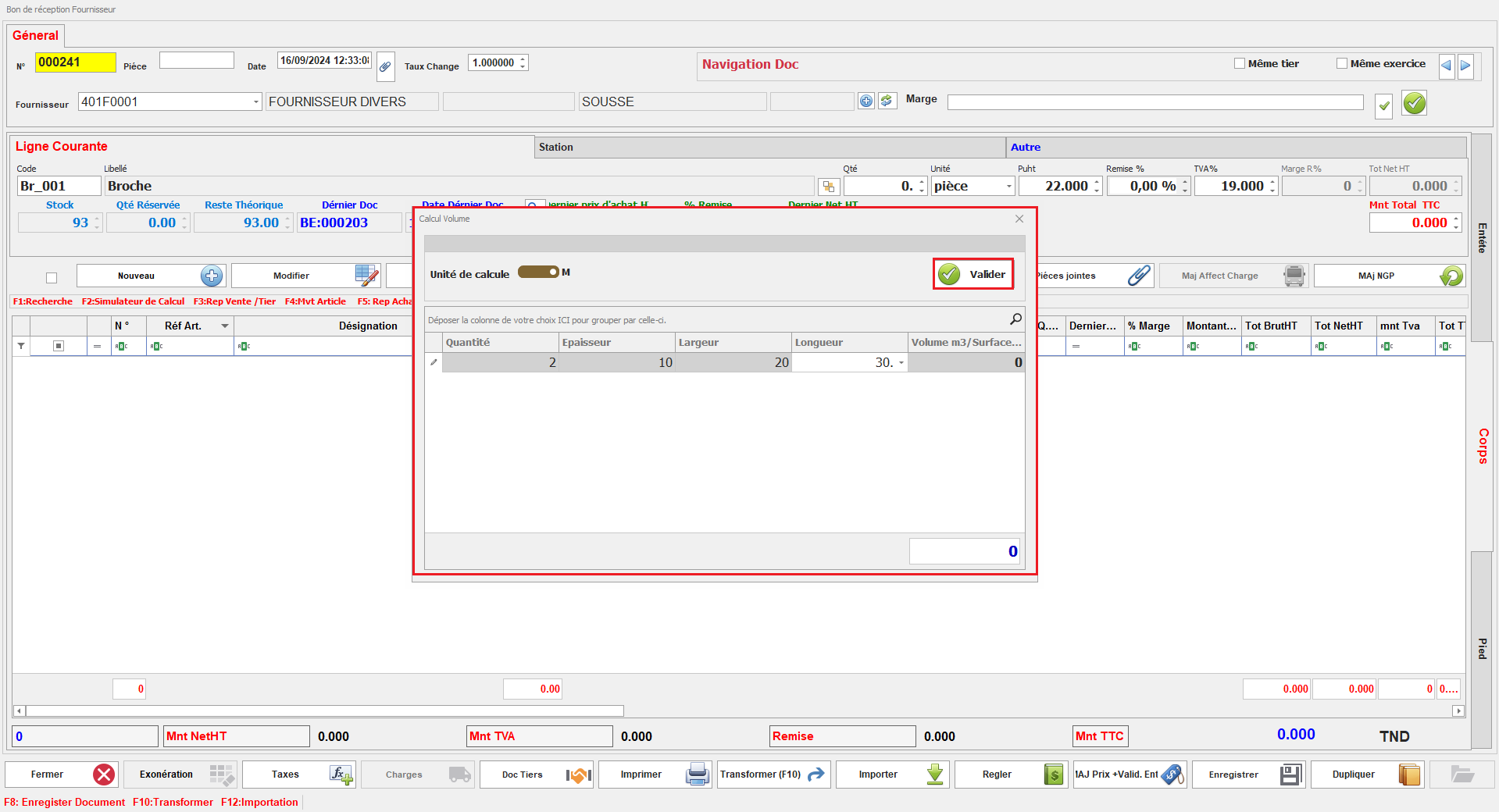](https://help.asmpos.com/uploads/images/gallery/2024-09/qte-simulation-ligne-doc.PNG)
**Alerte Prix d'Achat/Vente Modifié**
Ce paramètre permet l'affichage d'une alerte à l'utilisateur chaque fois que le prix d'achat/vente d'un article est modifié.
[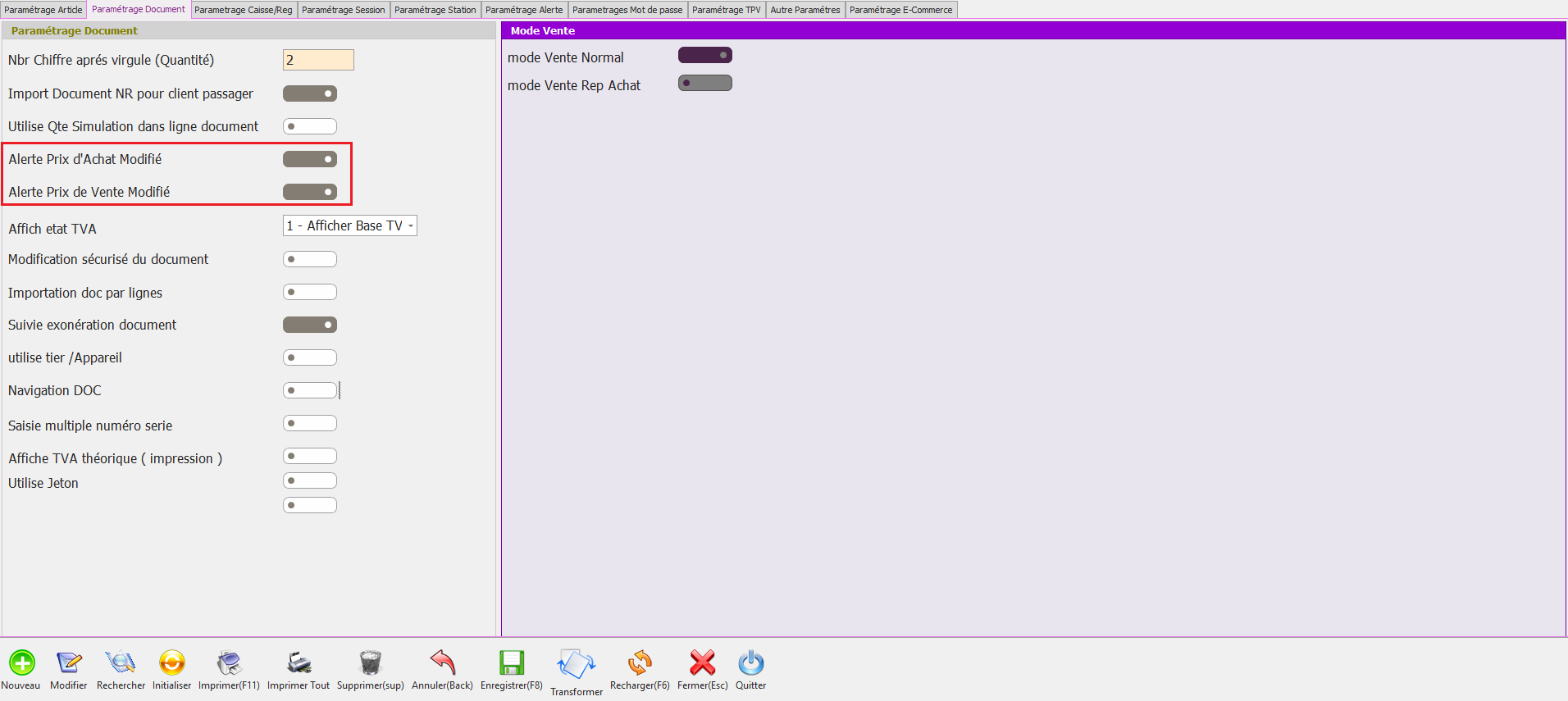](https://help.asmpos.com/uploads/images/gallery/2024-09/aflerte-prix-achatvente-modifier-para.PNG)
Lorsqu'il est activé, il assure que les changements de prix sont signalés, permettant ainsi de vérifier et d'ajuster les données en conséquence.
[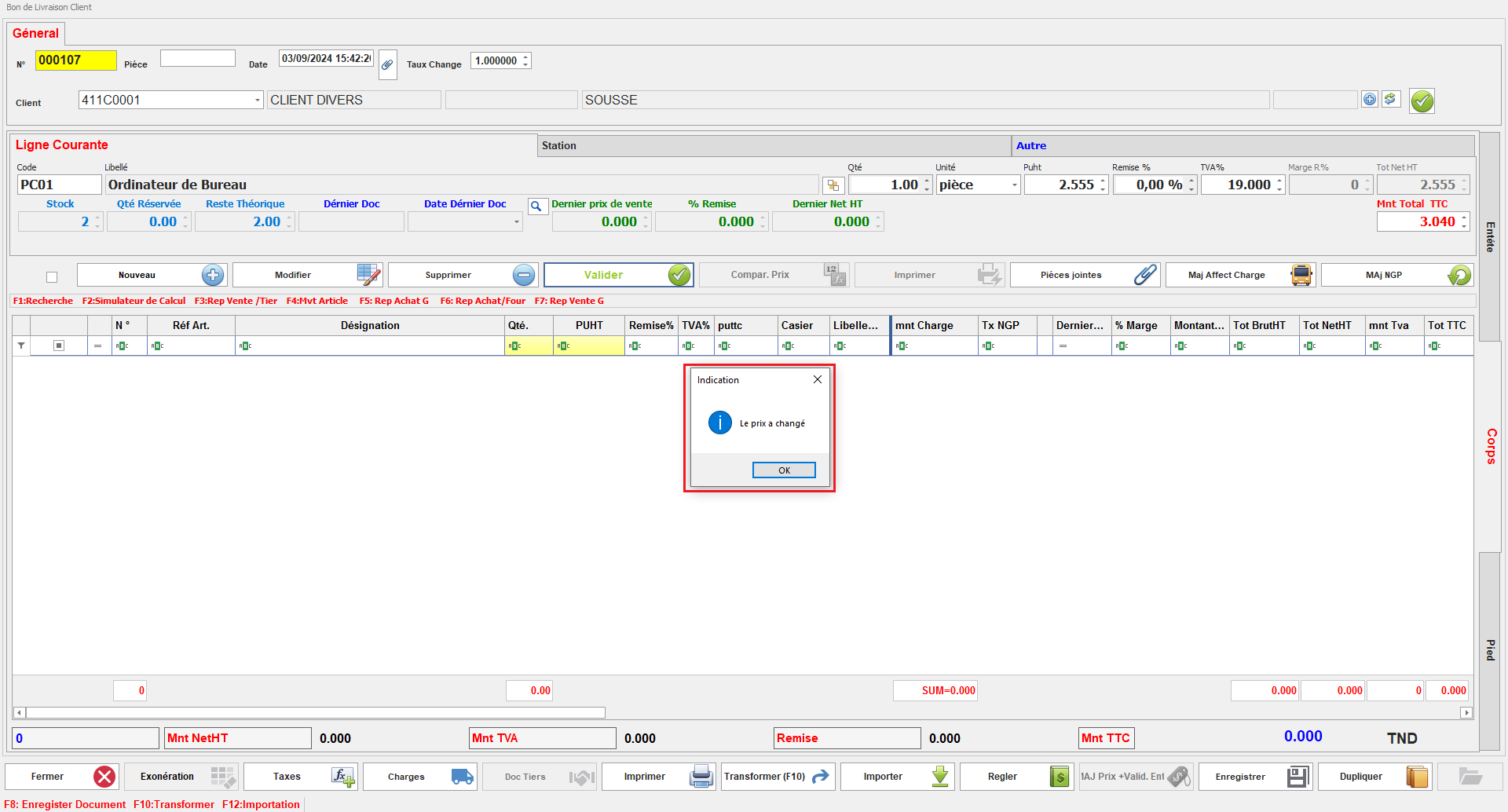](https://help.asmpos.com/uploads/images/gallery/2024-09/aflerte-prix-achatvente-modifier.PNG)
**Affiche Etat TVA**
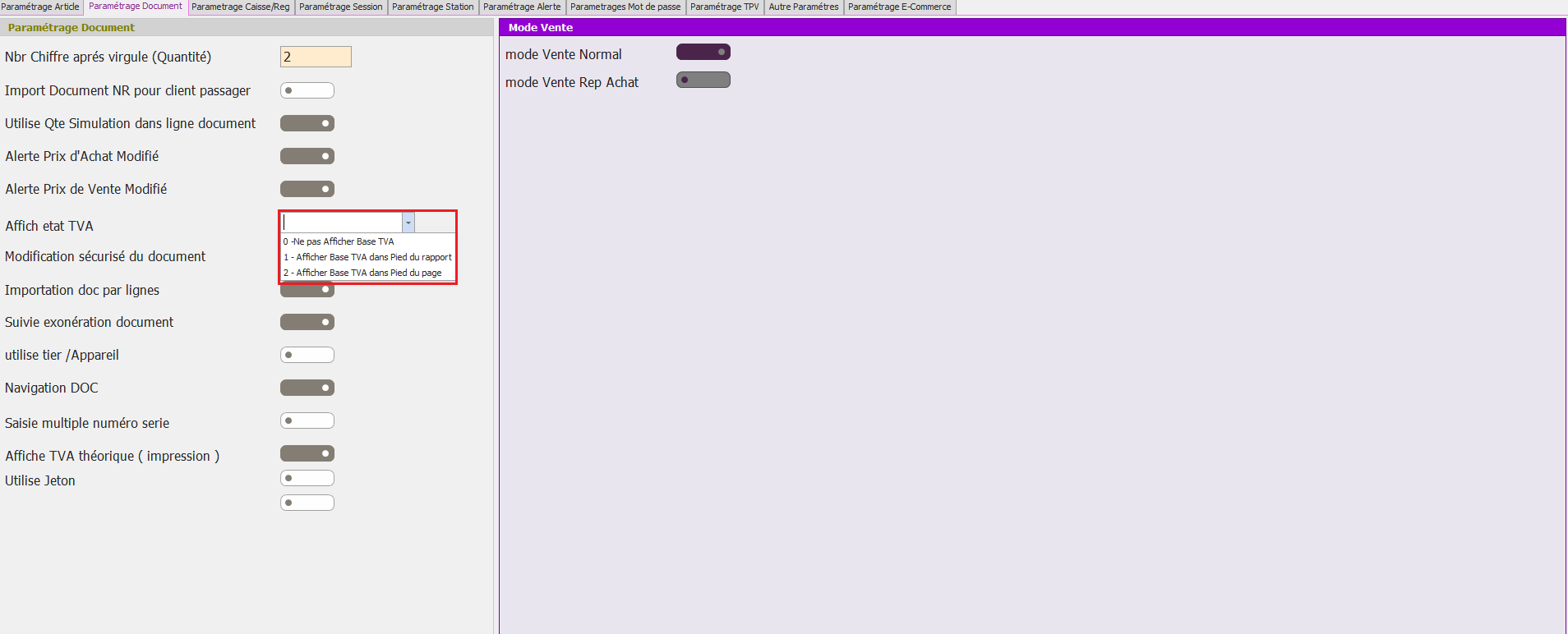
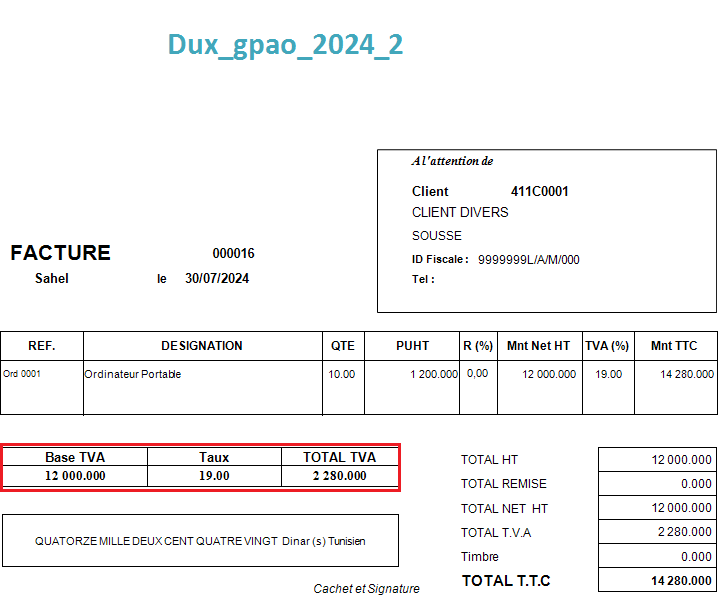
Ce paramètre offre la possibilité à l'utilisateur de choisir les paramètres d'affichage de la TVA lors de l'impression des documents.
[](https://help.asmpos.com/uploads/images/gallery/2024-09/affiche-etat-tva-para.png)
Il permet de choisir entre afficher la TVA en bas de page, en bas du rapport, ou de ne pas l'afficher du tout, selon les besoins de présentation des documents.
[](https://help.asmpos.com/uploads/images/gallery/2024-09/fat-standard.png)
**Modification sécurisé du document**
Ce paramètre exige la saisie d'un mot de passe pour effectuer des modifications sur les documents.
Lorsqu'il est activé, il renforce la sécurité en limitant les modifications aux utilisateurs autorisés, assurant ainsi une protection accrue des données.
**Importation doc par lignes**
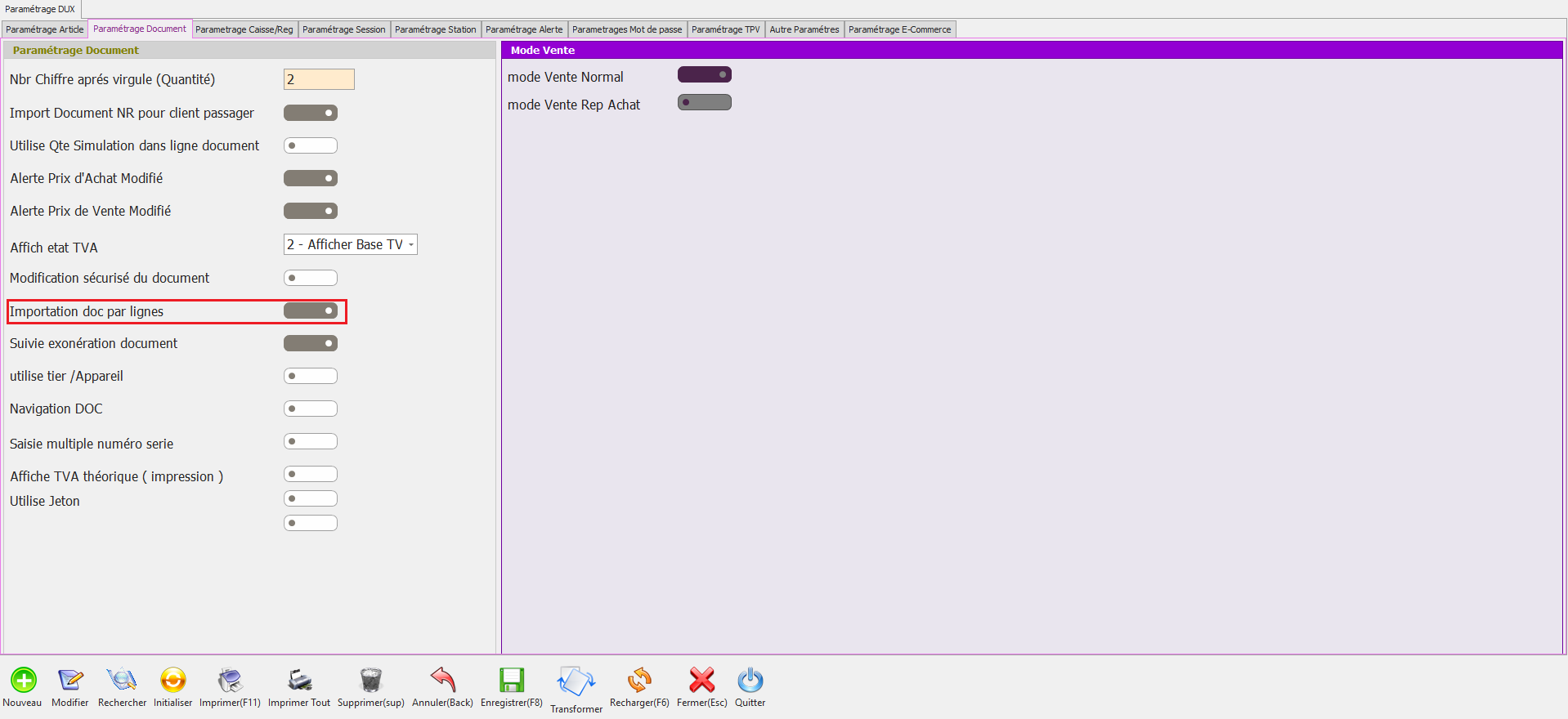
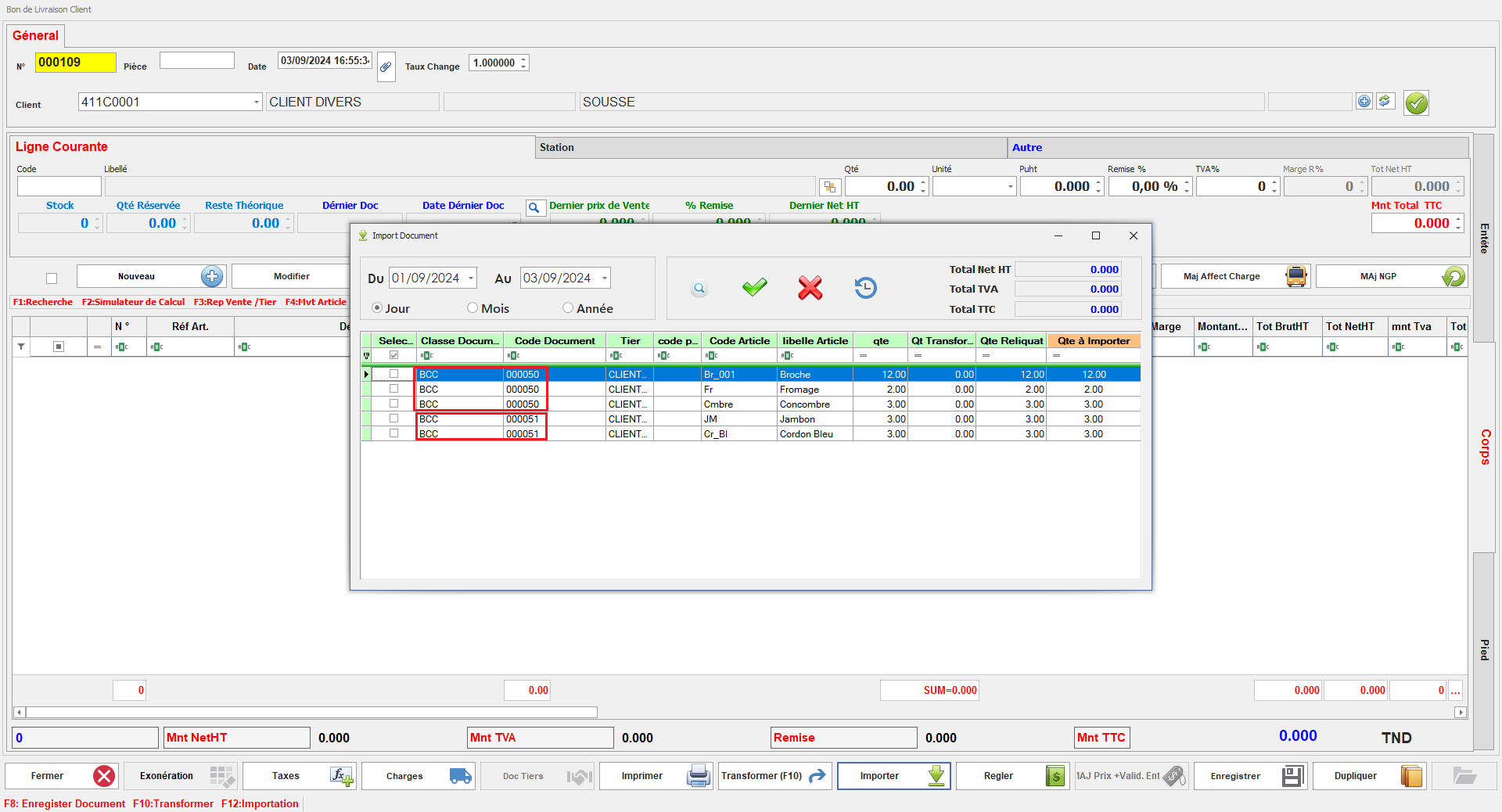
Ce paramètre autorise l'importation des documents en affichant chaque ligne séparément.
[](https://help.asmpos.com/uploads/images/gallery/2024-09/import-doc-par-lingnes-para.PNG)
Lorsqu'il est activé, les lignes des documents sources seront affichées séparément dans l'interface d'importation, facilitant ainsi la vérification et la gestion détaillée des informations importées.
[](https://help.asmpos.com/uploads/images/gallery/2024-09/importation-doc-par-lignes-active.PNG)
**Suivie exonération document**
**Utilise tier/appareil**
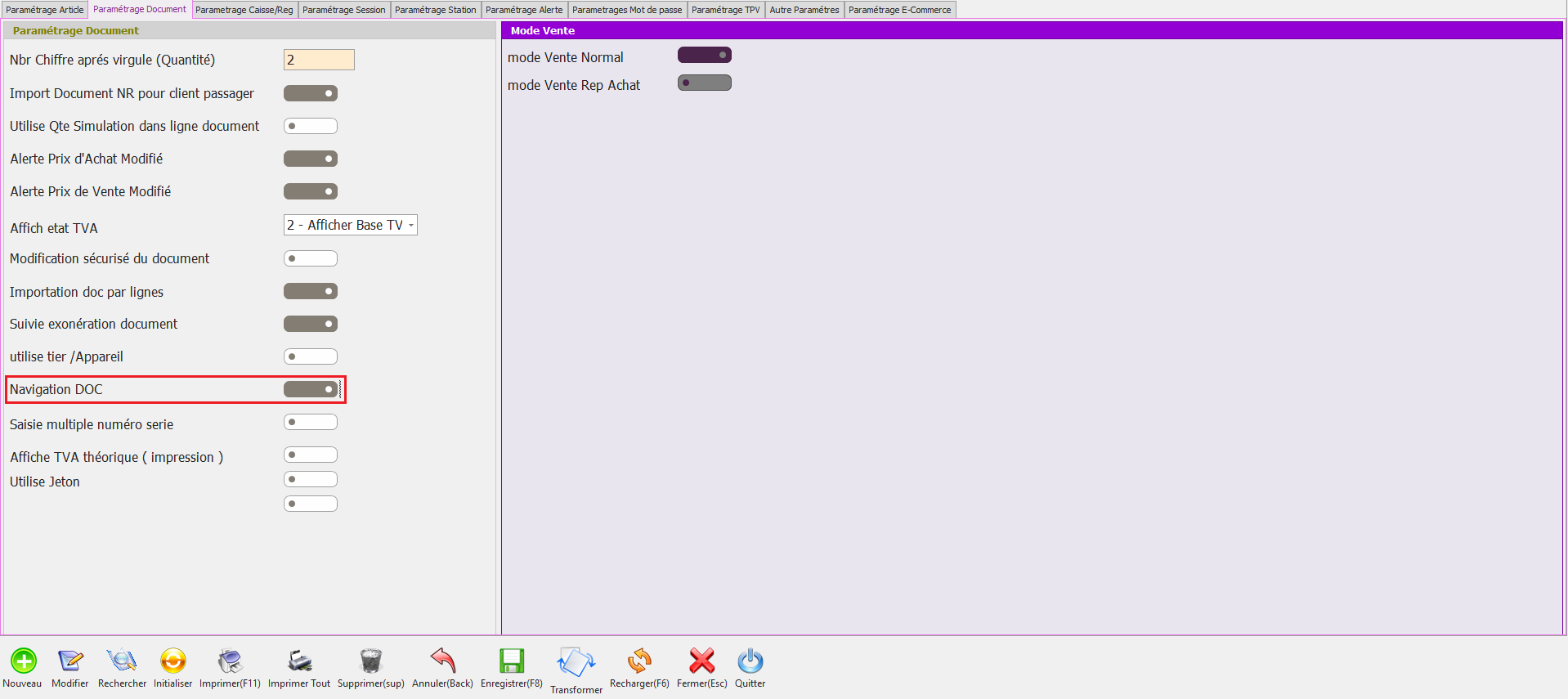
**Navigation DOC**
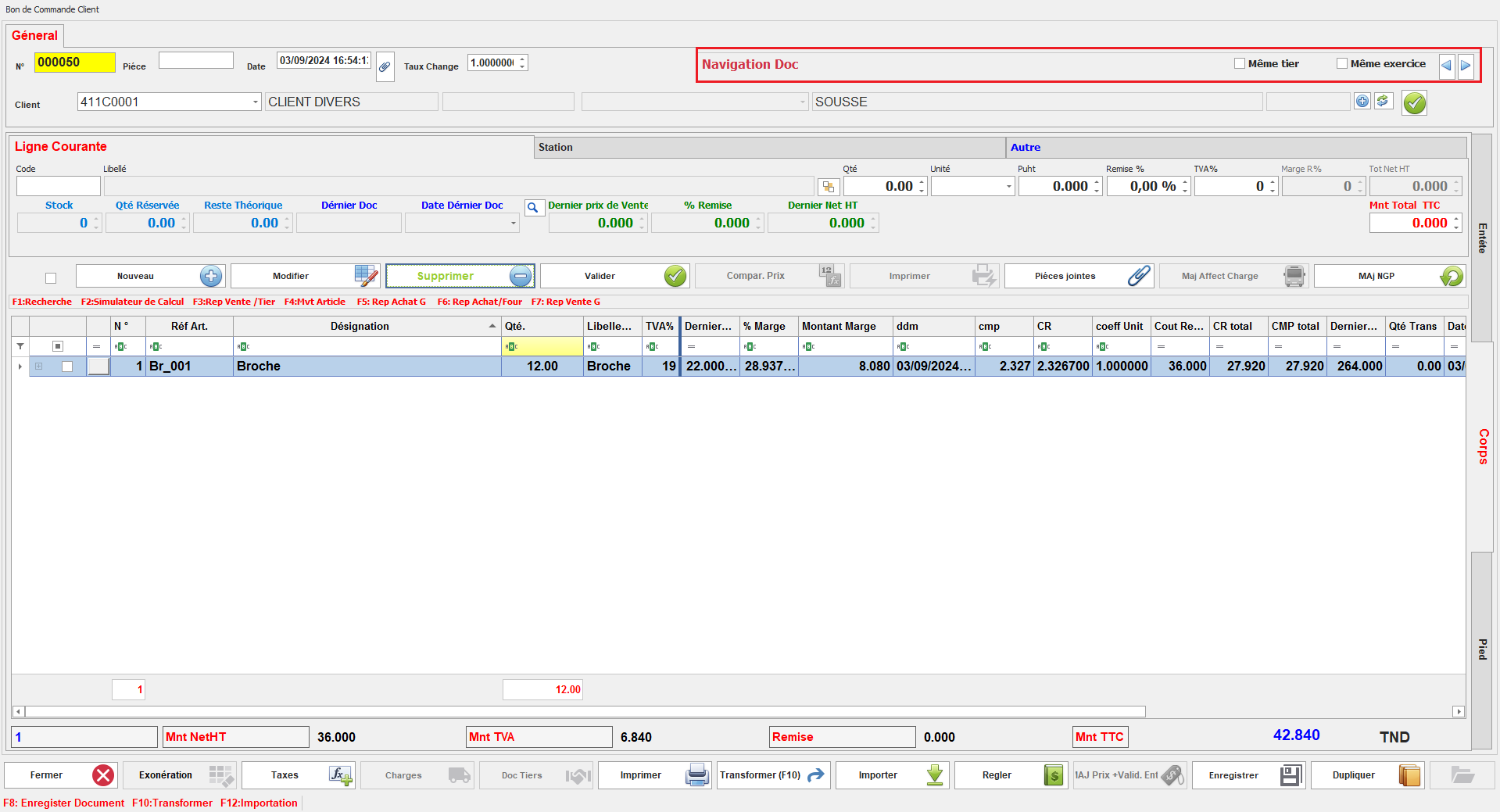
Ce paramètre permet à l'utilisateur de naviguer directement entre les documents ouverts dans l'interface, sans avoir à fermer chaque document pour en consulter un autre.
[](https://help.asmpos.com/uploads/images/gallery/2024-09/navig-doc-para.PNG)
Lorsqu'il est activé, il améliore l'efficacité en facilitant l'accès simultané à plusieurs documents.
[](https://help.asmpos.com/uploads/images/gallery/2024-09/navig-doc.PNG)
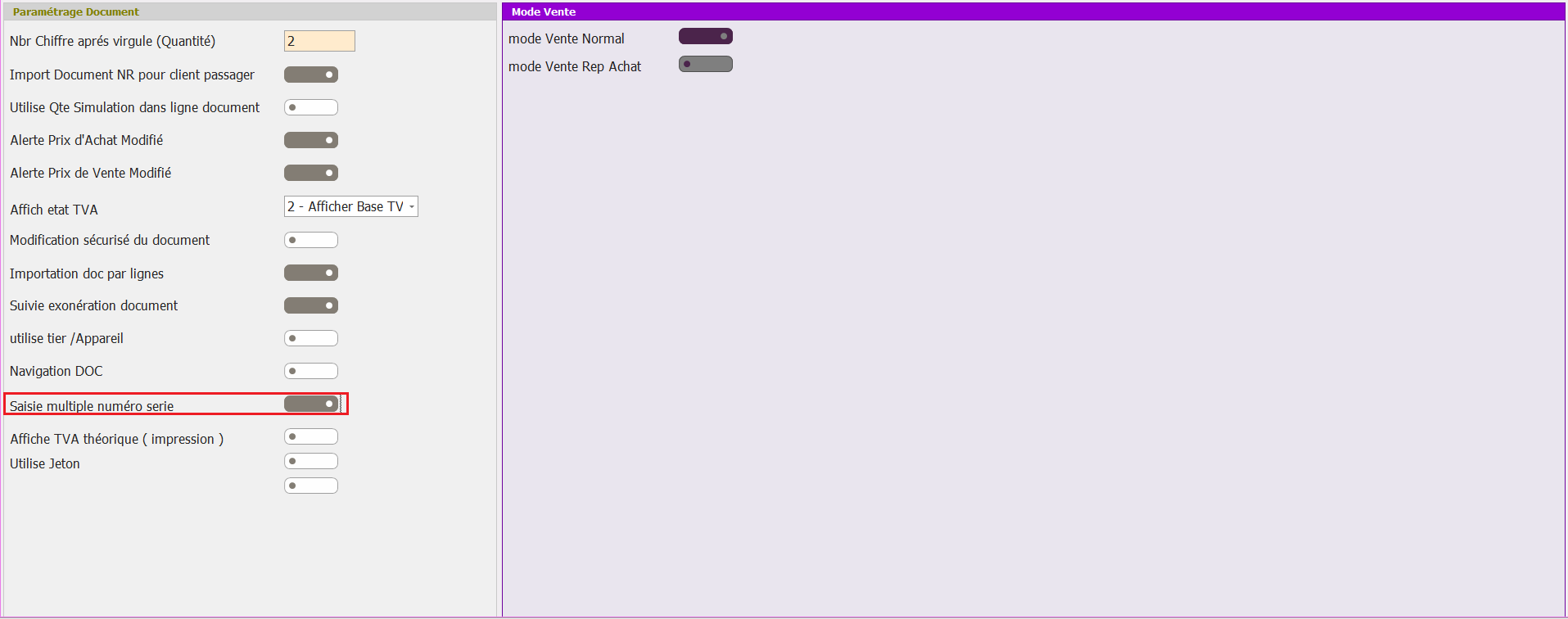
**Saisie multiple numéro de série**
Ce paramètre permet de gérer la manière dont les numéros de série sont utilisés lors des ventes.
[](https://help.asmpos.com/uploads/images/gallery/2024-09/multp-serie.PNG)
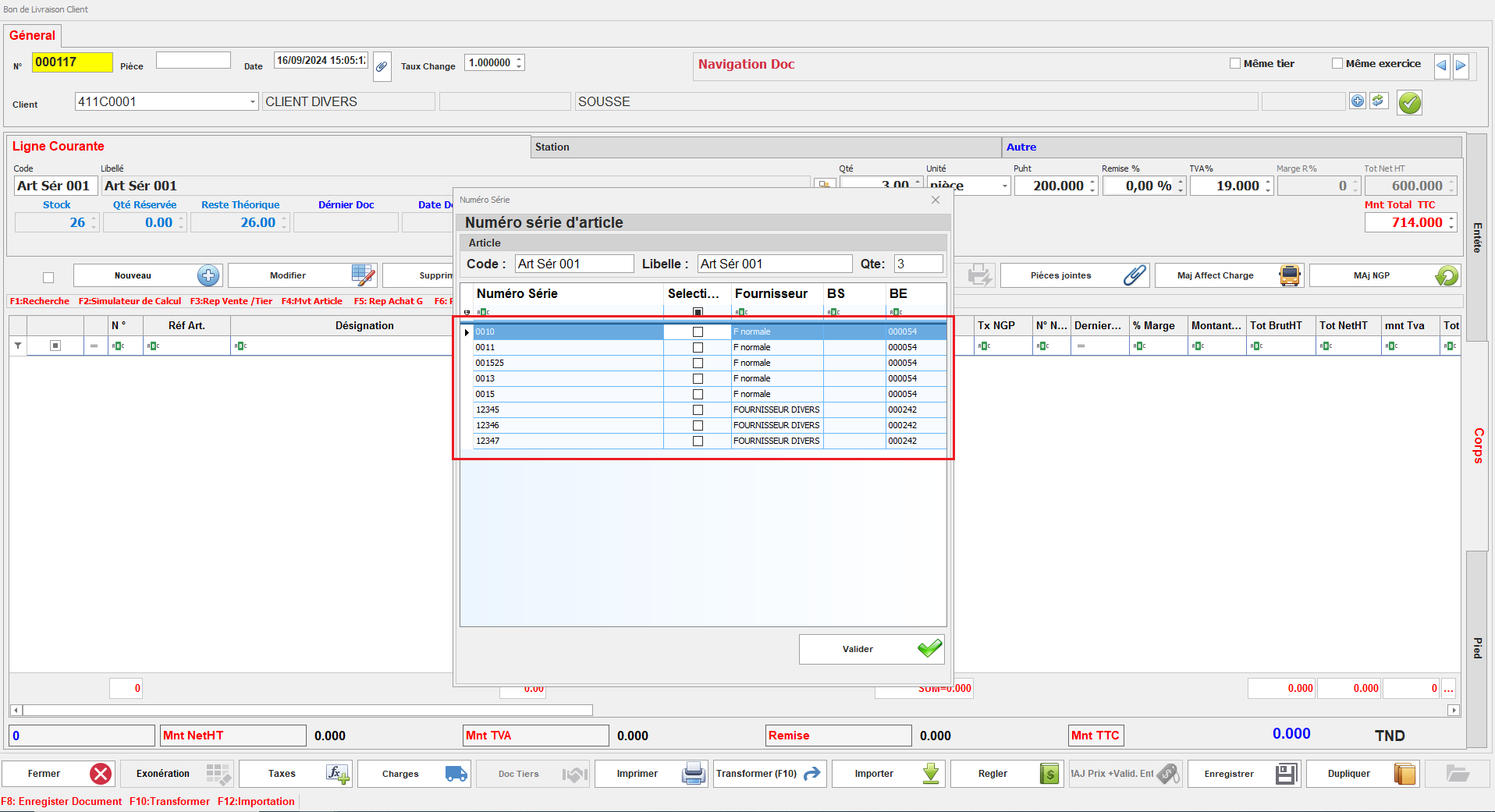
Lorsqu'il est désactivé, il donne à l'utilisateur la possibilité de choisir parmi les numéros de série existants pour l'article concerné.
[](https://help.asmpos.com/uploads/images/gallery/2024-09/saisie-multiple-num-serie-desactive.PNG)
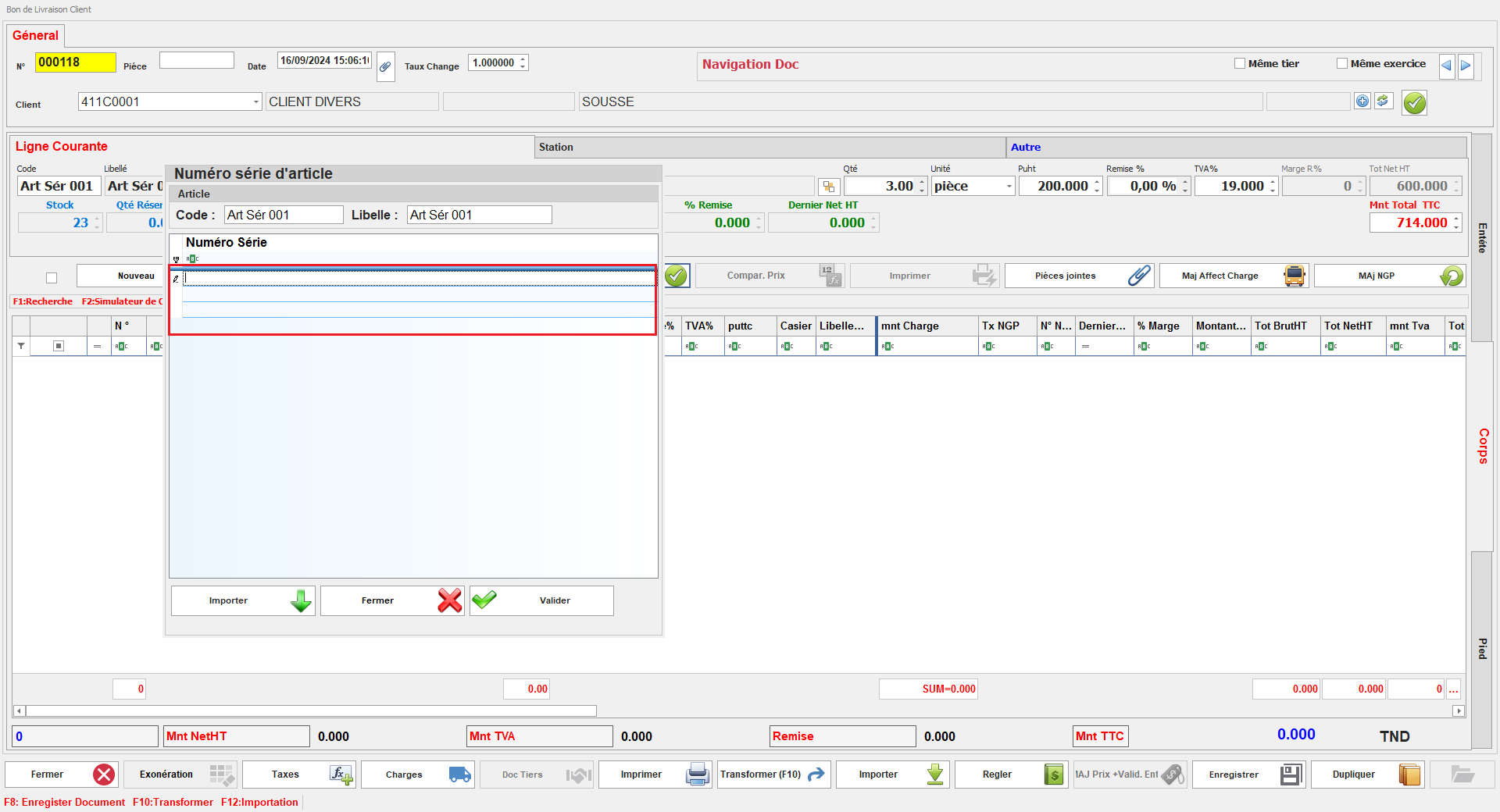
Cependant, lorsque ce paramètre est activé, l'utilisateur peut saisir manuellement des numéros de série, même s'ils ne sont pas encore enregistrés dans le système, offrant ainsi plus de flexibilité dans la gestion des articles en vente.
[](https://help.asmpos.com/uploads/images/gallery/2024-09/saisie-multiple-num-serie-active.PNG)
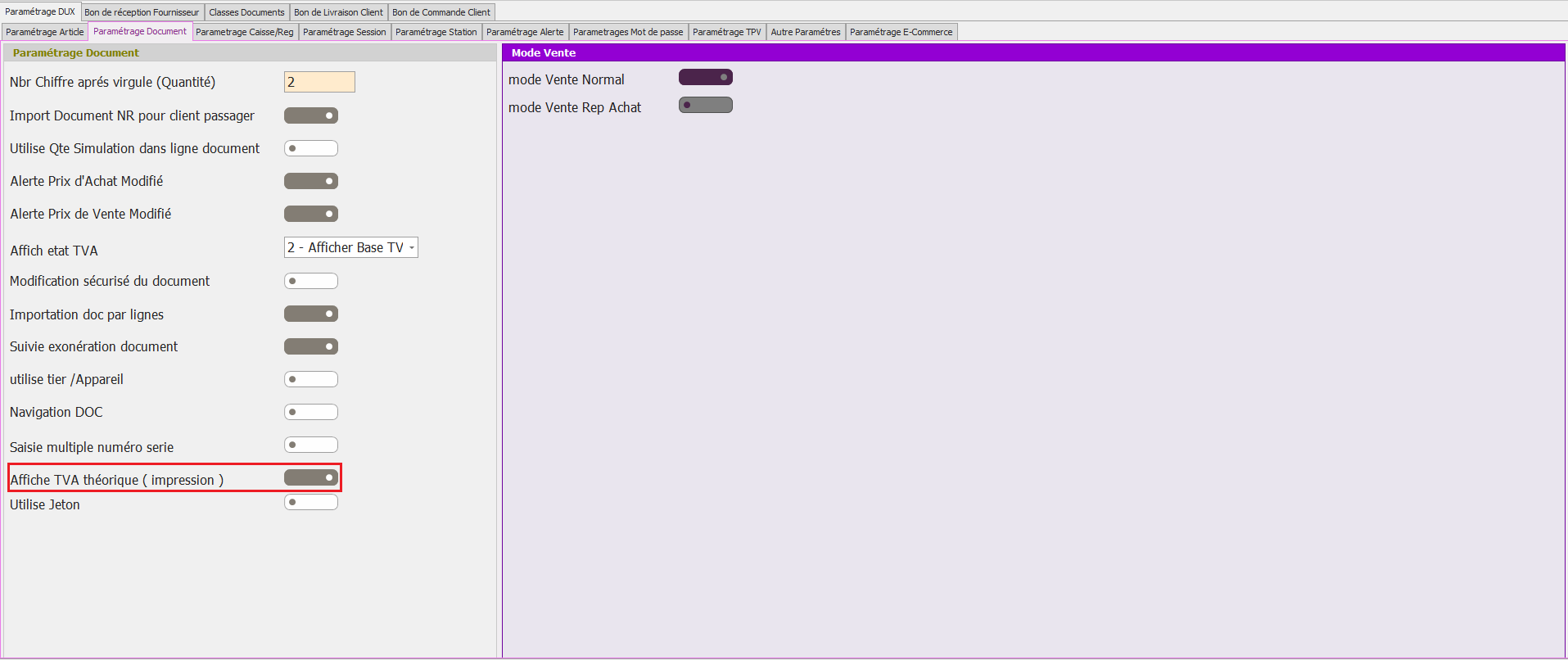
**Affiche TVA théorique**
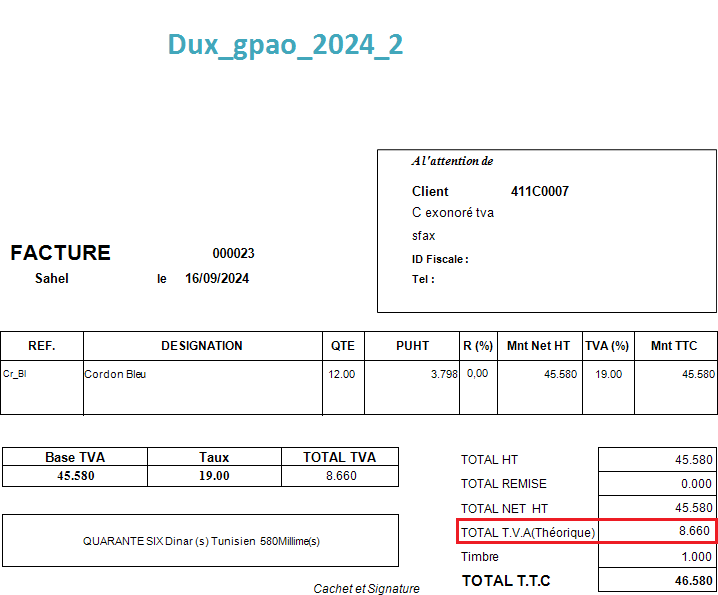
Ce paramètre permet d'afficher la TVA théorique dans les impressions pour les tiers exonérés de TVA.
[](https://help.asmpos.com/uploads/images/gallery/2024-09/tva-theorique.PNG)
Lorsqu’il est activé, le montant de la TVA qui aurait été appliqué est visible sur les documents imprimés, même si le tiers est exonéré, offrant ainsi une transparence supplémentaire.
[](https://help.asmpos.com/uploads/images/gallery/2024-09/fat-standard-tva-theorique.png)
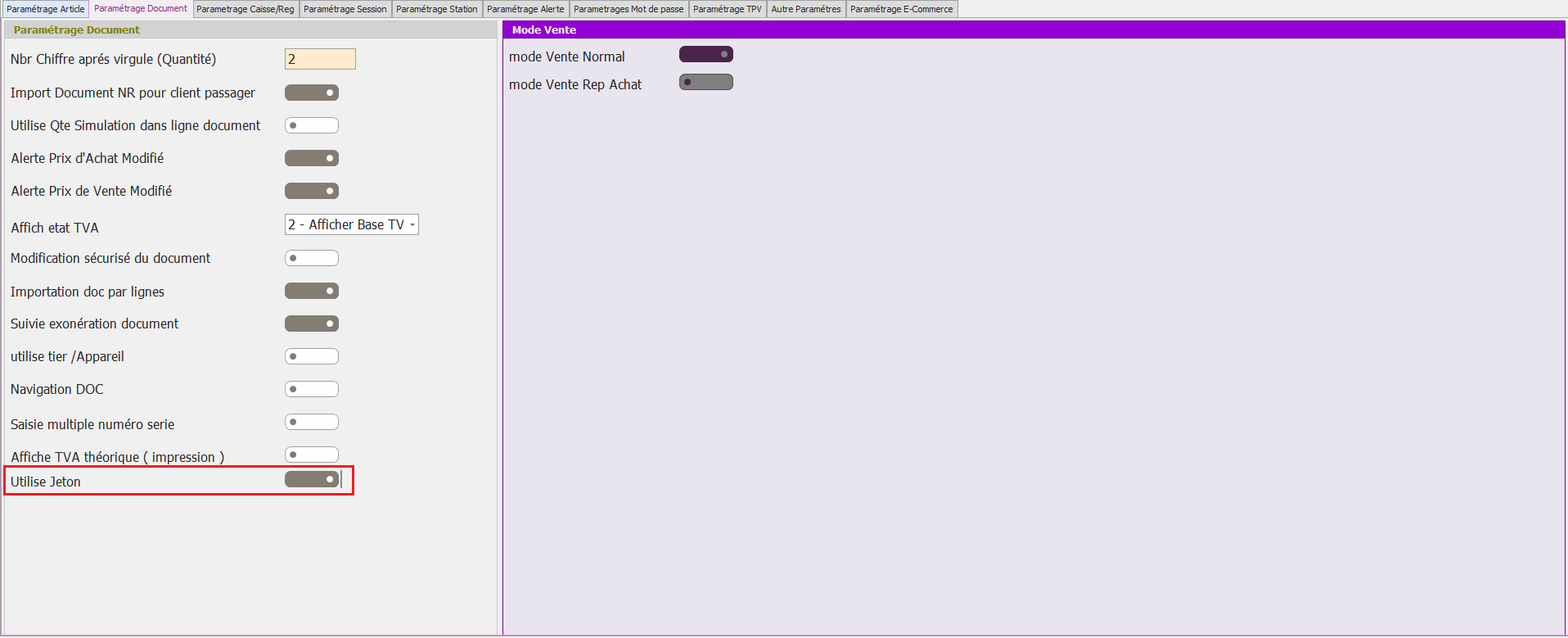
**Utilise Jeton**
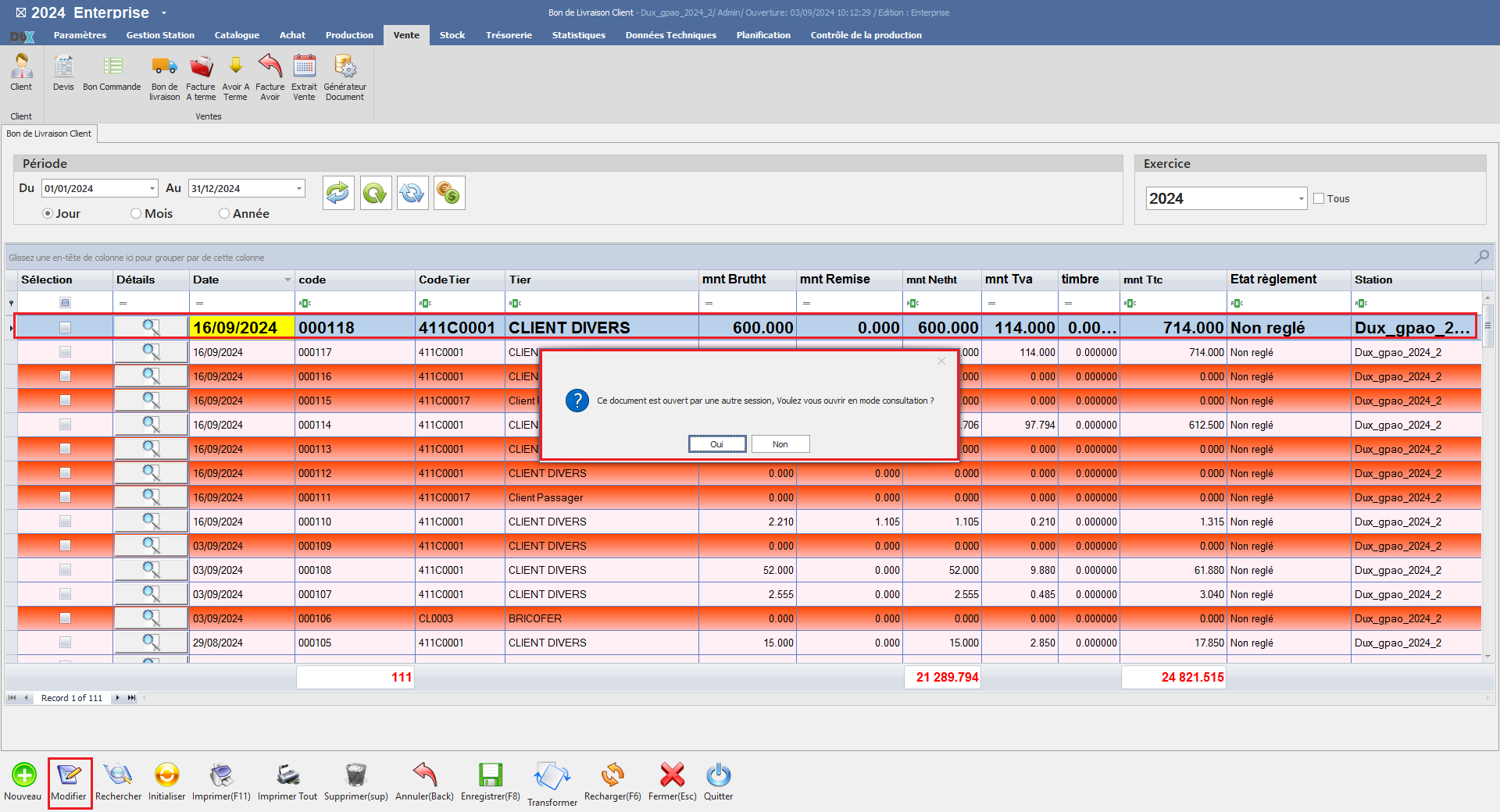
Ce paramètre, lorsqu'il est activé, empêche qu'un document soit modifié simultanément par plusieurs utilisateurs.
[](https://help.asmpos.com/uploads/images/gallery/2024-09/jeotn.PNG)
Il utilise un système de jetons pour verrouiller le document lors de sa modification, assurant ainsi l'intégrité des données en évitant les conflits d'édition.
[](https://help.asmpos.com/uploads/images/gallery/2024-09/jeton.PNG)
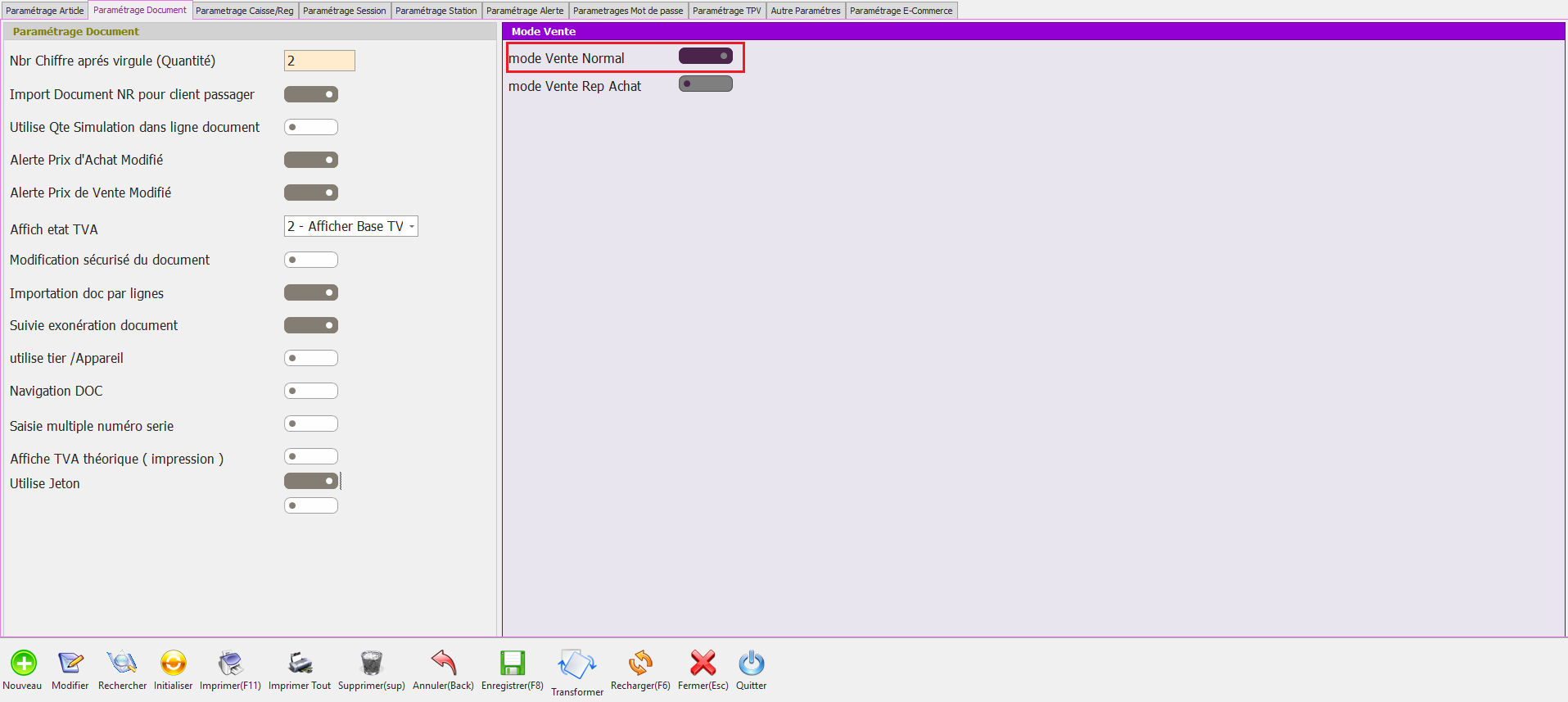
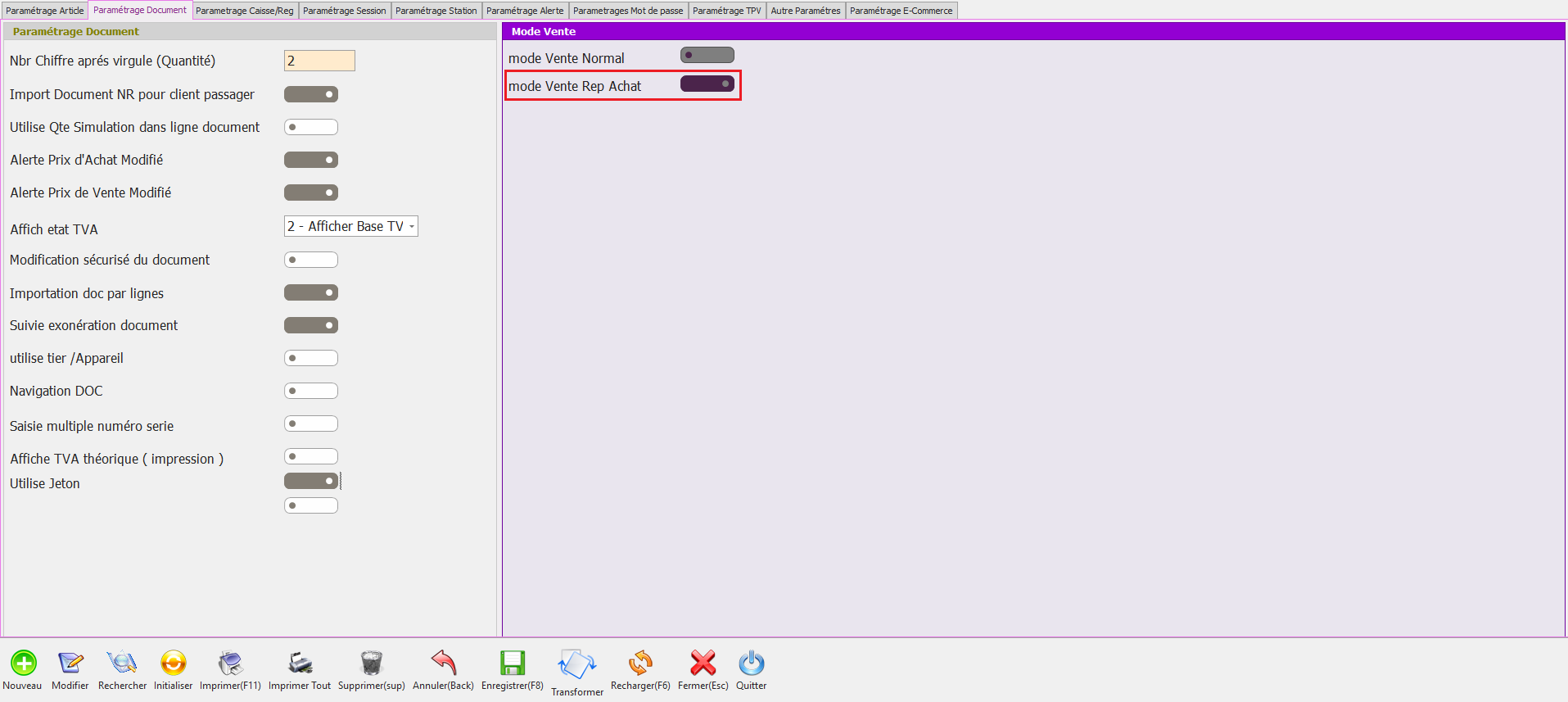
**mode Vente Normal/mode Vente Rep Achat (vérif description)**
Ces paramètres contrôlent le mode de vente des articles. Par défaut, le système est configuré pour une vente normale.
**[](https://help.asmpos.com/uploads/images/gallery/2024-09/mode-vente-normal.png)**
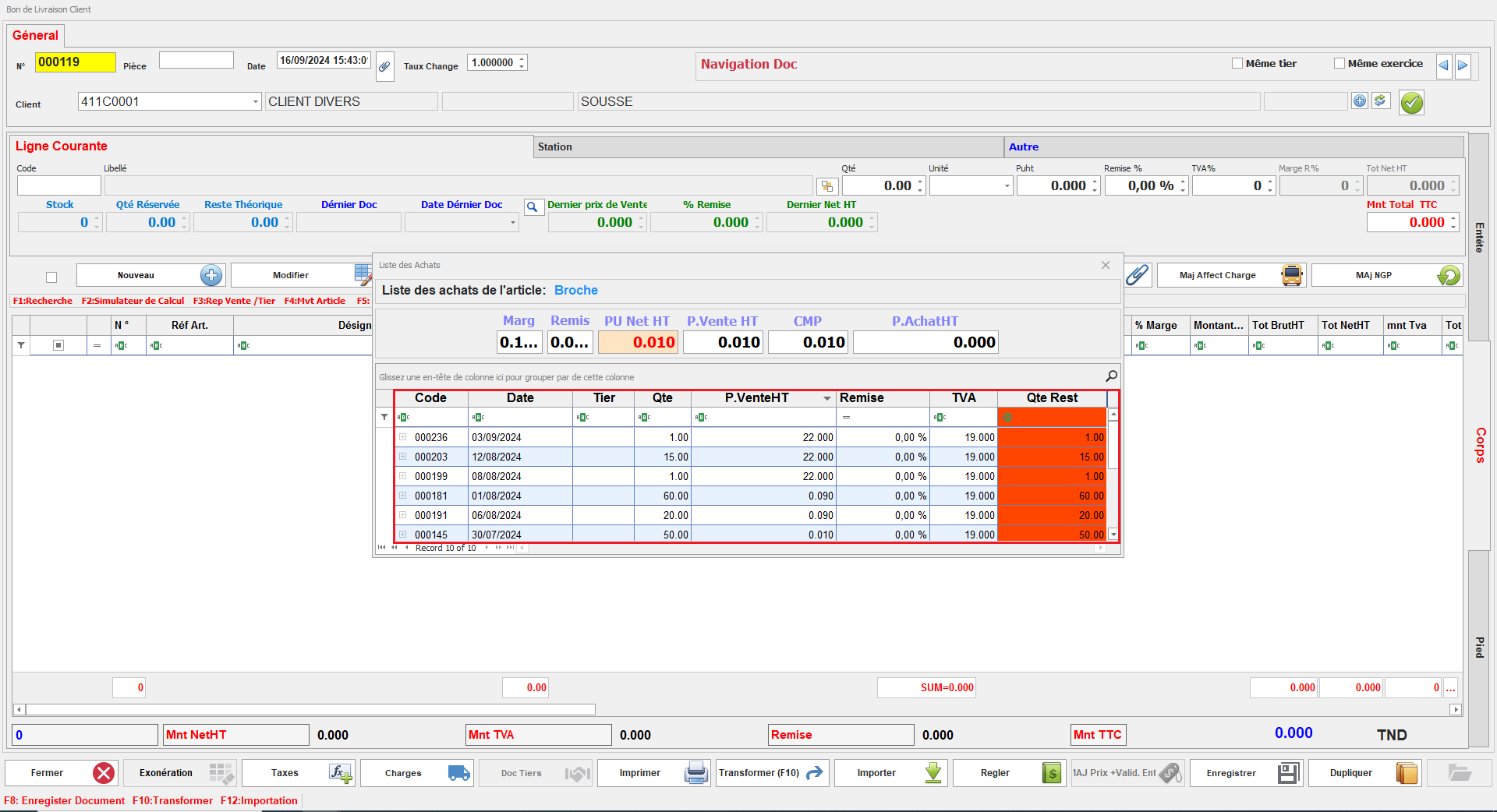
Cependant, lorsque le paramètre Mode Vente par Rép Achat est activé,
**[](https://help.asmpos.com/uploads/images/gallery/2024-09/mode-vente-rep-achat.PNG)**
une interface spécifique s'affiche, permettant à l'utilisateur de choisir le bon d'entrée qui servira de source pour les articles à vendre, facilitant ainsi le lien direct avec les achats précédents.
[](https://help.asmpos.com/uploads/images/gallery/2024-09/vent-par-rep-acahat.PNG)
# Paramétrage Caisse Reg
**Module Multi Caisse Actif**
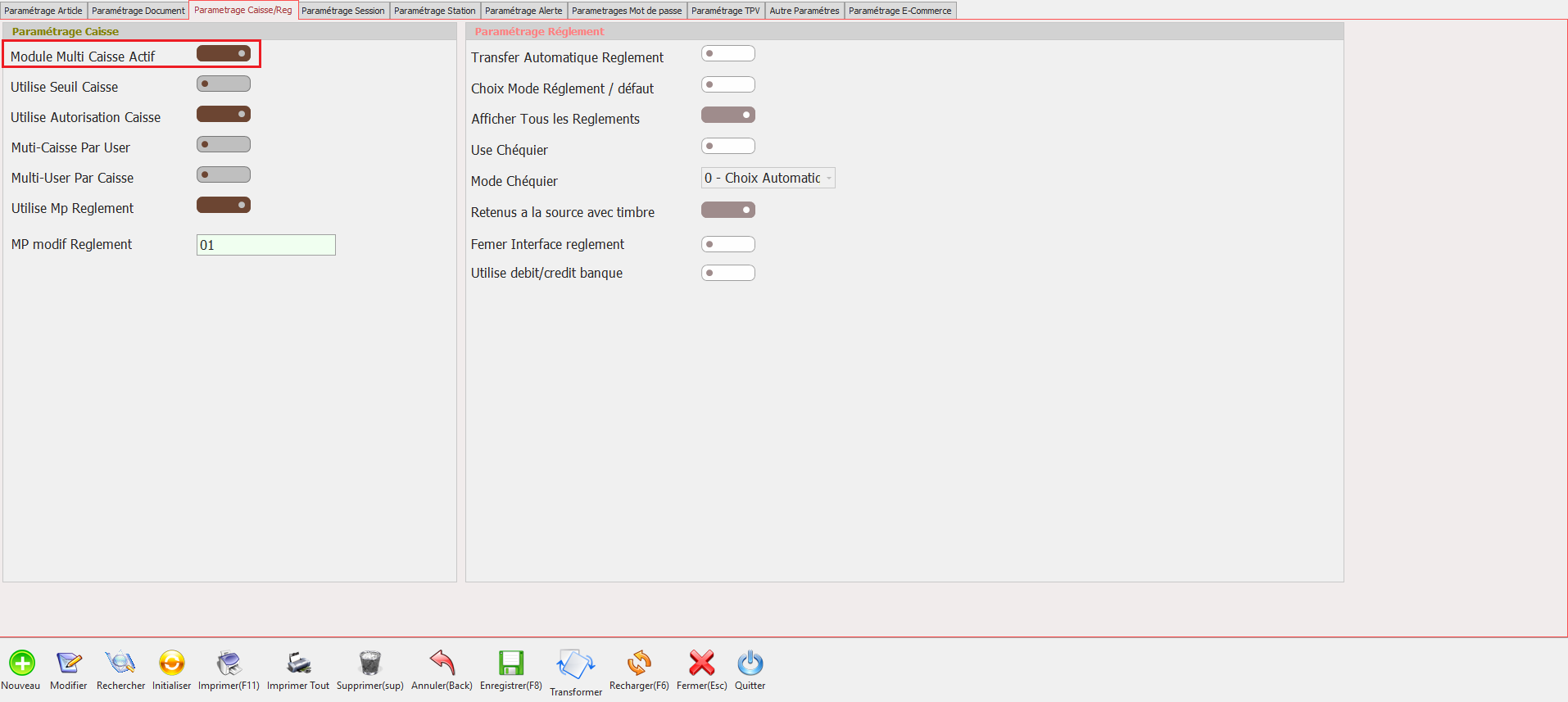
Ce paramètre indique si le module de gestion multi-caisse est activé.
[](https://help.asmpos.com/uploads/images/gallery/2024-09/para-module-multi-caisse-actif.PNG)
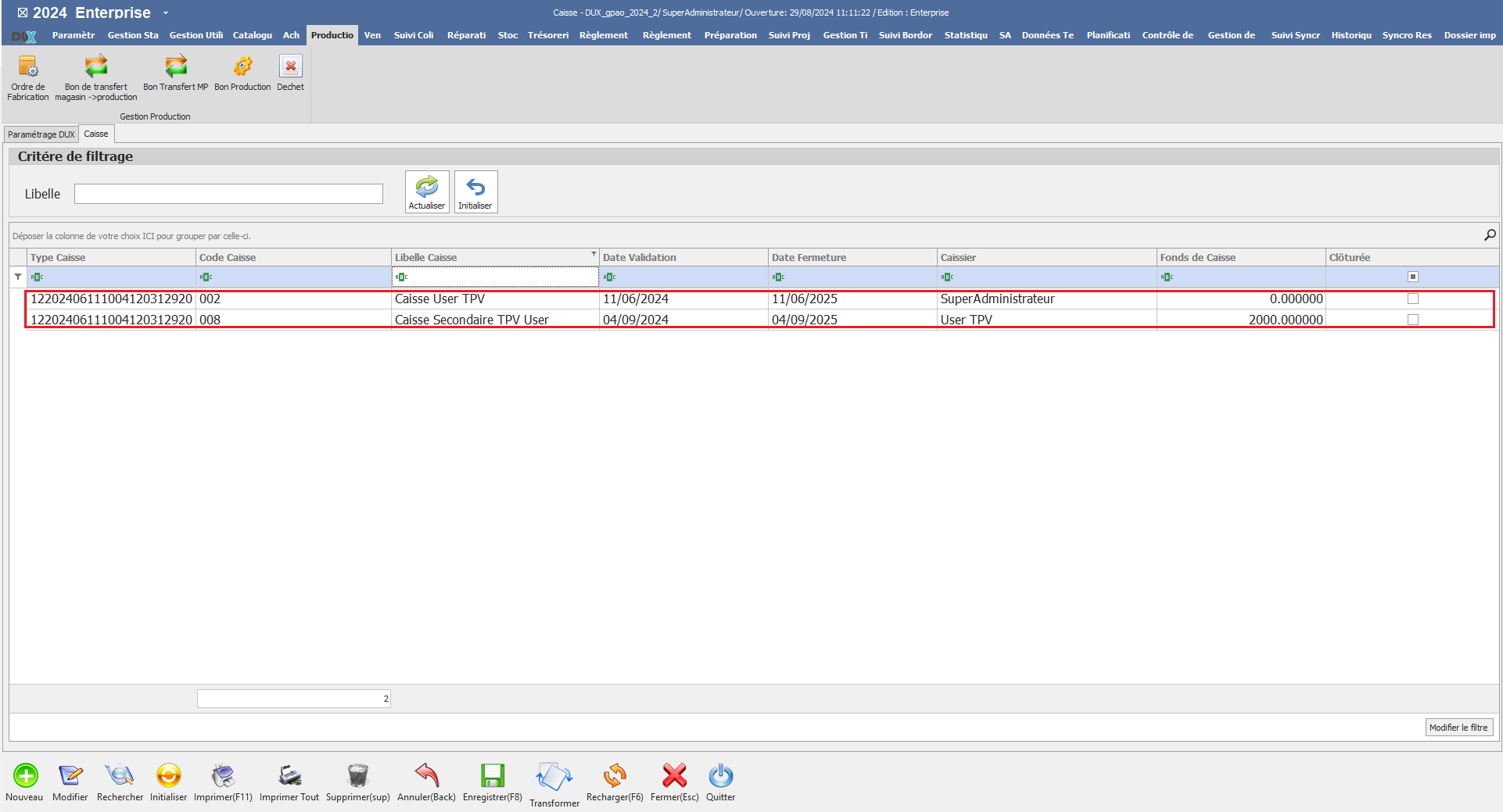
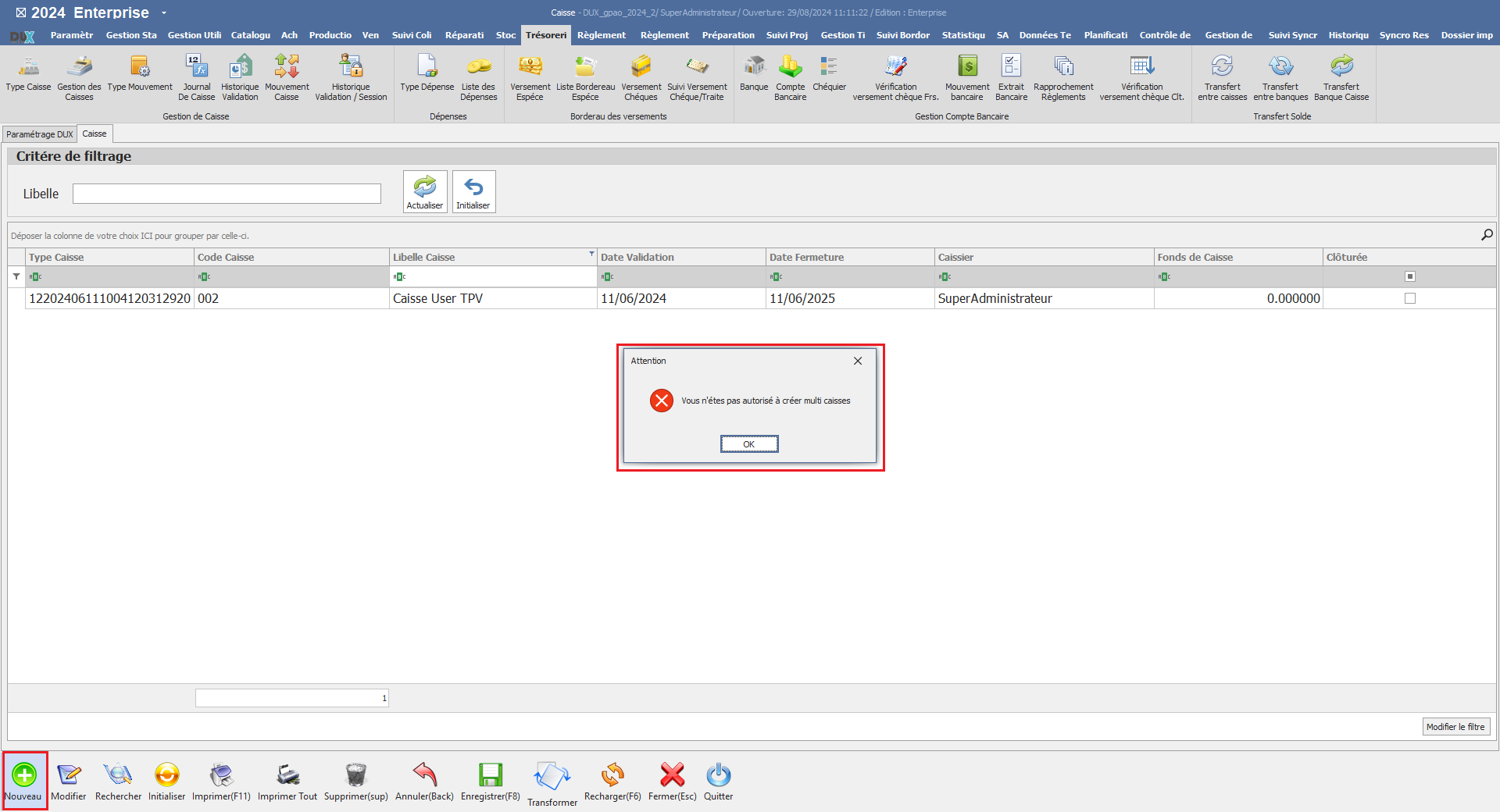
Lorsqu'il est actif, il permet de gérer plusieurs caisses en parallèle, offrant ainsi une flexibilité accrue dans la gestion des opérations de caisse.
- Multi Caisse Actif
[](https://help.asmpos.com/uploads/images/gallery/2024-09/multip-caisse-actif.PNG)
- Multi Caisse Non-Actif
[](https://help.asmpos.com/uploads/images/gallery/2024-09/pas-de-multi-caisse.PNG)
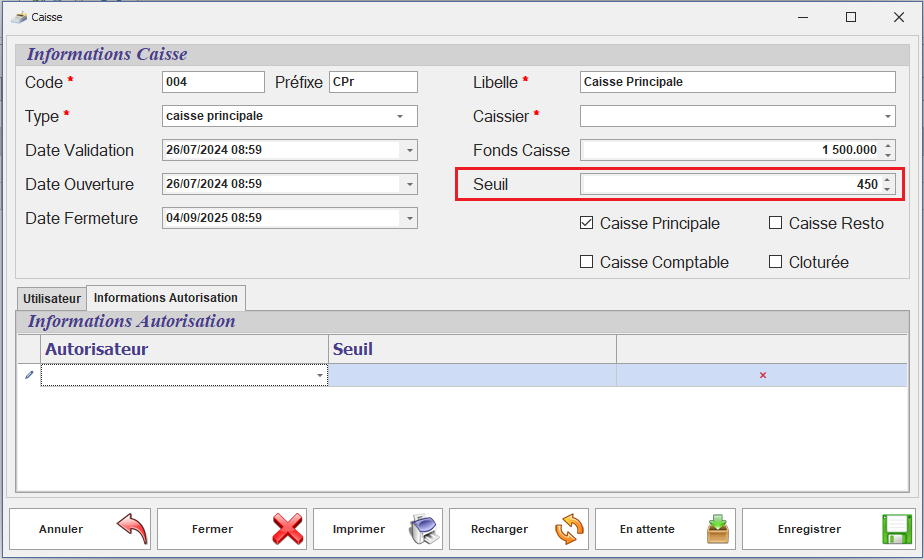
**Utilise Seuil Caisse**
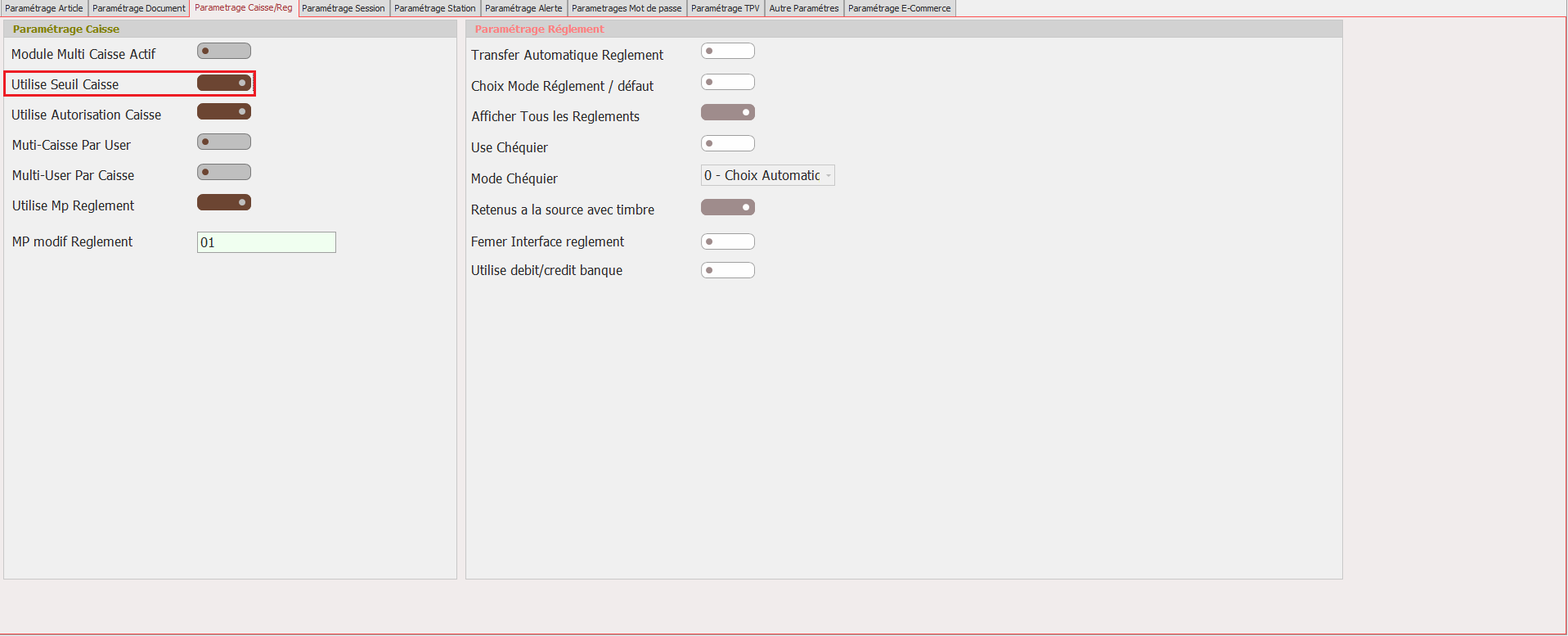
Ce paramètre détermine si un seuil de montant doit être appliqué aux opérations de caisse.
[](https://help.asmpos.com/uploads/images/gallery/2024-09/para-seuil-caisee.PNG)
Lorsqu'il est activé, le système impose un seuil spécifique pour certaines transactions, assurant un contrôle renforcé sur les montants traités en caisse.
[](https://help.asmpos.com/uploads/images/gallery/2024-09/sueil-caisse.PNG)
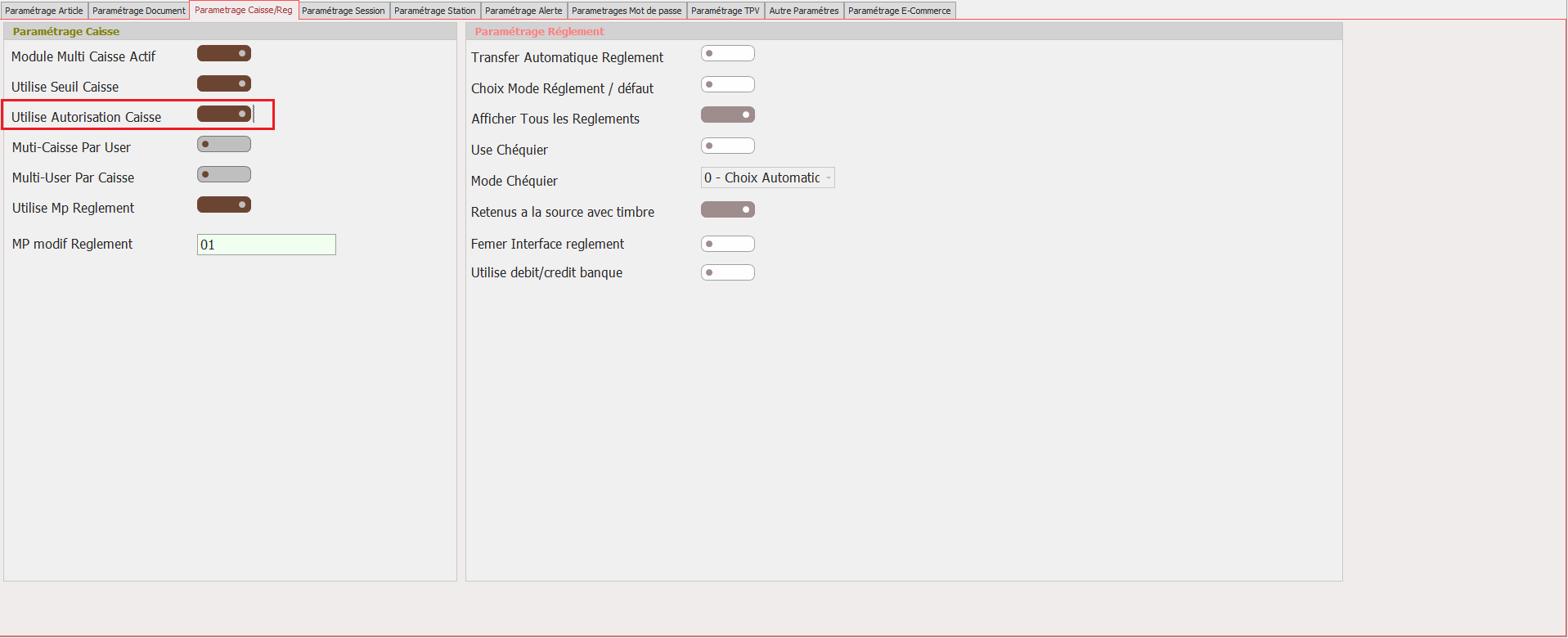
**Utilise Autorisation Caisse**
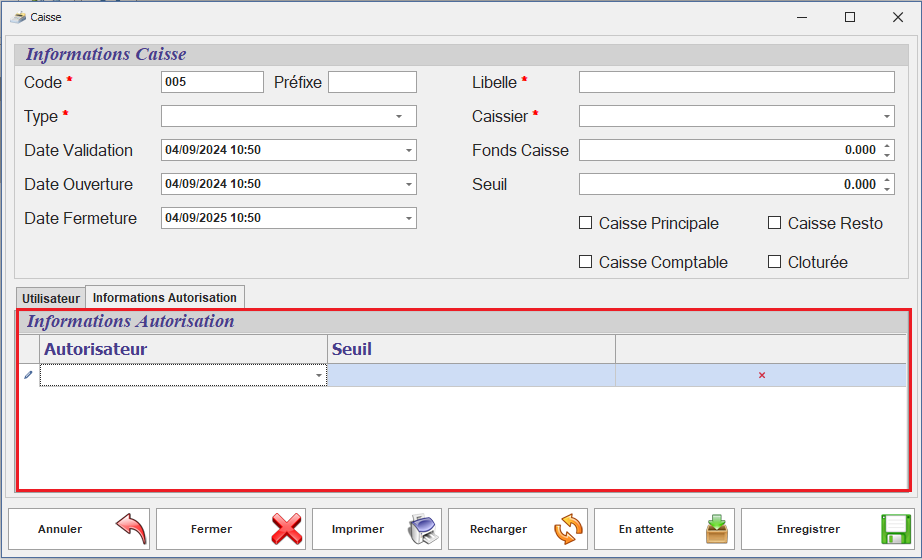
Ce paramètre active la section dédiée aux autorisations d'utilisation, permettant d'ajouter des autorisations pour différents utilisateurs de la caisse.
[](https://help.asmpos.com/uploads/images/gallery/2024-09/para-autorisation-caisse.PNG)
Lorsqu'il est activé, cette section devient disponible pour configurer les accès à la caisse.
[](https://help.asmpos.com/uploads/images/gallery/2024-09/autorisation-caisse.PNG)
**Multi-Caisse Par User**
Ce paramètre permet à chaque utilisateur de gérer plusieurs caisses en même temps.
Lorsqu'il est activé, l'utilisateur peut accéder et opérer sur différentes caisses simultanément, offrant une plus grande flexibilité dans la gestion des transactions
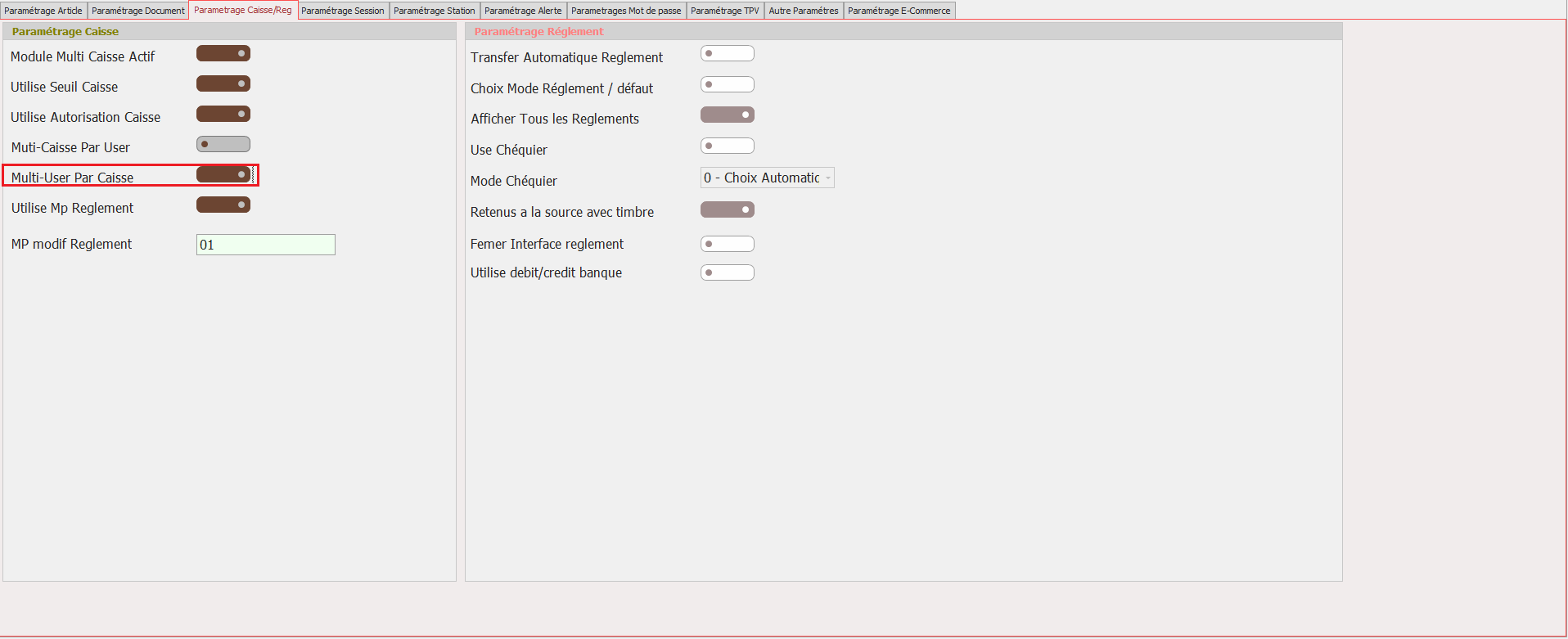
**Multi-User Par Caisse**
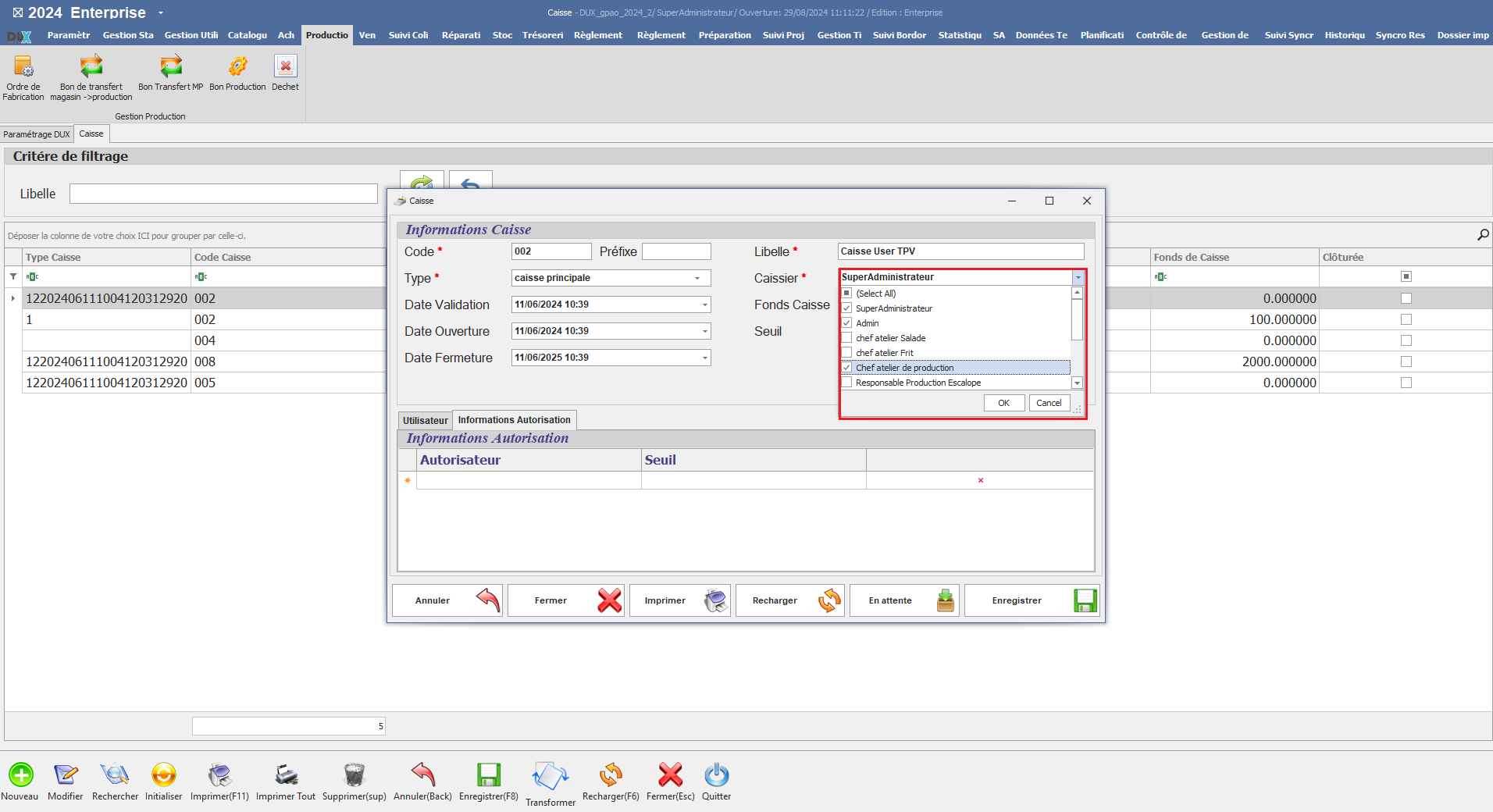
Ce paramètre permet de sélectionner plusieurs utilisateurs pour une seule caisse.
[](https://help.asmpos.com/uploads/images/gallery/2024-09/multi-user-par-caisse.PNG)
Lorsqu'il est activé, il offre la possibilité d'associer différents utilisateurs à la même caisse, facilitant ainsi la gestion partagée des transactions.
[](https://help.asmpos.com/uploads/images/gallery/2024-09/multi-user-par-cass.png)
**Utilise Mp Règlement**
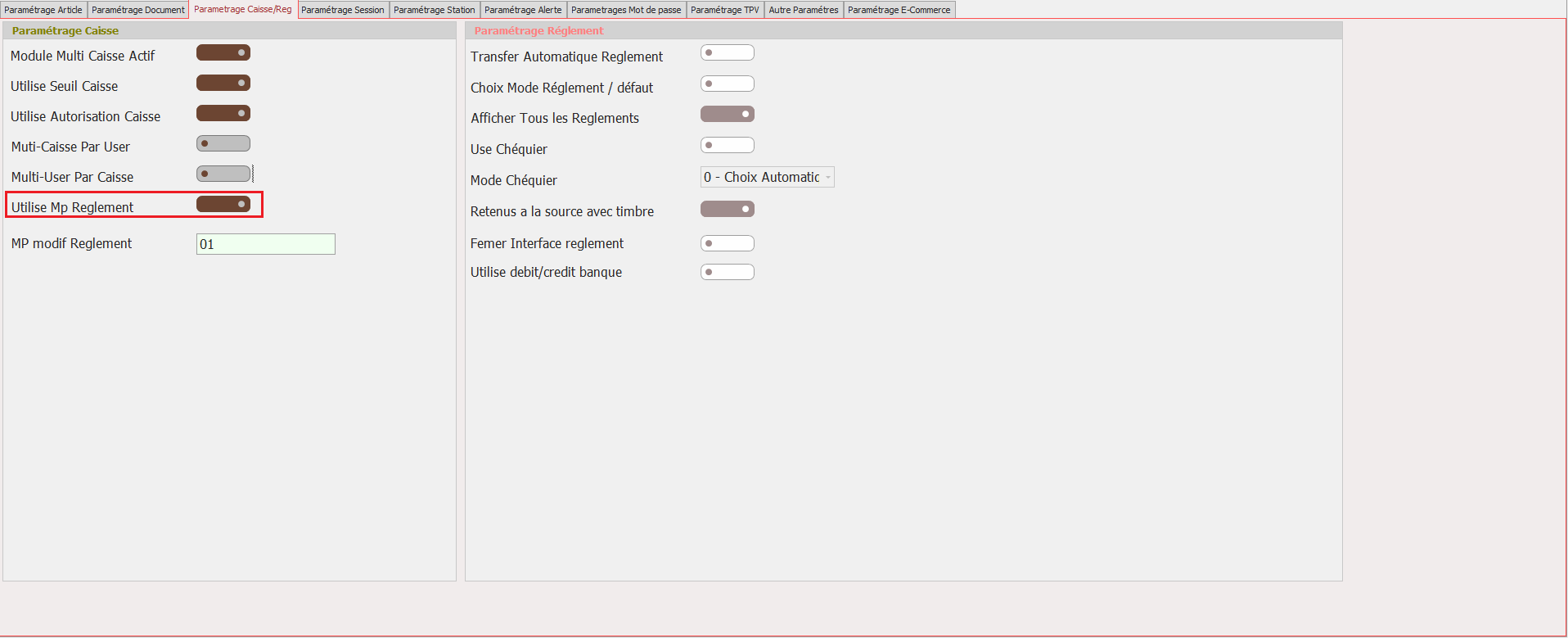
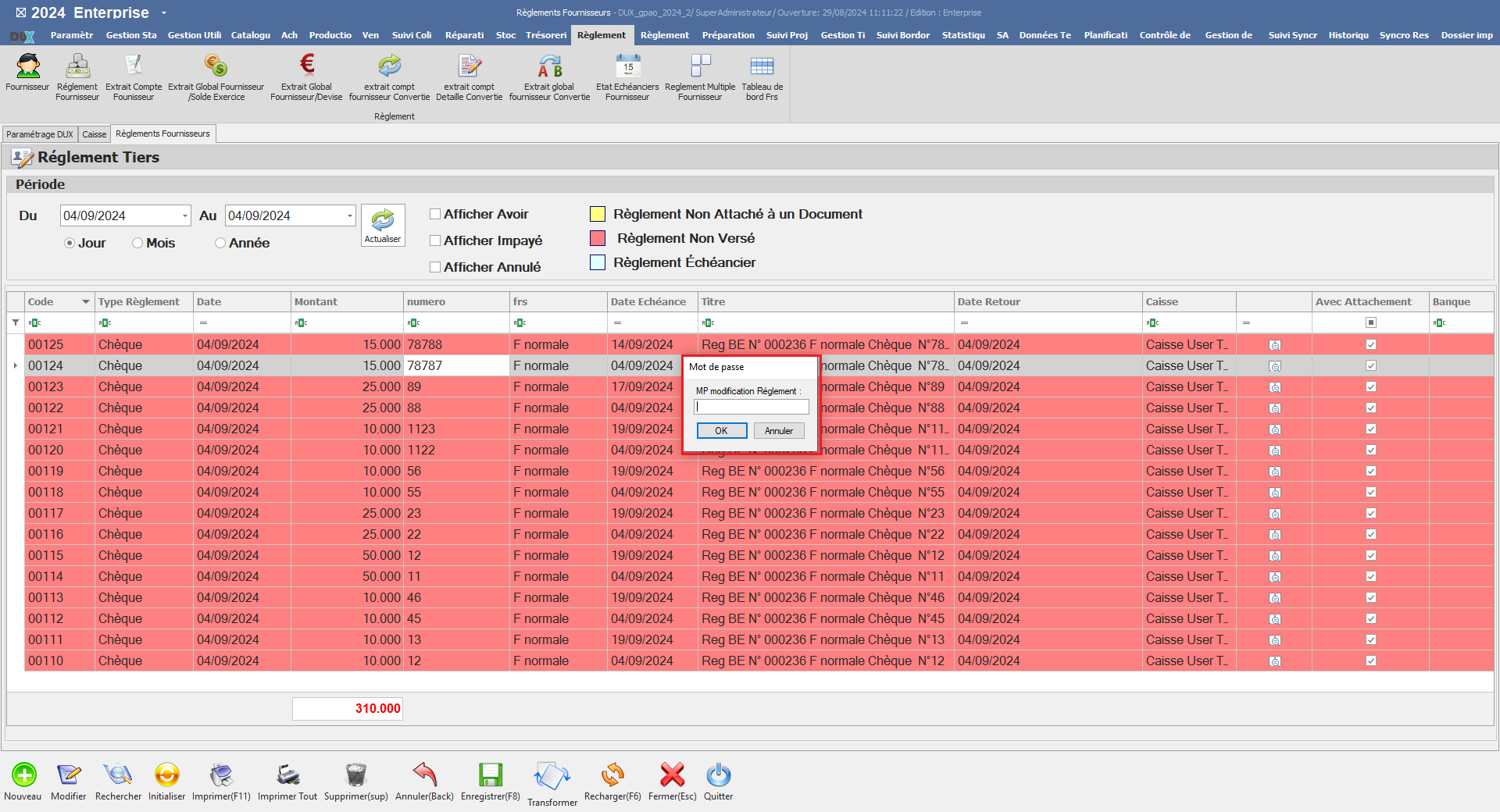
Ce paramètre active la sécurisation des règlements en exigeant un mot de passe pour modifier les règlements.
[](https://help.asmpos.com/uploads/images/gallery/2024-09/mp-reglement-para.PNG)
Lorsqu'il est activé, il garantit que seules les personnes autorisées peuvent apporter des modifications aux règlements.
[](https://help.asmpos.com/uploads/images/gallery/2024-09/tOSmp-reglement-para.PNG)
**MP Modif Règlement**
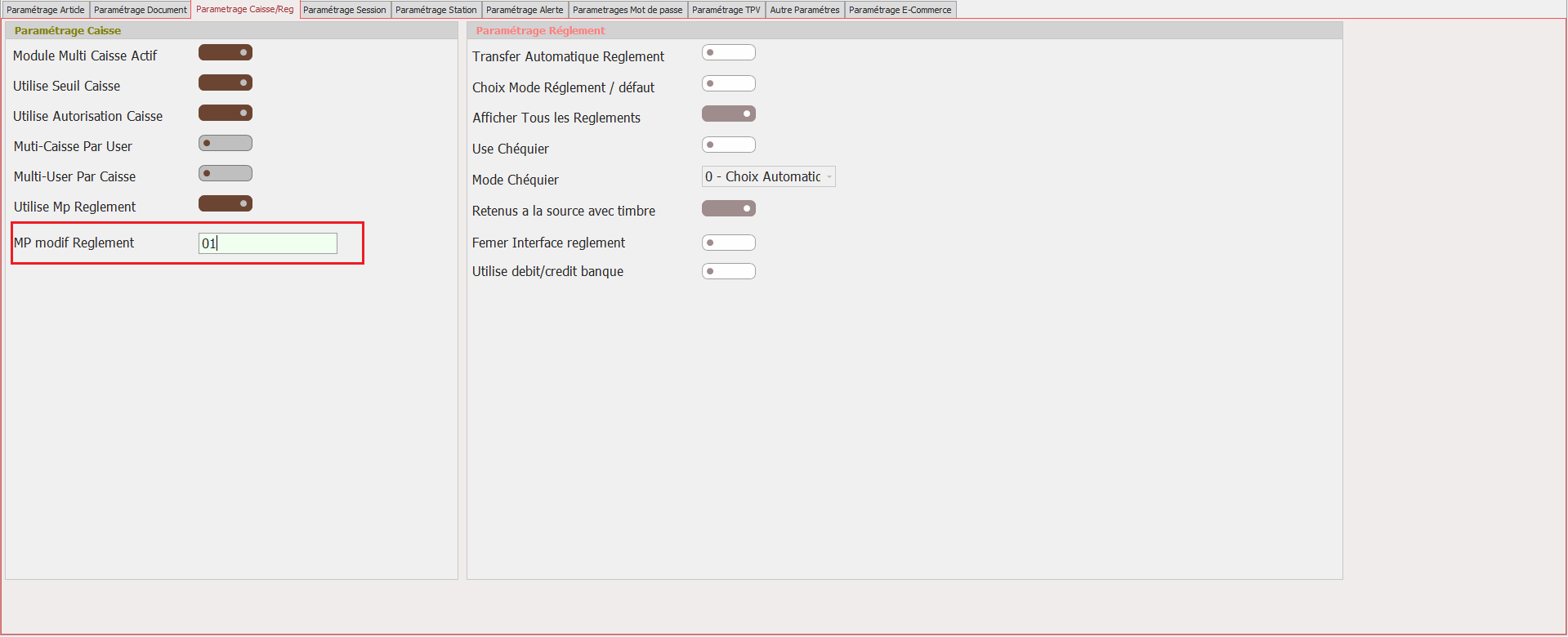
Ce champ permet à l'utilisateur de saisir et définir le mot de passe requis pour modifier les règlements.
[](https://help.asmpos.com/uploads/images/gallery/2024-09/mp-modifier-regelemlnt.PNG)
**Transfert Automatique Règlement**
Ce paramètre autorise le transfert automatique des règlements associés lors de la transformation des documents.
[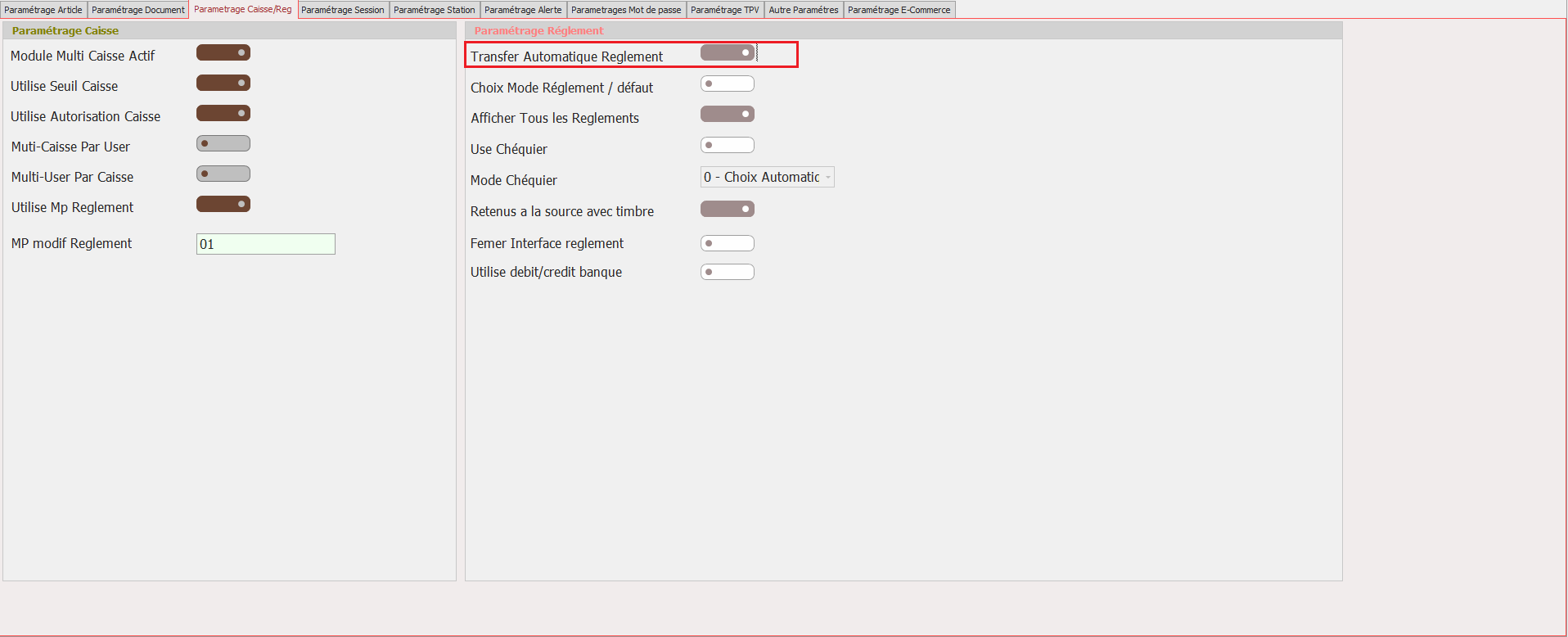](https://help.asmpos.com/uploads/images/gallery/2024-09/para-transfert-automatique-reglement.PNG)
Lorsqu'il est activé, une interface affichant les règlements attachés au document s'ouvre pour que l'utilisateur puisse confirmer le transfert des règlements vers le nouveau document.
[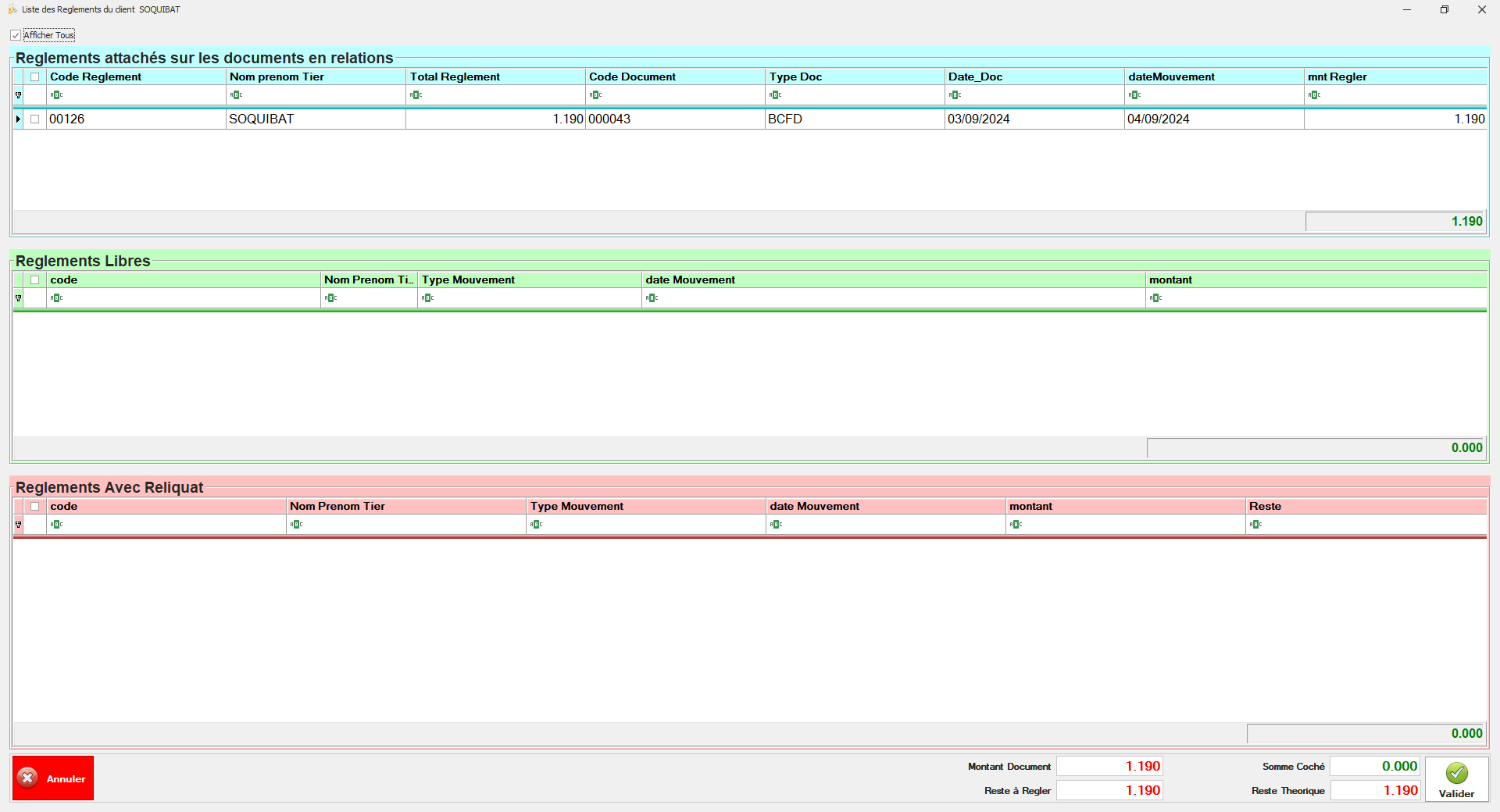](https://help.asmpos.com/uploads/images/gallery/2024-09/transfert-automatique-regelement.PNG)
**Choix Mode Règlement / défaut**
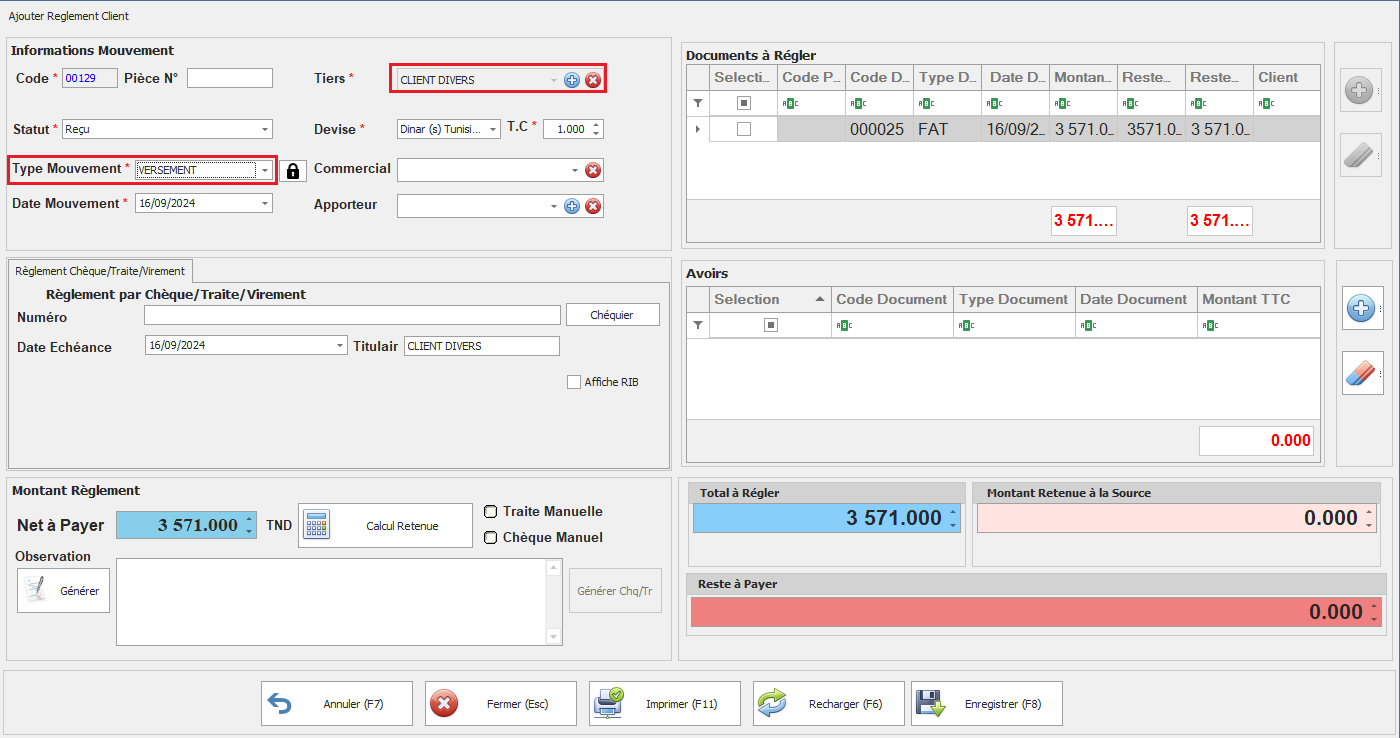
Ce paramètre active la prise en considération des modes de paiement par défaut spécifiés dans la fiche tiers.
[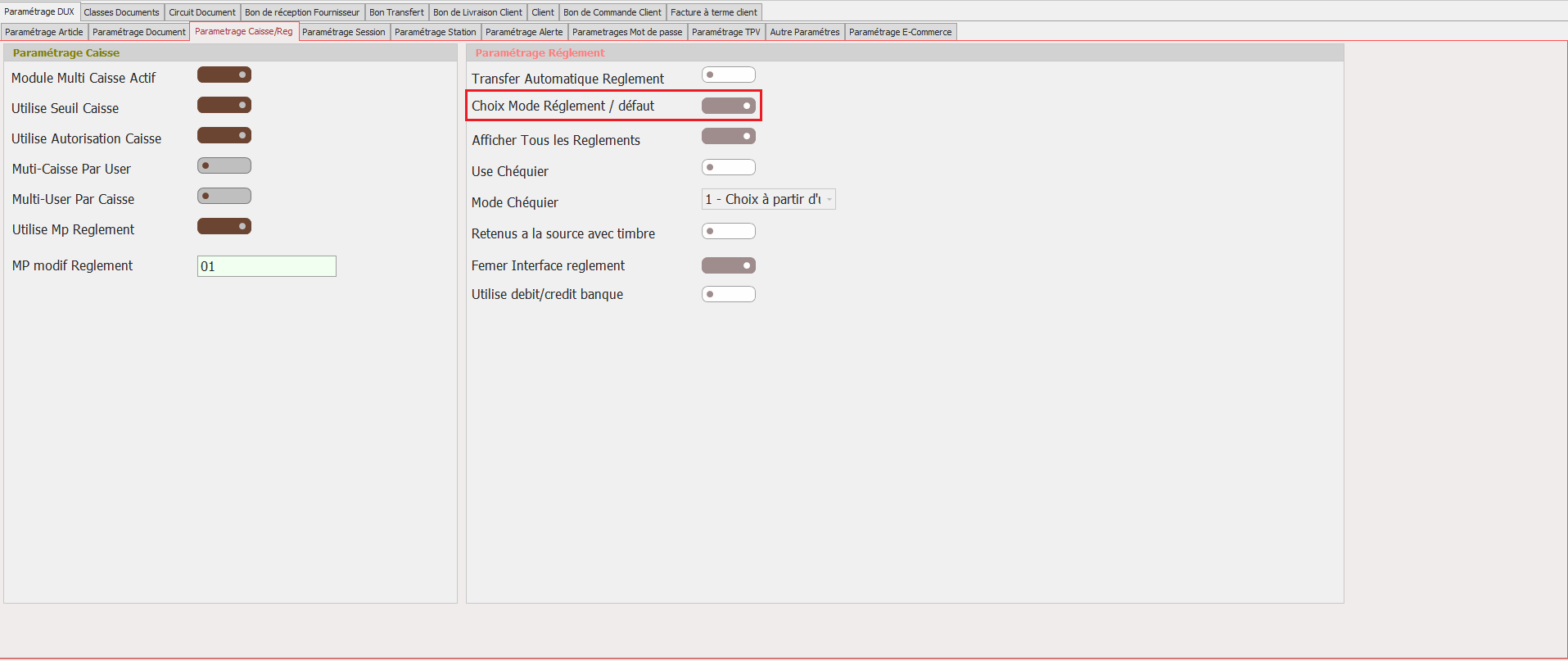](https://help.asmpos.com/uploads/images/gallery/2024-09/para-mode-reg-defaut.PNG)
Lorsqu'il est activé, le mode de règlement défini dans la fiche du tiers est automatiquement sélectionné lors des transactions effectuées avec ce tiers, simplifiant ainsi le processus de paiement.
- Fiche Tiers
[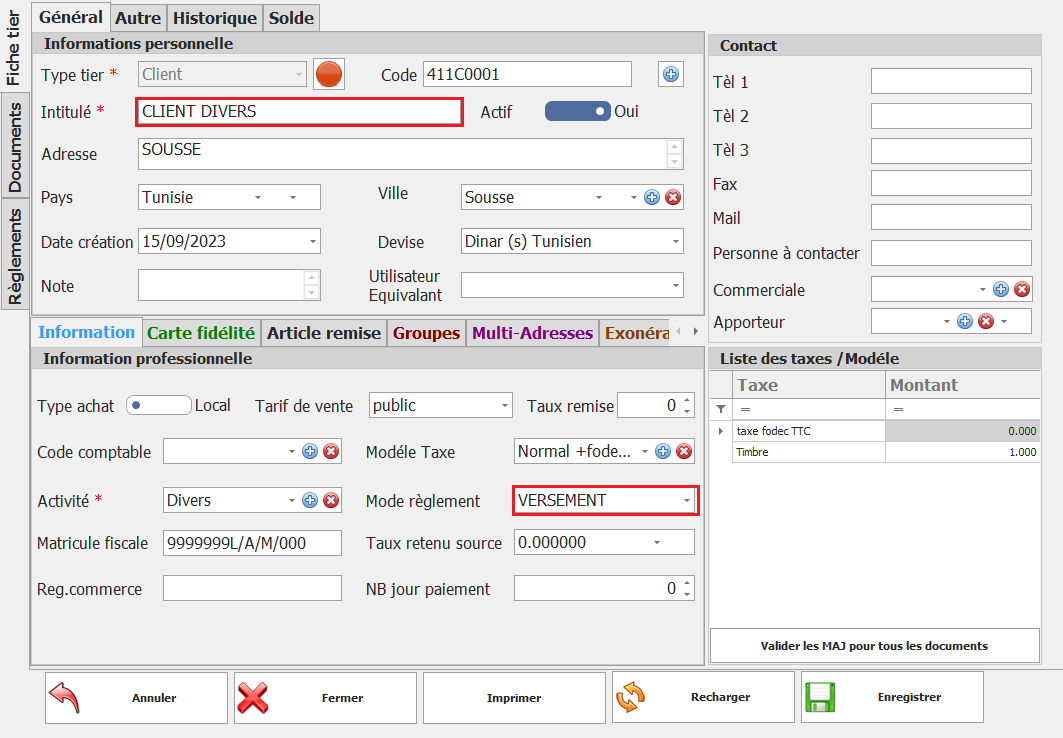](https://help.asmpos.com/uploads/images/gallery/2024-09/fiche-tiers-mode-reg.PNG)
- Interface Règlement
[](https://help.asmpos.com/uploads/images/gallery/2024-09/regl-par-defaut.PNG)
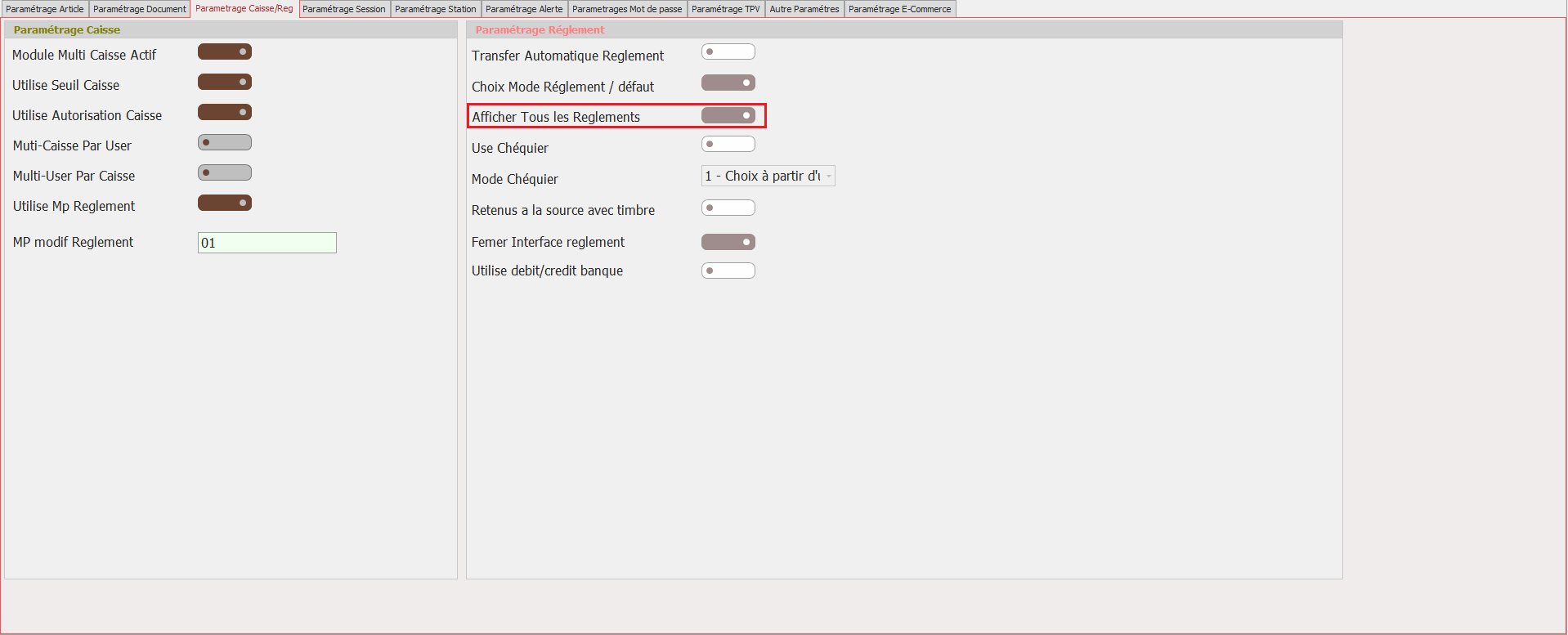
**Afficher Tous les Règlements**
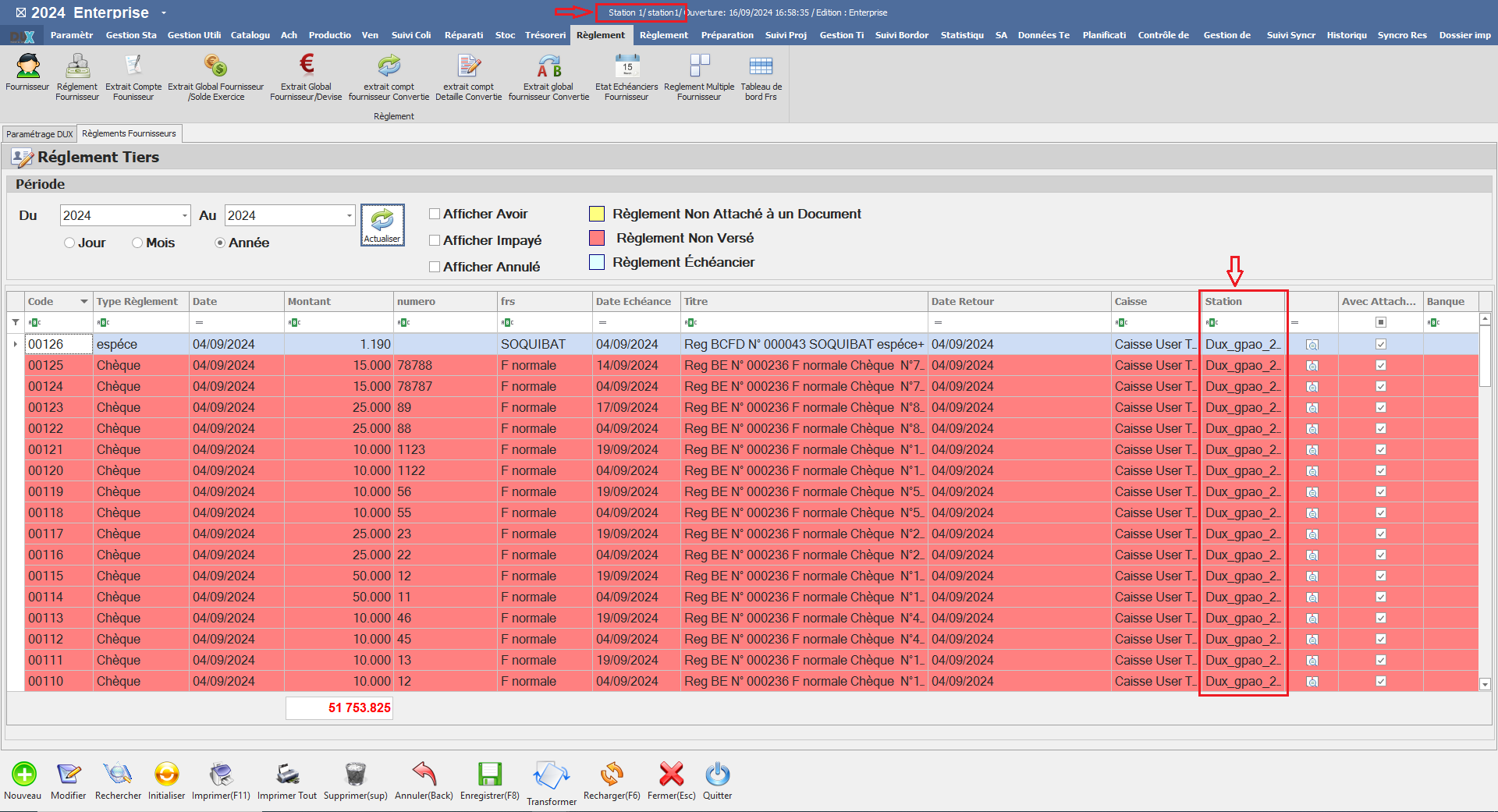
Ce paramètre permet d'afficher tous les règlements effectués sur les différentes stations, les rendant visibles pour les autres stations.
[](https://help.asmpos.com/uploads/images/gallery/2024-09/para-affich-ts-reg.PNG)
Lorsqu'il est activé, les utilisateurs peuvent consulter l'ensemble des paiements enregistrés, quel que soit le point de vente ou la station concernée.
[](https://help.asmpos.com/uploads/images/gallery/2024-09/regelement.PNG)
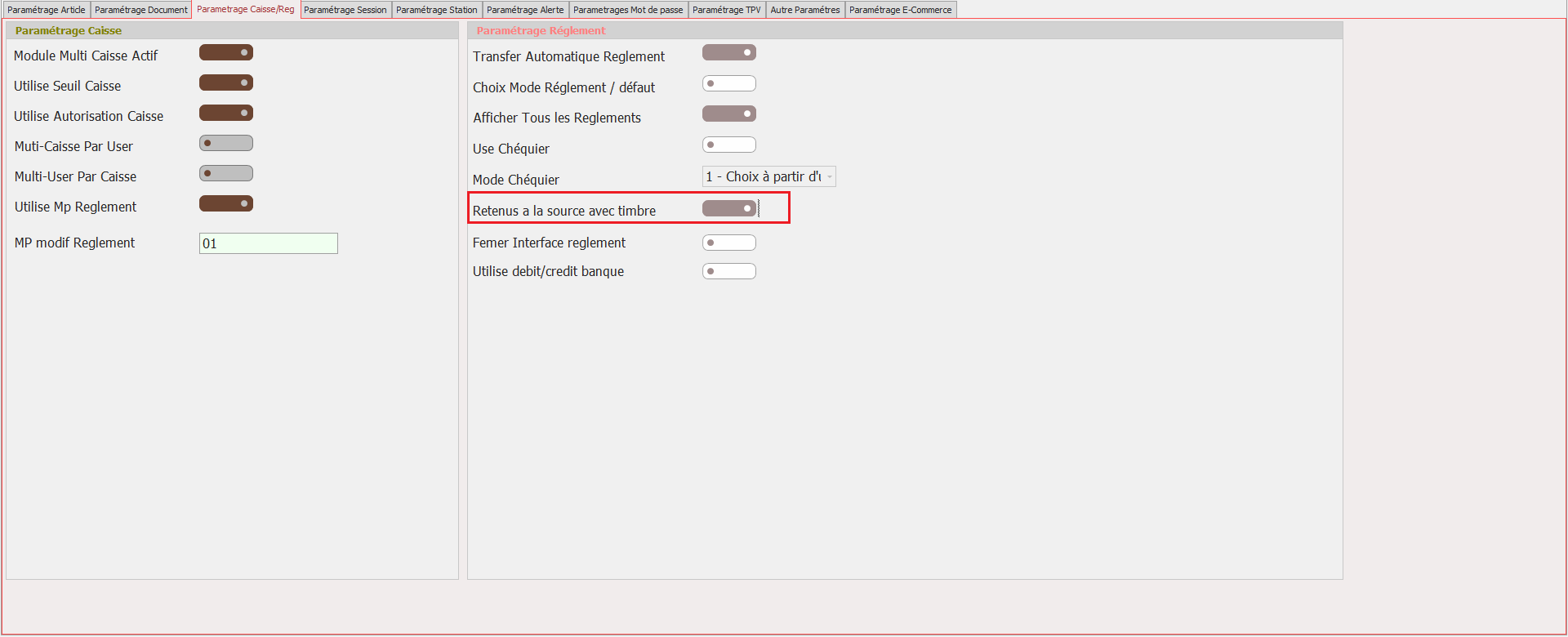
**Retenus à la source avec timbre**
Ce paramètre détermine si le calcul des retenues à la source doit inclure le timbre.
[](https://help.asmpos.com/uploads/images/gallery/2024-09/reten-avec-timbre-para.PNG)
Lorsqu'il est activé, le timbre est pris en considération dans le calcul, assurant ainsi une application précise des retenues.
- Paramétrage non activé
[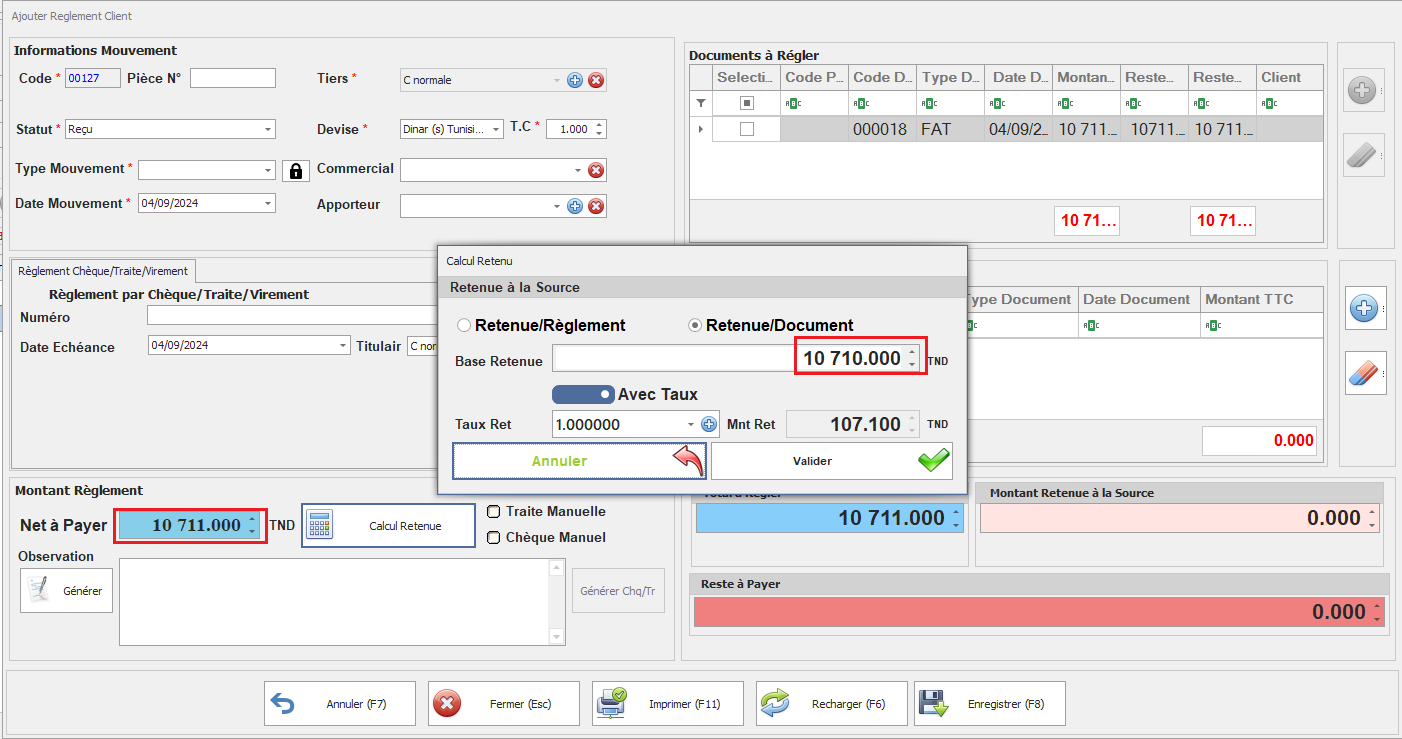](https://help.asmpos.com/uploads/images/gallery/2024-09/Tbxretenu-sans-timbre.PNG)
- Paramétrage activé
[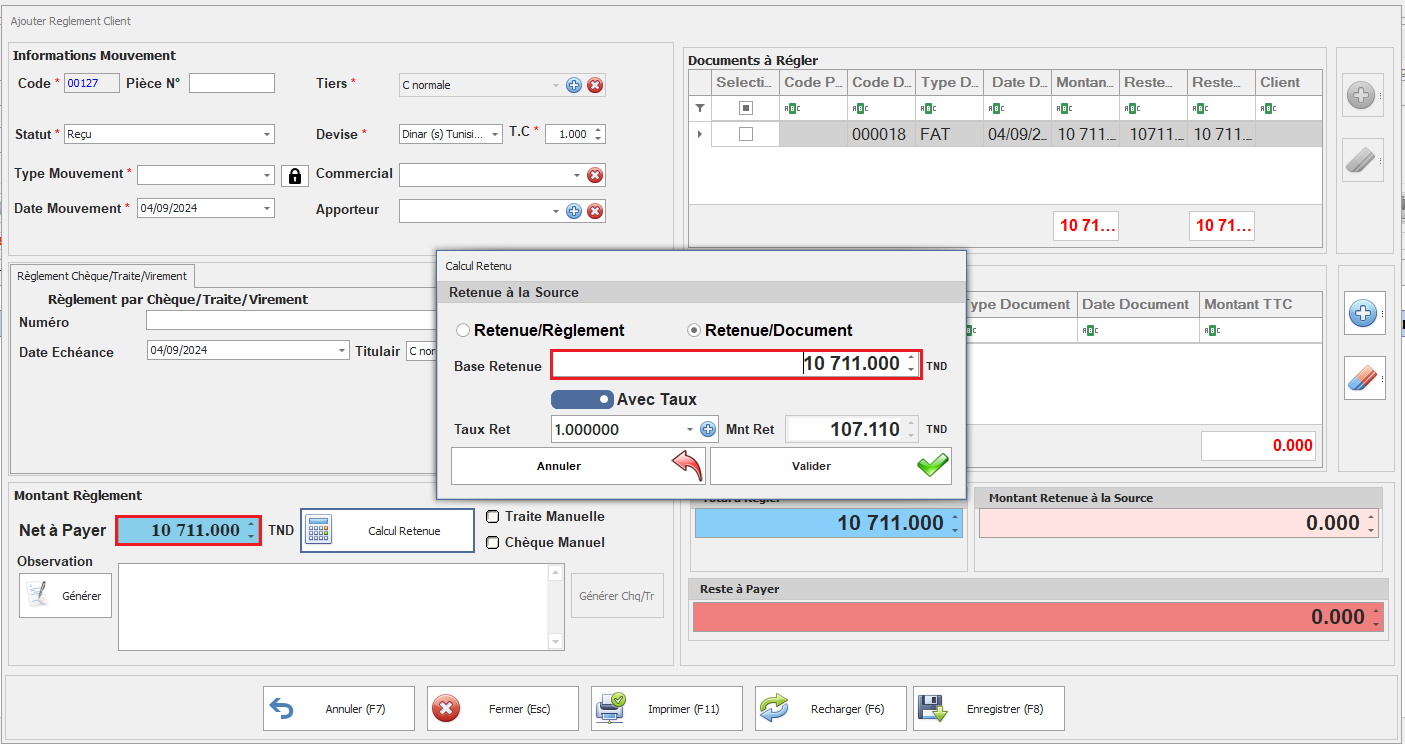](https://help.asmpos.com/uploads/images/gallery/2024-09/1Yeretenu-avec-timbre.PNG)
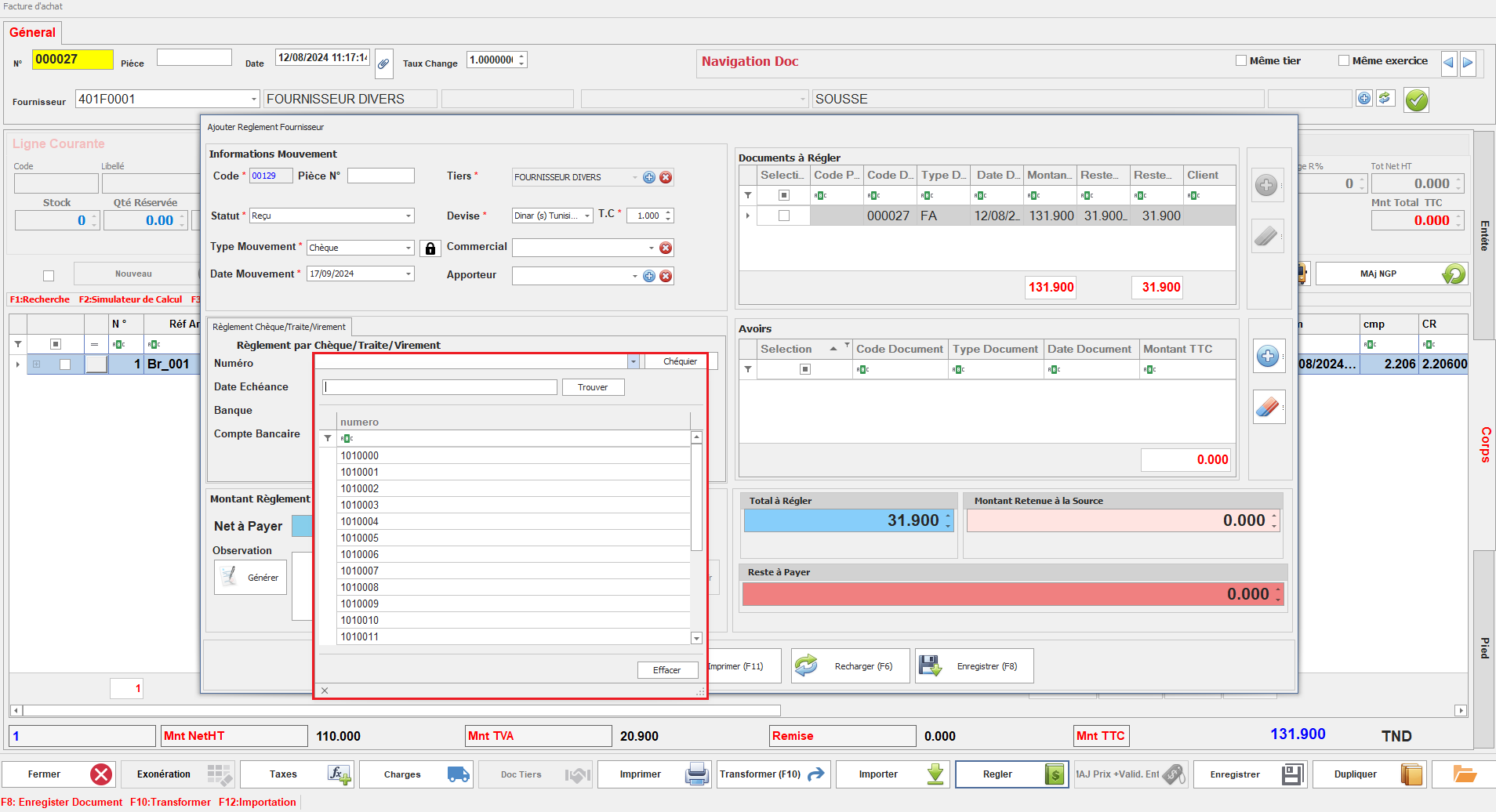
**Use Chéquier/Mode Chéquier**
Ces paramètres activent l'utilisation des chéquiers et définissent la manière dont les chéquiers sont sélectionnés lors des règlements.
**[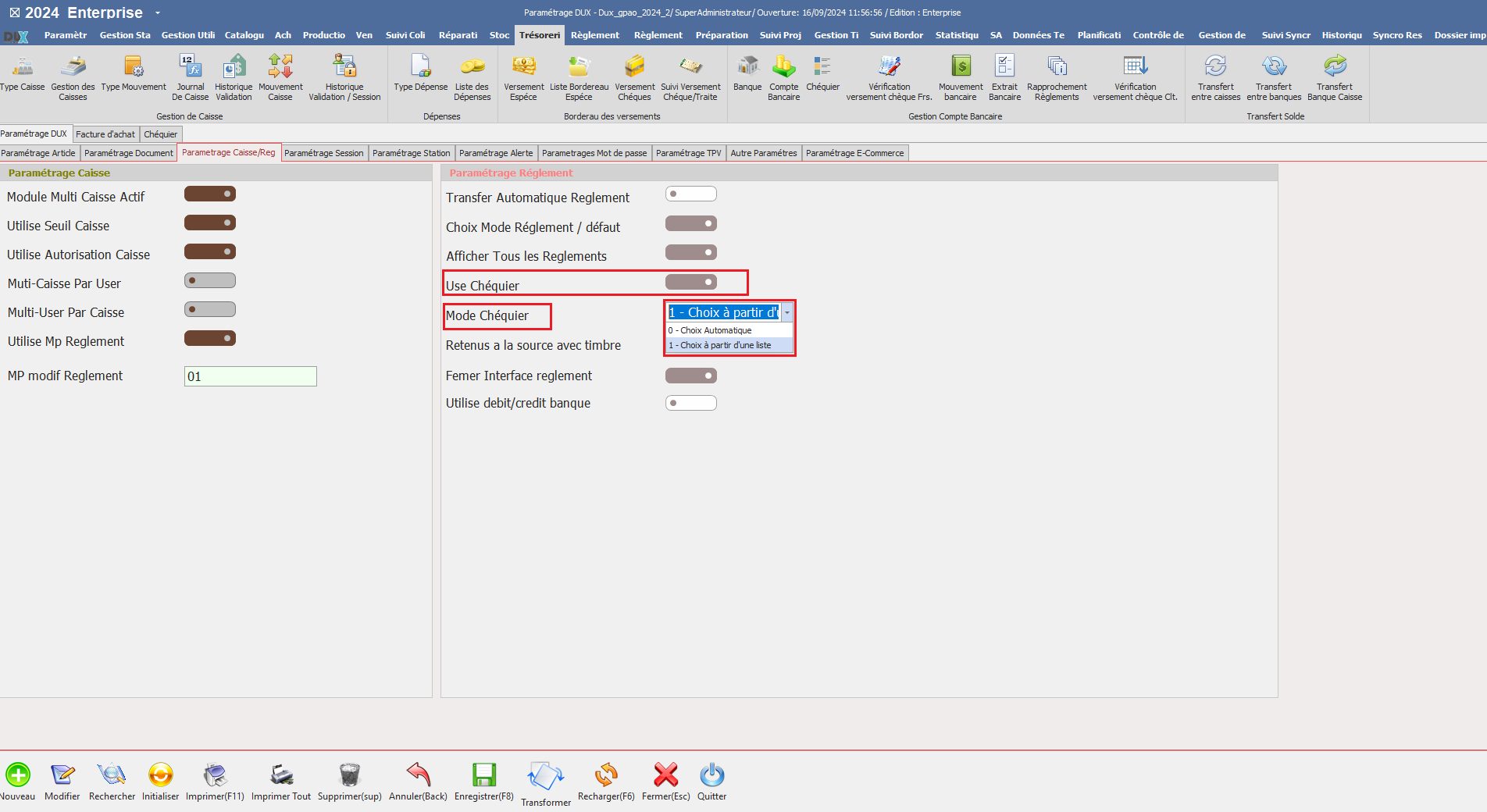](https://help.asmpos.com/uploads/images/gallery/2024-09/para-chequier.png)**
- Choix Automatique
**[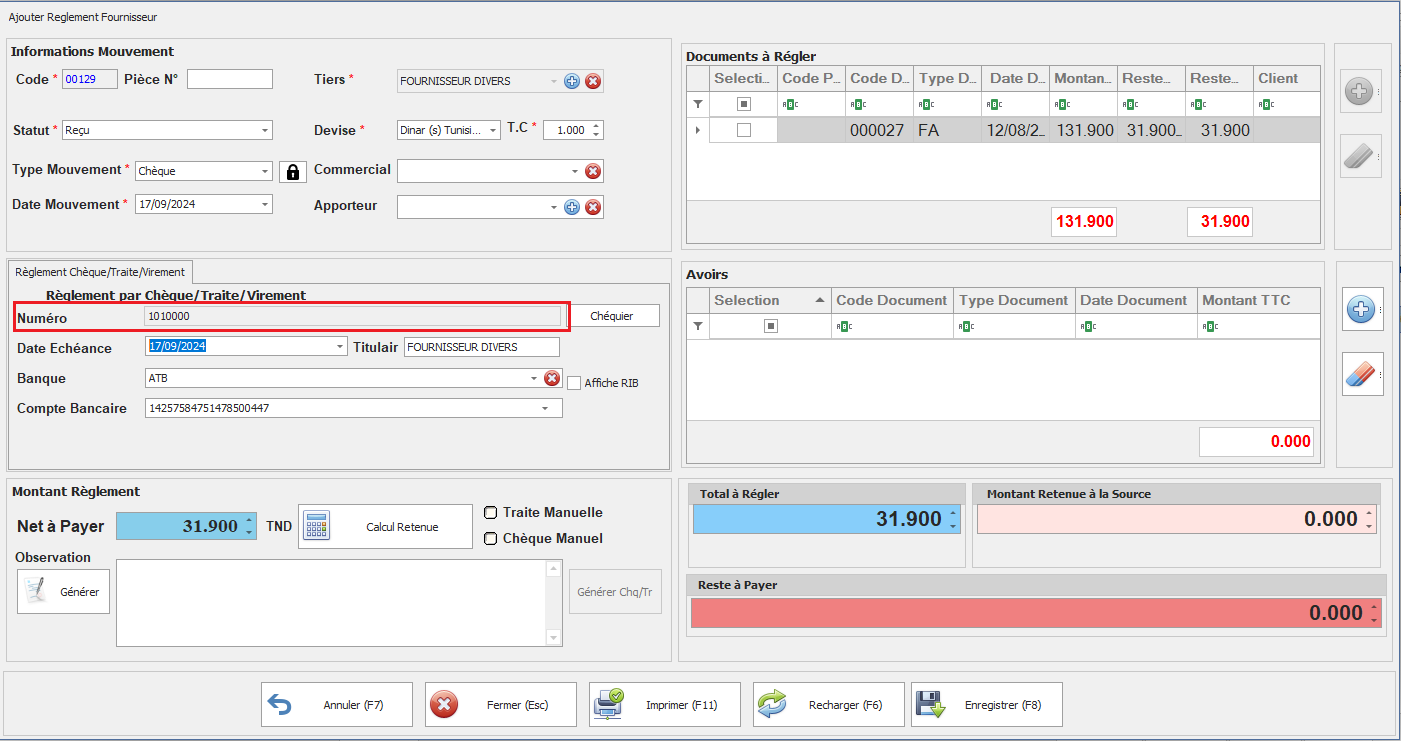](https://help.asmpos.com/uploads/images/gallery/2024-09/chequier-automatique.PNG)**
- Choix à partir d'une liste
[](https://help.asmpos.com/uploads/images/gallery/2024-09/chequier-liste.png)
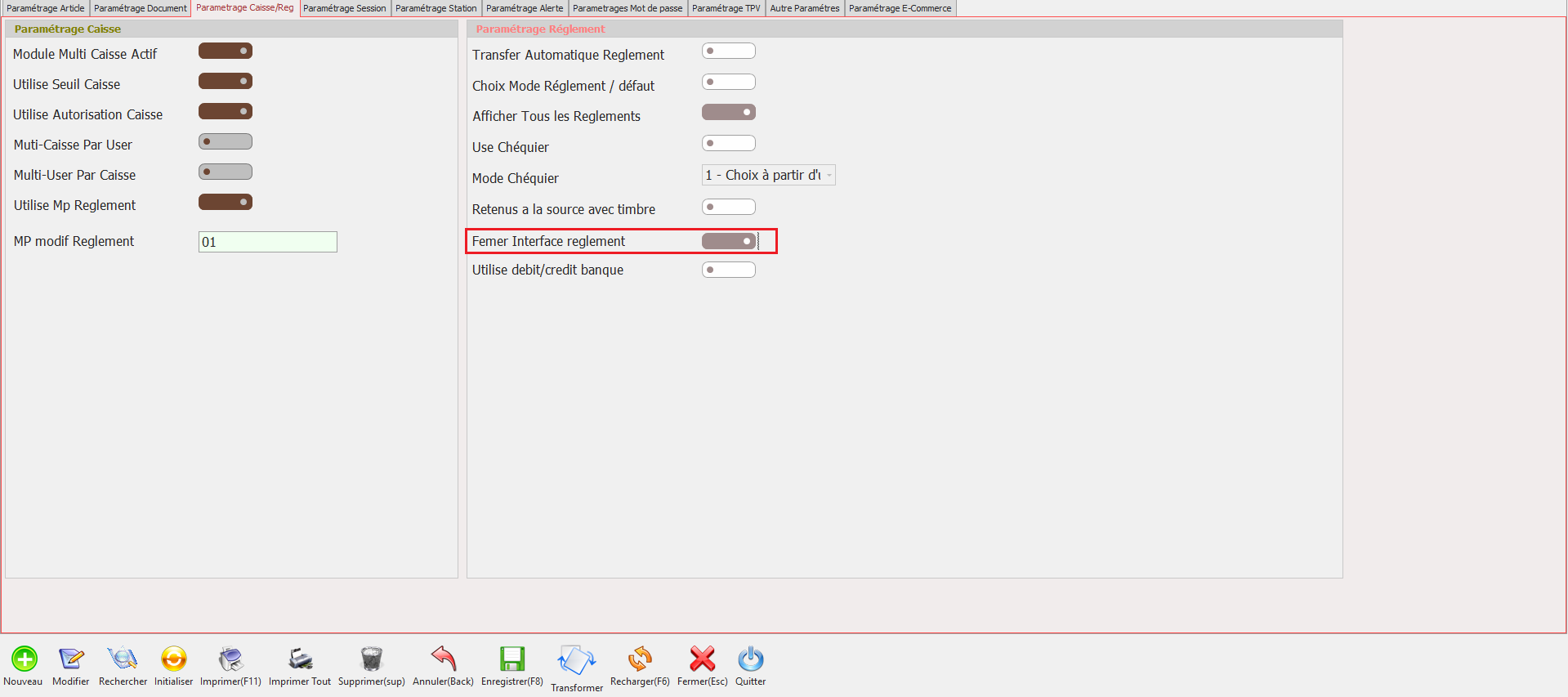
**Fermer Interface règlement**
[](https://help.asmpos.com/uploads/images/gallery/2024-09/fermer-interafce.PNG)
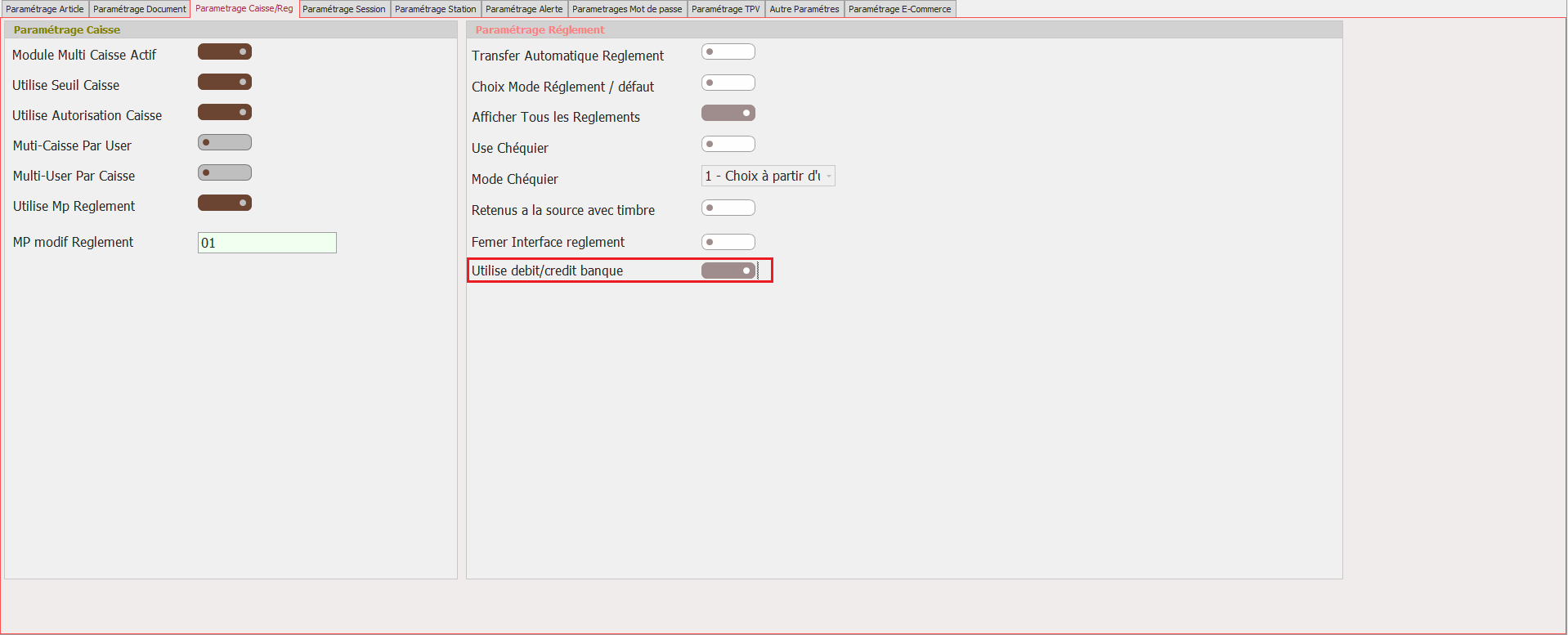
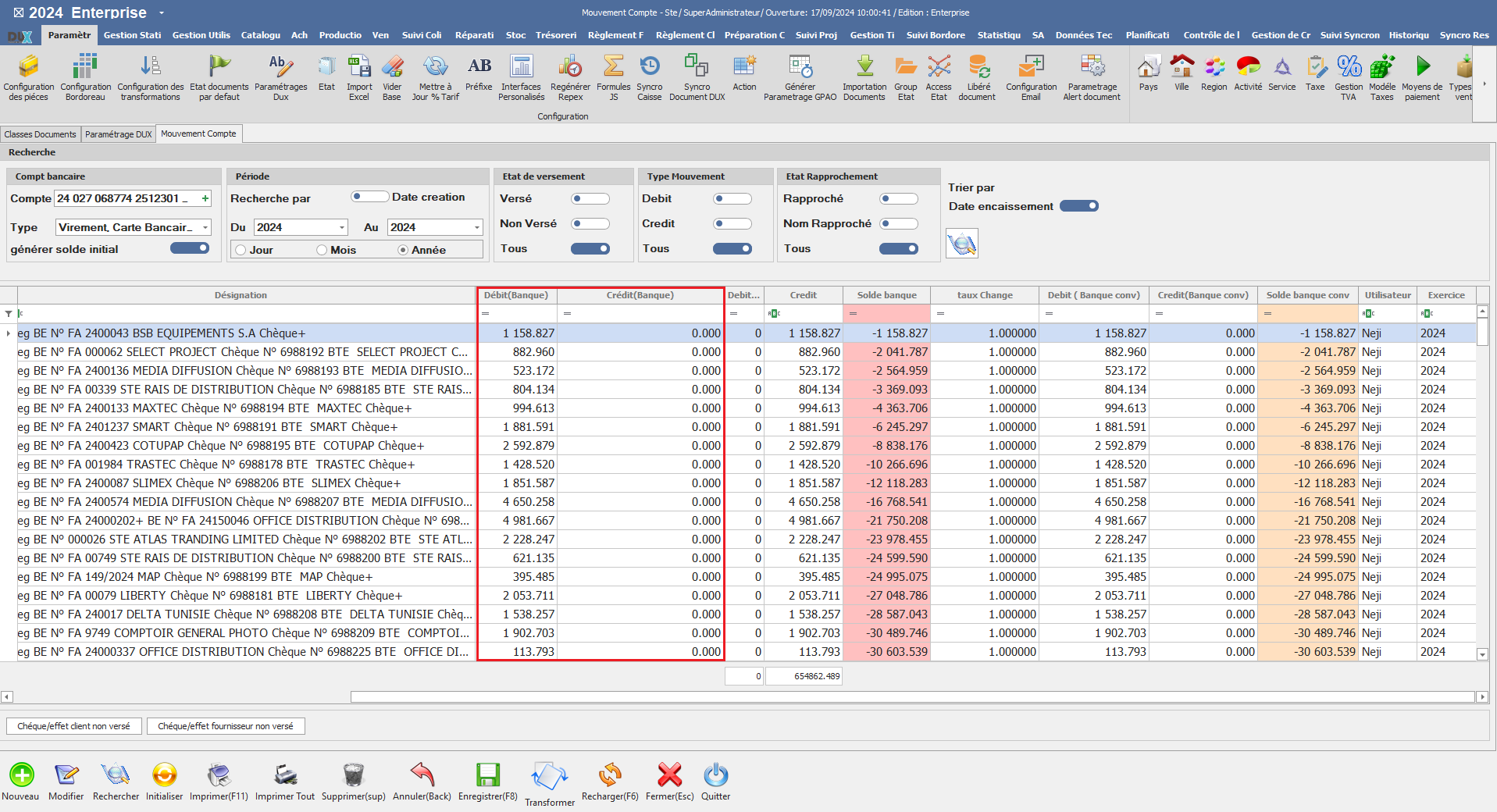
**Utilise débit/crédit banque**
Ce paramètre active l'affichage des soldes de débit et crédit relatifs à la banque.
**[](https://help.asmpos.com/uploads/images/gallery/2024-09/utiliser-debit-credit-banque.PNG)**
Lorsqu'il est activé, les utilisateurs peuvent consulter les mouvements bancaires sous forme de débits et crédits, facilitant ainsi le suivi des flux financiers.
[](https://help.asmpos.com/uploads/images/gallery/2024-09/debit-credit-banque.PNG)
# Paramétrage Session
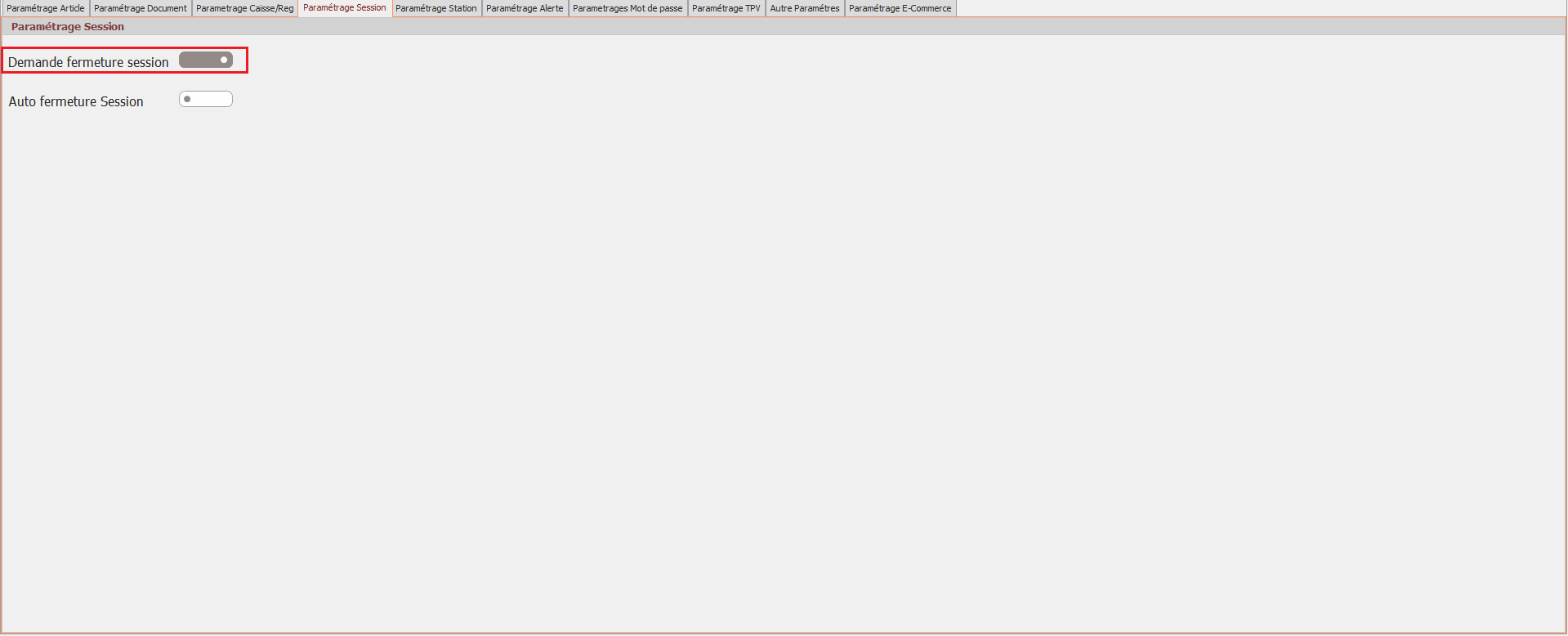
**Demande fermeture session**
Ce paramètre, lorsqu'il est activé, déclenche une demande de fermeture de session à la fin des opérations.
[](https://help.asmpos.com/uploads/images/gallery/2024-09/demande-fermeture-session.PNG)
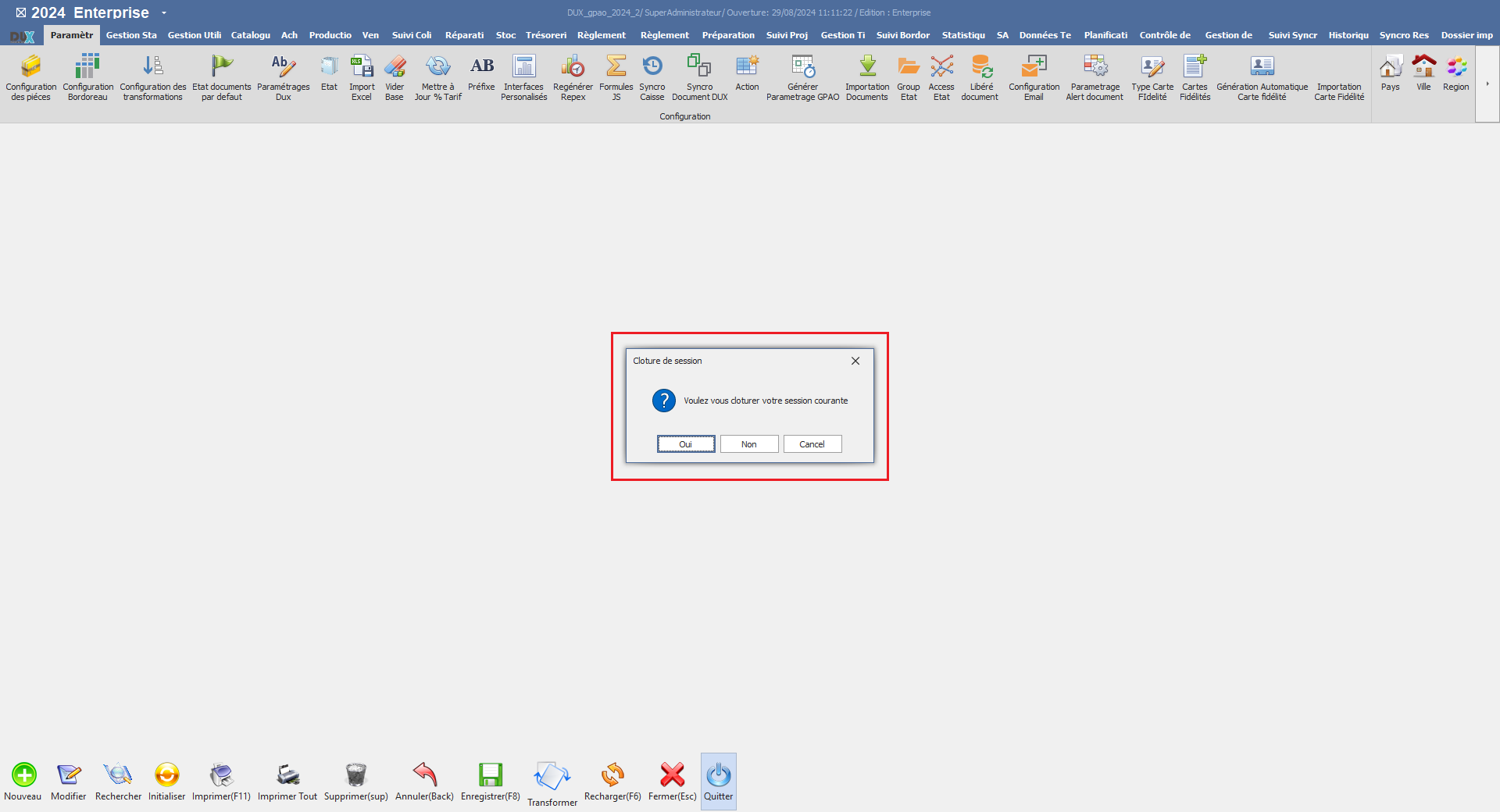
Une interface s'affiche pour confirmer la clôture de la session, assurant ainsi une gestion sécurisée des sessions.
[](https://help.asmpos.com/uploads/images/gallery/2024-09/demande-ferm-sess.PNG)
**Auto fermeture Session**
# Paramétrage Station
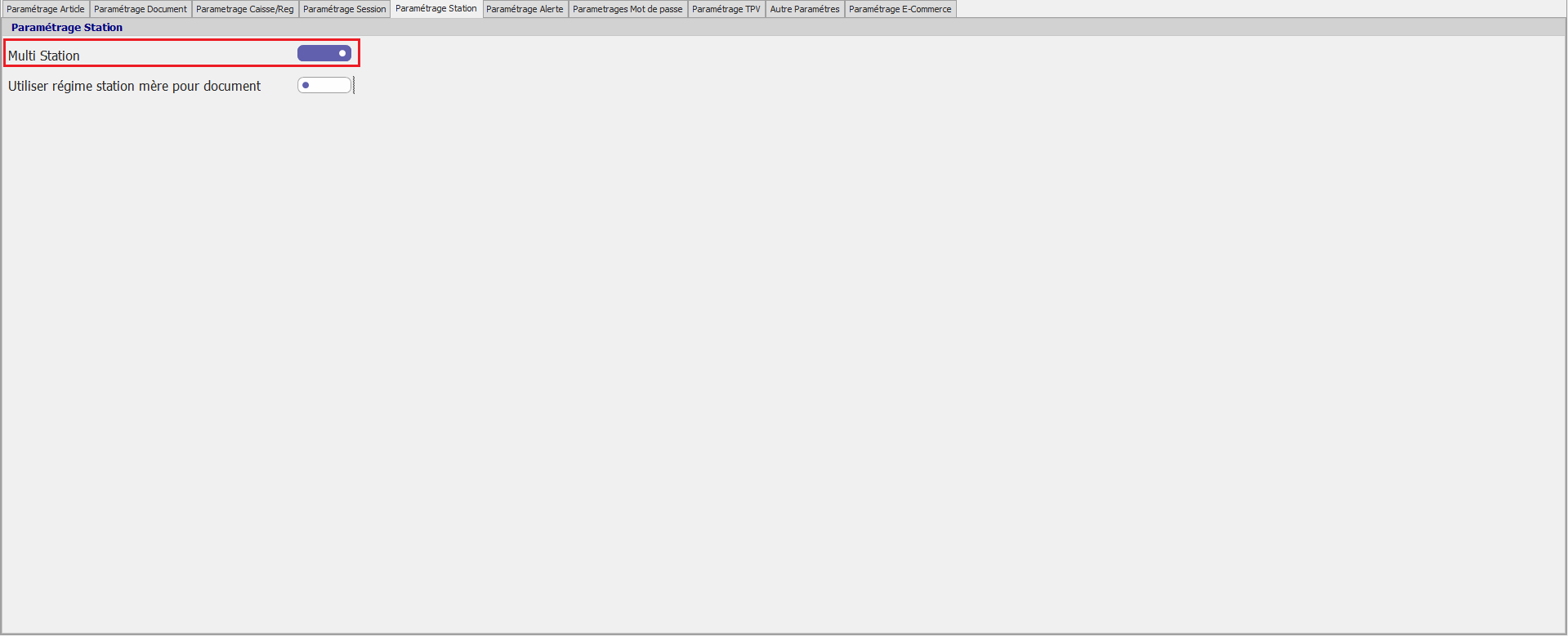
**Multi Station**
Ce paramètre, lorsqu'il est activé, permet de gérer plusieurs stations de travail en parallèle.
[](https://help.asmpos.com/uploads/images/gallery/2024-09/multi-statio.PNG)
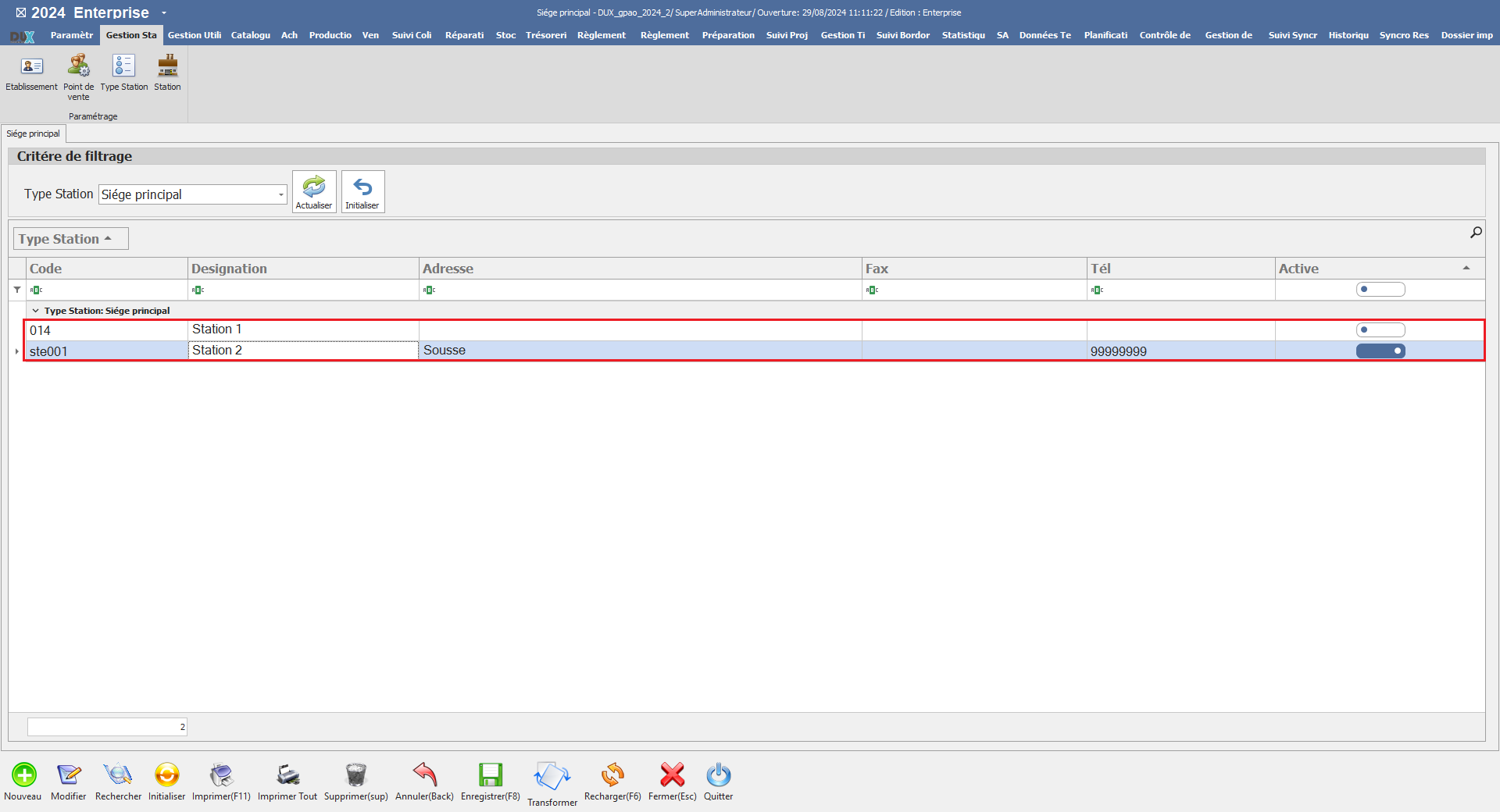
Lorsqu'il est activé, il offre la possibilité d'utiliser différentes stations, facilitant ainsi le travail en équipe sur plusieurs postes.
[](https://help.asmpos.com/uploads/images/gallery/2024-09/multi-station.PNG)
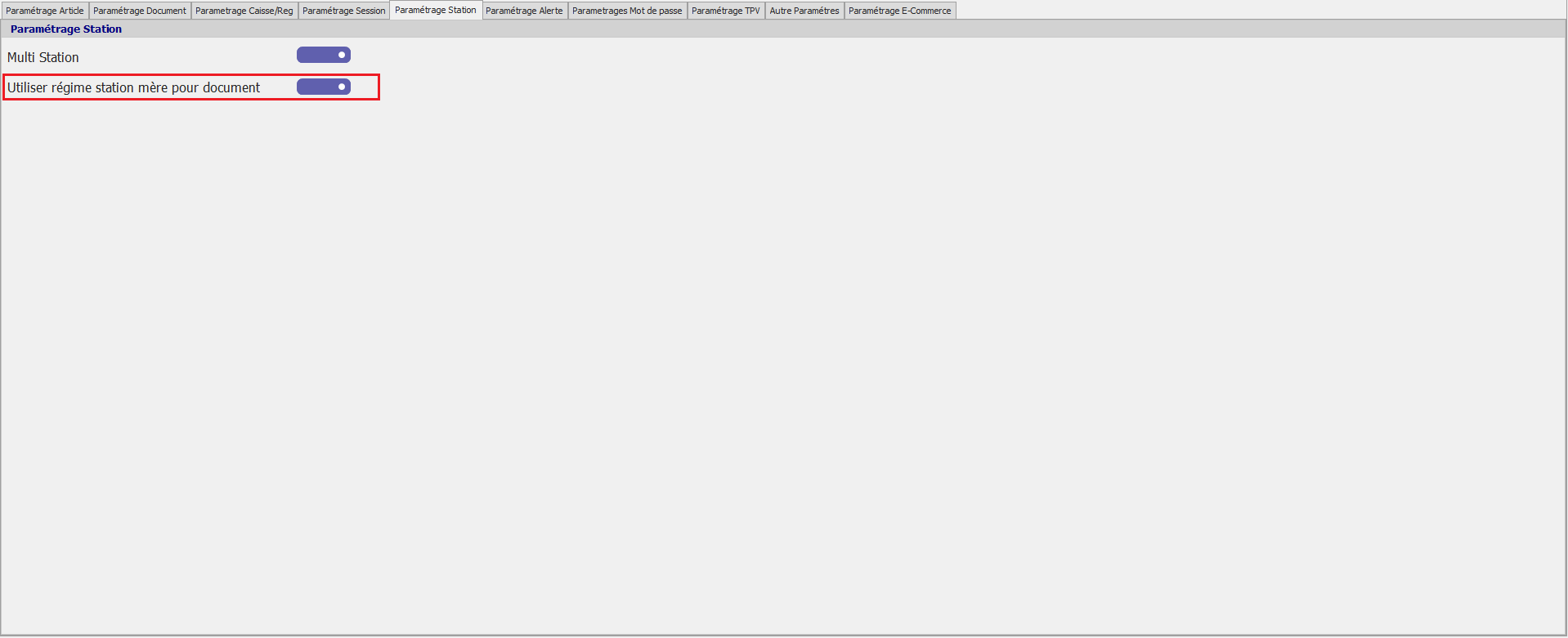
**Utiliser régime station mère pour document**
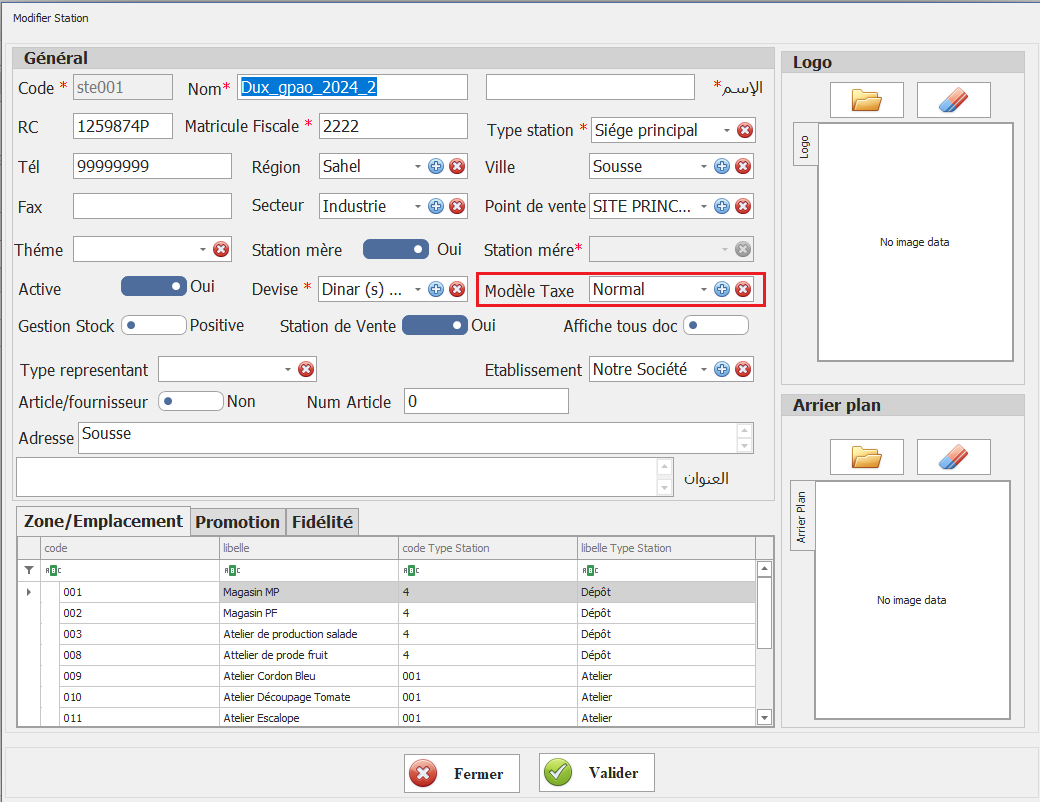
Ce paramètre, lorsqu'il est activé, applique automatiquement le régime fiscal de la station mère à tous les documents créés.
**[](https://help.asmpos.com/uploads/images/gallery/2024-09/para-modele-taxe-station-mree.PNG)**
Cela permet d'assurer une cohérence dans la gestion des documents entre les différentes stations.
**[](https://help.asmpos.com/uploads/images/gallery/2024-09/model-taxe-station.PNG)**
# Paramétrage Alerte
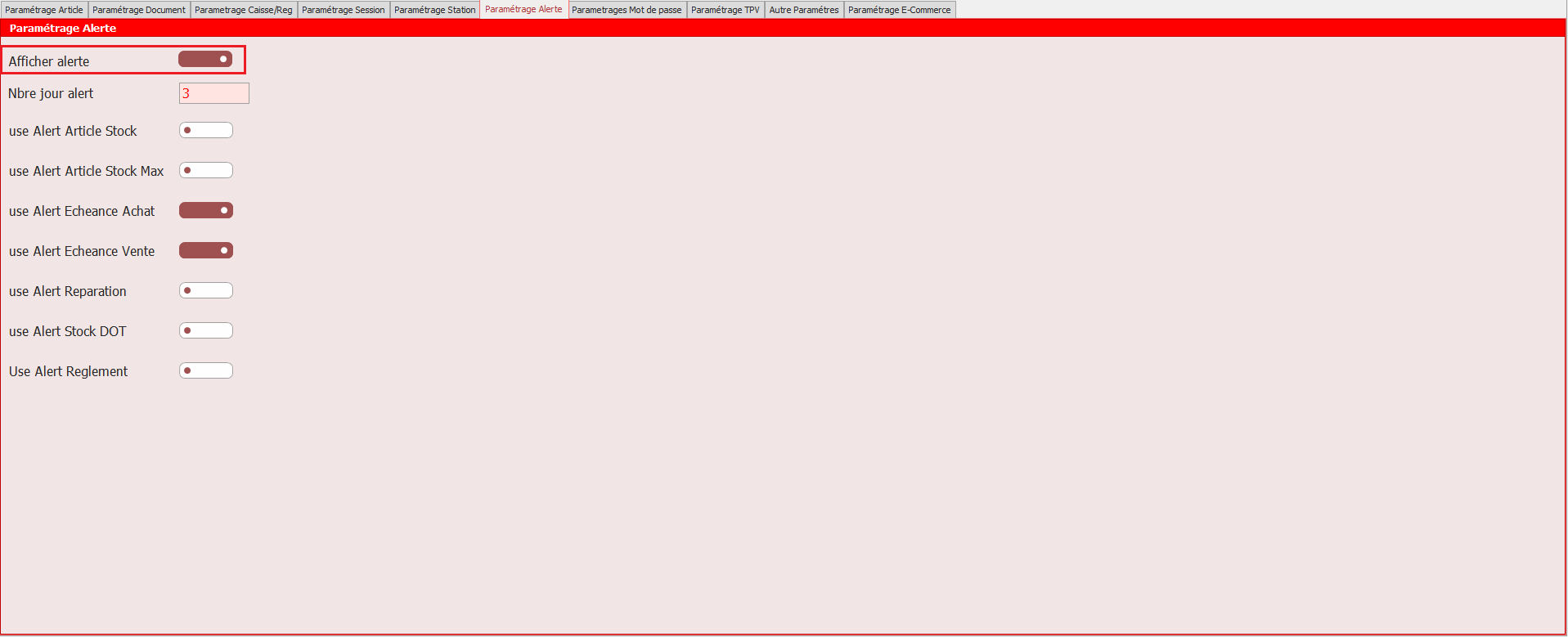
**Afficher alerte**
Ce paramètre active l'affichage des différentes alertes dans le système, permettant aux utilisateurs de recevoir des notifications liées à divers événements ou actions nécessitant une attention particulière.
[](https://help.asmpos.com/uploads/images/gallery/2024-09/afficher-alerte.PNG)
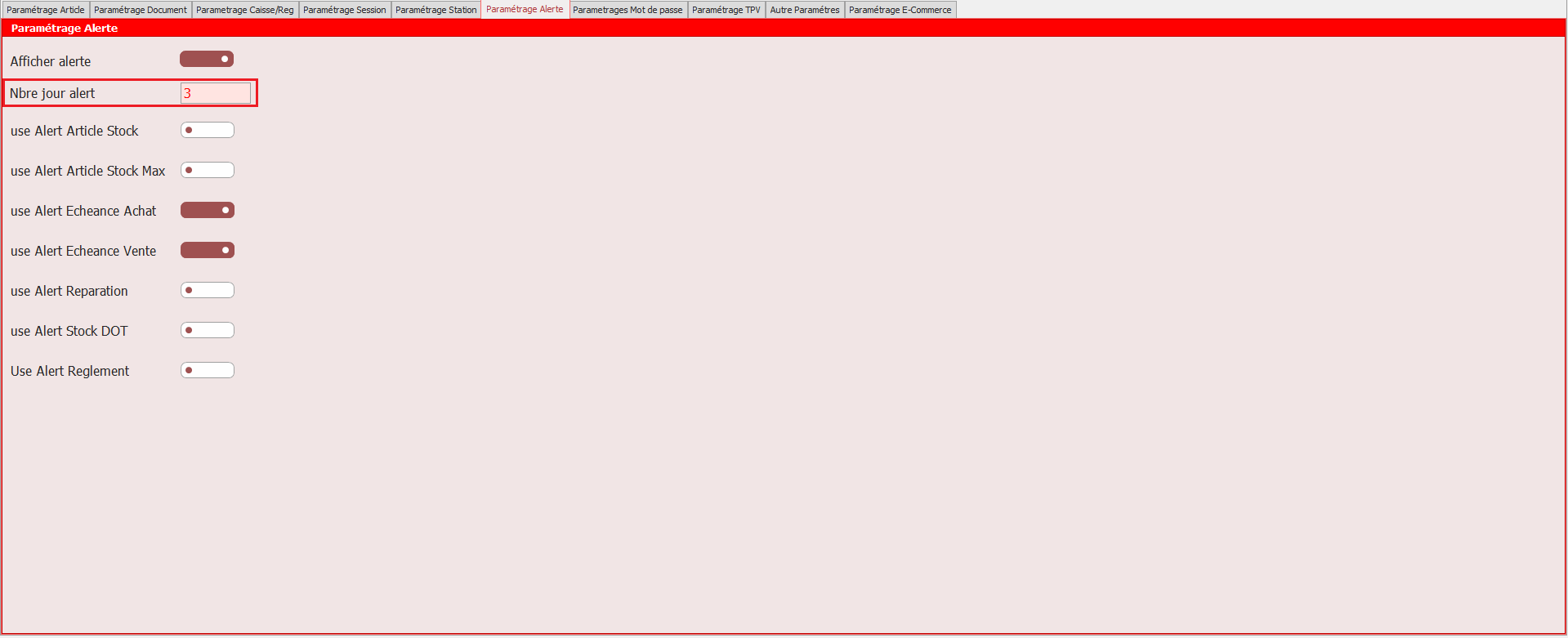
**Nbre Jour alerte**
Ce paramètre définit le nombre de jours avant la date limite à partir duquel une alerte sera déclenchée, permettant ainsi de prévenir l'utilisateur à l'avance.
[](https://help.asmpos.com/uploads/images/gallery/2024-09/nbr-jour-alert.png)
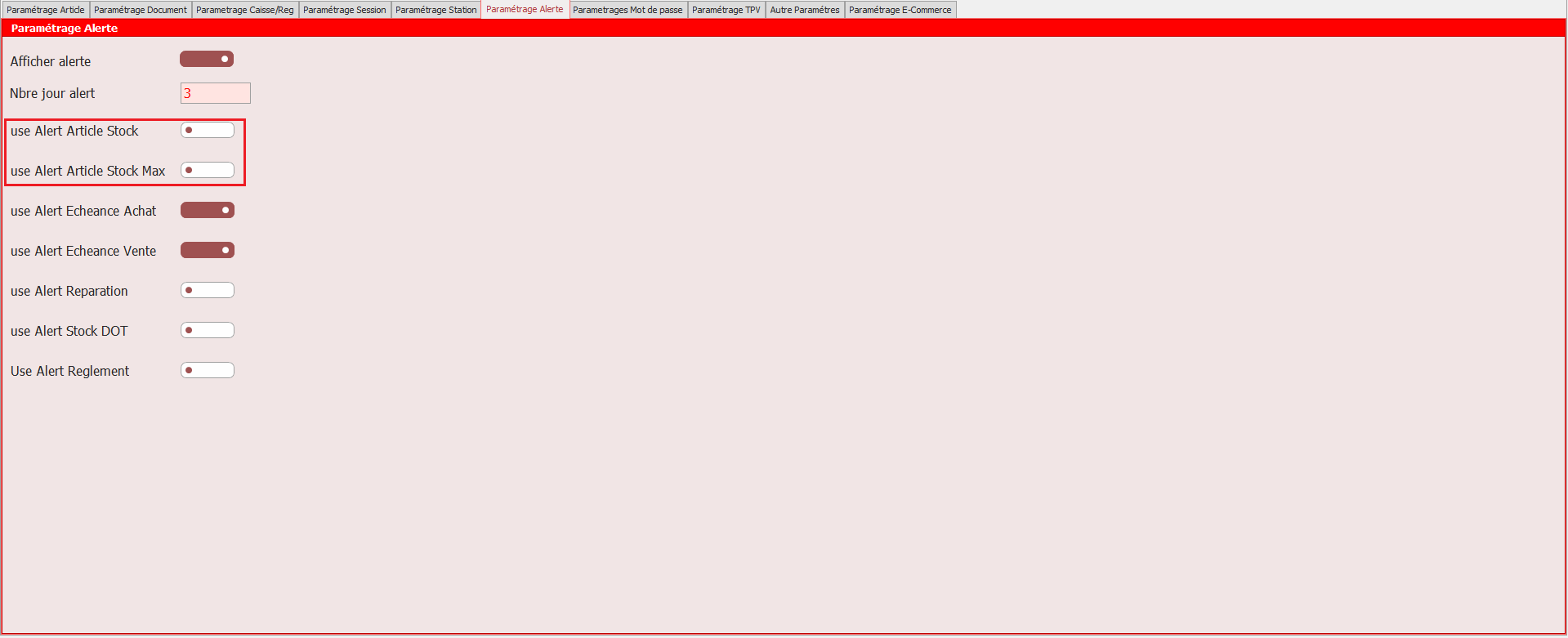
**Use Alerte Article Stock / Article Stock Max**
[](https://help.asmpos.com/uploads/images/gallery/2024-09/use-alert-article-stock-min-max.png)
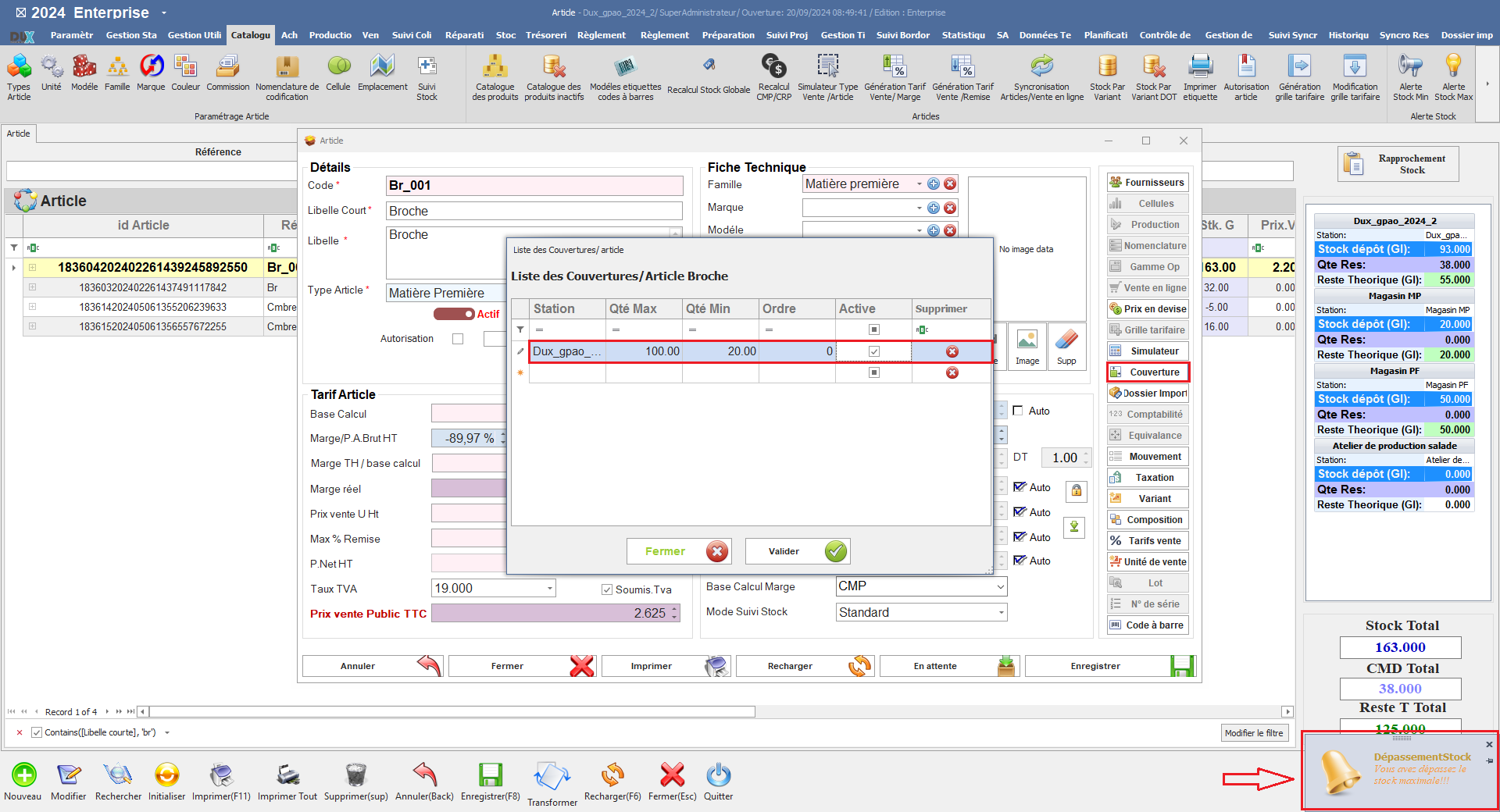
Ces paramètres activent les alertes de stock minimum et maximum, en fonction de la couverture définie dans la fiche article, permettant ainsi une gestion proactive des niveaux de stock.
[](https://help.asmpos.com/uploads/images/gallery/2024-09/alerte-stock.PNG)
**Use Alerte Échéance Achat/Vente** [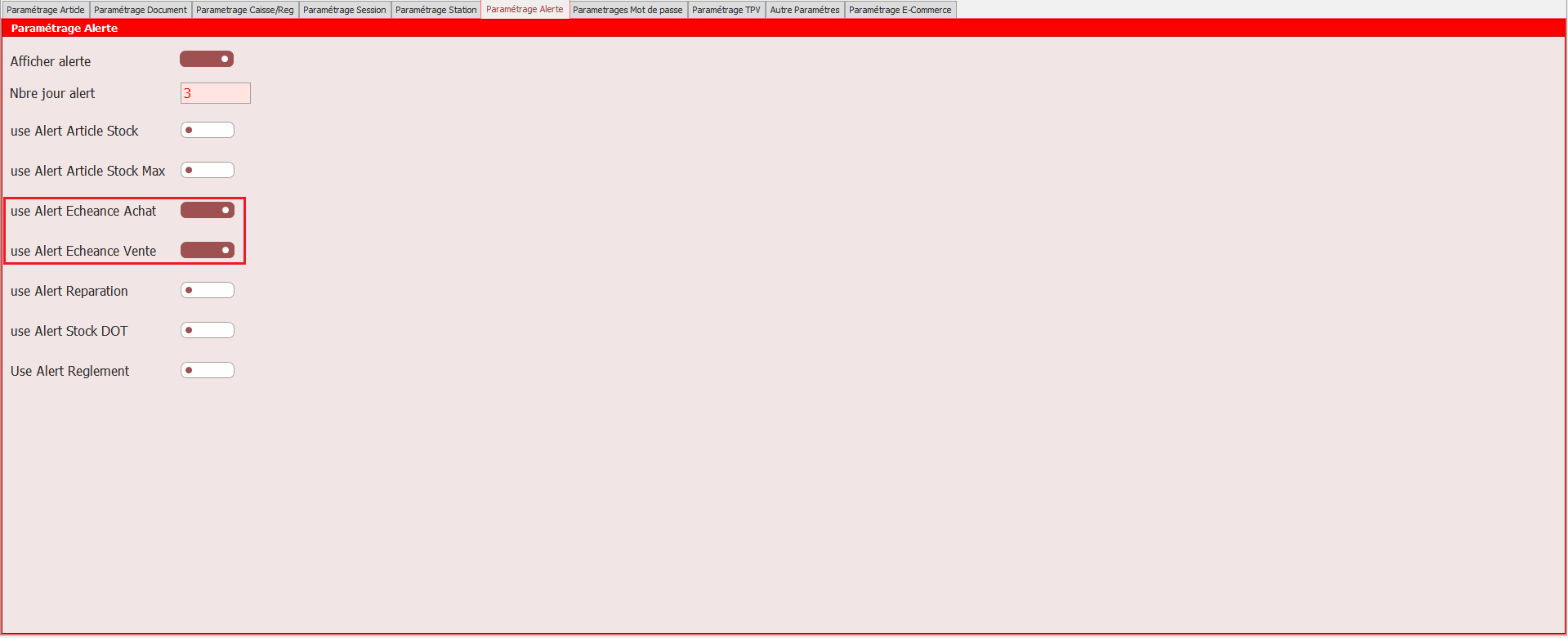](https://help.asmpos.com/uploads/images/gallery/2024-09/use-alert-echeance-achat-vente.png)
Ces paramètres permettent d'activer des alertes pour les échéances d'achat/vente à venir, afin de rappeler à l'utilisateur les dates importantes liées aux commandes fournisseurs/client.
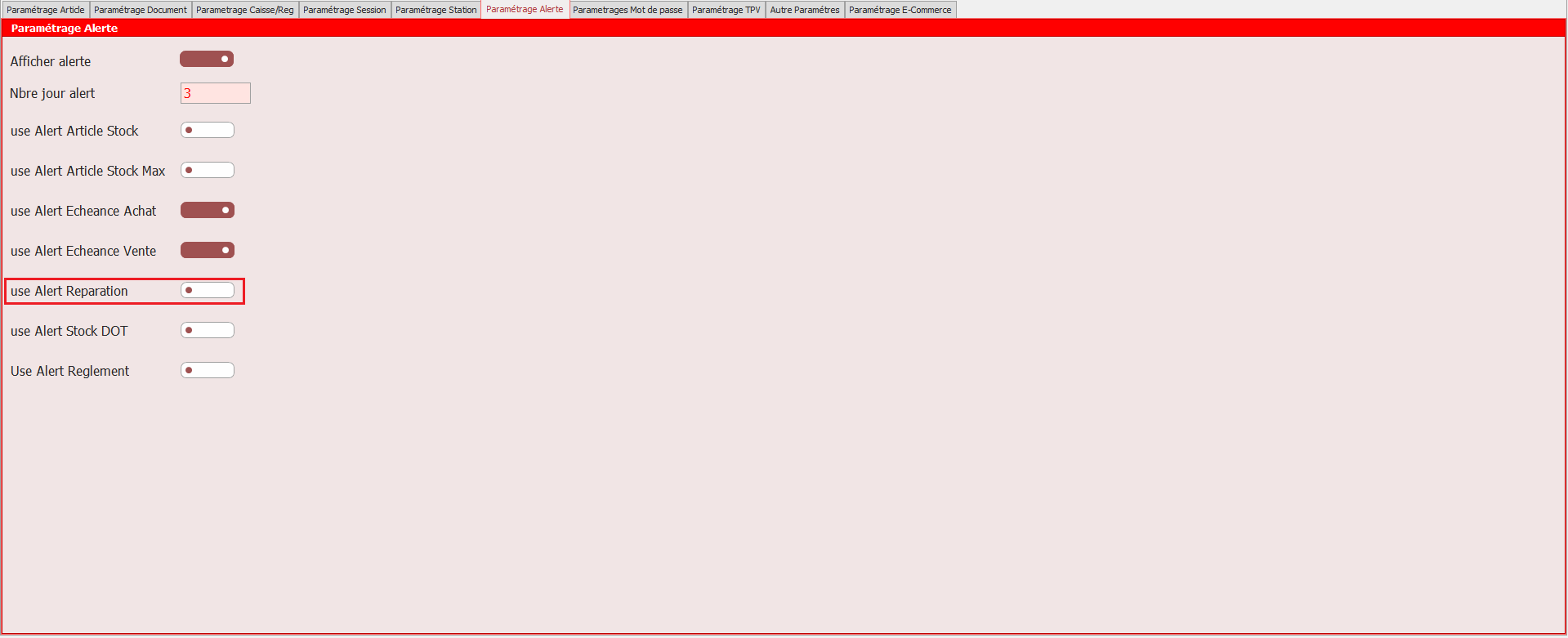
**Use Alerte Réparation**
Ce paramètre active les alertes pour les opérations de réparation, permettant de suivre les dates d'échéance et de gestion des réparations en cours.
[](https://help.asmpos.com/uploads/images/gallery/2024-09/use-alerte-reparation.png)
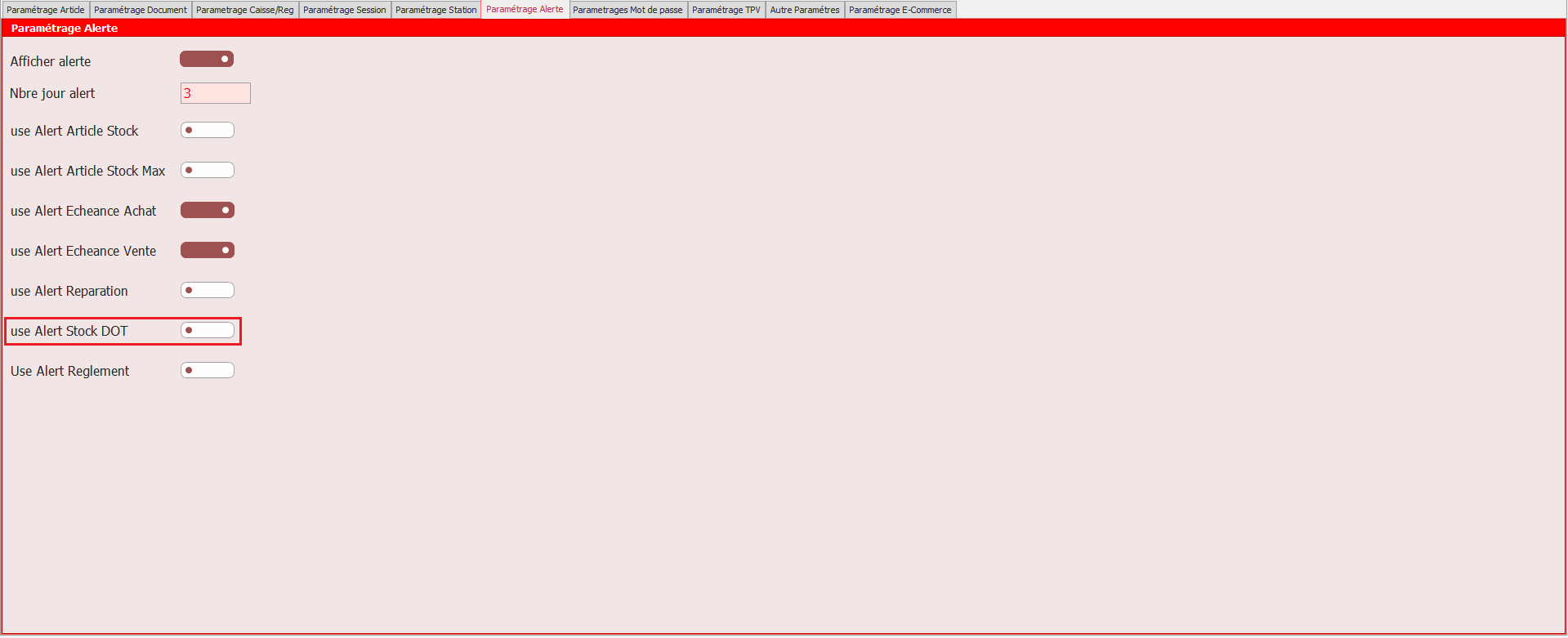
**use Alerte Stock DOT**
**[](https://help.asmpos.com/uploads/images/gallery/2024-09/use-alerte-stock-dot.png)**
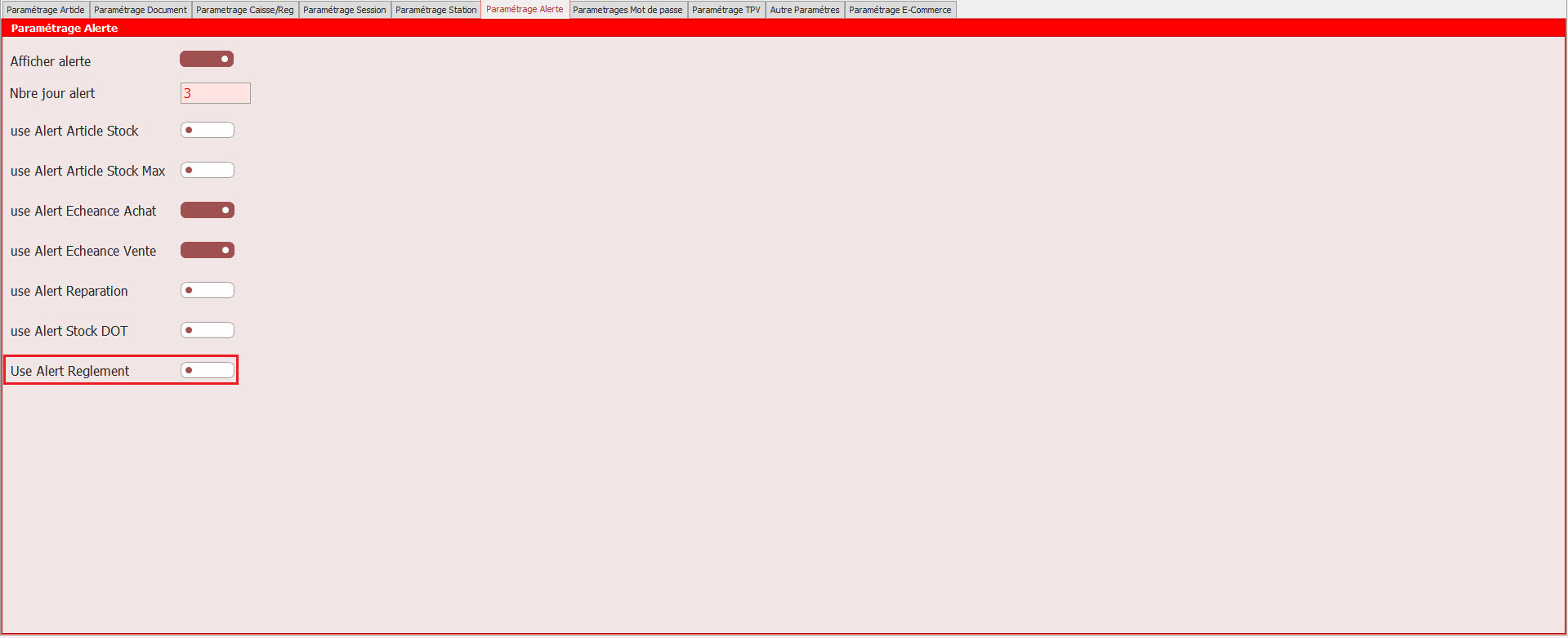
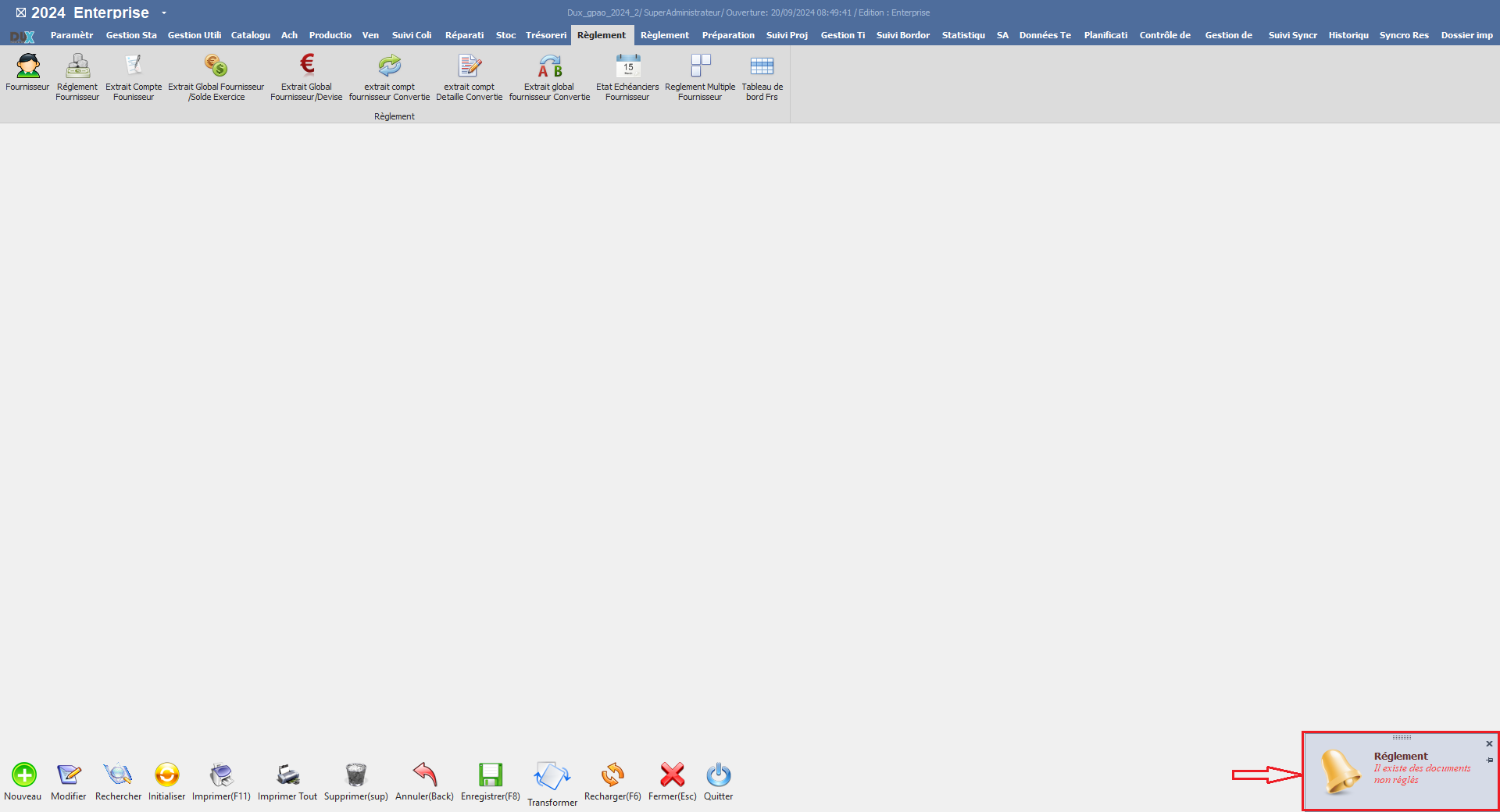
**Use Alerte Règlement**
[](https://help.asmpos.com/uploads/images/gallery/2024-09/use-alerte-reglement.png)
Ce paramètre permet d'activer les alertes pour les règlements à venir ou en retard, aidant l'utilisateur à gérer les paiements de manière proactive.
[](https://help.asmpos.com/uploads/images/gallery/2024-09/aler-reg.PNG)
# Paramétrage Mot de Passe
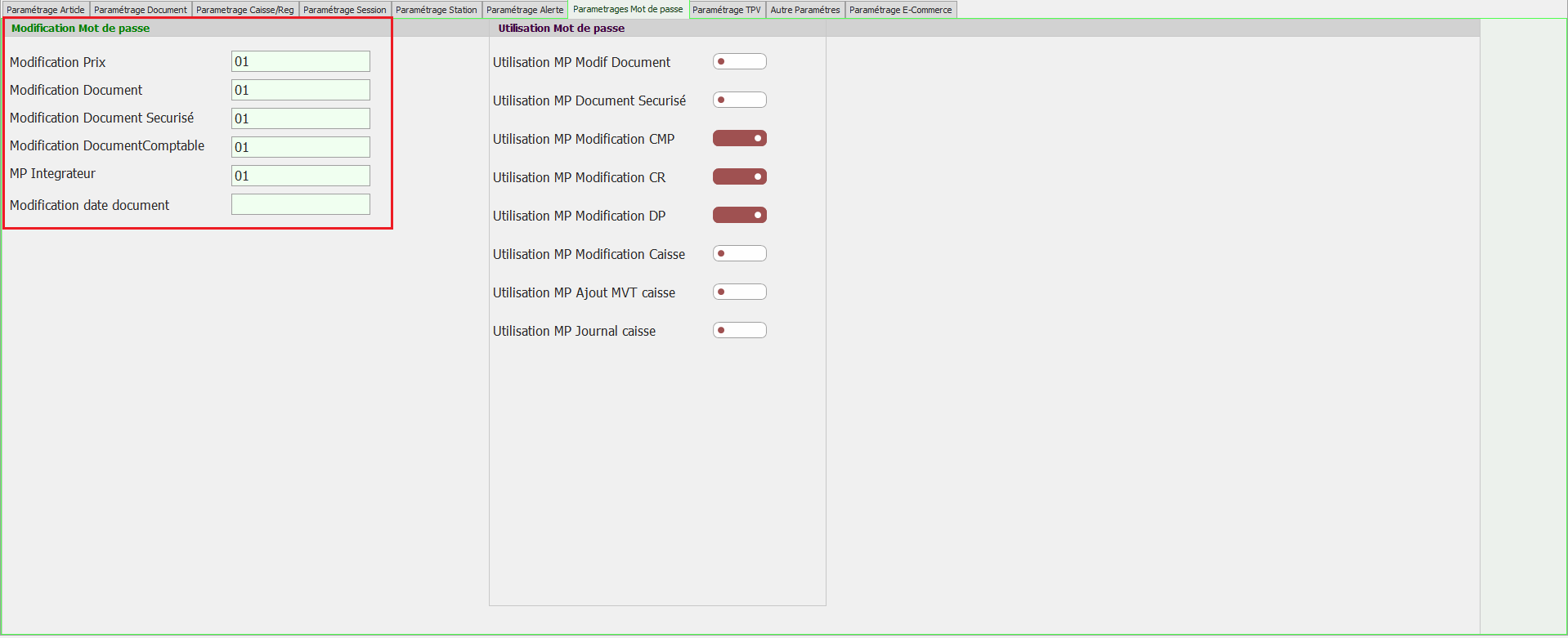
**Modification Mot de Passe**
Ces champs permettent de saisir un mot de passe requis pour effectuer des modifications spécifiques, telles que la modification des prix, des documents, ou des paramètres comptables. En activant ces champs, l'utilisateur renforce la sécurité et le contrôle des actions sensibles, garantissant que seules les personnes autorisées puissent apporter des changements importants.
[](https://help.asmpos.com/uploads/images/gallery/2024-09/mot-de-passe.PNG)
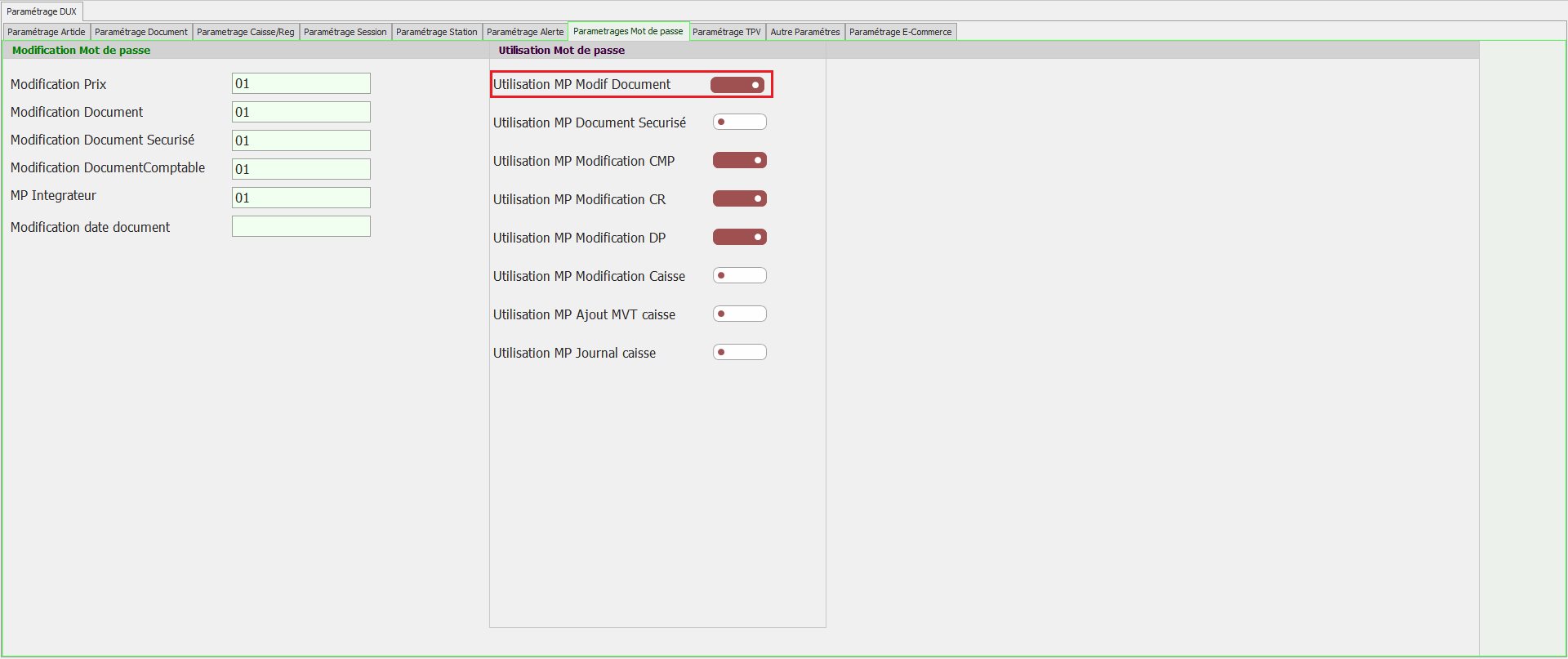
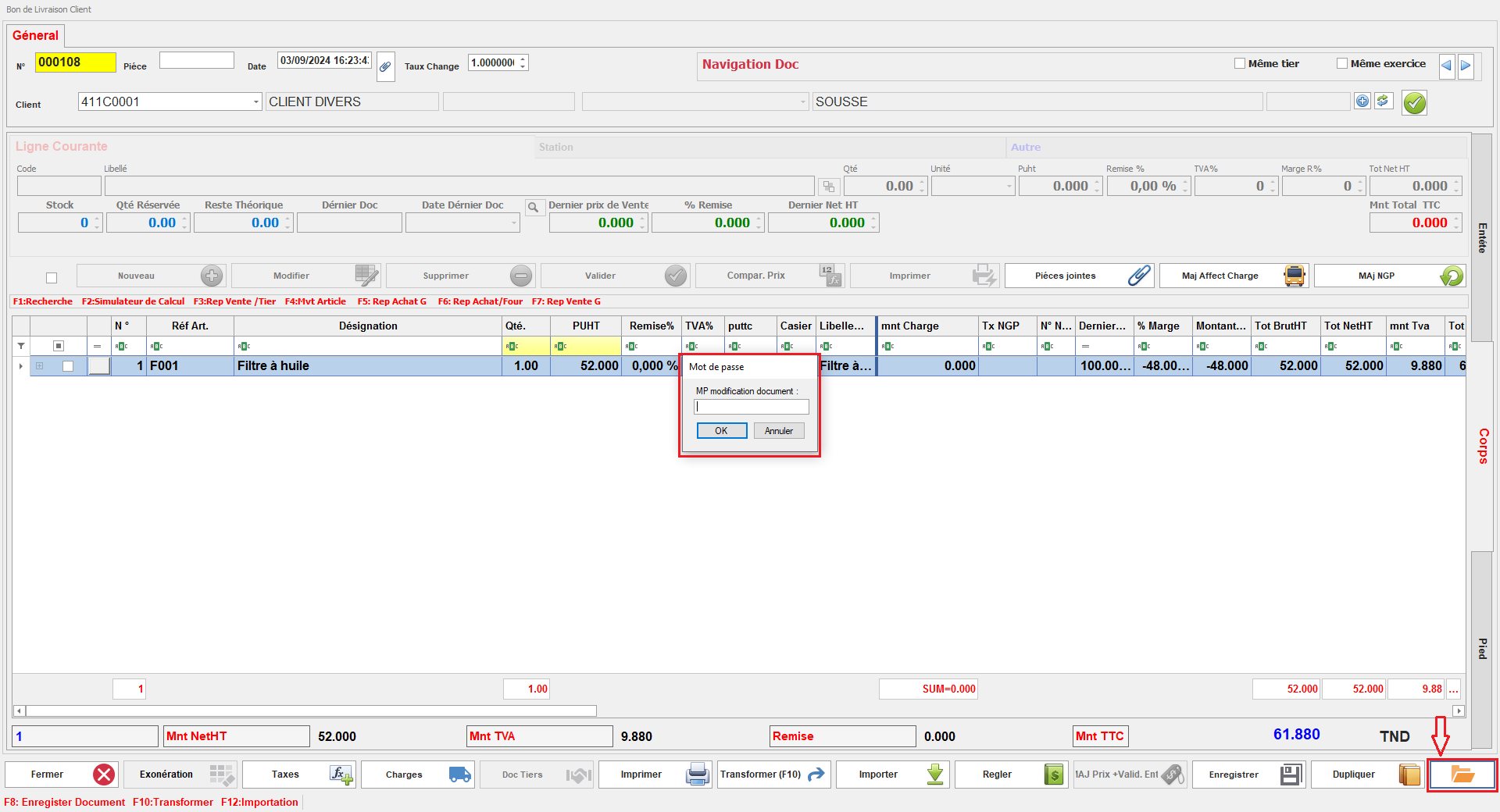
**Utilisation MP Modif Document**
**[](https://help.asmpos.com/uploads/images/gallery/2024-09/mp-modif-doc-para.png)**
Ce paramètre impose l'utilisation d'un mot de passe pour valider toute modification sur les documents sécurisés, garantissant que seules les personnes autorisées peuvent y apporter des changements.
[](https://help.asmpos.com/uploads/images/gallery/2024-09/modifier-doc-mp.PNG)
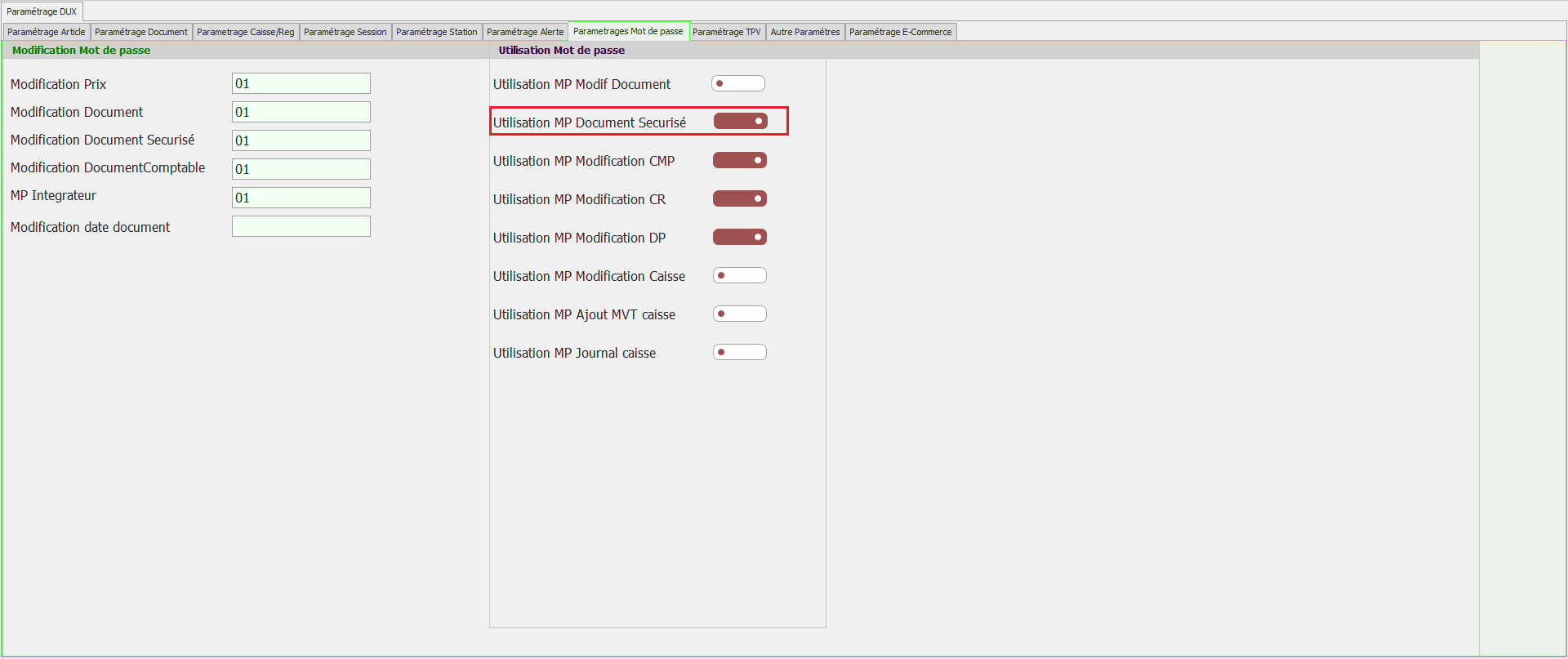
**Utilisation MP Document Sécurisé**
[](https://help.asmpos.com/uploads/images/gallery/2024-09/mp-doc-sec-para.png)
L'activation de ce paramètre nécessite un mot de passe pour modifier les documents sécurisés, ajoutant ainsi un niveau de contrôle sur les accès et les modifications.
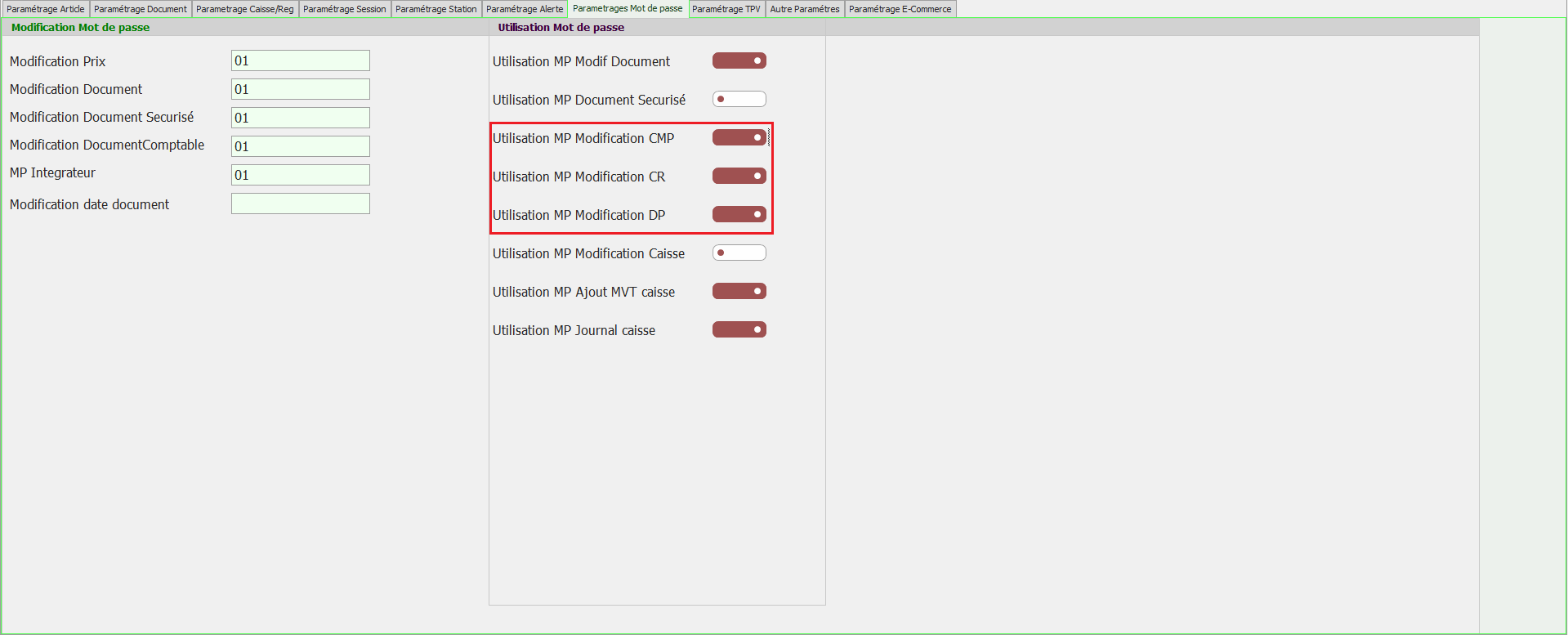
**Utilisation MP Modification CMP/CR/DPA**
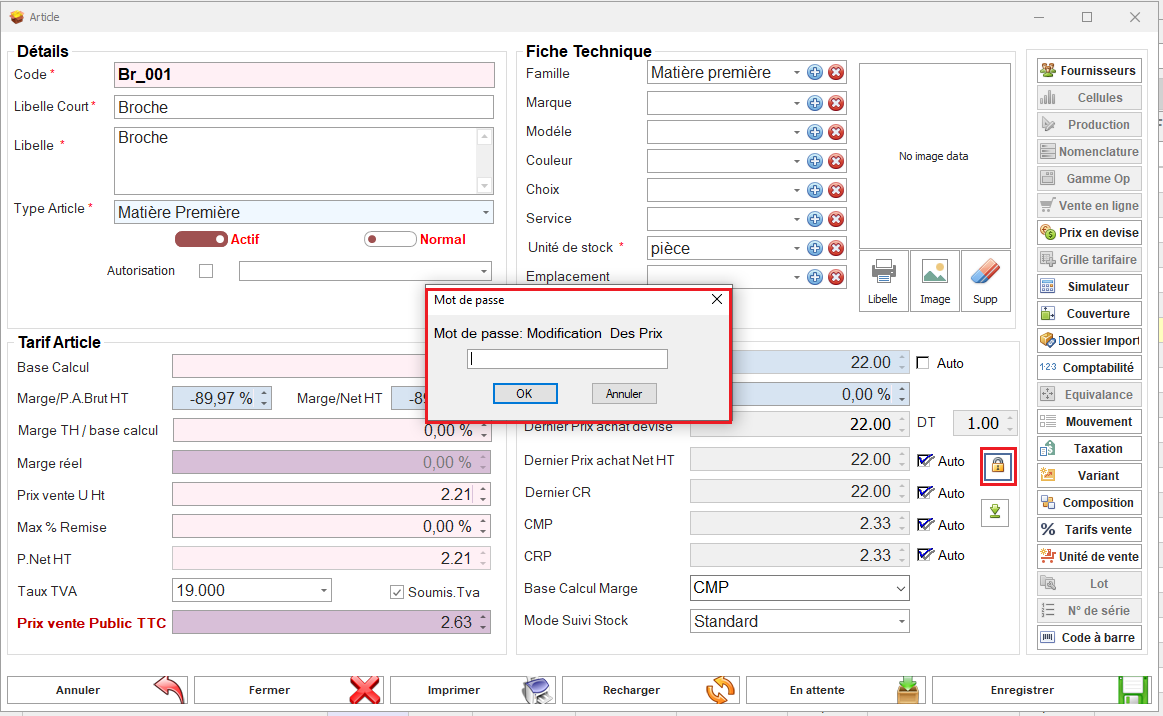
Ces paramètres imposent l'utilisation d'un mot de passe pour toute modification des prix critiques tels que le coût moyen pondéré (CMP), le coût de revient (CR), et le dernier prix d'achat (DPA),
[](https://help.asmpos.com/uploads/images/gallery/2024-09/para-modif-prix-pw.PNG)
garantissant que seuls les utilisateurs autorisés peuvent effectuer des ajustements financiers sensibles.
**[](https://help.asmpos.com/uploads/images/gallery/2024-09/modif-prix-pw.PNG)**
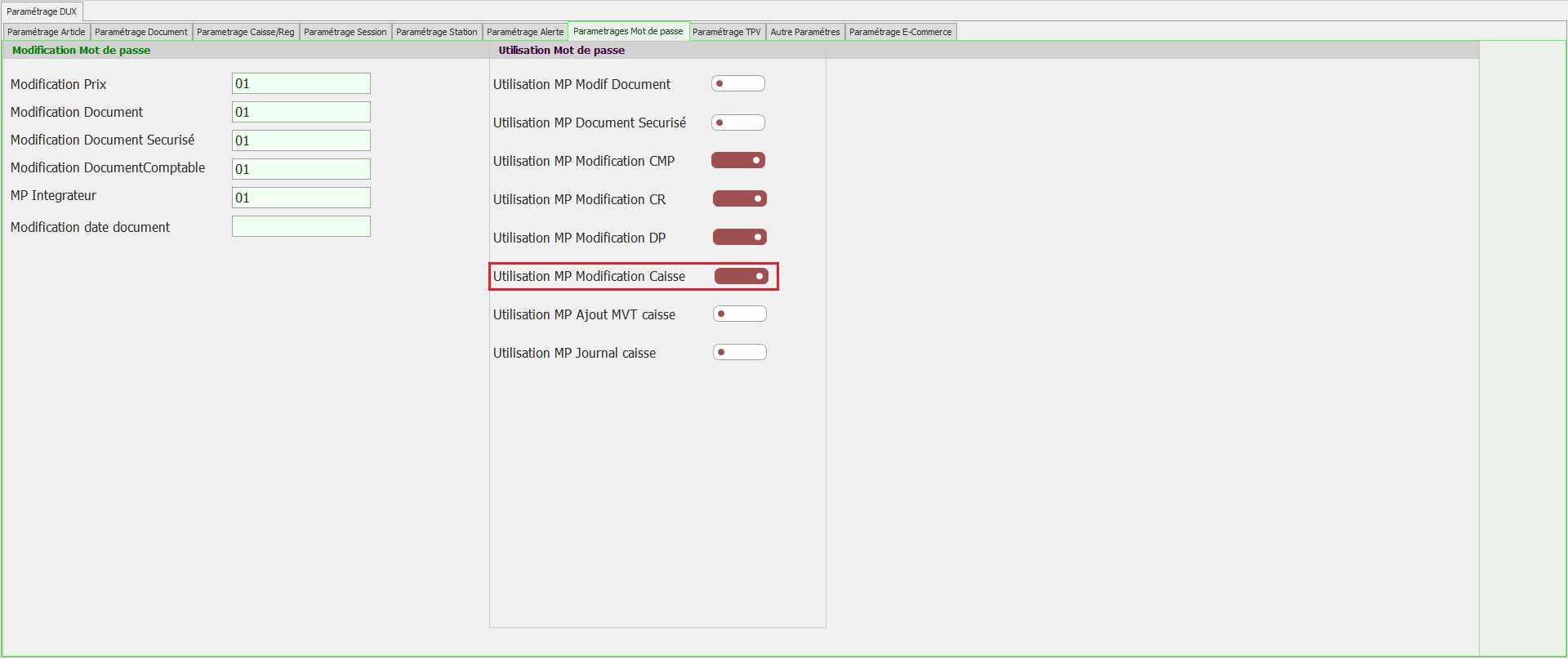
**Utilisation MP Modification Caisse**
**[](https://help.asmpos.com/uploads/images/gallery/2024-09/mp-modif-caisse.png)**
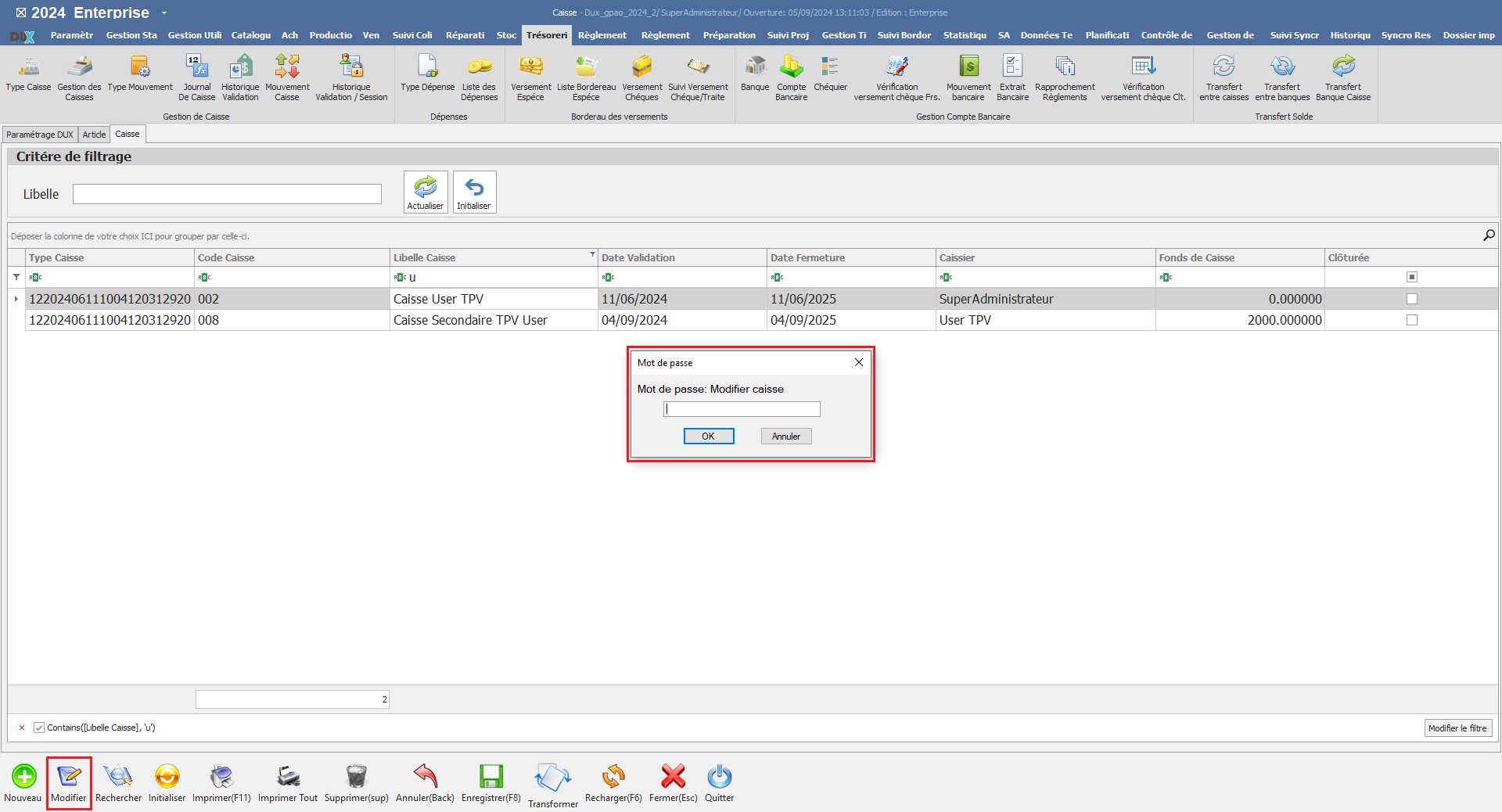
Ce paramètre demande un mot de passe pour toute modification des opérations de caisse, permettant de restreindre l'accès et d'assurer un contrôle des transactions financières.
[](https://help.asmpos.com/uploads/images/gallery/2024-09/mp-modifier-caisse.PNG)
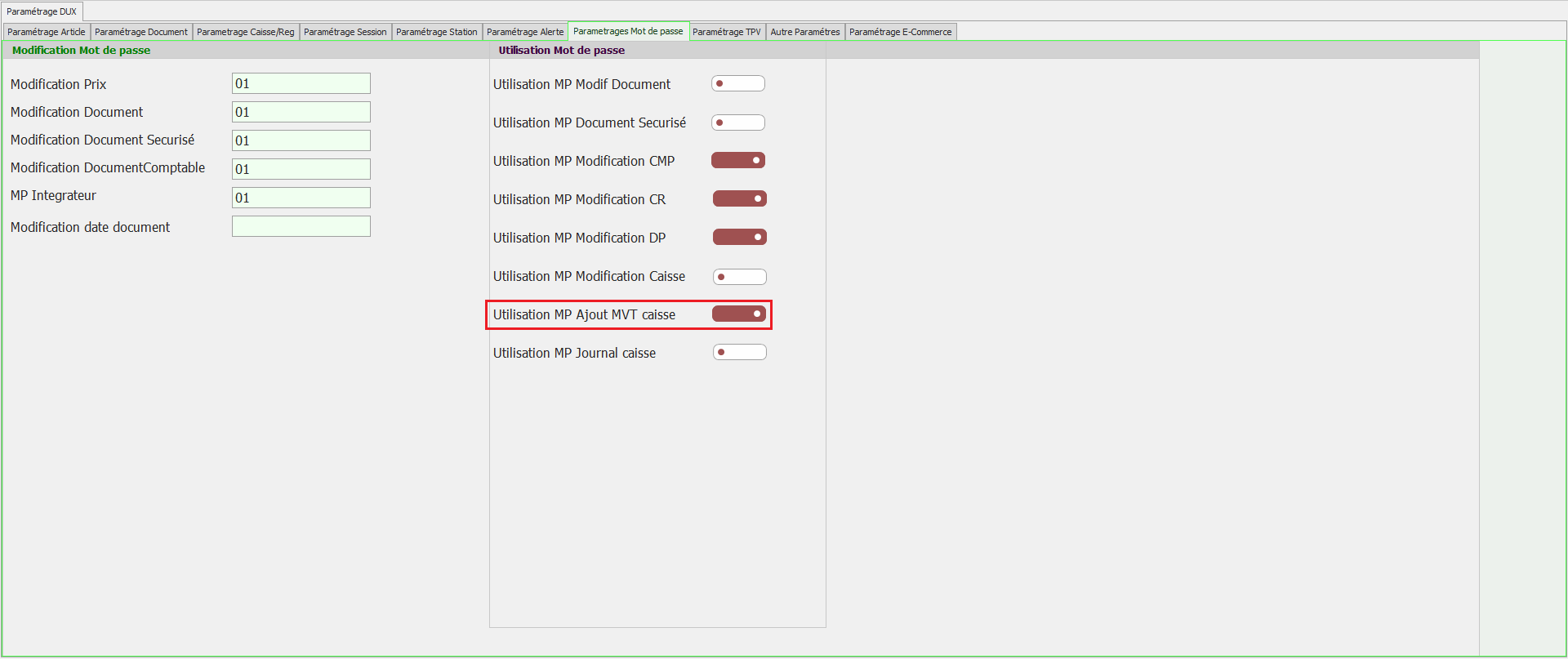
**Utilisation MP Ajout MVT Caisse**
**[](https://help.asmpos.com/uploads/images/gallery/2024-09/mp-ajout-mvt-caisse.png)**
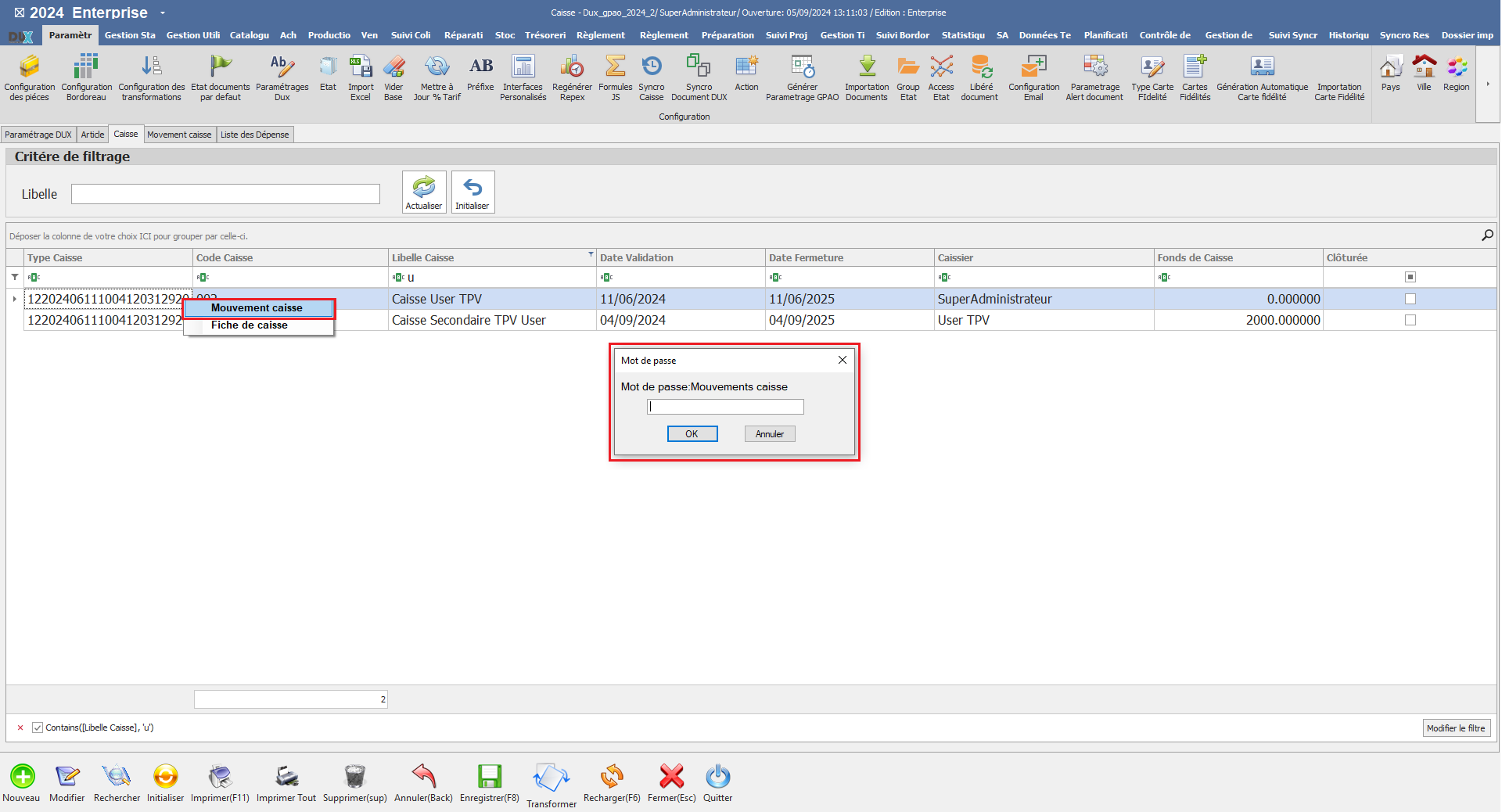
L'activation de ce paramètre exige qu'un mot de passe soit saisi pour ajouter des mouvements dans la caisse, renforçant ainsi la sécurité des transactions.
[](https://help.asmpos.com/uploads/images/gallery/2024-09/modif-mvt-caisse.png)
**Utilisation MP Journal Caisse**
**[](https://help.asmpos.com/uploads/images/gallery/2024-09/mp-journal-caisse.png)**
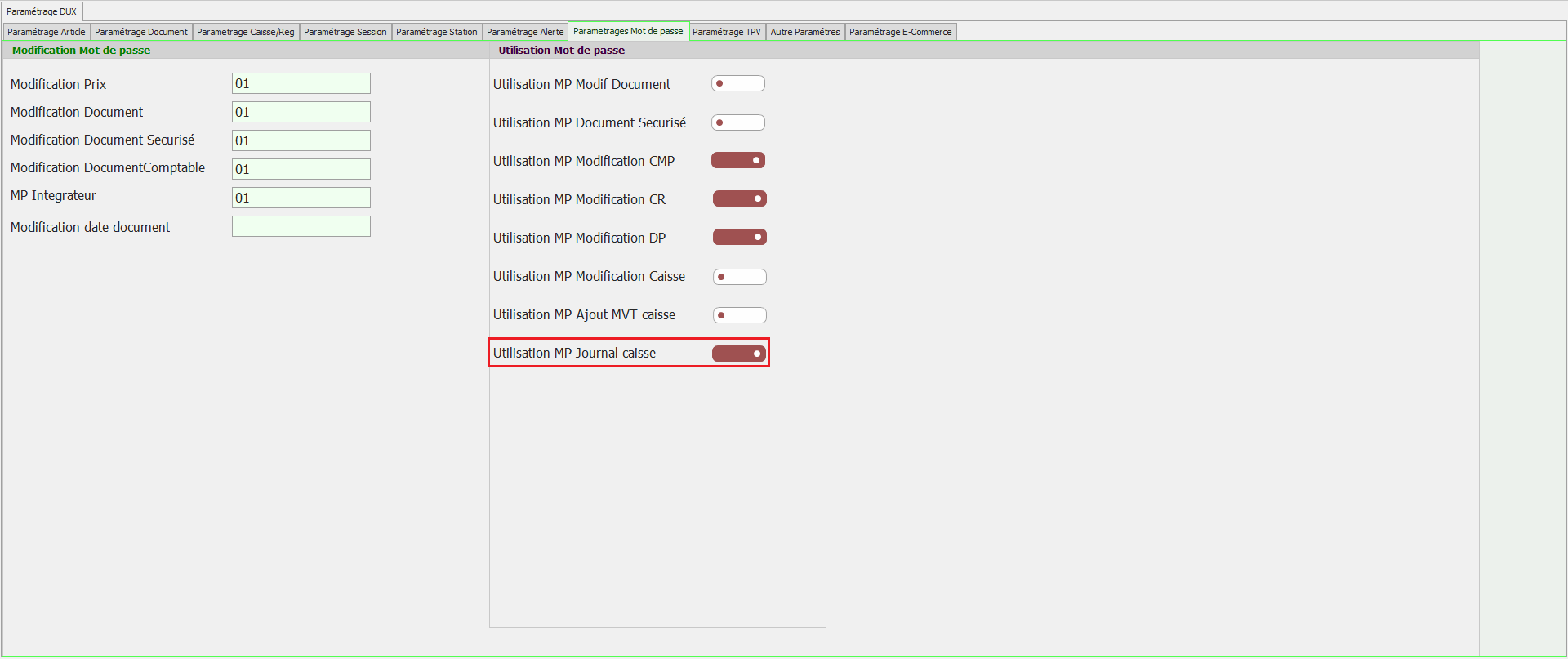
Ce paramètre impose qu'un mot de passe soit requis pour consulter le journal de caisse, assurant que seules les personnes autorisées peuvent accéder aux enregistrements de trésorerie.
[](https://help.asmpos.com/uploads/images/gallery/2024-09/modif-mvt-caisse.png)
# Paramétrage TPV
**Utilise TPV**
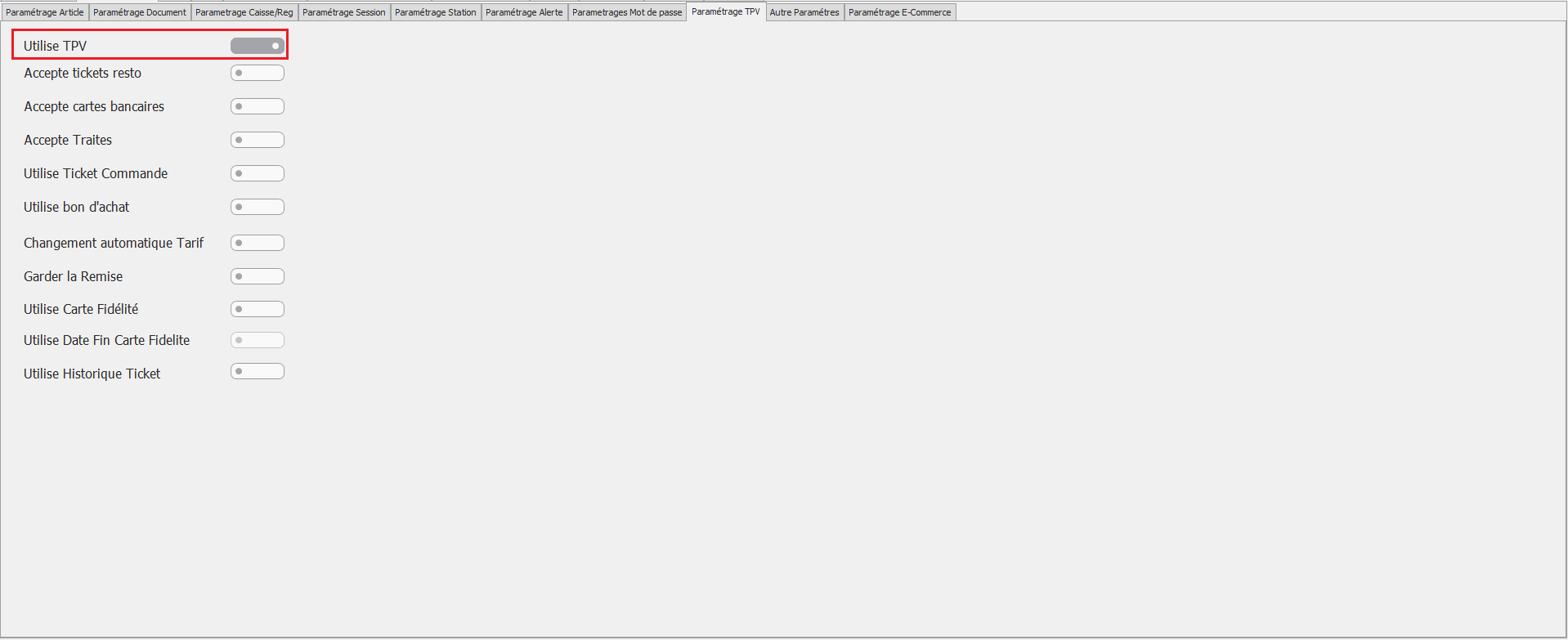
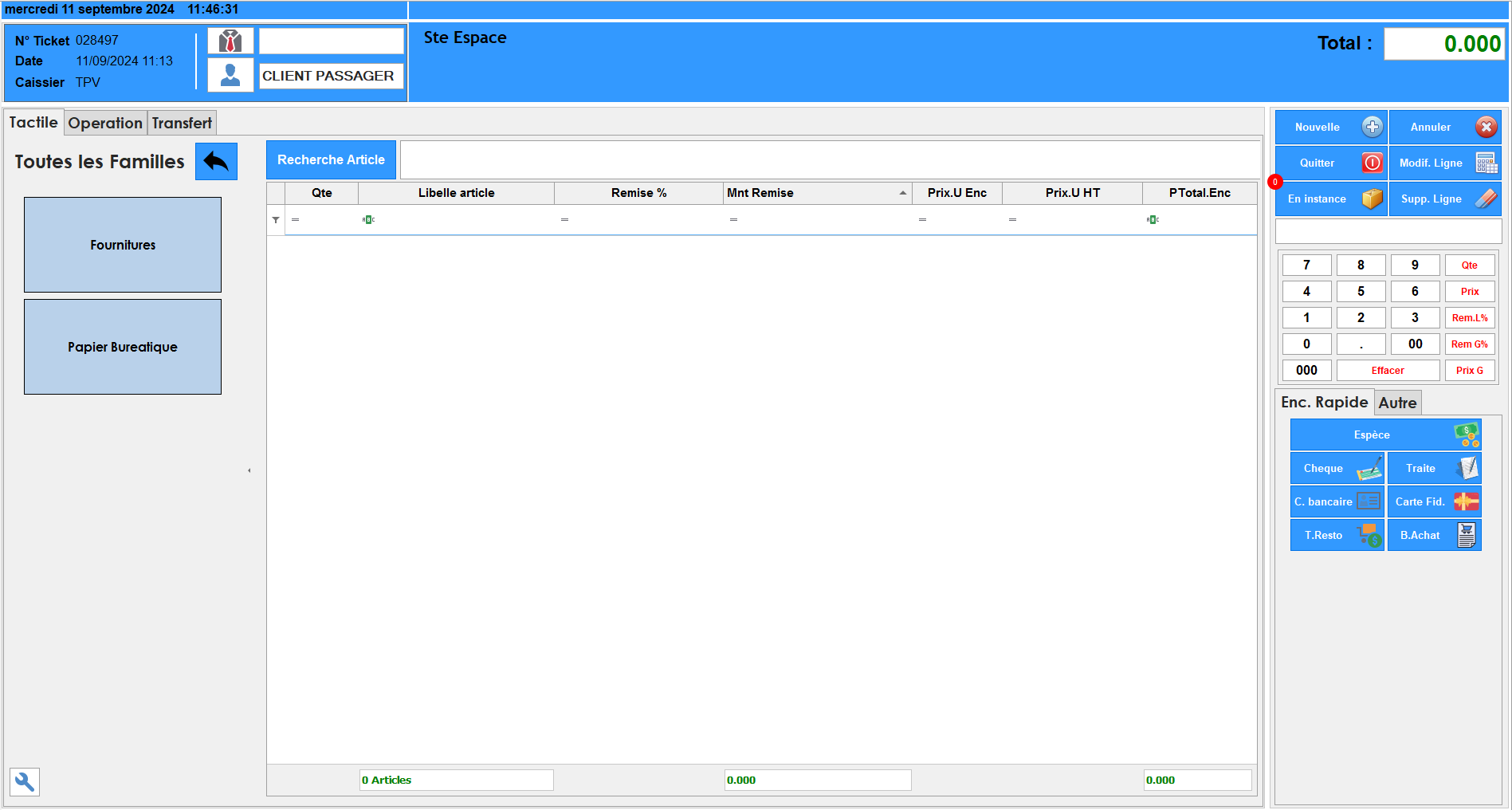
Ce paramètre active le module TPV (Terminal Point de Vente) et ses fonctionnalités associées, permettant la gestion des ventes au comptoir, des transactions rapides etc.
[](https://help.asmpos.com/uploads/images/gallery/2024-09/par-use-tpv.PNG)
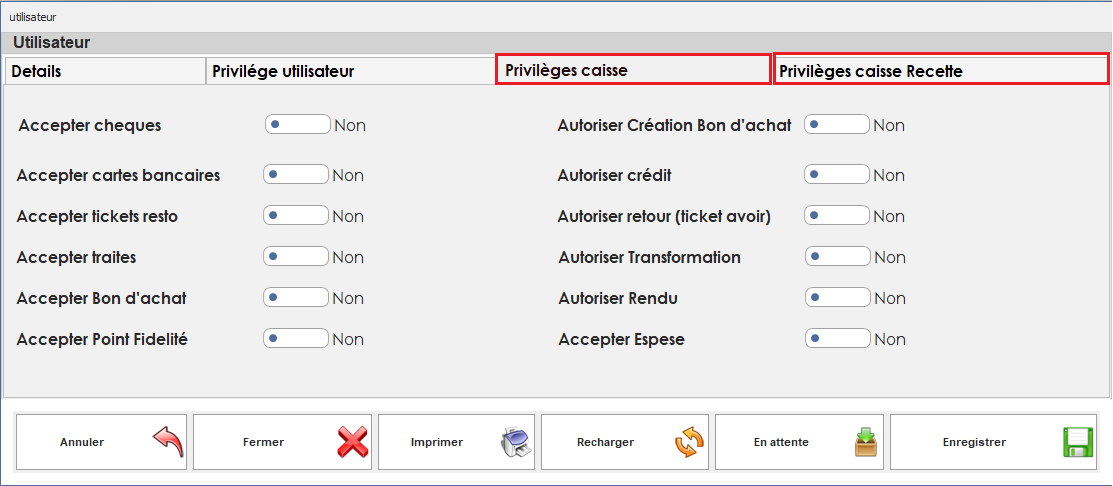
Lorsqu’il est activé, il est possible de donner accès à différents droits liés au TPV aux utilisateurs, permettant une personnalisation des autorisations en fonction des rôles.
- Droits d'accès pour TPV
[](https://help.asmpos.com/uploads/images/gallery/2024-09/use-tpv.PNG)
- Interface TPV
[](https://help.asmpos.com/uploads/images/gallery/2024-09/interface-tvp.PNG)
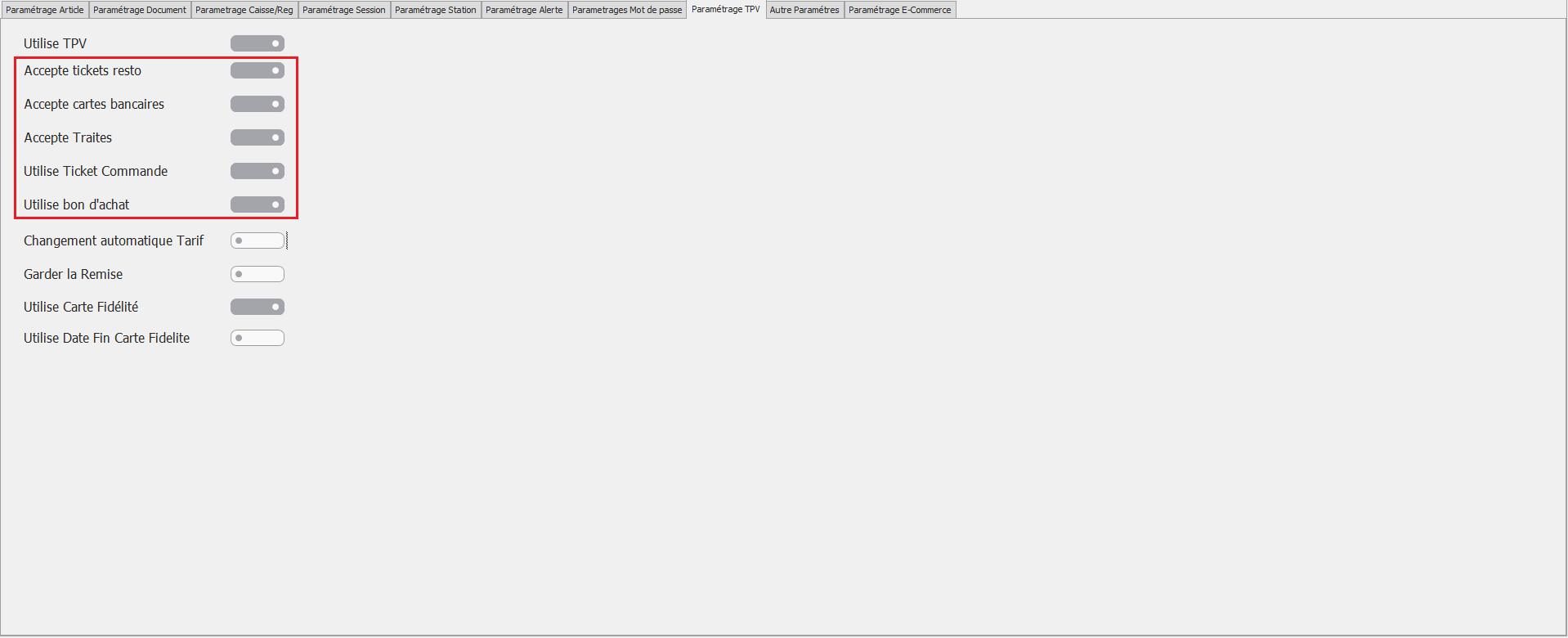
**Accepte ticket Resto / Accepte cartes bancaires / Accepte Traites / Utilise bon d'achat / Utilise Ticket Commande**
L'activation de ces paramètres permet à l'utilisateur d'utiliser divers moyens de règlement dans le système.
[](https://help.asmpos.com/uploads/images/gallery/2024-09/para-accepte-cartes-tvp.PNG)
Une fois ces options activées, il devient possible d'accepter les tickets restaurant, les paiements par cartes bancaires, les traites, les bons d'achat… comme méthodes de paiement.
[](https://help.asmpos.com/uploads/images/gallery/2024-09/para-accepte-cartes-tvp.PNG)
**Changement automatique Tarif**
Ce paramètre active le changement automatique des tarifs dans le système. Lorsqu’il est activé, les prix peuvent être ajustés automatiquement en fonction des règles tarifaires prédéfinies ou des promotions en cours.
**Garder la Remise**
En activant ce paramètre, le système permet de conserver les remises appliquées sur les transactions précédentes pour les réutiliser ultérieurement, facilitant ainsi la gestion des promotions ou des conditions commerciales spécifiques.
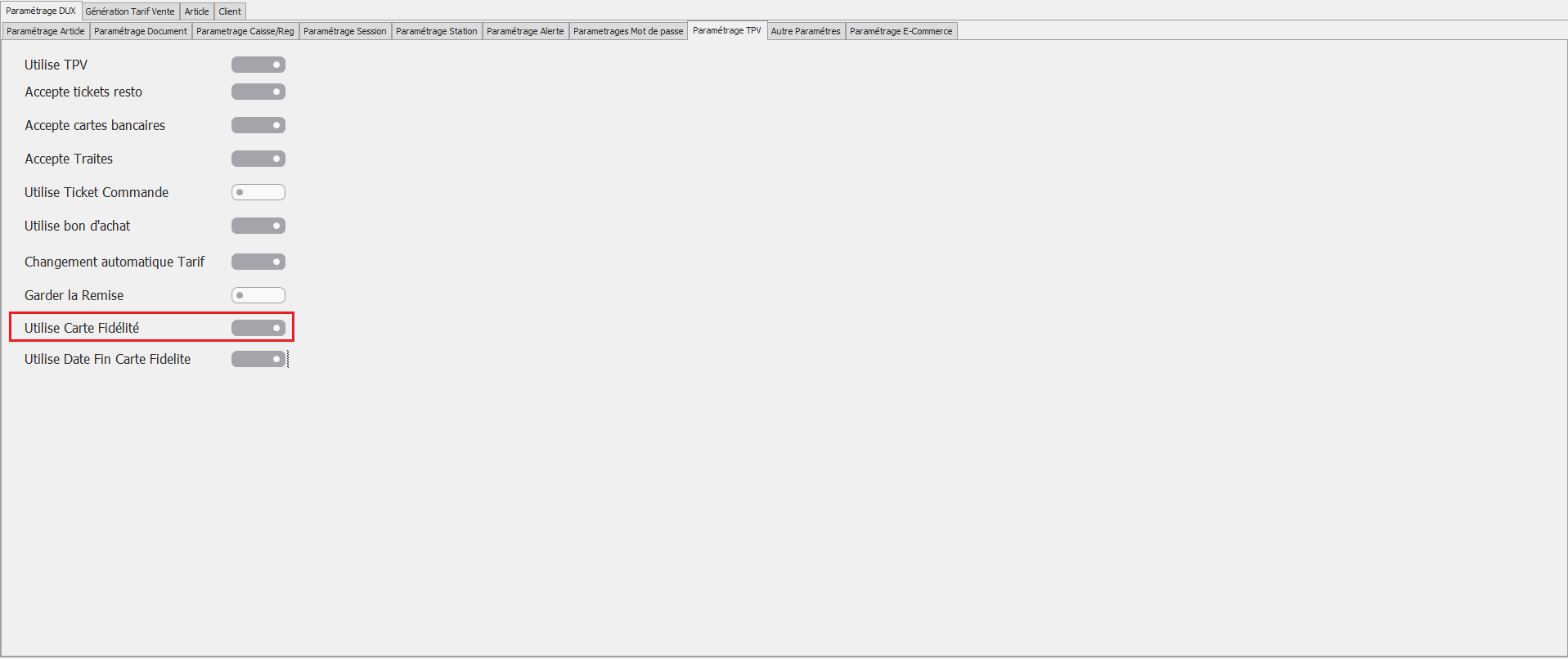
**Utilise Carte Fidélité**
Ce paramètre active l'utilisation des cartes de fidélité pour les transactions.
[](https://help.asmpos.com/uploads/images/gallery/2024-09/para-cf.PNG)
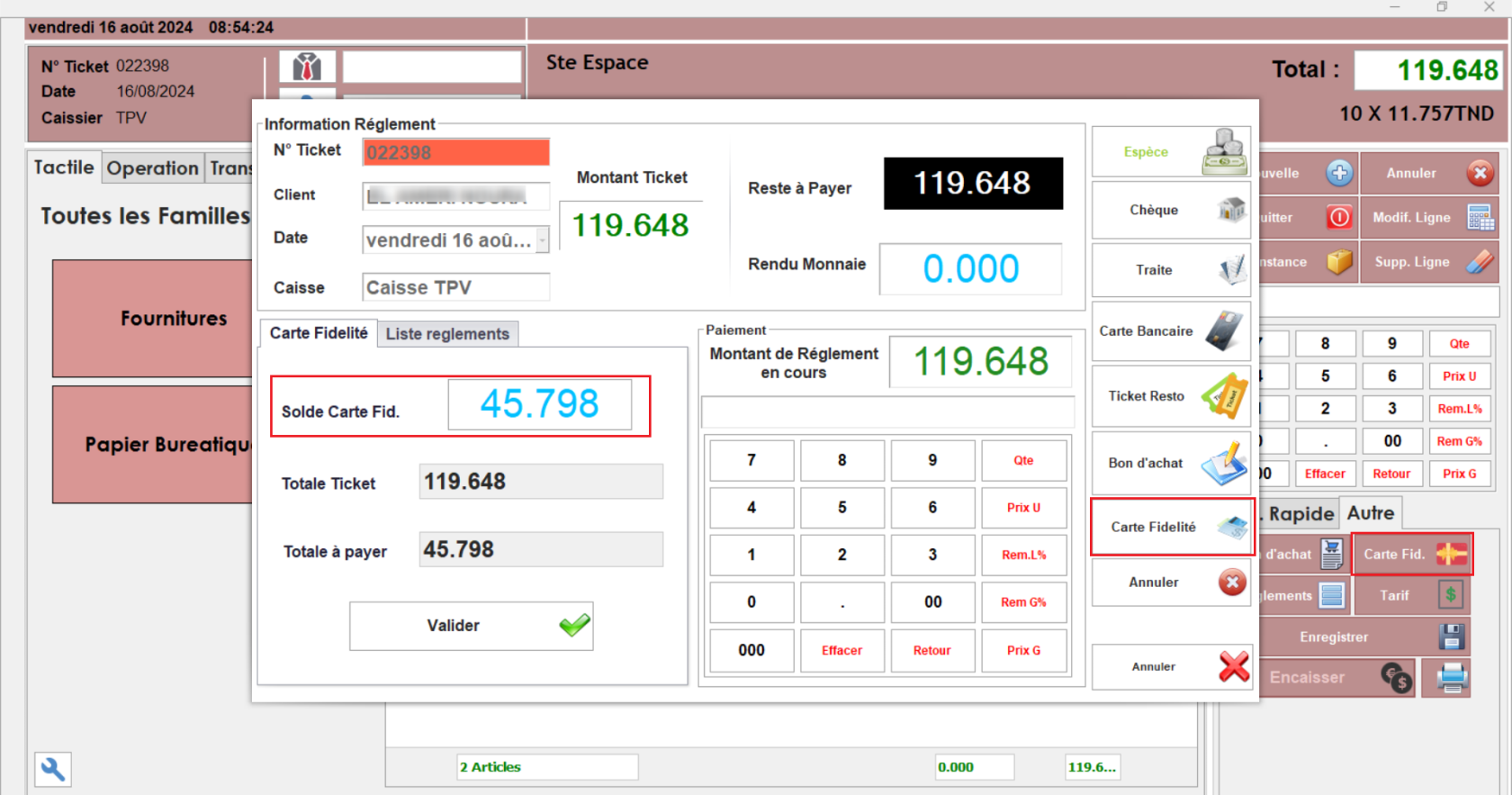
Lorsqu’il est activé, le système permet d’enregistrer les cartes de fidélité, de suivre les points accumulés par les clients, et de gérer les récompenses.
[](https://help.asmpos.com/uploads/images/gallery/2024-09/solde-carte-encaisssement-11.png)
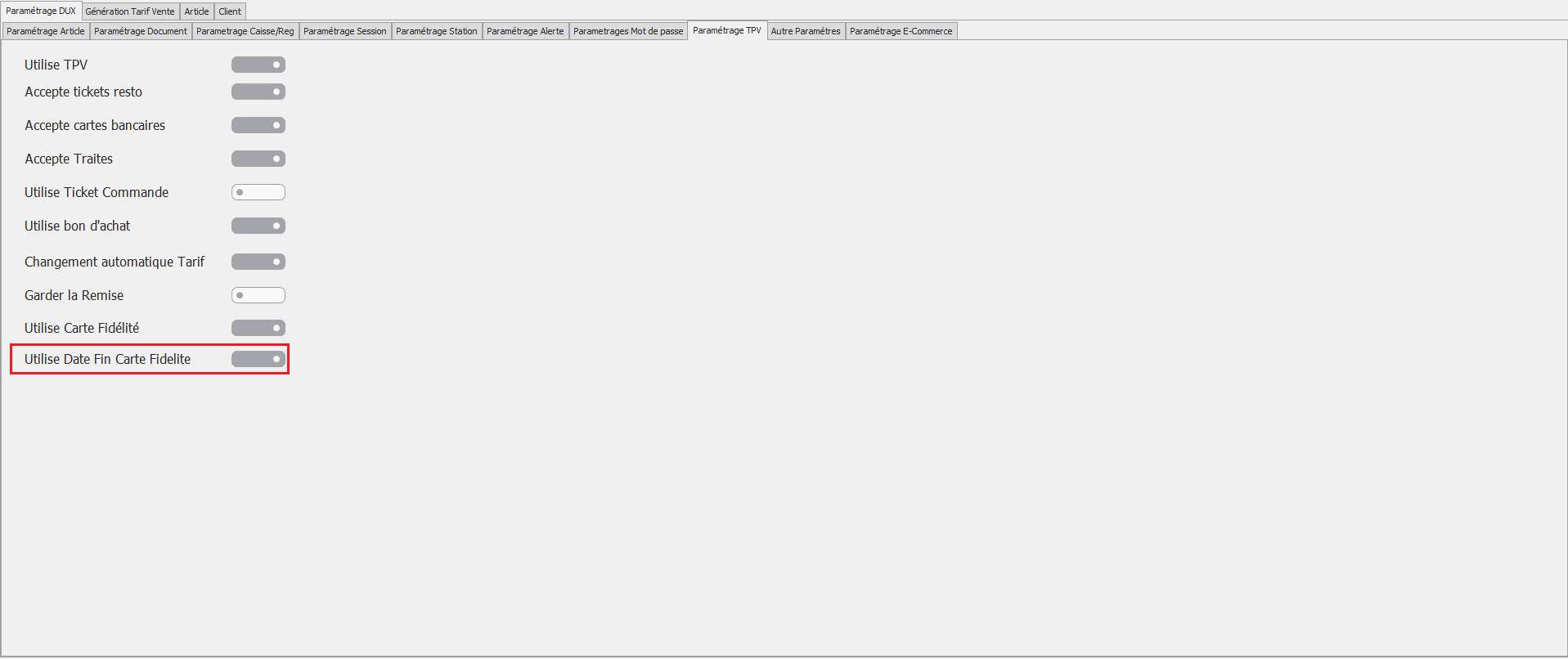
**Utilise Date Fin Carte Fidélité**
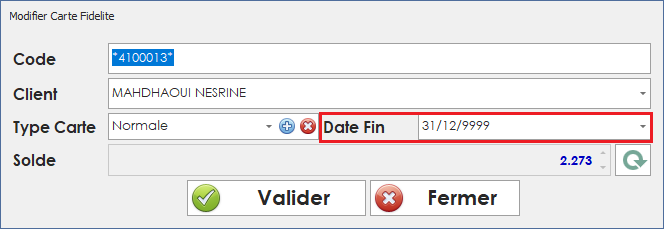
En activant ce paramètre, la date d'expiration des cartes de fidélité est prise en compte dans le système.
[](https://help.asmpos.com/uploads/images/gallery/2024-09/para-date-fiin-cf.png)
Les cartes avec une date d’expiration dépassée seront automatiquement refusées, garantissant une gestion efficace des programmes de fidélité.
[](https://help.asmpos.com/uploads/images/gallery/2024-09/date-fin-cf.png)
**Utilise Historique Ticket**
Ce paramètre active la conservation et la consultation de l'historique des tickets dans le système. Lorsqu’il est activé, les utilisateurs peuvent consulter les transactions passées et accéder aux informations détaillées sur les tickets générés.
# Autres Paramètres
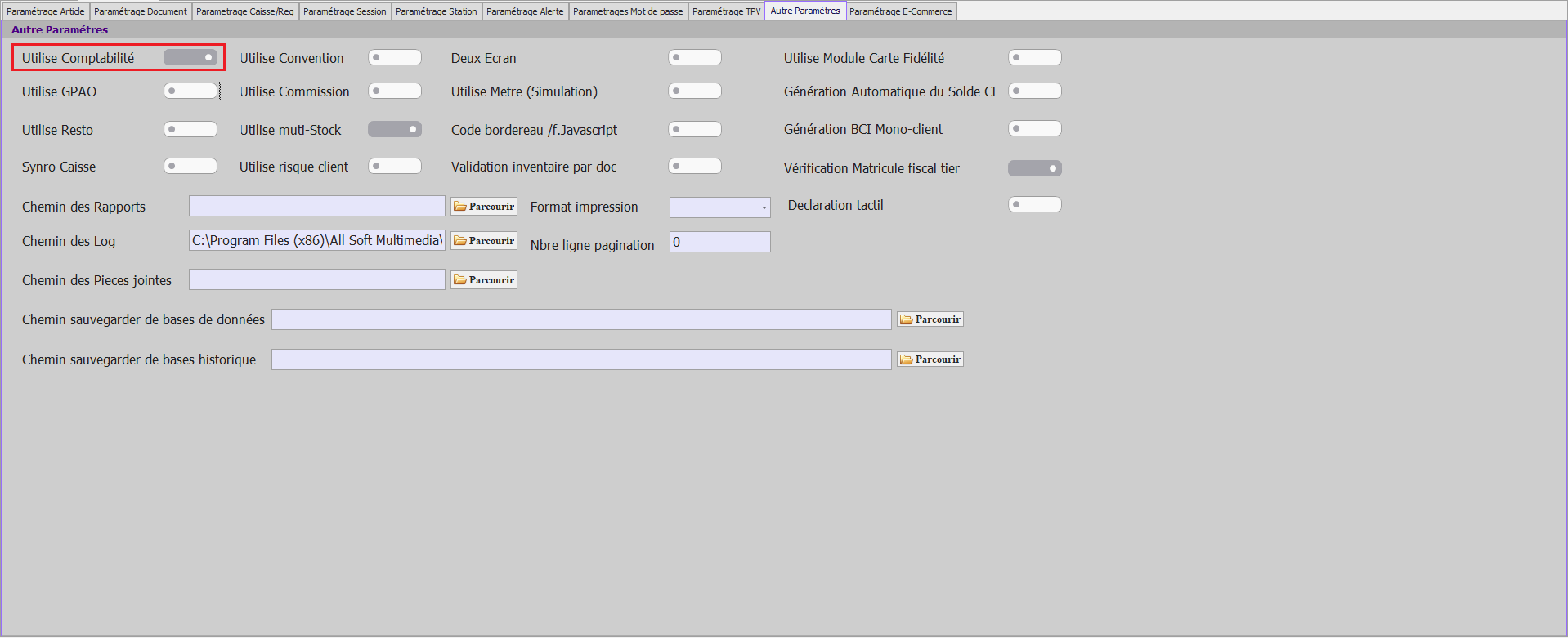
**Utilise Comptabilité**
**[](https://help.asmpos.com/uploads/images/gallery/2024-09/utilise-comptabilite.PNG)**
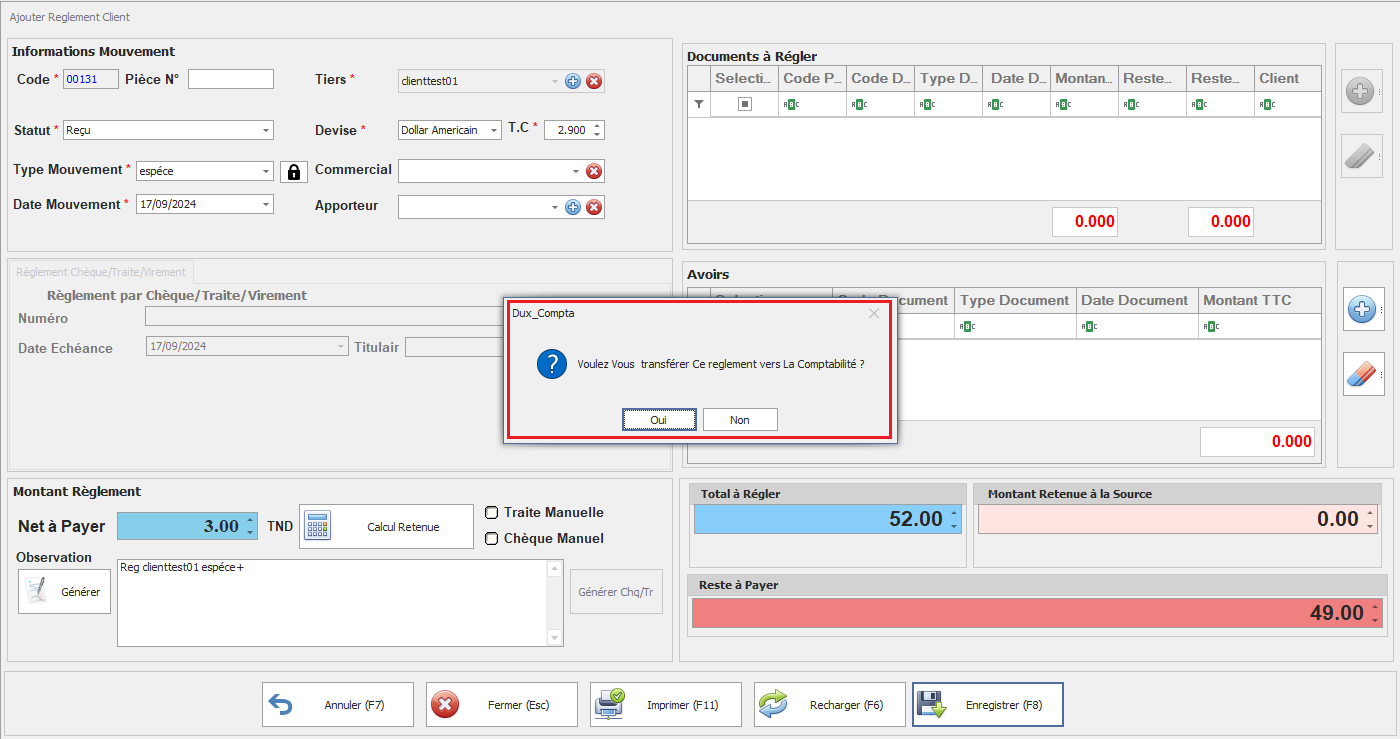
En activant ce paramètre, l'utilisateur a la possibilité d'intégrer les données du système avec le module de comptabilité, facilitant ainsi la synchronisation des informations financières et leur gestion dans un cadre comptable.
[](https://help.asmpos.com/uploads/images/gallery/2024-09/utilise-comptabilite-doc.PNG)
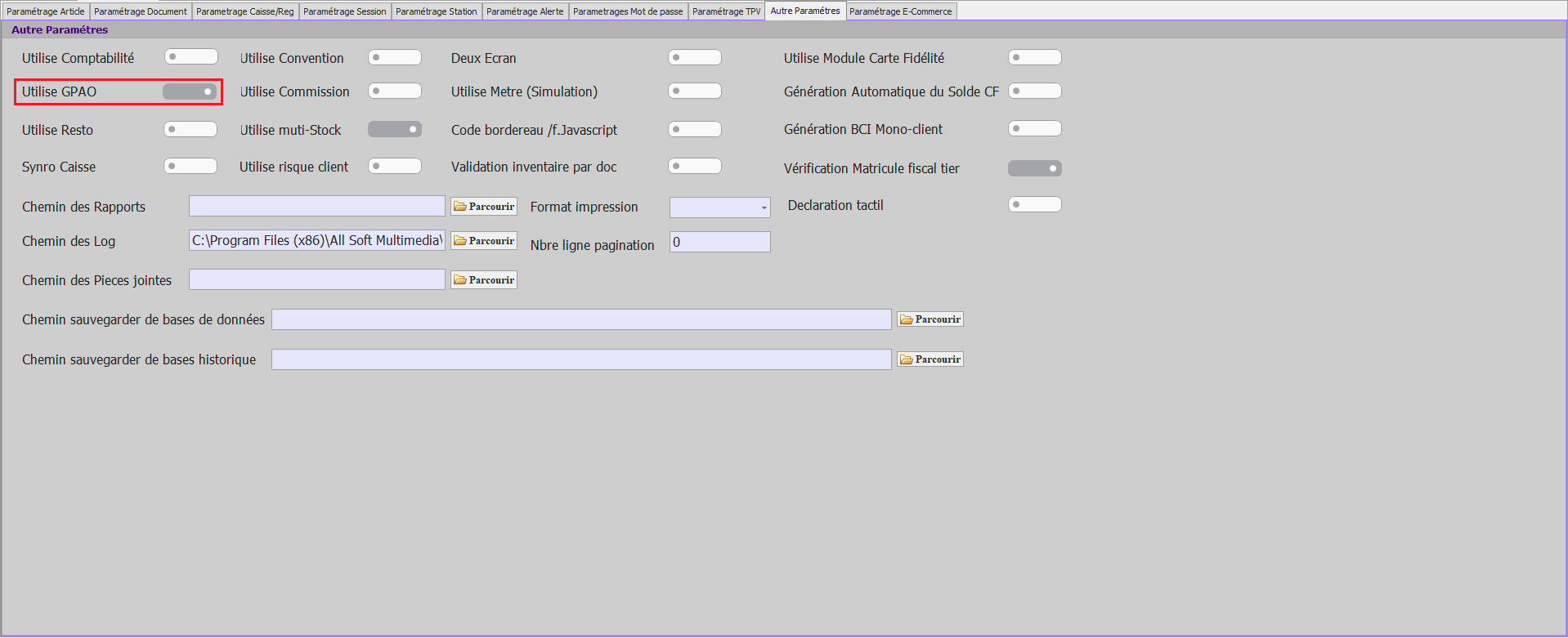
**Utilise GPAO**
[](https://help.asmpos.com/uploads/images/gallery/2024-09/utilsie-gpoa.png)
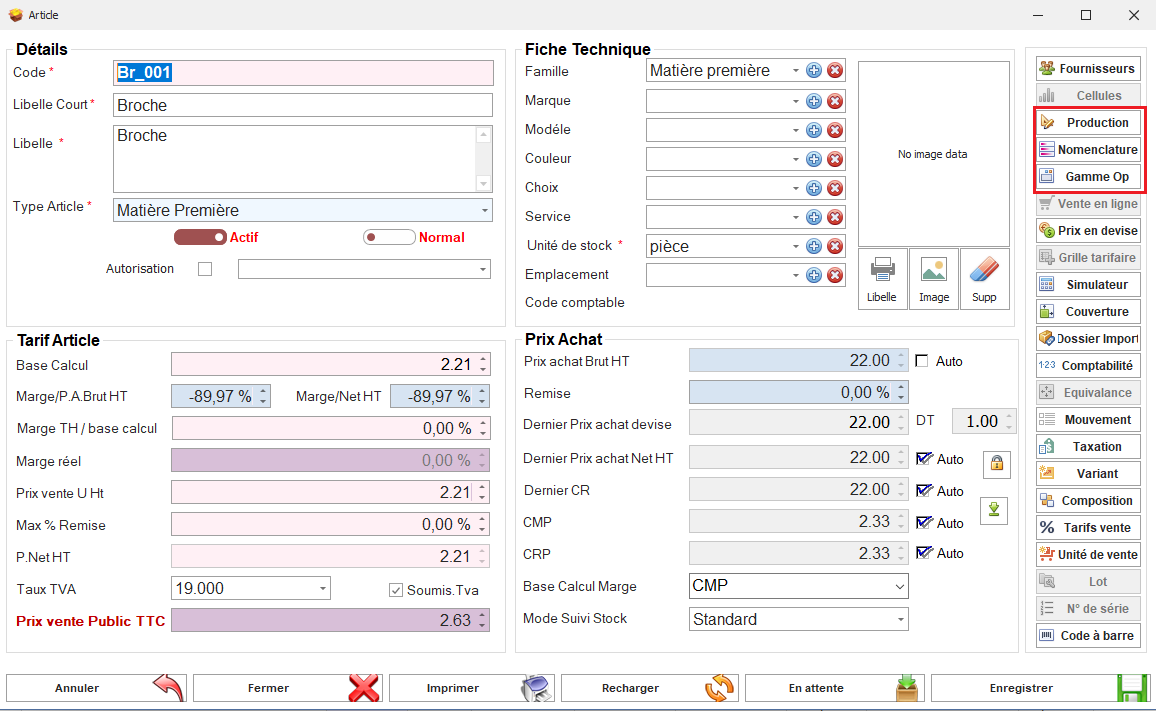
Ce paramètre active les fonctionnalités de Gestion de la Production Assistée par Ordinateur dans le système, permettant ainsi de gérer efficacement les processus de production, de planification et de suivi des activités industrielles.
[](https://help.asmpos.com/uploads/images/gallery/2024-09/gpao.PNG)
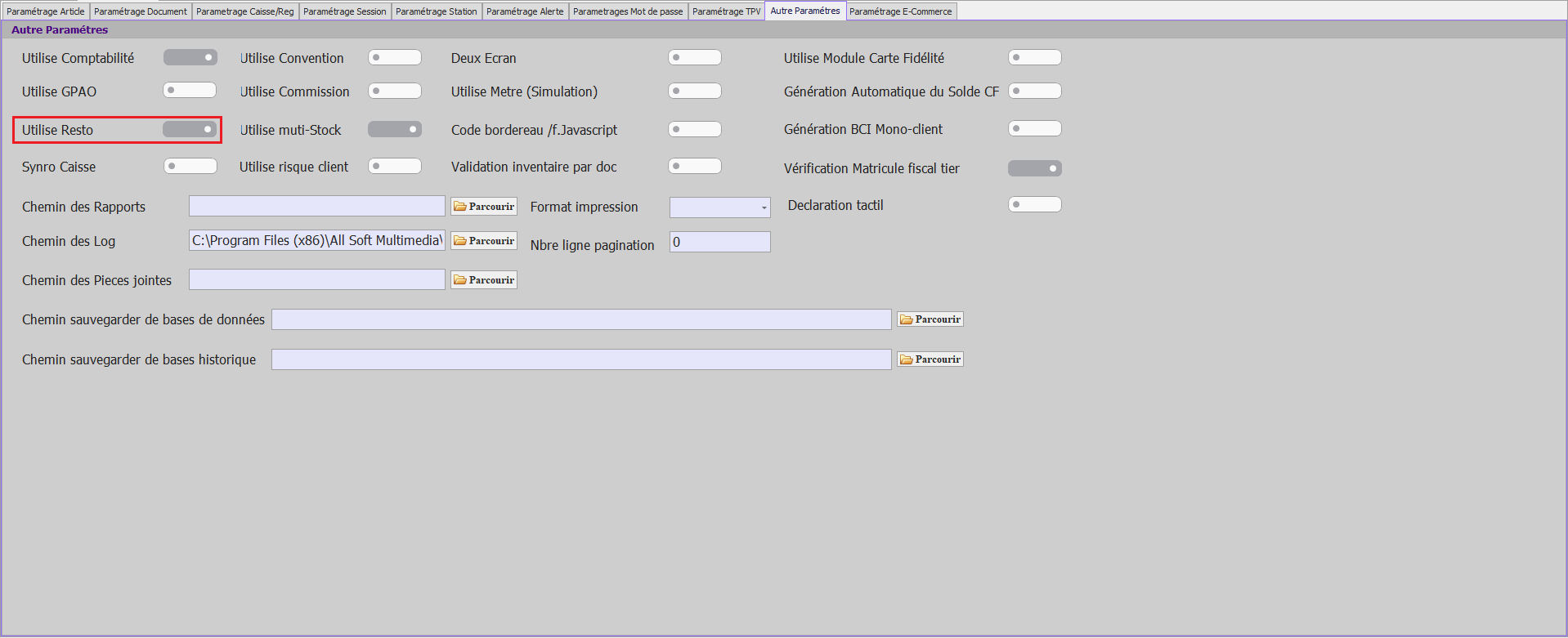
**Utilise Resto**
En activant ce paramètre, l'utilisateur peut activer les fonctionnalités spécifiques pour la gestion des restaurants, facilitant ainsi la gestion des opérations, des commandes et des paiements dans un environnement de restauration.
[](https://help.asmpos.com/uploads/images/gallery/2024-09/utilise-resto.png)
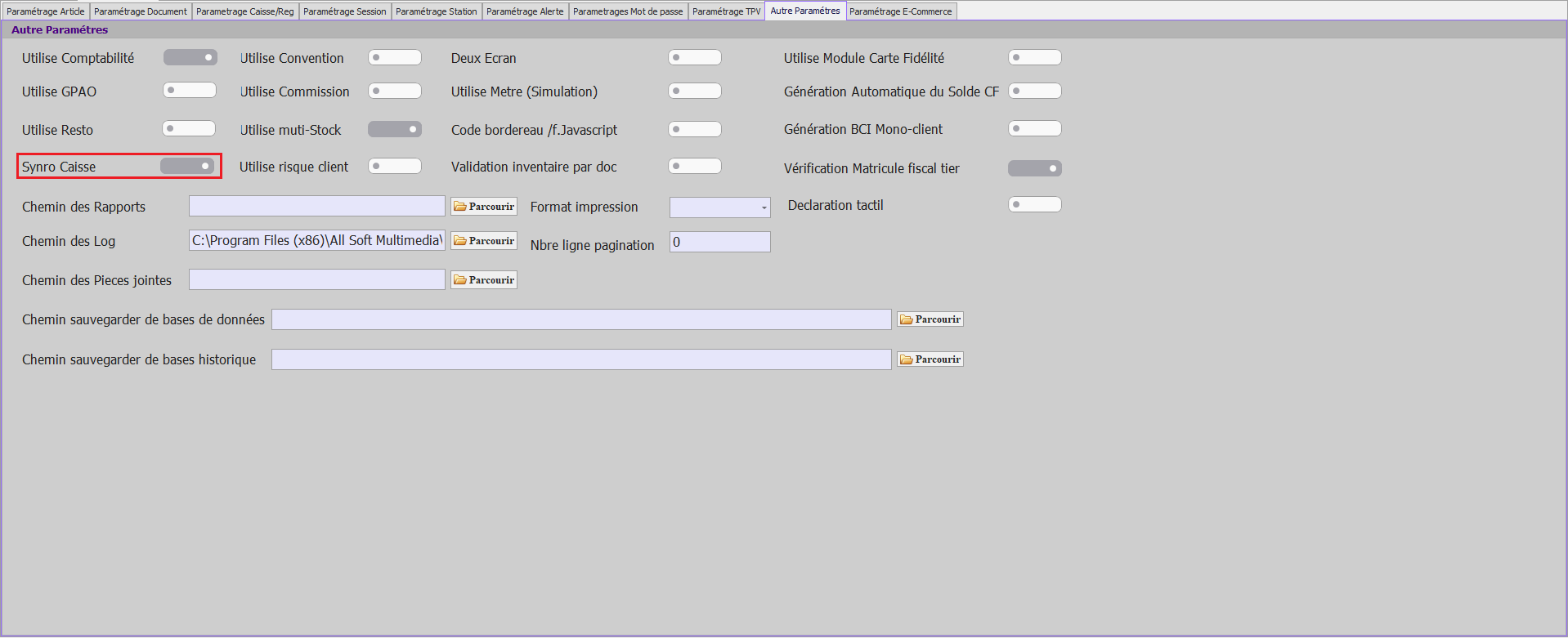
**Synchro Caisse**
En activant ce paramètre, l'utilisateur a la possibilité d'activer la synchronisation des données entre la caisse et le système central, facilitant ainsi le transfert et la mise à jour des informations de ventes.
[](https://help.asmpos.com/uploads/images/gallery/2024-09/syncrho-caisse.png)
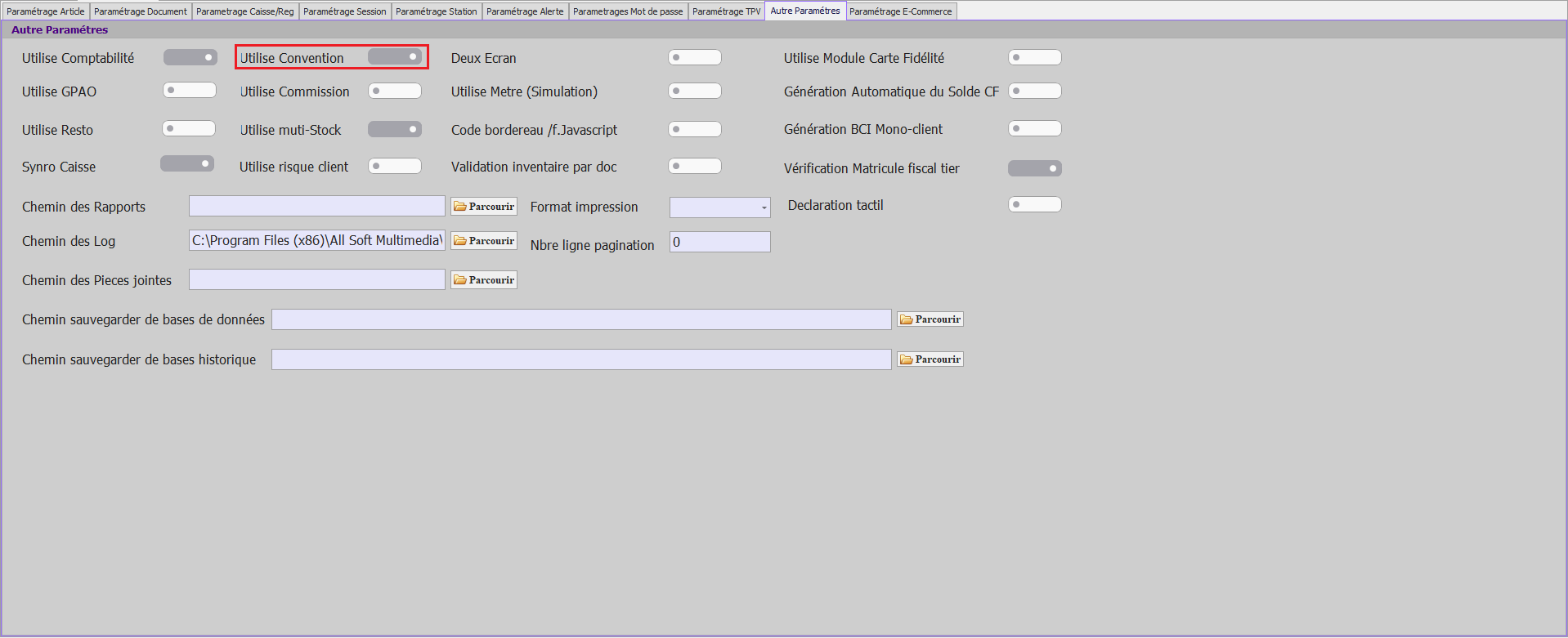
**Utilise Convention**
[](https://help.asmpos.com/uploads/images/gallery/2024-09/utilise-convention.png)
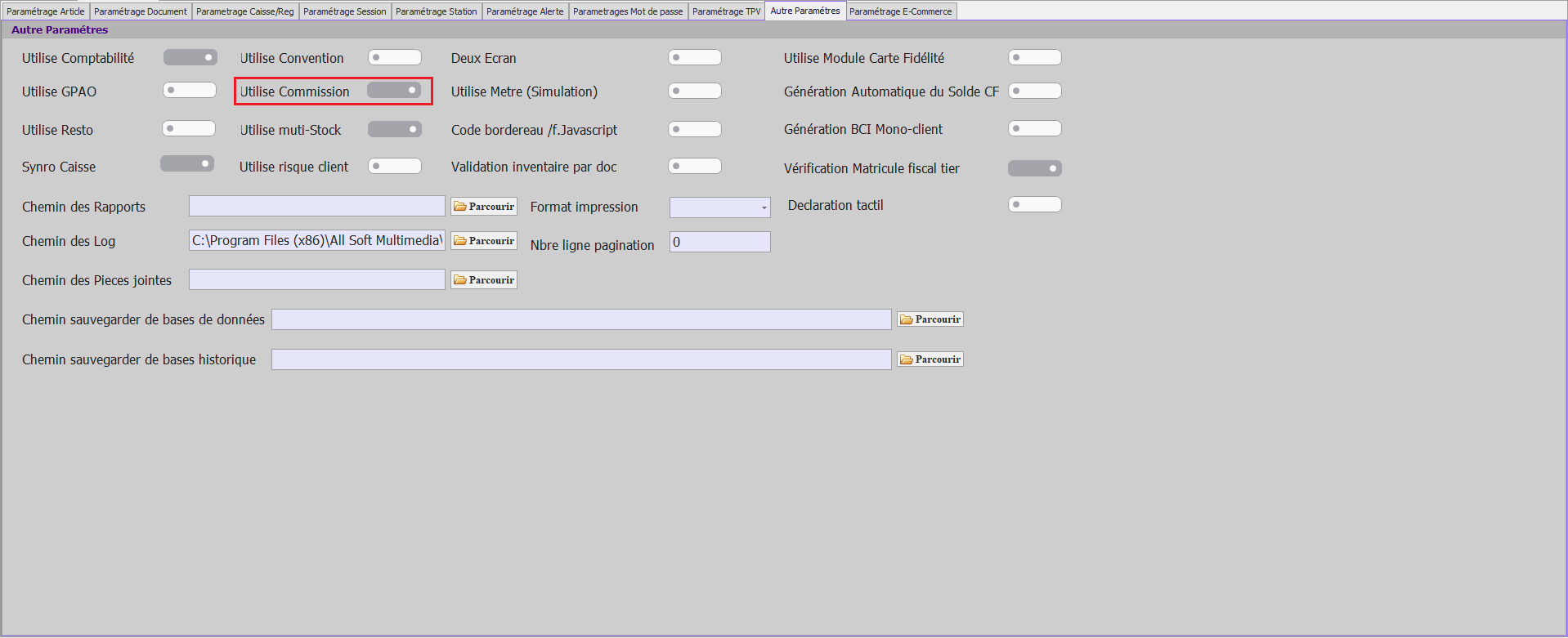
**Utilise Commission**
[](https://help.asmpos.com/uploads/images/gallery/2024-09/utilise-comission.png)
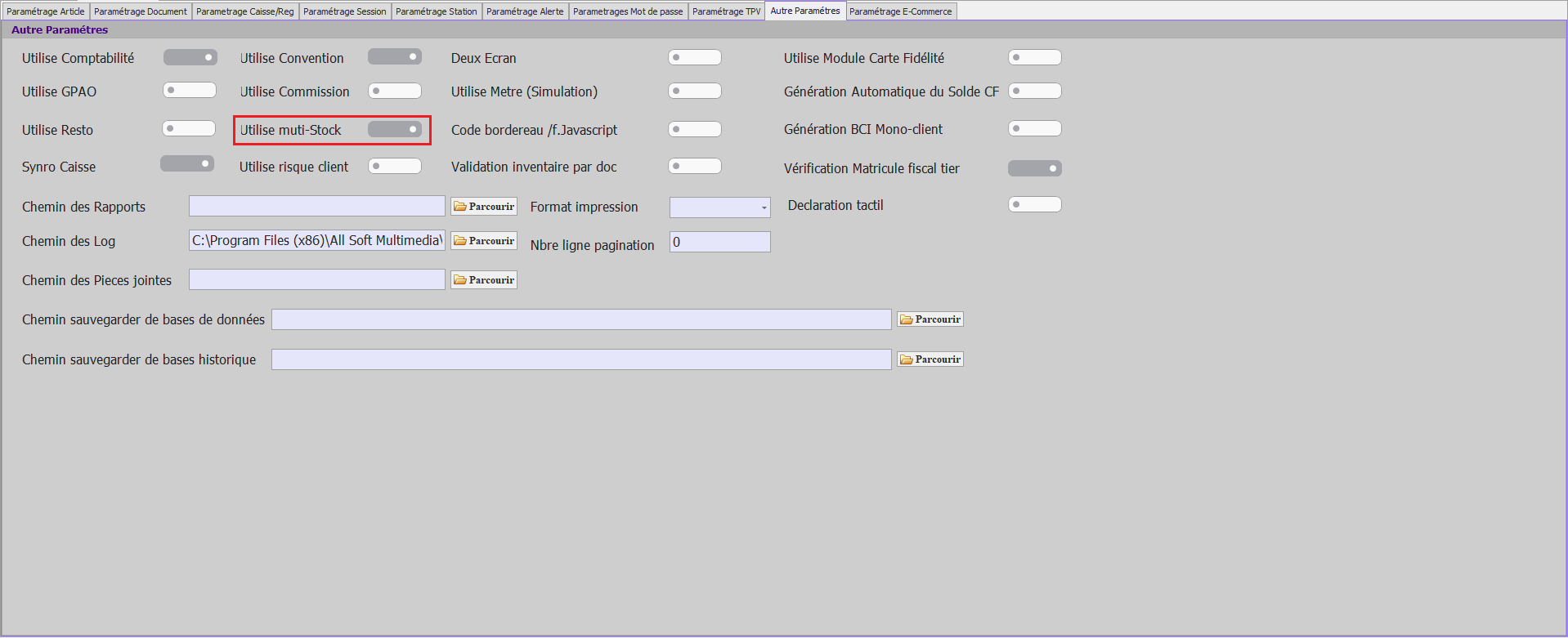
**Utilise multi-stock**
[](https://help.asmpos.com/uploads/images/gallery/2024-09/utilise-multi-stock.png)
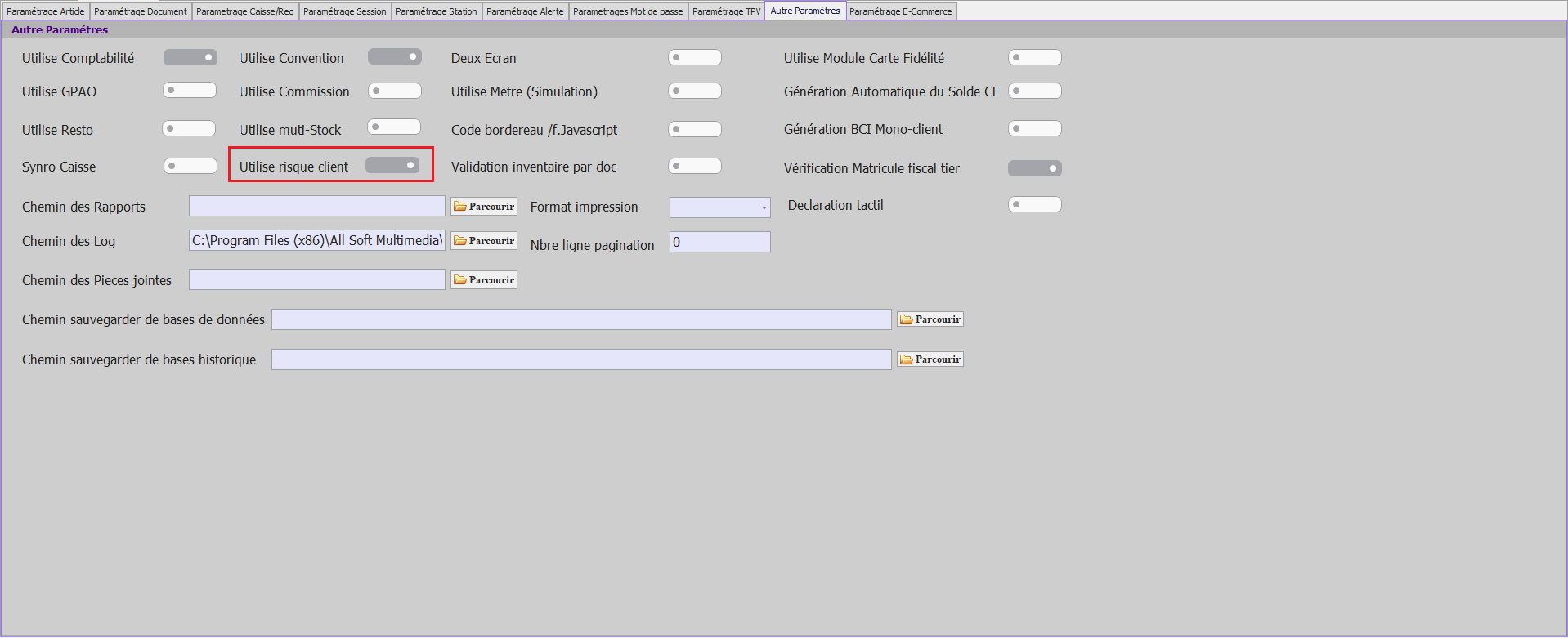
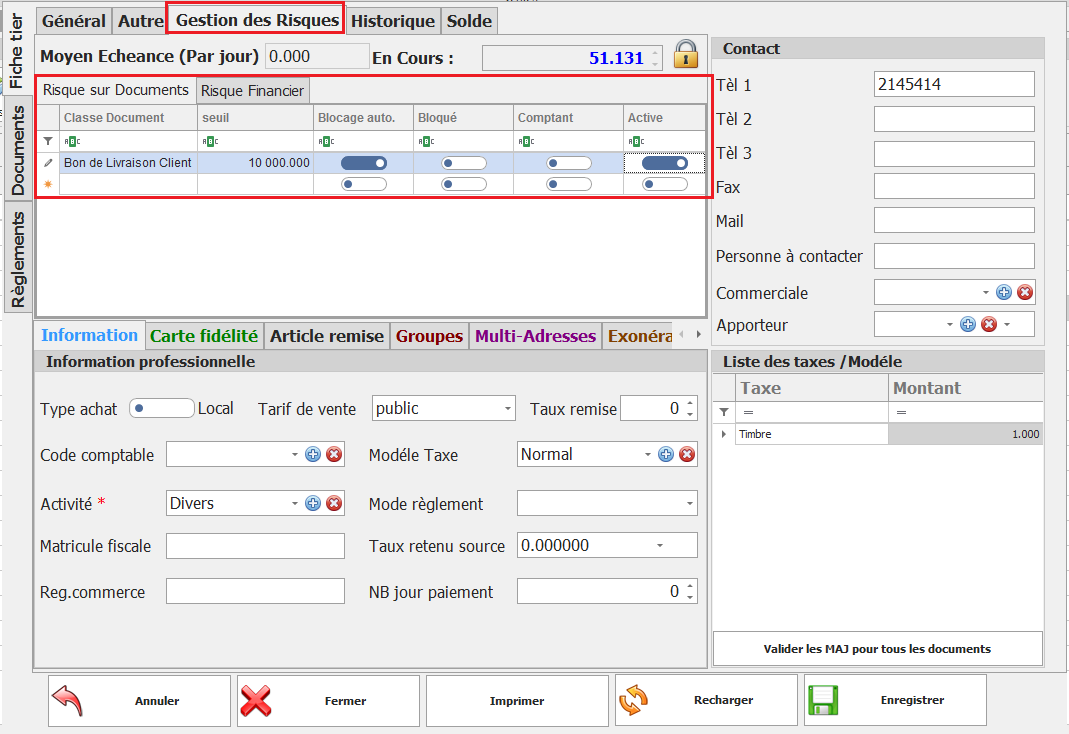
**Utilise Risque client**
Ce paramètre permet d'activer la gestion des risques dans les fiches clients.
[](https://help.asmpos.com/uploads/images/gallery/2024-09/utilise-risque-client.png)
Il offre la possibilité de définir des seuils spécifiques sur les documents associés à chaque client, facilitant ainsi le suivi et la gestion du risque financier lié à ces transactions.
[](https://help.asmpos.com/uploads/images/gallery/2024-09/risque-client.PNG)
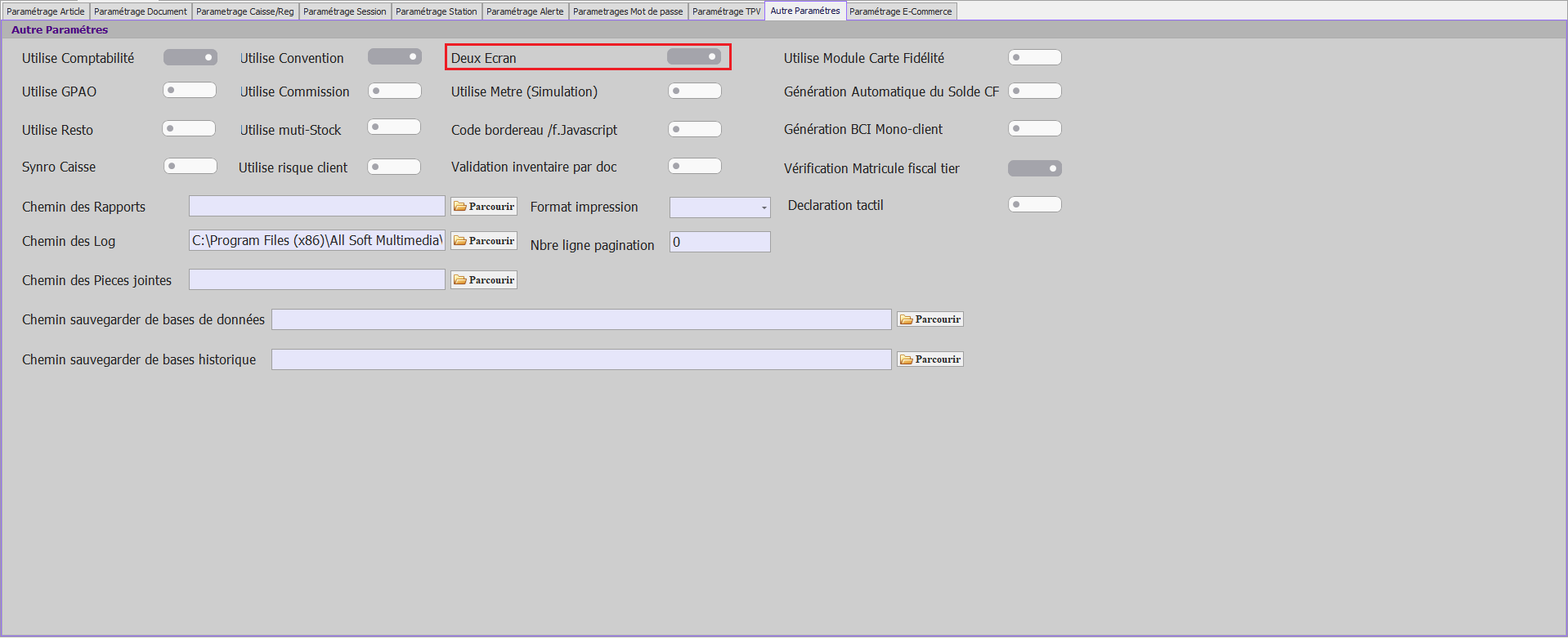
**Deux Ecran**
[](https://help.asmpos.com/uploads/images/gallery/2024-09/deux-ecrans.png)
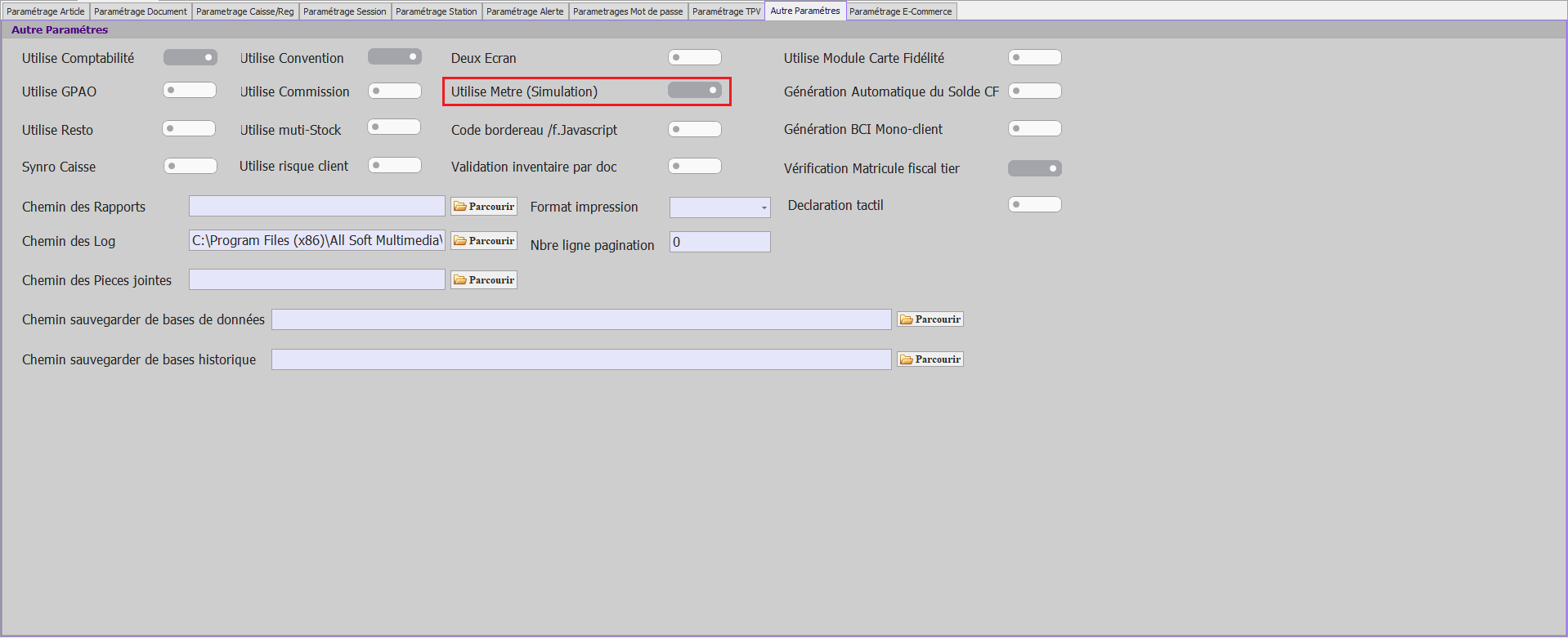
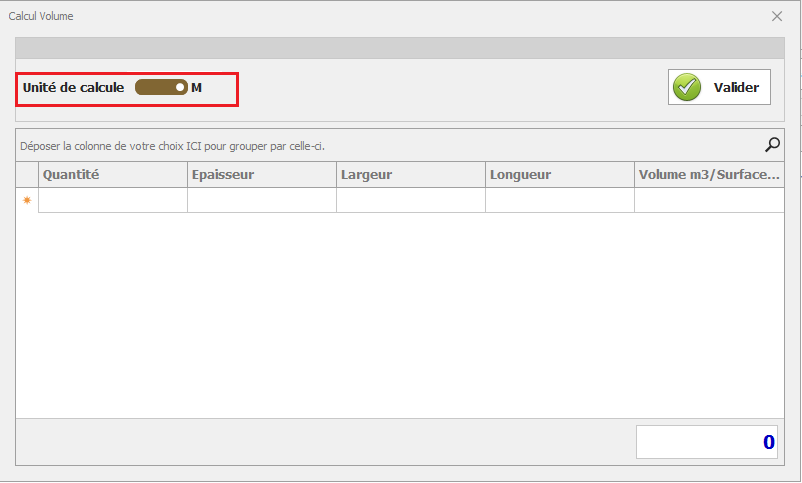
**Utilise Metre (Simulation)**
[](https://help.asmpos.com/uploads/images/gallery/2024-09/utilise-metre-simulation.png)
Ce paramètre définit l'unité "mètre" comme unité par défaut lors de la simulation des quantités dans les documents..
[](https://help.asmpos.com/uploads/images/gallery/2024-09/metre-simluation.PNG)
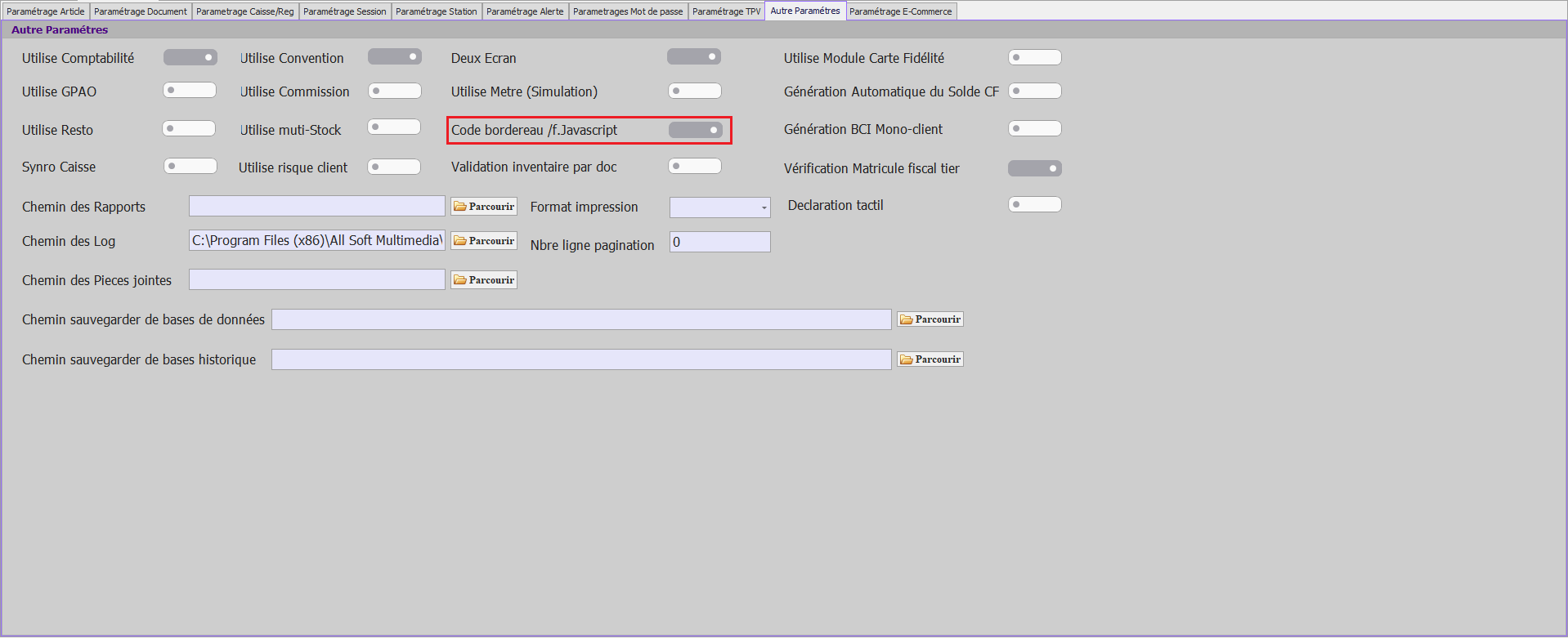
**Code bordereau /F.Javascript**
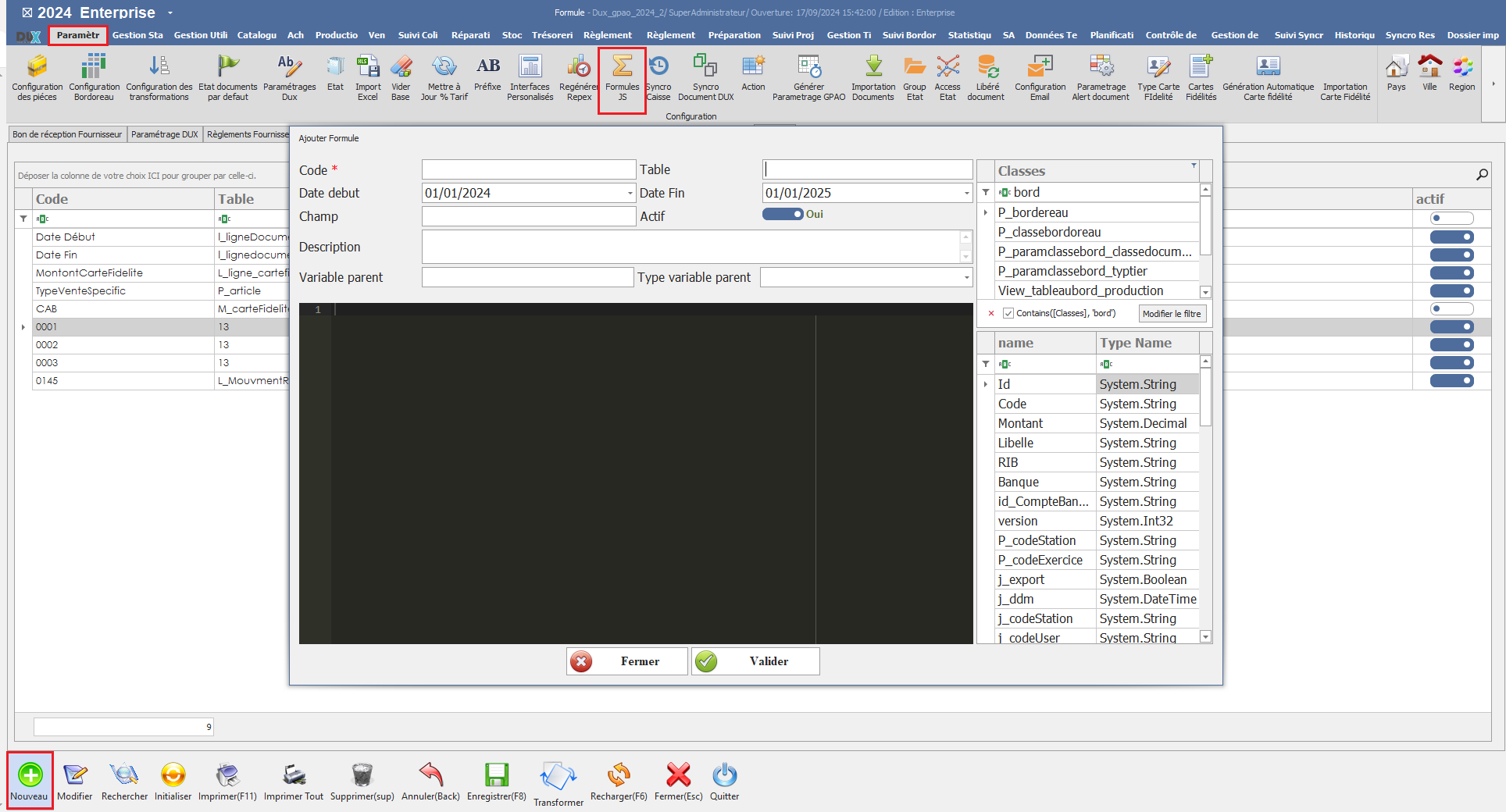
Ce paramètre permet la génération automatique du code bordereau en utilisant une formule définie en JavaScript, offrant ainsi une personnalisation et un contrôle précis de la création des codes.
[](https://help.asmpos.com/uploads/images/gallery/2024-09/code-borderau.png)
- Création Formule JS
[](https://help.asmpos.com/uploads/images/gallery/2024-09/jsd.PNG)
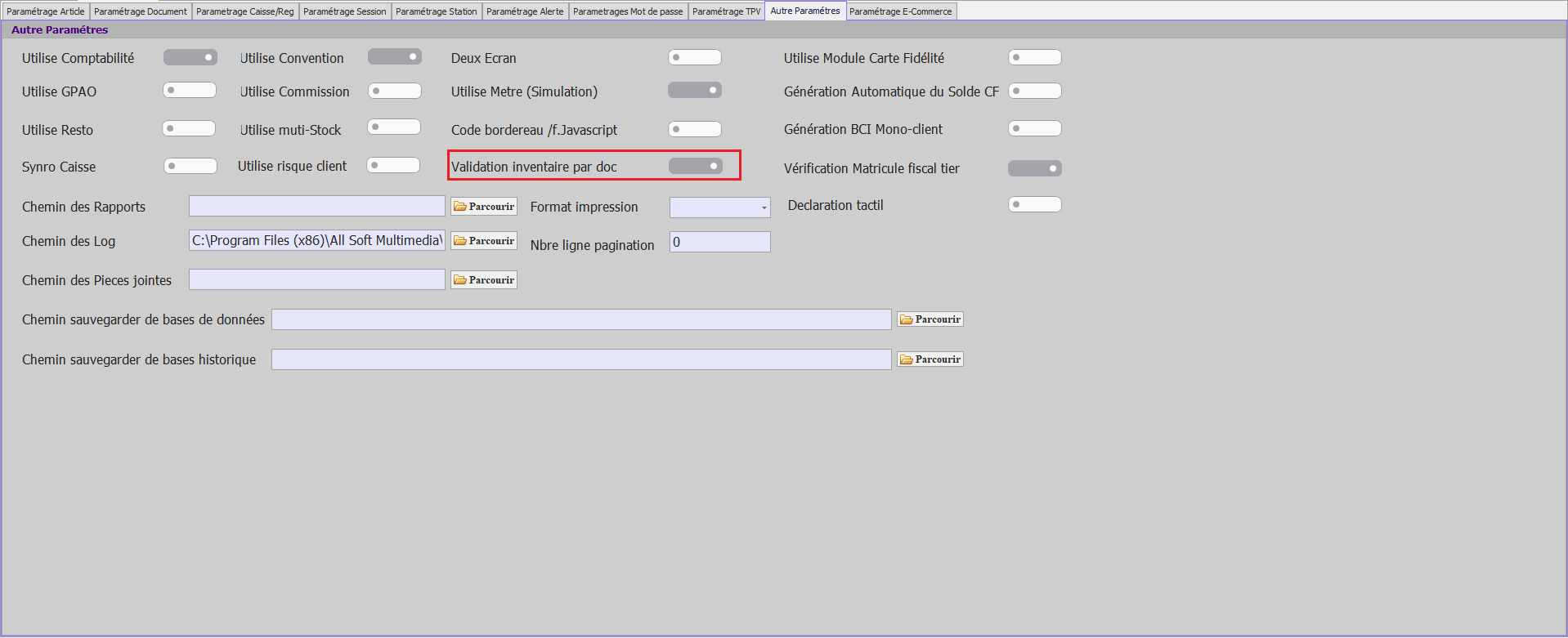
**Validation inventaire par doc**
Ce paramètre, lorsqu'il est activé, permet au système de générer automatiquement un document contenant les écarts de stock identifiés lors de la validation d'un inventaire, facilitant ainsi le suivi des ajustements nécessaires.
[](https://help.asmpos.com/uploads/images/gallery/2024-09/validation-inventaire-par-doc.png)
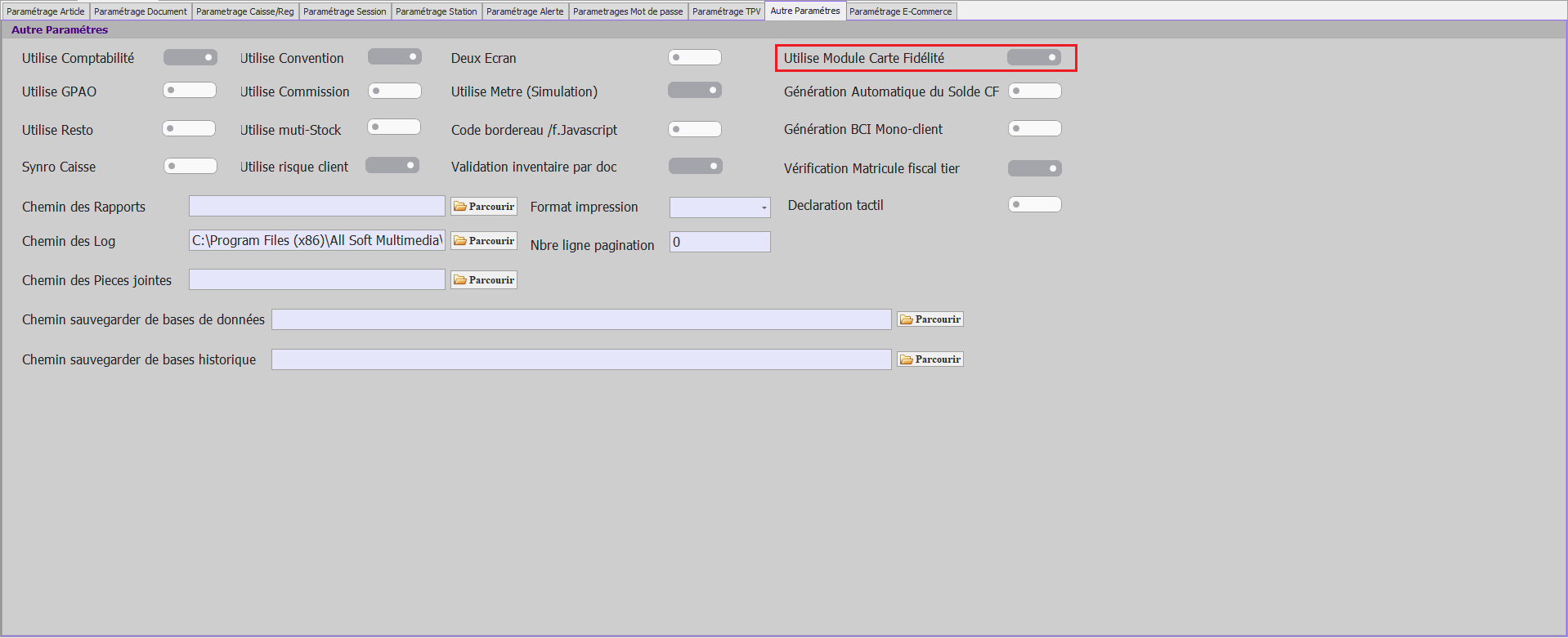
**Utilise Module Carte Fidélité**
[](https://help.asmpos.com/uploads/images/gallery/2024-09/utilise-module-carte-fid.png)
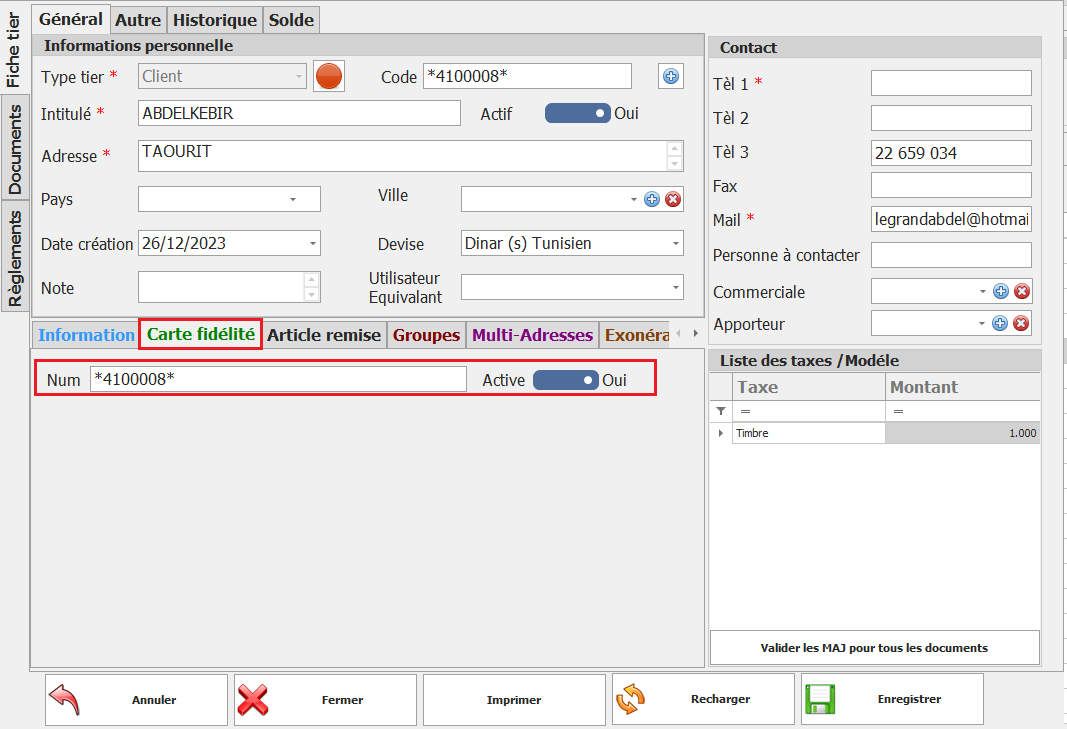
Ce paramètre active le module de gestion des cartes de fidélité, permettant ainsi l'utilisation et le suivi des programmes de fidélité pour les clients dans le système.
[](https://help.asmpos.com/uploads/images/gallery/2024-09/cf.PNG)
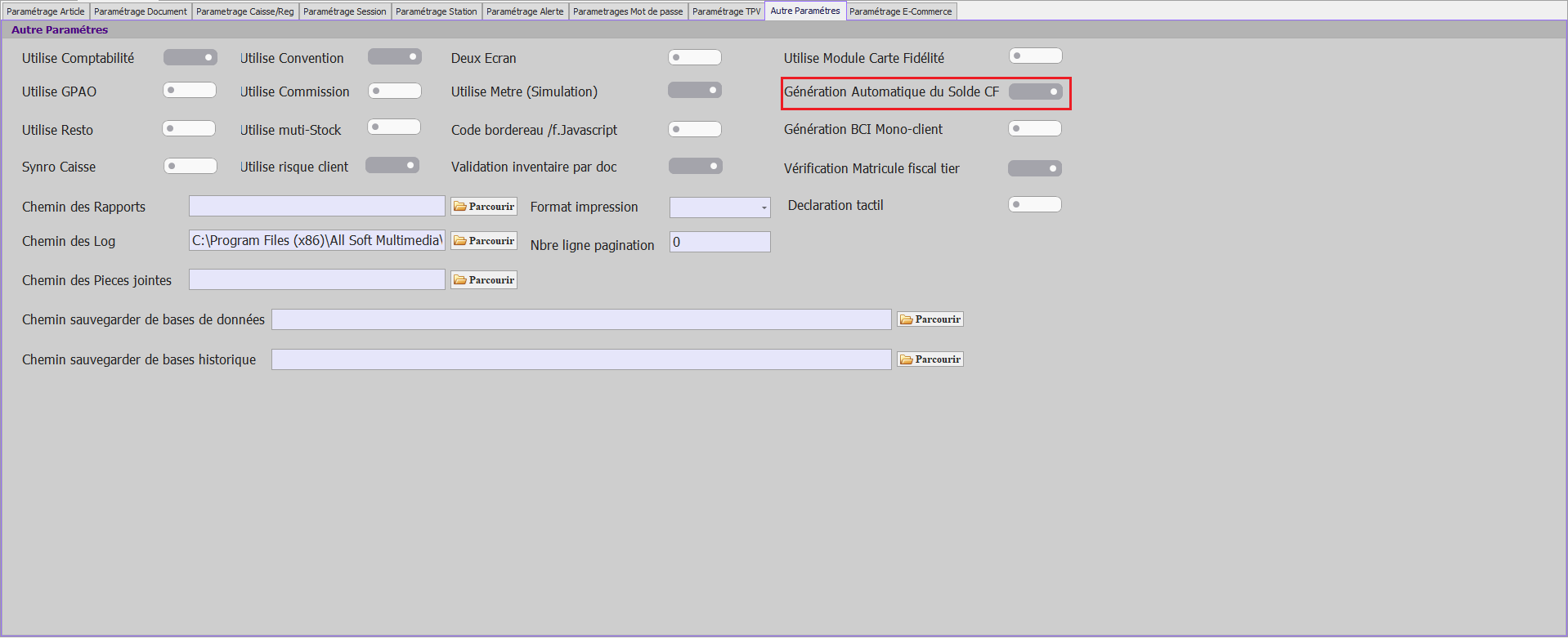
**Génération Automatique du Solde CF (verif capture et fonc)**
[](https://help.asmpos.com/uploads/images/gallery/2024-09/generation-auto-solde-cf.png)
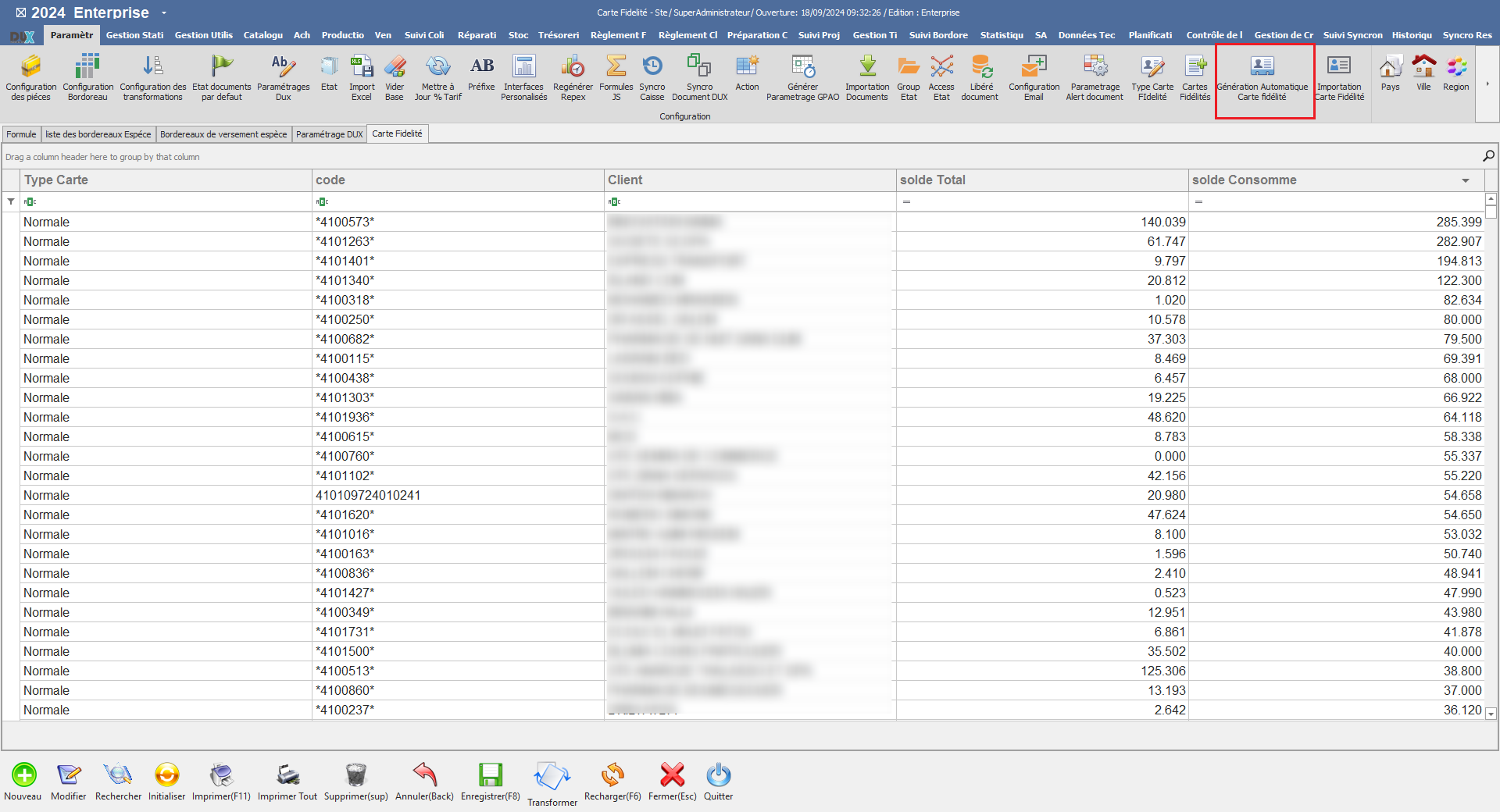
Ce paramètre active la génération automatique des soldes des cartes de fidélité pour les différents clients, facilitant la gestion des points de fidélité et leur mise à jour sans intervention manuelle.
[](https://help.asmpos.com/uploads/images/gallery/2024-09/generation-auto-cf.PNG)
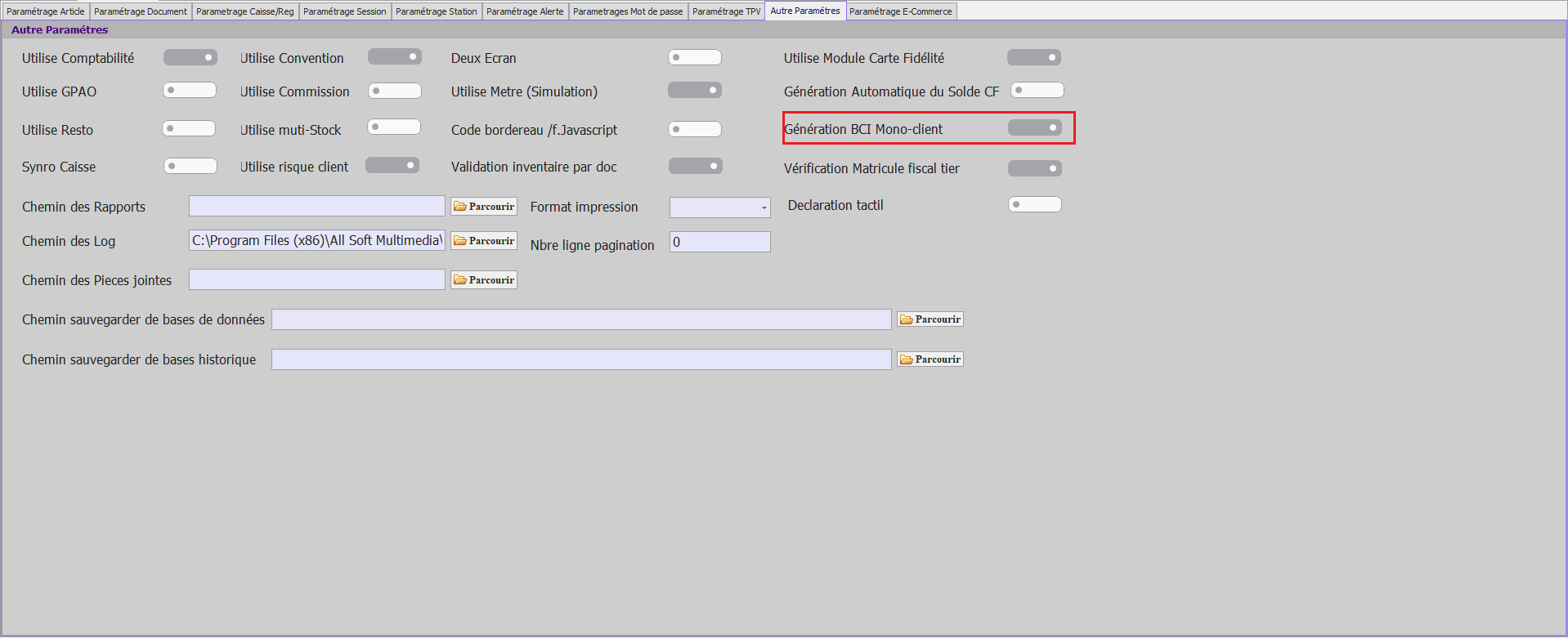
**Génération BCI Mono-client**
[](https://help.asmpos.com/uploads/images/gallery/2024-09/generation-bci-mono-client.png)
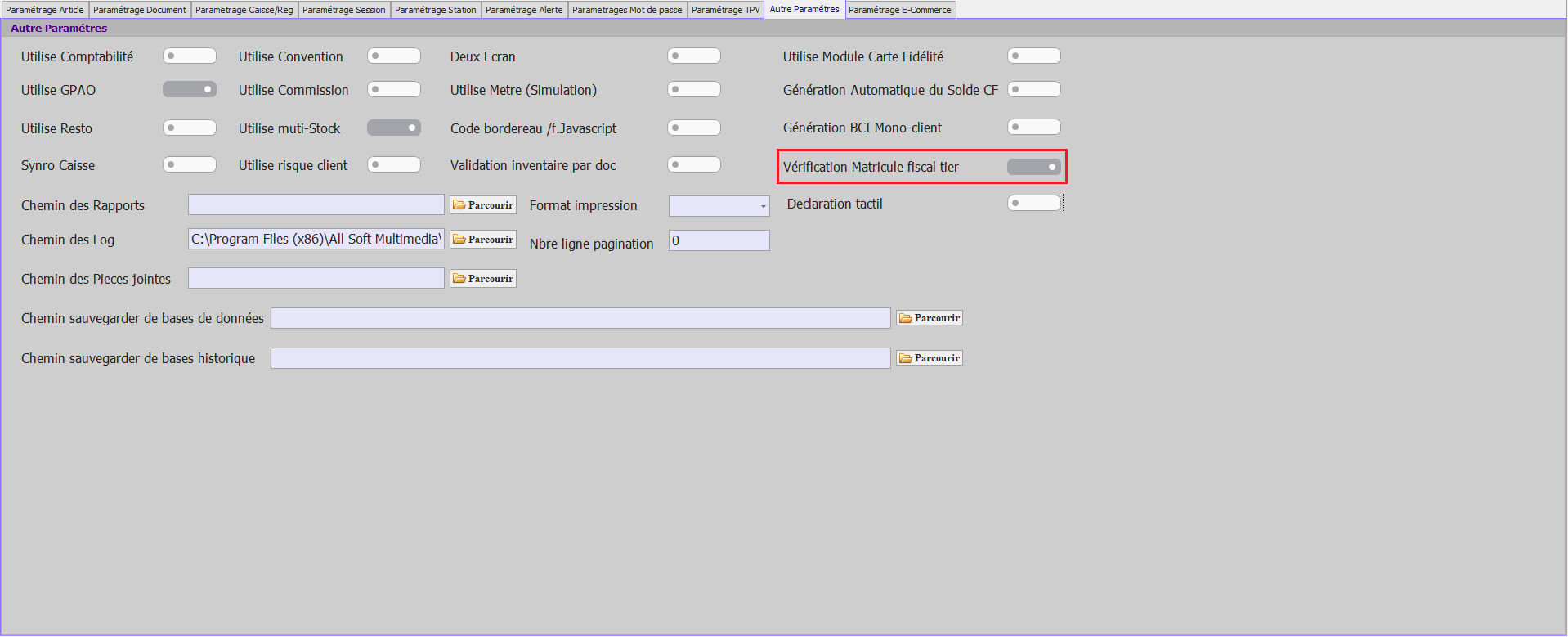
**Vérification Matricule fiscale Tiers**
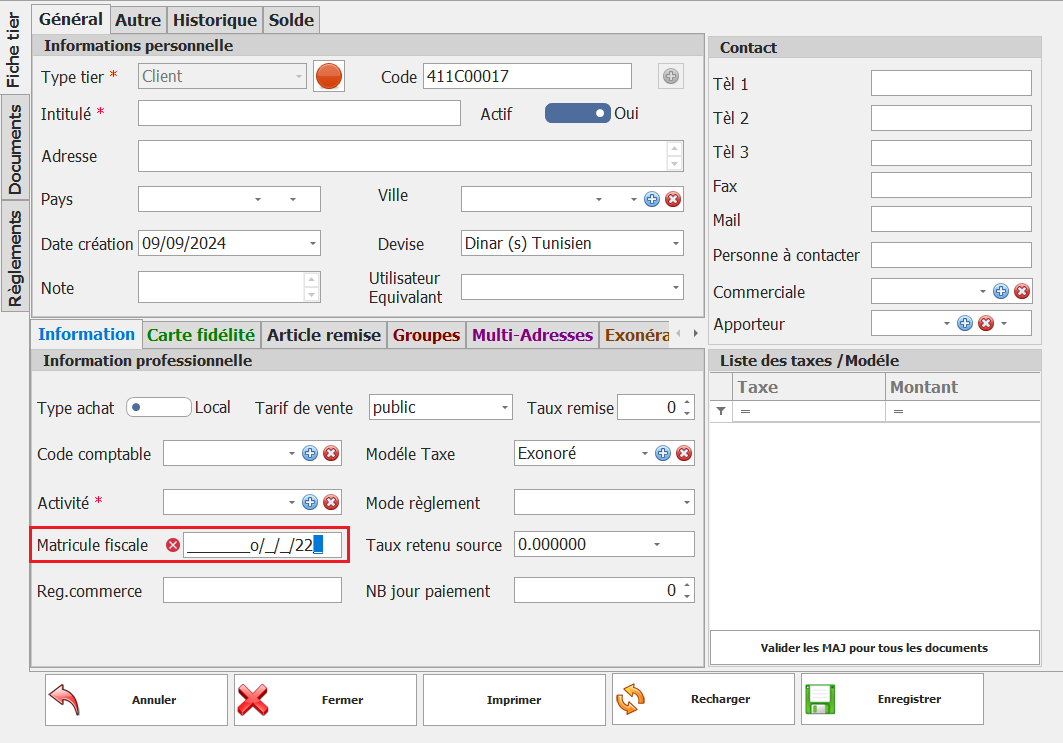
Ce paramètre active la vérification du format du matricule fiscal des tiers, garantissant la conformité des informations fiscales des clients ou des fournisseurs dans le système.
[](https://help.asmpos.com/uploads/images/gallery/2024-09/verification-matricule-fiscale.PNG)
Lorsqu'il est activé, un contrôle automatique est effectué sur le format du matricule fiscal dans la fiche tiers.
[](https://help.asmpos.com/uploads/images/gallery/2024-09/matricul-fiche-tiers.PNG)
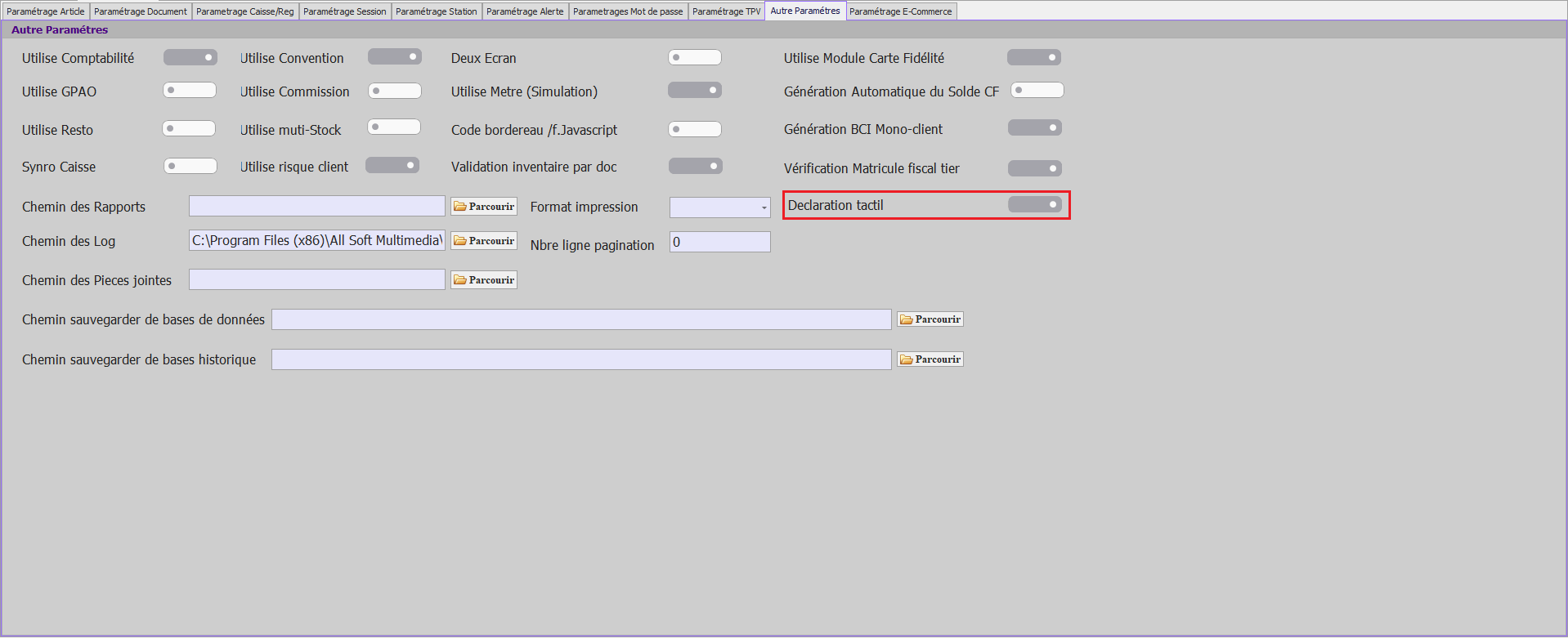
**Déclaration tactile**
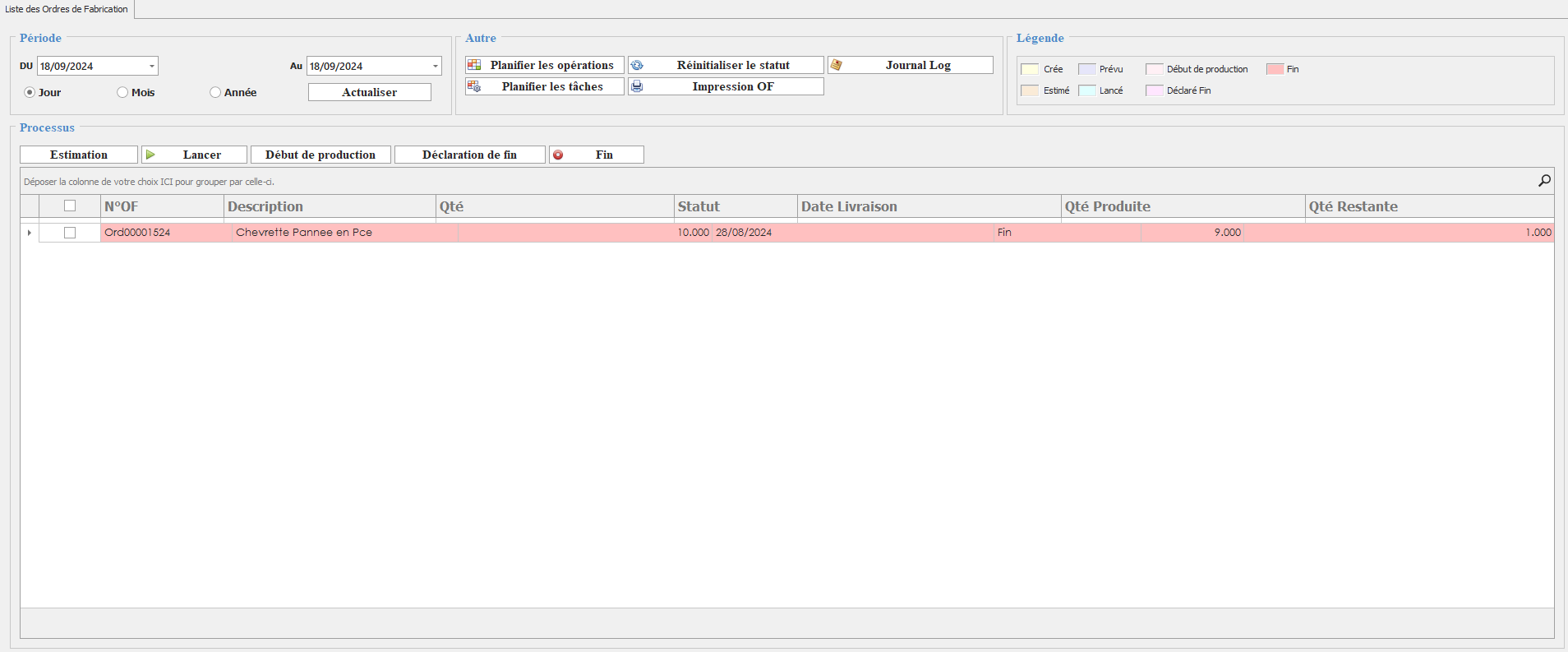
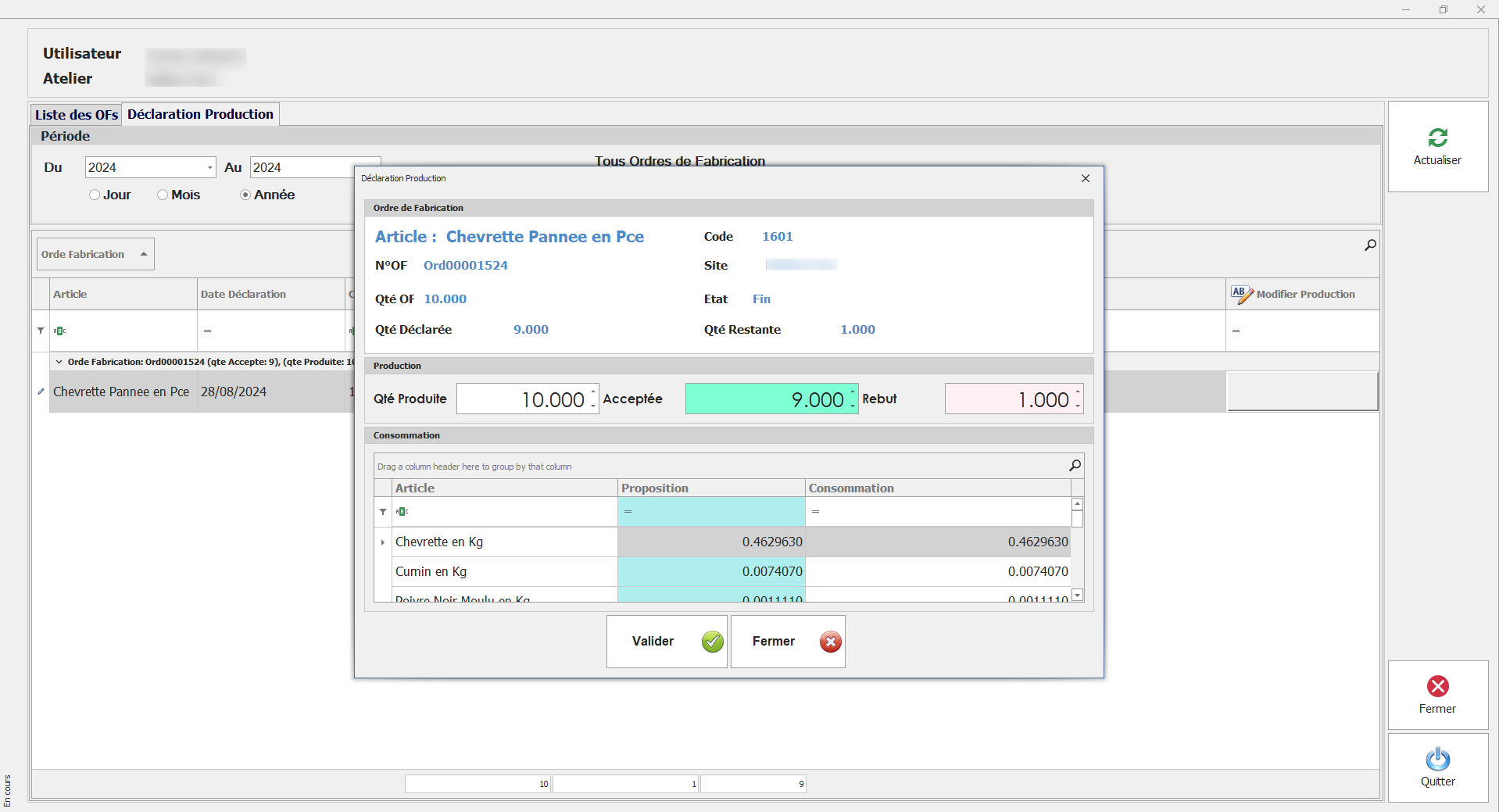
Ce paramètre, lorsqu'il est activé, modifie la méthode de déclaration de production dans le module GPAO en activant une interface tactile dédiée, facilitant ainsi les déclarations via des dispositifs tactiles.
[](https://help.asmpos.com/uploads/images/gallery/2024-09/decmaratop-tactiome.png)
- Interface de déclaration non tactile
[](https://help.asmpos.com/uploads/images/gallery/2024-09/intrerface-de-declaration-non-tactile.PNG)
- Interface de déclaration tactile
[](https://help.asmpos.com/uploads/images/gallery/2024-09/declaration-tactile.PNG)
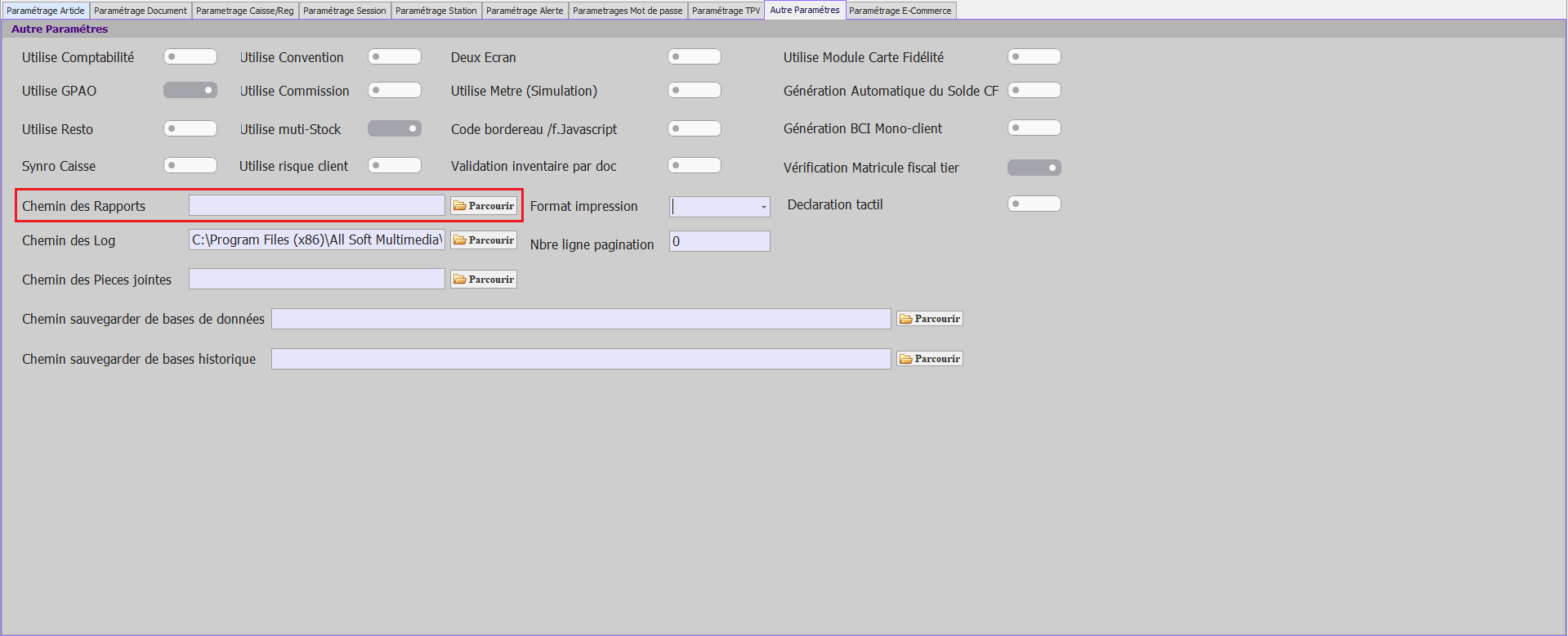
**Chemin des Rapports**
Définit le répertoire dans lequel les rapports générés par le système sont stockés. Ce paramètre permet d'organiser et de retrouver facilement les rapports produits.
[](https://help.asmpos.com/uploads/images/gallery/2024-09/chemin-des-rapport.png)
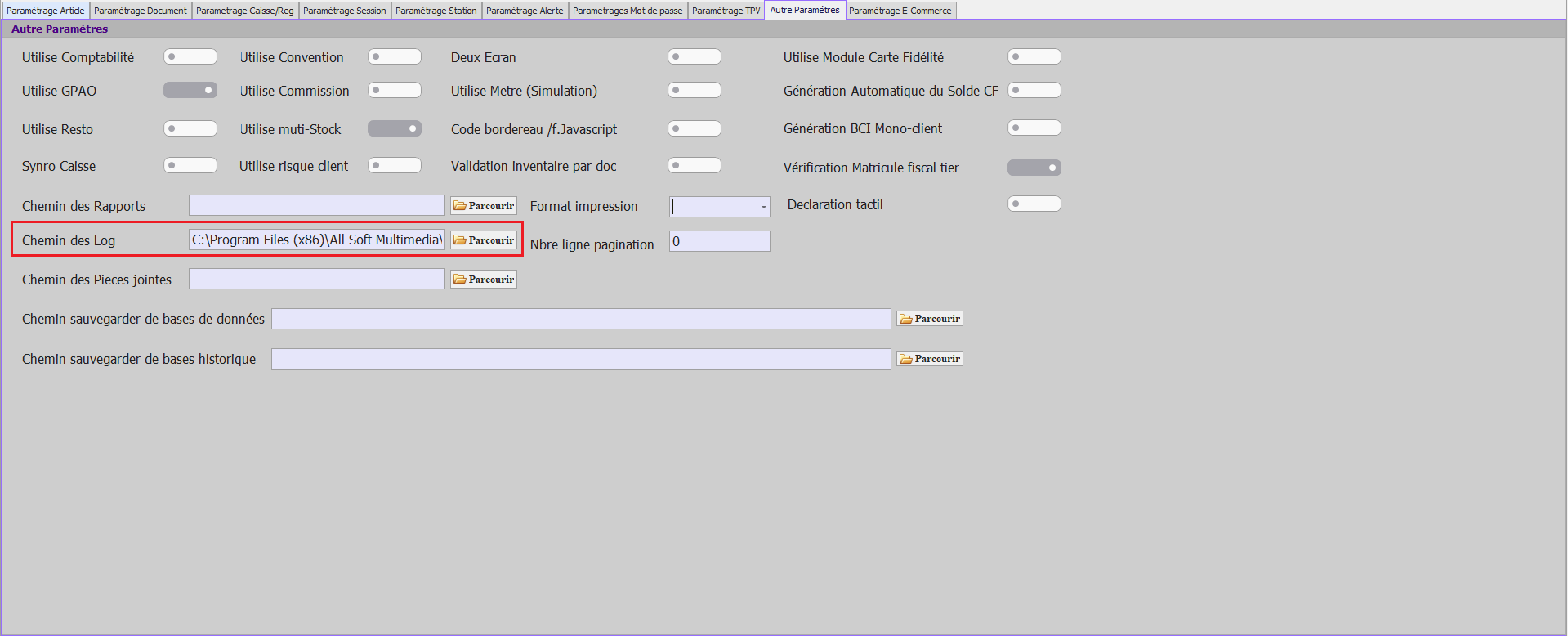
**Chemin des Logs**
Ce paramètre permet de définir le répertoire où seront stockés les journaux de logs du système, qui enregistrent les événements et les activités pour une traçabilité et un dépannage plus efficace.
[](https://help.asmpos.com/uploads/images/gallery/2024-09/chemins-des-logs.png)
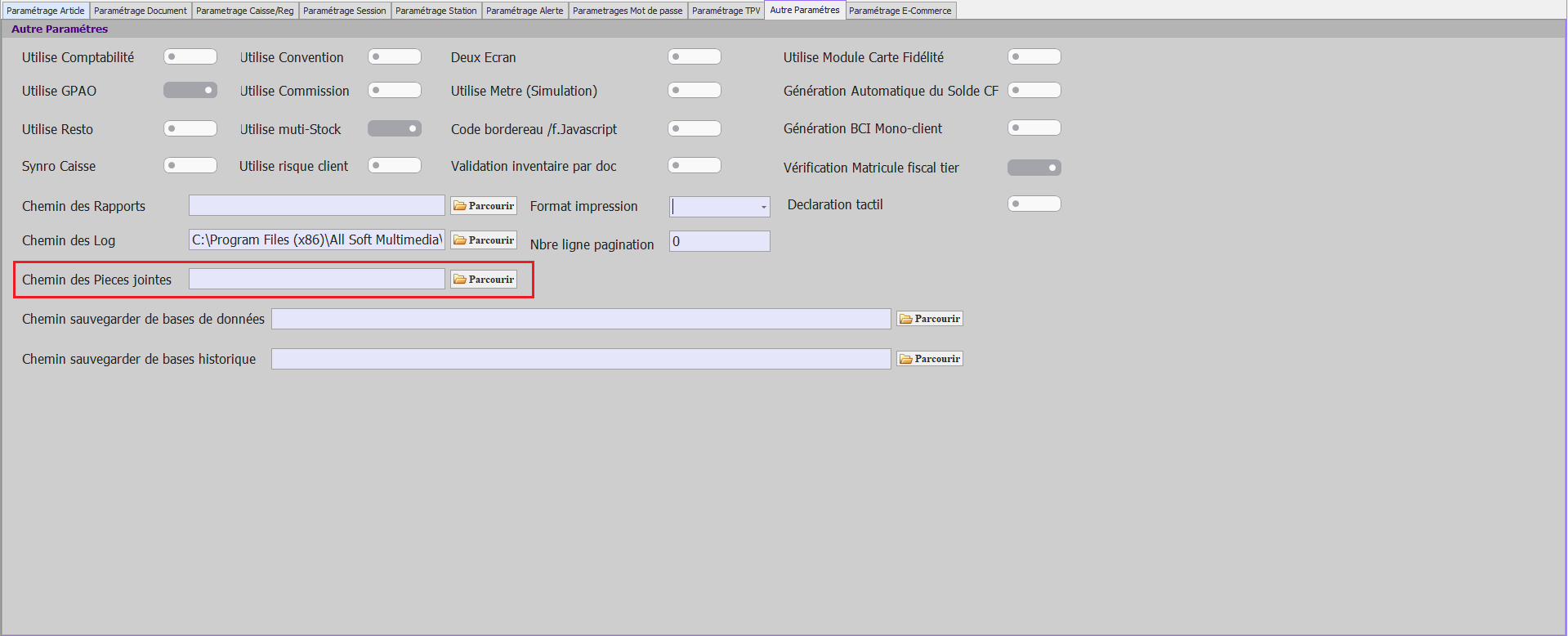
**Chemin des Pieces jointes**
Définit le répertoire de stockage des pièces jointes associées aux documents dans le système, permettant une gestion centralisée et organisée des fichiers ajoutés.
[](https://help.asmpos.com/uploads/images/gallery/2024-09/chemin-des-pieces-jointes.png)
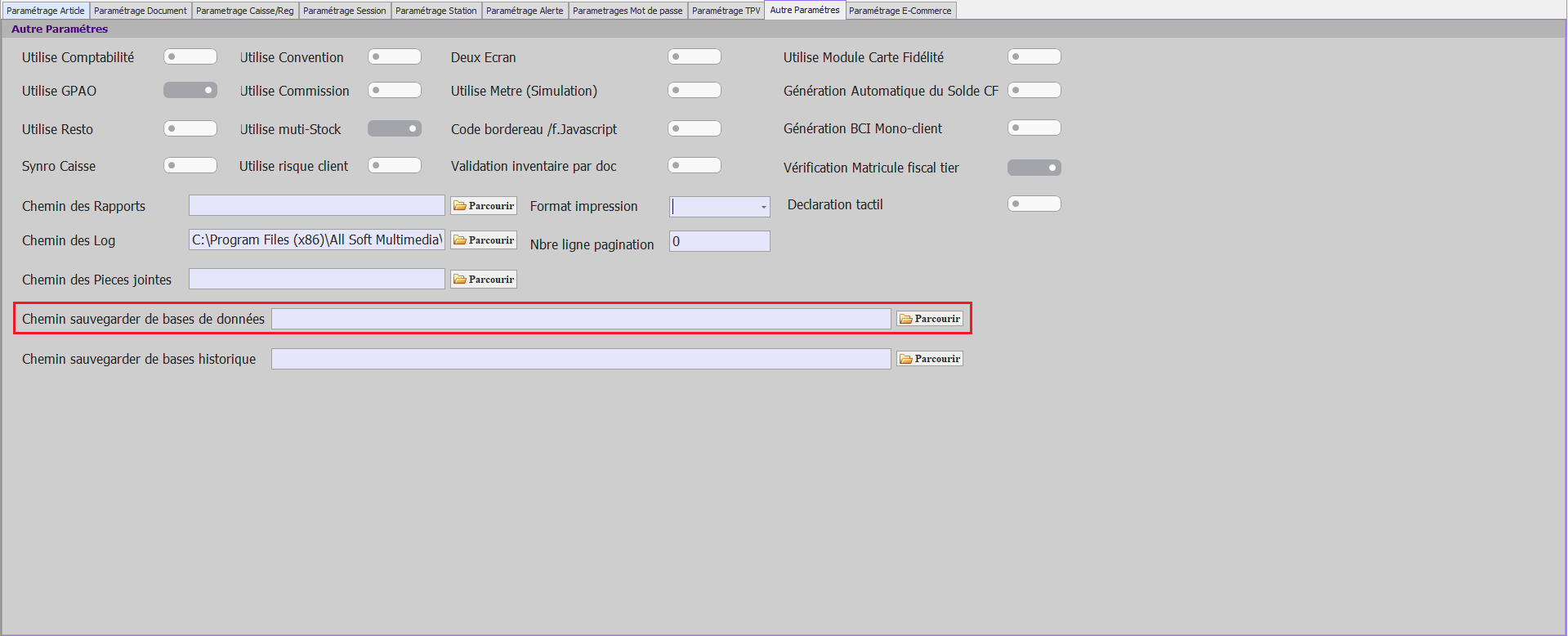
**Chemin sauvegarder bases de données**
Définit l'emplacement où les sauvegardes des bases de données principales sont stockées, garantissant que les données critiques du système sont sauvegardées et accessibles en cas de besoin.
[](https://help.asmpos.com/uploads/images/gallery/2024-09/chemin-sauvegarder-de-base-de-donnees.png)
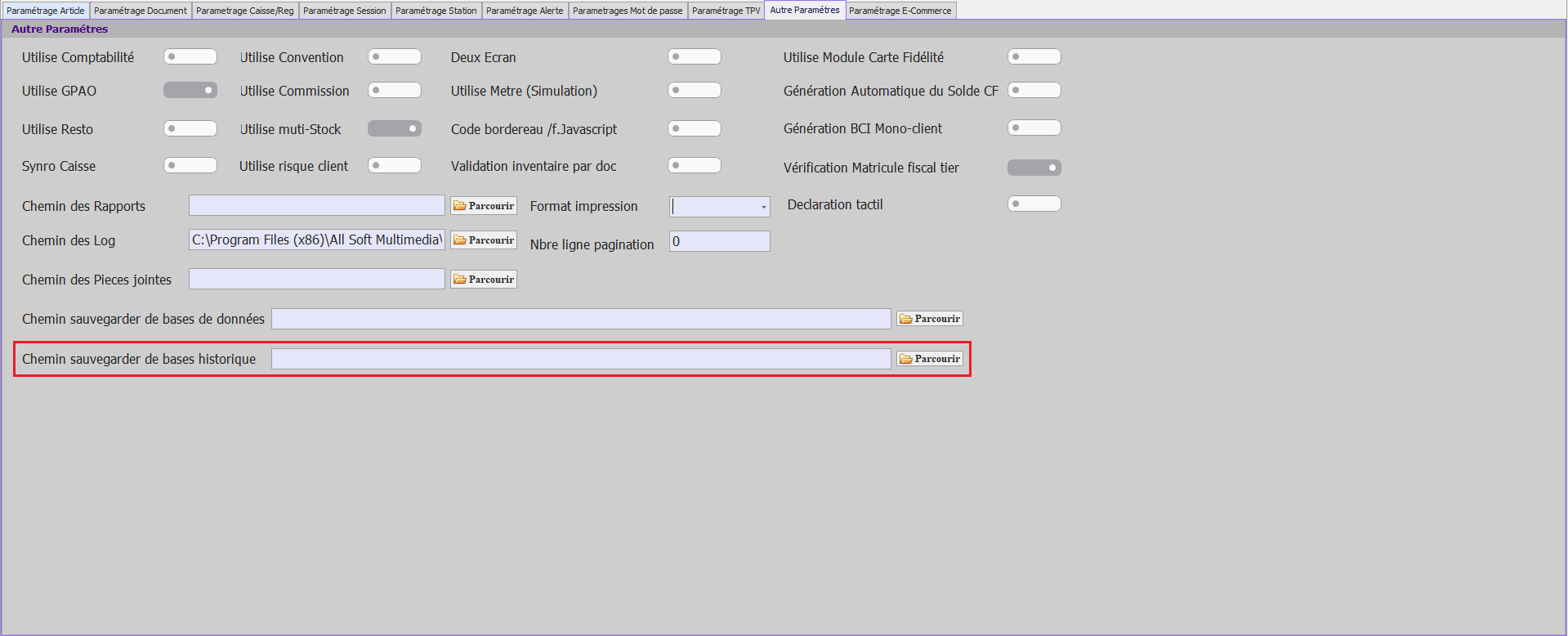
**Chemin sauvegarder bases historique**
Ce paramètre permet de spécifier l'emplacement pour la sauvegarde des bases de données historiques, offrant une sécurité supplémentaire pour les données plus anciennes qui doivent être conservées pour référence ou archivage.
[](https://help.asmpos.com/uploads/images/gallery/2024-09/chemin-sauvgarder-base-historique.png)
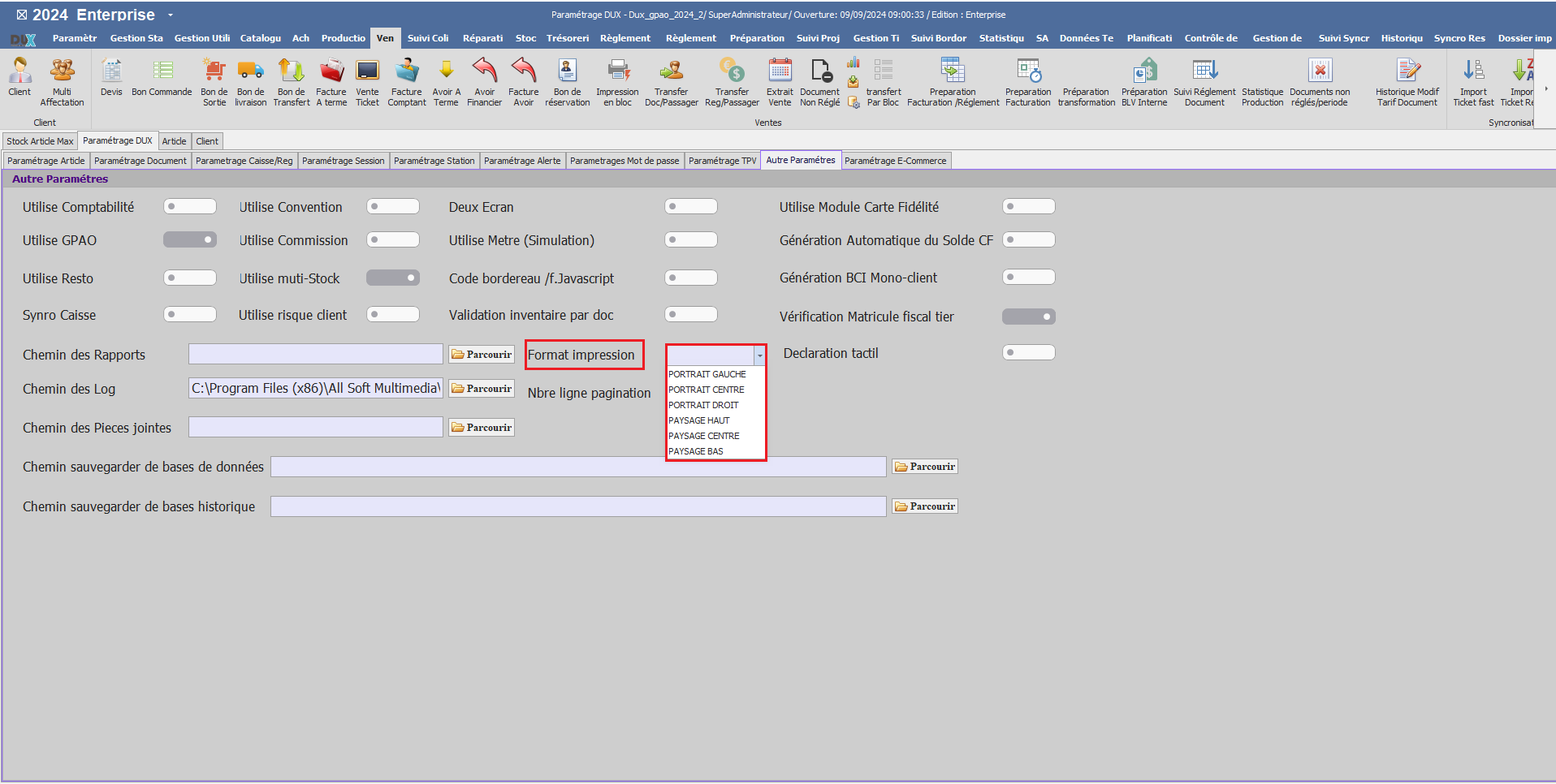
**Format Impression**
Spécifie le format d'impression à utiliser pour les rapports afin de garantir un rendu conforme aux besoins de l'entreprise.
[](https://help.asmpos.com/uploads/images/gallery/2024-09/format-dimpression.png)
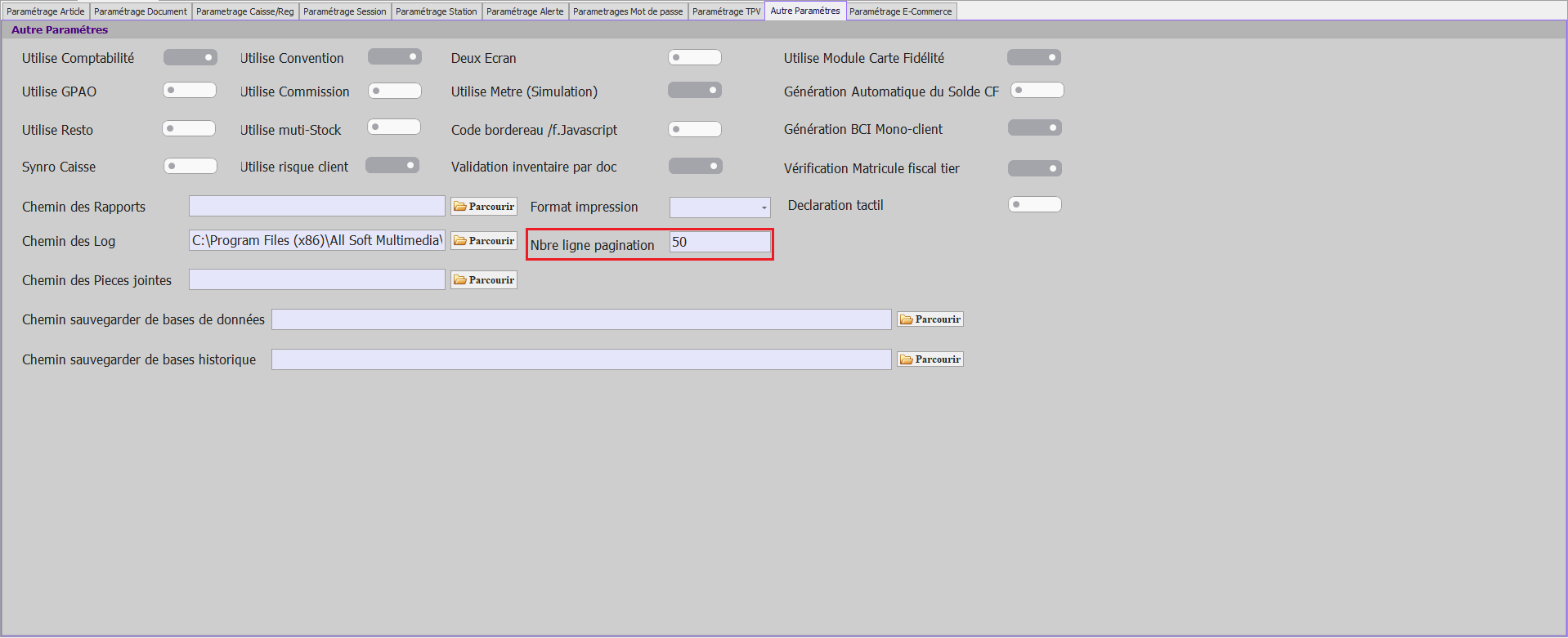
**Nbre ligne pagination**
**[](https://help.asmpos.com/uploads/images/gallery/2024-09/nbr-ligne-pagination.png)**
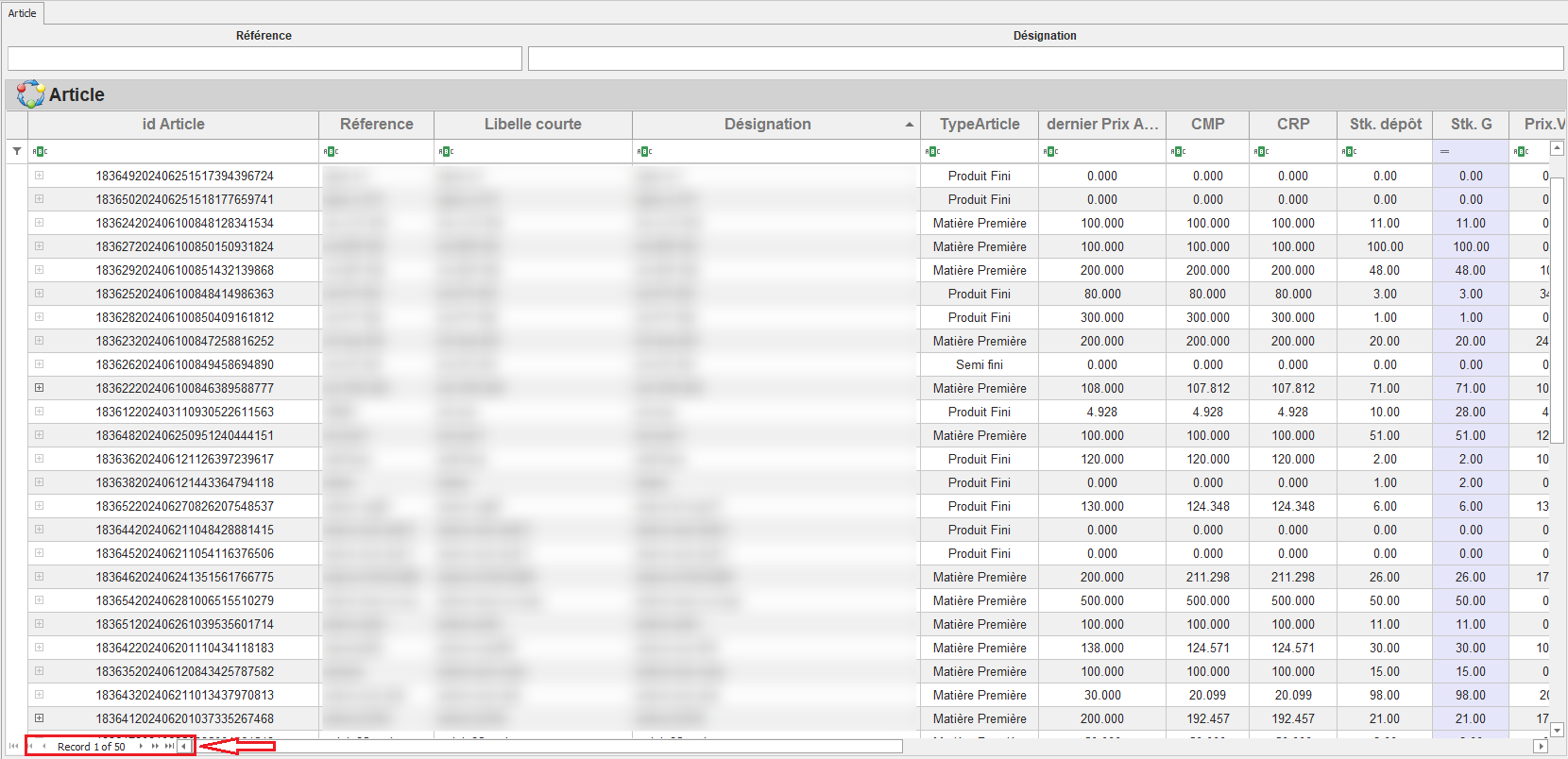
Ce paramètre indique le nombre de lignes à afficher par page dans les différentes interfaces du système, telles que la liste des articles, facilitant ainsi la navigation et la gestion des données présentées.
[](https://help.asmpos.com/uploads/images/gallery/2024-09/pagination.PNG)
# Paramétrage E-Commerce