Règlement Fournisseur
Règlement Fournisseur
Le module Règlement Fournisseur constitue la pierre angulaire de la gestion des décaissements au sein d’un ERP, en centralisant le traitement des factures fournisseurs et l’exécution des paiements. Il ouvre un grand livre auxiliaire évolutif capable de suivre un nombre illimité de comptes fournisseurs et de segmenter les dépenses par projet ou centre de coût Grâce à l’automatisation de la saisie des factures, du routage pour approbation et de l’exécution des paiements (STP, EFT, chèque, traite), il réduit drastiquement les tâches manuelles et les erreurs humaines .
1. Règlement Fournisseur
1.1 Aperçu de la liste des règlements
-
Affichage global : présente l’ensemble des règlements fournisseurs enregistrés.
Liste des règlements – Exemple
Date mouvement Fournisseur Type Montant total Statut 05/05/2025 SARL Dupont Chèque 1 250,00 € Reçu 02/05/2025 ETS Martin Espèces 300,00 € Validé 28/04/2025 Société ABC Virement 4 800,00 € En attente -
Filtres de recherche :
-
Par période (date de mouvement, date d’échéance)
-
Par fournisseur
-
Par type de paiement (espèces, chèque, virement…)
-
Par statut (reçu, validé, annulé)
-
-
Actions disponibles :
-
Bouton Nouveau : ouvre l’interface de création d’un règlement
-
Sélection d’une ligne : pour consulter ou modifier un règlement existant
-
1.2 Création d’un nouveau règlement
-
Dans le module Règlement Fournisseur, cliquer sur Règlement fournisseur dans le menu latéral.
-
Dans la liste des règlements, cliquer sur Nouveau.
1.2.2 Choix de la caisse
-
Sélection de la caisse : liste déroulante des caisses disponibles.
-
Cliquer sur Valider pour ouvrir le formulaire d’ajout
Détail de l’interface d’ajout
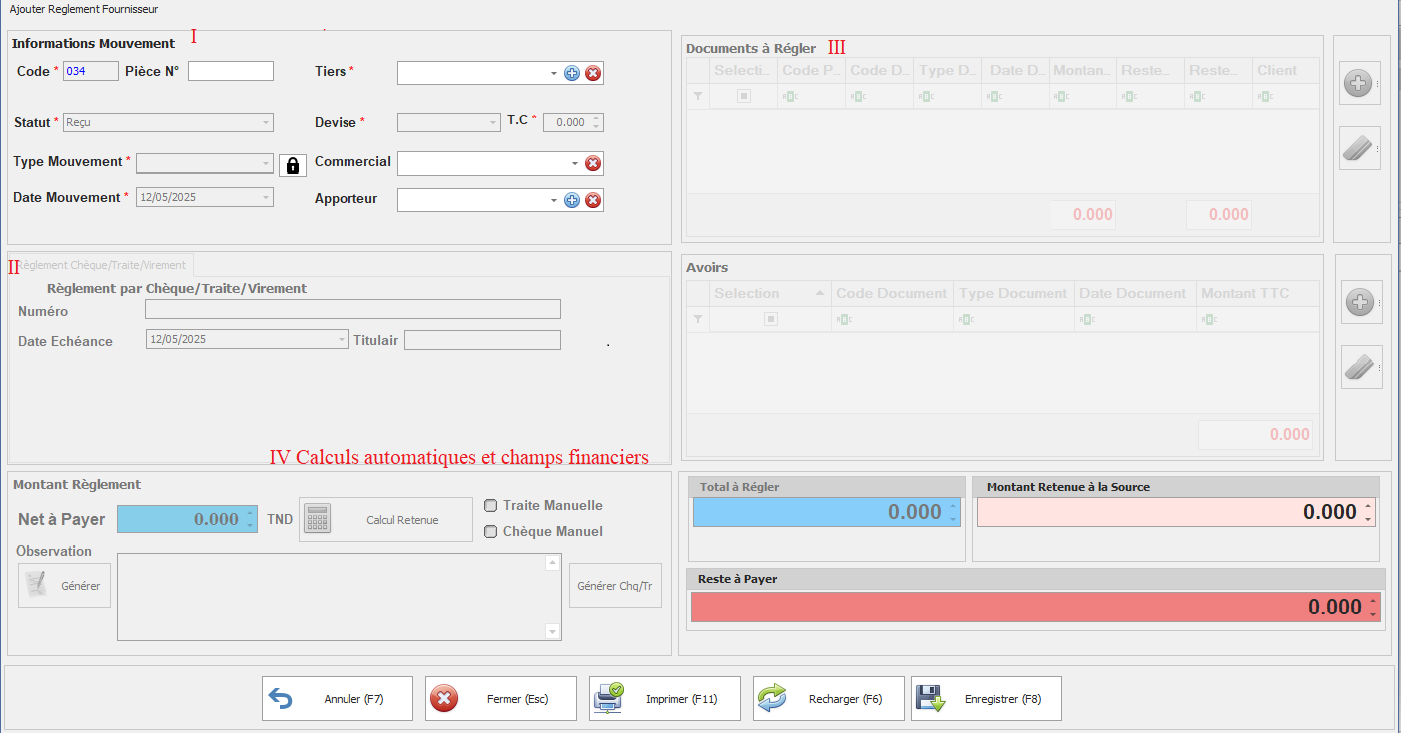
Description de l’interface d’ajout
I. Informations mouvement
-
Code du mouvement
-
Généré automatiquement et non modifiable.
-
-
Numéro de pièce
-
Champ texte pour saisir la référence du règlement (ex. : numéro de facture ou de bordereau).
-
-
Fournisseur
-
Liste déroulante ; commencez à taper pour filtrer, puis appuyez sur Entrée.
-
Si le fournisseur n’existe pas, un lien permet d’ouvrir l’interface de création de tiers.
-
-
Statut
-
Chargé automatiquement après sélection du fournisseur (ex. reçu, en attente).
-
Modifiable manuellement si nécessaire.
-
-
Devise et taux de change
-
Prisés depuis la fiche fournisseur.
-
Modifiables si besoin.
-
-
Type de mouvement
-
Liste déroulante (Espèces, Chèque, Virement, etc.).
-
-
Date de mouvement
-
Par défaut à la date système, avec possibilité de modification.
-
-
Commercial et Apporteur
-
Sélection à partir de listes déroulantes, si ces tiers sont préalablement configurés.
-
II. Section “Règlement” (paramétrée selon le type de mouvement)
-
Cas Espèces
-
Cette section apparaît en grisé et sans champs supplémentaires.
-
-
Autres types (Chèque, Virement, etc.)
-
Numéro (ex. : numéro de chèque)
-
Date d’échéance souhaitée
-
Banque
-
Liste déroulante avec possibilité d’ajouter une nouvelle banque.
-
-
Compte bancaire
-
Sélection filtrée en fonction de la banque choisie.
-
-
III. Section “Document à régler”
-
Ajout de documents
-
Bouton + : ouvre la liste des document (réglable) du fournisseur.
-
Sélectionnez les documents à régler, puis validez.
-
-
Suppression de lignes
-
Icône pour retirer un document sélectionné en cas de choix erroné
-
-
Avoirs
-
Section dédiée pour ajouter un avoir fournisseur existant.
-
IV Calculs automatiques et champs financiers
-
Total à régler
-
Somme des montants des documents sélectionnés, ajustée par les avoirs ajoutés.
-
-
Montant Retenue à la Source
-
Champ calculable, modifiable selon taux applicables.
-
-
Net à Payer
-
Calcul : Total à régler − Retenue à la Source.
-
Modifiable si le règlement est multiple
-
- Bouton calcul Retenue : permet de calculer retenue à la ressource selon document au selon règlement
- case à coché pour générer des traites
- case à coché pour générer des chèques
-
Reste à Payer
-
Différence entre Total à régler et Net à Payer
-
V Enregistrement du règlement
-
Vérifier l’ensemble des champs et les totaux calculés.
-
Cliquer sur Enregistrer.
-
Le nouveau règlement apparaît immédiatement dans la liste des règlements.
2. Extrait Compte Fournisseur
L’interface Extrait de compte fournisseur offre un récapitulatif clair de tous les mouvements (factures, avoirs, règlements) liés à un fournisseur donné, sur une période et une station déterminées. Elle permet de visualiser en un coup d’œil les dates, références et montants de chaque écriture comptable, de suivre l’évolution du solde fournisseur et de vérifier la concordance entre la comptabilité interne et celle du fournisseur. Cette vue se compose de quatre sections principales : la sélection de la période, les informations du fournisseur, l’affichage des devises et soldes, et la grille détaillant les mouvements.
Sélection de la période
Détail de l’interface
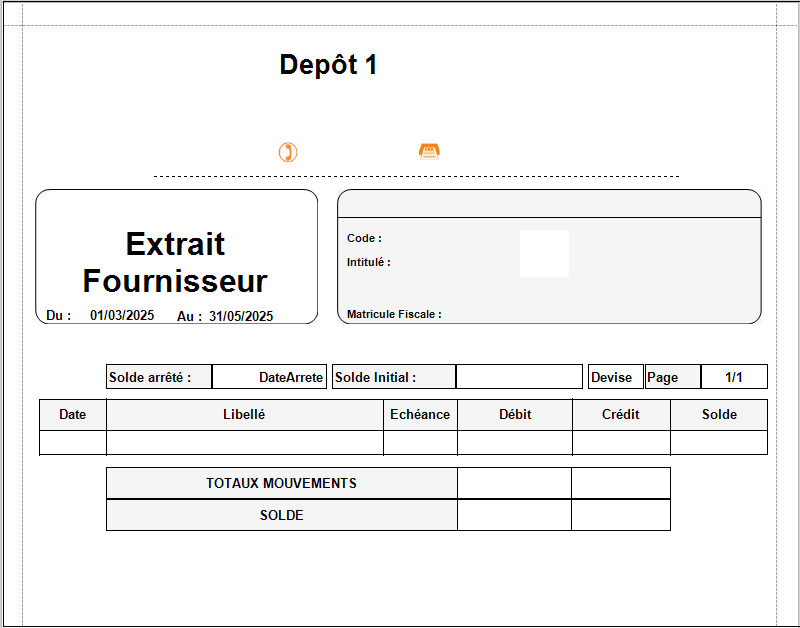
Description de l’interface
1. Informations du générale de l'extrait compte fournisseur
2. Devise et soldes
3. Grille des mouvements
4.1. Présentation générale
4.2. Totaux et solde
4.3. Actions complémentaires
4.4 Exemple chiffré
| Date | Référence | Écriture | Débit (HT) | Crédit (HT) |
|---|---|---|---|---|
| 02/04/2025 | FAC-1001 | Facture achat | 1 200,00 | |
| 10/04/2025 | FAC-1002 | Facture achat | 800,00 | |
| 20/04/2025 | PAY-2001 | Paiement par virement | 900,00 | |
| ** Total** | 900,00 | 2 000,00 |
3.État Échéanciers Fournisseur
L’interface État Échéanciers Fournisseur offre un point de suivi centralisé des échéances à honorer auprès des fournisseurs. Elle permet de filtrer les engagements par période, fournisseur, compte bancaire et type de règlement, d’actualiser la vue, puis de consulter une grille détaillée des échéances (chèques, traites, virements…) avec signalement visuel des retards. Des totaux synthétiques facilitent la planification des paiements et le pilotage de la trésorerie.
L’interface État Échéanciers Fournisseur reprend intégralement la même organisation et les mêmes filtres que celle des clients, à l’exception du choix du tiers et du sens de trésorerie :
-
Filtres identiques
-
Période (date début / date fin)
-
Tiers (sélecteur de fournisseur au lieu de client)
-
Compte bancaire
-
Type de règlement (chèque, traite, virement, etc.)
-
-
Bouton Actualiser pour recharger la grille selon les filtres
-
Grille des échéances structurée de la même façon (Code, Date de règlement, Document, Tiers, Date d’échéance, Versé, …)
-
Coloration des lignes pour les échéances dépassées
-
Totaux sous la grille (montant à payer, montant versé, solde net dû)
Toutes les fonctionnalités (tri, filtrage rapide, impression , détails des écritures) sont par ailleurs rigoureusement identiques, seules les références au “client” sont remplacées par “fournisseur” et le flux financier devient sortant plutôt qu’entrant.
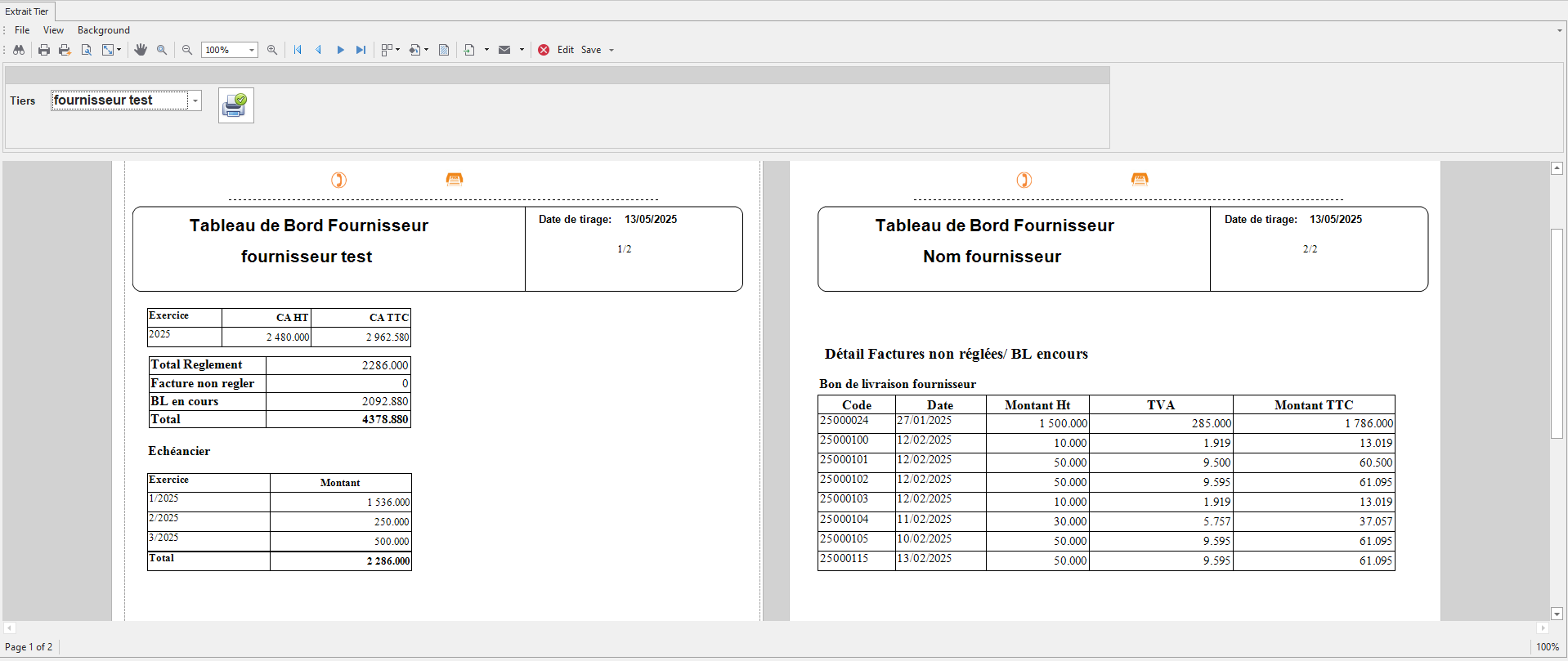
4.Tableau de Bord Fournisseur
L'interface offre une synthèse interactive des principaux indicateurs et de l’état des relations avec chacun de vos fournisseurs. Le Tableau de Bord Fournisseur reprend intégralement la structure et les fonctionnalités du Tableau de Bord Client, avec pour seule différence le tiers concerné (fournisseur au lieu de client) et le sens des flux financiers (sortants plutôt qu’entrants). On y retrouve les mêmes blocs et mécanismes :
-
Filtres (tiers)
-
Bouton “Actualiser” pour recharger la vue selon les critères
-
Indicateurs clés en en-tête : exercice, total des règlements, factures non régler, montant échéanciers…
-
Listes détaillées : factures impayées et bons de commande/réceptions en cours.
-
Totaux synthétiques sous chaque liste pour évaluer rapidement l’impact sur la trésorerie .
Après sélection du fournisseur et cliquer sur "actualiser " vous y retrouvez des information similaires au information décrire dans le module tableau de bord client.