Trésorerie
Gestion de Caisse
Introduction générale
La gestion de caisse est un pilier essentiel de Dux ERP, garantissant la fiabilité et la transparence des flux de trésorerie au sein de l’entreprise. Conforme aux exigences de la réglementation tunisienne (impression journalière, tenue du journal de caisse), ce module offre une interface unifiée pour :
-
Paramétrer les types et les caisses physiques ou virtuelles.
-
Enregistrer et valider tous les mouvements (encaissements, décaissements, transferts).
-
Assurer une traçabilité complète via l’historique de validation.
-
Fournir des reportings quotidiens et périodiques.
Intégrant des contrôles d’accès et des workflows de validation multi-niveaux, le module répond aux besoins des caissiers, responsables financiers et auditeurs.
8.1.1 Type de Caisse
Description
L’interface Type de Caisse permet de créer et de classifier les catégories de caisses (principale, annexe, mobile, restauration, etc.) selon les usages métiers. Chaque type peut être associé à des règles spécifiques (plafond légal, accès, périodicité de clôture).
Après création, ces types sont réutilisables dans toutes les caisses du système.
Cas pratique : Avant un événement commercial à Sfax, ouvrir un type « Caisse Salon Sfax 2025 » permet d’isoler ces opérations et de conserver la trace distincte par rapport à la caisse principale.
Détails de l’interface
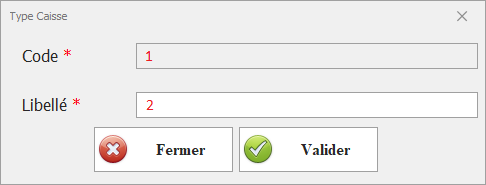
Champs :
| Champ | Description | Obligatoire |
|---|---|---|
| Code | Identifiant unique (max. 10 caractères, alphanumérique) | Oui |
| Libellé | Nom explicite (affiché dans les menus et listes déroulantes) | Oui |
8.1.2 Gestion des Caisses
Description
Cette interface centralise :
-
Le paramétrage des caisses (identifiants, préfixes, responsables).
-
Le suivi en temps réel des fonds (solde initial, seuils de notification).
-
Les statuts d’ouverture et de clôture, avec inscription automatique dans le journal légal.
-
La gestion des droits par utilisateur.
Le responsable peut scanner un QR code ou saisir manuellement l’ouverture, déclenchant une validation possible par un superviseur.
Cas d’utilisation : Dans une boutique Djerba, la caisse annexe « Offres promotionnelles » est définie avec un fond initial de 2 000 TND et un seuil d’alerte de 500 TND. En dessous du seuil, un email est envoyé automatiquement au comptable.
Détails de l’interface
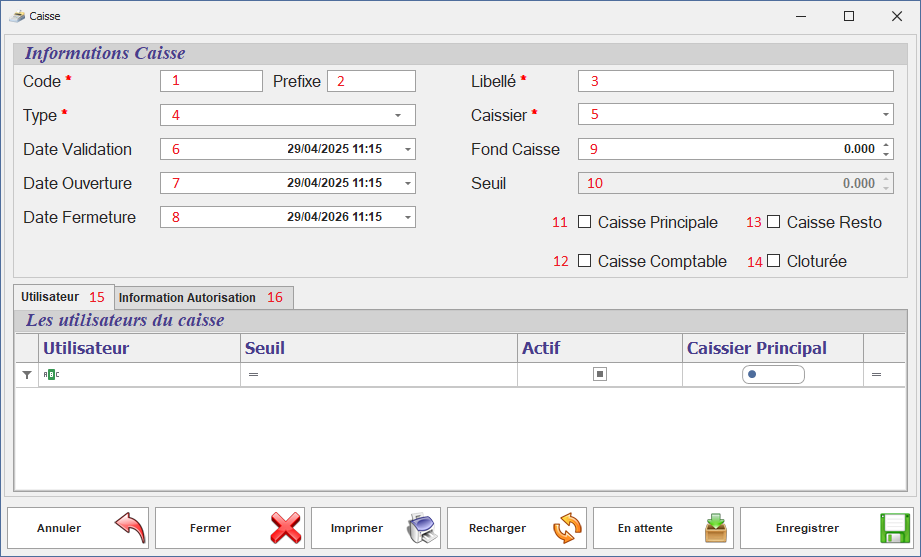
Champs et options :
| Champ | Description | Obligatoire |
|---|---|---|
| Code | Identifiant unique de la caisse | Oui |
| Préfixe | Texte préfixé aux références de mouvement | Oui |
| Libellé | Nom clair de la caisse | Oui |
| Type | Sélection dans les types créés en 8.1.1 | Oui |
| Caissier | Utilisateur responsable (sélection) | Non |
| Date Ouverture | Date/heure d’ouverture | Oui |
| Date Fermeture | Date/heure de clôture | Non |
| Fond de Caisse (TND) | Montant initial du fonds | Oui |
| Seuil (TND) | Valeur d’alerte | Non |
| Caisse Principale | Checkbox (indique la caisse consolidante) | Non |
| Caisse Resto | Checkbox (caisse dédiée restauration) | Non |
| Caisse Comptable | Checkbox (caisse pour services comptabilité) | Non |
| Clôturée | Checkbox statut de clôture | Non |
Onglets :
-
Utilisateur : liste des utilisateurs habilités, seuils individuels, statut actif/inactif.
-
Informations & Autorisations : droits spécifiques (montant maximum, roles de validation).
8.1.3 Type de Mouvement
Description
Cette interface hérite de la configuration des moyens de paiement pour définir les catégories de mouvements de caisse :
-
Encaissements (clients, remboursements).
-
Décaissements (fournisseurs, frais divers).
-
Transferts (entre caisses, vers banque).
Chaque type de mouvement précise le sens (Entrée/Sortie) et, si besoin, la catégorie comptable, assurant une affectation automatique dans le grand livre.
Cas pratique : Affecter le type « Décaissement Fournisseur » avec sens Sortie et compte comptable 401 permet de générer directement les écritures pour la clôture mensuelle.
Détails de l’interface
8.1.4 Journal de Caisse
Description
Le Journal de Caisse constitue le registre légal (obligatoire en Tunisie) listant chronologiquement toutes les opérations. Il propose :
-
Des filtres par caisse, période, type de mouvement et statut de validation.
-
La consultation en ligne et l’export (PDF, CSV, impression papier).
-
L’option de reclassement d’entrées en cas d’erreur, avec workflow de validation.
Cas d’utilisation : À chaque fin de journée, le directeur financier filtre sur la caisse principale du 01/04/2025, valide les opérations, puis télécharge le journal en PDF pour l’archivage.
Détails de l’interface
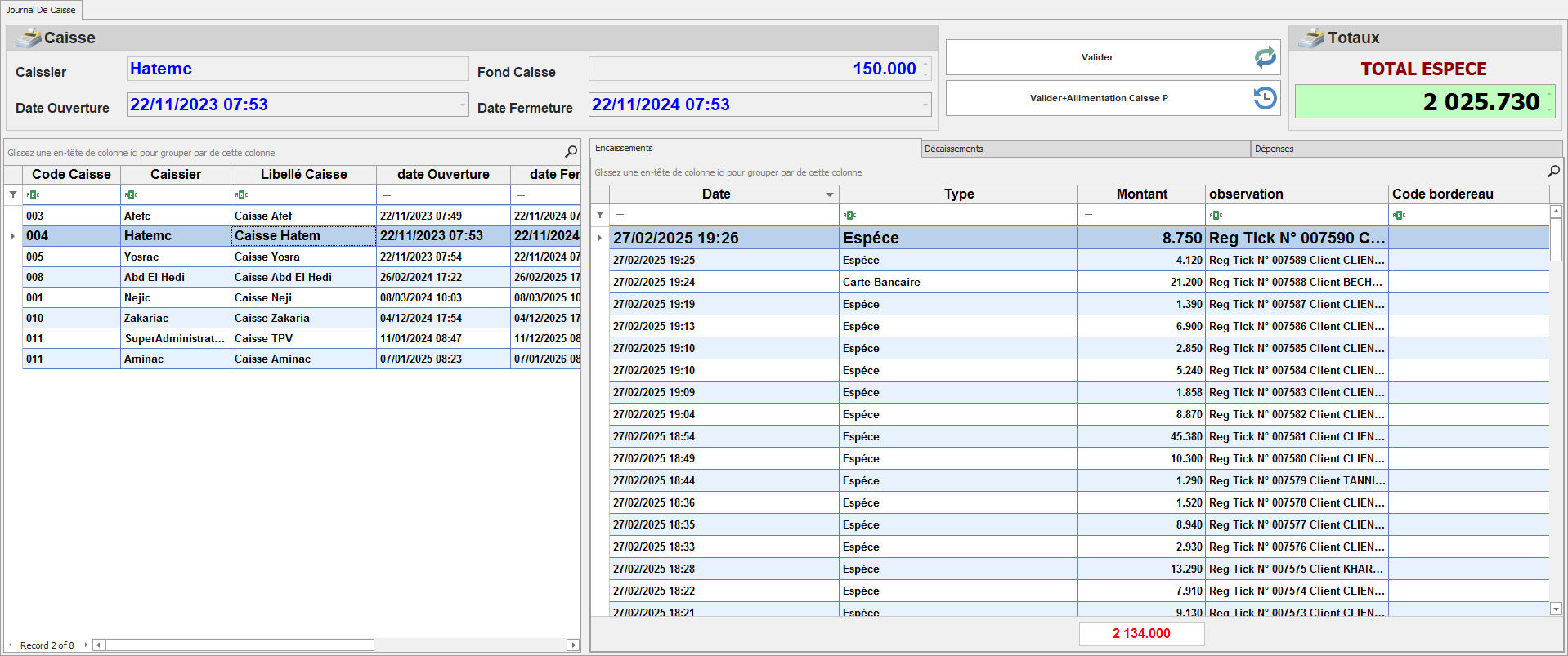
Structure :
-
Liste des caisses | Code | Caissier | Ouverture | Clôture | Fond initial | Type | Fermée |
-
Détails par onglet :
-
Encaissements (Date, Type, Montant, Observation, Bordereau)
-
Décaissements (Date, Type, Montant, Observation)
-
Dépenses (Date, Type, Montant, Observation)
-
Actions disponibles :
-
Valider (verrouillage définitif).
-
Valider + Alimentation (transfert vers caisse principale).
-
Rechercher (référence, libellé).
8.1.5 Historique Validation
Vue de l’interface
L’interface Historique Validation présente :
-
Un tableau listant toutes les opérations de caisse validées.
-
Des filtres en en-tête pour affiner la recherche.
-
Des actions pour l’export et la consultation détaillée.
Détails de l’interface
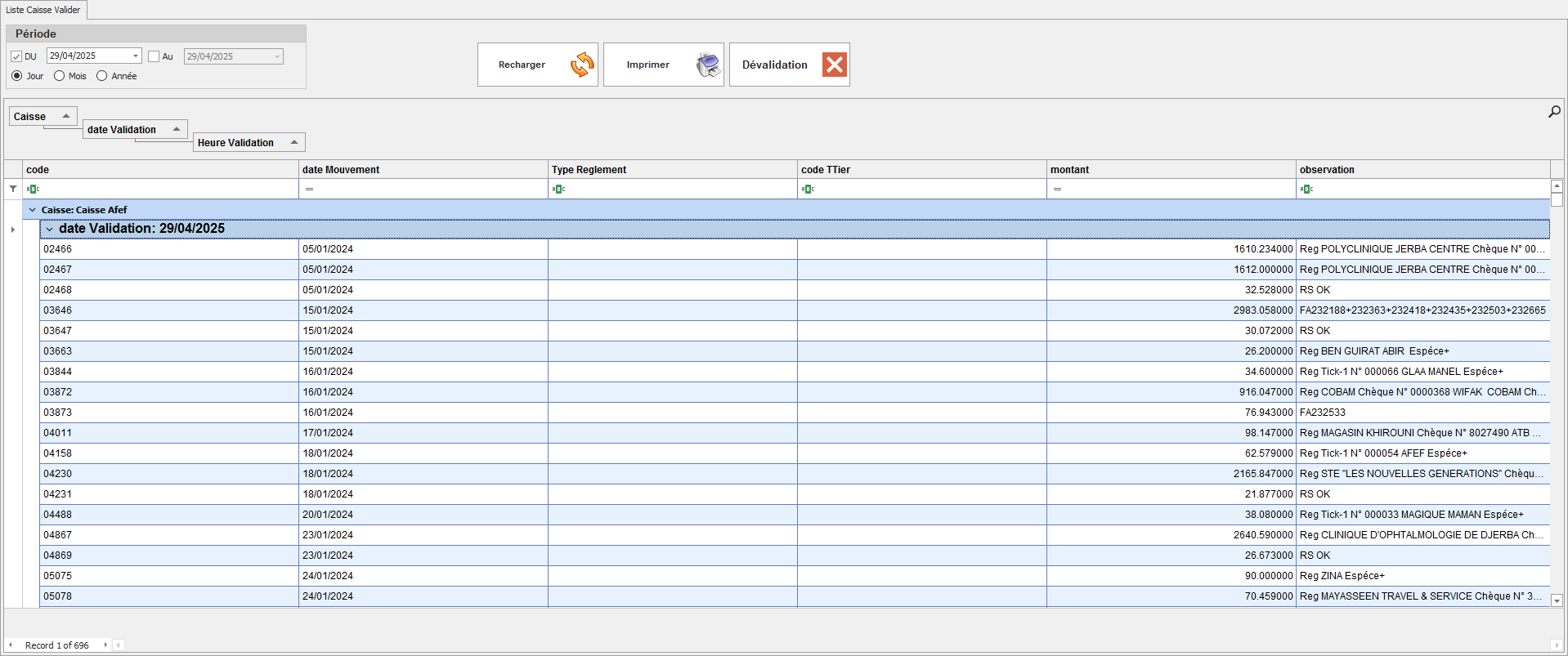
Filtres disponibles
| Filtre | Description |
| Période | Sélection d’une plage de dates (date de début / date de fin) |
| Caisse | Choix d’une ou plusieurs caisses (affichage du nom et de la devise) |
| Utilisateur validateur | Filtrer par le nom de l’utilisateur ayant validé |
| Type de mouvement | Restreint aux Encaissements, Décaissements ou Transferts |
Détails du tableau
| Colonne | Description |
| Caisse | Nom de la caisse concernée (ex. Caisse Principale) |
| Date Validation | Date à laquelle l’opération a été validée |
| Heure Validation | Heure précise de la validation |
| Utilisateur Saisie | Nom du collaborateur ayant saisi l’opération initialement |
| Utilisateur Validateur | Nom du responsable ayant validé l’opération |
Fonctionnalités et actions
-
Tri : Cliquer sur l’en-tête de chaque colonne pour trier ascendant/descendant.
-
Recherche rapide : Champ de recherche par mot-clé (référence, observation).
-
Pagination : Navigation page par page pour les historiques volumineux.
-
Export : Sauvegarde du tableau en Excel ou PDF pour archivage ou audit.
-
Détail : Cliquer sur une ligne pour afficher le détail complet de l’opération validée (mouvement, pièces jointes, commentaires).
Cas d’utilisation
-
Audit interne : Un contrôleur filtre l’historique du 01/04/2025 au 20/04/2025 pour la caisse « Annexe » et vérifie les validations effectuées par le service comptable.
-
Contrôle qualité : Le directeur financier recherche les opérations validées hors horaire normal (après 19h) pour détecter d’éventuelles saisies tardives.
Conseils pratiques
-
Planifier des revues périodiques : Prévoir un audit mensuel de l’historique pour détecter les anomalies (double validations, validations manquées).
-
Restreindre l’accès : Limiter la consultation de l’historique aux profils auditeurs et managers pour garantir la confidentialité.
-
Archiver régulièrement : Exporter et stocker l’historique validé chaque trimestre pour répondre aux obligations comptables locales.
8.1.6 Mouvement de Caisse
Vue de l'interface
Avant toute création, l’interface Mouvement de Caisse présente un tableau listant les mouvements existants. En-tête de l’écran, des filtres permettent de restreindre l’affichage par :
-
Caisse : sélection de la caisse (nom et devise).
-
Période : date début / date fin.
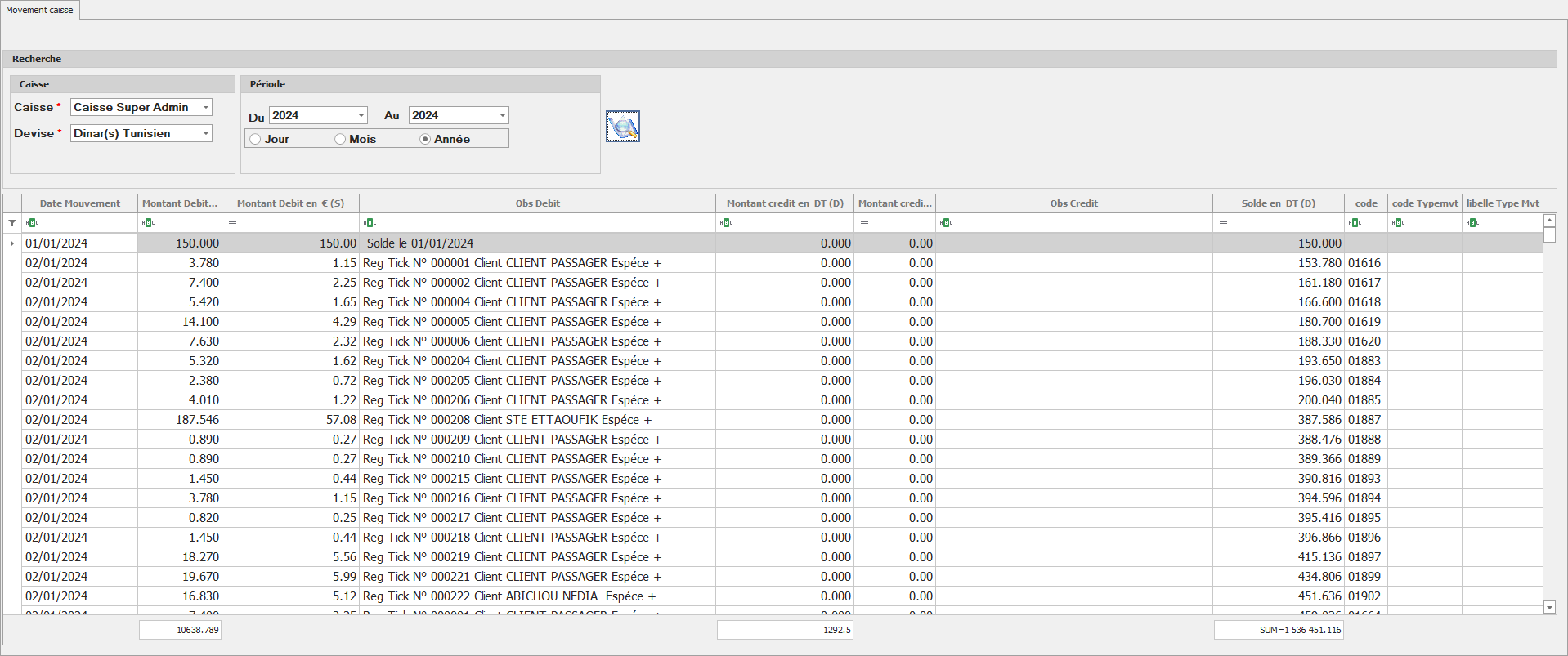
Éléments :
-
Filtres en tête : caisse, devise, période.
-
Tableau : Date, Référence, Type, Montant, Libellé, Tiers, Pièce jointe.
-
Formulaire : caisse source/destination, type, date/heure, référence, libellé, montant, tiers, commentaire, pièce jointe.
L’utilisateur peut ainsi suivre en temps réel l’historique des mouvements avant d’ajouter une nouvelle opération.
Description
Interface d’enregistrement rapide d’un mouvement de caisse, offrant :
-
Saisie contextuelle (sélection de la caisse, période).
-
Pièce justificative attachée (facture, reçu, bon de livraison).
-
Workflow de validation immédiat ou différé selon le profil utilisateur et le montant.
Cas d’utilisation : Un fournisseur présente une facture de 2 500 TND. Le caissier sélectionne « Décaissement », joint la facture PDF, et soumet pour validation. Le manager reçoit une alerte et valide sous 48 heures.
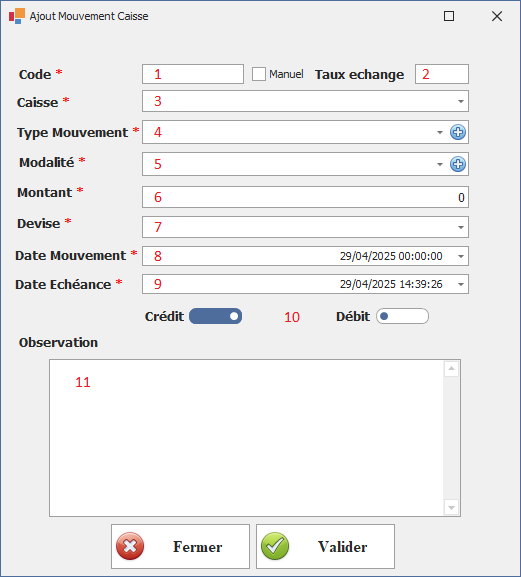
Détails de l’interface
| Champ | Description | Obligatoire |
| Code | Référence unique du mouvement (auto-généré ou manuel) | Oui |
| Taux de change | Taux applicable si la devise du mouvement diffère de la devise de la caisse | Non |
| Type Mouvement | Sélection dans les types définis en section 8.1.3 (Encaissement, Décaissement, Transfert, etc.) | Oui |
| Modalité | Mode d’opération (ex. Espèces, Chèque, Virement) | Oui |
| Montant | Montant de l’opération, saisi dans la devise choisie | Oui |
| Devise | Devise de l’opération (TND, EUR, USD, etc.) | Oui |
| Date Mouvement | Date et heure effectives de l’opération | Oui |
| Date Échéance | Date à laquelle le paiement doit être effectué (pour échéances ou paiements différés) | Non |
| Crédit/Débit | Indicateur de sens (Crédit = entrée dans la caisse, Débit = sortie de la caisse) | Oui |
| Observation | Zone de texte libre pour préciser le motif ou le contexte de la transaction | Non |
8.1.7 Récapitulatif Global par Jour
Vue de l’interface
L’interface Récapitulatif Global par Jour affiche :
-
Des filtres en en-tête pour ajuster la période et les critères.
-
Un tableau synthétique listant, jour par jour, les totaux d’entrées, de sorties et le solde final pour chaque caisse.
Détails de l’interface
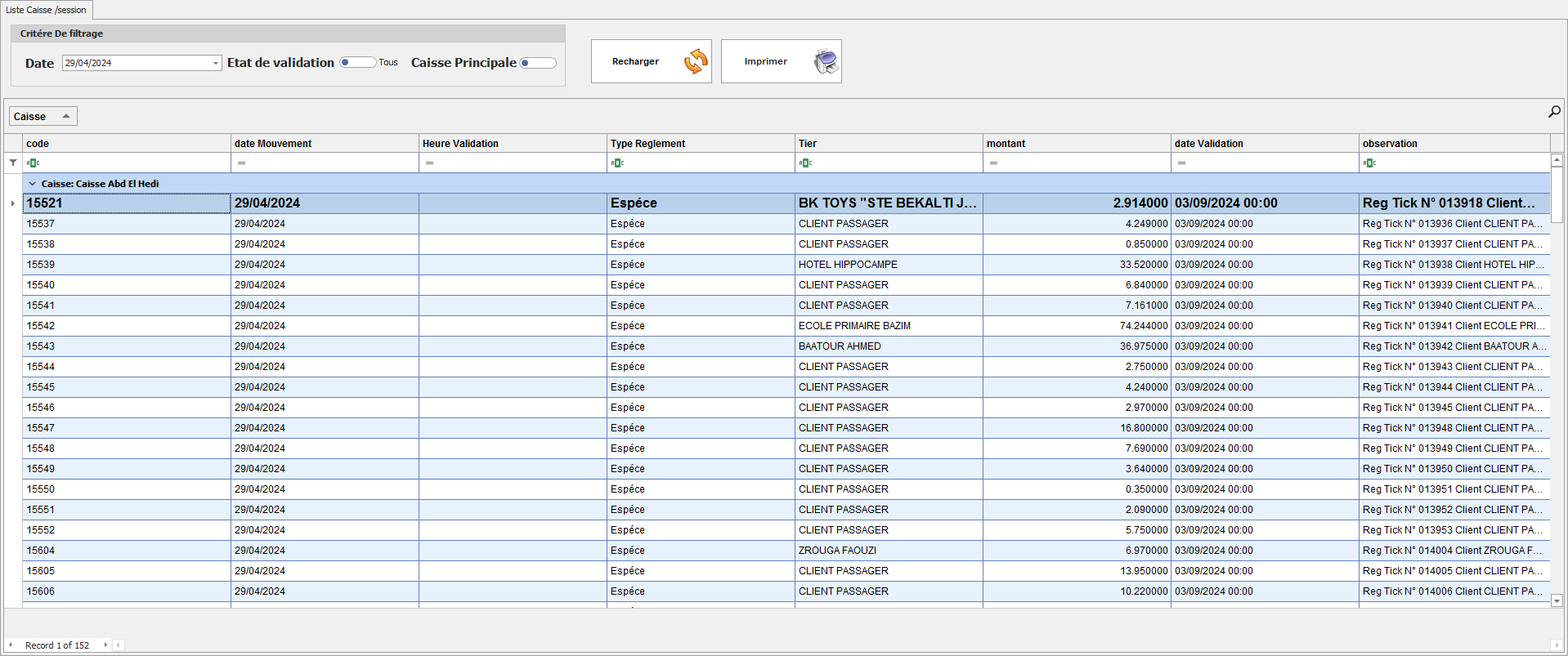
Filtres disponibles
| Filtre | Description |
| Période | Plage de dates (date début / date fin) |
| État de validation | Restreint aux mouvements validés ou non validés |
| Caisse Principale | Option pour n’afficher que la caisse principale ou toutes |
Détails du tableau
| Colonne | Description |
| Date | Journée concernée |
| Caisse | Nom de la caisse (ex. Caisse Principale, Annexe, Resto) |
| Total Entrées (TND) | Somme des montants Crédit enregistrés durant la journée |
| Total Sorties (TND) | Somme des montants Débit enregistrés durant la journée |
| Solde Final (TND) | Solde de fin de journée (Fond initial + Entrées – Sorties) |
| Validée | Indicateur oui/non si le récapitulatif a été validé |
Actions et fonctionnalités
-
Tri : Permet d’organiser les lignes par date ou par montant.
-
Export : Génération d’un fichier Excel ou PDF pour diffusion ou archivage.
-
Envoi automatique : Programmation d’un email quotidien ou hebdomadaire vers les responsables financiers.
-
Détail : Cliquer sur une date ouvre le journal complet de la journée (lien vers Journal de Caisse).
Cas d’utilisation
-
Reporting quotidien : Le directeur financier reçoit chaque matin un email avec le récapitulatif du jour précédent pour la caisse principale et vérifie les soldes finaux.
-
Analyse KPI : Le contrôleur de gestion compare les montants moyens d’entrées et de sorties sur un trimestre pour détecter les tendances saisonnières.
Conseils pratiques
-
Standardiser la période : Définir des plages de dates claires (jour calendaire vs. jour ouvré) pour homogénéiser les rapports.
-
Seuils d’alerte : Configurer des notifications pour les soldes finaux inférieurs à un montant prédéfini (ex. 200 TND).
-
Archivage périodique : Exportez et archivez les récapitulatifs mensuels en début de chaque mois pour faciliter les audits.
Dépenses
Introduction générale
Le module Dépenses de Dux ERP centralise la gestion des sorties de trésorerie liées aux achats, aux frais de fonctionnement et aux dépenses diverses. Il permet de standardiser la saisie, d’assurer une traçabilité complète et de produire des reportings détaillés pour le contrôle de gestion. L’interface propose des conseils d’utilisation et favorise la bonne collaboration entre services (comptabilité, achats, contrôle de gestion).
8.2.1 Type de Dépense
Description
L’interface Type de Dépense sert à définir les catégories de dépenses (fournitures, services, frais bancaires, frais kilométriques, etc.). Ces types facilitent le reporting et l’analyse par nature de coût.
Cas pratique : Le service comptable crée un type « Frais de mission » pour regrouper les notes de frais des collaborateurs en déplacement. Ce type permet ensuite de filtrer rapidement toutes les dépenses de mission lors du reporting mensuel.
Détails de l’interface
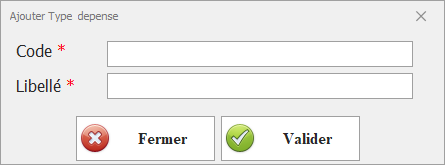
Champs :
| Champ | Description | Obligatoire |
| Code | Identifiant unique (ex. DEP01) | Oui |
| Libellé | Nom explicite affiché dans les listes déroulantes (ex. "Fournitures de bureau") | Oui |
Conseils d’utilisation :
-
Adoptez une nomenclature cohérente pour les codes (ex. DEP-BUR pour les fournitures de bureau) afin de faciliter les filtres.
-
Limitez le nombre de types à une vingtaine maximum pour garder le menu lisible.
-
Associez chaque type à un compte comptable dédié pour automatiser les écritures.
Exemple supplémentaire : Le service technique définit un type « Maintenance matériels » (code DEP-MNT) pour centraliser les coûts d’entretien des machines. À chaque intervention, la dépense est immédiatement classée sous DEP-MNT et remonte dans le bilan des coûts de production.
8.2.2 Liste des Dépenses
Description
L’interface Liste Dépenses affiche toutes les dépenses enregistrées. Un tableau dynamique permet de filtrer par période, type de dépense ou bénéficiaire, de rechercher par mot-clé et d’accéder rapidement aux détails.
Cas d’utilisation : Au 30/04/2025, le contrôleur financier filtre les dépenses du mois d’avril pour le type « Frais de mission » et exporte la liste en Excel. Il transmet ensuite le fichier au service paie pour remboursement.
Détails de l’interface
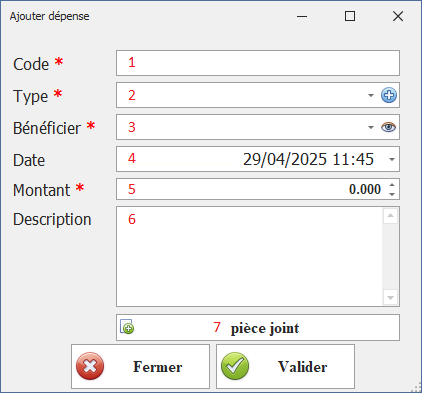
Fonctionnalités principales :
-
Filtres : période (date début / date fin), type de dépense, bénéficiaire.
-
Recherche libre sur code ou description.
-
Tri sur chaque colonne.
-
Export au format Excel / PDF.
Colonne du tableau :
| Code | Type | Bénéficiaire | Date | Montant (TND) | Description | Pièce jointe |
Ajout d’une nouvelle dépense : Le bouton Nouveau en pied d’interface ouvre le formulaire d’ajout :
-
Code (auto-généré ou manuel)
-
Type (sélection)
-
Bénéficiaire (sélection ou texte libre)
-
Date (sélecteur)
-
Montant (TND)
-
Description (zone de texte)
-
Pièce jointe (upload PDF / image)
Conseils pratiques :
-
Veillez à décrire précisément la dépense dans le champ Description pour faciliter la validation interne.
-
Utilisez des formats PDF/A pour les pièces jointes afin de garantir une compatibilité à long terme.
-
Prévoyez une révision mensuelle des bénéficiaires pour supprimer les doublons et éviter les erreurs de saisie.
-
Mettez en place un workflow de validation à deux niveaux (agent / manager) pour les montants supérieurs à 2 000 TND.
Exemples d’utilisation :
-
Dépense fournisseur > 1 500 TND :
-
Saisir la facture fournie par « ABC Fournitures », montant 1 750 TND.
-
Sélectionner le type « Fournitures de bureau », joindre la facture PDF.
-
Soumettre pour validation. Le manager reçoit une notification et valide sous 24h.
-
-
Note de frais déplacement :
-
Collaborateur entre 300 TND de taxi et 120 TND de repas.
-
Sélectionner le type « Frais personnels », indiquer le bénéficiaire (nom du collaborateur).
-
Joindre les reçus au format image.
-
Après validation, la dépense apparaît en attente de remboursement.
-
Bordereau des Versements
8.3.1. Versement Espèce
Introduction générale
Le versement en espèces constitue l’une des opérations clés dans la gestion quotidienne de la trésorerie d’une entreprise. Il s’agit de la procédure par laquelle les montants encaissés en espèces dans les différentes caisses sont regroupés puis remis à une institution bancaire ou à un centre de dépôt sécurisé.
Dans Dux ERP, cette fonctionnalité permet de :
-
Consolider les mouvements d'espèces issus de plusieurs caisses.
-
Organiser leur transfert vers un bordereau de remise.
-
Garantir la traçabilité complète du processus de versement.
-
Optimiser le contrôle interne et faciliter les audits.
Cette fonctionnalité est particulièrement utile pour les entreprises disposant de plusieurs points de vente ou caisses, où les dépôts sont réalisés de manière centralisée ou périodique.
Description de l’interface principale
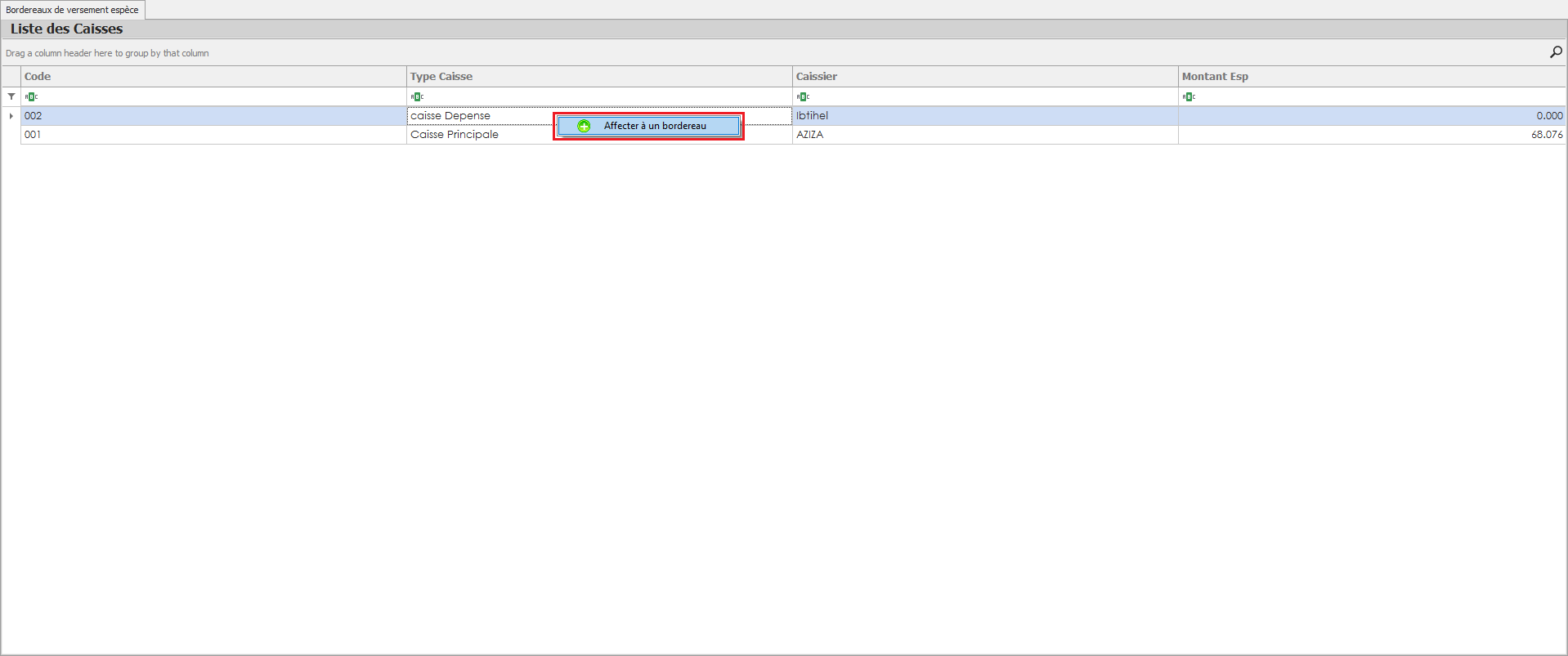
L'interface principale de la fonctionnalité Versement Espèce présente une liste de toutes les caisses actives du système. Cette liste affiche les caisses avec les montants disponibles en espèces, permettant une vision synthétique des soldes en attente de versement.
Un clic droit sur une ligne de caisse fait apparaître un menu contextuel avec l’option :
➡ « Affecter à un bordereau »
Cette action déclenche l’ouverture de l’interface Affectation Versement Espèce, qui permet de créer une opération de versement ou d’ajouter la caisse sélectionnée à un bordereau déjà en cours de préparation.
Détails de l’interface
Détail des éléments de l’interface d’affectation
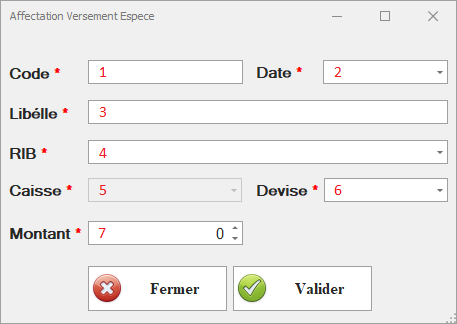
L’interface d’affectation d’un versement espèce permet de saisir et valider les informations nécessaires à la génération du bordereau. Elle comprend les champs suivants :
-
Code : Numéro unique du bordereau généré automatiquement ou saisi selon les droits de l'utilisateur.
-
Date : Date du versement à la banque ou du transfert de la caisse.
-
Libellé : Désignation libre pour identifier le bordereau (ex. : « Versement Recette Sfax - 09/05/2025 »).
-
RIB : Compte bancaire de destination pour le versement.
-
Caisse : Caisse concernée par le versement (peut être préremplie si sélectionnée depuis l’écran précédent).
-
Devise : Devise utilisée pour le montant versé (ex. : TND, EUR).
-
Montant : Montant d’espèces transféré vers le bordereau.
Exemple de scénario d’utilisation
Scénario 1 : Versement quotidien centralisé
L’entreprise possède trois points de vente. Chaque soir, les recettes en espèces sont ramenées au siège. Le responsable de la trésorerie accède à l’interface Versement Espèce, effectue un clic droit sur chaque caisse et sélectionne « Affecter à un bordereau ». Il saisit le RIB du compte Attijari Bank, fixe la date du jour et complète le libellé par « Versement journalier du 09/05/2025 ». Le système regroupe les montants dans un bordereau unique.
Scénario 2 : Versement partiel sur deux jours
Une caisse contient un montant élevé (par exemple 25 000 TND). Pour des raisons de sécurité, l’entreprise décide d’effectuer le versement en deux étapes. L’utilisateur effectue deux affectations distinctes avec des montants partiels (15 000 TND puis 10 000 TND) sur deux dates différentes.
Bonnes pratiques de gestion
-
Nommer clairement les libellés : Utiliser des libellés descriptifs et datés pour permettre une identification rapide lors d’un audit ou d’une recherche ultérieure.
-
Toujours renseigner le RIB : Vérifier l'exactitude du RIB de la banque destinataire pour éviter les erreurs de dépôt.
-
Justifier chaque versement : Joindre systématiquement un document scanné (bordereau papier signé, reçu bancaire) à l’opération dans l’interface dédiée (cette fonction sera couplée aux pièces jointes).
-
Contrôle régulier : Mettre en place un double contrôle (validation par un responsable) avant validation définitive des montants versés.
-
Suivi par devise : Dans les contextes multi-devises, filtrer ou regrouper les versements par devise pour éviter les erreurs de traitement en banque.
Cas d’usage recommandé
Exemple pratique : Un caissier d’un magasin à Tunis clôture sa journée avec 7 850 TND en espèces. Le lendemain matin, il transmet la somme au comptable du siège. Celui-ci, via Dux ERP, effectue un clic droit sur la caisse correspondante, sélectionne « Affecter à un bordereau », saisit les détails (RIB de la BIAT, date du jour, devise TND, montant, libellé), puis valide. Le bordereau est généré et joint au dépôt physique à la banque.
8.3.2. Liste Bordereau Espèce
Introduction générale
La fonction Liste Bordereau Espèce joue un rôle central dans le suivi et la gestion des opérations de versement d’espèces vers les institutions bancaires. Grâce à cette interface, les utilisateurs peuvent consulter, filtrer et vérifier l’historique de tous les bordereaux générés depuis le module de versement espèce.
Elle permet de :
-
Visualiser l’ensemble des bordereaux par période.
-
Contrôler les montants versés par caisse ou par banque.
-
Accéder à une traçabilité complète pour les audits internes ou externes.
-
Faciliter la validation des mouvements entre caisse et compte bancaire.
Description de l’interface
L’interface se présente sous la forme d’un tableau synthétique listant l’ensemble des bordereaux d’espèces générés. L’utilisateur a la possibilité d’effectuer un filtrage par date, permettant de restreindre l’affichage à une période donnée (par exemple, les versements de la semaine, du mois ou d’un exercice comptable).
Détails de l’interface
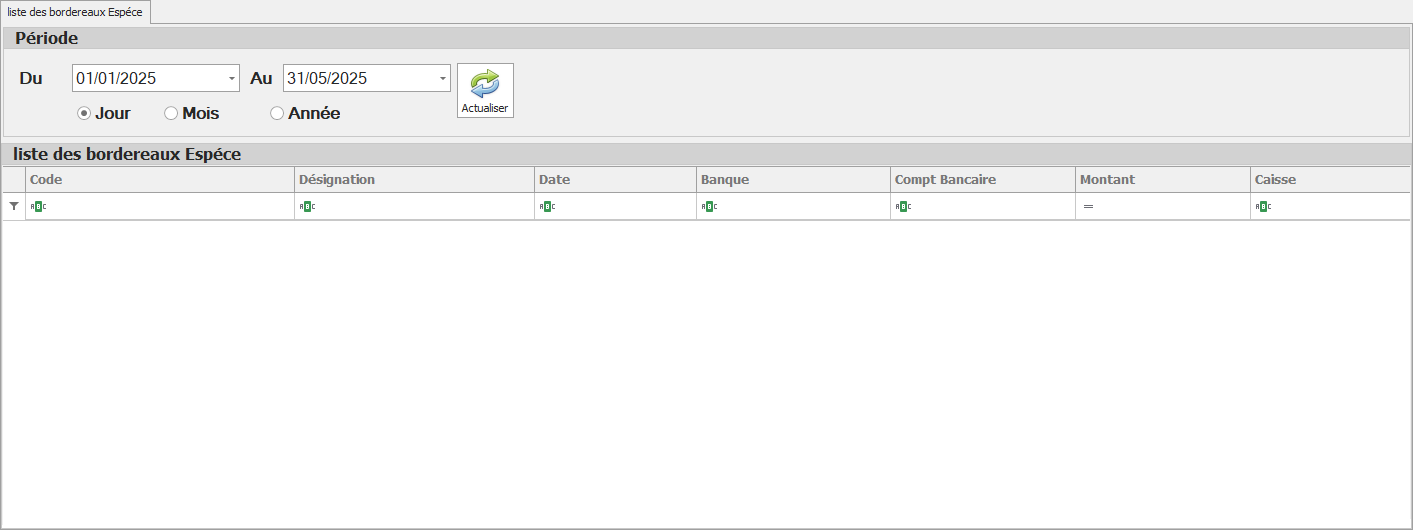
Colonnes affichées dans le tableau :
-
Code : Référence unique du bordereau (générée automatiquement ou manuellement selon les droits).
-
Désignation : Libellé ou intitulé donné au bordereau (ex. : Versement hebdomadaire Nord).
-
Date : Date du versement, utile pour le suivi chronologique et la réconciliation bancaire.
-
Banque : Nom de l’établissement bancaire où le montant est déposé.
-
Compte Bancaire : RIB ou numéro de compte lié au versement.
-
Montant : Somme totale en espèces versée dans ce bordereau.
-
Caisse : Caisse d’origine de l’espèce versée (utile en environnement multi-points de vente).
Exemples de scénarios d’utilisation
Scénario 1 : Vérification d’un versement suspecté manquant
Un contrôleur financier souhaite vérifier si les recettes espèces d’un point de vente de Sousse ont bien été versées durant la semaine passée. Il accède à la Liste Bordereau Espèce, filtre les bordereaux entre le 01/05/2025 et le 07/05/2025, puis recherche une ligne associée à la caisse concernée. Il vérifie également la banque et le montant pour confirmer la bonne exécution.
Scénario 2 : Consultation rapide pour réconciliation bancaire
Un comptable procède à la rapprochement bancaire mensuel. Il filtre la liste des bordereaux du mois d’avril 2025, trie par banque, puis exporte les données pour les comparer au relevé bancaire de la BIAT. Cette fonction lui permet de détecter facilement d’éventuelles différences de dates ou de montants.
Bonnes pratiques de gestion
-
Utiliser des libellés cohérents et explicites lors de la création des bordereaux pour faciliter la recherche dans cette interface (par exemple : Versement Agence Tunis – Avril Semaine 2).
-
Filtrer systématiquement par période lors des recherches, afin de réduire le volume de données et gagner en efficacité.
-
Trier par banque ou caisse pour vérifier les versements spécifiques à un point de vente ou à une relation bancaire donnée.
-
Croiser régulièrement les informations avec les mouvements de caisse et les journaux de banque pour assurer la cohérence.
-
Conserver les bordereaux physiques ou les fichiers joints dans une GED ou une solution d’archivage pour permettre leur consultation en cas de contrôle fiscal ou audit.
Cas d’usage recommandé
Exemple pratique : La responsable financière prépare un tableau de bord mensuel de la trésorerie. Elle accède à la Liste Bordereau Espèce, filtre les bordereaux du mois de mars 2025, puis trie par banque. Elle constate que 12 bordereaux ont été générés, pour un total de 92 000 TND en espèces. Ces données sont exportées au format Excel pour analyse complémentaire et archivage.
8.3.3. Versement Chèque
Introduction générale
Le Versement Chèque est une fonctionnalité essentielle du module Trésorerie de Dux ERP, permettant de centraliser, organiser et tracer les remises de chèques effectuées auprès des banques. Cette fonctionnalité vise à assurer la rigueur dans la gestion des encaissements par chèque, depuis leur collecte jusqu'à leur versement effectif en banque. Elle offre à l’utilisateur une interface conviviale pour composer des bordereaux de remise de chèques, tout en assurant la traçabilité et la transparence de chaque opération.
Description de l’interface principale
L'interface principale de la fonction Versement Chèque se présente sous forme d’un tableau interactif affichant la liste des bordereaux de remise de chèques existants. Un filtre par date est disponible en haut de l’écran, facilitant la recherche et le suivi des bordereaux sur une période donnée.
Colonnes du tableau :
-
Code : Référence unique du bordereau.
-
Libellé : Désignation libre du bordereau (ex. : Remise Semaine 18).
-
Date : Date de création du bordereau.
-
RIB : Compte bancaire destinataire du versement.
-
Montant total (suggéré pour intégration future) : Total cumulé des chèques attachés.
-
État (suggéré) : Statut du bordereau (ex. : en cours, envoyé, traité).
Ajout d’un nouveau bordereau
L’utilisateur peut créer un nouveau bordereau via le bouton Nouveau (+) situé dans le pied de l’interface. Cette action ouvre l’interface d’ajout d’un bordereau.
Détails de l’interface
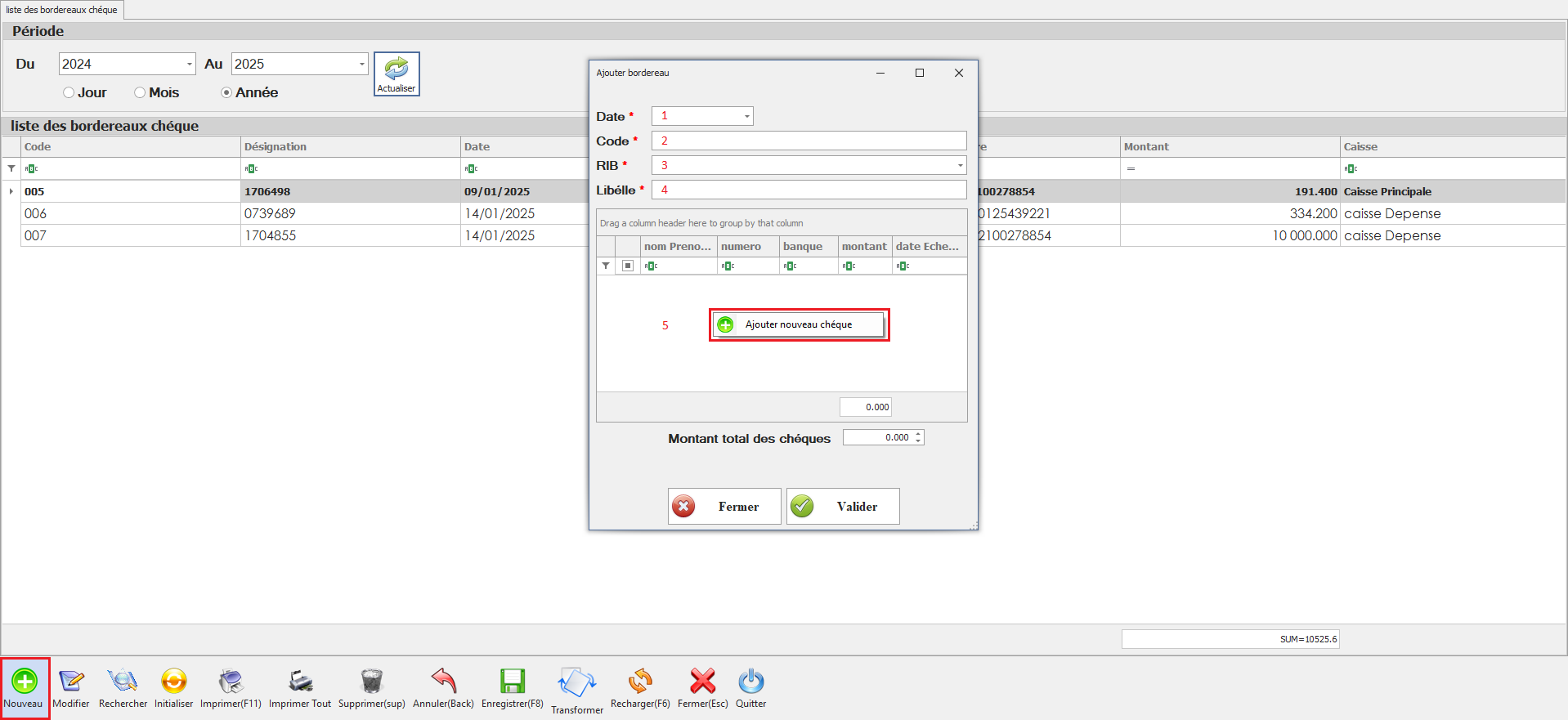
Champs de saisie disponibles dans l’interface d’ajout :
-
Date : Date du bordereau (généralement la date de remise en banque).
-
Code : Référence du bordereau (générée automatiquement ou saisie selon les droits).
-
RIB : Numéro du compte bancaire bénéficiaire du versement.
-
Libellé : Désignation descriptive (ex. : Versement chèque – BIAT Avril).
Ajout de chèques au bordereau
Dans la même interface, une grille vide est affichée pour la gestion des chèques à rattacher. Pour l’ajout de chèques, l’utilisateur effectue un clic droit dans la grille, ce qui fait apparaître un menu contextuel contenant l’option « Ajouter un nouveau chèque ».
Cette action déclenche l’ouverture d’une liste des chèques disponibles (non encore rattachés à un bordereau).
L’utilisateur peut alors :
-
Cocher un ou plusieurs chèques à rattacher.
-
Valider son choix pour que les chèques sélectionnés soient ajoutés automatiquement au bordereau en cours de création.
Chaque chèque rattaché conserve son lien d’origine (client, facture, date d’échéance), ce qui permet une traçabilité complète des encaissements.
Cas d’utilisation pratiques
Exemple 1 – Remise hebdomadaire
Un responsable comptable regroupe tous les chèques collectés pendant la semaine (clients, dépôts en agence) pour les déposer en banque. Il accède à Versement Chèque, clique sur Nouveau, saisit les données du bordereau (date, compte bancaire), puis ajoute les 12 chèques collectés via la grille contextuelle.
Exemple 2 – Filtrage pour audit mensuel
Durant un contrôle interne, un auditeur souhaite vérifier les bordereaux de chèques envoyés à la banque ATB en mars 2025. Il utilise le filtre par date, trie par RIB, puis ouvre chaque bordereau pour analyser les chèques rattachés.
Bonnes pratiques recommandées
-
Saisir des libellés clairs et datés pour chaque bordereau afin de faciliter les recherches ultérieures.
-
Effectuer les versements de manière groupée, idéalement de façon hebdomadaire ou bi-hebdomadaire, pour optimiser la gestion des délais de compensation bancaire.
-
Rattacher uniquement des chèques vérifiés (non périmés, signés, non annulés).
-
Conserver un scan des bordereaux physiques, voire les joindre en pièce justificative (fonctionnalité complémentaire envisageable).
-
S’assurer que les chèques ne sont pas en doublon dans plusieurs bordereaux.
Conclusion
Le sous-module Versement Chèque est conçu pour fluidifier la gestion des remises bancaires tout en garantissant un haut niveau de contrôle, de traçabilité et de conformité aux procédures comptables. Il constitue une interface stratégique pour la fiabilité des écritures de trésorerie dans Dux ERP.
8.3.4. Suivi Versement Chèque/Traite
Introduction générale
La fonctionnalité Suivi Versement Chèque/Traite est un outil de contrôle et de traçabilité indispensable dans la gestion de la trésorerie. Elle permet d’assurer un suivi rigoureux des remises de chèques et de traites auprès des établissements bancaires, tout en facilitant l’analyse et la vérification des encaissements à terme. Grâce à cette interface, l’utilisateur peut visualiser, filtrer et contrôler toutes les informations relatives aux bordereaux de remise de chèques ou traites, assurant ainsi une parfaite transparence et une gestion fiable des flux financiers différés.
Description de l’interface
L’interface se présente sous forme de tableau interactif affichant l’ensemble des opérations de remise de chèques et de traites. Un filtre par date est disponible dans l’en-tête, permettant de restreindre la visualisation à une période spécifique, ce qui facilite les recherches et les audits périodiques.
Détails de l’interface
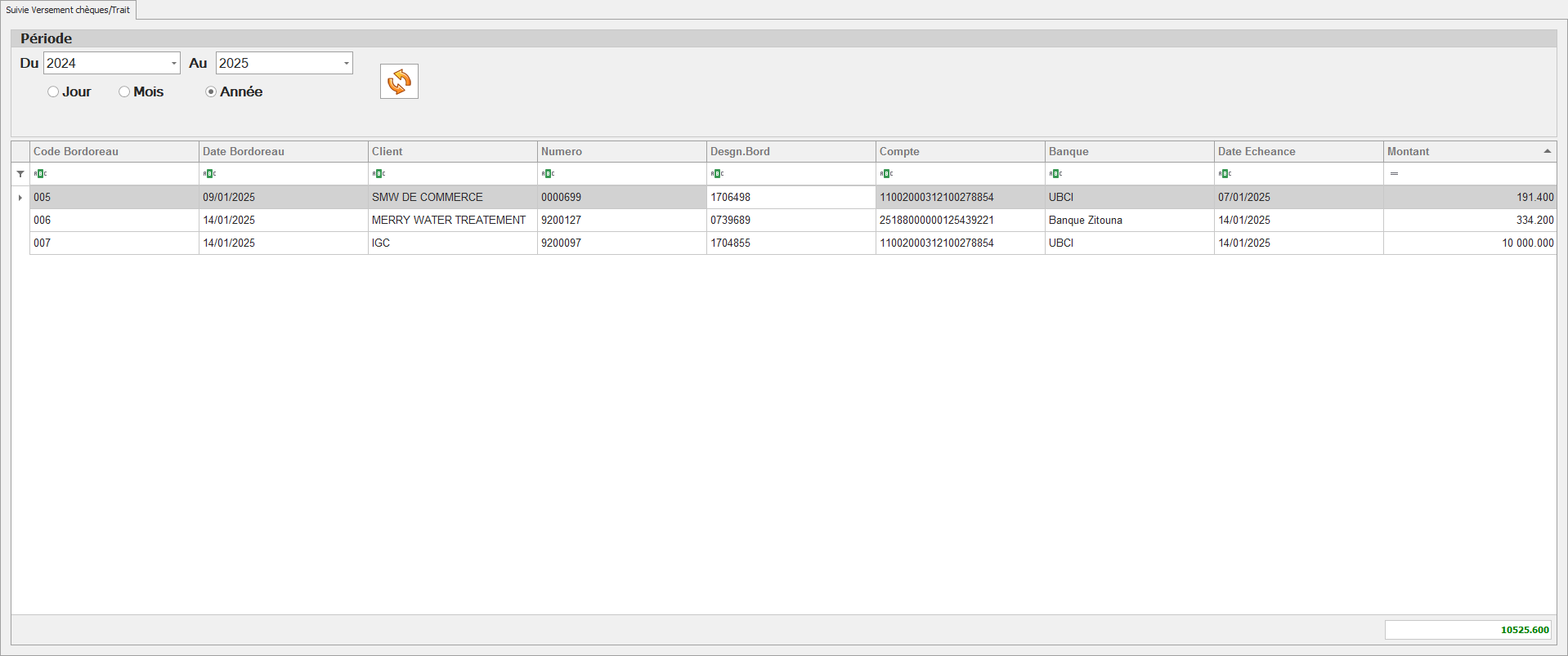
Colonnes disponibles dans le tableau :
-
Code Bordereau : Référence unique du bordereau de remise.
-
Date Bordereau : Date de création ou de remise du bordereau.
-
Client : Nom ou raison sociale du client émetteur du chèque ou de la traite.
-
Numéro : Numéro du chèque ou de la traite.
-
Désignation Bordereau : Libellé descriptif du bordereau.
-
Compte : Numéro de compte bancaire utilisé pour le versement.
-
Banque : Nom de la banque destinataire.
-
Date Échéance : Date d’échéance du chèque ou de la traite.
-
Montant : Montant unitaire de l’effet (chèque ou traite).
Cas d’utilisation pratiques
Exemple 1 – Vérification comptable mensuelle
La comptable de l’entreprise souhaite vérifier que tous les chèques remis à la BIAT durant le mois d’avril ont bien été crédités à la date d’échéance prévue. Elle utilise le filtre par date, puis trie le tableau par Banque et Date Échéance pour effectuer son rapprochement avec les relevés bancaires.
Exemple 2 – Suivi des traites clients
Le service recouvrement souhaite suivre les traites échues pour lesquelles les fonds ne sont pas encore reçus. Il filtre par Date Échéance, puis examine les enregistrements avec des dates antérieures à aujourd’hui pour identifier les retards de paiement ou les effets rejetés.
Bonnes pratiques recommandées
-
Réaliser un suivi hebdomadaire des bordereaux afin de détecter rapidement les incidents de paiement (chèques sans provision, rejets).
-
Conserver les justificatifs scannés des chèques et bordereaux pour chaque ligne, en cas de litige ou de contrôle.
-
Utiliser des désignations explicites dans les libellés de bordereaux pour faciliter la recherche par mot-clé.
-
Contrôler régulièrement les dates d’échéance afin de s’assurer du bon encaissement des effets.
-
Comparer avec les extraits bancaires pour confirmer la réception des fonds selon les montants et échéances affichés.
Conclusion
La fonction Suivi Versement Chèque/Traite constitue une interface stratégique dans la gestion différée des encaissements. En combinant visibilité, filtrage avancé et informations détaillées, elle permet aux responsables financiers de maîtriser efficacement les flux entrants non immédiats, tout en renforçant la conformité des opérations avec les exigences comptables et bancaires.
Gestion Compte Bancaire
Introduction générale
La section Gestion de Compte Bancaire du module Trésorerie constitue un pilier fondamental pour le suivi et la gestion efficace des relations financières avec les établissements bancaires. Elle permet de centraliser les informations sur les banques, les comptes associés, la gestion des chèquiers, ainsi que les opérations bancaires telles que les mouvements, les extraits, les dépôts de chèques et les rapprochements comptables.
Cette section vise à :
-
Assurer une vision claire et unifiée des soldes et mouvements bancaires.
-
Automatiser certaines opérations de rapprochement et de vérification.
-
Tracer l’historique des opérations pour des besoins de contrôle interne, d’audit ou de reporting.
Les fonctionnalités couvertes sont les suivantes :
8.4.1. Banque
Objectif de la fonctionnalité
La fonctionnalité Banque permet de référencer toutes les banques partenaires de l’entreprise dans le système Dux ERP. Elle constitue une base de données maîtresse indispensable pour la gestion des comptes bancaires, des bordereaux de versement, des chèquiers, ainsi que pour les opérations de rapprochement bancaire.
Cette base assure une cohérence des informations bancaires, facilite la génération automatique des documents (chèques, bordereaux), et permet une personnalisation des formats selon les spécificités de chaque établissement.
Interface de consultation
L’interface principale présente la liste des banques enregistrées, sous forme de tableau. Elle permet un tri et une recherche par :
-
Code
-
Libellé
-
Ville
Un bouton « Nouveau » situé dans la barre d’outils ou en pied de tableau permet l’ajout d’une nouvelle banque.
Interface d’ajout/modification d’une banque
Lorsqu’on clique sur le bouton Nouveau, une interface s’ouvre pour saisir ou modifier les informations d’une banque. Les champs disponibles sont :
Détails de l’interface
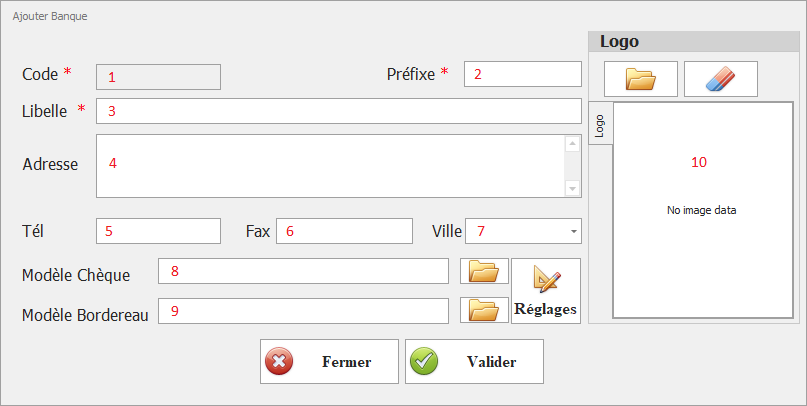
-
Code : Identifiant unique de la banque dans le système.
-
Préfixe : Utilisé pour générer les codes des comptes bancaires ou bordereaux liés à cette banque.
-
Libellé : Nom complet de l’établissement bancaire (ex. : Amen Bank, BIAT).
-
Adresse : Adresse postale du siège ou de l’agence bancaire.
-
Téléphone : Numéro principal de contact.
-
Fax : Numéro de fax si nécessaire pour l’envoi de bordereaux.
-
Ville : Localisation géographique de la banque (utile pour les entreprises multi-sites).
-
Modèle Chèque : Sélection du modèle d’impression de chèque utilisé pour cette banque (fichier modèle à choisir via un bouton de sélection de fichier).
-
Modèle Bordereau : Sélection du modèle de bordereau de remise ou dépôt, propre à cette banque.
-
Réglages : Paramètres spécifiques (polices, marges, format, nombre de chèques par page, etc.).
-
Logo : Possibilité d’ajouter le logo de la banque, utilisé pour les documents générés automatiquement.
Exemple de scénario d’utilisation
Une entreprise vient de signer un accord avec UIB pour ouvrir un compte destiné exclusivement aux exportations.
Le responsable financier accède à la fonctionnalité Banque, clique sur Nouveau, et remplit les champs :
Code : UIB001
Préfixe : UIB
Libellé : Union Internationale de Banques
Ville : Tunis
Il joint ensuite le modèle de chèque fourni par la banque et un modèle de bordereau personnalisé, puis télécharge le logo UIB.
→ Ces informations seront ensuite utilisées automatiquement lors de l’émission d’un chèque ou la préparation d’un bordereau vers cette banque.
Bonnes pratiques recommandées
-
Veiller à compléter toutes les informations, notamment les modèles de chèque et bordereau, pour éviter les erreurs d’impression.
-
Vérifier que les codes et préfixes sont uniques pour éviter toute confusion entre établissements.
-
Tenir à jour les coordonnées des banques, notamment en cas de changement d’adresse ou de contact.
-
Utiliser un logo au format PNG ou SVG, de préférence sur fond transparent pour une meilleure intégration dans les documents PDF générés.
8.4.2. Compte Bancaire
Objectif de la fonctionnalité
La fonctionnalité Compte Bancaire permet de gérer l’ensemble des comptes bancaires détenus par l’entreprise ou ses stations (filiales, usines, dépôts, etc.). Chaque compte est rattaché à une banque, et paramétré pour faciliter les opérations de paiement, de réception, de versements, ainsi que pour les rapprochements bancaires.
Elle constitue une étape essentielle à la centralisation de la trésorerie et à la traçabilité des flux financiers dans l’ERP.
Interface de consultation
L’interface principale présente un tableau listant les comptes bancaires enregistrés, avec les colonnes suivantes :
-
Banque : Nom de l’établissement bancaire.
-
RIB : Numéro du Relevé d’Identité Bancaire du compte.
-
Solde : Montant actuel présent dans le compte selon les mouvements enregistrés dans le système.
Un filtre rapide par banque ou par RIB peut être ajouté pour une recherche ciblée.
Un bouton « Nouveau » permet l’ajout d’un nouveau compte bancaire.
Interface d’ajout/modification d’un compte bancaire
En cliquant sur le bouton Nouveau, l’utilisateur accède à une interface de saisie des informations suivantes :
Détails de l’interface
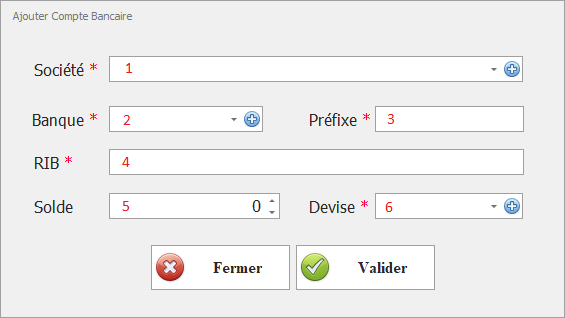
-
Société : Sélection de la station concernée (si l’entreprise est multi-sites ou multi-sociétés, chaque compte peut être affecté à une entité spécifique).
-
Banque : Choix de la banque dans la liste déjà référencée (cf. fonctionnalité 8.4.1).
-
Préfixe : Utilisé pour générer des codes de mouvements ou identifier des comptes de manière standardisée.
-
RIB : Relevé d’Identité Bancaire complet, incluant code banque, guichet, numéro de compte et clé RIB.
-
Solde : Solde initial du compte lors de sa création (peut être ajusté par la suite avec les mouvements bancaires).
-
Devise : Devise dans laquelle est géré le compte (TND, EUR, USD, etc.).
Exemple de scénario d’utilisation
L’entreprise Tunisia Solar Corp souhaite enregistrer un nouveau compte bancaire en EUR ouvert auprès de la BIAT pour ses transactions à l’international.
Le responsable financier accède à l’interface des comptes bancaires et clique sur Nouveau.
Il sélectionne :
Société : Station Export – Charguia
Banque : BIAT
Préfixe : BIAT-EUR
RIB : 01006000012345678910-75
Solde : 25 000,00 EUR
Devise : EUR
Ce compte pourra ensuite être utilisé dans les règlements fournisseurs/clients, les bordereaux, et les exports comptables.
Bonnes pratiques recommandées
-
S’assurer que chaque RIB est unique et correctement saisi, notamment pour éviter les erreurs de virement.
-
Compléter le solde initial avec précaution ; celui-ci doit refléter la réalité au moment de l’intégration du compte dans Dux ERP.
-
Utiliser un préfixe explicite pour faciliter le repérage dans les différentes interfaces (ex. : BIAT-TND, BIAT-EUR).
-
Associer la bonne société pour garantir une séparation claire des flux inter-entreprises ou inter-stations.
-
En cas de clôture d’un compte, archiver ou désactiver l’entrée au lieu de la supprimer pour préserver l’historique.
8.4.3 – Chéquier
Objectif de la fonctionnalité
La gestion des chéquiers permet de tracer, structurer et sécuriser l’utilisation des chèques émis depuis les comptes bancaires de l’entreprise. Chaque chéquier est défini par une banque, un compte bancaire, une plage de numéros, et permet un suivi individuel de chaque chèque.
Ce suivi est essentiel pour :
-
maîtriser les paiements émis par chèque,
-
identifier les chèques non utilisés, annulés ou échus,
-
rapprocher les mouvements bancaires et comptables.
Interface de consultation des chéquiers
L’interface principale affiche un tableau listant les chéquiers enregistrés. Ce tableau comprend les colonnes suivantes :
-
Banque : Banque émettrice liée au compte.
-
Compte : Compte bancaire concerné.
-
N° Chéquier : Code ou identifiant unique du chéquier.
-
Date Création : Date à laquelle le chéquier a été créé dans le système.
-
N° Début : Premier numéro de chèque dans le chéquier.
-
N° Fin : Dernier numéro de chèque dans le chéquier.
-
Observation : Notes ou commentaires internes.
-
Nbre Chèques : Nombre total de chèques contenus dans le chéquier.
Un filtre par banque, compte ou date peut être appliqué pour faciliter la recherche.
Le bouton « Nouveau » permet l’ajout d’un nouveau chéquier.
Interface d’ajout d’un nouveau chéquier
L’ajout d’un chéquier se fait à travers une interface structurée en deux sections principales.
Détails de l’interface
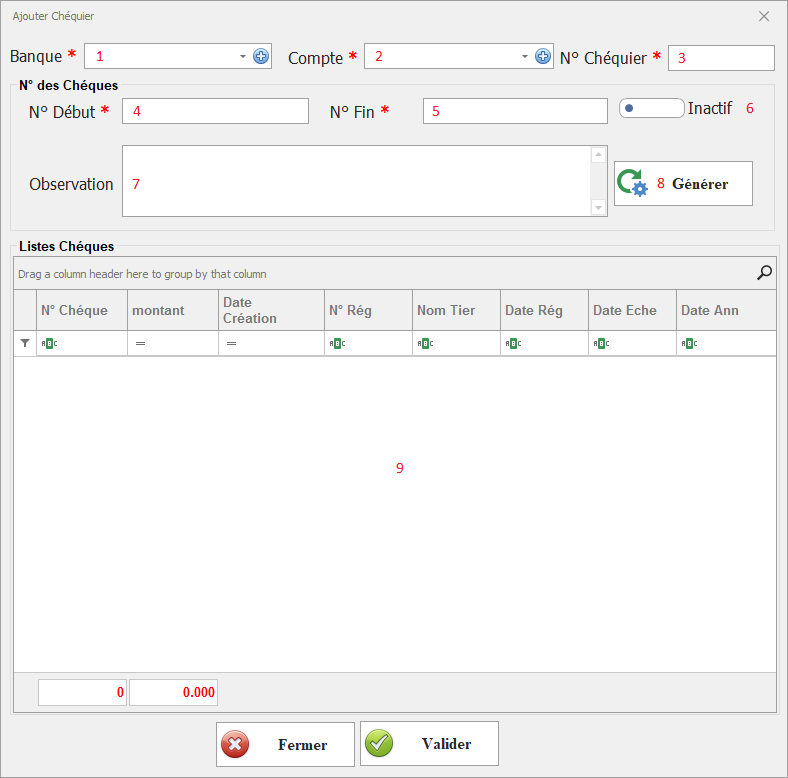
Informations de base
-
Banque : Sélection de la banque.
-
Compte : Sélection du compte bancaire lié.
-
N° Chéquier : Identifiant du chéquier (souvent formaté selon un préfixe défini).
Section – Numérotation des chèques
Cette section permet de définir la plage de numéros de chèques et de préparer leur génération automatique.
-
N° Début : Numéro du premier chèque.
-
N° Fin : Numéro du dernier chèque.
-
Actif/Inactif : Statut du chéquier.
-
Observation : Remarques ou particularités (par exemple, "chéquier pour paiement fournisseurs uniquement").
-
Bouton Générer : En cliquant sur ce bouton, le système crée automatiquement les entrées correspondantes à chaque chèque dans la section suivante.
Section – Liste des chèques
Cette section affiche un tableau contenant les détails de chaque chèque généré :
| N° Chèque | Montant | Date Création | N° Rég | Nom Tiers | Date Rég | Date Échéance | Date Annulation |
|---|
Ce tableau permet à l'utilisateur de consulter l’état de chaque chèque, de connaître son historique d'utilisation (paiement, échéance, annulation), et d’intervenir manuellement si nécessaire.
Exemple de scénario d’utilisation
L’entreprise AgroTunisie reçoit un nouveau chéquier de la STB pour son compte n° 12345678.
Elle ouvre l’interface de gestion des chéquiers, clique sur Nouveau, choisit la banque STB et le compte concerné.
Elle saisit le numéro de chéquier STB-0425, indique une plage allant de 000301 à 000320, coche Actif, puis clique sur Générer.
Le tableau des chèques est automatiquement rempli avec 20 chèques vierges.
Par la suite, à chaque paiement par chèque, l’information est associée dans la colonne Nom Tiers, Date Réglement, et Montant.
Bonnes pratiques recommandées
-
Toujours générer automatiquement la liste des chèques pour éviter toute erreur de saisie manuelle.
-
Utiliser un code de chéquier structuré (ex. : BIAT-0124) pour une identification rapide.
-
Mettre à jour régulièrement le statut des chèques (échu, annulé, utilisé) afin d’assurer un suivi rigoureux.
-
Ne jamais supprimer un chéquier ayant des chèques utilisés ; privilégier la désactivation (inactif).
-
Utiliser les observations pour préciser la finalité du chéquier (ex. : "réservé aux règlements fournisseurs").
8.4.4 – Vérification Versement Chèque Fournisseurs
Objectif de la fonctionnalité
Cette fonctionnalité permet d’assurer un suivi précis des paiements par chèque ou traite effectués aux fournisseurs, en vérifiant leur statut de versement, de retrait, ou d’impayé. Elle constitue un outil essentiel de contrôle pour les services financiers, afin d'éviter les erreurs de traitement, les oublis de dépôt, ou les situations de rejet bancaire non gérées.
Présentation de l’interface
L’interface se présente sous forme de tableau consultatif, intégrant à la fois les chèques et les traites émis à destination des fournisseurs. Chaque ligne représente un mouvement de paiement, avec des informations complètes sur le moyen utilisé, la banque concernée, les montants, et les statuts.
Détails de l’interface
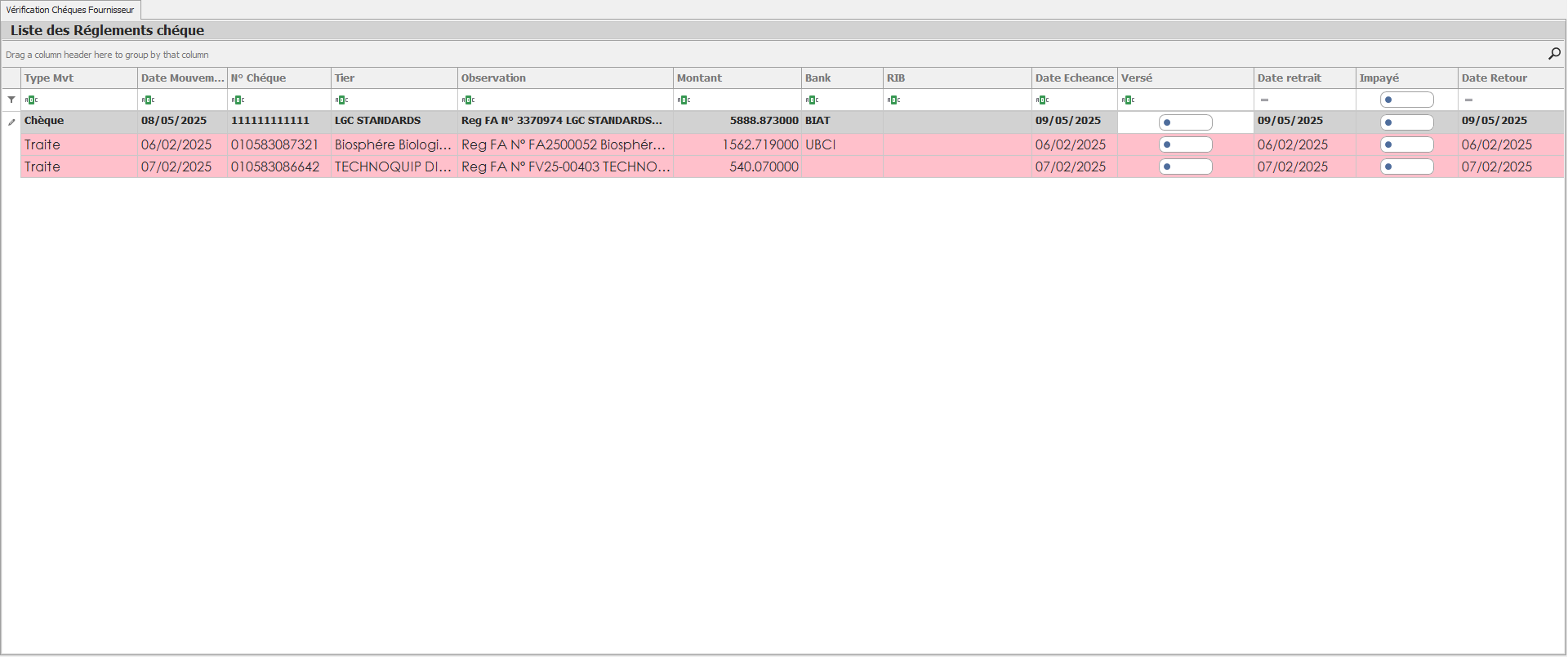
Colonnes du tableau
| Colonne | Description |
|---|---|
| Type Mouvement | Précise s’il s’agit d’un Chèque ou d’une Traite. |
| Date Mouvement | Date à laquelle le paiement a été émis. |
| N° Chèque Tiers | Numéro du chèque ou de la traite. |
| Observation | Champ libre pour commentaires spécifiques à la ligne. |
| Montant | Montant du chèque ou de la traite. |
| Bank | Banque associée au compte de paiement. |
| RIB | Numéro de compte bancaire utilisé pour le règlement. |
| Date Échéance | Date prévue pour le dépôt ou l’encaissement. |
| Versé | Case à cocher : indique si le chèque a été effectivement déposé. |
| Date Retrait | Date à laquelle le paiement a été retiré par le fournisseur. |
| Impayé | Case à cocher : indique si le chèque/traite a été rejeté. |
| Date Retour | Date de retour du chèque impayé. |
Fonctionnalités spécifiques
-
Le tableau affiche tous les paiements chèques et traites, quel que soit leur état.
-
Les colonnes Versé et Impayé sont interactives : l’utilisateur peut cocher ou décocher selon la situation réelle du chèque/traite.
-
L’interface permet de filtrer les mouvements par date (ex. : visualiser uniquement les mouvements du mois en cours).
-
Les modifications de statut sont enregistrées automatiquement pour mise à jour du suivi comptable et bancaire.
Exemple de scénario d’utilisation
La société El Nour Construction a réglé son fournisseur Carrelage Tunisie par chèque n° 452160, émis le 10 avril pour un montant de 7 200 TND, à échéance du 15 avril.
Le 17 avril, le comptable consulte la Vérification Versement Chèque Frs. et coche la case Versé, puis renseigne la Date de retrait au 16 avril.
Le chèque est ensuite signalé comme impayé par la banque le 20 avril. Le comptable revient dans l’interface, coche Impayé et renseigne la Date retour.
Cette mise à jour permet de tracer l’anomalie, d’engager des actions de relance, et d’actualiser la situation du fournisseur.
Bonnes pratiques recommandées
-
Mettre à jour quotidiennement les statuts des chèques pour assurer la fiabilité du suivi.
-
Utiliser le champ Observation pour documenter les anomalies (ex. : “Chèque refusé pour signature non conforme”).
-
Effectuer un croisement périodique avec les extraits bancaires pour vérifier la concordance entre mouvements internes et dépôts.
-
Privilégier une validation en double niveau pour cocher les statuts critiques (Impayé notamment).
-
Exporter régulièrement les données pour archivage ou reporting (ex. : liste des impayés mensuels).
8.4.5 – Mouvement Bancaire
Objectif de la fonctionnalité
La fonctionnalité Mouvement Bancaire permet de visualiser et analyser en détail l’ensemble des flux financiers (crédit et débit) sur les comptes bancaires de l’entreprise. Elle facilite la consultation des opérations, le suivi de l’encaissement, la vérification des soldes et la préparation au rapprochement bancaire.
Présentation de l’interface
L’interface se présente sous forme de grille interactive, précédée d’un ensemble de filtres dynamiques permettant de restreindre les résultats selon différents critères.
Détails de l’interface
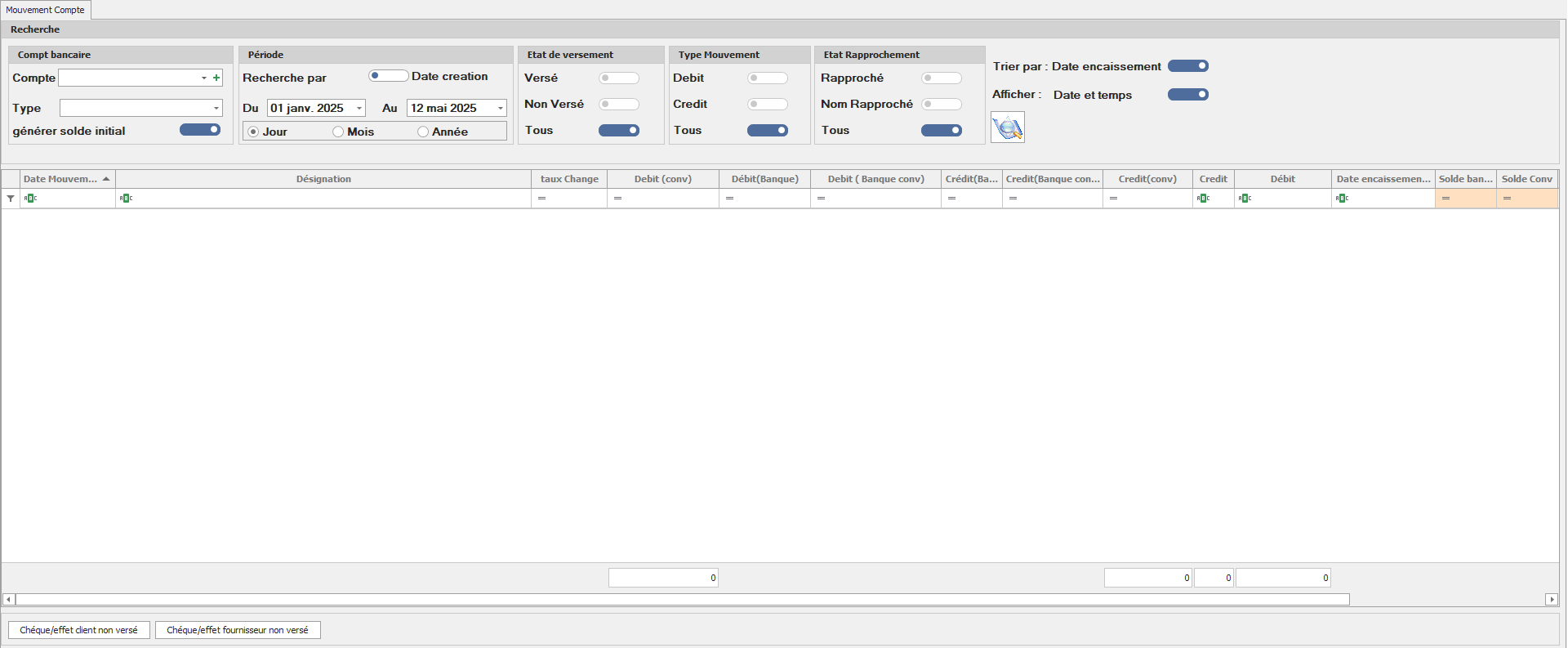
Filtres disponibles
1. Section Compte Bancaire
-
Compte : Sélection du compte bancaire concerné.
-
Type (opération) : Nature de l'opération à filtrer (ex : virement, chèque, etc.).
-
Générer Solde Initial : Case à cocher pour afficher le solde de départ de la période sélectionnée.
2. Section Période
-
Deux dates de filtre : début et fin de période.
-
Switch Date Création / Date Échéance : permet de choisir le type de date de référence à utiliser pour le filtre.
3. Section État de Versement
-
Versé
-
Non versé
-
Tous
4. Section Type Mouvement
-
Débit
-
Crédit
-
Tous
5. Section Rapprochement
-
Rapproché
-
Non rapproché
-
Tous
Options supplémentaires hors section
-
Trier par :
-
Date Encaissement
-
Date Mouvement
-
-
Afficher par :
-
Date et Temps
-
Date uniquement
-
-
Bouton "Remplir" : Lance la recherche et alimente la grille avec les résultats filtrés.
Contenu de la grille (résultats)
| Colonne | Description |
|---|---|
| Date Mouvement | Date de l’opération bancaire (création ou échéance selon filtre choisi). |
| Désignation | Libellé ou nature de l'opération. |
| Taux de Change | Taux appliqué en cas de devise étrangère. |
| Débit (Conv) | Débit converti selon le taux de change. |
| Débit (Banque) | Montant débité en devise du compte bancaire. |
| Débit (Banque Conv) | Montant débité converti en devise de référence. |
| Crédit (Conv) | Crédit converti selon le taux de change. |
| Crédit (Banque) | Montant crédité en devise du compte bancaire. |
| Crédit (Banque Conv) | Montant crédité converti en devise de référence. |
| Crédit | Crédit global (indépendamment de la devise). |
| Débit | Débit global. |
| Date Encaissement | Date effective d’encaissement de l’opération. |
| Solde Banque | Solde du compte après opération, en devise bancaire. |
| Solde Conv | Solde du compte après opération, converti en devise de référence. |
Fonctionnalités supplémentaires
-
Affichage temps réel selon les filtres appliqués.
-
Visualisation précise des soldes, convertis ou non, facilitant les contrôles comptables.
-
Suivi de l’état de rapprochement, essentiel pour la validation des écritures.
-
Possibilité d’exporter les mouvements pour traitement ou archivage.
-
Interaction directe avec les fonctionnalités de rapprochement bancaire.
Ajout Mouvement Bancaire
Objectif de la fonctionnalité
Cette fonctionnalité permet de saisir manuellement un mouvement bancaire (crédit ou débit) qui n’a pas été généré automatiquement par d’autres processus (ex : règlement client/fournisseur, virement, etc.). Elle permet également d’enregistrer des ajustements ou des opérations spécifiques liées à un compte bancaire.
Présentation de l’interface
L’interface se présente sous forme d’un formulaire de saisie avec les champs suivants :
Détails de l’interface
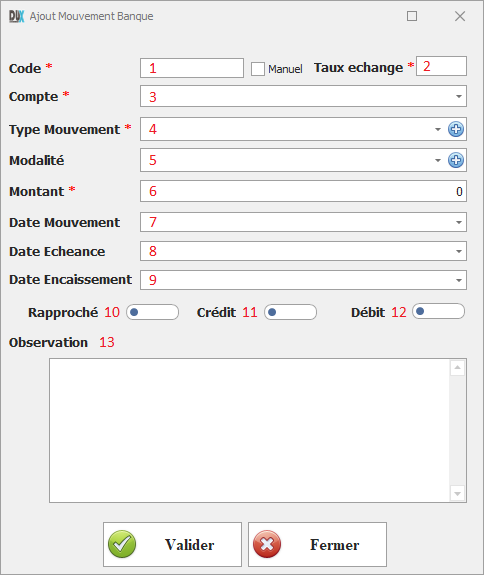
| Champ | Description |
|---|---|
| Code | Référence unique du mouvement. |
| Taux de Change | Taux utilisé en cas d’opération en devise étrangère. |
| Compte | Compte bancaire concerné par l’opération. |
| Type Mouvement | Nature du mouvement (ex : virement, versement, retrait, frais, etc.). |
| Modalité | Mode de paiement ou réception (ex : chèque, espèce, virement). |
| Montant | Montant total de l’opération. |
| Date Mouvement | Date de création ou d’enregistrement du mouvement. |
| Date Échéance | Date à laquelle l’opération doit être régularisée. |
| Date Encaissement | Date réelle d’encaissement (ou de décaissement). |
| Rapproché | Case à cocher si le mouvement est déjà rapproché à un extrait. |
| Crédit | Montant crédité (si applicable). |
| Débit | Montant débité (si applicable). |
| Observation | Zone libre pour ajouter un commentaire ou une précision. |
Boutons disponibles
-
Enregistrer : Sauvegarder le mouvement.
-
Annuler : Réinitialiser les champs du formulaire.
Remarques complémentaires
-
Cette interface sera accessible depuis la fonction de rapprochement, mais également de manière autonome via le menu Trésorerie > Mouvement Bancaire > Nouveau.
-
Le système devra valider que soit le crédit, soit le débit est renseigné, mais pas les deux simultanément.
-
Si la devise du compte est différente de la devise système, le taux de change devra être pris en compte pour le calcul des montants en devise de référence.
Exemple de scénario d’utilisation
La société sélectionne le compte bancaire BNA - Devise EUR, filtre les mouvements du mois d’avril, en choisissant uniquement les crédits versés et non rapprochés.
Elle trie les résultats par Date Encaissement et lance la recherche.
La grille affiche les virements clients en attente de rapprochement, avec les montants en devise et en TND, permettant ainsi une préparation fiable au rapprochement bancaire mensuel.
8.4.6 – Extrait Bancaire
Objectif de la fonctionnalité
La fonctionnalité Extrait Bancaire permet de gérer, consulter et importer les extraits bancaires relatifs aux comptes de l’entreprise. Elle facilite l’intégration des mouvements bancaires enregistrés par la banque, en vue d’un rapprochement avec les écritures internes.
Présentation de l’interface
L’interface principale se présente sous forme de grille consultative, précédée de filtres permettant de cibler les extraits à visualiser.
Filtres disponibles
-
Date : filtre par période (date début / date fin).
-
Compte : filtre par compte bancaire (RIB).
Contenu de la grille
| Colonne | Description |
|---|---|
| Date Début | Date de début de la période de l’extrait. |
| Date Fin | Date de fin de la période de l’extrait. |
| RIB | RIB du compte bancaire concerné. |
| Note | Commentaire ou observation saisie lors de l’importation. |
| Type Fichier | Format du fichier importé (ex : XML, CSV, PDF, etc.). |
Chaque ligne représente un extrait bancaire importé ou saisi manuellement.
Ajout d’un nouvel extrait bancaire
L’ajout se fait via le bouton « Nouveau », qui ouvre un formulaire structuré permettant de saisir les informations suivantes :
Détails de l’interface
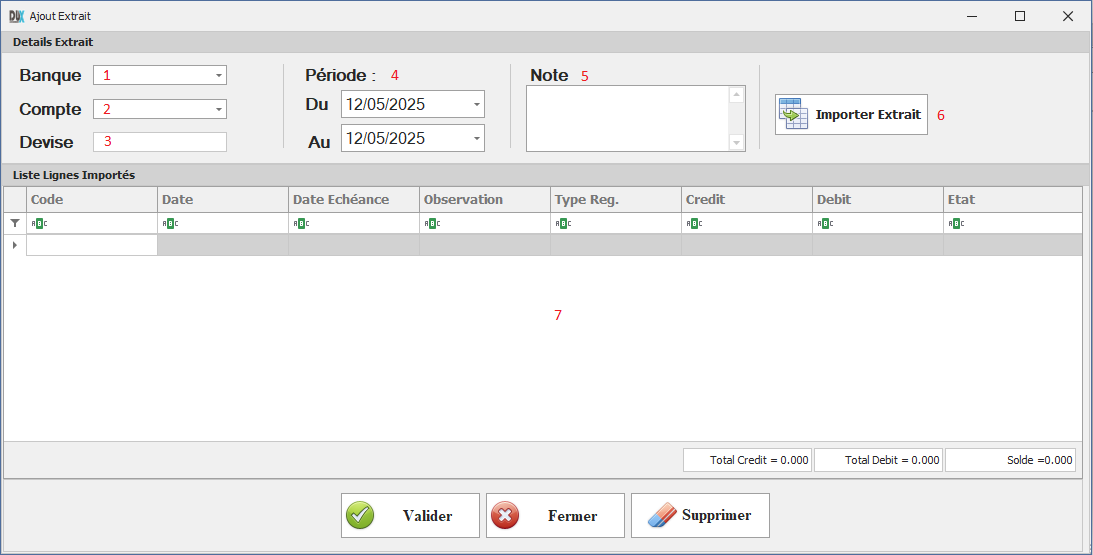
Informations générales
-
Banque : sélection de la banque liée à l’extrait.
-
Compte : sélection du compte bancaire (RIB).
-
Devise : devise associée au compte.
-
Période Du / Au : dates de début et de fin de l’extrait.
-
Note : zone de texte libre pour ajouter des commentaires.
-
Importation Extrait : bouton permettant de charger un fichier d’extrait bancaire depuis le système de fichiers.
Tableau des lignes importées
Une fois l’extrait importé, les lignes bancaires apparaissent dans un tableau de prévisualisation structuré comme suit :
| Colonne | Description |
|---|---|
| Code | Identifiant ou numéro unique de la ligne importée. |
| Date | Date du mouvement bancaire. |
| Date Échéance | Date d’échéance si précisée dans l’extrait. |
| Observation | Libellé ou nature de l’opération selon la banque. |
| Type Reg | Type de règlement (ex : virement, chèque, prélèvement). |
| Crédit | Montant crédité. |
| Débit | Montant débité. |
| État | Statut de traitement de la ligne (ex : rapproché, non rapproché, annulé). |
Ce tableau permet de vérifier les écritures avant validation ou rapprochement.
Fonctionnalités supplémentaires
-
Possibilité de filtrer, trier et rechercher parmi les extraits et les lignes.
-
Prise en charge de plusieurs formats d’import selon les spécificités bancaires locales.
-
Visualisation des devises et conversion si nécessaire.
-
Étape préparatoire essentielle au processus de rapprochement bancaire automatique ou manuel.
Exemple de scénario d’utilisation
Le comptable importe l’extrait bancaire du compte BIAT Devise USD pour la période 01/04 au 30/04.
Après importation, il vérifie les lignes pour confirmer qu’elles correspondent aux règlements clients et fournisseurs, puis passe à la phase de rapprochement.
8.4.7 – Rapprochement Règlements
Objectif de la fonctionnalité
La fonctionnalité Rapprochement Règlements permet de lier (lettrer) les écritures de règlements internes avec les lignes importées d’extraits bancaires. Elle permet ainsi de valider la correspondance entre les flux financiers enregistrés dans le système et ceux communiqués par la banque, dans le cadre d’un processus de rapprochement bancaire manuel ou semi-automatisé.
Présentation de l’interface
L’interface est composée de deux sections principales côte à côte, chacune disposant de ses propres filtres et tableau de données.
Détails de l’interface
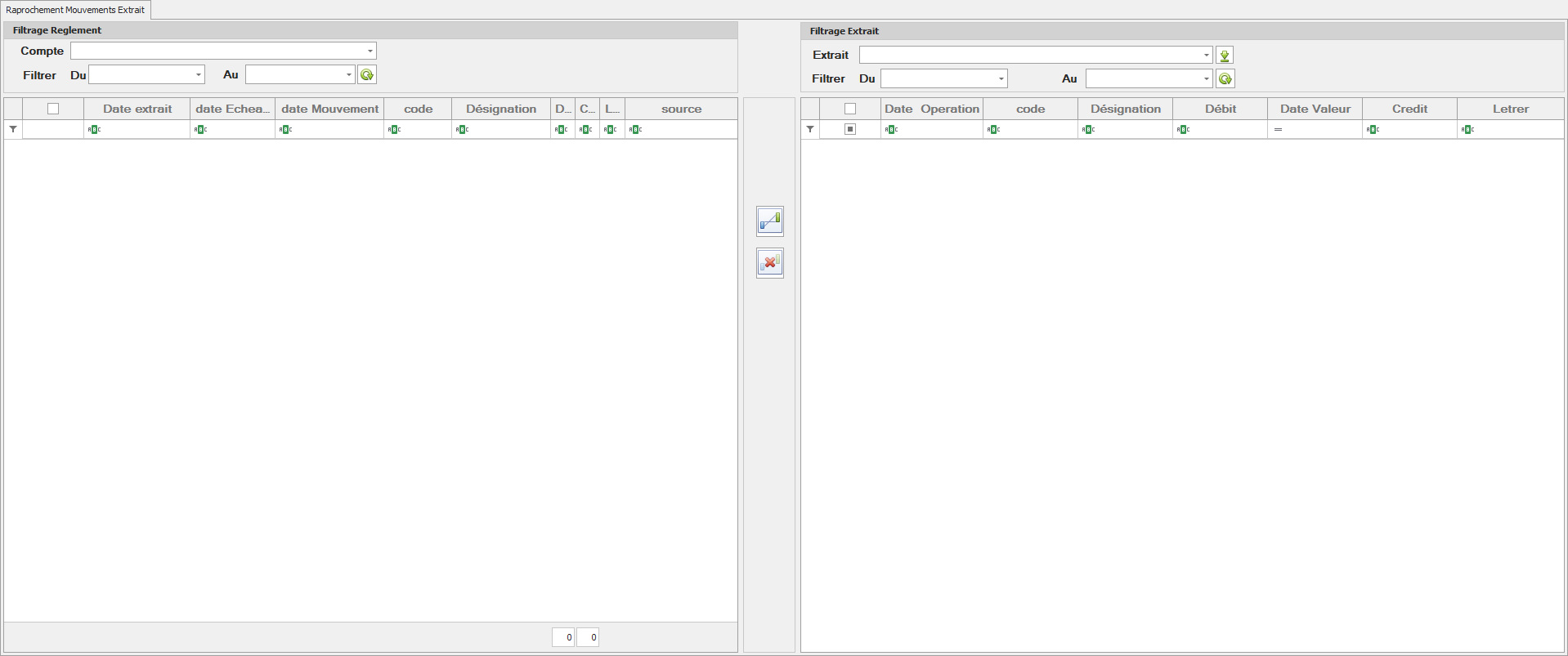
1. Partie Gauche : Filtrage Règlement
Filtres disponibles
-
Compte : sélection du compte bancaire concerné.
-
Période : filtres par date (début / fin).
Grille des règlements
| Colonne | Description |
|---|---|
| ✅ (case à cocher) | Sélection des lignes à rapprocher. |
| Date Extrait | Date de l’écriture dans l’extrait bancaire. |
| Date Échéance | Date d’échéance du règlement. |
| Code | Référence du règlement. |
| Désignation | Libellé ou tiers associé. |
| Débit | Montant au débit. |
| Crédit | Montant au crédit. |
| Lettrer | État de lettrage (Oui / Non). |
| Source | Origine du mouvement (ex : client, fournisseur, etc). |
2. Partie Droite : Filtrage Extrait
Filtres disponibles
-
Extrait : sélection d’un extrait bancaire préalablement importé.
-
Période : filtres par date.
Bouton d’action
-
Afficher : permet de charger les lignes de l’extrait sélectionné selon les filtres appliqués.
Grille des lignes d’extraits
| Colonne | Description |
|---|---|
| ✅ (case à cocher) | Sélection des lignes à rapprocher. |
| Date Opération | Date du mouvement dans l’extrait. |
| Code | Référence ou identifiant de l’écriture. |
| Désignation | Libellé ou commentaire du mouvement. |
| Débit | Montant débité. |
| Date Valeur | Date valeur bancaire. |
| Crédit | Montant crédité. |
| Lettrer | Statut de lettrage. |
3. Boutons d’action entre les deux sections
-
Lettrer : permet d’associer les lignes sélectionnées dans les deux tableaux, confirmant le rapprochement.
-
Délettrer : permet d’annuler un rapprochement existant.
Gestion des mouvements manquants
Ajout manuel d’un mouvement bancaire
Si une ligne de l’extrait bancaire ne correspond à aucun règlement dans le système :
-
Le bouton « Nouveau » permet d’ajouter manuellement un mouvement bancaire.
Ajout à partir d’une ligne d’extrait
-
En cliquant avec le bouton droit sur une ligne d’extrait non rapprochée, il est possible de générer un mouvement bancaire automatiquement basé sur les données de cette ligne.
Interface d’ajout d’un mouvement bancaire
Ce formulaire permet d’enregistrer une nouvelle écriture manuelle. Il contient les éléments suivants :
| Élément | Description |
|---|---|
| Code | Référence du mouvement. |
| Taux de Change | Taux de conversion si devise étrangère. |
| Compte | Compte bancaire concerné. |
| Type Mouvement | Nature du mouvement (ex : virement, chèque, traite, etc.). |
| Modalité | Mode de règlement. |
| Montant | Montant de l’opération. |
| Date Mouvement | Date de saisie ou de génération du mouvement. |
| Date Échéance | Date prévue pour l’encaissement/décaissement. |
| Date Encaissement | Date effective d’encaissement ou de décaissement. |
| Rapproché | Case à cocher si l’écriture est déjà rapprochée. |
| Crédit | Montant crédité. |
| Débit | Montant débité. |
| Observation | Zone de texte libre pour commentaire. |
Remarques
-
La gestion de cette fonctionnalité est cruciale pour garantir la fiabilité comptable et le suivi des flux financiers.
-
Le système permet une flexibilité dans le traitement manuel ou semi-automatique des opérations.
8.4.8 – Vérification Versement Chèque Client
Objectif de la fonctionnalité
La fonctionnalité Vérification Versement Chèque Client permet de consulter, filtrer et mettre à jour l’état des chèques clients reçus, notamment pour suivre leur état de versement, d’encaissement ou de rejet (impayé).
Elle permet à l’utilisateur d’assurer un suivi rigoureux des paiements clients par chèques, en lien avec les mouvements enregistrés dans le système.
Présentation de l’interface
Cette interface est identique à celle de la Vérification Versement Chèque Fournisseur, avec les adaptations nécessaires au contexte client.
Détails de l’interface
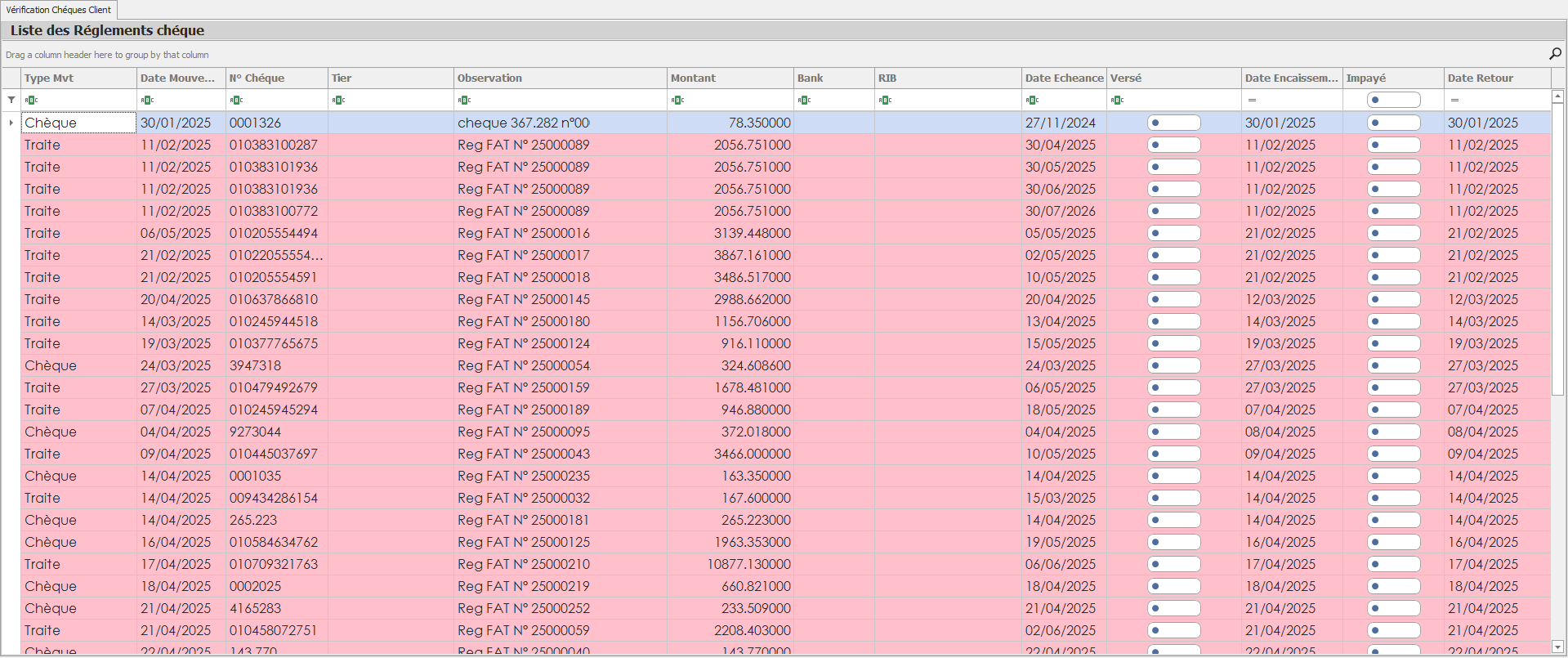
Filtres disponibles
L’utilisateur peut appliquer les filtres suivants pour affiner l’affichage :
-
Compte Bancaire : sélection du compte concerné.
-
Type Mouvement : filtrer par type (Chèque / Traite).
-
Case à cocher Générer Solde Initial : inclure le solde d’ouverture dans les résultats.
-
Période : avec possibilité de basculer entre Date Création et Date Échéance (via un switch).
-
État de Versement :
-
Versé
-
Non Versé
-
Tous
-
-
Type Mouvement :
-
Débit
-
Crédit
-
Tous
-
-
Rapprochement :
-
Rapproché
-
Non Rapproché
-
Tous
-
-
Tri :
-
Par Date Encaissement
-
Par Date Mouvement
-
-
Affichage :
-
Par Date et Heure
-
Par Date uniquement
-
Un bouton « Afficher » permet de remplir la grille selon les critères sélectionnés.
Grille d’affichage
La grille présente les informations détaillées des chèques clients avec les colonnes suivantes :
| Colonne | Description |
|---|---|
| Type Mouvement | Chèque ou Traite. |
| Date Mouvement | Date d'enregistrement du mouvement. |
| N° Chèque | Numéro du chèque client. |
| Tiers | Nom du client émetteur. |
| Observation | Remarques ou commentaires. |
| Montant | Montant du chèque. |
| Banque | Banque émettrice du chèque. |
| RIB | Relevé d'identité bancaire lié au chèque. |
| Date Échéance | Date prévue pour le dépôt ou l’encaissement. |
| ✅ Versé | Case à cocher si le chèque a été déposé. |
| Date Encaissement | Date effective d'encaissement. |
| ✅ Impayé | Case à cocher si le chèque a été rejeté. |
| Date Retour | Date de retour ou de rejet du chèque impayé. |
Fonctionnalités principales
-
Suivi dynamique de l’état des chèques en fonction des filtres choisis.
-
Mise à jour manuelle des colonnes "Versé" et "Impayé" via des cases à cocher.
-
Consultation centralisée des données de règlements clients par chèques ou traites.
Remarques
-
L’interface offre une vision consolidée de tous les chèques clients à encaisser ou déjà traités.
-
Elle est essentielle pour minimiser les retards ou erreurs dans le traitement bancaire des règlements clients.
Transfert Solde
Le module "Transfert de Solde" est destiné à assurer la gestion rigoureuse, traçable et sécurisée des flux financiers internes entre les différentes entités monétaires de l’entreprise (caisses physiques ou comptes bancaires). Il permet une vision consolidée des disponibilités, une meilleure gestion de trésorerie, et contribue à la cohérence des rapprochements comptables et bancaires.
Ce module est divisé en trois sous-fonctionnalités principales :
-
Transfert entre Caisses
-
Transfert entre Banques
-
Transfert Banque ↔ Caisse
Chaque opération de transfert est enregistrée de manière détaillée, avec un suivi complet de l’origine, de la destination, des modalités et des dates, afin d’assurer une traçabilité optimale.
🏦 8.4.1 Transfert entre Caisses
🎯 Objectif :
Transférer manuellement ou automatiquement des fonds d’une caisse vers une autre pour équilibrer les soldes ou réallouer des ressources internes (par exemple, d’une caisse locale vers une caisse centrale).
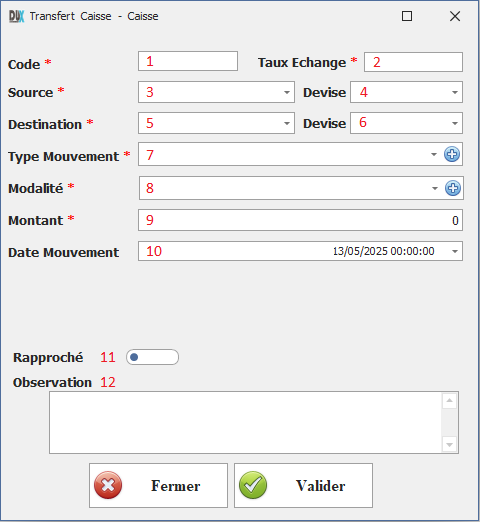
🧩 Champs et description détaillée :
| Champ | Description |
|---|---|
| Code | Référence unique du transfert, générée automatiquement selon le format TRC-YYYYMM-NNNN (ex. TRC-202505-0012). |
| Taux de Change | Si la source et la destination sont dans des devises différentes (ex. TND vers EUR), on saisit le taux journalier utilisé (ex. 1 EUR = 3,30 TND). |
| Source | Nom de la caisse source (ex. Caisse Agence Sfax). |
| Devise Source | Devise de la caisse source (TND, EUR, USD). |
| Destination | Nom de la caisse destinataire (ex. Caisse Siège Tunis). |
| Devise Destination | Devise de la caisse destinataire. |
| Type Mouvement | Espèces, Chèque Interne, Transfert Agent, Ordre de Mission. |
| Modalité | Mode de transfert : Manuel, Sécurisé, Remise agent, Transport externe. |
| Montant | Valeur du transfert (ex. 6 000,000 TND). |
| Date Mouvement | Date réelle de l'opération. |
| Rapproché | Case à cocher une fois que le destinataire confirme la réception. |
| Observation | Zone de texte libre (ex. : "Remis à l’agent interne Mahdi, avec bordereau signé le 10/05/2025 à 10h"). |
Détails de l’interface
✅ Cas d’usage typique :
Le responsable de la Caisse Agence Sfax effectue un transfert de 5 000 TND à la Caisse Centrale Tunis. L’agent interne, muni d’un ordre de mission et d’un bordereau, effectue le déplacement. Une fois reçu, la caisse centrale confirme et coche le rapprochement.
💳 8.4.2 Transfert entre Banques
🎯 Objectif :
Permet d’enregistrer les virements bancaires internes entre deux comptes bancaires d’une même société, qu’ils soient en même devise ou dans des devises différentes, avec prise en compte du taux de change et des dates de valeur.
🧩 Champs et description détaillée :
| Champ | Description |
|---|---|
| Code | Identifiant du transfert (ex. TRB-202505-0005). |
| Taux de Change | Obligatoire si les comptes sont dans des devises différentes. |
| Source | Compte bancaire d’origine (ex. BIAT - Compte TND N° 004123456789). |
| Destination | Compte de destination (ex. Attijari Bank - Compte EUR N° 00987654321). |
| Type Mouvement | Virement interne, Achat devises, Conversion devise. |
| Modalité | En ligne (E-banking), Virement guichet, Swift, Ordre écrit. |
| Montant | Montant à virer (ex. 15 000,000 TND). |
| Date Mouvement | Date et heure d’exécution (ex. 13/05/2025 à 11h30). |
| Date Échéance | Date de valeur (ex. 15/05/2025 à 16h00). |
| Date Encaissement / Retrait | Confirmation réelle de la réception par la banque. |
| Rapproché | ✅ coche activée après réception du relevé bancaire ou avis de débit. |
| Observation | Ex : "Transfert EUR pour paiement fournisseur français". |
Détails de l’interface
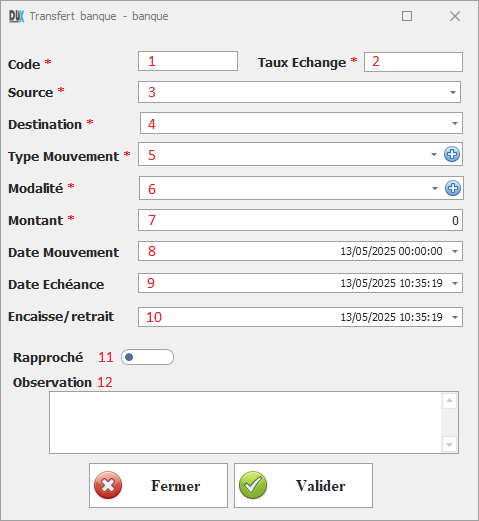
✅ Cas d’usage typique :
Le directeur financier transfère 30 000 TND du compte BIAT en TND vers le compte EUR à Attijari pour l’achat de 10 000 EUR au taux de change de
3,00. L’opération est initiée par e-banking et confirmée 48h plus tard.
💰 8.4.3 Transfert Banque ↔ Caisse
🎯 Objectif :
Enregistrer les retraits ou dépôts en espèces effectués entre un compte bancaire et une caisse physique. Il s'agit souvent de dépôts journaliers ou de retraits planifiés.
🧩 Champs et description détaillée :
| Champ | Description |
|---|---|
| Code | Référence de l’opération (ex. TR-BC-000032). |
| Taux de Change | Saisi uniquement si retrait ou dépôt en devise étrangère. |
| Source | Banque (pour un retrait) ou Caisse (pour un dépôt). |
| Destination | Caisse (pour un retrait) ou Banque (pour un dépôt). |
| Devise | TND, EUR, USD. |
| Type Mouvement | Retrait espèces, Dépôt espèces, Chèque. |
| Modalité | Direct, Agent, Guichet, Enveloppe sécurisée. |
| Montant | Exemple : 8 000,000 TND. |
| Date Mouvement | Date de l’opération réelle. |
| Rapproché | ✅ après confirmation de l’opération par la banque ou caisse. |
| Observation | Exemple : "Dépôt des recettes du magasin Bab Bhar le 12/05/2025". |
Détails de l’interface
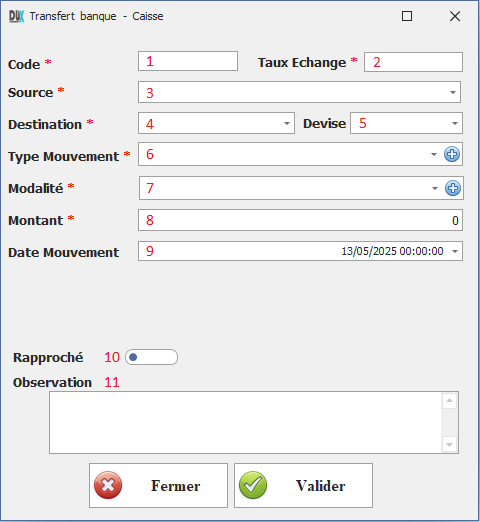
✅ Cas d’usage typique :
À la fin de la journée, la caisse de vente dépose 8 000 TND à la Banque UIB via un agent de l'entreprise. L'opération est enregistrée et rapprochée dès réception de l’avis de crédit.