Gestion Compte Bancaire
Introduction générale
La section Gestion de Compte Bancaire du module Trésorerie constitue un pilier fondamental pour le suivi et la gestion efficace des relations financières avec les établissements bancaires. Elle permet de centraliser les informations sur les banques, les comptes associés, la gestion des chèquiers, ainsi que les opérations bancaires telles que les mouvements, les extraits, les dépôts de chèques et les rapprochements comptables.
Cette section vise à :
-
Assurer une vision claire et unifiée des soldes et mouvements bancaires.
-
Automatiser certaines opérations de rapprochement et de vérification.
-
Tracer l’historique des opérations pour des besoins de contrôle interne, d’audit ou de reporting.
Les fonctionnalités couvertes sont les suivantes :
8.4.1. Banque
Objectif de la fonctionnalité
La fonctionnalité Banque permet de référencer toutes les banques partenaires de l’entreprise dans le système Dux ERP. Elle constitue une base de données maîtresse indispensable pour la gestion des comptes bancaires, des bordereaux de versement, des chèquiers, ainsi que pour les opérations de rapprochement bancaire.
Cette base assure une cohérence des informations bancaires, facilite la génération automatique des documents (chèques, bordereaux), et permet une personnalisation des formats selon les spécificités de chaque établissement.
Interface de consultation
L’interface principale présente la liste des banques enregistrées, sous forme de tableau. Elle permet un tri et une recherche par :
-
Code
-
Libellé
-
Ville
Un bouton « Nouveau » situé dans la barre d’outils ou en pied de tableau permet l’ajout d’une nouvelle banque.
Interface d’ajout/modification d’une banque
Lorsqu’on clique sur le bouton Nouveau, une interface s’ouvre pour saisir ou modifier les informations d’une banque. Les champs disponibles sont :
Détails de l’interface
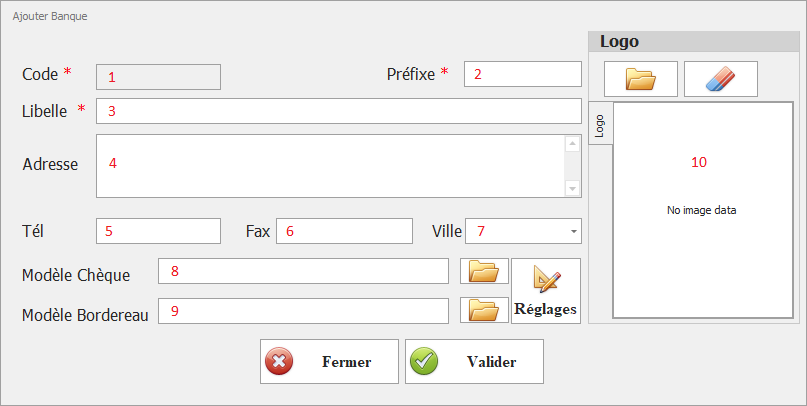
-
Code : Identifiant unique de la banque dans le système.
-
Préfixe : Utilisé pour générer les codes des comptes bancaires ou bordereaux liés à cette banque.
-
Libellé : Nom complet de l’établissement bancaire (ex. : Amen Bank, BIAT).
-
Adresse : Adresse postale du siège ou de l’agence bancaire.
-
Téléphone : Numéro principal de contact.
-
Fax : Numéro de fax si nécessaire pour l’envoi de bordereaux.
-
Ville : Localisation géographique de la banque (utile pour les entreprises multi-sites).
-
Modèle Chèque : Sélection du modèle d’impression de chèque utilisé pour cette banque (fichier modèle à choisir via un bouton de sélection de fichier).
-
Modèle Bordereau : Sélection du modèle de bordereau de remise ou dépôt, propre à cette banque.
-
Réglages : Paramètres spécifiques (polices, marges, format, nombre de chèques par page, etc.).
-
Logo : Possibilité d’ajouter le logo de la banque, utilisé pour les documents générés automatiquement.
Exemple de scénario d’utilisation
Une entreprise vient de signer un accord avec UIB pour ouvrir un compte destiné exclusivement aux exportations.
Le responsable financier accède à la fonctionnalité Banque, clique sur Nouveau, et remplit les champs :
Code : UIB001
Préfixe : UIB
Libellé : Union Internationale de Banques
Ville : Tunis
Il joint ensuite le modèle de chèque fourni par la banque et un modèle de bordereau personnalisé, puis télécharge le logo UIB.
→ Ces informations seront ensuite utilisées automatiquement lors de l’émission d’un chèque ou la préparation d’un bordereau vers cette banque.
Bonnes pratiques recommandées
-
Veiller à compléter toutes les informations, notamment les modèles de chèque et bordereau, pour éviter les erreurs d’impression.
-
Vérifier que les codes et préfixes sont uniques pour éviter toute confusion entre établissements.
-
Tenir à jour les coordonnées des banques, notamment en cas de changement d’adresse ou de contact.
-
Utiliser un logo au format PNG ou SVG, de préférence sur fond transparent pour une meilleure intégration dans les documents PDF générés.
8.4.2. Compte Bancaire
Objectif de la fonctionnalité
La fonctionnalité Compte Bancaire permet de gérer l’ensemble des comptes bancaires détenus par l’entreprise ou ses stations (filiales, usines, dépôts, etc.). Chaque compte est rattaché à une banque, et paramétré pour faciliter les opérations de paiement, de réception, de versements, ainsi que pour les rapprochements bancaires.
Elle constitue une étape essentielle à la centralisation de la trésorerie et à la traçabilité des flux financiers dans l’ERP.
Interface de consultation
L’interface principale présente un tableau listant les comptes bancaires enregistrés, avec les colonnes suivantes :
-
Banque : Nom de l’établissement bancaire.
-
RIB : Numéro du Relevé d’Identité Bancaire du compte.
-
Solde : Montant actuel présent dans le compte selon les mouvements enregistrés dans le système.
Un filtre rapide par banque ou par RIB peut être ajouté pour une recherche ciblée.
Un bouton « Nouveau » permet l’ajout d’un nouveau compte bancaire.
Interface d’ajout/modification d’un compte bancaire
En cliquant sur le bouton Nouveau, l’utilisateur accède à une interface de saisie des informations suivantes :
Détails de l’interface
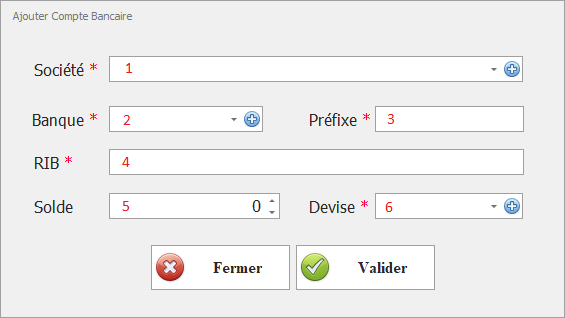
-
Société : Sélection de la station concernée (si l’entreprise est multi-sites ou multi-sociétés, chaque compte peut être affecté à une entité spécifique).
-
Banque : Choix de la banque dans la liste déjà référencée (cf. fonctionnalité 8.4.1).
-
Préfixe : Utilisé pour générer des codes de mouvements ou identifier des comptes de manière standardisée.
-
RIB : Relevé d’Identité Bancaire complet, incluant code banque, guichet, numéro de compte et clé RIB.
-
Solde : Solde initial du compte lors de sa création (peut être ajusté par la suite avec les mouvements bancaires).
-
Devise : Devise dans laquelle est géré le compte (TND, EUR, USD, etc.).
Exemple de scénario d’utilisation
L’entreprise Tunisia Solar Corp souhaite enregistrer un nouveau compte bancaire en EUR ouvert auprès de la BIAT pour ses transactions à l’international.
Le responsable financier accède à l’interface des comptes bancaires et clique sur Nouveau.
Il sélectionne :
Société : Station Export – Charguia
Banque : BIAT
Préfixe : BIAT-EUR
RIB : 01006000012345678910-75
Solde : 25 000,00 EUR
Devise : EUR
Ce compte pourra ensuite être utilisé dans les règlements fournisseurs/clients, les bordereaux, et les exports comptables.
Bonnes pratiques recommandées
-
S’assurer que chaque RIB est unique et correctement saisi, notamment pour éviter les erreurs de virement.
-
Compléter le solde initial avec précaution ; celui-ci doit refléter la réalité au moment de l’intégration du compte dans Dux ERP.
-
Utiliser un préfixe explicite pour faciliter le repérage dans les différentes interfaces (ex. : BIAT-TND, BIAT-EUR).
-
Associer la bonne société pour garantir une séparation claire des flux inter-entreprises ou inter-stations.
-
En cas de clôture d’un compte, archiver ou désactiver l’entrée au lieu de la supprimer pour préserver l’historique.
8.4.3 – Chéquier
Objectif de la fonctionnalité
La gestion des chéquiers permet de tracer, structurer et sécuriser l’utilisation des chèques émis depuis les comptes bancaires de l’entreprise. Chaque chéquier est défini par une banque, un compte bancaire, une plage de numéros, et permet un suivi individuel de chaque chèque.
Ce suivi est essentiel pour :
-
maîtriser les paiements émis par chèque,
-
identifier les chèques non utilisés, annulés ou échus,
-
rapprocher les mouvements bancaires et comptables.
Interface de consultation des chéquiers
L’interface principale affiche un tableau listant les chéquiers enregistrés. Ce tableau comprend les colonnes suivantes :
-
Banque : Banque émettrice liée au compte.
-
Compte : Compte bancaire concerné.
-
N° Chéquier : Code ou identifiant unique du chéquier.
-
Date Création : Date à laquelle le chéquier a été créé dans le système.
-
N° Début : Premier numéro de chèque dans le chéquier.
-
N° Fin : Dernier numéro de chèque dans le chéquier.
-
Observation : Notes ou commentaires internes.
-
Nbre Chèques : Nombre total de chèques contenus dans le chéquier.
Un filtre par banque, compte ou date peut être appliqué pour faciliter la recherche.
Le bouton « Nouveau » permet l’ajout d’un nouveau chéquier.
Interface d’ajout d’un nouveau chéquier
L’ajout d’un chéquier se fait à travers une interface structurée en deux sections principales.
Détails de l’interface
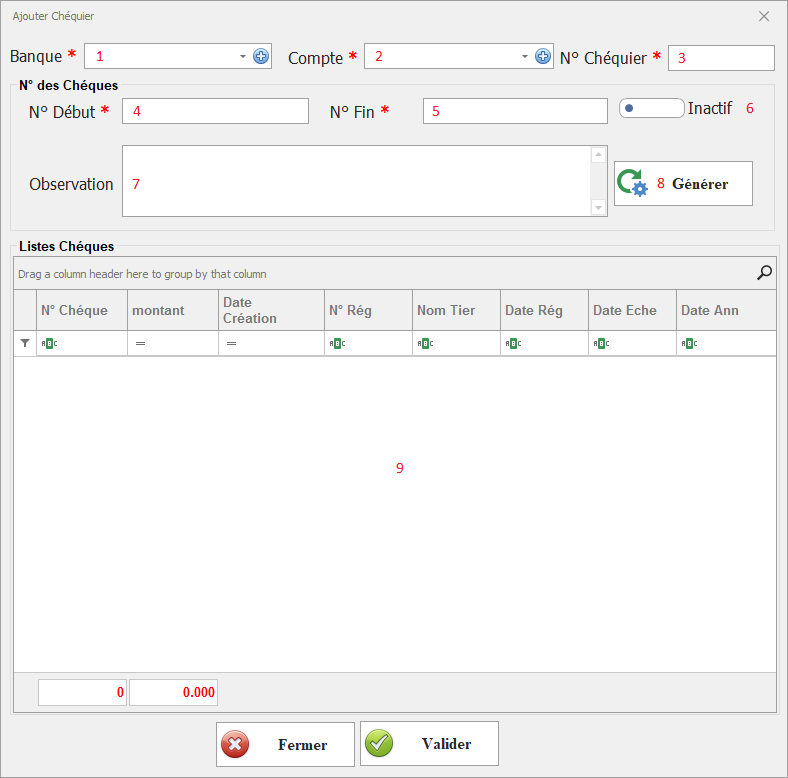
Informations de base
-
Banque : Sélection de la banque.
-
Compte : Sélection du compte bancaire lié.
-
N° Chéquier : Identifiant du chéquier (souvent formaté selon un préfixe défini).
Section – Numérotation des chèques
Cette section permet de définir la plage de numéros de chèques et de préparer leur génération automatique.
-
N° Début : Numéro du premier chèque.
-
N° Fin : Numéro du dernier chèque.
-
Actif/Inactif : Statut du chéquier.
-
Observation : Remarques ou particularités (par exemple, "chéquier pour paiement fournisseurs uniquement").
-
Bouton Générer : En cliquant sur ce bouton, le système crée automatiquement les entrées correspondantes à chaque chèque dans la section suivante.
Section – Liste des chèques
Cette section affiche un tableau contenant les détails de chaque chèque généré :
| N° Chèque | Montant | Date Création | N° Rég | Nom Tiers | Date Rég | Date Échéance | Date Annulation |
|---|
Ce tableau permet à l'utilisateur de consulter l’état de chaque chèque, de connaître son historique d'utilisation (paiement, échéance, annulation), et d’intervenir manuellement si nécessaire.
Exemple de scénario d’utilisation
L’entreprise AgroTunisie reçoit un nouveau chéquier de la STB pour son compte n° 12345678.
Elle ouvre l’interface de gestion des chéquiers, clique sur Nouveau, choisit la banque STB et le compte concerné.
Elle saisit le numéro de chéquier STB-0425, indique une plage allant de 000301 à 000320, coche Actif, puis clique sur Générer.
Le tableau des chèques est automatiquement rempli avec 20 chèques vierges.
Par la suite, à chaque paiement par chèque, l’information est associée dans la colonne Nom Tiers, Date Réglement, et Montant.
Bonnes pratiques recommandées
-
Toujours générer automatiquement la liste des chèques pour éviter toute erreur de saisie manuelle.
-
Utiliser un code de chéquier structuré (ex. : BIAT-0124) pour une identification rapide.
-
Mettre à jour régulièrement le statut des chèques (échu, annulé, utilisé) afin d’assurer un suivi rigoureux.
-
Ne jamais supprimer un chéquier ayant des chèques utilisés ; privilégier la désactivation (inactif).
-
Utiliser les observations pour préciser la finalité du chéquier (ex. : "réservé aux règlements fournisseurs").
8.4.4 – Vérification Versement Chèque Fournisseurs
Objectif de la fonctionnalité
Cette fonctionnalité permet d’assurer un suivi précis des paiements par chèque ou traite effectués aux fournisseurs, en vérifiant leur statut de versement, de retrait, ou d’impayé. Elle constitue un outil essentiel de contrôle pour les services financiers, afin d'éviter les erreurs de traitement, les oublis de dépôt, ou les situations de rejet bancaire non gérées.
Présentation de l’interface
L’interface se présente sous forme de tableau consultatif, intégrant à la fois les chèques et les traites émis à destination des fournisseurs. Chaque ligne représente un mouvement de paiement, avec des informations complètes sur le moyen utilisé, la banque concernée, les montants, et les statuts.
Détails de l’interface
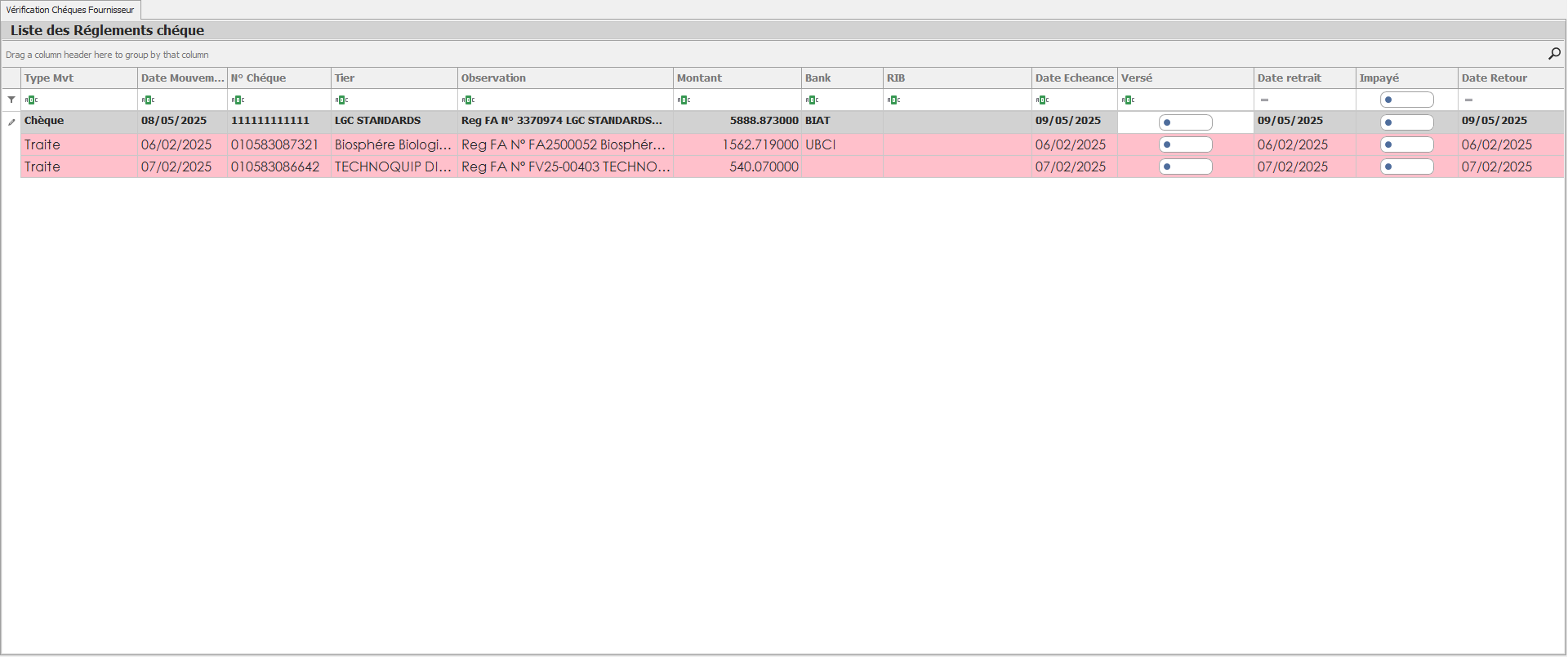
Colonnes du tableau
| Colonne | Description |
|---|---|
| Type Mouvement | Précise s’il s’agit d’un Chèque ou d’une Traite. |
| Date Mouvement | Date à laquelle le paiement a été émis. |
| N° Chèque Tiers | Numéro du chèque ou de la traite. |
| Observation | Champ libre pour commentaires spécifiques à la ligne. |
| Montant | Montant du chèque ou de la traite. |
| Bank | Banque associée au compte de paiement. |
| RIB | Numéro de compte bancaire utilisé pour le règlement. |
| Date Échéance | Date prévue pour le dépôt ou l’encaissement. |
| Versé | Case à cocher : indique si le chèque a été effectivement déposé. |
| Date Retrait | Date à laquelle le paiement a été retiré par le fournisseur. |
| Impayé | Case à cocher : indique si le chèque/traite a été rejeté. |
| Date Retour | Date de retour du chèque impayé. |
Fonctionnalités spécifiques
-
Le tableau affiche tous les paiements chèques et traites, quel que soit leur état.
-
Les colonnes Versé et Impayé sont interactives : l’utilisateur peut cocher ou décocher selon la situation réelle du chèque/traite.
-
L’interface permet de filtrer les mouvements par date (ex. : visualiser uniquement les mouvements du mois en cours).
-
Les modifications de statut sont enregistrées automatiquement pour mise à jour du suivi comptable et bancaire.
Exemple de scénario d’utilisation
La société El Nour Construction a réglé son fournisseur Carrelage Tunisie par chèque n° 452160, émis le 10 avril pour un montant de 7 200 TND, à échéance du 15 avril.
Le 17 avril, le comptable consulte la Vérification Versement Chèque Frs. et coche la case Versé, puis renseigne la Date de retrait au 16 avril.
Le chèque est ensuite signalé comme impayé par la banque le 20 avril. Le comptable revient dans l’interface, coche Impayé et renseigne la Date retour.
Cette mise à jour permet de tracer l’anomalie, d’engager des actions de relance, et d’actualiser la situation du fournisseur.
Bonnes pratiques recommandées
-
Mettre à jour quotidiennement les statuts des chèques pour assurer la fiabilité du suivi.
-
Utiliser le champ Observation pour documenter les anomalies (ex. : “Chèque refusé pour signature non conforme”).
-
Effectuer un croisement périodique avec les extraits bancaires pour vérifier la concordance entre mouvements internes et dépôts.
-
Privilégier une validation en double niveau pour cocher les statuts critiques (Impayé notamment).
-
Exporter régulièrement les données pour archivage ou reporting (ex. : liste des impayés mensuels).
8.4.5 – Mouvement Bancaire
Objectif de la fonctionnalité
La fonctionnalité Mouvement Bancaire permet de visualiser et analyser en détail l’ensemble des flux financiers (crédit et débit) sur les comptes bancaires de l’entreprise. Elle facilite la consultation des opérations, le suivi de l’encaissement, la vérification des soldes et la préparation au rapprochement bancaire.
Présentation de l’interface
L’interface se présente sous forme de grille interactive, précédée d’un ensemble de filtres dynamiques permettant de restreindre les résultats selon différents critères.
Détails de l’interface
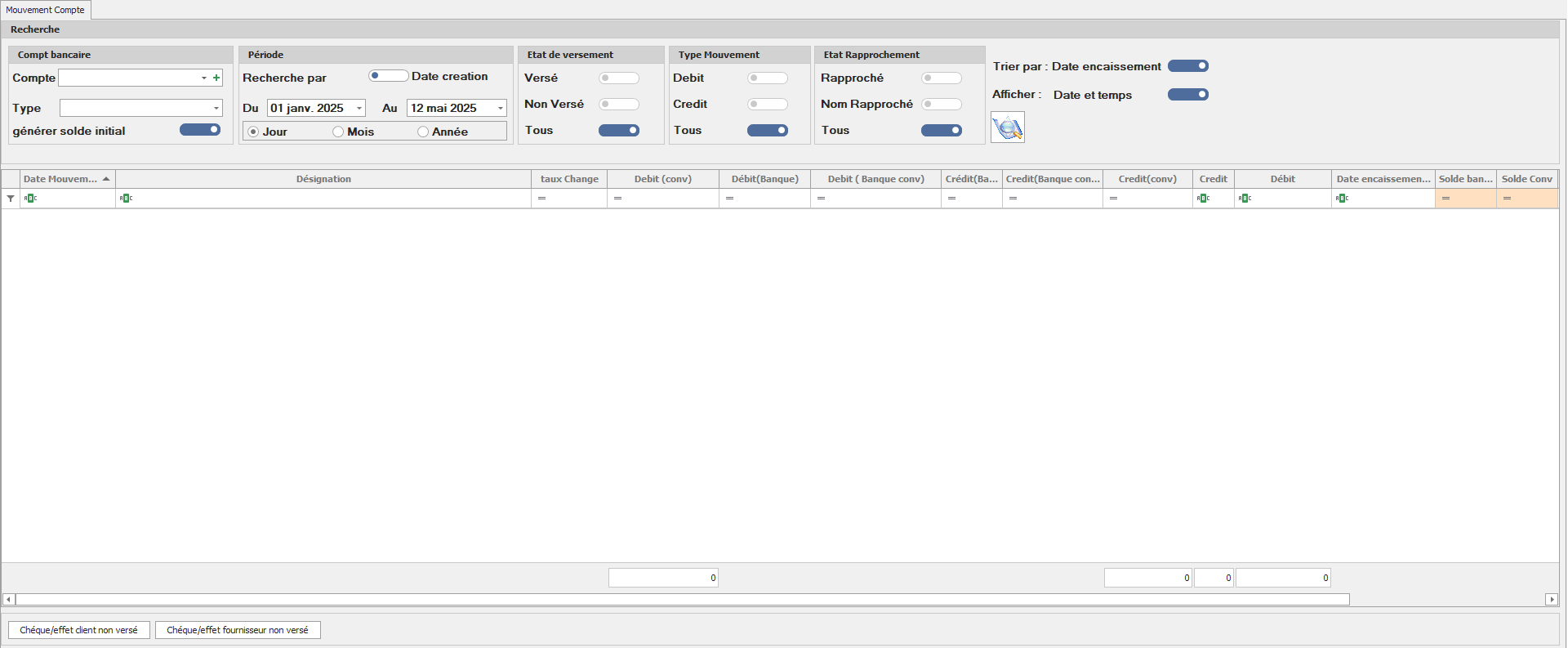
Filtres disponibles
1. Section Compte Bancaire
-
Compte : Sélection du compte bancaire concerné.
-
Type (opération) : Nature de l'opération à filtrer (ex : virement, chèque, etc.).
-
Générer Solde Initial : Case à cocher pour afficher le solde de départ de la période sélectionnée.
2. Section Période
-
Deux dates de filtre : début et fin de période.
-
Switch Date Création / Date Échéance : permet de choisir le type de date de référence à utiliser pour le filtre.
3. Section État de Versement
-
Versé
-
Non versé
-
Tous
4. Section Type Mouvement
-
Débit
-
Crédit
-
Tous
5. Section Rapprochement
-
Rapproché
-
Non rapproché
-
Tous
Options supplémentaires hors section
-
Trier par :
-
Date Encaissement
-
Date Mouvement
-
-
Afficher par :
-
Date et Temps
-
Date uniquement
-
-
Bouton "Remplir" : Lance la recherche et alimente la grille avec les résultats filtrés.
Contenu de la grille (résultats)
| Colonne | Description |
|---|---|
| Date Mouvement | Date de l’opération bancaire (création ou échéance selon filtre choisi). |
| Désignation | Libellé ou nature de l'opération. |
| Taux de Change | Taux appliqué en cas de devise étrangère. |
| Débit (Conv) | Débit converti selon le taux de change. |
| Débit (Banque) | Montant débité en devise du compte bancaire. |
| Débit (Banque Conv) | Montant débité converti en devise de référence. |
| Crédit (Conv) | Crédit converti selon le taux de change. |
| Crédit (Banque) | Montant crédité en devise du compte bancaire. |
| Crédit (Banque Conv) | Montant crédité converti en devise de référence. |
| Crédit | Crédit global (indépendamment de la devise). |
| Débit | Débit global. |
| Date Encaissement | Date effective d’encaissement de l’opération. |
| Solde Banque | Solde du compte après opération, en devise bancaire. |
| Solde Conv | Solde du compte après opération, converti en devise de référence. |
Fonctionnalités supplémentaires
-
Affichage temps réel selon les filtres appliqués.
-
Visualisation précise des soldes, convertis ou non, facilitant les contrôles comptables.
-
Suivi de l’état de rapprochement, essentiel pour la validation des écritures.
-
Possibilité d’exporter les mouvements pour traitement ou archivage.
-
Interaction directe avec les fonctionnalités de rapprochement bancaire.
Ajout Mouvement Bancaire
Objectif de la fonctionnalité
Cette fonctionnalité permet de saisir manuellement un mouvement bancaire (crédit ou débit) qui n’a pas été généré automatiquement par d’autres processus (ex : règlement client/fournisseur, virement, etc.). Elle permet également d’enregistrer des ajustements ou des opérations spécifiques liées à un compte bancaire.
Présentation de l’interface
L’interface se présente sous forme d’un formulaire de saisie avec les champs suivants :
Détails de l’interface
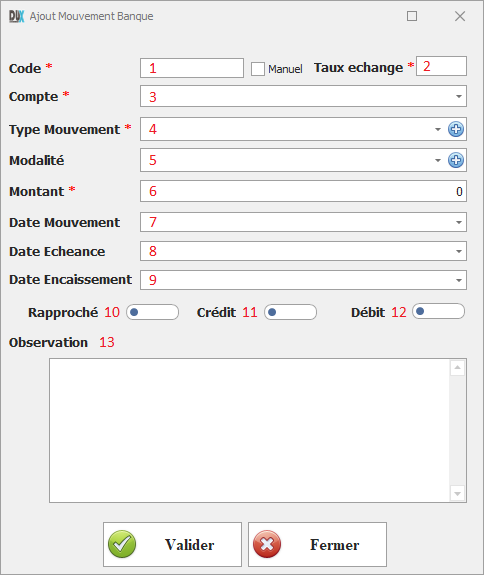
| Champ | Description |
|---|---|
| Code | Référence unique du mouvement. |
| Taux de Change | Taux utilisé en cas d’opération en devise étrangère. |
| Compte | Compte bancaire concerné par l’opération. |
| Type Mouvement | Nature du mouvement (ex : virement, versement, retrait, frais, etc.). |
| Modalité | Mode de paiement ou réception (ex : chèque, espèce, virement). |
| Montant | Montant total de l’opération. |
| Date Mouvement | Date de création ou d’enregistrement du mouvement. |
| Date Échéance | Date à laquelle l’opération doit être régularisée. |
| Date Encaissement | Date réelle d’encaissement (ou de décaissement). |
| Rapproché | Case à cocher si le mouvement est déjà rapproché à un extrait. |
| Crédit | Montant crédité (si applicable). |
| Débit | Montant débité (si applicable). |
| Observation | Zone libre pour ajouter un commentaire ou une précision. |
Boutons disponibles
-
Enregistrer : Sauvegarder le mouvement.
-
Annuler : Réinitialiser les champs du formulaire.
Remarques complémentaires
-
Cette interface sera accessible depuis la fonction de rapprochement, mais également de manière autonome via le menu Trésorerie > Mouvement Bancaire > Nouveau.
-
Le système devra valider que soit le crédit, soit le débit est renseigné, mais pas les deux simultanément.
-
Si la devise du compte est différente de la devise système, le taux de change devra être pris en compte pour le calcul des montants en devise de référence.
Exemple de scénario d’utilisation
La société sélectionne le compte bancaire BNA - Devise EUR, filtre les mouvements du mois d’avril, en choisissant uniquement les crédits versés et non rapprochés.
Elle trie les résultats par Date Encaissement et lance la recherche.
La grille affiche les virements clients en attente de rapprochement, avec les montants en devise et en TND, permettant ainsi une préparation fiable au rapprochement bancaire mensuel.
8.4.6 – Extrait Bancaire
Objectif de la fonctionnalité
La fonctionnalité Extrait Bancaire permet de gérer, consulter et importer les extraits bancaires relatifs aux comptes de l’entreprise. Elle facilite l’intégration des mouvements bancaires enregistrés par la banque, en vue d’un rapprochement avec les écritures internes.
Présentation de l’interface
L’interface principale se présente sous forme de grille consultative, précédée de filtres permettant de cibler les extraits à visualiser.
Filtres disponibles
-
Date : filtre par période (date début / date fin).
-
Compte : filtre par compte bancaire (RIB).
Contenu de la grille
| Colonne | Description |
|---|---|
| Date Début | Date de début de la période de l’extrait. |
| Date Fin | Date de fin de la période de l’extrait. |
| RIB | RIB du compte bancaire concerné. |
| Note | Commentaire ou observation saisie lors de l’importation. |
| Type Fichier | Format du fichier importé (ex : XML, CSV, PDF, etc.). |
Chaque ligne représente un extrait bancaire importé ou saisi manuellement.
Ajout d’un nouvel extrait bancaire
L’ajout se fait via le bouton « Nouveau », qui ouvre un formulaire structuré permettant de saisir les informations suivantes :
Détails de l’interface
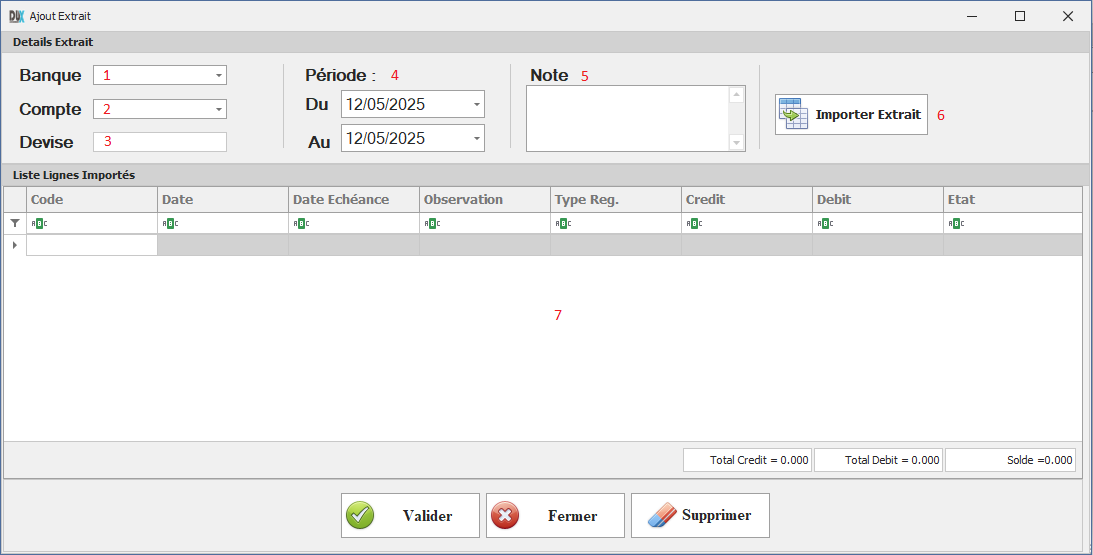
Informations générales
-
Banque : sélection de la banque liée à l’extrait.
-
Compte : sélection du compte bancaire (RIB).
-
Devise : devise associée au compte.
-
Période Du / Au : dates de début et de fin de l’extrait.
-
Note : zone de texte libre pour ajouter des commentaires.
-
Importation Extrait : bouton permettant de charger un fichier d’extrait bancaire depuis le système de fichiers.
Tableau des lignes importées
Une fois l’extrait importé, les lignes bancaires apparaissent dans un tableau de prévisualisation structuré comme suit :
| Colonne | Description |
|---|---|
| Code | Identifiant ou numéro unique de la ligne importée. |
| Date | Date du mouvement bancaire. |
| Date Échéance | Date d’échéance si précisée dans l’extrait. |
| Observation | Libellé ou nature de l’opération selon la banque. |
| Type Reg | Type de règlement (ex : virement, chèque, prélèvement). |
| Crédit | Montant crédité. |
| Débit | Montant débité. |
| État | Statut de traitement de la ligne (ex : rapproché, non rapproché, annulé). |
Ce tableau permet de vérifier les écritures avant validation ou rapprochement.
Fonctionnalités supplémentaires
-
Possibilité de filtrer, trier et rechercher parmi les extraits et les lignes.
-
Prise en charge de plusieurs formats d’import selon les spécificités bancaires locales.
-
Visualisation des devises et conversion si nécessaire.
-
Étape préparatoire essentielle au processus de rapprochement bancaire automatique ou manuel.
Exemple de scénario d’utilisation
Le comptable importe l’extrait bancaire du compte BIAT Devise USD pour la période 01/04 au 30/04.
Après importation, il vérifie les lignes pour confirmer qu’elles correspondent aux règlements clients et fournisseurs, puis passe à la phase de rapprochement.
8.4.7 – Rapprochement Règlements
Objectif de la fonctionnalité
La fonctionnalité Rapprochement Règlements permet de lier (lettrer) les écritures de règlements internes avec les lignes importées d’extraits bancaires. Elle permet ainsi de valider la correspondance entre les flux financiers enregistrés dans le système et ceux communiqués par la banque, dans le cadre d’un processus de rapprochement bancaire manuel ou semi-automatisé.
Présentation de l’interface
L’interface est composée de deux sections principales côte à côte, chacune disposant de ses propres filtres et tableau de données.
Détails de l’interface
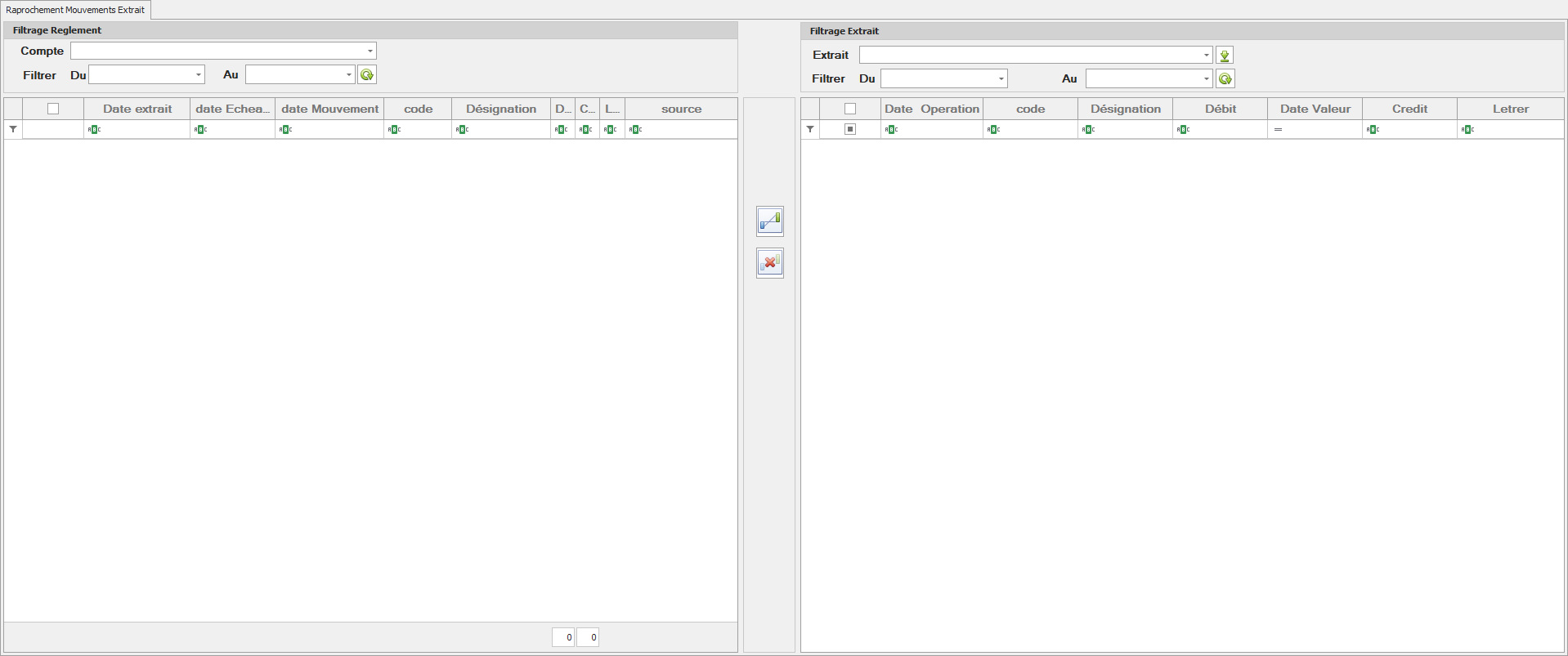
1. Partie Gauche : Filtrage Règlement
Filtres disponibles
-
Compte : sélection du compte bancaire concerné.
-
Période : filtres par date (début / fin).
Grille des règlements
| Colonne | Description |
|---|---|
| ✅ (case à cocher) | Sélection des lignes à rapprocher. |
| Date Extrait | Date de l’écriture dans l’extrait bancaire. |
| Date Échéance | Date d’échéance du règlement. |
| Code | Référence du règlement. |
| Désignation | Libellé ou tiers associé. |
| Débit | Montant au débit. |
| Crédit | Montant au crédit. |
| Lettrer | État de lettrage (Oui / Non). |
| Source | Origine du mouvement (ex : client, fournisseur, etc). |
2. Partie Droite : Filtrage Extrait
Filtres disponibles
-
Extrait : sélection d’un extrait bancaire préalablement importé.
-
Période : filtres par date.
Bouton d’action
-
Afficher : permet de charger les lignes de l’extrait sélectionné selon les filtres appliqués.
Grille des lignes d’extraits
| Colonne | Description |
|---|---|
| ✅ (case à cocher) | Sélection des lignes à rapprocher. |
| Date Opération | Date du mouvement dans l’extrait. |
| Code | Référence ou identifiant de l’écriture. |
| Désignation | Libellé ou commentaire du mouvement. |
| Débit | Montant débité. |
| Date Valeur | Date valeur bancaire. |
| Crédit | Montant crédité. |
| Lettrer | Statut de lettrage. |
3. Boutons d’action entre les deux sections
-
Lettrer : permet d’associer les lignes sélectionnées dans les deux tableaux, confirmant le rapprochement.
-
Délettrer : permet d’annuler un rapprochement existant.
Gestion des mouvements manquants
Ajout manuel d’un mouvement bancaire
Si une ligne de l’extrait bancaire ne correspond à aucun règlement dans le système :
-
Le bouton « Nouveau » permet d’ajouter manuellement un mouvement bancaire.
Ajout à partir d’une ligne d’extrait
-
En cliquant avec le bouton droit sur une ligne d’extrait non rapprochée, il est possible de générer un mouvement bancaire automatiquement basé sur les données de cette ligne.
Interface d’ajout d’un mouvement bancaire
Ce formulaire permet d’enregistrer une nouvelle écriture manuelle. Il contient les éléments suivants :
| Élément | Description |
|---|---|
| Code | Référence du mouvement. |
| Taux de Change | Taux de conversion si devise étrangère. |
| Compte | Compte bancaire concerné. |
| Type Mouvement | Nature du mouvement (ex : virement, chèque, traite, etc.). |
| Modalité | Mode de règlement. |
| Montant | Montant de l’opération. |
| Date Mouvement | Date de saisie ou de génération du mouvement. |
| Date Échéance | Date prévue pour l’encaissement/décaissement. |
| Date Encaissement | Date effective d’encaissement ou de décaissement. |
| Rapproché | Case à cocher si l’écriture est déjà rapprochée. |
| Crédit | Montant crédité. |
| Débit | Montant débité. |
| Observation | Zone de texte libre pour commentaire. |
Remarques
-
La gestion de cette fonctionnalité est cruciale pour garantir la fiabilité comptable et le suivi des flux financiers.
-
Le système permet une flexibilité dans le traitement manuel ou semi-automatique des opérations.
8.4.8 – Vérification Versement Chèque Client
Objectif de la fonctionnalité
La fonctionnalité Vérification Versement Chèque Client permet de consulter, filtrer et mettre à jour l’état des chèques clients reçus, notamment pour suivre leur état de versement, d’encaissement ou de rejet (impayé).
Elle permet à l’utilisateur d’assurer un suivi rigoureux des paiements clients par chèques, en lien avec les mouvements enregistrés dans le système.
Présentation de l’interface
Cette interface est identique à celle de la Vérification Versement Chèque Fournisseur, avec les adaptations nécessaires au contexte client.
Détails de l’interface
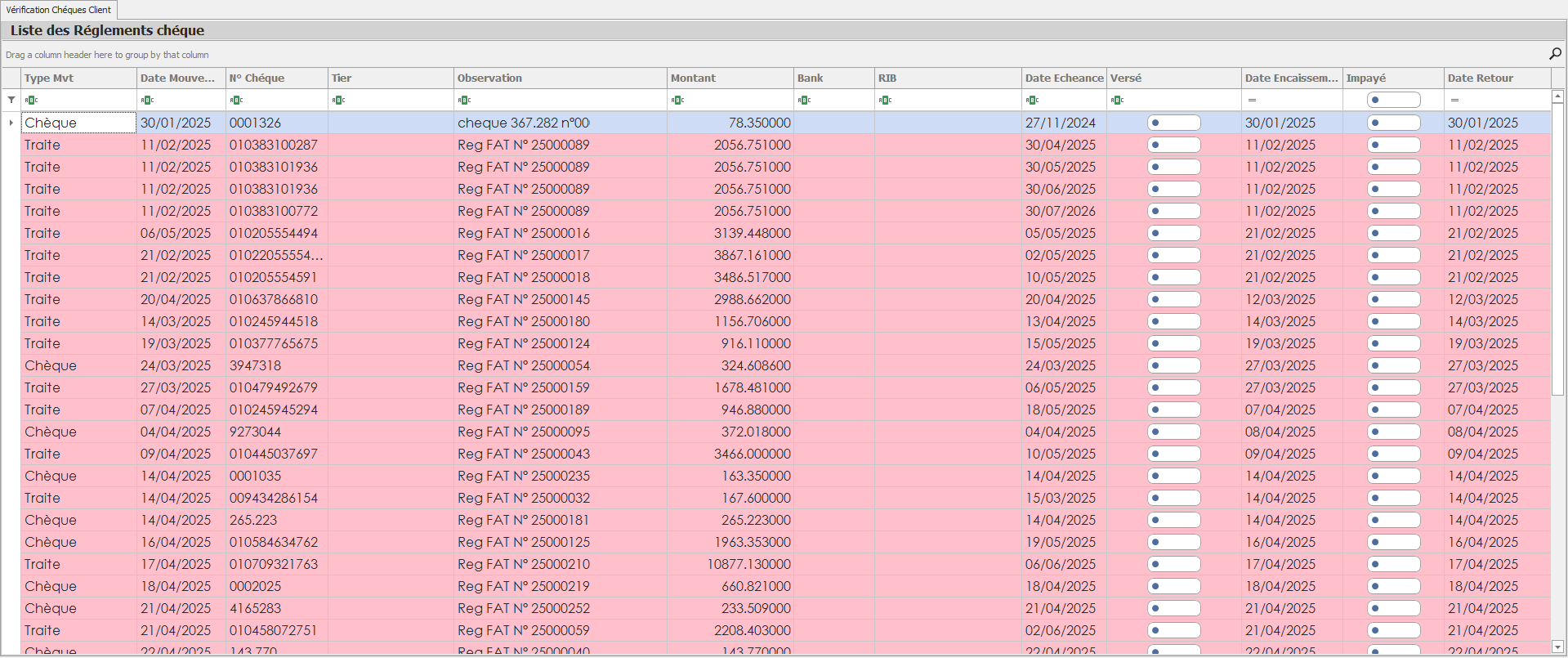
Filtres disponibles
L’utilisateur peut appliquer les filtres suivants pour affiner l’affichage :
-
Compte Bancaire : sélection du compte concerné.
-
Type Mouvement : filtrer par type (Chèque / Traite).
-
Case à cocher Générer Solde Initial : inclure le solde d’ouverture dans les résultats.
-
Période : avec possibilité de basculer entre Date Création et Date Échéance (via un switch).
-
État de Versement :
-
Versé
-
Non Versé
-
Tous
-
-
Type Mouvement :
-
Débit
-
Crédit
-
Tous
-
-
Rapprochement :
-
Rapproché
-
Non Rapproché
-
Tous
-
-
Tri :
-
Par Date Encaissement
-
Par Date Mouvement
-
-
Affichage :
-
Par Date et Heure
-
Par Date uniquement
-
Un bouton « Afficher » permet de remplir la grille selon les critères sélectionnés.
Grille d’affichage
La grille présente les informations détaillées des chèques clients avec les colonnes suivantes :
| Colonne | Description |
|---|---|
| Type Mouvement | Chèque ou Traite. |
| Date Mouvement | Date d'enregistrement du mouvement. |
| N° Chèque | Numéro du chèque client. |
| Tiers | Nom du client émetteur. |
| Observation | Remarques ou commentaires. |
| Montant | Montant du chèque. |
| Banque | Banque émettrice du chèque. |
| RIB | Relevé d'identité bancaire lié au chèque. |
| Date Échéance | Date prévue pour le dépôt ou l’encaissement. |
| ✅ Versé | Case à cocher si le chèque a été déposé. |
| Date Encaissement | Date effective d'encaissement. |
| ✅ Impayé | Case à cocher si le chèque a été rejeté. |
| Date Retour | Date de retour ou de rejet du chèque impayé. |
Fonctionnalités principales
-
Suivi dynamique de l’état des chèques en fonction des filtres choisis.
-
Mise à jour manuelle des colonnes "Versé" et "Impayé" via des cases à cocher.
-
Consultation centralisée des données de règlements clients par chèques ou traites.
Remarques
-
L’interface offre une vision consolidée de tous les chèques clients à encaisser ou déjà traités.
-
Elle est essentielle pour minimiser les retards ou erreurs dans le traitement bancaire des règlements clients.