Gestion des lots et emplacements
1. Contexte fonctionnel
La société PHARMA DISTRIBUTION TUNISIE, spécialisée dans la distribution de produits pharmaceutiques et parapharmaceutiques, doit garantir :
- La traçabilité complète des produits
- L’optimisation des stocks dans ses dépôts
- La rotation correcte des produits sensibles (selon date d’expiration)
- La localisation précise des produits pour la préparation des commandes et l’inventaire
Pour atteindre ces objectifs, le logiciel propose une double gestion :
- Gestion des lots : Chaque produit est suivi par lot,( identifié par un numéro unique et une date d’expiration) afin de contrôler la qualité et gérer les dates limites de consommation.
- Gestion des emplacements : Chaque produit peut être stocké dans un ou plusieurs emplacements, eux-mêmes identifiés par un code, un libellé et une station mère (dépôt).
Exemple concret :
Le médicament Paracétamol 500 mg peut être stocké dans plusieurs emplacements et lots :
| Lot | Date d’expiration | Emplacement | Quantité |
|---|---|---|---|
| LOT-PARA-001 | 01/03/2028 | E001 (Rayon A1) | 120 |
| LOT-PARA-002 | 01/06/2028 | E002 (Rayon A2) | 80 |
Cette gestion combinée permet de :
-
- Savoir exactement où se trouve chaque unité
- Appliquer des règles de sortie automatiques (FIFO / FEFO)
- Optimiser la rotation et limiter les pertes
- Assurer une traçabilité complète pour les audits et rappels de produits
2. Objectifs du module
Le module Gestion des lots et emplacements permet de :
-
- Créer et paramétrer les lots et emplacements
- Suivre le stock précis par lot et emplacement
- Associer automatiquement les articles aux emplacements lors des réceptions et sorties
- Transformer les bons de commande en bons de réception ou livraison tout en respectant les lots et emplacements
- Saisir les inventaires détaillés par lot et par emplacement
- Générer des rapports fiables pour le suivi, la traçabilité et l’optimisation des stocks
3. Préconditions
Avant d’utiliser ce module, vérifier :
3.1. Droits utilisateur
-
- Accès administrateur ou gestionnaire de stock
- Droits sur : articles, achats, ventes, stock et emplacements
3.2. Configuration de base
| Élément | Valeur |
|---|---|
| Société | PHARMA DISTRIBUTION |
| TVA | 19% |
| Devise | TND |
3.3. Paramétrage de base
| Élément | Valeur |
|---|---|
| Unité | Boîte |
| Famille | Médicaments |
| Dépôt | Pharmacie Centrale |
| Fournisseur | LABO MED TUNIS |
| Client | Pharmacie El Amal |
4. Paramétrage initial (réalisé par l’administrateur)
4.1. paramétrage des emplacements
Chemin d’accès :Gestion station > Paramétrage > Liste des emplacements
(Filtrer pour n’afficher que les emplacements)
Procédure :
-
- Cliquer sur Créer un nouvel emplacement
- Renseigner :
- Code : identifiant unique (ex. E001)
- Libellé : nom commercial ou fonctionnel (ex. Rayon A1)
- Station mère : dépôt principal (ex. Pharmacie Centrale)
- Type : emplacement
- Enregistrer
Exemple :
| Code | Libellé | Station mère | Type |
|---|---|---|---|
| E001 | Rayon A1 | Pharmacie Centrale | emplacement |
| E002 | Rayon A2 | Pharmacie Centrale | emplacement |
Astuce : Vérifier la cohérence des codes et libellés pour éviter les doublons.
4.2. Paramétrage des articles
Chemin : Catalogue > Paramétrage Article > Catalogue des produits
Procédure :
-
- Accéder à la fiche article
- Choisir le mode de suivi : lot + emplacement
- Le bouton « Lot » est activé automatiquement dès que le mode de suivi du stock est défini sur « Par lot » dans la fiche article.
- Sélectionner le modèle de lot défini
- Enregistrer
L’association aux emplacements et aux lots se fait automatiquement lors des mouvements (réception ou livraison)
4.3. Paramétrage des documents
Chemin : Paramétrage > Configuration des pièces
| Paramètre | Action |
|---|---|
| Répertoire d’achat (entrée stock) | Activée l'option "répertoire d'achat" dans l'interface de configuration des pièces/Paramétrage Autre modules |
| Utiliser répertoire d’achat (sortie stock) | Activée l'option "utilise répertoire d'achat" dans l'interface de configuration des pièces/Paramétrage Autre modules |
4.4. Paramétrage complémentaire (gestion automatique)
Pour activer la gestion automatique des lots en vente :
|
|

5. Cas pratique : Gestion d’un article par lot et emplacement
5.1. Étape 1 : Création des variants lot
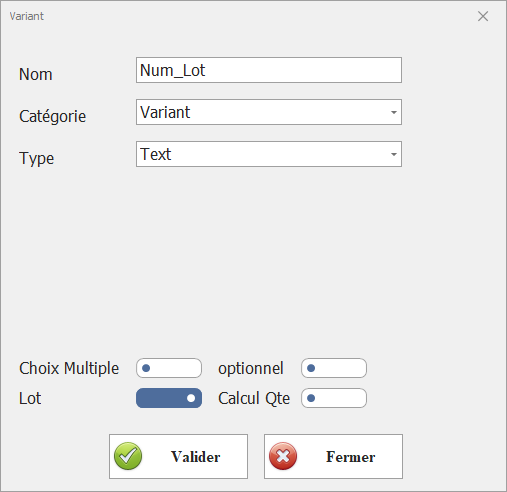
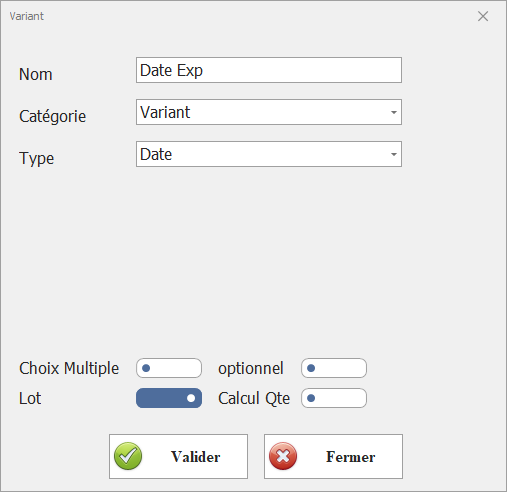
Chemin : Catalogue > Variant lot > Liste des variants lot
Créer les variants suivants :
Variant 1 : Numéro de lot
|
 |
Variant 2 : Date d’expiration
|
 |
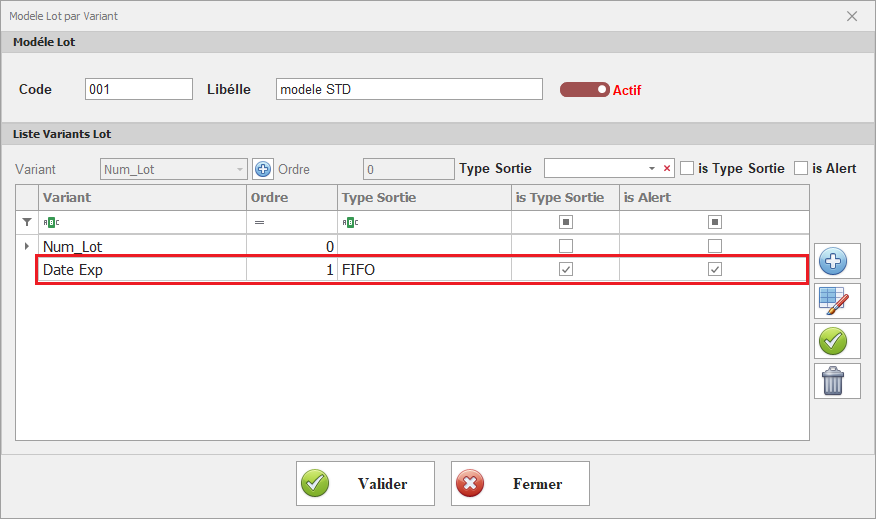
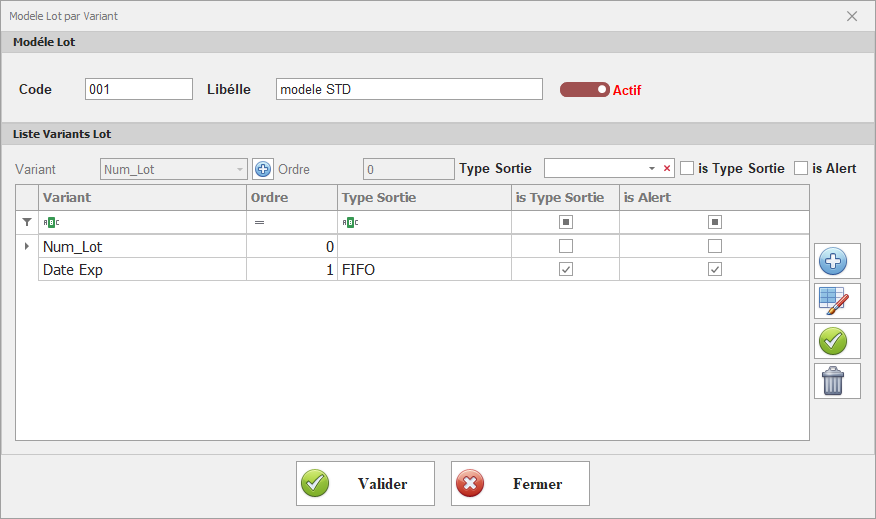
5.2. Étape 2 : Création du modèle de lot
Chemin : Catalogue > Variant lot > Modèle lot
-
- Créer un modèle de lot
- renseigner code et libellé souhaité
- Ajouter les variants lot :
-
-
- Num_Lot
- Date Exp
-
-
- Enregistrer
5.3. Étape 3 : Création de l’article
Chemin : Catalogue > Paramétrage Article > Catalogue des produits
| Champ | Valeur |
|---|---|
| Code | PARA-500 LOT EMP |
| Libellé | Paracétamol 500 mg |
| Famille | Médicaments |
| Unité | Boîte |
| Mode de suivi | Par lot +emplacement |
| Stock initial | 0 |
👉Sélectionner et associer un modèle de lot à l’article, puis activer ce modèle afin d’initialiser le mécanisme de suivi par lot
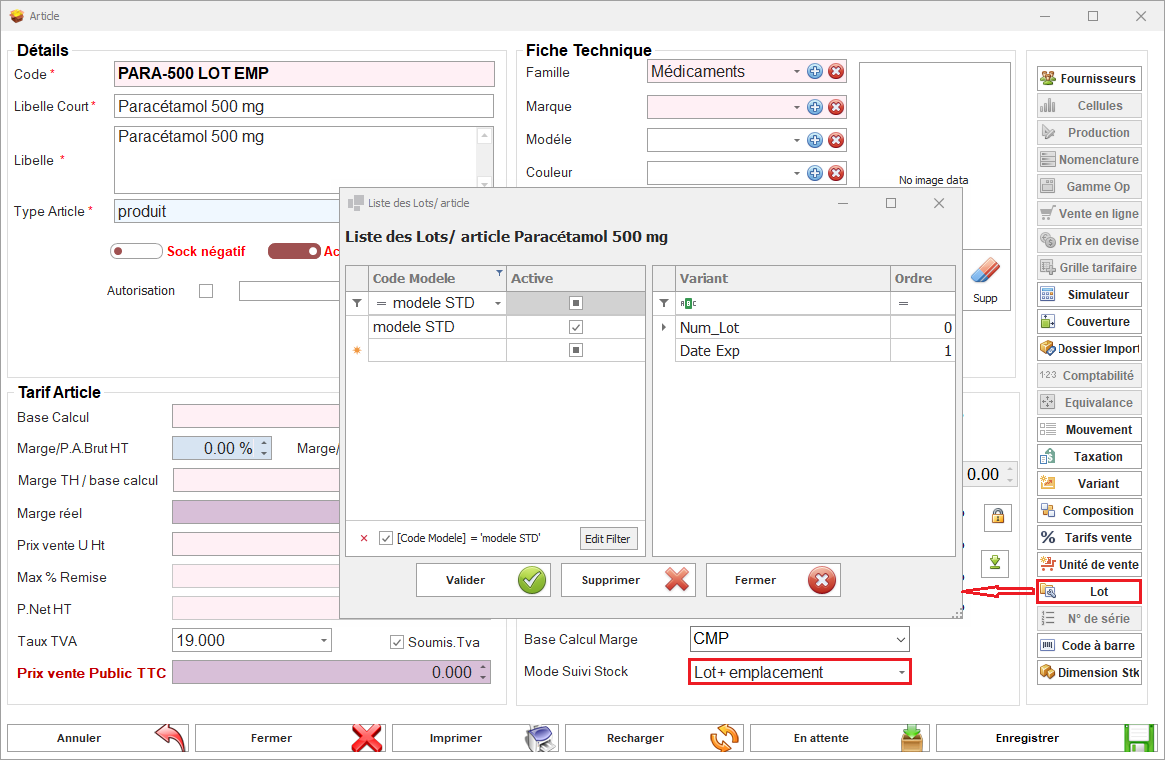
Procédure :
-
- Accéder à la liste des articles*
- cliquer sur "nouveau "
- renseigner les informations
- Choisir le mode de suivi : lot + emplacement
- Le bouton « Lot » est activé automatiquement dès que le mode de suivi du stock est défini sur « Par lot » dans la fiche article.
- Sélectionner le modèle de lot défini
- Enregistrer le modèle de lot
- Enregistrer l'article
5.4. Étape 4 : Réception avec transformation de bon de commande
Chemin : Achats > Bon de commande fournisseur
5.4.1 ajout de bon e commande
Procédure :
-
- Créer un bon de commande fournisseur
- choisir l'article souhaité avec qte =200
- Valider le bon (le stock n’est pas touché)
5.4.2 Réception avec saisie du lot :
-
- accéder bon de commande fournisseur créer
- Transformer en bon de réception
- Saisir les quantités par lot et par emplacement
- Valider la ligne et le document
Exemple :
| Article | Lot | Emplacement | Quantité |
|---|---|---|---|
| PARA-500 | LOT-PARA-001 | E001 (Rayon A1) | 120 |
| PARA-500 | LOT-PARA-002 | E002 (Rayon A2) | 80 |
Interface de saisie des lots et emplacements
L’écran ci-dessous s’affiche lors de la transformation du bon de commande fournisseur en bon de réception. Il permet de saisir les informations de lot ainsi que les quantités associées
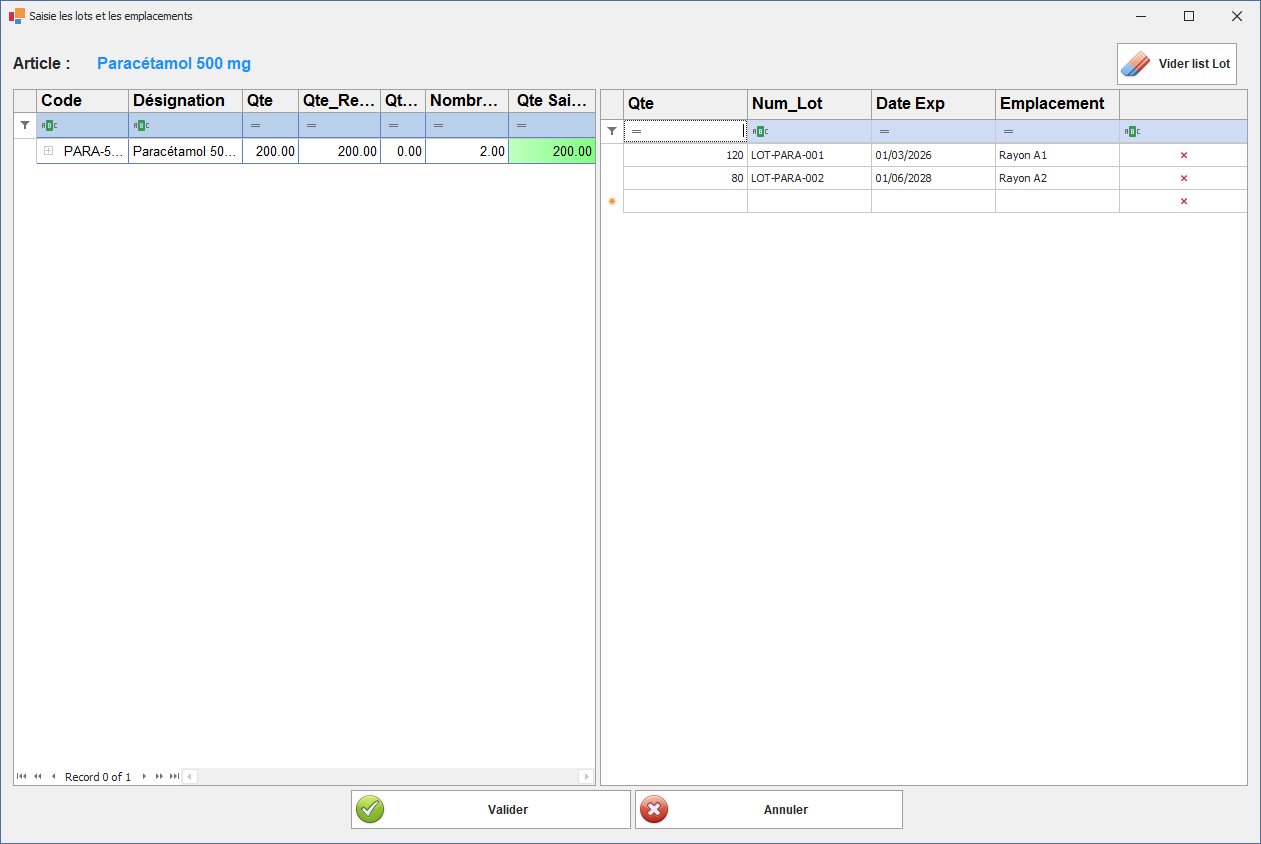
👉 Vérification :
La somme des quantités (120 + 80) = 200 ✔
(La cellule s’affiche en vert si le résultat est correct, sinon elle devient rouge.)
Lors de l’utilisation de plusieurs lots :
-
- Le système ajoute automatiquement une ligne de document pour chaque lot sélectionné
- Chaque ligne contient :
- Le même article
- Un lot différent
- La quantité correspondante
5.5. Étape 5 : Ajout direct d’un document d’achat ou de vente
Principe :
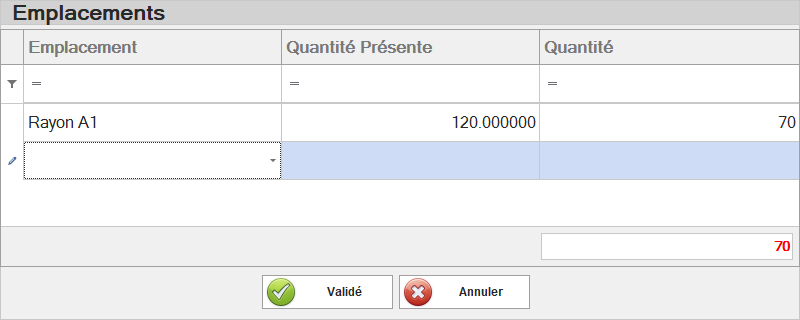
Permet de créer directement un bon de réception ou un bon de livraison sans passer par un bon de commande, tout en respectant la gestion des lots et emplacements. (deux interface successive s'affiche : l’écran de saisie des emplacement et l’écran de saisie des lots )
Procédure :
- Accéder au module Achats ou Ventes
- Créer le document (bon de réception ou bon de livraison)
- Ajouter l’article
- Saisir la quantité
- L’écran de saisie des emplacement s’affiche automatiquement
-
-
-
- choisir l'emplacement
- saisir la qte
- Valider l’interface de saisie des emplacements
-
-
6. L’écran de saisie des lots s’affiche automatiquement
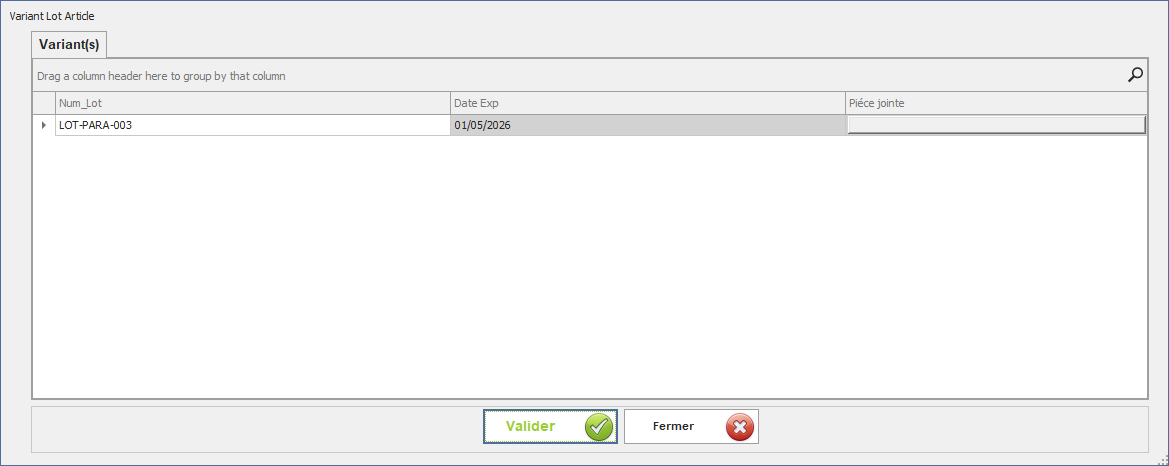
7.Renseigner les informations du lot :
-
- Numéro de lot
- Date d’expiration
8. Valider l’interface de saisie des lots
9. Valider la ligne du document
10. Valider le document
5.6. Étape 6 : Étape 6 : Vente avec sélection du lots et emplacements
Chemin : Ventes > bon de commande
Procédure :
- Étape 1 : Création du bon de commande
- Créer un bon de commande client avec une quantité de 70.
- Étape 2 : Transformation en bon de livraison
- Transformer le bon de commande en bon de livraison client.
- Étape 3 : Répartition des quantités
- Dans l’interface de transformation affichée :
-
Répartir la quantité selon les emplacements ou les lots disponibles
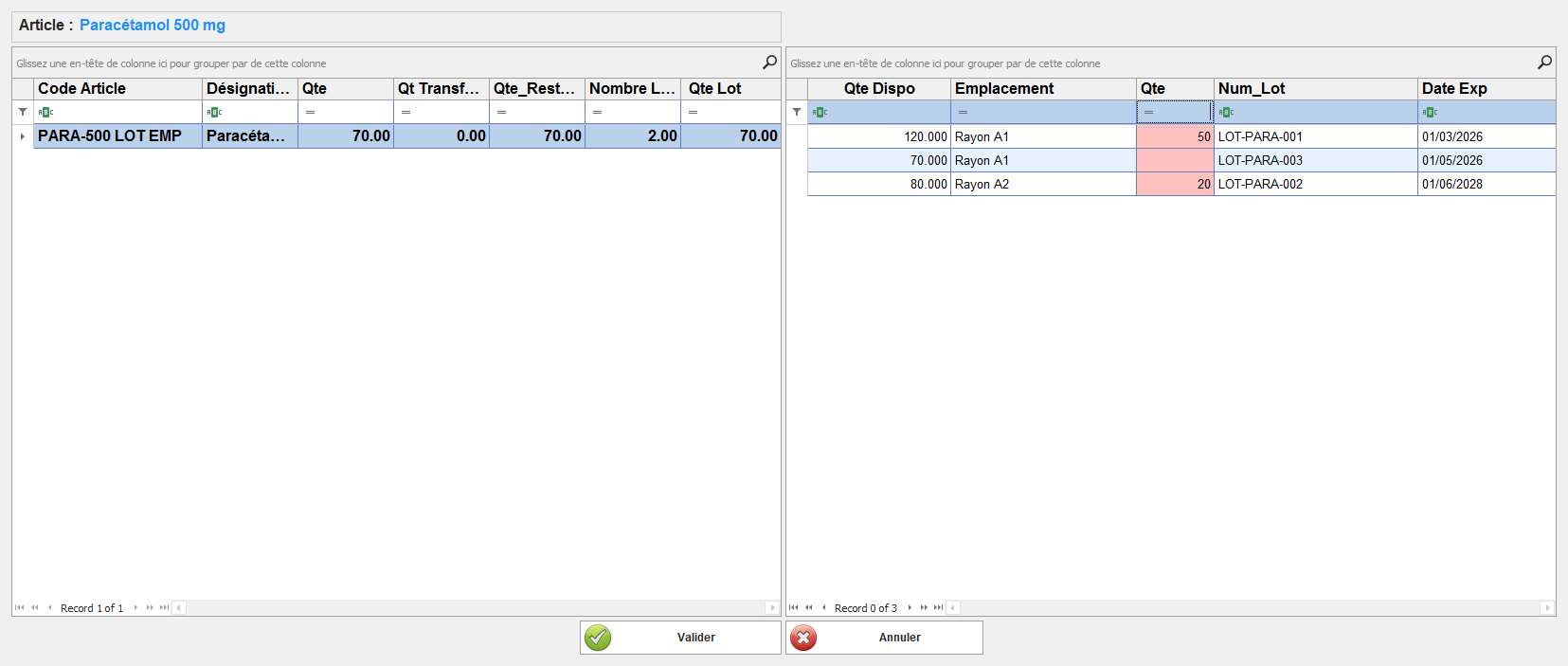
- 👉 L’écran de transformation permet de sélectionner les lots et stock à utiliser pour la sortie de stock.
- Étape 4 : valider l'interface de transformation affiché
- Étape 5 : valider document BL client
Exemple de répartitions vente :
| Article | Lot | Emplacement | Quantité livrée |
|---|---|---|---|
| PARA-500 | LOT-PARA-001 | E001 | 50 |
| PARA-500 | LOT-PARA-002 | E002 | 20 |
L’écran ci-dessous s’affiche L’écran de transformation du bon de commande client en bon de livraison. Il permet de sélectionner les lots et emplacement à utiliser pour la sortie de stock
5.7. Règles de gestion
- La quantité totale par lot et emplacement doit correspondre à la quantité du document
- La sélection des lots et emplacements est obligatoire
- Seuls les lots et emplacements actifs peuvent être utilisés
- Pour les sorties : la quantité ne peut dépasser le stock disponible
- Le système peut proposer automatiquement des lots ou emplacements selon la disponibilité et les règles de gestion (FIFO / FEFO)
- Il est possible de répartir une quantité sur plusieurs lots ou emplacements
5.7.Suivi de stock et traçabilité
Chemin : stock détaillé
Détail de l'interface
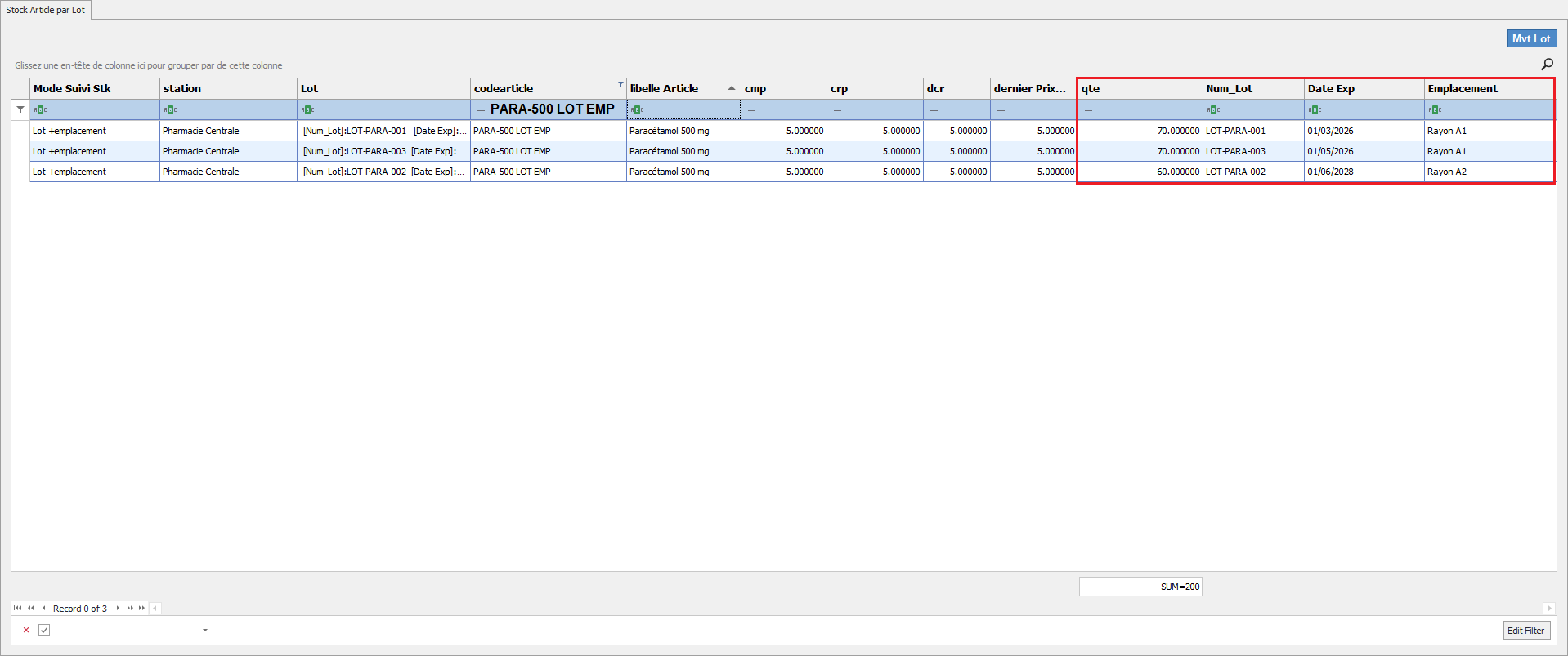
description de l'interface
Dans le cas d’une gestion combinée,(lot +emplacements ) , le stock est détaillé à un niveau plus fin :
| Article | Lot | Emplacement | Entrée | Sortie | Stock |
|---|---|---|---|---|---|
| PARA-500 LOT EMP | LOT-PARA-001 | E001 (Rayon A1) | 120 | 50 | 70 |
| PARA-500 LOT EMP | LOT-PARA-003 | E001 (Rayon A1) | 70 | 0 | 70 |
| PARA-500 LOT EMP | LOT-PARA-002 | E002 (Rayon A2) | 80 | 20 | 60 |
Lecture du tableau
- Entrée : Quantité reçue (achat ou ajustement positif)
- Sortie : Quantité livrée (vente ou ajustement négatif)
- Stock : Quantité restante
👉 Vérification :
- LOT-001 → 120 - 50 = 70 ✔
- LOT-002 → 80 - 20 = 60 ✔
5.8. Inventaire par lot et emplacement
Chemin : Stock > Gestion Inventaire > Inventaire lot emplacement
Détail de l'interface
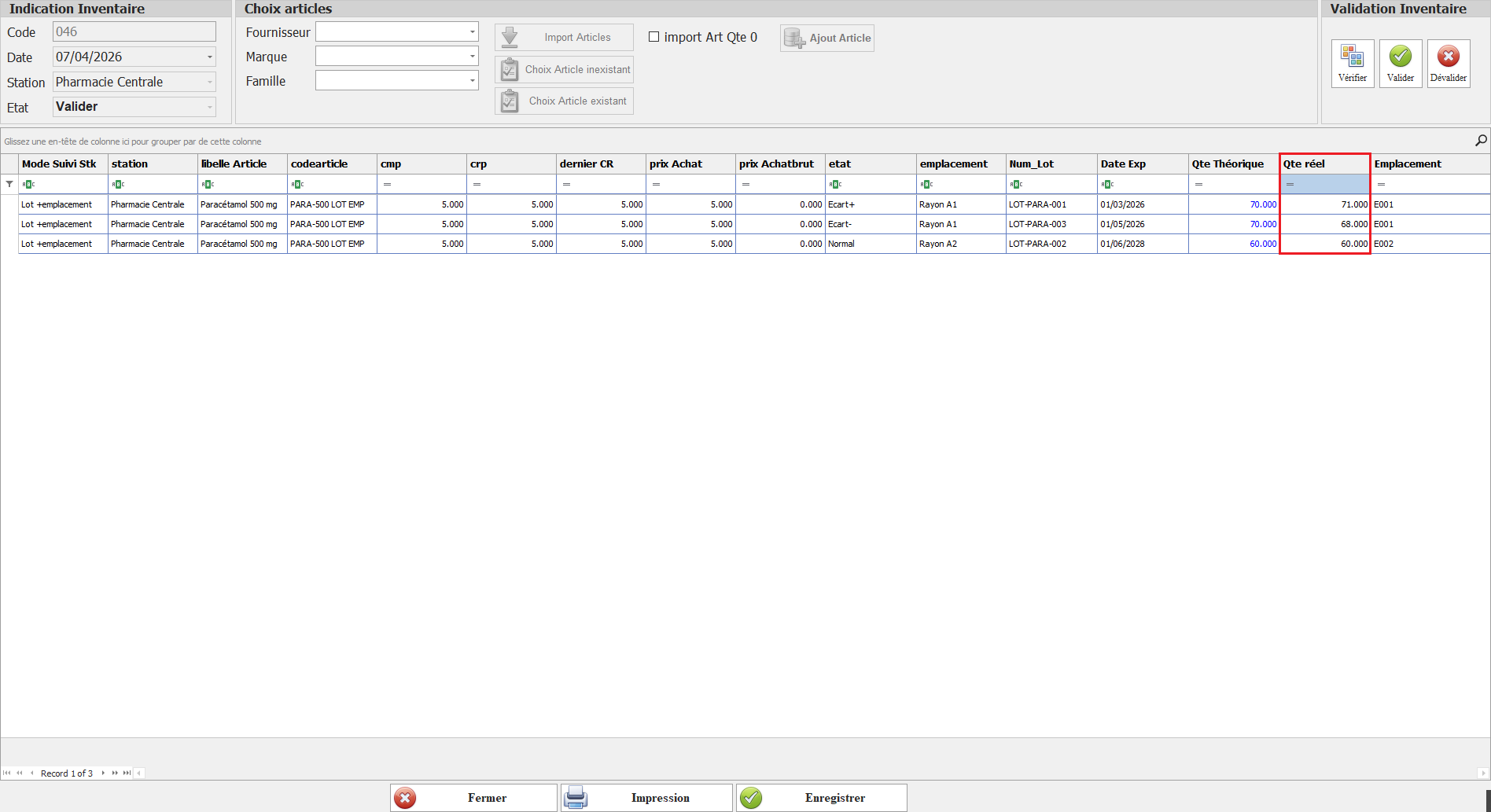
Description de l'interface
Procédure d’inventaire (lot et emplacement)
- Accéder à l’interface « Inventaire lot emplacement »
- Cliquer sur Créer un inventaire
- Sélectionner la station : Pharmacie Centrale
- Ajouter les articles à inventorier :
- Cliquer sur « Choisir article inexistant » pour sélectionner un ou plusieurs articles
- Ou cliquer sur « Import article » pour importer l’ensemble des articles
- L’interface « Choix article » s’affiche :
- Sélectionner l’article souhaité
- Valider
- L’article est ajouté avec ses informations de stock détaillées par :
- Lot
- Emplacement
- Saisir les quantités réelles constatées pour chaque ligne (lot + emplacement)
- modifier si nécessaire l'emplacement
- Cliquer sur Enregistrer pour sauvegarder la saisie
- Cliquer sur Vérifier :
- Les lignes sont colorées pour indiquer les écarts éventuels
- Valider l’inventaire :
- Cliquer sur le bouton « Valider »
- Saisir le mot de passe utilisateur pour confirmer
Résultat :
Le système met à jour automatiquement le stock disponible par lot et par emplacement, en fonction des quantités réelles saisies.
Remarque :
Cette procédure garantit une correction précise des écarts de stock et assure une traçabilité complète des ajustements.
Exemple :
| Article | Lot | Emplacement (théorique ) | QTE théorique | QTE réel | Emplacement (réel ) |
|---|---|---|---|---|---|
| PARA-500 LOT EMP | LOT-PARA-001 | E001 (Rayon A1) | 70 | à saisir | E001 modifiable |
| PARA-500 LOT EMP | LOT-PARA-003 | E001 (Rayon A1) | 70 | à saisir | E001 modifiable |
| PARA-500 LOT EMP | LOT-PARA-002 | E002 (Rayon A2) | 60 | à saisir | E002 modifiable |
6. Synthèse : Cycle de vie
| Étape | Action | Résultat |
|---|---|---|
| Création article | Activer suivi par lot et emplacement | PARA-500 EMP |
| Réception 1 | Transformation BC → BL fournisseur avec saisie lot et emplacement |
120/LOT-PARA-001/ E001 80 /LOT-PARA-002/E002 |
| Réception 2 | Ajout direct | 70 / LOT-PARA-003/ E001 |
| Livraison | Sélection lot et emplacement existant |
50 LOT-PARA-001/ E001 20 LOT-PARA-002/E002 |
| Stock final | Calcul automatique |
70 dans LOT-PARA-001/ E001 60 dans LOT-PARA-002/E002 70 dans LOT-PARA-003/ E001 |
| Inventaire | Saisie quantités réelles | Ajustement si nécessaire |
7. Avantages du module
| N° | Bénéfice | Description |
|---|---|---|
| 1 | Traçabilité complète | Suivi des mouvements par lot et emplacement |
| 2 | Gestion des dates d’expiration | FIFO / FEFO automatisé |
| 3 | Localisation rapide | Chaque produit est localisé avec précision |
| 4 | Stock fiable | Quantité exacte par lot et emplacement |
| 5 | Processus simplifié | Transformation BC → BR/BL automatique |
| 6 | Inventaire détaillé | Saisie ligne par ligne, lot par lot, emplacement par emplacement |
8. Points clés à retenir
- Activer le suivi lot et emplacement dans la fiche article
- L’association se fait automatiquement lors des mouvements
- Les sorties respectent les quantités disponibles par lot et emplacement
- Les inventaires se font par lot et emplacement pour une traçabilité complète
- La transformation des bons unifie les processus d’achat et vente et réduit les erreurs