# Gestion des lots et emplacements

### **1. Contexte fonctionnel**

La société **PHARMA DISTRIBUTION TUNISIE**, spécialisée dans la distribution de produits pharmaceutiques et parapharmaceutiques, doit garantir :

- **La traçabilité complète des produits**
- **L’optimisation des stocks** dans ses dépôts
- **La rotation correcte des produits sensibles** (selon date d’expiration)
- **La localisation précise des produits** pour la préparation des commandes et l’inventaire

Pour atteindre ces objectifs, le logiciel propose **une double gestion** :

1. **Gestion des lots** : Chaque produit est suivi par lot,( identifié par un **numéro unique** et une **date d’expiration)** afin de contrôler la qualité et gérer les dates limites de consommation.
2. **Gestion des emplacements** : Chaque produit peut être stocké dans un ou plusieurs **emplacements**, eux-mêmes identifiés par un code, un libellé et une station mère (dépôt).

**Exemple concret :**  
Le médicament **Paracétamol 500 mg** peut être stocké dans plusieurs emplacements et lots :

<div class="TyagGW_tableContainer" id="bkmrk-lot-date-d%E2%80%99expiratio"><div class="group TyagGW_tableWrapper flex flex-col-reverse w-fit" tabindex="-1"><table class="w-fit min-w-(--thread-content-width)" data-end="1583" data-start="1374"><thead data-end="1426" data-start="1374"><tr data-end="1426" data-start="1374"><th class="" data-col-size="sm" data-end="1380" data-start="1374">Lot</th><th class="" data-col-size="sm" data-end="1400" data-start="1380">Date d’expiration</th><th class="" data-col-size="sm" data-end="1414" data-start="1400">Emplacement</th><th class="" data-col-size="sm" data-end="1426" data-start="1414">Quantité</th></tr></thead><tbody data-end="1583" data-start="1477"><tr data-end="1530" data-start="1477"><td data-col-size="sm" data-end="1492" data-start="1477">LOT-PARA-001</td><td data-col-size="sm" data-end="1505" data-start="1492">01/03/2028</td><td data-col-size="sm" data-end="1523" data-start="1505">E001 (Rayon A1)</td><td data-col-size="sm" data-end="1530" data-start="1523">120</td></tr><tr data-end="1583" data-start="1531"><td data-col-size="sm" data-end="1546" data-start="1531">LOT-PARA-002</td><td data-col-size="sm" data-end="1559" data-start="1546">01/06/2028</td><td data-col-size="sm" data-end="1577" data-start="1559">E002 (Rayon A2)</td><td data-col-size="sm" data-end="1583" data-start="1577">80</td></tr></tbody></table>

</div></div>Cette gestion combinée permet de :

- - Savoir **exactement où se trouve chaque unité**
    - Appliquer des règles de sortie automatiques (**FIFO / FEFO**)
    - Optimiser la rotation et limiter les pertes
    - Assurer une traçabilité complète pour les audits et rappels de produits

### **2. Objectifs du module**

Le module **Gestion des lots et emplacements** permet de :

1. 1. Créer et paramétrer les **lots et emplacements**
    2. Suivre le **stock précis par lot et emplacement**
    3. Associer automatiquement les articles aux emplacements lors des **réceptions et sorties**
    4. Transformer les bons de commande en **bons de réception ou livraison** tout en respectant les lots et emplacements
    5. Saisir les **inventaires détaillés** par lot et par emplacement
    6. Générer des rapports fiables pour le suivi, la traçabilité et l’optimisation des stocks

---

### **3. Préconditions**

Avant d’utiliser ce module, vérifier :

##### **3.1. Droits utilisateur**

- - Accès **administrateur** ou **gestionnaire de stock**
    - Droits sur : articles, achats, ventes, stock et emplacements

##### **3.2. Configuration de base**

<div class="TyagGW_tableContainer" id="bkmrk-%C3%89l%C3%A9ment-valeur-soci%C3%A9" style="padding-left: 40px;"><div class="group TyagGW_tableWrapper flex flex-col-reverse w-fit" style="padding-left: 40px;" tabindex="-1"><table border="1" class="w-fit min-w-(--thread-content-width) align-center" data-end="2807" data-start="2703" style="border-collapse: collapse; margin-left: 40px;"><thead data-end="2723" data-start="2703" style="padding-left: 40px;"><tr data-end="2723" data-start="2703" style="padding-left: 40px;"><th class="" data-col-size="sm" data-end="2713" data-start="2703" style="padding-left: 40px;">Élément</th><th class="" data-col-size="sm" data-end="2723" data-start="2713" style="padding-left: 40px;">Valeur</th></tr></thead><tbody data-end="2807" data-start="2743" style="padding-left: 40px;"><tr data-end="2776" data-start="2743" style="padding-left: 40px;"><td data-col-size="sm" data-end="2753" data-start="2743" style="padding-left: 40px;">Société</td><td data-col-size="sm" data-end="2776" data-start="2753" style="padding-left: 40px;">PHARMA DISTRIBUTION</td></tr><tr data-end="2790" data-start="2777" style="padding-left: 40px;"><td data-col-size="sm" data-end="2783" data-start="2777" style="padding-left: 40px;">TVA</td><td data-col-size="sm" data-end="2790" data-start="2783" style="padding-left: 40px;">19%</td></tr><tr data-end="2807" data-start="2791" style="padding-left: 40px;"><td data-col-size="sm" data-end="2800" data-start="2791" style="padding-left: 40px;">Devise</td><td data-col-size="sm" data-end="2807" data-start="2800" style="padding-left: 40px;">TND</td></tr></tbody></table>

</div></div>##### **3.3. Paramétrage de base**

<div class="TyagGW_tableContainer" id="bkmrk-%C3%89l%C3%A9ment-valeur-unit%C3%A9" style="padding-left: 40px;"><div class="group TyagGW_tableWrapper flex flex-col-reverse w-fit" style="padding-left: 40px;" tabindex="-1"><table border="1" class="w-fit min-w-(--thread-content-width) align-center" data-end="3017" data-start="2839" style="border-collapse: collapse; margin-left: 40px;"><thead data-end="2859" data-start="2839" style="padding-left: 40px;"><tr data-end="2859" data-start="2839" style="padding-left: 40px;"><th class="" data-col-size="sm" data-end="2849" data-start="2839" style="padding-left: 40px;">Élément</th><th class="" data-col-size="sm" data-end="2859" data-start="2849" style="padding-left: 40px;">Valeur</th></tr></thead><tbody data-end="3017" data-start="2879" style="padding-left: 40px;"><tr data-end="2896" data-start="2879" style="padding-left: 40px;"><td data-col-size="sm" data-end="2887" data-start="2879" style="padding-left: 40px;">Unité</td><td data-col-size="sm" data-end="2896" data-start="2887" style="padding-left: 40px;">Boîte</td></tr><tr data-end="2922" data-start="2897" style="padding-left: 40px;"><td data-col-size="sm" data-end="2907" data-start="2897" style="padding-left: 40px;">Famille</td><td data-col-size="sm" data-end="2922" data-start="2907" style="padding-left: 40px;">Médicaments</td></tr><tr data-end="2953" data-start="2923" style="padding-left: 40px;"><td data-col-size="sm" data-end="2931" data-start="2923" style="padding-left: 40px;">Dépôt</td><td data-col-size="sm" data-end="2953" data-start="2931" style="padding-left: 40px;">Pharmacie Centrale</td></tr><tr data-end="2986" data-start="2954" style="padding-left: 40px;"><td data-col-size="sm" data-end="2968" data-start="2954" style="padding-left: 40px;">Fournisseur</td><td data-col-size="sm" data-end="2986" data-start="2968" style="padding-left: 40px;">LABO MED TUNIS</td></tr><tr data-end="3017" data-start="2987" style="padding-left: 40px;"><td data-col-size="sm" data-end="2996" data-start="2987" style="padding-left: 40px;">Client</td><td data-col-size="sm" data-end="3017" data-start="2996" style="padding-left: 40px;">Pharmacie El Amal</td></tr></tbody></table>

</div></div>### **4. Paramétrage initial (réalisé par l’administrateur)**

##### **4.1. paramétrage des emplacements**

**Chemin d’accès :**  
**`Gestion station > Paramétrage > Liste des emplacements`**  
***(Filtrer pour n’afficher que les emplacements)***

**Procédure :**

1. 1. Cliquer sur **Créer un nouvel emplacement**
    2. Renseigner : 
        - **Code** : identifiant unique (ex. E001)
        - **Libellé** : nom commercial ou fonctionnel (ex. Rayon A1)
        - **Station mère** : dépôt principal (ex. Pharmacie Centrale)
        - **Type** : emplacement
    3. Enregistrer

**Exemple :**

<div class="TyagGW_tableContainer" id="bkmrk-code-libell%C3%A9-station" style="padding-left: 40px;"><div class="group TyagGW_tableWrapper flex flex-col-reverse w-fit" style="padding-left: 40px;" tabindex="-1"><table class="w-fit min-w-(--thread-content-width)" data-end="3770" data-start="3581" style="margin-left: 40px;"><thead data-end="3621" data-start="3581" style="padding-left: 40px;"><tr data-end="3621" data-start="3581" style="padding-left: 40px;"><th class="" data-col-size="sm" data-end="3588" data-start="3581" style="padding-left: 40px;">Code</th><th class="" data-col-size="sm" data-end="3598" data-start="3588" style="padding-left: 40px;">Libellé</th><th class="" data-col-size="sm" data-end="3613" data-start="3598" style="padding-left: 40px;">Station mère</th><th class="" data-col-size="sm" data-end="3621" data-start="3613" style="padding-left: 40px;">Type</th></tr></thead><tbody data-end="3770" data-start="3661" style="padding-left: 40px;"><tr data-end="3715" data-start="3661" style="padding-left: 40px;"><td data-col-size="sm" data-end="3668" data-start="3661" style="padding-left: 40px;">E001</td><td data-col-size="sm" data-end="3679" data-start="3668" style="padding-left: 40px;">Rayon A1</td><td data-col-size="sm" data-end="3700" data-start="3679" style="padding-left: 40px;">Pharmacie Centrale</td><td data-col-size="sm" data-end="3715" data-start="3700" style="padding-left: 40px;">emplacement</td></tr><tr data-end="3770" data-start="3716" style="padding-left: 40px;"><td data-col-size="sm" data-end="3723" data-start="3716" style="padding-left: 40px;">E002</td><td data-col-size="sm" data-end="3734" data-start="3723" style="padding-left: 40px;">Rayon A2</td><td data-col-size="sm" data-end="3755" data-start="3734" style="padding-left: 40px;">Pharmacie Centrale</td><td data-col-size="sm" data-end="3770" data-start="3755" style="padding-left: 40px;">emplacement</td></tr></tbody></table>

</div></div>> Astuce : Vérifier la cohérence des codes et libellés pour éviter les doublons.

##### **4.2. Paramétrage des articles**

**Chemin : Catalogue &gt; Paramétrage Article &gt; Catalogue des produits**

Procédure :

- - Accéder à la fiche article
    - Choisir le mode de suivi : **lot + emplacement**
    - Le bouton **« Lot »** est **activé automatiquement** dès que le mode de suivi du stock est défini sur **« Par lot »** dans la fiche article.
    - Sélectionner le **modèle de lot** défini
    - Enregistrer

> L’association aux emplacements et aux lots se fait automatiquement lors des mouvements (réception ou livraison)

##### <span role="text">**4.3. Paramétrage des documents** </span>

**Chemin :** Paramétrage &gt; Configuration des pièces

<div class="TyagGW_tableContainer" id="bkmrk-param%C3%A8tre-action-r%C3%A9p" style="padding-left: 40px;"><div class="group TyagGW_tableWrapper flex flex-col-reverse w-fit" style="padding-left: 40px;" tabindex="-1"><table class="w-fit min-w-(--thread-content-width)" data-end="3581" data-start="3434" style="margin-left: 40px; width: 94.7368%; height: 122.4px;"><thead data-end="3456" data-start="3434" style="padding-left: 40px;"><tr data-end="3456" data-start="3434" style="padding-left: 40px; height: 29.6px;"><th class="" data-col-size="md" data-end="3446" data-start="3434" style="padding-left: 40px; width: 28.2135%; height: 29.6px;">Paramètre</th><th class="" data-col-size="sm" data-end="3456" data-start="3446" style="padding-left: 40px; width: 71.6753%; height: 29.6px;">Action</th></tr></thead><tbody data-end="3581" data-start="3479" style="padding-left: 40px;"><tr data-end="3525" data-start="3479" style="padding-left: 40px; height: 46.4px;"><td data-col-size="md" data-end="3515" data-start="3479" style="padding-left: 40px; width: 28.2135%; height: 46.4px;">Répertoire d’achat (entrée stock)</td><td data-col-size="sm" data-end="3525" data-start="3515" style="padding-left: 40px; width: 71.6753%; height: 46.4px;">Activée l'option "répertoire d'achat" dans l'interface de configuration des pièces/Paramétrage Autre modules</td></tr><tr data-end="3581" data-start="3526" style="padding-left: 40px; height: 46.4px;"><td data-col-size="md" data-end="3571" data-start="3526" style="padding-left: 40px; width: 28.2135%; height: 46.4px;">Utiliser répertoire d’achat (sortie stock)</td><td data-col-size="sm" data-end="3581" data-start="3571" style="padding-left: 40px; width: 71.6753%; height: 46.4px;">Activée l'option "utilise répertoire d'achat" dans l'interface de configuration des pièces/Paramétrage Autre modules</td></tr></tbody></table>

</div></div>##### <span role="text">**4.4. Paramétrage complémentaire (gestion automatique)**</span>

Pour activer la gestion automatique des lots en vente :

<table border="1" id="bkmrk-activer-le-remplissa" style="border-collapse: collapse; width: 100%; margin-left: 40px;"><colgroup><col style="width: 99.9777%;"></col></colgroup><tbody style="padding-left: 40px;"><tr style="padding-left: 40px;"><td style="padding-left: 40px;">- - Activer le remplissage automatique des quantités 
        - Chemin : Paramétrage Dux &gt; Paramétrage document  
              
            [![Activer le remplissage automatique des quantités.png](https://help.asmpos.com/uploads/images/gallery/2026-04/scaled-1680-/Gg9activer-le-remplissage-automatique-des-quantites.png)](https://help.asmpos.com/uploads/images/gallery/2026-04/Gg9activer-le-remplissage-automatique-des-quantites.png)

</td></tr><tr style="padding-left: 40px;"><td style="padding-left: 40px;">- - Paramétrer le variant lot de type **date dans modèle lot** : 
        - Cocher **is type sortie**
        - Choisir type de sortie souhaité : exemple **FIFO**
    - Cocher **is alerte** pour activer les alertes d’expiration qui s'affiche dans l'interface (Stock &gt; gestion de stock&gt;stock lot expiration)

[![Paramétrer le variant lot de type date  dans modèle lot.png](https://help.asmpos.com/uploads/images/gallery/2026-04/scaled-1680-/parametrer-le-variant-lot-de-type-date-dans-modele-lot.png)](https://help.asmpos.com/uploads/images/gallery/2026-04/parametrer-le-variant-lot-de-type-date-dans-modele-lot.png)

</td></tr></tbody></table>

### **5. Cas pratique : Gestion d’un article par lot et emplacement**

##### <span role="text">**5.1. Étape 1 : Création des variants lot**</span>

**Chemin : Catalogue &gt; Variant lot &gt; Liste des variants lot**

Créer les variants suivants :

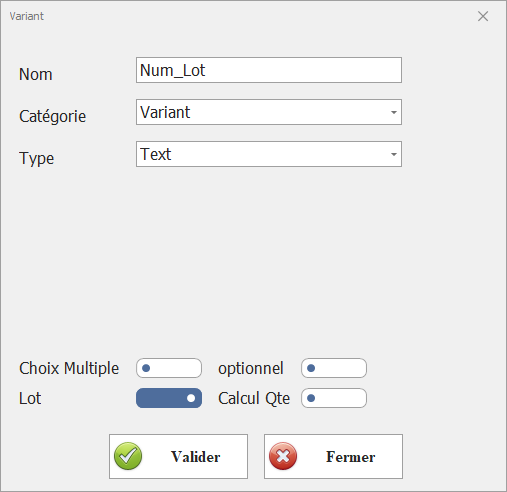
<span role="text">**Variant 1 : Numéro de lot**</span>

<div class="TyagGW_tableContainer" id="bkmrk-champ-valeur-nom-num" style="padding-left: 40px;"><div class="group TyagGW_tableWrapper flex flex-col-reverse w-fit" style="padding-left: 40px;" tabindex="-1"><table border="1" style="border-collapse: collapse; width: 100%; margin-left: 40px;"><colgroup><col style="width: 49.9481%;"></col><col style="width: 49.9481%;"></col></colgroup><thead style="padding-left: 40px;"><tr style="padding-left: 40px;"><td style="padding-left: 40px;"><table border="1" style="border-collapse: collapse; width: 100.194%; height: 136.302px; margin-left: 40px;"><colgroup><col style="width: 48.0997%;"></col><col style="width: 52.0872%;"></col></colgroup><tbody style="padding-left: 40px;"><tr style="height: 46.6667px; padding-left: 40px;"><td style="width: 45.9313%; height: 46.6667px; padding-left: 40px;">Catégorie</td><td style="width: 54.1333%; height: 46.6667px; padding-left: 40px;"> Variant  
</td></tr><tr style="height: 29.8785px; padding-left: 40px;"><td class="align-center" data-col-size="sm" data-end="4300" data-start="4294" style="width: 45.9313%; height: 29.8785px; padding-left: 40px;">Nom</td><td class="align-center" data-col-size="sm" data-end="4311" data-start="4300" style="width: 54.1333%; height: 29.8785px; padding-left: 40px;">Num\_Lot</td></tr><tr style="height: 29.8785px; padding-left: 40px;"><td class="align-center" style="width: 45.9313%; height: 29.8785px; padding-left: 40px;">Catégorie</td><td class="align-center" style="width: 54.1333%; height: 29.8785px; padding-left: 40px;"> Variant  
</td></tr><tr style="height: 29.8785px; padding-left: 40px;"><td class="align-center" data-col-size="sm" data-end="4319" data-start="4312" style="width: 45.9313%; height: 29.8785px; padding-left: 40px;">Type</td><td class="align-center" data-col-size="sm" data-end="4328" data-start="4319" style="width: 54.1333%; height: 29.8785px; padding-left: 40px;">Texte</td></tr></tbody></table>

</td><td style="padding-left: 40px;">[![variant lot 1.PNG](https://help.asmpos.com/uploads/images/gallery/2026-04/scaled-1680-/variant-lot-1.PNG)](https://help.asmpos.com/uploads/images/gallery/2026-04/variant-lot-1.PNG)</td></tr></thead></table>

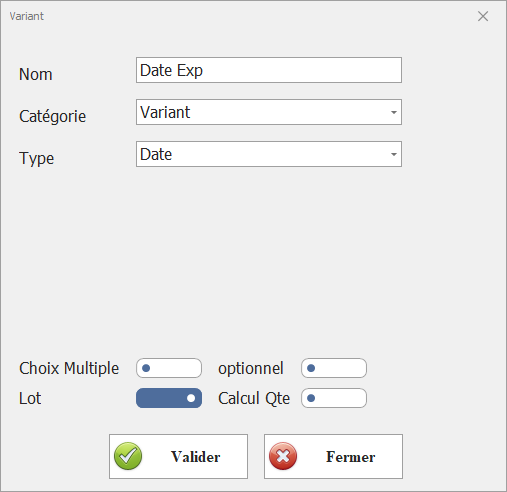
</div></div><span role="text">**Variant 2 : Date d’expiration**</span>

<table border="1" id="bkmrk-champ-valeur-nom-%C2%A0-%C2%A0" style="border-collapse: collapse; width: 100%; margin-left: 40px;"><colgroup><col style="width: 49.881%;"></col><col style="width: 49.881%;"></col></colgroup><tbody style="padding-left: 40px;"><tr style="padding-left: 40px;"><td style="padding-left: 40px;"><table border="1" style="border-collapse: collapse; width: 100.198%; margin-left: 40px;"><colgroup><col style="width: 48.1018%;"></col><col style="width: 51.8402%;"></col></colgroup><tbody style="padding-left: 40px;"><tr style="padding-left: 40px;"><th class="" data-col-size="sm" data-end="4383" data-start="4375" style="width: 46.3131%; height: 29.8785px; padding-left: 40px;">Champ</th><th class="" data-col-size="sm" data-end="4393" data-start="4383" style="width: 53.7829%; height: 29.8785px; padding-left: 40px;">Valeur</th></tr><tr style="padding-left: 40px;"><td class="align-center" data-col-size="sm" data-end="4418" data-start="4412" style="width: 46.3131%; height: 29.8785px; padding-left: 40px;">Nom</td><td class="align-center" data-col-size="sm" data-end="4430" data-start="4418" style="width: 53.7829%; height: 29.8785px; padding-left: 40px;"> Date Exp</td></tr><tr style="padding-left: 40px;"><td class="align-center" style="width: 46.3131%; height: 29.8785px; padding-left: 40px;">Catégorie</td><td class="align-center" style="width: 53.7829%; height: 29.8785px; padding-left: 40px;"> Variant  
</td></tr><tr style="padding-left: 40px;"><td class="align-center" data-col-size="sm" data-end="4438" data-start="4431" style="width: 46.3131%; height: 29.8785px; padding-left: 40px;">Type</td><td class="align-center" data-col-size="sm" data-end="4446" data-start="4438" style="width: 53.7829%; height: 29.8785px; padding-left: 40px;">Date</td></tr></tbody></table>

</td><td style="padding-left: 40px;">[![variant lot 2.PNG](https://help.asmpos.com/uploads/images/gallery/2026-04/scaled-1680-/variant-lot-2.PNG)](https://help.asmpos.com/uploads/images/gallery/2026-04/variant-lot-2.PNG)</td></tr></tbody></table>

<div class="TyagGW_tableContainer" id="bkmrk-champ-valeur-nom-dat" style="padding-left: 40px;"></div>##### <span role="text">**5.2. Étape 2 : Création du modèle de lot**</span>

**Chemin : Catalogue &gt; Variant lot &gt; Modèle lot**

1. 1. Créer un modèle de lot
    2. renseigner code et libellé souhaité
    3. Ajouter les variants lot : 
        - - - Num\_Lot
                - Date Exp
    4. Enregistrer

[![modele lot.PNG](https://help.asmpos.com/uploads/images/gallery/2026-04/scaled-1680-/modele-lot.PNG)](https://help.asmpos.com/uploads/images/gallery/2026-04/modele-lot.PNG)

##### <span role="text">**5.3.** </span><span role="text">**Étape 3 : Création de l’article**</span>

<span role="text">****Chemin : Catalogue &gt; Paramétrage Article &gt; Catalogue des produits****</span>

<div class="TyagGW_tableContainer" id="bkmrk-champ-valeur-code-pa" style="padding-left: 40px;"><div class="group TyagGW_tableWrapper flex flex-col-reverse w-fit" style="padding-left: 40px;" tabindex="-1"><table border="1" class="w-fit min-w-(--thread-content-width) align-center" data-end="4890" data-start="4707" style="border-collapse: collapse; margin-left: 40px;"><thead data-end="4725" data-start="4707" style="padding-left: 40px;"><tr data-end="4725" data-start="4707" style="padding-left: 40px;"><th class="" data-col-size="sm" data-end="4715" data-start="4707" style="padding-left: 40px;">Champ</th><th class="" data-col-size="sm" data-end="4725" data-start="4715" style="padding-left: 40px;">Valeur</th></tr></thead><tbody data-end="4890" data-start="4744" style="padding-left: 40px;"><tr data-end="4763" data-start="4744" style="padding-left: 40px;"><td data-col-size="sm" data-end="4751" data-start="4744" style="padding-left: 40px;">Code</td><td data-col-size="sm" data-end="4763" data-start="4751" style="padding-left: 40px;">PARA-500 LOT EMP </td></tr><tr data-end="4796" data-start="4764" style="padding-left: 40px;"><td data-col-size="sm" data-end="4774" data-start="4764" style="padding-left: 40px;">Libellé</td><td data-col-size="sm" data-end="4796" data-start="4774" style="padding-left: 40px;">Paracétamol 500 mg</td></tr><tr data-end="4822" data-start="4797" style="padding-left: 40px;"><td data-col-size="sm" data-end="4807" data-start="4797" style="padding-left: 40px;">Famille</td><td data-col-size="sm" data-end="4822" data-start="4807" style="padding-left: 40px;">Médicaments</td></tr><tr data-end="4840" data-start="4823" style="padding-left: 40px;"><td data-col-size="sm" data-end="4831" data-start="4823" style="padding-left: 40px;">Unité</td><td data-col-size="sm" data-end="4840" data-start="4831" style="padding-left: 40px;">Boîte</td></tr><tr data-end="4868" data-start="4841" style="padding-left: 40px;"><td data-col-size="sm" data-end="4857" data-start="4841" style="padding-left: 40px;">Mode de suivi</td><td data-col-size="sm" data-end="4868" data-start="4857" style="padding-left: 40px;">Par lot +emplacement </td></tr><tr data-end="4890" data-start="4869" style="padding-left: 40px;"><td data-col-size="sm" data-end="4885" data-start="4869" style="padding-left: 40px;">Stock initial</td><td data-col-size="sm" data-end="4890" data-start="4885" style="padding-left: 40px;">0</td></tr></tbody></table>

</div></div>👉Sélectionner et associer un modèle de lot à l’article, puis activer ce modèle afin d’initialiser le mécanisme de suivi par lot

### [![image.png](https://help.asmpos.com/uploads/images/gallery/2026-04/scaled-1680-/0gQimage.png)](https://help.asmpos.com/uploads/images/gallery/2026-04/0gQimage.png)

Procédure :

- - Accéder à la liste des articles\*
    - cliquer sur "nouveau "
    - **renseigner les informations**
    - Choisir le mode de suivi : **lot + emplacement**
    - Le bouton **« Lot »** est **activé automatiquement** dès que le mode de suivi du stock est défini sur **« Par lot »** dans la fiche article.
    - Sélectionner le **modèle de lot** défini
    - Enregistrer le **modèle de lot**
    - Enregistrer l'article

##### **5.4.** <span role="text">**Étape 4 :** </span>**Réception avec transformation de bon de commande**

**Chemin : `Achats > Bon de commande fournisseur`**

##### **5.4.1 ajout de bon e commande** 

**Procédure :**

1. 1. Créer un **bon de commande fournisseur**
    2. choisir l'article souhaité avec qte =200
    3. Valider le bon (le stock n’est pas touché)

##### <span role="text">**5.4.2 Réception avec saisie du lot :**</span>

1. 1. accéder **bon de commande fournisseur créer**
    2. Transformer en **bon de réception**
    3. Saisir les quantités par lot et par emplacement
    4. Valider la ligne et le document

**Exemple :**

<div class="TyagGW_tableContainer" id="bkmrk-article-lot-emplacem" style="padding-left: 40px;"><div class="group TyagGW_tableWrapper flex flex-col-reverse w-fit" style="padding-left: 40px;" tabindex="-1"><table class="w-fit min-w-(--thread-content-width)" data-end="4866" data-start="4679" style="margin-left: 40px;"><thead data-end="4721" data-start="4679" style="padding-left: 40px;"><tr data-end="4721" data-start="4679" style="padding-left: 40px;"><th class="" data-col-size="sm" data-end="4689" data-start="4679" style="padding-left: 40px;">Article</th><th class="" data-col-size="sm" data-end="4695" data-start="4689" style="padding-left: 40px;">Lot</th><th class="" data-col-size="sm" data-end="4709" data-start="4695" style="padding-left: 40px;">Emplacement</th><th class="" data-col-size="sm" data-end="4721" data-start="4709" style="padding-left: 40px;">Quantité</th></tr></thead><tbody data-end="4866" data-start="4764" style="padding-left: 40px;"><tr data-end="4815" data-start="4764" style="padding-left: 40px;"><td data-col-size="sm" data-end="4775" data-start="4764" style="padding-left: 40px;">PARA-500</td><td data-col-size="sm" data-end="4790" data-start="4775" style="padding-left: 40px;">LOT-PARA-001</td><td data-col-size="sm" data-end="4808" data-start="4790" style="padding-left: 40px;">E001 (Rayon A1)</td><td data-col-size="sm" data-end="4815" data-start="4808" style="padding-left: 40px;">120</td></tr><tr data-end="4866" data-start="4816" style="padding-left: 40px;"><td data-col-size="sm" data-end="4827" data-start="4816" style="padding-left: 40px;">PARA-500</td><td data-col-size="sm" data-end="4842" data-start="4827" style="padding-left: 40px;">LOT-PARA-002</td><td data-col-size="sm" data-end="4860" data-start="4842" style="padding-left: 40px;">E002 (Rayon A2)</td><td data-col-size="sm" data-end="4866" data-start="4860" style="padding-left: 40px;">80</td></tr></tbody></table>

</div></div><span role="text">**Interface de saisie des lots et emplacements**</span>

L’écran ci-dessous s’affiche lors de la transformation du **bon de commande fournisseur en bon de réception**. Il permet de saisir les informations de lot ainsi que les quantités associées

[![image.png](https://help.asmpos.com/uploads/images/gallery/2026-04/scaled-1680-/Qqrimage.png)](https://help.asmpos.com/uploads/images/gallery/2026-04/Qqrimage.png)

👉 Vérification :  
La somme des quantités (120 + 80) = **200** ✔

(La cellule s’affiche en vert si le résultat est correct, sinon elle devient rouge.)

Lors de l’utilisation de plusieurs lots :

- - Le système **ajoute automatiquement une ligne de document pour chaque lot sélectionné**
    - Chaque ligne contient : 
        - Le même article
        - Un lot différent
        - La quantité correspondante

##### **5.5. <span role="text">Étape 5 : </span>Ajout direct d’un document d’achat ou de vente**

**Principe :**  
Permet de créer directement un bon de réception ou un bon de livraison **sans passer par un bon de commande**, tout en respectant la gestion des lots et emplacements. (deux interface successive s'affiche : l**’écran de saisie des emplacement et l’écran de saisie des lots )**

**Procédure :**

1. Accéder au module Achats ou Ventes
2. Créer le document (bon de réception ou bon de livraison)
3. Ajouter l’article
4. Saisir la quantité
5. **L’écran de saisie des emplacement s’affiche automatiquement**

[![image.png](https://help.asmpos.com/uploads/images/gallery/2026-04/scaled-1680-/06wimage.png)](https://help.asmpos.com/uploads/images/gallery/2026-04/06wimage.png)

- - - - choisir l'emplacement
            - saisir la qte
            - Valider l’interface de saisie des emplacements

 **6. L’écran de saisie des lots s’affiche automatiquement**

[![image.png](https://help.asmpos.com/uploads/images/gallery/2026-04/scaled-1680-/giJimage.png)](https://help.asmpos.com/uploads/images/gallery/2026-04/giJimage.png)

7.Renseigner les informations du lot :

- - **Numéro de lot**
    - **Date d’expiration**

8\. Valider l’interface de saisie des lots

9\. Valider la ligne du document

10\. Valider le document

##### **5.6. <span role="text">Étape 6 : </span><span role="text">Étape 6 : Vente avec sélection du lots et emplacements </span>**

**Chemin : Ventes &gt; bon de commande**

**Procédure :**

- Étape 1 : Création du bon de commande 
    - Créer un bon de commande client avec une quantité de **70**.
- Étape 2 : Transformation en bon de livraison 
    - Transformer le bon de commande en **bon de livraison client**.
- Étape 3 : Répartition des quantités 
    - Dans l’interface de transformation affichée :
- Répartir la quantité selon les emplacements ou les lots disponibles
    
    
    - 👉 L’écran de transformation permet de **sélectionner les lots et stock à utiliser pour la sortie de stock**.
- Étape 4 : valider l'interface de transformation affiché
- Étape 5 : valider document BL client

**Exemple de répartitions vente :**

<div class="TyagGW_tableContainer" id="bkmrk-article-lot-emplacem-1"><div class="group TyagGW_tableWrapper flex flex-col-reverse w-fit" tabindex="-1"><table class="w-fit min-w-(--thread-content-width)" data-end="5924" data-start="5747"><thead data-end="5796" data-start="5747"><tr data-end="5796" data-start="5747"><th class="" data-col-size="sm" data-end="5757" data-start="5747">Article</th><th class="" data-col-size="sm" data-end="5763" data-start="5757">Lot</th><th class="" data-col-size="sm" data-end="5777" data-start="5763">Emplacement</th><th class="" data-col-size="sm" data-end="5796" data-start="5777">Quantité livrée</th></tr></thead><tbody data-end="5924" data-start="5845"><tr data-end="5884" data-start="5845"><td data-col-size="sm" data-end="5856" data-start="5845">PARA-500</td><td data-col-size="sm" data-end="5871" data-start="5856">LOT-PARA-001</td><td data-col-size="sm" data-end="5878" data-start="5871">E001</td><td data-col-size="sm" data-end="5884" data-start="5878">50</td></tr><tr data-end="5924" data-start="5885"><td data-col-size="sm" data-end="5896" data-start="5885">PARA-500</td><td data-col-size="sm" data-end="5911" data-start="5896">LOT-PARA-002</td><td data-col-size="sm" data-end="5918" data-start="5911">E002</td><td data-col-size="sm" data-end="5924" data-start="5918">20</td></tr></tbody></table>

</div></div>L’écran ci-dessous s’affiche L’écran de transformation du **bon de commande client en bon de livraison**. Il permet de sélectionner les lots et emplacement à utiliser pour la sortie de stock

[![image.png](https://help.asmpos.com/uploads/images/gallery/2026-04/scaled-1680-/LNbimage.png)](https://help.asmpos.com/uploads/images/gallery/2026-04/LNbimage.png)

##### **5.7. Règles de gestion**

- La quantité totale par **lot et emplacement** doit correspondre à la quantité du document
- La sélection des **lots et emplacements** est obligatoire
- Seuls les lots et emplacements actifs peuvent être utilisés
- Pour les sorties : la quantité ne peut dépasser le stock disponible
- Le système peut proposer automatiquement des lots ou emplacements selon la disponibilité et les règles de gestion (FIFO / FEFO)
- Il est possible de répartir une quantité sur plusieurs lots ou emplacements

---

##### **5.7.**<span role="text">**Suivi de stock et traçabilité**</span>

<span role="text">****Chemin : stock détaillé**** </span>

**<span role="text">Détail de l'interface </span>**

[![image.png](https://help.asmpos.com/uploads/images/gallery/2026-04/scaled-1680-/j81image.png)](https://help.asmpos.com/uploads/images/gallery/2026-04/j81image.png)

**<span role="text">description de l'interface </span>**

Dans le cas d’une gestion combinée,(lot +emplacements ) , le stock est détaillé à un niveau plus fin :

<table border="1" class="align-center" id="bkmrk-article-lot-emplacem-2" style="width: 85%; height: 118.4px; border-collapse: collapse;"><thead><tr style="height: 29.6px;"><th style="width: 29.0241%; height: 29.6px;">Article</th><th style="width: 20.1907%; height: 29.6px;">Lot</th><th style="width: 18.2277%; height: 29.6px;">Emplacement</th><th style="width: 13.18%; height: 29.6px;">Entrée</th><th style="width: 10.3758%; height: 29.6px;">Sortie</th><th style="width: 9.11385%; height: 29.6px;">Stock</th></tr></thead><tbody><tr style="height: 29.6px;"><td style="width: 29.0241%; height: 29.6px;">PARA-500 LOT EMP</td><td style="width: 20.1907%; height: 29.6px;">LOT-PARA-001</td><td style="width: 18.2277%; height: 29.6px;">E001 (Rayon A1)</td><td style="width: 13.18%; height: 29.6px;">120</td><td style="width: 10.3758%; height: 29.6px;">50</td><td style="width: 9.11385%; height: 29.6px;">70</td></tr><tr style="height: 29.6px;"><td style="width: 29.0241%; height: 29.6px;">PARA-500 LOT EMP</td><td style="width: 20.1907%; height: 29.6px;">LOT-PARA-003</td><td style="width: 18.2277%; height: 29.6px;">E001 (Rayon A1)</td><td style="width: 13.18%; height: 29.6px;">70</td><td style="width: 10.3758%; height: 29.6px;">0</td><td style="width: 9.11385%; height: 29.6px;">70</td></tr><tr style="height: 29.6px;"><td style="width: 29.0241%; height: 29.6px;">PARA-500 LOT EMP</td><td style="width: 20.1907%; height: 29.6px;">LOT-PARA-002</td><td style="width: 18.2277%; height: 29.6px;">E002 (Rayon A2)</td><td style="width: 13.18%; height: 29.6px;">80</td><td style="width: 10.3758%; height: 29.6px;">20</td><td style="width: 9.11385%; height: 29.6px;">60</td></tr></tbody></table>

Lecture du tableau

- **Entrée** : Quantité reçue (achat ou ajustement positif)
- **Sortie** : Quantité livrée (vente ou ajustement négatif)
- **Stock** : Quantité restante

👉 Vérification :

- LOT-001 → 120 - 50 = **70** ✔
- LOT-002 → 80 - 20 = **60** ✔


##### **5.8. Inventaire par lot et emplacement**

**Chemin :<span role="text"> ******Stock &gt; Gestion Inventaire &gt; Inventaire lot emplacement****** </span>**

**<span role="text">Détail de l'interface </span>**

[![image.png](https://help.asmpos.com/uploads/images/gallery/2026-04/scaled-1680-/iOeimage.png)](https://help.asmpos.com/uploads/images/gallery/2026-04/iOeimage.png)

**Description de <span role="text"> l'interface </span>**

Procédure d’inventaire (lot et emplacement)

1. Accéder à l’interface **« Inventaire lot emplacement »**
2. Cliquer sur **Créer un inventaire**
3. Sélectionner la **station** : *Pharmacie Centrale*
4. Ajouter les articles à inventorier : 
    - Cliquer sur **« Choisir article inexistant »** pour sélectionner un ou plusieurs articles
    - Ou cliquer sur **« Import article »** pour importer l’ensemble des articles
5. L’interface **« Choix article »** s’affiche : 
    - Sélectionner l’article souhaité
    - Valider
6. L’article est ajouté avec ses informations de stock détaillées par : 
    - **Lot**
    - **Emplacement**
7. Saisir les **quantités réelles** constatées pour chaque ligne (lot + emplacement)
8. modifier si nécessaire l'emplacement
9. 
10. Cliquer sur **Enregistrer** pour sauvegarder la saisie
11. Cliquer sur **Vérifier** : 
    - Les lignes sont colorées pour indiquer les écarts éventuels
12. Valider l’inventaire :

- Cliquer sur le bouton **« Valider »**
- Saisir le **mot de passe utilisateur** pour confirmer

---

> **Résultat :**  
> Le système met à jour automatiquement le **stock disponible par lot et par emplacement**, en fonction des quantités réelles saisies.

---

> **Remarque :**  
> Cette procédure garantit une correction précise des écarts de stock et assure une traçabilité complète des ajustements.

**Exemple :**

<table border="1" class="align-center" id="bkmrk-article-lot-emplacem-3" style="width: 103.214%; height: 118.4px; border-collapse: collapse;"><thead><tr style="height: 29.6px;"><th style="width: 16.8017%; height: 29.6px;">Article</th><th style="width: 12.9886%; height: 29.6px;">Lot</th><th style="width: 22.4023%; height: 29.6px;">Emplacement (théorique )</th><th style="width: 13.2269%; height: 29.6px;">QTE théorique</th><th style="width: 12.3928%; height: 29.6px;">QTE réel </th><th style="width: 22.0448%; height: 29.6px;">Emplacement (réel )</th></tr></thead><tbody><tr style="height: 29.6px;"><td style="width: 16.8017%; height: 29.6px;">PARA-500 LOT EMP</td><td style="width: 12.9886%; height: 29.6px;">LOT-PARA-001</td><td style="width: 22.4023%; height: 29.6px;">E001 (Rayon A1)</td><td style="width: 13.2269%; height: 29.6px;">70</td><td style="width: 12.3928%; height: 29.6px;">**à saisir** </td><td style="width: 22.0448%; height: 29.6px;">E001  **modifiable** </td></tr><tr style="height: 29.6px;"><td style="width: 16.8017%; height: 29.6px;">PARA-500 LOT EMP</td><td style="width: 12.9886%; height: 29.6px;">LOT-PARA-003</td><td style="width: 22.4023%; height: 29.6px;">E001 (Rayon A1)</td><td style="width: 13.2269%; height: 29.6px;">70</td><td style="width: 12.3928%; height: 29.6px;">**à saisir** </td><td style="width: 22.0448%; height: 29.6px;">E001 **modifiable** </td></tr><tr style="height: 29.6px;"><td style="width: 16.8017%; height: 29.6px;">PARA-500 LOT EMP</td><td style="width: 12.9886%; height: 29.6px;">LOT-PARA-002</td><td style="width: 22.4023%; height: 29.6px;">E002 (Rayon A2)</td><td style="width: 13.2269%; height: 29.6px;">60</td><td style="width: 12.3928%; height: 29.6px;">**à saisir** </td><td style="width: 22.0448%; height: 29.6px;">E002 **modifiable** </td></tr></tbody></table>

### 6. Synthèse : Cycle de vie

<div class="TyagGW_tableContainer" id="bkmrk-%C3%89tape-action-r%C3%A9sulta"><div class="group TyagGW_tableWrapper flex flex-col-reverse w-fit" tabindex="-1"><table border="1" class="w-fit min-w-(--thread-content-width) align-center" data-end="7459" data-start="6997" style="border-collapse: collapse; width: 108.095%; height: 257px;"><thead data-end="7026" data-start="6997"><tr data-end="7026" data-start="6997"><th class="" data-col-size="sm" data-end="7005" data-start="6997" style="width: 14.7739%;">Étape</th><th class="" data-col-size="md" data-end="7014" data-start="7005" style="width: 47.6665%;">Action</th><th class="" data-col-size="sm" data-end="7026" data-start="7014" style="width: 37.6549%;">Résultat</th></tr></thead><tbody data-end="7459" data-start="7056"><tr data-end="7130" data-start="7056"><td data-col-size="sm" data-end="7075" data-start="7056" style="width: 14.7739%;">Création article</td><td data-col-size="md" data-end="7114" data-start="7075" style="width: 47.6665%;">Activer suivi par lot et emplacement</td><td data-col-size="sm" data-end="7130" data-start="7114" style="width: 37.6549%;">PARA-500 EMP</td></tr><tr data-end="7223" data-start="7131"><td data-col-size="sm" data-end="7145" data-start="7131" style="width: 14.7739%;">Réception 1</td><td data-col-size="md" data-end="7201" data-start="7145" style="width: 47.6665%;">Transformation BC → BL fournisseur avec saisie lot et emplacement</td><td data-col-size="sm" data-end="7223" data-start="7201" style="width: 37.6549%;">120/LOT-PARA-001/ E001

80 /LOT-PARA-002/E002

</td></tr><tr data-end="7264" data-start="7224"><td data-col-size="sm" data-end="7238" data-start="7224" style="width: 14.7739%;">Réception 2</td><td data-col-size="md" data-end="7253" data-start="7238" style="width: 47.6665%;">Ajout direct</td><td data-col-size="sm" data-end="7264" data-start="7253" style="width: 37.6549%;">70 / LOT-PARA-003/ E001</td></tr><tr data-end="7329" data-start="7265"><td data-col-size="sm" data-end="7277" data-start="7265" style="width: 14.7739%;">Livraison</td><td data-col-size="md" data-end="7308" data-start="7277" style="width: 47.6665%;">Sélection lot et emplacement existant </td><td data-col-size="sm" data-end="7329" data-start="7308" style="width: 37.6549%;">50 LOT-PARA-001/ E001

20 LOT-PARA-002/E002

</td></tr><tr data-end="7390" data-start="7330"><td data-col-size="sm" data-end="7344" data-start="7330" style="width: 14.7739%;">Stock final</td><td data-col-size="md" data-end="7365" data-start="7344" style="width: 47.6665%;">Calcul automatique</td><td data-col-size="sm" data-end="7390" data-start="7365" style="width: 37.6549%;">70 dans LOT-PARA-001/ E001

60 dans LOT-PARA-002/E002

70 dans LOT-PARA-003/ E001

</td></tr><tr data-end="7459" data-start="7391"><td data-col-size="sm" data-end="7404" data-start="7391" style="width: 14.7739%;">Inventaire</td><td data-col-size="md" data-end="7431" data-start="7404" style="width: 47.6665%;">Saisie quantités réelles</td><td data-col-size="sm" data-end="7459" data-start="7431" style="width: 37.6549%;">Ajustement si nécessaire</td></tr></tbody></table>

</div></div>### 7. Avantages du module

<div class="TyagGW_tableContainer" id="bkmrk-n%C2%B0-b%C3%A9n%C3%A9fice-descript"><div class="group TyagGW_tableWrapper flex flex-col-reverse w-fit" tabindex="-1"><table border="1" class="w-fit min-w-(--thread-content-width) align-center" data-end="7991" data-start="7494" style="width: 77.5%; height: 207.2px; border-collapse: collapse;"><thead data-end="7525" data-start="7494"><tr data-end="7525" data-start="7494" style="height: 29.6px;"><th class="" data-col-size="sm" data-end="7499" data-start="7494" style="width: 5.04416%; height: 29.6px;">N°</th><th class="" data-col-size="sm" data-end="7510" data-start="7499" style="width: 31.2422%; height: 29.6px;">Bénéfice</th><th class="" data-col-size="md" data-end="7525" data-start="7510" style="width: 63.5619%; height: 29.6px;">Description</th></tr></thead><tbody data-end="7991" data-start="7555"><tr data-end="7629" data-start="7555" style="height: 29.6px;"><td data-col-size="sm" data-end="7559" data-start="7555" style="width: 5.04416%; height: 29.6px;">1</td><td data-col-size="sm" data-end="7582" data-start="7559" style="width: 31.2422%; height: 29.6px;">Traçabilité complète</td><td data-col-size="md" data-end="7629" data-start="7582" style="width: 63.5619%; height: 29.6px;">Suivi des mouvements par lot et emplacement</td></tr><tr data-end="7693" data-start="7630" style="height: 29.6px;"><td data-col-size="sm" data-end="7634" data-start="7630" style="width: 5.04416%; height: 29.6px;">2</td><td data-col-size="sm" data-end="7667" data-start="7634" style="width: 31.2422%; height: 29.6px;">Gestion des dates d’expiration</td><td data-col-size="md" data-end="7693" data-start="7667" style="width: 63.5619%; height: 29.6px;">FIFO / FEFO automatisé</td></tr><tr data-end="7766" data-start="7694" style="height: 29.6px;"><td data-col-size="sm" data-end="7698" data-start="7694" style="width: 5.04416%; height: 29.6px;">3</td><td data-col-size="sm" data-end="7720" data-start="7698" style="width: 31.2422%; height: 29.6px;">Localisation rapide</td><td data-col-size="md" data-end="7766" data-start="7720" style="width: 63.5619%; height: 29.6px;">Chaque produit est localisé avec précision</td></tr><tr data-end="7828" data-start="7767" style="height: 29.6px;"><td data-col-size="sm" data-end="7771" data-start="7767" style="width: 5.04416%; height: 29.6px;">4</td><td data-col-size="sm" data-end="7786" data-start="7771" style="width: 31.2422%; height: 29.6px;">Stock fiable</td><td data-col-size="md" data-end="7828" data-start="7786" style="width: 63.5619%; height: 29.6px;">Quantité exacte par lot et emplacement</td></tr><tr data-end="7896" data-start="7829" style="height: 29.6px;"><td data-col-size="sm" data-end="7833" data-start="7829" style="width: 5.04416%; height: 29.6px;">5</td><td data-col-size="sm" data-end="7855" data-start="7833" style="width: 31.2422%; height: 29.6px;">Processus simplifié</td><td data-col-size="md" data-end="7896" data-start="7855" style="width: 63.5619%; height: 29.6px;">Transformation BC → BR/BL automatique</td></tr><tr data-end="7991" data-start="7897" style="height: 29.6px;"><td data-col-size="sm" data-end="7901" data-start="7897" style="width: 5.04416%; height: 29.6px;">6</td><td data-col-size="sm" data-end="7923" data-start="7901" style="width: 31.2422%; height: 29.6px;">Inventaire détaillé</td><td data-col-size="md" data-end="7991" data-start="7923" style="width: 63.5619%; height: 29.6px;">Saisie ligne par ligne, lot par lot, emplacement par emplacement</td></tr></tbody></table>

</div></div>---

### 8. Points clés à retenir

- Activer le suivi **lot et emplacement** dans la fiche article
- L’association se fait **automatiquement lors des mouvements**
- Les sorties respectent les quantités disponibles par lot et emplacement
- Les inventaires se font par lot et emplacement pour une traçabilité complète
- La transformation des bons unifie les processus d’achat et vente et réduit les erreurs