# Gestion des variants d’articles

### **1. Contexte fonctionnel**

La société **TUNISIA FASHION**, entreprise tunisienne spécialisée dans la distribution de textile et prêt-à-porter, commercialise une gamme de **t-shirts basiques** destinés à une clientèle variée (particuliers, professionnels, boutiques de détail). Ces t-shirts sont disponibles en **différentes tailles (S, M, L, XL)** et **différentes couleurs (Blanc, Noir, Bleu)**, ce qui génère **12 combinaisons possibles** (3 couleurs × 4 tailles).

**1.1. Sans une gestion par variantes**, l'entreprise serait confrontée à plusieurs difficultés :

- Création de 12 fiches articles indépendantes (lourdeur administrative)
- Risque de confusion entre les produits
- Impossibilité d'analyser les ventes par taille ou par couleur
- Gestion approximative des stocks (difficulté à savoir précisément ce qui manque)

**1.2. Objectif de cet exemple** : Démontrer, à travers un cas pratique concret, comment le logiciel de gestion commerciale permet de :

- Créer un article principal avec ses variantes (tailles et couleurs)
- Gérer les stocks à partir de zéro, avec mise à jour via les documents d'achat et vente
- Définir les prix de vente de l'article à partir de la marge souhaitée
- Suivre les ventes et analyser la performance par variante

**1.3. Cas concret** : Le t-shirt basique "BASIC-TS-001" est un nouveau produit que l'entreprise va référencer. Aucun stock initial, les prix d'achat et de vente seront déterminés progressivement lors des premières commandes.

> **Note importante** : Dans notre exemple, les prix ne sont pas différenciés selon les variantes (même prix pour toutes les tailles et couleurs).

### **2. Préconditions**

Avant de commencer la création des variantes, vérifier les points suivants :

- **2.1. Droits utilisateur** : L'utilisateur dispose d'un profil administrateur ou gestionnaire d'articles avec les droits de création, modification et suppression
- **2.2. Module activé** : Le module "Gestion des articles" est activé dans le logiciel, ainsi que l'option "Gestion des variantes" (paramétrage général)
- **2.3. Configuration de base** :
    
    
    - La société est créée avec sa matricule fiscale (ex: 1234567/X/A/000)
    - La TVA tunisienne est configurée (19% taux normal)
    - La devise est le Dinar Tunisien (TND)
- **2.4. Unités de mesure** : L'unité "Pièce" est créée comme unité de vente et de stock
- **2.5. Catégories d'articles** : La catégorie "Vêtements" et la sous-catégorie "T-shirts" ont été préalablement créées
- **2.6. Dépôts** : Les 3 dépôts de l'entreprise sont créés et accessibles (Entrepôt principal Tunis, Magasin Sousse, Magasin Sfax)
- **2.7. Fournisseurs** : Le fournisseur "TEX TUNISIE" est créé dans la base fournisseurs
- **2.8. Clients** : Le client "Magasin Tex Monastir" est créé dans la base clients

### **3. Paramétrage initial (réalisé par l'administrateur)**

#### 3.1. Paramétrages de base

<div class="ds-scroll-area ds-scroll-area--show-on-focus-within _1210dd7 c03cafe9" id="bkmrk-%C3%89l%C3%A9ment-configuratio"><table border="1" class="align-center" style="width: 75.5952%; height: 148.508px; border-collapse: collapse;"><thead><tr style="height: 29.7017px;"><th style="width: 25.3959%; height: 29.7017px;">Élément</th><th style="width: 74.4564%; height: 29.7017px;">Configuration</th></tr></thead><tbody><tr style="height: 29.7017px;"><td style="width: 25.3959%; height: 29.7017px;">**Familles d'articles**</td><td style="width: 74.4564%; height: 29.7017px;">Vêtements Homme, Vêtements Femme, Enfants, Accessoires</td></tr><tr style="height: 29.7017px;"><td style="width: 25.3959%; height: 29.7017px;">**Unités de mesure**</td><td style="width: 74.4564%; height: 29.7017px;">Pièce (unité de vente), Carton (unité d'achat)</td></tr><tr style="height: 29.7017px;"><td style="width: 25.3959%; height: 29.7017px;">**Taux de TVA tunisiens**</td><td style="width: 74.4564%; height: 29.7017px;">19% (taux normal), 7% (produits de première nécessité), 0% (export)</td></tr><tr style="height: 29.7017px;"><td style="width: 25.3959%; height: 29.7017px;">**Dépôts**</td><td style="width: 74.4564%; height: 29.7017px;">Entrepôt principal (Zone industrielle Tunis), Magasin Sousse, Magasin Sfax</td></tr></tbody></table>

</div>#### 3.2. Paramétrage spécifique aux documents

**Chemin : `Paramétrage > Configuration des pièces > Propriétés`**

<div class="ds-scroll-area ds-scroll-area--show-on-focus-within _1210dd7 c03cafe9" id="bkmrk-param%C3%A8tre-action-use"><table border="1" class="align-center" style="width: 100%; height: 79.4271px; border-collapse: collapse;"><thead><tr style="height: 29.8785px;"><th style="width: 10.6378%; height: 29.8785px;">Paramètre</th><th style="width: 89.2299%; height: 29.8785px;">Action</th></tr></thead><tbody><tr style="height: 49.5486px;"><td style="width: 10.6378%; height: 49.5486px;">**Use variant**</td><td style="width: 89.2299%; height: 49.5486px;">Activer (cocher) l'option "Utiliser les variantes"("<span style="font-size: 12.0pt; line-height: 107%; font-family: 'Times New Roman',serif; mso-fareast-font-family: 'Times New Roman'; mso-font-kerning: 0pt; mso-ligatures: none; mso-ansi-language: FR; mso-fareast-language: FR; mso-bidi-language: AR-SA;">use variant </span> ") dans l'interface de configuration des pièces/Paramétrage <span style="font-size: 12.0pt; line-height: 107%; font-family: 'Times New Roman',serif; mso-fareast-font-family: 'Times New Roman'; mso-font-kerning: 0pt; mso-ligatures: none; mso-ansi-language: FR; mso-fareast-language: FR; mso-bidi-language: AR-SA;">Autre modules </span></td></tr></tbody></table>

</div>#### 3.3. Paramétrage spécifique aux articles

**Chemin : `Paramétrage > Paramétrage Dux > Paramétrage article`**

<div class="ds-scroll-area ds-scroll-area--show-on-focus-within _1210dd7 c03cafe9" id="bkmrk-param%C3%A8tre-action-use-1"><table border="1" class="align-center" style="border-collapse: collapse;"><thead><tr><th>Paramètre</th><th>Action</th></tr></thead><tbody><tr><td>**Use variant**</td><td>Activer (cocher) l'option "Utiliser les variantes" ("<span style="font-size: 12.0pt; line-height: 107%; font-family: 'Times New Roman',serif; mso-fareast-font-family: 'Times New Roman'; mso-font-kerning: 0pt; mso-ligatures: none; mso-ansi-language: FR; mso-fareast-language: FR; mso-bidi-language: AR-SA;">use variant </span> ") dans le paramétrage général des articles dans paramétrage DUX </td></tr></tbody></table>

</div>### **4. Cas pratique : Création d'un article T-shirt avec variantes**

#### 4.1. Étape 1 : Création des attributs de variantes

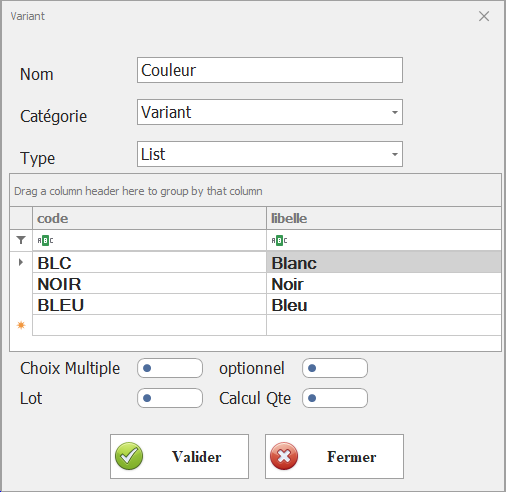
##### 4.1.1. Création du variant "Couleur"

**Accès : `Catalogue > Variant Article > Liste de variants`**

**Procédure** :

1. Cliquer sur **"Nouveau"**
2. Renseigner les attributs du variant
3. valider l'ajout

<table border="1" id="bkmrk-champ-valeur-nom-cou" style="border-collapse: collapse; width: 100%;"><colgroup><col style="width: 50%;"></col><col style="width: 50%;"></col></colgroup><tbody><tr><td><table border="1" style="border-collapse: collapse; width: 100.317%;"><colgroup><col style="width: 54.016%;"></col><col style="width: 46.0505%;"></col></colgroup><tbody><tr><th style="width: 58.6082%; height: 29.7017px;">Champ</th><th style="width: 40.7586%; height: 29.7017px;">Valeur</th></tr><tr><td style="width: 58.6082%; height: 29.7017px;">**Nom**</td><td style="width: 40.7586%; height: 29.7017px;">Couleur</td></tr><tr><td style="width: 58.6082%; height: 29.7017px;">**Catégorie**</td><td style="width: 40.7586%; height: 29.7017px;">Variant</td></tr><tr><td style="width: 58.6082%; height: 29.7017px;">**Type**</td><td style="width: 40.7586%; height: 29.7017px;">Liste</td></tr><tr><td style="width: 58.6082%; height: 63.3097px;">**Valeurs possibles**</td><td style="width: 40.7586%; height: 63.3097px;">BLC (Blanc)  
NOIR (Noir)  
BLEU (Bleu)</td></tr></tbody></table>

</td><td>[![image.png](https://help.asmpos.com/uploads/images/gallery/2026-04/scaled-1680-/4mjimage.png)](https://help.asmpos.com/uploads/images/gallery/2026-04/4mjimage.png)

</td></tr></tbody></table>

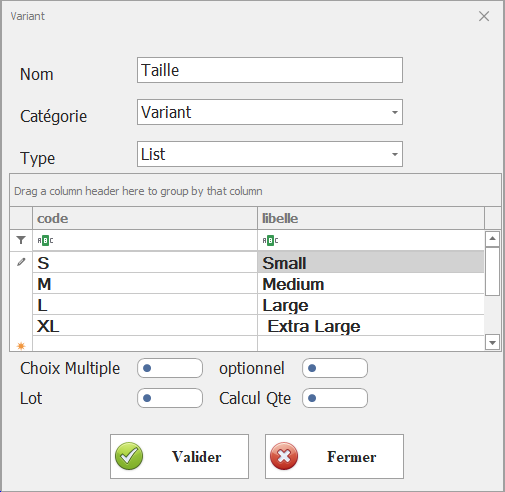
<div class="ds-scroll-area ds-scroll-area--show-on-focus-within _1210dd7 c03cafe9" id="bkmrk-"></div>##### 4.1.2. Création du variant "Taille"

**Procédure** :

1. Cliquer sur **"Nouveau"**
2. Renseigner les attributs du variant
3. valider l'ajout

<table border="1" id="bkmrk-champ-valeur-nom-tai" style="border-collapse: collapse; width: 100%;"><colgroup><col style="width: 50%;"></col><col style="width: 50%;"></col></colgroup><tbody><tr><td><table border="1" style="border-collapse: collapse; width: 100.317%; height: 207.912px;"><colgroup><col style="width: 51.5268%;"></col><col style="width: 48.5397%;"></col></colgroup><tbody><tr style="height: 29.7017px;"><th style="width: 53.038%; height: 29.7017px;">Champ</th><th style="width: 46.388%; height: 29.7017px;">Valeur</th></tr><tr style="height: 29.7017px;"><td style="width: 53.038%; height: 29.7017px;">**Nom**</td><td style="width: 46.388%; height: 29.7017px;">Taille</td></tr><tr style="height: 29.7017px;"><td style="width: 53.038%; height: 29.7017px;">**Catégorie**</td><td style="width: 46.388%; height: 29.7017px;">Variant</td></tr><tr style="height: 29.7017px;"><td style="width: 53.038%; height: 29.7017px;">**Type**</td><td style="width: 46.388%; height: 29.7017px;">Liste</td></tr><tr style="height: 29.7017px;"><td style="width: 53.038%; height: 80.1136px;">**Valeurs possibles**</td><td style="width: 46.388%; height: 80.1136px;">S (Small)  
M (Medium)  
L (Large)  
XL (Extra Large)</td></tr></tbody></table>

</td><td>[![image.png](https://help.asmpos.com/uploads/images/gallery/2026-04/scaled-1680-/HFZimage.png)](https://help.asmpos.com/uploads/images/gallery/2026-04/HFZimage.png)

</td></tr></tbody></table>

<div class="ds-scroll-area ds-scroll-area--show-on-focus-within _1210dd7 c03cafe9" id="bkmrk--1"></div>#### 4.2. Étape 2 : Création de l'article principal

**Accès : `Catalogue > Article > Catalogue des Produits` ou `Stock > Articles > Nouvel article`**

**4.2.1. Remplir les informations générales** :

<div class="ds-scroll-area ds-scroll-area--show-on-focus-within _1210dd7 c03cafe9" id="bkmrk-champ-valeur-code-ar"><table border="1" class="align-center" style="border-collapse: collapse;"><thead><tr><th>Champ</th><th>Valeur</th></tr></thead><tbody><tr><td>**Code article**</td><td>BASIC-TS-001</td></tr><tr><td>**Libellé court**</td><td>T-shirt Basic</td></tr><tr><td>**Libellé**</td><td>T-shirt coton 100%, coupe classique</td></tr><tr><td>**Famille**</td><td>Vêtements</td></tr><tr><td>**Sous-famille**</td><td>T-shirts</td></tr><tr><td>**Marque**</td><td>TUNISIA FASHION</td></tr></tbody></table>

</div>**4.2.2. Configurer la gestion des stocks** :

<div class="ds-scroll-area ds-scroll-area--show-on-focus-within _1210dd7 c03cafe9" id="bkmrk-champ-valeur-unit%C3%A9-d"><table border="1" class="align-center" style="border-collapse: collapse;"><thead><tr><th>Champ</th><th>Valeur</th></tr></thead><tbody><tr><td>**Unité de gestion**</td><td>Pièce</td></tr><tr><td>**Stock initial**</td><td>0 (toutes variantes)</td></tr><tr><td>**Gestion par lot**</td><td>Non (pour cet exemple)</td></tr></tbody></table>

</div>> **Important** : Ne pas encore enregistrer l'article. Passer directement à l'affectation des variantes dans fiche article

#### 4.3. Étape 3 : Affectation des variants à l'article

Deux méthodes possibles :

##### 4.3.1. Méthode 1 : Via l'interface Paramétrage variant articles

**Accès : `Catalogue > Variant Article > Paramétrage variant articles`**

**Procédure** :

1. Cliquer sur **"Nouveau"**
2. Sélectionner l'article souhaité dans la liste déroulante : **BASIC-TS-001**
3. Sélectionner le variant associé dans la liste déroulante des variants existants :
    
    
    - Ajouter le variant "Couleur"
    - Ajouter le variant "Taille"
4. Définir l'ordre d'affichage (champ numérique ou glisser-déposer)
5. Choisir la valeur par défaut du variant (optionnel)

[![image.png](https://help.asmpos.com/uploads/images/gallery/2026-03/scaled-1680-/dFximage.png)](https://help.asmpos.com/uploads/images/gallery/2026-03/dFximage.png)

##### 4.3.2. Méthode 2 : Depuis la fiche article

**Accès : `Catalogue > Article > Catalogue des produits`**

**Procédure** :

1. Accéder à la fiche article **BASIC-TS-001**
2. Cliquer sur le bouton **"Variant"**
3. Dans l'interface affichée,
4. cliquer sur nouveau
5. répéter les étapes de la méthode 1

[![image.png](https://help.asmpos.com/uploads/images/gallery/2026-03/scaled-1680-/pDDimage.png)](https://help.asmpos.com/uploads/images/gallery/2026-03/pDDimage.png)

##### 4.3.3. Résultat attendu

Le système génère automatiquement **12 variantes** correspondant à toutes les combinaisons possibles :

<div class="ds-scroll-area ds-scroll-area--show-on-focus-within _1210dd7 c03cafe9" id="bkmrk-n%C2%B0-codification-vari"><table border="1" class="align-center" style="border-collapse: collapse;"><thead><tr><th>N°</th><th>Codification variante</th><th>Combinaison</th></tr></thead><tbody><tr><td>1</td><td>BLC-S</td><td>Blanc - Small</td></tr><tr><td>2</td><td>BLC-M</td><td>Blanc - Medium</td></tr><tr><td>3</td><td>BLC-L</td><td>Blanc - Large</td></tr><tr><td>4</td><td>BLC-XL</td><td>Blanc - Extra Large</td></tr><tr><td>5</td><td>NOIR-S</td><td>Noir - Small</td></tr><tr><td>6</td><td>NOIR-M</td><td>Noir - Medium</td></tr><tr><td>7</td><td>NOIR-L</td><td>Noir - Large</td></tr><tr><td>8</td><td>NOIR-XL</td><td>Noir - Extra Large</td></tr><tr><td>9</td><td>BLEU-S</td><td>Bleu - Small</td></tr><tr><td>10</td><td>BLEU-M</td><td>Bleu - Medium</td></tr><tr><td>11</td><td>BLEU-L</td><td>Bleu - Large</td></tr><tr><td>12</td><td>BLEU-XL</td><td>Bleu - Extra Large</td></tr></tbody></table>

</div>**État initial** : Tous les stocks sont à zéro, tous les prix sont à zéro.

#### 4.4. Étape 4 : Premier achat avec réception et mise à jour des prix

##### 4.4.1. Création du bon de commande fournisseur

**Accès** : `Achats > Bons de commande fournisseur définitif`

**Procédure** :

1. Cliquer sur **"Nouveau"** (un document vierge s'ouvre)
2. Renseigner l'en-tête du document :
    
    
    - **Fournisseur** : TEX TUNISIE
    - **Date** : Date du jour
    - **Date de réception prévue** : À saisir
    - **Dépôt de destination** : Entrepôt principal
3. Ajouter l'article principal : **BASIC-TS-001**
4. Pour chaque ligne, saisir :
    
    
    - La combinaison de variant souhaitée
    - La quantité commandée
5. Valider chaque ligne
6. Valider le document (statut "Validé")

**Détail des commandes par variante** :

<div class="ds-scroll-area ds-scroll-area--show-on-focus-within _1210dd7 c03cafe9" id="bkmrk-n%C2%B0-variante-quantit%C3%A9"><table border="1" class="align-center" style="border-collapse: collapse; width: 31.6667%; height: 449.432px;"><thead><tr style="height: 46.5057px;"><th style="width: 12.3889%; height: 46.5057px;">N°</th><th style="width: 29.3062%; height: 46.5057px;">Variante</th><th style="width: 58.1372%; height: 46.5057px;">Quantité commandée</th></tr></thead><tbody><tr style="height: 29.7017px;"><td style="width: 12.3889%; height: 29.7017px;">1</td><td style="width: 29.3062%; height: 29.7017px;">Blanc - S</td><td style="width: 58.1372%; height: 29.7017px;">30</td></tr><tr style="height: 29.7017px;"><td style="width: 12.3889%; height: 29.7017px;">2</td><td style="width: 29.3062%; height: 29.7017px;">Blanc - M</td><td style="width: 58.1372%; height: 29.7017px;">40</td></tr><tr style="height: 29.7017px;"><td style="width: 12.3889%; height: 29.7017px;">3</td><td style="width: 29.3062%; height: 29.7017px;">Blanc - L</td><td style="width: 58.1372%; height: 29.7017px;">30</td></tr><tr style="height: 46.5057px;"><td style="width: 12.3889%; height: 46.5057px;">4</td><td style="width: 29.3062%; height: 46.5057px;">Blanc - XL</td><td style="width: 58.1372%; height: 46.5057px;">20</td></tr><tr style="height: 29.7017px;"><td style="width: 12.3889%; height: 29.7017px;">5</td><td style="width: 29.3062%; height: 29.7017px;">Noir - S</td><td style="width: 58.1372%; height: 29.7017px;">25</td></tr><tr style="height: 29.7017px;"><td style="width: 12.3889%; height: 29.7017px;">6</td><td style="width: 29.3062%; height: 29.7017px;">Noir - M</td><td style="width: 58.1372%; height: 29.7017px;">35</td></tr><tr style="height: 29.7017px;"><td style="width: 12.3889%; height: 29.7017px;">7</td><td style="width: 29.3062%; height: 29.7017px;">Noir - L</td><td style="width: 58.1372%; height: 29.7017px;">25</td></tr><tr style="height: 29.7017px;"><td style="width: 12.3889%; height: 29.7017px;">8</td><td style="width: 29.3062%; height: 29.7017px;">Noir - XL</td><td style="width: 58.1372%; height: 29.7017px;">15</td></tr><tr style="height: 29.7017px;"><td style="width: 12.3889%; height: 29.7017px;">9</td><td style="width: 29.3062%; height: 29.7017px;">Bleu - S</td><td style="width: 58.1372%; height: 29.7017px;">20</td></tr><tr style="height: 29.7017px;"><td style="width: 12.3889%; height: 29.7017px;">10</td><td style="width: 29.3062%; height: 29.7017px;">Bleu - M</td><td style="width: 58.1372%; height: 29.7017px;">25</td></tr><tr style="height: 29.7017px;"><td style="width: 12.3889%; height: 29.7017px;">11</td><td style="width: 29.3062%; height: 29.7017px;">Bleu - L</td><td style="width: 58.1372%; height: 29.7017px;">20</td></tr><tr style="height: 29.7017px;"><td style="width: 12.3889%; height: 29.7017px;">12</td><td style="width: 29.3062%; height: 29.7017px;">Bleu - XL</td><td style="width: 58.1372%; height: 29.7017px;">15</td></tr><tr style="height: 29.7017px;"><td style="width: 12.3889%; height: 29.7017px;"> </td><td style="width: 29.3062%; height: 29.7017px;">**TOTAL**</td><td style="width: 58.1372%; height: 29.7017px;">**300**</td></tr></tbody></table>

</div>[![image.png](https://help.asmpos.com/uploads/images/gallery/2026-03/scaled-1680-/8Njimage.png)](https://help.asmpos.com/uploads/images/gallery/2026-03/8Njimage.png)

<div class="ds-scroll-area ds-scroll-area--show-on-focus-within _1210dd7 c03cafe9" id="bkmrk--5"></div>##### 4.4.2. Réception de la commande

**Accès : `Achats > Bons de commande fournisseur définitif`**

**Procédure** :

1. Sélectionner la commande concernée
2. Cliquer sur **"Transformer en bon de livraison"** ou **"Réceptionner"**
3. Vérifier les quantités reçues (identiques aux quantités commandées dans cet exemple)
4. Valider la réception

##### 4.4.3. Mise à jour automatique des stocks et du prix d'achat

**Consultation du stock par variant**

**Chemin : `Stock > Stock par variant`**

**Procédure** :

1. Accéder à l'interface **"Stock par variant"**
2. Filtrer par article : **BASIC-TS-001**
3. Vérifier les lignes correspondant à la réception :

<div class="ds-scroll-area ds-scroll-area--show-on-focus-within _1210dd7 c03cafe9" id="bkmrk-n%C2%B0-variante-quantit%C3%A9-1"><table border="1" class="align-center" style="border-collapse: collapse;"><thead><tr><th>N°</th><th>Variante</th><th>Quantité</th><th>Dépôt</th><th>Prix revient</th></tr></thead><tbody><tr><td>1</td><td>Blanc - S</td><td>30</td><td>Entrepôt principal</td><td>14,000 TND</td></tr><tr><td>2</td><td>Blanc - M</td><td>40</td><td>Entrepôt principal</td><td>14,000 TND</td></tr><tr><td>3</td><td>Blanc - L</td><td>30</td><td>Entrepôt principal</td><td>14,000 TND</td></tr><tr><td>4</td><td>Blanc - XL</td><td>20</td><td>Entrepôt principal</td><td>14,000 TND</td></tr><tr><td>5</td><td>Noir - S</td><td>25</td><td>Entrepôt principal</td><td>14,000 TND</td></tr><tr><td>6</td><td>Noir - M</td><td>35</td><td>Entrepôt principal</td><td>14,000 TND</td></tr><tr><td>7</td><td>Noir - L</td><td>25</td><td>Entrepôt principal</td><td>14,000 TND</td></tr><tr><td>8</td><td>Noir - XL</td><td>15</td><td>Entrepôt principal</td><td>14,000 TND</td></tr><tr><td>9</td><td>Bleu - S</td><td>20</td><td>Entrepôt principal</td><td>14,000 TND</td></tr><tr><td>10</td><td>Bleu - M</td><td>25</td><td>Entrepôt principal</td><td>14,000 TND</td></tr><tr><td>11</td><td>Bleu - L</td><td>20</td><td>Entrepôt principal</td><td>14,000 TND</td></tr><tr><td>12</td><td>Bleu - XL</td><td>15</td><td>Entrepôt principal</td><td>14,000 TND</td></tr></tbody></table>

</div>[![image.png](https://help.asmpos.com/uploads/images/gallery/2026-03/scaled-1680-/tajimage.png)](https://help.asmpos.com/uploads/images/gallery/2026-03/tajimage.png)

<div class="ds-scroll-area ds-scroll-area--show-on-focus-within _1210dd7 c03cafe9" id="bkmrk--8"></div>**Résultat** :

- Stock total de l'article : **300 pièces**
- Prix d'achat unitaire : **14,000 TND** (appliqué automatiquement à toutes les variantes)

#### 4.5. Étape 5 : Calcul et saisie du prix de vente

##### 4.5.1. Définition de la politique de marge

L'entreprise souhaite appliquer une **marge de 100%** sur le prix d'achat (coefficient multiplicateur de 2).

<div class="ds-scroll-area ds-scroll-area--show-on-focus-within _1210dd7 c03cafe9" id="bkmrk-%C3%89l%C3%A9ment-valeur-calcu"><table border="1" class="align-center" style="border-collapse: collapse;"><thead><tr><th>Élément</th><th>Valeur</th><th>Calcul</th></tr></thead><tbody><tr><td>Prix d'achat HT</td><td>14,000 TND</td><td> </td></tr><tr><td>Marge souhaitée</td><td>100%</td><td> </td></tr><tr><td>Coefficient</td><td>2</td><td> </td></tr><tr><td>**Prix de vente HT**</td><td>**28,000 TND**</td><td>14 × 2</td></tr></tbody></table>

</div>##### 4.5.2. Mise à jour du prix de vente dans la fiche article

**Accès** : `Catalogue > Article > Catalogue des produits`

**Procédure** :

1. Ouvrir la fiche article **BASIC-TS-001**
2. choisir base calcul marge
3. cliquer sur "entrer " de clavier
4. saisir marge souhaitée
5. choix de TVA
6. Prix de vente = 28 TND

**Le système applique automatiquement ce prix à toutes les variantes.**

#### 4.6. Étape 6 : Gestion des ventes avec variantes

##### 4.6.1. Création d'un bon de livraison client

**Accès** : `Ventes > Bons de livraison clients`

**Procédure** :

1. Cliquer sur **"Nouveau bon de livraison"**
2. Renseigner l'en-tête :
    
    
    - **Client** : Magasin Tex Monastir
    - **Date** : Date du jour
    - **Dépôt de sortie** : Entrepôt principal
3. Ajouter les lignes d'articles :

<div class="ds-scroll-area ds-scroll-area--show-on-focus-within _1210dd7 c03cafe9" id="bkmrk-n%C2%B0-variante-quantit%C3%A9-2"><table><thead><tr><th>N°</th><th>Variante</th><th>Quantité</th><th>Prix HT</th><th>Total HT</th></tr></thead><tbody><tr><td>1</td><td>Blanc - S</td><td>15</td><td>28,000</td><td>420,000</td></tr><tr><td>2</td><td>Bleu - M</td><td>12</td><td>28,000</td><td>336,000</td></tr><tr><td> </td><td>**TOTAL**</td><td>**27**</td><td> </td><td>**756,000 TND**</td></tr></tbody></table>

</div>4. Valider le bon de livraison

**Impact stock** : Déchargement automatique des quantités vendues du stock (Entrepôt principal)

#### 4.7. Étape 7 : Suivi et rapports par variante

##### 4.7.1. Consultation des stocks par variant après vente

**Chemin : `Stock > Stock par variant`**

**Résultat après vente** :

<div class="ds-scroll-area ds-scroll-area--show-on-focus-within _1210dd7 c03cafe9" id="bkmrk-n%C2%B0-variante-stock-in"><table><thead><tr><th>N°</th><th>Variante</th><th>Stock initial</th><th>Entrées</th><th>Sorties</th><th>Stock final</th></tr></thead><tbody><tr><td>1</td><td>Blanc - S</td><td>0</td><td>30</td><td>15</td><td>**15**</td></tr><tr><td>2</td><td>Blanc - M</td><td>0</td><td>40</td><td>0</td><td>**40**</td></tr><tr><td>3</td><td>Blanc - L</td><td>0</td><td>30</td><td>0</td><td>**30**</td></tr><tr><td>4</td><td>Blanc - XL</td><td>0</td><td>20</td><td>0</td><td>**20**</td></tr><tr><td>5</td><td>Noir - S</td><td>0</td><td>25</td><td>0</td><td>**25**</td></tr><tr><td>6</td><td>Noir - M</td><td>0</td><td>35</td><td>0</td><td>**35**</td></tr><tr><td>7</td><td>Noir - L</td><td>0</td><td>25</td><td>0</td><td>**25**</td></tr><tr><td>8</td><td>Noir - XL</td><td>0</td><td>15</td><td>0</td><td>**15**</td></tr><tr><td>9</td><td>Bleu - S</td><td>0</td><td>20</td><td>0</td><td>**20**</td></tr><tr><td>10</td><td>Bleu - M</td><td>0</td><td>25</td><td>12</td><td>**13**</td></tr><tr><td>11</td><td>Bleu - L</td><td>0</td><td>20</td><td>0</td><td>**20**</td></tr><tr><td>12</td><td>Bleu - XL</td><td>0</td><td>15</td><td>0</td><td>**15**</td></tr><tr><td> </td><td>**TOTAL**</td><td> </td><td>**300**</td><td>**27**</td><td>**273**</td></tr></tbody></table>

</div>##### 4.7.2. Analyse des ventes par variante

**Chemin : `Ventes > Analyse des ventes > Par variante`**

Ce rapport permet d'identifier :

- Les tailles et couleurs les plus vendues
- La rentabilité par variante
- Les besoins de réapprovisionnement par combinaison

#### 4.8. Étape 8 : Inventaire par variante

##### 4.8.1. Création de l'inventaire

**Chemin : `Stock > Gestion Inventaire > Inventaire`**

**Procédure** :

1. Cliquer sur **"Nouveau"**
2. Sélectionner la station : **Vêtements Homme**
3. Cliquer sur **"Import Articles"** pour charger tous les articles correspondant aux critères filtrés
    
    
    - *Alternative* : Cliquer sur **"Choix article"** pour sélectionner spécifiquement BASIC-TS-001
4. Les lignes d'articles sélectionnées sont chargées avec la quantité théorique
    
    
    - **Pour l'article avec variants** : La quantité théorique affiche la somme totale (273 pièces)
5. Cliquer sur **"Valider"** pour enregistrer l'inventaire

[![image.png](https://help.asmpos.com/uploads/images/gallery/2026-03/scaled-1680-/t9iimage.png)](https://help.asmpos.com/uploads/images/gallery/2026-03/t9iimage.png)

##### 4.8.2. Saisie des quantités réelles par variante

**Chemin : `Stock > Gestion Inventaire > Saisie Inventaire`**

**Procédure** :

1. Choisir l'inventaire à partir de la liste
2. Les lignes d'inventaire sélectionnées sont chargées
3. Pour l'article avec variants :
    
    
    - Cliquer dans le champ **"Qté réel"**
    - Une interface s'ouvre permettant de saisir la quantité réelle pour chaque variant
4. Valider l'interface de saisie par variante
5. Le champ **Qté Réel** prend automatiquement la somme des quantités saisies : **272**
6. Cliquer sur **"Enregistrer"**

[![image.png](https://help.asmpos.com/uploads/images/gallery/2026-03/scaled-1680-/kubimage.png)](https://help.asmpos.com/uploads/images/gallery/2026-03/kubimage.png)

**Exemple de saisie** :

<div class="ds-scroll-area ds-scroll-area--show-on-focus-within _1210dd7 c03cafe9" id="bkmrk-n%C2%B0-variante-stock-th"><table><thead><tr><th>N°</th><th>Variante</th><th>Stock théorique</th><th>Comptage physique</th><th>Écart</th></tr></thead><tbody><tr><td>1</td><td>Blanc - S</td><td>15</td><td>15</td><td>0</td></tr><tr><td>2</td><td>Blanc - M</td><td>40</td><td>39</td><td>-1</td></tr><tr><td>3</td><td>Blanc - L</td><td>30</td><td>30</td><td>0</td></tr><tr><td>4</td><td>Blanc - XL</td><td>20</td><td>20</td><td>0</td></tr><tr><td>5</td><td>Noir - S</td><td>25</td><td>25</td><td>0</td></tr><tr><td>6</td><td>Noir - M</td><td>35</td><td>35</td><td>0</td></tr><tr><td>7</td><td>Noir - L</td><td>25</td><td>25</td><td>0</td></tr><tr><td>8</td><td>Noir - XL</td><td>15</td><td>15</td><td>0</td></tr><tr><td>9</td><td>Bleu - S</td><td>20</td><td>20</td><td>0</td></tr><tr><td>10</td><td>Bleu - M</td><td>13</td><td>13</td><td>0</td></tr><tr><td>11</td><td>Bleu - L</td><td>20</td><td>20</td><td>0</td></tr><tr><td>12</td><td>Bleu - XL</td><td>15</td><td>15</td><td>0</td></tr></tbody></table>

</div>##### 4.8.3. Validation de l'inventaire

**Chemin : `Stock > Gestion Inventaire > Validation Inventaire`**

**Procédure** :

1. Cliquer sur **"Vérifier"** : lance une vérification des écarts

 **Affichage spécifique pour les articles à variantes** :

Dans l'interface de validation, l'article avec variants s'affiche sur **une seule ligne** avec les informations suivantes :

<div class="ds-scroll-area ds-scroll-area--show-on-focus-within _1210dd7 c03cafe9" id="bkmrk-n%C2%B0-article-libell%C3%A9-s"><table><thead><tr><th>N°</th><th>Article</th><th>Libellé</th><th>Stock théorique</th><th>Qté réelle totale</th><th>Écart</th></tr></thead><tbody><tr><td>1</td><td>BASIC-TS-001</td><td>T-shirt Basic</td><td>273</td><td>**272**</td><td>**-1**</td></tr></tbody></table>

</div>- **Stock théorique** : Somme des stocks théoriques de toutes les variantes (273)
- **Qté réelle totale** : Somme des quantités réelles saisies pour toutes les variantes (272)
- **Écart** : Différence globale au niveau de l'article (-1)
- **Couleurs** :
    
    
    - Lignes avec écart négatif : affichage en **rouge**
    - Lignes avec écart positif : affichage en **vert**

2. Analyser les écarts
3. Si les écarts sont justifiés, cliquer sur **"Valider"** pour confirmer l'inventaire
4. Option **"Dévalider"** : réactive l'inventaire pour corrections ou réouverture (modale non bloquante)

##### 4.8.4. Ajustement des stocks

**Chemin** : `Stocks > Inventaire > Saisie des écarts`

**Pour l'écart constaté** :

- Variante : Blanc-M (N° 2)
- Écart : -1 pièce
- Cause : "Pertes diverses" (vente non enregistrée, erreur de comptage)
- Validation par le responsable

**Mise à jour du stock** :

- Nouveau stock Blanc-M : 39 pièces
- Stock total : 272 pièces

### 5. Synthèse : Cycle de vie complet de l'article à variantes

<div class="ds-scroll-area ds-scroll-area--show-on-focus-within _1210dd7 c03cafe9" id="bkmrk-n%C2%B0-%C3%89tape-op%C3%A9ration-r"><table><thead><tr><th>N° Étape</th><th>Opération</th><th>Résultat</th></tr></thead><tbody><tr><td>1</td><td>Création article principal</td><td>BASIC-TS-001 créé</td></tr><tr><td>2</td><td>Création attributs</td><td>Variants Couleur et Taille créés</td></tr><tr><td>3</td><td>Affectation variants</td><td>12 combinaisons générées</td></tr><tr><td>4</td><td>Commande fournisseur</td><td>300 pièces commandées</td></tr><tr><td>5</td><td>Réception</td><td>Stock = 300, Prix achat = 14 TND</td></tr><tr><td>6</td><td>Définition prix vente</td><td>Prix vente = 28 TND (marge 100%)</td></tr><tr><td>7</td><td>Vente client</td><td>27 pièces sorties, stock = 273</td></tr><tr><td>8</td><td>Inventaire</td><td>Ajustement Blanc-M : -1 pièce</td></tr><tr><td>9</td><td>Stock final</td><td>272 pièces valorisées à 14 TND</td></tr></tbody></table>

</div>### 6. Avantages de la gestion par variantes

<div class="ds-scroll-area ds-scroll-area--show-on-focus-within _1210dd7 c03cafe9" id="bkmrk-n%C2%B0-b%C3%A9n%C3%A9fice-descript"><div class="ds-scroll-area__gutters"><div class="ds-scroll-area__horizontal-gutter">  
</div><div class="ds-scroll-area__vertical-gutter">  
</div></div><table><thead><tr><th>N°</th><th>Bénéfice</th><th>Description</th></tr></thead><tbody><tr><td>1</td><td>**Gain administratif**</td><td>1 fiche article au lieu de 12</td></tr><tr><td>2</td><td>**Visibilité**</td><td>Analyse précise des stocks par taille/couleur</td></tr><tr><td>3</td><td>**Réactivité**</td><td>Détection immédiate des ruptures par variante</td></tr><tr><td>4</td><td>**Optimisation des achats**</td><td>Commandes ajustées aux besoins réels</td></tr><tr><td>5</td><td>**Suivi commercial**</td><td>Identification des meilleures ventes par combinaison</td></tr></tbody></table>

</div>### 7. Points clés à retenir

<div class="ds-scroll-area ds-scroll-area--show-on-focus-within _1210dd7 c03cafe9" id="bkmrk-n%C2%B0-point-cl%C3%A9-1-la-ge"><div class="ds-scroll-area__gutters"><div class="ds-scroll-area__horizontal-gutter">  
</div><div class="ds-scroll-area__vertical-gutter">  
</div></div><table><thead><tr><th>N°</th><th>Point clé</th></tr></thead><tbody><tr><td>1</td><td>**La gestion par variantes** évite la multiplication des fiches articles pour des produits déclinés</td></tr><tr><td>2</td><td>**Les attributs** (couleur, taille) sont créés une seule fois et réutilisables</td></tr><tr><td>3</td><td>**Le système génère automatiquement** toutes les combinaisons possibles</td></tr><tr><td>4</td><td>**Les prix peuvent être uniformes** (notre exemple) ou différenciés par variante</td></tr><tr><td>5</td><td>**Le suivi des stocks** est granulaire : chaque combinaison est traçable</td></tr><tr><td>6</td><td>**Les documents d'achat et de vente** gèrent naturellement la sélection par variante</td></tr><tr><td>7</td><td>**L'inventaire** permet une saisie détaillée par combinaison avec une vision globale au niveau article</td></tr></tbody></table>

</div>