# Paramétrage Caisse Reg
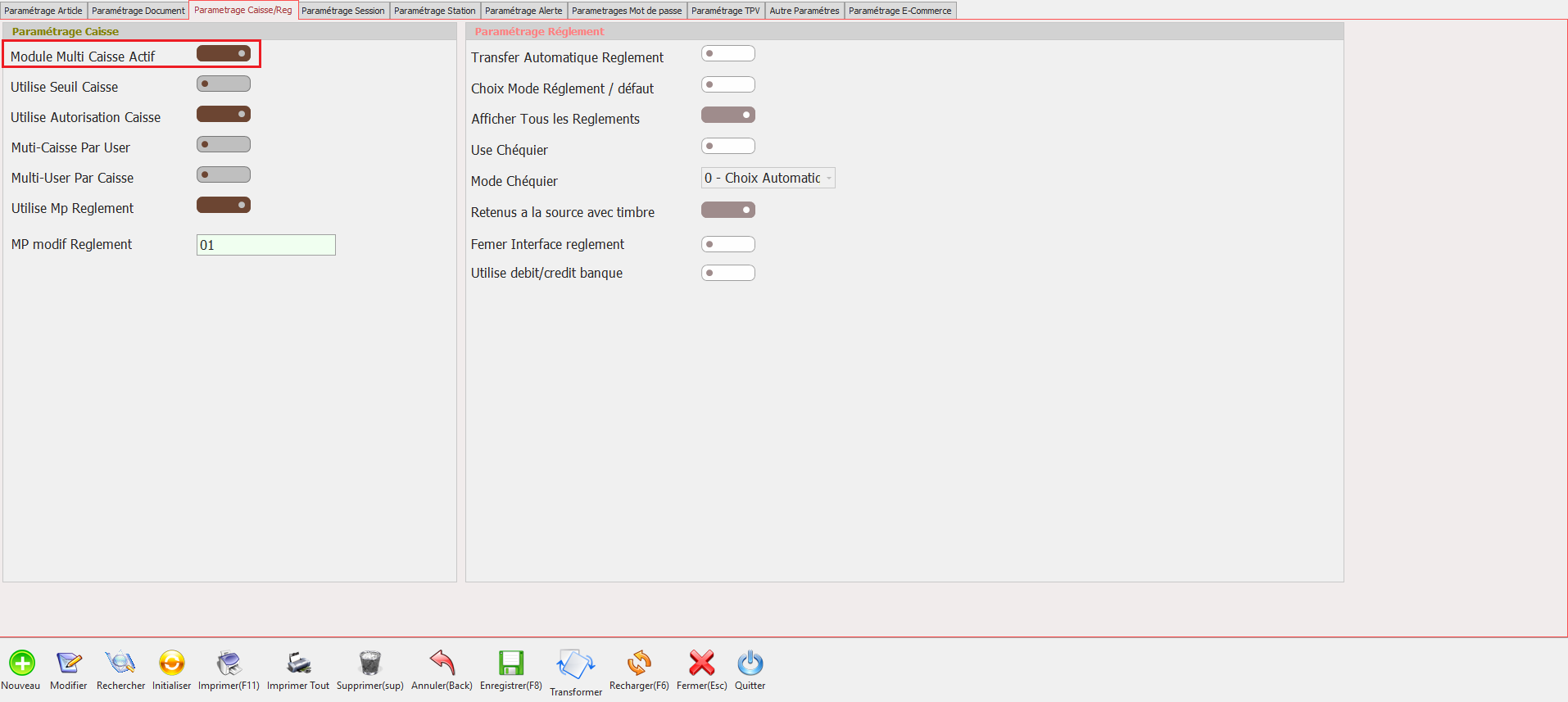
**Module Multi Caisse Actif**
Ce paramètre indique si le module de gestion multi-caisse est activé.
[](https://help.asmpos.com/uploads/images/gallery/2024-09/para-module-multi-caisse-actif.PNG)
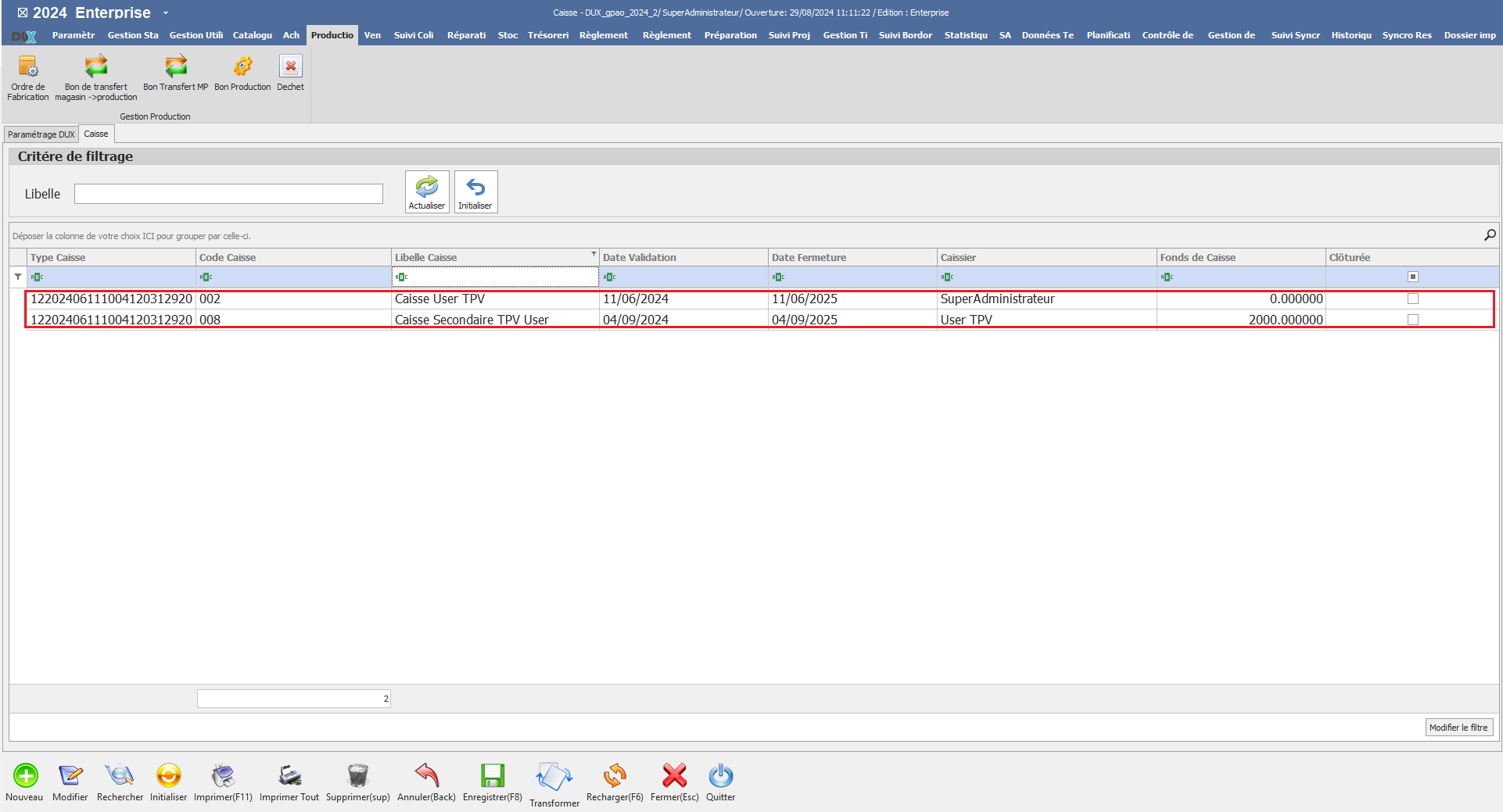
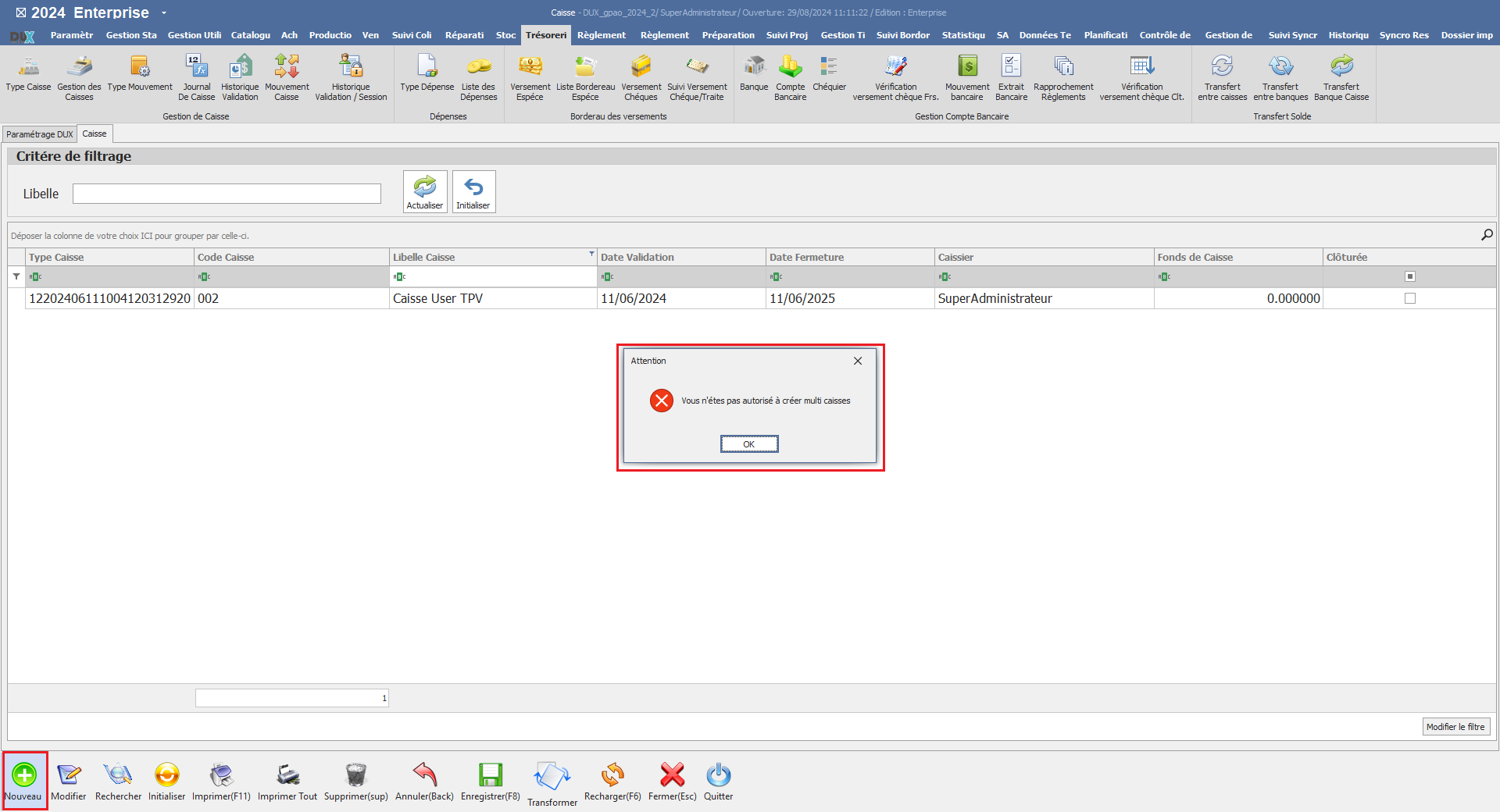
Lorsqu'il est actif, il permet de gérer plusieurs caisses en parallèle, offrant ainsi une flexibilité accrue dans la gestion des opérations de caisse.
- Multi Caisse Actif
[](https://help.asmpos.com/uploads/images/gallery/2024-09/multip-caisse-actif.PNG)
- Multi Caisse Non-Actif
[](https://help.asmpos.com/uploads/images/gallery/2024-09/pas-de-multi-caisse.PNG)
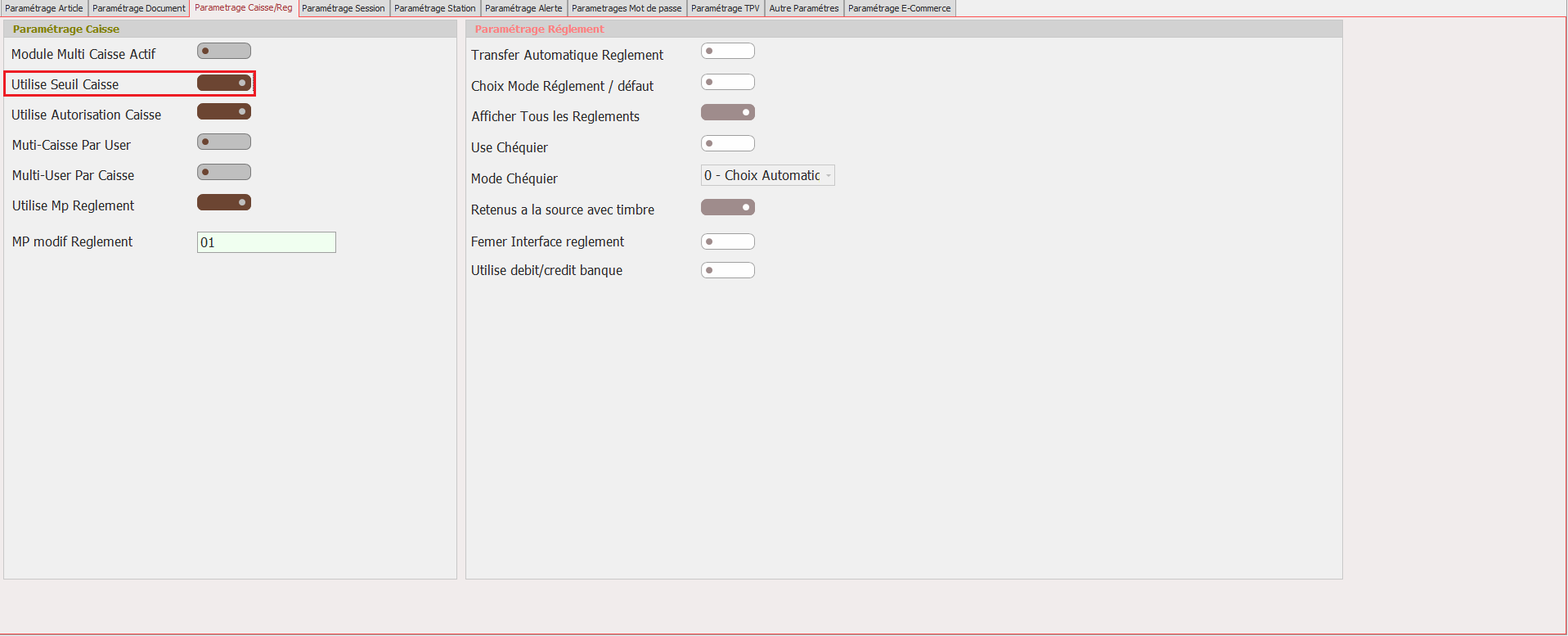
**Utilise Seuil Caisse**
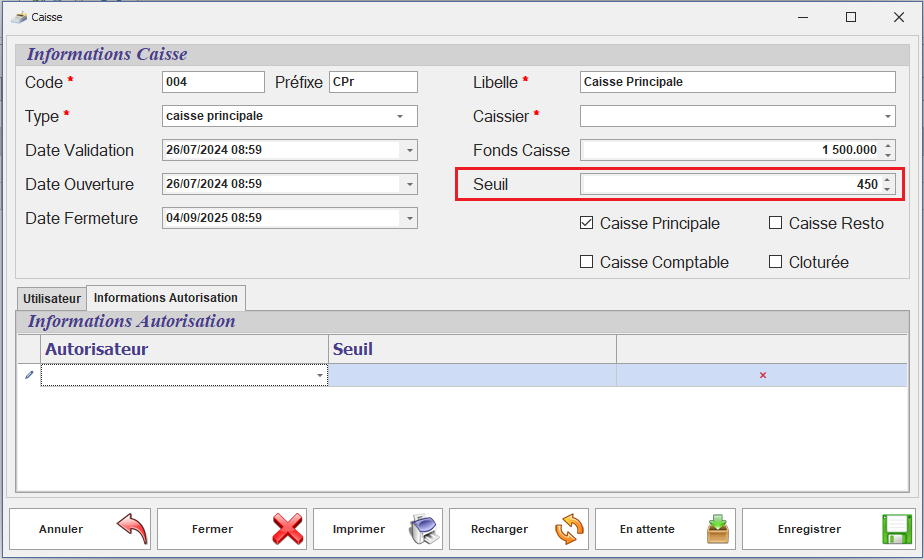
Ce paramètre détermine si un seuil de montant doit être appliqué aux opérations de caisse.
[](https://help.asmpos.com/uploads/images/gallery/2024-09/para-seuil-caisee.PNG)
Lorsqu'il est activé, le système impose un seuil spécifique pour certaines transactions, assurant un contrôle renforcé sur les montants traités en caisse.
[](https://help.asmpos.com/uploads/images/gallery/2024-09/sueil-caisse.PNG)
**Utilise Autorisation Caisse**
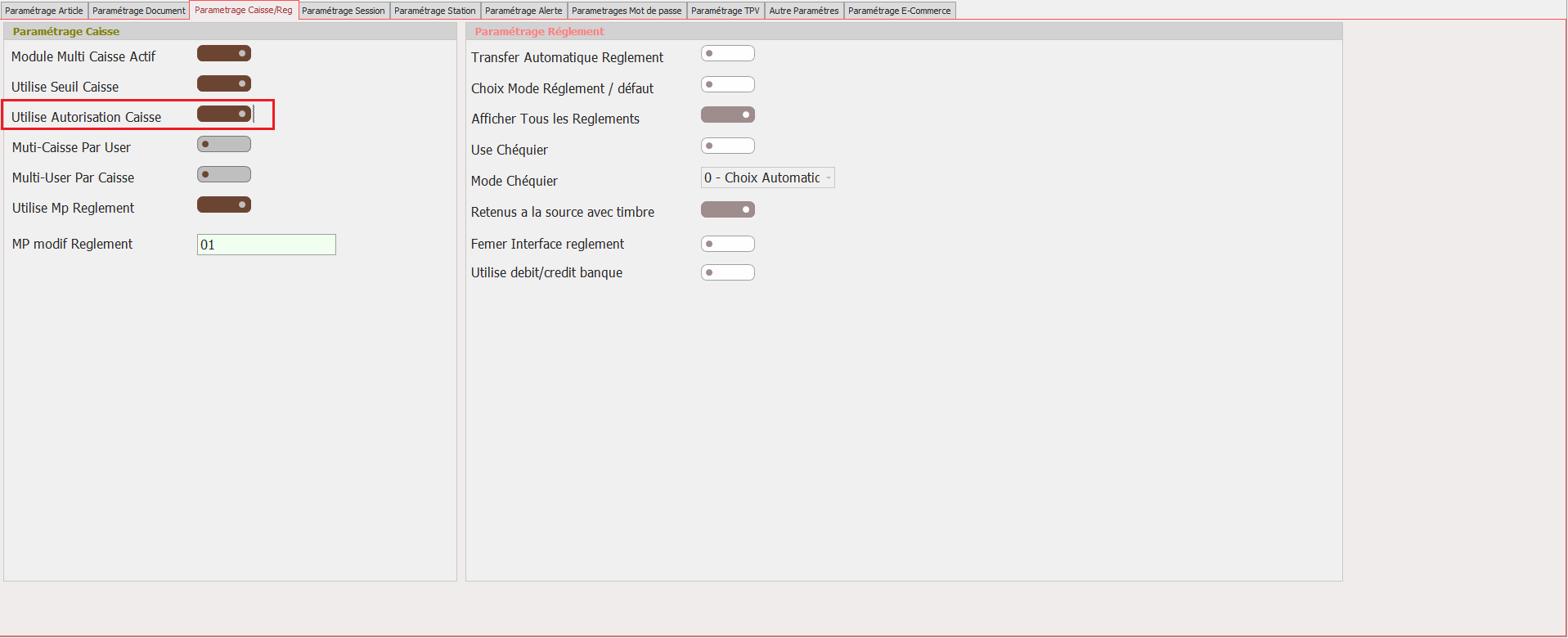
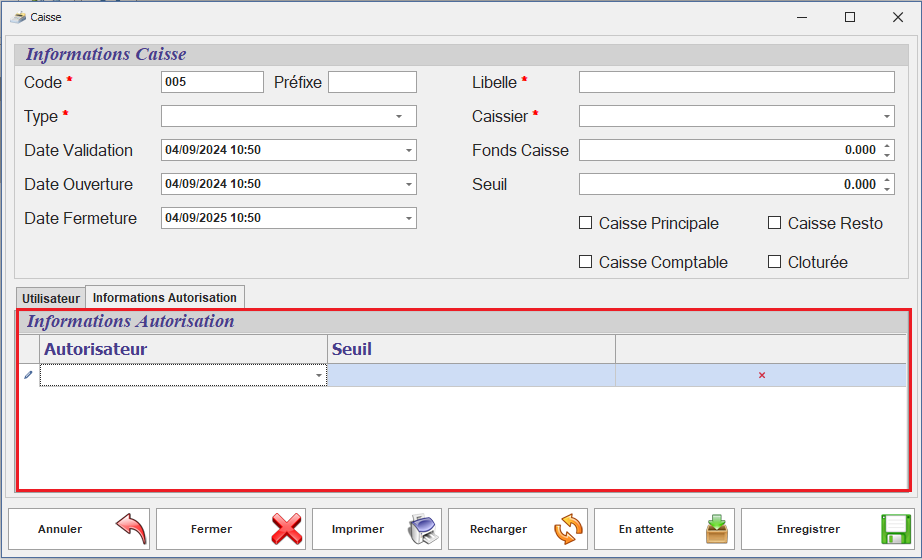
Ce paramètre active la section dédiée aux autorisations d'utilisation, permettant d'ajouter des autorisations pour différents utilisateurs de la caisse.
[](https://help.asmpos.com/uploads/images/gallery/2024-09/para-autorisation-caisse.PNG)
Lorsqu'il est activé, cette section devient disponible pour configurer les accès à la caisse.
[](https://help.asmpos.com/uploads/images/gallery/2024-09/autorisation-caisse.PNG)
**Multi-Caisse Par User**
Ce paramètre permet à chaque utilisateur de gérer plusieurs caisses en même temps.
Lorsqu'il est activé, l'utilisateur peut accéder et opérer sur différentes caisses simultanément, offrant une plus grande flexibilité dans la gestion des transactions
**Multi-User Par Caisse**
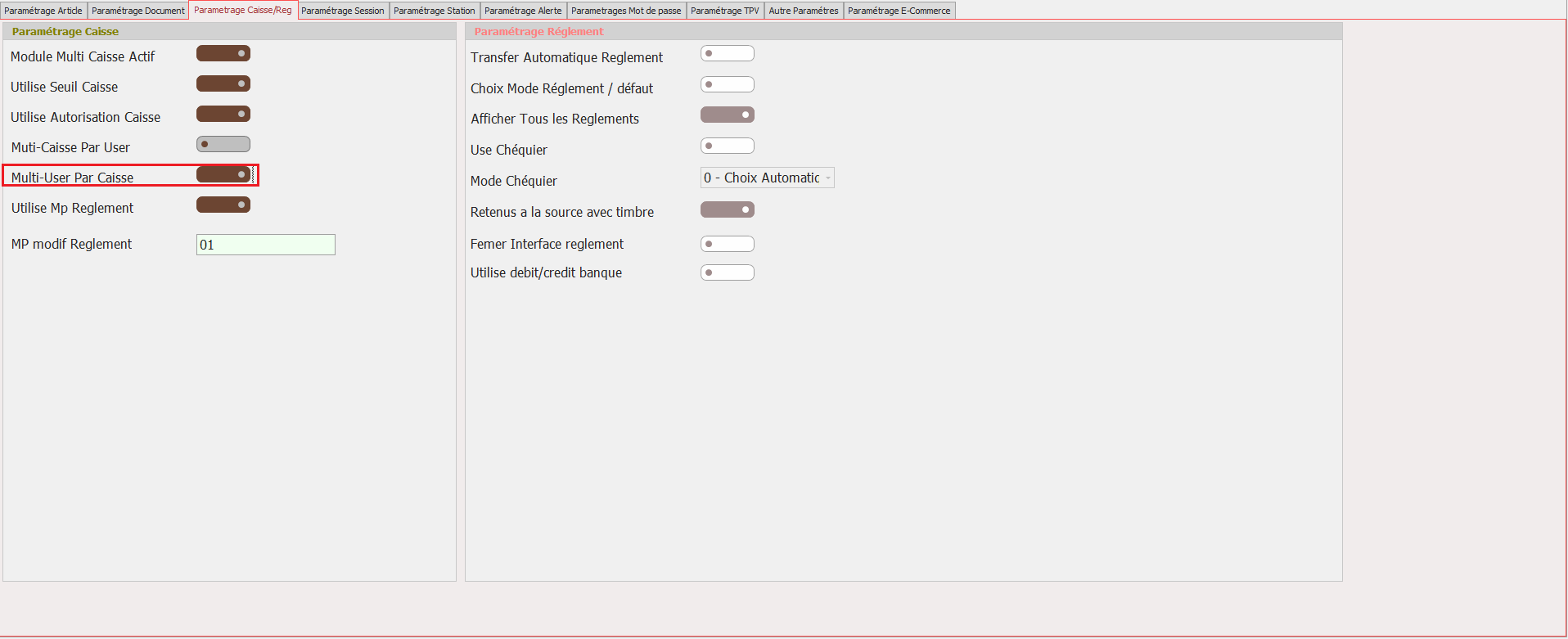
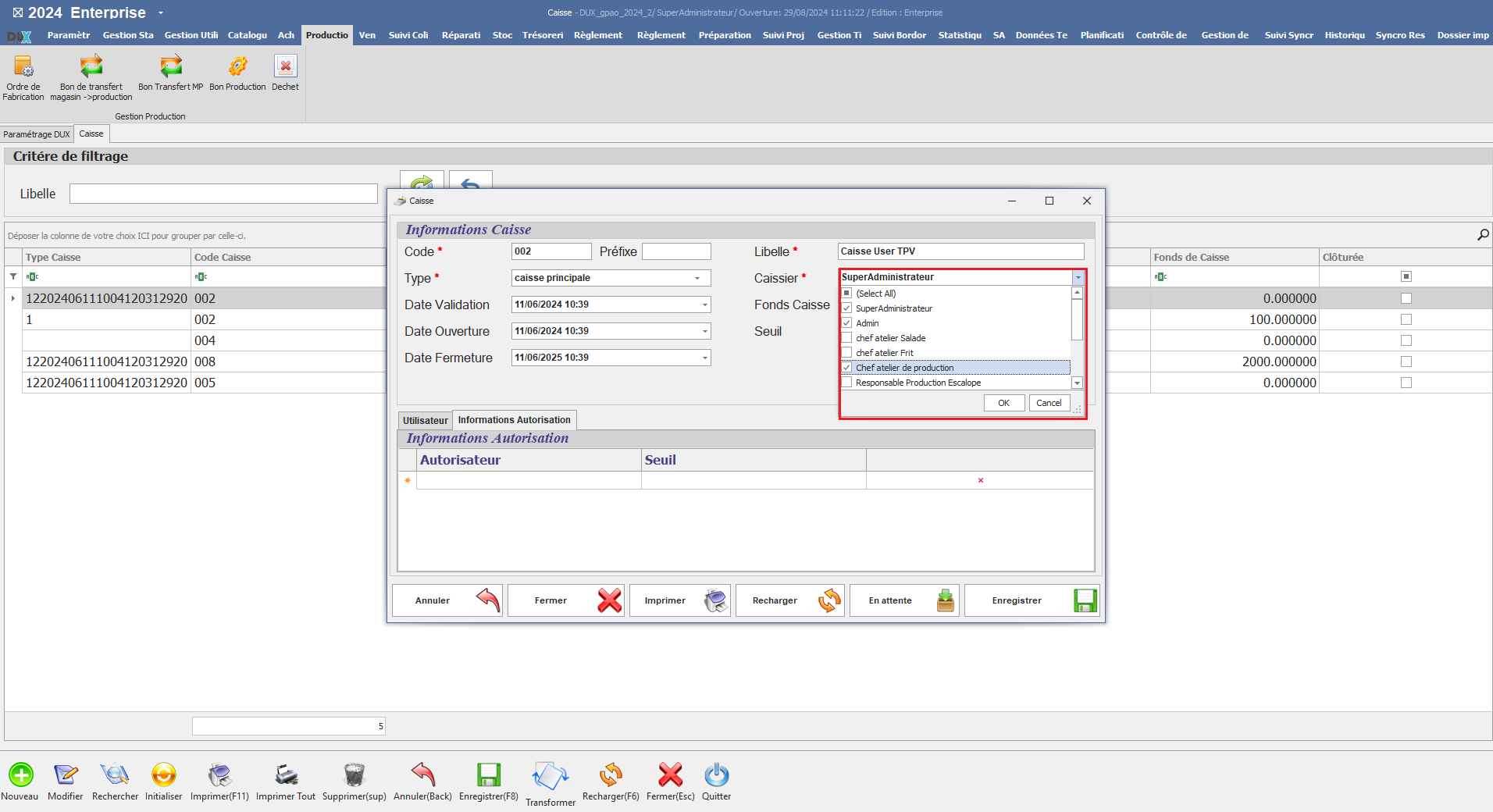
Ce paramètre permet de sélectionner plusieurs utilisateurs pour une seule caisse.
[](https://help.asmpos.com/uploads/images/gallery/2024-09/multi-user-par-caisse.PNG)
Lorsqu'il est activé, il offre la possibilité d'associer différents utilisateurs à la même caisse, facilitant ainsi la gestion partagée des transactions.
[](https://help.asmpos.com/uploads/images/gallery/2024-09/multi-user-par-cass.png)
**Utilise Mp Règlement**
Ce paramètre active la sécurisation des règlements en exigeant un mot de passe pour modifier les règlements.
[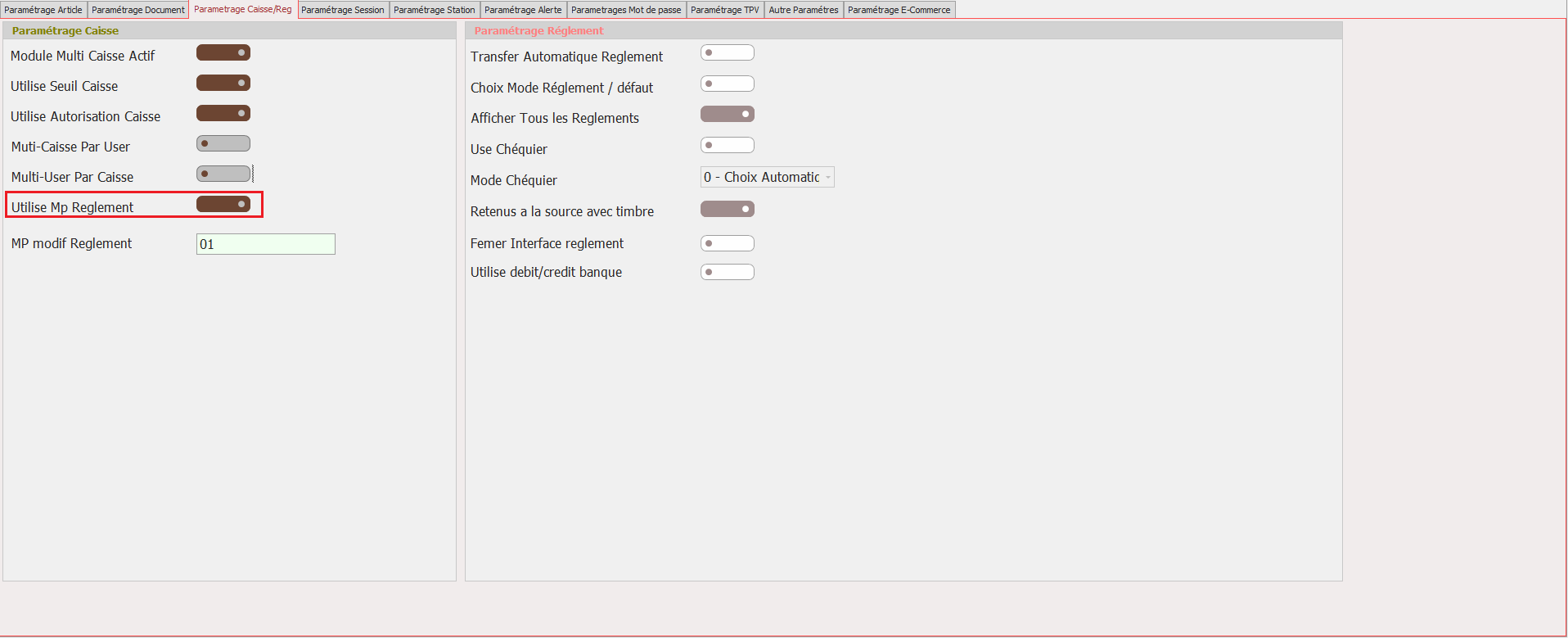](https://help.asmpos.com/uploads/images/gallery/2024-09/mp-reglement-para.PNG)
Lorsqu'il est activé, il garantit que seules les personnes autorisées peuvent apporter des modifications aux règlements.
[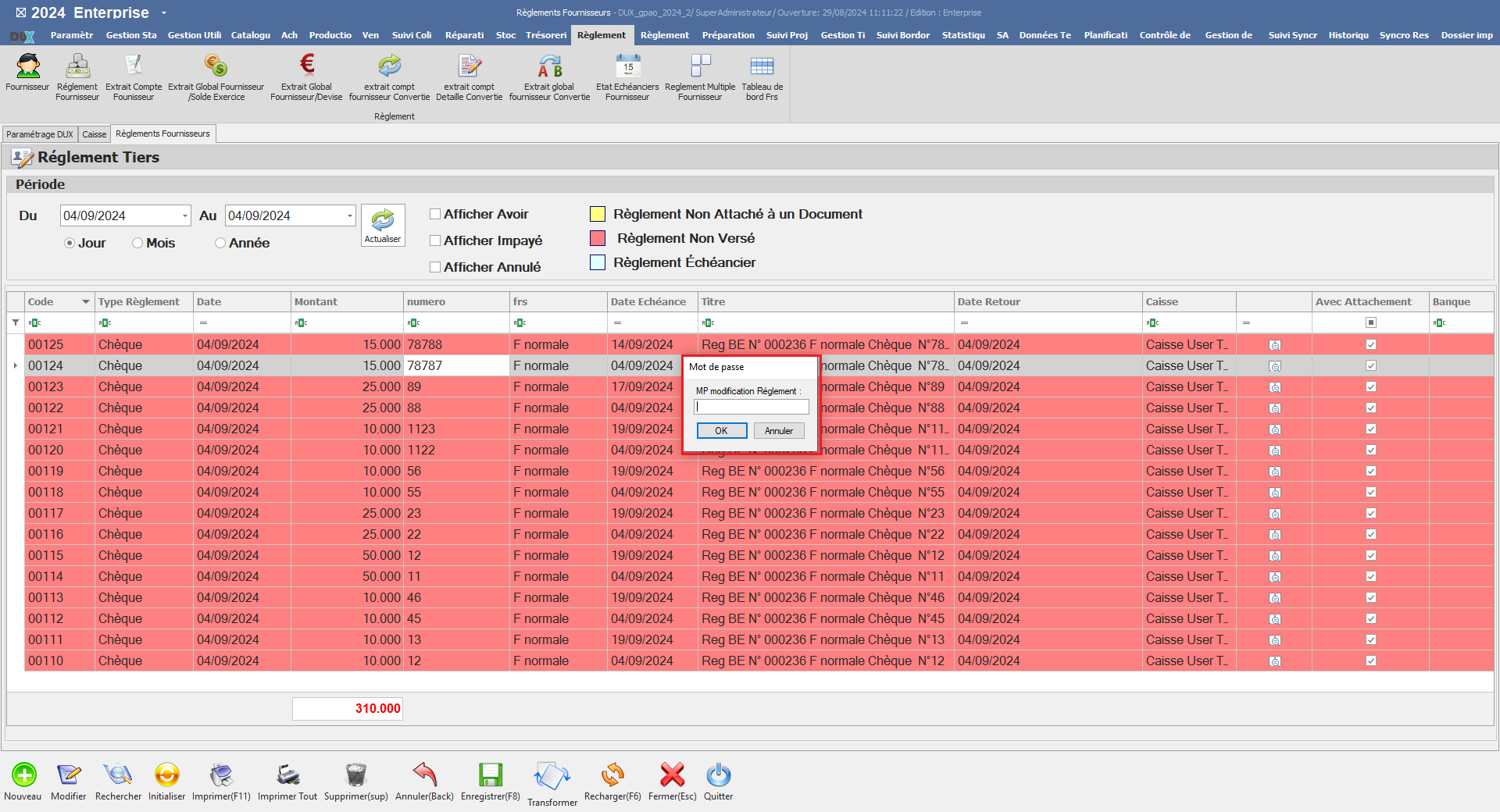](https://help.asmpos.com/uploads/images/gallery/2024-09/tOSmp-reglement-para.PNG)
**MP Modif Règlement**
Ce champ permet à l'utilisateur de saisir et définir le mot de passe requis pour modifier les règlements.
[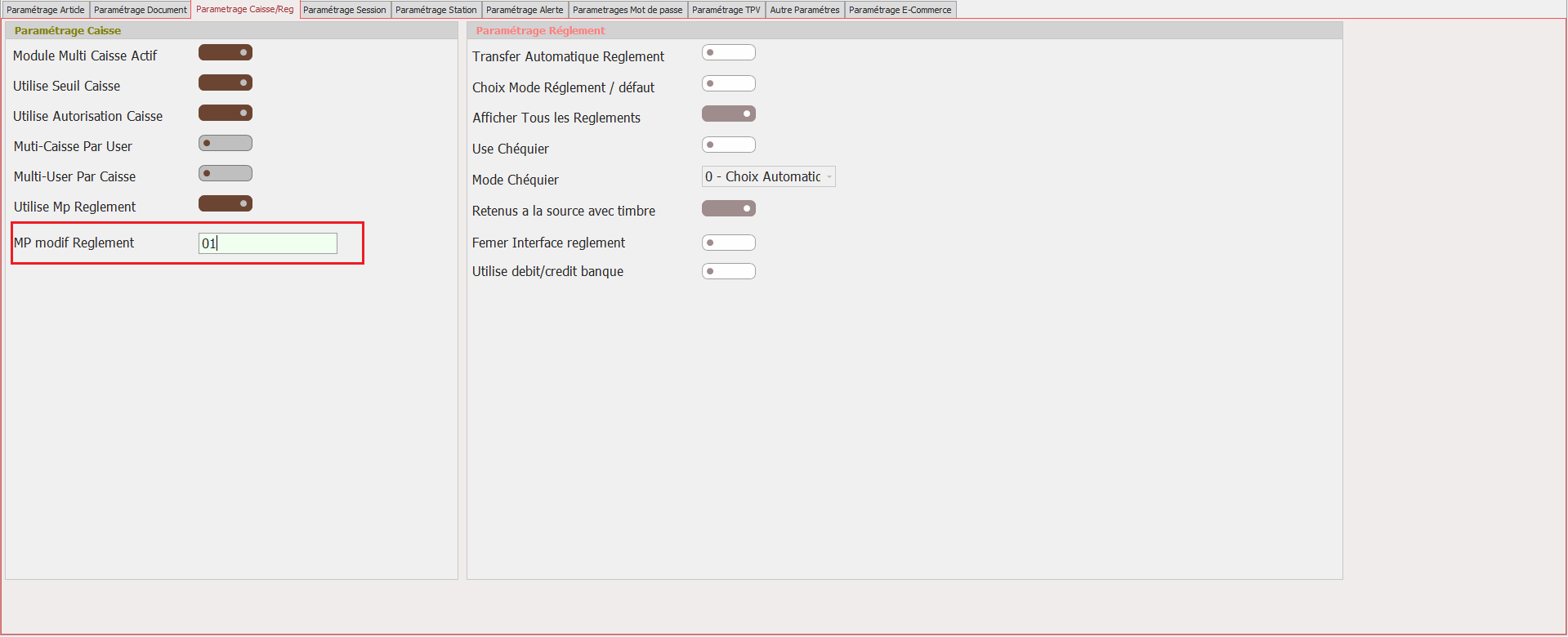](https://help.asmpos.com/uploads/images/gallery/2024-09/mp-modifier-regelemlnt.PNG)
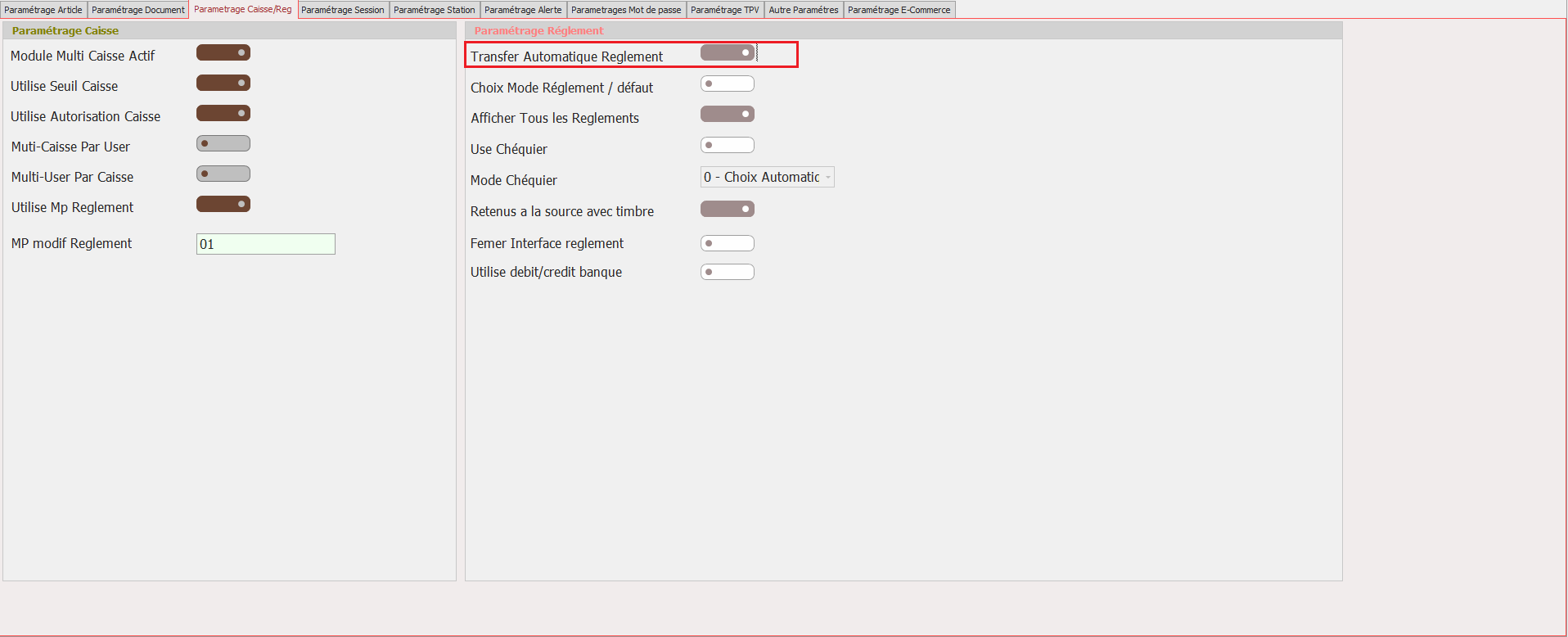
**Transfert Automatique Règlement**
Ce paramètre autorise le transfert automatique des règlements associés lors de la transformation des documents.
[](https://help.asmpos.com/uploads/images/gallery/2024-09/para-transfert-automatique-reglement.PNG)
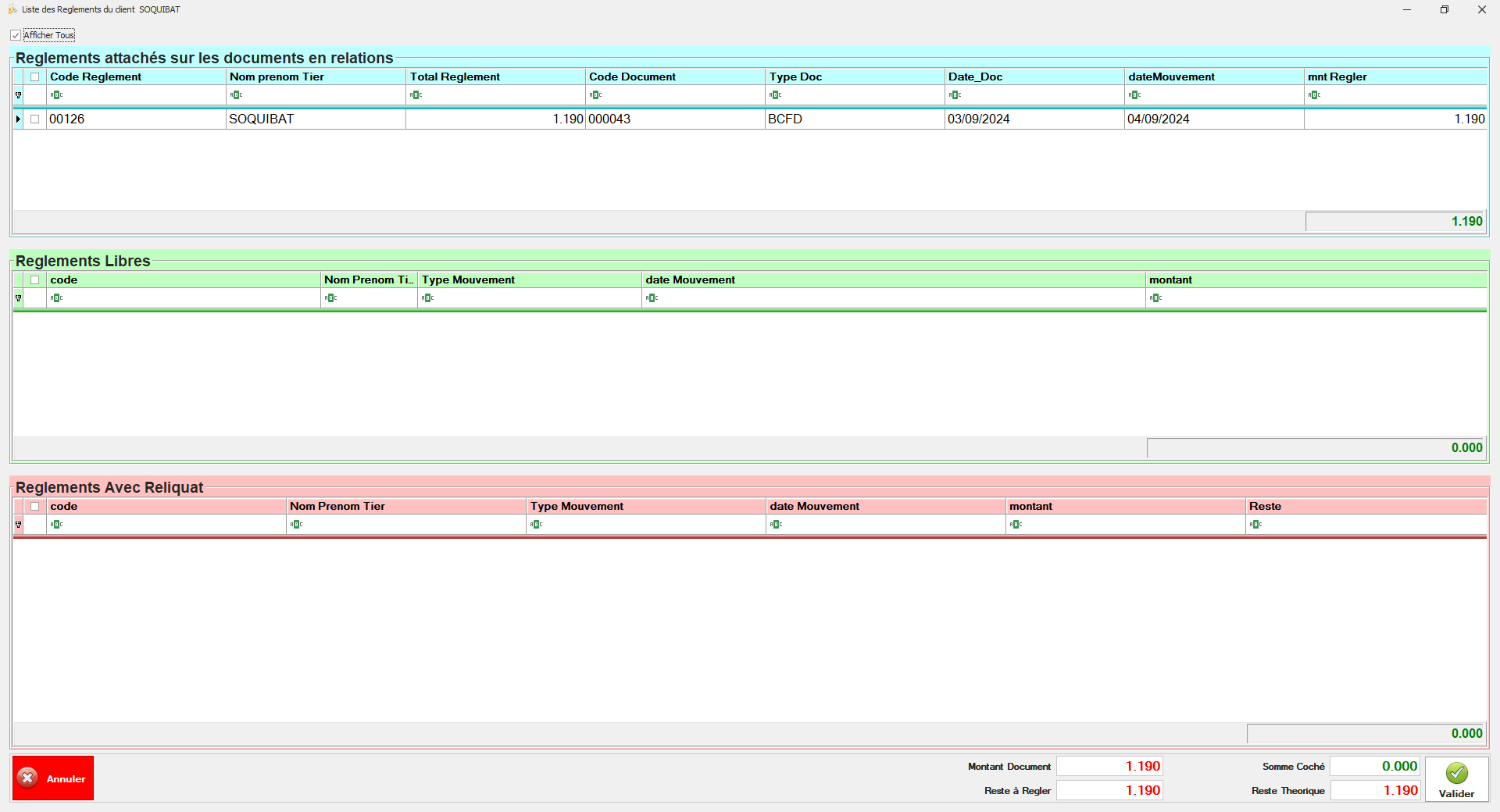
Lorsqu'il est activé, une interface affichant les règlements attachés au document s'ouvre pour que l'utilisateur puisse confirmer le transfert des règlements vers le nouveau document.
[](https://help.asmpos.com/uploads/images/gallery/2024-09/transfert-automatique-regelement.PNG)
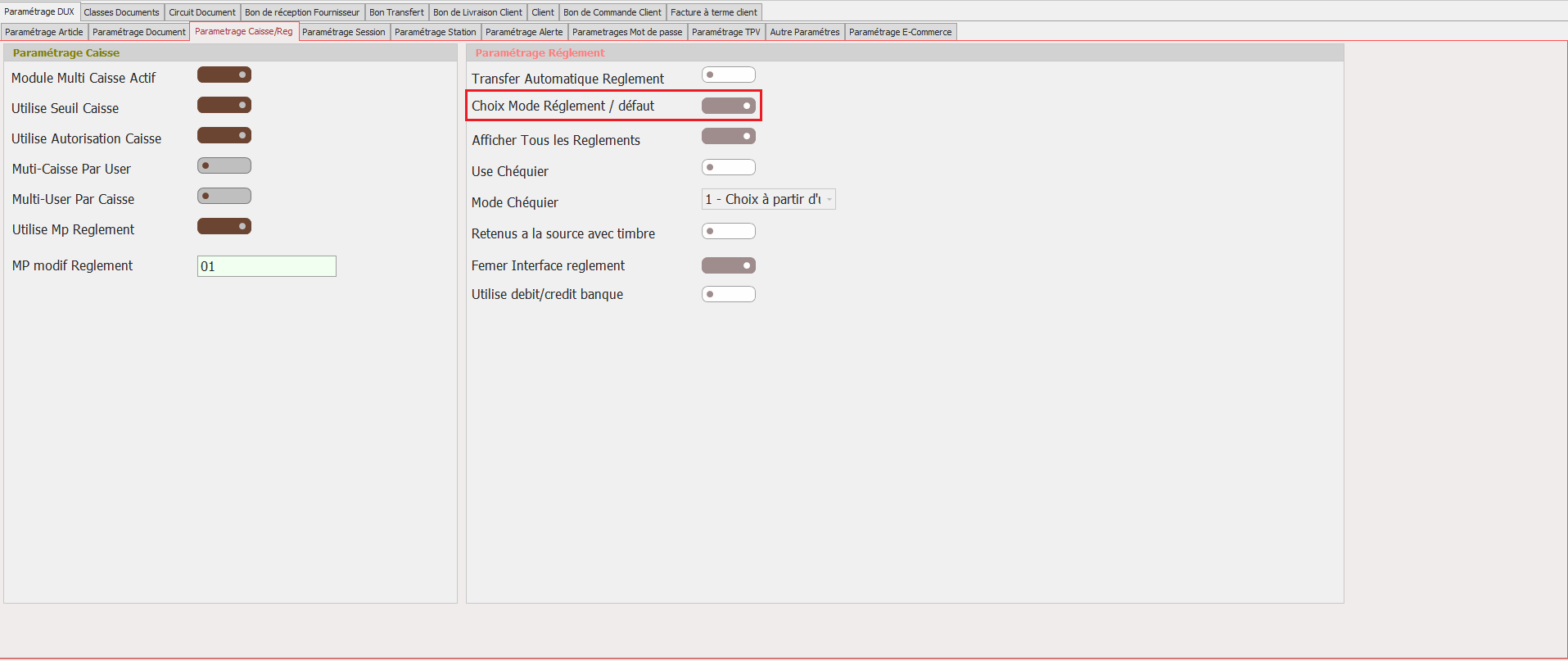
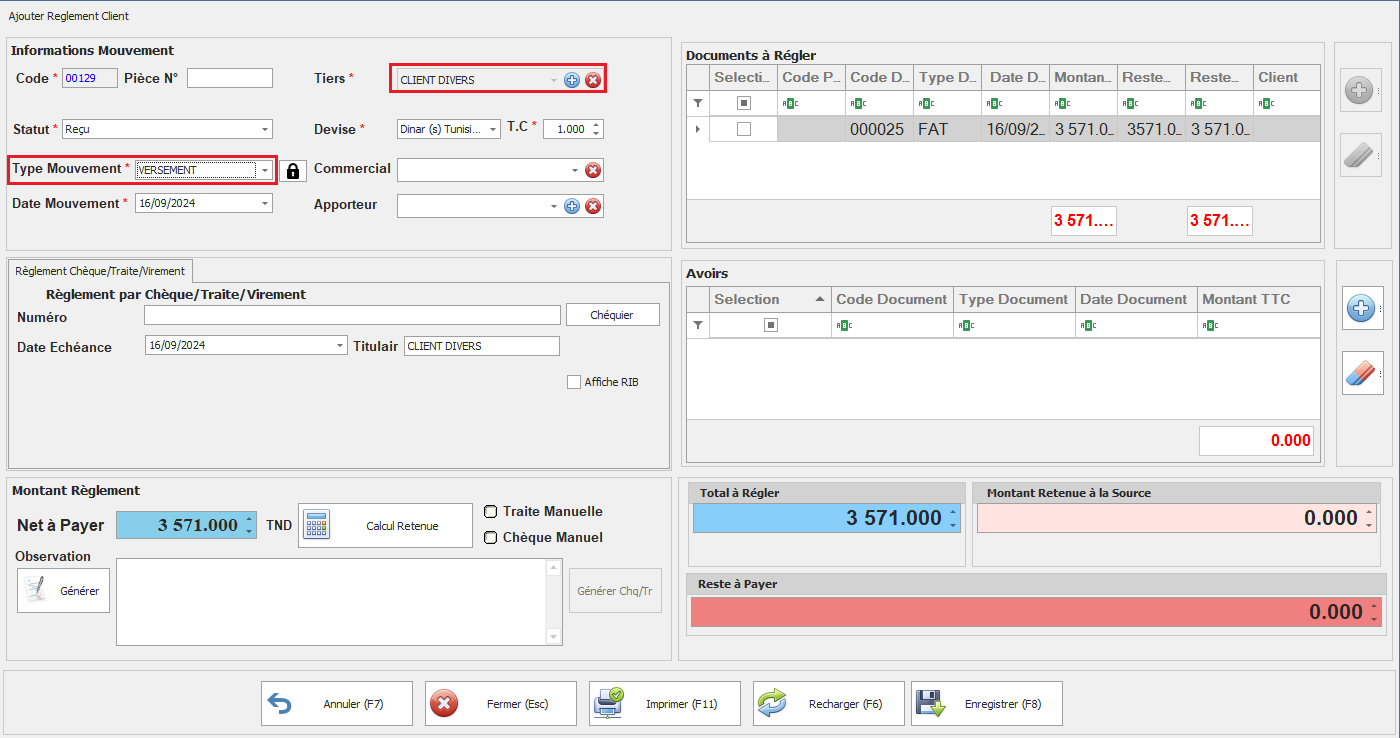
**Choix Mode Règlement / défaut**
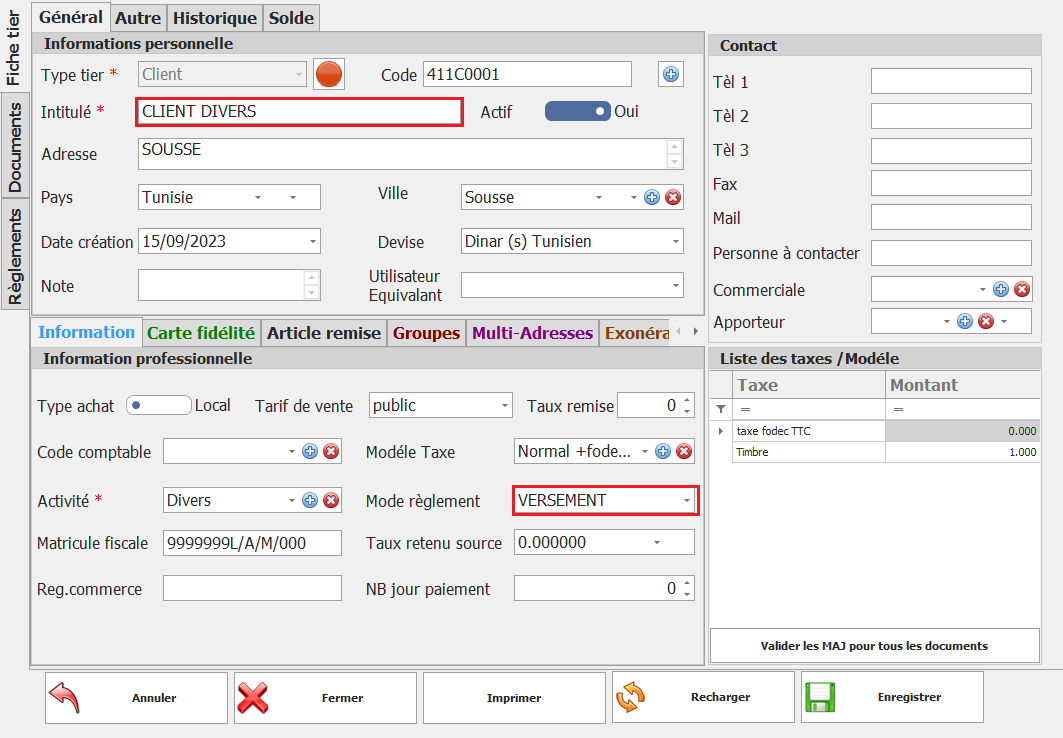
Ce paramètre active la prise en considération des modes de paiement par défaut spécifiés dans la fiche tiers.
[](https://help.asmpos.com/uploads/images/gallery/2024-09/para-mode-reg-defaut.PNG)
Lorsqu'il est activé, le mode de règlement défini dans la fiche du tiers est automatiquement sélectionné lors des transactions effectuées avec ce tiers, simplifiant ainsi le processus de paiement.
- Fiche Tiers
[](https://help.asmpos.com/uploads/images/gallery/2024-09/fiche-tiers-mode-reg.PNG)
- Interface Règlement
[](https://help.asmpos.com/uploads/images/gallery/2024-09/regl-par-defaut.PNG)
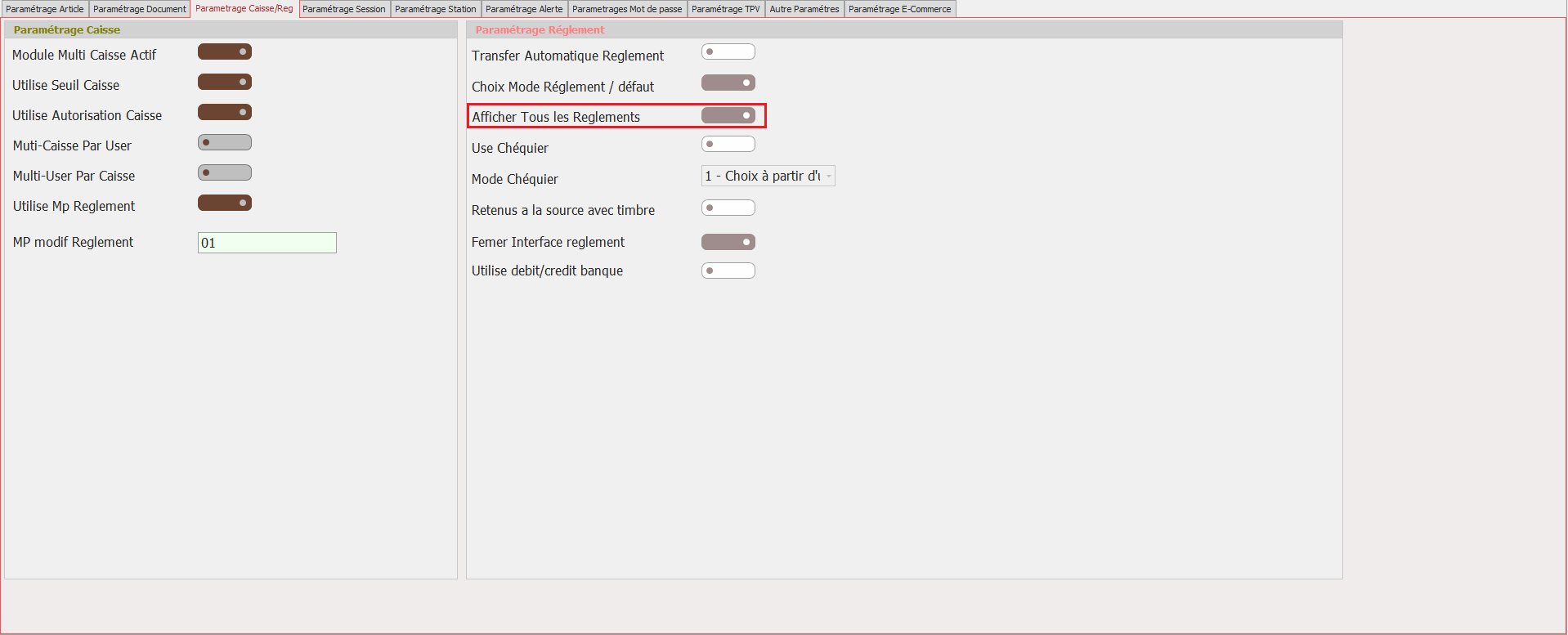
**Afficher Tous les Règlements**
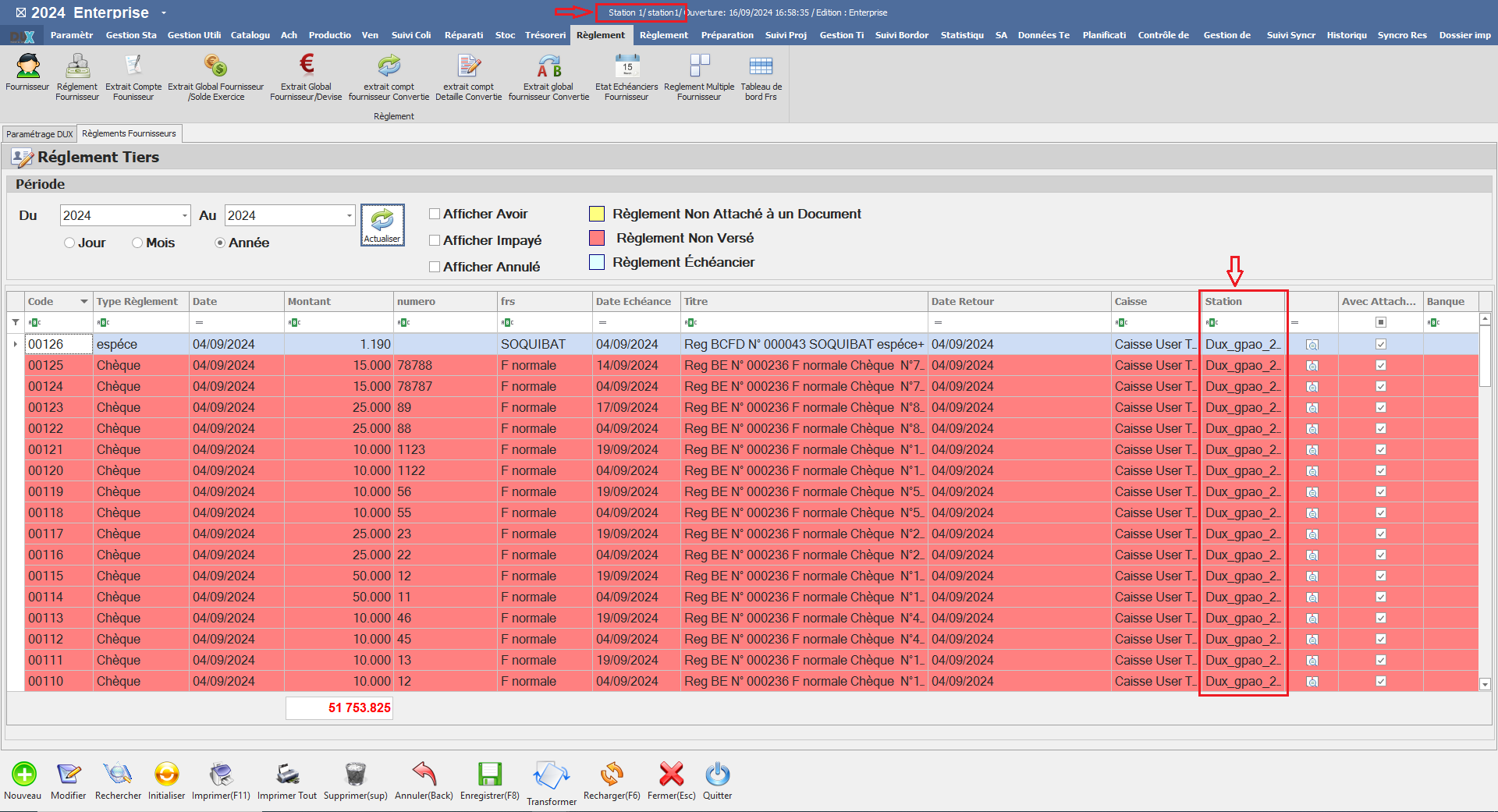
Ce paramètre permet d'afficher tous les règlements effectués sur les différentes stations, les rendant visibles pour les autres stations.
[](https://help.asmpos.com/uploads/images/gallery/2024-09/para-affich-ts-reg.PNG)
Lorsqu'il est activé, les utilisateurs peuvent consulter l'ensemble des paiements enregistrés, quel que soit le point de vente ou la station concernée.
[](https://help.asmpos.com/uploads/images/gallery/2024-09/regelement.PNG)
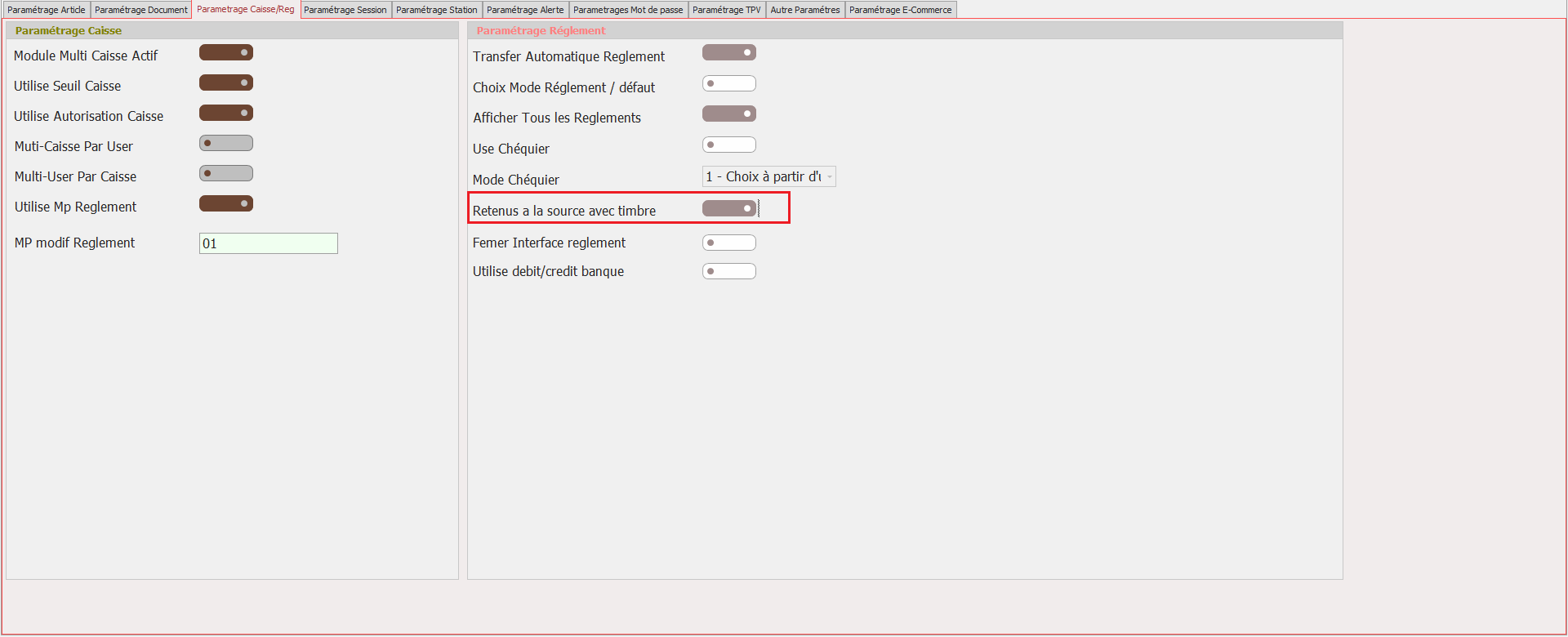
**Retenus à la source avec timbre**
Ce paramètre détermine si le calcul des retenues à la source doit inclure le timbre.
[](https://help.asmpos.com/uploads/images/gallery/2024-09/reten-avec-timbre-para.PNG)
Lorsqu'il est activé, le timbre est pris en considération dans le calcul, assurant ainsi une application précise des retenues.
- Paramétrage non activé
[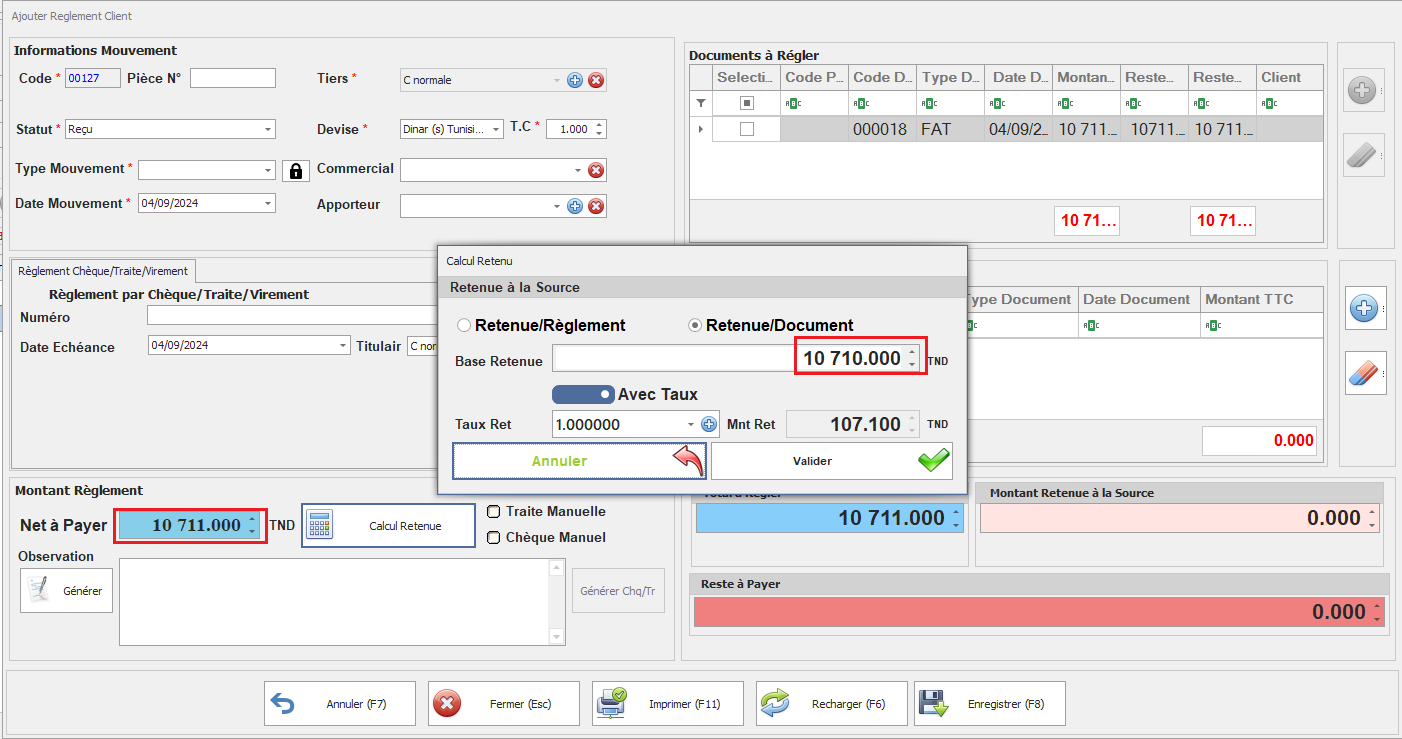](https://help.asmpos.com/uploads/images/gallery/2024-09/Tbxretenu-sans-timbre.PNG)
- Paramétrage activé
[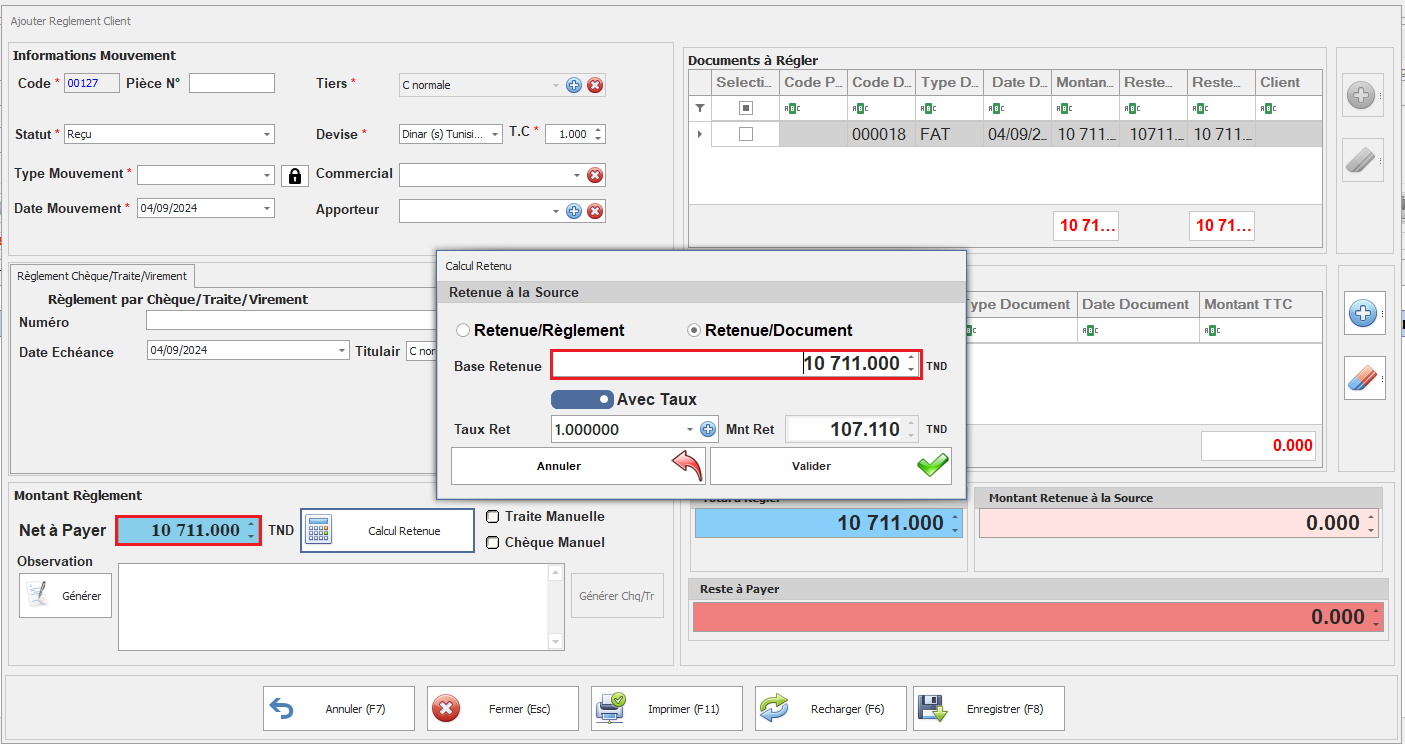](https://help.asmpos.com/uploads/images/gallery/2024-09/1Yeretenu-avec-timbre.PNG)
**Use Chéquier/Mode Chéquier**
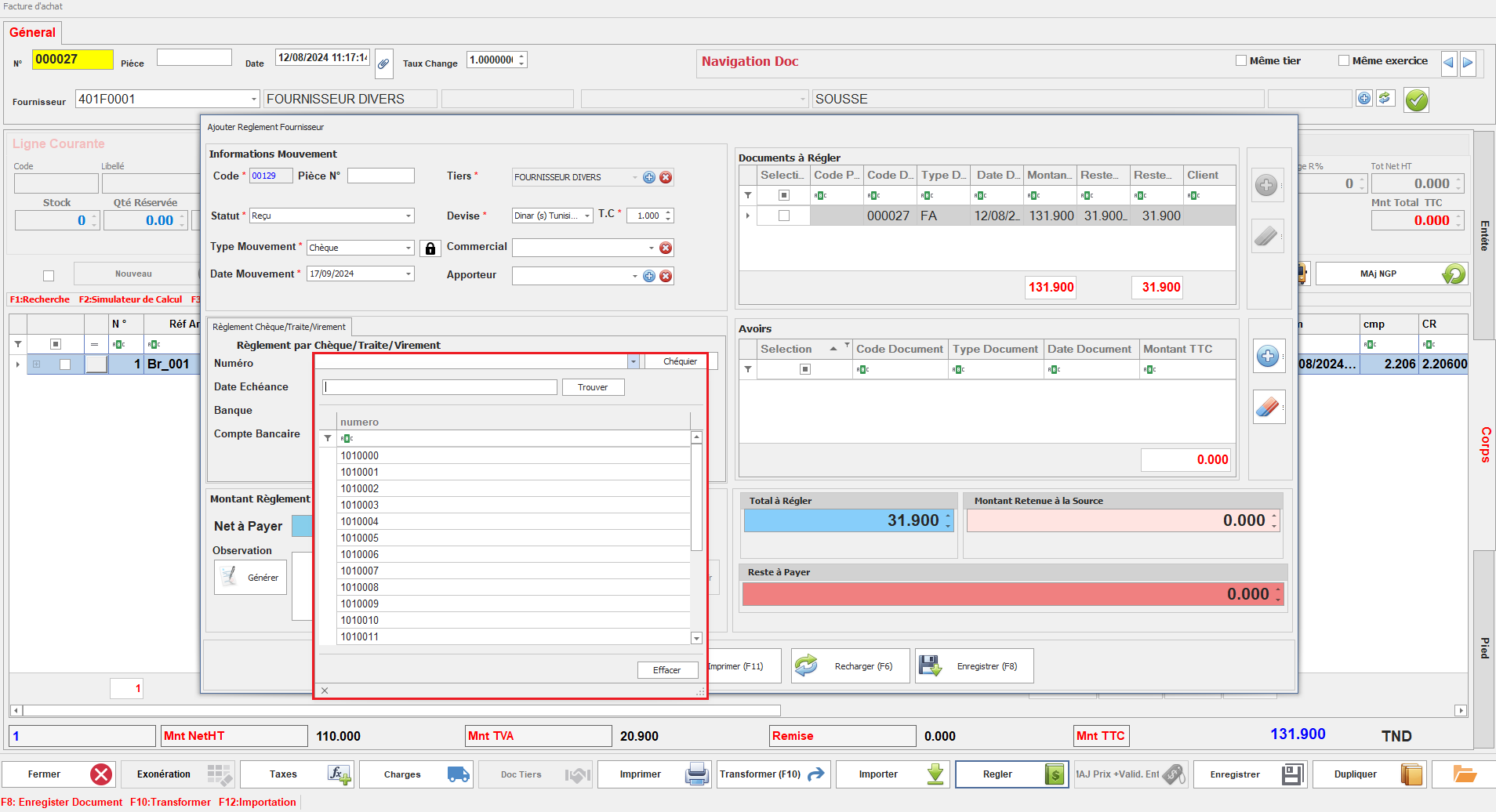
Ces paramètres activent l'utilisation des chéquiers et définissent la manière dont les chéquiers sont sélectionnés lors des règlements.
**[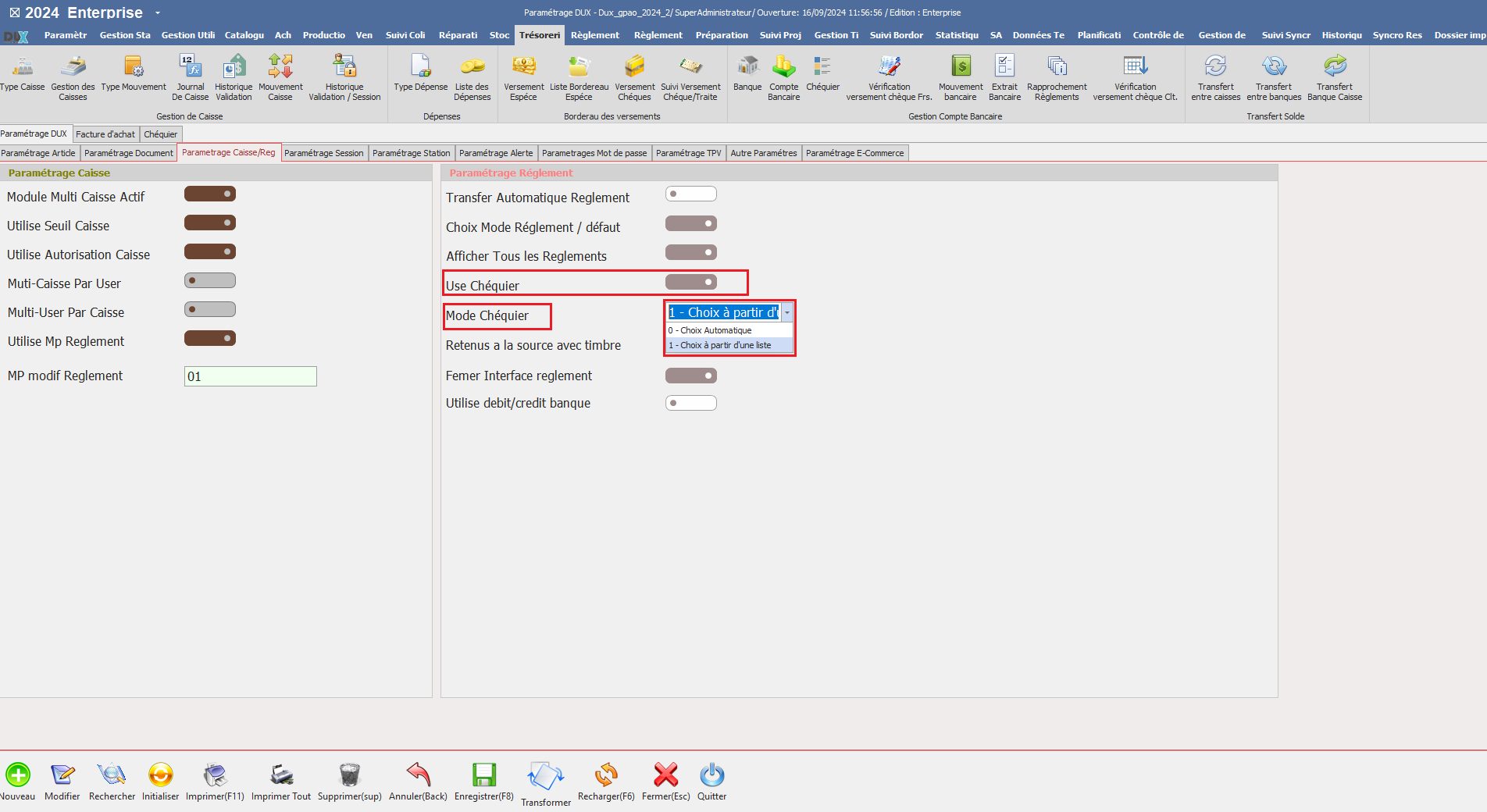](https://help.asmpos.com/uploads/images/gallery/2024-09/para-chequier.png)**
- Choix Automatique
**[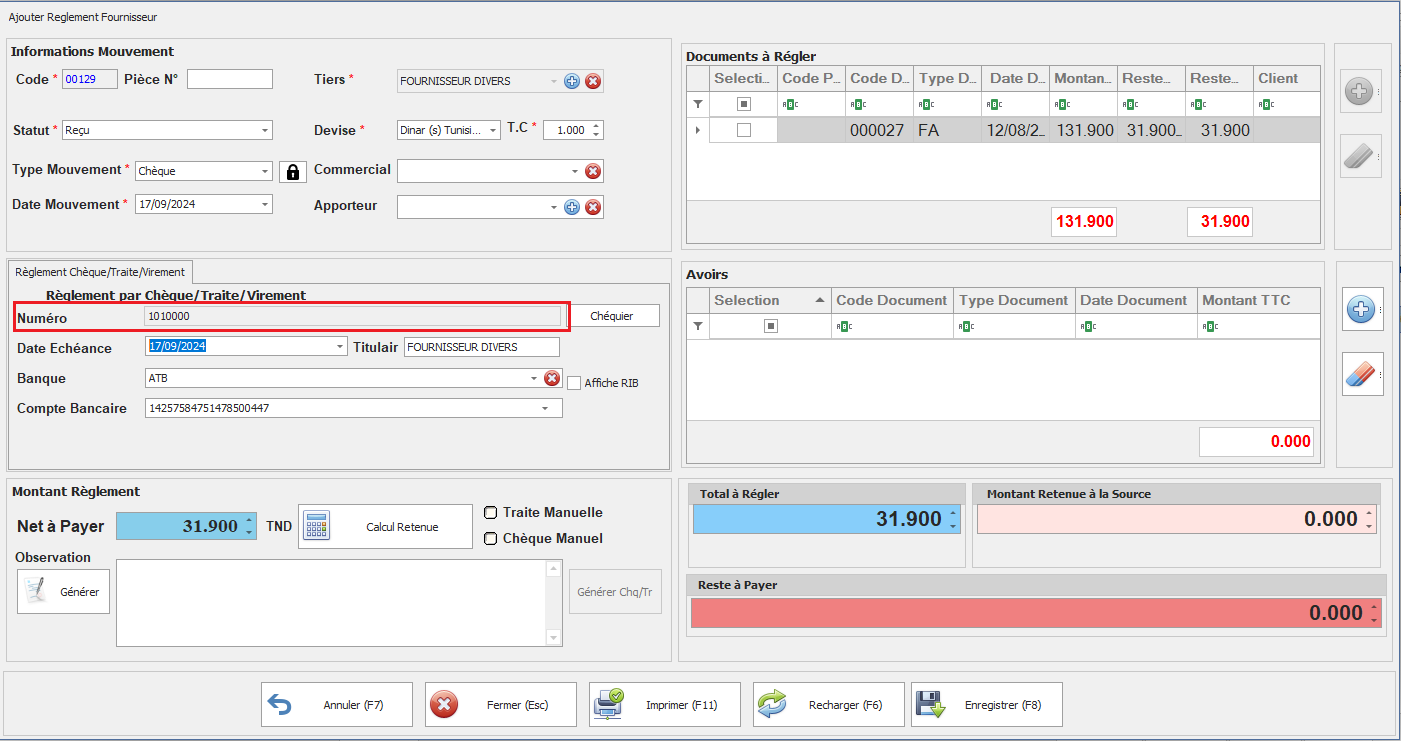](https://help.asmpos.com/uploads/images/gallery/2024-09/chequier-automatique.PNG)**
- Choix à partir d'une liste
[](https://help.asmpos.com/uploads/images/gallery/2024-09/chequier-liste.png)
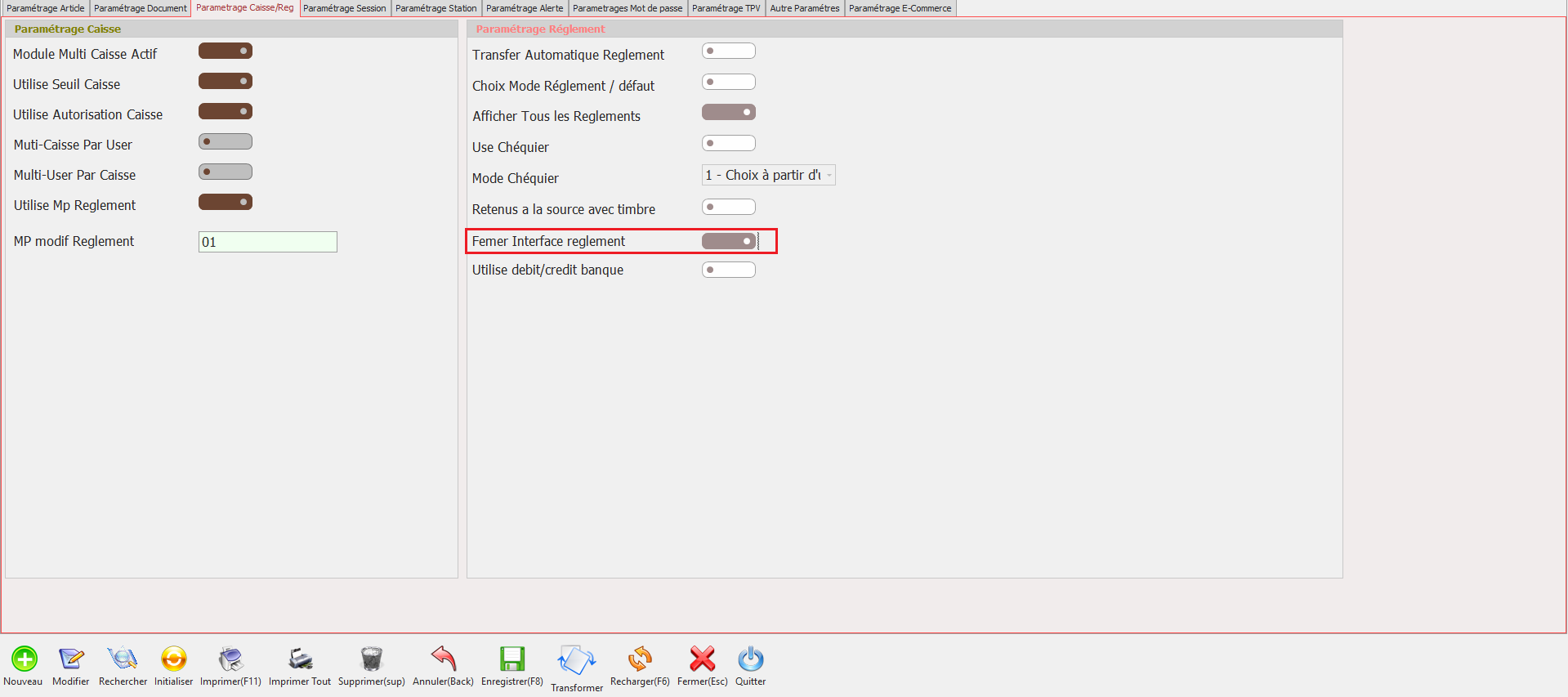
**Fermer Interface règlement**
[](https://help.asmpos.com/uploads/images/gallery/2024-09/fermer-interafce.PNG)
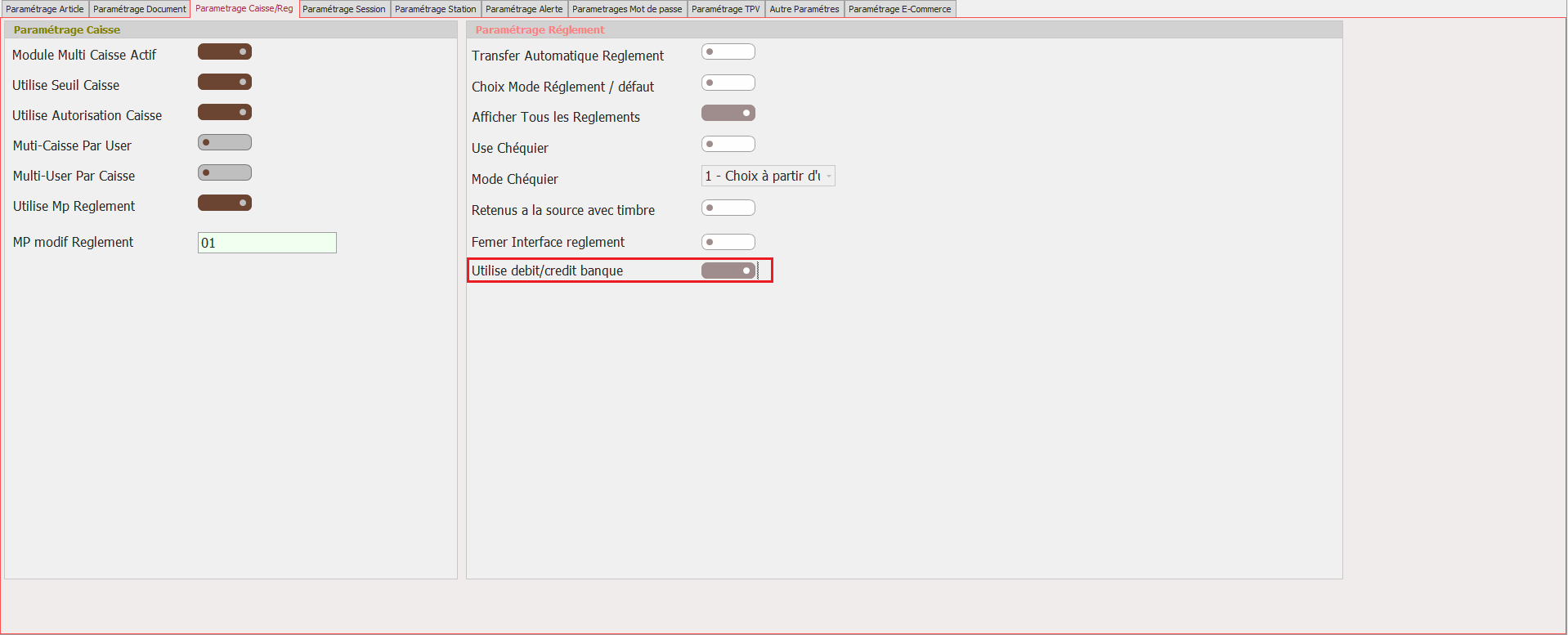
**Utilise débit/crédit banque**
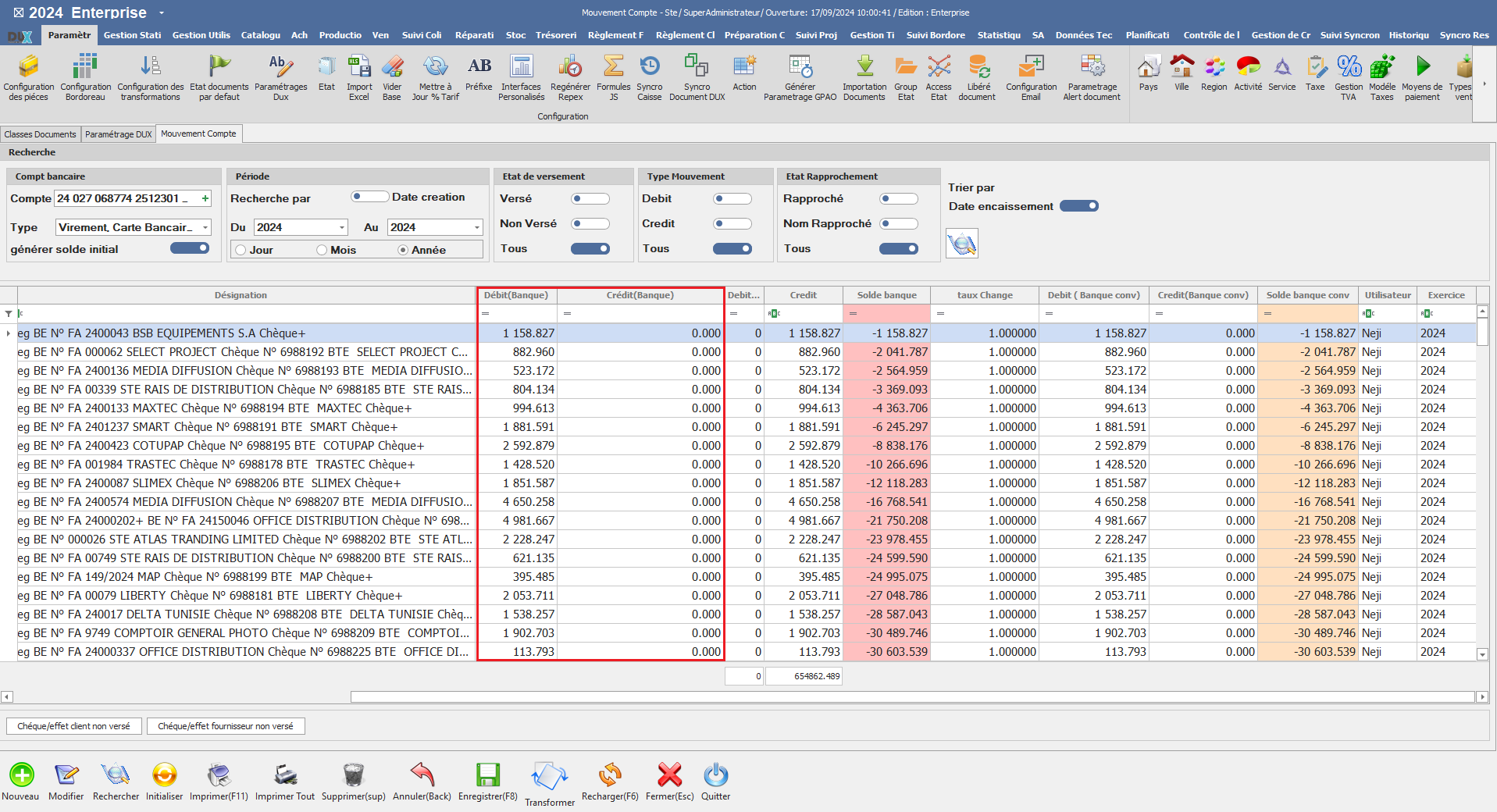
Ce paramètre active l'affichage des soldes de débit et crédit relatifs à la banque.
**[](https://help.asmpos.com/uploads/images/gallery/2024-09/utiliser-debit-credit-banque.PNG)**
Lorsqu'il est activé, les utilisateurs peuvent consulter les mouvements bancaires sous forme de débits et crédits, facilitant ainsi le suivi des flux financiers.
[](https://help.asmpos.com/uploads/images/gallery/2024-09/debit-credit-banque.PNG)