# Paramétrage Document
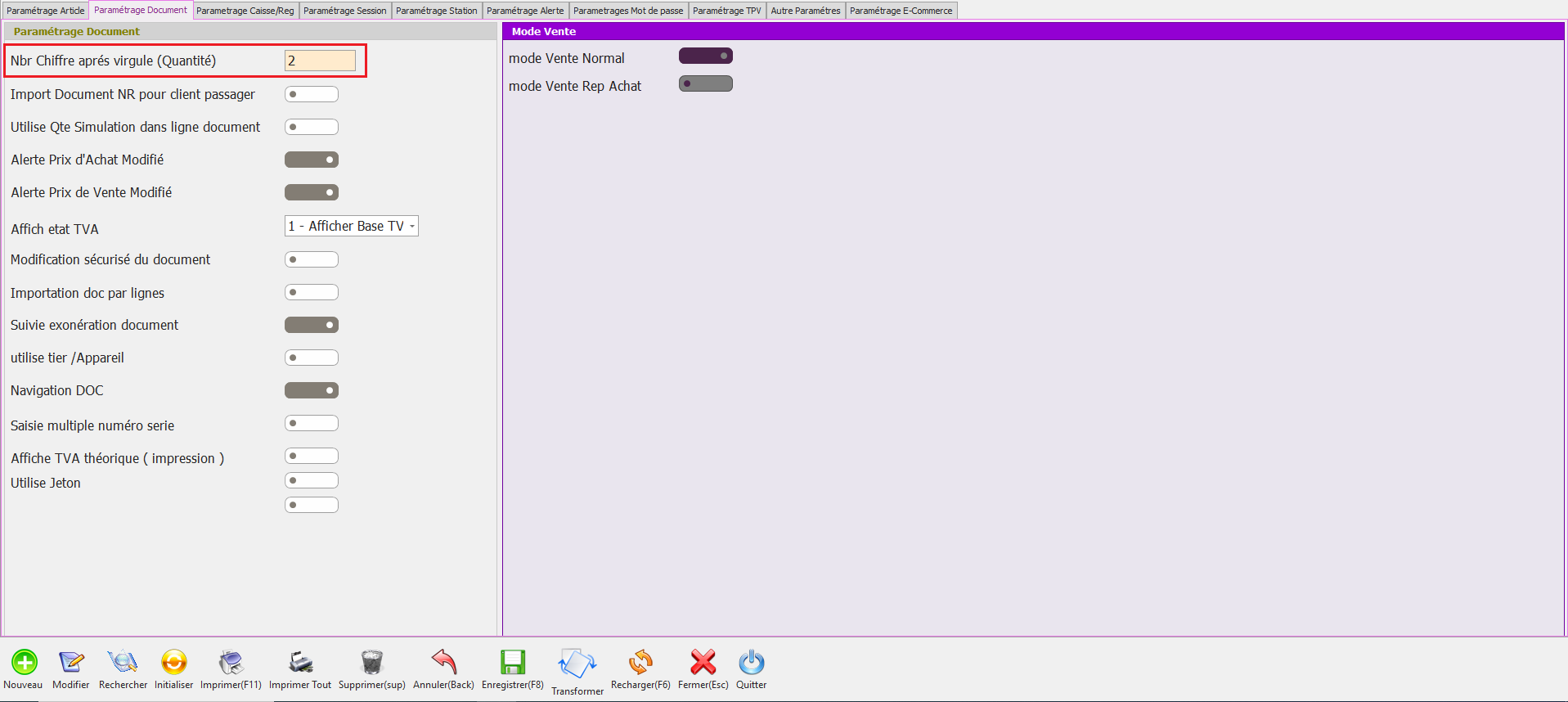
**Nbr Chiffre après virgule**
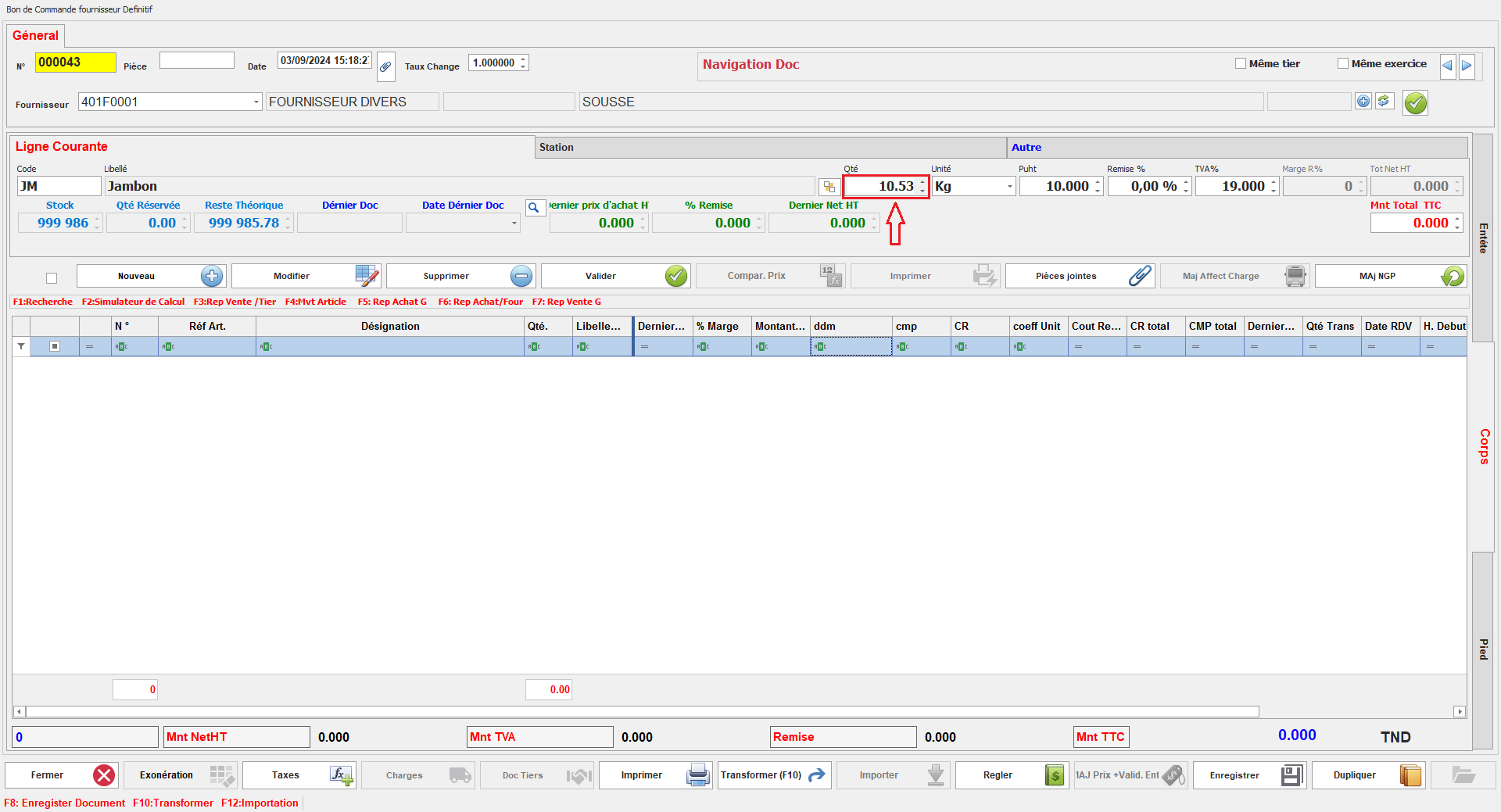
Ce paramètre détermine le nombre de décimales autorisées pour la saisie des quantités d'articles dans les documents.
[](https://help.asmpos.com/uploads/images/gallery/2024-09/para-chiffre-vir.PNG)
Lorsqu'il est configuré, le système impose cette précision lors de la saisie des quantités, assurant une exactitude dans la gestion des stocks et des transactions.
[](https://help.asmpos.com/uploads/images/gallery/2024-09/chiffre-apres-virgu.PNG)
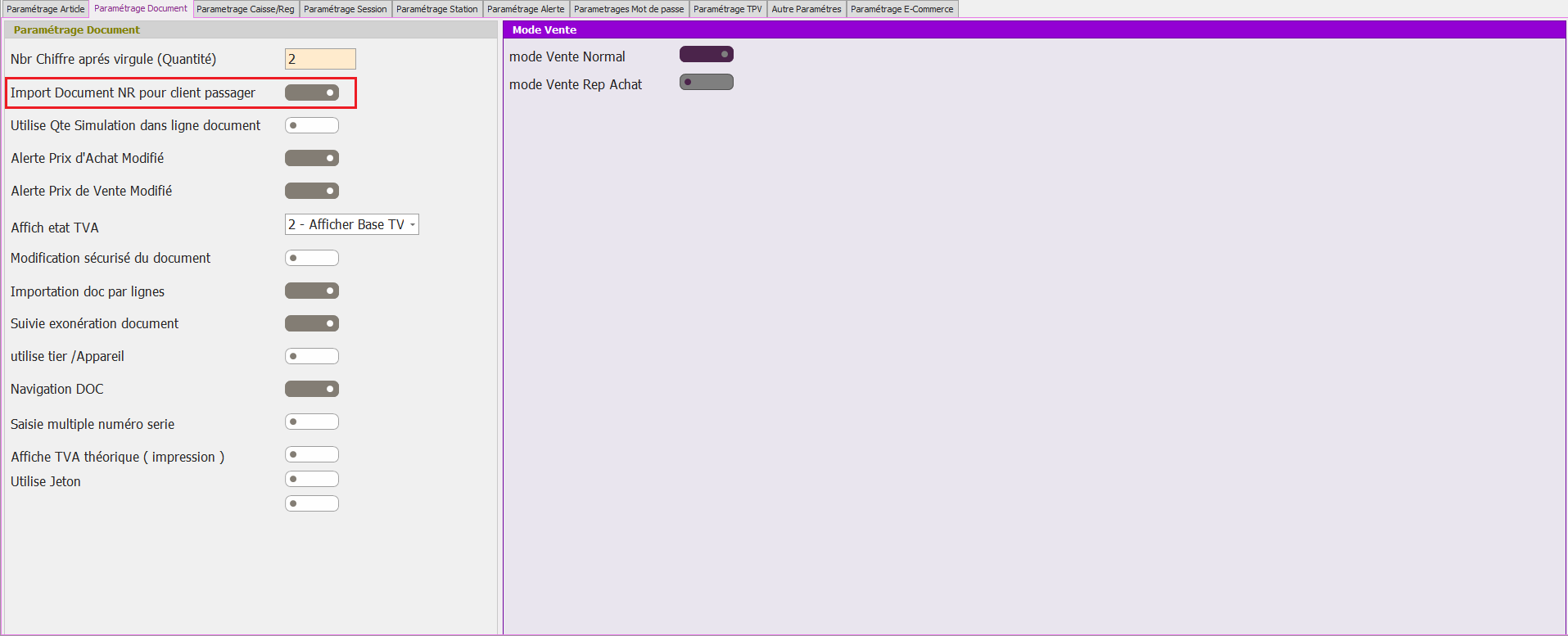
**Import Document NT pour client passager**
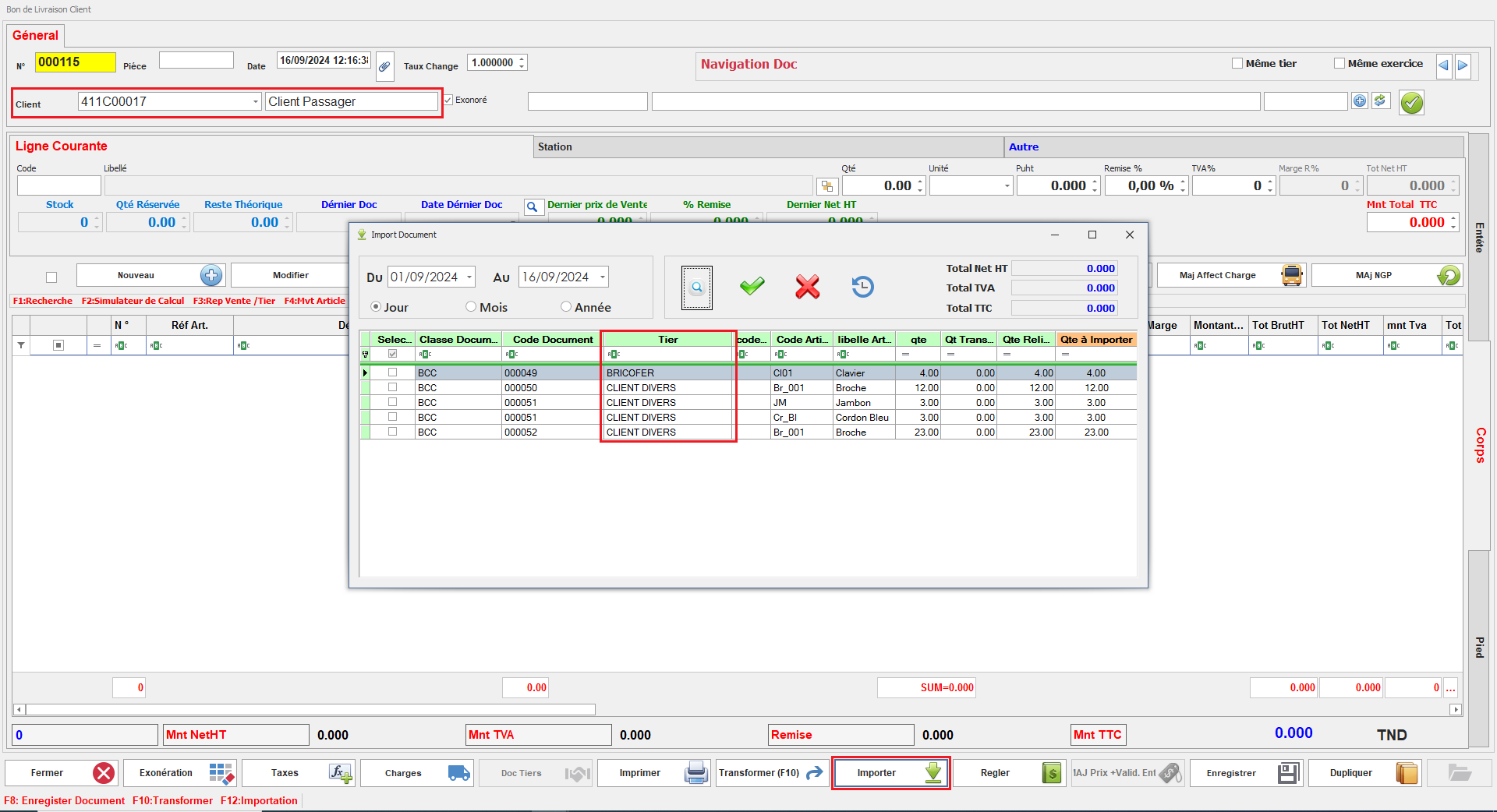
Ce paramètre permet d'afficher tous les documents sources non transformés lorsque vous importez un document pour un client passager.
[](https://help.asmpos.com/uploads/images/gallery/2024-09/import-docu-nt.PNG)
Lorsqu'il est activé, le système affiche ces documents afin de faciliter la vérification et la gestion des données importées pour les clients passagers.
[](https://help.asmpos.com/uploads/images/gallery/2024-09/import-doc-nt.PNG)
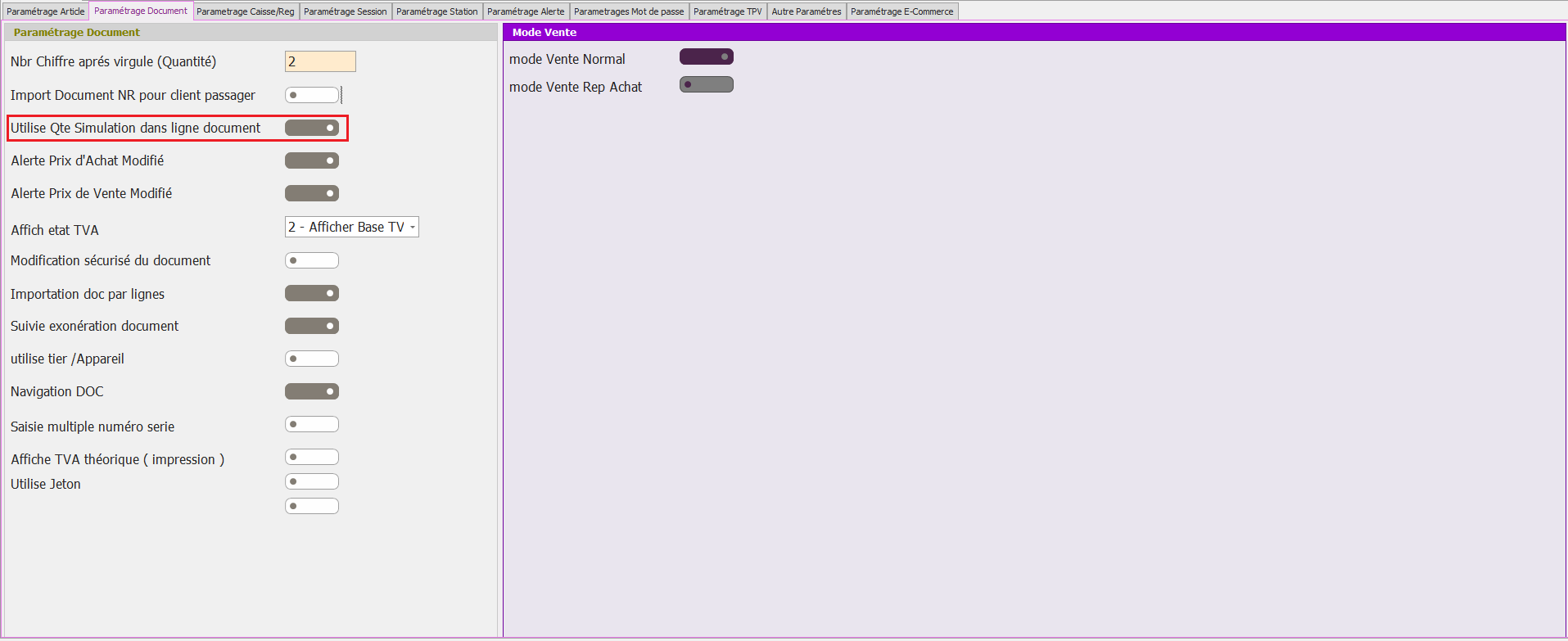
**Utilise Qté Simulation dans ligne document**
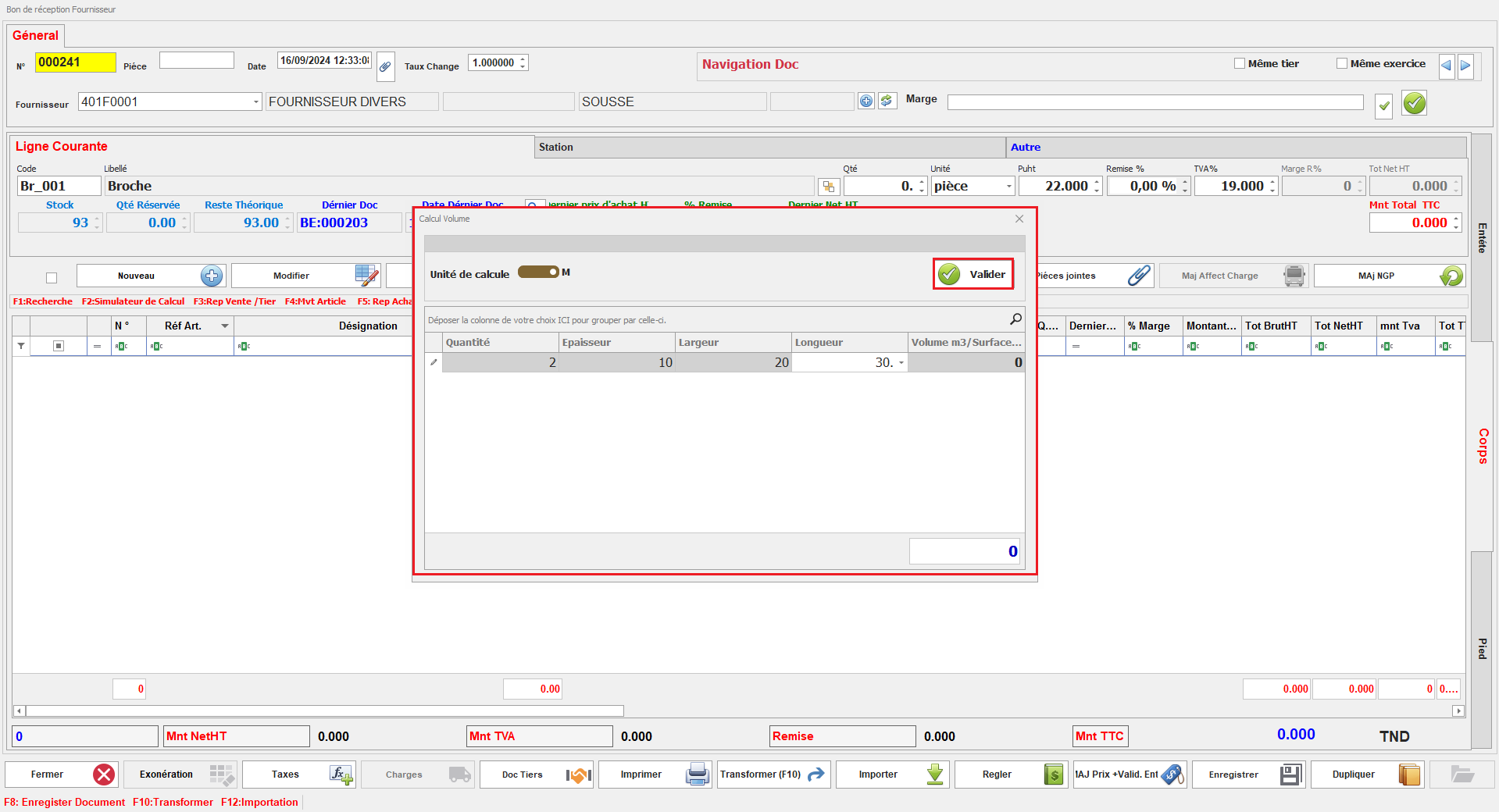
Ce paramètre permet d'utiliser les quantités issues des simulations dans les lignes de documents.
[](https://help.asmpos.com/uploads/images/gallery/2024-09/para-qte-simul.PNG)
Lorsqu’il est activé, les quantités simulées peuvent être directement reprises dans les documents, facilitant ainsi l'intégration des prévisions ou estimations dans les processus opérationnels.
[](https://help.asmpos.com/uploads/images/gallery/2024-09/qte-simulation-ligne-doc.PNG)
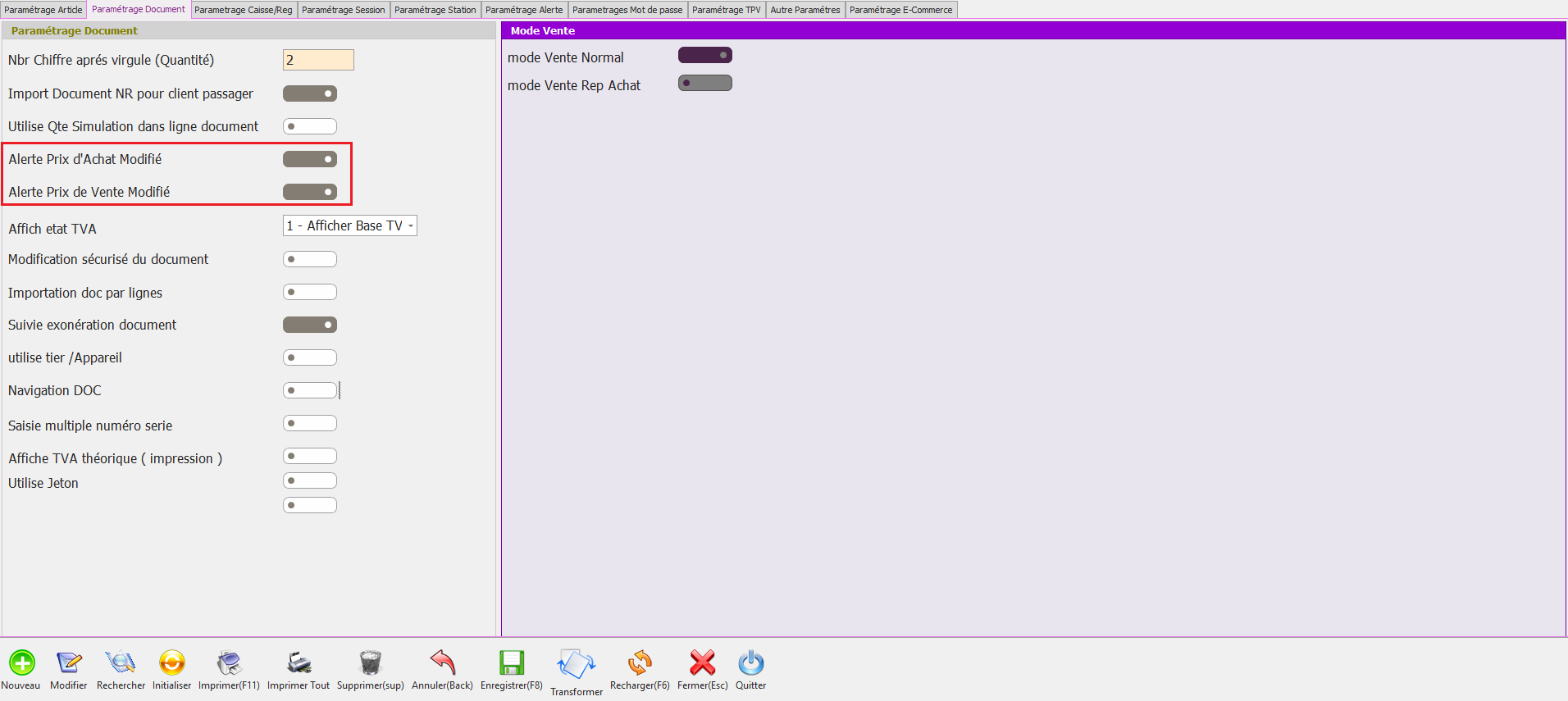
**Alerte Prix d'Achat/Vente Modifié**
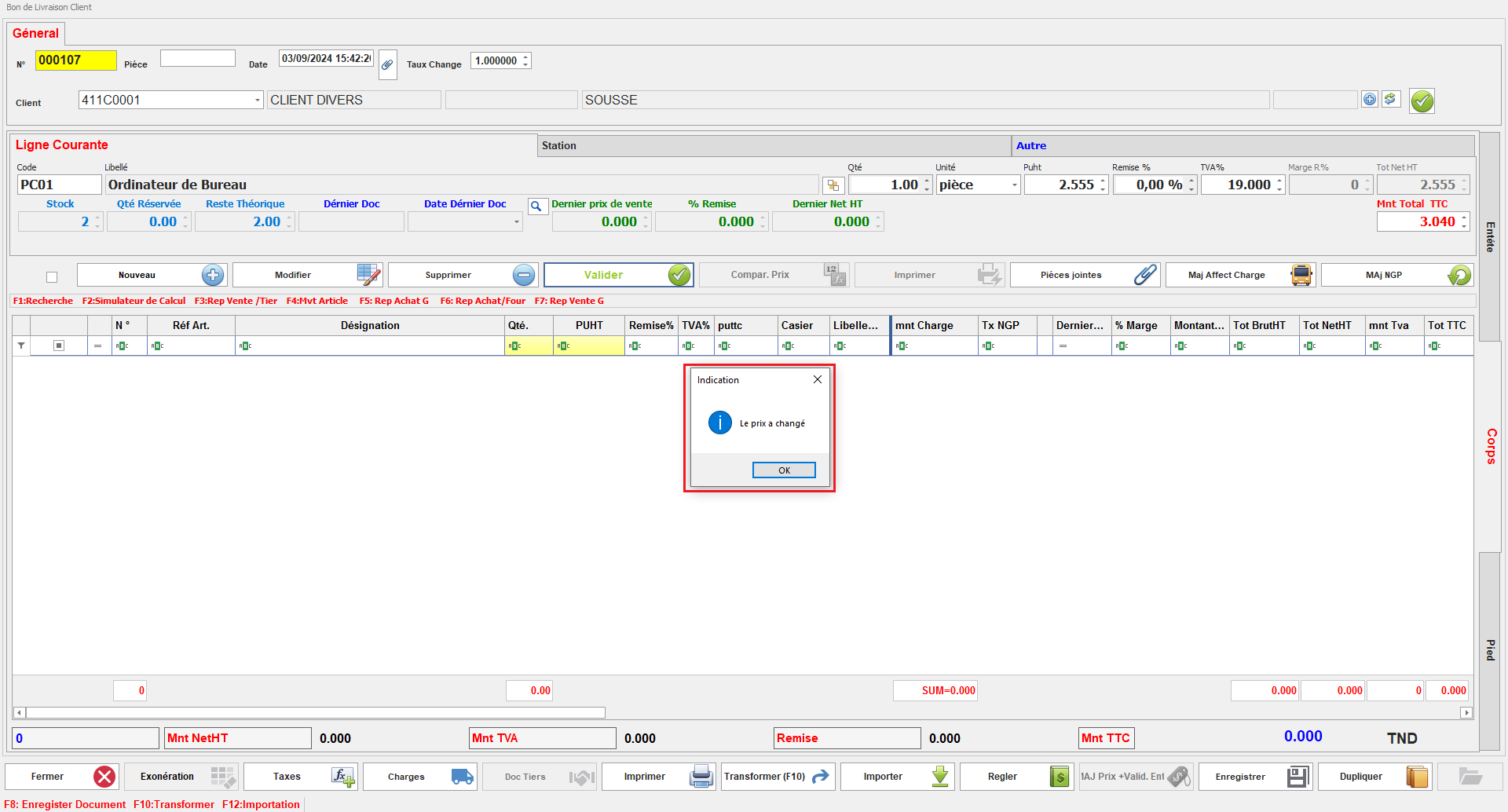
Ce paramètre permet l'affichage d'une alerte à l'utilisateur chaque fois que le prix d'achat/vente d'un article est modifié.
[](https://help.asmpos.com/uploads/images/gallery/2024-09/aflerte-prix-achatvente-modifier-para.PNG)
Lorsqu'il est activé, il assure que les changements de prix sont signalés, permettant ainsi de vérifier et d'ajuster les données en conséquence.
[](https://help.asmpos.com/uploads/images/gallery/2024-09/aflerte-prix-achatvente-modifier.PNG)
**Affiche Etat TVA**
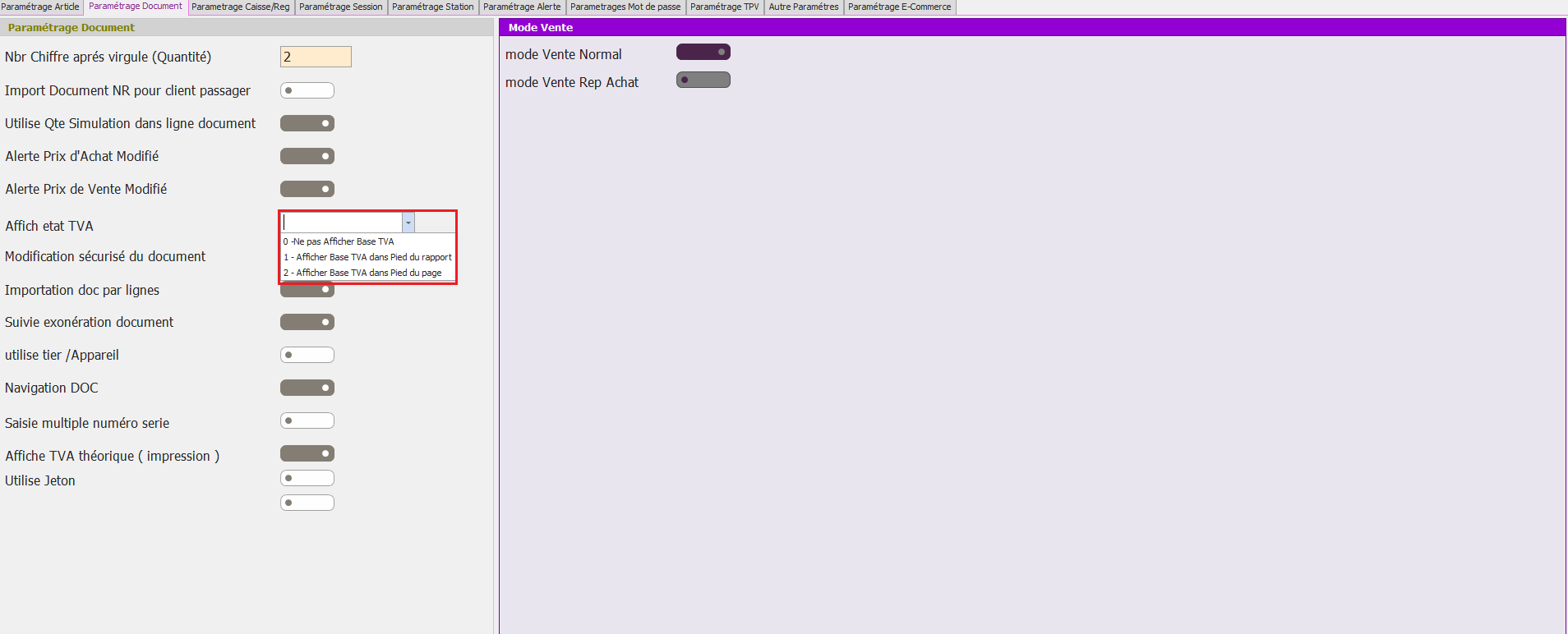
Ce paramètre offre la possibilité à l'utilisateur de choisir les paramètres d'affichage de la TVA lors de l'impression des documents.
[](https://help.asmpos.com/uploads/images/gallery/2024-09/affiche-etat-tva-para.png)
Il permet de choisir entre afficher la TVA en bas de page, en bas du rapport, ou de ne pas l'afficher du tout, selon les besoins de présentation des documents.
[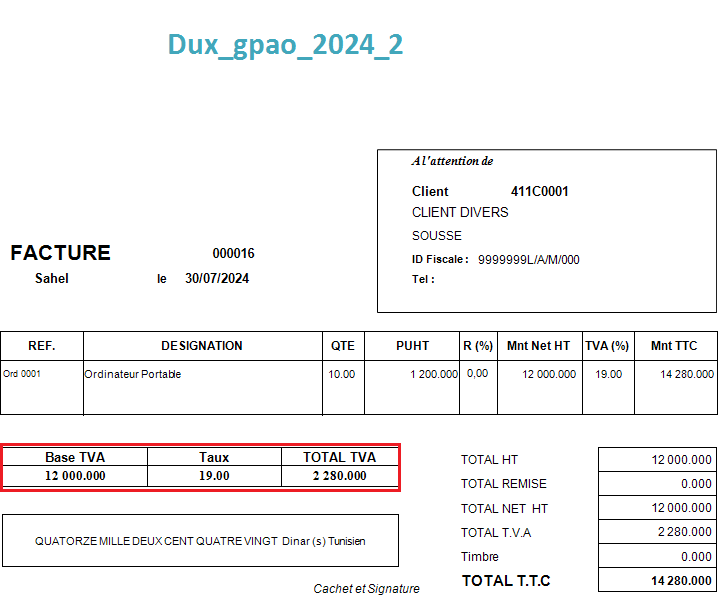](https://help.asmpos.com/uploads/images/gallery/2024-09/fat-standard.png)
**Modification sécurisé du document**
Ce paramètre exige la saisie d'un mot de passe pour effectuer des modifications sur les documents.
Lorsqu'il est activé, il renforce la sécurité en limitant les modifications aux utilisateurs autorisés, assurant ainsi une protection accrue des données.
**Importation doc par lignes**
Ce paramètre autorise l'importation des documents en affichant chaque ligne séparément.
[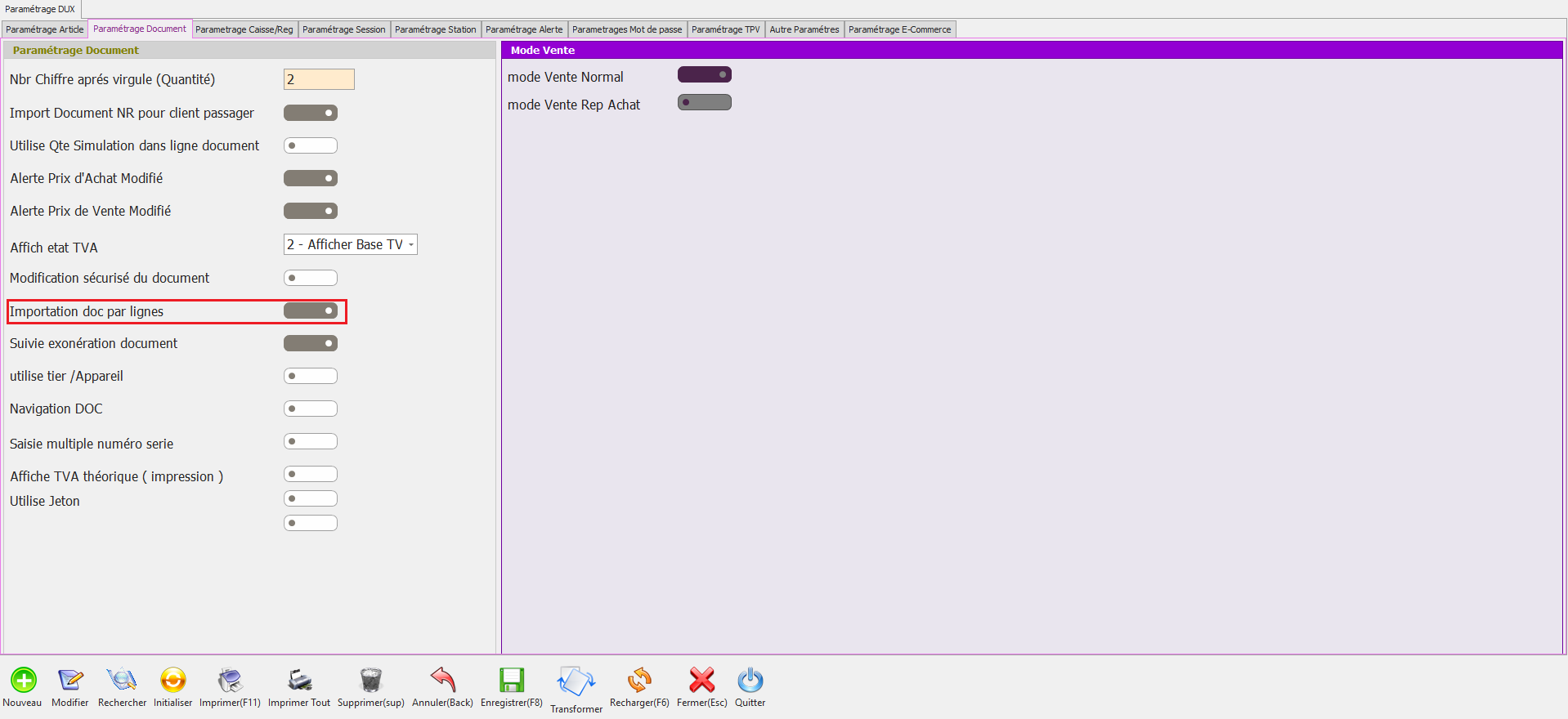](https://help.asmpos.com/uploads/images/gallery/2024-09/import-doc-par-lingnes-para.PNG)
Lorsqu'il est activé, les lignes des documents sources seront affichées séparément dans l'interface d'importation, facilitant ainsi la vérification et la gestion détaillée des informations importées.
[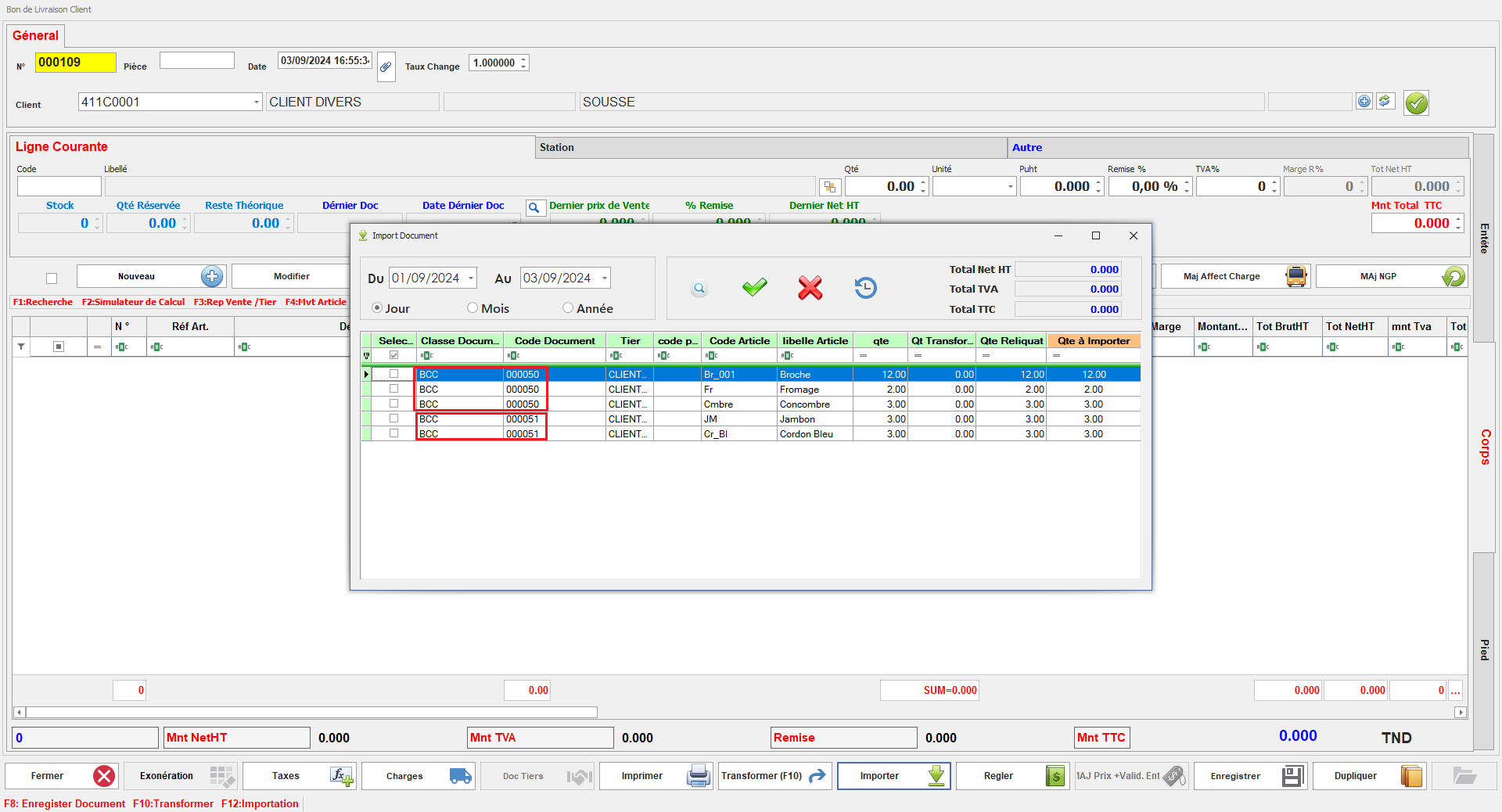](https://help.asmpos.com/uploads/images/gallery/2024-09/importation-doc-par-lignes-active.PNG)
**Suivie exonération document**
**Utilise tier/appareil**
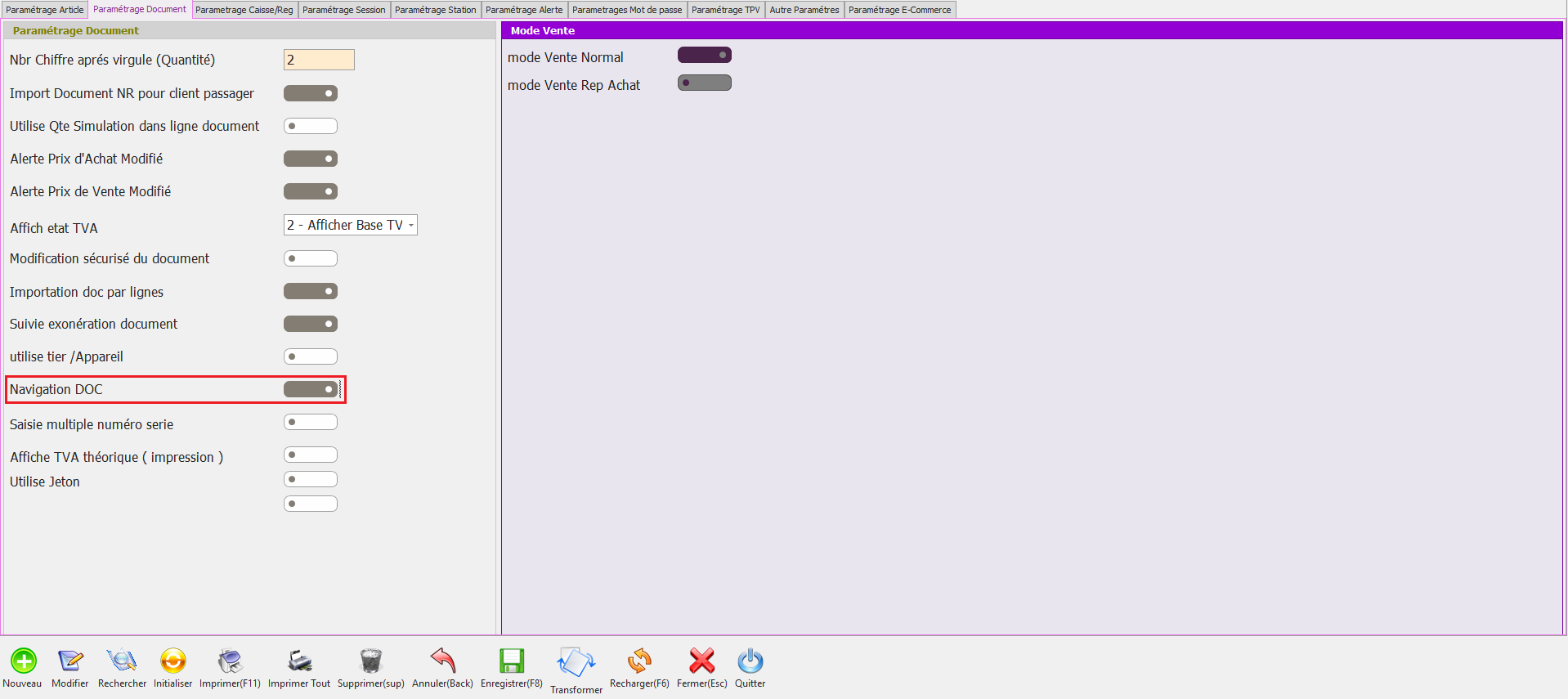
**Navigation DOC**
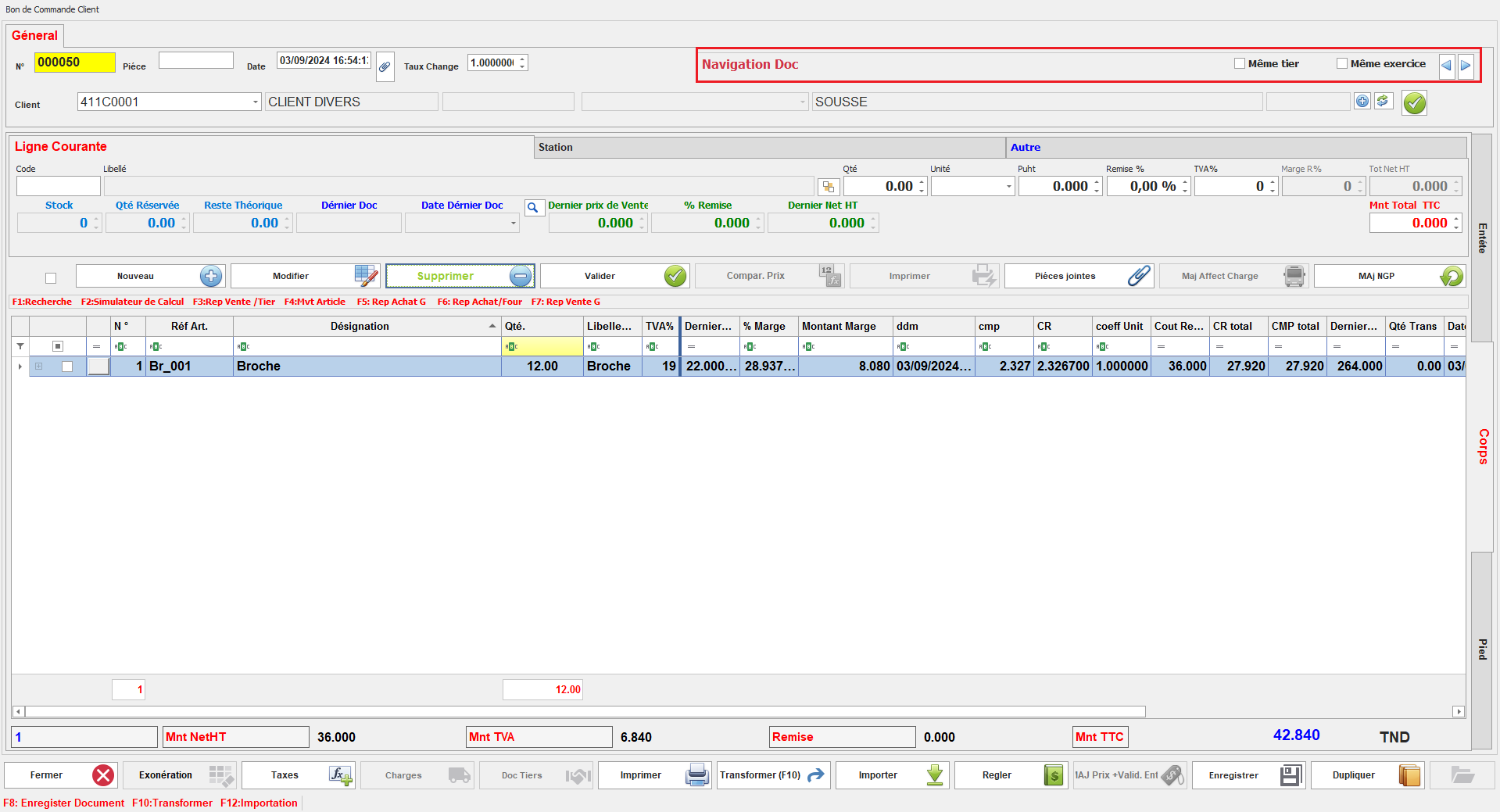
Ce paramètre permet à l'utilisateur de naviguer directement entre les documents ouverts dans l'interface, sans avoir à fermer chaque document pour en consulter un autre.
[](https://help.asmpos.com/uploads/images/gallery/2024-09/navig-doc-para.PNG)
Lorsqu'il est activé, il améliore l'efficacité en facilitant l'accès simultané à plusieurs documents.
[](https://help.asmpos.com/uploads/images/gallery/2024-09/navig-doc.PNG)
**Saisie multiple numéro de série**
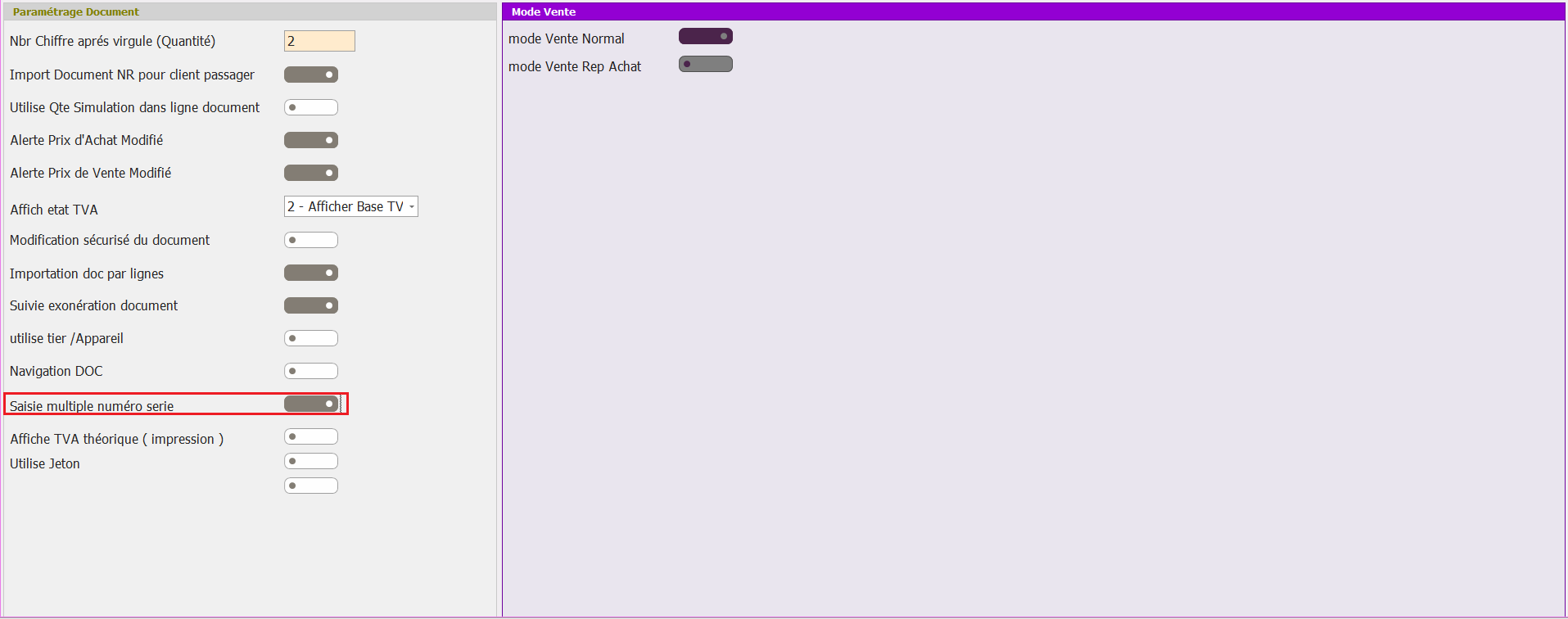
Ce paramètre permet de gérer la manière dont les numéros de série sont utilisés lors des ventes.
[](https://help.asmpos.com/uploads/images/gallery/2024-09/multp-serie.PNG)
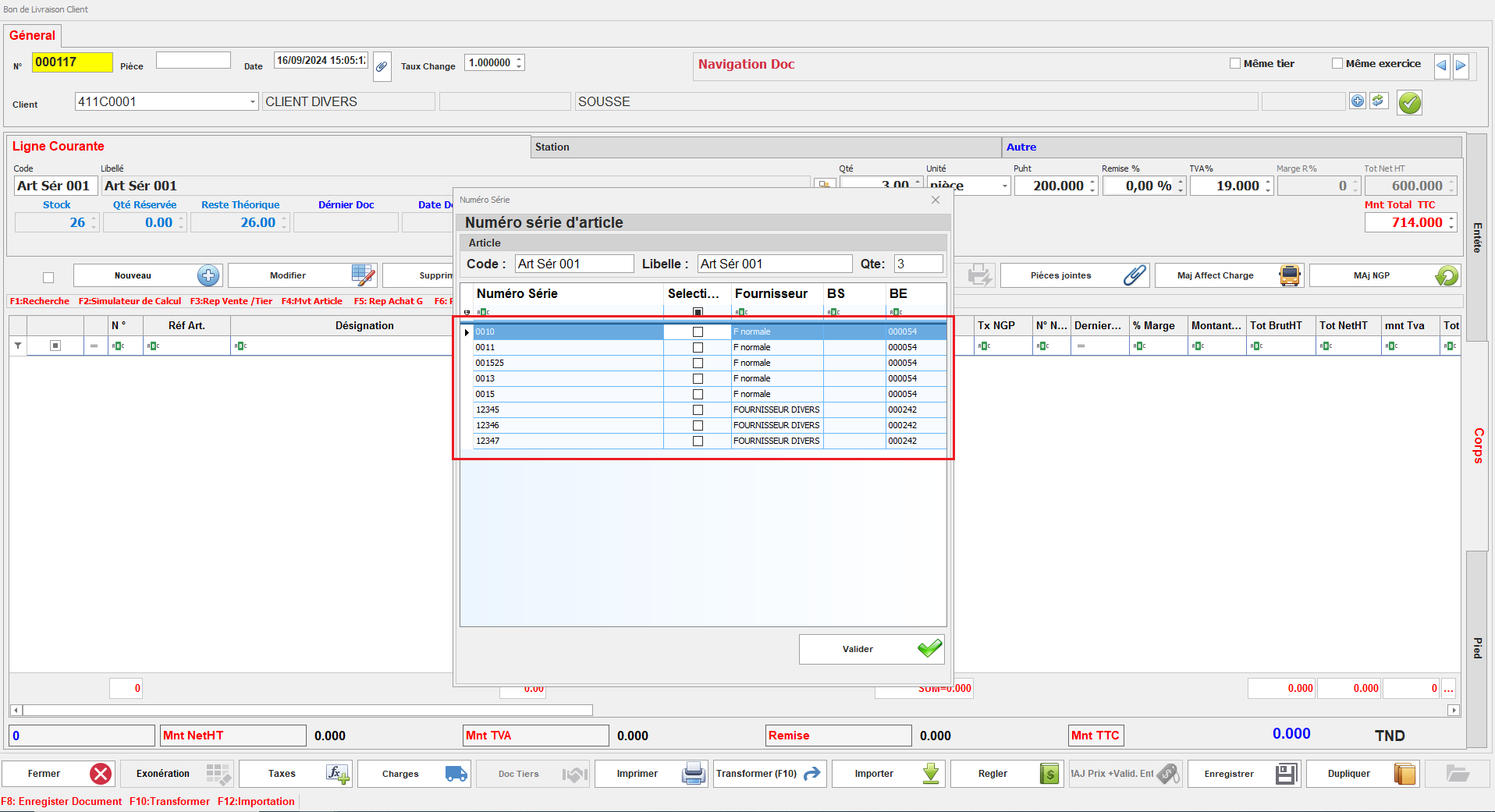
Lorsqu'il est désactivé, il donne à l'utilisateur la possibilité de choisir parmi les numéros de série existants pour l'article concerné.
[](https://help.asmpos.com/uploads/images/gallery/2024-09/saisie-multiple-num-serie-desactive.PNG)
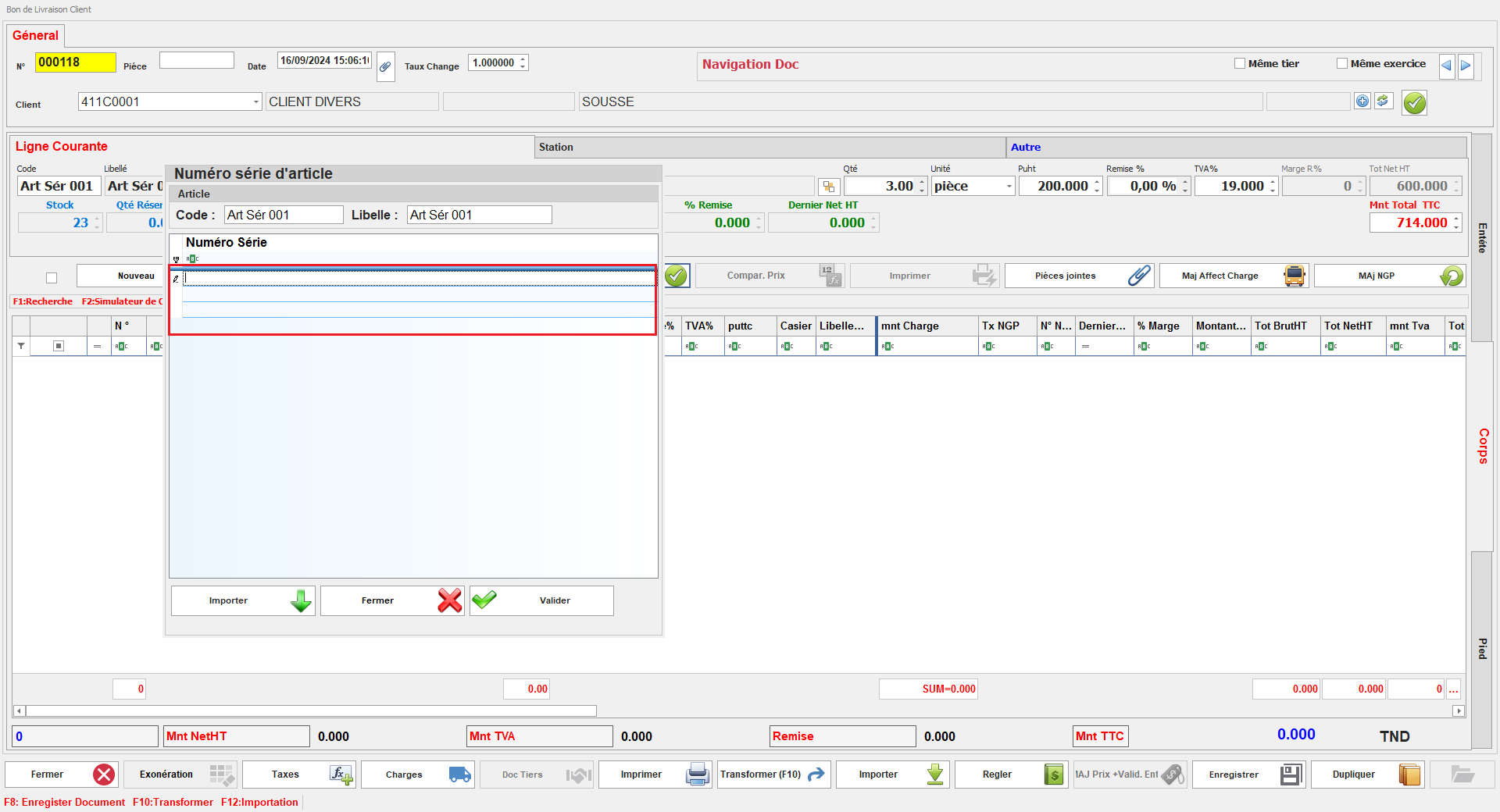
Cependant, lorsque ce paramètre est activé, l'utilisateur peut saisir manuellement des numéros de série, même s'ils ne sont pas encore enregistrés dans le système, offrant ainsi plus de flexibilité dans la gestion des articles en vente.
[](https://help.asmpos.com/uploads/images/gallery/2024-09/saisie-multiple-num-serie-active.PNG)
**Affiche TVA théorique**
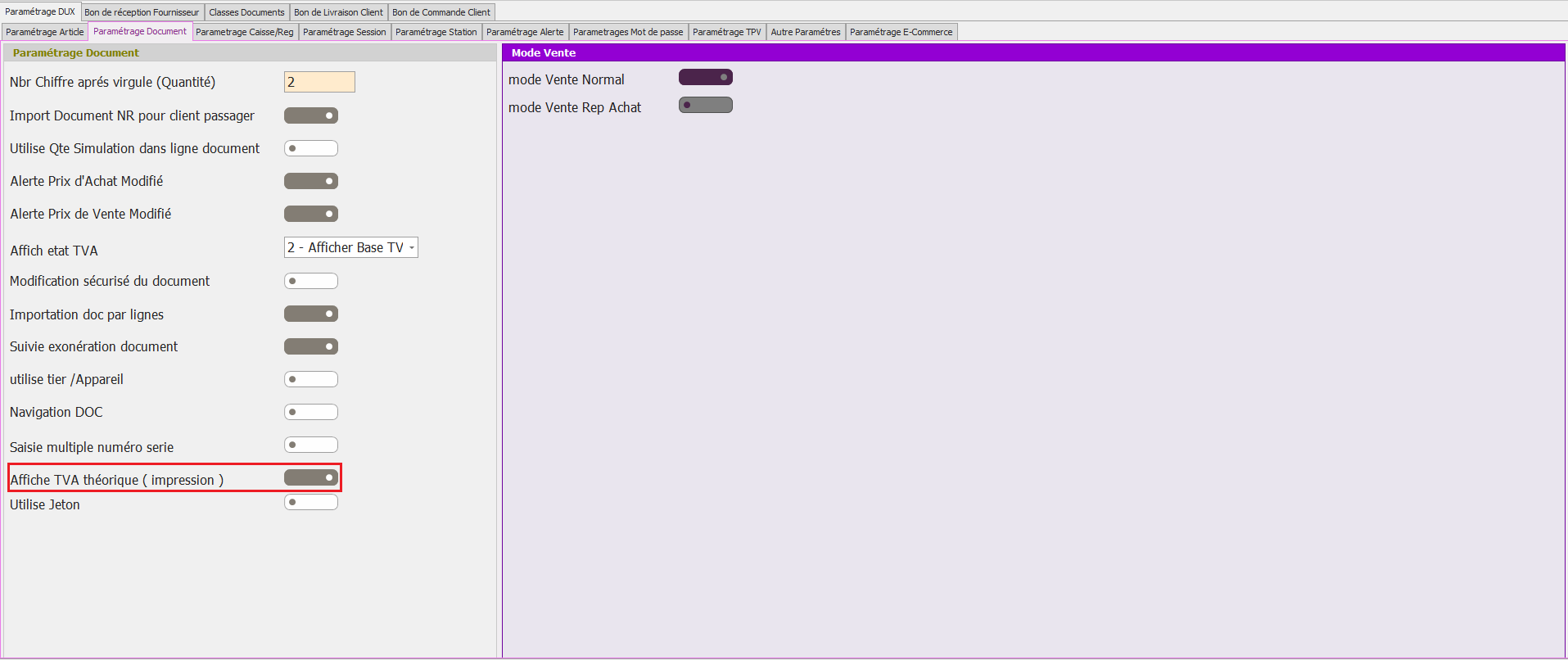
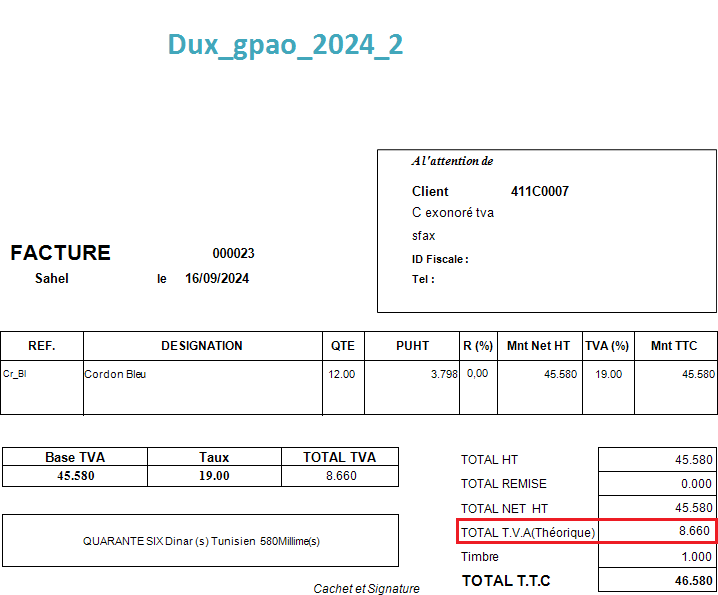
Ce paramètre permet d'afficher la TVA théorique dans les impressions pour les tiers exonérés de TVA.
[](https://help.asmpos.com/uploads/images/gallery/2024-09/tva-theorique.PNG)
Lorsqu’il est activé, le montant de la TVA qui aurait été appliqué est visible sur les documents imprimés, même si le tiers est exonéré, offrant ainsi une transparence supplémentaire.
[](https://help.asmpos.com/uploads/images/gallery/2024-09/fat-standard-tva-theorique.png)
**Utilise Jeton**
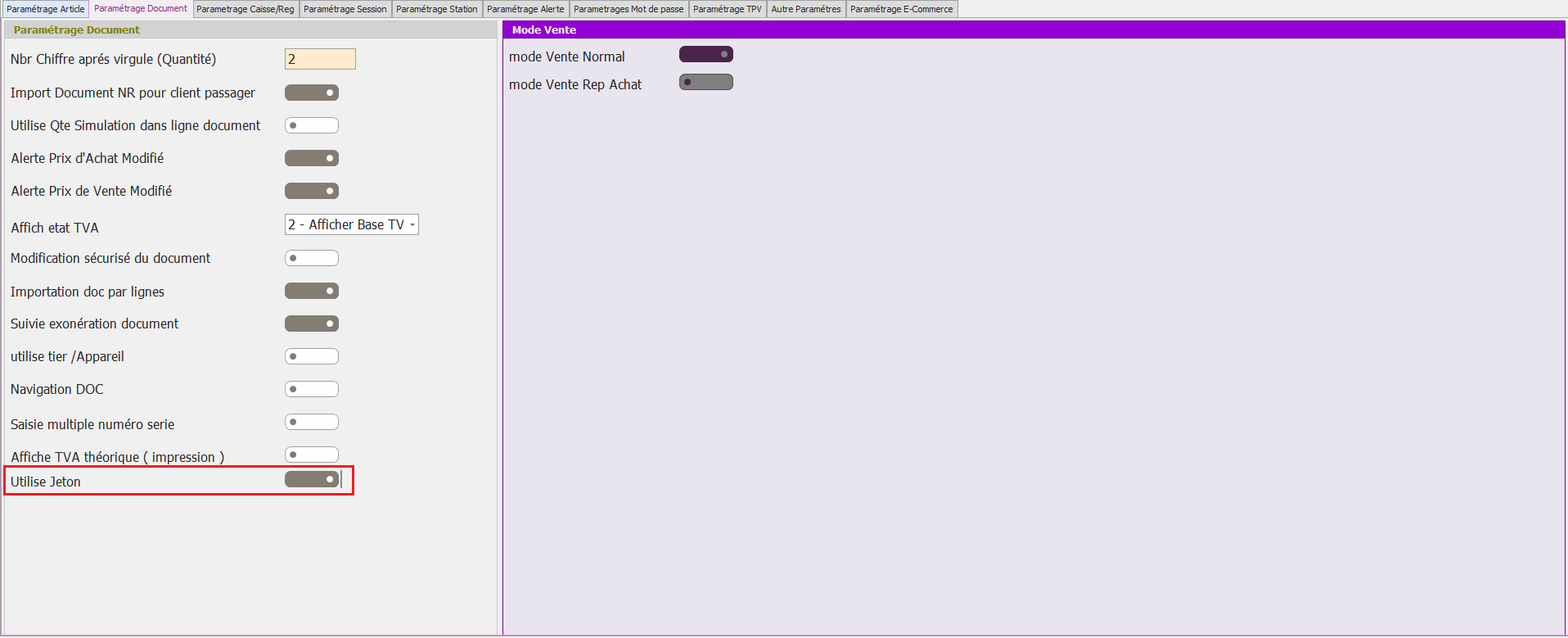
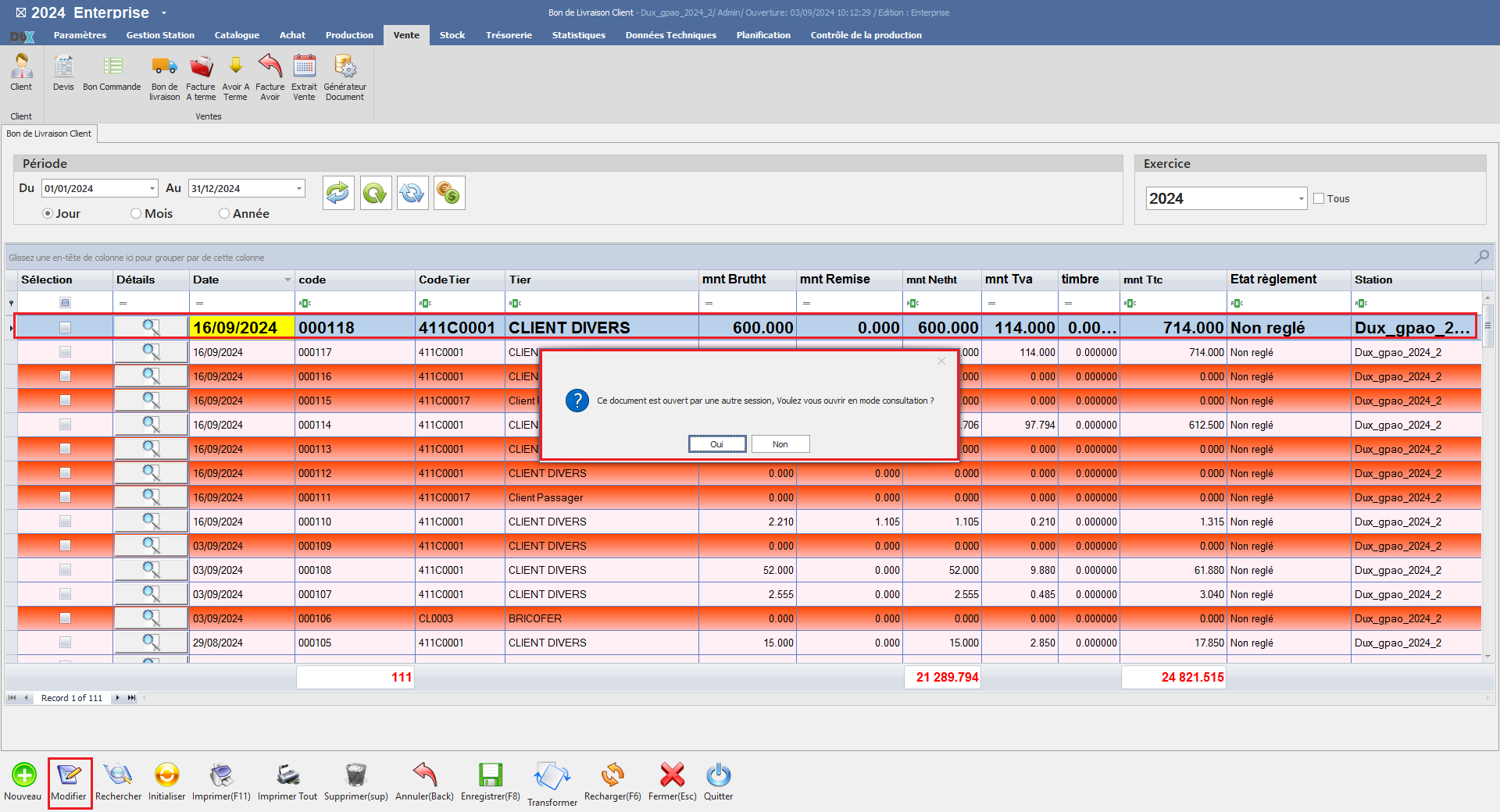
Ce paramètre, lorsqu'il est activé, empêche qu'un document soit modifié simultanément par plusieurs utilisateurs.
[](https://help.asmpos.com/uploads/images/gallery/2024-09/jeotn.PNG)
Il utilise un système de jetons pour verrouiller le document lors de sa modification, assurant ainsi l'intégrité des données en évitant les conflits d'édition.
[](https://help.asmpos.com/uploads/images/gallery/2024-09/jeton.PNG)
**mode Vente Normal/mode Vente Rep Achat (vérif description)**
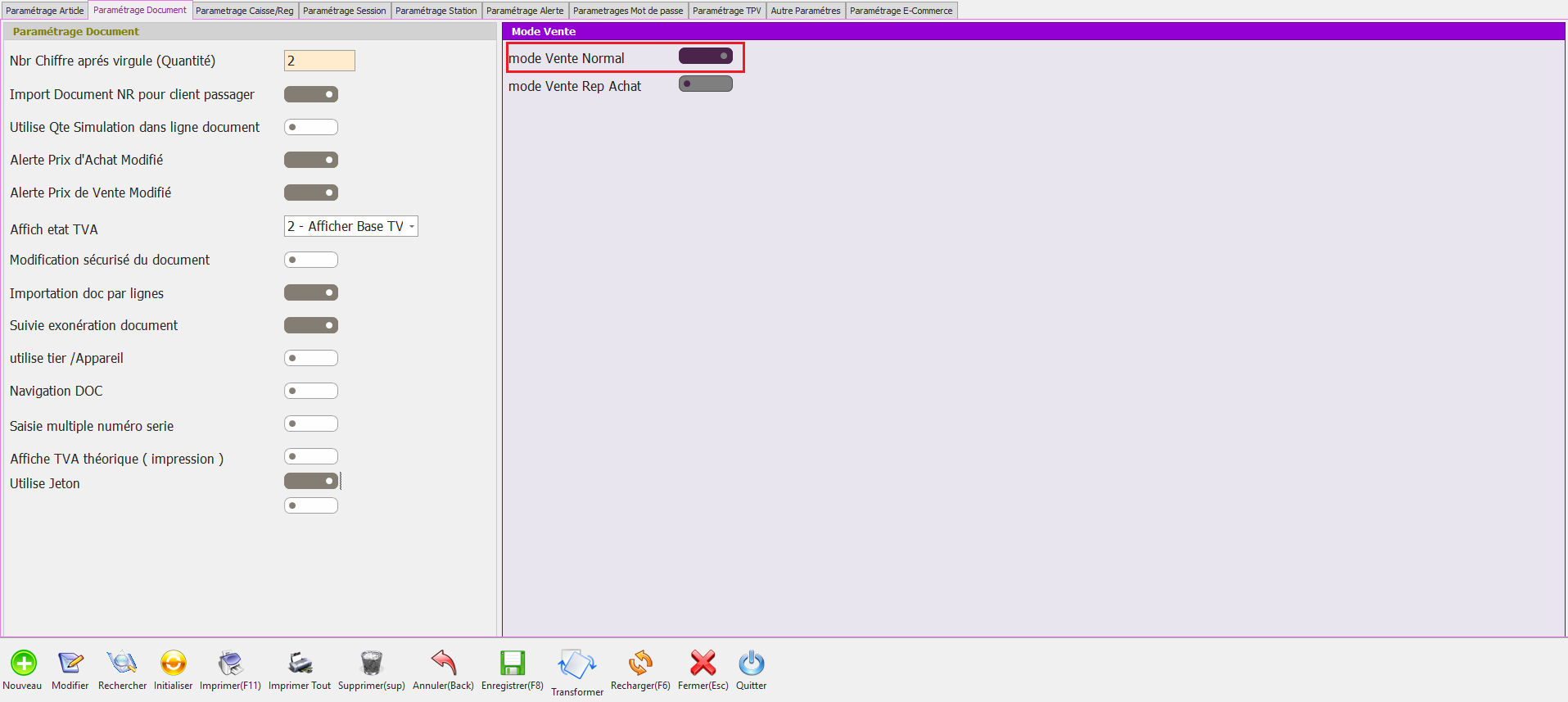
Ces paramètres contrôlent le mode de vente des articles. Par défaut, le système est configuré pour une vente normale.
**[](https://help.asmpos.com/uploads/images/gallery/2024-09/mode-vente-normal.png)**
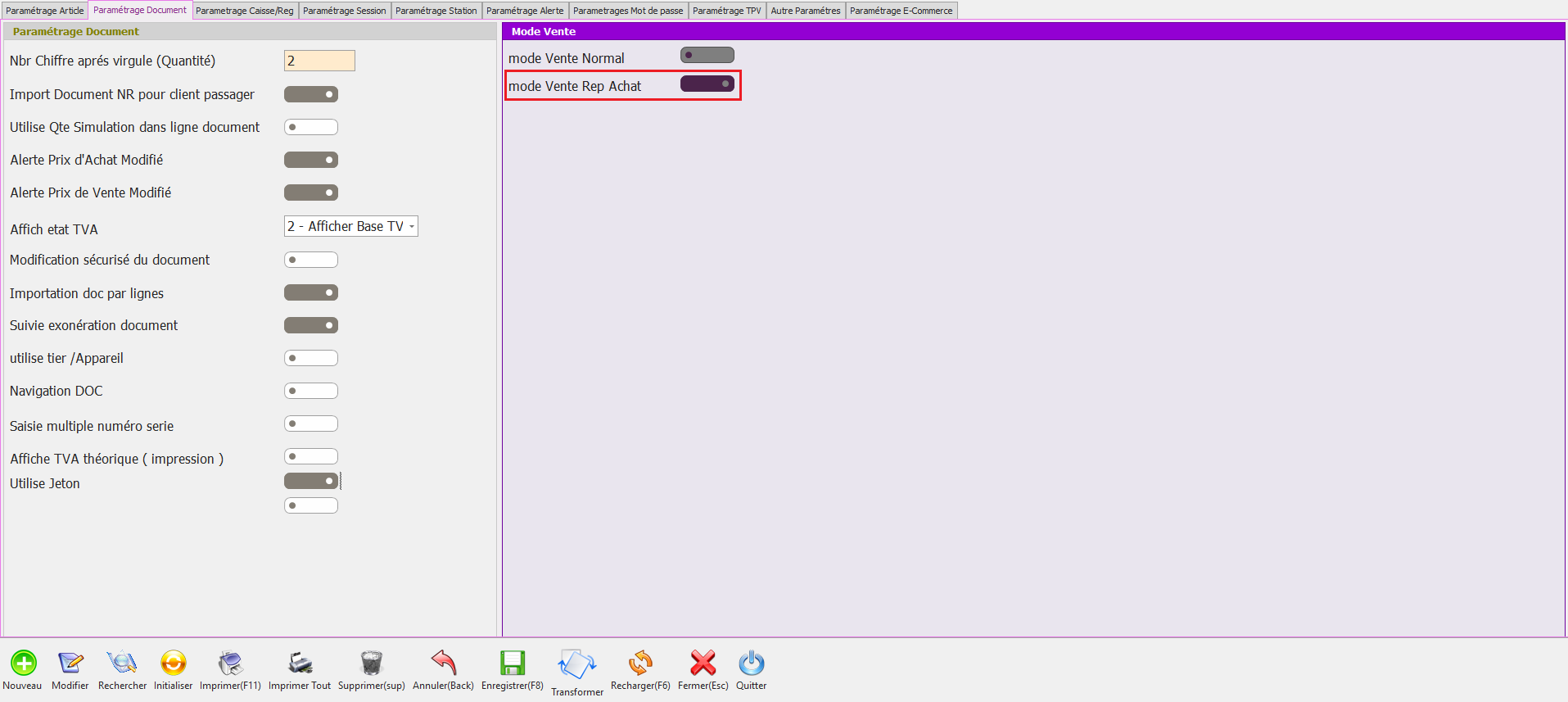
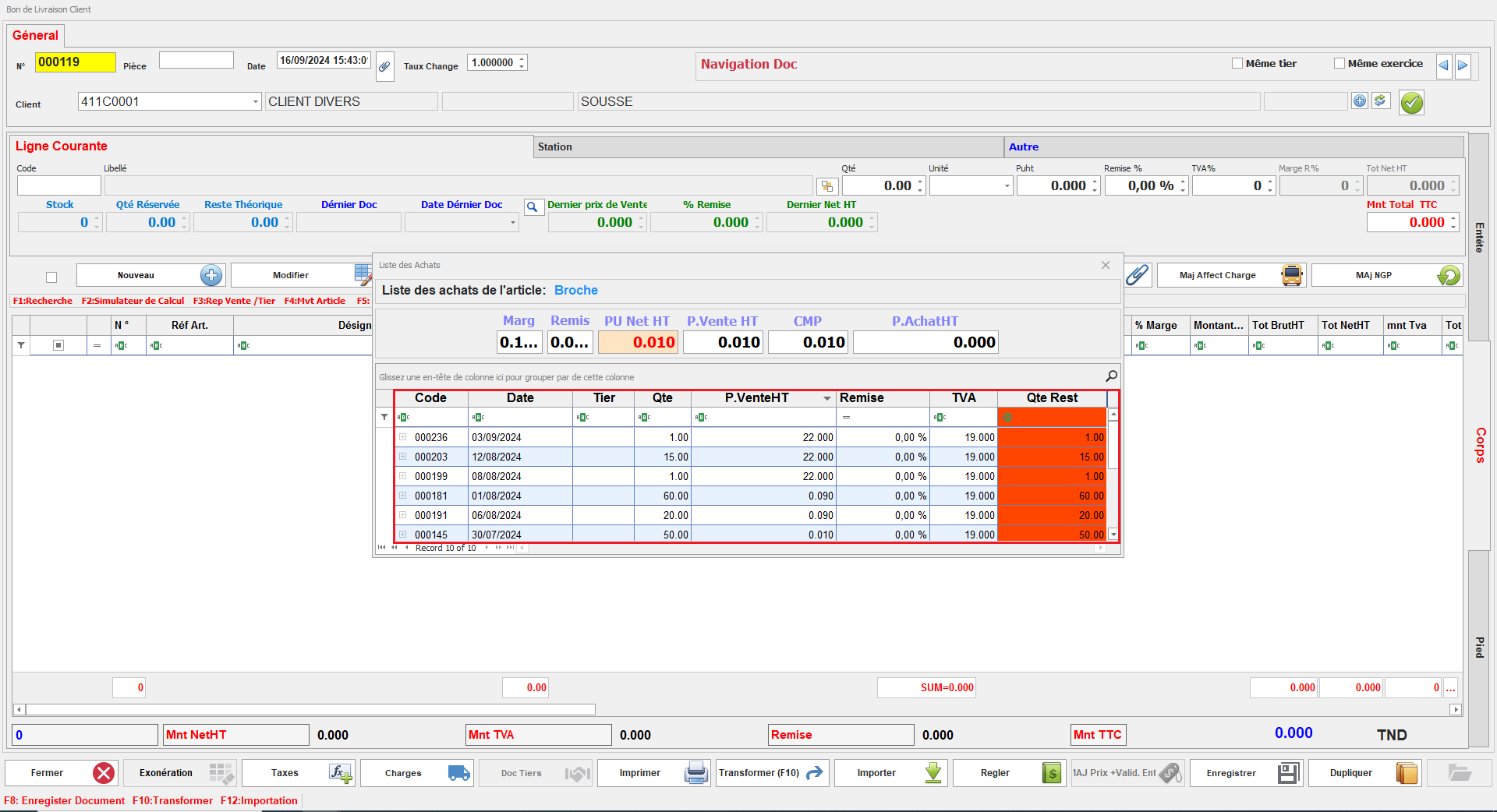
Cependant, lorsque le paramètre Mode Vente par Rép Achat est activé,
**[](https://help.asmpos.com/uploads/images/gallery/2024-09/mode-vente-rep-achat.PNG)**
une interface spécifique s'affiche, permettant à l'utilisateur de choisir le bon d'entrée qui servira de source pour les articles à vendre, facilitant ainsi le lien direct avec les achats précédents.
[](https://help.asmpos.com/uploads/images/gallery/2024-09/vent-par-rep-acahat.PNG)