# Ventes
Dans toute entreprise, les documents de vente constituent le fil conducteur des opérations commerciales, assurant la traçabilité, la conformité et la communication auprès des clients. Ils encadrent chaque étape du cycle de vente, depuis l’expression du besoin (devis) jusqu’à la facturation finale, en passant par la validation de la commande et la livraison des marchandises. Un manuel clair et structuré permet aux équipes commerciales et logistiques de maîtriser les procédures, de réduire les erreurs et d’offrir une expérience client cohérente.
**Pour mettre ce module en fonction dans notre système, une étape de paramétrage est nécessaire au niveau Article, entrepôt(station) et document:(consulter les même liens affiché dans le module achat )**
##### **Création d’un document de vente \[exemple : Bon de Livraison client (document touche le stock ) \]**
##### 1. Accès et préparation
1. **Naviguez** : **Ventes » Bon de livraison client**.
2. Cliquez sur **Nouveau** pour ouvrir un document vierge.
3. Renseignez l’en-tête :
- **Client**
- **Date de livraison** (par défaut la date du jour)
- **Adresse de livraison**
4. Si vous partez d’une **Commande client**, utilisez **Importer les articles depuis la commande** pour précharger les lignes.
5. pour la facturation , on peut transformer les document (bon de livraison ) vers des factures
##### 2. Saisie des lignes selon le mode de suivi
#### A. Article standard
**Précondition :**
- [Paramétrage mode suivie stock](https://help.asmpos.com/link/24#bkmrk-1.11-suivi-stock)
- [article standard](https://help.asmpos.com/link/25#bkmrk-article-standard)
- [Paramétrage Document (paramétrage basique selon besoin utilisateur)](https://help.asmpos.com/link/31#bkmrk---configuration-des-)
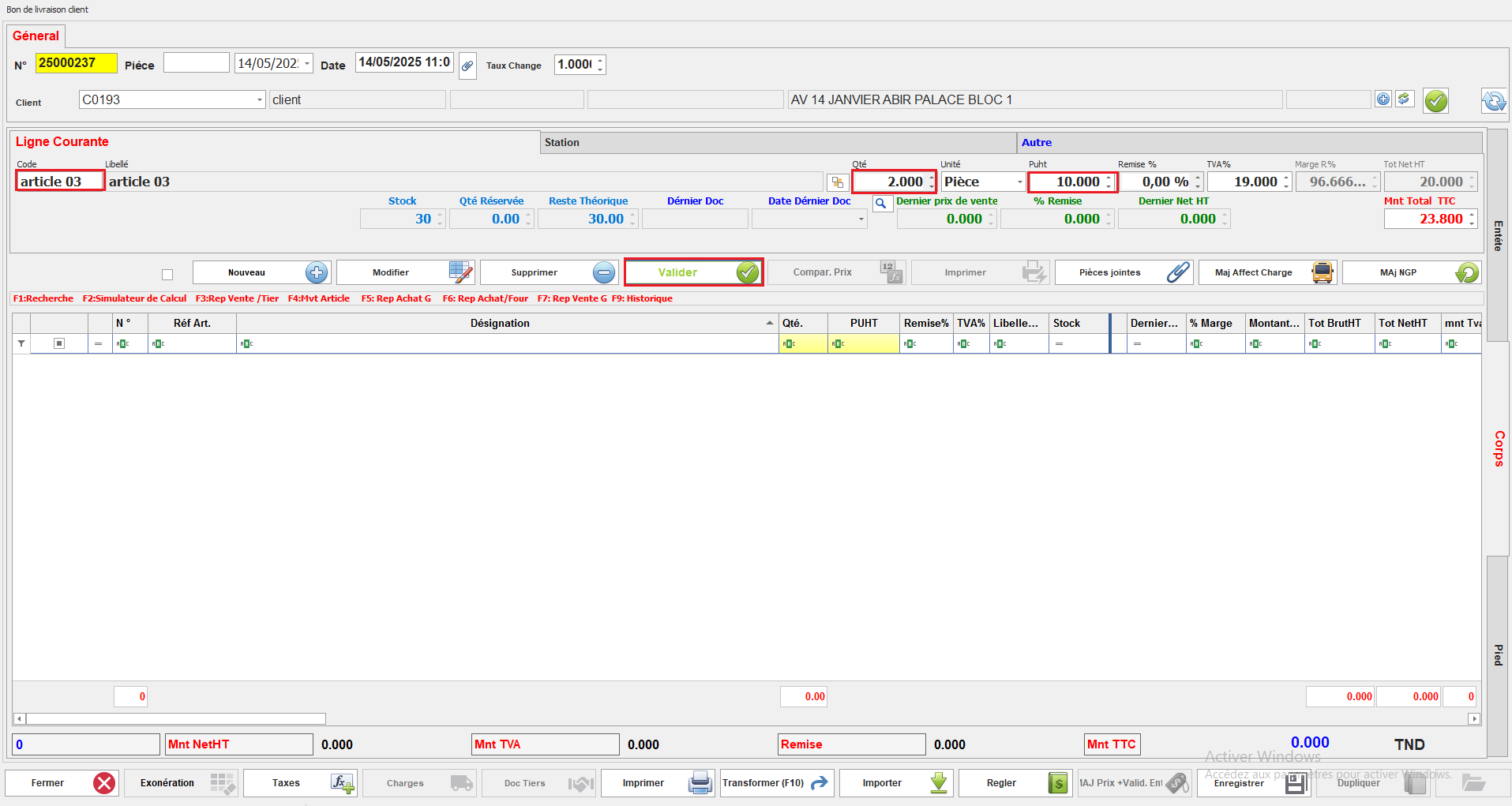
**Détails de l’interface**
[](https://help.asmpos.com/uploads/images/gallery/2025-05/cfaarticle-standard.PNG)
****Étapes à suivre :****
1. Double-clic sur **Code article** pour ouvrir le sélecteur.
2. Filtrez (par famille, code, fournisseur), puis choisissez l’article.
3. Saisissez la **Quantité** et le **Prix unitaire** (si non prérempli) et remise si on besoin ; le **Montant** se calcule automatiquement.
4. Cliquez sur **Valider** pour ajouter la ligne au document.
5. contrôle du quantité disponible pour l'article selon le besoin de l'utilisateur (quantité validé inferieur ou égale quantité disponible dans stock )
#### B. Article suivi par lot
**Précondition :**
- [Paramétrage lot](https://help.asmpos.com/link/28#bkmrk-page-title)
- [Paramétrage mode suivie stock](https://help.asmpos.com/link/24#bkmrk-1.11-suivi-stock)
- [article suivi par lot ](https://help.asmpos.com/link/25#bkmrk-article-suivi-par-lo)
- [paramétrage document pour activer la prise en charge des lots.](https://help.asmpos.com/link/4#bkmrk-exemple-de-param%C3%A9tra)
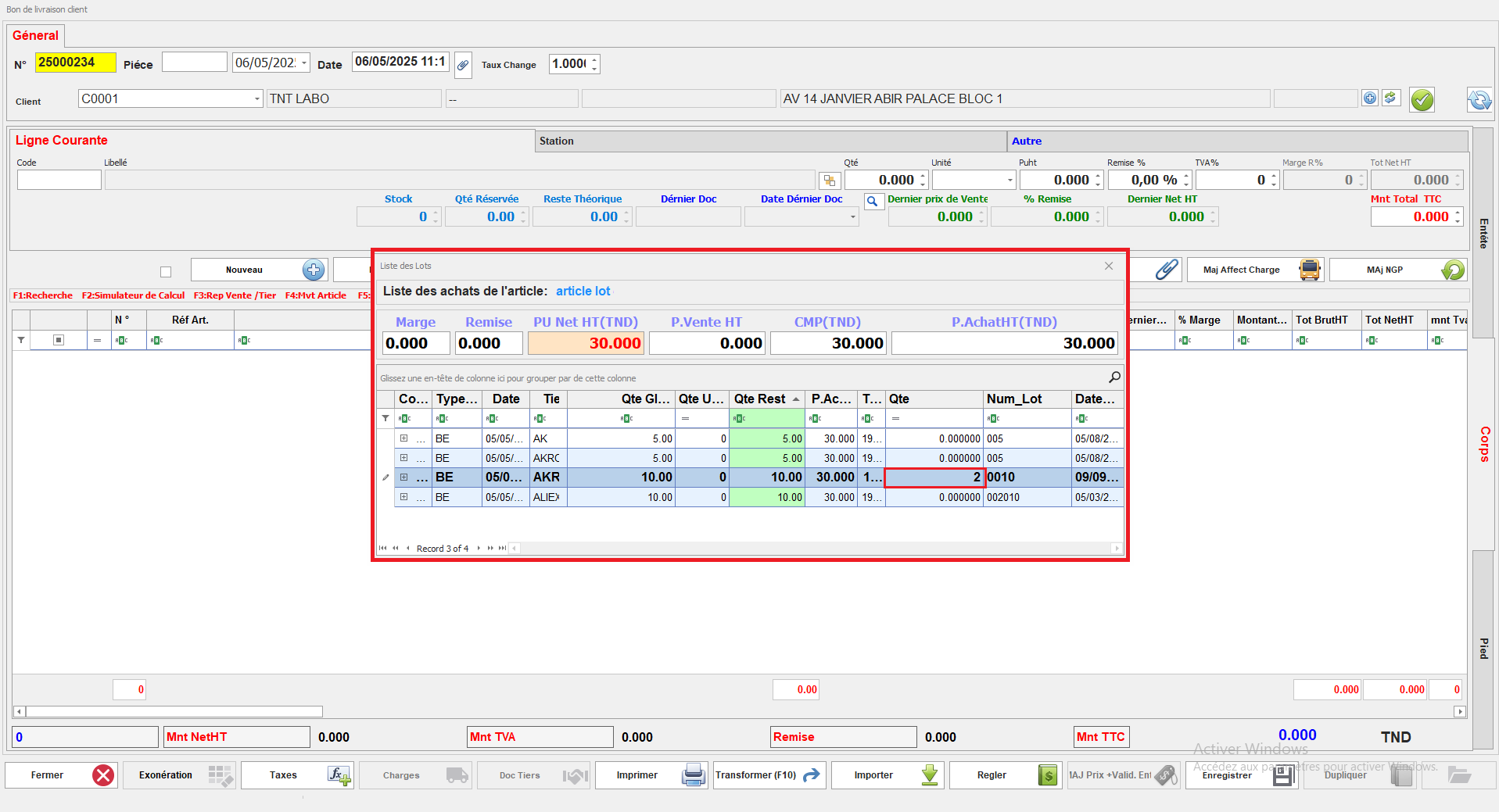
**Détails de l’interface**
[](https://help.asmpos.com/uploads/images/gallery/2025-05/Xf5vente-choix-lot.png)
****Étapes à suivre :****
1. Double-clic sur **Code article** pour ouvrir le sélecteur.
2. Filtrez (par famille, code, fournisseur), puis choisissez l’article.
3. dés la sélection de l'article une fenêtre « Lots existants » s’affiche pour l’article désiré:
· Colonnes : code document ,type document , Qte globale , Qte utilisé et Qté restant .
· Saisie de la Qté à livrer pour un seul lot dans la colonne quantité "Qte " (ex. 5 unités sur le lot L-001-02/05/2025).
2. Valider l'ajout de ligne document : contrôle que Qté livrée ≤ Qté dispo du lot (Qté restant ).
3. Le bon de livraison : déclenche les mouvements de stock en base (décrémentation).
#### C. Article suivi par emplacement
**Précondition :**
- [Paramétrage Emplacement:](https://help.asmpos.com/link/34#bkmrk-5.-emplacement)
- [Paramétrage mode suivie stock](https://help.asmpos.com/link/24#bkmrk-1.11-suivi-stock)
- [article suivi par emplacement:](https://help.asmpos.com/link/25#bkmrk-article-suivi-par-em)
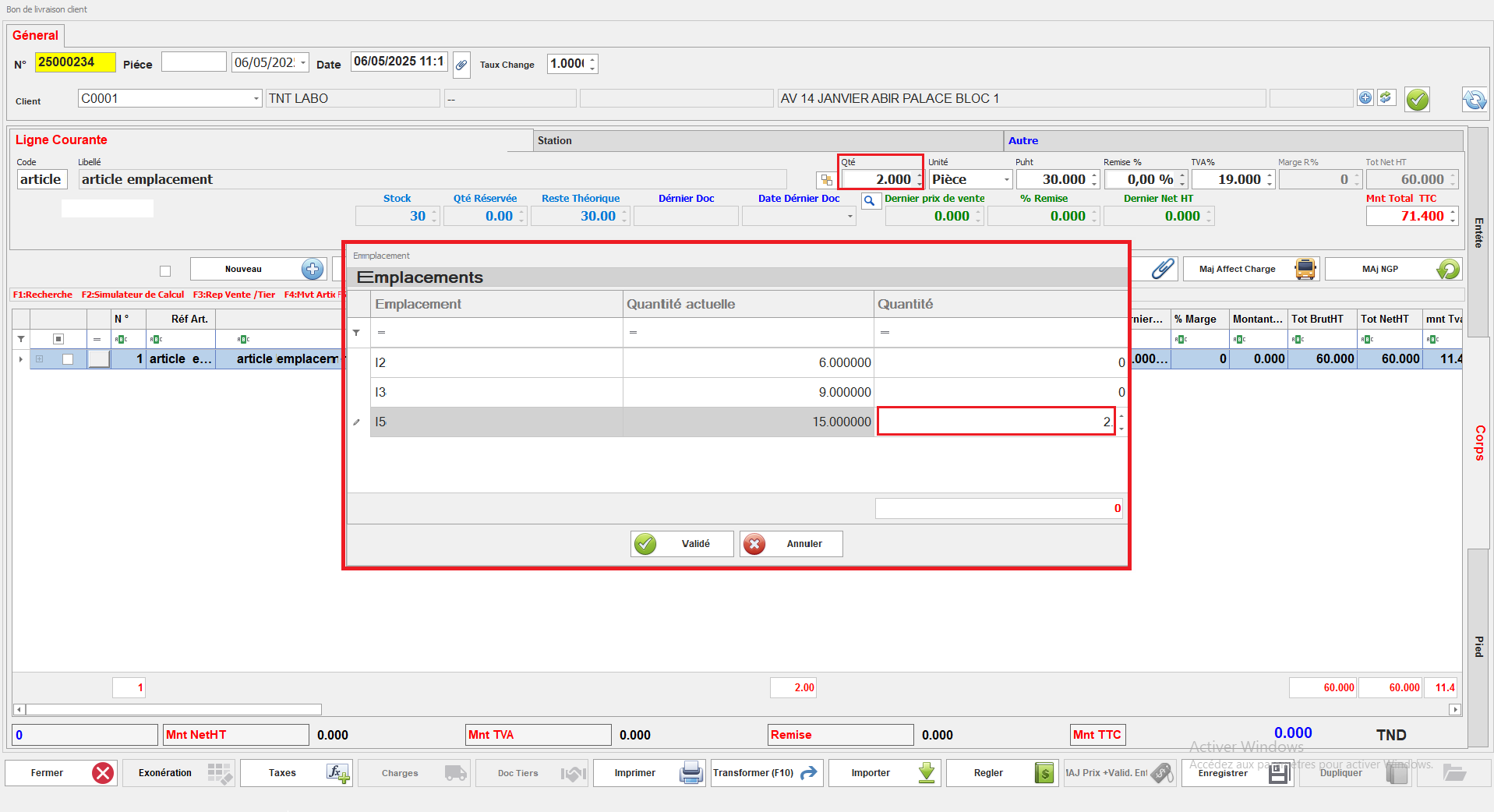
**Détails de l’interface**
[](https://help.asmpos.com/uploads/images/gallery/2025-05/NCGvente-choix-emplacement.png)
****Étapes à suivre :****
1. Double-clic sur **Code article** pour ouvrir le sélecteur.
2. Filtrez (par famille, code, fournisseur), puis choisissez l’article.
3. Saisissez la **Quantité** et le **Prix unitaire** (si non prérempli) et remise si on besoin ; le **Montant** se calcule automatiquement.
4. Cliquez sur **Valider** pour ajouter la ligne au document.
5. la fenêtre « Choix des emplacements » apparaît avec des emplacements existants.
- **Emplacement** (libellé)
- **Quantité disponible(qte existant dans une ligne emplacement )**
- **Quantité à livrer** (modifiable)
6. Saisie des quantités sur un ou plusieurs emplacements (ex. 3 en I2, 2 en I3 pour une livraison de 5).
7. Cliquez sur **Valider** : la somme des quantités saisies doit égaler la quantité totale de la ligne, sinon le système renvoie une erreur.
D. Article suivi par numéro de série
****Précondition :****
- [Paramétrage mode suivie stock](https://help.asmpos.com/link/24#bkmrk-1.11-suivi-stock)
- [article suivi par numéros de série](https://help.asmpos.com/link/25#bkmrk-article%C2%A0-avec-des-va)
- [paramétrage document pour activer la prise en charge des numéros de série.](https://help.asmpos.com/link/6#bkmrk-page-title)
****Étapes à suivre :****
1. Double-clic sur **Code article** pour ouvrir le sélecteur.
2. Filtrez (par famille, code, fournisseur), puis choisissez l’article.
3. Saisissez la **Quantité** et le **Prix unitaire** (si non prérempli) et remise si on besoin ; le **Montant** se calcule automatiquement.
4. Cliquez sur **Valider** pour ajouter la ligne au document.
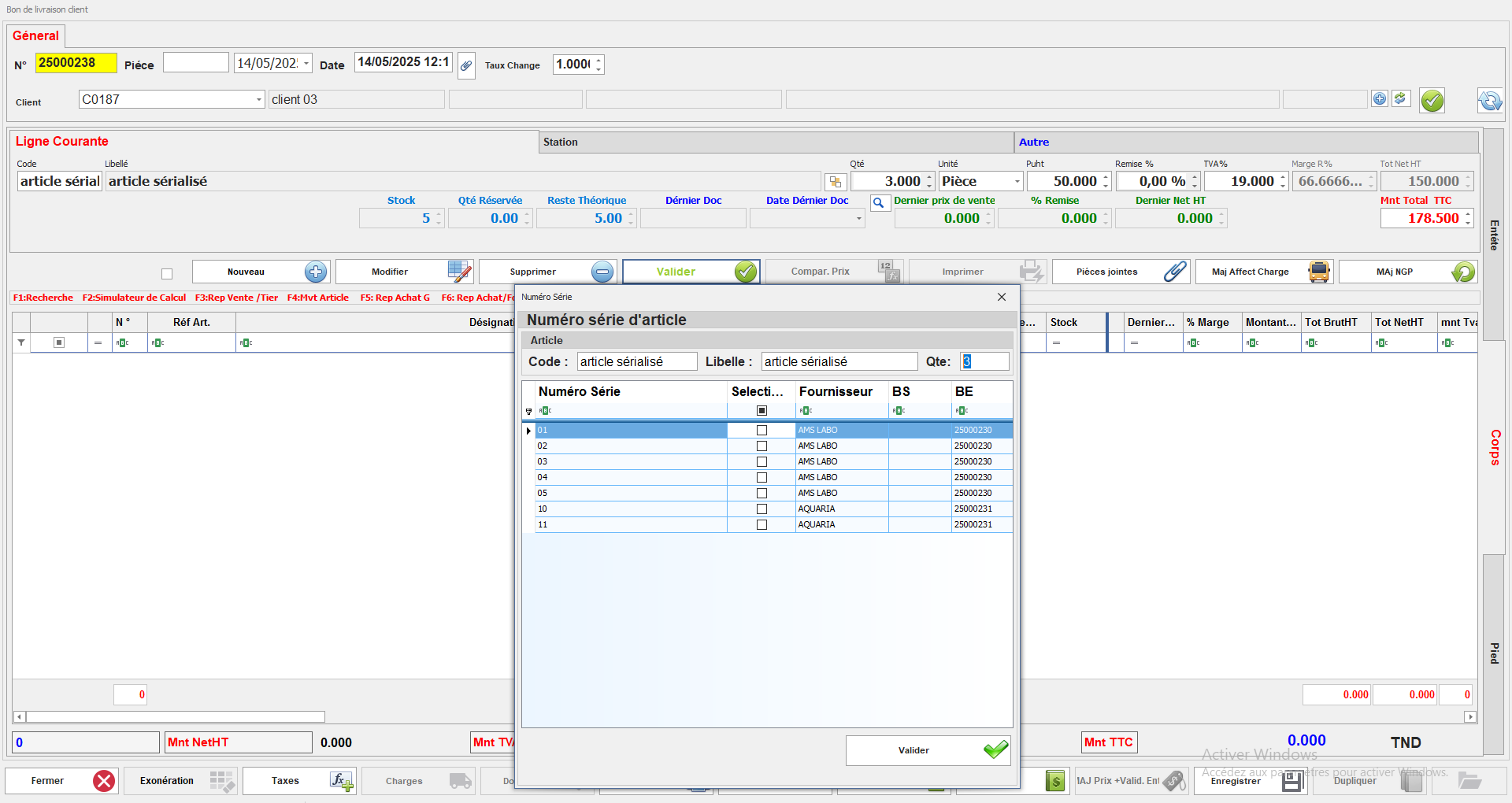
5. Après choix de l’article avec sa quantité , la fenêtre **Choix des numéros de série existant** s’ouvre.
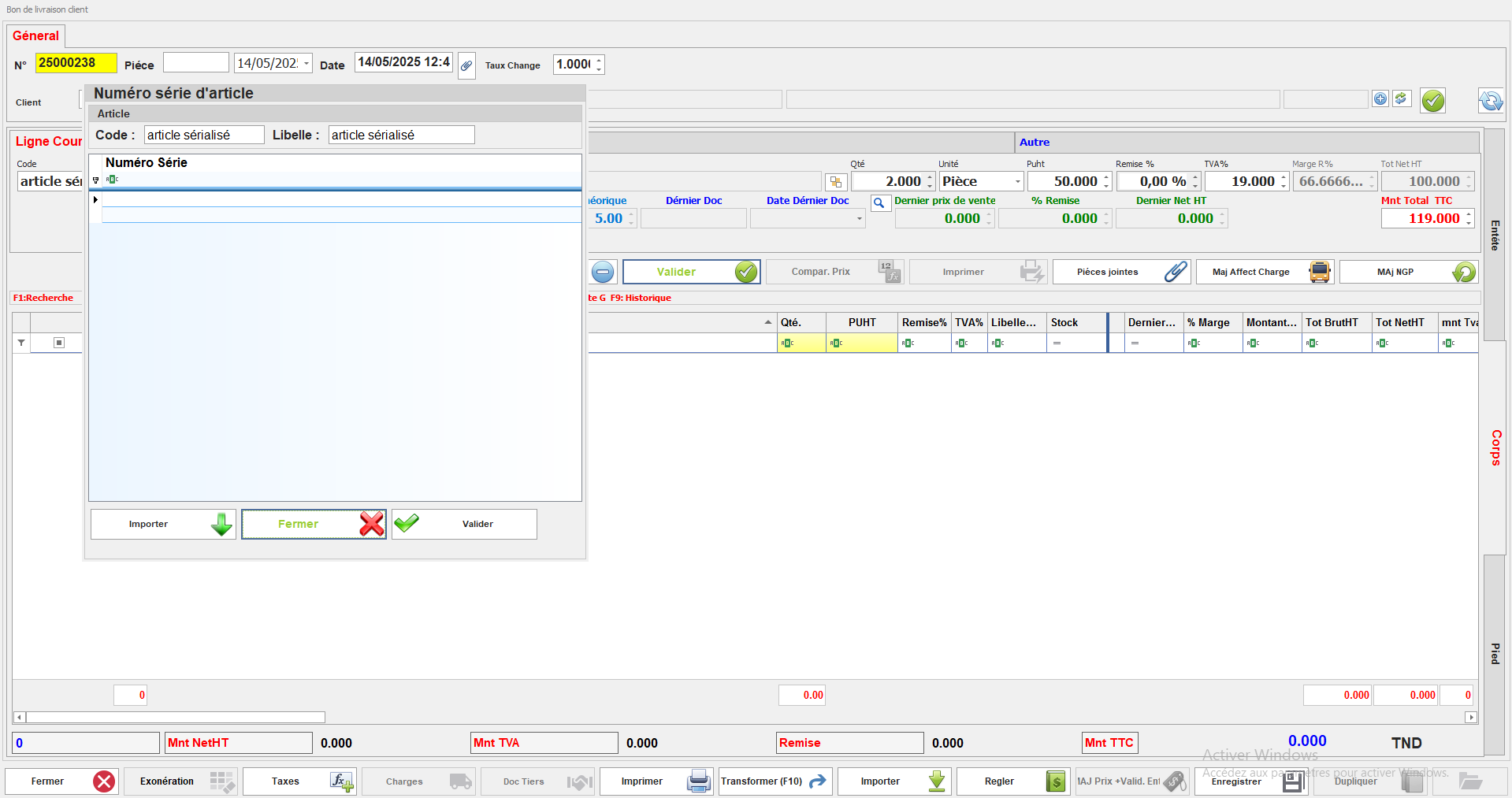
6. deux méthode pour choisir les numéros de série dans vente selon besoin utilisateur
1. par cochage dans une liste des numéros de série existant
[](https://help.asmpos.com/uploads/images/gallery/2025-05/vente-article-num-serie.PNG)
2. par saisir des numéros de série ou importer
[](https://help.asmpos.com/uploads/images/gallery/2025-05/vente-article-num-serie-methode-2.PNG)
7. Validez : le contrôleur s’assure que le nombre de numéros cochés ou saisis correspond exactement à la quantité demandée.
#### E Article avec variant
****Précondition :****
- [Paramétrage variant](https://help.asmpos.com/link/27#bkmrk-page-title)
- [Paramétrage mode suivie stock](https://help.asmpos.com/link/24#bkmrk-1.11-suivi-stock)
- [article avec des variants](https://help.asmpos.com/link/25#bkmrk-article%C2%A0-avec-des-va-1)
- [paramétrage document pour activer la prise en charge des variants.](https://help.asmpos.com/link/1#bkmrk-use-variant)
**Détails de l’interface**
[](https://help.asmpos.com/uploads/images/gallery/2025-05/vente-article-variant.PNG)
****Étapes à suivre :****
1. Effectuez un double-clic sur **Code article** pour ouvrir la fenêtre de sélection.
2. Filtrez vos résultats par famille, code ou fournisseur, puis choisissez l’article.
3. Indiquez la **Quantité à livrer** (entier ou décimal selon l’unité).
4. Saisissez le **Prix unitaire** si celui-ci n’est pas prérempli ; le **Montant total** sera calculé automatiquement.
5. Validez pour enregistrer la ligne.
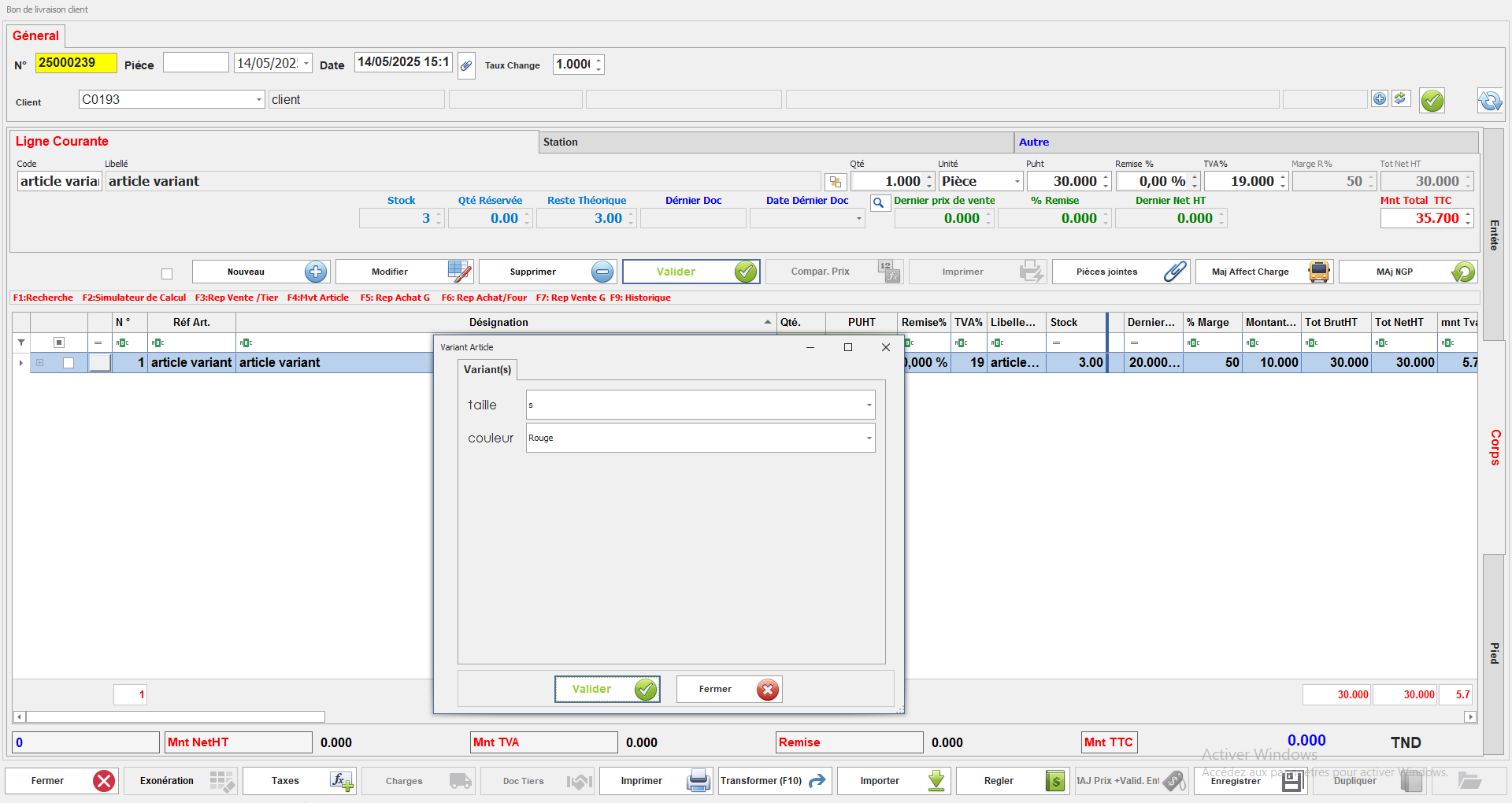
6. Après avoir sélectionné votre article, la fenêtre Choix **variant** article apparaît.
7. Cette interface liste toutes les variants configurées pour l’article, en affichant par défaut les valeurs prédéfinies pour chaque attribut.
8. Sélectionnez le variant souhaitée dans la liste.
9. Validez votre choix ; la ligne du document se met alors à jour avec le variant sélectionnée