Paramétrage : Paramètres de Base
Le module Paramètres de Base est le socle de configuration de DUX ERP. Il permet de définir les règles de gestion, les structures référentielles et les configurations fondamentales nécessaires avant toute saisie opérationnelle (ventes, achats, trésorerie ou comptabilité).
- I.1 Paramétrage DUX
- I.2 Moyen de Paiement
- I.3 Paramétrage Article
- I.4 Paramétrage Famille
- I.5 Paramétrage Type Article
- I.6 Paramétrage Station
- I.7 Paramétrage Classe Document
I.1 Paramétrage DUX
I.2 Moyen de Paiement
📌 Définition
Le sous-module Moyen de Paiement (géré via la fiche Type Mouvement) permet de définir, configurer et automatiser l'ensemble des modes de règlement autorisés dans l'application.
Il associe chaque mode de paiement à :
-
Sa nature financière (Caisse ou Banque).
-
Son comportement d'échéance (immédiat ou différé/portefeuille).
-
Ses comptes comptables de rattachement (compte principal, compte de portefeuille, compte d'impayés).
📍 Navigation
-
Chemin d'accès :
Paramètres > Divers > Moyen de payement
📸 Détail de l'Interface
-
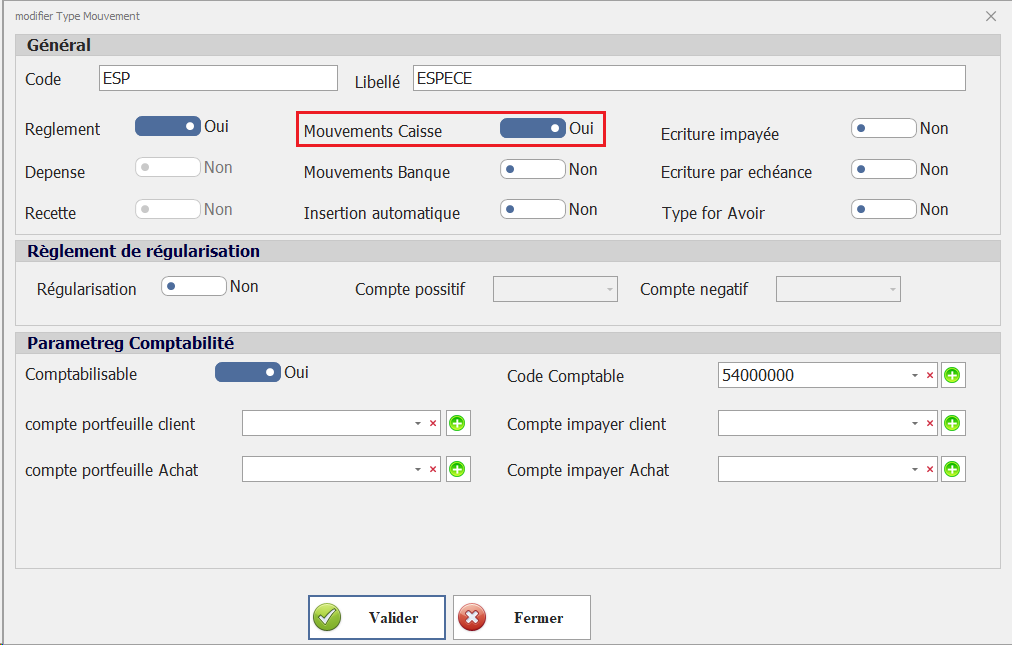
Capture 1 : Configuration d'un règlement Caisse (ex. Espèces)
(Activation de l'option "Mouvements Caisse" et association directe au compte de caisse
54000000).
-
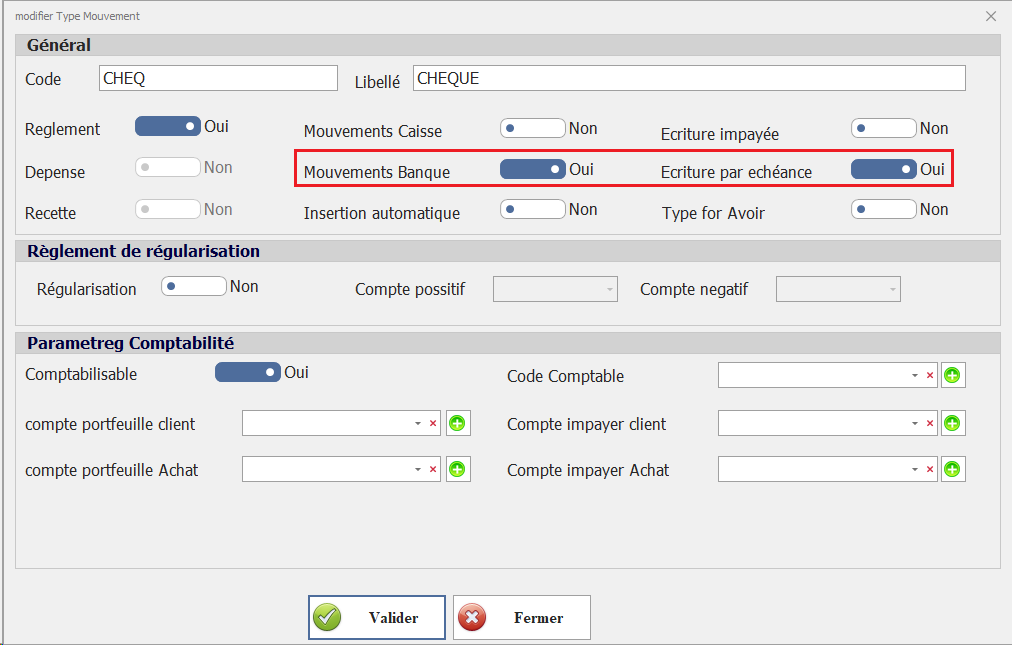
Capture 2 : Configuration d'un règlement Banque échéancé (ex. Chèque)
(Activation des options "Mouvements Banque" et "Écriture par échéance").
-
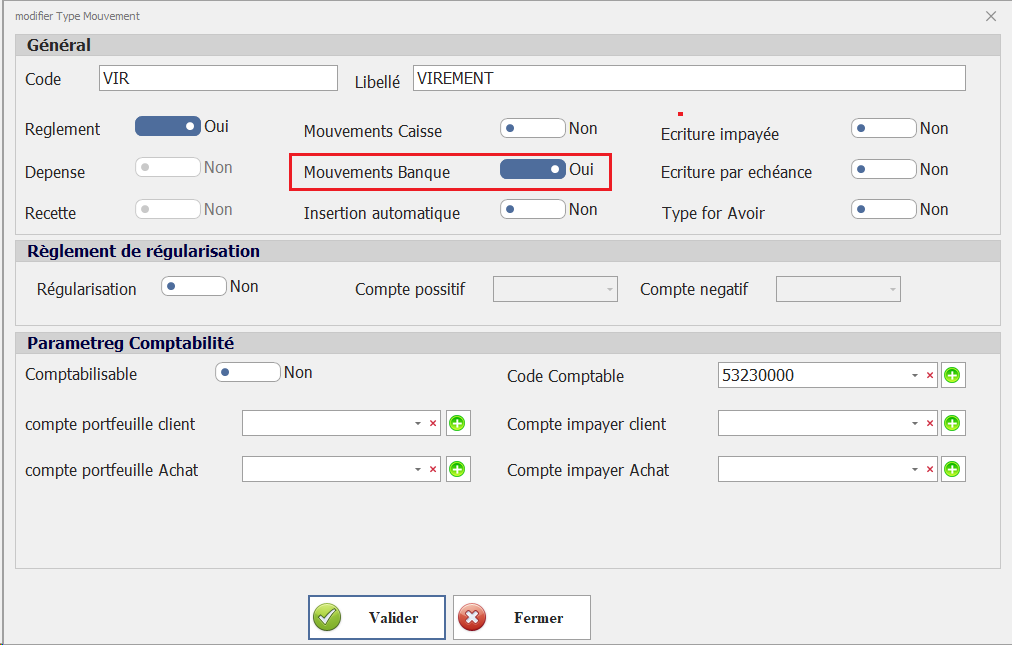
Capture 3 : Configuration d'un règlement Banque non échéancé (ex. Virement)
(Activation de l'option "Mouvements Banque" avec "Écriture par échéance" = Non, associé au compte bancaire
53230000).
🛠️ Description Détaillée des Zones et Champs
| Zone / Section | Champ | Description & Fonctionnement |
| Général | Code | Identifiant court et unique du mode de règlement (ex. ESP, CHEQ, VIR). |
| Libellé | Désignation complète du moyen de paiement (ex. ESPÈCES, CHÈQUE, VIREMENT). | |
| Règlement | Interrupteur principal (Oui/Non) activant ce mode pour les encaissements et décaissements. | |
| Mouvements Caisse | À activer (Oui) pour les flux de trésorerie physique (espèces). | |
| Mouvements Banque | À activer (Oui) pour tous les flux transitant par un compte bancaire. | |
| Écriture par échéance |
• Oui : Active le suivi en portefeuille et la gestion des dates d’échéance et de paiement (ex. : Chèques, Traites). • Non : Pour les règlements immédiats sans étape intermédiaire avant leur règlement définitif (ex : Virements). |
|
| Options Avancées | Écriture impayée, Insertion automatique, Type pour Avoir / Dépense / Recette : Règles de comportement et de routage des mouvements. | |
| Règlement de régularisation | Régularisation | Active (Oui/Non) la gestion automatique des écarts de règlement. |
| Compte positif / négatif | Comptes de charges ou de produits attribués pour imputer automatiquement les petits écarts de caisse ou de change. | |
| Paramétrage Comptabilité | Comptabilisable | Indique (Oui/Non) si le mode de paiement génère une écriture comptable automatique à la validation. |
| Code Comptable | Compte général de trésorerie rattaché (ex. 54000000 pour la Caisse, 53230000 pour la Banque). |
|
| Compte portefeuille Client / Achat | Comptes d'attente pour le suivi des effets/chèques reçus ou émis avant leur encaissement/décaissement effectif. | |
| Compte impayé Client / Achat | Comptes d'imputation en cas de rejet ou d'impayé bancaire. |
💡 Typologie des Règlements dans le Logiciel
1. Règlement Caisse
-
Nature : Mouvements directs de trésorerie physique (espèces, petits décaissements immédiats).
-
Paramétrage :
Mouvements Caisse= Oui |Écriture par échéance= Non -
Impact : Impacte directement le compte de caisse (ex.
54000000) sans étape intermédiaire de portefeuille.
2. Règlement Banque
-
Nature : Flux financiers transitant par des établissements bancaires (
Mouvements Banque= Oui). -
Instruments Échéancés (Chèque, Traite/Effet) :
-
Écriture par échéance= Oui -
Comportement : Nécessite un suivi de portefeuille, une date d'échéance et une étape formelle d'encaissement/décaissement.
-
-
Instruments Non Échéancés (Virement bancaire, Versement) :
-
Écriture par échéance= Non -
Comportement : Mouvements immédiats sans délai de valeur intermédiaire.
-
🔄 Mode Opératoire (Guide Utilisateur Pas-à-Pas)
➕ Ajouter ou Modifier un Mode de Règlement
-
Accédez à la page via Paramètres > Divers > Moyen de payement.
-
Renseignez le Code et le Libellé.
-
Sélectionnez la nature du mouvement en basculant Mouvements Caisse ou Mouvements Banque sur Oui.
-
Configurez l'option Écriture par échéance :
-
Positionnez sur Oui si le moyen de paiement nécessite une remise de portefeuille (ex. Chèque).
-
Positionnez sur Non pour un règlement direct (ex. Virement, Espèces).
-
-
Dans la section Paramétrage Comptabilité :
-
Cochez Comptabilisable sur Oui.
-
Sélectionnez le Code Comptable de trésorerie correspondant.
-
-
Renseignez les comptes de portefeuille ou d'impayés si nécessaire.
-
Cliquez sur le bouton Valider pour enregistrer.
-
Vérification : Assurez-vous que le nouveau mode de règlement apparaît bien dans la liste déroulante lors de la saisie d'un encaissement ou décaissement.
I.3 Paramétrage Article
📌 Définition
Le sous-module Paramétrage Article (accessible via le Catalogue des produits) constitue le répertoire central de tous les biens, services et matières premières gérés par l'entreprise. Il permet d'enregistrer les données d'identification, les conditions tarifaires, les paramètres de stockage ainsi que les règles de comptabilisation de chaque produit.
Il intègre une interface dédiée (Code comptable article) permettant d'affecter un compte général d'achat (classe 6) et un compte général de vente (classe 7). Ces affectations sont indispensables pour alimenter automatiquement la comptabilité lors du transfert des pièces commerciales lorsque la station est paramétrée en mode d'intégration "Par Article" ou "Par Compte Comptable Article".
📍 Navigation
-
Chemin d'accès :
Catalogue > Articles > Catalogue des produits
📸 Détail de l'Interface
-
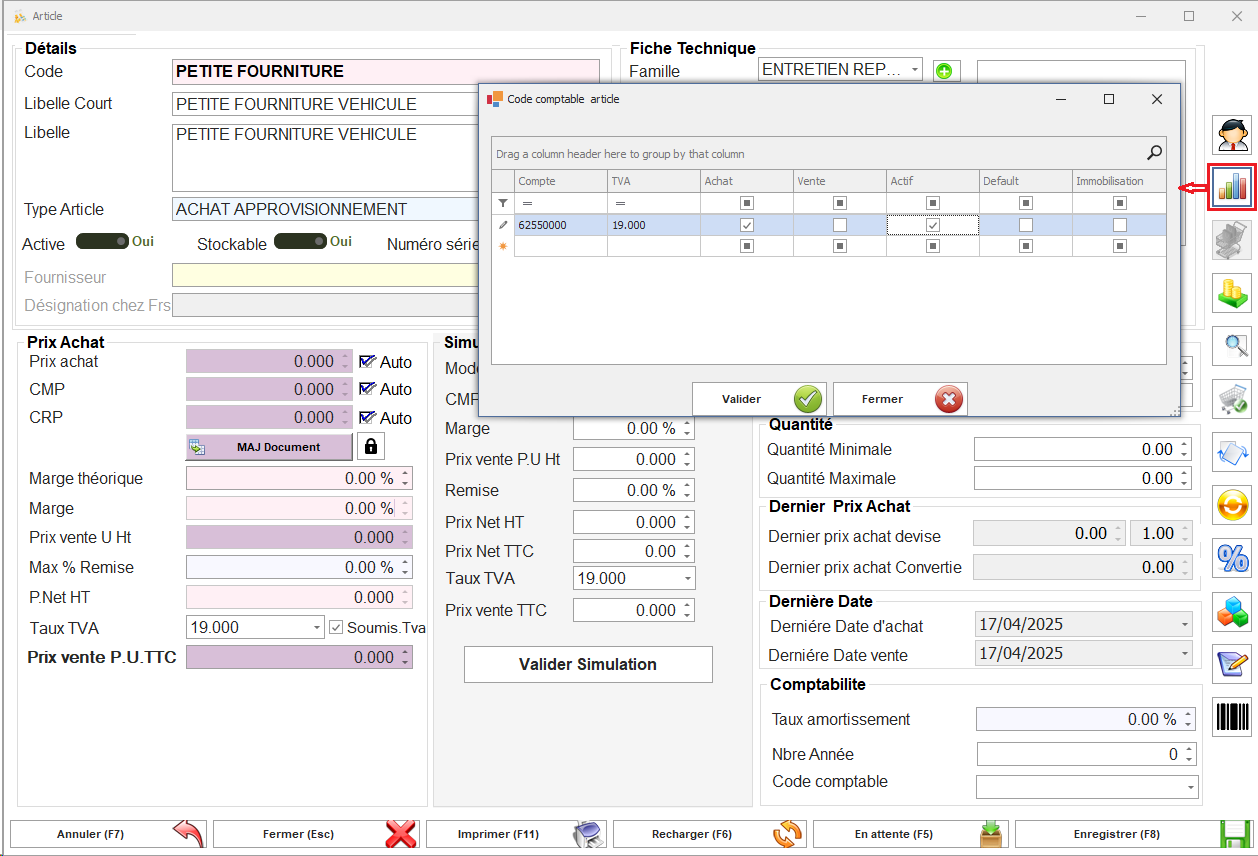
Vue : Fiche Article et Fenêtre "Code comptable article"
(L'écran principal regroupe l'identification du produit, sa fiche technique et ses prix, tandis que la fenêtre modale superposée permet d'associer les comptes comptables d'Achat et de Vente).
🛠️ Description Détaillée des Zones et Champs
| Zone / Section | Champ | Description & Fonctionnement |
| En-tête & Infos Générales | Code | Référence unique ou matricule de l'article (ex. FM6.5MM). |
| Libellé Court / Libellé | Nom abrégé et désignation commerciale complète du produit (ex. FIL MACHINE Ø 6.5MM). | |
| Type Article | Classification fonctionnelle du produit (ex. MATIÈRES PREMIÈRES). | |
| Active | Interrupteur (Oui/Non) permettant d'autoriser ou d'interdire l'utilisation de l'article dans les nouveaux documents d'achat/vente. | |
| Stockable | Interrupteur (Oui/Non) activant le suivi dynamique du stock physique et le calcul du coût moyen pondéré (CMP). | |
| Fiche Technique & Tarification | Famille | Groupe d'appartenance de l'article pour les statistiques et le regroupement comptable (ex. MATIÈRES PREMIÈRES). |
| Prix Achat / CMP / CRP | Valeurs de coût d'acquisition et indicateurs de prix de revient (ex. 2 171.500). |
|
| Prix Vente U HT / TVA / P.Net HT / P.U.TTC | Paramètres de calcul du prix de vente public et de la marge. | |
| Fenêtre Modale : Code Comptable Article | Compte | Sélection du compte général issu du plan comptable (ex. 601... pour l'achat de matière première ou 701... pour la vente de produits finis). |
| TVA | Taux de Taxe sur la Valeur Ajoutée rattaché à l'opération (ex. 19.000). |
|
| Achat (Case à cocher) | Cochez cette case pour désigner le compte sélectionné comme compte de charge par défaut lors du transfert des documents d'achat. | |
| Vente (Case à cocher) | Cochez cette case pour désigner le compte sélectionné comme compte de produit par défaut lors du transfert des documents de vente. | |
| Actif / Default / Immobilisation | Options de qualification du compte dans le référentiel comptable. |
🔄 Mode Opératoire (Guide Utilisateur Pas-à-Pas)
⚙️ Associer les Codes Comptables Achat et Vente à un Article
-
Accédez à la page via Catalogue > Articles > Catalogue des produits.
-
Sélectionnez l'article souhaité dans la liste et cliquez sur Modifier (ou appuyez sur
Entrée). -
Sur la barre d'outils verticale à droite de l'écran, cliquez sur le bouton Comptabilité (icône avec un graphique en barres colorées).
-
Dans la fenêtre pop-up Code comptable article qui s'affiche :
-
Pour un Achat / Charge : Saisissez le numéro de compte dans la colonne Compte (ex.
62550000), précisez le taux de TVA (ex.19.000), puis cochez la case dans la colonne Achat ainsi que la case Actif. -
Pour une Vente / Produit (si applicable) : Ajoutez une ligne supplémentaire, saisissez le compte de produit (classe 7) et cochez la case dans la colonne Vente.
-
-
Cliquez sur le bouton Valider dans la fenêtre pop-up.
-
Enregistrez les modifications globales de la fiche en appuyant sur Enregistrer (
F8).
💡 Recommandation & Impact Système
⚡ Lien avec le Paramétrage Station :
L'attribution précise des cases Achat et Vente sur la fiche article est indispensable si votre station est configurée en mode d'intégration "Par Article" ou "Par Compte Comptable Article". C'est ce paramétrage qui permet au système de générer automatiquement les lignes de débit/crédit appropriées dans vos journaux comptables lors de la comptabilisation des factures.
I.4 Paramétrage Famille
📌 Définition
Le sous-module Paramétrage Famille permet d'organiser et de regrouper les articles du catalogue sous forme de catégories homogènes (ex. ENTRETIEN & RÉPARATION, MATIÈRES PREMIÈRES). Il joue un rôle stratégique dans l'automatisation comptable en permettant d'affecter des comptes comptables généraux d'achat (classe 6) et de vente (classe 7) directement au niveau de la famille d'articles.
Ces affectations sont indispensables lorsque le mode d'intégration comptable configuré au niveau de la station est défini sur "Par Famille Article". Lors du transfert des factures d'achat ou de vente vers la comptabilité générale, le système regroupe automatiquement toutes les lignes d'articles appartenant à une même famille sur une seule ligne d'écriture comptable, en se basant sur les comptes paramétrés dans cet écran.
📍 Navigation
-
Chemin d'accès :
Catalogue > Paramétrage articles > Famille
📸 Détail de l'Interface
-
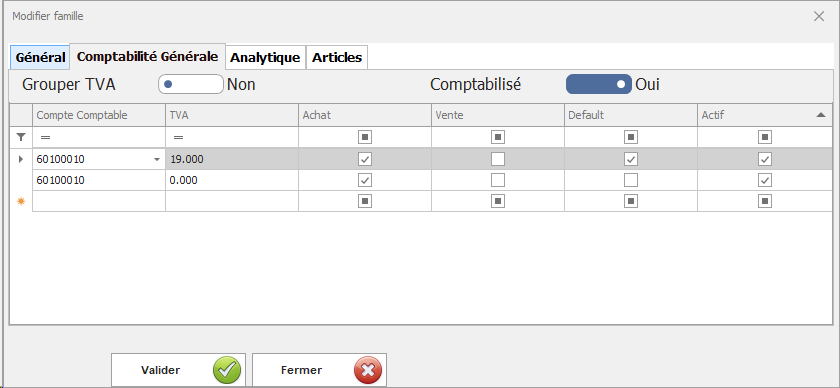
Vue : Fiche Modifier famille (Onglet Comptabilité Générale)
(L'écran présente l'onglet "Comptabilité Générale" comportant l'option "Comptabilisé", l'interrupteur "Grouper TVA" et la grille d'association des comptes comptables Achat/Vente avec leurs taux de TVA).

🛠️ Description Détaillée des Zones et Champs
| Zone / Section | Champ | Description & Fonctionnement |
| En-tête de l'onglet Comptabilité Générale | Grouper TVA | Basculeur (Oui/Non) : Détermine si les montants de TVA de même taux au sein de la famille doivent être regroupés sur une seule ligne comptable lors de l'intégration. |
| Comptabilisé | Basculeur (Oui/Non) : Indique si les mouvements des articles rattachés à cette famille génèrent des écritures comptables automatiques (par défaut : Oui). | |
| Grille de Rapprochement Comptable | Compte Comptable | Sélection du compte général issu du plan comptable rattaché à la famille (ex. 60100010 pour les achats de matières premières). |
| TVA | Taux de TVA applicable aux produits de cette famille (ex. 19.000 % ou 0.000 %). |
|
| Achat (Case à cocher) | Cochez cette case pour désigner le compte sélectionné comme compte de charge par défaut lors de l'intégration des documents d'achat. | |
| Vente (Case à cocher) | Cochez cette case pour désigner le compte sélectionné comme compte de produit par défaut lors de l'intégration des documents de vente. | |
| Default (Case à cocher) | Identifie la ligne de compte à appliquer prioritairement ou par défaut au sein de la famille. | |
| Actif (Case à cocher) | Permet d'activer ou de désactiver la ligne de paramétrage sans la supprimer. |
🔄 Mode Opératoire (Guide Utilisateur Pas-à-Pas)
⚙️ Associer des Comptes Comptables à une Famille d'Articles
-
Accédez à la page via Catalogue > Paramétrage articles > Famille.
-
Sélectionnez la famille d'articles concernée dans la liste et cliquez sur Modifier.
-
Dans la fenêtre Modifier famille, ouvrez l'onglet Comptabilité Générale.
-
Assurez-vous que l'interrupteur Comptabilisé est activé sur Oui.
-
Dans le tableau de paramétrage :
-
Pour l'Achat / Charge : Sélectionnez le numéro de Compte Comptable (ex.
60100010), précisez le taux de TVA (ex.19.000), puis cochez la case Achat ainsi que les cases Default et Actif. -
Pour la Vente / Produit : Insérez une nouvelle ligne, sélectionnez le compte de produit (classe 7), indiquez la TVA, puis cochez la case Vente.
-
-
Cliquez sur le bouton Valider pour enregistrer la configuration de la famille.
-
Vérification : Vérifiez dans l'onglet Comptabilité Générale que la grille affiche correctement la ligne de charge et la ligne de produit activées.
💡 Recommandation & Impact Système
⚡ Lien direct avec le Paramétrage Station :
Si votre station utilise le mode d'intégration comptable "Par Famille Article", le système utilisera exclusivement les comptes renseignés dans cet écran pour générer les écritures d'achat et de vente. Cela évite de devoir paramétrer le compte comptable individuellement sur chaque fiche article tout en garantissant une comptabilisation regroupée et synthétique.
I.5 Paramétrage Type Article
📌 Définition
Le sous-module Paramétrage Type Article permet de classifier les articles par grande nature ou typologie de flux (ex. Matières Premières, Produits Finis, Marchandises, Divers, Prestations). Il permet d'appliquer des règles de gestion globales (taux d'apporteur, commissions commerciales, contraintes de saisie) ainsi que d'associer des comptes comptables généraux d'achat (classe 6) et de vente (classe 7).
Ces affectations sont indispensables lorsque le mode d'intégration comptable configuré au niveau de la station est défini sur "Par Type Article". Lors du transfert des factures vers la comptabilité générale, le système s'appuie directement sur les comptes définis dans cette fenêtre pour comptabiliser les lignes de pièces commerciales associées à chaque type d'article.
📍 Navigation
-
Chemin d'accès :
Catalogue > Paramétrage articles > Type article
📸 Détail de l'Interface
-
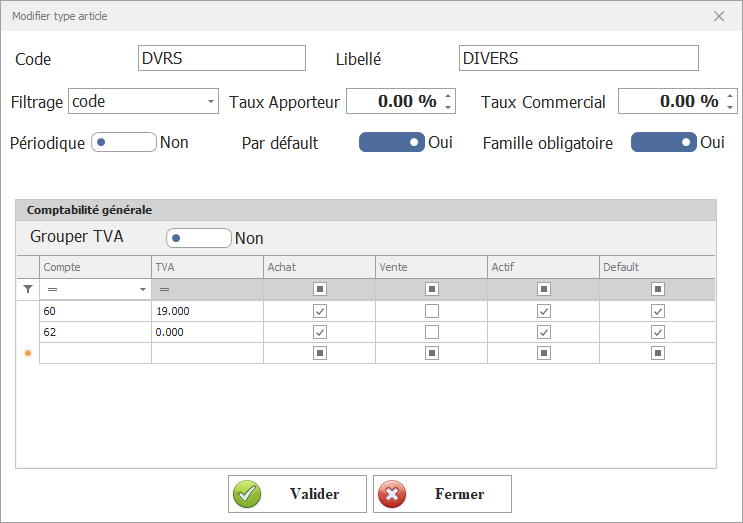
Vue : Fenêtre "Modifier type article"
(L'écran présente les paramètres généraux d'un type d'article, tels que le code, le libellé, les options de filtre/commission, ainsi que la section dédiée à la Comptabilité générale avec sa grille d'imputation comptable Achat/Vente).

🛠️ Description Détaillée des Zones et Champs
| Zone / Section | Champ | Description & Fonctionnement |
| Infos Générales & Règles | Code | Identifiant ou code court du type d'article (ex. DVRS). |
| Libellé | Intitulé ou nom complet du type d'article (ex. DIVERS). | |
| Filtrage | Mode de filtrage appliqué lors des recherches d'articles (ex. code). | |
| Taux Apporteur / Commercial | Pourcentage de commission ou de rémunération attribué par défaut (ex. 0.00 %). |
|
| Périodique | Option (Oui/Non) spécifiant si les articles de ce type font l'objet d'un suivi périodique. | |
| Par défaut | Détermine (Oui/Non) si ce type est sélectionné automatiquement lors de la création d'un produit. | |
| Famille obligatoire | Rend obligatoire (Oui/Non) le rattachement d'une famille lors de la création d'un article de ce type. | |
| Comptabilité Générale | Grouper TVA | Basculeur (Oui/Non) : Permet de regrouper les montants de TVA de même taux lors de la génération des écritures. |
| Compte | Sélection du compte général issu du plan comptable (ex. 60100000 ou 70100000). |
|
| TVA | Taux de TVA applicable au compte (ex. 19.000 % ou 0.000 %). |
|
| Achat (Case à cocher) | Cochez cette case pour désigner le compte sélectionné comme compte de charge par défaut lors du transfert d'achats. | |
| Vente (Case à cocher) | Cochez cette case pour désigner le compte sélectionné comme compte de produit par défaut lors du transfert de ventes. | |
| Actif (Case à cocher) | Valide la disponibilité de la ligne de paramétrage comptable. | |
| Default (Case à cocher) | Définit le compte d'imputation à utiliser en priorité pour ce type d'article. |
🔄 Mode Opératoire (Guide Utilisateur Pas-à-Pas)
⚙️ Configurer l'Imputation Comptable d'un Type Article
-
Accédez à la page via Catalogue > Paramétrage articles > Type article.
-
Sélectionnez le type d'article concerné dans la liste (ex.
DVRS) et cliquez sur Modifier. -
Renseignez au besoin les paramètres généraux (Taux commercial, Famille obligatoire, etc.).
-
Dans le tableau sous la section Comptabilité générale :
-
Pour la Vente / Produit : Saisissez le numéro de Compte (ex.
70100000), indiquez le taux de TVA (ex.19.000), cochez la case Vente, puis activez les cases Actif et Default. -
Pour l'Achat / Charge : Insérez une seconde ligne avec le compte d'achat de classe 6, renseignez le taux de TVA et cochez la case Achat.
-
-
Cliquez sur le bouton Valider pour enregistrer les paramètres.
-
Vérification : Assurez-vous que la grille sous Comptabilité générale résume correctement vos comptes de charge et de produit rattachés.
💡 Recommandation & Impact Système
⚡ Lien direct avec le Paramétrage Station :
Lorsque votre station est configurée en mode d'intégration comptable "Par Type Article", le module d'intégration comptable ignore les paramètres individuels des fiches articles et des familles. Il utilise exclusivement les comptes définis dans cet écran pour imputer les écritures d'achat et de vente en comptabilité.
I.6 Paramétrage Station
📌 Définition
Le sous-module Paramétrage Station constitue la pierre angulaire de la configuration administrative, fiscale et comptable de l'établissement ou du point de vente. Il regroupe les identifiants légaux de la société (Matricule Fiscal, Registre de Commerce, Régime fiscal) et permet de piloter le comportement du système lors de la génération des factures et du transfert automatique des flux d'achats et de ventes vers la comptabilité générale.
Dans cet écran (onglet Mode Intégration Comptabilité), l'administrateur définit le niveau de finesse d'imputation comptable. Le système s'appuie directement sur les comptes généraux (classes 6 et 7) paramétrés dans les sous-modules vus précédemment (Articles, Familles ou Types d'articles).
📍 Navigation
-
Chemin d'accès :
Paramètres > Divers > Société /Station(double-clic sur la station active)
📸 Détail de l'Interface
-
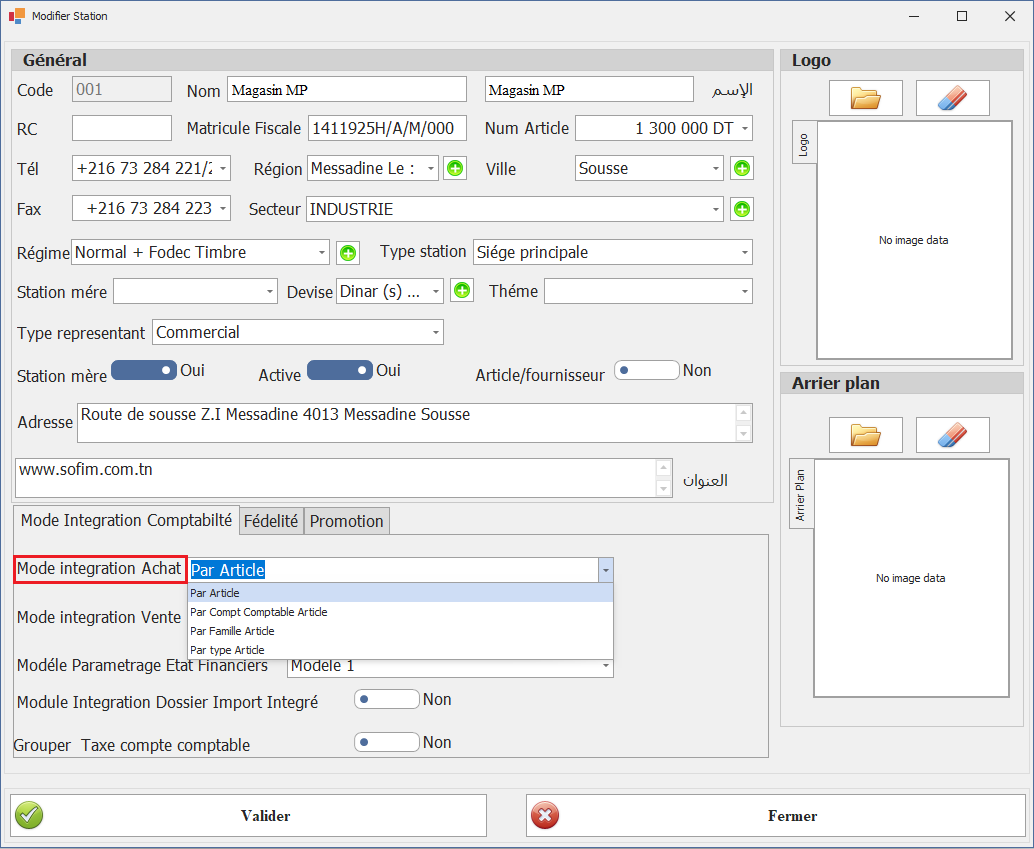
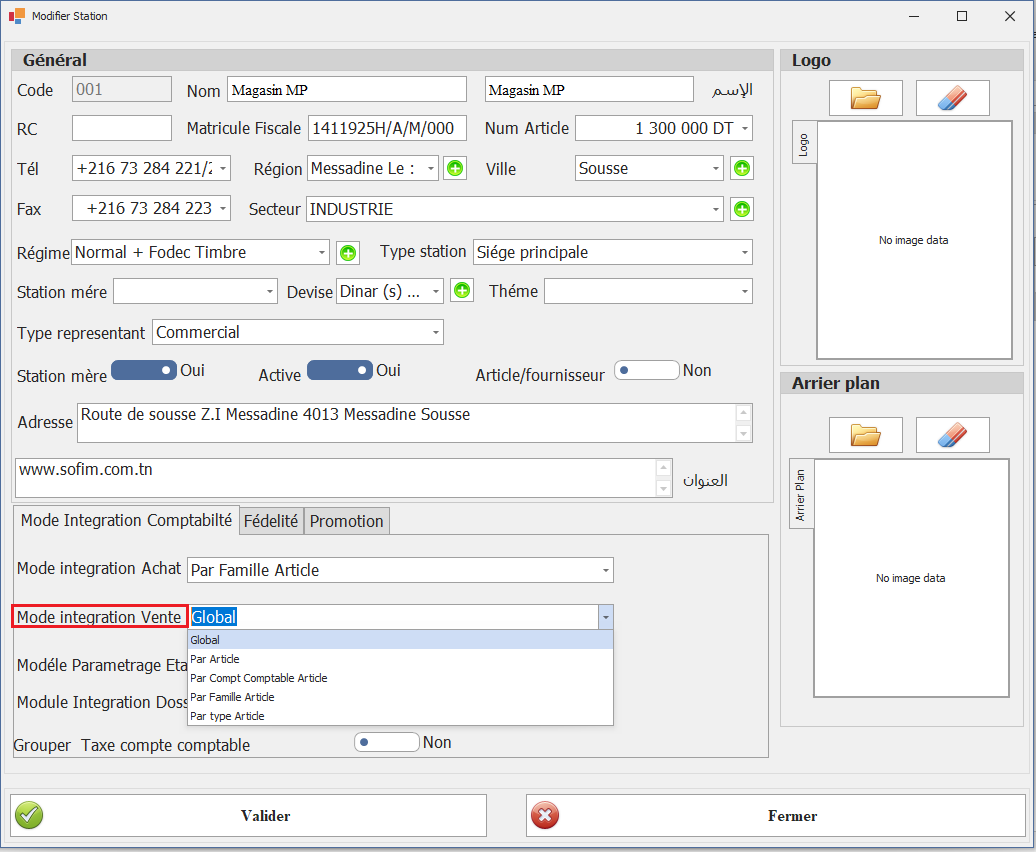
Vue : Fenêtre "Modifier Station" – Onglet Mode Intégration Comptabilité
(L'écran présente dans sa partie supérieure les informations administratives et fiscales de la station, et dans sa partie inférieure l'onglet de configuration du mode d'intégration comptable pour les flux d'Achat et de Vente).
🛠️ Description Détaillée des Zones et Champs
| Zone / Section | Champ | Description & Fonctionnement |
| En-tête & Infos Générales | Code / Nom | Identifiant unique et désignation commerciale de la station (ex. 001 - Magasin MP). |
| Matricule Fiscal / RC | Numéro d'immatriculation fiscale et Registre de Commerce figurant sur les pièces officielles (ex. 1411925H/A/M/000). |
|
| Régime | Régime fiscal déterminant l'application automatique des taxes et timbres (ex. Normal + Fodec Timbre). | |
| Devise / Type station | Monnaie de transaction (ex. Dinar) et rôle de la station (Siège principal, Succursale, etc.). | |
| Adresse / Tél / Fax / Secteur | Coordonnées complètes et secteur d'activité (ex. INDUSTRIE). | |
| Mode Intégration Comptabilité | Mode intégration Achat / Vente |
• Global (Vente uniquement) : Regroupe l'ensemble des lignes du document en une seule ligne d'écriture globale pour le montant total HT. • Par Article / Par Compt Comptable Article : Applique le compte défini sur la fiche de chaque article (Module I.3). • Par Famille Article : Applique le compte rattaché à la famille d'articles (Module I.4). • Par Type Article : Applique le compte défini au niveau du type d'article (Module I.5). |
| Modèle Paramétrage État Financiers | Schéma de présentation des états financiers et états de synthèse (ex. Modèle 1). | |
| Module Intégration Dossier Import Intégré | Basculeur (Oui/Non) : Active la gestion automatique et le suivi comptable des charges sur dossiers d'importation. | |
| Grouper Taxe compte comptable | Basculeur (Oui/Non) : Cumule les montants de taxes identiques sur une seule ligne comptable au lieu de générer une ligne de taxe par article. | |
| Visuels | Logo | Permet de charger le logo d'entreprise pour les en-têtes d'impression. |
| Arrière-plan | Image de fond du plan de travail pour la station. |
🔄 Mode Opératoire (Guide Utilisateur Pas-à-Pas)
⚙️ Configurer le Mode d'Intégration Comptable
💡 Synthèse des Dépendances & Impacts Système
| Mode sélectionné dans la Station | Source du compte comptable utilisé | Comportement de génération de l'écriture |
| Global (Vente uniquement) | Compte de produit général par défaut | Cumule toutes les lignes du document de vente en une seule écriture globale pour le montant total. |
| Par Article / Par Compte Comptable Article | Fiche Article (Catalogue des produits) | Génère des lignes comptables détaillées article par article. |
| Par Famille Article | Fiche Famille (Paramétrage articles > Famille) | Regroupe les articles d'un même document selon leur famille d'appartenance. |
| Par Type Article | Fiche Type Article (Paramétrage articles > Type article) | Regroupe les articles selon leur grande typologie (ex. Marchandises vs Prestations). |
I.7 Paramétrage Classe Document
📌 Définition
Le sous-module Paramétrage Classe Document permet de définir les règles de gestion, le comportement comptable ainsi que les paramètres d'impression pour chaque type de document commercial géré par l'ERP (ex. Facture Achat, Facture Vente, Bon de Livraison, Bon de Commande, Avoir, etc.).
À travers l'onglet Écriture Comptable, ce sous-module permet d'indiquer si les documents appartenant à une classe donnée génèrent des écritures comptables automatiques lors de leur validation ou de leur transfert, et de leur assigner le journal auxiliaire par défaut (ex. journal Achat pour les factures fournisseurs, journal Vente pour les factures clients).
📍 Navigation
-
Chemin d'accès :
Paramètres > Configuration > Configuration des piéces(double-clic sur la classe de document à configurer)
📸 Détail de l'Interface
-
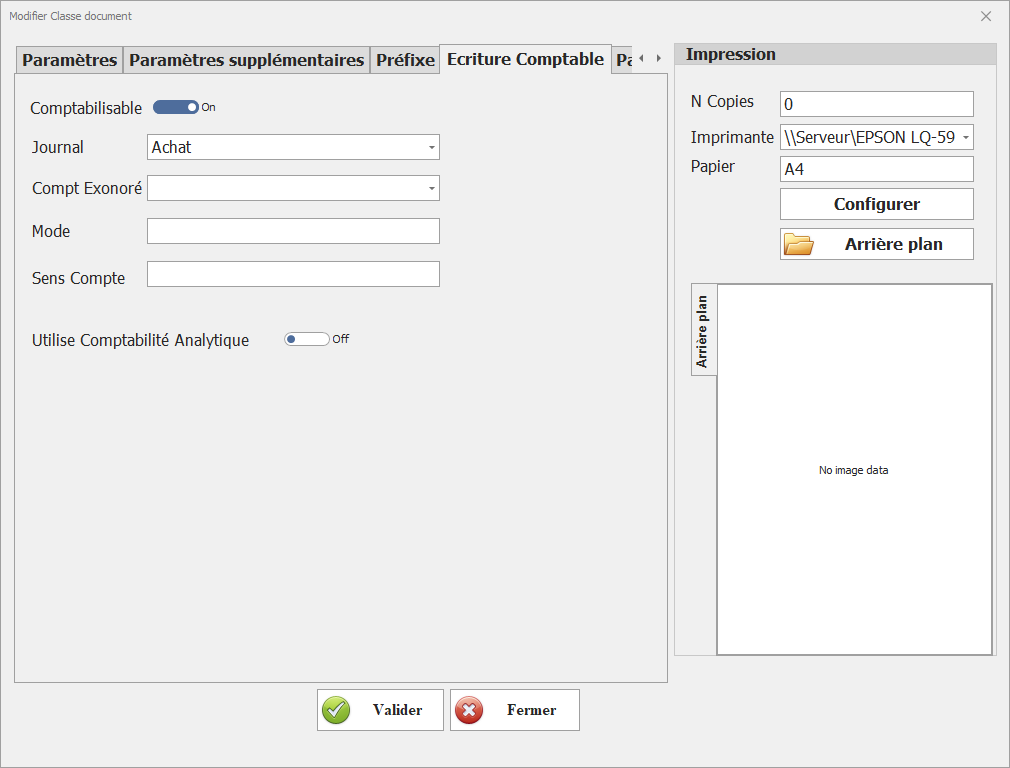
Vue : Fenêtre "Modifier Classe document" – Onglet Écriture Comptable
(L'écran présente les onglets de configuration de la classe de document avec un focus sur l'onglet "Écriture Comptable" contenant l'interrupteur "Comptabilisable" activé sur "On", le choix du Journal "Achat", et la section latérale dédiée aux paramètres d'impression).
🛠️ Description Détaillée des Zones et Champs
| Zone / Section | Champ | Description & Fonctionnement |
| Écriture Comptable | Comptabilisable |
• On : Le document génère une écriture dans le module comptable lors du transfert/validation (Facture Achat, Facture Vente). • Off : Le document reste purement commercial et ne génère aucune écriture comptable (Bon de Commande, Devis, Bon de Livraison). |
| Journal | Sélection du journal comptable auxiliaire de destination dans lequel l'écriture sera générée (ex. Achat, Vente, Caisse, Opérations Diverses). | |
| Compt Exonéré | Compte spécifique utilisé en cas de régimes d'exonération de taxe ou de vente en suspension de TVA. | |
| Mode / Sens Compte | Précise le schéma ou le sens par défaut d'imputation (Débit/Crédit) selon la nature du flux. | |
| Utilise Comptabilité Analytique | Basculeur (On/Off) : Active la ventilation analytique automatique des montants de la pièce lors du transfert comptable. | |
| Section Latérale : Impression | N° Copies | Nombre d'exemplaires imprimés par défaut lors de la validation du document (ex. 0). |
| Imprimante | Imprimante par défaut affectée à l'édition de ce type de document (ex. \\Serveur\EPSON LQ-59). |
|
| Papier | Format du papier utilisé pour l'édition (ex. A4). | |
| Boutons de configuration |
• Configurer : Permet d'ajuster la mise en page et l'imprimante système. • Arrière-plan : Permet d'insérer un fond de page ou un papier en-tête numérisé pour l'édition électronique. |
🔄 Mode Opératoire (Guide Utilisateur Pas-à-Pas)
⚙️ Configurer la Comptabilisation et le Journal par Défaut d'un Document
-
Accédez à la page via Paramétrage > Paramétrage documents > Classe document.
-
Sélectionnez la classe de document à paramétrer (ex. Facture Achat) et cliquez sur Modifier.
-
Cliquez sur l'onglet Écriture Comptable.
-
Pour rendre le document comptabilisable, basculez l'interrupteur Comptabilisable sur On.
-
Dans le menu déroulant Journal, sélectionnez le journal approprié (ex. Achat pour les factures d'achat).
-
(Optionnel) Activez la comptabilité analytique via le basculeur Utilise Comptabilité Analytique si votre gestion requiert un suivi par centre de coût.
-
Ajustez les paramètres de la section Impression (nombre de copies, choix de l'imprimante et format de papier).
-
Cliquez sur le bouton Valider pour enregistrer les paramètres.
-
Vérification : Assurez-vous que les pièces créées sous cette classe figurent désormais dans la liste des pièces à intégrer en comptabilité.
💡 Recommandation & Impact Système
⚡ Lien avec les Flux Commercial-Comptable :
Deux conditions obligatoires :
Pour qu'un document commercial (facture d'achat, facture de vente, etc.) puisse générer automatiquement ses écritures et apparaître dans la liste des pièces à intégrer en comptabilité, deux conditions cumulatives doivent être impérativement remplies :
L'interrupteur
Comptabilisabledoit être positionné sur On/oui .Un
Journal par défaut(ex. Achat, Vente) doit être obligatoirement sélectionné.⚠️ Si le basculeur est sur Off ou si aucun Journal par défaut n'est assigné, les pièces créées sous cette classe de document resteront purement commerciales et n'apparaîtront pas dans les flux d'intégration comptable.