# Livre : Guide DUX Comptabilité

# Plan DUX Comptabilité

🛠️️ Structure du Livre
Pour une navigation fluide, la documentation est articulée autour de 4 grands axes :


 : Paramétrage
Définition des socles de base : plan comptable, types de journaux, comptes bancaires, modèles de saisie et structure des états financiers.


 Saisie , Contrôle  et  Immobilisations dans Comptabilité Générale
Procédures de saisie d'écritures, consultation des journaux, contrôles de balance/grand livre, lettrage et gestion des amortissements.


 États Financiers
Génération et édition des rapports légaux (Bilan Actif/Passif, État de Résultat, Flux de Trésorerie, État de TVA et Notes annexes).


 Écritures Automatiques & Intégrations
Règles d'intégration automatique des factures, règlements, dépense, opérations de caisse/banque et imports Excel.


# Plan

## [I. Paramétrage : Paramètres de Base](https://help.asmpos.com/books/livre-guide-dux-comptabilite/chapter/parametrage-parametres-de-base)

- [I.1 Paramétrage DUX](https://help.asmpos.com/books/livre-guide-dux-comptabilite/page/i1-parametrage-dux)
- [I.2 Moyen de Paiement](https://help.asmpos.com/books/livre-guide-dux-comptabilite/page/i2-moyen-de-paiement)
- [I.3 Paramétrage Article](https://help.asmpos.com/books/livre-guide-dux-comptabilite/page/i3-parametrage-article)
- [I.4 Paramétrage Famille](https://help.asmpos.com/books/livre-guide-dux-comptabilite/page/i4-parametrage-famille)
- [I.5 Paramétrage Type Article](https://help.asmpos.com/books/livre-guide-dux-comptabilite/page/i5-parametrage-type-article)
- [I.6 Paramétrage Station](https://help.asmpos.com/books/livre-guide-dux-comptabilite/page/i6-parametrage-station)
- [I.7 Paramétrage Classe Document](https://help.asmpos.com/books/livre-guide-dux-comptabilite/page/i7-parametrage-classe-document)

## [II. Comptabilité Générale](https://help.asmpos.com/books/livre-guide-dux-comptabilite/chapter/ii-comptabilite-generale)

- [**II.1 Paramétrage Comptabilité Générale**](https://help.asmpos.com/books/livre-guide-dux-comptabilite/page/ii1-parametrage-comptabilite-generales)
    
    
    - [II.1.1 Plan Comptable](https://help.asmpos.com/link/137#bkmrk-ii.1.1-plan-comptabl)
    - [II.1.2 Types &amp; Journaux](https://help.asmpos.com/link/137#bkmrk-ii.1.2-types-%26-journ)
    - [II.1.3 Comptes Bancaires](https://help.asmpos.com/link/137#bkmrk-ii.1.3-comptes-banca)
    - [II.1.4 Modèles de Saisie d'Écritures](https://help.asmpos.com/link/137#bkmrk-ii.1.4-mod%C3%A8les-de-sa)
    - [II.1.5 Catégories d'Amortissement](https://help.asmpos.com/link/137#bkmrk-ii.1.5-cat%C3%A9gories-d%27)
- [**II.2 Paramétrage États Financiers**](https://help.asmpos.com/books/livre-guide-dux-comptabilite/page/ii2-parametrage-etats-financiers)
    
    
    - [II.2.1 Paramétrage Bilan](https://help.asmpos.com/link/138#bkmrk-ii.2.1-param%C3%A9trage-b)
    - [II.2.2 Paramétrage État de Résultat](https://help.asmpos.com/link/138#bkmrk-ii.2.2-param%C3%A9trage-%C3%89)
    - [II.2.3 Paramétrage État des Flux de Trésorerie](https://help.asmpos.com/link/138#bkmrk-ii.2.3-param%C3%A9trage-%C3%89)
    - [II.2.4 Paramétrage Formules de Calcul](https://help.asmpos.com/link/138#bkmrk-ii.2.4-param%C3%A9trage-f)
    - [II.2.5 Modèles d'États Financiers](https://help.asmpos.com/link/138#bkmrk-ii.2.5-mod%C3%A8les-d%27%C3%89ta)
- [**II.3 Comptabilité Générale**](https://help.asmpos.com/books/livre-guide-dux-comptabilite/page/ii)
    
    
    - [II.3.1 Liste des Écritures](https://help.asmpos.com/link/139#bkmrk-ii.3.1-liste-des-%C3%89cr)
    - [II.3.2 Saisie des Écritures](https://help.asmpos.com/link/139#bkmrk-ii.3.2-saisie-des-%C3%89c)
    - [II.3.3 Saisie des Écritures via Modèle](https://help.asmpos.com/link/139#bkmrk-ii.3.3-saisie-des-%C3%89c)
    - [II.3.4 Grand Livre](https://help.asmpos.com/link/139#bkmrk-ii.3.4-grand-livre)
    - [II.3.5 Balance Générale](https://help.asmpos.com/link/139#bkmrk-ii.3.5-balance-g%C3%A9n%C3%A9r)
    - [II.3.6 Balance par Période](https://help.asmpos.com/link/139#bkmrk-ii.3.6-balance-par-p-1)
    - [II.3.7 Lettrage](https://help.asmpos.com/link/139#bkmrk-ii.3.7-lettrage)
    - [II.3.8 Liste des Lettrages](https://help.asmpos.com/link/139#bkmrk-ii.3.8-liste-des-let)
    - [II.3.9 Liste des Amortissements](https://help.asmpos.com/link/139#bkmrk-ii.3.9-liste-des-amo)
    - [II.3.10 Tableau d'Amortissement](https://help.asmpos.com/link/139#bkmrk-ii.3.10-tableau-d%27am)
    - [II.3.11 Intégration du Tableau d'Amortissement](https://help.asmpos.com/link/139#bkmrk-ii.3.11-int%C3%A9gration-)
    - [II.3.12 Écritures Non Équilibrées](https://help.asmpos.com/link/139#bkmrk-ii.3.12-%C3%89critures-no)
    - [II.3.13 Transfert d'Écritures](https://help.asmpos.com/link/139#bkmrk-ii.3.13-transfert-d%27)
- [**II.4 États Financiers**](https://help.asmpos.com/books/livre-guide-dux-comptabilite/page/ii4-etats-financiers)
    
    
    - [II.4.1 Bilan Actif](https://help.asmpos.com/link/146#bkmrk-ii.4.1%C2%A0-bilan-actif)
    - [II.4.2 Bilan Passif](https://help.asmpos.com/link/146#bkmrk-ii.4.2-bilan-passif)
    - [II.4.3 État de Résultat](https://help.asmpos.com/link/146#bkmrk-ii.4.3%C2%A0-%C3%89tat-de-r%C3%A9su)
    - [II.4.4 État des Flux de Trésorerie](https://help.asmpos.com/link/146#bkmrk-ii.4.4-%C3%89tat-des-flux)
    - [II.4.5 Notes aux États Financiers](https://help.asmpos.com/link/146#bkmrk-ii.4.5-notes-aux-%C3%89ta)
    - [II.4.6 État de TVA](https://help.asmpos.com/link/146#bkmrk-ii.4.6-%C3%89tat-de-tva)
- **II.5 Écritures Automatiques &amp; Intégrations**
    
    
    - II.5.1 Intégration Factures
    - II.5.2 Intégration Banques
    - II.5.3 Intégration Bordereaux
    - II.5.4 Intégration Caisse
    - II.5.5 Intégration Régularisation
    - II.5.6 Intégration Dépenses
    - II.5.7 Intégration Retenues à la Source
    - II.5.8 Intégration Mouvements Banque
    - II.5.9 Intégration Mouvements Caisse
    - II.5.10 Importation Excel

# Paramétrage : Paramètres de Base

Le module Paramètres de Base est le socle de configuration de DUX ERP. Il permet de définir les règles de gestion, les structures référentielles et les configurations fondamentales nécessaires avant toute saisie opérationnelle (ventes, achats, trésorerie ou comptabilité).

# I.1 Paramétrage DUX


# I.2 Moyen de Paiement

### 📌 Définition

Le sous-module **Moyen de Paiement** (géré via la fiche *Type Mouvement*) permet de définir, configurer et automatiser l'ensemble des modes de règlement autorisés dans l'application.

Il associe chaque mode de paiement à :

- Sa **nature financière** (Caisse ou Banque).
- Son **comportement d'échéance** (immédiat ou différé/portefeuille).
- Ses **comptes comptables de rattachement** (compte principal, compte de portefeuille, compte d'impayés).

### 📍 Navigation

- **Chemin d'accès :** **`Paramètres > Divers > Moyen de payement`**

### 📸 Détail de l'Interface

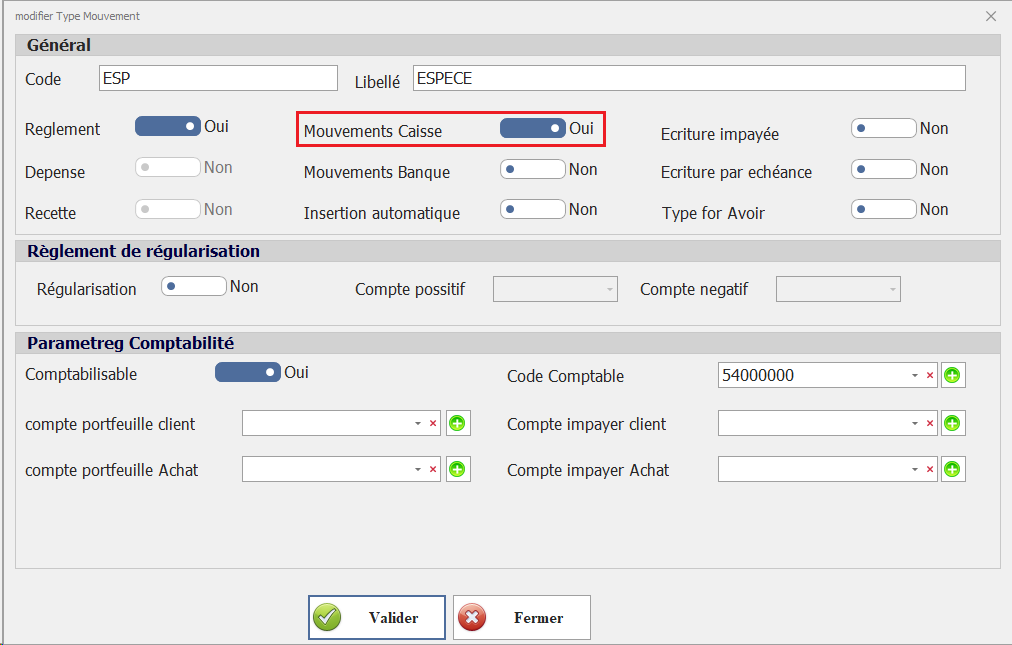
- **Capture 1 : Configuration d'un règlement Caisse (ex. Espèces)**
    
    *(Activation de l'option "Mouvements Caisse" et association directe au compte de caisse `54000000`).*

*[![Moyen de Payement.espéces.png](https://help.asmpos.com/uploads/images/gallery/2026-10/scaled-1680-/moyen-de-payement-especes.png)](https://help.asmpos.com/uploads/images/gallery/2026-10/moyen-de-payement-especes.png)*
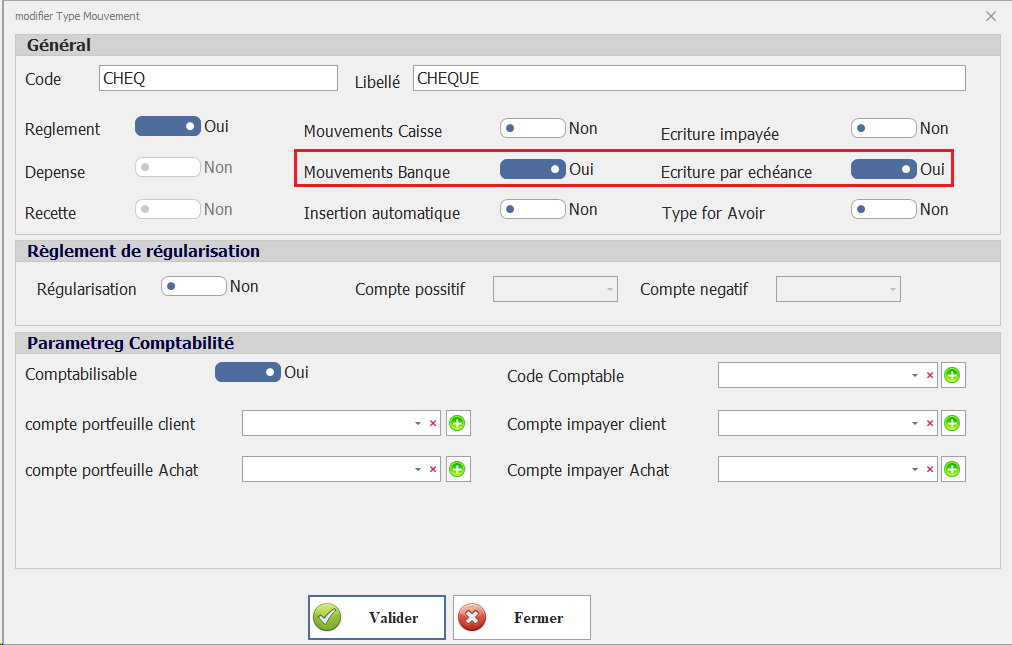
- **Capture 2 : Configuration d'un règlement Banque échéancé (ex. Chèque)**
    
    *(Activation des options "Mouvements Banque" et "Écriture par échéance").*

*[![Moyen de Payement.mouvement banque echéancé.png](https://help.asmpos.com/uploads/images/gallery/2026-10/scaled-1680-/moyen-de-payement-mouvement-banque-echeance.png)](https://help.asmpos.com/uploads/images/gallery/2026-10/moyen-de-payement-mouvement-banque-echeance.png)*
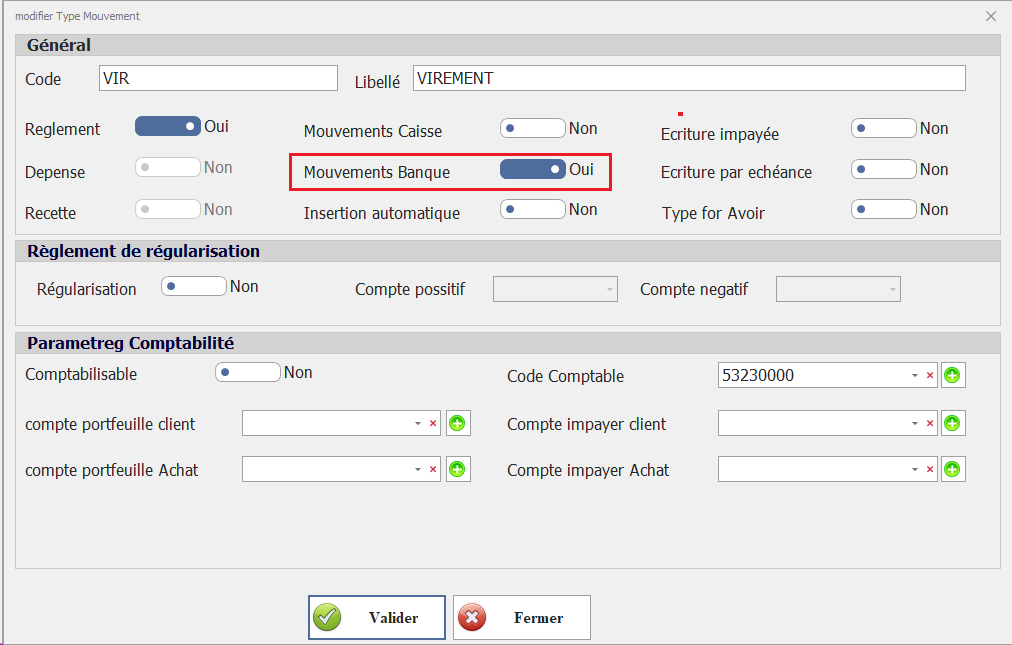
- **Capture 3 : Configuration d'un règlement Banque non échéancé (ex. Virement)**
    
    *(Activation de l'option "Mouvements Banque" avec "Écriture par échéance" = Non, associé au compte bancaire `53230000`).*

*[![Moyen de Payement.mouvement banque  non echéancé.png](https://help.asmpos.com/uploads/images/gallery/2026-10/scaled-1680-/moyen-de-payement-mouvement-banque-non-echeance.png)](https://help.asmpos.com/uploads/images/gallery/2026-10/moyen-de-payement-mouvement-banque-non-echeance.png)*
### 🛠️ Description Détaillée des Zones et Champs

<table data-path-to-node="23" id="bkmrk-zone-%2F-section-champ"><thead><tr><td>**Zone / Section**</td><td>**Champ**</td><td>**Description &amp; Fonctionnement**</td></tr></thead><tbody><tr><td><span data-path-to-node="23,1,0,0">**Général**</span></td><td><span data-path-to-node="23,1,1,0">**Code**</span></td><td><span data-path-to-node="23,1,2,0">Identifiant court et unique du mode de règlement (ex. `ESP`, `CHEQ`, `VIR`).</span></td></tr><tr><td> </td><td><span data-path-to-node="23,2,1,0">**Libellé**</span></td><td><span data-path-to-node="23,2,2,0">Désignation complète du moyen de paiement (ex. *ESPÈCES*, *CHÈQUE*, *VIREMENT*).</span></td></tr><tr><td> </td><td><span data-path-to-node="23,3,1,0">**Règlement**</span></td><td><span data-path-to-node="23,3,2,0">Interrupteur principal (Oui/Non) activant ce mode pour les encaissements et décaissements.</span></td></tr><tr><td> </td><td><span data-path-to-node="23,4,1,0">**Mouvements Caisse**</span></td><td><span data-path-to-node="23,4,2,0">À activer (**Oui**) pour les flux de trésorerie physique (espèces).</span></td></tr><tr><td> </td><td><span data-path-to-node="23,5,1,0">**Mouvements Banque**</span></td><td><span data-path-to-node="23,5,2,0">À activer (**Oui**) pour tous les flux transitant par un compte bancaire.</span></td></tr><tr><td> </td><td><span data-path-to-node="23,6,1,0">**Écriture par échéance**</span></td><td>• **Oui :** Active le suivi en portefeuille et la gestion des **dates d’échéance et de paiement** (ex. : Chèques, Traites).

• **Non :** Pour les règlements immédiats sans étape intermédiaire avant leur règlement définitif (ex : *Virements*).

</td></tr><tr><td> </td><td><span data-path-to-node="23,7,1,0">**Options Avancées**</span></td><td><span data-path-to-node="23,7,2,0">*Écriture impayée*, *Insertion automatique*, *Type pour Avoir / Dépense / Recette* : Règles de comportement et de routage des mouvements.</span></td></tr><tr><td><span data-path-to-node="23,8,0,0">**Règlement de régularisation**</span></td><td><span data-path-to-node="23,8,1,0">**Régularisation**</span></td><td><span data-path-to-node="23,8,2,0">Active (Oui/Non) la gestion automatique des écarts de règlement.</span></td></tr><tr><td> </td><td><span data-path-to-node="23,9,1,0">**Compte positif / négatif**</span></td><td><span data-path-to-node="23,9,2,0">Comptes de charges ou de produits attribués pour imputer automatiquement les petits écarts de caisse ou de change.</span></td></tr><tr><td><span data-path-to-node="23,10,0,0">**Paramétrage Comptabilité**</span></td><td><span data-path-to-node="23,10,1,0" style="color: rgb(224, 62, 45);">**Comptabilisable**</span></td><td><span data-path-to-node="23,10,2,0">Indique (Oui/Non) si le mode de paiement génère une écriture comptable <span style="color: rgb(224, 62, 45);">**automatique** </span>à la validation.</span></td></tr><tr><td> </td><td><span data-path-to-node="23,11,1,0">**Code Comptable**</span></td><td><span data-path-to-node="23,11,2,0">Compte général de trésorerie rattaché (ex. `54000000` pour la Caisse, `53230000` pour la Banque).</span></td></tr><tr><td> </td><td><span data-path-to-node="23,12,1,0">**Compte portefeuille Client / Achat**</span></td><td><span data-path-to-node="23,12,2,0">Comptes d'attente pour le suivi des effets/chèques reçus ou émis avant leur encaissement/décaissement effectif.</span></td></tr><tr><td> </td><td><span data-path-to-node="23,13,1,0">**Compte impayé Client / Achat**</span></td><td><span data-path-to-node="23,13,2,0">Comptes d'imputation en cas de rejet ou d'impayé bancaire.</span></td></tr></tbody></table>

### 💡 Typologie des Règlements dans le Logiciel

#### 1. Règlement Caisse

- **Nature :** Mouvements directs de trésorerie physique (espèces, petits décaissements immédiats).
- **Paramétrage :** `Mouvements Caisse` = **Oui** | `Écriture par échéance` = **Non**
- **Impact :** Impacte directement le compte de caisse (ex. `54000000`) sans étape intermédiaire de portefeuille.

#### 2. Règlement Banque

- **Nature :** Flux financiers transitant par des établissements bancaires (`Mouvements Banque` = **Oui**).
- **Instruments Échéancés** *(Chèque, Traite/Effet)* :
    
    
    - `Écriture par échéance` = **Oui**
    - *Comportement :* Nécessite un suivi de portefeuille, une date d'échéance et une étape formelle d'encaissement/décaissement.
- **Instruments Non Échéancés** *(Virement bancaire, Versement)* :
    
    
    - `Écriture par échéance` = **Non**
    - *Comportement :* Mouvements immédiats sans délai de valeur intermédiaire.

### 🔄 Mode Opératoire (Guide Utilisateur Pas-à-Pas)

#### ➕ Ajouter ou Modifier un Mode de Règlement

1. Accédez à la page via **Paramètres &gt; Divers &gt; Moyen de payement**.
2. Renseignez le **Code** et le **Libellé**.
3. Sélectionnez la nature du mouvement en basculant **Mouvements Caisse** ou **Mouvements Banque** sur **Oui**.
4. Configurez l'option **Écriture par échéance** :
    
    
    - Positionnez sur **Oui** si le moyen de paiement nécessite une remise de portefeuille (ex. *Chèque*).
    - Positionnez sur **Non** pour un règlement direct (ex. *Virement, Espèces*).
5. Dans la section **Paramétrage Comptabilité** :
    
    
    - Cochez **Comptabilisable** sur **Oui**.
    - Sélectionnez le **Code Comptable** de trésorerie correspondant.
6. Renseignez les comptes de **portefeuille** ou d'**impayés** si nécessaire.
7. Cliquez sur le bouton **Valider** pour enregistrer.
8. *Vérification :* Assurez-vous que le nouveau mode de règlement apparaît bien dans la liste déroulante lors de la saisie d'un encaissement ou décaissement.

# I.3 Paramétrage Article

### 📌 Définition

Le sous-module **Paramétrage Article** (accessible via le *Catalogue des produits*) constitue le répertoire central de tous les biens, services et matières premières gérés par l'entreprise. Il permet d'enregistrer les données d'identification, les conditions tarifaires, les paramètres de stockage ainsi que les règles de comptabilisation de chaque produit.

Il intègre une interface dédiée (**Code comptable article**) permettant d'affecter un compte général d'achat (classe 6) et un compte général de vente (classe 7). Ces affectations sont indispensables pour alimenter automatiquement la comptabilité lors du transfert des pièces commerciales lorsque la station est paramétrée en mode d'intégration *"Par Article"* ou *"Par Compte Comptable Article"*.

### 📍 Navigation

- **Chemin d'accès :** **`Catalogue > Articles > Catalogue des produits`**

### 📸 Détail de l'Interface

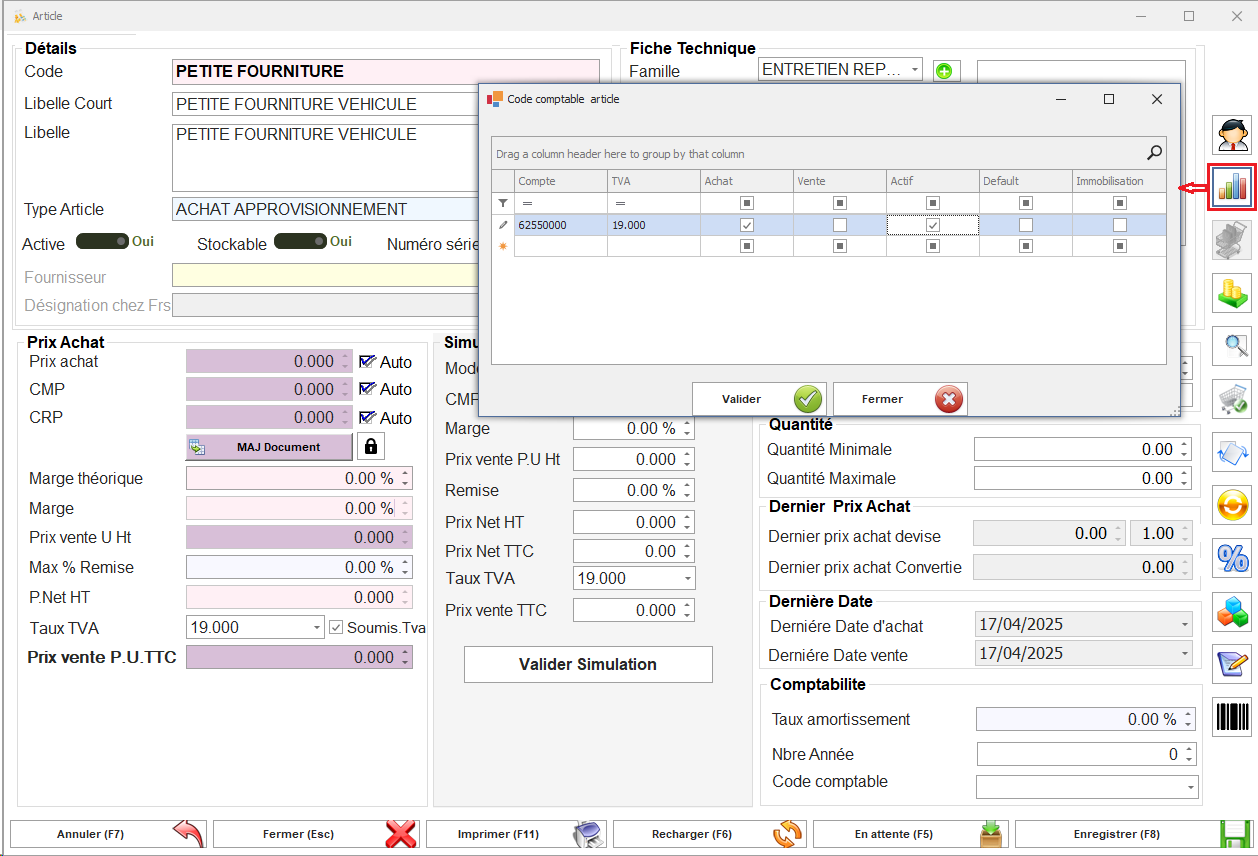
- **Vue : Fiche Article et Fenêtre "Code comptable article"**
    
    *(L'écran principal regroupe l'identification du produit, sa fiche technique et ses prix, tandis que la fenêtre modale superposée permet d'associer les comptes comptables d'Achat et de Vente).*

**[![ficha article.png](https://help.asmpos.com/uploads/images/gallery/2026-10/scaled-1680-/ficha-article.png)](https://help.asmpos.com/uploads/images/gallery/2026-10/ficha-article.png)**
### 🛠️ Description Détaillée des Zones et Champs

<table data-path-to-node="15" id="bkmrk-zone-%2F-section-champ"><thead><tr><td>**Zone / Section**</td><td>**Champ**</td><td>**Description &amp; Fonctionnement**</td></tr></thead><tbody><tr><td><span data-path-to-node="15,1,0,0">**En-tête &amp; Infos Générales**</span></td><td><span data-path-to-node="15,1,1,0">**Code**</span></td><td><span data-path-to-node="15,1,2,0">Référence unique ou matricule de l'article (ex. `FM6.5MM`).</span></td></tr><tr><td> </td><td><span data-path-to-node="15,2,1,0">**Libellé Court / Libellé**</span></td><td><span data-path-to-node="15,2,2,0">Nom abrégé et désignation commerciale complète du produit (ex. *FIL MACHINE Ø 6.5MM*).</span></td></tr><tr><td> </td><td><span data-path-to-node="15,3,1,0">**Type Article**</span></td><td><span data-path-to-node="15,3,2,0">Classification fonctionnelle du produit (ex. *MATIÈRES PREMIÈRES*).</span></td></tr><tr><td> </td><td><span data-path-to-node="15,4,1,0">**Active**</span></td><td><span data-path-to-node="15,4,2,0">Interrupteur (Oui/Non) permettant d'autoriser ou d'interdire l'utilisation de l'article dans les nouveaux documents d'achat/vente.</span></td></tr><tr><td> </td><td><span data-path-to-node="15,5,1,0">**Stockable**</span></td><td><span data-path-to-node="15,5,2,0">Interrupteur (Oui/Non) activant le suivi dynamique du stock physique et le calcul du coût moyen pondéré (CMP).</span></td></tr><tr><td><span data-path-to-node="15,6,0,0">**Fiche Technique &amp; Tarification**</span></td><td><span data-path-to-node="15,6,1,0">**Famille**</span></td><td><span data-path-to-node="15,6,2,0">Groupe d'appartenance de l'article pour les statistiques et le regroupement comptable (ex. *MATIÈRES PREMIÈRES*).</span></td></tr><tr><td> </td><td><span data-path-to-node="15,7,1,0">**Prix Achat / CMP / CRP**</span></td><td><span data-path-to-node="15,7,2,0">Valeurs de coût d'acquisition et indicateurs de prix de revient (ex. `2 171.500`).</span></td></tr><tr><td> </td><td><span data-path-to-node="15,8,1,0">**Prix Vente U HT / TVA / P.Net HT / P.U.TTC**</span></td><td><span data-path-to-node="15,8,2,0">Paramètres de calcul du prix de vente public et de la marge.</span></td></tr><tr><td><span data-path-to-node="15,9,0,0">**Fenêtre Modale : Code Comptable Article**</span></td><td><span data-path-to-node="15,9,1,0">**Compte**</span></td><td><span data-path-to-node="15,9,2,0">Sélection du compte général issu du plan comptable (**ex. `601...` pour l'achat de matière première ou `701...` pour la vente de produits finis)**.</span></td></tr><tr><td> </td><td><span data-path-to-node="15,10,1,0">**TVA**</span></td><td><span data-path-to-node="15,10,2,0">Taux de Taxe sur la Valeur Ajoutée rattaché à l'opération (ex. `19.000`).</span></td></tr><tr><td> </td><td><span data-path-to-node="15,11,1,0">**Achat (Case à cocher)**</span></td><td><span data-path-to-node="15,11,2,0">Cochez cette case pour désigner le compte sélectionné comme compte de charge par défaut lors du transfert des documents d'achat.</span></td></tr><tr><td> </td><td><span data-path-to-node="15,12,1,0">**Vente (Case à cocher)**</span></td><td><span data-path-to-node="15,12,2,0">Cochez cette case pour désigner le compte sélectionné comme compte de produit par défaut lors du transfert des documents de vente.</span></td></tr><tr><td> </td><td><span data-path-to-node="15,13,1,0">**Actif / Default / Immobilisation**</span></td><td><span data-path-to-node="15,13,2,0">Options de qualification du compte dans le référentiel comptable.</span></td></tr></tbody></table>

### 🔄 Mode Opératoire (Guide Utilisateur Pas-à-Pas)

#### ⚙️ Associer les Codes Comptables Achat et Vente à un Article

1. Accédez à la page via **Catalogue &gt; Articles &gt; Catalogue des produits**.
2. Sélectionnez l'article souhaité dans la liste et cliquez sur **Modifier** (ou appuyez sur `Entrée`).
3. Sur la barre d'outils verticale à droite de l'écran, cliquez sur le bouton **Comptabilité** *(icône avec un graphique en barres colorées)*.
4. Dans la fenêtre pop-up **Code comptable article** qui s'affiche :
    
    
    - **Pour un Achat / Charge :** Saisissez le numéro de compte dans la colonne **Compte** (ex. `62550000`), précisez le taux de TVA (ex. `19.000`), puis cochez la case dans la colonne **Achat** ainsi que la case **Actif**.
    - **Pour une Vente / Produit (si applicable) :** Ajoutez une ligne supplémentaire, saisissez le compte de produit (classe 7) et cochez la case dans la colonne **Vente**.
5. Cliquez sur le bouton **Valider** dans la fenêtre pop-up.
6. Enregistrez les modifications globales de la fiche en appuyant sur **Enregistrer** (`F8`).

### 💡 Recommandation &amp; Impact Système

> ⚡ **Lien avec le Paramétrage Station :**
> 
> L'attribution précise des cases **Achat** et **Vente** sur la fiche article est indispensable si votre station est configurée en mode d'intégration *"Par Article"* ou *"Par Compte Comptable Article"*. C'est ce paramétrage qui permet au système de générer automatiquement les lignes de débit/crédit appropriées dans vos journaux comptables lors de la comptabilisation des factures.

# I.4 Paramétrage Famille

### 📌 Définition

Le sous-module **Paramétrage Famille** permet d'organiser et de regrouper les articles du catalogue sous forme de catégories homogènes (ex. *ENTRETIEN &amp; RÉPARATION*, *MATIÈRES PREMIÈRES*). Il joue un rôle stratégique dans l'automatisation comptable en permettant d'affecter des comptes comptables généraux d'achat (classe 6) et de vente (classe 7) directement au niveau de la famille d'articles.

Ces affectations sont indispensables lorsque le mode d'intégration comptable configuré au niveau de la station est défini sur *"Par Famille Article"*. Lors du transfert des factures d'achat ou de vente vers la comptabilité générale, le système regroupe automatiquement toutes les lignes d'articles appartenant à une même famille sur une seule ligne d'écriture comptable, en se basant sur les comptes paramétrés dans cet écran.

### 📍 Navigation

- **Chemin d'accès :** **`Catalogue > Paramétrage articles > Famille`**

### 📸 Détail de l'Interface

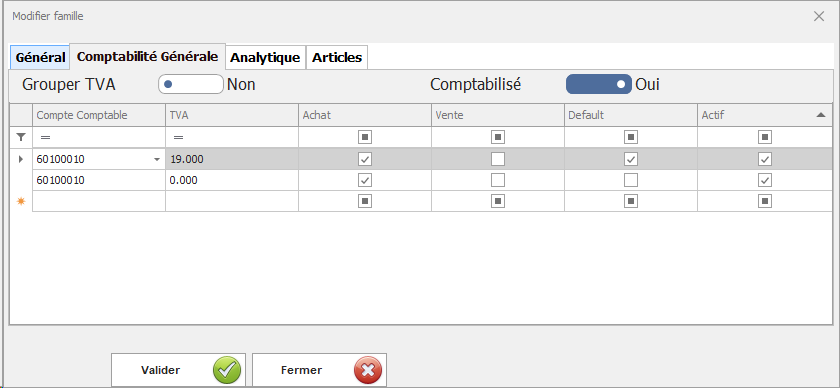
- **Vue : Fiche Modifier famille (Onglet Comptabilité Générale)**
    
    *(L'écran présente l'onglet "Comptabilité Générale" comportant l'option "Comptabilisé", l'interrupteur "Grouper TVA" et la grille d'association des comptes comptables Achat/Vente avec leurs taux de TVA).*
    
    *[![Paramétrage Famille.png](https://help.asmpos.com/uploads/images/gallery/2026-10/scaled-1680-/parametrage-famille.png)](https://help.asmpos.com/uploads/images/gallery/2026-10/parametrage-famille.png)*
### 🛠️ Description Détaillée des Zones et Champs

<table data-path-to-node="15" id="bkmrk-zone-%2F-section-champ"><thead><tr><td>**Zone / Section**</td><td>**Champ**</td><td>**Description &amp; Fonctionnement**</td></tr></thead><tbody><tr><td><span data-path-to-node="15,1,0,0">**En-tête de l'onglet Comptabilité Générale**</span></td><td><span data-path-to-node="15,1,1,0">**Grouper TVA**</span></td><td><span data-path-to-node="15,1,2,0">Basculeur (**Oui/Non**) : Détermine si les montants de TVA de même taux au sein de la famille doivent être regroupés sur une seule ligne comptable lors de l'intégration.</span></td></tr><tr><td> </td><td><span data-path-to-node="15,2,1,0">**Comptabilisé**</span></td><td><span data-path-to-node="15,2,2,0">Basculeur (**Oui/Non**) : Indique si les mouvements des articles rattachés à cette famille génèrent des écritures comptables automatiques *(par défaut : Oui)*.</span></td></tr><tr><td><span data-path-to-node="15,3,0,0">**Grille de Rapprochement Comptable**</span></td><td><span data-path-to-node="15,3,1,0">**Compte Comptable**</span></td><td><span data-path-to-node="15,3,2,0">Sélection du compte général issu du plan comptable rattaché à la famille (ex. `60100010` pour les achats de matières premières).</span></td></tr><tr><td> </td><td><span data-path-to-node="15,4,1,0">**TVA**</span></td><td><span data-path-to-node="15,4,2,0">Taux de TVA applicable aux produits de cette famille (ex. `19.000 %` ou `0.000 %`).</span></td></tr><tr><td> </td><td><span data-path-to-node="15,5,1,0">**Achat (Case à cocher)**</span></td><td><span data-path-to-node="15,5,2,0">Cochez cette case pour désigner le compte sélectionné comme compte de charge par défaut lors de l'intégration des documents d'achat.</span></td></tr><tr><td> </td><td><span data-path-to-node="15,6,1,0">**Vente (Case à cocher)**</span></td><td><span data-path-to-node="15,6,2,0">Cochez cette case pour désigner le compte sélectionné comme compte de produit par défaut lors de l'intégration des documents de vente.</span></td></tr><tr><td> </td><td><span data-path-to-node="15,7,1,0">**Default (Case à cocher)**</span></td><td><span data-path-to-node="15,7,2,0">Identifie la ligne de compte à appliquer prioritairement ou par défaut au sein de la famille.</span></td></tr><tr><td> </td><td><span data-path-to-node="15,8,1,0">**Actif (Case à cocher)**</span></td><td><span data-path-to-node="15,8,2,0">Permet d'activer ou de désactiver la ligne de paramétrage sans la supprimer.</span></td></tr></tbody></table>

### 🔄 Mode Opératoire (Guide Utilisateur Pas-à-Pas)

#### ⚙️ Associer des Comptes Comptables à une Famille d'Articles

1. Accédez à la page via **Catalogue &gt; Paramétrage articles &gt; Famille**.
2. Sélectionnez la famille d'articles concernée dans la liste et cliquez sur **Modifier**.
3. Dans la fenêtre **Modifier famille**, ouvrez l'onglet **Comptabilité Générale**.
4. Assurez-vous que l'interrupteur **Comptabilisé** est activé sur **Oui**.
5. Dans le tableau de paramétrage :
    
    
    - **Pour l'Achat / Charge :** Sélectionnez le numéro de **Compte Comptable** (ex. `60100010`), précisez le taux de **TVA** (ex. `19.000`), puis cochez la case **Achat** ainsi que les cases **Default** et **Actif**.
    - **Pour la Vente / Produit :** Insérez une nouvelle ligne, sélectionnez le compte de produit (classe 7), indiquez la **TVA**, puis cochez la case **Vente**.
6. Cliquez sur le bouton **Valider** pour enregistrer la configuration de la famille.
7. *Vérification :* Vérifiez dans l'onglet *Comptabilité Générale* que la grille affiche correctement la ligne de charge et la ligne de produit activées.

### 💡 Recommandation &amp; Impact Système

> ⚡ **Lien direct avec le Paramétrage Station :**
> 
> Si votre station utilise le mode d'intégration comptable *"Par Famille Article"*, le système utilisera **exclusivement** les comptes renseignés dans cet écran pour générer les écritures d'achat et de vente. Cela évite de devoir paramétrer le compte comptable individuellement sur chaque fiche article tout en garantissant une comptabilisation regroupée et synthétique.

# I.5 Paramétrage Type Article

### 📌 Définition

Le sous-module **Paramétrage Type Article** permet de classifier les articles par grande nature ou typologie de flux (ex. *Matières Premières*, *Produits Finis*, *Marchandises*, *Divers*, *Prestations*). Il permet d'appliquer des règles de gestion globales (taux d'apporteur, commissions commerciales, contraintes de saisie) ainsi que d'associer des comptes comptables généraux d'achat (classe 6) et de vente (classe 7).

Ces affectations sont indispensables lorsque le mode d'intégration comptable configuré au niveau de la station est défini sur *"Par Type Article"*. Lors du transfert des factures vers la comptabilité générale, le système s'appuie directement sur les comptes définis dans cette fenêtre pour comptabiliser les lignes de pièces commerciales associées à chaque type d'article.

### 📍 Navigation

- **Chemin d'accès :** **`Catalogue > Paramétrage articles > Type article`**

### 📸 Détail de l'Interface

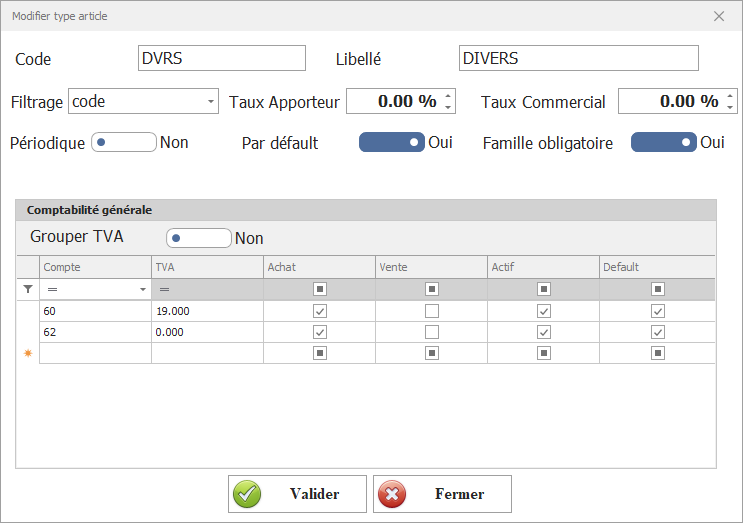
- **Vue : Fenêtre "Modifier type article"**
    
    *(L'écran présente les paramètres généraux d'un type d'article, tels que le code, le libellé, les options de filtre/commission, ainsi que la section dédiée à la Comptabilité générale avec sa grille d'imputation comptable Achat/Vente).*
    
    *[![Types articles.png](https://help.asmpos.com/uploads/images/gallery/2026-10/scaled-1680-/types-articles.png)](https://help.asmpos.com/uploads/images/gallery/2026-10/types-articles.png)*
### 🛠️ Description Détaillée des Zones et Champs

<table data-path-to-node="15" id="bkmrk-zone-%2F-section-champ"><thead><tr><td>**Zone / Section**</td><td>**Champ**</td><td>**Description &amp; Fonctionnement**</td></tr></thead><tbody><tr><td><span data-path-to-node="15,1,0,0">**Infos Générales &amp; Règles**</span></td><td><span data-path-to-node="15,1,1,0">**Code**</span></td><td><span data-path-to-node="15,1,2,0">Identifiant ou code court du type d'article (ex. `DVRS`).</span></td></tr><tr><td> </td><td><span data-path-to-node="15,2,1,0">**Libellé**</span></td><td><span data-path-to-node="15,2,2,0">Intitulé ou nom complet du type d'article (ex. *DIVERS*).</span></td></tr><tr><td> </td><td><span data-path-to-node="15,3,1,0">**Filtrage**</span></td><td><span data-path-to-node="15,3,2,0">Mode de filtrage appliqué lors des recherches d'articles (ex. *code*).</span></td></tr><tr><td> </td><td><span data-path-to-node="15,4,1,0">**Taux Apporteur / Commercial**</span></td><td><span data-path-to-node="15,4,2,0">Pourcentage de commission ou de rémunération attribué par défaut (ex. `0.00 %`).</span></td></tr><tr><td> </td><td><span data-path-to-node="15,5,1,0">**Périodique**</span></td><td><span data-path-to-node="15,5,2,0">Option (**Oui/Non**) spécifiant si les articles de ce type font l'objet d'un suivi périodique.</span></td></tr><tr><td> </td><td><span data-path-to-node="15,6,1,0">**Par défaut**</span></td><td><span data-path-to-node="15,6,2,0">Détermine (**Oui/Non**) si ce type est sélectionné automatiquement lors de la création d'un produit.</span></td></tr><tr><td> </td><td><span data-path-to-node="15,7,1,0">**Famille obligatoire**</span></td><td><span data-path-to-node="15,7,2,0">Rend obligatoire (**Oui/Non**) le rattachement d'une famille lors de la création d'un article de ce type.</span></td></tr><tr><td><span data-path-to-node="15,8,0,0">**Comptabilité Générale**</span></td><td><span data-path-to-node="15,8,1,0">**Grouper TVA**</span></td><td><span data-path-to-node="15,8,2,0">Basculeur (**Oui/Non**) : Permet de regrouper les montants de TVA de même taux lors de la génération des écritures.</span></td></tr><tr><td> </td><td><span data-path-to-node="15,9,1,0">**Compte**</span></td><td><span data-path-to-node="15,9,2,0">Sélection du compte général issu du plan comptable (ex. `60100000` ou `70100000`).</span></td></tr><tr><td> </td><td><span data-path-to-node="15,10,1,0">**TVA**</span></td><td><span data-path-to-node="15,10,2,0">Taux de TVA applicable au compte (ex. `19.000 %` ou `0.000 %`).</span></td></tr><tr><td> </td><td><span data-path-to-node="15,11,1,0">**Achat (Case à cocher)**</span></td><td><span data-path-to-node="15,11,2,0">Cochez cette case pour désigner le compte sélectionné comme compte de charge par défaut lors du transfert d'achats.</span></td></tr><tr><td> </td><td><span data-path-to-node="15,12,1,0">**Vente (Case à cocher)**</span></td><td><span data-path-to-node="15,12,2,0">Cochez cette case pour désigner le compte sélectionné comme compte de produit par défaut lors du transfert de ventes.</span></td></tr><tr><td> </td><td><span data-path-to-node="15,13,1,0">**Actif (Case à cocher)**</span></td><td><span data-path-to-node="15,13,2,0">Valide la disponibilité de la ligne de paramétrage comptable.</span></td></tr><tr><td> </td><td><span data-path-to-node="15,14,1,0">**Default (Case à cocher)**</span></td><td><span data-path-to-node="15,14,2,0">Définit le compte d'imputation à utiliser en priorité pour ce type d'article.</span></td></tr></tbody></table>

### 🔄 Mode Opératoire (Guide Utilisateur Pas-à-Pas)

#### ⚙️ Configurer l'Imputation Comptable d'un Type Article

1. Accédez à la page via **Catalogue &gt; Paramétrage articles &gt; Type article**.
2. Sélectionnez le type d'article concerné dans la liste (ex. `DVRS`) et cliquez sur **Modifier**.
3. Renseignez au besoin les paramètres généraux (*Taux commercial*, *Famille obligatoire*, etc.).
4. Dans le tableau sous la section **Comptabilité générale** :
    
    
    - **Pour la Vente / Produit :** Saisissez le numéro de **Compte** (ex. `70100000`), indiquez le taux de **TVA** (ex. `19.000`), cochez la case **Vente**, puis activez les cases **Actif** et **Default**.
    - **Pour l'Achat / Charge :** Insérez une seconde ligne avec le compte d'achat de classe 6, renseignez le taux de **TVA** et cochez la case **Achat**.
5. Cliquez sur le bouton **Valider** pour enregistrer les paramètres.
6. *Vérification :* Assurez-vous que la grille sous *Comptabilité générale* résume correctement vos comptes de charge et de produit rattachés.

### 💡 Recommandation &amp; Impact Système

> ⚡ **Lien direct avec le Paramétrage Station :**
> 
> Lorsque votre station est configurée en mode d'intégration comptable *"Par Type Article"*, le module d'intégration comptable ignore les paramètres individuels des fiches articles et des familles. Il utilise **exclusivement** les comptes définis dans cet écran pour imputer les écritures d'achat et de vente en comptabilité.

# I.6 Paramétrage Station

### 📌 Définition

Le sous-module **Paramétrage Station** constitue la pierre angulaire de la configuration administrative, fiscale et comptable de l'établissement ou du point de vente. Il regroupe les identifiants légaux de la société (Matricule Fiscal, Registre de Commerce, Régime fiscal) et permet de piloter le comportement du système lors de la génération des factures et du transfert automatique des flux d'achats et de ventes vers la comptabilité générale.

Dans cet écran (onglet *Mode Intégration Comptabilité*), l'administrateur définit le niveau de finesse d'imputation comptable. Le système s'appuie directement sur les comptes généraux (classes 6 et 7) paramétrés dans les sous-modules vus précédemment (Articles, Familles ou Types d'articles).

### 📍 Navigation

- **Chemin d'accès :** **`Paramètres  > Divers >  Société /Station` *(double-clic sur la station active)***

### 📸 Détail de l'Interface

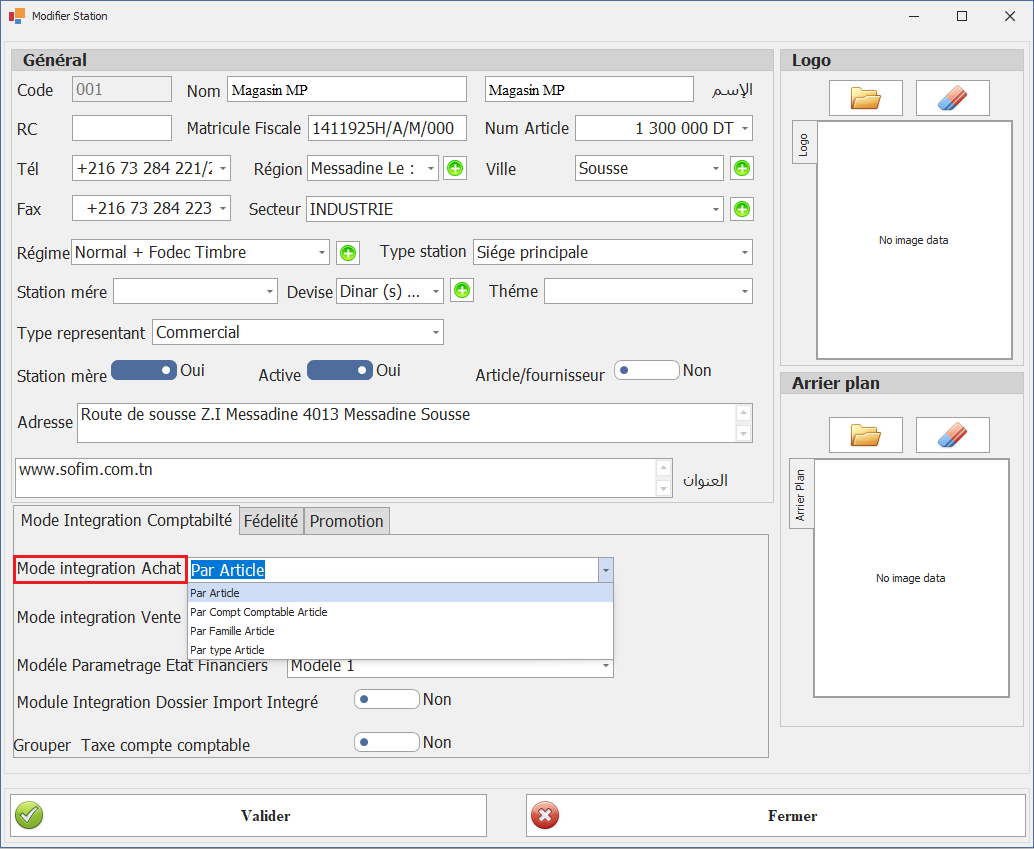
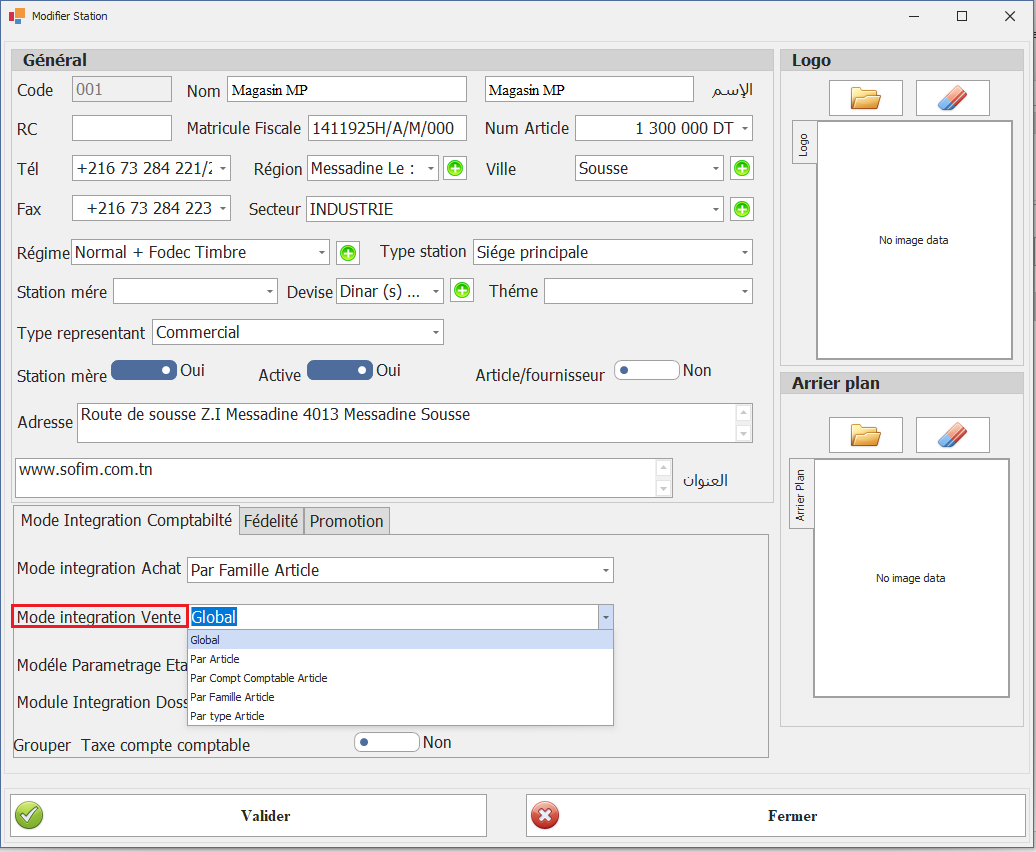
- **Vue : Fenêtre "Modifier Station" – Onglet Mode Intégration Comptabilité**
    
    *(L'écran présente dans sa partie supérieure les informations administratives et fiscales de la station, et dans sa partie inférieure l'onglet de configuration du mode d'intégration comptable pour les flux d'Achat et de Vente).*

*[![Paramétrage  station . intégration achat.png](https://help.asmpos.com/uploads/images/gallery/2026-10/scaled-1680-/parametrage-station-integration-achat.png)](https://help.asmpos.com/uploads/images/gallery/2026-10/parametrage-station-integration-achat.png)*
*[![Paramétrage  station . intégration vente.png](https://help.asmpos.com/uploads/images/gallery/2026-10/scaled-1680-/parametrage-station-integration-vente.png)](https://help.asmpos.com/uploads/images/gallery/2026-10/parametrage-station-integration-vente.png)*
### 🛠️ Description Détaillée des Zones et Champs

<table data-path-to-node="15" id="bkmrk-zone-%2F-section-champ"><thead><tr><td>**Zone / Section**</td><td>**Champ**</td><td>**Description &amp; Fonctionnement**</td></tr></thead><tbody><tr><td><span data-path-to-node="15,1,0,0">**En-tête &amp; Infos Générales**</span></td><td><span data-path-to-node="15,1,1,0">**Code / Nom**</span></td><td><span data-path-to-node="15,1,2,0">Identifiant unique et désignation commerciale de la station (ex. `001 - Magasin MP`).</span></td></tr><tr><td> </td><td><span data-path-to-node="15,2,1,0">**Matricule Fiscal / RC**</span></td><td><span data-path-to-node="15,2,2,0">Numéro d'immatriculation fiscale et Registre de Commerce figurant sur les pièces officielles (ex. `1411925H/A/M/000`).</span></td></tr><tr><td> </td><td><span data-path-to-node="15,3,1,0">**Régime**</span></td><td><span data-path-to-node="15,3,2,0">Régime fiscal déterminant l'application automatique des taxes et timbres (ex. *Normal + Fodec Timbre*).</span></td></tr><tr><td> </td><td><span data-path-to-node="15,4,1,0">**Devise / Type station**</span></td><td><span data-path-to-node="15,4,2,0">Monnaie de transaction (ex. *Dinar*) et rôle de la station (*Siège principal, Succursale, etc.*).</span></td></tr><tr><td> </td><td><span data-path-to-node="15,5,1,0">**Adresse / Tél / Fax / Secteur**</span></td><td><span data-path-to-node="15,5,2,0">Coordonnées complètes et secteur d'activité (ex. *INDUSTRIE*).</span></td></tr><tr><td><span data-path-to-node="15,6,0,0">**Mode Intégration Comptabilité**</span></td><td><span data-path-to-node="15,6,1,0">**Mode intégration Achat / Vente**</span></td><td>• **Global** ***(Vente uniquement)*** : Regroupe l'ensemble des lignes du document en une seule ligne d'écriture globale pour le montant total HT.

  
• **Par Article / Par Compt Comptable Article** : Applique le compte défini sur la fiche de chaque article (*Module I.3*).

  
• **Par Famille Article** : Applique le compte rattaché à la famille d'articles (*Module I.4*).

  
• **Par Type Article** : Applique le compte défini au niveau du type d'article (*Module I.5*).

</td></tr><tr><td> </td><td><span data-path-to-node="15,7,1,0">**Modèle Paramétrage État Financiers**</span></td><td><span data-path-to-node="15,7,2,0">Schéma de présentation des états financiers et états de synthèse (ex. *Modèle 1*).</span></td></tr><tr><td> </td><td><span data-path-to-node="15,8,1,0">**Module Intégration Dossier Import Intégré**</span></td><td><span data-path-to-node="15,8,2,0">Basculeur (**Oui/Non**) : Active la gestion automatique et le suivi comptable des charges sur dossiers d'importation.</span></td></tr><tr><td> </td><td><span data-path-to-node="15,9,1,0">**Grouper Taxe compte comptable**</span></td><td><span data-path-to-node="15,9,2,0">Basculeur (**Oui/Non**) : Cumule les montants de taxes identiques sur une seule ligne comptable au lieu de générer une ligne de taxe par article.</span></td></tr><tr><td><span data-path-to-node="15,10,0,0">**Visuels**</span></td><td><span data-path-to-node="15,10,1,0">**Logo**</span></td><td><span data-path-to-node="15,10,2,0">Permet de charger le logo d'entreprise pour les en-têtes d'impression.</span></td></tr><tr><td> </td><td><span data-path-to-node="15,11,1,0">**Arrière-plan**</span></td><td><span data-path-to-node="15,11,2,0">Image de fond du plan de travail pour la station.</span></td></tr></tbody></table>

### 🔄 Mode Opératoire (Guide Utilisateur Pas-à-Pas)

#### ⚙️ Configurer le Mode d'Intégration Comptable

1. Accédez au menu de paramétrage et ouvrez la fiche de la station.
2. Vérifiez la conformité des informations légales de la société (*Matricule Fiscal, Régime, etc.*).
3. Cliquez sur l'onglet **Mode Intégration Comptabilité**.
4. Choisissez la règle souhaitée dans le menu déroulant **Mode intégration Achat** (ex. *Par Famille Article* ou *Par Article*).
5. Choisissez la règle souhaitée dans le menu déroulant **Mode intégration Vente** (ex. *Global*, *Par Article*, ou *Par Type Article*).
6. Définissez le basculeur **Grouper Taxe compte comptable** sur **Oui** ou **Non** selon le niveau de détail souhaité pour la TVA.
7. Cliquez sur le bouton **Valider** pour enregistrer la configuration.
8. *Vérification :* Générez ou transférez une facture de test pour valider que les lignes comptables respectent bien le niveau de regroupement choisi.

### 💡 Synthèse des Dépendances &amp; Impacts Système

<table data-path-to-node="22" id="bkmrk-mode-s%C3%A9lectionn%C3%A9-dan"><thead><tr><td>**Mode sélectionné dans la Station**</td><td>**Source du compte comptable utilisé**</td><td>**Comportement de génération de l'écriture**</td></tr></thead><tbody><tr><td><span data-path-to-node="22,1,0,0">**Global** *(Vente uniquement)*</span></td><td><span data-path-to-node="22,1,1,0">Compte de produit général par défaut</span></td><td><span data-path-to-node="22,1,2,0">Cumule toutes les lignes du document de vente en une seule écriture globale pour le montant total.</span></td></tr><tr><td><span data-path-to-node="22,2,0,0">**Par Article / Par Compte Comptable Article**</span></td><td><span data-path-to-node="22,2,1,0">Fiche Article *(Catalogue des produits)*</span></td><td><span data-path-to-node="22,2,2,0">Génère des lignes comptables détaillées article par article.</span></td></tr><tr><td><span data-path-to-node="22,3,0,0">**Par Famille Article**</span></td><td><span data-path-to-node="22,3,1,0">Fiche Famille *(Paramétrage articles &gt; Famille)*</span></td><td><span data-path-to-node="22,3,2,0">Regroupe les articles d'un même document selon leur famille d'appartenance.</span></td></tr><tr><td><span data-path-to-node="22,4,0,0">**Par Type Article**</span></td><td><span data-path-to-node="22,4,1,0">Fiche Type Article *(Paramétrage articles &gt; Type article)*</span></td><td><span data-path-to-node="22,4,2,0">Regroupe les articles selon leur grande typologie (ex. *Marchandises* vs *Prestations*).</span></td></tr></tbody></table>

# I.7 Paramétrage Classe Document

### 📌 Définition

Le sous-module **Paramétrage Classe Document** permet de définir les règles de gestion, le comportement comptable ainsi que les paramètres d'impression pour chaque type de document commercial géré par l'ERP (ex. *Facture Achat*, *Facture Vente*, *Bon de Livraison*, *Bon de Commande*, *Avoir*, etc.).

À travers l'onglet *Écriture Comptable*, ce sous-module permet d'indiquer si les documents appartenant à une classe donnée génèrent des écritures comptables automatiques lors de leur validation ou de leur transfert, et de leur assigner le journal auxiliaire par défaut (ex. *journal Achat* pour les factures fournisseurs, *journal Vente* pour les factures clients).

### 📍 Navigation

- **Chemin d'accès :** **`Paramètres > Configuration > Configuration des piéces` *(double-clic sur la classe de document à configurer)***

### 📸 Détail de l'Interface

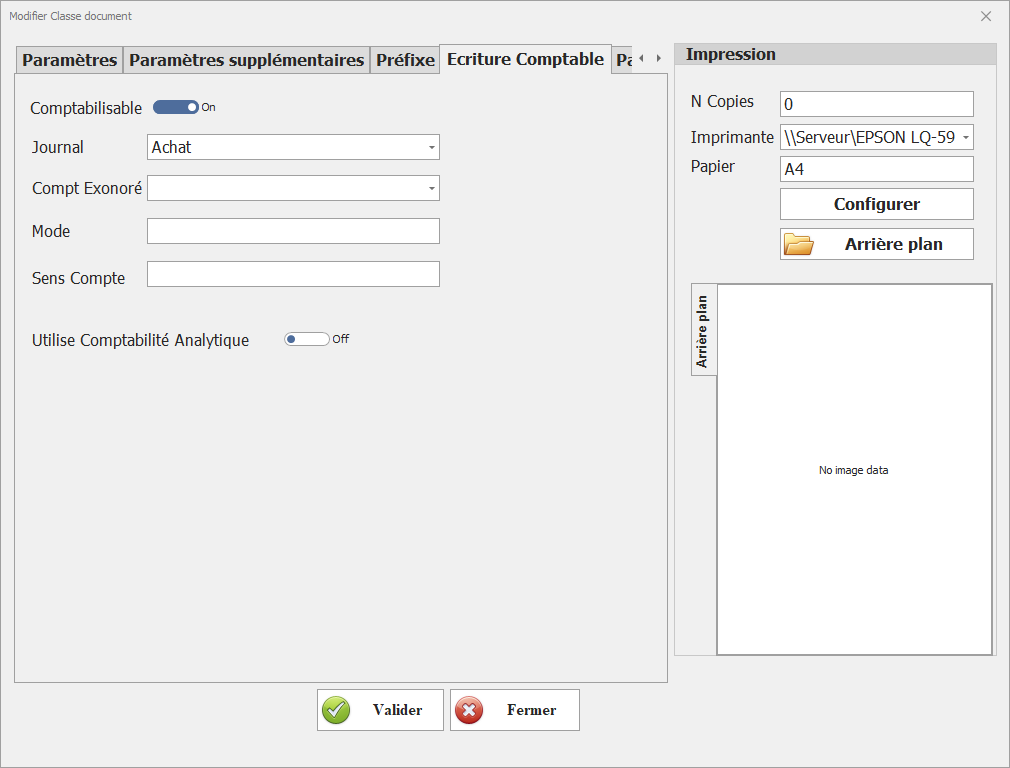
- **Vue : Fenêtre "Modifier Classe document" – Onglet Écriture Comptable**
    
    *(L'écran présente les onglets de configuration de la classe de document avec un focus sur l'onglet "Écriture Comptable" contenant l'interrupteur "Comptabilisable" activé sur "On", le choix du Journal "Achat", et la section latérale dédiée aux paramètres d'impression).*

*[![Paramétrage classe document.png](https://help.asmpos.com/uploads/images/gallery/2026-10/scaled-1680-/parametrage-classe-document.png)](https://help.asmpos.com/uploads/images/gallery/2026-10/parametrage-classe-document.png)*
### 🛠️ Description Détaillée des Zones et Champs

<table data-path-to-node="15" id="bkmrk-zone-%2F-section-champ"><thead><tr><td>**Zone / Section**</td><td>**Champ**</td><td>**Description &amp; Fonctionnement**</td></tr></thead><tbody><tr><td><span data-path-to-node="15,1,0,0">**Écriture Comptable**</span></td><td><span data-path-to-node="15,1,1,0">**Comptabilisable**</span></td><td>• **On :** Le document génère une écriture dans le module comptable lors du transfert/validation (*Facture Achat, Facture Vente*).

  
• **Off :** Le document reste purement commercial et ne génère aucune écriture comptable (*Bon de Commande, Devis, Bon de Livraison*).

</td></tr><tr><td> </td><td><span data-path-to-node="15,2,1,0">**Journal**</span></td><td><span data-path-to-node="15,2,2,0">Sélection du journal comptable auxiliaire de destination dans lequel l'écriture sera générée (ex. *Achat*, *Vente*, *Caisse*, *Opérations Diverses*).</span></td></tr><tr><td> </td><td><span data-path-to-node="15,3,1,0">**Compt Exonéré**</span></td><td><span data-path-to-node="15,3,2,0">Compte spécifique utilisé en cas de régimes d'exonération de taxe ou de vente en suspension de TVA.</span></td></tr><tr><td> </td><td><span data-path-to-node="15,4,1,0">**Mode / Sens Compte**</span></td><td><span data-path-to-node="15,4,2,0">Précise le schéma ou le sens par défaut d'imputation (Débit/Crédit) selon la nature du flux.</span></td></tr><tr><td> </td><td><span data-path-to-node="15,5,1,0">**Utilise Comptabilité Analytique**</span></td><td><span data-path-to-node="15,5,2,0">Basculeur (**On/Off**) : Active la ventilation analytique automatique des montants de la pièce lors du transfert comptable.</span></td></tr><tr><td><span data-path-to-node="15,6,0,0">**Section Latérale : Impression**</span></td><td><span data-path-to-node="15,6,1,0">**N° Copies**</span></td><td><span data-path-to-node="15,6,2,0">Nombre d'exemplaires imprimés par défaut lors de la validation du document (ex. `0`).</span></td></tr><tr><td> </td><td><span data-path-to-node="15,7,1,0">**Imprimante**</span></td><td><span data-path-to-node="15,7,2,0">Imprimante par défaut affectée à l'édition de ce type de document (ex. `\\Serveur\EPSON LQ-59`).</span></td></tr><tr><td> </td><td><span data-path-to-node="15,8,1,0">**Papier**</span></td><td><span data-path-to-node="15,8,2,0">Format du papier utilisé pour l'édition (ex. *A4*).</span></td></tr><tr><td> </td><td><span data-path-to-node="15,9,1,0">**Boutons de configuration**</span></td><td>• **Configurer :** Permet d'ajuster la mise en page et l'imprimante système.

  
• **Arrière-plan :** Permet d'insérer un fond de page ou un papier en-tête numérisé pour l'édition électronique.

</td></tr></tbody></table>

### 🔄 Mode Opératoire (Guide Utilisateur Pas-à-Pas)

#### ⚙️ Configurer la Comptabilisation et le Journal par Défaut d'un Document

1. Accédez à la page via **Paramétrage &gt; Paramétrage documents &gt; Classe document**.
2. Sélectionnez la classe de document à paramétrer (ex. *Facture Achat*) et cliquez sur **Modifier**.
3. Cliquez sur l'onglet **Écriture Comptable**.
4. Pour rendre le document comptabilisable, basculez l'interrupteur **Comptabilisable** sur **On**.
5. Dans le menu déroulant **Journal**, sélectionnez le journal approprié (ex. *Achat* pour les factures d'achat).
6. *(Optionnel)* Activez la comptabilité analytique via le basculeur **Utilise Comptabilité Analytique** si votre gestion requiert un suivi par centre de coût.
7. Ajustez les paramètres de la section **Impression** (nombre de copies, choix de l'imprimante et format de papier).
8. Cliquez sur le bouton **Valider** pour enregistrer les paramètres.
9. *Vérification :* Assurez-vous que les pièces créées sous cette classe figurent désormais dans la liste des pièces à intégrer en comptabilité.

### 💡 Recommandation &amp; Impact Système

> ⚡ **Lien avec les Flux Commercial-Comptable :**
> 
> **Deux conditions obligatoires :**
> 
> Pour qu'un document commercial (facture d'achat, facture de vente, etc.) puisse générer automatiquement ses écritures et apparaître dans la liste des pièces à intégrer en comptabilité, **deux conditions cumulatives** doivent être impérativement remplies :
> 
> 1. **L'interrupteur `Comptabilisable`** doit être positionné sur **On/oui** .
> 2. **Un `Journal par défaut`** (ex. *Achat*, *Vente*) doit être obligatoirement sélectionné.
> 
> ⚠️ *Si le basculeur est sur **Off** ou si aucun **Journal par défaut** n'est assigné, les pièces créées sous cette classe de document resteront purement commerciales et n'apparaîtront pas dans les flux d'intégration comptable.*

# II.  Comptabilité Générale


# II.1 Paramétrage comptabilité Générales

<span style="font-size: 12.0pt; line-height: 107%; font-family: 'Times New Roman',serif; mso-ascii-theme-font: major-bidi; mso-hansi-theme-font: major-bidi; mso-bidi-theme-font: major-bidi;">**<span style="font-family: 'Segoe UI Emoji',sans-serif; mso-bidi-font-family: 'Segoe UI Emoji';">📘</span><span style="font-family: 'Times New Roman',serif; mso-ascii-theme-font: major-bidi; mso-hansi-theme-font: major-bidi; mso-bidi-theme-font: major-bidi;"> Introduction</span>**</span>

<span style="font-size: 12.0pt; line-height: 107%; font-family: 'Times New Roman',serif; mso-ascii-theme-font: major-bidi; mso-hansi-theme-font: major-bidi; mso-bidi-theme-font: major-bidi;"> Ce module est le point de départ indispensable pour configurer votre logiciel. Accessible très facilement depuis l'en-tête via **Comptabilité Générale** </span>**<span style="font-size: 12.0pt; line-height: 107%; font-family: 'Segoe UI Symbol',sans-serif; mso-bidi-font-family: 'Segoe UI Symbol';">➔</span><span style="font-size: 12.0pt; line-height: 107%; font-family: 'Times New Roman',serif; mso-ascii-theme-font: major-bidi; mso-hansi-theme-font: major-bidi; mso-bidi-theme-font: major-bidi;"> Paramétrage Comptabilité Générale</span>**<span style="font-size: 12.0pt; line-height: 107%; font-family: 'Times New Roman',serif; mso-ascii-theme-font: major-bidi; mso-hansi-theme-font: major-bidi; mso-bidi-theme-font: major-bidi;">, il regroupe tous les réglages de base et les automatismes qui vous feront gagner du temps au quotidien :</span>

- **<span style="font-size: 12.0pt; line-height: 107%; font-family: 'Times New Roman',serif; mso-ascii-theme-font: major-bidi; mso-hansi-theme-font: major-bidi; mso-bidi-theme-font: major-bidi;">Plan Comptable :</span>**<span style="font-size: 12.0pt; line-height: 107%; font-family: 'Times New Roman',serif; mso-ascii-theme-font: major-bidi; mso-hansi-theme-font: major-bidi; mso-bidi-theme-font: major-bidi;"> Créez, consultez et organisez l'ensemble de vos comptes généraux et tiers (classes 1 à 7) pour garantir une saisie précise et sans erreurs.</span>
- **<span style="font-size: 12.0pt; line-height: 107%; font-family: 'Times New Roman',serif; mso-ascii-theme-font: major-bidi; mso-hansi-theme-font: major-bidi; mso-bidi-theme-font: major-bidi;">Liste des Journaux :</span>**<span style="font-size: 12.0pt; line-height: 107%; font-family: 'Times New Roman',serif; mso-ascii-theme-font: major-bidi; mso-hansi-theme-font: major-bidi; mso-bidi-theme-font: major-bidi;"> Gérez vos différents journaux de saisie (Achats, Ventes, Banque, Caisse, OD) ainsi que la numérotation automatique de vos pièces comptables.</span>
- <span style="font-size: 12.0pt; line-height: 107%; font-family: 'Times New Roman',serif; mso-ascii-theme-font: major-bidi; mso-hansi-theme-font: major-bidi; mso-bidi-theme-font: major-bidi;"><span style="mso-spacerun: yes;"> </span>**Compte Bancaire :** Renseignez les coordonnées bancaires de l'entreprise (RIB/IBAN) et raccordez-les directement aux comptes comptables de trésorerie.</span>
- <span style="font-size: 12.0pt; line-height: 107%; font-family: 'Times New Roman',serif; mso-ascii-theme-font: major-bidi; mso-hansi-theme-font: major-bidi; mso-bidi-theme-font: major-bidi;"><span style="mso-spacerun: yes;"> </span>**Modèle Saisie EC / Rapprochement :** Gagnez du temps en créant des modèles d'écritures pour vos opérations répétitives et configurez les règles de rapprochement bancaire.</span>
- **<span style="font-size: 12.0pt; line-height: 107%; font-family: 'Times New Roman',serif; mso-ascii-theme-font: major-bidi; mso-hansi-theme-font: major-bidi; mso-bidi-theme-font: major-bidi;">Catégorie Amortissement :</span>**<span style="font-size: 12.0pt; line-height: 107%; font-family: 'Times New Roman',serif; mso-ascii-theme-font: major-bidi; mso-hansi-theme-font: major-bidi; mso-bidi-theme-font: major-bidi;"> Définissez vos familles d'actifs, leurs durées de vie et leurs modes d'amortissement (linéaire ou dégressif) pour automatiser le calcul de vos dotations.</span>

### **II.1.1 Plan Comptable** 

### 📌 Définition

Le sous-module **Plan Comptable** constitue le socle de l'organisation financière dans DUX ERP. Il structure et codifie l'ensemble du système comptable en s'articulant autour de deux niveaux hiérarchiques distincts :

- **Classe Comptable (Niveau Parent) :** Famille principale regroupant les grandes catégories légalement définies (classes 1 à 7 : *Capitaux*, *Immobilisations*, *Stocks*, *Tiers*, *Trésorerie*, *Charges*, *Produits*).
- **Compte Comptable (Niveau Enfant / Imputation) :** Élément opérationnel rattaché à une classe ou à un compte parent. Il définit, pour chaque compte, les règles de saisie et de traitement au quotidien (*affectation directe, lettrage, pointage, analytique et fiscalité*).

### 📍 Navigation

- **Chemin : `Comptabilité Générale > Paramétrage Comptabilité Générale > Plan comptable`**

### 📸 Détail de l'Interface

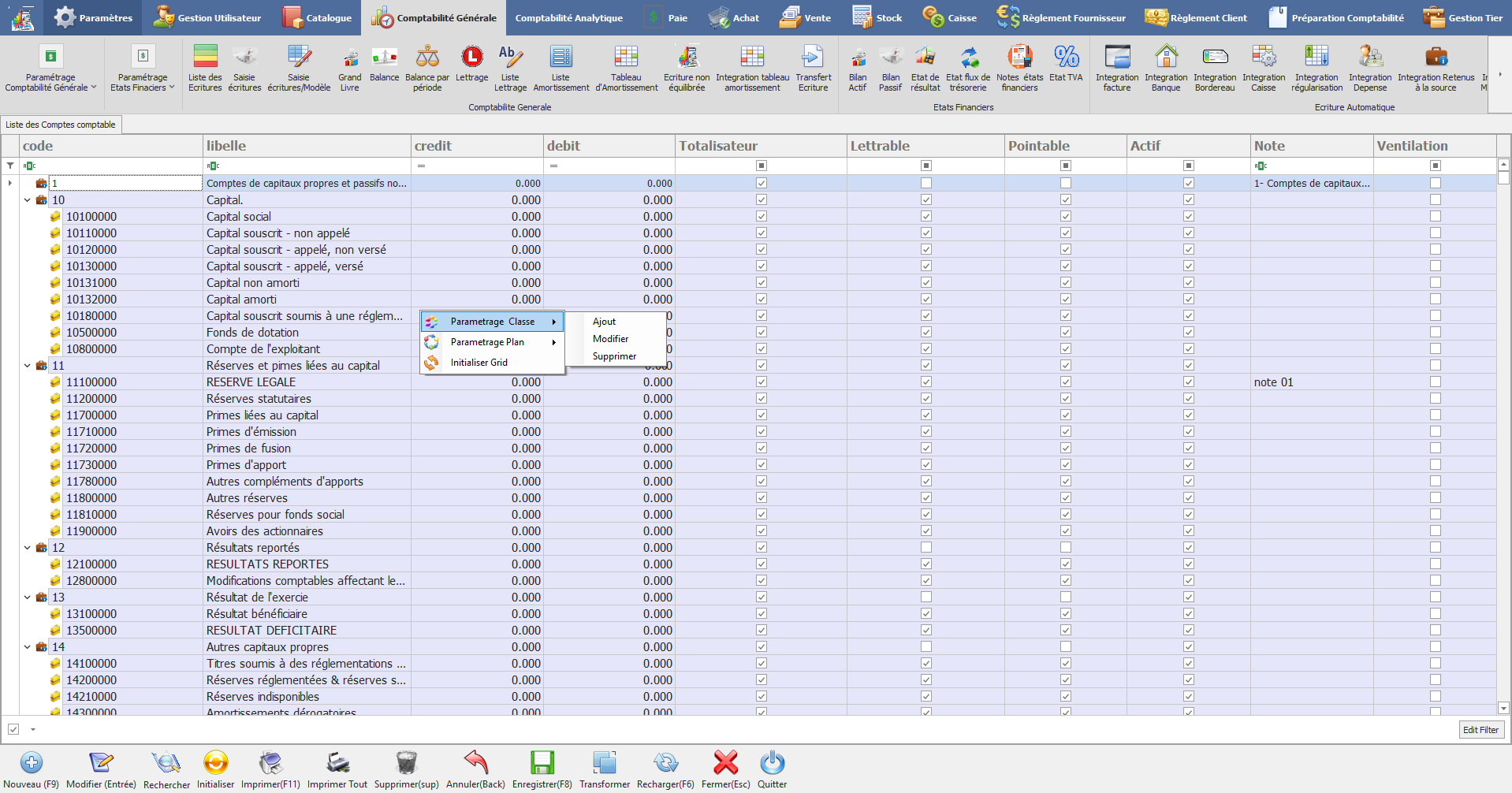
- **Vue 1 : Grille principale du Plan Comptable et Menu Contextuel (Clic Droit)**
    
    *(Grille arborescente montrant le clic droit sur un compte/classe avec les sous-menus "Paramétrage Classe" et "Paramétrage Plan").*
    
    *[![Grille principale du Plan Comptable 1.png](https://help.asmpos.com/uploads/images/gallery/2026-10/scaled-1680-/grille-principale-du-plan-comptable-1.png)](https://help.asmpos.com/uploads/images/gallery/2026-10/grille-principale-du-plan-comptable-1.png)*
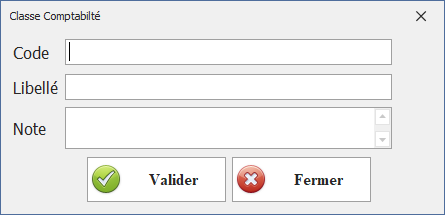
- **Vue 2 : Formulaire de Saisie - Classe Comptabilité**
    
    *(Fenêtre de création/modification d'une Classe Comptable avec Code, Libellé et Note).*

*[![classe comptable.png](https://help.asmpos.com/uploads/images/gallery/2026-10/scaled-1680-/classe-comptable.png)](https://help.asmpos.com/uploads/images/gallery/2026-10/classe-comptable.png)*
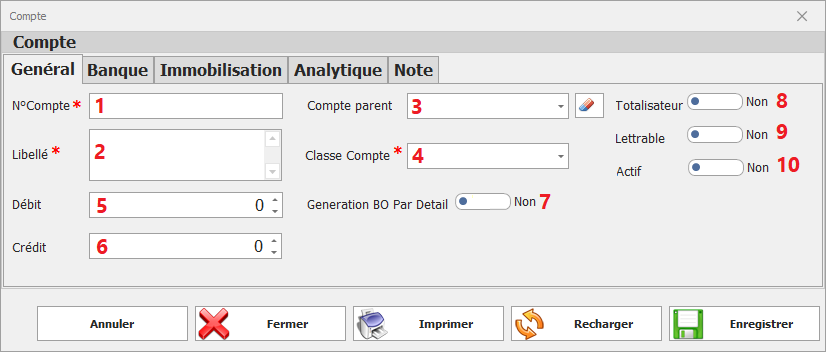
- **Vue 3 : Formulaire de Saisie - Fiche Compte Comptable**
    
    *(Fenêtre principale de création et paramétrage détaillé d'un Compte Comptable).*

*[![Formulaire de Saisie . Fiche Compte Comptable.png](https://help.asmpos.com/uploads/images/gallery/2026-10/scaled-1680-/formulaire-de-saisie-fiche-compte-comptable.png)](https://help.asmpos.com/uploads/images/gallery/2026-10/formulaire-de-saisie-fiche-compte-comptable.png)*
### 🛠️ Description Détaillée des Champs et de la Structure

#### A. Structure de la Grille Principale (Navigation &amp; Recherche)

- - **Arborescence dynamique :**
        
        
        - **Description :** Présentation hiérarchique dépliable (ex. `1` ➔ `10` ➔ `101` ➔ `10110000`).
        - **Utilisation dans le logiciel :** Permet de naviguer visuellement à travers les différentes classes et sous-comptes du plan comptable.
    - **Barre de recherche multicritères :**
        
        
        - **Description :** Zone de recherche située sous l'en-tête de chaque colonne (*Code*, *Libellé*).
        - **Utilisation dans le logiciel :** Permet de filtrer en temps réel par numéro, mot-clé ou état du commutateur.

#### B. Formulaire : Paramétrage Classe Comptabilité (Niveau Parent)

- **Code (\*) :**
    - - **Description :** Identifiant numérique de la classe comptable (ex. `1`, `2`, `4`). Champ obligatoire.
        - **Utilisation dans le logiciel :** Sert de nœud racine dans l'arborescence du Plan Comptable.
- **Libellé (\*) :**
    - - **Description :** Désignation officielle de la classe (ex. *Comptes de capitaux propres et passifs*). Champ obligatoire.
        - **Utilisation dans le logiciel :** Intitulé affiché au sommet des branches de la grille et sur les états de synthèse (*Bilan*, *Compte de Résultat*).
- **Note :**
    - - **Description :** Zone de saisie de texte libre.
        - **Utilisation dans le logiciel :** Permet de consigner des remarques ou consignes de gestion propres à l'ensemble de la classe.

#### C. Formulaire : Fiche Compte Comptable (Niveau Enfant)

##### C.1 Onglet : Général

1. **N° Compte (\*) :** I
    
    
    - **Description :** Identifiant numérique unique attribué au compte comptable (ex. `40110000`). Champ obligatoire.
    - **Utilisation dans le logiciel :** Sert de clé primaire dans la base de données. Il est utilisé lors de la recherche rapide, de la saisie au kilomètre des écritures et détermine l'ordre d'affichage dans le Grand Livre et la Balance.
    
    
    - 🛑 *Attention :* Une fois qu'un compte enregistre au moins une écriture validée, son numéro devient totalement inmodifiable pour préserver l'intégrité comptable.
2. **Libellé (\*) :**
    
    
    - **Description :** Désignation ou intitulé officiel du compte comptable (ex. *Fournisseurs d'exploitation*). Champ obligatoire.
    - **Utilisation dans le logiciel :** S'affiche automatiquement lors de la sélection du compte dans les masques de saisie et figure sur tous les documents d'impression (*Extrait de compte*, *Grand Livre*, *Balance*).
3. **Compte parent &amp; Bouton Gomme :**
    
    
    - **Compte parent :** Liste déroulante permettant de rattacher le compte à un niveau supérieur dans la hiérarchie (ex. rattacher le compte `40110000` au parent `40100000`).
    - **Utilisation dans le logiciel :** Structure l'affichage en arbre dans la grille et régit la consolidation des montants lors du calcul des totaux dans la Balance analytique et les États Financiers.
    - **Bouton Gomme**  
        <table border="1" style="font-family: -apple-system, BlinkMacSystemFont, 'Segoe UI', Oxygen, Ubuntu, Roboto, Cantarell, 'Fira Sans', 'Droid Sans', 'Helvetica Neue', sans-serif; font-size: 14px; width: 107.24%; border-width: 0px; height: 67.65px;"><colgroup><col style="width: 8.13449%;"></col><col style="width: 91.9197%;"></col></colgroup><tbody><tr style="height: 67.65px;"><td style="height: 67.65px; border-width: 0px;">![](https://help.asmpos.com/uploads/images/gallery/2026-10/embedded-image-hyrdac8u.png)
        
        </td><td style="height: 67.65px; border-width: 0px;">
        - *Utilisation de la Gomme :* Un clic sur le bouton **Gomme** réinitialise le champ et place le compte directement à la racine de sa classe.
        - *Impact :* Regroupe les soldes lors de l'édition de la Balance consolidée et des synthèses financières.
        
        </td></tr></tbody></table>
4. **Classe Compte (\*) :**
    - **Description :** Sélection de la classe comptable officielle d'appartenance (ex. *Classe 4 - Comptes de tiers*). Champ obligatoire.
    - **Utilisation dans le logiciel :** Détermine le classement légal du compte dans la comptabilité et oriente la reprise de ce compte dans les bons sous-ensembles des états de synthèse (*Bilan* ou *Compte de Résultat*).
5. **Débit :** 
    - **Description :** Zone d'affichage du montant cumulé des mouvements débiteurs enregistrés sur le compte.
    - **Utilisation dans le logiciel :** Alimente en temps réel le calcul du solde du compte et met à jour les totaux Débit dans les modules de consultation (*Balance*, *Grand Livre*).
6. **Crédit :**
    - **Description :** Zone d'affichage du montant cumulé des mouvements créditeurs enregistrés sur le compte.
    - **Utilisation dans le logiciel :** Alimente en temps réel le calcul du solde du compte et met à jour les totaux Crédit dans les modules de consultation (*Balance*, *Grand Livre*).
7. **Génération BO Par Détail :**
    - **Description :** Commutateur à bascule (*Oui* / *Non*). Positionné sur *Oui*, il force la décomposition détaillée ligne par ligne lors du Bilan d'Ouverture. Sur *Non*, il reprend uniquement le solde global cumulé.
    - **Utilisation dans le logiciel :** Utilisé exclusivement par le module de Clôture / Réouverture d'exercice lors du transfert automatique des à-nouveaux vers le nouveau journal d'ouverture.
8. **Totalisateur :**
    - **Description :** Commutateur à bascule (*Oui* / *Non*). Positionné sur *Oui*, il définit un compte de regroupement / chapeau. Sur *Non*, il s'agit d'un compte d'imputation opérationnel.
        
        
        - **Oui (Compte Chapeau / Regroupement) :** Bloque formellement toute saisie directe ou intégration automatique sur ce compte. Il sert uniquement de titre de rubrique dans les états de synthèse.
        - **Non (Compte d'Imputation) :** Permet la saisie directe d'écritures.
    - **Utilisation dans le logiciel :** Bloque la sélection de ce compte dans les masques de Saisie Écritures et d'Intégration automatique s'il est positionné sur *Oui*, garantissant qu'aucune écriture ne soit affectée à un compte de niveau global. .
9. **Lettrable :** Interrupteur à bascule (*Oui / Non*). 
    - **Description :** Commutateur à bascule (*Oui* / *Non*). Positionné sur *Oui*, il active le rapprochement entre factures et règlements (*Tiers 401, 411*). Sur *Non*, il est désactivé pour les comptes généraux.
        
        
        - **Oui :** Active la fonction de rapprochement lettré entre factures et règlements. *Obligatoire pour les comptes Tiers (401, 411).*
        - **Non :** Désactive la fonction de lettrage. *Recommandé pour les comptes de charges (classe 6) et produits (classe 7).*
    - **Utilisation dans le logiciel :** Détermine si le compte apparaît dans la liste de sélection des sous-modules *Lettrage* et *Liste Lettrage* pour l'apurement des pièces non soldées.
10. **Actif :**
    - **Description :** Commutateur à bascule (*Oui* / *Non*). Positionné sur *Oui*, il indique que le compte est en service. Positionné sur *Non*, il rend le compte inactif.
        
        
        - **Oui :** Le compte est disponible et sélectionnable dans tout le logiciel.
        - **Non :** Rend le compte inactif. Il est masqué lors des saisies au quotidien pour éviter les erreurs d'imputation sur d'anciens comptes, tout en conservant son historique dans le Grand Livre.
    - **Utilisation dans le logiciel :** Masque le compte dans l'auto-complétion des saisies au quotidien s'il est sur *Non*, évitant aux utilisateurs d'imputer des mouvements sur un compte obsolète tout en préservant l'intégrité du Grand Livre.

##### C.2 Autres Onglets

- **Onglet Banque (Compte bancaire) :**
    
    
    - **Description :** Liste déroulante permettant de sélectionner et de lier un compte bancaire configuré dans le logiciel au compte comptable général.
    - **Utilisation dans le logiciel :** Permet d'associer directement le compte général à un RIB/établissement financier précis. Cette liaison est indispensable pour le traitement automatique des extraits de compte, le rapprochement bancaire et les télétransmissions financières.
- **Onglet Immobilisation (Compte immobilisation) :**
    
    
    - **Description :** Liste déroulante permettant d'attribuer le compte d'immobilisation de référence rattaché à cette fiche.
    - **Utilisation dans le logiciel :** Assure le chaînage automatique entre le bien immobilisé, son compte d'actif (Classe 2), son compte d'amortissement cumulé (28) et son compte de dotation aux amortissements (681). Il alimente directement les calculs et écritures générés dans le module *Tableau d'Amortissement*.
- **Onglet Analytique (Zone de configuration analytique) :**
    
    
    - **Description :** Espace réservé à l'affectation des axes analytiques et des clés de répartition par centre de coûts *(Fonctionnalité Non encore intégrée)*.
    - **Utilisation dans le logiciel :** À terme, cet onglet permettra d'associer des règles de ventilation automatique à chaque compte lors de la saisie d'une charge ou d'un produit.
- **Onglet Note (Note) :**
    
    
    - **Description :** Zone de saisie de texte libre sur plusieurs lignes.
    - **Utilisation dans le logiciel :** Permet aux comptables de consigner des instructions internes, des explications sur la gestion du compte ou des directives d'imputation particulières, consultables par l'ensemble des utilisateurs autorisés.


### 🔄 Mode Opératoire (Guide Utilisateur Pas-à-Pas)

#### ⚙️ Procédure 1 : Créer ou Modifier une Classe Comptable (Niveau Parent)

1. Positionnez votre curseur dans la grille du Plan Comptable.
2. Effectuez un **clic droit** sur la grille ➔ sélectionnez **Paramétrage Classe** ➔ cliquez sur **Ajout** *(ou **Modifier**)*.
3. Renseignez le **Code** (ex. `6`), le **Libellé** (ex. *Comptes de charges*) et la **Note**.
4. Cliquez sur **Valider** pour enregistrer la classe.

#### ⚙️ Procédure 2 : Créer un Compte Comptable d'Imputation (Exemple Pas-à-Pas)

> 🎯 **Cas pratique :** Création du compte du fournisseur *ABC Équipements*.

1. Dans la grille du Plan Comptable, appuyez sur **`F9`** ou effectuez un **clic droit** ➔ **Paramétrage Plan** ➔ **Ajout**.
2. Dans l'onglet **Général**, complétez les champs suivants :
    
    
    - **N° Compte :** Saisissez `40110015`.
    - **Libellé :** Saisissez `Fournisseur ABC Équipements`.
    - **Compte parent :** Sélectionnez `40110000` *(Fournisseurs locaux)*.
    - **Classe Compte :** Sélectionnez `Classe 4 - Comptes de tiers`.
3. Configurez les interrupteurs de gestion :
    
    
    - **Totalisateur :** Positionnez sur **Non** *(Car il s'agit d'un compte sur lequel on va saisir des factures)*.
    - **Lettrable :** Positionnez sur **Oui** *(Pour pouvoir rapprocher les règlements et factures)*.
    - **Actif :** Positionnez sur **Oui**.
4. Appuyez sur la touche **`F8`** ou cliquez sur **Enregistrer**.
5. *Vérification :* Utilisez la barre de recherche et tapez `40110015` pour vérifier son bon positionnement sous le parent `40110000`.

#### ⚙️ Procédure 3 : Désactiver ou Modifier un Compte Existant

1. Recherchez le compte à modifier via la barre de recherche sous la colonne **Code** ou **Libellé**.
2. Double-cliquez sur le compte *(ou clic droit ➔ **Paramétrage Plan** ➔ **Modifier**)*.
3. Pour désactiver un compte obsolète : basculez l'interrupteur **Actif** sur **Non**.
4. Validez en appuyant sur **`F8`** ou en cliquant sur **Enregistrer**.

### 💡 Recommandations Métier &amp; Règles de Contrôle

> ⚠️ **Bloquages et Règles Sécurité du Système :**
> 
> 1. **Mouvements existants :** Il est impossible de supprimer un compte comptable si des écritures y sont rattachées (même sur un exercice clôturé). Si un compte ne doit plus être utilisé, passez son commutateur **Actif** sur **Non**.
> 2. **Structure hiérarchique :** Une classe ou un compte parent ne peut pas être supprimé tant que des sous-comptes y sont rattachés.
> 3. **Erreur fréquente (Compte Totalisateur) :** Si lors d'une saisie de facture le système indique *"Compte non sélectionnable"*, vérifiez dans la fiche compte que l'interrupteur **Totalisateur** n'a pas été activé par erreur sur **Oui**.

### 💡 Exemple Pratique de Création

- **Cas d'usage :** Création du compte d'un nouveau fournisseur local d'équipements.

1. Effectuez un clic droit dans la grille ➔ *Paramétrage Plan* ➔ *Ajout* (ou appuyez sur `F9`).
2. **N° Compte :** `40110015`
3. **Libellé :** *Fournisseur ABC Equipements*
4. **Compte parent :** `40110000` (*Fournisseurs locaux*)
5. **Classe Compte :** *Classe 4 - Comptes de tiers*
6. **Réglage des commutateurs :**
    
    
    - Totalisateur : **Non** (*Compte d'imputation*)
    - Lettrable : **Oui** (*Nécessaire pour le suivi des règlements*)
    - Actif : **Oui**
7. Cliquez sur **Enregistrer** (`F8`) pour finaliser et vérifier l'insertion dans l'arbre sous la branche `40110000`.

### 🔗 Utilisation et Impact dans l'ERP

- **Module Saisie d'Écritures :** Détermine l'auto-complétion rapide et la validation des pièces manuelles.
- **Intégrations Automatiques :** Reçoit directement les flux d'écritures générés par les ventes, les achats et la trésorerie.
- **Module Lettrage :** Alimente les écrans de lettrage pour le suivi des règlements clients/fournisseurs *(si `Lettrable` = **Oui**)*.
- **États Comptables Officiels :** Structure automatiquement la présentation de la Balance Générale, du Grand Livre et des États Financiers *(Bilan &amp; Compte de Résultat)*.

### **II.1.2 Types &amp; Journaux**

### 📌 Définition

Le sous-module **Liste des Journaux** permet de fragmenter la comptabilité de l'entreprise en registres spécialisés (*journaux auxiliaires et généraux*). Cette segmentation est fondamentale pour structurer la saisie, automatiser les traitements financiers et faciliter les contrôles d'audit.

L'administration s'effectue sur deux niveaux d'arborescence :

- **Type de Journal (Famille Parente - Niveau 1) :** Définit la catégorie logique et les règles de gestion globales du groupe de journaux (ex. *JR Banque, JR. OD, Trésorerie, Achats, Ventes*).
- **Journal Auxiliaire (Enfant / Opérationnel - Niveau 2) :** Réceptacle opérationnel au sein duquel les pièces comptables sont directement saisies ou intégrées au quotidien (ex. *BANQUE ZITOUNA, BANQUE WIFAK, Journal Achats, Journal Ventes*).

### 📍 Navigation

- **Chemin : `Comptabilité Générale > Paramétrage Comptabilité Générale > Liste des journaux`**

### 📸 Détail de l'Interface

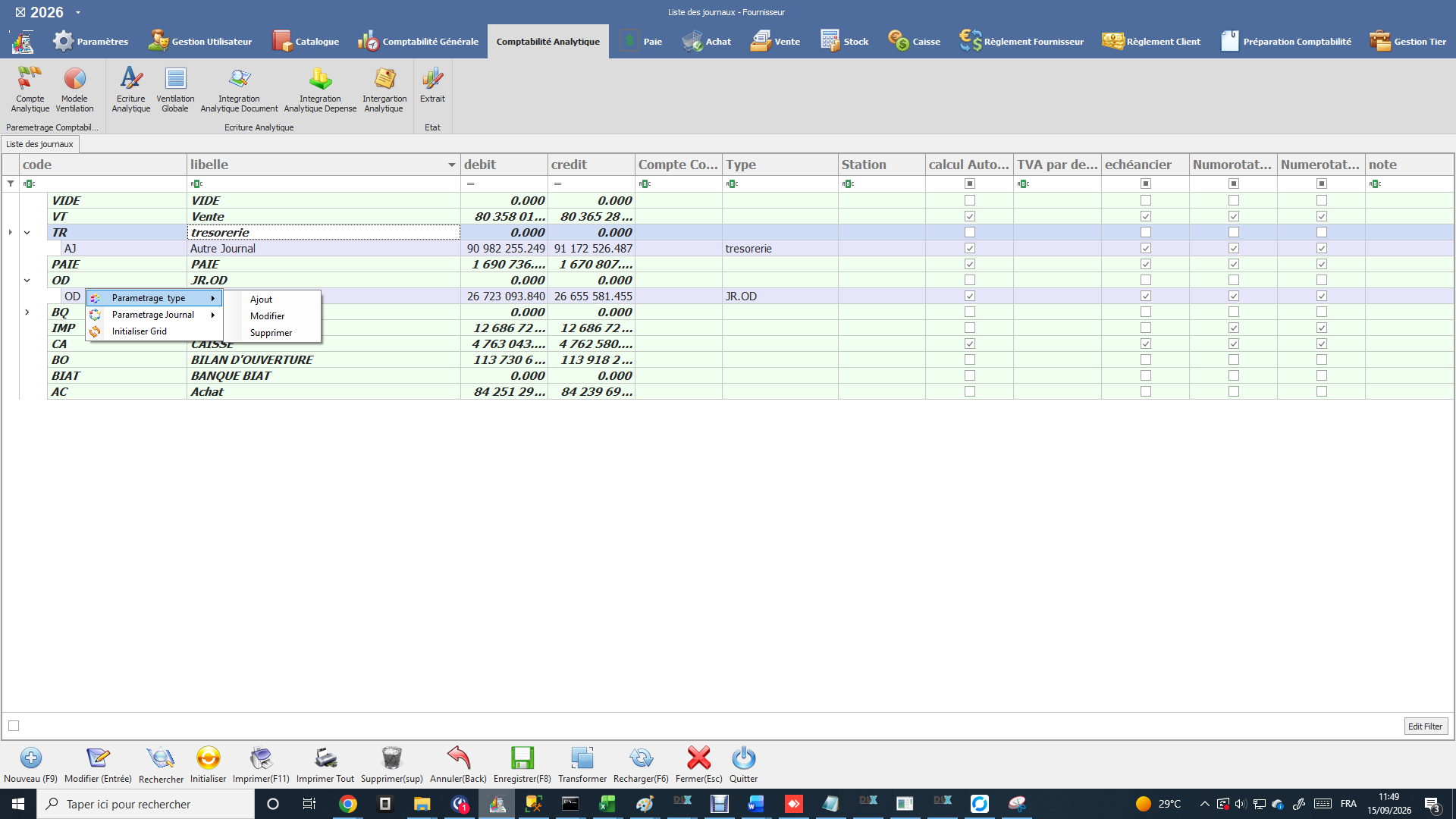
- **Vue 1 : Grille principale de la Liste des Journaux et Menu Contextuel (Clic Droit)**
    
    *(Grille arborescente montrant la hiérarchie Type / Journal Auxiliaire et le menu contextuel "Paramétrage type" / "Paramétrage Journal").*

*[![liste des journal avec clic droite.png](https://help.asmpos.com/uploads/images/gallery/2026-10/scaled-1680-/liste-des-journal-avec-clic-droite.png)](https://help.asmpos.com/uploads/images/gallery/2026-10/liste-des-journal-avec-clic-droite.png)*
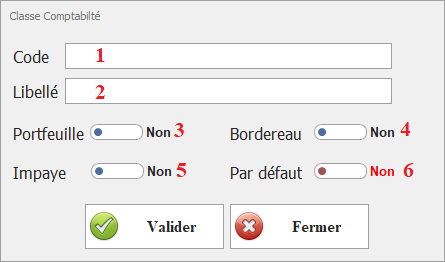
- **Vue 2 : Formulaire de Saisie - Type de Journal**
    
    *(Fenêtre de création et de paramétrage d'un Type de Journal parent).*

*[![ajout type  journal.png](https://help.asmpos.com/uploads/images/gallery/2026-10/scaled-1680-/ajout-type-journal.png)](https://help.asmpos.com/uploads/images/gallery/2026-10/ajout-type-journal.png)*
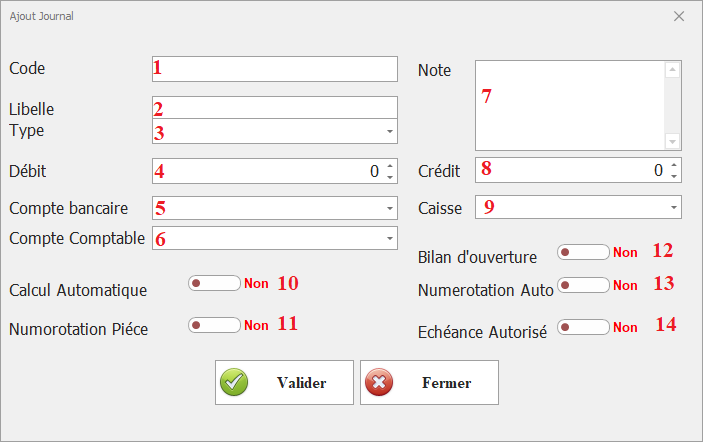
- **Vue 3 : Formulaire de Saisie - Journal Auxiliaire**
    
    *(Fenêtre de création d'un Journal Auxiliaire avec rattachement bancaire, compte de contrepartie et interrupteurs d'automatisation).*

[![ajout journal.png](https://help.asmpos.com/uploads/images/gallery/2026-10/scaled-1680-/ajout-journal.png)](https://help.asmpos.com/uploads/images/gallery/2026-10/ajout-journal.png)
#### A. Structure de la Grille Principale (Navigation &amp; Recherche)

- **Arborescence dynamique :**
    
    
    - **Description :** Présentation hiérarchique dépliable organisée par type de journal parent puis par journal auxiliaire enfant.
    - **Utilisation dans le logiciel :** Permet de visualiser et de naviguer à travers les différentes familles et sous-journaux opérationnels.
- **Barre de recherche multicritères :**
    
    
    - **Description :** Zone de filtrage située sous l'en-tête de chaque colonne (*Code*, *Libellé*, *Type*).
    - **Utilisation dans le logiciel :** Permet de filtrer instantanément la liste lors de la saisie d'un mot-clé ou d'un code.
- **Consolidation des mouvements :**
    
    
    - **Description :** Synthèse affichée en direct au niveau de chaque ligne de journal.
    - **Utilisation dans le logiciel :** Affiche en temps réel le total des cumuls Débit et Crédit enregistrés sur chaque journal auxiliaire pour un suivi immédiat des volumes.

#### B. Formulaire : Paramétrage Type de Journal (Niveau 1 - Parent)

1. **Code (\*) :**
    - **Description :** Code court d'identification de la famille de journal (ex. `BQ`, `OD`, `TR`, `AC`, `VT`). Champ obligatoire.
    - **Utilisation dans le logiciel :** Sert de nœud racine d'archivage, d'indexation et de regroupement dans la grille arborescente.
2. **Libellé (\*) :**
    - **Description :** Intitulé explicatif du type de journal (ex. *JR Banque*, *Opérations Diverses*). Champ obligatoire.
    - **Utilisation dans le logiciel :** Utilisé pour le regroupement, l'édition des états centralisateurs et le filtrage des journaux par catégorie dans les écrans de saisie et de recherche.
3. **Portefeuille (Interrupteur) :**
    - **Description :** Commutateur à bascule. 
        - **Oui :** Indique que cette catégorie de journal est destinée à réceptionner des valeurs physiques en attente d'encaissement (chèques en coffre, traites, effets à recevoir).
        - **Non :** Indique un journal de comptabilité générale standard sans suivi de titres physiques.
    - **Utilisation dans le logiciel :** Positionné sur **Oui**, il active la liaison directe avec le module de gestion du portefeuille de titres et valeurs pour le suivi des remises.
4. **Bordereau (Interrupteur) :**
    - **Description :** Commutateur à bascule. 
        - **Oui :** Autorise la génération et l'impression de bordereaux de remise en banque (chèques/espèces) directement liés aux pièces comptables de ce journal.
        - **Non :** Fonction de bordereau désactivée.
    - **Utilisation dans le logiciel :** Permet d'associer ce type de journal aux fonctions de création et d'impression automatique des bordereaux de dépôt vers la banque.
5. **Impayé (Interrupteur) :**
    - **Description :** Commutateur à bascule. 
        - **Oui :** Marque cette catégorie comme réservée au traitement des rejets de paiement, frais bancaires sur impayés et retours d'effets non honorés.
        - **Non :** Utilisation standard sans traitement spécifique d'impayés.
    - **Utilisation dans le logiciel :** Positionné sur **Oui**, il oriente les flux d'écritures automatiques de régularisation et le traitement des rejets bancaires dans les modules de trésorerie.
6. **Par défaut (Interrupteur) :**
    - **Description :** Commutateur à bascule. 
        - **Oui :** Définit ce type comme la famille sélectionnée automatiquement lors de l'ouverture du formulaire de création d'un nouveau journal auxiliaire.
        - **Non :** Définit un type secondaire non présélectionné.
    - **Utilisation dans le logiciel :** Pré-charge cette catégorie lors de la création d'un nouveau journal enfant.

#### C. Formulaire : Paramétrage Journal Auxiliaire (Niveau 2 - Enfant)

**1. Code (\*) :**

- **Description :** Code d'identification unique du journal auxiliaire (ex. `WIFAK`, `ZITOUNA`, `VT`, `AC_L`). Champ obligatoire.
    
    🛑 *Attention : Une fois le journal utilisé dans des écritures comptables, son code ne peut plus être modifié.*
- **Utilisation dans le logiciel :** Préfixe les pièces comptables, sert de clé d'imputation et de raccourci de sélection dans les masques de saisie d'écritures.

**2. Libellé (\*) :**

- **Description :** Désignation complète et explicite du journal (ex. *BANQUE WIFAK*, *Journal des Ventes Locales*). Champ obligatoire.
- **Utilisation dans le logiciel :** S'affiche dans les fenêtres de saisie et apparaît sur tous les documents officiels (*Journal Centralisateur*, *Grand Livre par journal*).

**3. Type (\*) :**

- **Description :** Liste déroulante rattachant le journal auxiliaire à sa famille parente (ex. *JR Banque*, *JR. OD*). Champ obligatoire.
- **Utilisation dans le logiciel :** Transmet au journal enfant l'ensemble des règles logiques et comportementales configurées au niveau du type parent (*Portefeuille*, *Bordereau*, *Impayés*).

**4. Débit :**

- **Description :** Zone d'affichage en lecture seule du cumul débiteur.
- **Utilisation dans le logiciel :** Présente le total cumulé des mouvements enregistrés au débit sur ce journal pour un contrôle rapide de sa balance.

**5. Compte bancaire :**

- **Description :** Liste déroulante permettant d'associer la fiche de trésorerie bancaire paramétrée dans l'ERP.
- **Utilisation dans le logiciel :** Établit la passerelle directe avec le module de rapprochement bancaire et la télétransmission/intégration automatique des extraits de compte.

**6. Compte Comptable :**

- **Description :** Compte général de contrepartie automatique rattaché au journal (ex. `53210003` pour un journal bancaire).
- **Utilisation dans le logiciel :** Lors de la saisie d'une pièce dans ce journal, le logiciel génère automatiquement la ligne de contrepartie financière ou d'imputation correspondante, accélérant la saisie.

**7. Note :**

- **Description :** Zone de texte libre sur plusieurs lignes.
- **Utilisation dans le logiciel :** Permet de consigner des procédures internes, des directives d'imputation ou des informations spécifiques réservées aux collaborateurs du service comptable.

**8. Crédit :**

- **Description :** Zone d'affichage en lecture seule du cumul créditeur.
- **Utilisation dans le logiciel :** Présente le total cumulé des mouvements enregistrés au crédit sur ce journal pour un contrôle rapide de sa balance.

**9. Caisse :**

- **Description :** Liste déroulante de sélection du point de caisse rattaché au journal.
- **Utilisation dans le logiciel :** Interconnecte le journal comptable avec le module Caisse pour la gestion des flux d'espèces et le contrôle de la feuille de caisse journalière.

**10. Calcul Automatique (Interrupteur) :**

- **Description :** Commutateur d'équilibrage automatique.
    
    
    - **Oui :** Active le calcul d'équilibrage automatique.
    - **Non :** Impose la saisie manuelle de la totalité des montants Débit et Crédit.
- **Utilisation dans le logiciel :** Positionné sur **Oui**, le logiciel calcule en temps réel l'écart entre le Débit et le Crédit de la pièce en cours et génère automatiquement le montant de solde nécessaire pour équilibrer la pièce.

**11. Numerotation Piéce (Interrupteur) :**

- **Description :** Commutateur de gestion du numéro de pièce justificative.
    
    
    - **Oui :** Exige et contrôle obligatoirement la présence d'un numéro de pièce (ex. n° de facture fournisseur, n° de chèque) avant d'autoriser la validation de l'écriture.
    - **Non :** Laisse le champ numéro de pièce facultatif.
- **Utilisation dans le logiciel :** Empêche la validation de pièces sans référence justificative si le commutateur est sur **Oui**.

**12. Bilan d'ouverture (Interrupteur) :**

- **Description :** Commutateur de qualification de journal.
    
    
    - **Oui :** Marque le journal comme réservé exclusivement aux opérations de report à-nouveau (à-nouveaux initiaux).
    - **Non :** Désigne un journal d'opérations courantes.
- **Utilisation dans le logiciel :** Utilisé par les traitements automatiques de clôture et réouverture d'exercice pour y injecter les soldes initiaux.

**13. Numerotation Auto (Interrupteur) :**

- **Description :** Commutateur de numérotation séquentielle automatique.
    
    
    - **Oui :** Active la numérotation séquentielle automatique.
    - **Non :** Laisse la saisie du numéro de pièce/écriture à la charge de l'utilisateur.
- **Utilisation dans le logiciel :** Positionné sur **Oui**, il incrémente automatiquement le numéro de pièce ou d'écriture selon la chrono-souche configurée, garantissant la continuité chronologique et évitant les doublons.

**14. Echéance Autorisée (Interrupteur) :**

- **Description :** Commutateur d'autorisation de gestion des échéances.
    
    
    - **Oui :** Autorise la gestion et la saisie des dates d'échéance lors de l'enregistrement des lignes d'écritures.
    - **Non :** Désactive le champ date d'échéance dans les masques de saisie de ce journal.
- **Utilisation dans le logiciel :** Positionné sur **Oui**, il rapproche la ligne saisie de l'échéancier client/fournisseur pour le suivi des règlements et le calcul des relances.

### 🔄 Mode Opératoire (Guide Utilisateur Pas-à-Pas)

#### ⚙️ Procédure 1 : Administrer les Types de Journaux (Niveau Parent)

1. **Création :** Effectuez un **clic droit** dans la grille ➔ sélectionnez **Paramétrage type** ➔ **Ajout**. Saisissez le *Code* (ex. `BQ`), le *Libellé* (ex. *JR Banque*), ajustez les commutateurs (*Portefeuille, Bordereau, Impayé*), puis cliquez sur **Valider**.
2. **Modification :** Effectuez un **clic droit** sur le type parent ➔ **Paramétrage type** ➔ **Modifier**. Mettez à jour le libellé ou les commutateurs puis cliquez sur **Valider**.
3. **Suppression :** Effectuez un **clic droit** sur le type parent ➔ **Paramétrage type** ➔ **Supprimer**.
    
    
    - 🛑 *Règle de sécurité :* Le système bloque la suppression d'un type si des journaux auxiliaires y sont encore rattachés.

#### ⚙️ Procédure 2 : Administrer les Journaux Auxiliaires (Niveau Enfant)

1. **Création :** Effectuez un **clic droit** dans la grille ➔ **Paramétrage Journal** ➔ **Ajout**. Complétez le code, le libellé, le type parent, le compte comptable et configurez les commutateurs d'automatisme, puis cliquez sur **Valider**.
2. **Consultation / Recherche :** Utilisez l'arborescence dynamique ou saisissez un mot-clé dans la ligne de recherche sous la colonne *Code*, *Libellé* ou *Type*.
3. **Modification :** Effectuez un **clic droit** sur le journal ➔ **Paramétrage Journal** ➔ **Modifier**. Modifiez les paramètres nécessaires puis validez. *(Note : Le Code devient inmodifiable s'il existe des écritures).*
4. **Suppression :** Effectuez un **clic droit** sur le journal ➔ **Paramétrage Journal** ➔ **Supprimer**.
    
    
    - 🛑 *Règle de sécurité :* La suppression est impossible si le journal contient déjà des pièces comptables enregistrées.

### 💡 Exemple Pratique de Création

> 🎯 **Cas d'usage :** Création du journal de banque opérationnel pour l'établissement *WIFAK Bank*.

1. Effectuez un **clic droit** sur la grille ➔ sélectionnez **Paramétrage Journal** ➔ **Ajout**.
2. Renseignez les informations d'en-tête :
    
    
    - **Code :** `WIFAK`
    - **Libellé :** `BANQUE WIFAK`
    - **Type :** `JR banque`
    - **Compte Comptable :** `53210003` *(Compte général Banque WIFAK)*
3. Réglage des commutateurs d'automatisation :
    
    
    - **Calcul Automatique :** **Oui** *(Pour faciliter l'équilibrage des pièces bancaires)*
    - **Numérotation Auto :** **Oui** *(Incrémentation séquentielle automatique)*
    - **Échéance Autorisée :** **Oui** *(Saisie des échéances sur pièces de trésorerie)*
4. Cliquez sur **Valider**.
5. *Vérification :* Assurez-vous que le journal `WIFAK` apparaît sous le nœud parent `JR banque` dans la grille arborescente.

### 🔗 Utilisation &amp; Impact dans l'ERP DUX

- **Saisie des Écritures au Quotidien :**
    
    En comptabilité, aucune écriture ne peut être saisie « dans le vide ». La sélection d'un journal auxiliaire (*Achats, Ventes, Banque, Caisse, OD*) constitue le tout premier prérequis lors de la saisie d'une pièce. Ce choix applique immédiatement les règles configurées (contrepartie automatique, calcul du solde, numérotation automatique).
- **Intégrations Automatiques (Commercial, Ventes &amp; Paie) :**
    
    Lors des transferts comptables automatiques, l'ERP lit la table des journaux pour orienter les flux :
    
    
    - Les factures de ventes sont déversées dans le journal des ventes (ex. `VT`).
    - Les factures d'achats sont dirigées vers le journal des achats (ex. `AC`).
    - Les écritures de paie s'intègrent dans le journal d'Opérations Diverses ou Paie (ex. `OD`).
- **Gestion de la Trésorerie &amp; Rapprochement Bancaire :**
    
    
    - Si l'option **Portefeuille** est active sur le type parent, le journal alimente le sous-module de suivi des chèques et effets à recevoir.
    - Si l'option **Bordereau** est active, le journal autorise le regroupement des chèques/espèces et l'impression de bordereaux de remise en banque.
    - Le rattachement à un **Compte bancaire** ou une **Caisse** alimente directement le module de rapprochement bancaire et le suivi du journal de caisse.
- **Édition des États Comptables &amp; Documents Légaux :**
    
    La segmentation par journal permet d'éditer des états d'analyse et de contrôle ciblés :
    
    
    - **Journal Auxiliaire / Centralisateur :** Impression séparée par journal pour vérifier le détail opérationnel de chaque activité.
    - **Grand Livre par Journal :** Analyse fine des mouvements d'un compte général restreint à un seul journal.
    - **Centralisation Mensuelle :** Synthèse récapitulant les totaux mensuels débit et crédit de chaque journal auxiliaire.

### **II.1.3 Comptes Bancaires**

### 📌 Définition

Le sous-module **Comptes Bancaires** permet d'enregistrer et de piloter l'ensemble des comptes bancaires de l'entreprise. Il assure la liaison indispensable entre les coordonnées bancaires physiques (*RIB, Établissement bancaire, Devise*) et la structure comptable interne (*Compte comptable général de classe 5 et Journal de banque*).

Cette interconnexion garantit la traçabilité intégrale des flux financiers, la précision du rapprochement bancaire et l'automatisation des opérations de trésorerie (*émissions de virements, remises de chèques et traites*).

### 📍 Navigation

- **Chemin :** **`Comptabilité Générale > Paramétrage Comptabilité Générale > Comptes Bancaires`**

### 📸 Détail de l'Interface

- **Vue 1 : Grille principale des Comptes Bancaires**
    
    *(Liste des comptes enregistrés avec filtres par Banque, colonnes RIB, Solde comptable calculé en temps réel et barre d'outils inférieure).*

*[![liste des Compte bancaire.png](https://help.asmpos.com/uploads/images/gallery/2026-10/scaled-1680-/liste-des-compte-bancaire.png)](https://help.asmpos.com/uploads/images/gallery/2026-10/liste-des-compte-bancaire.png)*
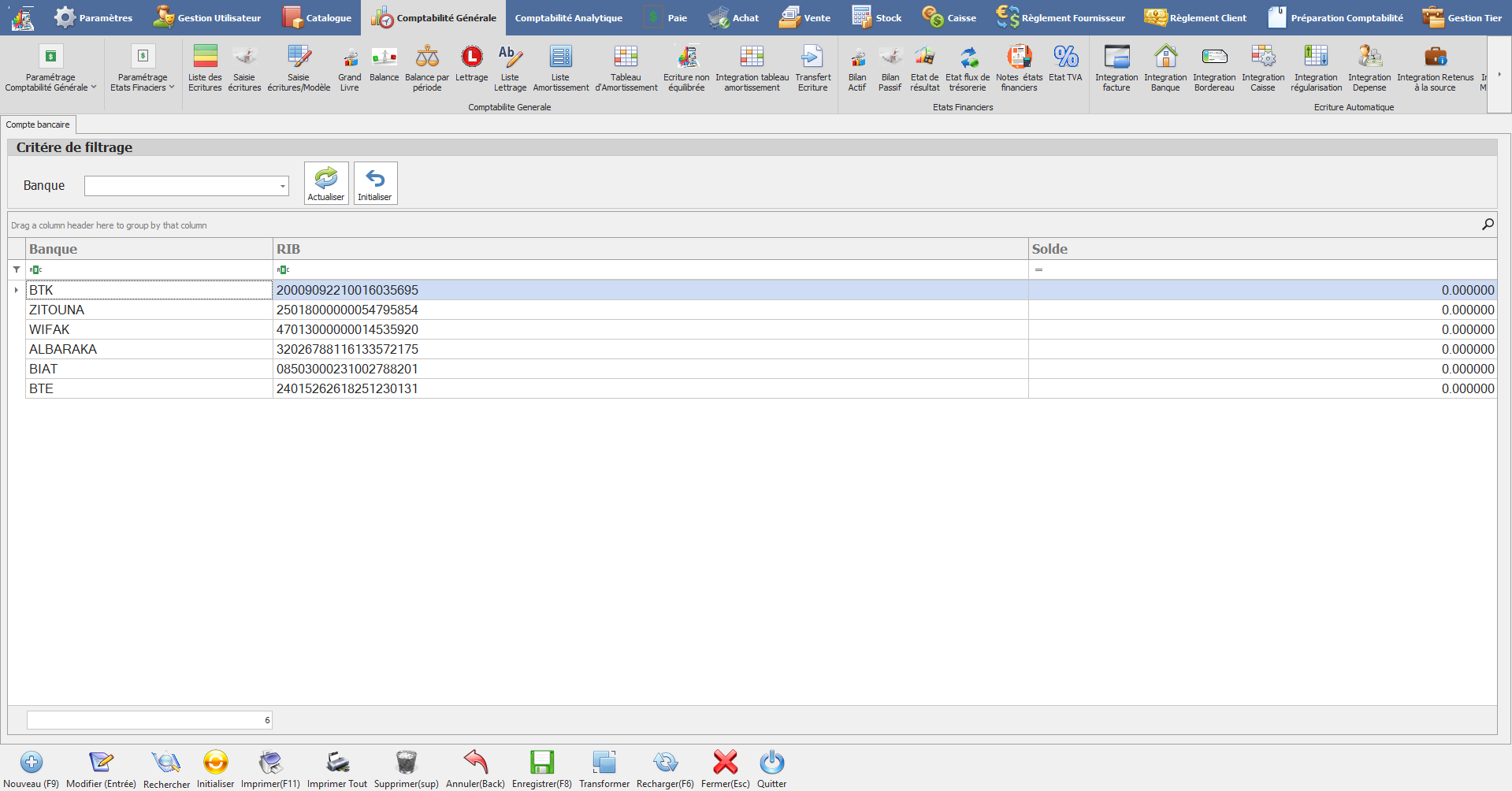
- **Vue 2 : Formulaire de Saisie - Ajout / Modification Compte Bancaire**
    
    *(Formulaire pop-up d'enregistrement comportant les champs Société, Banque, RIB, Solde, Devise et Compte Comptable avec les boutons de raccourci d'ajout rapide `+`).*

*[![Compte bancaire.png](https://help.asmpos.com/uploads/images/gallery/2026-10/scaled-1680-/compte-bancaire.png)](https://help.asmpos.com/uploads/images/gallery/2026-10/compte-bancaire.png)*
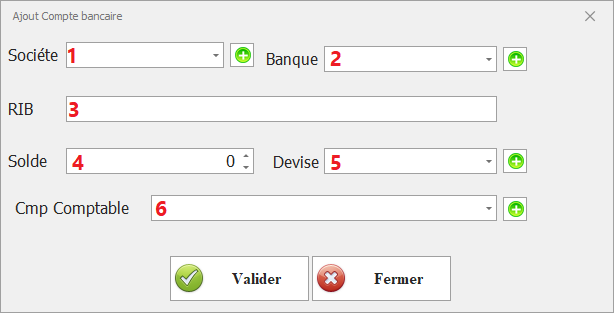
### 🛠️ Description Détaillée des Champs et de la Structure

#### A. Structure de la Grille Principale (Consultation &amp; Filtrage)

- **Critère de filtrage (Banque) :**
    
    
    - **Description :** Liste déroulante située dans la zone supérieure d'en-tête de la grille.
    - **Utilisation dans le logiciel :** Permet de filtrer la grille pour n'afficher que les comptes rattachés à un établissement bancaire spécifique (*ex. BTK, ZITOUNA, WIFAK, BIAT*).
- **Bouton Actualiser :**
    
    
    - **Description :** Bouton d'action situé à côté de la liste déroulante de filtrage par banque.
    - **Utilisation dans le logiciel :** Recharge en temps réel les données de la grille selon l'établissement bancaire sélectionné.
- **Bouton Initialiser :**
    
    
    - **Description :** Bouton de réinitialisation des filtres de recherche.
    - **Utilisation dans le logiciel :** Efface la sélection du critère Banque et réaffiche la totalité des comptes bancaires enregistrés dans la société.
- **Colonnes de la grille (Banque, RIB, Solde) :**
    
    
    - **Description :** Tableau synoptique présentant la banque émettrice, le Relevé d'Identité Bancaire officiel et le solde du compte.
    - **Utilisation dans le logiciel :** Offre une vue synthétique des comptes disponibles avec calcul et affichage en temps réel de leur solde comptable net.
- **Barre de recherche dynamique :**
    
    
    - **Description :** Ligne de saisie de texte située directement sous les en-têtes de colonnes (*Banque, RIB, Solde*).
    - **Utilisation dans le logiciel :** Permet un filtrage instantané au fur et à mesure de la frappe par mot-clé, nom de banque ou numéro de RIB.

#### B. Formulaire : Ajout Compte Bancaire (Pop-up)

1. **Société (\*) :**
    
    
    - **Description :** Liste déroulante permettant de sélectionner l'entité juridique / société propriétaire du compte bancaire. Champ obligatoire.
    - **Utilisation dans le logiciel :** Associe le compte bancaire à la bonne entité au sein des environnements multi-sociétés. Le bouton d'ajout rapide (`+`) situé en regard permet de créer immédiatement une nouvelle fiche société sans quitter le formulaire.
2. **Banque (\*) :**
    
    
    - **Description :** Liste déroulante de sélection de l'établissement bancaire émetteur (*ex. BTK, ZITOUNA, WIFAK, BIAT*). Champ obligatoire.
    - **Utilisation dans le logiciel :** Identifie la banque partenaire pour l'édition des documents et le suivi de trésorerie. Le bouton d'ajout rapide (`+`) ouvre la fenêtre de paramétrage rapide pour enregistrer une nouvelle enseigne bancaire.
3. **RIB (\*) :**
    
    
    - **Description :** Zone de saisie alphanumérique du Relevé d'Identité Bancaire officiel (*ex. 20009092210016035695*). Champ obligatoire.
    - **Utilisation dans le logiciel :** Imprimé sur les documents financiers officiels (*factures, ordres de virement, bordereaux de remise*) et utilisé comme clé d'identification unique lors de la télétransmission et de l'importation automatique des extraits de compte électroniques.
4. **Solde :**
    
    
    - **Description :** Champ numérique indiquant le solde financier du compte bancaire.
    - **Utilisation dans le logiciel :** Sert de point de départ ou de référence pour le suivi quotidien des liquidités et le contrôle des états de rapprochement bancaire.
5. **Devise (\*) :**
    
    
    - **Description :** Liste déroulante de sélection de la monnaie de tenue du compte (*ex. TND, EUR, USD*). Champ obligatoire.
    - **Utilisation dans le logiciel :** Détermine la devise de référence du compte et déclenche la gestion des écarts de conversion (*gains et pertes de change*) lors du traitement des règlements en devises étrangères. Le bouton d'ajout rapide (`+`) permet d'intégrer une nouvelle monnaie dans le système.
6. **Cmp Comptable (\*) :**
    
    
    - **Description :** Liste déroulante de sélection du compte comptable général de Classe 5 rattaché au plan comptable (*ex. 53210000, 53210003*). Champ obligatoire.
    - **Utilisation dans le logiciel :** Établit la passerelle obligatoire entre le compte bancaire physique et la comptabilité générale (Classe 5). Le bouton d'ajout rapide (`+`) permet de créer un nouveau compte comptable d'imputation directe à la volée.

### 🔄 Mode Opératoire (Guide Utilisateur Pas-à-Pas)

#### ⚙️ Procédure 1 : Créer un Nouveau Compte Bancaire

1. Dans la barre d'action inférieure de la grille principale, cliquez sur le bouton **Nouveau** ou appuyez sur la touche **`F9`**.
2. Dans le formulaire pop-up qui s'affiche, renseignez les champs :
    
    
    - Sélectionnez la **Société** et la **Banque**.
    - Saisissez le numéro de **RIB** complet.
    - Ajustez le **Solde** initial si nécessaire.
    - Sélectionnez la **Devise** (ex. *TND*).
    - Sélectionnez le **Cmp Comptable** général rattaché.
3. Cliquez sur **Valider** *(ou appuyez sur **`F8`**)* pour enregistrer le compte bancaire.

#### ⚙️ Procédure 2 : Rechercher et Modifier un Compte Bancaire

1. **Recherche :** Utilisez le champ **Critère de filtrage (Banque)** puis cliquez sur **Actualiser**, ou tapez le nom de la banque / numéro de RIB dans la ligne de recherche dynamique sous les en-têtes de colonnes.
2. **Modification :** Sélectionnez la ligne du compte dans la grille puis cliquez sur **Modifier** *(ou double-cliquez directement sur la ligne)*.
3. Ajustez les données souhaitées (*RIB, compte comptable rattaché, etc.*).
4. Cliquez sur **Valider** pour enregistrer les modifications.

#### ⚙️ Procédure 3 : Supprimer un Compte Bancaire

1. Sélectionnez le compte bancaire à supprimer dans la grille principale.
2. Cliquez sur le bouton **Supprimer** dans la barre d'action.
3. Confirmez le message de suppression.

> ⚠️ **Bloquages et Règles de Contrôle du Système :**
> 
> 1. **Mouvements &amp; Historique :** La suppression d'un compte bancaire est strictement interdite par le système s'il est déjà associé à des journaux comptables, des bordereaux de remise, des ordres de virement ou des écritures de règlement validées.
> 2. **Double emploi :** Chaque RIB doit être unique par société pour éviter toute confusion lors des imports d'extraits bancaires.

### 💡 Exemple Pratique de Création

> 🎯 **Cas d'usage :** Enregistrement du nouveau compte courant en Dinars Tunisiens ouvert auprès de l'établissement *WIFAK Bank*.

1. Cliquez sur le bouton **Nouveau** *(ou **`F9`**)*.
2. Renseignez les champs du formulaire :
    
    
    - **Société :** `Ma Société SARL`
    - **Banque :** `WIFAK`
    - **RIB :** `47013000000014535920`
    - **Solde :** `0.000`
    - **Devise :** `TND`
    - **Cmp Comptable :** `53210003` *(Banque WIFAK)*
3. Cliquez sur **Valider**.
4. *Vérification :* Vérifiez la présence du compte `WIFAK` dans la grille principale en utilisant la recherche dynamique.

### 🔗 Utilisation &amp; Impact dans l'ERP DUX

- **Paramétrage des Journaux Auxiliaires :**
    
    Le compte bancaire créé est directement sélectionné dans la fiche du **Journal Auxiliaire de Banque** (*Champ Compte bancaire*). Cela scelle la chaîne d'intégration : `Journal Auxiliaire ➔ Compte Bancaire ➔ Compte Comptable Général`.
- **Rapprochement Bancaire Automatique :**
    
    Sert de filtre d'entrée principal lors de l'intégration des fichiers d'extraits bancaires électroniques et de la confrontation entre le relevé de la banque et les écriture comptables saisies.
- **Module Trésorerie &amp; Règlements :**
    
    Sélectionné lors de la génération des ordres de virement clients/fournisseurs, de l'émission et l'impression des chèques, ainsi que de la création des bordereaux de remise en banque (*chèques et effets à l'encaissement*).
- **Édition des États de Trésorerie :**
    
    Alimente les tableaux de bord de suivi des flux financiers, la situation quotidienne des liquidités par banque et l'analyse du BFR (*Besoin en Fonds de Roulement*).

### **II.1.4 Modèles de Saisie d'Écritures**

### 📌 Définition

Le sous-module **Modèles de Saisie d'Écritures** (ou *Trames de Saisie*) permet de pré-configurer des schémas comptables récurrents et automatisés. Il sécurise les imputations, élimine le risque d'erreur sur les comptes généraux et divise par trois le temps de traitement des opérations quotidiennes et périodiques (*paie, loyers, assurances, abonnements, dotations aux amortissements, factures types*).

Chaque trame associe un journal par défaut, des comptes prédéfinis et des règles de comportement dynamiques (*saisie manuelle, duplication automatique, équilibrage automatique Débit/Crédit*).

### 📍 Navigation

- **Chemin : `Comptabilité Générale > Paramétrage Comptabilité Générale > Modèles d'Écritures`**

### 📸 Détail de l'Interface

- **Vue 1 : Grille principale de la Liste des Modèles d'Écritures**
    
    *(Liste des modèles enregistrés avec colonnes Code, Code Journal, Libellé et Libellé Journal).*

*[![LISTE DES Modèles saisie Écritures.png](https://help.asmpos.com/uploads/images/gallery/2026-10/scaled-1680-/liste-des-modeles-saisie-ecritures.png)](https://help.asmpos.com/uploads/images/gallery/2026-10/liste-des-modeles-saisie-ecritures.png)*
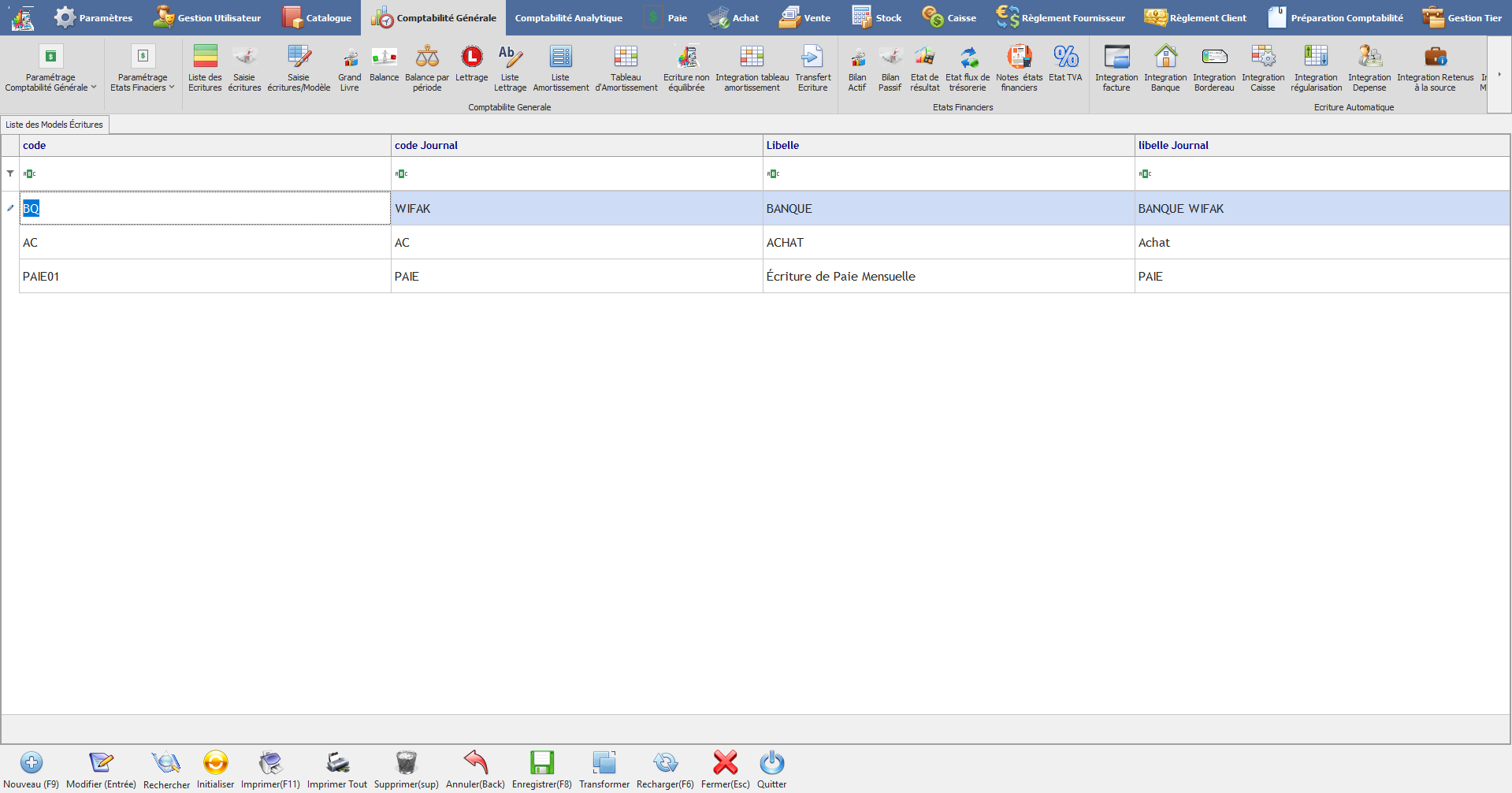
- **Vue 2 : Formulaire de Saisie - Ajout / Modification Modèle d'Écriture**
    
    *(Fenêtre d'enregistrement comprenant le groupe Modèle de Saisie en en-tête, la barre de boutons d'Actions Rapides, la zone d'édition d'écriture et la grille d'imputation inférieure).*

*[![fiche  Modèles saisie Écritures.png](https://help.asmpos.com/uploads/images/gallery/2026-10/scaled-1680-/fiche-modeles-saisie-ecritures.png)](https://help.asmpos.com/uploads/images/gallery/2026-10/fiche-modeles-saisie-ecritures.png)*
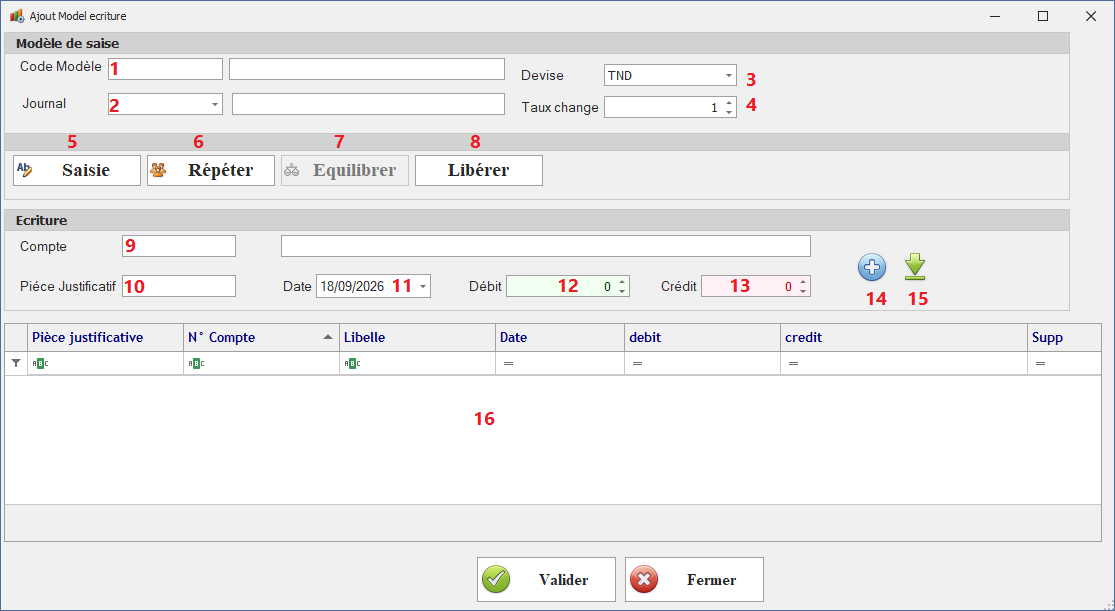
### 🛠️ Description Détaillée des Champs et de la Structure

### Vue 1 : Liste des Modèles d'Écritures (Interface Principale)

#### Description &amp; Utilisation de l'Interface

<div _ngcontent-ng-c1016669078="" class="container" id="bkmrk-barre-d%27outils-sup%C3%A9r"><div _ngcontent-ng-c1232810394="" aria-busy="false" aria-live="polite" class="markdown markdown-main-panel md-content enable-luminous-fast-follows enable-updated-hr-color" dir="ltr" id="bkmrk-barre-d%27outils-sup%C3%A9r-1" inline-copy-host="">- **Barre d'outils supérieure (Ruban Général) :**
    
    
    - **Description :** Ruban de navigation regroupant les accès rapides aux principaux sous-modules de la comptabilité (*Saisie écritures, Grand Livre, Balance, Lettrage, Amortissement, Bilan, Compte de résultat*).
    - **Utilisation dans le logiciel :** Permet de basculer instantanément vers les écrans de traitement et d'édition comptables sans repasser par le menu principal.
- **Grille principale des modèles enregistrés :**
    
    
    - **Description :** Tableau récapitulatif central affichant la liste complète des trames de saisie configurées dans le système, organisé selon quatre colonnes :
        
        
        - **code :** Code court d'identification du modèle (ex. `BQ`, `AC`, `PAIE01`).
        - **code Journal :** Code du journal auxiliaire rattaché par défaut (ex. `WIFAK`, `AC`, `PAIE`).
        - **Libelle :** Intitulé explicatif du modèle (ex. *BANQUE*, *ACHAT*, *Écriture de Paie Mensuelle*).
        - **libelle Journal :** Désignation complète du journal associé (ex. *BANQUE WIFAK*, *Achat*, *PAIE*).
    - **Utilisation dans le logiciel :** Offre une vue d'ensemble synthétique des modèles disponibles, permettant la sélection, la consultation et la gestion des trames existantes.
- **Ligne de recherche dynamique et filtrage par colonne :**
    
    
    - **Description :** Ligne de saisie textuelle située directement sous les en-têtes de colonnes (*code*, *code Journal*, *Libelle*, *libelle Journal*), accompagnée de l'icône d'entonnoir de filtre à gauche.
    - **Utilisation dans le logiciel :** Permet un filtrage instantané de la liste au fur et à mesure de la frappe pour retrouver rapidement une trame spécifique par son code ou son journal.
- **Barre d'action inférieure (Boutons de Commande) :**
    
    
    - **Description :** Barre de fonctions située au bas de la fenêtre proposant les raccourcis d'action :
        
        
        - **Nouveau (F9) :** Ouvre la fenêtre pop-up de création d'un nouveau modèle (Vue 2).
        - **Modifier (Entrée) :** Ouvre le modèle sélectionné pour en ajuster l'en-tête, les comptes ou les règles d'imputation.
        - **Rechercher / Initialiser :** Réinitialise les filtres ou relance une recherche globale dans la liste.
        - **Imprimer (F11) / Imprimer Tout :** Édite et génère une fiche imprimée des trames de saisie.
        - **Supprimer (supp) :** Retire le modèle sélectionné de la base *(sans impacter les pièces déjà comptabilisées)*.
        - **Annuler (Back) / Enregistrer (F8) / Recharger (F6) :** Gère la validation ou l'annulation des opérations en cours.
        - **Fermer (Esc) / Quitter :** Ferme le sous-module et revient à l'écran précédent.

</div></div>### Vue 2 : Ajout Model écriture (Vue 2)

#### 1. Groupe : Modèle de saise (En-tête)

**1. Code Modèle &amp; Libellé (\*) :**

- **Description :** Saisie du code court d'identification du modèle (*ex. `AC`, `PAIE01`*) suivi du champ de libellé descriptif (*ex. `ACHAT`, `Écriture de Paie Mensuelle`*). Champs obligatoires.
- **Utilisation dans le logiciel :** Sert de clé d'appel et d'affichage dans la liste déroulante lors de la sélection de la trame dans les masques de saisie.

**2. Journal (\*) :**

- **Description :** Liste déroulante permettant de sélectionner le code du journal auxiliaire rattaché par défaut (*ex. `AC`, `WIFAK`, `PAIE`*), avec affichage automatique de son libellé juste à côté. Champ obligatoire.
- **Utilisation dans le logiciel :** Pré-sélectionne automatiquement le journal comptable associé dès le chargement du modèle.

**3. Devise (\*) :**

- **Description :** Liste déroulante de sélection de la monnaie de tenue du modèle (*ex. `TND`, `EUR`, `USD`*). Champ obligatoire.
- **Utilisation dans le logiciel :** Fixe la devise de référence pour l'enregistrement des montants de la trame.

**4. Taux change :**

- **Description :** Zone de saisie numérique du taux de conversion par rapport à la monnaie locale (valeur par défaut `1`).
- **Utilisation dans le logiciel :** Calcule la contre-valeur en monnaie locale si le modèle est configuré dans une devise étrangère.

#### 2. Groupe : Actions Rapides (Modes de Comportement)

> 💡 **Mode d'emploi :** Pour affecter un mode de comportement à un champ de la zone d'édition (*Compte, Pièce, Date, Débit, Crédit*), cliquez sur le bouton du mode souhaité, puis cliquez directement sur le champ cible pour lui attribuer son rôle et son icône visuelle.

**5. Saisie (Icône `Ab`) :**

- **Description :** Bouton d'action pour le mode d'édition manuelle.
- **Utilisation dans le logiciel :** Indique que la valeur du champ ciblé devra être saisie à la main par l'opérateur lors de la génération effective de l'écriture (*ex. numéro de facture ou montant variable*).

**6. Répéter (Icône `👥`) :**

- **Description :** Bouton d'action pour le mode de duplication automatique.
- **Utilisation dans le logiciel :** Indique que le champ ciblé recopiera automatiquement la valeur saisie sur la première ligne de la même colonne (*ex. si la date ou le N° de pièce est saisi sur la 1ère ligne, il est dupliqué sur toutes les lignes marquées du mode Répéter*).

**7. Equilibrer (Icône `⚖️`) :**

- **Description :** Bouton d'action pour le mode de calcul de contrepartie (*réservé aux zones Débit et Crédit*).
- **Utilisation dans le logiciel :** Calcule automatiquement le montant exact nécessaire pour solder la pièce et équilibrer l'écriture (*Total Débit = Total Crédit*).

**8. Libérer :**

- **Description :** Bouton de réinitialisation d'état d'un champ.
- **Utilisation dans le logiciel :** Retire le mode dynamique actif (`Ab`, `👥`, `⚖️`) attribué à un champ sélectionné sans effacer les données textuelles ou numériques du champ.

#### 3. Groupe : Écriture (Zone de Saisie et Grille des Lignes)

**9. Compte (\*) :**

- **Description :** Champ de saisie du numéro de compte comptable général (Classe 1 à 7), recevant une valeur fixe pré-paramétrée ou les indicateurs visuels de mode (`Ab`, `👥`), suivi de l'affichage de son libellé officiel. Champ obligatoire.
- **Utilisation dans le logiciel :** Détermine le compte d'imputation générale qui sera préchargé ou demandé lors de l'appel du modèle.

**10. Pièce Justificatif :**

- **Description :** Zone de saisie alphanumérique de la référence du document (*ex. `FACT-2026-001`*), recevant une valeur fixe ou les indicateurs visuels de mode (`Ab`, `👥`).
- **Utilisation dans le logiciel :** Associe une référence de document justificatif à la ligne saisie.

**11. Date :**

- **Description :** Champ de saisie de la date d'imputation comptable, recevant une valeur fixe ou les indicateurs visuels de mode (`Ab`, `👥`).
- **Utilisation dans le logiciel :** Fixe la date de comptabilisation ou indique au logiciel de dupliquer la date de la première ligne sur les suivantes.

**12. Débit :**

- **Description :** Zone de saisie numérique du montant au débit, recevant une valeur fixe ou les indicateurs visuels de mode (`Ab`, `👥`, `⚖️`).
- **Utilisation dans le logiciel :** Alimente la colonne Débit de la pièce en indiquant si le montant doit être saisi manuellement, dupliqué ou calculé automatiquement pour équilibrer la pièce.

**13. Crédit :**

- **Description :** Zone de saisie numérique du montant au crédit, recevant une valeur fixe ou les indicateurs visuels de mode (`Ab`, `👥`, `⚖️`).
- **Utilisation dans le logiciel :** Alimente la colonne Crédit de la pièce en indiquant si le montant doit être saisi manuellement, dupliqué ou calculé automatiquement pour équilibrer la pièce.

**14. Bouton Réinitialiser (`+`) :**

- **Description :** Bouton de mise à zéro rapide de l'étage d'édition.
- **Utilisation dans le logiciel :** Efface instantanément tous les champs du bloc *Écriture* pour préparer la saisie d'une nouvelle ligne sans toucher aux lignes déjà validées dans la grille inférieure.

**15. Bouton Valider (Flèche Basse `↓`) :**

- **Description :** Bouton d'insertion de la ligne dans la grille récapitulative.
- **Utilisation dans le logiciel :** Valide la ligne en cours d'édition avec ses modes attribués et la descend directement dans la grille récapitulative.

**16. Grille des lignes d'écritures récapitulative :**

- **Description :** Tableau récapitulatif dynamique affichant l'ensemble des lignes d'affectation ajoutées au modèle (*colonnes Pièce justificative, N° Compte, Libellé, Date, Débit, Crédit, Supp*).
- **Utilisation dans le logiciel :**
    
    
    - *Visualisation et contrôle :* Centralise le schéma comptable complet de la trame en cours de construction.
    - *Indicateurs visuels :* Affiche des icônes explicites dans la grille précisant le comportement de chaque champ (`Ab` pour Saisie, `👥` pour Répéter, `⚖️` pour Équilibrer).
    - *Filtrage dynamique :* Ligne d'en-tête sous chaque colonne pour rechercher rapidement un compte ou un libellé.
    - *Suppression individuelle :* Permet de supprimer directement une ligne du modèle via la colonne `Supp`.

### 🔄 Mode Opératoire (Guide Utilisateur Pas-à-Pas)

#### ⚙️ Procédure 1 : Créer un Modèle d'Écriture

1. Dans la liste des modèles, cliquez sur le bouton **Nouveau** *(ou **`F9`**)*.
2. Complétez les données d'en-tête du bloc **Modèle de saisie** (*Code Modèle, Libellé, Journal, Devise, Taux change*).
3. Dans le bloc **Écriture**, configurez chaque ligne de la trame :
    
    
    - Saisissez le numéro de **Compte**.
    - Si nécessaire, sélectionnez un mode d'action rapide (**Saisie `Ab`**, **Répéter `👥`**, **Équilibrer `⚖️`**) puis cliquez sur le champ visé (*Pièce, Date, Débit ou Crédit*).
    - Cliquez sur le bouton **Valider (Flèche Basse `↓`)** pour transférer la ligne dans la grille récapitulative.
4. Répétez l'opération pour toutes les lignes constituant le schéma comptable.
5. Cliquez sur **Valider** pour sauvegarder le modèle.

#### ⚙️ Procédure 2 : Rechercher et Modifier un Modèle d'Écriture

1. **Recherche :** Parcourez la grille principale ou utilisez la ligne de recherche dynamique sous les colonnes *Code*, *Code Journal* ou *Libellé*.
2. **Modification :** Sélectionnez le modèle puis cliquez sur **Modifier** *(ou double-cliquez sur la ligne)*.
3. Modifiez les champs d'en-tête, ajoutez de nouvelles lignes, ou réattribuez les modes dynamiques via le bouton **Libérer** puis les boutons d'action.
4. Cliquez sur **Valider** pour enregistrer.

#### ⚙️ Procédure 3 : Supprimer un Modèle d'Écriture

1. Sélectionnez le modèle à supprimer dans la grille principale.
2. Cliquez sur le bouton **Supprimer** *(ou touche **`Suppr`**)*.
3. Confirmez la suppression.

> ⚠️ **Règle de contrôle du système :** La suppression d'un modèle de saisie retire la trame de paramétrage mais **n'impacte aucunement** les pièces comptables déjà saisies et validées dans le passé à partir de ce modèle.

### 💡 Exemple Pratique de Création

> 🎯 **Cas d'usage :** Création du modèle d'écriture d'Achat générique (`AC`).

1. Accédez à `Comptabilité Générale > Paramétrage Comptabilité Générale > Modèles d'Écritures`.
2. Cliquez sur **Nouveau** *(ou **`F9`**)*.
3. En-tête :
    
    
    - **Code Modèle :** `AC` | **Libellé :** `ACHAT GENERIQUE`
    - **Journal :** `AC` *(Journal Achats)* | **Devise :** `TND` | **Taux change :** `1.000000`
4. Paramétrage des Lignes :
    
    
    - **Ligne 1 (Fournisseur) :**
        
        
        - Compte : `40100074` *(Fixe)*
        - Pièce Justificative : Cliquez sur **Saisie `Ab`** puis sur le champ.
        - Crédit : Cliquez sur **Équilibrer `⚖️`** puis sur le champ.
        - ➔ Cliquez sur la **Flèche Basse `↓`**.
    - **Ligne 2 (Charge) :**
        
        
        - Compte : `61500003` *(Fixe)*
        - Pièce Justificative : Cliquez sur **Répéter `👥`** puis sur le champ.
        - Débit : Cliquez sur **Saisie `Ab`** puis sur le champ.
        - ➔ Cliquez sur la **Flèche Basse `↓`**.
    - **Ligne 3 (TVA) :**
        
        
        - Compte : `43660019` *(Fixe)*
        - Pièce Justificative : Cliquez sur **Répéter `👥`** puis sur le champ.
        - Débit : Cliquez sur **Saisie `Ab`** puis sur le champ.
        - ➔ Cliquez sur la **Flèche Basse `↓`**.
5. Cliquez sur **Valider** pour sauvegarder la trame.

### 🔗 Utilisation &amp; Impact dans l'ERP DUX

- **Saisie des Écritures / Modèle :**
    
    Le modèle créé est immédiatement mis à disposition dans le module de saisie courante. L'utilisateur sélectionne la trame `AC`, ce qui précharge le journal, les comptes et applique les règles de saisie guidée.
- **Sécurisation &amp; Gain de Temps :**
    
    Division par trois du temps de saisie sur les opérations récurrentes, élimination complète des erreurs d'imputation sur les numéros de comptes généraux et garantie d'équilibre parfait des pièces grâce au calcul automatique de contrepartie.
- **Standardisation Comptable :**
    
    Harmonise les pratiques de saisie au sein de l'équipe comptable en imposant des schémas types validés par la direction financière.

### **II.1.5 Catégories d'Amortissement**

### 📌 Définition

Le sous-module **Catégories d'Amortissement** a pour mission de structurer les actifs et immobilisations de l'entreprise en familles distinctes, auxquelles sont rattachées les règles comptables de la **Classe 2 (Actifs Non Courants)**.

Lors de l'acquisition d'un actif ou de son paramétrage via le module **Stock / Immobilisations**, l'affectation d'une catégorie déclenche le pré-renseignement automatique des comptes comptables associés (*valeur brute de l'immobilisation, amortissements cumulés et dotations aux amortissements*).

### 📍 Navigation

- **Chemin : `Comptabilité Générale > Paramétrage Comptabilité Générale > Catégorie Amortissement`**

### 📸 Détail de l'Interface

- **Vue 1 : Liste des Catégories d'Amortissement &amp; Critères de Filtrage**
    
    *(Grille principale récapitulative affichant les colonnes Code et Libellé, la zone de recherche par Libellé, les boutons Actualiser / Initialiser et la barre d'outils inférieure).*

*[![liste des Catégories d'Amortissement.png](https://help.asmpos.com/uploads/images/gallery/2026-10/scaled-1680-/liste-des-categories-damortissement.png)](https://help.asmpos.com/uploads/images/gallery/2026-10/liste-des-categories-damortissement.png)*

- **Vue 2 : Formulaire Ajouter Catégorie**
    
    *(Formulaire pop-up d'enregistrement comportant les champs Code, Libellé, Code Comptable, les interrupteurs Default / Active et les boutons de validation).*

*[![FICHE de Catégories d'Amortissement.png](https://help.asmpos.com/uploads/images/gallery/2026-10/scaled-1680-/fiche-de-categories-damortissement.png)](https://help.asmpos.com/uploads/images/gallery/2026-10/fiche-de-categories-damortissement.png)*

### 🛠️ Description Détaillée des Champs et de la Structure

#### A. Interface Principale (Liste &amp; Filtrage)

- **Zone de recherche (Libellé) :**
    
    
    - <span data-path-to-node="17,0,1,0,0,0">**Description :** Champ texte situé dans le bloc *Critère de filtrage* permettant d'effectuer une recherche ciblée sur l'intitulé de la catégorie</span><span data-path-to-node="17,0,1,0,0,1"><sup class="superscript"></sup></span><span data-path-to-node="17,0,1,0,0,2">.</span>
    - <span data-path-to-node="17,0,1,1,0,0">**Utilisation dans le logiciel :** Permet de filtrer l'affichage de la grille principale en fonction du texte recherché</span><span data-path-to-node="17,0,1,1,0,1"><sup class="superscript"></sup></span><span data-path-to-node="17,0,1,1,0,2">.</span>
- **Bouton Actualiser :**
    
    
    - <span data-path-to-node="17,1,1,0,0,0">**Description :** Bouton d'action associé à la zone de recherche</span><span data-path-to-node="17,1,1,0,0,1"><sup class="superscript"></sup></span><span data-path-to-node="17,1,1,0,0,2">.</span>
    - <span data-path-to-node="17,1,1,1,0,0">**Utilisation dans le logiciel :** Lance la recherche et met à jour la liste affichée en fonction du mot-clé saisi dans le champ Libellé</span><span data-path-to-node="17,1,1,1,0,1"><sup class="superscript"></sup></span><span data-path-to-node="17,1,1,1,0,2">.</span>
- **Bouton Initialiser :**
    
    
    - <span data-path-to-node="17,2,1,0,0,0">**Description :** Bouton de réinitialisation des critères de recherche</span><span data-path-to-node="17,2,1,0,0,1"><sup class="superscript"></sup></span><span data-path-to-node="17,2,1,0,0,2">.</span>
    - <span data-path-to-node="17,2,1,1,0,0">**Utilisation dans le logiciel :** Réinitialise le champ de recherche et réaffiche la totalité des catégories enregistrées</span><span data-path-to-node="17,2,1,1,0,1"><sup class="superscript"></sup></span><span data-path-to-node="17,2,1,1,0,2">.</span>
- **Grille principale (Code, Libellé) :**
    
    
    - <span data-path-to-node="17,3,1,0,0,0">**Description :** Tableau d'affichage synthétique des catégories créées avec une ligne de filtre dynamique sous les en-têtes de colonnes</span><span data-path-to-node="17,3,1,0,0,1"><sup class="superscript"></sup></span><span data-path-to-node="17,3,1,0,0,2">.</span>
    - <span data-path-to-node="17,3,1,1,0,0">**Utilisation dans le logiciel :** Permet la consultation globale et l'accès direct aux fiches de catégories pour modification ou suppression</span><span data-path-to-node="17,3,1,1,0,1"><sup class="superscript"></sup></span><span data-path-to-node="17,3,1,1,0,2">.</span>

#### B. Formulaire : Ajouter / Modifier Catégorie (Pop-up)

1. **Code (\*) :**
    
    
    - <span data-path-to-node="20,0,1,0,0,0">**Description :** Identifiant alphanumérique unique attribuable à la catégorie (*ex. `001`, `002`, `003`*). Champ obligatoire</span><span data-path-to-node="20,0,1,0,0,1"><sup class="superscript"></sup></span><span data-path-to-node="20,0,1,0,0,2">.</span>
    - <span data-path-to-node="20,0,1,1,0,0">**Utilisation dans le logiciel :** Sert de référence unique pour l'indexation, le tri et la sélection rapide de la famille d'immobilisation</span><span data-path-to-node="20,0,1,1,0,1"><sup class="superscript"></sup></span><span data-path-to-node="20,0,1,1,0,2">.</span>
2. **Libellé (\*) :**
    
    
    - <span data-path-to-node="20,1,1,0,0,0">**Description :** Zone de saisie textuelle destinée à l'intitulé explicite de la famille (*ex. Matériel Informatique, Bâtiments, Matériel de Transport*). Champ obligatoire</span><span data-path-to-node="20,1,1,0,0,1"><sup class="superscript"></sup></span><span data-path-to-node="20,1,1,0,0,2">.</span>
    - <span data-path-to-node="20,1,1,1,0,0">**Utilisation dans le logiciel :** Nom complet affiché dans les listes déroulantes de sélection d'immobilisations et sur les imprimés officiels</span><span data-path-to-node="20,1,1,1,0,1"><sup class="superscript"></sup></span><span data-path-to-node="20,1,1,1,0,2">.</span>
3. **Code Comptable (\*) :**
    
    
    - <span data-path-to-node="20,2,1,0,0,0">**Description :** Zone de saisie du compte général d'immobilisation rattaché au plan comptable (*ex. `22830000` pour l'informatique, `22400000` pour le matériel roulant*). Champ obligatoire</span><span data-path-to-node="20,2,1,0,0,1"><sup class="superscript"></sup></span><span data-path-to-node="20,2,1,0,0,2">.</span>
    - <span data-path-to-node="20,2,1,1,0,0">**Utilisation dans le logiciel :** Établit le lien direct avec la classe 2 de la comptabilité générale pour l'imputation de la valeur brute du bien</span><span data-path-to-node="20,2,1,1,0,1"><sup class="superscript"></sup></span><span data-path-to-node="20,2,1,1,0,2">.</span>
4. **Default (Interrupteur) :**
    
    
    - **Description :** Commutateur à bascule.
        
        
        - **Oui :** Définit cette catégorie comme l'option présélectionnée par défaut lors de toute nouvelle acquisition.
        - **Non :** Catégorie secondaire non sélectionnée automatiquement.
    - <span data-path-to-node="20,3,1,1,0,0">**Utilisation dans le logiciel :** Positionné sur **Oui**, cette catégorie devient le choix par défaut lors de la création de tout nouvel équipement ou bien immobilisé</span><span data-path-to-node="20,3,1,1,0,1"><sup class="superscript"></sup></span><span data-path-to-node="20,3,1,1,0,2">.</span>
5. **Active (Interrupteur) :**
    
    
    - **Description :** Commutateur à bascule.
        
        
        - **Oui :** Rend la catégorie immédiatement opérationnelle dans le système.
        - **Non :** Masque la catégorie dans les masques de saisie sans supprimer ses historiques.
    - <span data-path-to-node="20,4,1,1,0,0">**Utilisation dans le logiciel :** Positionné sur **Oui**, la catégorie est disponible dans l'ensemble des formulaires de gestion du logiciel</span><span data-path-to-node="20,4,1,1,0,1"><sup class="superscript"></sup></span><span data-path-to-node="20,4,1,1,0,2">. Positionné sur **Non**, elle est masquée des nouvelles saisies sans impacter les historiques d'amortissement existants</span><span data-path-to-node="20,4,1,1,0,3"><sup class="superscript"></sup></span><span data-path-to-node="20,4,1,1,0,4">.</span>

### 🔄 Mode Opératoire (Gestion des Opérations CRUD)

**⚙️ Création (Create)**

1. Dans la barre d'actions inférieure, cliquez sur **Nouveau** *(ou **`F9`**)*.
2. Saisissez le **Code**, le **Libellé** et le **Code Comptable**.
3. Définissez l'état des options **Default** et **Active**.
4. Cliquez sur **Valider** *(✔️)* pour enregistrer la catégorie.

**⚙️ Lecture / Consultation (Read)**

- Utilisez le champ **Libellé** dans le bloc *Critère de filtrage* puis cliquez sur **Actualiser**.
- *Alternative :* Saisissez directement votre critère dans la ligne de filtre dynamique sous les en-têtes de la grille.

**⚙️ Modification (Update)**

1. Sélectionner la catégorie souhaitée dans la liste principale.
2. Cliquez sur **Modifier** *(ou **`Entrée`**)* dans la barre d'action inférieure.
3. Ajustez les champs nécessaires puis cliquez sur **Valider** *(✔️)*.

**⚙️ Suppression (Delete)**

1. Sélectionnez la catégorie dans la grille.
2. Cliquez sur **Supprimer** *(ou touche **`Suppr`**)*.
3. Confirmez la suppression.

> ⚠️ **Règle de contrôle du système :** La suppression est strictement bloquée si des immobilisations ou des tableaux d'amortissement sont déjà rattachés à cette catégorie afin de garantir la cohérence des états financiers.

### 💡 Exemple Pratique de Création

> 🎯 **Cas d'usage :** Enregistrement de la catégorie « Matériel Roulant ».

1. Accédez à `Comptabilité Générale > Paramétrage Comptabilité Générale > Catégorie Amortissement`.
2. Cliquez sur **Nouveau** *(ou **`F9`**)*.
3. Renseignez les informations du formulaire :
    
    
    - **Code :** **`003`**
    - **Libellé :** **`Matériel de Transport et Roulant`**
    - **Code Comptable :** **`22400000`**
    - **Default :** **`Non` (désactivé) | Active : `Oui` (activé**)
4. Cliquez sur **Valider** *(✔️)* pour enregistrer.

### 🔗 Utilisation &amp; Impact dans l'ERP DUX

- **Gestion des Immobilisations :** Intervient directement lors de la création d'un actif dans les modules *Liste Amortissement* et *Tableau d'Amortissement*.
- **Génération Automatique des Dotations :** Permet au sous-module *Intégration Tableau Amortissement* de générer automatiquement les écritures de clôture de fin d'exercice (*débit du compte de dotation `6811` par le crédit du compte d'amortissement `281`*) dans le journal d'OD.
- **Édition du Bilan Financier :** Permet de classer et de structurer la valeur brute, ainsi que les amortissements cumulés des biens dans l'état financier du Bilan Actif.

# II.2  Paramétrage États Financiers

<span style="font-size: 12.0pt; line-height: 107%; font-family: 'Times New Roman',serif; mso-ascii-theme-font: major-bidi; mso-hansi-theme-font: major-bidi; mso-bidi-theme-font: major-bidi;">**<span style="font-family: 'Segoe UI Emoji',sans-serif; mso-bidi-font-family: 'Segoe UI Emoji';">📘</span><span style="font-family: 'Times New Roman',serif; mso-ascii-theme-font: major-bidi; mso-hansi-theme-font: major-bidi; mso-bidi-theme-font: major-bidi;"> Introduction</span>** </span>

<span style="font-size: 12.0pt; line-height: 107%; font-family: 'Times New Roman',serif; mso-ascii-theme-font: major-bidi; mso-hansi-theme-font: major-bidi; mso-bidi-theme-font: major-bidi;"> Une fois votre comptabilité générale configurée, le module **Paramétrage des États Financiers** prend le relais pour transformer vos saisies quotidiennes en rapports de synthèse légaux et d'aide à la décision. Accessible </span>

##### 📍 Navigation

- **Chemin : `Comptabilité Générale > Paramétrage États Financiers`**

##### 🛠️ Fonctionnalités Principales du Module

- **Paramétrage du Bilan (Actif &amp; Passif) :**
    
    
    - **Description :** Module de structuration de la grille patrimoniale de l'entreprise (*Comptes de classes 1 à 5*).
    - **Utilisation dans le logiciel :** Organise les grandes masses financières (*Actifs non courants, Actifs courants, Capitaux propres, Passifs*), permet la création de sous-totaux hiérarchiques et assure le rattachement direct des comptes comptables généraux à chaque ligne de bilan.
- **Paramétrage de l'État de Résultat :**
    
    
    - **Description :** Module d'organisation des comptes d'exploitation (*Comptes de charges et produits, classes 6 et 7*).
    - **Utilisation dans le logiciel :** Configure la cascade de calcul automatique des **Soldes Intermédiaires de Gestion (SIG)**, tels que la *Marge Brute*, le *Résultat d'Exploitation* et le *Résultat Net*.
- **Paramétrage de l'État des Flux de Trésorerie :**
    
    
    - **Description :** Module de suivi de la variation des liquidités de l'entreprise.
    - **Utilisation dans le logiciel :** Définit les rubriques d'analyse et d'imputation des flux d'encaissements et de décaissements classés par activités (*opérationnelles, d'investissement et de financement*).
- **Moteur de Calcul &amp; Formules :**
    
    
    - **Description :** Outil de configuration arithmétique avancée.
    - **Utilisation dans le logiciel :** Permet de programmer des règles sur mesure (*calculs par formules, ordres de priorité, affichage en valeur absolue ou inversée*) pour automatiser le calcul des lignes récapitulatives et des totaux.
- **Gestion Multi-Modèles :**
    
    
    - **Description :** Gestionnaire de modèles et de formats de rapports financiers.
    - **Utilisation dans le logiciel :** Permet de créer, maintenir et basculer entre plusieurs modèles d'états financiers (*ex. modèle légal fiscal, modèle simplifié, modèle analytique interne*).

### **II.2.1 Paramétrage Bilan :** 

##### 📌 Définition

Le sous-module **Paramétrage Bilan** permet de structurer l'arborescence, la hiérarchie et la logique d'imputation des comptes d'Actif, de Passif et de Capitaux Propres (Classes 1 à 5).

Il définit la présentation synthétique de la situation patrimoniale de l'entreprise (*Bilan Actif* et *Bilan Passif*) en organisant les rubriques de détail, les sous-totaux, les grandes masses financières et l'affectation directe des comptes comptables généraux rattachés.

##### 📍 Navigation

- **Chemin : `Comptabilité Générale > Paramétrage États Financiers > Paramétrage Bilan`**

##### 📸 Détail de l'Interface

*(Insérer les captures d'écran correspondantes)*

- **Vue 1 : Liste du Paramétrage Bilan (Grille d'ensemble &amp; Menu Contextuel Clic Droit)**
    
    *(Grille principale affichant la structure hiérarchique du Bilan, les ordres d'affichage, les codes rubriques et les comptes généraux rattachés. Un clic droit sur une ligne active le menu contextuel donnant accès aux sous-menus Paramétrage Rubrique et Compte Comptable).*
- **Vue 2 : Formulaire Paramétrage État financier (Saisie / Modification)**
    
    *(Fenêtre pop-up de paramétrage accessible via le bouton Nouveau `+` / `F9`, le bouton Modifier ou le menu contextuel Paramétrage Rubrique ➔ Ajout/Modifier, permettant de configurer les caractéristiques d'une rubrique).*
- **Vue 3 : Fenêtre Liste des Comptes comptables (Affectation et Rapprochement)**
    
    *(Fenêtre pop-up de sélection des comptes accessible depuis le menu contextuel clic droit Compte Comptable, permettant de cocher et d'affecter les comptes du Plan Comptable Général à la rubrique sélectionnée).*

##### 🛠️ Description Détaillée des Champs et Interfaces

##### A. Interface Principale &amp; Menu Contextuel (Vue 1)

- **Choix modèle (Modèle) :**
    
    
    - **Description :** Liste déroulante (ex. *Modèle 1*, *Modèle Légal*) permettant de sélectionner le gabarit de présentation du Bilan.
    - **Utilisation dans le logiciel :** Charge et affiche la structure spécifique du Bilan associée au gabarit sélectionné.
- **Grille principale d'arborescence :**
    
    
    - **Hiérarchie :** Code d'ordonnancement séquentiel déterminant l'indentation et les niveaux d'imputation (ex. `01`, `01.01`, `01.01.11`).
    - **Ordre :** Rang d'affichage et priorité d'exécution au sein d'un même groupe.
    - **Code :** Identifiant unique attribué au poste du Bilan (ex. `10039`, `10045`).
    - **Rubrique :** Libellé officiel du poste du Bilan (ex. *Immobilisations incorporelles*, *Stocks*, *Actifs courants*).
    - **Passif / Actif :** Indicateurs visuels marquant la nature de la rubrique dans l'état financier.
    - **Active :** Case à cocher précisant si la rubrique est opérationnelle.
    - **Liste Compte :** Liste des numéros de comptes comptables associés à la rubrique, séparés par des points-virgules (ex. `21310000;2150000;`).
- **Menu Contextuel (Clic Droit sur une ligne) :**
    
    
    - **Paramétrage Rubrique :**
        
        
        - **Ajout :** Ouvre la fenêtre de création d'une nouvelle rubrique (Vue 2).
        - **Modifier :** Ouvre la fiche de la rubrique sélectionnée pour édition (Vue 2).
        - **Supprimer :** Supprime la rubrique sélectionnée.
    - **Initialiser Grid :** Réinitialise l'affichage et la disposition initiale des colonnes de la grille.
    - **Compte Comptable :** Ouvre l'interface de sélection des comptes généraux (Vue 3) pour rattacher directement des comptes du plan comptable à la rubrique ciblée.

##### B. Formulaire : Paramétrage État financier (Vue 2 - Pop-up)

**1. Code (\*) :**

- **Description :** Zone de saisie alphanumérique de l'identifiant unique du poste (ex. `001`, `10039`). Champ obligatoire.
- **Utilisation dans le logiciel :** Sert de clé de référence primaire pour l'indexation et l'identification de la rubrique dans la base de données.

**2. Actif (Interrupteur) :**

- **Description :** Commutateur à bascule d'activation globale.
    
    
    - **Oui :** Active la rubrique et la rend opérationnelle dans le Bilan.
    - **Non :** Désactive la rubrique et la masque lors de la génération des rapports.
- **Utilisation dans le logiciel :** Détermine si la rubrique doit être prise en compte lors du calcul et de l'impression de l'état financier.

**3. Hiérarchie :**

- **Description :** Zone de saisie définissant la position arborescente (ex. `01.01.11`).
- **Utilisation dans le logiciel :** Détermine le niveau d'indentation, de sous-totalisation et d'imbrication lors de la restitution du rapport.

**4. Ordre :**

- **Description :** Champ numérique de classement séquentiel.
- **Utilisation dans le logiciel :** Positionne précisément la ligne par rapport aux rubriques adjacentes situées sur un même niveau hiérarchique.

**5. Rubrique (\*) :**

- **Description :** Zone de texte libre destinée à nommer le poste comptable (ex. *Immobilisations incorporelles*, *Capitaux propres*). Champ obligatoire.
- **Utilisation dans le logiciel :** Libellé officiel imprimé sur les éditions formelles du Bilan.

**6. Rubrique Parent :**

- **Description :** Liste déroulante désignant le poste consolidateur de niveau supérieur.
- **Utilisation dans le logiciel :** Permet la remontée et le cumul automatique des soldes par niveau hiérarchique supérieur.

**7. Rubrique Groupe :**

- **Description :** Liste déroulante de regroupement fonctionnel ou patrimonial.
- **Utilisation dans le logiciel :** Catégorise le poste pour des besoins de regroupement ou d'analyses statistiques financières spécifiques.

**8. Par valeur absolue (Interrupteur) :**

- **Description :** Commutateur d'inversion ou de conversion de signe.
    
    
    - **Oui :** Force l'affichage du montant en valeur positive sur le rapport, quel que soit son solde comptable naturel (débit/crédit).
    - **Non :** Conserve le signe naturel calculé.
- **Utilisation dans le logiciel :** Permet de présenter proprement les postes d'actif ou de passif qui doivent conventionnellement s'afficher en valeur positive.

**9. Ordre calcul formule (Bloc Mode de calcul) :**

- **Description :** Champ numérique définissant la séquence prioritaire d'exécution des formules (ex. `0`, `1`, `2`).
- **Utilisation dans le logiciel :** Évite les erreurs de calcul en imposant au système d'évaluer les sous-totaux de niveau inférieur avant de calculer les totaux généraux.

**10. Calcul par formule (Interrupteur - Bloc Mode de calcul) :**

- **Description :** Commutateur de mode de calcul.
    
    
    - **Oui :** Le montant de la rubrique est calculé dynamiquement par une formule arithmétique combinant d'autres rubriques.
    - **Non :** Le montant est calculé par la somme directe des soldes des comptes comptables rattachés.
- **Utilisation dans le logiciel :** Oriente le moteur de calcul soit vers la somme des comptes enregistrés, soit vers l'exécution du sous-module *Paramétrage Formules de Calcul*.

**11. Actif (Interrupteur - Bloc Bilan) :**

- **Description :** Commutateur d'affectation patrimoniale.
    
    
    - **Oui :** Rattached la rubrique à la section **Bilan Actif**.
    - **Non :** Ne classe pas la rubrique à l'Actif.
- **Utilisation dans le logiciel :** Oriente le solde du poste vers la colonne des emplois (Actif).

**12. Passif (Interrupteur - Bloc Bilan) :**

- **Description :** Commutateur d'affectation patrimoniale.
    
    
    - **Oui :** Rattache la rubrique à la section **Bilan Passif**.
    - **Non :** Ne classe pas la rubrique au Passif.
- **Utilisation dans le logiciel :** Oriente le solde du poste vers la colonne des ressources (Passif / Capitaux Propres).

**13. Export Jr Ov (Interrupteur - Bloc Bilan) :**

- **Description :** Commutateur d'intégration au report à-nouveau.
    
    
    - **Oui :** Inclut le poste dans les traitements automatiques de génération du journal d'ouverture et de clôture d'exercice.
    - **Non :** Exclut le poste de la réouverture des comptes.
- **Utilisation dans le logiciel :** Sert au Moteur de Clôture/Réouverture pour identifier les rubriques patrimoniales à basculer sur l'exercice suivant.

##### C. Interface : Liste des Comptes comptables (Vue 3 - Affectation)

- **Arborescence &amp; Grille des Comptes :**
    
    
    - **Code :** Numéro du compte général issu du Plan Comptable (ex. `10100000` *Capital social*, `11100000` *Réserve légale*).
    - **Libelle :** Intitulé officiel du compte comptable.
    - **Actif (Case à cocher) :** Cochez pour inclure le compte dans le périmètre de la rubrique sélectionnée.
    - **Négatif / Sauf débiteur / Sauf créditeur (Cases à cocher) :** Filtres de conditionnement de solde. Permettent de ne prendre en compte le compte que si son solde présente une orientation spécifique (*ex. intégrer un compte bancaire uniquement s'il est créditeur/débiteur*).
    - **Sd initial / Sd final (Cases à cocher) :** Définit si l'imputation se base sur le solde d'ouverture (initial) ou sur le solde cumulé à la date d'arrêt (final).
- **Boutons d'action :**
    
    
    - **Valider (✔️) :** Enregistre l'affectation des comptes sélectionnés et met à jour automatiquement la colonne *Liste Compte* de la rubrique dans l'interface principale.
    - **Fermer (❌) :** Annule les modifications et ferme la fenêtre pop-up.

##### 🔄 Mode Opératoire (Gestion des Opérations CRUD)

- **Création (Create) :**
    
    
    1. Cliquez sur **Nouveau** (`+` / `F9`) dans la barre d'outils inférieure, ou faites un **clic droit** sur une ligne de la grille ➔ `Paramétrage Rubrique > Ajout`.
    2. Saisissez le **Code**, la **Hiérarchie**, la **Rubrique** et définissez les interrupteurs (*Actif*, *Passif*, *Par valeur absolue*).
    3. Cliquez sur **Valider** (✔️).
- **Lecture / Consultation (Read) :** Parcourez l'arborescence dans la grille principale pour examiner l'imbrication des niveaux et consulter la liste des comptes rattachés dans la colonne *Liste Compte*.
- **Modification (Update) :**
    
    
    - *Modifier la rubrique :* Sélectionnez une ligne ➔ Clic droit ➔ `Paramétrage Rubrique > Modifier` (ou cliquez sur le bouton **Modifier** dans la barre inférieure).
    - *Affecter / Modifier les comptes comptables :* Sélectionnez une ligne ➔ Clic droit ➔ `Compte Comptable`. Cochez ou décochez les comptes souhaités dans la grille puis cliquez sur **Valider** (✔️).
- **Suppression (Delete) :** Sélectionnez la rubrique ➔ Clic droit ➔ `Paramétrage Rubrique > Supprimer` (ou cliquez sur **Supprimer** dans la barre inférieure).
    
    
    - 🛑 *Règle de contrôle :* La suppression d'une rubrique parent entraîne la déconnexion des sous-rubriques associées.

##### 💡 Exemple Pratique de Création &amp; Rattachement

- **Cas d'usage :** Création du poste « Immobilisations corporelles » et rattachement des comptes de la classe 22.

1. Rendez-vous dans `Paramétrage Bilan`.
2. Effectuez un **clic droit** dans la grille ➔ `Paramétrage Rubrique > Ajout` (ou cliquez sur **Nouveau** `+`).
3. Renseignez la fiche :
    
    
    - **Code :** `10045`
    - **Hiérarchie :** `01.01.14`
    - **Ordre :** `2`
    - **Rubrique :** `Immobilisations corporelles`
    - **Actif (Bloc Bilan) :** *Oui*
4. Cliquez sur **Valider** (✔️).
5. Sur la ligne créée dans la grille, effectuez un **clic droit** ➔ Sélectionnez **Compte Comptable**.
6. Dans la liste pop-up, cochez les comptes de la classe 22 (ex. `22100000`, `22200000`, `22300000`).
7. Cliquez sur **Valider** (✔️).
8. Les numéros de comptes s'affichent instantanément dans la colonne **Liste Compte** de la grille principale.

##### 🔗 Utilisation Ultérieure dans le Logiciel

- **Édition du Bilan Comptable :** Le logiciel calcule dynamiquement la valeur de chaque poste en additionnant les soldes des comptes figurant dans la colonne *Liste Compte* et en exécutant les formules d'arborescence.
- **Contrôle de l'Équilibre Financier :** Alimente l'état de synthèse officiel en garantissant le respect permanent de l'égalité comptable fondamentales : **Total Actif = Total Passif**.

### **II.2.2 Paramétrage État de Résultat :** 

##### 📌 Définition

Le sous-module **Paramétrage État de Résultat** permet de structurer l'arborescence, la hiérarchie et la logique d'imputation des charges et des produits (Classes 6 et 7).

Il définit la présentation dynamique et en cascade des **Soldes Intermédiaires de Gestion (SIG)** (*Marge brute, Résultat d'exploitation, Résultat financier, Résultat net de l'exercice*), garantissant la conformité de l'état de résultat aux normes légales du Système Comptable des Entreprises et aux besoins de l'analyse financière.

##### 📍 Navigation

- **Chemin :** **`Comptabilité Générale > Paramétrage États Financiers > Paramétrage l'état de résultat`**

##### 📸 Détail de l'Interface

*(Insérer les captures d'écran correspondantes)*

- **Vue 1 : Liste du Paramétrage de l'État de Résultat (Arborescence et Rapprochement)**
    
    *(Grille principale récapitulative affichant la structure hiérarchique des rubriques d'exploitation, financières et extraordinaires, les ordres de calcul et la liste des comptes généraux rattachés).*
- **Vue 2 : Formulaire Ajouter / Modifier Paramétrage Etat financier (Pop-up)**
    
    *(Formulaire pop-up de saisie accessible via Nouveau `F9` ou Modifier `Entrée`, permettant de configurer le code, la hiérarchie, les niveaux parents, l'ordre d'affichage, les formules de calcul et les règles du gabarit).*

##### 🛠️ Description Détaillée des Champs et Interfaces

##### A. Interface Principale (Vue 1)

- **Choix modèle (Modèle) :**
    
    
    - **Description :** Liste déroulante (ex. *Modèle 1*, *Modèle Légal*) permettant de sélectionner ou changer le gabarit de présentation de l'état de résultat.
    - **Utilisation dans le logiciel :** Charge et affiche l'arborescence complète des postes de charges et produits rattachée au gabarit sélectionné.
- **Grille principale d'arborescence :**
    
    
    - **Hiérarchie :** Code d'ordonnancement séquentiel déterminant l'indentation et les niveaux d'imputation (ex. `01`, `01.01`, `01.01.01`, `01.01.01.01`).
    - **Ordre :** Rang d'affichage et priorité d'exécution dans la catégorie.
    - **Code :** Identifiant unique attribué au poste ou solde intermédiaire de gestion (ex. `00001`, `00005`, `00014`, `00023`).
    - **Rubrique :** Libellé officiel du poste du compte de résultat (ex. *Produits d'exploitation*, *Revenus*, *Charges de personnel*, *Résultat d'exploitation*, *Résultat net de l'exercice*).
    - **Liste Compte :** Liste des comptes comptables généraux associés à la rubrique, séparés par des points-virgules (ex. `7010000;7020000;6010000;6030000;6810000;`).

##### B. Formulaire : Paramétrage Etat financier (Vue 2 - Pop-up)

**1. Code (\*) :**

- **Description :** Zone de saisie alphanumérique du code d'identification unique de la rubrique (ex. `001`, `00014`). Champ obligatoire.
- **Utilisation dans le logiciel :** Sert de clé de référence primaire pour l'indexation et la manipulation du poste financier dans le moteur de calcul.

**2. Hiérarchie :**

- **Description :** Zone de saisie du niveau d'arborescence (ex. `01.01.01.01`).
- **Utilisation dans le logiciel :** Définit le rang et l'indentation de la ligne lors de l'impression du rapport d'état de résultat.

**3. Rubrique (\*) :**

- **Description :** Champ texte libre réservé à l'intitulé officiel de la ligne (ex. *Total des produits d'exploitation*, *Marge brute*). Champ obligatoire.
- **Utilisation dans le logiciel :** Libellé officiel imprimé sur l'état de synthèse financier.

**4. Rubrique Parent :**

- **Description :** Liste déroulante désignant le poste consolidateur de niveau supérieur (ex. *Produits d'exploitation*).
- **Utilisation dans le logiciel :** Assure la remontée et le cumul automatique en cascade des montants vers le niveau supérieur.

**5. Rubrique Groupe :**

- **Description :** Liste déroulante de regroupement fonctionnel ou analytique.
- **Utilisation dans le logiciel :** Catégorise le poste pour des éditions d'analyses financières complémentaires.

**6. Actif (Interrupteur) :**

- **Description :** Commutateur à bascule d'activation globale.
    
    
    - **Oui :** Rend la rubrique active et opérationnelle dans le gabarit sélectionné.
    - **Non :** Masque la rubrique lors du calcul et de l'édition du rapport.
- **Utilisation dans le logiciel :** Permet d'inclure ou de masquer temporairement un poste de l'état de résultat sans supprimer sa configuration.

**7. Ordre :**

- **Description :** Champ numérique de classement séquentiel.
- **Utilisation dans le logiciel :** Fixe la position exacte de la ligne par rapport aux lignes adjacentes de même niveau hiérarchique.

**8. Par valeur absolue (Interrupteur) :**

- **Description :** Commutateur à bascule de conversion de signe.
    
    
    - **Oui :** Force l'affichage du montant en valeur positive sur le rapport (ex. pour présenter formellement les charges ou les pertes sans signe moins).
    - **Non :** Conserve le signe naturel de la rubrique calculée.
- **Utilisation dans le logiciel :** Garantit la présentation esthétique et normalisée des postes de charges et de produits sur le document officiel.

**9. Ordre calcul formule (Bloc Mode de calcul) :**

- **Description :** Champ numérique précisant la séquence prioritaire d'exécution des formules (ex. `1`, `2`, `3`).
- **Utilisation dans le logiciel :** Ordonne le calcul arithmétique pour s'assurer que les sous-totaux de base (*ex. Produits d'exploitation*) soient calculés avant les soldes finaux (*ex. Résultat d'exploitation*).

**10. Calcul par formule (Interrupteur - Bloc Mode de calcul) :**

- **Description :** Commutateur de mode de calcul.
    
    
    - **Oui :** La valeur de la rubrique est issue d'une formule arithmétique combinant d'autres rubriques (sous-totaux/SIG).
    - **Non :** La valeur est calculée par la somme directe des soldes des comptes comptables généraux rattachés.
- **Utilisation dans le logiciel :** Oriente le moteur de calcul soit vers le cumul de la colonne *Liste Compte*, soit vers le calcul d'une formule du sous-module *Paramétrage Formules de Calcul*.

**11. Autorisé (Interrupteur - Bloc Modèle) :**

- **Description :** Commutateur d'autorisation.
    
    
    - **Oui :** Autorise l'imputation et le calcul de la rubrique au sein du gabarit actif.
    - **Non :** Bloque la rubrique dans ce modèle.
- **Utilisation dans le logiciel :** Permet de personnaliser la disponibilité de certains postes selon le gabarit d'état financier utilisé.

**12. Référence (Interrupteur - Bloc Modèle) :**

- **Description :** Commutateur de rôle de référence.
    
    
    - **Oui :** Identifie la rubrique comme poste de référence utilisable dans le calcul d'autres sous-totaux.
    - **Non :** Rubrique standard non référencée.
- **Utilisation dans le logiciel :** Permet d'appeler le montant de cette rubrique dans d'autres formules complexes de gestion.

**13. Export Jr Ov (Interrupteur - Bloc Modèle) :**

- **Description :** Commutateur de gestion de clôture/ouverture.
    
    
    - **Oui :** Inclut les données du poste dans les traitements de fin d'exercice.
    - **Non :** Exclut le poste.
- **Utilisation dans le logiciel :** Sert au traitement automatique de détermination et de bascule du résultat de l'exercice au journal d'ouverture.

##### 🔄 Mode Opératoire (Gestion des Opérations CRUD)

- **Création (Create) :**
    
    
    1. Cliquez sur **Nouveau** (`F9`) dans la barre d'outils inférieure.
    2. Renseignez le **Code**, la **Hiérarchie**, la **Rubrique** et la **Rubrique Parent**.
    3. Positionnez l'interrupteur **Calcul par formule** sur *Oui* s'il s'agit d'un solde intermédiaire de gestion (SIG) ou rattachez la liste des comptes s'il s'agit d'une rubrique de détail.
    4. Cliquez sur **Valider** (✔️) pour enregistrer.
- **Lecture / Consultation (Read) :** Parcourez la grille synthétique en vous appuyant sur l'arborescence et le code couleur (*ex. lignes rouges pour les groupes principaux, orange pour les sous-totaux, violet pour le résultat net*).
- **Modification (Update) :** Sélectionnez une rubrique puis cliquez sur **Modifier** (**Entrée**). Ajustez les comptes rattachés ou la formule de calcul, puis cliquez sur **Valider** (✔️).
- **Suppression (Delete) :** Sélectionnez la ligne à supprimer et cliquez sur **Supprimer** (**supp**) dans la barre d'outils inférieure.
    
    
    - 🛑 *Règle de contrôle :* La suppression d'une rubrique utilisée dans la formule de calcul d'un solde intermédiaire de gestion est bloquée ou générera une erreur lors du calcul du rapport.

##### 💡 Exemple Pratique de Création

- **Cas d'usage :** Création du solde « Total des produits d'exploitation ».

1. Rendez-vous dans **`Paramétrage État de Résultat`** ➔ Cliquez sur **Nouveau** (`F9`).
2. **Code :** **`00005`**
3. **Hiérarchie :** **`01.01.01.04`**
4. **Ordre :** `4`
5. **Rubrique : `Total des produits d'exploitation`**
6. **Rubrique Parent :** **`Produits d'exploitation` (`00001`)**
7. **Bloc Mode de calcul :**
    
    
    - **Calcul par formule :** *Oui*
    - **Ordre calcul formule :** `1`
8. Cliquez sur **Valider** (✔️).

##### 🔗 Utilisation Ultérieure dans le Logiciel

- **Édition de l'État de Résultat :** Génère automatiquement l'état financier des produits et charges (*Compte de résultat*) lors des clôtures mensuelles ou annuelles.
- **Analyse de Rentabilité :** Offre à la direction et au contrôle de gestion une lecture directe des marges d'exploitation, du résultat financier et de la rentabilité nette de l'entreprise.

### **II.2.3 Paramétrage État des Flux de Trésorerie :** 

##### 📌 Définition

Le sous-module **Paramétrage État des Flux de Trésorerie** permet de configurer la structure arborescente et les règles de calcul relatives aux mouvements de trésorerie de l'entreprise.

Il organise la répartition des entrées et sorties de fonds selon les trois catégories d'activités fondamentales (*Activités d'exploitation*, *Activités d'investissement* et *Activités de financement*), tout en assurant le suivi de la trésorerie au début et à la fin de l'exercice.

##### 📍 Navigation

- **Chemin d'accès :** `Comptabilité Générale > Paramétrage États Financiers > Paramétrage Etat de flux de trésorerie`

##### 📸 Détail de l'Interface

*(Insérer les captures d'écran correspondantes)*

- **Vue 1 : Liste du Paramétrage de l'État de Flux de Trésorerie (Arborescence et Rapprochement)**
    
    *(Grille principale récapitulative affichant la hiérarchie des flux, les codes rubriques, les indicateurs du gabarit autorisé/référence, ainsi que l'affectation des comptes généraux associés).*
- **Vue 2 : Formulaire Ajouter / Modifier Paramétrage Etat financier (Pop-up)**
    
    *(Formulaire pop-up de saisie permettant de configurer le code, la hiérarchie, la rubrique parente, l'ordre d'affichage, le calcul par formule et l'activation des options du gabarit).*

##### 🛠️ Description Détaillée des Champs et Interfaces

##### A. Interface Principale (Vue 1)

- **Choix modèle (Modèle) :**
    
    
    - **Description :** Liste déroulante (ex. *Modèle 1*, *Modèle Légal*) permettant de sélectionner ou changer le gabarit de présentation de l'état des flux de trésorerie.
    - **Utilisation dans le logiciel :** Charge et affiche l'arborescence des rubriques de trésorerie rattachées au gabarit sélectionné.
- **Grille principale d'arborescence :**
    
    
    - **Hiérarchie :** Code séquentiel organisant les niveaux et sous-niveaux d'analyse des flux (ex. `001`, `01`, `1.1`, `1.1.1`).
    - **Ordre :** Champ numérique déterminant le rang de classement prioritaire au sein d'un même groupe.
    - **Code :** Identifiant unique attribué au poste de flux (ex. `500`, `501`, `502`, `508`, `512`).
    - **Rubrique :** Intitulé officiel de la catégorie ou de la ligne de flux (ex. *FLUX TRESORERIE LIES A L'EXPLOITATION*, *ENCAISSEMENT RECUS DES CLIENTS*, *SOMMES VERSEES AUX FOURNISSEURS*, *TRESORERIE A LA FIN DE L'EXERCICE*).
    - **Modèle autorisé (Bouton bascule) :** Indique si le poste est sélectionnable et exploitable dans le gabarit courant.
    - **Modèle référence (Bouton bascule) :** Précise si le poste sert de référence ou de base de comparaison pour d'autres sous-totaux calculés.
    - **Liste Compte :** Liste des comptes comptables généraux dont les variations ou soldes alimentent la rubrique, séparés par des points-virgules (ex. `-53100000;21;22;23;24;53;`).

##### B. Formulaire : Paramétrage Etat financier (Vue 2 - Pop-up)

**1. Code (\*) :**

- **Description :** Saisie de l'identifiant unique de la rubrique (ex. `502`, `508`). Champ obligatoire.
- **Utilisation dans le logiciel :** Référence primaire du poste dans l'état des flux de trésorerie.

**2. Hiérarchie :**

- **Description :** Saisie du niveau d'arborescence (ex. `1.1`).
- **Utilisation dans le logiciel :** Définit l'indentation et le niveau de regroupement du poste sur les rapports.

**3. Rubrique (\*) :**

- **Description :** Libellé explicite de la ligne de flux (ex. *ENCAISSEMENT RECUS DES CLIENTS*). Champ obligatoire.
- **Utilisation dans le logiciel :** Intitulé officiel imprimé sur le rapport d'état des flux de trésorerie.

**4. Rubrique Parent :**

- **Description :** Liste déroulante pour désigner la catégorie consolidatrice de niveau supérieur (ex. *FLUX TRESORERIE LIES A L'EXPLOITATION*).
- **Utilisation dans le logiciel :** Assure la consolidation automatique des montants vers les totaux de masse.

**5. Rubrique Groupe :**

- **Description :** Liste déroulante de regroupement fonctionnel.
- **Utilisation dans le logiciel :** Regroupe les lignes par nature d'activité de trésorerie (*Exploitation, Investissement, Financement*).

**6. Actif (Interrupteur) :**

- **Description :** Commutateur à bascule d'activation globale.
    
    
    - **Oui :** Active le poste et le rend opérationnel dans le gabarit actif.
    - **Non :** Désactive le poste et le masque lors du calcul et de l'impression.
- **Utilisation dans le logiciel :** Détermine la prise en compte du poste dans le traitement dynamique de la trésorerie.

**7. Ordre :**

- **Description :** Champ numérique pour le positionnement séquentiel.
- **Utilisation dans le logiciel :** Fixe le rang exact d'affichage de la ligne par rapport aux lignes adjacentes de même niveau.

**8. Par valeur absolue (Interrupteur) :**

- **Description :** Commutateur à bascule de conversion de signe.
    
    
    - **Oui :** Force l'affichage des montants en valeurs positives (neutralise les signes négatifs sur les rapports imprimés).
    - **Non :** Conserve le signe réel calculé du flux.
- **Utilisation dans le logiciel :** Permet la présentation normalisée des décaissements et des sorties de fonds.

**9. Ordre calcul formule (Bloc Mode de calcul) :**

- **Description :** Champ numérique précisant la priorité d'exécution des formules de calcul (ex. `1`, `2`, `3`).
- **Utilisation dans le logiciel :** Ordonne les étapes de calcul pour évaluer les sous-totaux intermédiaires avant d'effectuer la synthèse globale.

**10. Calcul par formule (Interrupteur - Bloc Mode de calcul) :**

- **Description :** Commutateur de mode de calcul.
    
    
    - **Oui :** La valeur du poste provient d'une équation de calcul (*ex. Variation de trésorerie = Encaissements - Décaissements*).
    - **Non :** La valeur provient du solde direct des comptes comptables généraux rattachés.
- **Utilisation dans le logiciel :** Oriente le moteur de calcul soit vers la somme directe de la colonne *Liste Compte*, soit vers l'exécution d'une formule d'état financier.

**11. Autorisé (Interrupteur - Bloc Modèle) :**

- **Description :** Commutateur d'autorisation d'affichage.
    
    
    - **Oui :** Autorise l'affichage et l'exploitation de la rubrique dans le gabarit actif.
    - **Non :** Interdit la rubrique dans ce modèle.
- **Utilisation dans le logiciel :** Permet de personnaliser la composition des rubriques selon le modèle de rapport utilisé.

**12. Référence (Interrupteur - Bloc Modèle) :**

- **Description :** Commutateur de rôle de référence.
    
    
    - **Oui :** Marque la ligne comme référence comptable utilisable dans d'autres formules de calcul.
    - **Non :** Ligne de flux standard non référencée.
- **Utilisation dans le logiciel :** Permet d'appeler ce poste dans la formule de calcul d'autres sous-totaux.

**13. Export Jr Ov (Interrupteur - Bloc Modèle) :**

- **Description :** Commutateur de transfert vers l'exercice suivant.
    
    
    - **Oui :** Inclut le poste dans les flux de transfert lors de la génération du journal d'ouverture.
    - **Non :** Exclut le poste de ce traitement.
- **Utilisation dans le logiciel :** Sert au report des soldes de trésorerie d'un exercice comptable à un autre.

##### 🔄 Mode Opératoire (Gestion des Opérations CRUD)

- **Création (Create) :**
    
    
    1. Cliquez sur **Nouveau** (`F9`) dans la barre d'outils inférieure.
    2. Saisissez le **Code**, la **Hiérarchie**, la **Rubrique** et sélectionnez la **Rubrique Parent**.
    3. Définissez le type de calcul (*Calcul par formule = Oui* s'il s'agit d'une masse ou d'un solde net ; *Non* s'il s'agit d'une ligne alimentée directement par la *Liste Compte*).
    4. Cliquez sur **Valider** (✔️) pour enregistrer.
- **Lecture / Consultation (Read) :** Parcourez l'arborescence des flux dans la grille principale organisée par zones colorées (*ex. vert pour les flux d'exploitation et d'investissement, bleu pour les flux de financement, rouge pour le résultat de l'exercice*).
- **Modification (Update) :** Sélectionnez une ligne de flux dans la grille puis cliquez sur **Modifier** (**Entrée**). Ajustez la liste des comptes, la hiérarchie ou les paramètres du gabarit, puis cliquez sur **Valider** (✔️).
- **Suppression (Delete) :** Sélectionnez le poste à supprimer et cliquez sur **Supprimer** (**supp**) dans la barre d'action inférieure.
    
    
    - 🛑 *Règle de contrôle :* La suppression d'un poste servant de référence dans le calcul de la variation globale de trésorerie bloquera la génération du document.

##### 💡 Exemple Pratique de Création

- **Cas d'usage :** Configuration du poste de flux « ENCAISSEMENT RECUS DES CLIENTS ».

1. Accédez à `Paramétrage Etat de flux de trésorerie` ➔ Cliquez sur **Nouveau** (`F9`).
2. **Code :** `502`
3. **Hiérarchie :** `1.1`
4. **Ordre :** `2`
5. **Rubrique :** `ENCAISSEMENT RECUS DES CLIENTS`
6. **Rubrique Parent :** `FLUX TRESORERIE LIES A L'EXPLOITATION` (`501`)
7. **Bloc Mode de calcul :**
    
    
    - **Calcul par formule :** *Non*
8. **Liste Compte :** `-53100000;`
9. **Bloc Modèle :**
    
    
    - **Autorisé :** *Oui*
    - **Référence :** *Oui*
10. Cliquez sur **Valider** (✔️).

##### 🔗 Utilisation Ultérieure dans le Logiciel

- **Édition de l'État de Flux de Trésorerie :** Génère automatiquement le document financier officiel de synthèse de la trésorerie (*État des flux de trésorerie*) lors des clôtures périodiques.
- **Analyse de la Liquidité :** Permet à la direction financière d'analyser précisément la capacité de l'entreprise à générer des liquidités à partir de ses activités opérationnelles, d'investissement et de financement.

### **II.2.4 Paramétrage Formules de Calcul :**

##### 📌 Définition

Le sous-module **Paramétrage Formule de calcul** constitue l'éditeur d'équations et de règles arithmétiques des états financiers.

Il permet de définir dynamiquement les équations comptables complexes servant à calculer automatiquement les sous-totaux, totaux généraux et soldes intermédiaires de gestion (*Bilan*, *État de résultat*, *État des flux de trésorerie*).

##### 📍 Navigation

- **Chemin :** **`Comptabilité Générale > Paramétrage États Financiers > Formule de calcul`**

##### 📸 Détail de l'Interface

*(Insérer les captures d'écran correspondantes)*

- **Vue 1 : Liste des formules de calcul (Grille d'ensemble)**
    
    *(Grille principale récapitulant l'ensemble des formules enregistrées avec leur code, leur paramètre/entité cible, l'état financier concerné et leur période d'application).*
- **Vue 2 : Formulaire Ajouter Formule (Pop-up Éditeur)**
    
    *(Fenêtre pop-up dotée d'un éditeur de script sur fond sombre, permettant la création d'une formule, son ciblage et la saisie de son équation).*

##### 🛠️ Description Détaillée des Champs et Interfaces

##### A. Interface Principale (Vue 1)

- **Grille principale des formules :**
    
    
    - **Code :** Identifiant unique de la formule de calcul (ex. `0000`, `F_champ_tiers`, `CAB`).
    - **Paramètre :** Champ ou propriété spécifique ciblée par la règle de calcul.
    - **Etat Financier :** Entité, module ou document cible associé à la formule (ex. `M_CompteBancaire`, `P_tier`, `L_ligneDocument`).
    - **Date début :** Date de prise d'effet et d'activation de la formule (ex. `01/01/2025`).
    - **Date Fin :** Date d'expiration de la validité de la formule (ex. `01/01/2100`).

##### B. Formulaire : Ajouter Formule (Vue 2 - Pop-up)

**1. Code (\*) :**

- **Description :** Zone de saisie texte pour attribuer un identifiant unique à la formule (ex. `FORM_MB_01`). Champ obligatoire.
- **Utilisation dans le logiciel :** Sert de référence interne unique pour identifier l'équation dans le moteur de calcul.

**2. Etat financier (\*) :**

- **Description :** Liste déroulante de sélection du document financier concerné (*Bilan*, *État de résultat*, *Flux de trésorerie*). Champ obligatoire.
- **Utilisation dans le logiciel :** Rattache la formule au document de synthèse comptable correspondant.

**3. Paramétrage (\*) :**

- **Description :** Liste déroulante de ciblage de la rubrique ou de l'élément récepteur du calcul (ex. *Marge Brute*, *Total Actif*). Champ obligatoire.
- **Utilisation dans le logiciel :** Indique la rubrique destinataire qui recevra le résultat calculé par l'équation.

**4. Actif (Interrupteur) :**

- **Description :** Commutateur à bascule d'activation globale (positionné sur *Oui* par défaut).
    
    
    - **Oui :** Active la formule et l'exécute lors du calcul du rapport.
    - **Non :** Désactive la formule et ignore l'équation lors de l'édition.
- **Utilisation dans le logiciel :** Permet d'activer ou désactiver temporairement la règle de calcul sans supprimer son équation.

**5. Date début / Date Fin (\*) :**

- **Description :** Champs de saisie de type date délimitant la période de validité (ex. du `01/01/2026` au `31/12/2026`). Champs obligatoires.
- **Utilisation dans le logiciel :** Délimitent la période fiscale ou comptable sur laquelle la formule doit s'appliquer.

**6. Description :**

- **Description :** Zone de texte libre multiligne pour saisir des notes explicatives.
- **Utilisation dans le logiciel :** Permet de documenter la logique métier de la formule (ex. *Calcul de la Marge Brute = Ventes de marchandises - Achats consommés*).

**7. Éditeur de Formule (Zone de Code Sombre) :**

- **Description :** Zone de saisie textuelle de type éditeur de script numéroté (lignes `1`, `2`, ...).
- **Utilisation dans le logiciel :** Espace central dans lequel l'utilisateur rédige l'équation d'addition, de soustraction ou de combinaison arithmétique des codes rubriques (ex. `[RUB_70] - [RUB_60]`).

##### 🔄 Mode Opératoire (Gestion des Opérations CRUD)

- **Création (Create) :**
    
    
    1. Cliquez sur **Nouveau** (`F9`) dans la barre d'outils inférieure.
    2. Saisissez le **Code**, sélectionnez l'**Etat financier** et la rubrique cible dans **Paramétrage**.
    3. Renseignez la période de validité (**Date début** et **Date Fin**).
    4. Saisissez l'expression mathématique dans la zone d'édition sombre.
    5. Cliquez sur **Valider** (✔️) pour enregistrer.
- **Lecture / Consultation (Read) :** Visualisez l'ensemble des formules, entités et rubriques associées directement dans la grille principale.
- **Modification (Update) :**
    
    
    1. Sélectionnez une formule dans la liste puis cliquez sur **Modifier** (**Entrée**).
    2. Modifiez l'expression de calcul, la description ou la période de validité.
    3. Cliquez sur **Valider** (✔️).
- **Suppression (Delete) :** Sélectionnez la ligne de la formule à supprimer et cliquez sur **Supprimer** (**supp**) dans la barre inférieure.
    
    
    - 🛑 *Règle de contrôle :* La suppression d'une formule affectera directement la ligne du rapport qui en dépend, dont le montant passera à zéro.

##### 💡 Exemple Pratique de Création

- **Cas d'usage :** Création de la formule de calcul de la Marge Brute dans l'État de Résultat.

1. Accédez à `Formule de calcul` ➔ Cliquez sur **Nouveau** (`F9`).
2. **Code :** `FORM_MB_01`
3. **Etat financier :** `Etat de résultat`
4. **Paramétrage :** `Marge Brute`
5. **Actif :** *Oui*
6. **Date début :** `01/01/2026` | **Date Fin :** `31/12/2026`
7. **Description :** `Calcul de la Marge Brute = Ventes de marchandises - Achats consommés`
8. **Éditeur de formule :** Saisissez l'équation arithmétique (ex. `[RUB_70] - [RUB_60]`).
9. Cliquez sur **Valider** (✔️).

##### 🔗 Utilisation Ultérieure dans le Logiciel

- **Moteur de Clôture Annuelle :** Exécute automatiquement les calculs en cascade lors de la génération du Bilan, du Compte de Résultat et de l'État des Flux de Trésorerie.
- **Cohérence Financière :** Garantit l'exactitude des totaux et sous-totaux sans intervention manuelle, éliminant les risques d'erreur d'arrondi ou d'omission.

### **II.2.5 Modèles d'États Financiers :** 

##### 📌 Définition

Le sous-module **Modèles d'États Financiers** (ou *Modèle de calcul*) permet de créer et d'administrer les différents gabarits de présentation des documents de synthèse (*Bilan, État de résultat, État des flux de trésorerie*).

Il offre la possibilité de gérer plusieurs configurations de restitution selon les besoins de reporting de l'entreprise (*ex. modèle légal fiscal, modèle interne de gestion ou normes IFRS*), en définissant le modèle par défaut et son statut d'activation dans le système.

##### 📍 Navigation

- **Chemin : `Comptabilité Générale > Paramétrage États Financiers > Modèle` (ou *Modèle de calcul*)**

##### 📸 Détail de l'Interface

*(Insérer les captures d'écran correspondantes)*

- **Vue 1 : Liste des Modèles (Grille de filtrage et d'ensemble)**
    
    *(Grille principale listant l'ensemble des modèles créés, avec zone de recherche par libellé et indicateurs d'état Par défaut et Active).*
- **Vue 2 : Formulaire Edit Modèle (Ajouter / Modifier Modèle - Pop-up)**
    
    *(Fenêtre pop-up de saisie permettant d'affecter un code, un libellé descriptif, ainsi que les commutateurs d'activation et d'affectation par défaut).*

##### 🛠️ Description Détaillée des Champs et Interfaces

##### A. Interface Principale (Vue 1)

- **Zone Critère de filtrage :**
    
    
    - **Libellé :** Zone de recherche textuelle permettant de filtrer instantanément la liste des modèles affichés par leur intitulé.
    - **Bouton Actualiser :** Applique le filtre de recherche renseigné dans le champ texte.
    - **Bouton Initialiser :** Réinitialise les critères de recherche et rafraîchit la grille pour afficher l'ensemble des modèles.
- **Grille principale des modèles :**
    
    
    - **Code :** Identifiant alphanumérique unique du modèle (ex. `01`, `MOD01`).
    - **Libelle :** Intitulé descriptif du gabarit financier (ex. *Modèle 1*, *Modèle Légal Fiscal*).
    - **Par défaut :** Case à cocher ou voyant indiquant si ce modèle est sélectionné automatiquement lors de la génération des rapports financiers.
    - **Active :** Case à cocher précisant si le modèle est opérationnel et disponible dans les sous-modules de paramétrage des états financiers.

##### B. Formulaire : Edit Modèle (Vue 2 - Pop-up)

**1. Code (\*) :**

- **Description :** Zone de saisie alphanumérique du code unique du modèle (ex. `001`). Champ obligatoire.
- **Utilisation dans le logiciel :** Sert de clé primaire identifiant le modèle dans toute la chaîne du paramétrage comptable.

**2. Libellé (\*) :**

- **Description :** Champ texte libre pour nommer le modèle (ex. *Modèle Standard Fisc*, *Modèle de Rapport Analytique*). Champ obligatoire.
- **Utilisation dans le logiciel :** Intitulé affiché dans la liste déroulante de sélection (*Choix modèle*) au niveau du Bilan, du Compte de Résultat et des Flux de Trésorerie.

**3. Défaut (Interrupteur) :**

- **Description :** Commutateur à bascule de présélection automatique.
    
    
    - **Oui :** Positionne ce modèle comme l'option présélectionnée par défaut à l'ouverture des modules d'états financiers.
    - **Non :** Modèle secondaire nécessitant une sélection manuelle dans les filtres.
- **Utilisation dans le logiciel :** Prédétermine le gabarit d'impression standard pour l'ensemble des utilisateurs du logiciel.

**4. Active (Interrupteur) :**

- **Description :** Commutateur à bascule de statut opérationnel.
    
    
    - **Oui :** Rend le modèle disponible dans les formulaires d'édition et de paramétrage.
    - **Non :** Masque le modèle lors des saisies et des éditions sans supprimer sa configuration.
- **Utilisation dans le logiciel :** Active ou désactive l'utilisation du gabarit dans l'ERP.

##### 🔄 Mode Opératoire (Gestion des Opérations CRUD)

- **Création (Create) :**
    
    
    1. Cliquez sur **Nouveau** (`F9`) dans la barre d'outils inférieure.
    2. Saisissez le **Code** et le **Libellé**.
    3. Positionnez les commutateurs **Défaut** et **Active** selon vos besoins.
    4. Cliquez sur **Valider** (✔️) pour enregistrer.
- **Lecture / Consultation (Read) :**
    
    
    1. Consultez la liste globale des modèles dans la grille principale.
    2. Saisissez un mot-clé dans la zone *Libellé* du bloc *Critère de filtrage* puis cliquez sur **Actualiser** pour retrouver un modèle spécifique.
- **Modification (Update) :**
    
    
    1. Sélectionnez une ligne dans la liste puis cliquez sur **Modifier** (**Entrée**).
    2. Mettez à jour le libellé ou ajustez les interrupteurs *Défaut* / *Active*.
    3. Cliquez sur **Valider** (✔️).
- **Suppression (Delete) :**
    
    
    1. Sélectionnez le modèle concerné et cliquez sur **Supprimer** (**supp**) dans la barre d'outils inférieure.
    2. 🛑 *Règle de contrôle :* Le logiciel bloque la suppression d'un modèle s'il est utilisé ou s'il possède des rattachements actifs (*rubriques de bilan, états de résultat, formules de calcul ou écritures associées*).

##### 💡 Exemple Pratique de Création

- **Cas d'usage :** Création d'un modèle de présentation par défaut pour l'exercice comptable courant.

1. Accédez à `Modèle de calcul` ➔ Cliquez sur **Nouveau** (`F9`).
2. **Code :** `001`
3. **Libellé :** `Modèle 1`
4. **Défaut :** *Oui*
5. **Active :** *Oui*
6. Cliquez sur **Valider** (✔️).

##### 🔗 Utilisation Ultérieure dans le Logiciel

- **Structure des États Financiers :** Sert de filtre maître (*Choix modèle*) dans l'ensemble des écrans de paramétrage (`II.2.1 Bilan`, `II.2.2 État de Résultat`, `II.2.3 Flux de Trésorerie`).
- **Multi-référentiels :** Permet à l'entreprise de générer ses états de synthèse selon plusieurs présentations comptables ou fiscales sans altérer la saisie des écritures du Grand Livre.

###   

# II.3  Comptabilité Générale

**<span style="font-family: 'Segoe UI Emoji',sans-serif; mso-bidi-font-family: 'Segoe UI Emoji';">📘</span><span style="font-family: 'Times New Roman',serif; mso-ascii-theme-font: major-bidi; mso-hansi-theme-font: major-bidi; mso-bidi-theme-font: major-bidi;"> Introduction</span>**

Le module **Comptabilité Générale** constitue le cœur opérationnel de l'ERP DUX. Il regroupe l'ensemble des fonctionnalités quotidiennes nécessaires à la saisie, au suivi, au contrôle et au traitement des opérations financières et comptables de l'entreprise.

C'est au sein de ce module que sont comptabilisées toutes les pièces justificatives (*factures d'achats, ventes, règlements, opérations diverses, paie*) et que s'exécutent les travaux de suivi (*lettrage des comptes de tiers, contrôle d'équilibre, suivi des amortissements et éditions du Grand Livre et de la Balance*).

#### 📍 Navigation

<div _ngcontent-ng-c1016669078="" class="container" id="bkmrk-chemin-%3A-comptabilit"><div _ngcontent-ng-c1232810394="" aria-busy="false" aria-live="off" class="markdown markdown-main-panel md-content enable-luminous-fast-follows enable-updated-hr-color" dir="ltr" inline-copy-host="">- **Chemin :** `<strong>Comptabilité Générale </strong>> <strong>section : Comptabilité Générale</strong>`

</div></div>[![comptabilité  génnérale.png](https://help.asmpos.com/uploads/images/gallery/2026-10/scaled-1680-/comptabilite-gennerale.png)](https://help.asmpos.com/uploads/images/gallery/2026-10/comptabilite-gennerale.png)

#### 🛠️ Fonctionnalités Principales du Module

<div _ngcontent-ng-c1016669078="" class="container" id="bkmrk-gestion-des-%C3%89criture"><div _ngcontent-ng-c1232810394="" aria-busy="false" aria-live="off" class="markdown markdown-main-panel md-content enable-luminous-fast-follows enable-updated-hr-color" dir="ltr" inline-copy-host="">- **Gestion des Écritures Comptables :**
    
    
    - **Description :** Outils de saisie, de consultation et de gestion du journal général.
    - **Utilisation dans le logiciel :** Offre des interfaces dédiées à la saisie manuelle rapide, à la génération semi-automatisée via des modèles d'écritures, ainsi qu'à la recherche multicritères et à la modification/validation des pièces.
- **Consultations Synthétiques &amp; Éditions :**
    
    
    - **Description :** Outils de restitution et d'analyse des soldes comptables (Voir et analyser les soldes comptables).
    - **Utilisation dans le logiciel :** Permet la consultation et l'impression en temps réel du **Grand Livre**, de la **Balance Générale** et de la **Balance par Période** avec options de filtrage par compte, journal ou intervalle de dates.
- **Lettrage &amp; Rapprochement des Comptes :**
    
    
    - **Description :** Module d'apurement des comptes de tiers (Faire le suivi des clients et des fournisseurs).
    - **Utilisation dans le logiciel :** Permet d'associer les factures à leurs règlements correspondants (*lettrage manuel ou automatique*) et d'éditer la liste des pièces lettrées ou non lettrées.
- **Gestion des Amortissements :**
    
    
    - **Description :** Outil de suivi des immobilisations et du patrimoine (Suivre les immobilisations (les biens durables de l’entreprise) et leur usure dans le temps.) .
    - **Utilisation dans le logiciel :** Gère le calcul des tableaux d'amortissement, le suivi des valeurs nettes comptables (VNC) et l'intégration automatique des dotations périodiques aux amortissements dans le journal.
- **Traitements &amp; Contrôles d'Équilibre :**
    
    
    - **Description :** Assistants de contrôle de cohérence comptable et de transfert.
    - **Utilisation dans le logiciel :** Isole les écritures non équilibrées (*écart Débit/Crédit*), prend en charge l'intégration de tableaux externes et effectue des transferts d'écritures inter-journaux ou inter-périodes.

</div></div>### **II.3.1 Liste des Écritures** 

#### 📌 Définition

<span class="">Le sous-module </span>**<span class="">Liste des Écritures</span>**<span class=""> vous permet de consulter, filtrer, analyser et gérer toutes les lignes d’écritures comptables enregistrées dans l’ERP DUX.</span>

<span class="">Il vous donne une vue d’ensemble des mouvements du journal général. Les totaux </span>**<span class="">Débit</span>**<span class=""> et </span>**<span class="">Crédit</span>**<span class=""> sont calculés automatiquement.</span>

<span class="">Vous pouvez aussi accéder à des fonctions avancées pour gérer et maintenir votre comptabilité. Pour cela, faites un </span>**<span class="">clic droit</span>**<span class=""> : un menu contextuel s’ouvre avec les actions disponibles.</span>

<span class="">💡 </span>**<span class="">Pour bien comprendre</span>**

- **<span class="">Ligne d’écriture comptable</span>**<span class=""> : le détail d’une opération (compte, montant, libellé, etc.).</span>
- **<span class="">Journal général</span>**<span class=""> : le registre principal où sont enregistrées les écritures.</span>
- **<span class="">Débit / Crédit</span>**<span class=""> : les deux colonnes de la comptabilité. Elles doivent toujours être équilibrées.</span>
- **<span class="">Menu contextuel</span>**<span class=""> : le menu qui apparaît quand vous faites un clic droit.</span>

#### 📍 Navigation

- **Chemin : `Comptabilité Générale >  section Comptabilité Générale > Liste des Écritures`**

#### 📸 Détail de l'Interface

- **Vue 1 : Zone de filtrage et Grille principale des Écritures**
    
    *(Interface principale proposant un bloc de filtres multicritères en en-tête et affichant le journal des pièces enregistrées en bas avec leurs montants récapitulatifs Débit/Crédit).*

**[![Liste des Écritures.png](https://help.asmpos.com/uploads/images/gallery/2026-10/scaled-1680-/liste-des-ecritures.png)](https://help.asmpos.com/uploads/images/gallery/2026-10/liste-des-ecritures.png)Vue 2 : Menu Contextuel (Clic Droit sur la grille)**

*(Menu contextuel surgissant permettant d'exécuter des actions rapides sur une écriture sélectionnée : suppression, export, génération analytique, déplacement, copie ou création de modèle).*

*[![Liste des Écritures avec clic droite.png](https://help.asmpos.com/uploads/images/gallery/2026-10/scaled-1680-/liste-des-ecritures-avec-clic-droite.png)](https://help.asmpos.com/uploads/images/gallery/2026-10/liste-des-ecritures-avec-clic-droite.png)*

#### 🛠️ Description Détaillée des Zones et Champs

##### A. Zone de Filtrage (En-tête de l'interface)

<span class="">Cette zone vous permet de choisir précisément les écritures que vous souhaitez afficher.</span>

**<span class="">1. Bloc Période</span>**

- **<span class="">Du / Au</span>**<span class=""> : Champs pour saisir les dates de début et de fin de la période à consulter.</span>
- **<span class="">Jour / Mois / Année</span>**<span class=""> (Boutons radio) : Permettent d’ajuster rapidement la période d’affichage. Par exemple, en cochant </span>**<span class="">Année</span>**<span class="">, vous verrez toutes les écritures de l’année sélectionnée.</span>

**<span class="">2. Bloc Filtrage ligne écriture</span>**

- **<span class="">Journal</span>**<span class=""> : Liste déroulante pour choisir un journal spécifique (Achats, Ventes, Banque, OD, etc.).</span>
- **<span class="">Case à cocher « Tous » (Journal)</span>**<span class=""> :</span>
    
    
    - **<span class="">Cochée</span>**<span class=""> : Affiche les écritures de tous les journaux.</span>
    - **<span class="">Décochée</span>**<span class=""> : Restreint l’affichage au journal sélectionné dans la liste déroulante.</span>
- <span style="color: rgb(224, 62, 45);">**<span class="">Type</span>**<span class=""> : Liste déroulante pour filtrer par catégorie de pièce (Normale, Automatique, Tous).</span></span>
- **<span class="">Débit / Crédit</span>**<span class=""> : Zones de lecture affichant les totaux généraux des montants au débit et au crédit pour la sélection en cours. </span>*<span class="">Note : Le solde de la sélection correspond à la différence entre ces deux montants (Débit – Crédit).</span>*
- **<span class="">Solde /Débiteur /créditeur</span>**<span class=""> : Zone de lecture affichant le solde net de la sélection en cours. Il correspond à la différence entre le total Débit et le total Crédit. </span>
    - - - <span class="">Si le montant est positif, le solde est débiteur.</span>
            - <span class="">Si le montant est négatif, le solde est créditeur.</span>
            - <span class="">Un montant à </span>**`0.000`**<span class=""> signifie que la sélection est équilibrée.</span>
- <span style="color: rgb(224, 62, 45);">**<span class="">Taille Cmp</span>**<span class=""> : Champ numérique pour filtrer ou contrôler les lignes selon la longueur du code compte.</span></span>
- **<span class="">Bouton Charger ( Flèche verte)</span>**<span class=""> : Exécute et applique les critères de filtrage pour afficher les résultats dans la grille principale. </span>*<span class="">C’est une étape indispensable après avoir modifié un filtre.</span>*
- **<span class="">Bouton d’impression (icône imprimante)</span>**<span class=""> : Imprime uniquement les écritures que vous voyez à l’écran, c’est-à-dire celles qui correspondent aux filtres appliqués.</span>

**<span class="">3. Boutons de sélection : </span>**

- **<span class="">Sélectionner tous</span>**<span class=""> : Coche simultanément toutes les lignes affichées dans la grille.</span>
- **<span class="">Désélectionner tout</span>**<span class=""> : Décoche toutes les lignes présélectionnées.</span>

##### B. Grille Principale des Écritures

<span class="">C’est ici que s’affichent les résultats de votre recherche. Vous pouvez faire un </span>**<span class="">clic droit</span>**<span class=""> sur une ligne pour ouvrir le menu contextuel (voir section C).</span>

<span class="">Les colonnes disponibles sont :</span>

- **<span class="">Choix (Case à cocher)</span>**<span class=""> : Cochez pour sélectionner une ou plusieurs lignes en vue d’un traitement par lot.</span>
- <span style="color: rgb(224, 62, 45);">**<span class="">N°</span>**<span class=""> : Numéro d’ordre séquentiel de la ligne au sein de la pièce comptable.</span></span>
- **<span class="">Date Écriture</span>**<span class=""> : Date de comptabilisation de la pièce (ex. 02/01/2025).</span>
- **<span class="">N° pièce comptable</span>**<span class=""> : Référence unique de la pièce (ex. 202501/0001).</span>
- **<span class="">Compt</span>**<span class=""> : Numéro du compte général concerné (ex. 53230000, 62700100).</span>
- **<span class="">Libellé</span>**<span class=""> : Intitulé explicatif de l’opération (ex. COMM ENC CHQ, TVA COMM CAUTION).</span>
- **<span class="">Débit / Crédit</span>**<span class=""> : Montants imputés respectivement au débit ou au crédit du compte.</span>
- **<span class="">Taux Change</span>**<span class=""> : Taux de conversion appliqué si la pièce est gérée en devise étrangère.</span>
- **<span class="">Modifiée le</span>**<span class=""> : Date de la dernière modification enregistrée sur l’écriture.</span>

<span class="">💡 </span>**<span class="">Astuce</span>**<span class=""> : Vous pouvez regrouper les écritures par colonne en faisant glisser un en-tête de colonne dans la zone « </span>*<span class="">Drag and Drop </span>*<span class="">» située juste au-dessus de la grille.</span>

##### C. Menu Contextuel (Clic Droit sur une ligne de la grille)

<span class="">Un clic droit sur une ligne de la grille ouvre un menu avec des actions rapides :</span>

- **<span class="">Supprimer une écriture</span>**<span class=""> : Supprime la ligne sélectionnée.</span>
- **<span class="">Initialiser Grid</span>**<span class=""> : Réinitialise l’affichage de la grille.</span>
- **<span class="">Export Excel</span>**<span class=""> : Exporte les données affichées vers un fichier Excel.</span>
- **<span class="">Générer Écriture analytique</span>**<span class=""> : Crée une écriture analytique liée.</span>
- **<span class="">Déplacer Écriture</span>**<span class=""> : Déplace l’écriture vers un autre journal ( choix de journal destination +valider).</span>[![image.png](https://help.asmpos.com/uploads/images/gallery/2026-10/scaled-1680-/image.png)](https://help.asmpos.com/uploads/images/gallery/2026-10/image.png)

- **<span class="">Copier Écriture</span>**<span class=""> : Duplique l’écriture sélectionnée pour accélérer la saisie d'une opération similaires</span>
- **<span class="">Génère Modèle Écriture</span>**<span class=""> : Crée et enregistre un modèle à partir de l’écriture sélectionnée</span>

#### 🔄 Mode Opératoire (Procédures d'Utilisation au Quotidien)

- **Consultation et Recherche d'Écritures :**
    
    
    1. Spécifiez l'intervalle de dates dans les champs **Du** et **Au**.
    2. Choisissez un **Journal** spécifique ou cochez l'option **Tous**.
    3. Cliquez sur le bouton **Charger (Flèche verte)** pour afficher les lignes d'écritures.
- **Contrôle d'Équilibre :**
    
    
    1. Après chargement, examinez les valeurs affichées dans les blocs de synthèse **Débit** et **Crédit** situés au-dessus de la grille.
    2. Vérifiez l'égalité exacte des montants pour confirmer l'équilibre des pièces de la période.
- **Actions de Maintenance et d'Analyse (Clic Droit) :**
    
    
    1. Sélectionnez la ligne ciblée dans la grille.
    2. Effectuez un **clic droit** pour faire apparaître le menu contextuel.
    3. Choisissez l'action souhaitée (*Supprimer*, *Copier*, *Déplacer*, *Générer Écriture Analytique* ou *Export Excel*).

#### <span class="">💡 Exemple pratique : rechercher des écritures et les exporter vers Excel</span>

**<span class="">Objectif :</span>**<span class=""> récupérer toutes les écritures du </span>**<span class="">journal de Banque</span>**<span class=""> du </span>**<span class="">mois de janvier 2026</span>**<span class=""> pour les analyser et les exporter dans un fichier Excel.</span>

**<span class="">Étapes :</span>**

1. <span class="">Ouvrez le sous-module </span>**<span class="">Liste des Écritures</span>**<span class="">.</span>  
    *<span class="">(Chemin : Comptabilité Générale &gt; Liste des Écritures)</span>*
2. <span class="">Définissez la période à consulter :</span>
    
    
    - **<span class="">Du</span>**<span class=""> : </span>`01/01/2026`
    - **<span class="">Au</span>**<span class=""> : </span>`31/01/2026`  
        <span class="">Vous pouvez aussi cocher </span>**<span class="">Mois</span>**<span class=""> pour ajuster plus rapidement la période.</span>
3. <span class="">Dans la liste déroulante </span>**<span class="">Journal</span>**<span class="">, sélectionnez </span>**<span class="">BANQUE</span>**<span class="">.</span>  
    <span class="">⚠️ Vérifiez que la case </span>**<span class="">Tous</span>**<span class=""> (à côté de Journal) est </span>**<span class="">décochée</span>**<span class="">, sinon le filtre ne sera pas appliqué.</span>
4. <span class="">Cliquez sur le bouton </span>**<span class="">Charger (flèche verte)</span>**<span class=""> pour appliquer les filtres.</span>  
    <span class="">➜ La grille affiche uniquement les écritures de banque de janvier 2026.</span>
5. <span class="">Vérifiez les </span>**<span class="">totaux</span>**<span class=""> affichés en haut (Débit, Crédit, Débiteur).</span>  
    <span class="">➜ Si le champ **solde** </span><span class="">affiche </span>**`0.000`**<span class="">, la sélection est équilibrée.</span>
6. <span class="">Faites un </span>**<span class="">clic droit</span>**<span class=""> sur n’importe quelle ligne de la grille.</span>
7. <span class="">Dans le menu contextuel, cliquez sur </span>**<span class="">Export Excel</span>**<span class="">.</span>
8. <span class="">Le fichier Excel est généré automatiquement avec </span>**<span class="">toutes les écritures filtrées</span>**<span class="">.</span>

**<span class="">✅ Résultat attendu</span>**

<span class="">Vous obtenez un fichier Excel contenant uniquement les écritures du journal de Banque pour janvier 2026, prêt à être analysé ou transmis à un auditeur.</span>

#### 🔗 Utilisation Ultérieure dans le Logiciel

<span class="">Une fois vos écritures enregistrées, le sous-module </span>**<span class="">Liste des Écritures</span>**<span class=""> vous sera utile au quotidien. Voici pourquoi :</span>

**<span class="">1. Recherche et consultation rapide</span>**  
<span class="">Retrouvez immédiatement n’importe quelle écriture enregistrée dans le logiciel. Plus besoin d'effectuer de longues recherches : vous tapez un filtre et vous la voyez apparaître.</span>

**<span class="">2. Contrôle d’équilibre et audit</span>**  
<span class="">Vérifiez d’un seul coup d’œil que vos écritures sont cohérentes et que la règle </span>**<span class="">Débit = Crédit</span>**<span class=""> est bien respectée sur la période choisie. C’est un outil indispensable avant une clôture ou un contrôle.</span>

**<span class="">3. Maintenance et correction</span>**  
<span class="">Modifiez, déplacez, copiez ou annulez des écritures directement depuis cette liste. Vous n’avez pas besoin de retourner dans l’écran de saisie de départ.</span>

**<span class="">4. Standardisation des saisies</span>**  
<span class="">Pour les opérations qui reviennent souvent et qui sont complexes, vous pouvez utiliser la fonction </span>**<span class="">Générer Modèle Écriture</span>**<span class="">. Cela crée un modèle réutilisable, ce qui vous fait gagner du temps à chaque nouvelle saisie.</span>

### **II.3.2 Saisie des Écritures**

#### 📌 Définition

Le sous-module **Saisie des Écritures** constitue l'interface centrale dédiée à l'enregistrement manuel, au contrôle et à la mise à jour quotidienne des pièces comptables (*achats, ventes, trésorerie, opérations diverses*).

Il combine un bloc de filtrage contextuel en en-tête, un masque/Zone de saisie guidé avec recherche de comptes accélérée, des compteurs d'équilibre Débit/Crédit en temps réel, ainsi qu'une grille dynamique équipée d'un menu contextuel (*clic droit*) pour les actions rapides d'édition, de ventilation et d'exportation.

#### 📍 Navigation

- **Chemin : `Comptabilité Générale > section Comptabilité Générale > Saisie écritures` *(icône Stylo/Écriture)***

#### 📸 Détail de l'Interface

- **Vue 1 : Interface de Saisie des Écritures avec Menu Contextuel**
    
    *(L'écran est structuré en 4 zones : le bloc de filtrage d'en-tête \[1\], le masque d'imputation de ligne \[2\], le tableau récapitulatif des pièces \[3\] et le menu contextuel d'action rapide \[4\]).*

****[![Saisie Écritures avec menu contextuelle  de clic droite.png](https://help.asmpos.com/uploads/images/gallery/2026-10/scaled-1680-/saisie-ecritures-avec-menu-contextuelle-de-clic-droite.png)](https://help.asmpos.com/uploads/images/gallery/2026-10/saisie-ecritures-avec-menu-contextuelle-de-clic-droite.png)****

#### 🛠️ Description Détaillée des Zones et Champs

##### 1. Bloc "Filtrage ligne écriture" (Contexte &amp; Contrôle)

- **Journal (\*) :**
    
    
    - **Description :** Liste déroulante de sélection du journal auxiliaire de travail (*ex. AC - Achats, VT - Ventes, BQ - Banque*). Champ obligatoire.
    - **Utilisation dans le logiciel :** Précise le journal comptable dans lequel la pièce sera enregistrée et consultée.
- **Période (\*) :**
    
    
    - **Description :** Champ de sélection du mois et de l'année d'imputation (*ex. 09/2026*). Champ obligatoire.
    - **Utilisation dans le logiciel :** Définit l'exercice et la période comptable d'affectation de la pièce.
- **Type :**
    
    
    - **Description :** Liste déroulante de filtrage des lignes d'écritures (<span style="color: rgb(0, 0, 0);"><span class="">Normale, Automatique, Tous</span></span><span style="color: rgb(0, 0, 0);">)</span>.
    - **Utilisation dans le logiciel :** Permet de filtrer l'affichage des lignes du journal selon leur typologie ou leur statut.
- <span style="color: rgb(224, 62, 45);">**Libellé :**</span>
    
    
    - **Description :** Zone de saisie du libellé général de la pièce ou de l'opération.
    - **Utilisation dans le logiciel :** Assigne un intitulé global descriptif à l'ensemble des lignes de la pièce.
- **Rech compt par Libelle (Bouton bascule) :**
    
    
    - **Description :** Interrupteur d'activation de la recherche textuelle de compte.
        
        
        - **Oui (activé) :** Permet d'effectuer la recherche de compte par son intitule littéral au lieu de son numéro.
        - **Non (désactivé) :** Nécessite la saisie du numéro de compte comptable direct.
    - **Utilisation dans le logiciel :** Permet une recherche rapide : saisissez l'intitulé dans le champ de désignation (*ex. Personnel - avances*) puis appuyez sur **Entrée** pour insérer automatiquement le numéro de compte associé.
        
        
        - - **<span style="font-size: 12.0pt; line-height: 107%; font-family: 'Times New Roman',serif; mso-ascii-theme-font: major-bidi; mso-hansi-theme-font: major-bidi; mso-bidi-theme-font: major-bidi;">Exemple : </span><span style="font-size: 12.0pt; line-height: 107%; font-family: 'Segoe UI Emoji',sans-serif; mso-bidi-font-family: 'Segoe UI Emoji';">⚡</span><span style="font-size: 12.0pt; line-height: 107%; font-family: 'Times New Roman',serif; mso-ascii-theme-font: major-bidi; mso-hansi-theme-font: major-bidi; mso-bidi-theme-font: major-bidi;"> Recherche rapide de compte (</span><span style="font-family: 'Times New Roman',serif; mso-ascii-theme-font: major-bidi; mso-hansi-theme-font: major-bidi; mso-bidi-theme-font: major-bidi;">Rech compt par Libellé)</span><span style="font-size: 12.0pt; line-height: 107%; font-family: 'Times New Roman',serif; mso-ascii-theme-font: major-bidi; mso-hansi-theme-font: major-bidi; mso-bidi-theme-font: major-bidi;"> : </span>**
                - **<span style="font-family: 'Times New Roman',serif; mso-ascii-theme-font: major-bidi; mso-hansi-theme-font: major-bidi; mso-bidi-theme-font: major-bidi;"><span style="mso-spacerun: yes;"> </span>Activez l'option « Rech compt par Libellé ».</span>**

![](https://help.asmpos.com/uploads/images/gallery/2026-10/embedded-image-i52cj3im.png)

- - - - - **<span style="font-size: 12.0pt; line-height: 107%; font-family: 'Times New Roman',serif; mso-ascii-theme-font: major-bidi; mso-hansi-theme-font: major-bidi; mso-bidi-theme-font: major-bidi;"> Saisissez l'intitulé du compte désiré dans le champ de désignation (ex. : *Personnel - avances et acomptes*).</span>**

![](https://help.asmpos.com/uploads/images/gallery/2026-10/embedded-image-oqnxlfnu.png)

- - - - - **<span style="font-size: 12.0pt; line-height: 107%; font-family: 'Times New Roman',serif; mso-ascii-theme-font: major-bidi; mso-hansi-theme-font: major-bidi; mso-bidi-theme-font: major-bidi;"><span style="font-size: 12.0pt; line-height: 107%; font-family: 'Times New Roman',serif; mso-ascii-theme-font: major-bidi; mso-fareast-font-family: Calibri; mso-fareast-theme-font: minor-latin; mso-hansi-theme-font: major-bidi; mso-bidi-theme-font: major-bidi; mso-ansi-language: FR; mso-fareast-language: EN-US; mso-bidi-language: AR-SA;"><span style="mso-spacerun: yes;"> </span>Appuyez sur la touche Entrée : le numéro de compte comptable s'associe et s'affiche automatiquement dans la zone Compte</span></span>**

![](https://help.asmpos.com/uploads/images/gallery/2026-10/embedded-image-dgjn17ei.png)

- **Indicateurs d'Équilibre (Débit / Crédit / Solde) :**

- - **Description :** Compteurs numériques d'en-tête affichant en temps réel le total Débit, le total Crédit et l'écart calculé (*Solde*).
    - **Utilisation dans le logiciel :** Garantit le respect strict du principe de la partie double ; la validation définitive d'une pièce n'est autorisée que si le **Solde** est égal à **`0.000`**.
- **Bouton Valider ( Flèche vert) :**
    
    
    - **Description :** Exécute la requête d'affichage selon les critères sélectionnés en en-tête.
    - **Utilisation dans le logiciel :** Charge dans le tableau récapitulatif l'ensemble des écritures correspondant au *Journal*, à la *Période* et au *Type* sélectionnés et met à jour les compteurs de totalisation.

##### 2. Groupe : Écriture (Zone de Saisie des Lignes)

- **N° Pièce :**
    
    
    - **Description :** Zone de saisie ou d'affichage de la numérotation interne attribuée à la pièce comptable.
    - **Utilisation dans le logiciel :** Identifie de manière unique la pièce au sein du journal actif.
- **Compte et libellé (Champ obligatoire) :**
    
    
    - **Description :** Zone de saisie dédiée au numéro de compte général. Permet la saisie directe, la recherche par **F1** ou la recherche textuelle via l'option *Rech compt par Libelle*.
    - **Utilisation dans le logiciel :** Détermine le compte du Plan Comptable General (Classes 1 à 7) à mouvementer au Débit ou au Crédit.
- **Bouton Recopier le Libellé (Bouton à côté du Libellé) :**
    
    
    - **Description :** Actionneur de duplication d'intitulé.
    - **Utilisation dans le logiciel :** Copie automatiquement le nom officiel du compte dans le champ texte de désignation principale pour éviter la saisie manuelle.
- **Pièce Justificatif :**
    
    
    - **Description :** Champ de saisie de la référence externe du document (*ex. N° de facture supplier, N° de chèque*).
    - **Utilisation dans le logiciel :** Rapproche la ligne comptable d'un document physique ou d'une pièce justificative externe.
- **Date (\*) :**
    
    
    - **Description :** Champ de saisie de la date de comptabilisation de la ligne (*ex. 22/09/2026*). Champ obligatoire.
    - **Utilisation dans le logiciel :** Fixe l'horodatage exact de l'opération dans la période sélectionnée.
- **Devise &amp; Taux :**
    
    
    - **Description :** Liste déroulante de sélection de la devise  et taux de change.
    - **Utilisation dans le logiciel :** Convertit le montant en monnaie nationale lorsque l'opération est effectuée en devise étrangère.
- **Débit :**
    
    
    - **Description :** Zone de saisie numérique du montant à imputer au Débit.
    - **Utilisation dans le logiciel :** Mouvement le compte au débit et incrémente le compteur *Total Débit*.
- **Crédit :**
    
    
    - **Description :** Zone de saisie numérique du montant à imputer au Crédit.
    - **Utilisation dans le logiciel :** Mouvement le compte au crédit et incrémente le compteur *Total Crédit*.
- **Bouton Pièce Jointe (Trombone) :**
    
    
    - **Description :** Bouton d'association de document numérisé.
    - **Utilisation dans le logiciel :** Permet de joindre un fichier numérique (*PDF, facture scannée, reçu*) directement à la ligne d'écriture.

##### 3. Grille d'Imputation Comptable

- **Description :** Tableau récapitulatif présentant l'ensemble des lignes constituant la pièce comptable en cours ou le journal sélectionné (*colonnes Piece Justificatif, N° Pièce comptable, Date Ecriture, Compt, Libelle, Débit, Credit, Modifiée par, Modifiée le*).
- **Utilisation dans le logiciel :**
    
    
    - **Visualisation &amp; Contrôle :** Présente le schéma comptable complet de la pièce avec la ventilation Débit/Crédit.
    - **Traçabilité :** Affiche l'identifiant de l'utilisateur (*Modifiée par*) et l'horodatage exact (*Modifiée le*).
    - **Filtrage instantané :** Propose une ligne de recherche sous les entêtes de colonnes pour filtrer rapidement les données affichées.

##### 4. Menu Contextuel (Clic Droit sur la Grille)

Accessible par un **clic droit** sur n'importe quelle ligne de la grille d'imputation :

- **Insérer nouvelle écriture :** Réinitialise le masque de saisie pour préparer l'enregistrement d'une nouvelle ligne dans le journal actif.
- **Supprimer une écriture :** Retire la ligne d'écriture sélectionnée de la pièce comptable en cours.
- **Initialiser Grid :** Rétablit l'affichage par défaut de la grille en annulant les triages et filtres appliqués.
- **Export Excel :** Exporte instantanément vers Microsoft Excel l'ensemble des lignes affichées à l'écran.
- **Génère Écriture analytique :** Ouvre la fenêtre de ventilation analytique pour répartir les montants par axe ou centre de coût.
- **Générer Modèle Ecriture :** Enregistre la structure de la pièce sous forme de schéma type réutilisable.

#### 🔄 Mode Opératoire (Gestion des Opérations CRUD)

- **Création d'une Écriture (Create) :**
    
    
    1. Sélectionnez le **Journal** (*ex. AC*) et la **Période** (*ex. 09/2026*).
    2. Cliquez sur **Nouveau** (`F9`) dans la barre d'action inférieure.
    3. la zone "Ecriture" est activé
    4. Renseignez le **N° Pièce**
    5. positionnez le curseur dans le champ **Compte**.
    6. Appuyez sur **F1** pour ouvrir la liste des comptes (ou recherchez par libellé avec l'interrupteur *Rech compt par Libelle*).
    7. Sélectionnez le compte puis appuyez sur **Entrée** : le libellé se remplit automatiquement.
    8. le devise et taux de change se remplit automatiquement aussi .
    9. Renseignez la **Pièce Justificatif**, la **Date** et saisissez le montant dans **Débit** ou **Crédit**.
    10. Validez (avec la touche Entrée du clavier) la ligne pour l'injecter dans la grille.
    11. Répétez l'opération pour la ou les lignes de contrepartie jusqu'à ce que le compteur **Solde** affiche `0.000`.
    12. Cliquez sur **Enregistrer** (`F8`) pour comptabiliser définitivement la pièce.
- **Consultation d'Écritures (Read) :**
    
    
    1. Sélectionnez le journal et la période d'imputation dans le bloc d'en-tête.
    2. Cliquez sur le bouton **Valider (**Flèche vert**)** : l'ensemble des lignes saisies s'affiche dans la grille.
    3. Utilisez les champs sous les en-têtes de colonnes pour affiner la recherche.
- **Modification d'une Écriture (Update) :**
    
    
    1. Sélectionnez la ligne à corriger dans la grille récapitulative : ses informations remontent dans la zone de saisie.
    2. Ajustez les valeurs à modifier (*Compte, Pièce Justificatif, Montants*).
    3. Cliquez sur **Enregistrer** (`F8`) pour sauvegarder les corrections.
- **Suppression d'une Écriture (Delete) :**
    
    
    1. Sélectionnez la ligne ou la pièce à supprimer dans la grille.
    2. Cliquez sur **Supprimer** (**supp**) dans la barre d'action inférieure (ou via le *clic droit ➔ Supprimer une écriture*).
    3. 🛑 *Règle de gestion :* Une écriture ne peut être supprimée que si la période comptable correspondante est ouverte et non clôturée.

#### 💡 Exemple Pratique de Saisie

- **Cas d'usage :** Enregistrement d'une facture d'achat de fournitures de bureau N° `FAC-2026-089` d'un montant de **350.000 TND HT** avec TVA à 19% (**66.500 TND**), payée par le compte fournisseur `40100074`.

1. Accédez à **`Comptabilité Générale >section  Comptabilité Générale > Saisie écritures`.**
2. **Contexte :** Journal = `AC` (Achat) | Période = `09/2026`.
3. Cliquez sur **Nouveau** (`F9`).
4. **Saisie Ligne 1 (Compte de Charge) :**
    
    
    - **Compte :** `60600000` (*Achats de fournitures non stockables*)
    - **Pièce Justificatif :** `FAC-2026-089` | **Date :** `22/09/2026`
    - **Débit :** `350.000`
    - Validez la ligne pour l'injecter dans la grille.
5. **Saisie Ligne 2 (TVA Déductible) :**
    
    
    - **Compte :** `43660019` (*TVA déductible 19%*)
    - **Pièce Justificatif : `FAC-2026-089` | Date : `22/09/2026`**
    - **Débit :** `66.500`
    - Validez la ligne (avec la touche Entrée du clavier) .
6. **Saisie Ligne 3 (Contrepartie Fournisseur) :**
    
    
    - **Compte :** `40100074` (*PROSID CENTRE*)
    - **Pièce Justificatif :** `FAC-2026-089` | **Date :** `22/09/2026`
    - **Crédit :** `416.500`
    - Validez la ligne.
7. **Contrôle de l'Équilibre :**
    
    
    - Vérifiez les compteurs d'en-tête : **Débit :** `416.500` | **Crédit :** `416.500` | **Solde :** `0.000`.
8. Cliquez sur **Enregistrer** (`F8`) pour comptabiliser la pièce.

#### 🔗 Utilisation Ultérieure dans le Logiciel

- **Alimentation des États Comptables :** Les pièces validées alimentent en temps réel le **Grand Livre**, la **Balance Générale** et les **Journaux Comptables**.
- **Consultation et Lettrage :** Les mouvements sur les comptes de tiers (*clients et fournisseurs*) deviennent immédiatement disponibles dans le sous-module **Lettrage** pour le rapprochement des factures et des règlements.

<div class="attachment-container unknown" id="bkmrk--5"></div>### **II.3.3 Saisie des Écritures via Modèle**

#### 📌 Définition

Le sous-module **Saisie des Écritures via Modèle** (*Saisie Écritures / Modèle*) permet d'enregistrer rapidement des pièces comptables récurrentes à partir de gabarits/modèle pré-paramétrés.

Il précharge automatiquement le schéma des comptes, applique les règles de répétition de texte et d'équilibrage de montants, et isole les seules zones nécessitant une saisie manuelle par l'opérateur. Ce traitement semi-automatisé garantit une saisie à haut rendement tout en supprimant les risques d'erreurs d'imputation.

#### 📍 Navigation

- **Chemin :** **`Comptabilité Générale > section Comptabilité Générale > Saisie écritures/Modèle`**

#### 📸 Détail de l'Interface

- **Vue 1 : Interface de Saisie d'Écriture par Modèle (Interface d'initialisation)**
    
    *(Écran d'en-tête permettant la sélection du journal et du modèle de saisie avant le chargement des lignes).*

**[![Saisie Écritures ppar modéle.png](https://help.asmpos.com/uploads/images/gallery/2026-10/scaled-1680-/saisie-ecritures-ppar-modele.png)](https://help.asmpos.com/uploads/images/gallery/2026-10/saisie-ecritures-ppar-modele.png)**

- **Vue 2 : Interface de Saisie d'Écriture par Modèle (Saisie en cours avec données)**
    
    *(Affiche le bloc de sélection du modèle en en-tête, les compteurs d'équilibre Débit/Crédit, ainsi que la grille dynamique préremplie avec les icônes de comportement de saisie).*

[![Saisie Écritures ppar modéle avec donnée.png](https://help.asmpos.com/uploads/images/gallery/2026-10/scaled-1680-/saisie-ecritures-ppar-modele-avec-donnee.png)](https://help.asmpos.com/uploads/images/gallery/2026-10/saisie-ecritures-ppar-modele-avec-donnee.png)

#### 🛠️ Description Détaillée des Zones et Champs

##### 1. Bloc "Modèle d'écriture" (Sélection &amp; Contexte)

- **Journal (\*) :**
    
    
    - **Description :** Liste déroulante du code journal comptable de travail (*ex. AC - Achats, VT - Ventes, BQ - Banque*). Champ obligatoire.
    - **Utilisation dans le logiciel :** Précise le journal récepteur de l'écriture et filtre dynamiquement la liste des modèles utilisables associés à ce journal.
- **Modèle (\*) :**
    
    
    - **Description :** Liste déroulante des modèles d'écritures configurés et rattachés au journal sélectionné (*ex. AC - ACHAT*). Champ obligatoire.
    - **Utilisation dans le logiciel :** Le choix du modèle précharge automatiquement l'ensemble des comptes, libellés et règles de comportement dans la grille inférieure.
- **Devise &amp; Taux change :**
    
    
    - - **Description :** Devise de comptabilisation (ex. : TND) et taux de change associé (ex. : 1,000000).
        - **Utilisation dans le logiciel :** Permet de convertir les montants comptabilisés lorsque le modèle utilise une devise étrangère.
- **Bouton Affiche Journal :**
    
    
    - **Description :** Fonction permettant de consulter le journal comptable sélectionné.
    - **Utilisation dans le logiciel :** Ouvre la vue du journal sélectionné pour examiner les pièces déjà comptabilisées sur la période concernée .
- **Indicateurs d'équilibre (Débit / Crédit / Solde) :**
    
    
    - **Description :** Compteurs numériques d'en-tête calculant en temps réel le total Débit, le total Crédit et l'écart de la pièce.
    - **Utilisation dans le logiciel :** Assure le suivi de la partie double ; le bouton d'enregistrement n'est opérationnel que lorsque le **Solde** affiche **`0.000`**.

##### 2. Grille Dynamique de Saisie d'Écriture

Lors de la sélection du modèle , la grille s'initialise automatiquement en appliquant les règles de comportement associées à chaque cellule :

- **Champs avec Icône Ab (Saisie Manuelle) :**
    
    
    - **Description :** Zones de saisie directe permettant à l’utilisateur de renseigner manuellement les données variables (*ex. référence pièce `00250` sur la première ligne, ou montant HT `120.000` au colonne débit de la deuxième ligne*).
    - **Utilisation dans le logiciel :** Identifie les cellules qui doivent être renseignées manuellement lors de la saisie de l’écriture comptable..
- **Champs avec Icône 👥 (Répétition Automatique) :**
    
    
    - **Description :** Cellules permettant la duplication automatique de certaines informations, telles que la référence de la pièce justificative ou la date de l’écriture.
    - **Utilisation dans le logiciel :** Reproduit automatiquement, sur toutes les lignes de la même colonne portant l’icône 👥, la valeur saisie sur la première ligne. Par exemple, la saisie d’un numéro de pièce justificative sur la première ligne entraîne sa reprise automatique dans les autres cellules concernées.
- **Champs avec Icône ⚖️ (Équilibrage Automatique) :**
    
    
    - **Description :** Cellules dédiées au calcul automatique du montant de contrepartie nécessaire à l’équilibrage de l’écriture comptable.(Débit ou Crédit).
    - **Utilisation dans le logiciel :** Calcule et renseigne automatiquement le montant requis au Débit ou au Crédit afin d’assurer l’équilibre de l’écriture. Par exemple, la saisie d’un montant HT de `120.000` déclenche le calcul automatique du montant de contrepartie dans la cellule prévue à cet effet.
- **Lignes Fixes (Comptes &amp; Libellés) :**
    
    
    - **Description :** Numéros de comptes généraux (*ex. 40100074, 61500003, 43660019*) et leurs intitulés officiels.
    - **Utilisation dans le logiciel :** Préchargés en lecture seule depuis la configuration du modèle afin de garantir la cohérence des imputations comptables et de limiter les erreurs de saisie.

#### 🔄 Mode Opératoire (Gestion des Opérations CRUD)

- **Création / Saisie d'une Pièce (Create) :**
    
    
    1. Sélectionnez le **Journal** (*ex. AC*).
    2. Sélectionnez le **Modèle** souhaité dans la liste déroulante (*ex. AC - ACHAT*) : les lignes pré-paramétrées se chargent immédiatement.
    3. Saisissez la référence du document dans le premier champ identifié par l'icône **Saisie Ab** (*ex. N° de pièce `00250`*).
    4. Constat : L'information se propage automatiquement sur les lignes de cette colonne (pièces justificatif ) portant l'icône **Répéter 👥**.
    5. Saisissez le montant dans la cellule Débit ou Crédit marquée **Saisie Ab** (*ex. **`120.000`***).
    6. Constat : La cellule dotée de l'icône **Équilibrer ⚖️** calcule et insère automatiquement le montant de contrepartie.
    7. Vérifiez l'égalité dans les compteurs d'en-tête (**Solde** = **`0.000`**).
    8. Cliquez sur **Enregistrer** (`F8`) pour comptabiliser l'écriture.
- **Lecture / Consultation (Read) :**
    
    
    - Cliquez sur le bouton **Affiche Journal** pour consulter l'historique des pièces enregistrées dans le journal actif.
- **Modification (Update) :**
    
    
    - Avant validation finale, cliquez directement sur une case modifiable de la grille (**Ab**) pour ajuster une référence ou un montant.
- **Suppression / Annulation (Delete) :**
    
    
    - Cliquez sur le bouton **Annuler** (ou réinitialisez le masque de saisie) avant d'enregistrer pour effacer la pièce en cours de préparation.

#### 💡 Exemple Pratique de Saisie

- **Cas d'usage :** Enregistrement rapide d'une facture d'achat récurrente N° `00250` d'un montant de **120.000 TND**.

1. Accédez à `Saisie écritures/Modèle`.
2. **Journal :** Sélectionnez `AC`.
3. **Modèle :** Cliquez sur la liste déroulante et sélectionnez le modèle `AC - ACHAT SUPPLIER`.
4. **Chargement :** La grille affiche automatiquement les lignes de charges et de tiers paramétrées.
5. Sur la première ligne, saisissez `00250` dans le champ **Pièce Justificatif** (**Ab**).
6. **Propagation :** Le N° `00250` se recopie instantanément sur toutes les lignes filles marquées 👥de colonne Pièce Justificatif.
7. Saisissez `120.000` dans la colonne **Débit** du compte de charge `61500003`.
8. **Équilibrage :** Le compte fournisseur `40100074` reçoit automatiquement `120.000` au **Crédit** grâce au mode Équilibrer ⚖️.
9. **Contrôle :** En-tête : **Débit :** `120.000` | **Crédit :** `120.000` | **Solde :** `0.000`.
10. Appuyez sur **Enregistrer** (`F8`) pour valider définitivement la pièce.

#### 🔗 Utilisation Ultérieure dans l'Application

- **Consultation dans les États Comptables :** La pièce validée est immédiatement intégrée dans le module *Saisie des Écritures* (vue classique), le **Grand Livre**, la **Balance Générale** et les éditions de journaux.
- **Gain de Temps Opérationnel :** Divise par trois le temps de saisie quotidienne en évitant la recherche manuelle des comptes et les erreurs d'imputation Débit/Crédit.

### **II.3.4 Grand Livre**

#### 📌 Définition

<span class="">Le sous-module </span>**<span class="">Grand Livre</span>**<span class=""> est un état comptable légal obligatoire et un outil essentiel de contrôle.</span>  
<span class="">Il présente toutes les écritures comptables saisies dans l’application, classées par compte (classes 1 à 7).</span>  
<span class="">Pour une période donnée, il permet de :</span>

- <span class="">consulter le détail des mouvements au débit et au crédit ;</span>
- <span class="">suivre les soldes progressifs, c’est-à-dire le solde après chaque écriture ;</span>
- <span class="">vérifier le statut de lettrage des opérations, c’est-à-dire savoir si elles sont lettrées ou non.</span>

#### 📍 Navigation

<div _ngcontent-ng-c1016669078="" class="container" id="bkmrk-chemin-d%27acc%C3%A8s-%3A-com-4"><div _ngcontent-ng-c1232810394="" aria-busy="false" aria-live="off" class="markdown markdown-main-panel md-content enable-luminous-fast-follows enable-updated-hr-color" dir="ltr" inline-copy-host="">- **Chemin : `Comptabilité Générale >section Comptabilité Générale > Grand Livre`**

</div></div>#### 📸 Détail de l'Interface

<div _ngcontent-ng-c1016669078="" class="container" id="bkmrk-vue-1-%3A-interface-du"><div _ngcontent-ng-c1232810394="" aria-busy="false" aria-live="off" class="markdown markdown-main-panel md-content enable-luminous-fast-follows enable-updated-hr-color" dir="ltr" inline-copy-host="">- **Vue 1 : Interface du Grand Livre (Filtres à vide)**
    
    *(Affiche le masque de sélection des critères de filtrage par période, plage de comptes et statut de lettrage avant génération).*

</div></div>*[![grand livreavec filtre vide.png](https://help.asmpos.com/uploads/images/gallery/2026-10/scaled-1680-/grand-livreavec-filtre-vide.png)](https://help.asmpos.com/uploads/images/gallery/2026-10/grand-livreavec-filtre-vide.png)*

<div _ngcontent-ng-c1016669078="" class="container" id="bkmrk-vue-2-%3A-grand-livre-"><div _ngcontent-ng-c1232810394="" aria-busy="false" aria-live="off" class="markdown markdown-main-panel md-content enable-luminous-fast-follows enable-updated-hr-color" dir="ltr" inline-copy-host="">- **Vue 2 : Grand Livre Généré avec Sélection de Comptes**
    
    *(Affiche les lignes de mouvements comptables chargées dans la grille, les sous-totaux par compte, ainsi que le menu déroulant dynamique de sélection de la plage de comptes).*

</div></div>*[![grand livre genrer avec filtre.png](https://help.asmpos.com/uploads/images/gallery/2026-10/scaled-1680-/grand-livre-genrer-avec-filtre.png)](https://help.asmpos.com/uploads/images/gallery/2026-10/grand-livre-genrer-avec-filtre.png)*

#### 🛠️ Description Détaillée des Zones et Champs

##### 1. Groupe : Période (Filtre Temporel)

<div _ngcontent-ng-c1016669078="" class="container" id="bkmrk-du-...-au-...-%28champ"><div _ngcontent-ng-c1232810394="" aria-busy="false" aria-live="off" class="markdown markdown-main-panel md-content enable-luminous-fast-follows enable-updated-hr-color" dir="ltr" inline-copy-host="">- **Du ... Au ... (Champs Date / Année) (\*) :**
    
    
    - **Description :** Zones de sélection définissant la borne de début (*ex. 01/09/2026 ou 2026*) et la borne de fin de la période d'analyse. Champs obligatoires.
    - **Utilisation dans le logiciel :** Restreint l'affichage du Grand Livre aux seules écritures comptabilisées entre ces deux dates.
- **Jour / Mois / Année (Boutons d'option radio) :**
    
    
    - **Description :** Sélecteurs exclusifs du niveau de regroupement ou du format de saisie des dates.
    - **Utilisation dans le logiciel :** Adapte la granularité temporelle du filtrage (*saisie au jour près, par mois ou par exercice annuel complet*).

</div></div>##### 2. Groupe : Autre (Filtres de Comptes et Lettrage)

<div _ngcontent-ng-c1016669078="" class="container" id="bkmrk-du-...-au-...-%28s%C3%A9lec"><div _ngcontent-ng-c1232810394="" aria-busy="false" aria-live="off" class="markdown markdown-main-panel md-content enable-luminous-fast-follows enable-updated-hr-color" dir="ltr" inline-copy-host="">- **Du ... Au ... (Sélection des Comptes Comptables) (\*) :**
    
    
    - **Description :** Listes déroulantes interactives permettant de sélectionner le compte de départ (*ex. 46000000*) et le compte de fin (*ex. 49520000*). Champs obligatoires .
    - **Utilisation dans le logiciel :** Délimite la fourchette de comptes à extraire. Cliquez sur la flèche pour ouvrir la liste déroulante avec recherche intégrée par code et libellé.
- **Statut de Lettrage (Boutons d'option : Tout / Non lettrée / Lettrée) :**
    
    
    - **Description :** Filtre sur l'état de rapprochement des écritures (*particulièrement sur les comptes de tiers*).
    - **Utilisation dans le logiciel :**
        
        
        - **Tout :** Affiche l'intégralité des écritures, lettrées ou non.
        - **Non lettrée :** Restreint l'affichage aux seules écritures non soldées/non lettrées (*idéal pour l'analyse des comptes clients/fournisseurs*).
        - **Lettrée :** Affiche uniquement les écritures ayant fait l'objet d'un rapprochement/lettrage.
- **Bouton Générer (Icône Flèches Vert et Bleu) :**
    
    
    - **Description :** Actionneur d'exécution du calcul et du chargement des données.
    - **Utilisation dans le logiciel :** Lance le traitement d'extraction et rafraîchit la grille inférieure en fonction de tous les filtres sélectionnés.

</div></div>##### 3. Grille des Mouvements du Grand Livre

<div _ngcontent-ng-c1016669078="" class="container" id="bkmrk-ent%C3%AAte-de-compte-%28li"><div _ngcontent-ng-c1232810394="" aria-busy="false" aria-live="off" class="markdown markdown-main-panel md-content enable-luminous-fast-follows enable-updated-hr-color" dir="ltr" inline-copy-host="">- **Entête de Compte (Lignes Grises d'Arborescence) :**
    
    
    - **Description :** Lignes de regroupement affichant le numéro et le libellé du compte général (*ex. 10100000 : Capital social, 11100000 : RESERVE LEGALE*).
    - **Utilisation dans le logiciel :** Structure l'affichage par compte et permet de dérouler/réduire les mouvements associés.
- **Date écriture :**
    
    
    - **Description :** Date de comptabilisation de chaque ligne de mouvement.
    - **Utilisation dans le logiciel :** Ordonne chronologiquement les opérations au sein du compte.
- **Crédit :**
    
    
    - **Description :** Montant crédité sur le compte pour la ligne concernée.
    - **Utilisation dans le logiciel :** Alimente le total Crédit du compte et de l'état.
- **Débit :**
    
    
    - **Description :** Montant débité sur le compte pour la ligne concernée.
    - **Utilisation dans le logiciel :** Alimente le total Débit du compte et de l'état.
- **Solde :**
    
    
    - **Description :**Calcul progressif ou solde cumulé de la ligne.
    - **Utilisation dans le logiciel :** Permet de suivre l'évolution du solde du compte après chaque opération.
- **N° Pièce comptable :**
    
    
    - **Description :** Référence de la pièce et du journal d'origine (*ex. 202605/0177, WIFAK202606/0051*).
    - **Utilisation dans le logiciel :** Assure la traçabilité et le lien direct vers la pièce comptable d'origine.
- **Ligne de Totaux Généraux (Bas de Grille) :**
    
    
    - **Description :** Bande inférieur affichant les cumuls globaux du Grand Livre généré (*Total Débit, Total Crédit, Solde Général*).
    - **Utilisation dans le logiciel :** Permet de vérifier instantanément l'équilibre global (*Total Débit = Total Crédit et Solde = 0.000*).

</div></div>##### 4. Menu Contextuel de Grille (Clic Droit)

Accessible en effectuant un **clic droit** sur n'importe quelle ligne d'écriture affichée dans la grille du Grand Livre :

<div _ngcontent-ng-c1016669078="" class="container" id="bkmrk-imprimer-%3A-lance-l%27i"><div _ngcontent-ng-c1232810394="" aria-busy="false" aria-live="off" class="markdown markdown-main-panel md-content enable-luminous-fast-follows enable-updated-hr-color" dir="ltr" inline-copy-host="">- **Imprimer :** Lance l'impression directe de la liste des écritures actuellement affichées dans la grille.
- **Exporter Excel :** Exporte la liste des écritures affichées vers un fichier Microsoft Excel afin de réaliser des analyses et des contrôles financiers approfondis.
- **Affiche écriture :** Ouvre directement la pièce d'origine dans la fenêtre *Liste des Écritures* pour en consulter le détail complet et l'imputation initiale.

</div></div>#### 🔄 Mode Opératoire (Gestion des Opérations CRUD)

<div _ngcontent-ng-c1016669078="" class="container" id="bkmrk-g%C3%A9n%C3%A9ration-%26-consult"><div _ngcontent-ng-c1232810394="" aria-busy="false" aria-live="off" class="markdown markdown-main-panel md-content enable-luminous-fast-follows enable-updated-hr-color" dir="ltr" inline-copy-host="">- **Génération &amp; Consultation (Create / Read) :**
    
    
    1. Définissez la plage temporelle dans le groupe **Période** (*Du ... Au ...*).
    2. Renseignez la plage de comptes dans le groupe **Autre** (*Du compte ... Au compte ...*).
    3. Sélectionnez le **Statut de Lettrage** souhaité (*Tout*, *Non lettrée*, *Lettrée*).
    4. Cliquez sur le bouton **Générer**.
    5. Parcourez les comptes et leurs lignes dans la grille récapitulative.
- **Modification des Écritures (Update) :**
    
    
    - 🛑 *Règle de gestion :* Le Grand Livre est un état de consultation calculé en temps réel ; il ne permet pas la modification directe des montants dans la grille. Pour corriger un montant, utilisez l'option **Affiche écriture** (*clic droit*) pour **accéder** à la pièce et la **modifier** dans le **sous-module *Saisie des Écritures*.**
- **Réinitialisation de l'Affichage :**
    
    
    - Ajustez les filtres d'en-tête et cliquez sur **Générer** pour rafraîchir les données ( après modification et correction des écritures ).

</div></div>#### 💡 Exemple Pratique de Saisie

<div _ngcontent-ng-c1016669078="" class="container" id="bkmrk-cas-d%27usage-%3A-consul"><div _ngcontent-ng-c1232810394="" aria-busy="false" aria-live="off" class="markdown markdown-main-panel md-content enable-luminous-fast-follows enable-updated-hr-color" dir="ltr" inline-copy-host="">- **Cas d'usage :** Consultation du Grand Livre pour l'analyse des comptes de régularisation et d'attente (*Comptes 46000000 à 49520000*) sur l'exercice 2026.

1. Accédez à `Comptabilité Générale > Comptabilité Générale > Grand Livre`.
2. **Définition de la Période :**
    
    
    - Cochez l'option **Année**.
    - Saisissez `2026` dans les champs **Du** et **Au**.
3. **Sélection de la Plage de Comptes :**
    
    
    - Dans le champ **Du**, ouvrez la liste déroulante et sélectionnez le compte `46000000` (*Comptes transitoires ou d'attente*).
    - Dans le champ **Au**, sélectionnez le compte `49520000`.
4. **Statut de Lettrage :** Conservez le bouton d'option sur **Tout**.
5. **Génération :** Cliquez sur le bouton **Générer**.
6. **Analyse du résultat :**
    
    
    - Observez l'affichage des comptes avec le détail de leurs lignes, leurs crédits/débits respectifs et leurs pièces justificatives rattachées.
    - Contrôlez le bas de la grille pour vérifier l'égalité stricte entre le **Total Débit** et le **Total Crédit** ramenant le **Solde Général** à `0.000`.

</div></div>#### 🔗 Utilisation Ultérieure dans le Logiciel

<div _ngcontent-ng-c1016669078="" class="container" id="bkmrk-analyse-%26-audit-comp"><div _ngcontent-ng-c1232810394="" aria-busy="false" aria-live="off" class="markdown markdown-main-panel md-content enable-luminous-fast-follows enable-updated-hr-color" dir="ltr" id="bkmrk-analyse-%26-audit-comp-1" inline-copy-host="">- **Analyse &amp; Audit Comptable :** Permet d'effectuer le suivi des comptes d'attente et d'assurer le contrôle interne avant la clôture mensuelle ou annuelle.
- **Justification des Soldes de la Balance :** Sert de support détaillé pour expliquer la provenance de chaque solde figurant dans le sous-module **Balance Générale**.
- **Impression &amp; Exportation :** L'état généré peut être imprimé ou exporté via les boutons d'action de la barre inférieure (*Imprimer F11*, *Imprimer Tout*) ou le menu contextuel (*Export Excel*) pour constituer les dossiers de révision comptable.

<div class="attachment-container unknown"></div></div></div>### **II.3.5 Balance Générale**

#### 📌 Définition

<span class="">Le sous-module </span>**<span class="">Balance</span>**<span class=""> (ou </span>**<span class="">Balance générale des comptes</span>**<span class="">) est un </span>**<span class="">état comptable récapitulatif</span>**<span class="">.</span>  
<span class="">Il présente tous les **comptes mouvementé** du plan comptable qui ont été utilisés pendant l’exercice, avec leur </span>**<span class="">solde net</span>**<span class=""> : débiteur ou créditeur.</span>  
<span class="">C’est un outil de contrôle essentiel qui permet de :</span>

- <span class="">vérifier l’</span>**<span class="">équilibre général</span>**<span class=""> de la comptabilité ;</span>
- <span class="">contrôler la </span>**<span class="">cohérence des soldes</span>**<span class=""> avant la clôture ;</span>
- <span class="">préparer la génération des </span>**<span class="">états financiers</span>**<span class=""> (Bilan et État de résultat).  
    </span>

Voici quelques définitions simples des termes utilisés :

<div class="ds-scroll-area ds-scroll-area--show-on-focus-within ds-scroll-area--enabled _1210dd7 c03cafe9" id="bkmrk-terme-d%C3%A9finition-sim"><table><thead><tr><th><span class="">Terme</span></th><th><span class="">Définition simple</span></th></tr></thead><tbody><tr><td>**<span class="">Balance</span>**</td><td><span class="">Document qui récapitule tous les comptes utilisés et leur solde.</span></td></tr><tr><td>**<span class="">Solde net</span>**</td><td><span class="">Différence entre le total des débits et le total des crédits d’un compte.</span></td></tr><tr><td>**<span class="">Compte mouvementé</span>**</td><td><span class="">Compte sur lequel au moins une écriture a été enregistrée pendant l’exercice.</span></td></tr><tr><td>**<span class="">Équilibre général</span>**</td><td><span class="">Vérification que le total des débits est égal au total des crédits.</span></td></tr><tr><td>**<span class="">Clôture</span>**</td><td><span class="">Fin de l’exercice comptable, avant l’établissement des états financiers.</span></td></tr></tbody></table>

</div>#### 📍 Navigation

- **Chemin : `Comptabilité Générale > section Comptabilité Générale > Balance`**

#### 📸 Détail de l'Interface

- **Vue 1 : Interface de Génération de la Balance (Formulaire à vide)**
    
    *(Comprend le bloc d'en-tête de filtrage avec la sélection du dossier, de l'exercice et de la plage de comptes, ainsi que la grille récapitulative vierge).*

*[![balance vide.png](https://help.asmpos.com/uploads/images/gallery/2026-10/scaled-1680-/balance-vide.png)](https://help.asmpos.com/uploads/images/gallery/2026-10/balance-vide.png)*

- **Vue 2 : Balance Générée avec Menu Contextuel (Clic Droit)**
    
    *(Affiche le tableau renseigné avec la sélection du dossier Magasin MP, la liste des comptes mouvementés avec leurs soldes, ainsi que le menu contextuel sur clic droit).*

[![balance.png](https://help.asmpos.com/uploads/images/gallery/2026-10/scaled-1680-/reIbalance.png)](https://help.asmpos.com/uploads/images/gallery/2026-10/reIbalance.png)

#### 🛠️ Description Détaillée des Zones et Champs

##### 1. Groupe : Filtrer (Critères de Sélection)

- **Dossier (\*) :**
    
    
    - **Description :** Liste déroulante de sélection de la société ou station du dossier comptable rattaché (*ex. Magasin MP*). Champ obligatoire.
    - **Utilisation dans le logiciel :** Détermine l'entité juridique pour laquelle la balance est calculée.
- **Exercice (\*) :**
    
    
    - **Description :** Liste déroulante de choix de l'année comptable (*ex. 2026*). Champ obligatoire.
    - **Utilisation dans le logiciel :** Fixe l'exercice fiscal sur lequel portent les mouvements comptables.
- **Du ... Au ... (Plage de Comptes) :**
    
    
    - **Description :** Deux zones de sélection de comptes avec boutons d'effacement rapide (❌) et de recherche (*ex. Du `10110000` Au `10130000`*).
    - **Utilisation dans le logiciel :** Permet de cibler un intervalle précis de comptes (*ex. une classe spécifique ou des comptes de tiers*) au lieu d'afficher l'intégralité du plan comptable.
- **Bouton Actualiser / Synchroniser (🔄) :**
    
    
    - **Description :** Actionneur de chargement rapide.
    - **Utilisation dans le logiciel :** Rafraîchit et génère les données de la grille en fonction des filtres sélectionnés.
- **Bouton Régénérer :**
    
    
    - **Description :** Commande de recalcul global.
    - **Utilisation dans le logiciel :** Déclenche le recalcul dynamique et la régénération complète de la balance en réinterrogeant la base de données.
    - 💡 *À retenir :* Le bouton **Régénérer** est indispensable après toute modification d’écriture dans le journal afin d’obtenir une balance parfaitement à jour.

##### 2. Grille Récapitulative de la Balance : 

- **Ligne de Regroupement :** Zone supérieure permettant de faire glisser des en-têtes de colonnes pour regrouper dynamiquement l'affichage des comptes (*ex. regrouper par Classe Compt*).
- **Classe Compt :** Indique la classe comptable rattachée au compte (*ex. Classe 6 pour les charges*). Classifie les comptes selon leur appartenance au Bilan ou au Compte de Résultat.
- **Compt :** Affiche le numéro du compte comptable général (*ex. 60600006, 61500002, 61610000*). Identifie chaque compte au sein du plan comptable de la société.
- **Désignation :** Intitulé ou nom littéral du compte (*ex. ACHATS PRODUITS NETTOYAGES, ENTRETIEN ET REP VEHICULE*).
- **Solde :** Valeur numérique nette du compte à la date d'arrêté (*ex. 91.159, 38 238.455*). Présente le solde débiteur ou créditeur du compte pour la période sélectionnée.
- **Indicateur de Totalisation (SUM) :** Affiche la somme globale des soldes en bas de colonne pour valider l'équilibre comptable.

##### 3. Menu Contextuel de Grille (Clic Droit)

Accessible en effectuant un **clic droit** sur n'importe quelle ligne de la grille de la Balance :

- **Imprimer :** Lance l'impression papier ou l'exportation sous format document de la balance affichée à l'écran.
- **Initialiser Grid :** Annule les regroupements, filtres ou triages de colonnes appliqués pour rétablir la disposition par défaut de la grille.
- **Exporter Excel :** Exporte la liste des comptes et leurs soldes vers un fichier Microsoft Excel afin d'effectuer des analyses et des contrôles financiers approfondis.
- **Générer écriture d'ouverture :** Permet de générer automatiquement le journal des *A-Nouveaux* (*écritures d'ouverture*) pour l'exercice suivant à partir des soldes validés dans la balance.

#### 🔄 Mode Opératoire (Gestion des Opérations CRUD)

- **Création &amp; Génération de la Balance (Create) :**
    
    
    1. Sélectionnez le **Dossier** (*ex. Magasin MP*) et l'**Exercice** (*ex. 2026*).
    2. Si nécessaire, précisez la plage de comptes à inclure dans les champs **Du** et **Au**.
    3. Cliquez sur le bouton **Actualiser / Synchroniser (🔄)** pour charger les données.
    4. La grille s’affiche automatiquement en fonction des filtres choisis.
    5. Cliquez sur **Enregistrer** pour sauvegarder le résultat obtenu.
    6. *Remarque :* Lors des chargements ultérieurs, la liste enregistrée s’affiche. Si des écritures ont été modifiées entre-temps, cliquez sur **Régénérer** pour recalculer la balance.
- **Lecture / Consultation (Read) &amp; Exportation :**
    
    
    1. Visualisez l'ensemble des comptes et leurs soldes respectifs dans la grille.
    2. Effectuez un **clic droit** sur une ligne de la grille pour ouvrir le menu contextuel et choisir **Exporter Excel** ou **Imprimer**.
- **Modification des Solde (Update) :**
    
    
    - 🛑 *Règle de gestion :* La Balance est un état synthétique recalculé en temps réel. Pour rectifier un solde affiché, les écritures comptables d'origine doivent être ajustées via le sous-module *Saisie des Écritures*.
- **Réinitialisation de l'Affichage :**
    
    
    - Effectuez un **clic droit** dans la grille puis sélectionnez **Initialiser Grid** pour réinitialiser la disposition des colonnes et effacer les filtres actifs.

##### 💡 Exemple Pratique de Génération

- **Cas d'usage :** Calcul de la balance générale de la société « Magasin MP » pour l'exercice 2026 et exportation sous Excel.

1. Accédez à `Comptabilité Générale > Comptabilité Générale > Balance`.
2. Sélectionnez **Dossier :** `Magasin MP` et **Exercice :** `2026`.
3. Cliquez sur le bouton **Régénérer**.
4. Observez le chargement dynamique de la liste des comptes avec leurs désignations et soldes (*ex. Compte 60600006 - 91.159 TND*).
5. Effectuez un **clic droit** sur n'importe quelle ligne de la grille et sélectionnez **Exporter Excel** pour récupérer l'état dans votre tableur.

##### 🔗 Utilisation Ultérieure dans le Logiciel

- **Élaboration des États Financiers de Fin d'Année :** Les soldes nets validés dans la Balance servent de base de calcul directe pour alimenter automatiquement les modules *Bilan Actif/Passif*, *État de Résultat* et *État des Flux de Trésorerie*.
- **Génération Automatique du NOUVEL Exercice (A-Nouveaux) :** Via l'option **Générer écriture d'ouverture** du menu contextuel, les soldes bilanciels de fin d'exercice sont réinjectés sous forme d'écritures d'ouverture dans le journal d'à-nouveaux de l'exercice suivant.
- **Contrôle &amp; Audit de Clôture :** Sert de document de travail de référence pour l'expert-comptable ou le commissaire aux comptes lors du contrôle de la cohérence globale des comptes de classes 1 à 7 avant blocage définitif de l'exercice.

### **II.3.6 Balance par Période**

#### 📌 Définition

Le sous-module **Balance par Période** est une extension comparative et temporelle de la balance classique.

Contrairement à la balance générale globale, cet état financier permet de suivre l'évolution des mouvements comptables sur une plage temporelle spécifique (*mois, période intermédiaire ou intervalle de dates*). Il décompose l'information en distinguant les reports antérieurs, les mouvements de la période sélectionnée, les cumuls ainsi que les soldes débiteurs et créditeurs finaux. C'est un outil d'analyse privilégié pour le suivi budgétaire périodique, les contrôles de gestion intermédiaires et les déclarations fiscales.

### 📍 Navigation

- **Chemin :** `Comptabilité Générale > Comptabilité Générale > Balance par période` *(icône représentant une balance avec deux drapeaux/périodes)*

### 📸 Détail de l'Interface

*(Insérer les captures d'écran correspondantes)*

- **Vue 1 : Interface de Génération de la Balance par Période avec Détail des Mouvements**
    
    *(L'interface met en avant un bandeau supérieur étendu de filtres temporels et multicritères, suivi d'une grille financière multicolonnes détaillée et d'un menu contextuel à 3 options).*

### 🛠️ Description Détaillée des Zones et Champs

#### 1. Bloc : Filtres Supérieurs (Temporels et Avancés)

- **Période (Du ... Au ...) (\*) :**
    
    
    - **Description :** Deux sélecteurs de dates ou d'exercices (*ex. Du 2026 Au 2026*). Champs obligatoires.
    - **Utilisation dans le logiciel :** Définit l'intervalle temporel exact (*mois, trimestre ou année*) sur lequel porte l'analyse financière.
- **Jour / Mois / Année (Boutons d'échelle temporelle) :**
    
    
    - **Description :** Boutons d'option radio fixant la granularité temporelle.
    - **Utilisation dans le logiciel :** Adapte le calcul selon la précision souhaitée (*analyse quotidienne, mensuelle ou annuelle*).
- **Compte comptable (Du ... Au ...) :**
    
    
    - **Description :** Champs de sélection de la plage de comptes (*ex. Du `10120000` Au `78174000`*).
    - **Utilisation dans le logiciel :** Permet d'isoler une tranche spécifique du plan comptable (*ex. uniquement les comptes de bilan ou uniquement les comptes de charges/produits*).
- **Bouton Générer (Icône Engrenage / Rapport) :**
    
    
    - **Description :** Actionneur d'exécution situé à droite de la zone Dossier.
    - **Utilisation dans le logiciel :** Calcule instantanément l'ensemble des colonnes de mouvements et de soldes en fonction de la période et des comptes choisis.

#### 2. Bloc : Grille Multicolonnes Détaillée

Contrairement à la balance simple qui restitue uniquement le solde final, la grille de la balance par période décompose le calcul comptable à travers une structure détaillée :

- **Compt &amp; Désignation :** Identifiant et libellé officiel du compte général.
- **Crédit Antérieur &amp; Débit Antérieur :**
    
    
    - **Description :** Colonnes récapitulant les mouvements cumulés enregistrés avant la date de début de la période sélectionnée.
    - **Utilisation dans le logiciel :** Garantit la continuité du suivi des comptes en isolant le report à nouveau des périodes précédentes.
- **Crédit &amp; Débit (Période) :**
    
    
    - **Description :** Colonnes enregistrant exclusivement les flux comptables enregistrés pendant la période ciblée.
    - **Utilisation dans le logiciel :** Permet d'analyser l'activité réelle du mois ou du trimestre sans l'impact de l'historique passé.
- **Crédit Cumulé &amp; Débit Cumulé :**
    
    
    - **Description :** Somme globale des mouvements (*Mouvements Antérieurs + Flux de la Période*).
- **Solde Crédit &amp; Solde Débit :**
    
    
    - **Description :** Distinction claire du solde net final calculé, ventilé dans sa colonne respective selon sa nature (*débitrice ou créditrice*).

#### 3. Menu Contextuel (Clic Droit sur la Grille)

Adapté à la consultation périodique, le menu contextuel sur cette grille se concentre sur 3 actions directes :

- **Imprimer :** Lance l'édition imprimable du rapport complet de la balance par période.
- **Initialiser Grid :** Rétablit la disposition et les filtres d'origine de la grille d'affichage.
- **Exporter Excel :** Exporte l'ensemble du tableau multicolonnes avec le détail des mouvements antérieurs et de la période vers Microsoft Excel pour analyse financière approfondie.

### 🔄 Mode Opératoire (Guide Utilisateur Pas-à-Pas)

- **Génération et Consultation de la Balance par Période :**
    
    
    1. Définissez la plage temporelle dans les champs **Période** (*Du / Au*).
    2. Sélectionnez l'échelle d'affichage souhaitée via les boutons d'option **Jour**, **Mois** ou **Année**.
    3. Filtrez si nécessaire la plage de comptes dans le bloc **Compte comptable** (*Du / Au*).
    4. Cliquez sur le bouton **Générer**.
    5. **Résultat :** Le tableau restitue pour chaque compte les reports antérieurs, les flux de la période ainsi que les soldes finaux débiteurs et créditeurs.
    6. Cliquez sur **Enregistrer** pour sauvegarder le résultat obtenu (*lors du prochain chargement, la liste enregistrée s’affichera directement*).
    7. Effectuez un **clic droit** sur la grille pour **Exporter Excel** ou **Imprimer** le document d'analyse.
- **Réinitialisation :**
    
    
    - Effectuez un **clic droit** dans la grille puis sélectionnez **Initialiser Grid** pour effacer le tri des colonnes et restaurer l'affichage par défaut.

### 💡 Exemple Pratique d'Analyse

- **Cas d'usage :** Contrôle des variations du chiffre d'affaires et des charges d'achats sur le mois de mars 2026.

1. Accédez à `Comptabilité Générale > Comptabilité Générale > Balance par période`.
2. **Période :** Indiquez **Du** `01/03/2026` **Au** `31/03/2026`.
3. **Echelle :** Cochez **Mois**.
4. **Compte comptable :** **Du** `60000000` **Au** `70700000`.
5. Cliquez sur **Générer**.
6. **Analyse :** La colonne **Débit / Crédit** isole le chiffre d'affaires et les achats réalisés exclusivement durant le mois de mars, tandis que les colonnes **Antérieur** conservent les cumuls enregistrés en janvier et février.

### 🔗 Utilisation Ultérieure dans le Logiciel

- **Analyse Budgétaire &amp; Dashboard Intermédiaire :** Fournit aux contrôleurs de gestion les données chiffrées mensuelles pour comparer les réalisations aux prévisions sans attendre la clôture annuelle.
- **Déclarations Fiscales Périodiques (TVA) :** Facilite la vérification et le recoupement de la TVA collectée et déductible sur une période d'imposition spécifique (*mensuelle ou trimestrielle*) en isolant les flux de la période.
- **Audit des Variations de Solde :** Permet aux auditeurs de cibler rapidement les comptes ayant subi des mouvements anormaux ou significatifs sur un mois donné grâce au découpage *Antérieur / Période*.

### **II.3.7 Lettrage**

### 📌 Définition

Le sous-module **Lettrage** est l'interface d'imputation et de rapprochement comptable de l'ERP DUX.

Il permet d'associer et de faire correspondre les lignes d'écritures de débit et de crédit (*par exemple, une facture et son règlement*) enregistrées sur un même compte (principalement les comptes de tiers : *clients et fournisseurs*). Il offre également la possibilité de réaliser des **lettrages partiels** (*en cas d'acompte ou de règlement partiel*) ainsi que d'annuler un rapprochement existant (*déléttrage*).

### 📍 Navigation

- **Chemin :** `Comptabilité Générale > Comptabilité Générale > Lettrage` *(icône avec un cercle rouge marqué du symbole de lettrage)*

### 📸 Détail de l'Interface

*(Insérer les captures d'écran correspondantes)*

- **Vue 1 : Interface de Recherche, Lettrage et Déléttrage des Écritures avec Avertissement de Déséquilibre**
    
    *(L'écran comprend deux blocs de filtres en en-tête \[Période\] et \[Autre\], accompagnés des boutons d'action rapide, surmontant une grille de travail groupée par compte \[ex. Compt: 40100153\] et une boîte de dialogue de validation pour le lettrage partiel).*

### 🛠️ Description Détaillée des Zones et Champs

#### 1. Bloc : Période (Filtre Temporel)

- **Du ... Au ... (\*) :**
    
    
    - **Description :** Champs de saisie de dates avec sélecteur de calendrier (*ex. Du 01/01/2026 Au 31/12/2026*). Champs obligatoires.
    - **Utilisation dans le logiciel :** Définit l'intervalle temporel des écritures comptables à analyser et à rapprocher.
- **Jour / Mois / Année (Boutons d'échelle temporelle) :**
    
    
    - **Description :** Boutons d'option radio pour le choix de la granularité.
    - **Utilisation dans le logiciel :** Ajuste automatiquement la plage de dates sur le jour, le mois ou l'exercice en cours.

#### 2. Bloc : Autre (Filtre par Compte &amp; Statut)

- **Compte (\*) :**
    
    
    - **Description :** Liste déroulante ou champ de saisie du compte tiers à interroger (*ex. 40100153*). Champ obligatoire.
    - **Utilisation dans le logiciel :** Cible un compte spécifique du plan comptable pour effectuer le pointage de ses mouvements.
- **Statut de Lettrage (Options de Filtrage) :**
    
    
    - **Tout :** Affiche l'ensemble des écritures du compte (*lettrées et non lettrées*).
    - **Léttrée :** Restreint l'affichage aux seules écritures déjà rapprochées.
    - **Non léttrée :** Affiche uniquement les écritures en attente de règlement ou de pointage (*opérations en suspense*).
- **Bouton Générer (Icône Flèches Vertes) :**
    
    
    - **Description :** Commande d'exécution du chargement des données.
    - **Utilisation dans le logiciel :** Extrait et affiche les lignes d'écritures dans la grille selon les critères choisis.
- **Bouton Déléttré tout (Icône Liste avec Croix) :**
    
    
    - **Description :** Actionneur de réinitialisation globale du compte.
    - **Utilisation dans le logiciel :** Annule en une seule opération l'ensemble des codes de lettrage existants sur le compte sélectionné.

#### 3. Grille de Sélection des Écritures &amp; Regroupement par Compte

- **Regroupement par Compte (Compt: 40100153) :** Ligne d'en-tête repliable isolant les mouvements du compte sélectionné.
- **Case à Cocher (Première Colonne) :** Case de sélection individuelle sur chaque ligne. Permet de cocher la ou les factures et le ou les règlements correspondants pour constituer le groupe à lettrer.
- **Colonnes du Tableau :**
    
    
    - **Code :** Référence unique de la pièce comptable (*ex. AC202601/0082, OD202602/0003*).
    - **Num Piece Justificatif :** Numéro de référence du document justificatif externe (*ex. 2026000145*).
    - **Débit(devise) :** Montant attribué au débit du compte.
    - **Crédit(devise) :** Montant attribué au crédit du compte (*ex. 4 766.326*).
- **Pied de Tableau (Totaux Débit / Crédit) :** Compteurs automatiques de somme situés au bas des colonnes de montants (*ex. Totaux 0.000 Débit / 4 766.326 Crédit*). Permet de contrôler en temps réel l'équilibre ou l'écart des écritures cochées.

#### 4. Fenêtre de Confirmation : Gestion du Lettrage Partiel

- **Boîte de dialogue "Attention" :**
    
    
    - **Message système :** *"Les écritures choisies ne sont pas équilibrées ! Voulez-Vous lettrer les écritures comme partiellement lettré ?"*
    - **Options :** **Yes** / **No**.
    - **Fonctionnement :** Ce message s'affiche automatiquement lorsque la somme des Débits n'est pas égale à la somme des Crédits des lignes cochées (*ex. lors du paiement d'un acompte ou d'un règlement partiel*).
        
        
        - **En cliquant sur Yes :** Le logiciel attribue un statut de lettrage partiel aux lignes sélectionnées, permettant d'identifier qu'un reliquat reste à solder.
        - **En cliquant sur No :** L'opération est annulée et l'utilisateur conserve les écritures non lettrées pour corriger sa sélection.

#### 5. Menu Contextuel (Clic Droit sur la Grille)

Effectuer un **clic droit** sur la grille offre l'accès à 6 fonctionnalités :

- **Imprimer :** Édite l'état des écritures sélectionnées ou du compte sur papier ou document PDF.
- **Initialiser Grid :** Rétablit l'affichage initial en supprimant les filtres et triages de colonnes.
- **Exporter excel :** Exporte les lignes affichées vers Microsoft Excel.
- **Afficher :** Ouvre le détail complet ou la pièce d'origine associée à la ligne d'écriture sélectionnée (*drill-down*).
- **Déléttré :** Annule le code de lettrage de la ligne sélectionnée.
- **Léttré :** Valide le rapprochement et déclenche la vérification d'équilibre (*ou l'invitation au lettrage partiel*).

### 🔄 Mode Opératoire (Procédures d'Utilisation au Quotidien)

#### A. Comment Effectuer un Lettrage (Total ou Partiel)

1. Sélectionnez la **Période** et saisissez le **Compte** tiers concerné (*ex. 40100153*).
2. Cochez l'option **Non léttrée** puis cliquez sur **Générer**.
3. Dans la grille, cochez les cases correspondant aux pièces à rapprocher (*ex. une facture et son règlement*).
4. Effectuez un **clic droit** sur le tableau et sélectionnez **Léttré**.
5. **Cas 1 — Montants équilibrés (Débit = Crédit) :** Le code de lettrage définitif (*ex. AA, AB...*) est attribué immédiatement.
6. **Cas 2 — Montants non équilibrés (Débit ≠ Crédit) :**
    
    
    - La boîte de message *"Les écritures choisies ne sont pas équilibrées !"* apparaît.
    - Cliquez sur **Yes** pour valider un lettrage partiel (*ou sur **No** pour annuler et réajuster votre sélection*).

#### B. Comment Déléttrer une Écriture

1. Sélectionnez le compte tiers et cochez l'option **Léttrée** (*ou **Tout***).
2. Cliquez sur **Générer**.
3. Effectuez un **clic droit** sur la ligne ciblée ➔ Sélectionnez **Déléttré** (*ou cliquez sur le bouton **Déléttré tout** en en-tête pour réinitialiser l'ensemble des rapprochements du compte*).

### 💡 Exemple Pratique &amp; Recommandation

- **Cas d'usage :** Rapprochement d'une facture d'achat de **5 000.000 TND** avec un règlement d'acompte de **2 000.000 TND** sur le compte fournisseur `40100153`.

1. Accédez à `Comptabilité Générale > Comptabilité Générale > Lettrage`.
2. Saisissez **Compte :** `40100153` et cochez **Non léttrée**.
3. Cliquez sur **Générer**.
4. Cochez la facture (`5 000.000 TND` au crédit) et le chèque d'acompte (`2 000.000 TND` au débit).
5. Clic droit ➔ **Léttré**.
6. À l'invite de déséquilibre, cliquez sur **Yes** pour valider le lettrage partiel.
7. **Résultat :** Les pièces reçoivent un repère de lettrage partiel et le solde restant dû de **3 000.000 TND** demeure identifiable dans le sous-module.

### 🔗 Utilisation Ultérieure dans le Logiciel

- **Justification des Soldes de Tiers (Grand Livre &amp; Extraits) :** Permet d'isoler immédiatement les factures en attente de règlement des opérations totalement ou partiellement apurées.
- **Pointage de Trésorerie &amp; Suivi des Impayés :** Permet d'identifier instantanément le reliquat exact dû par un client ou restant à payer à un fournisseur en cas de règlements échelonnés.

### **II.3.8 Liste des Lettrages**

### 📌 Définition

Le sous-module **Liste des Lettrages** est un état financier récapitulatif de contrôle, d'analyse et d'impression.

Contrairement au sous-module *Lettrage* (destiné à la réalisation opérationnelle des rapprochements), cette interface offre une vue d'ensemble structurée sous forme de rapport d'édition. Elle permet d'examiner, de contrôler et d'imprimer l'état des écritures (*lettrées, non lettrées ou globales*) ventilées et regroupées automatiquement par compte comptable (*comptes de tiers, comptes d'immobilisations, comptes d'exploitant, etc.*).

### 📍 Navigation

- **Chemin :** `Comptabilité Générale > Comptabilité Générale > Liste Lettrage` *(icône représentant une feuille de liste avec les lettres Ab)*

### 📸 Détail de l'Interface

*(Insérer les captures d'écran correspondantes)*

- **Vue 1 : Interface de Consultation de la Liste des Écritures Lettrées / Non Lettrées par Compte**
    
    *(L'écran comprend deux blocs de critères de filtrage en en-tête \[Période\] et \[Compte\], surmontant une grille de restitution hiérarchisée et regroupée par compte comptable).*

### 🛠️ Description Détaillée des Zones et Champs

#### 1. Bloc : Période (Filtres Temporels)

- **Du ... Au ... (\*) :**
    
    
    - **Description :** Zones de sélection de dates (*ex. Du 01/01/2026 Au 31/12/2026*). Champs obligatoires.
    - **Utilisation dans le logiciel :** Restreint la période d'analyse des écritures comptables à éditer.
- **Jour / Mois / Année (Boutons d'échelle temporelle) :**
    
    
    - **Description :** Options d'option radio fixant la granularité temporelle.
    - **Utilisation dans le logiciel :** Définit rapidement l'intervalle comptable courant à traiter (*jour, mois ou exercice complet*).

#### 2. Bloc : Compte (Filtres Avancés &amp; Statuts)

- **Du ... Au ... (Plage de Comptes) :**
    
    
    - **Description :** Zones de saisie ou de sélection pour définir un intervalle de comptes (*ex. de la classe 1 à la classe 7 ou une tranche ciblée*).
    - **Utilisation dans le logiciel :** Filtre l'état imprimable sur une plage spécifique de comptes généraux ou de tiers.
- **Statut de Lettrage (Options de Filtrage) :**
    
    
    - **Tout :** Restitue l'ensemble des lignes d'écritures du compte, qu'elles soient rapprochées ou non.
    - **Léttrée :** Limite la liste aux seules écritures déjà totalement ou partiellement lettrées.
    - **Non lettree :** Affiche uniquement le reste à régler / à rapprocher (*écritures non lettrées*).
- **Bouton Générer (Icône Flèches Vertes) :**
    
    
    - **Description :** Commande de lancement de la requête d'affichage.
    - **Utilisation dans le logiciel :** Calcule et charge les données récapitulatives dans la grille ci-dessous selon les filtres paramétrés.

#### 3. Bloc : Grille Restituée par Groupes de Comptes

La grille de consultation est organisée par arborescence et regroupement dynamique par compte (*ex. 10800000 : Compte de l'exploitant, 21300000 : Logiciels, 22216000 : Agencements et aménagements des terrains*).

- **Colonnes de la Grille :**
    
    
    - **Date écriture :** Date de comptabilisation de la pièce.
    - **Compte :** Numéro du compte comptable rattaché (*ex. 10800000, 21300000*).
    - **N° Pièce comptable :** Référence de la pièce/numéro d'imputation (*ex. AC202609/0021, AC202604/0034*).
    - **Libelle :** Intitulé explicatif de l'opération (*ex. Facture d’achat : Achat LOGICIELS*).
    - **Débit (devise) :** Montant saisi au débit en monnaie nationale (*ex. 150.000, 24 759.500*).
    - **Crédit (devise) :** Montant saisi au crédit en monnaie nationale.
    - **Lettrage :** Code ou lettre repère attribuée lors du rapprochement (*ex. AA, AB*).
    - **Solde :** Solde cumulé calculé progressivement ligne par ligne (*ex. 28 335.331*).
- **Lignes de Sous-Totaux par Compte :**
    
    
    - **Description :** Bandeau gris de sous-totalisation présent sous chaque bloc de compte.
    - **Utilisation dans le logiciel :** Affiche immédiatement le total Débit, le total Crédit et le solde net du compte concerné.
- **Pied de Tableau (Grand Total) :**
    
    
    - **Description :** Ligne de totalisation générale située au bas du tableau (*ex. Débit Total : 95 094 032.562, Crédit Total : 95 361 781.670, Solde Global : -267 749.108*).
    - **Utilisation dans le logiciel :** Valide la masse globale des mouvements et la cohérence des soldes de l'état généré.

### 🔄 Mode Opératoire (Procédures d'Utilisation au Quotidien)

- **Consulter ou Éditer la Liste des Lettrages :**
    
    
    1. Définissez l'intervalle temporel dans le groupe **Période** (*Du / Au*).
    2. Indiquez la plage de comptes dans le bloc **Compte** (*Du / Au*) ou laissez vide pour inclure tous les comptes.
    3. Sélectionnez le statut d'affichage souhaité (*Tout*, *Lettrée*, ou *Non lettrée*).
    4. Cliquez sur le bouton **Générer**.
    5. **Résultat :** Les écritures sont extraites et ventilées par numéro de compte avec les sous-totaux respectifs.
    6. Utilisez la barre de boutons inférieure pour imprimer le rapport (**Imprimer - F11**) ou exporter les données.

### 💡 Exemple Pratique &amp; Utilité Fonctionnelle

- **Cas d'usage :** Justification des factures fournisseurs non soldées à la fin du mois.

1. Accédez à `Comptabilité Générale > Comptabilité Générale > Liste Lettrage`.
2. Définissez la période du mois en cours (*ex. Du `01/09/2026` Au `30/09/2026`*).
3. Dans le bloc **Compte**, filtrez la plage sur les comptes fournisseurs (*Du `40100000` Au `40199999`*).
4. Sélectionnez le statut **Non lettrée**.
5. Cliquez sur **Générer**.
6. **Résultat :** L'état restitue un extrait purifié présentant exclusivement les factures fournisseurs en attente de paiement, facilitant l'analyse des restes à régler sans l'encombrement des pièces déjà apurées.

### 🔗 Utilisation Ultérieure dans le Logiciel

- **Analyse Préalable aux Relances Clients :** Permet d'éditer l'état des pièces non lettrées pour vérifier la légitimité des créances échues avant l'envoi de lettres de relance.
- **Travaux d'Édition &amp; Révision de Fin d'Année :** Utilisé par les experts-comptables et les commissaires aux comptes pour certifier la justification des soldes de tiers figurant au Bilan.

### **II.3.9 Liste des Amortissements**

### 📌 Définition

Le sous-module **Liste Amortissement** (*intitulé Tableau Amortissement dans le sous-menu*) est le répertoire central des biens immobilisés et amortissables de l'entreprise.

Il permet de recenser l'ensemble des immobilisations (*Classe 2*), de renseigner leurs caractéristiques d'acquisition et de calcul, puis de générer leur plan d'amortissement prévisionnel sur toute leur durée de vie (*de l'acquisition jusqu'à la Valeur Nette Comptable nulle ou la cession du bien*).

### 📍 Navigation

- **Chemin :** `Comptabilité Générale > Comptabilité Générale > Liste Amortissement` *(icône représentant une grille de tableau)*

### 📸 Détail de l'Interface

*(Insérer les captures d'écran correspondantes)*

- **Vue 1 : Grille Principale de la Liste des Amortissements**
    
    *(Affiche la liste des immobilisations enregistrées avec leur code, leur libellé, leur catégorie et l'exercice de rattachement).*
- **Vue 2 : Formulaire de Saisie / Création d'une Immobilisation (Mode Nouveau - F9)**
    
    *(Interface comportant la fiche signalétique supérieure et le tableau d'amortissement prévisionnel vierge à générer).*
- **Vue 3 : Formulaire de Consultation / Modification avec Tableau d'Amortissement Généré**
    
    *(Présente la fiche remplie d'un bien \[ex. Véhicule Peugeot\] et la projection calculée année par année dans la grille inférieure).*

### 🛠️ Description Détaillée des Zones et Champs

#### 1. Liste Principale (Vue 1)

- **Cases à cocher (Sélection) :** Permet de sélectionner une ou plusieurs immobilisations pour l'impression groupée ou le traitement partagé.
- **Code :** Identifiant matricule unique attribué au bien (*ex. 001, 002*).
- **Libelle :** Désignation précise de l'immobilisation (*ex. VEHICULE PEUGEOT LAND 9509 TU 246*).
- **Exercice :** Année d'entrée ou de rattachement du bien dans la comptabilité (*ex. 2024, 2026*).

#### 2. Formulaire de la Fiche Immobilisation (Vues 2 et 3)

##### A. En-tête : Informations Signalétiques

- **Code (\*) :** Code matricule de l'immobilisation (*ex. 002, 005*). Champ obligatoire.
- **Libelle (\*) :** Nom ou description détaillée du bien. Champ obligatoire.
- **Catégorie (bouton +) (\*) :** Famille d'appartenance de l'équipement (*ex. Immo*). Le bouton vert **+** permet de créer immédiatement une nouvelle famille d'immobilisations.
- **Compte (bouton +) (\*) :** Compte d'immobilisation général de Classe 2 rattaché (*ex. 24240016*). Le bouton vert **+** permet d'ajouter directement un compte au plan comptable.
- **Exercice (\*) :** Année de comptabilisation ou d'acquisition (*ex. 2024, 2026*).
- **Station (bouton +) :** Entité, site ou centre de coût d'affectation du bien (*exemple de station : *Magasin MP**).

##### B. Paramètres de Calcul et Valeurs

- **Taux :** Taux d'amortissement annuel appliqué (*ex. 20.0000%*).
- **Nbre d'année (\*) :** Durée d'utilisation ou d'amortissement prévue (*ex. 5.000 ans*).
- **Val.Acquisition (\*) :** Valeur d'achat Hors Taxe du bien (*ex. 90 799.109 TND*). Champ obligatoire.
- **Val.Cession :** Montant de revente du bien en cas de sortie ou de cession (*valeur par défaut : 0.000*).
- **Date Acquisition (\*) :** Date d'achat figurant sur la facture d'origine (*ex. 28/10/2024*).
- **Date mise en service (\*) :** Date de démarrage effectif d'utilisation du bien, utilisée comme point de départ du calcul du prorata temporis.
- **Date Cession :** Date d'arrêt d'utilisation ou de sortie de l'actif (*valeur par défaut : 01/01/1901*).
- **Calcul :** Mode d'amortissement retenu (*ex. Linéaire*).
- **Prorata :** Unité de décompte pour le calcul du prorata temporis de la première année (*ex. Jour, Mois*).
- **Etat :** Statut physique ou opérationnel du bien (*ex. Neuf, Bon état*).
- **Bouton Générer (Icône Disquette / Calculatrice) :** Déclenche le moteur de calcul automatique pour calculer et afficher l'échéancier annuel dans la grille inférieure.

#### 3. Grille de Projection de l'Amortissement (Échéancier Annuel)

Après avoir cliqué sur **Générer**, le tableau décompose l'amortissement, ligne par ligne, pour chaque exercice comptable :

- **Date Acquisition / Val.Acquisition / Mise en service / Taux Amort :** Rappel synthétique des données sources du bien.
- **Am.Antérieur :** Cumul des amortissements pratiqués lors des exercices précédents.
- **Am.Exercice :** Dotation nette aux amortissements imputable sur l'exercice en cours (*ex. 18 159.822*).
- **Am.Total :** Somme cumulée des amortissements à la clôture de l'exercice (*Am.Antérieur + Am.Exercice*).
- **VCN (Valeur Nette Comptable) :** Valeur résiduelle du bien (*Val.Acquisition - Am.Total*).
- **Exercice :** Année d'imputation de la dotation (*ex. 2024, 2025, 2026...*).
- **Pied de Tableau (Totaux) :** Totalise en bas de page la valeur globale d'acquisition, le cumul antérieur, la dotation globale et la VNC finale.

### 🔄 Mode Opératoire (Procédures d'Utilisation au Quotidien)

#### A. Créer et Calculer une Nouvelle Immobilisation

1. Dans la liste principale, cliquez sur le bouton **Nouveau** (`F9`) dans la barre d'action inférieure.
2. Saisissez la désignation (**Libelle**) et sélectionnez la **Catégorie**, le **Compte** comptable ainsi que l'**Exercice**.
3. Renseignez la **Val.Acquisition**, la **Date Acquisition** et la **Date mise en service**.
4. Précisez le **Nbre d'année** (*ou le Taux*), choisissez le mode de **Calcul** (*Linéaire*) et la règle de **Prorata** (*Mois ou Jour*).
5. Cliquez sur le bouton **Générer** (icône Calculatrice).
6. **Résultat :** Le plan prévisionnel s'affiche dans la grille inférieure avec la VNC se réduisant progressivement jusqu'à `0.000`.
7. Cliquez sur **Enregistrer** (`F8`) dans la barre d'outils inférieure pour sauvegarder la fiche.

#### B. Consulter ou Modifier une Immobilisation Existante

1. Sélectionnez la ligne du bien dans la grille principale.
2. Cliquez sur **Modifier** (`Entrée`).
3. Ajustez les valeurs ou cliquez sur **Générer** pour recalculer le plan d'amortissement si les données de calcul ont changé.
4. Validez en cliquant sur **Enregistrer** (`F8`).

#### C. Imprimer le Tableau d'Amortissement

1. Dans la grille principale, cochez les cases des immobilisations à éditer (*ou sélectionnez l'ensemble des biens*).
2. Cliquez sur le bouton **Imprimer** (`F11`) ou **Imprimer Tout** dans la barre d'action inférieure pour générer le rapport document.

### 💡 Exemple Pratique &amp; Astuce

- **Cas d'usage :** Enregistrement d'un matériel de transport d'une valeur de **90 799.109 TND HT** mis en service le `28/10/2024` amortissable sur 5 ans (20%).

1. Accédez à `Comptabilité Générale > Comptabilité Générale > Liste Amortissement`.
2. Cliquez sur **Nouveau** (`F9`).
3. **Libelle :** `VEHICULE PEUGEOT LAND 9509 TU 246` | **Compte :** `24240016`.
4. **Val.Acquisition :** `90799.109` | **Date mise en service :** `28/10/2024`.
5. **Nbre d'année :** `5` | **Calcul :** `Linéaire` | **Prorata :** `Mois`.
6. Cliquez sur **Générer**.
7. ⚡ *Analyse du Prorata Temporis :* Le logiciel calcule automatiquement la dotation réduite de la première année (2024) au prorata des mois d'utilisation effectifs et ajuste le reliquat sur la dernière année de l'échéancier.
8. Cliquez sur **Enregistrer** (`F8`).

### 🔗 Utilisation Ultérieure dans le Logiciel

- **Intégration Comptable des Dotations :** Le tableau d'amortissement généré sert de source directe pour le sous-module **Intégration Tableau Amortissement**, qui génère automatiquement les écritures de dotation (*débit du compte 681... / crédit du compte 28...*) dans les journaux de la comptabilité générale.
- **Élaboration du Bilan Actif :** Les valeurs cumulées (*Valeur Brute, Amortissements/Provisions, VNC*) alimentent directement les lignes d'actifs immobilisés du Bilan comptable de fin d'année.

### <span style="color: rgb(0, 0, 0);">**II.3.10 Tableau d'Amortissement**</span>

### 📌 Définition

Le sous-module **Tableau d'Amortissement** est une interface d'analyse globale et de synthèse des immobilisations de l'entreprise.

Contrairement à la fiche individuelle du sous-module *Liste Amortissement*, cet écran permet d'afficher la liste exhaustive des biens amortissables filtrée par compte comptable, station ou exercice. Il offre une vue synthétique des valeurs d'acquisition et des dates clés, tout en intégrant des fonctionnalités avancées telles que le passage et la génération automatique des amortissements sur l'exercice suivant.

### 📍 Navigation

- **Chemin :** `Comptabilité Générale > Comptabilité Générale > Tableau Amortissement` *(icône de grille colorée regroupant des cases)*

### 📸 Détail de l'Interface

*(Insérer les captures d'écran correspondantes)*

- **Vue 1 : Interface de Consultation et de Gestion Globale du Tableau d'Amortissement**
    
    *(L'écran comprend un bloc de filtres d'en-tête \[Compte, Station, Exercice, Date Validation\] surmontant la grille de synthèse des actifs et le menu contextuel de traitement).*

### 🛠️ Description Détaillée des Zones et Champs

#### 1. Bloc : Filtres de Sélection &amp; Paramètres d'En-tête

- **Cpt Comptable (bouton +) :**
    
    
    - **Description :** Champ de recherche ou de sélection d'un compte général d'immobilisation spécifique (*ex. Classe 21 ou Classe 24*). Le bouton vert **+** permet d'ajouter un nouveau compte.
    - **Utilisation dans le logiciel :** Permet d'isoler les biens appartenant à une catégorie comptable donnée.
- **Tous (Case à cocher) :**
    
    
    - **Description :** Case de neutralisation du filtre par compte.
        
        
        - **Oui (coché) :** Affiche la totalité des immobilisations, tous comptes confondus.
        - **Non (décoché) :** Restreint l'affichage au seul compte sélectionné dans le champ *Cpt Comptable*.
- **Station (bouton +) :**
    
    
    - **Description :** Champ déroulant de sélection du site ou de l'entité géographique (*ex. Magasin MP*).
    - **Utilisation dans le logiciel :** Filtre les immobilisations affectées à un établissement ou centre de coût précis.
- **Date Validation :**
    
    
    - **Description :** Champ de saisie de la date limite d'évaluation (*ex. 01/01/2027 00:00*).
    - **Utilisation dans le logiciel :** Arrête la situation des amortissements à une date cible pour le calcul des valeurs comptables et amorties.
- **Exercice (\*) :**
    
    
    - **Description :** Zone de saisie de l'année comptable à consulter (*ex. 2026*). Champ obligatoire.
    - **Utilisation dans le logiciel :** Restreint les données visualisées aux valeurs de l'exercice comptable indiqué.
- **Bouton Recharger (🔄) :**
    
    
    - **Description :** Actionneur de rafraîchissement des données.
    - **Utilisation dans le logiciel :** Exécute la requête de filtrage et met à jour les lignes de la grille ainsi que la ligne des totaux.

#### 2. Grille de Restitution des Immobilisations

- **Cases à cocher (Première Colonne) :** Cases de sélection individuelle sur chaque ligne d'actif pour cibler les biens à imprimer ou à faire basculer sur l'exercice suivant.
- **Code :** Identifiant matricule de l'immobilisation (*ex. 001, 002, 003, 004*).
- **Libelle :** Désignation usuelle ou nom du bien (*ex. VEHICULE PEUGEOT LAND 9509 TU 246, Ordinateur, Machine outil*).
- **Date Acquisition :** Date d'achat figurant sur la facture comptable (*ex. 28/10/2024, 21/08/2026*).
- **Date Cess :** Date d'arrêt d'utilisation, de mise au rebut ou de revente (*affiche 01/01/1901 si l'actif est toujours en service*).
- **Val Acquisition :** Valeur brute d'entrée à l'actif Hors Taxe (*ex. 90 799.109 TND, 10 000.000 TND*).
- **Pied de Tableau (Total) :** Compteur automatique de clôture situé au bas de la colonne *Val Acquisition*. Affiche la somme totale brute des actifs listés (*ex. 226 765.067 TND*).

#### 3. Menu Contextuel (Clic Droit sur la Grille)

Effectuer un **clic droit** sur n'importe quelle ligne de la grille active un menu à 4 fonctionnalités clés :

- **Imprimer :** Lance l'édition papier ou PDF du tableau d'amortissement pour la sélection ou la liste globale.
- **Initialiser Grid :** Rétablit l'affichage et l'ordre des colonnes par défaut en effaçant les filtres de recherche instantanés.
- **Exporter Excel :** Exporte l'intégralité du tableau de synthèse directement au format Microsoft Excel.
- **Générer AMT exercice suivant :** Commande automatisée permettant d'engendrer et de projeter le calcul des amortissements des immobilisations sélectionnées vers l'exercice comptable postérieur.

### 🔄 Mode Opératoire (Procédures d'Utilisation au Quotidien)

#### A. Consulter et Filtrer le Tableau d'Amortissement

1. Indiquez l'**Exercice** de travail (*ex. 2026*).
2. Laissez la case **Tous** cochée pour visualiser l'ensemble des biens (*ou décochez-la pour cibler un Cpt Comptable spécifique*).
3. Précisez la **Station** si votre structure gère plusieurs sites.
4. Cliquez sur le bouton **Recharger (🔄)**.
5. **Résultat :** Le tableau se rafraîchit immédiatement et affiche le cumul des valeurs brutes dans la ligne de total en bas de page.

#### B. Générer l'Amortissement pour l'Exercice Suivant

1. Sélectionnez ou cochez les immobilisations concernées dans la grille.
2. Effectuez un **clic droit** sur le tableau.
3. Cliquez sur l'option **Générer AMT exercice suivant**.
4. **Résultat :** Le système prolonge les plans d'amortissement et prépare les dotations pour l'exercice comptable subséquent.

#### C. Exporter ou Imprimer le Tableau

1. Effectuez un **clic droit** sur la grille ➔ Sélectionnez **Exporter Excel** pour extraire votre fichier de travail.
2. Pour l'édition officielle, choisissez **Imprimer** via le menu contextuel ou utilisez le bouton **Imprimer (F11)** / **Imprimer Tout** dans la barre d'action inférieure.

### 💡 Exemple Pratique de Calcul et d'Imputation

#### 1. Données du Bien

- **Désignation :** VEHICULE PEUGEOT LAND 9509 TU 246
- **Valeur d'acquisition (HT) :** 90 799.109 TND
- **Date d'acquisition &amp; mise en service :** 28/10/2024
- **Durée d'amortissement :** 5 ans (Taux annuel : 20%)
- **Mode de calcul :** Linéaire (*Prorata temporis en Mois*)

#### 2. Calcul et Décomposition du Plan d'Amortissement

- **Exercice 2024 (Première année – Prorata Temporis 3 mois) :**
    
    
    - **Dotation 2024 :** 90 799.109 × 20% × (3 / 12) = **4 539.955 TND**
    - **Cumul antérieur :** 0.000 TND
    - **VNC au 31/12/2024 :** 86 259.154 TND
- **Exercices 2025 à 2028 (Années complètes) :**
    
    
    - **Dotation annuelle :** 90 799.109 × 20% = **18 159.822 TND**
- **Exercice 2029 (Dernière année – Reliquat 9 mois) :**
    
    
    - **Dotation 2029 :** 90 799.109 × 20% × (9 / 12) = **13 619.866 TND**
    - **Amortissement Cumul Total :** **90 799.109 TND**
    - **VNC au 31/12/2029 :** **0.000 TND** (*actif totalement amorti*)

#### 3. Synthèse Restituée par le Logiciel

<table data-path-to-node="39" id="bkmrk-exercice-val.-acquis"><thead><tr><td>**Exercice**</td><td>**Val. Acquisition**</td><td>**Am. Antérieur**</td><td>**Am. Exercice**</td><td>**Am. Total**</td><td>**VNC**</td></tr></thead><tbody><tr><td><span data-path-to-node="39,1,0,0">**2024**</span></td><td><span data-path-to-node="39,1,1,0">90 799.109 TND</span></td><td><span data-path-to-node="39,1,2,0">0.000 TND</span></td><td><span data-path-to-node="39,1,3,0">4 539.955 TND</span></td><td><span data-path-to-node="39,1,4,0">4 539.955 TND</span></td><td><span data-path-to-node="39,1,5,0">86 259.154 TND</span></td></tr><tr><td><span data-path-to-node="39,2,0,0">**2025**</span></td><td><span data-path-to-node="39,2,1,0">90 799.109 TND</span></td><td><span data-path-to-node="39,2,2,0">4 539.955 TND</span></td><td><span data-path-to-node="39,2,3,0">18 159.822 TND</span></td><td><span data-path-to-node="39,2,4,0">22 699.777 TND</span></td><td><span data-path-to-node="39,2,5,0">68 099.332 TND</span></td></tr><tr><td><span data-path-to-node="39,3,0,0">**2026**</span></td><td><span data-path-to-node="39,3,1,0">90 799.109 TND</span></td><td><span data-path-to-node="39,3,2,0">22 699.777 TND</span></td><td><span data-path-to-node="39,3,3,0">18 159.822 TND</span></td><td><span data-path-to-node="39,3,4,0">40 859.599 TND</span></td><td><span data-path-to-node="39,3,5,0">49 939.510 TND</span></td></tr><tr><td><span data-path-to-node="39,4,0,0">**2027**</span></td><td><span data-path-to-node="39,4,1,0">90 799.109 TND</span></td><td><span data-path-to-node="39,4,2,0">40 859.599 TND</span></td><td><span data-path-to-node="39,4,3,0">18 159.822 TND</span></td><td><span data-path-to-node="39,4,4,0">59 019.421 TND</span></td><td><span data-path-to-node="39,4,5,0">31 779.688 TND</span></td></tr><tr><td><span data-path-to-node="39,5,0,0">**2028**</span></td><td><span data-path-to-node="39,5,1,0">90 799.109 TND</span></td><td><span data-path-to-node="39,5,2,0">59 019.421 TND</span></td><td><span data-path-to-node="39,5,3,0">18 159.822 TND</span></td><td><span data-path-to-node="39,5,4,0">77 179.243 TND</span></td><td><span data-path-to-node="39,5,5,0">13 619.866 TND</span></td></tr><tr><td><span data-path-to-node="39,6,0,0">**2029**</span></td><td><span data-path-to-node="39,6,1,0">90 799.109 TND</span></td><td><span data-path-to-node="39,6,2,0">77 179.243 TND</span></td><td><span data-path-to-node="39,6,3,0">13 619.866 TND</span></td><td><span data-path-to-node="39,6,4,0">90 799.109 TND</span></td><td><span data-path-to-node="39,6,5,0">0.000 TND</span></td></tr></tbody></table>

#### 4. Impact Comptable Automatique (Exercice 2026)

Lorsque vous validez l'intégration du tableau d'amortissement pour l'année 2026, le logiciel génère automatiquement l'écriture suivante dans le journal d'OD / Amortissements :

- **Débit — Compte 6811** (*Dotations aux amortissements*) : **18 159.822 TND**
- **Crédit — Compte 2842** (*Amortissement du matériel de transport*) : **18 159.822 TND**

### 🔗 Utilisation Ultérieure dans le Logiciel

- **Passage aux Écritures de Dotation :** Ce tableau synthétique prépare le terrain pour le sous-module *Intégration Tableau Amortissement*, qui convertira ces valeurs d'exercice en pièces comptables de dotations réelles dans les journaux d'Opérations Diverses (*OD*).
- **Contrôle d'Inventaire &amp; Audit :** Sert de document justificatif lors des inventaires physiques et des contrôles par les commissaires aux comptes pour vérifier la concordance exacte entre les biens physiques réels et les valeurs comptables d'actif.
- **Gestion des Clôtures d'Exercice :** L'option **Générer AMT exercice suivant** permet de reconduire l'ensemble du portefeuille d'immobilisations vers la nouvelle année fiscale lors des travaux de clôture.
- **Justification des Valeurs au Bilan Actif :** Fournit l'état justificatif détaillé des valeurs brutes, des amortissements cumulés et des VNC figurant sur les lignes d'actifs immobilisés du Bilan comptable de fin d'année.

### <span style="color: rgb(224, 62, 45);">**II.3.11 Intégration du Tableau d'Amortissement**</span>

### **II.3.12 Écritures Non Équilibrées**

### 📌 Définition

Le sous-module **Écriture non Équilibrée** est un outil de contrôle et d'audit comptable de premier niveau.

Il recense automatiquement toutes les pièces et écritures enregistrées dans le système dont le cumul des montants au Débit est différent du cumul des montants au Crédit (<span class="math-inline" data-index-in-node="170" data-math="\text{Débit} \neq \text{Crédit}">$\\text{Débit} \\neq \\text{Crédit}$</span>).

En vertu du principe fondamental de la comptabilité en partie double, toute écriture comptable doit présenter une égalité stricte entre ses débits et ses crédits. Cet écran permet d'isoler en un coup d'œil les pièces présentant un écart (*pouvant découler d'une intégration incomplète, d'une erreur de saisie ou d'un décalage d'arrondi*) afin d'accéder directement au détail de la pièce et d'effectuer la régularisation requise.

### 📍 Navigation

- **Chemin : `Comptabilité Générale > Comptabilité Générale > Ecriture non équilibrée`**

### 📸 Détail de l'Interface

*(Insérer les captures d'écran correspondantes)*

- **Vue 1 : Liste des Écritures non Équilibrées**
    
    *(L'écran présente sous forme de grille comparative le montant Débit, le montant Crédit ainsi qu'un bouton d'action "Détaille" représenté par une icône de liste pour chaque écriture hors équilibre. La barre de pied de page affiche les totaux généraux).*

### 🛠️ Description Détaillée des Zones et Champs

#### 1. Grille Principale des Écritures

- **Barre de Filtrage (Ligne supérieure `Y =`) :**
    
    
    - **Description :** Ligne de saisie de filtres dynamiques sous les en-têtes de colonnes.
    - **Utilisation dans le logiciel :** Permet de filtrer instantanément la liste par valeur sur les colonnes Débit, Crédit ou Détaille.
- **Débit :**
    
    
    - **Description :** Somme totale des débits enregistrés pour la pièce comptable hors équilibre (*ex. 46 692.864 TND*).
    - **Utilisation dans le logiciel :** Présente le cumul débit de la pièce à contrôler.
- **Crédit :**
    
    
    - **Description :** Somme totale des crédits enregistrés pour cette même pièce (*ex. 46 694.947 TND*).
    - **Utilisation dans le logiciel :** Présente le cumul crédit de la pièce pour mettre en évidence l'écart.
- **Détaille (Bouton d'action / Icône Liste) :**
    
    
    - **Description :** Bouton d'action individuelle présent sur chaque ligne de la grille.
    - **Utilisation dans le logiciel :** Ouvre directement la pièce d'origine dans l'interface de saisie des écritures pour en examiner et modifier les lignes d'imputation.

#### 2. Ligne de Totalisation (Pied de Grille)

- **Total Débit / Total Crédit :**
    
    
    - **Description :** Compteurs globaux calculant en temps réel le montant cumulé de tous les débits et crédits affichés (*ex. Total Débit : 2 396 429.489 TND / Total Crédit : 2 393 913.557 TND*).
    - **Utilisation dans le logiciel :** La différence entre ces deux montants représente l'écart global d'équilibre au niveau du système comptable.

#### 3. Barre d'Actions Intégrée (Bas de Page)

- **Rechercher :** Lance un filtre ou une recherche multicritère avancée dans la liste des pièces hors équilibre.
- **Initialiser :** Réinitialise l'ensemble des filtres de recherche appliqués sur la grille pour restaurer la vue complète.
- **Imprimer (F11) / Imprimer Tout :** Édite sur papier ou exporte sous format document la liste des écritures non équilibrées pour dossier d'audit.
- **Recharger (F6) :** Rafraîchit en direct la liste des données depuis la base de données après correction.
- **Fermer (Esc) / Quitter :** Ferme le sous-module courant et retourne au menu principal.

### 🔄 Mode Opératoire (Procédures d'Utilisation au Quotidien)

#### Identifier et Régulariser une Écriture non Équilibrée

1. Rendez-vous dans le menu `Comptabilité Générale > Comptabilité Générale > Ecriture non équilibrée`.
2. Observez la liste affichée pour repérer les pièces présentant une divergence entre les colonnes **Débit** et **Crédit**.
3. Sur la ligne de l'écriture à corriger, cliquez sur le bouton de la colonne **Détaille** *(icône grille/liste)*.
4. Dans la fenêtre de consultation/saisie de la pièce comptable qui s'ouvre :
    
    
    - Inspectez les comptes généraux affectés, les montants enregistrés et les éventuels oublis (*ligne de TVA, centimes d'arrondi ou compte tiers manquant*).
    - Ajustez le montant erroné en effectuant un **double-clic** sur la cellule à modifier.
    - Si une ligne de contrepartie est manquante, effectuez un **clic droit** dans l'interface pour ajouter la ligne nécessaire et rétablir l'égalité (<span class="math-inline" data-index-in-node="141" data-math="\text{Débit} = \text{Crédit}">$\\text{Débit} = \\text{Crédit}$</span>).
5. Enregistrez la pièce modifiée en appuyant sur **Enregistrer** (`F8`).
6. Revenez sur le sous-module *Écriture non Équilibrée* et cliquez sur **Recharger** (`F6`) : l'écriture corrigée disparaît automatiquement du tableau dès que son solde est nul (<span class="math-inline" data-index-in-node="167" data-math="\text{Débit} - \text{Crédit} = 0.000">$\\text{Débit} - \\text{Crédit} = 0.000$</span>).

### 💡 Recommandation &amp; Impact Système

- ⚡ **Contrôle Préalable aux Clôtures :** Avant tout arrêt périodique (*mensuel ou trimestriel*) ou clôture d'exercice comptable, la liste du sous-module **Écriture non Équilibrée** doit être impérativement vide.
- **Sécurité Financière :** Des écritures non équilibrées faussent la **Balance Générale** ainsi que le **Grand Livre** et bloquent la validation définitive des états financiers d'analyse (*Bilan et État de Résultat*).

### 🔗 Utilisation Ultérieure dans le Logiciel

- **Audit &amp; Assainissement de la Base Comptable :** Sert de tableau de bord de révision immédiate pour les comptables et auditeurs afin de purger les erreurs d'intégration de données ou d'importation de flux.
- **Préalable aux Éditions Légales :** Garantit l'exactitude de la **Balance Générale**, du **Grand Livre** et du **Journal Centralisateur** avant leur impression officielle ou leur export vers l'administration fiscale.

### **II.3.13 Transfert d'Écritures**

### 📌 Définition

<span data-path-to-node="4,0">Le sous-module **Transfert Écriture** est un outil de reclassement, de réaffectation et de correction d'écritures comptables en masse</span><span data-path-to-node="4,1"><sup class="superscript"></sup></span><span data-path-to-node="4,2">.</span>

<span data-path-to-node="5,0">Il permet de rechercher les lignes d'écritures saisies sur une période donnée et de les déplacer globalement d'un journal comptable d'origine vers un journal de destination cible</span><span data-path-to-node="5,1"><sup class="superscript"></sup></span><span data-path-to-node="5,2">.</span>

<span data-path-to-node="6,0">Cet outil est particulièrement utile pour corriger des erreurs d'imputation systématiques (*ex. pièces enregistrées par erreur dans le journal Achats au lieu du journal Opérations Diverses ou Caisse*) sans avoir à réouvrir et modifier manuellement chaque pièce comptable une par une</span><span data-path-to-node="6,1"><sup class="superscript"></sup></span><span data-path-to-node="6,2">.</span>

### 📍 Navigation

- **Chemin : `Comptabilité Générale > Comptabilité Générale > Transfert Ecriture`**
    
    <sup class="superscript"></sup>

### 📸 Détail de l'Interface

*(Insérer la capture d'écran correspondante)*

<sup class="superscript"></sup>

- **Vue : Interface de Recherche, Filtrage et Transfert d'Écritures**
    
    <sup class="superscript"></sup>
    
    *(L'écran présente dans sa partie supérieure le bloc de filtrage temporel \[Période\] et le bloc de réaffectation \[Filtrage ligne écriture\] avec les listes déroulantes des journaux source et cible \[déplacer Du... Vers...\] ainsi que le bouton d'exécution à flèche verte. Le corps d'écran est constitué de la grille de sélection des écritures avec ligne de filtrage dynamique \[Y =\], surmontée des options "Sélectionner tous" et "Désélectionner tous". La partie inférieure regroupe les totaux Débit/Crédit et la barre d'outils d'actions rapides).*
    
    <sup class="superscript"></sup>

### 🛠️ Description Détaillée des Zones et Champs

#### 1. Bloc : Période (Filtre Temporel)

- **Du ... Au ... (\*) :**
    
    
    - <span data-path-to-node="18,0,1,0,0,0">**Description :** Champs de saisie de dates avec sélecteurs de calendrier (*ex. Du `01/10/2026` Au `01/10/2026`*). Champs obligatoires</span><span data-path-to-node="18,0,1,0,0,1"><sup class="superscript"></sup></span><span data-path-to-node="18,0,1,0,0,2">.</span>
    - <span data-path-to-node="18,0,1,1,0,0">**Utilisation dans le logiciel :** Définit la plage temporelle exacte des écritures comptables à analyser et à transférer</span><span data-path-to-node="18,0,1,1,0,1"><sup class="superscript"></sup></span><span data-path-to-node="18,0,1,1,0,2">.</span>
- **Jour / Mois / Année (Boutons d'échelle temporelle) :**
    
    
    - <span data-path-to-node="18,1,1,0,0,0">**Description :** Boutons d'option radio fixant la granularité temporelle</span><span data-path-to-node="18,1,1,0,0,1"><sup class="superscript"></sup></span><span data-path-to-node="18,1,1,0,0,2">.</span>
    - <span data-path-to-node="18,1,1,1,0,0">**Utilisation dans le logiciel :** Ajuste automatiquement la plage de dates sur le jour, le mois ou l'exercice comptable entier</span><span data-path-to-node="18,1,1,1,0,1"><sup class="superscript"></sup></span><span data-path-to-node="18,1,1,1,0,2">.</span>

#### 2. Bloc : Filtrage Ligne Écritures &amp; Reclassement

- **Journal (\*) :**
    
    
    - <span data-path-to-node="21,0,1,0,0,0">**Description :** Champ déroulant des journaux comptables paramétrés</span><span data-path-to-node="21,0,1,0,0,1"><sup class="superscript"></sup></span><span data-path-to-node="21,0,1,0,0,2">.</span>
    - <span data-path-to-node="21,0,1,1,0,0">**Utilisation dans le logiciel :** Filtre l'affichage de la grille aux seules écritures appartenant au journal source sélectionné</span><span data-path-to-node="21,0,1,1,0,1"><sup class="superscript"></sup></span><span data-path-to-node="21,0,1,1,0,2">.</span>
- **Tous (Case à cocher) :**
    
    
    - <span data-path-to-node="21,1,1,0,0,0">**Description :** Case de neutralisation du filtre par journal</span><span data-path-to-node="21,1,1,0,0,1"><sup class="superscript"></sup></span><span data-path-to-node="21,1,1,0,0,2">.</span>
    - <span data-path-to-node="21,1,1,1,0,0">**Utilisation dans le logiciel :** Lorsque cette case est cochee, le logiciel affiche l'intégralité des écritures, tous journaux confondus</span><span data-path-to-node="21,1,1,1,0,1"><sup class="superscript"></sup></span><span data-path-to-node="21,1,1,1,0,2">.</span>
- **Déplacer Du \[Journal Source\] Vers \[Journal Cible\] :**
    
    
    - <span data-path-to-node="21,2,1,0,0,0">**Déplacer Du :** Sélectionne le journal d'origine dont les lignes d'écritures doivent être extraites</span><span data-path-to-node="21,2,1,0,0,1"><sup class="superscript"></sup></span><span data-path-to-node="21,2,1,0,0,2">.</span>
    - <span data-path-to-node="21,2,1,1,0,0">**Vers :** Sélectionne le journal comptable récepteur de destination</span><span data-path-to-node="21,2,1,1,0,1"><sup class="superscript"></sup></span><span data-path-to-node="21,2,1,1,0,2">.</span>
- **Bouton Flèche Verte (Exécuter le transfert) :**
    
    
    - <span data-path-to-node="21,3,1,0,0,0">**Description :** Actionneur de transfert situé à droite du champ *Vers*</span><span data-path-to-node="21,3,1,0,0,1"><sup class="superscript"></sup></span><span data-path-to-node="21,3,1,0,0,2">.</span>
    - <span data-path-to-node="21,3,1,1,0,0">**Utilisation dans le logiciel :** Valide et applique le déplacement des écritures cochées du journal source vers le journal cible</span><span data-path-to-node="21,3,1,1,0,1"><sup class="superscript"></sup></span><span data-path-to-node="21,3,1,1,0,2">.</span>

#### 3. Options de Sélection Globale

- <span data-path-to-node="24,0,0,0">**Sélectionner tous :** Coche simultanément l'ensemble des cases de la première colonne pour inclure toutes les lignes affichées</span><span data-path-to-node="24,0,0,1"><sup class="superscript"></sup></span><span data-path-to-node="24,0,0,2">.</span>
- <span data-path-to-node="24,1,0,0">**Désélectionner tous :** Décoche l'intégralité des lignes de la grille en une seule action</span><span data-path-to-node="24,1,0,1"><sup class="superscript"></sup></span><span data-path-to-node="24,1,0,2">.</span>

#### 4. Grille de Sélection des Écritures

- <span data-path-to-node="27,0,0,0">**Barre de Filtrage Dynamique (Ligne supérieure `Y =`) :** Ligne de critères de recherche placée sous les en-têtes de colonnes (*avec symboles de recherche par texte `a,b,c` ou par égalité/comparaison `=`*)</span><span data-path-to-node="27,0,0,1"><sup class="superscript"></sup></span><span data-path-to-node="27,0,0,2">.</span>
- <span data-path-to-node="27,1,0,0">**Choix (Case à cocher) :** Première colonne permettant de cocher individuellement chaque ligne à réaffecter</span><span data-path-to-node="27,1,0,1"><sup class="superscript"></sup></span><span data-path-to-node="27,1,0,2">.</span>
- <span data-path-to-node="27,2,0,0">**N° pièce comptable / Piece Justificatif :** Numéro de référence interne de la pièce et numéro du document justificatif externe</span><span data-path-to-node="27,2,0,1"><sup class="superscript"></sup></span><span data-path-to-node="27,2,0,2">.</span>
- <span data-path-to-node="27,3,0,0">**Libelle Globale / Libelle :** Intitulé général de la pièce comptable et description spécifique propre à la ligne d'écriture</span><span data-path-to-node="27,3,0,1"><sup class="superscript"></sup></span><span data-path-to-node="27,3,0,2">.</span>
- <span data-path-to-node="27,4,0,0">**Date Ecriture :** Date de comptabilisation de l'opération</span><span data-path-to-node="27,4,0,1"><sup class="superscript"></sup></span><span data-path-to-node="27,4,0,2">.</span>
- <span data-path-to-node="27,5,0,0">**Compt :** Numéro du compte général rattaché</span><span data-path-to-node="27,5,0,1"><sup class="superscript"></sup></span><span data-path-to-node="27,5,0,2">.</span>
- <span data-path-to-node="27,6,0,0">**Débit / Crédit :** Montants imputés au débit et au crédit en monnaie nationale (TND)</span><span data-path-to-node="27,6,0,1"><sup class="superscript"></sup></span><span data-path-to-node="27,6,0,2">.</span>
- <span data-path-to-node="27,7,0,0">**Taux Change / Débit (devise) / Crédit (devise) / Devise :** Données relatives aux transactions enregistrées en devises étrangères</span><span data-path-to-node="27,7,0,1"><sup class="superscript"></sup></span><span data-path-to-node="27,7,0,2">.</span>
- <span data-path-to-node="27,8,0,0">**Modifiée par / Modifiée le :** Champs de traçabilité identifiant le compte utilisateur ayant créé ou modifié la ligne ainsi que la date d'action</span><span data-path-to-node="27,8,0,1"><sup class="superscript"></sup></span><span data-path-to-node="27,8,0,2">.</span>

#### 5. Pied de Grille &amp; Barre d'Actions Intégrée

- <span data-path-to-node="30,0,0,0">**Bandeau des Totaux :** Affiche au bas du tableau les sous-totaux et la somme générale des montants **Débit**, **Crédit** ainsi que leurs équivalents en devises</span><span data-path-to-node="30,0,0,1"><sup class="superscript"></sup></span><span data-path-to-node="30,0,0,2">.</span>
- <span data-path-to-node="30,1,0,0">**Nouveau (F9) :** Permet de créer une nouvelle saisie d'écriture</span><span data-path-to-node="30,1,0,1"><sup class="superscript"></sup></span><span data-path-to-node="30,1,0,2">.</span>
- <span data-path-to-node="30,2,0,0">**Modifier (Entrée) :** Ouvre la pièce sélectionnée en mode modification</span><span data-path-to-node="30,2,0,1"><sup class="superscript"></sup></span><span data-path-to-node="30,2,0,2">.</span>
- <span data-path-to-node="30,3,0,0">**Rechercher / Initialiser :** Lance un filtre multicritère ou réinitialise les critères de recherche appliqués sur la grille</span><span data-path-to-node="30,3,0,1"><sup class="superscript"></sup></span><span data-path-to-node="30,3,0,2">.</span>
- <span data-path-to-node="30,4,0,0">**Imprimer (F11) / Imprimer Tout :** Édite l'état des écritures à transférer sur papier ou sous format document</span><span data-path-to-node="30,4,0,1"><sup class="superscript"></sup></span><span data-path-to-node="30,4,0,2">.</span>
- <span data-path-to-node="30,5,0,0">**Supprimer (sup) / Annuler (Back) :** Supprime la sélection ou annule l'action en cours</span><span data-path-to-node="30,5,0,1"><sup class="superscript"></sup></span><span data-path-to-node="30,5,0,2">.</span>
- <span data-path-to-node="30,6,0,0">**Enregistrer (F8) :** Sauvegarde définitivement la réaffectation des journaux effectuée</span><span data-path-to-node="30,6,0,1"><sup class="superscript"></sup></span><span data-path-to-node="30,6,0,2">.</span>
- <span data-path-to-node="30,7,0,0">**Transformer :** Permet de transformer la nature ou la structure de la pièce sélectionnée</span><span data-path-to-node="30,7,0,1"><sup class="superscript"></sup></span><span data-path-to-node="30,7,0,2">.</span>
- <span data-path-to-node="30,8,0,0">**Recharger (F6) :** Rafraîchit l'affichage en interrogeant la base de données</span><span data-path-to-node="30,8,0,1"><sup class="superscript"></sup></span><span data-path-to-node="30,8,0,2">.</span>
- <span data-path-to-node="30,9,0,0">**Fermer (Esc) / Quitter :** Ferme le sous-module et retourne au menu principal</span><span data-path-to-node="30,9,0,1"><sup class="superscript"></sup></span><span data-path-to-node="30,9,0,2">.</span>

### 🔄 Mode Opératoire (Procédures d'Utilisation au Quotidien)

#### Réaffecter / Transférer des Écritures d'un Journal à un Autre

1. <span data-path-to-node="34,0,0,0">Rendez-vous dans `Comptabilité Générale > Comptabilité Générale > Transfert Ecriture`</span><span data-path-to-node="34,0,0,1"><sup class="superscript"></sup></span><span data-path-to-node="34,0,0,2">.</span>
2. <span data-path-to-node="34,1,0,0">Dans le bloc **Période**, définissez la plage de dates (*Du ... Au ...*) ou cochez l'échelle **Jour**, **Mois** ou **Année**</span><span data-path-to-node="34,1,0,1"><sup class="superscript"></sup></span><span data-path-to-node="34,1,0,2">.</span>
3. <span data-path-to-node="34,2,0,0">Dans le bloc **Filtrage ligne écriture**, sélectionnez le **Journal** d'origine (*ex. Journal Achats*) ou cochez **Tous**</span><span data-path-to-node="34,2,0,1"><sup class="superscript"></sup></span><span data-path-to-node="34,2,0,2">.</span>
4. <span data-path-to-node="34,3,0,0">Cliquez sur **Recharger** (`F6`) pour afficher la liste des écritures dans la grille</span><span data-path-to-node="34,3,0,1"><sup class="superscript"></sup></span><span data-path-to-node="34,3,0,2">.</span>
5. <span data-path-to-node="34,4,0,0">Cochez les lignes concernées dans la colonne **Choix** (*ou cliquez sur **Sélectionner tous***)</span><span data-path-to-node="34,4,0,1"><sup class="superscript"></sup></span><span data-path-to-node="34,4,0,2">.</span>
6. Configurez la réaffectation dans la zone **Filtrage ligne écriture** :
    
    
    - <span data-path-to-node="34,5,1,0,0,0">Indiquez le journal d'origine dans **déplacer Du**</span><span data-path-to-node="34,5,1,0,0,1"><sup class="superscript"></sup></span><span data-path-to-node="34,5,1,0,0,2">.</span>
    - <span data-path-to-node="34,5,1,1,0,0">Choisissez le journal de destination dans **Vers** (*ex. Journal OD*)</span><span data-path-to-node="34,5,1,1,0,1"><sup class="superscript"></sup></span><span data-path-to-node="34,5,1,1,0,2">.</span>
7. <span data-path-to-node="34,6,0,0">Cliquez sur le bouton **Flèche Verte** pour effectuer le transfert</span><span data-path-to-node="34,6,0,1"><sup class="superscript"></sup></span><span data-path-to-node="34,6,0,2">.</span>
8. <span data-path-to-node="34,7,0,0">Validez et sauvegardez la modification en appuyant sur **Enregistrer** (`F8`)</span><span data-path-to-node="34,7,0,1"><sup class="superscript"></sup></span><span data-path-to-node="34,7,0,2">.</span>

### 💡 Recommandation &amp; Impact Système

- <span data-path-to-node="37,0,0,0">⚡ **Traçabilité &amp; Éditions Légales :** Le transfert d'écritures modifie le code journal de la pièce sans altérer les numéros de comptes, les pièces justificatives ni les montants enregistrés</span><span data-path-to-node="37,0,0,1"><sup class="superscript"></sup></span><span data-path-to-node="37,0,0,2">.</span>
- <span data-path-to-node="37,1,0,0">**Cohérence des Journaux :** Effectuez impérativement cette opération avant l'édition définitive du **Journal Centralisateur** et du **Grand Livre** pour garantir la concordance parfaite de vos journaux comptables</span><span data-path-to-node="37,1,0,1"><sup class="superscript"></sup></span><span data-path-to-node="37,1,0,2">.</span>

### 🔗 Utilisation Ultérieure dans le Logiciel

- <span data-path-to-node="40,0,0,0">**Assainissement des Saisies Erronées :** Permet de réorganiser les flux mal orientés lors de la saisie au kilomètre ou lors de l'importation de fichiers d'écritures externes</span><span data-path-to-node="40,0,0,1"><sup class="superscript"></sup></span><span data-path-to-node="40,0,0,2">.</span>
- <span data-path-to-node="40,1,0,0">**Structure des Éditions par Journal :** Garantit la fiabilité de l'impression du **Journal Centralisateur** et des journaux auxiliaires (*Achats, Ventes, Banque, Caisse, OD*) lors de la révision comptable et des travaux de clôture</span><span data-path-to-node="40,1,0,1"><sup class="superscript"></sup></span><span data-path-to-node="40,1,0,2">.</span>

# II.4 États Financiers

**<span style="font-family: 'Segoe UI Emoji',sans-serif; mso-bidi-font-family: 'Segoe UI Emoji';">📘</span><span style="font-family: 'Times New Roman',serif; mso-ascii-theme-font: major-bidi; mso-hansi-theme-font: major-bidi; mso-bidi-theme-font: major-bidi;"> Introduction</span>**

### **II.4.1 Bilan Actif**

### **II.4.2 Bilan Passif**

### **II.4.3 État de Résultat**

### **II.4.4 État des Flux de Trésorerie**

### **II.4.5 Notes aux États Financiers**

### **II.4.6 État de TVA**

# II.5 Écritures Automatiques & Intégrations

Cette section regroupe l'ensemble des documents de synthèse comptable et fiscale générés automatiquement par le système à partir des écritures enregistrées et validées. Elle permet au comptable et au responsable financier d'éditer le bilan, le compte de résultat, les flux de trésorerie, la déclaration de TVA ainsi que les notes annexes conformément aux normes comptables en vigueur.

- II.5.1 Intégration Factures
- II.5.2 Intégration Banques
- II.5.3 Intégration Bordereaux
- II.5.4 Intégration Caisse
- II.5.5 Intégration Régularisation
- II.5.6 Intégration Dépenses
- II.5.7 Intégration Retenues à la Source
- II.5.8 Intégration Mouvements Banque
- II.5.9 Intégration Mouvements Caisse
- II.5.10 Importation Excel