I.3 Paramétrage Article
📌 Définition
Le sous-module Paramétrage Article (accessible via le Catalogue des produits) constitue le répertoire central de tous les biens, services et matières premières gérés par l'entreprise. Il permet d'enregistrer les données d'identification, les conditions tarifaires, les paramètres de stockage ainsi que les règles de comptabilisation de chaque produit.
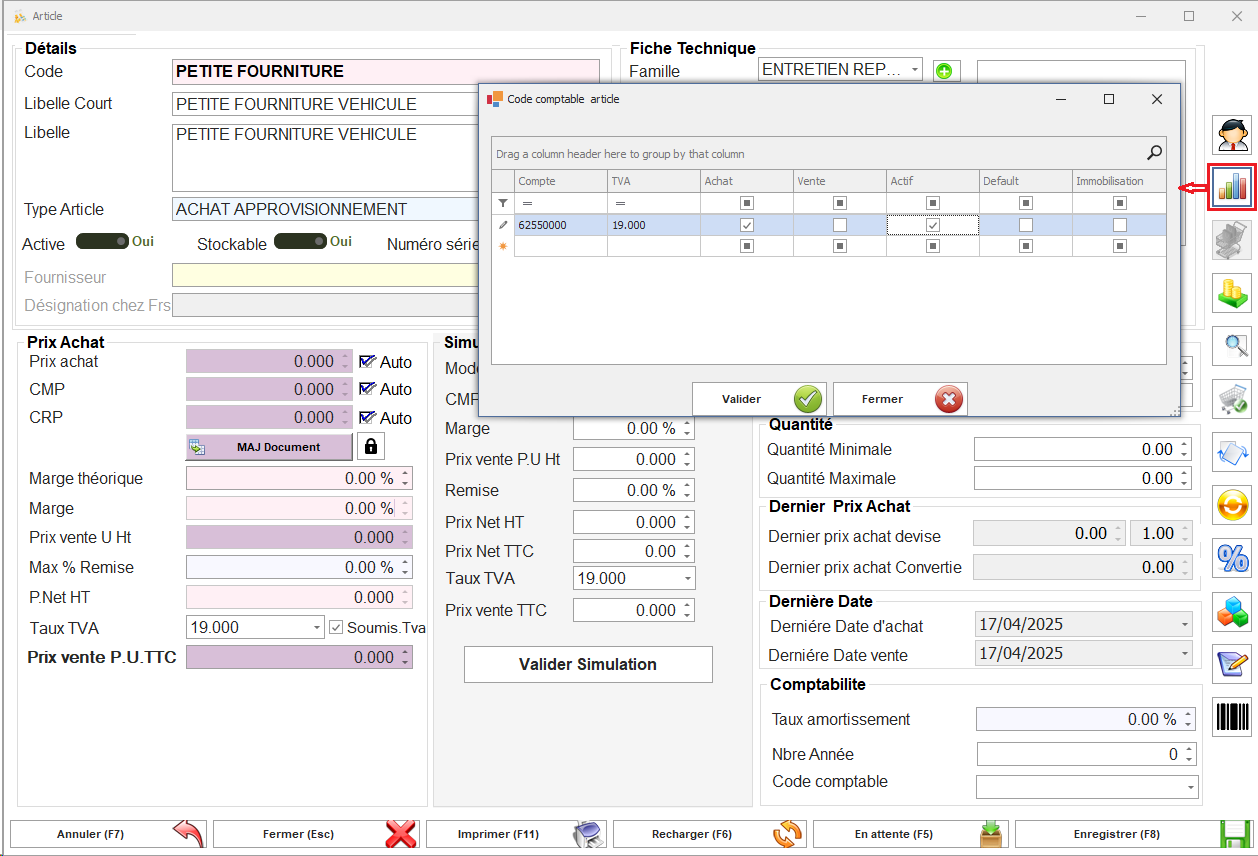
Il intègre une interface dédiée (Code comptable article) permettant d'affecter un compte général d'achat (classe 6) et un compte général de vente (classe 7). Ces affectations sont indispensables pour alimenter automatiquement la comptabilité lors du transfert des pièces commerciales lorsque la station est paramétrée en mode d'intégration "Par Article" ou "Par Compte Comptable Article".
📍 Navigation
-
Chemin d'accès :
Catalogue > Articles > Catalogue des produits
📸 Détail de l'Interface
-
Vue : Fiche Article et Fenêtre "Code comptable article"
(L'écran principal regroupe l'identification du produit, sa fiche technique et ses prix, tandis que la fenêtre modale superposée permet d'associer les comptes comptables d'Achat et de Vente).
🛠️ Description Détaillée des Zones et Champs
| Zone / Section | Champ | Description & Fonctionnement |
| En-tête & Infos Générales | Code | Référence unique ou matricule de l'article (ex. FM6.5MM). |
| Libellé Court / Libellé | Nom abrégé et désignation commerciale complète du produit (ex. FIL MACHINE Ø 6.5MM). | |
| Type Article | Classification fonctionnelle du produit (ex. MATIÈRES PREMIÈRES). | |
| Active | Interrupteur (Oui/Non) permettant d'autoriser ou d'interdire l'utilisation de l'article dans les nouveaux documents d'achat/vente. | |
| Stockable | Interrupteur (Oui/Non) activant le suivi dynamique du stock physique et le calcul du coût moyen pondéré (CMP). | |
| Fiche Technique & Tarification | Famille | Groupe d'appartenance de l'article pour les statistiques et le regroupement comptable (ex. MATIÈRES PREMIÈRES). |
| Prix Achat / CMP / CRP | Valeurs de coût d'acquisition et indicateurs de prix de revient (ex. 2 171.500). |
|
| Prix Vente U HT / TVA / P.Net HT / P.U.TTC | Paramètres de calcul du prix de vente public et de la marge. | |
| Fenêtre Modale : Code Comptable Article | Compte | Sélection du compte général issu du plan comptable (ex. 601... pour l'achat de matière première ou 701... pour la vente de produits finis). |
| TVA | Taux de Taxe sur la Valeur Ajoutée rattaché à l'opération (ex. 19.000). |
|
| Achat (Case à cocher) | Cochez cette case pour désigner le compte sélectionné comme compte de charge par défaut lors du transfert des documents d'achat. | |
| Vente (Case à cocher) | Cochez cette case pour désigner le compte sélectionné comme compte de produit par défaut lors du transfert des documents de vente. | |
| Actif / Default / Immobilisation | Options de qualification du compte dans le référentiel comptable. |
🔄 Mode Opératoire (Guide Utilisateur Pas-à-Pas)
⚙️ Associer les Codes Comptables Achat et Vente à un Article
-
Accédez à la page via Catalogue > Articles > Catalogue des produits.
-
Sélectionnez l'article souhaité dans la liste et cliquez sur Modifier (ou appuyez sur
Entrée). -
Sur la barre d'outils verticale à droite de l'écran, cliquez sur le bouton Comptabilité (icône avec un graphique en barres colorées).
-
Dans la fenêtre pop-up Code comptable article qui s'affiche :
-
Pour un Achat / Charge : Saisissez le numéro de compte dans la colonne Compte (ex.
62550000), précisez le taux de TVA (ex.19.000), puis cochez la case dans la colonne Achat ainsi que la case Actif. -
Pour une Vente / Produit (si applicable) : Ajoutez une ligne supplémentaire, saisissez le compte de produit (classe 7) et cochez la case dans la colonne Vente.
-
-
Cliquez sur le bouton Valider dans la fenêtre pop-up.
-
Enregistrez les modifications globales de la fiche en appuyant sur Enregistrer (
F8).
💡 Recommandation & Impact Système
⚡ Lien avec le Paramétrage Station :
L'attribution précise des cases Achat et Vente sur la fiche article est indispensable si votre station est configurée en mode d'intégration "Par Article" ou "Par Compte Comptable Article". C'est ce paramétrage qui permet au système de générer automatiquement les lignes de débit/crédit appropriées dans vos journaux comptables lors de la comptabilisation des factures.