II.1 Paramétrage comptabilité Générales
📘 Introduction
Ce module est le point de départ indispensable pour configurer votre logiciel. Accessible très facilement depuis l'en-tête via Comptabilité Générale ➔ Paramétrage Comptabilité Générale, il regroupe tous les réglages de base et les automatismes qui vous feront gagner du temps au quotidien :
- Plan Comptable : Créez, consultez et organisez l'ensemble de vos comptes généraux et tiers (classes 1 à 7) pour garantir une saisie précise et sans erreurs.
- Liste des Journaux : Gérez vos différents journaux de saisie (Achats, Ventes, Banque, Caisse, OD) ainsi que la numérotation automatique de vos pièces comptables.
- Compte Bancaire : Renseignez les coordonnées bancaires de l'entreprise (RIB/IBAN) et raccordez-les directement aux comptes comptables de trésorerie.
- Modèle Saisie EC / Rapprochement : Gagnez du temps en créant des modèles d'écritures pour vos opérations répétitives et configurez les règles de rapprochement bancaire.
- Catégorie Amortissement : Définissez vos familles d'actifs, leurs durées de vie et leurs modes d'amortissement (linéaire ou dégressif) pour automatiser le calcul de vos dotations.
II.1.1 Plan Comptable
📌 Définition
Le sous-module Plan Comptable constitue le socle de l'organisation financière dans DUX ERP. Il structure et codifie l'ensemble du système comptable en s'articulant autour de deux niveaux hiérarchiques distincts :
-
Classe Comptable (Niveau Parent) : Famille principale regroupant les grandes catégories légalement définies (classes 1 à 7 : Capitaux, Immobilisations, Stocks, Tiers, Trésorerie, Charges, Produits).
-
Compte Comptable (Niveau Enfant / Imputation) : Élément opérationnel rattaché à une classe ou à un compte parent. Il définit, pour chaque compte, les règles de saisie et de traitement au quotidien (affectation directe, lettrage, pointage, analytique et fiscalité).
📍 Navigation
-
Chemin :
Comptabilité Générale > Paramétrage Comptabilité Générale > Plan comptable
📸 Détail de l'Interface
-
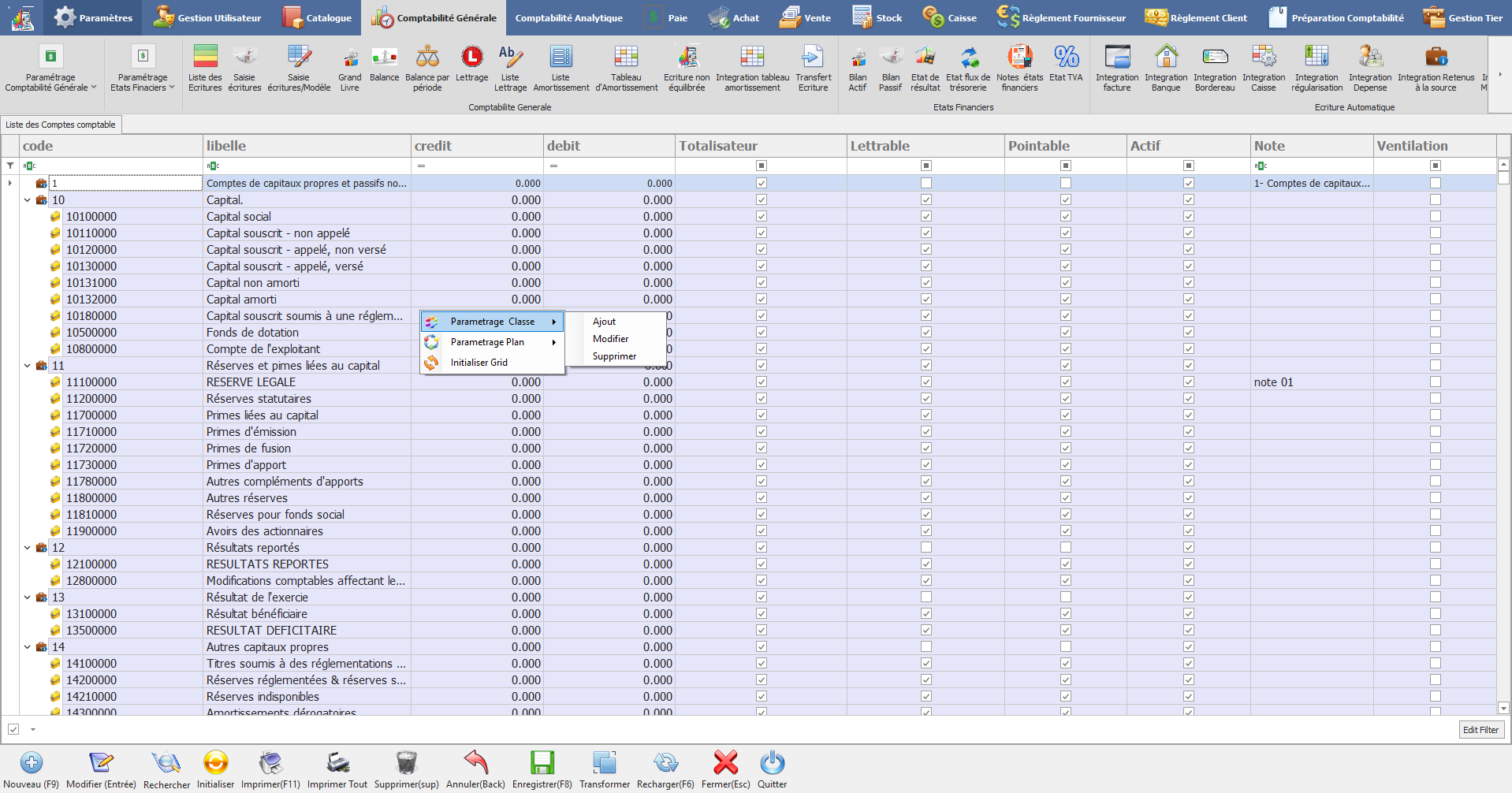
Vue 1 : Grille principale du Plan Comptable et Menu Contextuel (Clic Droit)
(Grille arborescente montrant le clic droit sur un compte/classe avec les sous-menus "Paramétrage Classe" et "Paramétrage Plan").

-
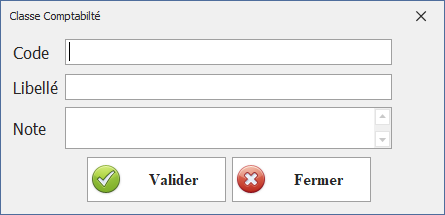
Vue 2 : Formulaire de Saisie - Classe Comptabilité
(Fenêtre de création/modification d'une Classe Comptable avec Code, Libellé et Note).
-
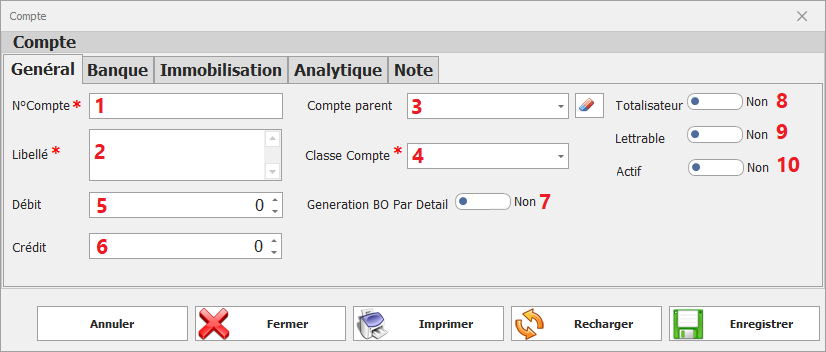
Vue 3 : Formulaire de Saisie - Fiche Compte Comptable
(Fenêtre principale de création et paramétrage détaillé d'un Compte Comptable).
🛠️ Description Détaillée des Champs et de la Structure
A. Structure de la Grille Principale (Navigation & Recherche)
-
-
Arborescence dynamique :
-
Description : Présentation hiérarchique dépliable (ex.
1➔10➔101➔10110000). -
Utilisation dans le logiciel : Permet de naviguer visuellement à travers les différentes classes et sous-comptes du plan comptable.
-
-
Barre de recherche multicritères :
-
Description : Zone de recherche située sous l'en-tête de chaque colonne (Code, Libellé).
-
Utilisation dans le logiciel : Permet de filtrer en temps réel par numéro, mot-clé ou état du commutateur.
-
-
B. Formulaire : Paramétrage Classe Comptabilité (Niveau Parent)
- Code (*) :
-
-
Description : Identifiant numérique de la classe comptable (ex.
1,2,4). Champ obligatoire. -
Utilisation dans le logiciel : Sert de nœud racine dans l'arborescence du Plan Comptable.
-
-
- Libellé (*) :
-
-
Description : Désignation officielle de la classe (ex. Comptes de capitaux propres et passifs). Champ obligatoire.
-
Utilisation dans le logiciel : Intitulé affiché au sommet des branches de la grille et sur les états de synthèse (Bilan, Compte de Résultat).
-
-
- Note :
-
-
Description : Zone de saisie de texte libre.
-
Utilisation dans le logiciel : Permet de consigner des remarques ou consignes de gestion propres à l'ensemble de la classe.
-
-
C. Formulaire : Fiche Compte Comptable (Niveau Enfant)
C.1 Onglet : Général
-
N° Compte (*) : I
-
Description : Identifiant numérique unique attribué au compte comptable (ex.
40110000). Champ obligatoire. -
Utilisation dans le logiciel : Sert de clé primaire dans la base de données. Il est utilisé lors de la recherche rapide, de la saisie au kilomètre des écritures et détermine l'ordre d'affichage dans le Grand Livre et la Balance.
-
🛑 Attention : Une fois qu'un compte enregistre au moins une écriture validée, son numéro devient totalement inmodifiable pour préserver l'intégrité comptable.
-
-
Libellé (*) :
-
Description : Désignation ou intitulé officiel du compte comptable (ex. Fournisseurs d'exploitation). Champ obligatoire.
-
Utilisation dans le logiciel : S'affiche automatiquement lors de la sélection du compte dans les masques de saisie et figure sur tous les documents d'impression (Extrait de compte, Grand Livre, Balance).
-
-
Compte parent & Bouton Gomme :
-
Compte parent : Liste déroulante permettant de rattacher le compte à un niveau supérieur dans la hiérarchie (ex. rattacher le compte
40110000au parent40100000). - Utilisation dans le logiciel : Structure l'affichage en arbre dans la grille et régit la consolidation des montants lors du calcul des totaux dans la Balance analytique et les États Financiers.
- Bouton Gomme

- Utilisation de la Gomme : Un clic sur le bouton Gomme réinitialise le champ et place le compte directement à la racine de sa classe.
- Impact : Regroupe les soldes lors de l'édition de la Balance consolidée et des synthèses financières.
-
- Classe Compte (*) :
-
Description : Sélection de la classe comptable officielle d'appartenance (ex. Classe 4 - Comptes de tiers). Champ obligatoire.
-
Utilisation dans le logiciel : Détermine le classement légal du compte dans la comptabilité et oriente la reprise de ce compte dans les bons sous-ensembles des états de synthèse (Bilan ou Compte de Résultat).
-
- Débit :
-
Description : Zone d'affichage du montant cumulé des mouvements débiteurs enregistrés sur le compte.
-
Utilisation dans le logiciel : Alimente en temps réel le calcul du solde du compte et met à jour les totaux Débit dans les modules de consultation (Balance, Grand Livre).
-
- Crédit :
-
Description : Zone d'affichage du montant cumulé des mouvements créditeurs enregistrés sur le compte.
-
Utilisation dans le logiciel : Alimente en temps réel le calcul du solde du compte et met à jour les totaux Crédit dans les modules de consultation (Balance, Grand Livre).
-
- Génération BO Par Détail :
-
Description : Commutateur à bascule (Oui / Non). Positionné sur Oui, il force la décomposition détaillée ligne par ligne lors du Bilan d'Ouverture. Sur Non, il reprend uniquement le solde global cumulé.
-
Utilisation dans le logiciel : Utilisé exclusivement par le module de Clôture / Réouverture d'exercice lors du transfert automatique des à-nouveaux vers le nouveau journal d'ouverture.
-
- Totalisateur :
-
Description : Commutateur à bascule (Oui / Non). Positionné sur Oui, il définit un compte de regroupement / chapeau. Sur Non, il s'agit d'un compte d'imputation opérationnel.
-
Oui (Compte Chapeau / Regroupement) : Bloque formellement toute saisie directe ou intégration automatique sur ce compte. Il sert uniquement de titre de rubrique dans les états de synthèse.
-
Non (Compte d'Imputation) : Permet la saisie directe d'écritures.
-
- Utilisation dans le logiciel : Bloque la sélection de ce compte dans les masques de Saisie Écritures et d'Intégration automatique s'il est positionné sur Oui, garantissant qu'aucune écriture ne soit affectée à un compte de niveau global. .
-
- Lettrable : Interrupteur à bascule (Oui / Non).
-
Description : Commutateur à bascule (Oui / Non). Positionné sur Oui, il active le rapprochement entre factures et règlements (Tiers 401, 411). Sur Non, il est désactivé pour les comptes généraux.
-
Oui : Active la fonction de rapprochement lettré entre factures et règlements. Obligatoire pour les comptes Tiers (401, 411).
-
Non : Désactive la fonction de lettrage. Recommandé pour les comptes de charges (classe 6) et produits (classe 7).
-
-
Utilisation dans le logiciel : Détermine si le compte apparaît dans la liste de sélection des sous-modules Lettrage et Liste Lettrage pour l'apurement des pièces non soldées.
-
- Actif :
-
Description : Commutateur à bascule (Oui / Non). Positionné sur Oui, il indique que le compte est en service. Positionné sur Non, il rend le compte inactif.
- Oui : Le compte est disponible et sélectionnable dans tout le logiciel.
-
Non : Rend le compte inactif. Il est masqué lors des saisies au quotidien pour éviter les erreurs d'imputation sur d'anciens comptes, tout en conservant son historique dans le Grand Livre.
-
Utilisation dans le logiciel : Masque le compte dans l'auto-complétion des saisies au quotidien s'il est sur Non, évitant aux utilisateurs d'imputer des mouvements sur un compte obsolète tout en préservant l'intégrité du Grand Livre.
-
C.2 Autres Onglets
-
Onglet Banque (Compte bancaire) :
-
Description : Liste déroulante permettant de sélectionner et de lier un compte bancaire configuré dans le logiciel au compte comptable général.
-
Utilisation dans le logiciel : Permet d'associer directement le compte général à un RIB/établissement financier précis. Cette liaison est indispensable pour le traitement automatique des extraits de compte, le rapprochement bancaire et les télétransmissions financières.
-
-
Onglet Immobilisation (Compte immobilisation) :
-
Description : Liste déroulante permettant d'attribuer le compte d'immobilisation de référence rattaché à cette fiche.
-
Utilisation dans le logiciel : Assure le chaînage automatique entre le bien immobilisé, son compte d'actif (Classe 2), son compte d'amortissement cumulé (28) et son compte de dotation aux amortissements (681). Il alimente directement les calculs et écritures générés dans le module Tableau d'Amortissement.
-
-
Onglet Analytique (Zone de configuration analytique) :
-
Description : Espace réservé à l'affectation des axes analytiques et des clés de répartition par centre de coûts (Fonctionnalité Non encore intégrée).
-
Utilisation dans le logiciel : À terme, cet onglet permettra d'associer des règles de ventilation automatique à chaque compte lors de la saisie d'une charge ou d'un produit.
-
-
Onglet Note (Note) :
-
Description : Zone de saisie de texte libre sur plusieurs lignes.
-
Utilisation dans le logiciel : Permet aux comptables de consigner des instructions internes, des explications sur la gestion du compte ou des directives d'imputation particulières, consultables par l'ensemble des utilisateurs autorisés.
-
🔄 Mode Opératoire (Guide Utilisateur Pas-à-Pas)
⚙️ Procédure 1 : Créer ou Modifier une Classe Comptable (Niveau Parent)
-
Positionnez votre curseur dans la grille du Plan Comptable.
-
Effectuez un clic droit sur la grille ➔ sélectionnez Paramétrage Classe ➔ cliquez sur Ajout (ou Modifier).
-
Renseignez le Code (ex.
6), le Libellé (ex. Comptes de charges) et la Note. -
Cliquez sur Valider pour enregistrer la classe.
⚙️ Procédure 2 : Créer un Compte Comptable d'Imputation (Exemple Pas-à-Pas)
🎯 Cas pratique : Création du compte du fournisseur ABC Équipements.
-
Dans la grille du Plan Comptable, appuyez sur
F9ou effectuez un clic droit ➔ Paramétrage Plan ➔ Ajout. -
Dans l'onglet Général, complétez les champs suivants :
-
N° Compte : Saisissez
40110015. -
Libellé : Saisissez
Fournisseur ABC Équipements. -
Compte parent : Sélectionnez
40110000(Fournisseurs locaux). -
Classe Compte : Sélectionnez
Classe 4 - Comptes de tiers.
-
-
Configurez les interrupteurs de gestion :
-
Totalisateur : Positionnez sur Non (Car il s'agit d'un compte sur lequel on va saisir des factures).
-
Lettrable : Positionnez sur Oui (Pour pouvoir rapprocher les règlements et factures).
-
Actif : Positionnez sur Oui.
-
-
Appuyez sur la touche
F8ou cliquez sur Enregistrer. -
Vérification : Utilisez la barre de recherche et tapez
40110015pour vérifier son bon positionnement sous le parent40110000.
⚙️ Procédure 3 : Désactiver ou Modifier un Compte Existant
-
Recherchez le compte à modifier via la barre de recherche sous la colonne Code ou Libellé.
-
Double-cliquez sur le compte (ou clic droit ➔ Paramétrage Plan ➔ Modifier).
-
Pour désactiver un compte obsolète : basculez l'interrupteur Actif sur Non.
-
Validez en appuyant sur
F8ou en cliquant sur Enregistrer.
💡 Recommandations Métier & Règles de Contrôle
⚠️ Bloquages et Règles Sécurité du Système :
Mouvements existants : Il est impossible de supprimer un compte comptable si des écritures y sont rattachées (même sur un exercice clôturé). Si un compte ne doit plus être utilisé, passez son commutateur Actif sur Non.
Structure hiérarchique : Une classe ou un compte parent ne peut pas être supprimé tant que des sous-comptes y sont rattachés.
Erreur fréquente (Compte Totalisateur) : Si lors d'une saisie de facture le système indique "Compte non sélectionnable", vérifiez dans la fiche compte que l'interrupteur Totalisateur n'a pas été activé par erreur sur Oui.
💡 Exemple Pratique de Création
-
Cas d'usage : Création du compte d'un nouveau fournisseur local d'équipements.
-
Effectuez un clic droit dans la grille ➔ Paramétrage Plan ➔ Ajout (ou appuyez sur
F9). -
N° Compte :
40110015 -
Libellé : Fournisseur ABC Equipements
-
Compte parent :
40110000(Fournisseurs locaux) -
Classe Compte : Classe 4 - Comptes de tiers
-
Réglage des commutateurs :
-
Totalisateur : Non (Compte d'imputation)
-
Lettrable : Oui (Nécessaire pour le suivi des règlements)
-
Actif : Oui
-
-
Cliquez sur Enregistrer (
F8) pour finaliser et vérifier l'insertion dans l'arbre sous la branche40110000.
🔗 Utilisation et Impact dans l'ERP
-
Module Saisie d'Écritures : Détermine l'auto-complétion rapide et la validation des pièces manuelles.
-
Intégrations Automatiques : Reçoit directement les flux d'écritures générés par les ventes, les achats et la trésorerie.
-
Module Lettrage : Alimente les écrans de lettrage pour le suivi des règlements clients/fournisseurs (si
Lettrable= Oui). -
États Comptables Officiels : Structure automatiquement la présentation de la Balance Générale, du Grand Livre et des États Financiers (Bilan & Compte de Résultat).
II.1.2 Types & Journaux
📌 Définition
Le sous-module Liste des Journaux permet de fragmenter la comptabilité de l'entreprise en registres spécialisés (journaux auxiliaires et généraux). Cette segmentation est fondamentale pour structurer la saisie, automatiser les traitements financiers et faciliter les contrôles d'audit.
L'administration s'effectue sur deux niveaux d'arborescence :
-
Type de Journal (Famille Parente - Niveau 1) : Définit la catégorie logique et les règles de gestion globales du groupe de journaux (ex. JR Banque, JR. OD, Trésorerie, Achats, Ventes).
-
Journal Auxiliaire (Enfant / Opérationnel - Niveau 2) : Réceptacle opérationnel au sein duquel les pièces comptables sont directement saisies ou intégrées au quotidien (ex. BANQUE ZITOUNA, BANQUE WIFAK, Journal Achats, Journal Ventes).
📍 Navigation
-
Chemin :
Comptabilité Générale > Paramétrage Comptabilité Générale > Liste des journaux
📸 Détail de l'Interface
-
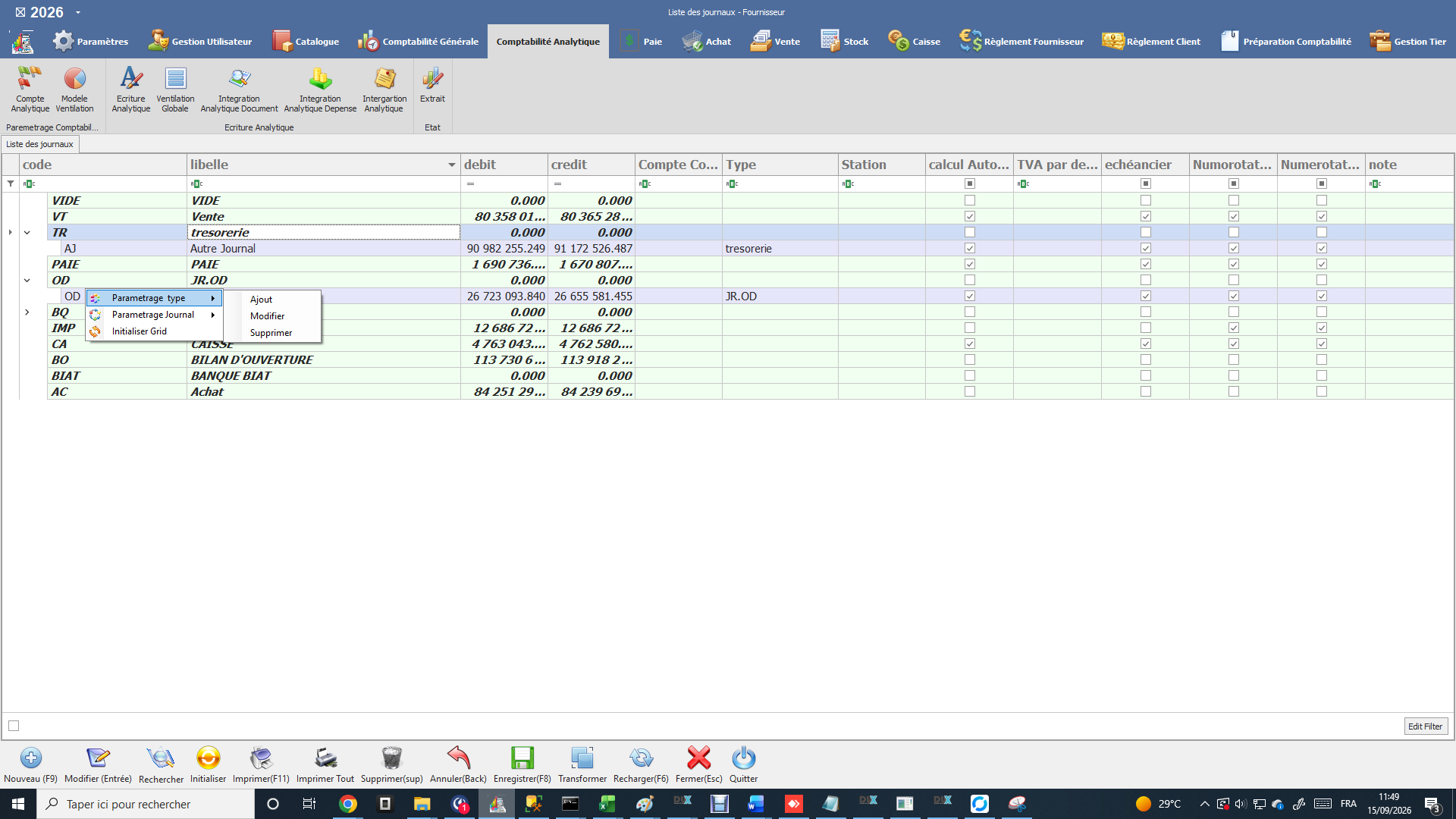
Vue 1 : Grille principale de la Liste des Journaux et Menu Contextuel (Clic Droit)
(Grille arborescente montrant la hiérarchie Type / Journal Auxiliaire et le menu contextuel "Paramétrage type" / "Paramétrage Journal").
-
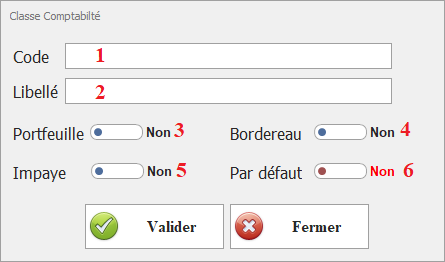
Vue 2 : Formulaire de Saisie - Type de Journal
(Fenêtre de création et de paramétrage d'un Type de Journal parent).
-
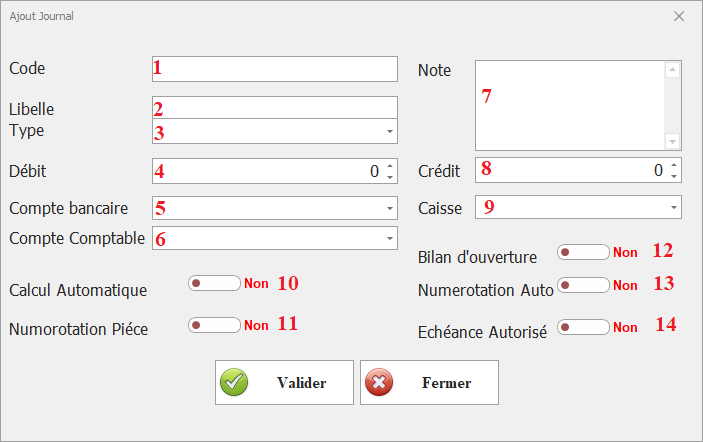
Vue 3 : Formulaire de Saisie - Journal Auxiliaire
(Fenêtre de création d'un Journal Auxiliaire avec rattachement bancaire, compte de contrepartie et interrupteurs d'automatisation).
A. Structure de la Grille Principale (Navigation & Recherche)
-
Arborescence dynamique :
-
Description : Présentation hiérarchique dépliable organisée par type de journal parent puis par journal auxiliaire enfant.
-
Utilisation dans le logiciel : Permet de visualiser et de naviguer à travers les différentes familles et sous-journaux opérationnels.
-
-
Barre de recherche multicritères :
-
Description : Zone de filtrage située sous l'en-tête de chaque colonne (Code, Libellé, Type).
-
Utilisation dans le logiciel : Permet de filtrer instantanément la liste lors de la saisie d'un mot-clé ou d'un code.
-
-
Consolidation des mouvements :
-
Description : Synthèse affichée en direct au niveau de chaque ligne de journal.
-
Utilisation dans le logiciel : Affiche en temps réel le total des cumuls Débit et Crédit enregistrés sur chaque journal auxiliaire pour un suivi immédiat des volumes.
-
B. Formulaire : Paramétrage Type de Journal (Niveau 1 - Parent)
- Code (*) :
- Description : Code court d'identification de la famille de journal (ex.
BQ,OD,TR,AC,VT). Champ obligatoire. - Utilisation dans le logiciel : Sert de nœud racine d'archivage, d'indexation et de regroupement dans la grille arborescente.
- Description : Code court d'identification de la famille de journal (ex.
- Libellé (*) :
- Description : Intitulé explicatif du type de journal (ex. JR Banque, Opérations Diverses). Champ obligatoire.
- Utilisation dans le logiciel : Utilisé pour le regroupement, l'édition des états centralisateurs et le filtrage des journaux par catégorie dans les écrans de saisie et de recherche.
- Portefeuille (Interrupteur) :
- Description : Commutateur à bascule.
- Oui : Indique que cette catégorie de journal est destinée à réceptionner des valeurs physiques en attente d'encaissement (chèques en coffre, traites, effets à recevoir).
- Non : Indique un journal de comptabilité générale standard sans suivi de titres physiques.
- Utilisation dans le logiciel : Positionné sur Oui, il active la liaison directe avec le module de gestion du portefeuille de titres et valeurs pour le suivi des remises.
- Description : Commutateur à bascule.
- Bordereau (Interrupteur) :
- Description : Commutateur à bascule.
- Oui : Autorise la génération et l'impression de bordereaux de remise en banque (chèques/espèces) directement liés aux pièces comptables de ce journal.
- Non : Fonction de bordereau désactivée.
- Utilisation dans le logiciel : Permet d'associer ce type de journal aux fonctions de création et d'impression automatique des bordereaux de dépôt vers la banque.
- Description : Commutateur à bascule.
- Impayé (Interrupteur) :
- Description : Commutateur à bascule.
- Oui : Marque cette catégorie comme réservée au traitement des rejets de paiement, frais bancaires sur impayés et retours d'effets non honorés.
- Non : Utilisation standard sans traitement spécifique d'impayés.
- Utilisation dans le logiciel : Positionné sur Oui, il oriente les flux d'écritures automatiques de régularisation et le traitement des rejets bancaires dans les modules de trésorerie.
- Description : Commutateur à bascule.
- Par défaut (Interrupteur) :
- Description : Commutateur à bascule.
- Oui : Définit ce type comme la famille sélectionnée automatiquement lors de l'ouverture du formulaire de création d'un nouveau journal auxiliaire.
- Non : Définit un type secondaire non présélectionné.
- Utilisation dans le logiciel : Pré-charge cette catégorie lors de la création d'un nouveau journal enfant.
- Description : Commutateur à bascule.
C. Formulaire : Paramétrage Journal Auxiliaire (Niveau 2 - Enfant)
1. Code (*) :
-
Description : Code d'identification unique du journal auxiliaire (ex.
WIFAK,ZITOUNA,VT,AC_L). Champ obligatoire.🛑 Attention : Une fois le journal utilisé dans des écritures comptables, son code ne peut plus être modifié.
-
Utilisation dans le logiciel : Préfixe les pièces comptables, sert de clé d'imputation et de raccourci de sélection dans les masques de saisie d'écritures.
2. Libellé (*) :
-
Description : Désignation complète et explicite du journal (ex. BANQUE WIFAK, Journal des Ventes Locales). Champ obligatoire.
-
Utilisation dans le logiciel : S'affiche dans les fenêtres de saisie et apparaît sur tous les documents officiels (Journal Centralisateur, Grand Livre par journal).
3. Type (*) :
-
Description : Liste déroulante rattachant le journal auxiliaire à sa famille parente (ex. JR Banque, JR. OD). Champ obligatoire.
-
Utilisation dans le logiciel : Transmet au journal enfant l'ensemble des règles logiques et comportementales configurées au niveau du type parent (Portefeuille, Bordereau, Impayés).
4. Débit :
-
Description : Zone d'affichage en lecture seule du cumul débiteur.
-
Utilisation dans le logiciel : Présente le total cumulé des mouvements enregistrés au débit sur ce journal pour un contrôle rapide de sa balance.
5. Compte bancaire :
-
Description : Liste déroulante permettant d'associer la fiche de trésorerie bancaire paramétrée dans l'ERP.
-
Utilisation dans le logiciel : Établit la passerelle directe avec le module de rapprochement bancaire et la télétransmission/intégration automatique des extraits de compte.
6. Compte Comptable :
-
Description : Compte général de contrepartie automatique rattaché au journal (ex.
53210003pour un journal bancaire). -
Utilisation dans le logiciel : Lors de la saisie d'une pièce dans ce journal, le logiciel génère automatiquement la ligne de contrepartie financière ou d'imputation correspondante, accélérant la saisie.
7. Note :
-
Description : Zone de texte libre sur plusieurs lignes.
-
Utilisation dans le logiciel : Permet de consigner des procédures internes, des directives d'imputation ou des informations spécifiques réservées aux collaborateurs du service comptable.
8. Crédit :
-
Description : Zone d'affichage en lecture seule du cumul créditeur.
-
Utilisation dans le logiciel : Présente le total cumulé des mouvements enregistrés au crédit sur ce journal pour un contrôle rapide de sa balance.
9. Caisse :
-
Description : Liste déroulante de sélection du point de caisse rattaché au journal.
-
Utilisation dans le logiciel : Interconnecte le journal comptable avec le module Caisse pour la gestion des flux d'espèces et le contrôle de la feuille de caisse journalière.
10. Calcul Automatique (Interrupteur) :
-
Description : Commutateur d'équilibrage automatique.
-
Oui : Active le calcul d'équilibrage automatique.
-
Non : Impose la saisie manuelle de la totalité des montants Débit et Crédit.
-
-
Utilisation dans le logiciel : Positionné sur Oui, le logiciel calcule en temps réel l'écart entre le Débit et le Crédit de la pièce en cours et génère automatiquement le montant de solde nécessaire pour équilibrer la pièce.
11. Numerotation Piéce (Interrupteur) :
-
Description : Commutateur de gestion du numéro de pièce justificative.
-
Oui : Exige et contrôle obligatoirement la présence d'un numéro de pièce (ex. n° de facture fournisseur, n° de chèque) avant d'autoriser la validation de l'écriture.
-
Non : Laisse le champ numéro de pièce facultatif.
-
-
Utilisation dans le logiciel : Empêche la validation de pièces sans référence justificative si le commutateur est sur Oui.
12. Bilan d'ouverture (Interrupteur) :
-
Description : Commutateur de qualification de journal.
-
Oui : Marque le journal comme réservé exclusivement aux opérations de report à-nouveau (à-nouveaux initiaux).
-
Non : Désigne un journal d'opérations courantes.
-
-
Utilisation dans le logiciel : Utilisé par les traitements automatiques de clôture et réouverture d'exercice pour y injecter les soldes initiaux.
13. Numerotation Auto (Interrupteur) :
-
Description : Commutateur de numérotation séquentielle automatique.
-
Oui : Active la numérotation séquentielle automatique.
-
Non : Laisse la saisie du numéro de pièce/écriture à la charge de l'utilisateur.
-
-
Utilisation dans le logiciel : Positionné sur Oui, il incrémente automatiquement le numéro de pièce ou d'écriture selon la chrono-souche configurée, garantissant la continuité chronologique et évitant les doublons.
14. Echéance Autorisée (Interrupteur) :
-
Description : Commutateur d'autorisation de gestion des échéances.
-
Oui : Autorise la gestion et la saisie des dates d'échéance lors de l'enregistrement des lignes d'écritures.
-
Non : Désactive le champ date d'échéance dans les masques de saisie de ce journal.
-
-
Utilisation dans le logiciel : Positionné sur Oui, il rapproche la ligne saisie de l'échéancier client/fournisseur pour le suivi des règlements et le calcul des relances.
🔄 Mode Opératoire (Guide Utilisateur Pas-à-Pas)
⚙️ Procédure 1 : Administrer les Types de Journaux (Niveau Parent)
-
Création : Effectuez un clic droit dans la grille ➔ sélectionnez Paramétrage type ➔ Ajout. Saisissez le Code (ex.
BQ), le Libellé (ex. JR Banque), ajustez les commutateurs (Portefeuille, Bordereau, Impayé), puis cliquez sur Valider. -
Modification : Effectuez un clic droit sur le type parent ➔ Paramétrage type ➔ Modifier. Mettez à jour le libellé ou les commutateurs puis cliquez sur Valider.
-
Suppression : Effectuez un clic droit sur le type parent ➔ Paramétrage type ➔ Supprimer.
-
🛑 Règle de sécurité : Le système bloque la suppression d'un type si des journaux auxiliaires y sont encore rattachés.
-
⚙️ Procédure 2 : Administrer les Journaux Auxiliaires (Niveau Enfant)
-
Création : Effectuez un clic droit dans la grille ➔ Paramétrage Journal ➔ Ajout. Complétez le code, le libellé, le type parent, le compte comptable et configurez les commutateurs d'automatisme, puis cliquez sur Valider.
-
Consultation / Recherche : Utilisez l'arborescence dynamique ou saisissez un mot-clé dans la ligne de recherche sous la colonne Code, Libellé ou Type.
-
Modification : Effectuez un clic droit sur le journal ➔ Paramétrage Journal ➔ Modifier. Modifiez les paramètres nécessaires puis validez. (Note : Le Code devient inmodifiable s'il existe des écritures).
-
Suppression : Effectuez un clic droit sur le journal ➔ Paramétrage Journal ➔ Supprimer.
-
🛑 Règle de sécurité : La suppression est impossible si le journal contient déjà des pièces comptables enregistrées.
-
💡 Exemple Pratique de Création
🎯 Cas d'usage : Création du journal de banque opérationnel pour l'établissement WIFAK Bank.
-
Effectuez un clic droit sur la grille ➔ sélectionnez Paramétrage Journal ➔ Ajout.
-
Renseignez les informations d'en-tête :
-
Code :
WIFAK -
Libellé :
BANQUE WIFAK -
Type :
JR banque -
Compte Comptable :
53210003(Compte général Banque WIFAK)
-
-
Réglage des commutateurs d'automatisation :
-
Calcul Automatique : Oui (Pour faciliter l'équilibrage des pièces bancaires)
-
Numérotation Auto : Oui (Incrémentation séquentielle automatique)
-
Échéance Autorisée : Oui (Saisie des échéances sur pièces de trésorerie)
-
-
Cliquez sur Valider.
-
Vérification : Assurez-vous que le journal
WIFAKapparaît sous le nœud parentJR banquedans la grille arborescente.
🔗 Utilisation & Impact dans l'ERP DUX
-
Saisie des Écritures au Quotidien :
En comptabilité, aucune écriture ne peut être saisie « dans le vide ». La sélection d'un journal auxiliaire (Achats, Ventes, Banque, Caisse, OD) constitue le tout premier prérequis lors de la saisie d'une pièce. Ce choix applique immédiatement les règles configurées (contrepartie automatique, calcul du solde, numérotation automatique).
-
Intégrations Automatiques (Commercial, Ventes & Paie) :
Lors des transferts comptables automatiques, l'ERP lit la table des journaux pour orienter les flux :
-
Les factures de ventes sont déversées dans le journal des ventes (ex.
VT). -
Les factures d'achats sont dirigées vers le journal des achats (ex.
AC). -
Les écritures de paie s'intègrent dans le journal d'Opérations Diverses ou Paie (ex.
OD).
-
-
Gestion de la Trésorerie & Rapprochement Bancaire :
-
Si l'option Portefeuille est active sur le type parent, le journal alimente le sous-module de suivi des chèques et effets à recevoir.
-
Si l'option Bordereau est active, le journal autorise le regroupement des chèques/espèces et l'impression de bordereaux de remise en banque.
-
Le rattachement à un Compte bancaire ou une Caisse alimente directement le module de rapprochement bancaire et le suivi du journal de caisse.
-
-
Édition des États Comptables & Documents Légaux :
La segmentation par journal permet d'éditer des états d'analyse et de contrôle ciblés :
-
Journal Auxiliaire / Centralisateur : Impression séparée par journal pour vérifier le détail opérationnel de chaque activité.
-
Grand Livre par Journal : Analyse fine des mouvements d'un compte général restreint à un seul journal.
-
Centralisation Mensuelle : Synthèse récapitulant les totaux mensuels débit et crédit de chaque journal auxiliaire.
-
II.1.3 Comptes Bancaires
📌 Définition
Le sous-module Comptes Bancaires permet d'enregistrer et de piloter l'ensemble des comptes bancaires de l'entreprise. Il assure la liaison indispensable entre les coordonnées bancaires physiques (RIB, Établissement bancaire, Devise) et la structure comptable interne (Compte comptable général de classe 5 et Journal de banque).
Cette interconnexion garantit la traçabilité intégrale des flux financiers, la précision du rapprochement bancaire et l'automatisation des opérations de trésorerie (émissions de virements, remises de chèques et traites).
📍 Navigation
-
Chemin :
Comptabilité Générale > Paramétrage Comptabilité Générale > Comptes Bancaires
📸 Détail de l'Interface
-
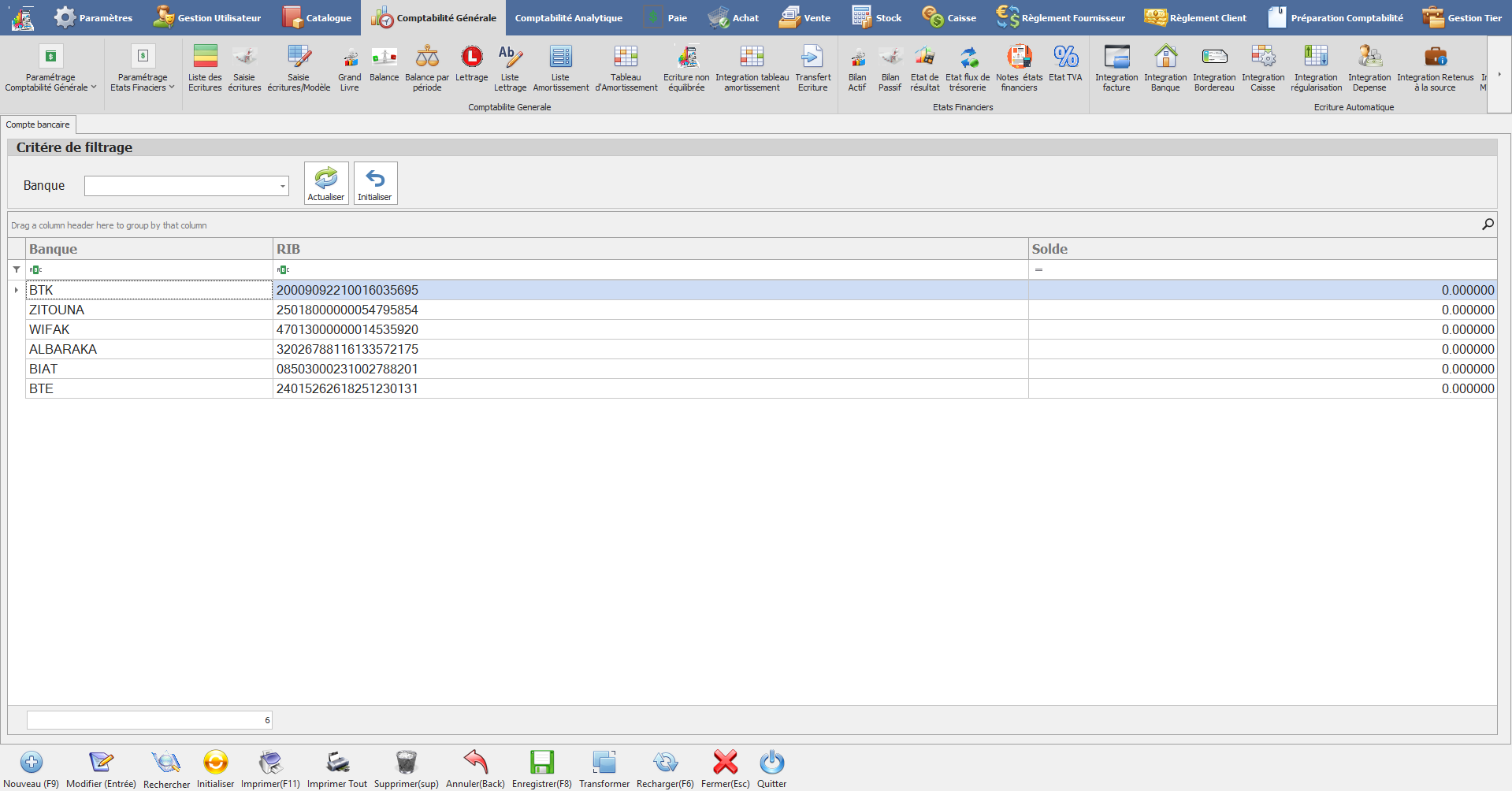
Vue 1 : Grille principale des Comptes Bancaires
(Liste des comptes enregistrés avec filtres par Banque, colonnes RIB, Solde comptable calculé en temps réel et barre d'outils inférieure).
-
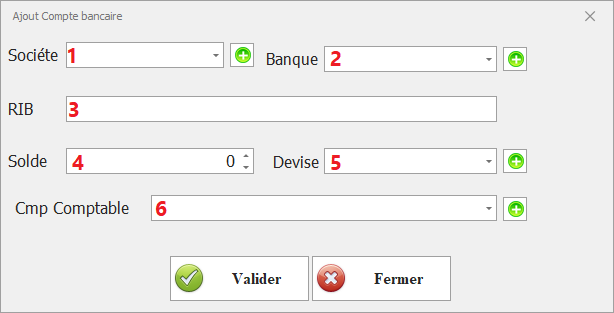
Vue 2 : Formulaire de Saisie - Ajout / Modification Compte Bancaire
(Formulaire pop-up d'enregistrement comportant les champs Société, Banque, RIB, Solde, Devise et Compte Comptable avec les boutons de raccourci d'ajout rapide
+).
🛠️ Description Détaillée des Champs et de la Structure
A. Structure de la Grille Principale (Consultation & Filtrage)
-
Critère de filtrage (Banque) :
-
Description : Liste déroulante située dans la zone supérieure d'en-tête de la grille.
-
Utilisation dans le logiciel : Permet de filtrer la grille pour n'afficher que les comptes rattachés à un établissement bancaire spécifique (ex. BTK, ZITOUNA, WIFAK, BIAT).
-
-
Bouton Actualiser :
-
Description : Bouton d'action situé à côté de la liste déroulante de filtrage par banque.
-
Utilisation dans le logiciel : Recharge en temps réel les données de la grille selon l'établissement bancaire sélectionné.
-
-
Bouton Initialiser :
-
Description : Bouton de réinitialisation des filtres de recherche.
-
Utilisation dans le logiciel : Efface la sélection du critère Banque et réaffiche la totalité des comptes bancaires enregistrés dans la société.
-
-
Colonnes de la grille (Banque, RIB, Solde) :
-
Description : Tableau synoptique présentant la banque émettrice, le Relevé d'Identité Bancaire officiel et le solde du compte.
-
Utilisation dans le logiciel : Offre une vue synthétique des comptes disponibles avec calcul et affichage en temps réel de leur solde comptable net.
-
-
Barre de recherche dynamique :
-
Description : Ligne de saisie de texte située directement sous les en-têtes de colonnes (Banque, RIB, Solde).
-
Utilisation dans le logiciel : Permet un filtrage instantané au fur et à mesure de la frappe par mot-clé, nom de banque ou numéro de RIB.
-
B. Formulaire : Ajout Compte Bancaire (Pop-up)
-
Société (*) :
-
Description : Liste déroulante permettant de sélectionner l'entité juridique / société propriétaire du compte bancaire. Champ obligatoire.
-
Utilisation dans le logiciel : Associe le compte bancaire à la bonne entité au sein des environnements multi-sociétés. Le bouton d'ajout rapide (
+) situé en regard permet de créer immédiatement une nouvelle fiche société sans quitter le formulaire.
-
-
Banque (*) :
-
Description : Liste déroulante de sélection de l'établissement bancaire émetteur (ex. BTK, ZITOUNA, WIFAK, BIAT). Champ obligatoire.
-
Utilisation dans le logiciel : Identifie la banque partenaire pour l'édition des documents et le suivi de trésorerie. Le bouton d'ajout rapide (
+) ouvre la fenêtre de paramétrage rapide pour enregistrer une nouvelle enseigne bancaire.
-
-
RIB (*) :
-
Description : Zone de saisie alphanumérique du Relevé d'Identité Bancaire officiel (ex. 20009092210016035695). Champ obligatoire.
-
Utilisation dans le logiciel : Imprimé sur les documents financiers officiels (factures, ordres de virement, bordereaux de remise) et utilisé comme clé d'identification unique lors de la télétransmission et de l'importation automatique des extraits de compte électroniques.
-
-
Solde :
-
Description : Champ numérique indiquant le solde financier du compte bancaire.
-
Utilisation dans le logiciel : Sert de point de départ ou de référence pour le suivi quotidien des liquidités et le contrôle des états de rapprochement bancaire.
-
-
Devise (*) :
-
Description : Liste déroulante de sélection de la monnaie de tenue du compte (ex. TND, EUR, USD). Champ obligatoire.
-
Utilisation dans le logiciel : Détermine la devise de référence du compte et déclenche la gestion des écarts de conversion (gains et pertes de change) lors du traitement des règlements en devises étrangères. Le bouton d'ajout rapide (
+) permet d'intégrer une nouvelle monnaie dans le système.
-
-
Cmp Comptable (*) :
-
Description : Liste déroulante de sélection du compte comptable général de Classe 5 rattaché au plan comptable (ex. 53210000, 53210003). Champ obligatoire.
-
Utilisation dans le logiciel : Établit la passerelle obligatoire entre le compte bancaire physique et la comptabilité générale (Classe 5). Le bouton d'ajout rapide (
+) permet de créer un nouveau compte comptable d'imputation directe à la volée.
-
🔄 Mode Opératoire (Guide Utilisateur Pas-à-Pas)
⚙️ Procédure 1 : Créer un Nouveau Compte Bancaire
-
Dans la barre d'action inférieure de la grille principale, cliquez sur le bouton Nouveau ou appuyez sur la touche
F9. -
Dans le formulaire pop-up qui s'affiche, renseignez les champs :
-
Sélectionnez la Société et la Banque.
-
Saisissez le numéro de RIB complet.
-
Ajustez le Solde initial si nécessaire.
-
Sélectionnez la Devise (ex. TND).
-
Sélectionnez le Cmp Comptable général rattaché.
-
-
Cliquez sur Valider (ou appuyez sur
F8) pour enregistrer le compte bancaire.
⚙️ Procédure 2 : Rechercher et Modifier un Compte Bancaire
-
Recherche : Utilisez le champ Critère de filtrage (Banque) puis cliquez sur Actualiser, ou tapez le nom de la banque / numéro de RIB dans la ligne de recherche dynamique sous les en-têtes de colonnes.
-
Modification : Sélectionnez la ligne du compte dans la grille puis cliquez sur Modifier (ou double-cliquez directement sur la ligne).
-
Ajustez les données souhaitées (RIB, compte comptable rattaché, etc.).
-
Cliquez sur Valider pour enregistrer les modifications.
⚙️ Procédure 3 : Supprimer un Compte Bancaire
-
Sélectionnez le compte bancaire à supprimer dans la grille principale.
-
Cliquez sur le bouton Supprimer dans la barre d'action.
-
Confirmez le message de suppression.
⚠️ Bloquages et Règles de Contrôle du Système :
Mouvements & Historique : La suppression d'un compte bancaire est strictement interdite par le système s'il est déjà associé à des journaux comptables, des bordereaux de remise, des ordres de virement ou des écritures de règlement validées.
Double emploi : Chaque RIB doit être unique par société pour éviter toute confusion lors des imports d'extraits bancaires.
💡 Exemple Pratique de Création
🎯 Cas d'usage : Enregistrement du nouveau compte courant en Dinars Tunisiens ouvert auprès de l'établissement WIFAK Bank.
-
Cliquez sur le bouton Nouveau (ou
F9). -
Renseignez les champs du formulaire :
-
Société :
Ma Société SARL -
Banque :
WIFAK -
RIB :
47013000000014535920 -
Solde :
0.000 -
Devise :
TND -
Cmp Comptable :
53210003(Banque WIFAK)
-
-
Cliquez sur Valider.
-
Vérification : Vérifiez la présence du compte
WIFAKdans la grille principale en utilisant la recherche dynamique.
🔗 Utilisation & Impact dans l'ERP DUX
-
Paramétrage des Journaux Auxiliaires :
Le compte bancaire créé est directement sélectionné dans la fiche du Journal Auxiliaire de Banque (Champ Compte bancaire). Cela scelle la chaîne d'intégration :
Journal Auxiliaire ➔ Compte Bancaire ➔ Compte Comptable Général. -
Rapprochement Bancaire Automatique :
Sert de filtre d'entrée principal lors de l'intégration des fichiers d'extraits bancaires électroniques et de la confrontation entre le relevé de la banque et les écriture comptables saisies.
-
Module Trésorerie & Règlements :
Sélectionné lors de la génération des ordres de virement clients/fournisseurs, de l'émission et l'impression des chèques, ainsi que de la création des bordereaux de remise en banque (chèques et effets à l'encaissement).
-
Édition des États de Trésorerie :
Alimente les tableaux de bord de suivi des flux financiers, la situation quotidienne des liquidités par banque et l'analyse du BFR (Besoin en Fonds de Roulement).
II.1.4 Modèles de Saisie d'Écritures
📌 Définition
Le sous-module Modèles de Saisie d'Écritures (ou Trames de Saisie) permet de pré-configurer des schémas comptables récurrents et automatisés. Il sécurise les imputations, élimine le risque d'erreur sur les comptes généraux et divise par trois le temps de traitement des opérations quotidiennes et périodiques (paie, loyers, assurances, abonnements, dotations aux amortissements, factures types).
Chaque trame associe un journal par défaut, des comptes prédéfinis et des règles de comportement dynamiques (saisie manuelle, duplication automatique, équilibrage automatique Débit/Crédit).
📍 Navigation
-
Chemin :
Comptabilité Générale > Paramétrage Comptabilité Générale > Modèles d'Écritures
📸 Détail de l'Interface
-
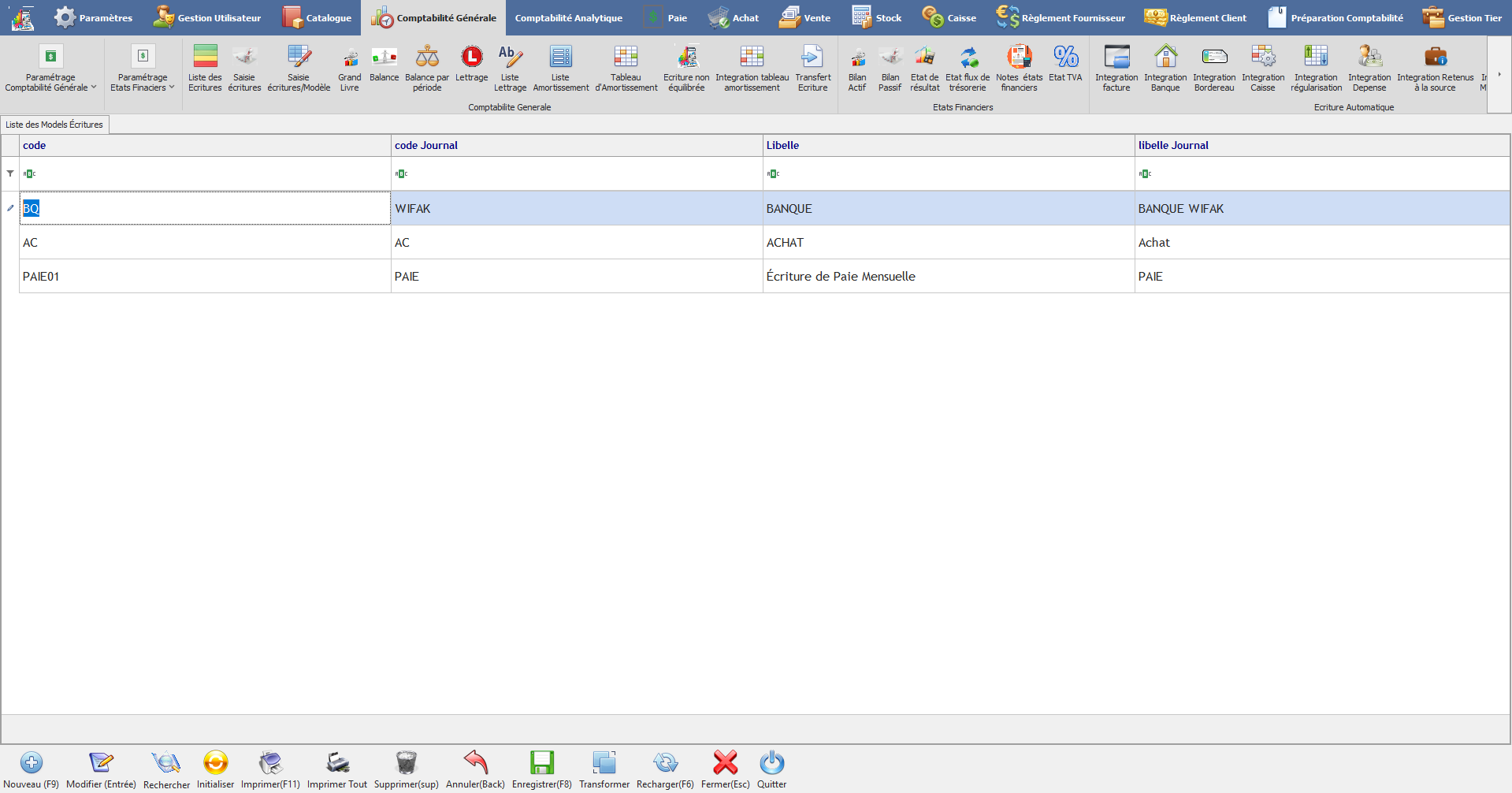
Vue 1 : Grille principale de la Liste des Modèles d'Écritures
(Liste des modèles enregistrés avec colonnes Code, Code Journal, Libellé et Libellé Journal).
-
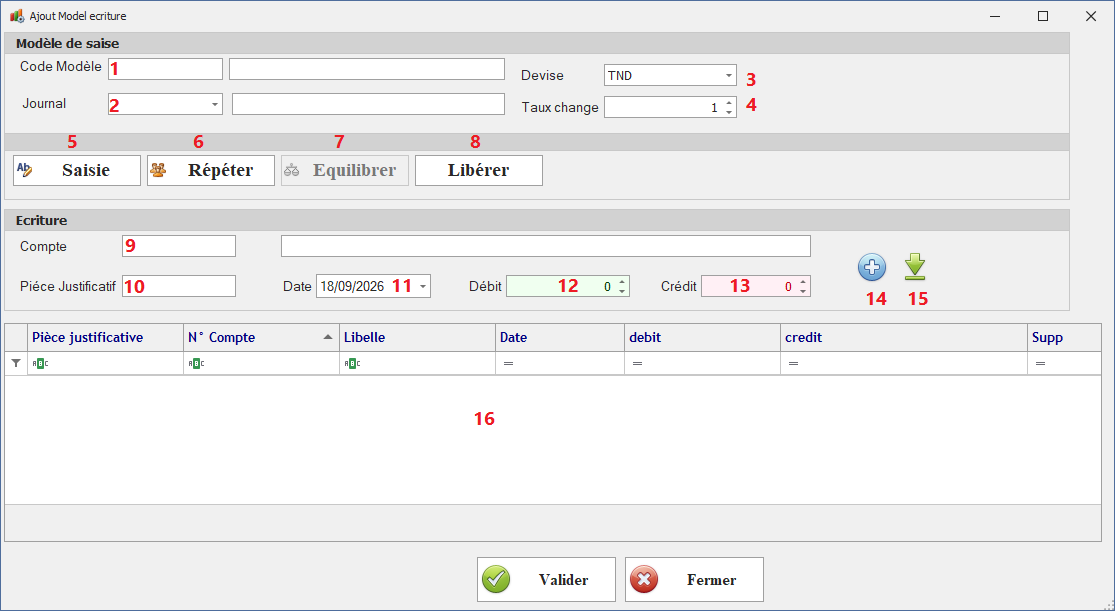
Vue 2 : Formulaire de Saisie - Ajout / Modification Modèle d'Écriture
(Fenêtre d'enregistrement comprenant le groupe Modèle de Saisie en en-tête, la barre de boutons d'Actions Rapides, la zone d'édition d'écriture et la grille d'imputation inférieure).
🛠️ Description Détaillée des Champs et de la Structure
Vue 1 : Liste des Modèles d'Écritures (Interface Principale)
Description & Utilisation de l'Interface
-
Barre d'outils supérieure (Ruban Général) :
-
Description : Ruban de navigation regroupant les accès rapides aux principaux sous-modules de la comptabilité (Saisie écritures, Grand Livre, Balance, Lettrage, Amortissement, Bilan, Compte de résultat).
-
Utilisation dans le logiciel : Permet de basculer instantanément vers les écrans de traitement et d'édition comptables sans repasser par le menu principal.
-
-
Grille principale des modèles enregistrés :
-
Description : Tableau récapitulatif central affichant la liste complète des trames de saisie configurées dans le système, organisé selon quatre colonnes :
-
code : Code court d'identification du modèle (ex.
BQ,AC,PAIE01). -
code Journal : Code du journal auxiliaire rattaché par défaut (ex.
WIFAK,AC,PAIE). -
Libelle : Intitulé explicatif du modèle (ex. BANQUE, ACHAT, Écriture de Paie Mensuelle).
-
libelle Journal : Désignation complète du journal associé (ex. BANQUE WIFAK, Achat, PAIE).
-
-
Utilisation dans le logiciel : Offre une vue d'ensemble synthétique des modèles disponibles, permettant la sélection, la consultation et la gestion des trames existantes.
-
-
Ligne de recherche dynamique et filtrage par colonne :
-
Description : Ligne de saisie textuelle située directement sous les en-têtes de colonnes (code, code Journal, Libelle, libelle Journal), accompagnée de l'icône d'entonnoir de filtre à gauche.
-
Utilisation dans le logiciel : Permet un filtrage instantané de la liste au fur et à mesure de la frappe pour retrouver rapidement une trame spécifique par son code ou son journal.
-
-
Barre d'action inférieure (Boutons de Commande) :
-
Description : Barre de fonctions située au bas de la fenêtre proposant les raccourcis d'action :
-
Nouveau (F9) : Ouvre la fenêtre pop-up de création d'un nouveau modèle (Vue 2).
-
Modifier (Entrée) : Ouvre le modèle sélectionné pour en ajuster l'en-tête, les comptes ou les règles d'imputation.
-
Rechercher / Initialiser : Réinitialise les filtres ou relance une recherche globale dans la liste.
-
Imprimer (F11) / Imprimer Tout : Édite et génère une fiche imprimée des trames de saisie.
-
Supprimer (supp) : Retire le modèle sélectionné de la base (sans impacter les pièces déjà comptabilisées).
-
Annuler (Back) / Enregistrer (F8) / Recharger (F6) : Gère la validation ou l'annulation des opérations en cours.
-
Fermer (Esc) / Quitter : Ferme le sous-module et revient à l'écran précédent.
-
-
Vue 2 : Ajout Model écriture (Vue 2)
1. Groupe : Modèle de saise (En-tête)
1. Code Modèle & Libellé (*) :
-
Description : Saisie du code court d'identification du modèle (ex.
AC,PAIE01) suivi du champ de libellé descriptif (ex.ACHAT,Écriture de Paie Mensuelle). Champs obligatoires. -
Utilisation dans le logiciel : Sert de clé d'appel et d'affichage dans la liste déroulante lors de la sélection de la trame dans les masques de saisie.
2. Journal (*) :
-
Description : Liste déroulante permettant de sélectionner le code du journal auxiliaire rattaché par défaut (ex.
AC,WIFAK,PAIE), avec affichage automatique de son libellé juste à côté. Champ obligatoire. -
Utilisation dans le logiciel : Pré-sélectionne automatiquement le journal comptable associé dès le chargement du modèle.
3. Devise (*) :
-
Description : Liste déroulante de sélection de la monnaie de tenue du modèle (ex.
TND,EUR,USD). Champ obligatoire. -
Utilisation dans le logiciel : Fixe la devise de référence pour l'enregistrement des montants de la trame.
4. Taux change :
-
Description : Zone de saisie numérique du taux de conversion par rapport à la monnaie locale (valeur par défaut
1). -
Utilisation dans le logiciel : Calcule la contre-valeur en monnaie locale si le modèle est configuré dans une devise étrangère.
2. Groupe : Actions Rapides (Modes de Comportement)
💡 Mode d'emploi : Pour affecter un mode de comportement à un champ de la zone d'édition (Compte, Pièce, Date, Débit, Crédit), cliquez sur le bouton du mode souhaité, puis cliquez directement sur le champ cible pour lui attribuer son rôle et son icône visuelle.
5. Saisie (Icône Ab) :
-
Description : Bouton d'action pour le mode d'édition manuelle.
-
Utilisation dans le logiciel : Indique que la valeur du champ ciblé devra être saisie à la main par l'opérateur lors de la génération effective de l'écriture (ex. numéro de facture ou montant variable).
6. Répéter (Icône 👥) :
-
Description : Bouton d'action pour le mode de duplication automatique.
-
Utilisation dans le logiciel : Indique que le champ ciblé recopiera automatiquement la valeur saisie sur la première ligne de la même colonne (ex. si la date ou le N° de pièce est saisi sur la 1ère ligne, il est dupliqué sur toutes les lignes marquées du mode Répéter).
7. Equilibrer (Icône ⚖️) :
-
Description : Bouton d'action pour le mode de calcul de contrepartie (réservé aux zones Débit et Crédit).
-
Utilisation dans le logiciel : Calcule automatiquement le montant exact nécessaire pour solder la pièce et équilibrer l'écriture (Total Débit = Total Crédit).
8. Libérer :
-
Description : Bouton de réinitialisation d'état d'un champ.
-
Utilisation dans le logiciel : Retire le mode dynamique actif (
Ab,👥,⚖️) attribué à un champ sélectionné sans effacer les données textuelles ou numériques du champ.
3. Groupe : Écriture (Zone de Saisie et Grille des Lignes)
9. Compte (*) :
-
Description : Champ de saisie du numéro de compte comptable général (Classe 1 à 7), recevant une valeur fixe pré-paramétrée ou les indicateurs visuels de mode (
Ab,👥), suivi de l'affichage de son libellé officiel. Champ obligatoire. -
Utilisation dans le logiciel : Détermine le compte d'imputation générale qui sera préchargé ou demandé lors de l'appel du modèle.
10. Pièce Justificatif :
-
Description : Zone de saisie alphanumérique de la référence du document (ex.
FACT-2026-001), recevant une valeur fixe ou les indicateurs visuels de mode (Ab,👥). -
Utilisation dans le logiciel : Associe une référence de document justificatif à la ligne saisie.
11. Date :
-
Description : Champ de saisie de la date d'imputation comptable, recevant une valeur fixe ou les indicateurs visuels de mode (
Ab,👥). -
Utilisation dans le logiciel : Fixe la date de comptabilisation ou indique au logiciel de dupliquer la date de la première ligne sur les suivantes.
12. Débit :
-
Description : Zone de saisie numérique du montant au débit, recevant une valeur fixe ou les indicateurs visuels de mode (
Ab,👥,⚖️). -
Utilisation dans le logiciel : Alimente la colonne Débit de la pièce en indiquant si le montant doit être saisi manuellement, dupliqué ou calculé automatiquement pour équilibrer la pièce.
13. Crédit :
-
Description : Zone de saisie numérique du montant au crédit, recevant une valeur fixe ou les indicateurs visuels de mode (
Ab,👥,⚖️). -
Utilisation dans le logiciel : Alimente la colonne Crédit de la pièce en indiquant si le montant doit être saisi manuellement, dupliqué ou calculé automatiquement pour équilibrer la pièce.
14. Bouton Réinitialiser (+) :
-
Description : Bouton de mise à zéro rapide de l'étage d'édition.
-
Utilisation dans le logiciel : Efface instantanément tous les champs du bloc Écriture pour préparer la saisie d'une nouvelle ligne sans toucher aux lignes déjà validées dans la grille inférieure.
15. Bouton Valider (Flèche Basse ↓) :
-
Description : Bouton d'insertion de la ligne dans la grille récapitulative.
-
Utilisation dans le logiciel : Valide la ligne en cours d'édition avec ses modes attribués et la descend directement dans la grille récapitulative.
16. Grille des lignes d'écritures récapitulative :
-
Description : Tableau récapitulatif dynamique affichant l'ensemble des lignes d'affectation ajoutées au modèle (colonnes Pièce justificative, N° Compte, Libellé, Date, Débit, Crédit, Supp).
-
Utilisation dans le logiciel :
-
Visualisation et contrôle : Centralise le schéma comptable complet de la trame en cours de construction.
-
Indicateurs visuels : Affiche des icônes explicites dans la grille précisant le comportement de chaque champ (
Abpour Saisie,👥pour Répéter,⚖️pour Équilibrer). -
Filtrage dynamique : Ligne d'en-tête sous chaque colonne pour rechercher rapidement un compte ou un libellé.
-
Suppression individuelle : Permet de supprimer directement une ligne du modèle via la colonne
Supp.
-
🔄 Mode Opératoire (Guide Utilisateur Pas-à-Pas)
⚙️ Procédure 1 : Créer un Modèle d'Écriture
-
Dans la liste des modèles, cliquez sur le bouton Nouveau (ou
F9). -
Complétez les données d'en-tête du bloc Modèle de saisie (Code Modèle, Libellé, Journal, Devise, Taux change).
-
Dans le bloc Écriture, configurez chaque ligne de la trame :
-
Saisissez le numéro de Compte.
-
Si nécessaire, sélectionnez un mode d'action rapide (Saisie
Ab, Répéter👥, Équilibrer⚖️) puis cliquez sur le champ visé (Pièce, Date, Débit ou Crédit). -
Cliquez sur le bouton Valider (Flèche Basse
↓) pour transférer la ligne dans la grille récapitulative.
-
-
Répétez l'opération pour toutes les lignes constituant le schéma comptable.
-
Cliquez sur Valider pour sauvegarder le modèle.
⚙️ Procédure 2 : Rechercher et Modifier un Modèle d'Écriture
-
Recherche : Parcourez la grille principale ou utilisez la ligne de recherche dynamique sous les colonnes Code, Code Journal ou Libellé.
-
Modification : Sélectionnez le modèle puis cliquez sur Modifier (ou double-cliquez sur la ligne).
-
Modifiez les champs d'en-tête, ajoutez de nouvelles lignes, ou réattribuez les modes dynamiques via le bouton Libérer puis les boutons d'action.
-
Cliquez sur Valider pour enregistrer.
⚙️ Procédure 3 : Supprimer un Modèle d'Écriture
-
Sélectionnez le modèle à supprimer dans la grille principale.
-
Cliquez sur le bouton Supprimer (ou touche
Suppr). -
Confirmez la suppression.
⚠️ Règle de contrôle du système : La suppression d'un modèle de saisie retire la trame de paramétrage mais n'impacte aucunement les pièces comptables déjà saisies et validées dans le passé à partir de ce modèle.
💡 Exemple Pratique de Création
🎯 Cas d'usage : Création du modèle d'écriture d'Achat générique (
AC).
-
Accédez à
Comptabilité Générale > Paramétrage Comptabilité Générale > Modèles d'Écritures. -
Cliquez sur Nouveau (ou
F9). -
En-tête :
-
Code Modèle :
AC| Libellé :ACHAT GENERIQUE -
Journal :
AC(Journal Achats) | Devise :TND| Taux change :1.000000
-
-
Paramétrage des Lignes :
-
Ligne 1 (Fournisseur) :
-
Compte :
40100074(Fixe) -
Pièce Justificative : Cliquez sur Saisie
Abpuis sur le champ. -
Crédit : Cliquez sur Équilibrer
⚖️puis sur le champ. -
➔ Cliquez sur la Flèche Basse
↓.
-
-
Ligne 2 (Charge) :
-
Compte :
61500003(Fixe) -
Pièce Justificative : Cliquez sur Répéter
👥puis sur le champ. -
Débit : Cliquez sur Saisie
Abpuis sur le champ. -
➔ Cliquez sur la Flèche Basse
↓.
-
-
Ligne 3 (TVA) :
-
Compte :
43660019(Fixe) -
Pièce Justificative : Cliquez sur Répéter
👥puis sur le champ. -
Débit : Cliquez sur Saisie
Abpuis sur le champ. -
➔ Cliquez sur la Flèche Basse
↓.
-
-
-
Cliquez sur Valider pour sauvegarder la trame.
🔗 Utilisation & Impact dans l'ERP DUX
-
Saisie des Écritures / Modèle :
Le modèle créé est immédiatement mis à disposition dans le module de saisie courante. L'utilisateur sélectionne la trame
AC, ce qui précharge le journal, les comptes et applique les règles de saisie guidée. -
Sécurisation & Gain de Temps :
Division par trois du temps de saisie sur les opérations récurrentes, élimination complète des erreurs d'imputation sur les numéros de comptes généraux et garantie d'équilibre parfait des pièces grâce au calcul automatique de contrepartie.
-
Standardisation Comptable :
Harmonise les pratiques de saisie au sein de l'équipe comptable en imposant des schémas types validés par la direction financière.
II.1.5 Catégories d'Amortissement
📌 Définition
Le sous-module Catégories d'Amortissement a pour mission de structurer les actifs et immobilisations de l'entreprise en familles distinctes, auxquelles sont rattachées les règles comptables de la Classe 2 (Actifs Non Courants).
Lors de l'acquisition d'un actif ou de son paramétrage via le module Stock / Immobilisations, l'affectation d'une catégorie déclenche le pré-renseignement automatique des comptes comptables associés (valeur brute de l'immobilisation, amortissements cumulés et dotations aux amortissements).
📍 Navigation
-
Chemin :
Comptabilité Générale > Paramétrage Comptabilité Générale > Catégorie Amortissement
📸 Détail de l'Interface
-
Vue 1 : Liste des Catégories d'Amortissement & Critères de Filtrage
(Grille principale récapitulative affichant les colonnes Code et Libellé, la zone de recherche par Libellé, les boutons Actualiser / Initialiser et la barre d'outils inférieure).

-
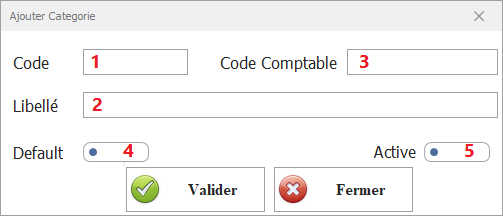
Vue 2 : Formulaire Ajouter Catégorie
(Formulaire pop-up d'enregistrement comportant les champs Code, Libellé, Code Comptable, les interrupteurs Default / Active et les boutons de validation).
🛠️ Description Détaillée des Champs et de la Structure
A. Interface Principale (Liste & Filtrage)
-
Zone de recherche (Libellé) :
-
Description : Champ texte situé dans le bloc Critère de filtrage permettant d'effectuer une recherche ciblée sur l'intitulé de la catégorie.
-
Utilisation dans le logiciel : Permet de filtrer l'affichage de la grille principale en fonction du texte recherché.
-
-
Bouton Actualiser :
-
Description : Bouton d'action associé à la zone de recherche.
-
Utilisation dans le logiciel : Lance la recherche et met à jour la liste affichée en fonction du mot-clé saisi dans le champ Libellé.
-
-
Bouton Initialiser :
-
Description : Bouton de réinitialisation des critères de recherche.
-
Utilisation dans le logiciel : Réinitialise le champ de recherche et réaffiche la totalité des catégories enregistrées.
-
-
Grille principale (Code, Libellé) :
-
Description : Tableau d'affichage synthétique des catégories créées avec une ligne de filtre dynamique sous les en-têtes de colonnes.
-
Utilisation dans le logiciel : Permet la consultation globale et l'accès direct aux fiches de catégories pour modification ou suppression.
-
B. Formulaire : Ajouter / Modifier Catégorie (Pop-up)
-
Code (*) :
-
Description : Identifiant alphanumérique unique attribuable à la catégorie (ex.
001,002,003). Champ obligatoire. -
Utilisation dans le logiciel : Sert de référence unique pour l'indexation, le tri et la sélection rapide de la famille d'immobilisation.
-
-
Libellé (*) :
-
Description : Zone de saisie textuelle destinée à l'intitulé explicite de la famille (ex. Matériel Informatique, Bâtiments, Matériel de Transport). Champ obligatoire.
-
Utilisation dans le logiciel : Nom complet affiché dans les listes déroulantes de sélection d'immobilisations et sur les imprimés officiels.
-
-
Code Comptable (*) :
-
Description : Zone de saisie du compte général d'immobilisation rattaché au plan comptable (ex.
22830000pour l'informatique,22400000pour le matériel roulant). Champ obligatoire. -
Utilisation dans le logiciel : Établit le lien direct avec la classe 2 de la comptabilité générale pour l'imputation de la valeur brute du bien.
-
-
Default (Interrupteur) :
-
Description : Commutateur à bascule.
-
Oui : Définit cette catégorie comme l'option présélectionnée par défaut lors de toute nouvelle acquisition.
-
Non : Catégorie secondaire non sélectionnée automatiquement.
-
-
Utilisation dans le logiciel : Positionné sur Oui, cette catégorie devient le choix par défaut lors de la création de tout nouvel équipement ou bien immobilisé.
-
-
Active (Interrupteur) :
-
Description : Commutateur à bascule.
-
Oui : Rend la catégorie immédiatement opérationnelle dans le système.
-
Non : Masque la catégorie dans les masques de saisie sans supprimer ses historiques.
-
-
Utilisation dans le logiciel : Positionné sur Oui, la catégorie est disponible dans l'ensemble des formulaires de gestion du logiciel. Positionné sur Non, elle est masquée des nouvelles saisies sans impacter les historiques d'amortissement existants.
-
🔄 Mode Opératoire (Gestion des Opérations CRUD)
⚙️ Création (Create)
-
Dans la barre d'actions inférieure, cliquez sur Nouveau (ou
F9). -
Saisissez le Code, le Libellé et le Code Comptable.
-
Définissez l'état des options Default et Active.
-
Cliquez sur Valider (✔️) pour enregistrer la catégorie.
⚙️ Lecture / Consultation (Read)
-
Utilisez le champ Libellé dans le bloc Critère de filtrage puis cliquez sur Actualiser.
-
Alternative : Saisissez directement votre critère dans la ligne de filtre dynamique sous les en-têtes de la grille.
⚙️ Modification (Update)
-
Sélectionner la catégorie souhaitée dans la liste principale.
-
Cliquez sur Modifier (ou
Entrée) dans la barre d'action inférieure. -
Ajustez les champs nécessaires puis cliquez sur Valider (✔️).
⚙️ Suppression (Delete)
-
Sélectionnez la catégorie dans la grille.
-
Cliquez sur Supprimer (ou touche
Suppr). -
Confirmez la suppression.
⚠️ Règle de contrôle du système : La suppression est strictement bloquée si des immobilisations ou des tableaux d'amortissement sont déjà rattachés à cette catégorie afin de garantir la cohérence des états financiers.
💡 Exemple Pratique de Création
🎯 Cas d'usage : Enregistrement de la catégorie « Matériel Roulant ».
-
Accédez à
Comptabilité Générale > Paramétrage Comptabilité Générale > Catégorie Amortissement. -
Cliquez sur Nouveau (ou
F9). -
Renseignez les informations du formulaire :
-
Code :
003 -
Libellé :
Matériel de Transport et Roulant -
Code Comptable :
22400000 -
Default :
Non(désactivé) | Active :Oui(activé)
-
-
Cliquez sur Valider (✔️) pour enregistrer.
🔗 Utilisation & Impact dans l'ERP DUX
-
Gestion des Immobilisations : Intervient directement lors de la création d'un actif dans les modules Liste Amortissement et Tableau d'Amortissement.
-
Génération Automatique des Dotations : Permet au sous-module Intégration Tableau Amortissement de générer automatiquement les écritures de clôture de fin d'exercice (débit du compte de dotation
6811par le crédit du compte d'amortissement281) dans le journal d'OD. -
Édition du Bilan Financier : Permet de classer et de structurer la valeur brute, ainsi que les amortissements cumulés des biens dans l'état financier du Bilan Actif.