II.3 Comptabilité Générale
📘 Introduction
Le module Comptabilité Générale constitue le cœur opérationnel de l'ERP DUX. Il regroupe l'ensemble des fonctionnalités quotidiennes nécessaires à la saisie, au suivi, au contrôle et au traitement des opérations financières et comptables de l'entreprise.
C'est au sein de ce module que sont comptabilisées toutes les pièces justificatives (factures d'achats, ventes, règlements, opérations diverses, paie) et que s'exécutent les travaux de suivi (lettrage des comptes de tiers, contrôle d'équilibre, suivi des amortissements et éditions du Grand Livre et de la Balance).
📍 Navigation
-
Chemin :
Comptabilité Générale > section : Comptabilité Générale
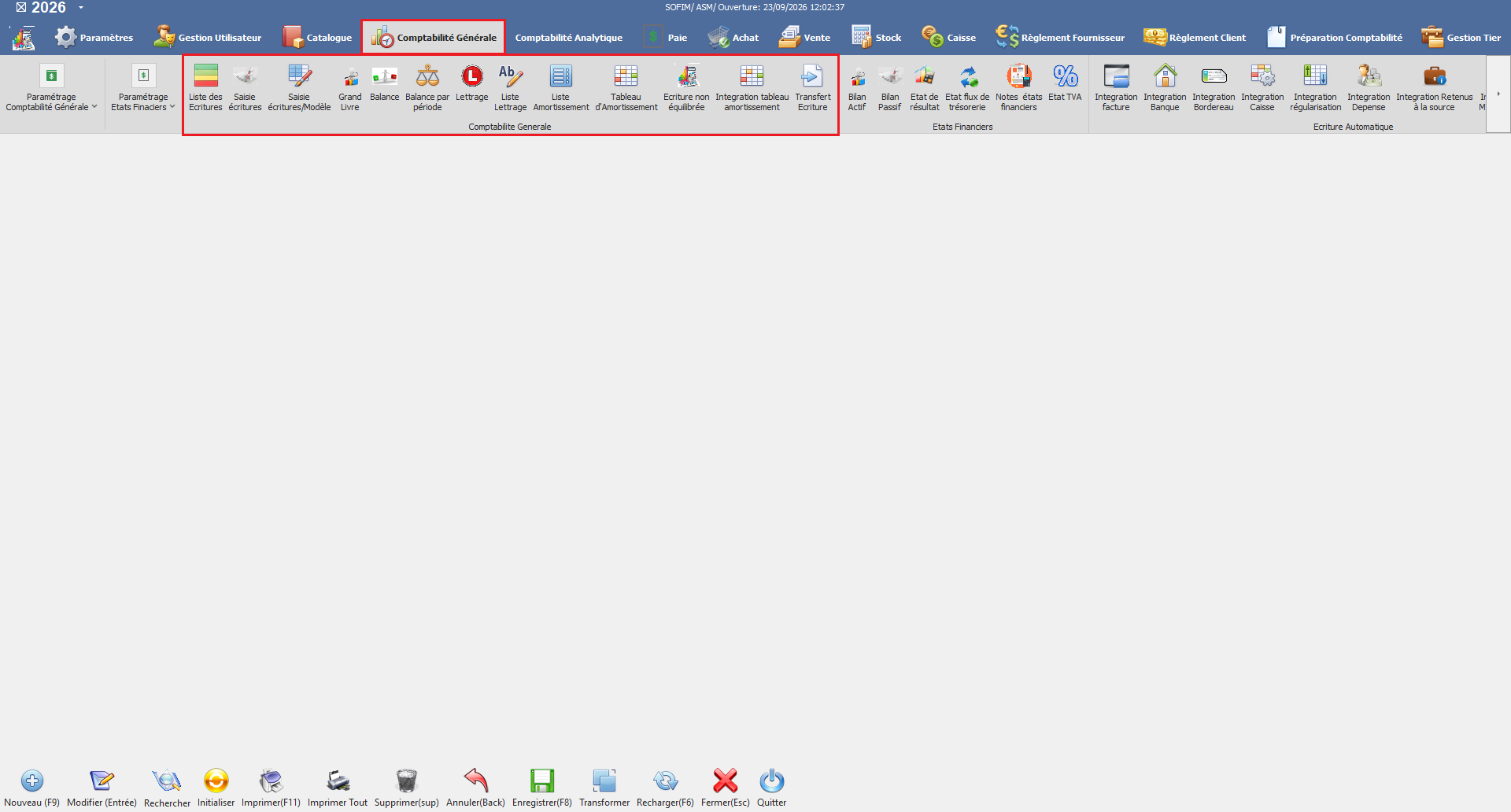
🛠️ Fonctionnalités Principales du Module
-
Gestion des Écritures Comptables :
-
Description : Outils de saisie, de consultation et de gestion du journal général.
-
Utilisation dans le logiciel : Offre des interfaces dédiées à la saisie manuelle rapide, à la génération semi-automatisée via des modèles d'écritures, ainsi qu'à la recherche multicritères et à la modification/validation des pièces.
-
-
Consultations Synthétiques & Éditions :
-
Description : Outils de restitution et d'analyse des soldes comptables (Voir et analyser les soldes comptables).
-
Utilisation dans le logiciel : Permet la consultation et l'impression en temps réel du Grand Livre, de la Balance Générale et de la Balance par Période avec options de filtrage par compte, journal ou intervalle de dates.
-
-
Lettrage & Rapprochement des Comptes :
-
Description : Module d'apurement des comptes de tiers (Faire le suivi des clients et des fournisseurs).
-
Utilisation dans le logiciel : Permet d'associer les factures à leurs règlements correspondants (lettrage manuel ou automatique) et d'éditer la liste des pièces lettrées ou non lettrées.
-
-
Gestion des Amortissements :
-
Description : Outil de suivi des immobilisations et du patrimoine (Suivre les immobilisations (les biens durables de l’entreprise) et leur usure dans le temps.) .
-
Utilisation dans le logiciel : Gère le calcul des tableaux d'amortissement, le suivi des valeurs nettes comptables (VNC) et l'intégration automatique des dotations périodiques aux amortissements dans le journal.
-
-
Traitements & Contrôles d'Équilibre :
-
Description : Assistants de contrôle de cohérence comptable et de transfert.
-
Utilisation dans le logiciel : Isole les écritures non équilibrées (écart Débit/Crédit), prend en charge l'intégration de tableaux externes et effectue des transferts d'écritures inter-journaux ou inter-périodes.
-
II.3.1 Liste des Écritures
📌 Définition
Le sous-module Liste des Écritures vous permet de consulter, filtrer, analyser et gérer toutes les lignes d’écritures comptables enregistrées dans l’ERP DUX.
Il vous donne une vue d’ensemble des mouvements du journal général. Les totaux Débit et Crédit sont calculés automatiquement.
Vous pouvez aussi accéder à des fonctions avancées pour gérer et maintenir votre comptabilité. Pour cela, faites un clic droit : un menu contextuel s’ouvre avec les actions disponibles.
💡 Pour bien comprendre
-
Ligne d’écriture comptable : le détail d’une opération (compte, montant, libellé, etc.).
-
Journal général : le registre principal où sont enregistrées les écritures.
-
Débit / Crédit : les deux colonnes de la comptabilité. Elles doivent toujours être équilibrées.
-
Menu contextuel : le menu qui apparaît quand vous faites un clic droit.
📍 Navigation
-
Chemin :
Comptabilité Générale > section Comptabilité Générale > Liste des Écritures
📸 Détail de l'Interface
-
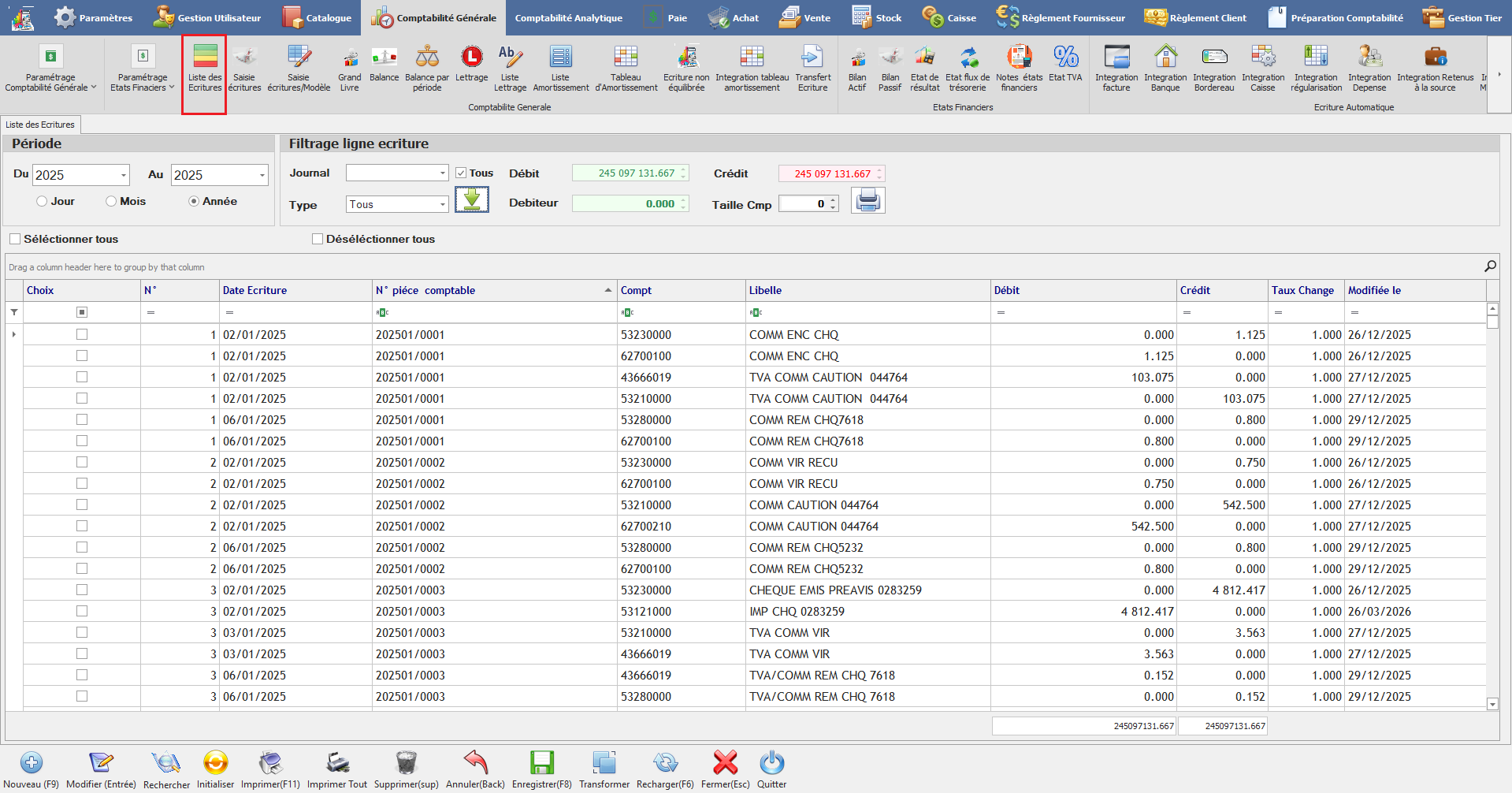
Vue 1 : Zone de filtrage et Grille principale des Écritures
(Interface principale proposant un bloc de filtres multicritères en en-tête et affichant le journal des pièces enregistrées en bas avec leurs montants récapitulatifs Débit/Crédit).
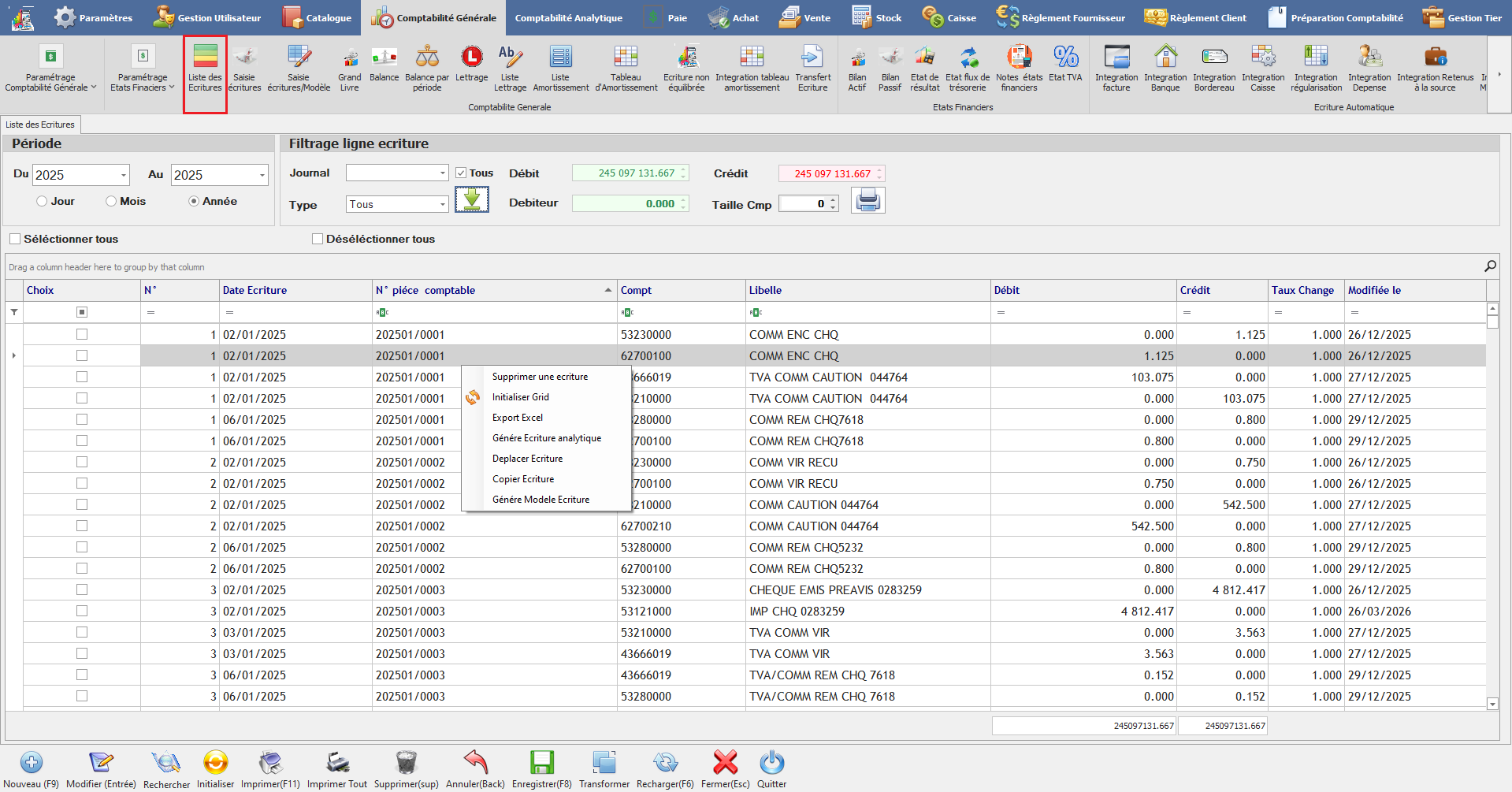
 Vue 2 : Menu Contextuel (Clic Droit sur la grille)
🛠️ Description Détaillée des Zones et Champs
A. Zone de Filtrage (En-tête de l'interface)
Cette zone vous permet de choisir précisément les écritures que vous souhaitez afficher.
1. Bloc Période
-
Du / Au : Champs pour saisir les dates de début et de fin de la période à consulter.
-
Jour / Mois / Année (Boutons radio) : Permettent d’ajuster rapidement la période d’affichage. Par exemple, en cochant Année, vous verrez toutes les écritures de l’année sélectionnée.
2. Bloc Filtrage ligne écriture
-
Journal : Liste déroulante pour choisir un journal spécifique (Achats, Ventes, Banque, OD, etc.).
-
Case à cocher « Tous » (Journal) :
-
Cochée : Affiche les écritures de tous les journaux.
-
Décochée : Restreint l’affichage au journal sélectionné dans la liste déroulante.
-
-
Type : Liste déroulante pour filtrer par catégorie de pièce (Normale, Automatique, Tous).
-
Débit / Crédit : Zones de lecture affichant les totaux généraux des montants au débit et au crédit pour la sélection en cours. Note : Le solde de la sélection correspond à la différence entre ces deux montants (Débit – Crédit).
- Solde /Débiteur /créditeur : Zone de lecture affichant le solde net de la sélection en cours. Il correspond à la différence entre le total Débit et le total Crédit.
-
-
-
Si le montant est positif, le solde est débiteur.
-
Si le montant est négatif, le solde est créditeur.
-
Un montant à
0.000signifie que la sélection est équilibrée.
-
-
-
- Taille Cmp : Champ numérique pour filtrer ou contrôler les lignes selon la longueur du code compte.
-
Bouton Charger ( Flèche verte) : Exécute et applique les critères de filtrage pour afficher les résultats dans la grille principale. C’est une étape indispensable après avoir modifié un filtre.
-
Bouton d’impression (icône imprimante) : Imprime uniquement les écritures que vous voyez à l’écran, c’est-à-dire celles qui correspondent aux filtres appliqués.
3. Boutons de sélection :
-
Sélectionner tous : Coche simultanément toutes les lignes affichées dans la grille.
-
Désélectionner tout : Décoche toutes les lignes présélectionnées.
B. Grille Principale des Écritures
C’est ici que s’affichent les résultats de votre recherche. Vous pouvez faire un clic droit sur une ligne pour ouvrir le menu contextuel (voir section C).
Les colonnes disponibles sont :
-
Choix (Case à cocher) : Cochez pour sélectionner une ou plusieurs lignes en vue d’un traitement par lot.
-
N° : Numéro d’ordre séquentiel de la ligne au sein de la pièce comptable.
-
Date Écriture : Date de comptabilisation de la pièce (ex. 02/01/2025).
-
N° pièce comptable : Référence unique de la pièce (ex. 202501/0001).
-
Compt : Numéro du compte général concerné (ex. 53230000, 62700100).
-
Libellé : Intitulé explicatif de l’opération (ex. COMM ENC CHQ, TVA COMM CAUTION).
-
Débit / Crédit : Montants imputés respectivement au débit ou au crédit du compte.
-
Taux Change : Taux de conversion appliqué si la pièce est gérée en devise étrangère.
-
Modifiée le : Date de la dernière modification enregistrée sur l’écriture.
💡 Astuce : Vous pouvez regrouper les écritures par colonne en faisant glisser un en-tête de colonne dans la zone « Drag and Drop » située juste au-dessus de la grille.
C. Menu Contextuel (Clic Droit sur une ligne de la grille)
Un clic droit sur une ligne de la grille ouvre un menu avec des actions rapides :
-
Supprimer une écriture : Supprime la ligne sélectionnée.
-
Initialiser Grid : Réinitialise l’affichage de la grille.
-
Export Excel : Exporte les données affichées vers un fichier Excel.
-
Générer Écriture analytique : Crée une écriture analytique liée.
-
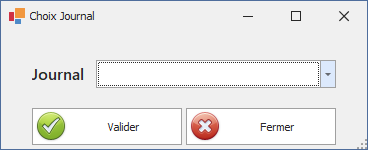
Déplacer Écriture : Déplace l’écriture vers un autre journal ( choix de journal destination +valider).

-
Copier Écriture : Duplique l’écriture sélectionnée pour accélérer la saisie d'une opération similaires
-
Génère Modèle Écriture : Crée et enregistre un modèle à partir de l’écriture sélectionnée
🔄 Mode Opératoire (Procédures d'Utilisation au Quotidien)
-
Consultation et Recherche d'Écritures :
-
Spécifiez l'intervalle de dates dans les champs Du et Au.
-
Choisissez un Journal spécifique ou cochez l'option Tous.
-
Cliquez sur le bouton Charger (Flèche verte) pour afficher les lignes d'écritures.
-
-
Contrôle d'Équilibre :
-
Après chargement, examinez les valeurs affichées dans les blocs de synthèse Débit et Crédit situés au-dessus de la grille.
-
Vérifiez l'égalité exacte des montants pour confirmer l'équilibre des pièces de la période.
-
-
Actions de Maintenance et d'Analyse (Clic Droit) :
-
Sélectionnez la ligne ciblée dans la grille.
-
Effectuez un clic droit pour faire apparaître le menu contextuel.
-
Choisissez l'action souhaitée (Supprimer, Copier, Déplacer, Générer Écriture Analytique ou Export Excel).
-
💡 Exemple pratique : rechercher des écritures et les exporter vers Excel
Objectif : récupérer toutes les écritures du journal de Banque du mois de janvier 2026 pour les analyser et les exporter dans un fichier Excel.
Étapes :
-
Ouvrez le sous-module Liste des Écritures.
(Chemin : Comptabilité Générale > Liste des Écritures) -
Définissez la période à consulter :
-
Du :
01/01/2026 -
Au :
31/01/2026
Vous pouvez aussi cocher Mois pour ajuster plus rapidement la période.
-
-
Dans la liste déroulante Journal, sélectionnez BANQUE.
⚠️ Vérifiez que la case Tous (à côté de Journal) est décochée, sinon le filtre ne sera pas appliqué. -
Cliquez sur le bouton Charger (flèche verte) pour appliquer les filtres.
➜ La grille affiche uniquement les écritures de banque de janvier 2026. -
Vérifiez les totaux affichés en haut (Débit, Crédit, Débiteur).
➜ Si le champ solde affiche0.000, la sélection est équilibrée. -
Faites un clic droit sur n’importe quelle ligne de la grille.
-
Dans le menu contextuel, cliquez sur Export Excel.
-
Le fichier Excel est généré automatiquement avec toutes les écritures filtrées.
✅ Résultat attendu
Vous obtenez un fichier Excel contenant uniquement les écritures du journal de Banque pour janvier 2026, prêt à être analysé ou transmis à un auditeur.
🔗 Utilisation Ultérieure dans le Logiciel
Une fois vos écritures enregistrées, le sous-module Liste des Écritures vous sera utile au quotidien. Voici pourquoi :
1. Recherche et consultation rapide
Retrouvez immédiatement n’importe quelle écriture enregistrée dans le logiciel. Plus besoin d'effectuer de longues recherches : vous tapez un filtre et vous la voyez apparaître.
2. Contrôle d’équilibre et audit
Vérifiez d’un seul coup d’œil que vos écritures sont cohérentes et que la règle Débit = Crédit est bien respectée sur la période choisie. C’est un outil indispensable avant une clôture ou un contrôle.
3. Maintenance et correction
Modifiez, déplacez, copiez ou annulez des écritures directement depuis cette liste. Vous n’avez pas besoin de retourner dans l’écran de saisie de départ.
4. Standardisation des saisies
Pour les opérations qui reviennent souvent et qui sont complexes, vous pouvez utiliser la fonction Générer Modèle Écriture. Cela crée un modèle réutilisable, ce qui vous fait gagner du temps à chaque nouvelle saisie.
II.3.2 Saisie des Écritures
📌 Définition
Le sous-module Saisie des Écritures constitue l'interface centrale dédiée à l'enregistrement manuel, au contrôle et à la mise à jour quotidienne des pièces comptables (achats, ventes, trésorerie, opérations diverses).
Il combine un bloc de filtrage contextuel en en-tête, un masque/Zone de saisie guidé avec recherche de comptes accélérée, des compteurs d'équilibre Débit/Crédit en temps réel, ainsi qu'une grille dynamique équipée d'un menu contextuel (clic droit) pour les actions rapides d'édition, de ventilation et d'exportation.
📍 Navigation
-
Chemin :
Comptabilité Générale > section Comptabilité Générale > Saisie écritures(icône Stylo/Écriture)
📸 Détail de l'Interface
-
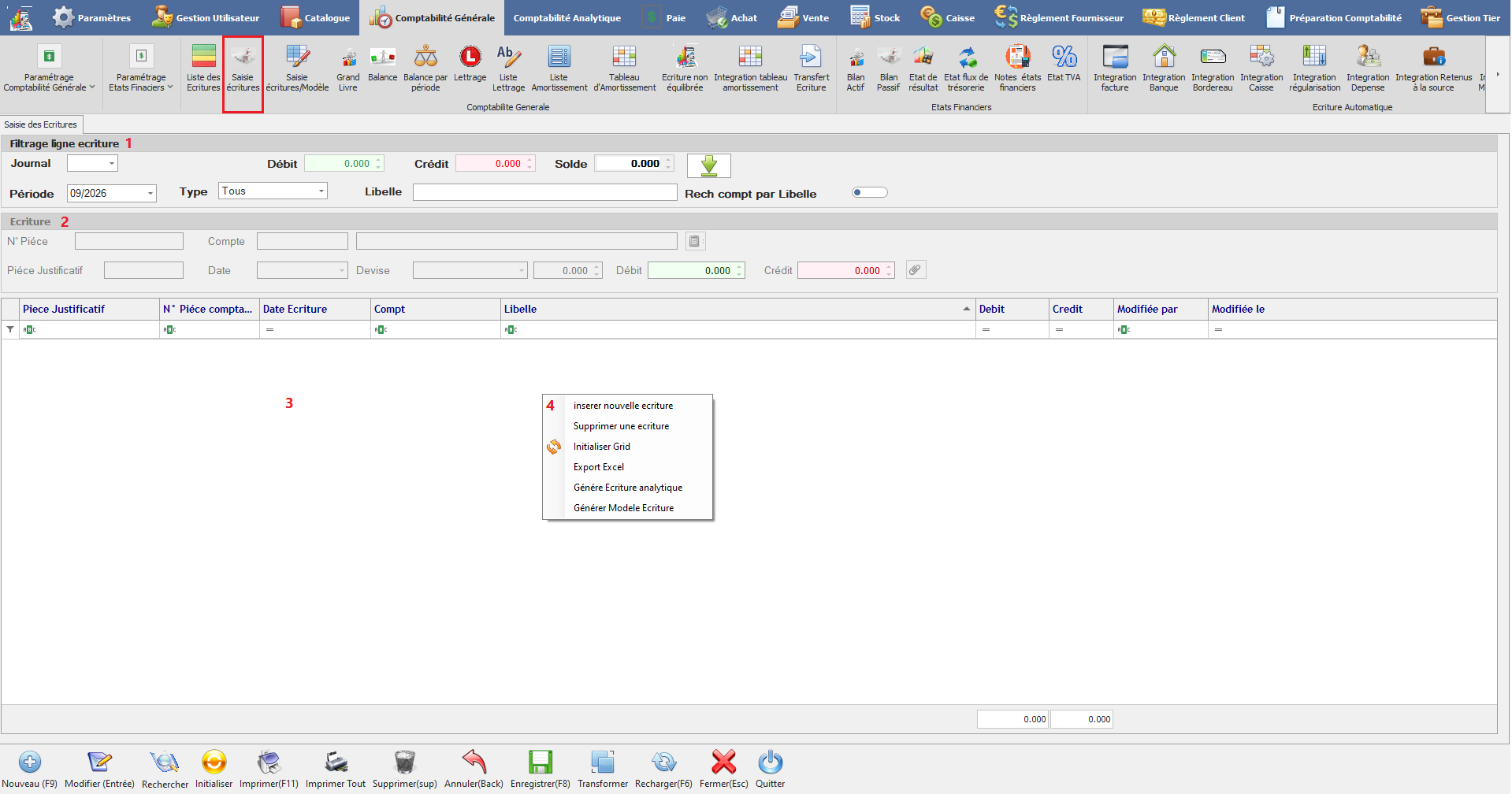
Vue 1 : Interface de Saisie des Écritures avec Menu Contextuel
(L'écran est structuré en 4 zones : le bloc de filtrage d'en-tête [1], le masque d'imputation de ligne [2], le tableau récapitulatif des pièces [3] et le menu contextuel d'action rapide [4]).
🛠️ Description Détaillée des Zones et Champs
1. Bloc "Filtrage ligne écriture" (Contexte & Contrôle)
-
Journal (*) :
-
Description : Liste déroulante de sélection du journal auxiliaire de travail (ex. AC - Achats, VT - Ventes, BQ - Banque). Champ obligatoire.
-
Utilisation dans le logiciel : Précise le journal comptable dans lequel la pièce sera enregistrée et consultée.
-
-
Période (*) :
-
Description : Champ de sélection du mois et de l'année d'imputation (ex. 09/2026). Champ obligatoire.
-
Utilisation dans le logiciel : Définit l'exercice et la période comptable d'affectation de la pièce.
-
-
Type :
-
Description : Liste déroulante de filtrage des lignes d'écritures (Normale, Automatique, Tous).
-
Utilisation dans le logiciel : Permet de filtrer l'affichage des lignes du journal selon leur typologie ou leur statut.
-
-
Libellé :
-
Description : Zone de saisie du libellé général de la pièce ou de l'opération.
-
Utilisation dans le logiciel : Assigne un intitulé global descriptif à l'ensemble des lignes de la pièce.
-
-
Rech compt par Libelle (Bouton bascule) :
-
Description : Interrupteur d'activation de la recherche textuelle de compte.
-
Oui (activé) : Permet d'effectuer la recherche de compte par son intitule littéral au lieu de son numéro.
-
Non (désactivé) : Nécessite la saisie du numéro de compte comptable direct.
-
-
Utilisation dans le logiciel : Permet une recherche rapide : saisissez l'intitulé dans le champ de désignation (ex. Personnel - avances) puis appuyez sur Entrée pour insérer automatiquement le numéro de compte associé.
-
- Exemple : ⚡ Recherche rapide de compte (Rech compt par Libellé) :
- Activez l'option « Rech compt par Libellé ».
- Exemple : ⚡ Recherche rapide de compte (Rech compt par Libellé) :
-
-

-
-
-
-
- Saisissez l'intitulé du compte désiré dans le champ de désignation (ex. : Personnel - avances et acomptes).
-
-
-

-
-
-
-
- Appuyez sur la touche Entrée : le numéro de compte comptable s'associe et s'affiche automatiquement dans la zone Compte
-
-
-

- Indicateurs d'Équilibre (Débit / Crédit / Solde) :
-
-
Description : Compteurs numériques d'en-tête affichant en temps réel le total Débit, le total Crédit et l'écart calculé (Solde).
-
Utilisation dans le logiciel : Garantit le respect strict du principe de la partie double ; la validation définitive d'une pièce n'est autorisée que si le Solde est égal à
0.000.
-
-
Bouton Valider ( Flèche vert) :
-
Description : Exécute la requête d'affichage selon les critères sélectionnés en en-tête.
-
Utilisation dans le logiciel : Charge dans le tableau récapitulatif l'ensemble des écritures correspondant au Journal, à la Période et au Type sélectionnés et met à jour les compteurs de totalisation.
-
2. Groupe : Écriture (Zone de Saisie des Lignes)
-
N° Pièce :
-
Description : Zone de saisie ou d'affichage de la numérotation interne attribuée à la pièce comptable.
-
Utilisation dans le logiciel : Identifie de manière unique la pièce au sein du journal actif.
-
-
Compte et libellé (Champ obligatoire) :
-
Description : Zone de saisie dédiée au numéro de compte général. Permet la saisie directe, la recherche par F1 ou la recherche textuelle via l'option Rech compt par Libelle.
-
Utilisation dans le logiciel : Détermine le compte du Plan Comptable General (Classes 1 à 7) à mouvementer au Débit ou au Crédit.
-
-
Bouton Recopier le Libellé (Bouton à côté du Libellé) :
-
Description : Actionneur de duplication d'intitulé.
-
Utilisation dans le logiciel : Copie automatiquement le nom officiel du compte dans le champ texte de désignation principale pour éviter la saisie manuelle.
-
-
Pièce Justificatif :
-
Description : Champ de saisie de la référence externe du document (ex. N° de facture supplier, N° de chèque).
-
Utilisation dans le logiciel : Rapproche la ligne comptable d'un document physique ou d'une pièce justificative externe.
-
-
Date (*) :
-
Description : Champ de saisie de la date de comptabilisation de la ligne (ex. 22/09/2026). Champ obligatoire.
-
Utilisation dans le logiciel : Fixe l'horodatage exact de l'opération dans la période sélectionnée.
-
-
Devise & Taux :
-
Description : Liste déroulante de sélection de la devise et taux de change.
-
Utilisation dans le logiciel : Convertit le montant en monnaie nationale lorsque l'opération est effectuée en devise étrangère.
-
-
Débit :
-
Description : Zone de saisie numérique du montant à imputer au Débit.
-
Utilisation dans le logiciel : Mouvement le compte au débit et incrémente le compteur Total Débit.
-
-
Crédit :
-
Description : Zone de saisie numérique du montant à imputer au Crédit.
-
Utilisation dans le logiciel : Mouvement le compte au crédit et incrémente le compteur Total Crédit.
-
-
Bouton Pièce Jointe (Trombone) :
-
Description : Bouton d'association de document numérisé.
-
Utilisation dans le logiciel : Permet de joindre un fichier numérique (PDF, facture scannée, reçu) directement à la ligne d'écriture.
-
3. Grille d'Imputation Comptable
-
Description : Tableau récapitulatif présentant l'ensemble des lignes constituant la pièce comptable en cours ou le journal sélectionné (colonnes Piece Justificatif, N° Pièce comptable, Date Ecriture, Compt, Libelle, Débit, Credit, Modifiée par, Modifiée le).
-
Utilisation dans le logiciel :
-
Visualisation & Contrôle : Présente le schéma comptable complet de la pièce avec la ventilation Débit/Crédit.
-
Traçabilité : Affiche l'identifiant de l'utilisateur (Modifiée par) et l'horodatage exact (Modifiée le).
-
Filtrage instantané : Propose une ligne de recherche sous les entêtes de colonnes pour filtrer rapidement les données affichées.
-
4. Menu Contextuel (Clic Droit sur la Grille)
Accessible par un clic droit sur n'importe quelle ligne de la grille d'imputation :
-
Insérer nouvelle écriture : Réinitialise le masque de saisie pour préparer l'enregistrement d'une nouvelle ligne dans le journal actif.
-
Supprimer une écriture : Retire la ligne d'écriture sélectionnée de la pièce comptable en cours.
-
Initialiser Grid : Rétablit l'affichage par défaut de la grille en annulant les triages et filtres appliqués.
-
Export Excel : Exporte instantanément vers Microsoft Excel l'ensemble des lignes affichées à l'écran.
-
Génère Écriture analytique : Ouvre la fenêtre de ventilation analytique pour répartir les montants par axe ou centre de coût.
-
Générer Modèle Ecriture : Enregistre la structure de la pièce sous forme de schéma type réutilisable.
🔄 Mode Opératoire (Gestion des Opérations CRUD)
-
Création d'une Écriture (Create) :
-
Sélectionnez le Journal (ex. AC) et la Période (ex. 09/2026).
-
Cliquez sur Nouveau (
F9) dans la barre d'action inférieure. - la zone "Ecriture" est activé
-
Renseignez le N° Pièce
-
positionnez le curseur dans le champ Compte.
-
Appuyez sur F1 pour ouvrir la liste des comptes (ou recherchez par libellé avec l'interrupteur Rech compt par Libelle).
-
Sélectionnez le compte puis appuyez sur Entrée : le libellé se remplit automatiquement.
- le devise et taux de change se remplit automatiquement aussi .
-
Renseignez la Pièce Justificatif, la Date et saisissez le montant dans Débit ou Crédit.
-
Validez (avec la touche Entrée du clavier) la ligne pour l'injecter dans la grille.
-
Répétez l'opération pour la ou les lignes de contrepartie jusqu'à ce que le compteur Solde affiche
0.000. -
Cliquez sur Enregistrer (
F8) pour comptabiliser définitivement la pièce.
-
-
Consultation d'Écritures (Read) :
-
Sélectionnez le journal et la période d'imputation dans le bloc d'en-tête.
-
Cliquez sur le bouton Valider (Flèche vert) : l'ensemble des lignes saisies s'affiche dans la grille.
-
Utilisez les champs sous les en-têtes de colonnes pour affiner la recherche.
-
-
Modification d'une Écriture (Update) :
-
Sélectionnez la ligne à corriger dans la grille récapitulative : ses informations remontent dans la zone de saisie.
-
Ajustez les valeurs à modifier (Compte, Pièce Justificatif, Montants).
-
Cliquez sur Enregistrer (
F8) pour sauvegarder les corrections.
-
-
Suppression d'une Écriture (Delete) :
-
Sélectionnez la ligne ou la pièce à supprimer dans la grille.
-
Cliquez sur Supprimer (supp) dans la barre d'action inférieure (ou via le clic droit ➔ Supprimer une écriture).
-
🛑 Règle de gestion : Une écriture ne peut être supprimée que si la période comptable correspondante est ouverte et non clôturée.
-
💡 Exemple Pratique de Saisie
-
Cas d'usage : Enregistrement d'une facture d'achat de fournitures de bureau N°
FAC-2026-089d'un montant de 350.000 TND HT avec TVA à 19% (66.500 TND), payée par le compte fournisseur40100074.
-
Accédez à
Comptabilité Générale >section Comptabilité Générale > Saisie écritures. -
Contexte : Journal =
AC(Achat) | Période =09/2026. -
Cliquez sur Nouveau (
F9). -
Saisie Ligne 1 (Compte de Charge) :
-
Compte :
60600000(Achats de fournitures non stockables) -
Pièce Justificatif :
FAC-2026-089| Date :22/09/2026 -
Débit :
350.000 -
Validez la ligne pour l'injecter dans la grille.
-
-
Saisie Ligne 2 (TVA Déductible) :
-
Compte :
43660019(TVA déductible 19%) -
Pièce Justificatif :
FAC-2026-089| Date :22/09/2026 -
Débit :
66.500 -
Validez la ligne (avec la touche Entrée du clavier) .
-
-
Saisie Ligne 3 (Contrepartie Fournisseur) :
-
Compte :
40100074(PROSID CENTRE) -
Pièce Justificatif :
FAC-2026-089| Date :22/09/2026 -
Crédit :
416.500 -
Validez la ligne.
-
-
Contrôle de l'Équilibre :
-
Vérifiez les compteurs d'en-tête : Débit :
416.500| Crédit :416.500| Solde :0.000.
-
-
Cliquez sur Enregistrer (
F8) pour comptabiliser la pièce.
🔗 Utilisation Ultérieure dans le Logiciel
-
Alimentation des États Comptables : Les pièces validées alimentent en temps réel le Grand Livre, la Balance Générale et les Journaux Comptables.
-
Consultation et Lettrage : Les mouvements sur les comptes de tiers (clients et fournisseurs) deviennent immédiatement disponibles dans le sous-module Lettrage pour le rapprochement des factures et des règlements.
II.3.3 Saisie des Écritures via Modèle
📌 Définition
Le sous-module Saisie des Écritures via Modèle (Saisie Écritures / Modèle) permet d'enregistrer rapidement des pièces comptables récurrentes à partir de gabarits/modèle pré-paramétrés.
Il précharge automatiquement le schéma des comptes, applique les règles de répétition de texte et d'équilibrage de montants, et isole les seules zones nécessitant une saisie manuelle par l'opérateur. Ce traitement semi-automatisé garantit une saisie à haut rendement tout en supprimant les risques d'erreurs d'imputation.
📍 Navigation
-
Chemin :
Comptabilité Générale > section Comptabilité Générale > Saisie écritures/Modèle
📸 Détail de l'Interface
-
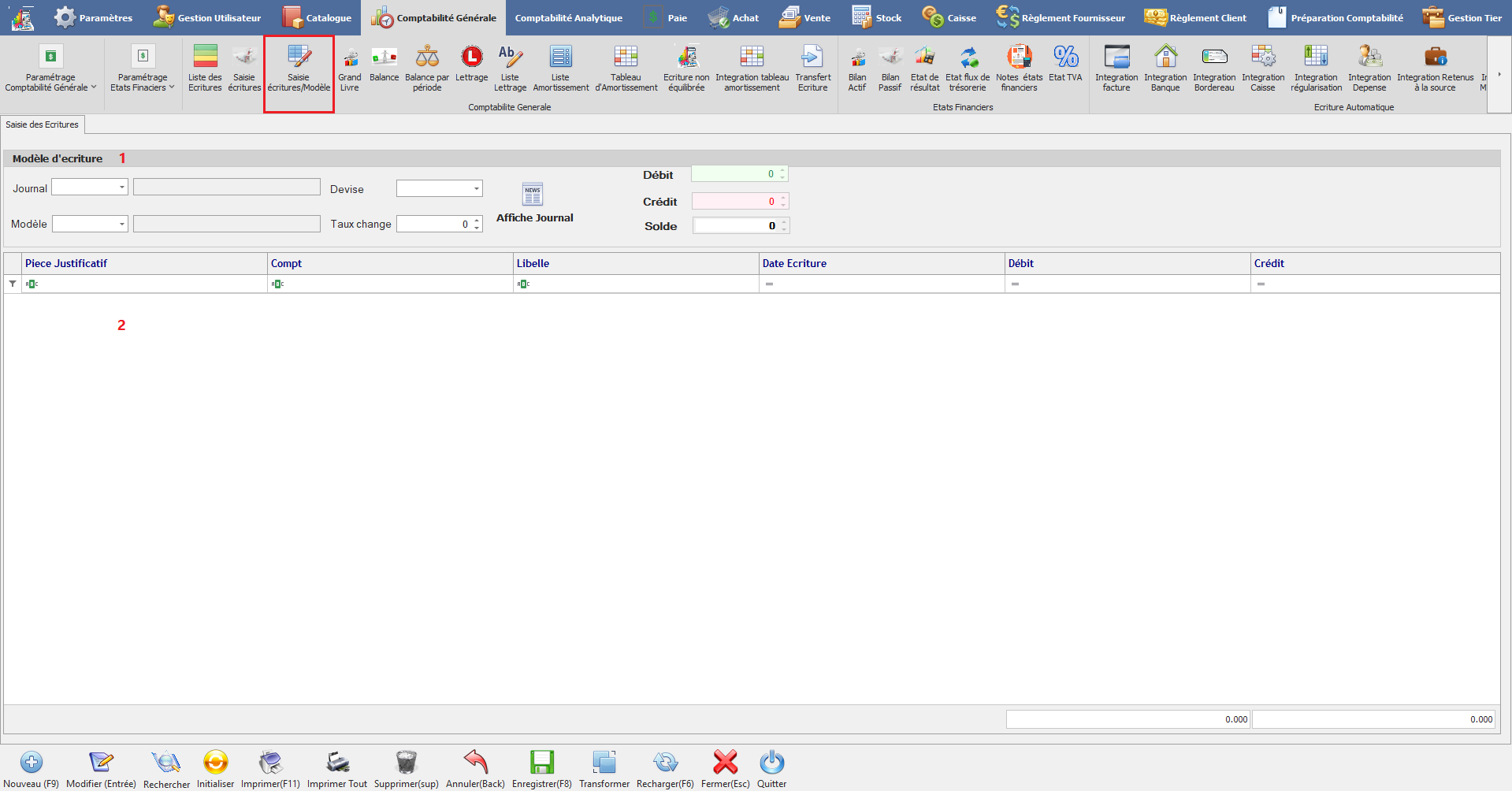
Vue 1 : Interface de Saisie d'Écriture par Modèle (Interface d'initialisation)
(Écran d'en-tête permettant la sélection du journal et du modèle de saisie avant le chargement des lignes).
-
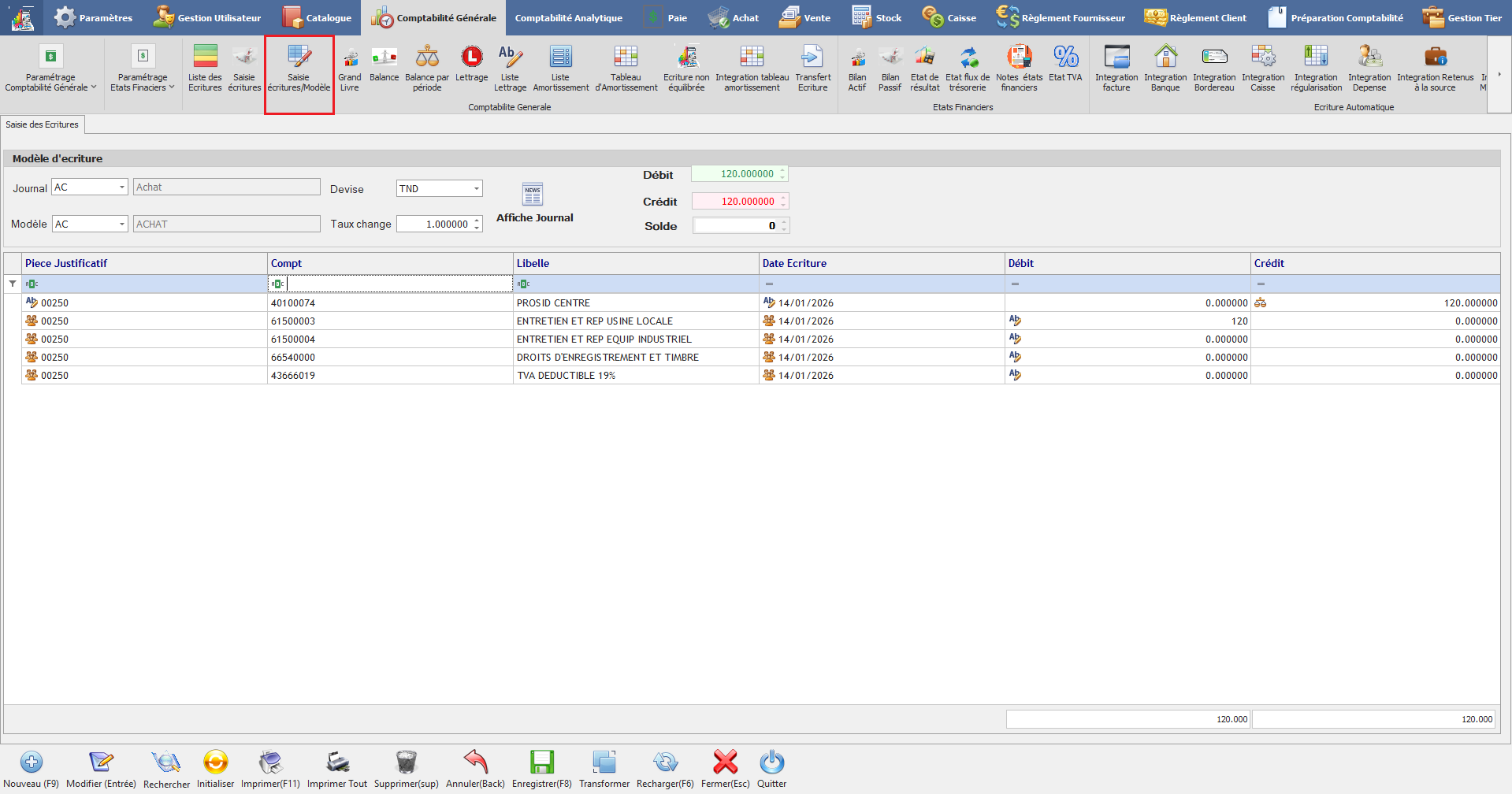
Vue 2 : Interface de Saisie d'Écriture par Modèle (Saisie en cours avec données)
(Affiche le bloc de sélection du modèle en en-tête, les compteurs d'équilibre Débit/Crédit, ainsi que la grille dynamique préremplie avec les icônes de comportement de saisie).
🛠️ Description Détaillée des Zones et Champs
1. Bloc "Modèle d'écriture" (Sélection & Contexte)
-
Journal (*) :
-
Description : Liste déroulante du code journal comptable de travail (ex. AC - Achats, VT - Ventes, BQ - Banque). Champ obligatoire.
-
Utilisation dans le logiciel : Précise le journal récepteur de l'écriture et filtre dynamiquement la liste des modèles utilisables associés à ce journal.
-
-
Modèle (*) :
-
Description : Liste déroulante des modèles d'écritures configurés et rattachés au journal sélectionné (ex. AC - ACHAT). Champ obligatoire.
-
Utilisation dans le logiciel : Le choix du modèle précharge automatiquement l'ensemble des comptes, libellés et règles de comportement dans la grille inférieure.
-
-
Devise & Taux change :
-
- Description : Devise de comptabilisation (ex. : TND) et taux de change associé (ex. : 1,000000).
-
Utilisation dans le logiciel : Permet de convertir les montants comptabilisés lorsque le modèle utilise une devise étrangère.
-
-
Bouton Affiche Journal :
-
Description : Fonction permettant de consulter le journal comptable sélectionné.
-
Utilisation dans le logiciel : Ouvre la vue du journal sélectionné pour examiner les pièces déjà comptabilisées sur la période concernée .
-
-
Indicateurs d'équilibre (Débit / Crédit / Solde) :
-
Description : Compteurs numériques d'en-tête calculant en temps réel le total Débit, le total Crédit et l'écart de la pièce.
-
Utilisation dans le logiciel : Assure le suivi de la partie double ; le bouton d'enregistrement n'est opérationnel que lorsque le Solde affiche
0.000.
-
2. Grille Dynamique de Saisie d'Écriture
Lors de la sélection du modèle , la grille s'initialise automatiquement en appliquant les règles de comportement associées à chaque cellule :
-
Champs avec Icône Ab (Saisie Manuelle) :
-
Description : Zones de saisie directe permettant à l’utilisateur de renseigner manuellement les données variables (ex. référence pièce
00250sur la première ligne, ou montant HT120.000au colonne débit de la deuxième ligne). -
Utilisation dans le logiciel : Identifie les cellules qui doivent être renseignées manuellement lors de la saisie de l’écriture comptable..
-
-
Champs avec Icône 👥 (Répétition Automatique) :
-
Description : Cellules permettant la duplication automatique de certaines informations, telles que la référence de la pièce justificative ou la date de l’écriture.
-
Utilisation dans le logiciel : Reproduit automatiquement, sur toutes les lignes de la même colonne portant l’icône 👥, la valeur saisie sur la première ligne. Par exemple, la saisie d’un numéro de pièce justificative sur la première ligne entraîne sa reprise automatique dans les autres cellules concernées.
-
-
Champs avec Icône ⚖️ (Équilibrage Automatique) :
-
Description : Cellules dédiées au calcul automatique du montant de contrepartie nécessaire à l’équilibrage de l’écriture comptable.(Débit ou Crédit).
-
Utilisation dans le logiciel : Calcule et renseigne automatiquement le montant requis au Débit ou au Crédit afin d’assurer l’équilibre de l’écriture. Par exemple, la saisie d’un montant HT de
120.000déclenche le calcul automatique du montant de contrepartie dans la cellule prévue à cet effet.
-
-
Lignes Fixes (Comptes & Libellés) :
-
Description : Numéros de comptes généraux (ex. 40100074, 61500003, 43660019) et leurs intitulés officiels.
-
Utilisation dans le logiciel : Préchargés en lecture seule depuis la configuration du modèle afin de garantir la cohérence des imputations comptables et de limiter les erreurs de saisie.
-
🔄 Mode Opératoire (Gestion des Opérations CRUD)
-
Création / Saisie d'une Pièce (Create) :
-
Sélectionnez le Journal (ex. AC).
-
Sélectionnez le Modèle souhaité dans la liste déroulante (ex. AC - ACHAT) : les lignes pré-paramétrées se chargent immédiatement.
-
Saisissez la référence du document dans le premier champ identifié par l'icône Saisie Ab (ex. N° de pièce
00250). -
Constat : L'information se propage automatiquement sur les lignes de cette colonne (pièces justificatif ) portant l'icône Répéter 👥.
-
Saisissez le montant dans la cellule Débit ou Crédit marquée Saisie Ab (ex.
120.000). -
Constat : La cellule dotée de l'icône Équilibrer ⚖️ calcule et insère automatiquement le montant de contrepartie.
-
Vérifiez l'égalité dans les compteurs d'en-tête (Solde =
0.000). -
Cliquez sur Enregistrer (
F8) pour comptabiliser l'écriture.
-
-
Lecture / Consultation (Read) :
-
Cliquez sur le bouton Affiche Journal pour consulter l'historique des pièces enregistrées dans le journal actif.
-
-
Modification (Update) :
-
Avant validation finale, cliquez directement sur une case modifiable de la grille (Ab) pour ajuster une référence ou un montant.
-
-
Suppression / Annulation (Delete) :
-
Cliquez sur le bouton Annuler (ou réinitialisez le masque de saisie) avant d'enregistrer pour effacer la pièce en cours de préparation.
-
💡 Exemple Pratique de Saisie
-
Cas d'usage : Enregistrement rapide d'une facture d'achat récurrente N°
00250d'un montant de 120.000 TND.
-
Accédez à
Saisie écritures/Modèle. -
Journal : Sélectionnez
AC. -
Modèle : Cliquez sur la liste déroulante et sélectionnez le modèle
AC - ACHAT SUPPLIER. -
Chargement : La grille affiche automatiquement les lignes de charges et de tiers paramétrées.
-
Sur la première ligne, saisissez
00250dans le champ Pièce Justificatif (Ab). -
Propagation : Le N°
00250se recopie instantanément sur toutes les lignes filles marquées 👥de colonne Pièce Justificatif. -
Saisissez
120.000dans la colonne Débit du compte de charge61500003. -
Équilibrage : Le compte fournisseur
40100074reçoit automatiquement120.000au Crédit grâce au mode Équilibrer ⚖️. -
Contrôle : En-tête : Débit :
120.000| Crédit :120.000| Solde :0.000. -
Appuyez sur Enregistrer (
F8) pour valider définitivement la pièce.
🔗 Utilisation Ultérieure dans l'Application
-
Consultation dans les États Comptables : La pièce validée est immédiatement intégrée dans le module Saisie des Écritures (vue classique), le Grand Livre, la Balance Générale et les éditions de journaux.
-
Gain de Temps Opérationnel : Divise par trois le temps de saisie quotidienne en évitant la recherche manuelle des comptes et les erreurs d'imputation Débit/Crédit.
II.3.4 Grand Livre
📌 Définition
Le sous-module Grand Livre est un état comptable légal obligatoire et un outil essentiel de contrôle.
Il présente toutes les écritures comptables saisies dans l’application, classées par compte (classes 1 à 7).
Pour une période donnée, il permet de :
-
consulter le détail des mouvements au débit et au crédit ;
-
suivre les soldes progressifs, c’est-à-dire le solde après chaque écriture ;
-
vérifier le statut de lettrage des opérations, c’est-à-dire savoir si elles sont lettrées ou non.
📍 Navigation
-
Chemin :
Comptabilité Générale >section Comptabilité Générale > Grand Livre
📸 Détail de l'Interface
-
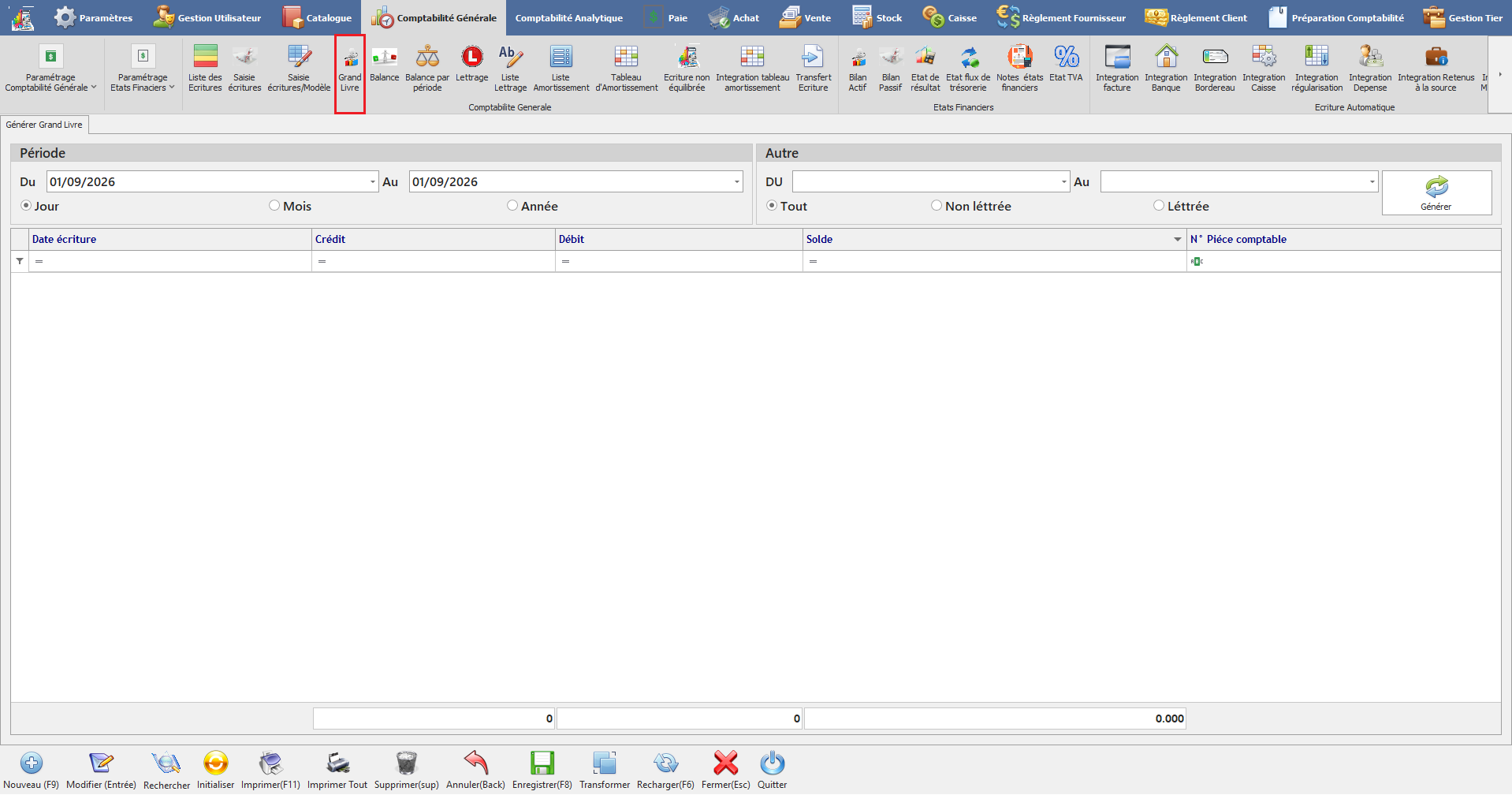
Vue 1 : Interface du Grand Livre (Filtres à vide)
(Affiche le masque de sélection des critères de filtrage par période, plage de comptes et statut de lettrage avant génération).
-
Vue 2 : Grand Livre Généré avec Sélection de Comptes
(Affiche les lignes de mouvements comptables chargées dans la grille, les sous-totaux par compte, ainsi que le menu déroulant dynamique de sélection de la plage de comptes).
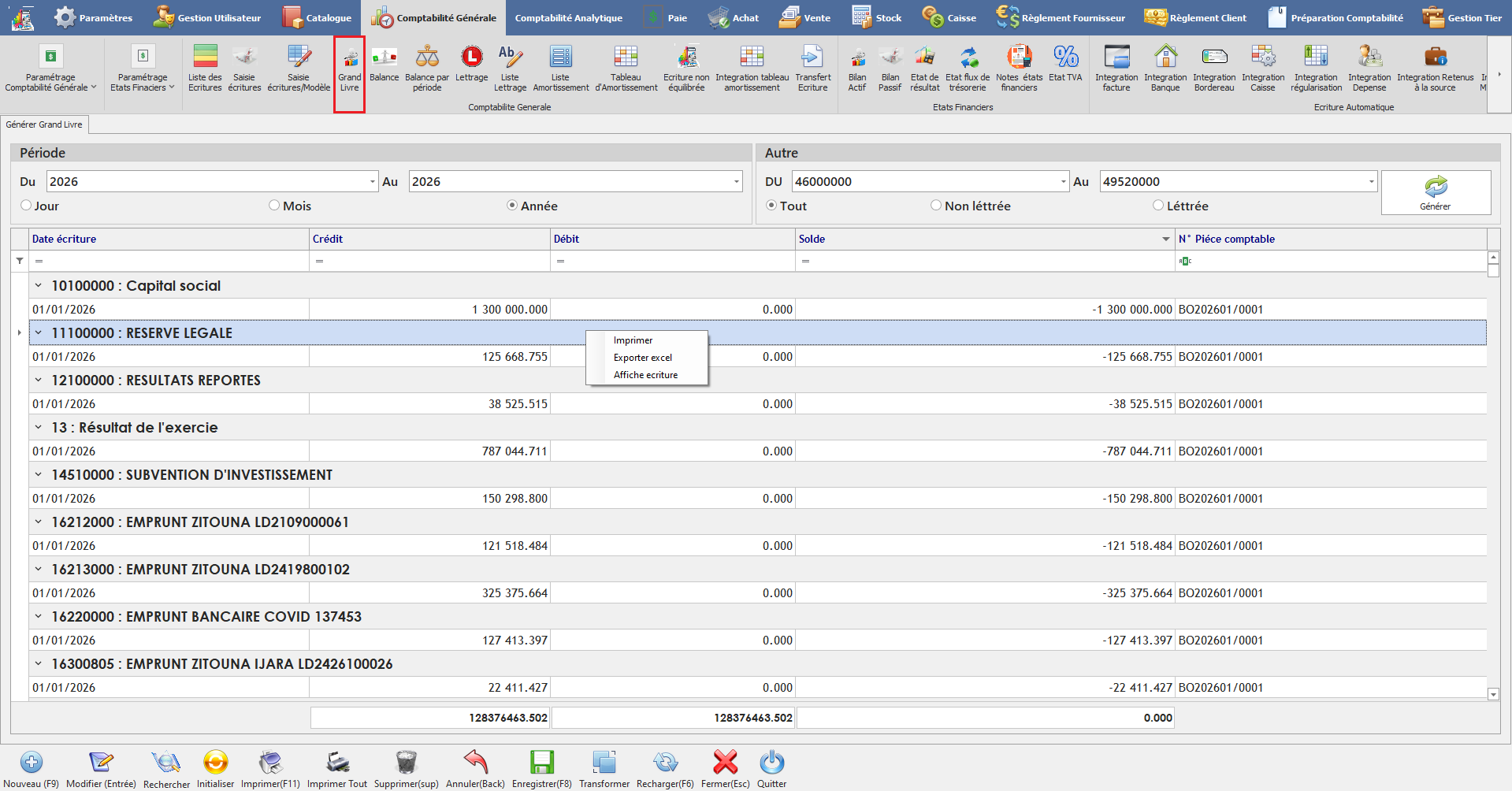
🛠️ Description Détaillée des Zones et Champs
1. Groupe : Période (Filtre Temporel)
-
Du ... Au ... (Champs Date / Année) (*) :
-
Description : Zones de sélection définissant la borne de début (ex. 01/09/2026 ou 2026) et la borne de fin de la période d'analyse. Champs obligatoires.
-
Utilisation dans le logiciel : Restreint l'affichage du Grand Livre aux seules écritures comptabilisées entre ces deux dates.
-
-
Jour / Mois / Année (Boutons d'option radio) :
-
Description : Sélecteurs exclusifs du niveau de regroupement ou du format de saisie des dates.
-
Utilisation dans le logiciel : Adapte la granularité temporelle du filtrage (saisie au jour près, par mois ou par exercice annuel complet).
-
2. Groupe : Autre (Filtres de Comptes et Lettrage)
-
Du ... Au ... (Sélection des Comptes Comptables) (*) :
-
Description : Listes déroulantes interactives permettant de sélectionner le compte de départ (ex. 46000000) et le compte de fin (ex. 49520000). Champs obligatoires .
-
Utilisation dans le logiciel : Délimite la fourchette de comptes à extraire. Cliquez sur la flèche pour ouvrir la liste déroulante avec recherche intégrée par code et libellé.
-
-
Statut de Lettrage (Boutons d'option : Tout / Non lettrée / Lettrée) :
-
Description : Filtre sur l'état de rapprochement des écritures (particulièrement sur les comptes de tiers).
-
Utilisation dans le logiciel :
-
Tout : Affiche l'intégralité des écritures, lettrées ou non.
-
Non lettrée : Restreint l'affichage aux seules écritures non soldées/non lettrées (idéal pour l'analyse des comptes clients/fournisseurs).
-
Lettrée : Affiche uniquement les écritures ayant fait l'objet d'un rapprochement/lettrage.
-
-
-
Bouton Générer (Icône Flèches Vert et Bleu) :
-
Description : Actionneur d'exécution du calcul et du chargement des données.
-
Utilisation dans le logiciel : Lance le traitement d'extraction et rafraîchit la grille inférieure en fonction de tous les filtres sélectionnés.
-
3. Grille des Mouvements du Grand Livre
-
Entête de Compte (Lignes Grises d'Arborescence) :
-
Description : Lignes de regroupement affichant le numéro et le libellé du compte général (ex. 10100000 : Capital social, 11100000 : RESERVE LEGALE).
-
Utilisation dans le logiciel : Structure l'affichage par compte et permet de dérouler/réduire les mouvements associés.
-
-
Date écriture :
-
Description : Date de comptabilisation de chaque ligne de mouvement.
-
Utilisation dans le logiciel : Ordonne chronologiquement les opérations au sein du compte.
-
-
Crédit :
-
Description : Montant crédité sur le compte pour la ligne concernée.
-
Utilisation dans le logiciel : Alimente le total Crédit du compte et de l'état.
-
-
Débit :
-
Description : Montant débité sur le compte pour la ligne concernée.
-
Utilisation dans le logiciel : Alimente le total Débit du compte et de l'état.
-
-
Solde :
-
Description :Calcul progressif ou solde cumulé de la ligne.
-
Utilisation dans le logiciel : Permet de suivre l'évolution du solde du compte après chaque opération.
-
-
N° Pièce comptable :
-
Description : Référence de la pièce et du journal d'origine (ex. 202605/0177, WIFAK202606/0051).
-
Utilisation dans le logiciel : Assure la traçabilité et le lien direct vers la pièce comptable d'origine.
-
-
Ligne de Totaux Généraux (Bas de Grille) :
-
Description : Bande inférieur affichant les cumuls globaux du Grand Livre généré (Total Débit, Total Crédit, Solde Général).
-
Utilisation dans le logiciel : Permet de vérifier instantanément l'équilibre global (Total Débit = Total Crédit et Solde = 0.000).
-
4. Menu Contextuel de Grille (Clic Droit)
Accessible en effectuant un clic droit sur n'importe quelle ligne d'écriture affichée dans la grille du Grand Livre :
-
Imprimer : Lance l'impression directe de la liste des écritures actuellement affichées dans la grille.
-
Exporter Excel : Exporte la liste des écritures affichées vers un fichier Microsoft Excel afin de réaliser des analyses et des contrôles financiers approfondis.
-
Affiche écriture : Ouvre directement la pièce d'origine dans la fenêtre Liste des Écritures pour en consulter le détail complet et l'imputation initiale.
🔄 Mode Opératoire (Gestion des Opérations CRUD)
-
Génération & Consultation (Create / Read) :
-
Définissez la plage temporelle dans le groupe Période (Du ... Au ...).
-
Renseignez la plage de comptes dans le groupe Autre (Du compte ... Au compte ...).
-
Sélectionnez le Statut de Lettrage souhaité (Tout, Non lettrée, Lettrée).
-
Cliquez sur le bouton Générer.
-
Parcourez les comptes et leurs lignes dans la grille récapitulative.
-
-
Modification des Écritures (Update) :
-
🛑 Règle de gestion : Le Grand Livre est un état de consultation calculé en temps réel ; il ne permet pas la modification directe des montants dans la grille. Pour corriger un montant, utilisez l'option Affiche écriture (clic droit) pour accéder à la pièce et la modifier dans le sous-module Saisie des Écritures.
-
-
Réinitialisation de l'Affichage :
-
Ajustez les filtres d'en-tête et cliquez sur Générer pour rafraîchir les données ( après modification et correction des écritures ).
-
💡 Exemple Pratique de Saisie
-
Cas d'usage : Consultation du Grand Livre pour l'analyse des comptes de régularisation et d'attente (Comptes 46000000 à 49520000) sur l'exercice 2026.
-
Accédez à
Comptabilité Générale > Comptabilité Générale > Grand Livre. -
Définition de la Période :
-
Cochez l'option Année.
-
Saisissez
2026dans les champs Du et Au.
-
-
Sélection de la Plage de Comptes :
-
Dans le champ Du, ouvrez la liste déroulante et sélectionnez le compte
46000000(Comptes transitoires ou d'attente). -
Dans le champ Au, sélectionnez le compte
49520000.
-
-
Statut de Lettrage : Conservez le bouton d'option sur Tout.
-
Génération : Cliquez sur le bouton Générer.
-
Analyse du résultat :
-
Observez l'affichage des comptes avec le détail de leurs lignes, leurs crédits/débits respectifs et leurs pièces justificatives rattachées.
-
Contrôlez le bas de la grille pour vérifier l'égalité stricte entre le Total Débit et le Total Crédit ramenant le Solde Général à
0.000.
-
🔗 Utilisation Ultérieure dans le Logiciel
-
Analyse & Audit Comptable : Permet d'effectuer le suivi des comptes d'attente et d'assurer le contrôle interne avant la clôture mensuelle ou annuelle.
-
Justification des Soldes de la Balance : Sert de support détaillé pour expliquer la provenance de chaque solde figurant dans le sous-module Balance Générale.
-
Impression & Exportation : L'état généré peut être imprimé ou exporté via les boutons d'action de la barre inférieure (Imprimer F11, Imprimer Tout) ou le menu contextuel (Export Excel) pour constituer les dossiers de révision comptable.
II.3.5 Balance Générale
📌 Définition
Le sous-module Balance (ou Balance générale des comptes) est un état comptable récapitulatif.
Il présente tous les comptes mouvementé du plan comptable qui ont été utilisés pendant l’exercice, avec leur solde net : débiteur ou créditeur.
C’est un outil de contrôle essentiel qui permet de :
-
vérifier l’équilibre général de la comptabilité ;
-
contrôler la cohérence des soldes avant la clôture ;
-
préparer la génération des états financiers (Bilan et État de résultat).
Voici quelques définitions simples des termes utilisés :
| Terme | Définition simple |
|---|---|
| Balance | Document qui récapitule tous les comptes utilisés et leur solde. |
| Solde net | Différence entre le total des débits et le total des crédits d’un compte. |
| Compte mouvementé | Compte sur lequel au moins une écriture a été enregistrée pendant l’exercice. |
| Équilibre général | Vérification que le total des débits est égal au total des crédits. |
| Clôture | Fin de l’exercice comptable, avant l’établissement des états financiers. |
📍 Navigation
-
Chemin :
Comptabilité Générale > section Comptabilité Générale > Balance
📸 Détail de l'Interface
-
Vue 1 : Interface de Génération de la Balance (Formulaire à vide)
(Comprend le bloc d'en-tête de filtrage avec la sélection du dossier, de l'exercice et de la plage de comptes, ainsi que la grille récapitulative vierge).
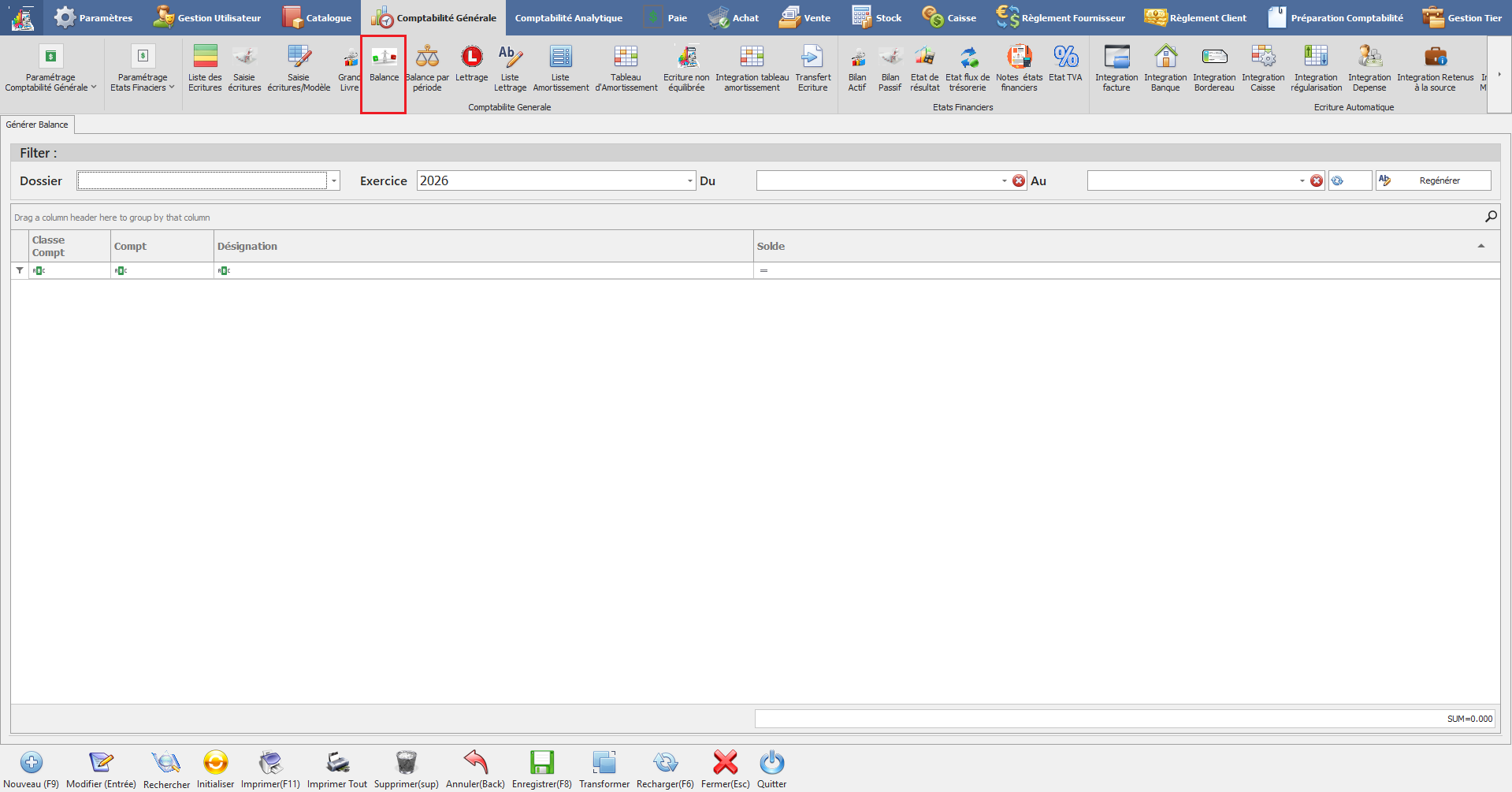
-
Vue 2 : Balance Générée avec Menu Contextuel (Clic Droit)
(Affiche le tableau renseigné avec la sélection du dossier Magasin MP, la liste des comptes mouvementés avec leurs soldes, ainsi que le menu contextuel sur clic droit).
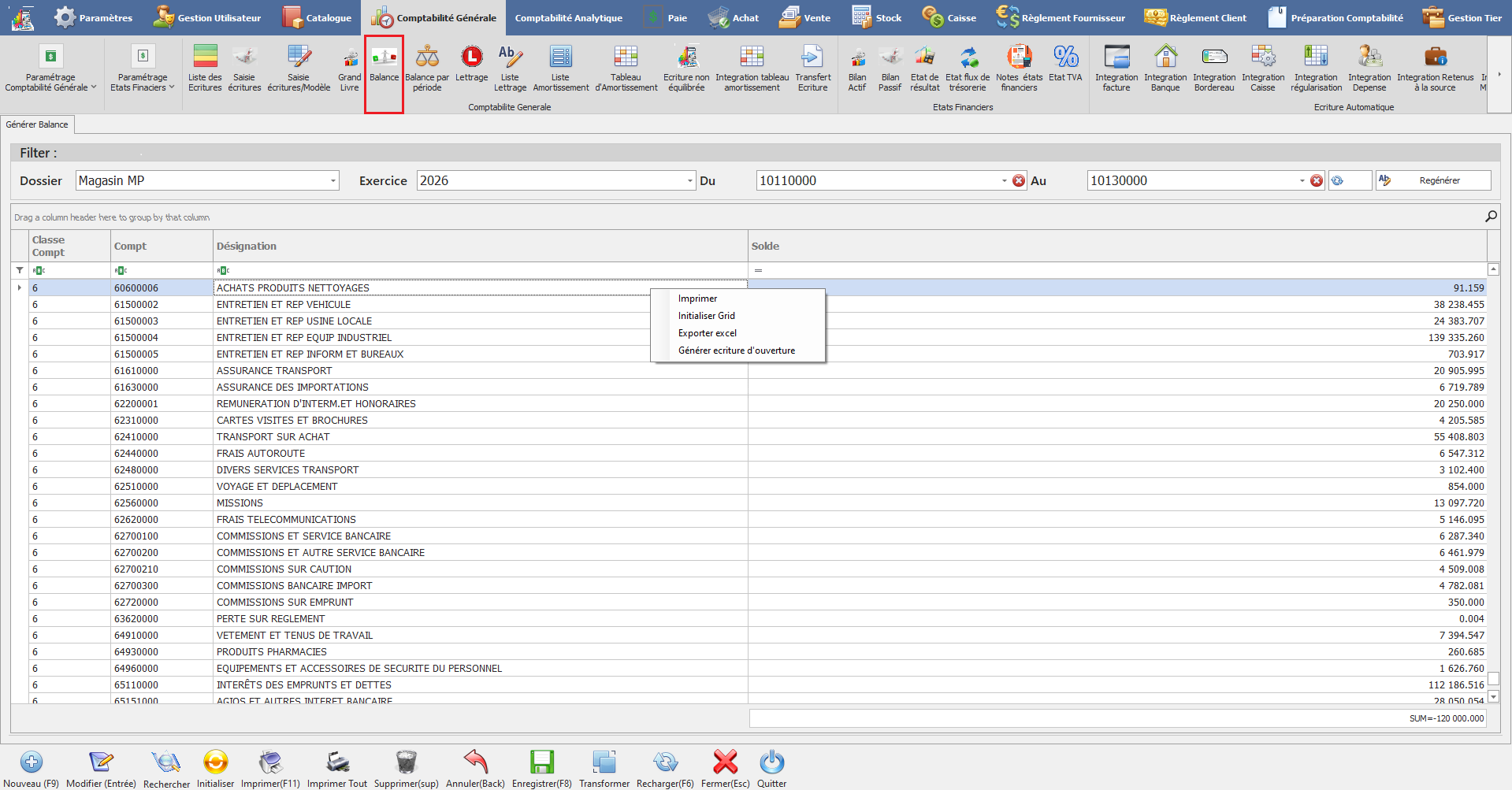
🛠️ Description Détaillée des Zones et Champs
1. Groupe : Filtrer (Critères de Sélection)
-
Dossier (*) :
-
Description : Liste déroulante de sélection de la société ou station du dossier comptable rattaché (ex. Magasin MP). Champ obligatoire.
-
Utilisation dans le logiciel : Détermine l'entité juridique pour laquelle la balance est calculée.
-
-
Exercice (*) :
-
Description : Liste déroulante de choix de l'année comptable (ex. 2026). Champ obligatoire.
-
Utilisation dans le logiciel : Fixe l'exercice fiscal sur lequel portent les mouvements comptables.
-
-
Du ... Au ... (Plage de Comptes) :
-
Description : Deux zones de sélection de comptes avec boutons d'effacement rapide (❌) et de recherche (ex. Du
10110000Au10130000). -
Utilisation dans le logiciel : Permet de cibler un intervalle précis de comptes (ex. une classe spécifique ou des comptes de tiers) au lieu d'afficher l'intégralité du plan comptable.
-
-
Bouton Actualiser / Synchroniser (🔄) :
-
Description : Actionneur de chargement rapide.
-
Utilisation dans le logiciel : Rafraîchit et génère les données de la grille en fonction des filtres sélectionnés.
-
-
Bouton Régénérer :
-
Description : Commande de recalcul global.
-
Utilisation dans le logiciel : Déclenche le recalcul dynamique et la régénération complète de la balance en réinterrogeant la base de données.
-
💡 À retenir : Le bouton Régénérer est indispensable après toute modification d’écriture dans le journal afin d’obtenir une balance parfaitement à jour.
-
2. Grille Récapitulative de la Balance :
-
Ligne de Regroupement : Zone supérieure permettant de faire glisser des en-têtes de colonnes pour regrouper dynamiquement l'affichage des comptes (ex. regrouper par Classe Compt).
-
Classe Compt : Indique la classe comptable rattachée au compte (ex. Classe 6 pour les charges). Classifie les comptes selon leur appartenance au Bilan ou au Compte de Résultat.
-
Compt : Affiche le numéro du compte comptable général (ex. 60600006, 61500002, 61610000). Identifie chaque compte au sein du plan comptable de la société.
-
Désignation : Intitulé ou nom littéral du compte (ex. ACHATS PRODUITS NETTOYAGES, ENTRETIEN ET REP VEHICULE).
-
Solde : Valeur numérique nette du compte à la date d'arrêté (ex. 91.159, 38 238.455). Présente le solde débiteur ou créditeur du compte pour la période sélectionnée.
-
Indicateur de Totalisation (SUM) : Affiche la somme globale des soldes en bas de colonne pour valider l'équilibre comptable.
3. Menu Contextuel de Grille (Clic Droit)
Accessible en effectuant un clic droit sur n'importe quelle ligne de la grille de la Balance :
-
Imprimer : Lance l'impression papier ou l'exportation sous format document de la balance affichée à l'écran.
-
Initialiser Grid : Annule les regroupements, filtres ou triages de colonnes appliqués pour rétablir la disposition par défaut de la grille.
-
Exporter Excel : Exporte la liste des comptes et leurs soldes vers un fichier Microsoft Excel afin d'effectuer des analyses et des contrôles financiers approfondis.
-
Générer écriture d'ouverture : Permet de générer automatiquement le journal des A-Nouveaux (écritures d'ouverture) pour l'exercice suivant à partir des soldes validés dans la balance.
🔄 Mode Opératoire (Gestion des Opérations CRUD)
-
Création & Génération de la Balance (Create) :
-
Sélectionnez le Dossier (ex. Magasin MP) et l'Exercice (ex. 2026).
-
Si nécessaire, précisez la plage de comptes à inclure dans les champs Du et Au.
-
Cliquez sur le bouton Actualiser / Synchroniser (🔄) pour charger les données.
-
La grille s’affiche automatiquement en fonction des filtres choisis.
-
Cliquez sur Enregistrer pour sauvegarder le résultat obtenu.
-
Remarque : Lors des chargements ultérieurs, la liste enregistrée s’affiche. Si des écritures ont été modifiées entre-temps, cliquez sur Régénérer pour recalculer la balance.
-
-
Lecture / Consultation (Read) & Exportation :
-
Visualisez l'ensemble des comptes et leurs soldes respectifs dans la grille.
-
Effectuez un clic droit sur une ligne de la grille pour ouvrir le menu contextuel et choisir Exporter Excel ou Imprimer.
-
-
Modification des Solde (Update) :
-
🛑 Règle de gestion : La Balance est un état synthétique recalculé en temps réel. Pour rectifier un solde affiché, les écritures comptables d'origine doivent être ajustées via le sous-module Saisie des Écritures.
-
-
Réinitialisation de l'Affichage :
-
Effectuez un clic droit dans la grille puis sélectionnez Initialiser Grid pour réinitialiser la disposition des colonnes et effacer les filtres actifs.
-
💡 Exemple Pratique de Génération
-
Cas d'usage : Calcul de la balance générale de la société « Magasin MP » pour l'exercice 2026 et exportation sous Excel.
-
Accédez à
Comptabilité Générale > Comptabilité Générale > Balance. -
Sélectionnez Dossier :
Magasin MPet Exercice :2026. -
Cliquez sur le bouton Régénérer.
-
Observez le chargement dynamique de la liste des comptes avec leurs désignations et soldes (ex. Compte 60600006 - 91.159 TND).
-
Effectuez un clic droit sur n'importe quelle ligne de la grille et sélectionnez Exporter Excel pour récupérer l'état dans votre tableur.
🔗 Utilisation Ultérieure dans le Logiciel
-
Élaboration des États Financiers de Fin d'Année : Les soldes nets validés dans la Balance servent de base de calcul directe pour alimenter automatiquement les modules Bilan Actif/Passif, État de Résultat et État des Flux de Trésorerie.
-
Génération Automatique du NOUVEL Exercice (A-Nouveaux) : Via l'option Générer écriture d'ouverture du menu contextuel, les soldes bilanciels de fin d'exercice sont réinjectés sous forme d'écritures d'ouverture dans le journal d'à-nouveaux de l'exercice suivant.
-
Contrôle & Audit de Clôture : Sert de document de travail de référence pour l'expert-comptable ou le commissaire aux comptes lors du contrôle de la cohérence globale des comptes de classes 1 à 7 avant blocage définitif de l'exercice.
II.3.6 Balance par Période
📌 Définition
Le sous-module Balance par Période est une extension comparative et temporelle de la balance classique.
Contrairement à la balance générale globale, cet état financier permet de suivre l'évolution des mouvements comptables sur une plage temporelle spécifique (mois, période intermédiaire ou intervalle de dates). Il décompose l'information en distinguant les reports antérieurs, les mouvements de la période sélectionnée, les cumuls ainsi que les soldes débiteurs et créditeurs finaux. C'est un outil d'analyse privilégié pour le suivi budgétaire périodique, les contrôles de gestion intermédiaires et les déclarations fiscales.
📍 Navigation
-
Chemin :
Comptabilité Générale > Comptabilité Générale > Balance par période(icône représentant une balance avec deux drapeaux/périodes)
📸 Détail de l'Interface
(Insérer les captures d'écran correspondantes)
-
Vue 1 : Interface de Génération de la Balance par Période avec Détail des Mouvements
(L'interface met en avant un bandeau supérieur étendu de filtres temporels et multicritères, suivi d'une grille financière multicolonnes détaillée et d'un menu contextuel à 3 options).
🛠️ Description Détaillée des Zones et Champs
1. Bloc : Filtres Supérieurs (Temporels et Avancés)
-
Période (Du ... Au ...) (*) :
-
Description : Deux sélecteurs de dates ou d'exercices (ex. Du 2026 Au 2026). Champs obligatoires.
-
Utilisation dans le logiciel : Définit l'intervalle temporel exact (mois, trimestre ou année) sur lequel porte l'analyse financière.
-
-
Jour / Mois / Année (Boutons d'échelle temporelle) :
-
Description : Boutons d'option radio fixant la granularité temporelle.
-
Utilisation dans le logiciel : Adapte le calcul selon la précision souhaitée (analyse quotidienne, mensuelle ou annuelle).
-
-
Compte comptable (Du ... Au ...) :
-
Description : Champs de sélection de la plage de comptes (ex. Du
10120000Au78174000). -
Utilisation dans le logiciel : Permet d'isoler une tranche spécifique du plan comptable (ex. uniquement les comptes de bilan ou uniquement les comptes de charges/produits).
-
-
Bouton Générer (Icône Engrenage / Rapport) :
-
Description : Actionneur d'exécution situé à droite de la zone Dossier.
-
Utilisation dans le logiciel : Calcule instantanément l'ensemble des colonnes de mouvements et de soldes en fonction de la période et des comptes choisis.
-
2. Bloc : Grille Multicolonnes Détaillée
Contrairement à la balance simple qui restitue uniquement le solde final, la grille de la balance par période décompose le calcul comptable à travers une structure détaillée :
-
Compt & Désignation : Identifiant et libellé officiel du compte général.
-
Crédit Antérieur & Débit Antérieur :
-
Description : Colonnes récapitulant les mouvements cumulés enregistrés avant la date de début de la période sélectionnée.
-
Utilisation dans le logiciel : Garantit la continuité du suivi des comptes en isolant le report à nouveau des périodes précédentes.
-
-
Crédit & Débit (Période) :
-
Description : Colonnes enregistrant exclusivement les flux comptables enregistrés pendant la période ciblée.
-
Utilisation dans le logiciel : Permet d'analyser l'activité réelle du mois ou du trimestre sans l'impact de l'historique passé.
-
-
Crédit Cumulé & Débit Cumulé :
-
Description : Somme globale des mouvements (Mouvements Antérieurs + Flux de la Période).
-
-
Solde Crédit & Solde Débit :
-
Description : Distinction claire du solde net final calculé, ventilé dans sa colonne respective selon sa nature (débitrice ou créditrice).
-
3. Menu Contextuel (Clic Droit sur la Grille)
Adapté à la consultation périodique, le menu contextuel sur cette grille se concentre sur 3 actions directes :
-
Imprimer : Lance l'édition imprimable du rapport complet de la balance par période.
-
Initialiser Grid : Rétablit la disposition et les filtres d'origine de la grille d'affichage.
-
Exporter Excel : Exporte l'ensemble du tableau multicolonnes avec le détail des mouvements antérieurs et de la période vers Microsoft Excel pour analyse financière approfondie.
🔄 Mode Opératoire (Guide Utilisateur Pas-à-Pas)
-
Génération et Consultation de la Balance par Période :
-
Définissez la plage temporelle dans les champs Période (Du / Au).
-
Sélectionnez l'échelle d'affichage souhaitée via les boutons d'option Jour, Mois ou Année.
-
Filtrez si nécessaire la plage de comptes dans le bloc Compte comptable (Du / Au).
-
Cliquez sur le bouton Générer.
-
Résultat : Le tableau restitue pour chaque compte les reports antérieurs, les flux de la période ainsi que les soldes finaux débiteurs et créditeurs.
-
Cliquez sur Enregistrer pour sauvegarder le résultat obtenu (lors du prochain chargement, la liste enregistrée s’affichera directement).
-
Effectuez un clic droit sur la grille pour Exporter Excel ou Imprimer le document d'analyse.
-
-
Réinitialisation :
-
Effectuez un clic droit dans la grille puis sélectionnez Initialiser Grid pour effacer le tri des colonnes et restaurer l'affichage par défaut.
-
💡 Exemple Pratique d'Analyse
-
Cas d'usage : Contrôle des variations du chiffre d'affaires et des charges d'achats sur le mois de mars 2026.
-
Accédez à
Comptabilité Générale > Comptabilité Générale > Balance par période. -
Période : Indiquez Du
01/03/2026Au31/03/2026. -
Echelle : Cochez Mois.
-
Compte comptable : Du
60000000Au70700000. -
Cliquez sur Générer.
-
Analyse : La colonne Débit / Crédit isole le chiffre d'affaires et les achats réalisés exclusivement durant le mois de mars, tandis que les colonnes Antérieur conservent les cumuls enregistrés en janvier et février.
🔗 Utilisation Ultérieure dans le Logiciel
-
Analyse Budgétaire & Dashboard Intermédiaire : Fournit aux contrôleurs de gestion les données chiffrées mensuelles pour comparer les réalisations aux prévisions sans attendre la clôture annuelle.
-
Déclarations Fiscales Périodiques (TVA) : Facilite la vérification et le recoupement de la TVA collectée et déductible sur une période d'imposition spécifique (mensuelle ou trimestrielle) en isolant les flux de la période.
-
Audit des Variations de Solde : Permet aux auditeurs de cibler rapidement les comptes ayant subi des mouvements anormaux ou significatifs sur un mois donné grâce au découpage Antérieur / Période.
II.3.7 Lettrage
📌 Définition
Le sous-module Lettrage est l'interface d'imputation et de rapprochement comptable de l'ERP DUX.
Il permet d'associer et de faire correspondre les lignes d'écritures de débit et de crédit (par exemple, une facture et son règlement) enregistrées sur un même compte (principalement les comptes de tiers : clients et fournisseurs). Il offre également la possibilité de réaliser des lettrages partiels (en cas d'acompte ou de règlement partiel) ainsi que d'annuler un rapprochement existant (déléttrage).
📍 Navigation
-
Chemin :
Comptabilité Générale > Comptabilité Générale > Lettrage(icône avec un cercle rouge marqué du symbole de lettrage)
📸 Détail de l'Interface
(Insérer les captures d'écran correspondantes)
-
Vue 1 : Interface de Recherche, Lettrage et Déléttrage des Écritures avec Avertissement de Déséquilibre
(L'écran comprend deux blocs de filtres en en-tête [Période] et [Autre], accompagnés des boutons d'action rapide, surmontant une grille de travail groupée par compte [ex. Compt: 40100153] et une boîte de dialogue de validation pour le lettrage partiel).
🛠️ Description Détaillée des Zones et Champs
1. Bloc : Période (Filtre Temporel)
-
Du ... Au ... (*) :
-
Description : Champs de saisie de dates avec sélecteur de calendrier (ex. Du 01/01/2026 Au 31/12/2026). Champs obligatoires.
-
Utilisation dans le logiciel : Définit l'intervalle temporel des écritures comptables à analyser et à rapprocher.
-
-
Jour / Mois / Année (Boutons d'échelle temporelle) :
-
Description : Boutons d'option radio pour le choix de la granularité.
-
Utilisation dans le logiciel : Ajuste automatiquement la plage de dates sur le jour, le mois ou l'exercice en cours.
-
2. Bloc : Autre (Filtre par Compte & Statut)
-
Compte (*) :
-
Description : Liste déroulante ou champ de saisie du compte tiers à interroger (ex. 40100153). Champ obligatoire.
-
Utilisation dans le logiciel : Cible un compte spécifique du plan comptable pour effectuer le pointage de ses mouvements.
-
-
Statut de Lettrage (Options de Filtrage) :
-
Tout : Affiche l'ensemble des écritures du compte (lettrées et non lettrées).
-
Léttrée : Restreint l'affichage aux seules écritures déjà rapprochées.
-
Non léttrée : Affiche uniquement les écritures en attente de règlement ou de pointage (opérations en suspense).
-
-
Bouton Générer (Icône Flèches Vertes) :
-
Description : Commande d'exécution du chargement des données.
-
Utilisation dans le logiciel : Extrait et affiche les lignes d'écritures dans la grille selon les critères choisis.
-
-
Bouton Déléttré tout (Icône Liste avec Croix) :
-
Description : Actionneur de réinitialisation globale du compte.
-
Utilisation dans le logiciel : Annule en une seule opération l'ensemble des codes de lettrage existants sur le compte sélectionné.
-
3. Grille de Sélection des Écritures & Regroupement par Compte
-
Regroupement par Compte (Compt: 40100153) : Ligne d'en-tête repliable isolant les mouvements du compte sélectionné.
-
Case à Cocher (Première Colonne) : Case de sélection individuelle sur chaque ligne. Permet de cocher la ou les factures et le ou les règlements correspondants pour constituer le groupe à lettrer.
-
Colonnes du Tableau :
-
Code : Référence unique de la pièce comptable (ex. AC202601/0082, OD202602/0003).
-
Num Piece Justificatif : Numéro de référence du document justificatif externe (ex. 2026000145).
-
Débit(devise) : Montant attribué au débit du compte.
-
Crédit(devise) : Montant attribué au crédit du compte (ex. 4 766.326).
-
-
Pied de Tableau (Totaux Débit / Crédit) : Compteurs automatiques de somme situés au bas des colonnes de montants (ex. Totaux 0.000 Débit / 4 766.326 Crédit). Permet de contrôler en temps réel l'équilibre ou l'écart des écritures cochées.
4. Fenêtre de Confirmation : Gestion du Lettrage Partiel
-
Boîte de dialogue "Attention" :
-
Message système : "Les écritures choisies ne sont pas équilibrées ! Voulez-Vous lettrer les écritures comme partiellement lettré ?"
-
Options : Yes / No.
-
Fonctionnement : Ce message s'affiche automatiquement lorsque la somme des Débits n'est pas égale à la somme des Crédits des lignes cochées (ex. lors du paiement d'un acompte ou d'un règlement partiel).
-
En cliquant sur Yes : Le logiciel attribue un statut de lettrage partiel aux lignes sélectionnées, permettant d'identifier qu'un reliquat reste à solder.
-
En cliquant sur No : L'opération est annulée et l'utilisateur conserve les écritures non lettrées pour corriger sa sélection.
-
-
5. Menu Contextuel (Clic Droit sur la Grille)
Effectuer un clic droit sur la grille offre l'accès à 6 fonctionnalités :
-
Imprimer : Édite l'état des écritures sélectionnées ou du compte sur papier ou document PDF.
-
Initialiser Grid : Rétablit l'affichage initial en supprimant les filtres et triages de colonnes.
-
Exporter excel : Exporte les lignes affichées vers Microsoft Excel.
-
Afficher : Ouvre le détail complet ou la pièce d'origine associée à la ligne d'écriture sélectionnée (drill-down).
-
Déléttré : Annule le code de lettrage de la ligne sélectionnée.
-
Léttré : Valide le rapprochement et déclenche la vérification d'équilibre (ou l'invitation au lettrage partiel).
🔄 Mode Opératoire (Procédures d'Utilisation au Quotidien)
A. Comment Effectuer un Lettrage (Total ou Partiel)
-
Sélectionnez la Période et saisissez le Compte tiers concerné (ex. 40100153).
-
Cochez l'option Non léttrée puis cliquez sur Générer.
-
Dans la grille, cochez les cases correspondant aux pièces à rapprocher (ex. une facture et son règlement).
-
Effectuez un clic droit sur le tableau et sélectionnez Léttré.
-
Cas 1 — Montants équilibrés (Débit = Crédit) : Le code de lettrage définitif (ex. AA, AB...) est attribué immédiatement.
-
Cas 2 — Montants non équilibrés (Débit ≠ Crédit) :
-
La boîte de message "Les écritures choisies ne sont pas équilibrées !" apparaît.
-
Cliquez sur Yes pour valider un lettrage partiel (ou sur No pour annuler et réajuster votre sélection).
-
B. Comment Déléttrer une Écriture
-
Sélectionnez le compte tiers et cochez l'option Léttrée (ou Tout).
-
Cliquez sur Générer.
-
Effectuez un clic droit sur la ligne ciblée ➔ Sélectionnez Déléttré (ou cliquez sur le bouton Déléttré tout en en-tête pour réinitialiser l'ensemble des rapprochements du compte).
💡 Exemple Pratique & Recommandation
-
Cas d'usage : Rapprochement d'une facture d'achat de 5 000.000 TND avec un règlement d'acompte de 2 000.000 TND sur le compte fournisseur
40100153.
-
Accédez à
Comptabilité Générale > Comptabilité Générale > Lettrage. -
Saisissez Compte :
40100153et cochez Non léttrée. -
Cliquez sur Générer.
-
Cochez la facture (
5 000.000 TNDau crédit) et le chèque d'acompte (2 000.000 TNDau débit). -
Clic droit ➔ Léttré.
-
À l'invite de déséquilibre, cliquez sur Yes pour valider le lettrage partiel.
-
Résultat : Les pièces reçoivent un repère de lettrage partiel et le solde restant dû de 3 000.000 TND demeure identifiable dans le sous-module.
🔗 Utilisation Ultérieure dans le Logiciel
-
Justification des Soldes de Tiers (Grand Livre & Extraits) : Permet d'isoler immédiatement les factures en attente de règlement des opérations totalement ou partiellement apurées.
-
Pointage de Trésorerie & Suivi des Impayés : Permet d'identifier instantanément le reliquat exact dû par un client ou restant à payer à un fournisseur en cas de règlements échelonnés.
II.3.8 Liste des Lettrages
📌 Définition
Le sous-module Liste des Lettrages est un état financier récapitulatif de contrôle, d'analyse et d'impression.
Contrairement au sous-module Lettrage (destiné à la réalisation opérationnelle des rapprochements), cette interface offre une vue d'ensemble structurée sous forme de rapport d'édition. Elle permet d'examiner, de contrôler et d'imprimer l'état des écritures (lettrées, non lettrées ou globales) ventilées et regroupées automatiquement par compte comptable (comptes de tiers, comptes d'immobilisations, comptes d'exploitant, etc.).
📍 Navigation
-
Chemin :
Comptabilité Générale > Comptabilité Générale > Liste Lettrage(icône représentant une feuille de liste avec les lettres Ab)
📸 Détail de l'Interface
(Insérer les captures d'écran correspondantes)
-
Vue 1 : Interface de Consultation de la Liste des Écritures Lettrées / Non Lettrées par Compte
(L'écran comprend deux blocs de critères de filtrage en en-tête [Période] et [Compte], surmontant une grille de restitution hiérarchisée et regroupée par compte comptable).
🛠️ Description Détaillée des Zones et Champs
1. Bloc : Période (Filtres Temporels)
-
Du ... Au ... (*) :
-
Description : Zones de sélection de dates (ex. Du 01/01/2026 Au 31/12/2026). Champs obligatoires.
-
Utilisation dans le logiciel : Restreint la période d'analyse des écritures comptables à éditer.
-
-
Jour / Mois / Année (Boutons d'échelle temporelle) :
-
Description : Options d'option radio fixant la granularité temporelle.
-
Utilisation dans le logiciel : Définit rapidement l'intervalle comptable courant à traiter (jour, mois ou exercice complet).
-
2. Bloc : Compte (Filtres Avancés & Statuts)
-
Du ... Au ... (Plage de Comptes) :
-
Description : Zones de saisie ou de sélection pour définir un intervalle de comptes (ex. de la classe 1 à la classe 7 ou une tranche ciblée).
-
Utilisation dans le logiciel : Filtre l'état imprimable sur une plage spécifique de comptes généraux ou de tiers.
-
-
Statut de Lettrage (Options de Filtrage) :
-
Tout : Restitue l'ensemble des lignes d'écritures du compte, qu'elles soient rapprochées ou non.
-
Léttrée : Limite la liste aux seules écritures déjà totalement ou partiellement lettrées.
-
Non lettree : Affiche uniquement le reste à régler / à rapprocher (écritures non lettrées).
-
-
Bouton Générer (Icône Flèches Vertes) :
-
Description : Commande de lancement de la requête d'affichage.
-
Utilisation dans le logiciel : Calcule et charge les données récapitulatives dans la grille ci-dessous selon les filtres paramétrés.
-
3. Bloc : Grille Restituée par Groupes de Comptes
La grille de consultation est organisée par arborescence et regroupement dynamique par compte (ex. 10800000 : Compte de l'exploitant, 21300000 : Logiciels, 22216000 : Agencements et aménagements des terrains).
-
Colonnes de la Grille :
-
Date écriture : Date de comptabilisation de la pièce.
-
Compte : Numéro du compte comptable rattaché (ex. 10800000, 21300000).
-
N° Pièce comptable : Référence de la pièce/numéro d'imputation (ex. AC202609/0021, AC202604/0034).
-
Libelle : Intitulé explicatif de l'opération (ex. Facture d’achat : Achat LOGICIELS).
-
Débit (devise) : Montant saisi au débit en monnaie nationale (ex. 150.000, 24 759.500).
-
Crédit (devise) : Montant saisi au crédit en monnaie nationale.
-
Lettrage : Code ou lettre repère attribuée lors du rapprochement (ex. AA, AB).
-
Solde : Solde cumulé calculé progressivement ligne par ligne (ex. 28 335.331).
-
-
Lignes de Sous-Totaux par Compte :
-
Description : Bandeau gris de sous-totalisation présent sous chaque bloc de compte.
-
Utilisation dans le logiciel : Affiche immédiatement le total Débit, le total Crédit et le solde net du compte concerné.
-
-
Pied de Tableau (Grand Total) :
-
Description : Ligne de totalisation générale située au bas du tableau (ex. Débit Total : 95 094 032.562, Crédit Total : 95 361 781.670, Solde Global : -267 749.108).
-
Utilisation dans le logiciel : Valide la masse globale des mouvements et la cohérence des soldes de l'état généré.
-
🔄 Mode Opératoire (Procédures d'Utilisation au Quotidien)
-
Consulter ou Éditer la Liste des Lettrages :
-
Définissez l'intervalle temporel dans le groupe Période (Du / Au).
-
Indiquez la plage de comptes dans le bloc Compte (Du / Au) ou laissez vide pour inclure tous les comptes.
-
Sélectionnez le statut d'affichage souhaité (Tout, Lettrée, ou Non lettrée).
-
Cliquez sur le bouton Générer.
-
Résultat : Les écritures sont extraites et ventilées par numéro de compte avec les sous-totaux respectifs.
-
Utilisez la barre de boutons inférieure pour imprimer le rapport (Imprimer - F11) ou exporter les données.
-
💡 Exemple Pratique & Utilité Fonctionnelle
-
Cas d'usage : Justification des factures fournisseurs non soldées à la fin du mois.
-
Accédez à
Comptabilité Générale > Comptabilité Générale > Liste Lettrage. -
Définissez la période du mois en cours (ex. Du
01/09/2026Au30/09/2026). -
Dans le bloc Compte, filtrez la plage sur les comptes fournisseurs (Du
40100000Au40199999). -
Sélectionnez le statut Non lettrée.
-
Cliquez sur Générer.
-
Résultat : L'état restitue un extrait purifié présentant exclusivement les factures fournisseurs en attente de paiement, facilitant l'analyse des restes à régler sans l'encombrement des pièces déjà apurées.
🔗 Utilisation Ultérieure dans le Logiciel
-
Analyse Préalable aux Relances Clients : Permet d'éditer l'état des pièces non lettrées pour vérifier la légitimité des créances échues avant l'envoi de lettres de relance.
-
Travaux d'Édition & Révision de Fin d'Année : Utilisé par les experts-comptables et les commissaires aux comptes pour certifier la justification des soldes de tiers figurant au Bilan.
II.3.9 Liste des Amortissements
📌 Définition
Le sous-module Liste Amortissement (intitulé Tableau Amortissement dans le sous-menu) est le répertoire central des biens immobilisés et amortissables de l'entreprise.
Il permet de recenser l'ensemble des immobilisations (Classe 2), de renseigner leurs caractéristiques d'acquisition et de calcul, puis de générer leur plan d'amortissement prévisionnel sur toute leur durée de vie (de l'acquisition jusqu'à la Valeur Nette Comptable nulle ou la cession du bien).
📍 Navigation
-
Chemin :
Comptabilité Générale > Comptabilité Générale > Liste Amortissement(icône représentant une grille de tableau)
📸 Détail de l'Interface
(Insérer les captures d'écran correspondantes)
-
Vue 1 : Grille Principale de la Liste des Amortissements
(Affiche la liste des immobilisations enregistrées avec leur code, leur libellé, leur catégorie et l'exercice de rattachement).
-
Vue 2 : Formulaire de Saisie / Création d'une Immobilisation (Mode Nouveau - F9)
(Interface comportant la fiche signalétique supérieure et le tableau d'amortissement prévisionnel vierge à générer).
-
Vue 3 : Formulaire de Consultation / Modification avec Tableau d'Amortissement Généré
(Présente la fiche remplie d'un bien [ex. Véhicule Peugeot] et la projection calculée année par année dans la grille inférieure).
🛠️ Description Détaillée des Zones et Champs
1. Liste Principale (Vue 1)
-
Cases à cocher (Sélection) : Permet de sélectionner une ou plusieurs immobilisations pour l'impression groupée ou le traitement partagé.
-
Code : Identifiant matricule unique attribué au bien (ex. 001, 002).
-
Libelle : Désignation précise de l'immobilisation (ex. VEHICULE PEUGEOT LAND 9509 TU 246).
-
Exercice : Année d'entrée ou de rattachement du bien dans la comptabilité (ex. 2024, 2026).
2. Formulaire de la Fiche Immobilisation (Vues 2 et 3)
A. En-tête : Informations Signalétiques
-
Code (*) : Code matricule de l'immobilisation (ex. 002, 005). Champ obligatoire.
-
Libelle (*) : Nom ou description détaillée du bien. Champ obligatoire.
-
Catégorie (bouton +) (*) : Famille d'appartenance de l'équipement (ex. Immo). Le bouton vert + permet de créer immédiatement une nouvelle famille d'immobilisations.
-
Compte (bouton +) (*) : Compte d'immobilisation général de Classe 2 rattaché (ex. 24240016). Le bouton vert + permet d'ajouter directement un compte au plan comptable.
-
Exercice (*) : Année de comptabilisation ou d'acquisition (ex. 2024, 2026).
-
Station (bouton +) : Entité, site ou centre de coût d'affectation du bien (exemple de station : Magasin MP).
B. Paramètres de Calcul et Valeurs
-
Taux : Taux d'amortissement annuel appliqué (ex. 20.0000%).
-
Nbre d'année (*) : Durée d'utilisation ou d'amortissement prévue (ex. 5.000 ans).
-
Val.Acquisition (*) : Valeur d'achat Hors Taxe du bien (ex. 90 799.109 TND). Champ obligatoire.
-
Val.Cession : Montant de revente du bien en cas de sortie ou de cession (valeur par défaut : 0.000).
-
Date Acquisition (*) : Date d'achat figurant sur la facture d'origine (ex. 28/10/2024).
-
Date mise en service (*) : Date de démarrage effectif d'utilisation du bien, utilisée comme point de départ du calcul du prorata temporis.
-
Date Cession : Date d'arrêt d'utilisation ou de sortie de l'actif (valeur par défaut : 01/01/1901).
-
Calcul : Mode d'amortissement retenu (ex. Linéaire).
-
Prorata : Unité de décompte pour le calcul du prorata temporis de la première année (ex. Jour, Mois).
-
Etat : Statut physique ou opérationnel du bien (ex. Neuf, Bon état).
-
Bouton Générer (Icône Disquette / Calculatrice) : Déclenche le moteur de calcul automatique pour calculer et afficher l'échéancier annuel dans la grille inférieure.
3. Grille de Projection de l'Amortissement (Échéancier Annuel)
Après avoir cliqué sur Générer, le tableau décompose l'amortissement, ligne par ligne, pour chaque exercice comptable :
-
Date Acquisition / Val.Acquisition / Mise en service / Taux Amort : Rappel synthétique des données sources du bien.
-
Am.Antérieur : Cumul des amortissements pratiqués lors des exercices précédents.
-
Am.Exercice : Dotation nette aux amortissements imputable sur l'exercice en cours (ex. 18 159.822).
-
Am.Total : Somme cumulée des amortissements à la clôture de l'exercice (Am.Antérieur + Am.Exercice).
-
VCN (Valeur Nette Comptable) : Valeur résiduelle du bien (Val.Acquisition - Am.Total).
-
Exercice : Année d'imputation de la dotation (ex. 2024, 2025, 2026...).
-
Pied de Tableau (Totaux) : Totalise en bas de page la valeur globale d'acquisition, le cumul antérieur, la dotation globale et la VNC finale.
🔄 Mode Opératoire (Procédures d'Utilisation au Quotidien)
A. Créer et Calculer une Nouvelle Immobilisation
-
Dans la liste principale, cliquez sur le bouton Nouveau (
F9) dans la barre d'action inférieure. -
Saisissez la désignation (Libelle) et sélectionnez la Catégorie, le Compte comptable ainsi que l'Exercice.
-
Renseignez la Val.Acquisition, la Date Acquisition et la Date mise en service.
-
Précisez le Nbre d'année (ou le Taux), choisissez le mode de Calcul (Linéaire) et la règle de Prorata (Mois ou Jour).
-
Cliquez sur le bouton Générer (icône Calculatrice).
-
Résultat : Le plan prévisionnel s'affiche dans la grille inférieure avec la VNC se réduisant progressivement jusqu'à
0.000. -
Cliquez sur Enregistrer (
F8) dans la barre d'outils inférieure pour sauvegarder la fiche.
B. Consulter ou Modifier une Immobilisation Existante
-
Sélectionnez la ligne du bien dans la grille principale.
-
Cliquez sur Modifier (
Entrée). -
Ajustez les valeurs ou cliquez sur Générer pour recalculer le plan d'amortissement si les données de calcul ont changé.
-
Validez en cliquant sur Enregistrer (
F8).
C. Imprimer le Tableau d'Amortissement
-
Dans la grille principale, cochez les cases des immobilisations à éditer (ou sélectionnez l'ensemble des biens).
-
Cliquez sur le bouton Imprimer (
F11) ou Imprimer Tout dans la barre d'action inférieure pour générer le rapport document.
💡 Exemple Pratique & Astuce
-
Cas d'usage : Enregistrement d'un matériel de transport d'une valeur de 90 799.109 TND HT mis en service le
28/10/2024amortissable sur 5 ans (20%).
-
Accédez à
Comptabilité Générale > Comptabilité Générale > Liste Amortissement. -
Cliquez sur Nouveau (
F9). -
Libelle :
VEHICULE PEUGEOT LAND 9509 TU 246| Compte :24240016. -
Val.Acquisition :
90799.109| Date mise en service :28/10/2024. -
Nbre d'année :
5| Calcul :Linéaire| Prorata :Mois. -
Cliquez sur Générer.
-
⚡ Analyse du Prorata Temporis : Le logiciel calcule automatiquement la dotation réduite de la première année (2024) au prorata des mois d'utilisation effectifs et ajuste le reliquat sur la dernière année de l'échéancier.
-
Cliquez sur Enregistrer (
F8).
🔗 Utilisation Ultérieure dans le Logiciel
-
Intégration Comptable des Dotations : Le tableau d'amortissement généré sert de source directe pour le sous-module Intégration Tableau Amortissement, qui génère automatiquement les écritures de dotation (débit du compte 681... / crédit du compte 28...) dans les journaux de la comptabilité générale.
-
Élaboration du Bilan Actif : Les valeurs cumulées (Valeur Brute, Amortissements/Provisions, VNC) alimentent directement les lignes d'actifs immobilisés du Bilan comptable de fin d'année.
II.3.10 Tableau d'Amortissement
📌 Définition
Le sous-module Tableau d'Amortissement est une interface d'analyse globale et de synthèse des immobilisations de l'entreprise.
Contrairement à la fiche individuelle du sous-module Liste Amortissement, cet écran permet d'afficher la liste exhaustive des biens amortissables filtrée par compte comptable, station ou exercice. Il offre une vue synthétique des valeurs d'acquisition et des dates clés, tout en intégrant des fonctionnalités avancées telles que le passage et la génération automatique des amortissements sur l'exercice suivant.
📍 Navigation
-
Chemin :
Comptabilité Générale > Comptabilité Générale > Tableau Amortissement(icône de grille colorée regroupant des cases)
📸 Détail de l'Interface
(Insérer les captures d'écran correspondantes)
-
Vue 1 : Interface de Consultation et de Gestion Globale du Tableau d'Amortissement
(L'écran comprend un bloc de filtres d'en-tête [Compte, Station, Exercice, Date Validation] surmontant la grille de synthèse des actifs et le menu contextuel de traitement).
🛠️ Description Détaillée des Zones et Champs
1. Bloc : Filtres de Sélection & Paramètres d'En-tête
-
Cpt Comptable (bouton +) :
-
Description : Champ de recherche ou de sélection d'un compte général d'immobilisation spécifique (ex. Classe 21 ou Classe 24). Le bouton vert + permet d'ajouter un nouveau compte.
-
Utilisation dans le logiciel : Permet d'isoler les biens appartenant à une catégorie comptable donnée.
-
-
Tous (Case à cocher) :
-
Description : Case de neutralisation du filtre par compte.
-
Oui (coché) : Affiche la totalité des immobilisations, tous comptes confondus.
-
Non (décoché) : Restreint l'affichage au seul compte sélectionné dans le champ Cpt Comptable.
-
-
-
Station (bouton +) :
-
Description : Champ déroulant de sélection du site ou de l'entité géographique (ex. Magasin MP).
-
Utilisation dans le logiciel : Filtre les immobilisations affectées à un établissement ou centre de coût précis.
-
-
Date Validation :
-
Description : Champ de saisie de la date limite d'évaluation (ex. 01/01/2027 00:00).
-
Utilisation dans le logiciel : Arrête la situation des amortissements à une date cible pour le calcul des valeurs comptables et amorties.
-
-
Exercice (*) :
-
Description : Zone de saisie de l'année comptable à consulter (ex. 2026). Champ obligatoire.
-
Utilisation dans le logiciel : Restreint les données visualisées aux valeurs de l'exercice comptable indiqué.
-
-
Bouton Recharger (🔄) :
-
Description : Actionneur de rafraîchissement des données.
-
Utilisation dans le logiciel : Exécute la requête de filtrage et met à jour les lignes de la grille ainsi que la ligne des totaux.
-
2. Grille de Restitution des Immobilisations
-
Cases à cocher (Première Colonne) : Cases de sélection individuelle sur chaque ligne d'actif pour cibler les biens à imprimer ou à faire basculer sur l'exercice suivant.
-
Code : Identifiant matricule de l'immobilisation (ex. 001, 002, 003, 004).
-
Libelle : Désignation usuelle ou nom du bien (ex. VEHICULE PEUGEOT LAND 9509 TU 246, Ordinateur, Machine outil).
-
Date Acquisition : Date d'achat figurant sur la facture comptable (ex. 28/10/2024, 21/08/2026).
-
Date Cess : Date d'arrêt d'utilisation, de mise au rebut ou de revente (affiche 01/01/1901 si l'actif est toujours en service).
-
Val Acquisition : Valeur brute d'entrée à l'actif Hors Taxe (ex. 90 799.109 TND, 10 000.000 TND).
-
Pied de Tableau (Total) : Compteur automatique de clôture situé au bas de la colonne Val Acquisition. Affiche la somme totale brute des actifs listés (ex. 226 765.067 TND).
3. Menu Contextuel (Clic Droit sur la Grille)
Effectuer un clic droit sur n'importe quelle ligne de la grille active un menu à 4 fonctionnalités clés :
-
Imprimer : Lance l'édition papier ou PDF du tableau d'amortissement pour la sélection ou la liste globale.
-
Initialiser Grid : Rétablit l'affichage et l'ordre des colonnes par défaut en effaçant les filtres de recherche instantanés.
-
Exporter Excel : Exporte l'intégralité du tableau de synthèse directement au format Microsoft Excel.
-
Générer AMT exercice suivant : Commande automatisée permettant d'engendrer et de projeter le calcul des amortissements des immobilisations sélectionnées vers l'exercice comptable postérieur.
🔄 Mode Opératoire (Procédures d'Utilisation au Quotidien)
A. Consulter et Filtrer le Tableau d'Amortissement
-
Indiquez l'Exercice de travail (ex. 2026).
-
Laissez la case Tous cochée pour visualiser l'ensemble des biens (ou décochez-la pour cibler un Cpt Comptable spécifique).
-
Précisez la Station si votre structure gère plusieurs sites.
-
Cliquez sur le bouton Recharger (🔄).
-
Résultat : Le tableau se rafraîchit immédiatement et affiche le cumul des valeurs brutes dans la ligne de total en bas de page.
B. Générer l'Amortissement pour l'Exercice Suivant
-
Sélectionnez ou cochez les immobilisations concernées dans la grille.
-
Effectuez un clic droit sur le tableau.
-
Cliquez sur l'option Générer AMT exercice suivant.
-
Résultat : Le système prolonge les plans d'amortissement et prépare les dotations pour l'exercice comptable subséquent.
C. Exporter ou Imprimer le Tableau
-
Effectuez un clic droit sur la grille ➔ Sélectionnez Exporter Excel pour extraire votre fichier de travail.
-
Pour l'édition officielle, choisissez Imprimer via le menu contextuel ou utilisez le bouton Imprimer (F11) / Imprimer Tout dans la barre d'action inférieure.
💡 Exemple Pratique de Calcul et d'Imputation
1. Données du Bien
-
Désignation : VEHICULE PEUGEOT LAND 9509 TU 246
-
Valeur d'acquisition (HT) : 90 799.109 TND
-
Date d'acquisition & mise en service : 28/10/2024
-
Durée d'amortissement : 5 ans (Taux annuel : 20%)
-
Mode de calcul : Linéaire (Prorata temporis en Mois)
2. Calcul et Décomposition du Plan d'Amortissement
-
Exercice 2024 (Première année – Prorata Temporis 3 mois) :
-
Dotation 2024 : 90 799.109 × 20% × (3 / 12) = 4 539.955 TND
-
Cumul antérieur : 0.000 TND
-
VNC au 31/12/2024 : 86 259.154 TND
-
-
Exercices 2025 à 2028 (Années complètes) :
-
Dotation annuelle : 90 799.109 × 20% = 18 159.822 TND
-
-
Exercice 2029 (Dernière année – Reliquat 9 mois) :
-
Dotation 2029 : 90 799.109 × 20% × (9 / 12) = 13 619.866 TND
-
Amortissement Cumul Total : 90 799.109 TND
-
VNC au 31/12/2029 : 0.000 TND (actif totalement amorti)
-
3. Synthèse Restituée par le Logiciel
| Exercice | Val. Acquisition | Am. Antérieur | Am. Exercice | Am. Total | VNC |
| 2024 | 90 799.109 TND | 0.000 TND | 4 539.955 TND | 4 539.955 TND | 86 259.154 TND |
| 2025 | 90 799.109 TND | 4 539.955 TND | 18 159.822 TND | 22 699.777 TND | 68 099.332 TND |
| 2026 | 90 799.109 TND | 22 699.777 TND | 18 159.822 TND | 40 859.599 TND | 49 939.510 TND |
| 2027 | 90 799.109 TND | 40 859.599 TND | 18 159.822 TND | 59 019.421 TND | 31 779.688 TND |
| 2028 | 90 799.109 TND | 59 019.421 TND | 18 159.822 TND | 77 179.243 TND | 13 619.866 TND |
| 2029 | 90 799.109 TND | 77 179.243 TND | 13 619.866 TND | 90 799.109 TND | 0.000 TND |
4. Impact Comptable Automatique (Exercice 2026)
Lorsque vous validez l'intégration du tableau d'amortissement pour l'année 2026, le logiciel génère automatiquement l'écriture suivante dans le journal d'OD / Amortissements :
-
Débit — Compte 6811 (Dotations aux amortissements) : 18 159.822 TND
-
Crédit — Compte 2842 (Amortissement du matériel de transport) : 18 159.822 TND
🔗 Utilisation Ultérieure dans le Logiciel
-
Passage aux Écritures de Dotation : Ce tableau synthétique prépare le terrain pour le sous-module Intégration Tableau Amortissement, qui convertira ces valeurs d'exercice en pièces comptables de dotations réelles dans les journaux d'Opérations Diverses (OD).
-
Contrôle d'Inventaire & Audit : Sert de document justificatif lors des inventaires physiques et des contrôles par les commissaires aux comptes pour vérifier la concordance exacte entre les biens physiques réels et les valeurs comptables d'actif.
-
Gestion des Clôtures d'Exercice : L'option Générer AMT exercice suivant permet de reconduire l'ensemble du portefeuille d'immobilisations vers la nouvelle année fiscale lors des travaux de clôture.
-
Justification des Valeurs au Bilan Actif : Fournit l'état justificatif détaillé des valeurs brutes, des amortissements cumulés et des VNC figurant sur les lignes d'actifs immobilisés du Bilan comptable de fin d'année.
II.3.11 Intégration du Tableau d'Amortissement
II.3.12 Écritures Non Équilibrées
📌 Définition
Le sous-module Écriture non Équilibrée est un outil de contrôle et d'audit comptable de premier niveau.
Il recense automatiquement toutes les pièces et écritures enregistrées dans le système dont le cumul des montants au Débit est différent du cumul des montants au Crédit ($\text{Débit} \neq \text{Crédit}$).
En vertu du principe fondamental de la comptabilité en partie double, toute écriture comptable doit présenter une égalité stricte entre ses débits et ses crédits. Cet écran permet d'isoler en un coup d'œil les pièces présentant un écart (pouvant découler d'une intégration incomplète, d'une erreur de saisie ou d'un décalage d'arrondi) afin d'accéder directement au détail de la pièce et d'effectuer la régularisation requise.
📍 Navigation
-
Chemin :
Comptabilité Générale > Comptabilité Générale > Ecriture non équilibrée
📸 Détail de l'Interface
(Insérer les captures d'écran correspondantes)
-
Vue 1 : Liste des Écritures non Équilibrées
(L'écran présente sous forme de grille comparative le montant Débit, le montant Crédit ainsi qu'un bouton d'action "Détaille" représenté par une icône de liste pour chaque écriture hors équilibre. La barre de pied de page affiche les totaux généraux).
🛠️ Description Détaillée des Zones et Champs
1. Grille Principale des Écritures
-
Barre de Filtrage (Ligne supérieure
Y =) :-
Description : Ligne de saisie de filtres dynamiques sous les en-têtes de colonnes.
-
Utilisation dans le logiciel : Permet de filtrer instantanément la liste par valeur sur les colonnes Débit, Crédit ou Détaille.
-
-
Débit :
-
Description : Somme totale des débits enregistrés pour la pièce comptable hors équilibre (ex. 46 692.864 TND).
-
Utilisation dans le logiciel : Présente le cumul débit de la pièce à contrôler.
-
-
Crédit :
-
Description : Somme totale des crédits enregistrés pour cette même pièce (ex. 46 694.947 TND).
-
Utilisation dans le logiciel : Présente le cumul crédit de la pièce pour mettre en évidence l'écart.
-
-
Détaille (Bouton d'action / Icône Liste) :
-
Description : Bouton d'action individuelle présent sur chaque ligne de la grille.
-
Utilisation dans le logiciel : Ouvre directement la pièce d'origine dans l'interface de saisie des écritures pour en examiner et modifier les lignes d'imputation.
-
2. Ligne de Totalisation (Pied de Grille)
-
Total Débit / Total Crédit :
-
Description : Compteurs globaux calculant en temps réel le montant cumulé de tous les débits et crédits affichés (ex. Total Débit : 2 396 429.489 TND / Total Crédit : 2 393 913.557 TND).
-
Utilisation dans le logiciel : La différence entre ces deux montants représente l'écart global d'équilibre au niveau du système comptable.
-
3. Barre d'Actions Intégrée (Bas de Page)
-
Rechercher : Lance un filtre ou une recherche multicritère avancée dans la liste des pièces hors équilibre.
-
Initialiser : Réinitialise l'ensemble des filtres de recherche appliqués sur la grille pour restaurer la vue complète.
-
Imprimer (F11) / Imprimer Tout : Édite sur papier ou exporte sous format document la liste des écritures non équilibrées pour dossier d'audit.
-
Recharger (F6) : Rafraîchit en direct la liste des données depuis la base de données après correction.
-
Fermer (Esc) / Quitter : Ferme le sous-module courant et retourne au menu principal.
🔄 Mode Opératoire (Procédures d'Utilisation au Quotidien)
Identifier et Régulariser une Écriture non Équilibrée
-
Rendez-vous dans le menu
Comptabilité Générale > Comptabilité Générale > Ecriture non équilibrée. -
Observez la liste affichée pour repérer les pièces présentant une divergence entre les colonnes Débit et Crédit.
-
Sur la ligne de l'écriture à corriger, cliquez sur le bouton de la colonne Détaille (icône grille/liste).
-
Dans la fenêtre de consultation/saisie de la pièce comptable qui s'ouvre :
-
Inspectez les comptes généraux affectés, les montants enregistrés et les éventuels oublis (ligne de TVA, centimes d'arrondi ou compte tiers manquant).
-
Ajustez le montant erroné en effectuant un double-clic sur la cellule à modifier.
-
Si une ligne de contrepartie est manquante, effectuez un clic droit dans l'interface pour ajouter la ligne nécessaire et rétablir l'égalité ($\text{Débit} = \text{Crédit}$).
-
-
Enregistrez la pièce modifiée en appuyant sur Enregistrer (
F8). -
Revenez sur le sous-module Écriture non Équilibrée et cliquez sur Recharger (
F6) : l'écriture corrigée disparaît automatiquement du tableau dès que son solde est nul ($\text{Débit} - \text{Crédit} = 0.000$).
💡 Recommandation & Impact Système
-
⚡ Contrôle Préalable aux Clôtures : Avant tout arrêt périodique (mensuel ou trimestriel) ou clôture d'exercice comptable, la liste du sous-module Écriture non Équilibrée doit être impérativement vide.
-
Sécurité Financière : Des écritures non équilibrées faussent la Balance Générale ainsi que le Grand Livre et bloquent la validation définitive des états financiers d'analyse (Bilan et État de Résultat).
🔗 Utilisation Ultérieure dans le Logiciel
-
Audit & Assainissement de la Base Comptable : Sert de tableau de bord de révision immédiate pour les comptables et auditeurs afin de purger les erreurs d'intégration de données ou d'importation de flux.
-
Préalable aux Éditions Légales : Garantit l'exactitude de la Balance Générale, du Grand Livre et du Journal Centralisateur avant leur impression officielle ou leur export vers l'administration fiscale.
II.3.13 Transfert d'Écritures
📌 Définition
Le sous-module Transfert Écriture est un outil de reclassement, de réaffectation et de correction d'écritures comptables en masse.
Il permet de rechercher les lignes d'écritures saisies sur une période donnée et de les déplacer globalement d'un journal comptable d'origine vers un journal de destination cible.
Cet outil est particulièrement utile pour corriger des erreurs d'imputation systématiques (ex. pièces enregistrées par erreur dans le journal Achats au lieu du journal Opérations Diverses ou Caisse) sans avoir à réouvrir et modifier manuellement chaque pièce comptable une par une.
📍 Navigation
-
Chemin :
Comptabilité Générale > Comptabilité Générale > Transfert Ecriture
📸 Détail de l'Interface
(Insérer la capture d'écran correspondante)
-
Vue : Interface de Recherche, Filtrage et Transfert d'Écritures
(L'écran présente dans sa partie supérieure le bloc de filtrage temporel [Période] et le bloc de réaffectation [Filtrage ligne écriture] avec les listes déroulantes des journaux source et cible [déplacer Du... Vers...] ainsi que le bouton d'exécution à flèche verte. Le corps d'écran est constitué de la grille de sélection des écritures avec ligne de filtrage dynamique [Y =], surmontée des options "Sélectionner tous" et "Désélectionner tous". La partie inférieure regroupe les totaux Débit/Crédit et la barre d'outils d'actions rapides).
🛠️ Description Détaillée des Zones et Champs
1. Bloc : Période (Filtre Temporel)
-
Du ... Au ... (*) :
-
Description : Champs de saisie de dates avec sélecteurs de calendrier (ex. Du
01/10/2026Au01/10/2026). Champs obligatoires. -
Utilisation dans le logiciel : Définit la plage temporelle exacte des écritures comptables à analyser et à transférer.
-
-
Jour / Mois / Année (Boutons d'échelle temporelle) :
-
Description : Boutons d'option radio fixant la granularité temporelle.
-
Utilisation dans le logiciel : Ajuste automatiquement la plage de dates sur le jour, le mois ou l'exercice comptable entier.
-
2. Bloc : Filtrage Ligne Écritures & Reclassement
-
Journal (*) :
-
Description : Champ déroulant des journaux comptables paramétrés.
-
Utilisation dans le logiciel : Filtre l'affichage de la grille aux seules écritures appartenant au journal source sélectionné.
-
-
Tous (Case à cocher) :
-
Description : Case de neutralisation du filtre par journal.
-
Utilisation dans le logiciel : Lorsque cette case est cochee, le logiciel affiche l'intégralité des écritures, tous journaux confondus.
-
-
Déplacer Du [Journal Source] Vers [Journal Cible] :
-
Déplacer Du : Sélectionne le journal d'origine dont les lignes d'écritures doivent être extraites.
-
Vers : Sélectionne le journal comptable récepteur de destination.
-
-
Bouton Flèche Verte (Exécuter le transfert) :
-
Description : Actionneur de transfert situé à droite du champ Vers.
-
Utilisation dans le logiciel : Valide et applique le déplacement des écritures cochées du journal source vers le journal cible.
-
3. Options de Sélection Globale
-
Sélectionner tous : Coche simultanément l'ensemble des cases de la première colonne pour inclure toutes les lignes affichées.
-
Désélectionner tous : Décoche l'intégralité des lignes de la grille en une seule action.
4. Grille de Sélection des Écritures
-
Barre de Filtrage Dynamique (Ligne supérieure
Y =) : Ligne de critères de recherche placée sous les en-têtes de colonnes (avec symboles de recherche par textea,b,cou par égalité/comparaison=). -
Choix (Case à cocher) : Première colonne permettant de cocher individuellement chaque ligne à réaffecter.
-
N° pièce comptable / Piece Justificatif : Numéro de référence interne de la pièce et numéro du document justificatif externe.
-
Libelle Globale / Libelle : Intitulé général de la pièce comptable et description spécifique propre à la ligne d'écriture.
-
Date Ecriture : Date de comptabilisation de l'opération.
-
Compt : Numéro du compte général rattaché.
-
Débit / Crédit : Montants imputés au débit et au crédit en monnaie nationale (TND).
-
Taux Change / Débit (devise) / Crédit (devise) / Devise : Données relatives aux transactions enregistrées en devises étrangères.
-
Modifiée par / Modifiée le : Champs de traçabilité identifiant le compte utilisateur ayant créé ou modifié la ligne ainsi que la date d'action.
5. Pied de Grille & Barre d'Actions Intégrée
-
Bandeau des Totaux : Affiche au bas du tableau les sous-totaux et la somme générale des montants Débit, Crédit ainsi que leurs équivalents en devises.
-
Nouveau (F9) : Permet de créer une nouvelle saisie d'écriture.
-
Modifier (Entrée) : Ouvre la pièce sélectionnée en mode modification.
-
Rechercher / Initialiser : Lance un filtre multicritère ou réinitialise les critères de recherche appliqués sur la grille.
-
Imprimer (F11) / Imprimer Tout : Édite l'état des écritures à transférer sur papier ou sous format document.
-
Supprimer (sup) / Annuler (Back) : Supprime la sélection ou annule l'action en cours.
-
Enregistrer (F8) : Sauvegarde définitivement la réaffectation des journaux effectuée.
-
Transformer : Permet de transformer la nature ou la structure de la pièce sélectionnée.
-
Recharger (F6) : Rafraîchit l'affichage en interrogeant la base de données.
-
Fermer (Esc) / Quitter : Ferme le sous-module et retourne au menu principal.
🔄 Mode Opératoire (Procédures d'Utilisation au Quotidien)
Réaffecter / Transférer des Écritures d'un Journal à un Autre
-
Rendez-vous dans
Comptabilité Générale > Comptabilité Générale > Transfert Ecriture. -
Dans le bloc Période, définissez la plage de dates (Du ... Au ...) ou cochez l'échelle Jour, Mois ou Année.
-
Dans le bloc Filtrage ligne écriture, sélectionnez le Journal d'origine (ex. Journal Achats) ou cochez Tous.
-
Cliquez sur Recharger (
F6) pour afficher la liste des écritures dans la grille. -
Cochez les lignes concernées dans la colonne Choix (ou cliquez sur Sélectionner tous).
-
Configurez la réaffectation dans la zone Filtrage ligne écriture :
-
Indiquez le journal d'origine dans déplacer Du.
-
Choisissez le journal de destination dans Vers (ex. Journal OD).
-
-
Cliquez sur le bouton Flèche Verte pour effectuer le transfert.
-
Validez et sauvegardez la modification en appuyant sur Enregistrer (
F8).
💡 Recommandation & Impact Système
-
⚡ Traçabilité & Éditions Légales : Le transfert d'écritures modifie le code journal de la pièce sans altérer les numéros de comptes, les pièces justificatives ni les montants enregistrés.
-
Cohérence des Journaux : Effectuez impérativement cette opération avant l'édition définitive du Journal Centralisateur et du Grand Livre pour garantir la concordance parfaite de vos journaux comptables.
🔗 Utilisation Ultérieure dans le Logiciel
-
Assainissement des Saisies Erronées : Permet de réorganiser les flux mal orientés lors de la saisie au kilomètre ou lors de l'importation de fichiers d'écritures externes.
-
Structure des Éditions par Journal : Garantit la fiabilité de l'impression du Journal Centralisateur et des journaux auxiliaires (Achats, Ventes, Banque, Caisse, OD) lors de la révision comptable et des travaux de clôture.