
Equipement
Le module Équipement constitue le socle de votre GMAO : c’est là que l’on définit à la fois les états possibles des matériels et qu’on crée la fiche de chaque équipement qui sera ultérieurement soumis à des interventions. trois sous-ensembles sont à configurer :
-
États équipement – liste des statuts qu’on pourra attribuer à chaque matériel.
-
Équipements – création et paramétrage de la fiche équipement, organisée en onglets Général et Historique.
-
Déplacement Equipement --L’interface permet de transférer un équipement d’une station (ou localisation) à une autre
1. États d’équipement
Le module États d’équipement constitue un socle fondamental de la GMAO : il définit l’ensemble des statuts qu’un actif peut prendre au cours de son cycle de vie (par exemple : En marche, À l’arrêt, En maintenance). Ces états sont utilisés partout dans le système ( dans un fiche équipement avec listes déroulantes) afin de refléter en temps réel la disponibilité des équipements et d’orienter les décisions de maintenance.
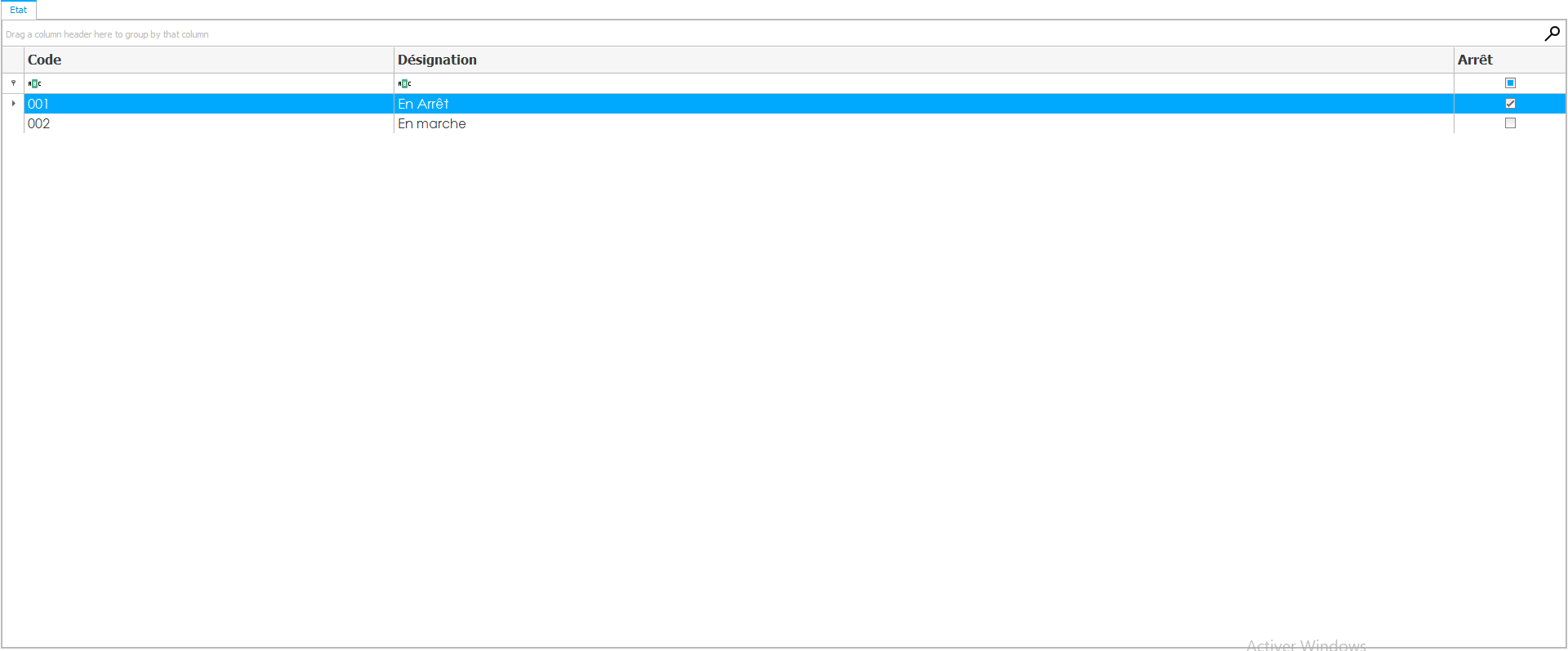
Cet écran vous permet de définir tous les statuts qu’un équipement peut prendre :
| Champ | Description |
|---|---|
| Code état | Identifiant court (ex. MARCHE, ARRET, PANN). |
| Désignation /Libellé | Désignation complète (ex. « En marche », « En arrêt planifié », « En panne critique »). |
2. Équipements
Dans un système de GMAO, la fiche équipement est le référentiel central unique qui regroupe toutes les informations techniques, opérationnelles et contractuelles d'un actif physique. Son paramétrage exhaustif est critique pour exploiter pleinement les fonctionnalités de maintenance (planifiée, corrective, prévisionnelle) et optimiser la gestion du cycle de vie des actifs.
Elle permet de :
-
Identifier uniquement l’actif grâce à son code, son numéro de série et son code-barres, garantissant l’unicité dans la base de données.
-
Décrire ses caractéristiques statiques et administratives : désignation, localisation, famille, fournisseur, dates clés (mise en service, amortissement), et liens hiérarchiques avec d’autres équipements ou organes.
-
Gérer son cycle de vie documentaire : images, pièces jointes techniques, manuels et schémas associés pour rendre disponibles toutes les informations nécessaires au technicien sur le terrain.
-
Piloter les interventions et la maintenance : en s’appuyant sur les paramètres de spécification, de prélèvements (périodiques, compteurs, conditionnels), d’assurances et de contrats, la GMAO génère automatiquement les bons d’intervention, les relances et les alertes.
-
Tracer chaque action : l’historique centralisé des opérations réalisées et des pièces consommées offre une vision claire des performances et des coûts ,facilitant l’analyse et l’amélioration continue.
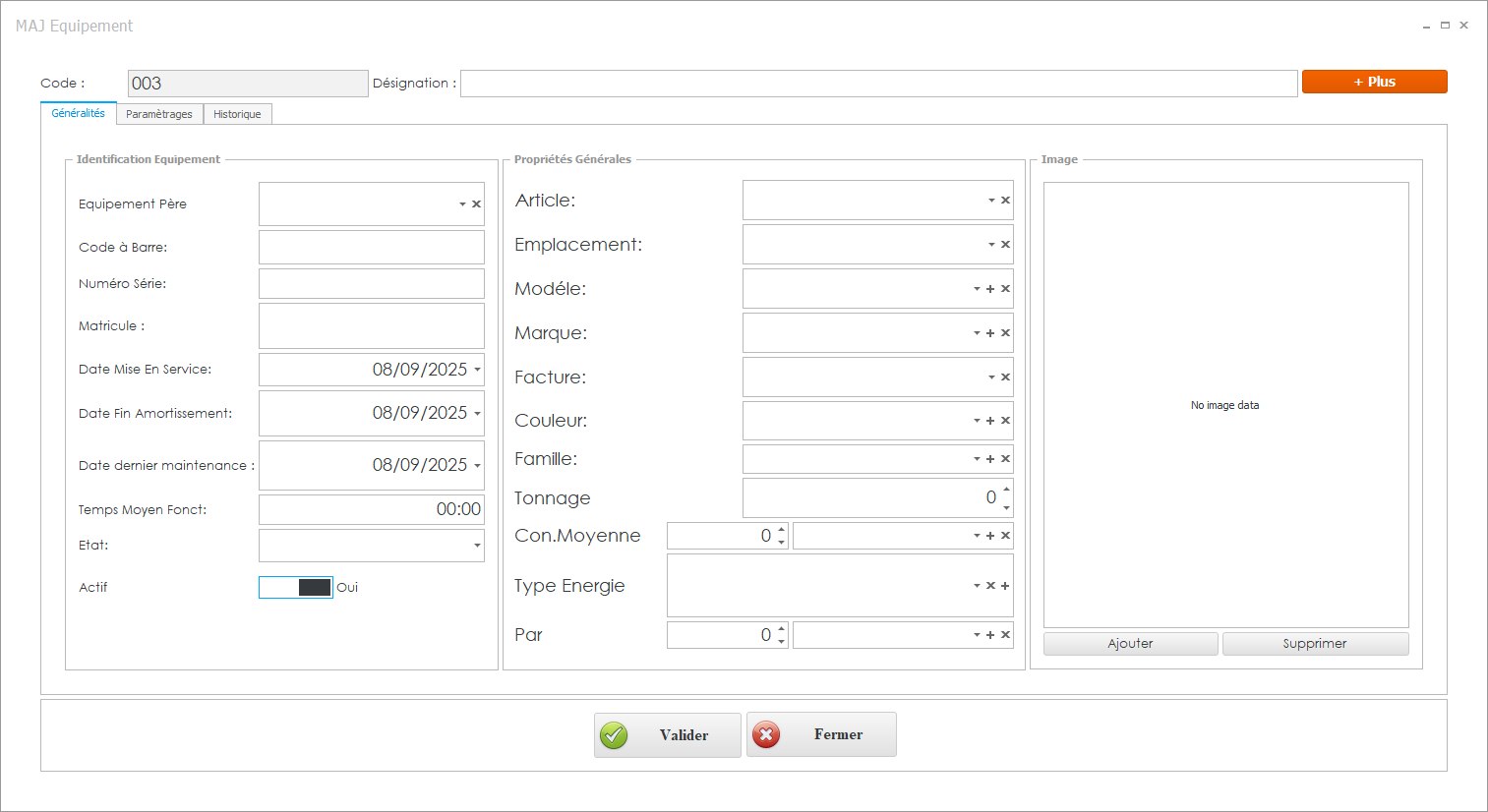
2.1 Détail de l'interface
2.2 Description de l'interface
Chaque équipement dispose d’un en-tête affichant son code, sa désignation, ainsi qu’un bouton « + Plus » permettant d’ajouter des champs dynamiques.
La configuration de chaque équipement s’effectue à travers trois sections principales regroupées sous forme d’onglets : Générales, Paramétrage et Historique.
A. sections 1:Informations générales:(onglet Général):
Tous les champs descriptifs et administratifs nécessaires à l’identification de l’équipement .
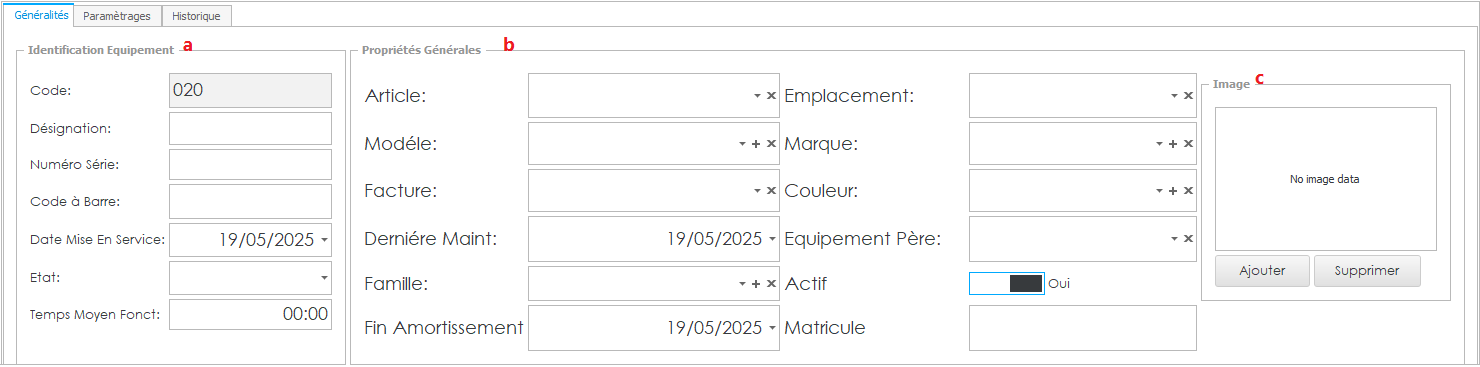
L’onglet Général d’une fiche équipement se compose de trois sections principales :
a. Identification équipement : saisie des références et dates clés de l’équipement
-
-
-
-
Code
Champ texte court obligatoire ; identifiant alphanumérique unique (ex.PMP-001) -
Désignation
Champ texte libre : nom complet et compréhensible de l’équipement (ex. « Pompe de circulation principale ») -
Numéro de série
Zone de texte simple ou capture par scan ; permet de lier l’équipement à son historique constructeur (ex.SN123456789) -
Code-barres
Zone de texte pour saisir le code-barres ou QR ; facilite la saisie rapide via un lecteur lors des tournées -
Date de mise en service
Sélecteur de date : calendrier pop-up pour indiquer la date d’entrée en exploitation (ex. 15/03/2023) - Etat: permet de choisir l'état parmi la liste créer (ex: en marche)
- temps moyen de fonctionnement :permet de saisir un nombre d'heure et munit de fonctionnement moyenne de l'équipement (ex: 06:30)
-
-
-
b. Propriété générale : association de l’équipement à son article, modèle, marque, famille, et paramètres financiers ou administratifs.
-
-
-
- Article
Liste déroulante liée au catalogue interne ou à l’ERP, pour sélectionner l’article correspondant à l’équipement . - Modèle
Liste déroulante avec bouton “+” permettant d’ouvrir un mini-formulaire contextuel et d’ajouter rapidement un nouveau modèle sans quitter l’écran - Marque
Liste déroulante + bouton “+” : sélection de la marque et ajout instantané si besoin . - Couleur
Liste déroulante + bouton “+” : choix d’une couleur pour repérage visuel dans les listes et plans de site . - Facture
liaison à la facture d’achat (numéro, date, montant), pour suivi financier et calcul de l’amortissement. - Dernier main
Affichage statique automatique de la date de la dernière intervention enregistrée, issu de l’historique des intervention. - Équipement père
Liste déroulante hiérarchique : permet d’affecter l’équipement à une structure (site, ligne, groupe), pour constituer l’arborescence des actifs . - Famille
Liste déroulante + “+” : classification fonctionnelle (pompes, moteurs, compresseurs…) et ajout rapide d’une nouvelle famille si nécessaire . - Actif
Case à cocher pour indiquer si l’équipement est en service ; permet de masquer les équipements désuets sans les supprimer. - Fin amortissement
Champ calculé : date de fin d’amortissement comptable, générée à partir de la date d’achat et de la durée d’amortissement définie . - Matricule fiscale
Champ texte pour saisir la référence budgétaire ou fiscale liée à l’équipement dans les systèmes comptables
- Article
-
-
c. Images & pièces jointes : Cette zone documente visuellement l’équipement et centralise tous les fichiers associés :
-
-
-
Ajouter image
Bouton “+” pour charger une photos relative au équipement (formats JPEG, PNG….) . -
Supprimer image
Icône poubelle sur chaque vignette permettant de retirer une photo obsolète ou incorrecte. -
Ajouter pièce jointe
Bouton pour intégrer des documents techniques (fiches techniques, plans, manuels PDF) et les regrouper sous forme de liste
-
-
Chaque section regroupe des champs obligatoires ou facultatifs qui assurent l’exhaustivité et la traçabilité des données, indispensables au bon déroulement des cycles d’intervention.
B. section 2 : Paramétrage : Spécifications, Informations prélèvements, Historique prélèvements et Organes.
Détail de l'interface
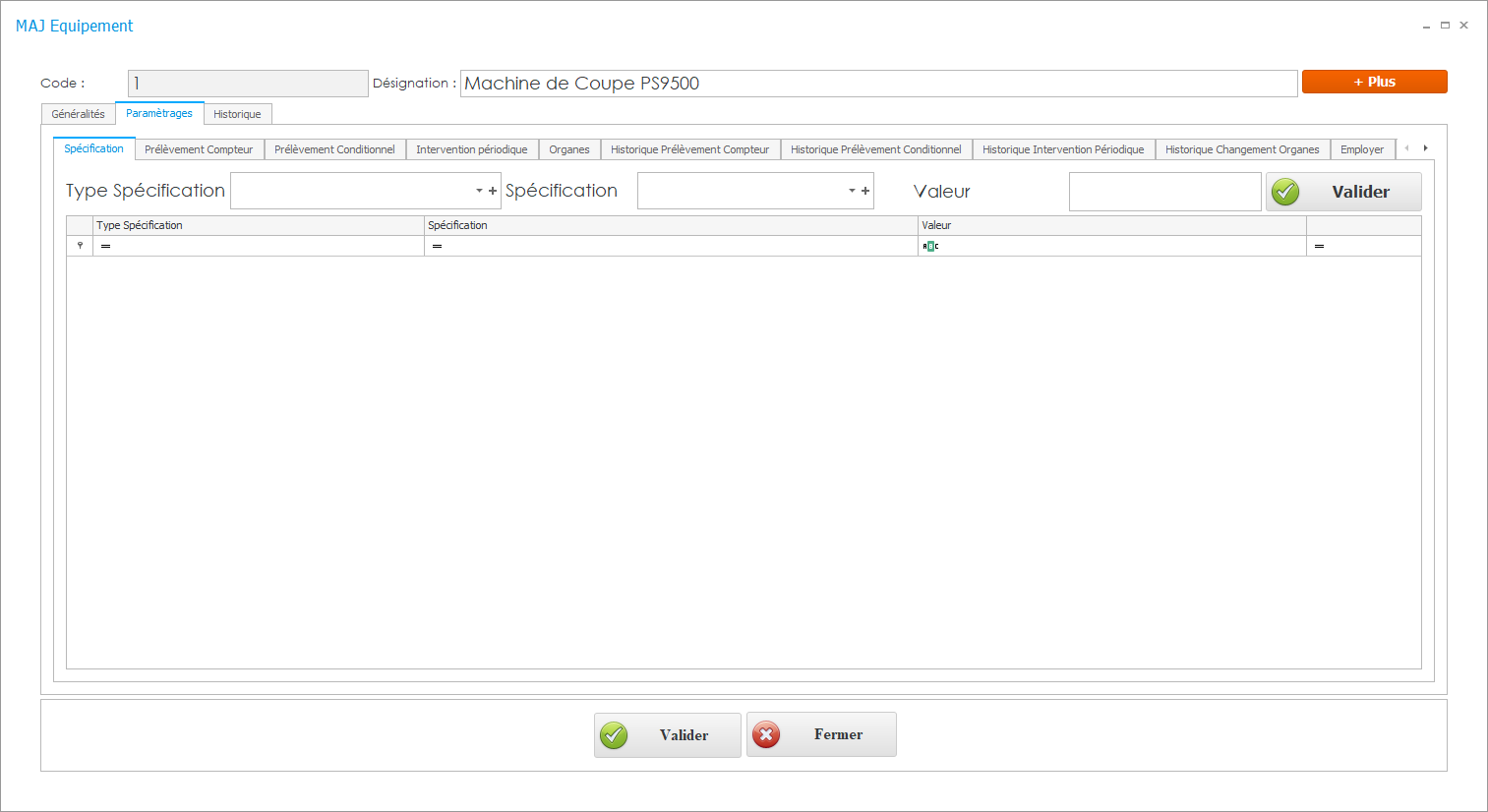
Description de l'interface
un jeu d’onglets dédié à chaque type de mesure ou d’échantillonnage à collecter lors des interventions préventives avec d'autre informationsB.1 Onglet « Spécification »
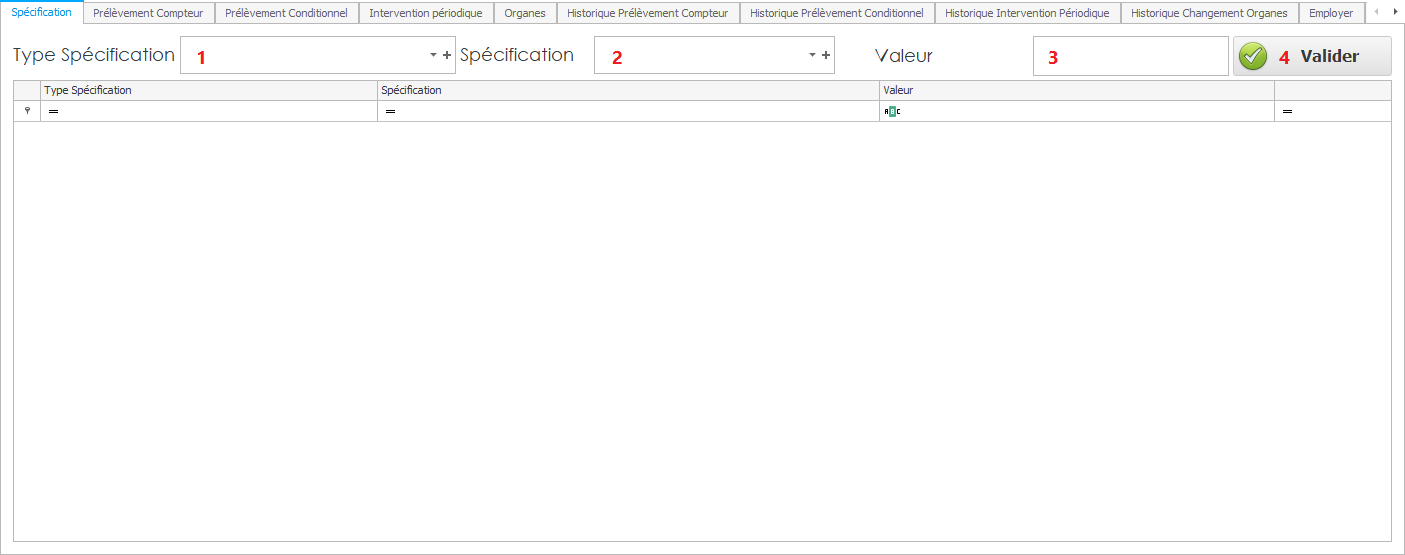
Cet onglet permet d’affecter des spécifications techniques à l’équipement, avec leur valeur associée. Il se présente en deux zones :
B.1.1. Zone de saisie
B.1.2. Grille des spécifications:
B.1.3. Workflow utilisateur
Conseil de configuration
-
Prédéfinir dans la base de données toutes les spécifications possibles, en les classant par catégories fonctionnelles.
-
Définir pour chaque spécification le format de valeur (nombre entier, décimal, texte libre) et l’unité associée pour éviter les erreurs de saisie.
-
Autoriser l’export des spécifications vers CSV ou PDF .
B.2 Onglet « Prélèvement compteur »
L’onglet Prélèvement compteur permet de définir finement les paramètres d’interventions préventives déclenchées par l’atteinte d’un seuil critique sur un compteur. L’utilisateur peut, depuis une interface unique :
Chaque configuration validée apparaît dans une grille récapitulative, prête à être utilisée par le module de planification de la maintenance.
B.2.1.Détail de l'interface
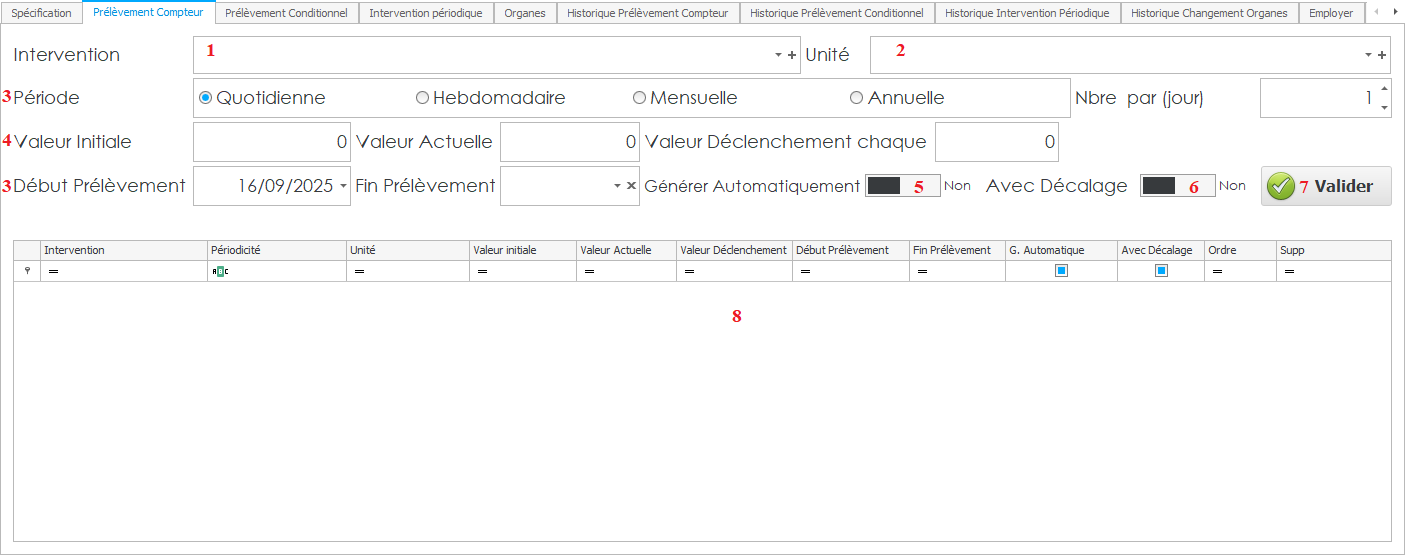
B.2.2.Déscription de l'interface
1.Intervention préventive
2. Unité de mesure
3. Période et périodicité
4. Valeurs de compteur
5. Mode de déclenchement
6. Décalage automatique
7. Validation
8.Grille récapitulative
Pour chaque configuration validée, la grille affiche :
La grille est dotée de filtres (par intervention, par statut automatique), de la recherche instantanée et d’une pagination ou
B.2.3.Workflow complet d’ajout
B.3 Onglet «prélèvement conditionnel»
Le prélèvement conditionnel est une fonctionnalité qui permet d’automatiser le déclenchement d’interventions préventives en fonction de valeurs de mesure.
Contrairement au prélèvement basé sur un compteur (où l’intervention est déclenchée dès qu’une seule valeur seuil est atteinte), ici, l’intervention est déclenchée lorsque la valeur mesurée sort d’un intervalle défini, c’est-à-dire :
Ce type de paramétrage est particulièrement utile pour surveiller des variables sensibles (température, pression, taux d’humidité, etc.) qui ne doivent pas dépasser certains seuils critiques.
B.3.1 Présentation de l’interface
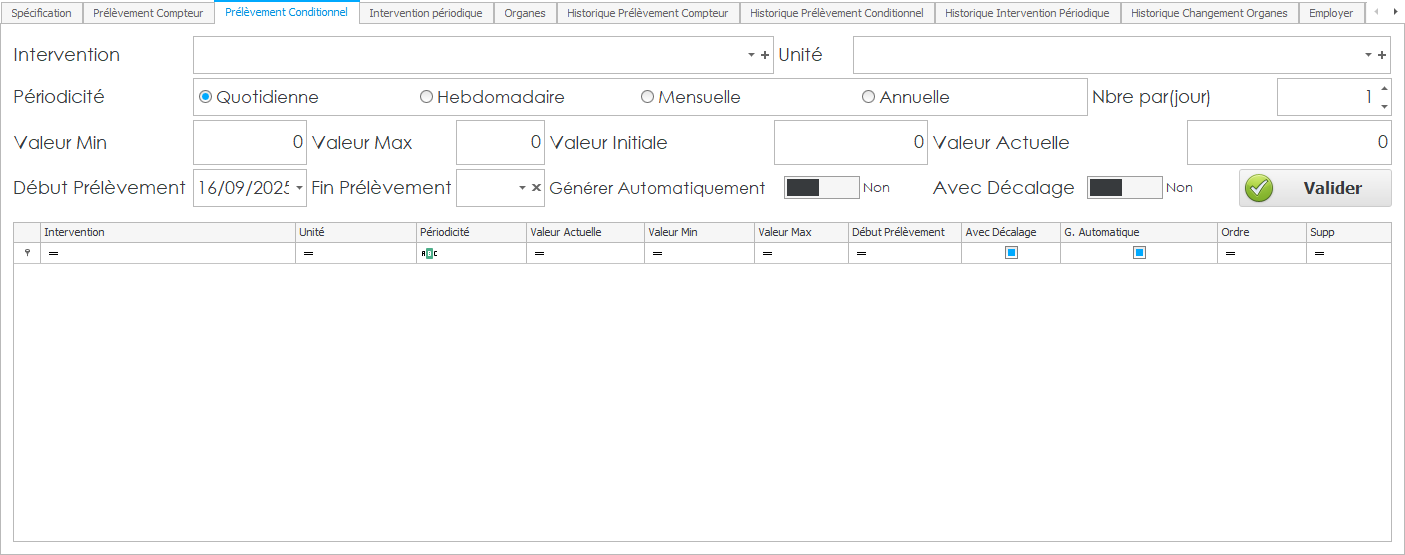
L’interface de paramétrage se compose des éléments suivants :
B.3.2 Étapes détaillées pour ajouter un paramétrage
Le processus est similaire à celui du prélèvement par compteur, mais avec l'ajout de deux bornes (min et max) au lieu d'une seule.
Étapes à suivre :
B.3.3 Différences avec le prélèvement compteur
Conseils pratiques
B.4 Onglet « prélèvement périodique»
L’onglet Prélèvement périodique présente une grille vierge dans laquelle chaque nouvelle ligne correspond à un paramétrage d’intervention préventive à fréquence fixe. L’utilisateur saisit directement dans les colonnes les données nécessaires, puis valide pour enregistrer la configuration
Résumé
-
Interface en mode table ; une ligne vide sert à créer un nouveau paramétrage.
-
Chaque colonne représente un critère du prélèvement périodique.
-
Validation en fin de saisie pour ajouter la ligne à la grille.
Aperçu de l’interface
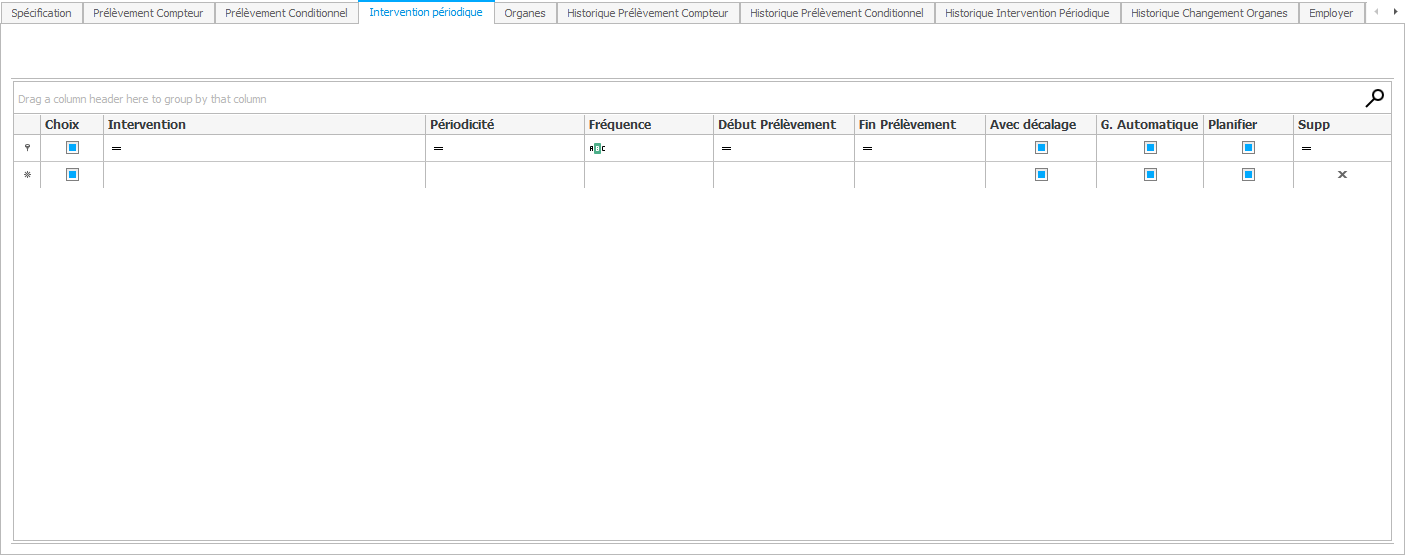
B.4.1. Détail de l’interface
-
Grille principale
-
Colonnes alignées correspondant aux champs à renseigner.
-
Ligne d’ajout automatique en haut (ou en bas) de la grille, toujours vide pour inviter à la saisie.
-
-
Colonnes de saisie
-
Intervention
-
Liste déroulante affichant les types d’interventions préventives configurées (ex. : Vidange, Inspection, Nettoyage).
-
-
Périodicité
-
Liste déroulante : Quotidienne, Hebdomadaire, Mensuelle, Annuelle.
-
-
Fréquence
-
Champ numérique : nombre de fois par période (ex. : 1, 2, 4).
-
-
Date de début
-
Sélecteur de date (Calendrier en pop-up).
-
-
Date de fin
-
Sélecteur de date.
-
-
Avec décalage
-
Case à cocher : si activée, la prochaine date se cale sur le retard effectif de la précédente.
-
-
Automatique
-
Case à cocher : si activée, l’ordre de travail se crée automatiquement en arrière-plan.
-
-
Valider
-
Bouton intégré à la fin de la ligne ; il reste inactif tant que des champs obligatoires manquent.
-
-
B.4.2. Étapes pour ajouter un paramétrage
-
Identifier la ligne vide dans la grille (souvent marquée « Nouvelle configuration »).
-
Choisir l’intervention dans la première colonne via la liste déroulante.
-
Sélectionner la périodicité : quotidienne, hebdomadaire, mensuelle ou annuelle.
-
Saisir la fréquence dans le champ numérique (p. ex. : 2 fois/mois).
-
Fixer la période :
-
Cliquer sur le sélecteur de la colonne Date de début, choisir la date.
-
Cliquer sur Date de fin, choisir la date limite.
-
-
Cochez « Avec décalage » si vous voulez autoriser le report automatique des échéances en cas de retard.
-
Cochez « Automatique » si vous souhaitez que l’ordre soit généré sans validation manuelle.
-
Cliquer sur « Valider » à la fin de la ligne ; le bouton devient actif lorsque tous les champs obligatoires sont remplis.
-
Vérifier l’ajout : la ligne bascule en mode lecture, avec les icônes d’action pour modification ou suppression.
B.4.3. Exemple de saisie
-
Intervention : Inspection visuelle
-
Périodicité : Hebdomadaire
-
Fréquence : 1
-
Date de début : 01/06/2025
-
Date de fin : 31/12/2025
-
Avec décalage : ✔️
-
Automatique : ❌
-
Validation : cliquer valider pour enregistrer
En suivant ce workflow, les maintenanciers pourront rapidement enrichir la base de prélèvements périodiques, assurant un suivi rigoureux et automatique des tâches récurrentes dans la GMAO.
B.5 Onglet «organes »
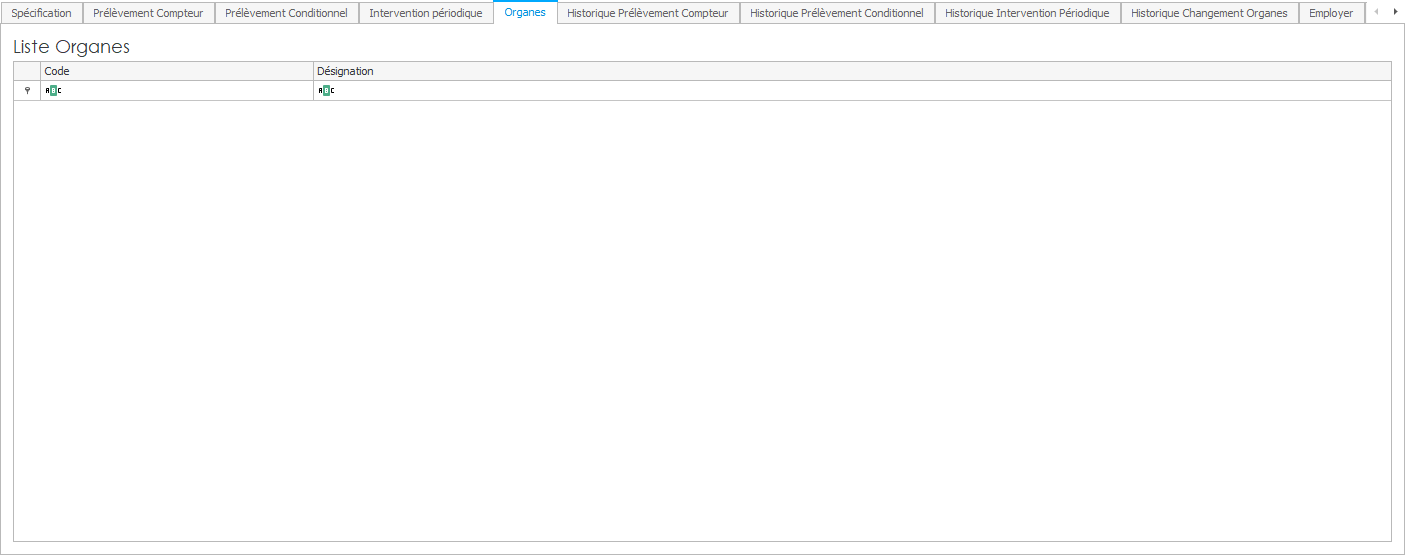
Dans cet onglet, l’utilisateur retrouve automatiquement tous les équipements dont l'Équipement père est celui actuellement sélectionné. Il peut y visualiser, avec des filtres pour organiser la vue.
1. Présentation générale
-
Grille principale
Une table liste chaque organe avec ses attributs clés (code, désignation, type, statut, date d’ajout). -
Recherche instantanée
Barre de recherche en haut pour filtrer par mot‑clé dans les colonnes.
2. Colonnes et champs affichés
Chaque ligne de la grille présente :
-
Code organe
-
Identifiant unique de l’organe (ex.
ORG-045).
-
-
Désignation
-
Nom complet du composant (ex. « Carter de pompe »).
-
B.6 Onglets «historique des prélèvements»
-
Trois onglets dans la fiche équipement pou affiche l'historique de chaque type de prélèvement :
-
Historique périodique
-
Historique compteur
-
Historique conditionnel
-
- Regroupe tous les relevés (compteur, conditionnel, périodique) par intervention, avec date et valeur mesurée
-
Regroupement par intervention
Dans chaque onglet, les relevés sont d’abord regroupés par intervention (par exemple « Inspection visuelle », « Vidange moteur »…), puis listés en ordre chronologique.
on prend par exemple de l'historique de prélèvements compteur :
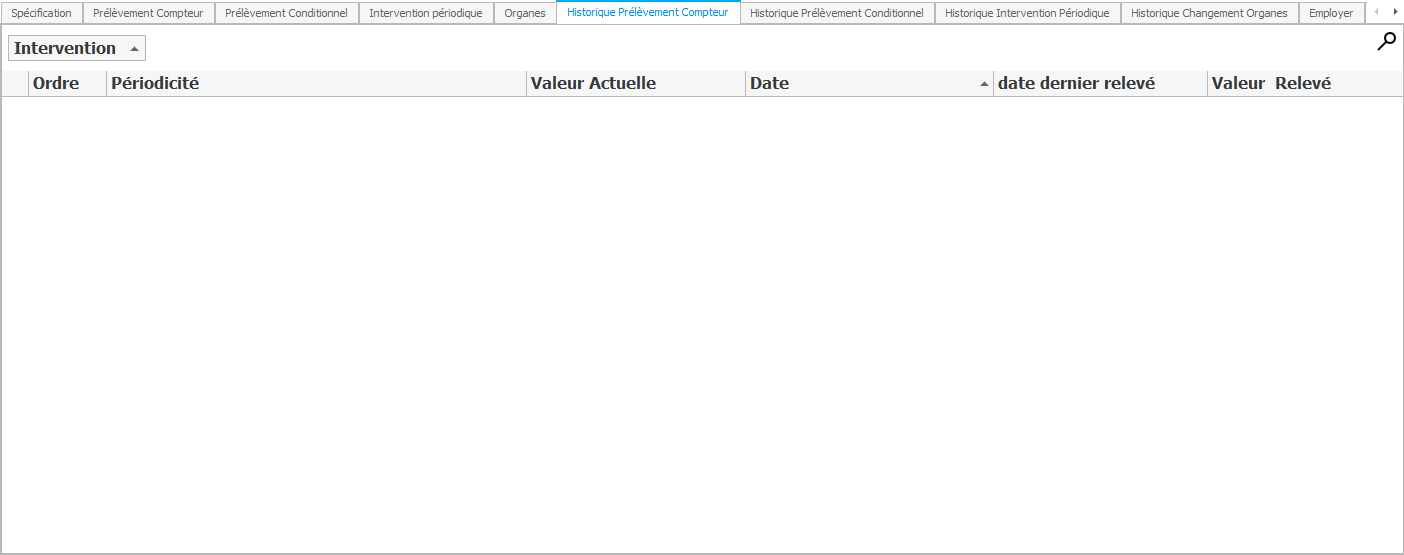
Pour chaque configuration « prélèvement compteur », on affiche :
-
Intervention (regrouper les prélèvements par intervention )
(ex. « Vidange moteur ») - ordre : ordre des prélèvements
- Périodicité:
la piéride sélectionné lors de paramétrage de prélèvement - valeur actuelle
Valeur actuelle du compteur -
Date de prélèvement (date de dernier relevé )
Date où le compteur a été relevé. -
Valeur relevée
Valeur du compteur au moment du prélèvement.
B.7 Onglet « Historique changement organes »
Détail de l’interface
Description de l’interface
B.7.1 Tableau principal
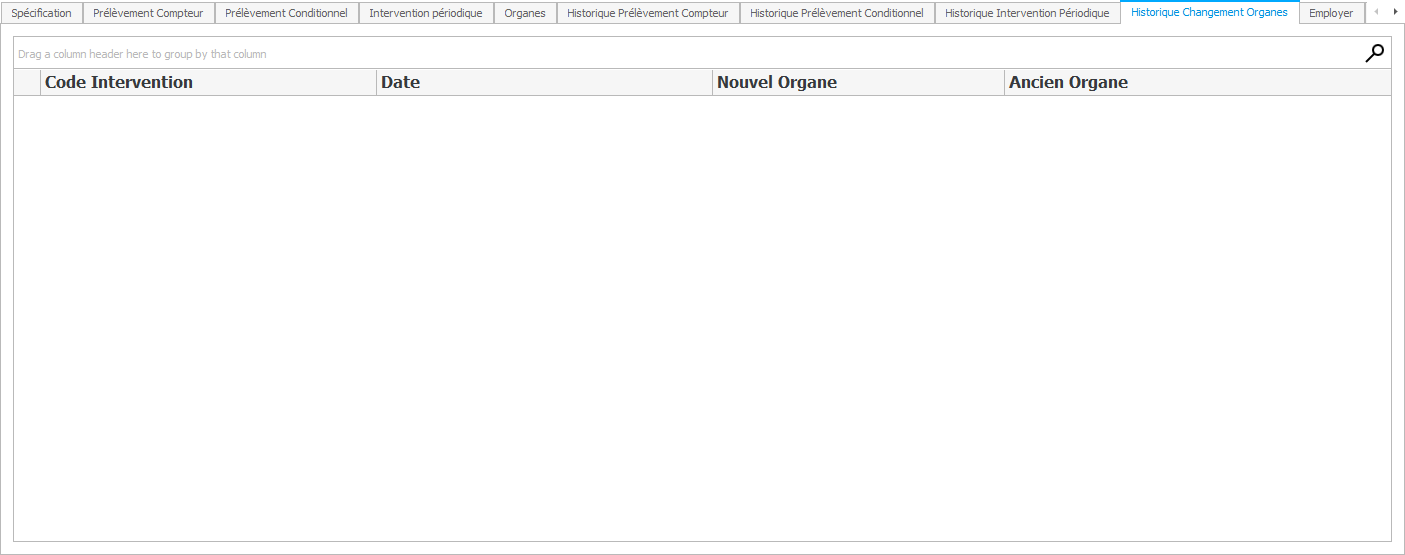
Le tableau central affiche l’historique des changements d’organes avec les colonnes suivantes :
-
Code Intervention : identifiant unique de l’intervention réalisée.
-
Date : date du changement d’organe.
-
Nouvel Organe : désignation ou référence de l’organe installé.
-
Ancien Organe : désignation ou référence de l’organe remplacé.
B.7.2 Exemple:
| Code Intervention | Date | Nouvel Organe | Ancien Organe |
|---|---|---|---|
| INT-0456 | 12/03/2023 | Pompe hydraulique V2 | Pompe hydraulique V1 |
| INT-0512 | 05/04/2023 | Batterie Lithium 24V | Batterie Plomb 24V |
| INT-0638 | 18/05/2023 | Moteur électrique 5kW | Moteur électrique 4kW |
B.7.3 Fonctionnalités disponibles
-
Recherche :
Exemple : si vous tapez “Pompe” dans le champ de recherche, toutes les interventions où un organe de type pompe a été changé apparaîtront. -
Tri / Groupement :
Exemple : vous pouvez glisser la colonne Date en haut de la zone de regroupement pour classer les interventions par année ou par mois.
B.7.3 Utilité
Cet écran est essentiel pour :
-
Suivi de la traçabilité : savoir exactement quel organe a été remplacé et quand.
-
Analyse de durée de vie : par exemple, si une batterie doit être remplacée tous les 2 ans, l’historique vous permet de vérifier cette périodicité.
-
Optimisation de la maintenance : comparer les performances des nouveaux organes installés par rapport aux anciens.
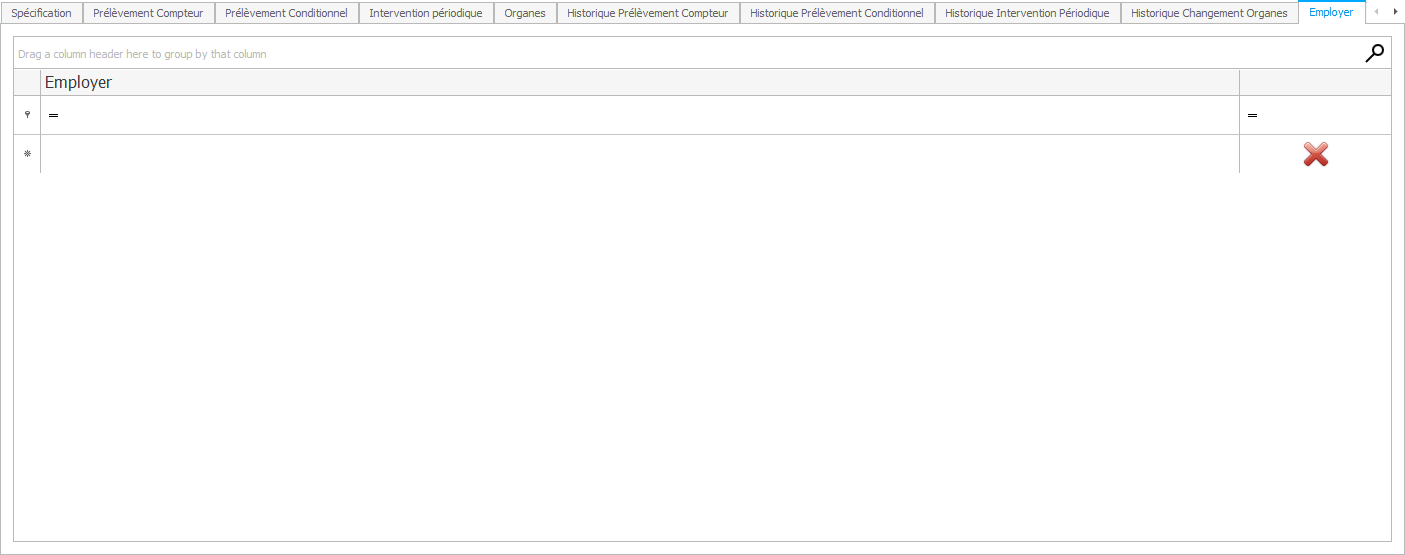
B.8 Onglet « Employer »
Détail de l’interface
Description de l’interface
C. section 3 : Onglet Historique
Regroupe l’historique complet des interventions et des changements d’état :
L’onglet Historique centralise l’ensemble des interventions réalisées sur l’équipement, qu’elles soient correctives, préventives ou conditionnelles. Il se présente sous la forme d’une grille unique offrant deux zones de colonnes principales : la partie Opérations, qui détaille les actions effectuées, et la partie Pièces de rechange, qui recense les composants utilisés. Chaque ligne correspond à un ordre de travail (OT)(intervention) et permet de naviguer rapidement entre les détails opérationnels et le suivi des consommables.
-
Pièces de rechange : interventions listées avec dates, articles utilisés et quantités
-
Opérations : historique détaillé des tâches effectuées
1.Partie Pièces de rechange
les interventions listées avec dates, articles utilisés et quantités avec un filtre de date .
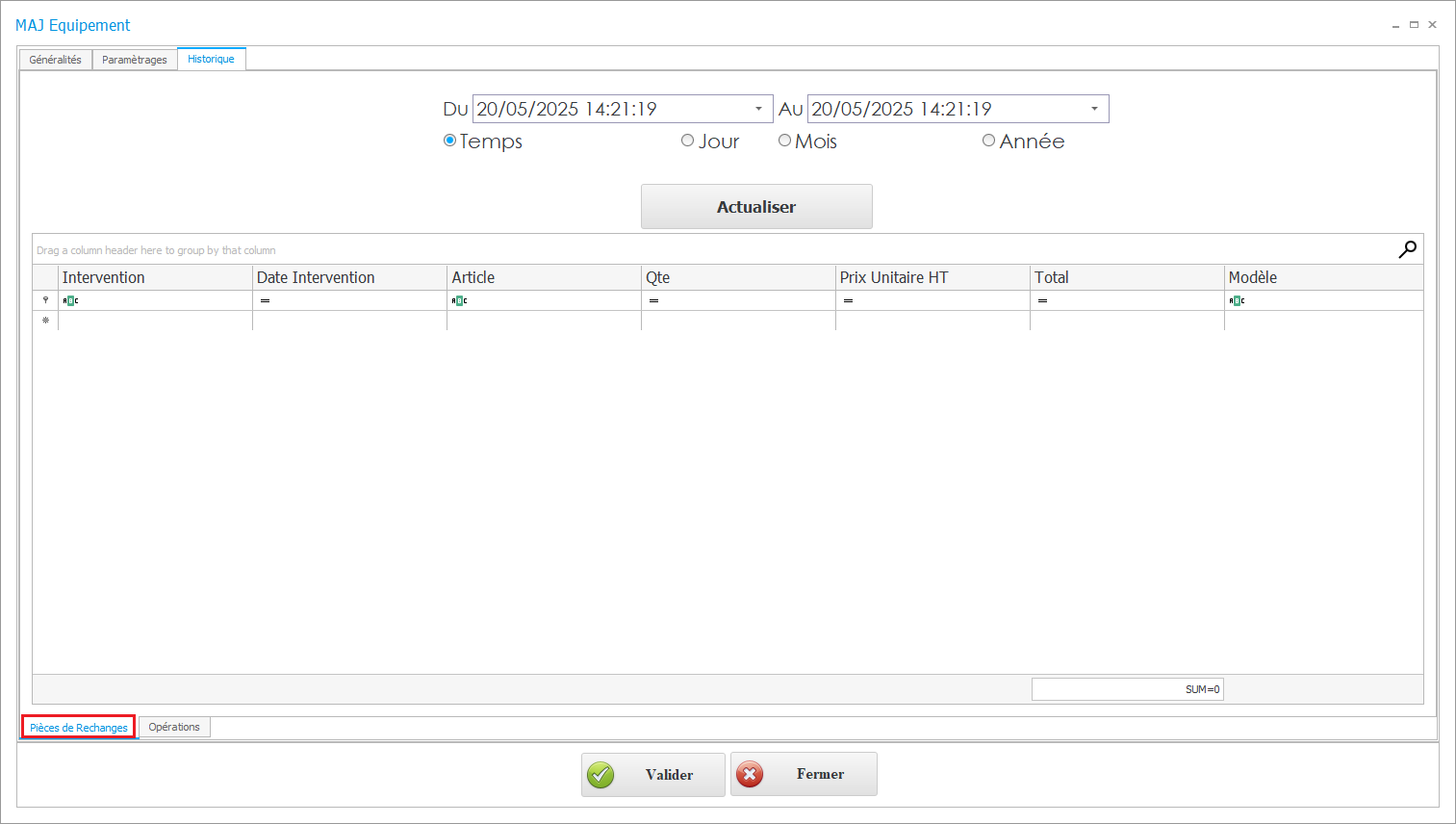
L’historique des pièces de rechange utilisées présente les colonnes suivantes :
-
Intervention
-
nom d'intervention
-
-
Date d'intervention
-
Date d'intervention
-
-
article
-
Nom de l'article
-
- Quantité:
- quantité utilisé dans l'intervention
- Prix unitaire HT :
- prix unitaire de l'article
- Total (cout):
-
Calcul automatique et mise à jour en temps réel
-
2.Partie Opérations
historique détaillé des tâches effectuées avec un filtre de date (date début et date fin )
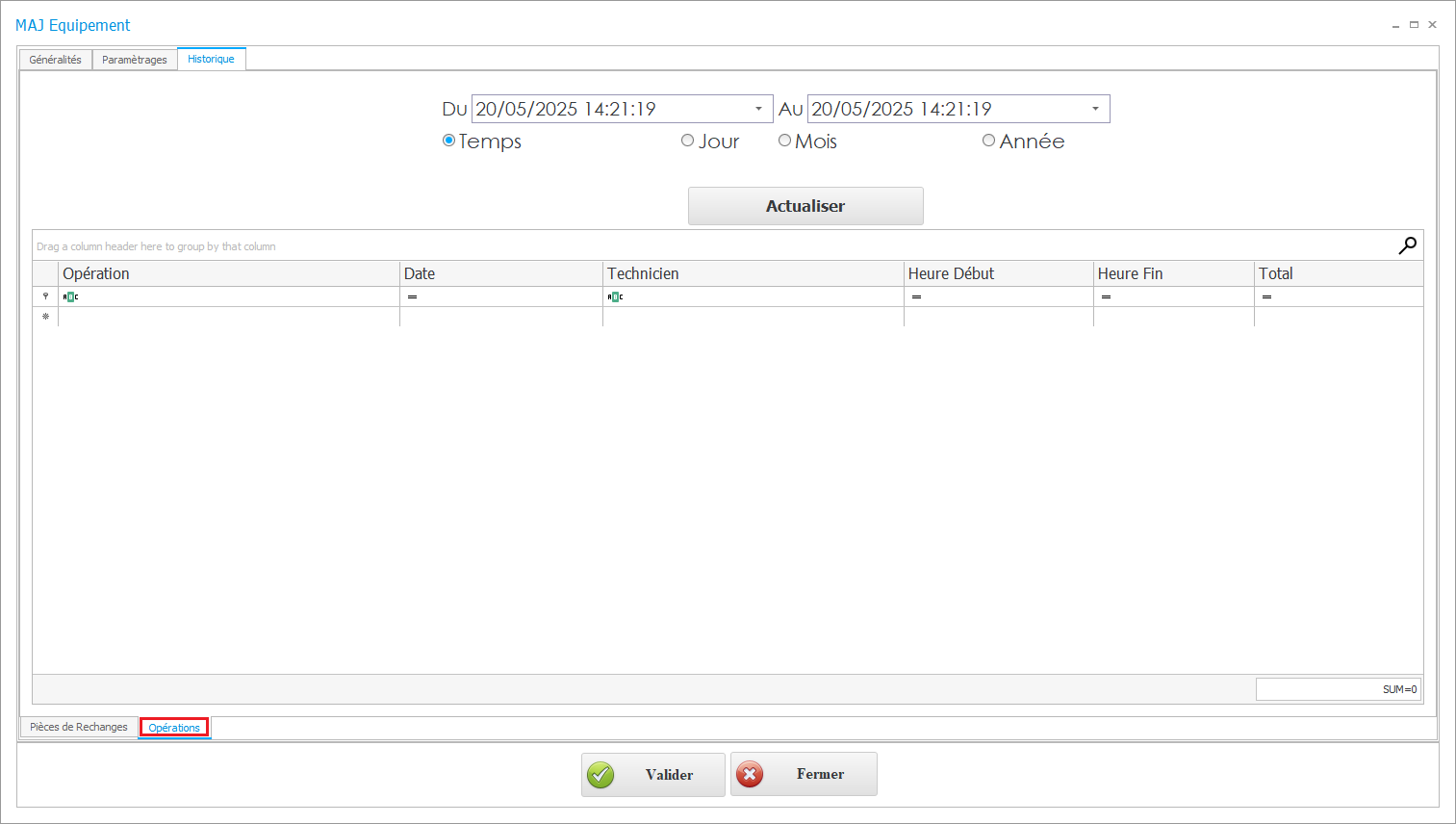
-
Opérations (réalisées)
-
Résumé textuel, avec « voir plus » pour développer la liste complète
-
-
Date & Heure
-
Colonne “Date OT” (date de création de l'intervention ) et “Heure début” (première action)
-
-
Technicien(s)
-
-
Liste des intervenants, avec possibilité de tri multicritères
-
-
-
date début
-
date début de l'opération: (date de création) et “Heure début” (première action)
-
-
date fin
- date fin de l'opération
-
Totale (Durée totalisée)
-
Temps estimé vs temps réellement passé (barre de progression)
-
3. Déplacement Equipement :
L’interface Déplacement Équipement permet de transférer un équipement d’une station (ou localisation) à une autre tout en conservant son historique et ses données associées. Cette fonctionnalité est utile lors de la réorganisation des installations, du déménagement de matériels ou du changement d’affectation des équipements.
3.1 Détail de l'interface:
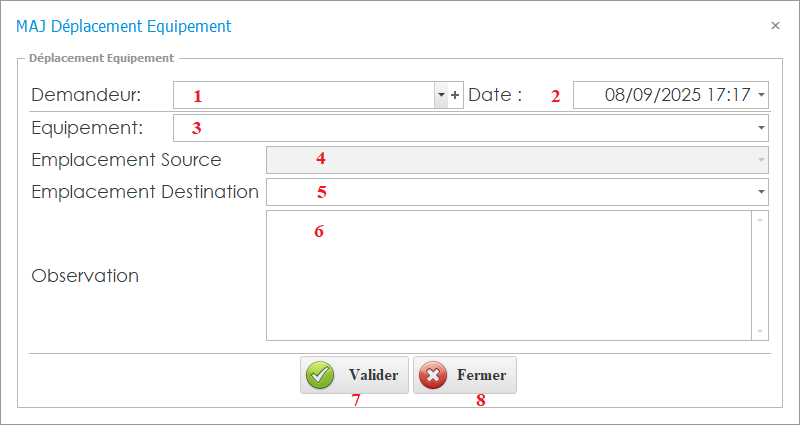
3.2 Description de l'interface:
-
Demandeur
-
Champ permettant d’indiquer la personne qui initie ou demande le déplacement de l’équipement.
-
Sélection via une liste déroulante.
- "+" pour ajouter un nouveau demandeur si nécessaire.
-
-
Date
-
Date et heure de création de la demande de déplacement.
-
Elle est renseignée automatiquement par le système mais peut être modifiée si nécessaire.
-
-
Équipement
-
Liste déroulante permettant de sélectionner l’équipement concerné par le déplacement.
-
La sélection peut être effectuée par code ou désignation de l’équipement.
-
-
Emplacement Source
-
Affiche le lieu actuel où se trouve l’équipement.
-
Ce champ est automatiquement renseigné après la sélection de l’équipement.
-
-
Emplacement Destination
-
Champ obligatoire permettant d’indiquer le nouvel emplacement où l’équipement doit être transféré.
-
Sélection à partir de la liste des emplacements existants.
-
-
Observation
-
Zone de texte libre permettant d’ajouter des commentaires ou justifications liés au déplacement (par exemple : maintenance, réorganisation, transfert temporaire).
-
-
Valider ✅ : Enregistre le déplacement et met à jour la base de données.
- Fermer ❌ : Quitte la fenêtre sans enregistrer les modifications.
- Résultat du déplacement :
Une fois validé, l’équipement est automatiquement réaffecté à son nouvel emplacement, tout en conservant son historique (interventions, suivis, etc.).