
Gestion Stock
1. fiche de stock
cette interface compose de deux interface un interface de filtrage pour choisir station désiré et un état de Stock qui affiche la liste des articles pour l'impression
Chemin : Stock > Gestion stock> fiche de stock
1.1 fiche de stock : interface de filtrage
Détail de l'interface
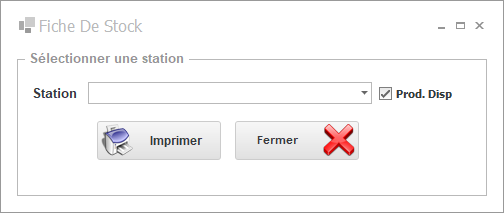
Description de l'interface
-
Sélection de la station
-
Liste déroulante affichant toutes les stations et entrepôts configurés.
-
Recherche textuelle intégrée pour les environnements à plus de 50 stations.
-
-
Case à cocher « Prod. Disp. »
-
Affiche uniquement les articles dont la quantité disponible est strictement positive.
-
Option désactivée pour lister tous les articles, même à quantité nulle
-
-
Imprimer : ouvre l’interface État de Stock pour un rendu PDF.
-
Fermer : quitte la fenêtre sans sauvegarder de paramètre.
1.2 État de Stock
L’État de Stock est un rapport configuré pour l’impression ou l’export PDF, reprenant toutes les colonnes et regroupements nécessaires.
Détail de l'interface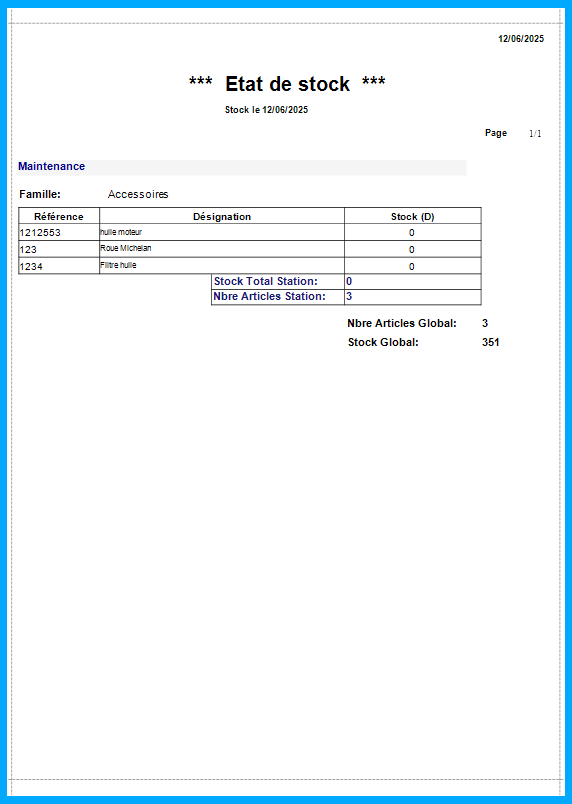
Description de l'interface
-
Procédure d’Impression
-
Dans la Fiche de Stock, après avoir filtré, cliquez sur Imprimer.
-
Dans la fenêtre Aperçu, ajustez la mise en page et afficher l'état de stock .
-
-
Avant impression, vous pouvez choisir les colonnes à afficher :
-
Colonne fixe : Référence, Désignation, Stock Actuel.
-
Colonnes optionnelles : Stock Mini, Stock Max, État d’alerte, Emplacement, Fournisseur, Coût Unitaire, Valeur Totale.
-
Regroupements : par catégorie, par fournisseur, par famille ,par emplacement.
- Astuce : Cliquer sur un en-tête de colonne pour trier (▲/▼).
-
-
Mise en Page et Styles
-
Format A4 portrait ou paysage, avec en-tête personnalisable .
-
Pied de page indiquant la pagination et l’utilisateur ayant généré le rapport.
-
2. stock /Date
Cette interface se compose de deux volets :
-
Volet de filtrage
-
État de Stock (Date) :Elle permet de consulter le stock d’une ou de toutes les stations à une date précise et de générer un état prêt à l’impression.
2.1 Volet de filtrage
Détail de l'interface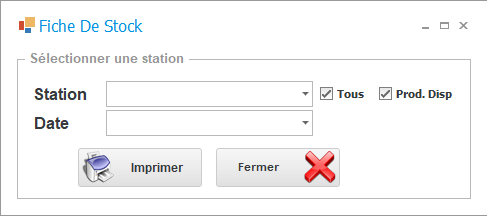
Description de l'interface
| Élément | Description |
|---|---|
| Liste déroulante « Station » | Sélection de la station dont on souhaite visualiser le stock. |
| Sélecteur de date | Choix de la date unique pour laquelle on veut connaître le stock disponible (calendrier ou saisie au format JJ/MM/AAAA). |
| Case à cocher « Tous » | Si cochée, le rapport portera sur toutes les stations, et la liste déroulante est désactivée. |
| Case à cocher « prod.Disp » | Si cochée, seuls les articles dont la quantité > 0 à la date sélectionnée seront inclus dans l’état. |
| Bouton « Imprimer » | Génère et affiche l’interface « État de Stock (Date) » optimisée pour l’impression (A4, rangements des colonnes, en-tête). |
| Bouton « Fermer » | Ferme l’interface sans lancer de génération. |
2.2 Interface « État de Stock (Date) »
Une fois les filtres appliqués, l’interface affiche une grille listant, pour chaque article, sa quantité disponible à la date choisie c'est à dire un interface similaire au fiche de stock mais à une date choisie .
-
Une ligne par article (ou par article par station si « Tous » est coché),
-
En-tête fixe avec tri et filtres contextuels,
-
Pied de tableau affichant les totaux globaux (somme des quantités).
2.3 Exemple de scénario d’utilisation
Imaginons que l’on veuille vérifier le stock au 15/04/2025 :
-
Sélectionner la station « NORD » dans la liste.
-
Cliquer sur le sélecteur de date et choisir 15/04/2025.
-
Cocher « prod.Disp » pour ne voir que les articles en stock.
-
Cliquer sur Imprimer.
3. stock /Fournisseur (stock /frs)
L’interface Stock par fournisseur reprend la même logique que les vues “Fiche de Stock” et “Stock / Date”, en ajoutant une dimension fournisseur. L’utilisateur peut ainsi filtrer le stock disponible par fournisseur, ou lister simultanément tous les fournisseurs, et générer un état de stock prêt à l’impression selon les mêmes formats et colonnes que les autres états.
4.1 Volet de filtrage
Détail de l'interface
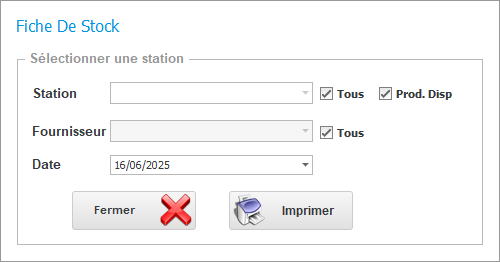
Description de l'interface
Avant d’afficher la grille, l’utilisateur dispose des filtres similaire au interface de filtrage précédant( filtre de stock par date ) on ajoutant les deux composant suivants :
| Élément | Description |
|---|---|
| Liste déroulante « Fournisseur » | Sélection du fournisseur concerné pour lequel on souhaite visualiser le stock de ses articles. |
| Case à cocher « Tous » à coter de liste fournisseur | Si cochée, le rapport portera sur tous les fournisseurs existants, et la liste déroulante est désactivée. |
4.2 Interface « État de Stock (Fournisseur) »
Cette grille reprend la structure des autres états de stock, en affichant, pour chaque couple (article + fournisseur) — et, le cas échéant, par station ou par date .
Détail de l'interface
Dans notre exemple, un seul article est lié au fournisseur sélectionné (l'article filtre huile))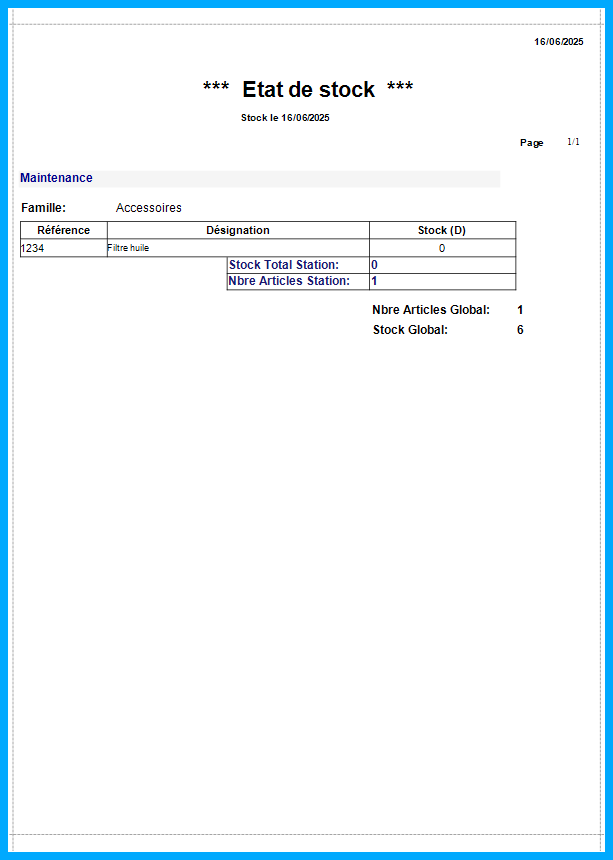
Description de l'interface
Structure de la grille
-
Une ligne par article sélectionné (ou par article + station + fournisseur si plusieurs filtres activés).
-
En-tête fixe avec les mêmes colonnes configurables que dans la fiche de stock.
-
Pied de tableau donnant les totaux (quantités, valeur) par fournisseur ou global.
3.3.Exemple de scénario
-
Ouvrir Gestion des stocks → Stock par fournisseur.
-
Dans la liste, sélectionner le fournisseur “ACME Industries”
-
Choisir la station “SUD” et la date 20/04/2025 ; cocher “prod.Disp”.
-
Cliquer sur Imprimer.
- affichage de grille d'article relative au fournisseur sélectionné ( “ACME Industries”)