
Maintenance Curative
1. Demande d'intervention curative
Dans le cadre de la maintenance curative, la demande d'intervention curative est le point de départ essentiel pour signaler et gérer efficacement les pannes ou dysfonctionnements des équipements. Ce sous-module permet aux utilisateurs de signaler une panne ou un dysfonctionnement en créanter une demande d'intervention. Il constitue la première étape du processus de maintenance corrective,structurée, facilitant ainsi la communication entre les opérateurs et le service de maintenance.
Objectifs du sous-module
-
Centraliser les signalements : Offrir un point d'entrée unique pour toutes les demandes d'intervention, assurant une traçabilité complète.
-
Structurer les informations : Recueillir des données précises sur la nature de la panne, l'équipement concerné, et les circonstances de l'incident.
-
Prioriser les interventions : Permettre l'évaluation de l'urgence et l'impact de la panne sur la production, afin d'optimiser la planification des ressources.
-
Faciliter le suivi : Assurer une visibilité sur l'état d'avancement des demandes, de la création à la clôture de l'intervention.
Fonctionnalités principales
-
Création de la demande : Les utilisateurs peuvent saisir une nouvelle demande en renseignant des champs tels que le code identifiant, le demandeur, la date et l'heure, l'équipement concerné, la description du problème, l'atelier, la panne détectée, le modèle de saisie, la priorité, les observations, la date souhaitée pour l'intervention, et éventuellement les opérations suggérées.
-
Gestion des états : Chaque demande peut être dans l'un des états suivants :
-
En attente : Demande nouvellement créée, en attente de validation.
-
Validée : Demande approuvée pour intervention.
-
Ignorée : Demande écartée ou non retenue.
-
Tous : Affichage de l'ensemble des demandes, quel que soit leur état.
-
-
Interface utilisateur intuitive : Utilisation de listes déroulantes prédéfinies pour les champs tels que le demandeur, l'équipement, l'atelier, la panne, et la priorité, facilitant la saisie et réduisant les erreurs.
-
Grille des opérations : Possibilité pour le demandeur d'ajouter des opérations spécifiques à réaliser lors de l'intervention, si ces informations sont connues.
Importance dans le processus de maintenance
Une gestion efficace des demandes d'intervention curative permet de :
-
Réduire les temps d'arrêt : En assurant une réaction rapide aux pannes signalées.
-
Optimiser les ressources : En planifiant les interventions en fonction de la priorité et de la disponibilité des techniciens.
-
Améliorer la fiabilité des équipements : En analysant les données recueillies pour identifier les causes récurrentes de pannes et mettre en place des actions préventives.
-
Assurer la traçabilité : En conservant un historique détaillé des interventions, utile pour les audits et l'amélioration continue.
1.1. Création d'une demande d'intervention
Détail de l'interface
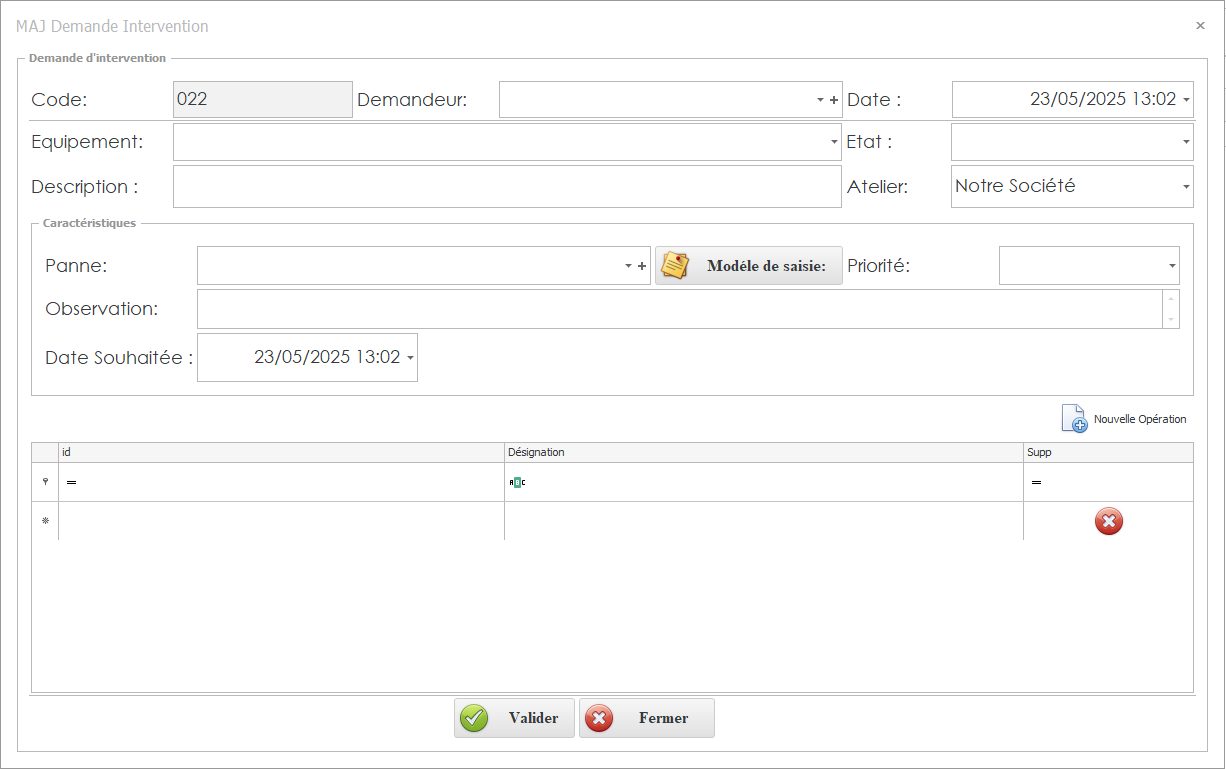
Description de l'interface
Lors de la création d'une demande, les informations suivantes sont généralement saisies :
-
Code
:identifiant uniquede lademande.demande
Identifiant unique attribué automatiquement ou manuellement à chaque demande, assurant sa traçabilité.
Exemple :DI-2025-0456 -
Demandeur
:sélection
Nom de l'employéconcernésignalant la panne, sélectionné via une liste déroulanteprédéfinie.des utilisateurs autorisés.
Exemple :Mohamed Ali -
Date et heure de la demande
Horodatage automatique ou manuel indiquant quand la demande a été soumise.
Exemple :date27/05/2025etàheure de création de la demande.09:15 -
Équipement concerné
:sé
Sélection de l'équipement affecté via une liste déroulante prédéfinie.finie, facilitant l'identification rapide.
Exemple :Compresseur AirMax 3000 -
Description du problème
:champ
Champ de textepourlibre permettant de détailler la nature dudysfonctionnement.dysfonctionnement observé.
Exemple :Le compresseur émet un bruit anormal et s'arrête après 10 minutes de fonctionnement. -
Atelier
:sélection
Désignation de l'atelierconcernéou du département où se situe l'équipement, sélectionnée via une liste déroulanteroulante.
Exempleprédéfinie.:Atelier de Production A -
Panne:choixType delapanne
Classificationpannedudétectéedysfonctionnement,viachoisie parmi une listedéroulanteprédéfinie.finie pour standardiser les signalements.
Exemple :Fuite hydraulique -
Modèle de saisie
:bouton
Option permettantd'afficher une interface pourde choisir lemodeformat de saisie de l'intervention.intervention (standard, détaillé, etc.), via un bouton dédié.
Exemple :Modèle détaillé -
Priorité de l'intervention
Niveau:d'urgence assigné à la demande, sélection du niveau de prioritélectionné via une liste déroulanteprédéfinie.pour aider à la planification.
Exemple :Haute -
ObservationObservations:champ
Champ de texte pour ajouter desdétailsinformations supplémentaires.mentaires ou des remarques pertinentes.
Exemple :La panne survient principalement lors des pics de production. -
Date souhaitée
intervention:sélection de la date souhaitéepour l'intervention.
Date à Nouvellelaquelleopérationle demandeur souhaite que l'intervention soit réalisée, sélectionnée via un calendrier.
Exemple :on28/05/2025peut ajouter une opération s'il est nécessaire-
Grille desNouvelle opérationsration:tableau avec des lignes vides
Option permettant d'ajouterdesune ou plusieurs opérations spécifiques si le demandeur connaît les actions à entreprendre.
Exemple :Remplacement du joint principal -
Grille des opérations
Tableau structuré avec des lignes vides pour détailler les opérations prévues.
Exemple :code Désignation supp op1 Inspection du moteur op2 Remplacement du joint
1.2. Suivi des demandes d'intervention
Détail de l'interface
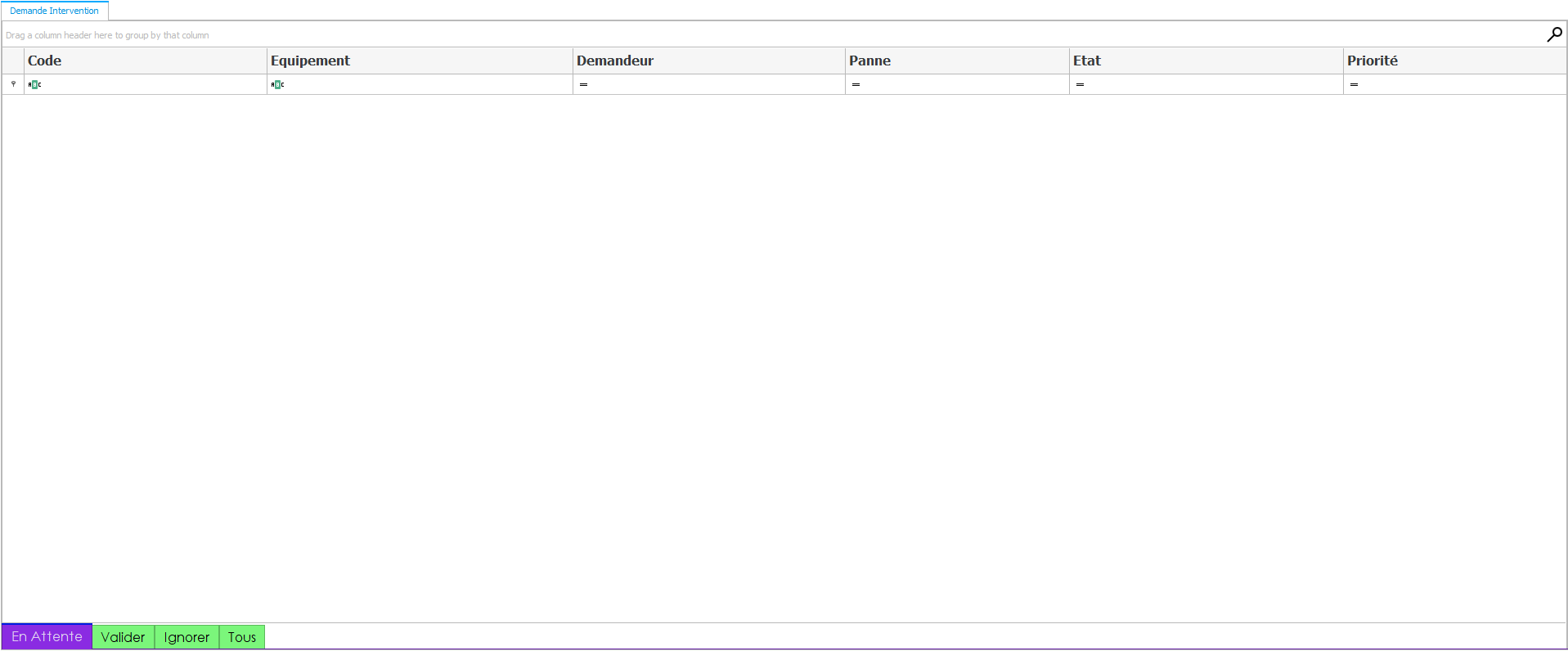
Description de l'interface
Une fois créées, les demandes d'intervention sont affichées dans une liste avec différents états affiché dans des diffèrent onglets :
-
En attente : état par défaut lors de la création de la demande.
-
Validée : la demande a été approuvée. L'utilisateur peut accéder à la demande en attente et la valider via le menu contextuel (clic droit) ou l'interface de l'intervention.
-
Ignorée : la demande a été écartée.
-
Tous : affiche l'ensemble des demandes, quel que soit leur état.
Cette classification permet une gestion efficace des demandes, assurant une réactivité optimale du service de maintenance.
1.3. Exemples concrets
Exemple 1 : Panne d'un convoyeur en production
-
Code : DI-2025-001
-
Demandeur : Ahmed Ben Salem.
-
Date et heure de la demande : 23/05/2025 à 10:15
-
Équipement concerné : Convoyeur Ligne 3
-
Description du problème : Le convoyeur s'arrête brusquement après quelques minutes de fonctionnement.
-
Atelier : Production
-
Panne : Arrêt inopiné
-
Modèle de saisie : Standard
-
Priorité de l'intervention : Haute
-
Observation : Le problème survient principalement lors des pics de production.
-
Date souhaitée : 23/05/2025
-
Opérations suggérées :
-
Vérification du moteur
-
Inspection des capteurs de fin de course
-
Contrôle du système de lubrification
-
1.4. Bonnes pratiques
-
Clarté des descriptions : Fournir des détails précis facilite le diagnostic et la planification de l'intervention.
-
Priorisation : Attribuer une priorité appropriée permet de gérer efficacement les ressources et les urgences.
-
Suggestions d'opérations : Si possible, proposer des actions correctives peut accélérer le processus de maintenance.
-
Suivi régulier : Consulter fréquemment l'état des demandes pour assurer une résolution rapide.