
Maintenance Curative
🛠️ Introduction
L’intervention curative est une composante fondamentale de la stratégie de maintenance industrielle. Elle intervient après la survenue d'une panne ou d'une défaillance d'un équipement, avec pour objectif principal de rétablir rapidement son fonctionnement normal. Contrairement à la maintenance préventive, qui vise à anticiper les pannes, la maintenance curative est réactive, répondant aux incidents imprévus pour minimiser les interruptions de production.
🛠️Objectifs
-
Rétablissement rapide : Remettre en service les équipements défaillants dans les plus brefs délais pour assurer la continuité des opérations.
-
Réduction des temps d'arrêt : Limiter les interruptions non planifiées qui peuvent impacter la productivité et la rentabilité.
-
Analyse des causes : Identifier les origines des pannes pour éviter leur récurrence et améliorer la fiabilité des équipements
🛠️Processus
-
Détection de la panne : Identification d'un dysfonctionnement par les opérateurs ou via des systèmes de surveillance.
-
Signalement : Création d'une demande d'intervention détaillant la nature du problème.
-
Diagnostic : Analyse approfondie pour déterminer la cause exacte de la défaillance.
-
Intervention : Réalisation des actions correctives nécessaires, telles que la réparation ou le remplacement de composants.
-
Vérification : Tests pour s'assurer du bon fonctionnement de l'équipement après l'intervention.
-
Documentation : Enregistrement de l'intervention dans le système de gestion de maintenance pour un suivi et une analyse futurs.
🛠️Rôle maintenance curative
-
Réduire les temps d'arrêt : En assurant une réaction rapide aux pannes signalées.
-
Optimiser les ressources : En planifiant les interventions en fonction de la priorité et de la disponibilité des techniciens.
-
Améliorer la fiabilité des équipements : En analysant les données recueillies pour identifier les causes récurrentes de pannes et mettre en place des actions préventives.
-
Assurer la traçabilité : En conservant un historique détaillé des interventions, utile pour les audits et l'amélioration continue.
1. Demande d'intervention curative
Accéder à Gestion de maintenance > Maintenance Curative> Demande d'intervention curative
Dans le cadre de la maintenance curative, la demande d'intervention curative est le point de départ essentiel pour signaler et gérer efficacement les pannes ou dysfonctionnements des équipements. Ce sous-module permet aux utilisateurs de créer une demande structurée, facilitant ainsi la communication entre les opérateurs et le service de maintenance.
Objectifs du sous-module
-
Centraliser les signalements : Offrir un point d'entrée unique pour toutes les demandes d'intervention, assurant une traçabilité complète.
-
Structurer les informations : Recueillir des données précises sur la nature de la panne, l'équipement concerné, et les circonstances de l'incident.
-
Prioriser les interventions : Permettre l'évaluation de l'urgence et l'impact de la panne sur la production, afin d'optimiser la planification des ressources.
-
Faciliter le suivi : Assurer une visibilité sur l'état d'avancement des demandes, de la création à la clôture de l'intervention.
Fonctionnalités principales
-
Création de la demande : Les utilisateurs peuvent saisir une nouvelle demande en renseignant des champs tels que le code identifiant, le demandeur, la date et l'heure, l'équipement concerné, la description du problème, l'atelier, la panne détectée, le modèle de saisie, la priorité, les observations, la date souhaitée pour l'intervention, et éventuellement les opérations suggérées.
-
Gestion des états : Chaque demande peut être dans l'un des états suivants :
-
En attente : Demande nouvellement créée, en attente de validation.
-
Validée : Demande approuvée pour intervention.
-
Ignorée : Demande écartée ou non retenue.
-
Tous : Affichage de l'ensemble des demandes, quel que soit leur état.
-
-
Interface utilisateur intuitive : Utilisation de listes déroulantes prédéfinies pour les champs tels que le demandeur, l'équipement, l'atelier, la panne, et la priorité, facilitant la saisie et réduisant les erreurs.
-
Grille des opérations : Possibilité pour le demandeur d'ajouter des opérations spécifiques à réaliser lors de l'intervention, si ces informations sont connues.
1.1. Création d'une demande d'intervention
Détail de l'interface
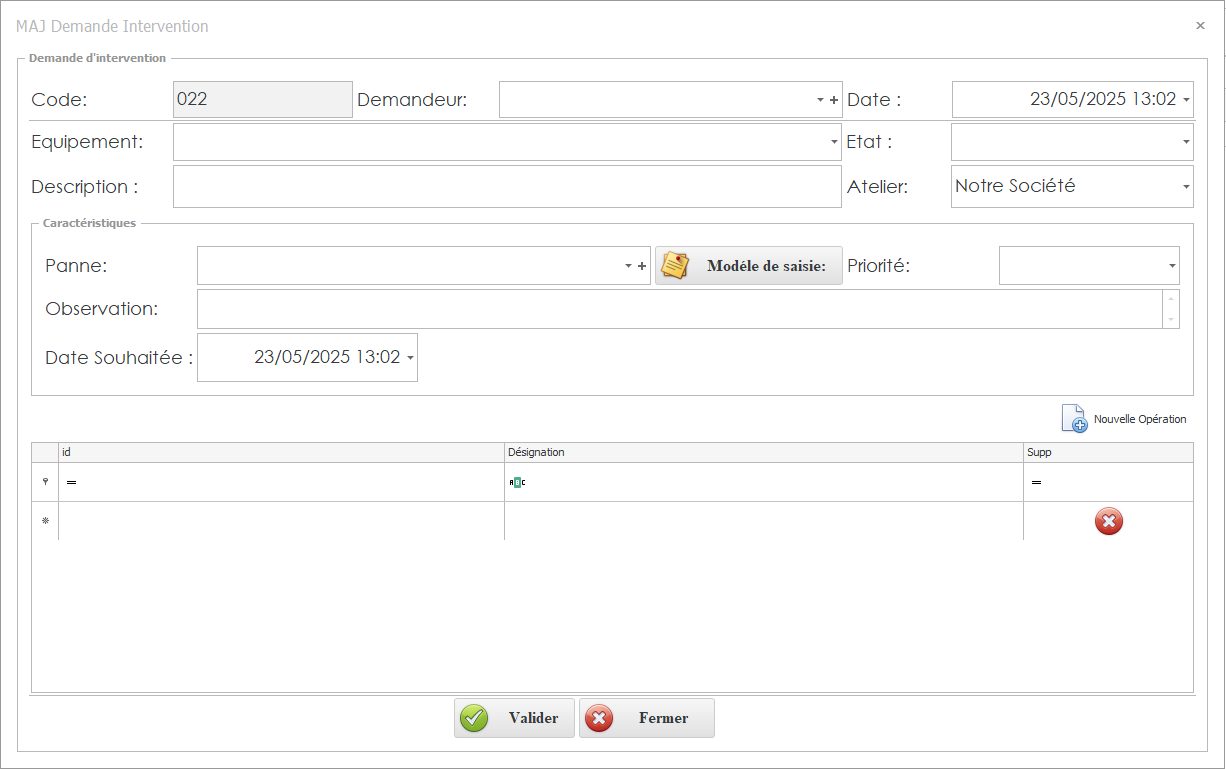
Description de l'interface
-
Code de la demande
Identifiant unique attribué automatiquement ou manuellement à chaque demande, assurant sa traçabilité.
Exemple :DI-2025-0456 -
Demandeur
Nom de l'employé signalant la panne, sélectionné via une liste déroulante des utilisateurs autorisés.
Exemple :Mohamed Ali -
Date et heure de la demande
Horodatage automatique ou manuel indiquant quand la demande a été soumise.
Exemple :27/05/2025 à 09:15 -
Équipement concerné
Sélection de l'équipement affecté via une liste déroulante prédéfinie, facilitant l'identification rapide.
Exemple :Compresseur Air Max 3000 -
Description du problème
Champ de texte libre permettant de détailler la nature du dysfonctionnement observé.
Exemple :Le compresseur émet un bruit anormal et s'arrête après 10 minutes de fonctionnement. -
Atelier
Désignation de l'atelier ou du département où se situe l'équipement, sélectionnée via une liste déroulante.
Exemple :Atelier de Production A -
Type de panne
Classification du dysfonctionnement, choisie parmi une liste prédéfinie pour standardiser les signalements.
Exemple :Fuite hydraulique -
Modèle de saisie
Option permettant de choisir le format de saisie de l'intervention (standard, détaillé, etc.), via un bouton dédié.
Exemple :Modèle détaillé -
Priorité de l'intervention
Niveau d'urgence assigné à la demande, sélectionné via une liste déroulante pour aider à la planification.
Exemple :Haute -
Observations
Champ de texte pour ajouter des informations supplémentaires ou des remarques pertinentes.
Exemple :La panne survient principalement lors des pics de production. -
Date souhaitée pour l'intervention
Date à laquelle le demandeur souhaite que l'intervention soit réalisée, sélectionnée via un calendrier.
Exemple :28/05/2025 -
Nouvelle opération
Option permettant d'ajouter une ou plusieurs opérations spécifiques si le demandeur connaît les actions à entreprendre.
Exemple :Remplacement du joint principal -
Grille des opérations
Tableau structuré avec des lignes vides pour détailler les opérations prévues.
Exemple :code Désignation supp op1 Inspection du moteur ❌ op2 Remplacement du joint ❌
1.2. Suivi des demandes d'intervention
🛠️ Processus de gestion des demandes
Le processus de gestion des demandes d'intervention suit généralement les étapes suivantes :
-
Création de la demande
Un utilisateur identifie un dysfonctionnement et soumet une demande d'intervention via le formulaire dédié. -
Réception et classification
La demande apparaît dans l'onglet "En attente" pour être examinée par le service de maintenance. -
Évaluation et décision
Le responsable de maintenance évalue la demande et décide de la valider ou de l'ignorer, en fonction de sa pertinence et de l'urgence. -
Planification de l'intervention
Si la demande est validée, l'intervention est planifiée, les ressources sont assignées, et les opérations nécessaires sont définies. -
Exécution et suivi
L'intervention est réalisée, et son avancement est suivi jusqu'à sa clôture. -
Clôture de l'intervention
Une fois l'intervention terminée, la demande est clôturée, et les informations pertinentes sont archivées pour référence future.
📊 Avantages de cette classification
-
Efficacité accrue : La classification des demandes permet une identification rapide des interventions en attente, facilitant une réponse rapide.
-
Priorisation des interventions : En distinguant les demandes validées, le service de maintenance peut prioriser les interventions en fonction de leur urgence et de leur impact.
-
Traçabilité améliorée : Chaque demande suit un cycle de vie clairement défini, assurant une traçabilité complète des interventions.
-
Analyse et reporting facilités : La vue d'ensemble offerte par l'onglet "Tous" permet une analyse statistique des demandes, utile pour l'amélioration continue des processus de maintenance.
Cette gestion structurée des demandes d'intervention curative contribue à une maintenance plus proactive et à une réduction des temps d'arrêt des équipements, améliorant ainsi la performance globale de l'organisation.
Détail de l'interface
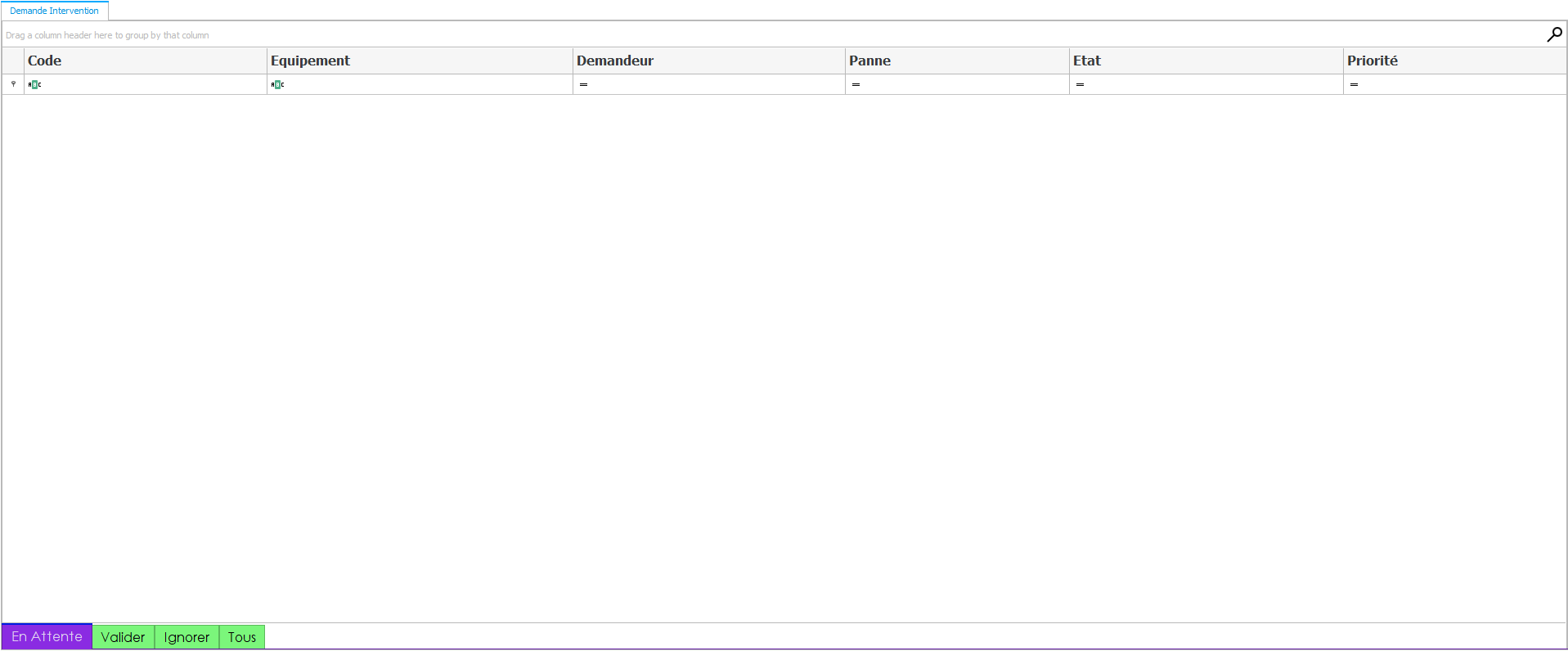
Description de l'interface
Une fois créées, les demandes d'intervention sont centralisées dans une interface dédiée, où elles sont classées selon leur état d'avancement. Cette organisation permet une gestion efficace et une réactivité optimale du service de maintenance.
🔄 États des demandes d'intervention
Les demandes sont réparties dans différents onglets correspondant à leur statut actuel :
-
En attente
Définition : État par défaut attribué lors de la création d'une demande.
Signification : La demande a été soumise mais n'a pas encore été examinée ou validée par le service de maintenance.
Action requise : Le responsable de maintenance doit consulter la demande pour décider de la suite à donner. -
Validée
Définition : La demande a été approuvée pour intervention.
Signification : Le service de maintenance a examiné la demande et a décidé de procéder à l'intervention.
Action requise : Planification de l'intervention, assignation des ressources nécessaires, et suivi de l'exécution. -
Ignorée
Définition : La demande a été écartée ou jugée non pertinente.
Signification : Après examen, il a été décidé que l'intervention n'était pas nécessaire ou que la demande était invalide.
Action requise : Aucune, mais il est recommandé de documenter la raison du rejet pour référence future. -
Tous
Définition : Affiche l'ensemble des demandes, quel que soit leur état.
Utilité : Permet une vue d'ensemble de toutes les demandes pour un suivi global et une analyse statistique.
Cette classification permet une gestion efficace des demandes, assurant une réactivité optimale du service de maintenance.
1.3 validation de demande et déclenchement de l'intervention
Une fois qu'une demande d'intervention est validée dans le système de GMAO, une interface dédiée à la gestion de l'intervention s'affiche. Cette interface reprend les informations saisies lors de la demande initiale et permet d'ajuster ou de compléter les détails nécessaires à la planification et à l'exécution de l'intervention.
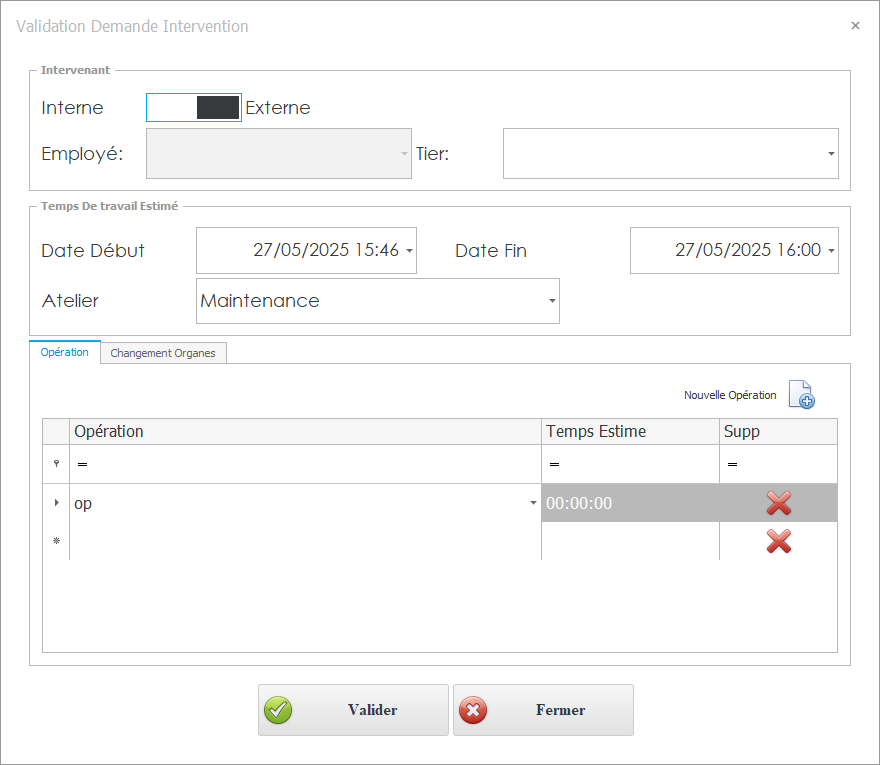
Voici les principales fonctionnalités disponibles :
🔧 Sélection du type d'intervention
- Intervention interne : Attribuer l'intervention à un employé de l'entreprise.
- Intervention externe : Affecter l'intervention à un prestataire externe ou un tiers.
🗓️ Planification de l'intervention
- Date de début estimée : Indiquer la date prévue pour le commencement de l'intervention.
- Date de fin estimée : Spécifier la date prévue pour la fin de l'intervention.
🏭 Modification des informations de l'atelier
- Atelier concerné : Modifier ou confirmer l'atelier où l'intervention aura lieu.
🛠️ Gestion des opérations
- Ajout d'opérations : Inclure des opérations supplémentaires nécessaires à l'intervention.
- Suppression d'opérations : Retirer des opérations non pertinentes ou redondantes.
- Nouvelle Opération (+) : cliquez sur ce bouton pour ajouter une opération personnalisée en fonction des besoins du processus.
🔩 Sélection des organes à remplacer
- Identification des organes : Sélectionner les composants ou pièces spécifiques à remplacer lors de l'intervention.
Ces fonctionnalités permettent une gestion précise et adaptée des interventions, assurant ainsi une maintenance efficace et une réduction des temps d'arrêt des équipements.
1.4 Exemples concrets de demande d'intervention
Exemple 1 : Panne d'un convoyeur en production
-
Code : DI-2025-001
-
Demandeur : Ahmed Ben Salem.
-
Date et heure de la demande : 23/05/2025 à 10:15
-
Équipement concerné : Convoyeur Ligne 3
-
Description du problème : Le convoyeur s'arrête brusquement après quelques minutes de fonctionnement.
-
Atelier : Production
-
Panne : Arrêt inopiné
-
Modèle de saisie : Standard
-
Priorité de l'intervention : Haute
-
Observation : Le problème survient principalement lors des pics de production.
-
Date souhaitée : 23/05/2025
-
Opérations suggérées :
-
Vérification du moteur
-
Inspection des capteurs de fin de course
-
Contrôle du système de lubrification
-
1.5 Bonnes pratiques
-
Clarté des descriptions : Fournir des détails précis facilite le diagnostic et la planification de l'intervention.
-
Priorisation : Attribuer une priorité appropriée permet de gérer efficacement les ressources et les urgences.
-
Suggestions d'opérations : Si possible, proposer des actions correctives peut accélérer le processus de maintenance.
-
Suivi régulier : Consulter fréquemment l'état des demandes pour assurer une résolution rapide.
2. Intervention curative
Accéder à Gestion de maintenance > Maintenance Curative> Intervention curative
La gestion des interventions curatives dans un système de GMAO (Gestion de Maintenance Assistée par Ordinateur) est essentielle pour assurer une maintenance efficace et réactive. Cette gestion comprend le traitement des demandes, la planification des interventions, l'affectation des techniciens et le suivi des réparations effectuées et
2.1 Interface de gestion des interventions curatives
Détail de l'interface
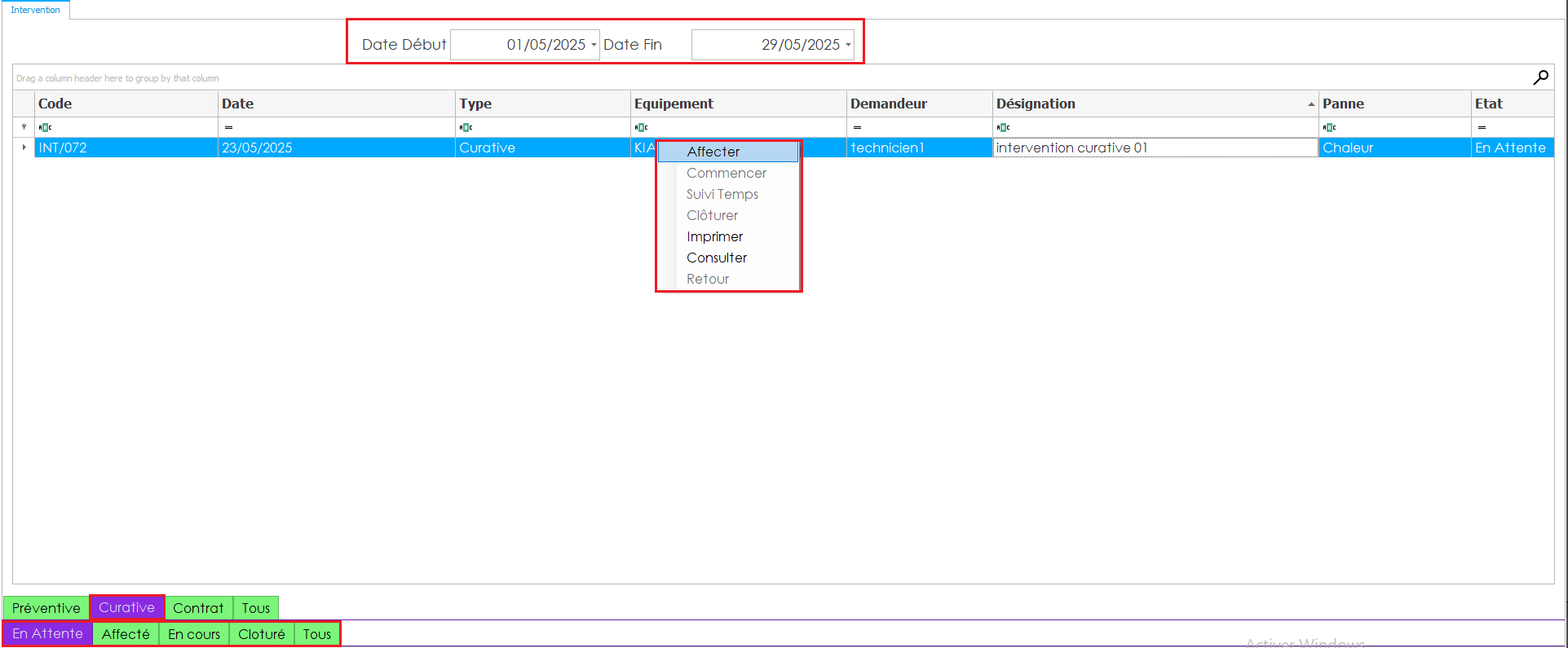
Description de l'interface
Une fois une demande d'intervention validée, elle est intégrée dans une liste d'interventions curatives, accessible via une interface dédiée.
📅 Filtrage par période
L'interface de gestion des interventions curatives permet d'appliquer un filtre temporel, en spécifiant une date de début et une date de fin. Ce filtrage offre une vue ciblée des interventions planifiées ou réalisées sur une période donnée, facilitant ainsi l'analyse et la planification des activités de maintenance.
🗂️ États des interventions
Les interventions sont classées selon leur état d'avancement, représenté par différents onglets dans l'interface :
-
En attente : Interventions nouvellement créées, en attente de traitement.
-
Affectée : Interventions pour lesquelles un technicien ou un prestataire a été assigné.
-
En cours : Interventions actuellement en cours de réalisation.
-
Clôturée : Interventions terminées et validées.
-
Toutes : Vue globale de l'ensemble des interventions, quel que soit leur état.
Cette classification permet une gestion efficace des interventions, en offrant une visibilité claire sur leur progression et en facilitant leur suivi.
🔄 Transition entre les états
Le passage d'une intervention d'un état à un autre est contrôlé pour assurer une progression logique et éviter les erreurs de manipulation. Ce processus est généralement réalisé via un menu contextuel accessible par un clic droit sur la ligne de l'intervention concernée.
Pour garantir une gestion correcte des interventions, seules les transitions autorisées sont activées, tandis que les autres options sont grisées. Par exemple
-
Dans l'onglet En attente, seul l'état Affectée est activé, permettant d'assigner l'intervention à un technicien ou un prestataire.
-
Une fois l'intervention affectée, elle apparaît dans l'onglet Affectée, où l'option Commencer devient disponible pour initier l'intervention.
-
Après le début de l'intervention, elle passe à l'état En cours, avec la possibilité de la Clôturer une fois les travaux terminés.
Ce mécanisme de transition contrôlée assure une gestion fluide et intuitive des interventions, tout en maintenant l'intégrité du processus.
🔄 Description détaillé des états Intervention
Le module Interventions Curatives permet de gérer le cycle complet d’une intervention, depuis son affectation jusqu’à sa clôture, tout en assurant un suivi précis des opérations, des techniciens et des coûts associés.
Chaque étape est accessible via le menu contextuel (clic droit) sur la ligne de l’intervention concernée.
1. Affecter l’intervention
L’étape d’affectation constitue la première phase du traitement d’une intervention curative.
Elle permet de définir qui réalisera l’intervention, selon qu’il s’agisse d’un technicien interne ou d’un prestataire externe, puis d’attribuer les opérations correspondantes.
1.1 Choix du type d’intervenant
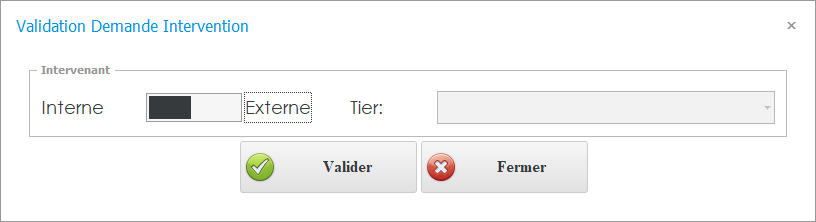
Lors de l’ouverture de l’interface d’affectation, l’utilisateur doit tout d’abord préciser la nature de l’intervenant à l’aide d’un bouton bascule :
-
🧍♂️ Intervenant interne :
L’intervention sera réalisée par un ou plusieurs techniciens internes appartenant à l’entreprise. -
🏢 Intervenant externe :
L’intervention sera confiée à un tiers prestataire.
Dans ce cas, la liste déroulante des tiers s’active pour permettre la sélection du prestataire concerné (ex. Société MecaTunisie Services).
Une fois le choix validé :
-
si l’intervenant est externe, l’intervention est directement associée au prestataire sélectionné ;
-
si l’intervenant est interne, une seconde interface s’affiche pour la planification des opérations.
1.2 Attribution des opérations (Planning des opérations)
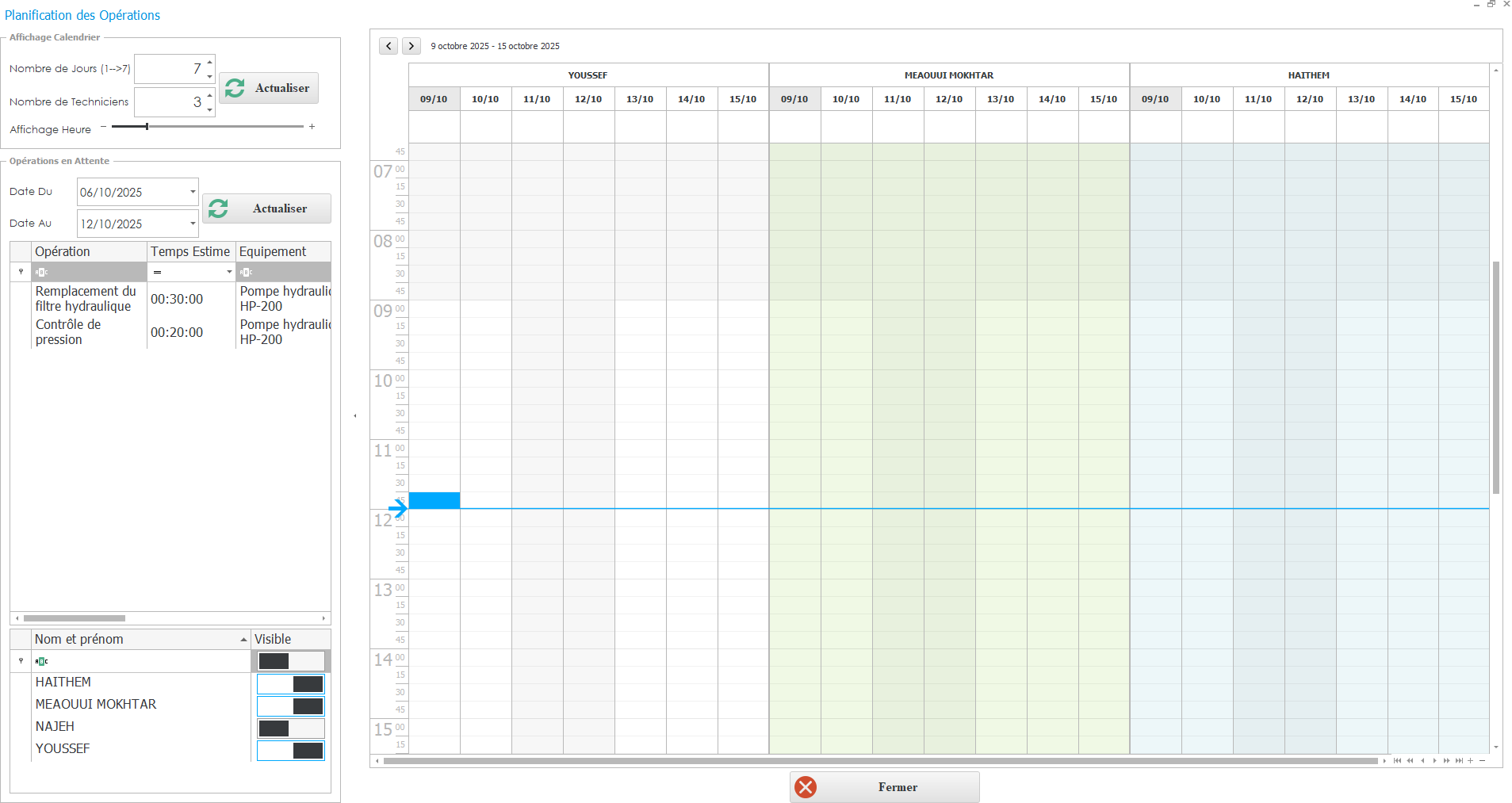
- Dans la seconde interface intitulée “Planification des opérations”, l’utilisateur procède à la répartition des tâches entre les techniciens.
- L’affectation se fait de manière intuitive grâce à la fonction glisser-déposer (drag & drop) :
il suffit de faire glisser chaque opération depuis la liste de l’intervention vers la colonne du technicien chargé de la réaliser. - Chaque opération est alors automatiquement associée à :
-
un employé (technicien intervenant),
-
une durée prévue d’exécution.
-
- le statut de l’intervention passe à "affecté"
Remarque : La description de cette interface est similaire à celle du “Planning des opérations”, en reprenant les mêmes principes d’affectation et les mêmes composants d’interface.
1.3 Exemple illustratif
Intervention : INT-045 – Panne sur la pompe hydraulique HP-200
Cette intervention comporte deux opérations principales :
-
Remplacement du filtre hydraulique → affectée à MEAOUUI MOKHTAR
-
Contrôle de la pression → affectée à MEAOUUI MOKHTAR
Après fermeture de l'interface , ces opérations apparaissent automatiquement dans le planning du technicien concerné dans l'interface "occupation technicien", avec les informations associées (équipement, durée, horaire prévu).
1.4 Objectif de cette étape
Cette phase garantit une organisation claire des ressources humaines et une traçabilité complète des opérations affectées.
Elle constitue la base du planning d’exécution, qui sera ensuite utilisé pour le suivi et la clôture de l’intervention.
2. Commencer l’intervention
L’interface « Commencer une intervention » permet au technicien ou au responsable de valider le démarrage effectif d’une intervention curative.
Elle s’ouvre automatiquement après avoir sélectionné l’option « Commencer » depuis le menu contextuel (clic droit) sur la ligne d’une intervention dans la liste principale.
2.1 Objectif de l’interface
Cette interface sert à :
-
confirmer le début réel de l’intervention,
-
définir la date et l’heure de déclenchement,
-
préciser l’état de l’équipement au moment du démarrage.
Elle marque ainsi le passage de l’intervention à l’état “En cours”
2.2 description de l'interface
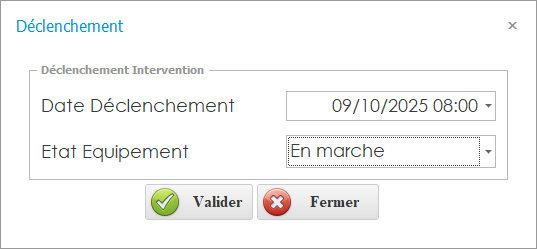
L’utilisateur peut modifier les deux champs suivants, puis choisir de valider ou de fermer l’interface sans enregistrer les changements :
-
Date de déclenchement : permet de saisir ou d’ajuster la date et l’heure réelles de début de l’intervention.
-
État de l’équipement : permet de préciser la situation de l’équipement au moment du démarrage (par exemple : En panne, À l’arrêt, En production restreinte, etc.).
Ces informations garantissent une traçabilité précise du démarrage et du contexte opérationnel de l’intervention.
l'étape “Commencer une intervention” constitue une étape clé du processus curatif.
Elle garantit que chaque intervention débute de manière tracée et validée, assurant une meilleure fiabilité des historiques et une synchronisation précise du suivi des opérations.
2.3 Règle et comportement automatique
-
Lors de la validation, le système :
-
change le statut de l’intervention à “En cours”,
-
enregistre automatiquement la date et l’heure de déclenchement,
-
et met à jour le planning du technicien.
-
-
Si la date de déclenchement est antérieure ou postérieure à la date planifiée, un message de confirmation peut s’afficher pour validation manuelle.
2.4 Exemple illustratif
Intervention : INT-045 – Panne sur la pompe hydraulique HP-200
Technicien : MEAOUUI MOKHTAR
Au moment de démarrer l’intervention :
-
Date de déclenchement : 09/10/2025 à 08h00
-
État de l’équipement : En marche
L'utilisateur clique sur Valider, le système met alors :
-
-
le statut de l’intervention à En cours,
-
et enregistre la date de démarrage dans le suivi d’intervention.
-
3. Suivi de l’intervention.
La phase de suivi permet d’assurer le contrôle en temps réel de l’avancement des opérations d’une intervention curative.
Elle constitue une étape essentielle pour la traçabilité, la mise à jour des temps d’exécution, et la gestion des pièces de rechange utilisées.
3.1 Objectif de cette étape
L’interface « Suivi de l’intervention » permet :
-
d’enregistrer le temps passé par les techniciens,
-
de renseigner les pièces de rechange utilisées,
-
d’ajouter des observations techniques,
-
et de joindre les documents associés (bons de sortie, demandes d’achat internes, etc.).
Le responsable maintenance peut consulter en temps réel l’état d’avancement via le tableau de bord ou le calendrier d’interventions
3.2 Détails de l'interface
3.3 Description de l’interface
a) En-tête de l’interface
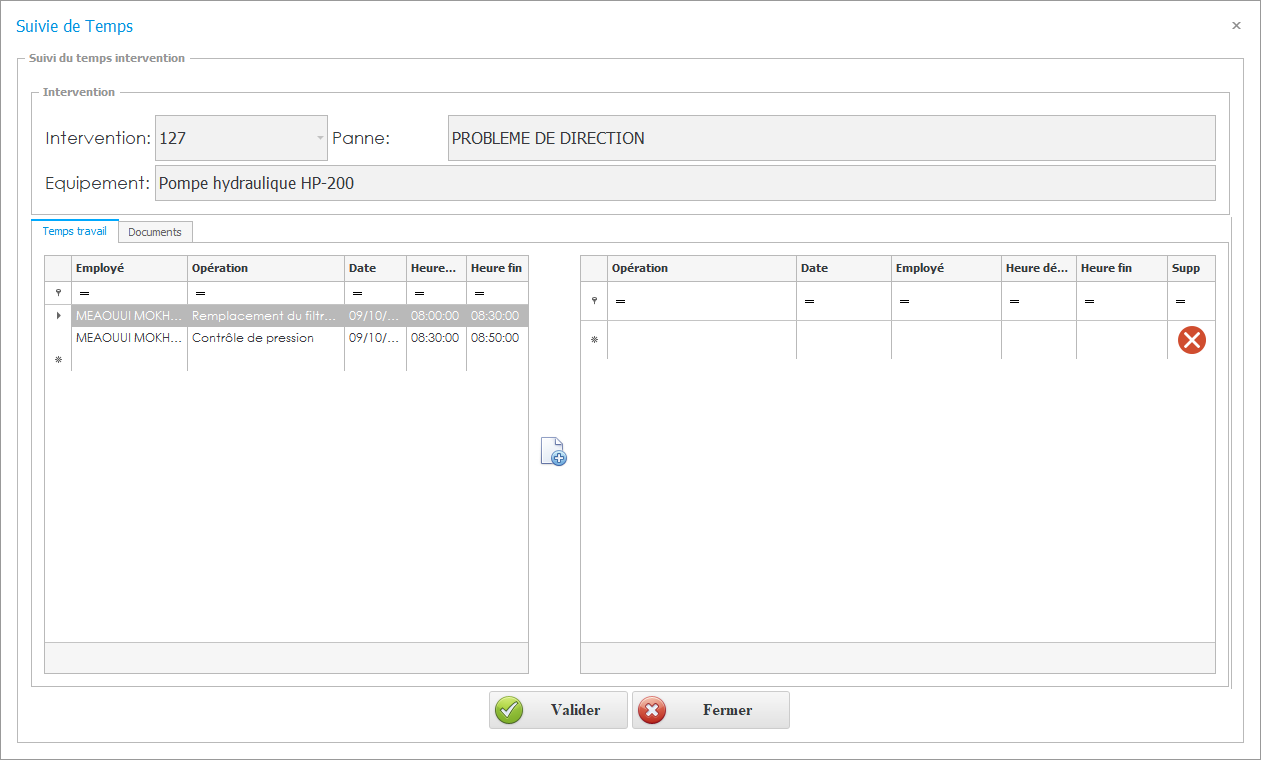
Dans la partie supérieure, l’interface affiche les informations principales liées à l’intervention :
-
Code d’intervention (ex. INT-045),
-
Désignation de la panne
-
Équipement concerné (ex. Pompe hydraulique HP-200).
Ces éléments permettent d’identifier rapidement le contexte d’exécution.
b) Onglet “Temps de travail”
Cet onglet permet de gérer la réalisation des opérations planifiées.
Il contient deux grilles principales :
| Grille | Contenu | Fonction |
|---|---|---|
| Première grille – Opérations programmées | Liste toutes les opérations prévues pour cette intervention. | Sert à sélectionner les opérations à marquer comme réalisées. |
| Deuxième grille – Opérations réalisées | Affichée vide au départ. | Se remplit au fur et à mesure de la validation des opérations effectuées. |
Déroulement :
-
L’utilisateur effectue un double-clic sur la ligne de l’opération souhaitée dans la première grille.
-
Cette action confirme la réalisation de l’opération et déplace la ligne dans la deuxième grille.
-
Dans cette grille, l’utilisateur peut modifier certaines informations :
-
Date et heure de début,
-
Date et heure de fin,
-
Durée réelle,
-
Technicien ou opération (si ajustement nécessaire).
-
Ces données assurent un suivi précis du temps de travail réel par rapport au temps prévu.
c) Onglet “Documents”
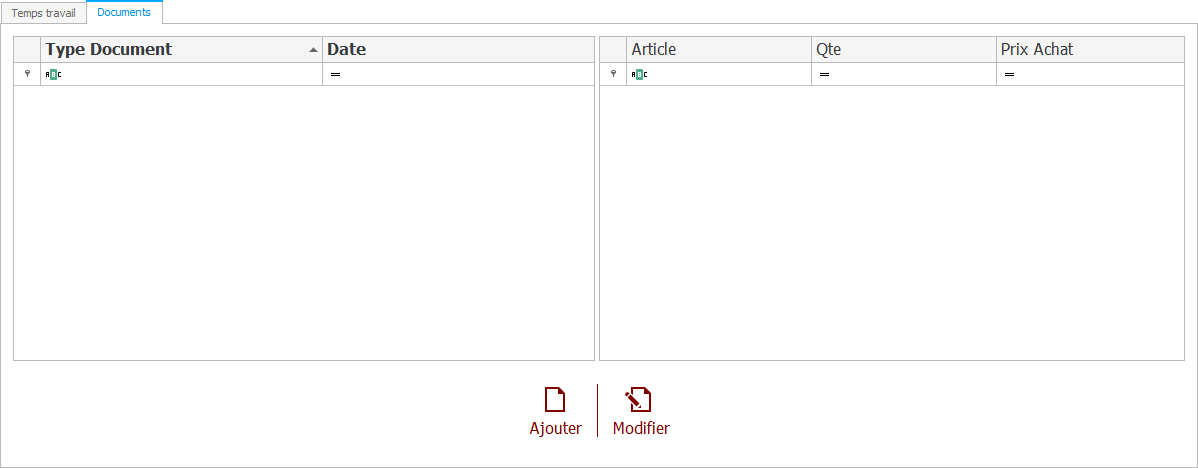
L’onglet Documents permet de gérer les pièces jointes ou formulaires liés à l’intervention.
L’utilisateur peut :
-
ajouter document : Il est possible d’ajouter un document en accédant à l’interface spécifique au type choisi, telle que le bon de sortie, le bon d’intervention ou la demande d’achat interne.
-
ou modifier un document déjà existant.
💡 Exemple : Si une pièce de rechange est nécessaire, le technicien peut créer une demande d’achat interne directement depuis cet onglet.
d) Validation du suivi
Après saisie et vérification, le technicien valide l’interface.
Le système effectue alors les actions suivantes :
-
Les opérations réalisées (seconde grille) sont automatiquement transférées vers l’onglet « Opérations faites » de la fiche d’intervention.
-
Les documents ajoutés deviennent accessibles depuis l’onglet « Pièces de rechange » de la fiche d’intervention (accessible via double-clic sur la ligne d’intervention).
3.4 Exemple illustratif
Intervention : INT-045 – Panne sur la pompe hydraulique HP-200
Technicien : MEAOUUI MOKHTAR
-
Dans l’onglet Temps de travail, deux opérations sont affichées :
-
Remplacement du filtre hydraulique
-
Contrôle de la pression
-
Le technicien double-clique sur la première opération pour confirmer son exécution.
Elle s’affiche alors dans la deuxième grille avec :
-
Date début : 09/10/2025 – 08h00
-
Date fin : 09/10/2025 – 08h50
-
Durée réelle : 0h50
Dans l’onglet Documents, il ajoute un bon de sortie pour la pièce utilisée (Filtre réf. FLT-320).
Après validation :
-
l’opération apparaît dans Opérations faites,
-
le bon de sortie est visible dans Pièces de rechange de la fiche d’intervention.
Exemple :
Durant le suivi, le technicien enregistre :
-
Temps passé : 0h50
-
Pièce utilisée : Filtre hydraulique réf. FLT-320
En résumé
Cette étape de suivi permet d’obtenir une vision claire et actualisée de l’état d’avancement de chaque intervention.
Elle garantit la fiabilité des données de maintenance et facilite :
-
le contrôle des temps réels,
-
la gestion des pièces utilisées,
-
et la préparation de la clôture de l’intervention.
4. Clôture de l’intervention
Une fois toutes les opérations terminées, l’intervention peut être clôturée.
-
Le responsable valide la fin des travaux et vérifie les informations saisies (temps, pièces, remarques).
-
Le système passe alors l’intervention à l’état “Clôturée”.
-
Le coût total (main-d’œuvre + pièces) est automatiquement calculé.
Exemple :
L’intervention INT-045 est clôturée le 08/10/2025 à 12h00, avec un coût total de 350 DT (pièces + main-d’œuvre).
5. Fonctions supplémentaires disponibles
En plus des étapes principales, plusieurs actions complémentaires sont possibles sur une intervention curative :
🔸 Imprimer
Permet d’imprimer la fiche complète de l’intervention, incluant :
-
Les informations générales (code, équipement, date, nature de la panne).
-
Les opérations effectuées.
-
Les techniciens intervenants.
-
Les pièces consommées et le coût global.
Exemple :
L’impression peut être utilisée pour l’archivage ou la validation d’intervention auprès du client interne ou externe.
🔸 Consulter
Ouvre la fiche détaillée d’une intervention existante sans possibilité de modification.
Utile pour vérifier l’historique, les actions menées ou les observations techniques.
🔸 Retour
Permet de revenir à l’état précédent de l’intervention, par exemple passer de Clôturée à En cours en cas de réouverture ou de correction d’erreur.
Exemple :
Si une anomalie est détectée après clôture, le responsable peut réactiver l’intervention pour ajout d’une opération complémentaire.
✅ Avantages de cette gestion structurée
-
Suivi rigoureux : Chaque intervention suit un cheminement prédéfini, assurant une traçabilité complète.
-
Réduction des erreurs : Les transitions contrôlées minimisent les risques de manipulation incorrecte.
-
Amélioration de la communication : La visibilité sur l'état des interventions facilite la coordination entre les équipes.
-
Optimisation des ressources : La planification et l'affectation des interventions permettent une utilisation efficace des ressources disponibles.
En résumé, la gestion des interventions curatives via une interface dédiée dans un système de GMAO offre une approche structurée et efficace pour le suivi et la réalisation des opérations de maintenance, contribuant ainsi à la fiabilité et à la disponibilité des équipements.
2.2 Fiche d'intervention : structure et contenu
Détail de l'interface
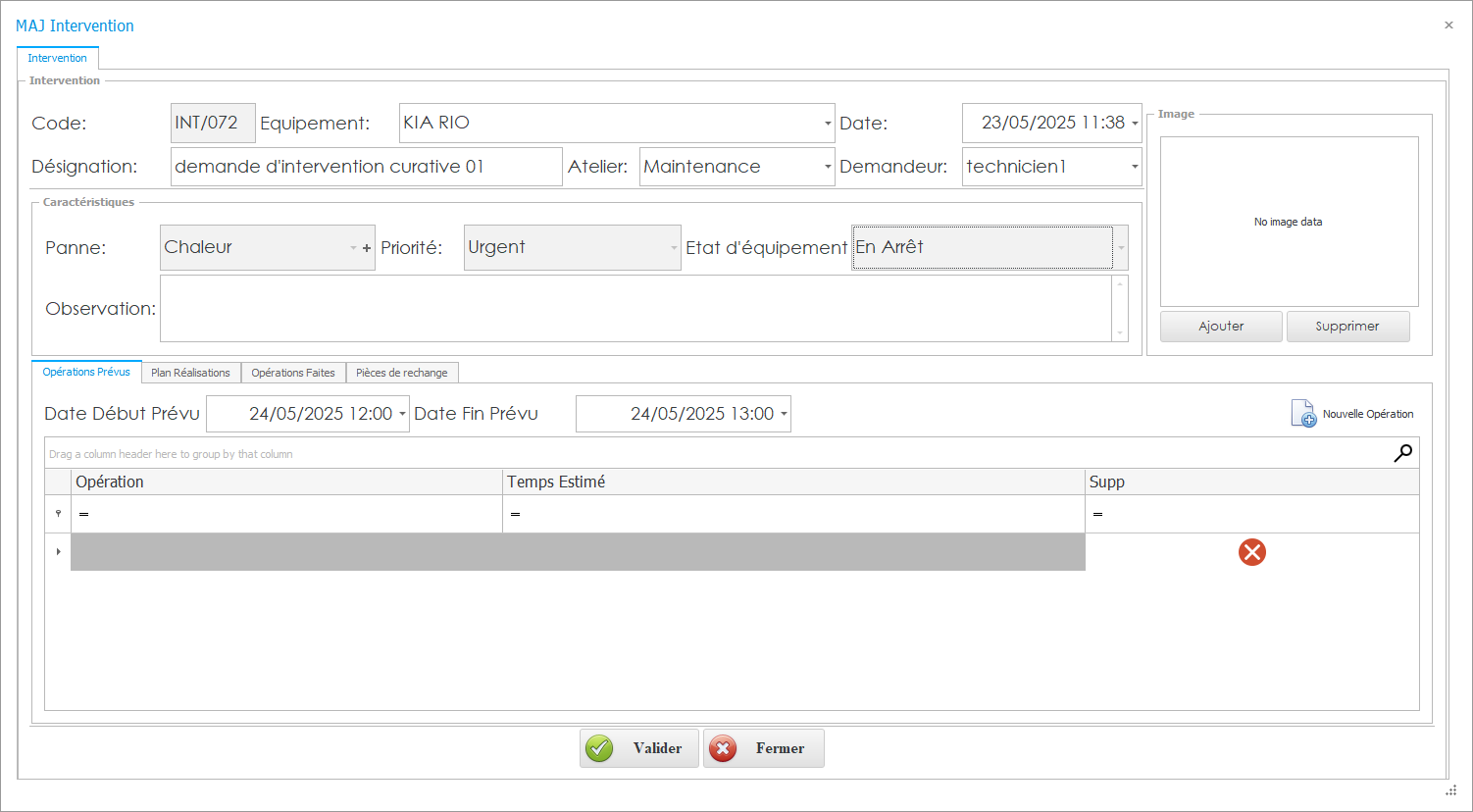
Description de l'interface
A. Section Intervention
-
Code : Identifiant unique attribué à chaque intervention pour assurer une traçabilité précise.
-
Équipement concerné : Sélection de l'équipement affecté via une liste déroulante prédéfinie, facilitant l'identification rapide de l'objet de l'intervention.
-
Date et heure de la demande : Indication de la date et de l'heure de création de la demande, utile pour mesurer les délais de traitement.
-
Désignation du problème : Champ de texte permettant de détailler la nature du dysfonctionnement observé.
-
Atelier : Sélection de l'atelier concerné via une liste déroulante prédéfinie, indiquant le lieu de l'intervention.
-
Demandeur : Sélection de l'employé ayant initié la demande via une liste déroulante prédéfinie, permettant de remonter à l'origine de la requête.
B. Section Caractéristiques de l'intervention
-
Panne : Choix de la panne détectée via une liste déroulante prédéfinie, facilitant le diagnostic et la planification des actions correctives.
-
Priorité de l'intervention : Sélection du niveau de priorité via une liste déroulante prédéfinie, aidant à la hiérarchisation des interventions.
-
État de l'équipement : Indication de l'état actuel de l'équipement, modifiable si nécessaire, pour refléter les évolutions constatées.
-
Observation : Champ de texte pour ajouter des détails supplémentaires ou des remarques spécifiques, enrichissant les informations disponibles pour les intervenants.
C. Section Images
Possibilité d'ajouter ou de supprimer des images liées à l'intervention, facilitant ainsi la documentation visuelle des problèmes ou des réparations effectuées. Cette fonctionnalité permet une meilleure compréhension des situations rencontrées et des actions entreprises.
D. Section Opérations prévues
-
Grille des opérations : Tableau listant les opérations existantes, avec une ligne vide permettant d'ajouter des opérations spécifiques à réaliser selon les besoins. Chaque ligne comprend généralement :
-
Opération : Description de la tâche à effectuer.
-
Temps estimé : Durée prévue pour l'exécution de l'opération.
-
Ressources nécessaires : Liste des outils ou pièces requis.
-
Responsable : Personne en charge de l'opération.
-
E. Section Plan de réalisation
Interface de consultation des opérations à réaliser, présentant les colonnes suivantes :
-
Opération : Description de la tâche à effectuer.
-
Temps estimé : Durée prévue pour l'exécution de l'opération.
-
Date : Date prévue pour la réalisation de l'opération.
-
Heure de début : Heure prévue pour le début de l'opération.
-
Heure de fin : Heure prévue pour la fin de l'opération.
Cette section permet une planification détaillée et une allocation optimale des ressources.
F. Section Opérations effectuées
Interface de consultation des opérations réalisées, avec les colonnes suivantes :
-
Opération : Description de la tâche effectuée.
-
Coût unitaire : Coût associé à l'opération.
-
Date : Date de réalisation de l'opération.
-
Heure de début : Heure de début de l'opération.
-
Heure de fin : Heure de fin de l'opération.
-
Montant total de l'opération : Coût total de l'opération, calculé en fonction du coût unitaire et du temps passé.
Cette section permet un suivi précis des travaux réalisés et des coûts associés, facilitant ainsi l'analyse de la performance et la gestion budgétaire.
G. Section Pièces de rechange
Possibilité d'ajouter des documents tels que des bons de réservation, des bons de transfert ou des bons de sortie, associés aux pièces de rechange utilisées lors de l'intervention. Cette section assure une traçabilité complète des composants remplacés et facilite la gestion des stocks.