
Parc
Le module Gestion de parc permet de suivre l'ensemble des véhicules de l'entreprise (voitures, utilitaires, engins), en intégrant les aspects techniques, administratifs et opérationnels. Il se compose des sous-modules suivants :
1. Consommation carburant
Ce volet dédié à la gestion du carburant permet de suivre en temps réel la consommation par véhicule ou équipement. Il présente une interface claire et efficace pour enregistrer, analyser et maîtriser les dépenses liées au carburant.
1.1 Liste des consommations
L'interface principale affiche un tableau des consommations de carburant, filtrable par date, avec des colonnes personnalisables :
-
Véhicule / Équipement : identifiant ou immatriculation
-
Montant : coût total du carburant consommé
-
Valeur compteur : relevé kilométrique ou horaire du véhicule
-
Date : jour du relevé ou de l’alimentation
🔍 Cette présentation permet de détecter rapidement les variations et anomalies de consommation.
1.2 Ajout d’une consommation
Détail de l'interface
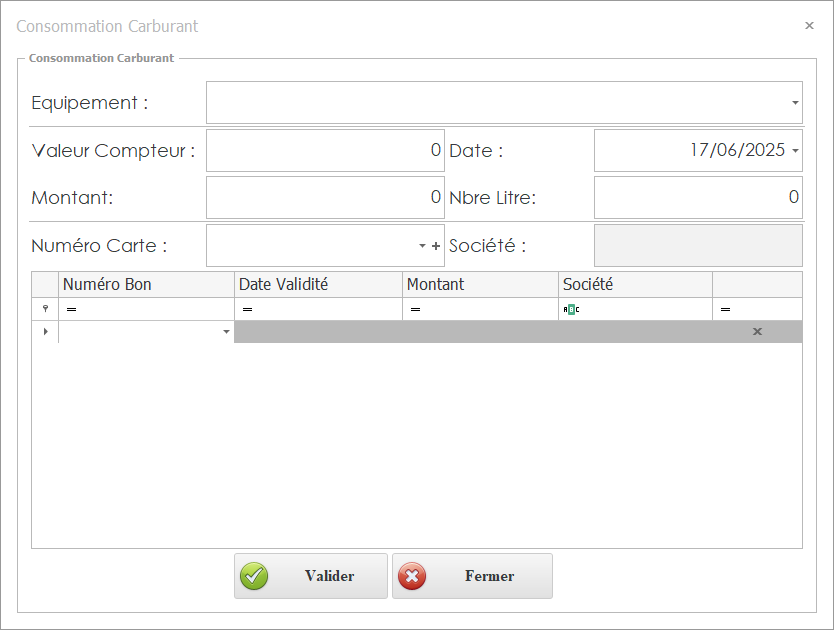
Description de l'interface
L’utilisateur peut enregistrer manuellement une consommation carburant en renseignant les champs suivants :
-
Véhicule / Équipement : sélection via une liste déroulante des véhicules ou équipements disponibles.
-
Valeur compteur : saisie du relevé kilométrique ou horaire lors de l’approvisionnement.
-
Date de la transaction : date à laquelle le plein a été effectué.
-
Montant : coût total de l’opération.
-
Nombre de litres : volume de carburant fourni.
-
Numéro de carte carburant : identification de la carte utilisée pour le paiement.
-
Société : fournisseur ou société émettrice de la carte carburant.
-
Bons carburant associés : possibilité d’ajouter une ou plusieurs lignes correspondant à des bons carburant (dans une grille dédiée).
👉 Dès validation, ce relevé est automatiquement enregistré dans la base de données et lié au véhicule concerné.
1.3 Objectifs & usages
-
📈 Piloter la consommation énergétique par véhicule
-
📊 Analyser les coûts et optimiser le budget carburant
-
🚨 Détecter les anomalies : consommation excessive, écart entre véhicules
-
🛠️ Déclencher des actions : planification de maintenance, formation, investigation de fuite ou vol
1.4 Exemples pratiques
| Véhicule | Montant | Compteur | Date | Remarques |
|---|---|---|---|---|
| VU‑101 | 80 € | 42 150 km | 12/06/2025 | Achat via carte carburant |
| PL‑203 | 120 € | 150 320 km | 10/06/2025 | Plein avant dîner site |
Ces données permettent de calculer des indicateurs tels que consommation au 100 km, coût par trajet, ou évolution mensuelle, essentiels pour le suivi de performance .
✅ En résumé
Le sous-module Consommation carburant fournit :
-
Un tableau centralisé et filtrable des relevés carburant
-
Un formulaire simple pour ajouter de nouvelles consommations
-
Une analyse efficace permettant d’optimiser les coûts, détecter les anomalies et planifier des actions correctives
Il s’intègre directement dans les objectifs de maîtrise des dépenses, de performance énergétique, et de maintenance proactive de la flotte.
2. Assurance voiture
Le sous-module Assurance voiture permet de gérer efficacement les assurances des véhicules . Il est structuré pour afficher, créer et suivre toutes les informations essentielles relatives à l’assurance des véhicules.
2.1 Liste des assurances
Détail de l'interface
Description de l'interface
L’interface principale affiche un tableau des assurances enregistrées, avec des colonnes configurables pour :
-
Voiture : immatriculation ou désignation du véhicule
-
Assureur : nom du prestataire d’assurance
-
Date début : début de validité de l'assurance
-
Date fin : expiration de la couverture
-
Montant : prime annuelle ou montant couvert
Ce tableau est filtrable par date, véhicule ou assureur, facilitant la surveillance active des couvertures.
L'interface s'affiche en deux onglet :
-
En cours : affiche les assurances actives
-
Historique : liste les assurances expirées ou résiliées
2.2 Ajout d’une assurance :
Détail de l'interface
Description de l'interface
Lors de la création d’une nouvelle assurance, l’utilisateur remplit les champs suivants :
-
Code : identifiant unique de la assurance
-
Voiture : sélection à partir de la liste des véhicules disponibles
-
Montant : prime prévue ou montant couvert
-
Date début / Date fin : période de validité
-
Assureur : nom de la compagnie d’assurance
-
Observation : commentaire ou note complémentaire
-
Bouton « Pièces jointes » : permet d’ajouter des documents (contrat, attestations, certificats)
-
Bouton « Nouveau type » : pour créer un nouveau type d’assurance (ex. RC, bris de glace, assistance)
-
Grille des types d’assurance : possibilité de sélectionner un ou plusieurs types applicables à l'assurance
Une fois validée, l'assurances est ajoutée à la liste et active dès la date de début renseignée.
2.3 Fonctionnalités & avantages
-
Gestion complète des assurances : suivi des dates, montants et assureurs
-
Alertes automatiques : rappels programmés pour fin de l'assurances ou non-renouvellement
-
Classification souple : possibilité d’associer plusieurs types d’assurance par véhicule
-
Gestion documentaire intégrée : traçabilité des contrats et justificatifs
2.4 Bénéfices
-
Conformité réglementaire renforcée grâce au suivi des dates et aux rappels
-
Suivi budgétaire optimisé avec vue claire des coûts par véhicule
-
Organisation administrativement fluide : gestion simplifiée et centralisée des documents
-
Flexibilité fonctionnelle : adaptation aux différents scénarios d’assurance (véhicules légers, utilitaires, poids lourds)
En résumé, le sous-module Assurance voiture fournit une gestion structurée des assurances , intégrée au parc automobile, avec un accès facilité aux données, des alertes automatisées et une garantie de conformité administrative.
3. Vignette voiture
Le sous-module Vignette véhiculevoiture permet de gérer les vignettes administratives (taxe ou taxesautorisation routièresde circulation) des véhicules de flottela sansflotte. ambiguïtéIl aide à assurer le suivi des dates d’émission et d’expiration, enet utilisantfacilite la mêmepréparation structureau querenouvellement pourdes les assurances.vignettes.
3.1. Interface – Liste des vignettes
La vue principale propose deux onglets :
-
En cours : affiche les vignettes actives
-
Historique : L’onglet Historique conserve la trace de toutes les anciennes vignettes, y compris celles expirées. Chaque enregistrement reste consultable avec les mêmes détails que ceux des vignettes
expirées ou non renouveléesactives.
Le tableau est filtrable par véhicule, fournisseur ou période, avec les colonnes suivantes :
| Colonne | Description |
|---|---|
| Voiture | Immatriculation ou nom du véhicule |
| Montant | Coût de la vignette |
| Date début | Début de validité |
| Date fin | Expiration |
3.2 Création d’une vignette
Un formulaire permet d’enregistrer une nouvelle vignette avec les champs :
-
Code : identifiant interne
-
voiture : sélection parmi les véhicules existants
-
Montant : coût de la vignette
-
Date début / Date fin : période de validité
-
Observation : commentaires éventuels
-
Pièces jointes : bouton pour ajouter des documents justificatifs
3.3 Fonctionnalités clés
-
Filtres et tri : par véhicule, dates, fournisseur
-
Alertes de validité : rappels programmables avant la date d’expiration
-
Documents associés : stockage des justificatifs et attestations
3.4 Avantages métier
-
Respect des obligations : suivi précis des échéances des vignettes
-
Visibilité budgétaire : suivi des coûts par véhicule
-
Administration simplifiée : documents consultables en un clic
-
Souplesse réglementaire : adaptation aux différentes catégories selon contexte géographique
3.5 Exemple concret
VU‑202 – Vignette autoroute Midi
-
Montant : 300 DT
-
Validité : 01/07/2025 – 30/06/2026
-
Alertes programmées : 45 et 15 jours avant expiration
4. Visite technique voiture