
Rapport
Le volet Rapport du module Statistique de DUX‑GMAO propose six sous-modules riches en données, permettant d'extraire des informations clés pour piloter la maintenance et la performance des équipements.
1. Saisie(suivi) prélèvement
Accéder à Statistique> Rapport > saisie prélèvement
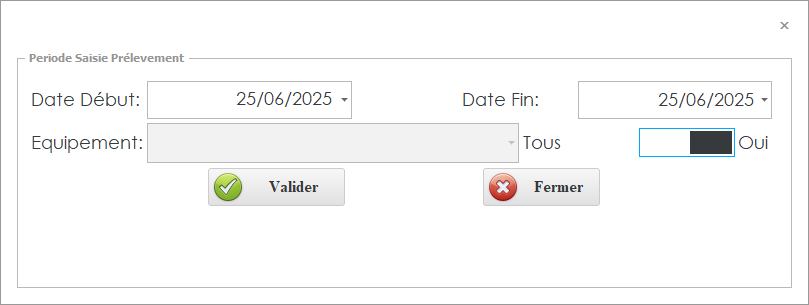
Le sous-module Saisie prélèvement permet à l’utilisateur de consulter uniquement les relevés de compteurs programmés pour un équipement sélectionné et une plage de dates spécifiée. Aucun enregistrement ou modification n’est possible via cette interface : son rôle est exclusivement celui d’un affichage en lecture seule, garantissant l’intégrité des données préexistantes .Il offre une interface en deux étapes :
1.1 Interface – Filtrage des prélèvements
Détails de l’interface
Description de l’interface
L’écran « Période saisie prélèvement » permet de filtrer ( paramétrer) les critères de consultation :
-
Date début : début de la période à consulter
-
Date fin : fin de la période visée
-
Équipement : sélection via liste déroulante
-
Bouton bascule « Tous (oui/non) » : permet de consulter soit un équipement, soit l’ensemble
-
Valider : déclenche l’affichage des prélèvements programmés pour les critères choisis
1.2 Interface – Consultation des prélèvements compteurs
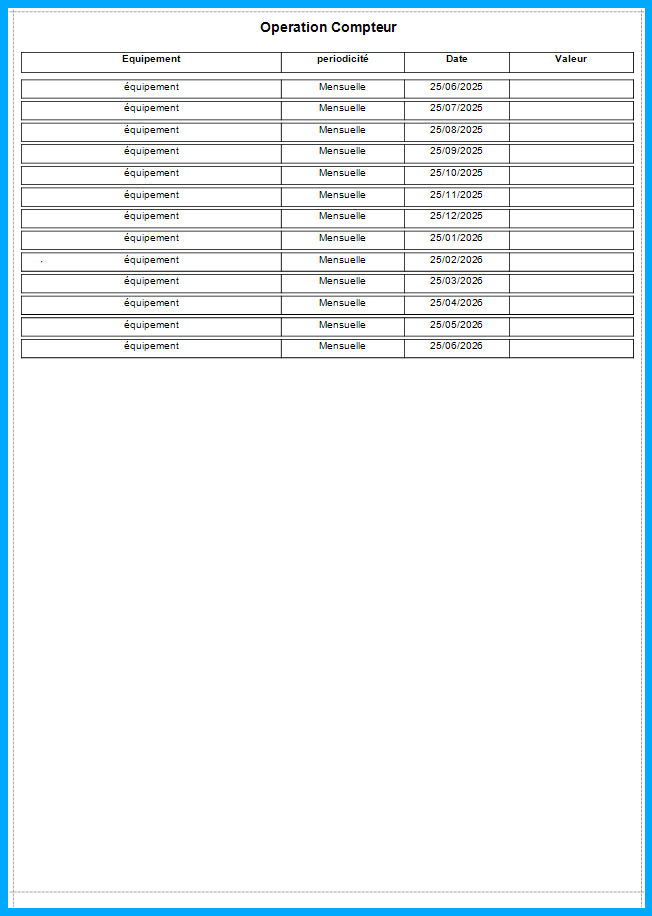
Une fois les critères dans l'interface de filtrage validés, une liste apparaît sous forme de lignes, chacune représentant un prélèvement programmé :
-
Équipement : nom ou identifiant
-
Périodicité : fréquence prévue programmé (mensuelle, hebdomadaire…)
-
Date : date programmée du prélèvement
-
Valeur : affichage de la lecture existante (aucune saisie possible)
Tous les champs sont en mode lecture seule, assurant un usage sécurisé et conforme.
1.3 Fonctionnement
-
L’utilisateur définit la période et l’équipement, puis valide.
-
DUX‑GMAO récupère les prélèvements planifiés pour cette période.
-
Les lignes s’affichent, permettant une consultation immédiate, et offrent l’opportunité de saisir ou corriger la valeur si nécessaire.
1.4 Valeur métier
-
Permet une vérification rapide des relevés programmés
-
Assure la fiabilité des rapports sans risque de modification accidentelle
-
Constitue une base structurée pour les rapports, alertes et analyses de maintenance conditionnelle
1.5 En résumé
Le sous-module Saisie(suivi) prélèvement offre :
-
Un filtrage par période et équipement
-
Une visualisation claire des prélèvements programmés
-
Un affichage sécurisé, sans possibilité d’édition
-
Une source fiable pour le pilotage et la maintenance
Cette interface assure l’intégrité des données, évite les erreurs de saisie et fournit un support solide pour la prise de décision stratégique dans votre parc.
2. suivie prélèvement Périodique
Accéder à Statistique> Rapport > suivie prélèvement Périodique
Ce sous-module propose deux écrans en lecture seule, permettant à l’utilisateur de consulter uniquement l’état des prélèvements périodiques planifiés pour un équipement donné sur une période déterminée, sans aucune possibilité de modification.
2.1 Interface – Filtrage (Critères d’impression)
Détails de l’interface
Description de l’interface
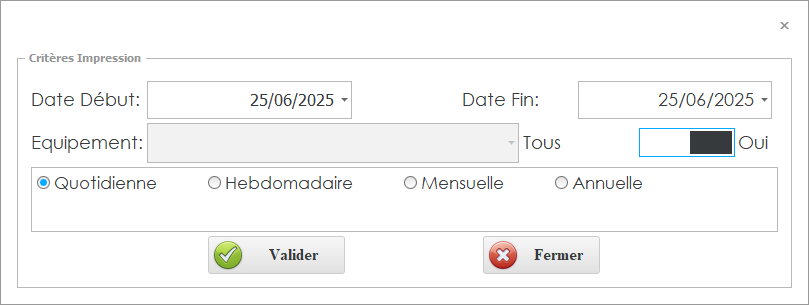
L’écran « Critères d’impression » permet de définir les paramètres de consultation :
2.2 Interface – Consultation des prélèvements
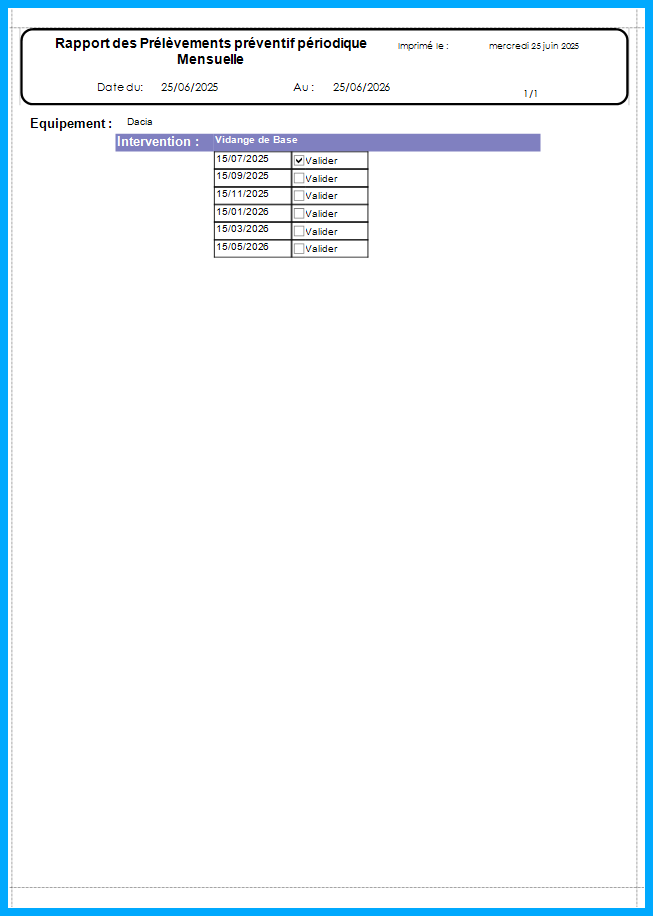
Après validation, l'interface affiche une liste de lignes en lecture seule, chacune correspondant à un prélèvement récurrent lié à une intervention préventive :
Aucun champ n’est éditable via cette interface, assurant l’intégrité des données historiques
2.3 Fonctionnement & bénéfices
2.4 Utilité métier
2.5 En résumé
Le sous-module Suivi prélèvement périodique offre :
3. fiche Intervention prévue par équipement:
Accéder à Statistique> Rapport >fiche intervention prévue par équipement
Le sous-module Fiche intervention prévue par équipement offre un outil de consultation avancée, permettant aux gestionnaires de visualiser de manière structurée l’ensemble des interventions préventives planifiées pour chaque équipement. Grâce à sa navigation en deux étapes (filtrage puis affichage), il fournit une vision claire et complète des tâches programmées, tout en garantissant l’intégrité du planning.
3.1 Interface de filtrage (identique à « Saisie prélèvement »)
L’écran de filtrage reprend les mêmes champs que l'interface de filtrage de sous module "Saisie(suivi) prélèvement " :
-
Du (Date début) et Au (Date fin) : limites de la période sélectionnée
-
Équipement : sélection via liste déroulante
-
Bouton bascule « Tous (oui/non) » : permet d’afficher les interventions pour un seul équipement ou pour l’ensemble
-
Valider : applique les critères et génère la liste des interventions planifiées correspondantes
3.2 Interface – Liste des interventions prévues
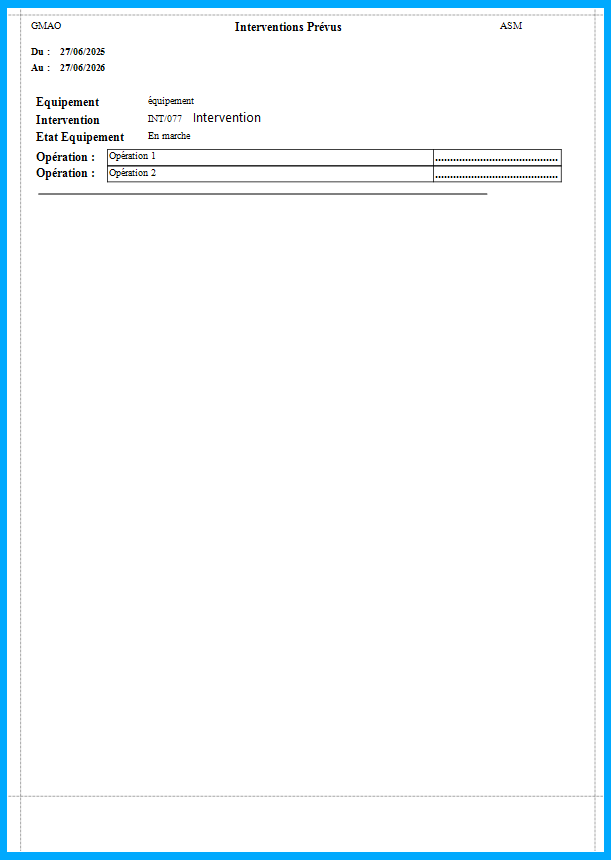
Après validation du filtre, sont affichées des lignes, chacune correspondant à une intervention préventive programmée :
| Champ | Description |
|---|---|
| Du – Au | Dates de début et de fin de la période sélectionnée dans le filtre |
| Équipement | Équipement concerné sélectionnée dans le filtre |
| Intervention | Intitulé ou type de l’intervention planifiée pour chaque équipement affiché |
| État équipement | Statut actuel (en service, à vérifier, arrêté…) pour chaque équipement affiché |
| Opération | Description de la tâche ou des opérations prévues |
3.3 Fonctionnement
-
L’utilisateur définit une période et un équipement (ou tous), puis valide.
-
Le sous-module affiche les interventions préventives planifiées dans l’intervalle choisi.
-
Chaque ligne offre une vision structurée de l’intervention, sans possibilité de modification.
3.4 Avantages métier
-
✅ Vue consolidée : permet de visualiser rapidement tout le planning des interventions par équipement
-
📊 Pilotage optimal : facilite l’anticipation et l’organisation des tâches préventives
-
📌 Suivi réglementaire : la date, l’objet et l’état sont visibles pour améliorer la traçabilité
-
🧾 Support d’audit : historique non modifiable, conforme aux normes d’inspection
3.5 En résumé
Le sous-module Fiche intervention prévue par équipement est un outil puissant et fiable pour :
-
Filtrer les interventions planifiées par période et équipement
-
Afficher une liste complète et structurée des interventions prévues
-
Garantir la traçabilité des plannings préventifs sans altération des données
-
Soutenir le pilotage et la conformité de la maintenance dans DUX‑GMAO
4. fiche Réparation équipement:
Accéder à Statistique> Rapport > fiche Réparation équipement
Ce sous-module permet la consultation en lecture seule de l’historique des interventions correctives réalisées sur chaque équipement, sur une période choisie. Il se compose de deux interfaces complémentaires.
4.1 Interface de filtrage :
Identique à l’écran de filtre des autres rapports, l’utilisateur peut :
-
Sélectionner une période (Date début / Date fin)
-
Choisir un équipement via une liste déroulante
-
un bouton bascule « Tous (oui/non) » est grisé pour obliger l'utilisateur à choisir un équipement
-
Cliquer sur Valider pour générer le rapport
Les filtres garantissent une recherche ciblée, répondant aux besoins de vérification historiquement.
4.2 Interface – Consultation des réparations
Une fois validée, l’interface affiche l’historique des interventions correctives sous forme de lignes, chacune décrivant une intervention pour un équipement sélectionné dans l'interface de filtre :
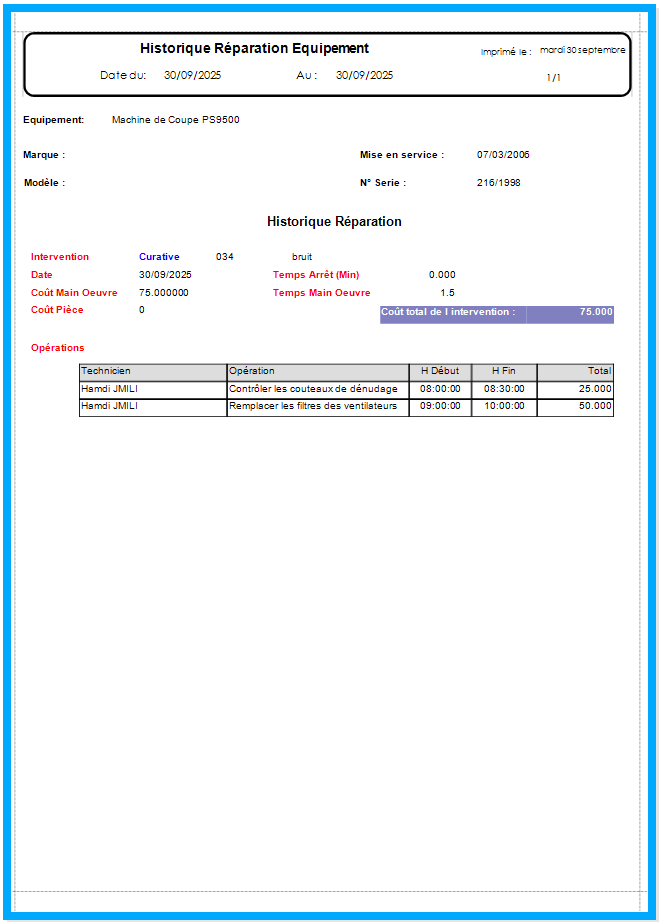
| Champ | Description |
|---|---|
| Intervention | Type, code et intitulé de l'intervention (ex. « Réglage XYZ ») |
| Date | Jour réel de réalisation |
| Coût main‑d’œuvre | Montant dépensé pour la prestation |
| Coût pièces | Montant dépensé pour les pièces remplacées |
| Temps d’arrêt (min) | Durée totale de l'arrêt de l’équipement |
| Temps main‑d’œuvre | Durée réelle de travail réalisée par le technicien |
| Coût total | Somme des coûts (main‑d’œuvre + pièces) |
Tous les champs sont présentés en lecture seule, assurant la fiabilité des données collectées.
4.3 Fonctionnement & bénéfices
-
Permet de visualiser l'historique complet des réparations par équipement
-
Offre une analyse détaillée des coûts et temps associés à chaque intervention
-
Support d’audit : documentation fiable pour la justification des coûts et la conformité
-
Pilotage de performance : analyse du MTTR (Mean Time To Repair) pour optimiser la qualité du service et réduire les arrêts
4.5 En résumé
Le sous-module Fiche réparation équipement permet :
-
Une sélection fine des réparations via filtre par période et équipement
-
Une consultation fiable et immuable des interventions correctives
-
Une analyse stratégique du temps d'arrêt, des coûts et de la productivité
-
Une base structurée pour les décisions budgétaires, opérationnelles et d’optimisation
5. Planification hebdomadaire :
Accéder à Statistique> Rapport > Planification hebdomadaire
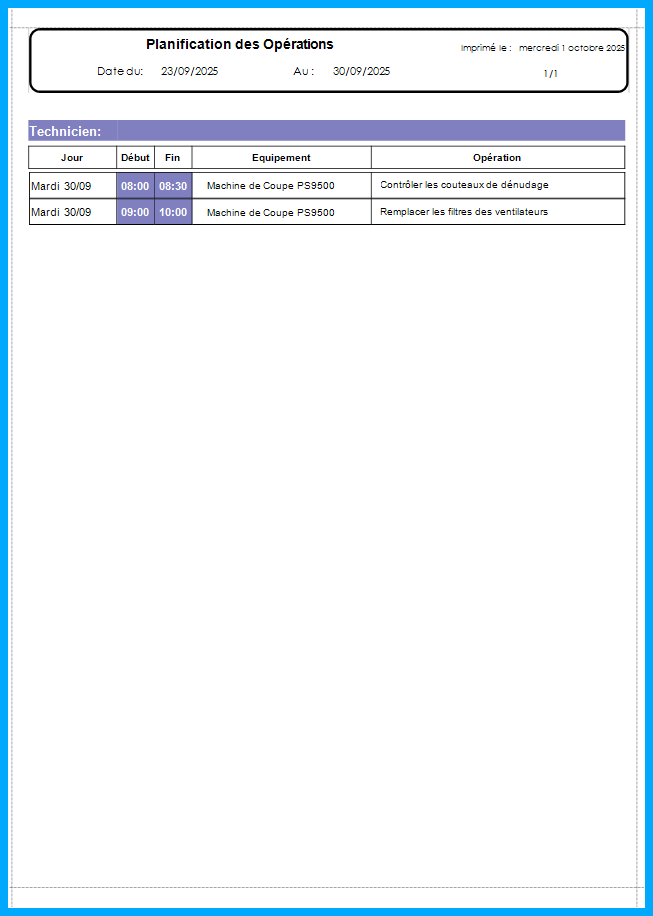
Ce sous-module fournit une vision claire et structurée des interventions hebdomadaires réalisées, avec deux interfaces consécutives : un écran de filtrage puis un écran de consultation historique.
5.1 Interface – Choix Période
Détails de l’interface
Description de l’interface
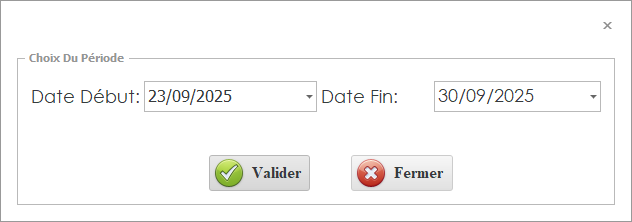
Cette première étape permet de définir la période hebdomadaire concernée :
-
🎯 Date début et Date fin : encadrent la semaine à analyser.
-
✅ Valider : lance la génération du planning des opérations pour la période sélectionnée.
Cette interface prépare les données à afficher, en toute simplicité.
5.2 Interface – Planification des opérations
Détails de l’interface
Description de l’interface
Une fois la période validée, la vue se présente sous forme de liste à points, chacun représentant une opération technique :
-
Nom du technicien impliqué
-
Jour de l’intervention (ex. Lundi, Mardi…)
-
Heure de Début de l’opération
-
Heure de Fin de l’opération
-
Équipement concerné
-
nom ou Description de l’opération réalisée
5.3 Fonctionnement & Valeur ajoutée
-
Offrant une lecture claire et immédiate de l’activité hebdomadaire par technicien
-
Permettant de suivre la charge de travail, d’identifier les pics/seuils d’activité
-
Facilitant la planification future en se basant sur les interventions déjà effectuées
-
Contribuant à optimiser les ressources techniques, améliorer l'efficience et alimenter le rapport des RH
5.4 En résumé
Le sous-module Planification hebdomadaire de DUX‑GMAO permet de :
-
Définir une période hebdomadaire ciblée
-
Afficher les opérations réalisées par technicien sous forme de points clairs
-
Analyser le volume horaire et les activités techniques
-
Soutenir une gestion stratégique des ressources humaines et des plannings
Il constitue un outil puissant pour le suivi opérationnel et la planification proactive de la maintenance.
6. Etat Parc :
Accéder à Statistique> Rapport > Etat Parc
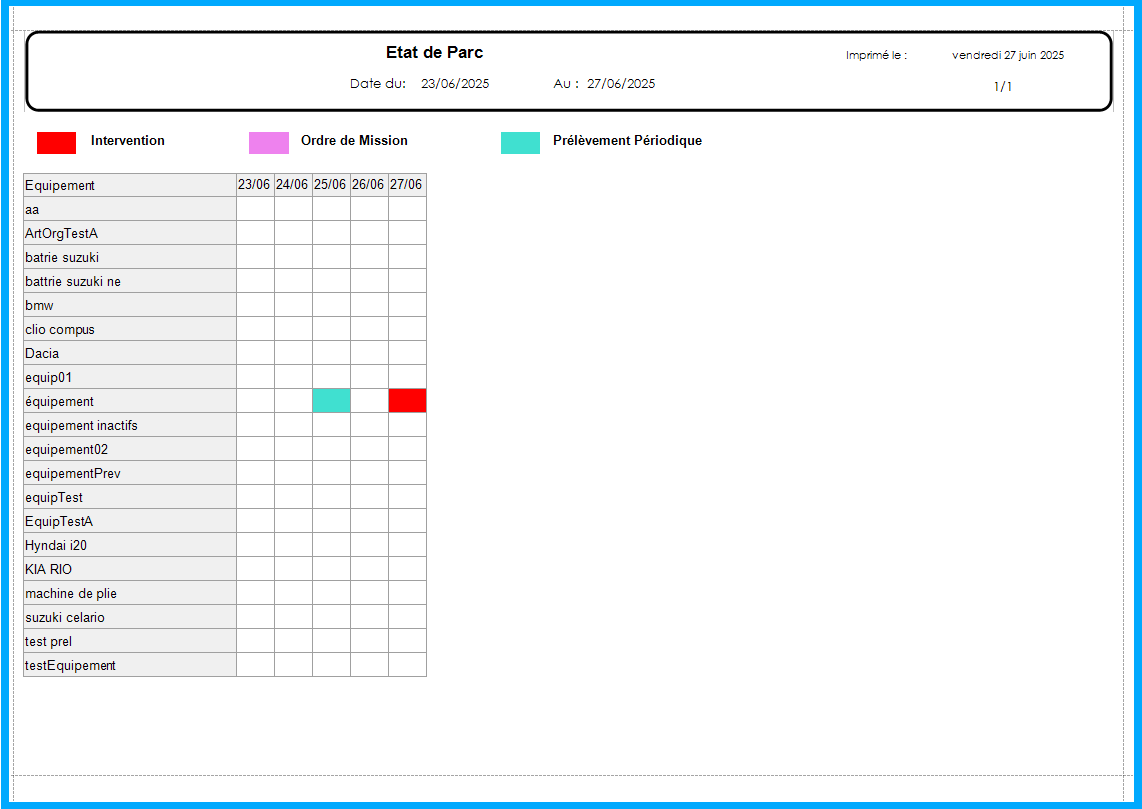
Le sous-module État de parc offre une visualisation claire et immédiate de l’utilisation de chaque équipement sur une période choisie. Il propose une vue calendrier indiquant les jours où un équipement a été utilisé pour une intervention, un ordre de mission ou un prélèvement périodique. Cette présentation facilite l’identification des équipements en service ou en arrêt, supportant une analyse à la fois opérationnelle et stratégique.
6.1 Interface – Filtrage (Choix Période)
Identique à celle utilisée dans Planification hebdomadaire, elle permet de :
🔹 Date début et Date fin : pour définir la semaine à analyser
🔹 Valider :pour générer l’état d’activité de la flotte
6.2 Interface – État parc
Détails de l’interface
Description de l’interface
- Après validation, l'interface prend la forme d’un tableau calendrier, où :
-
Chaque ligne correspond à un équipement du parc.
-
Chaque colonne représente un jour de la période sélectionnée.
-
-
À l’intersection d’une ligne et d’une colonne, une zone colorée signale si un équipement a été impliqué dans une activité ce jour-là :
-
Intervention (curative ou préventive)
-
Ordre de mission
-
Prélèvement périodique
-
-
Chaque type d’activité (intervention ou ordre de mission ou prélèvement ) est associé à une couleur spécifique, favorisant une lecture visuelle rapide et intuitive du calendrier.
Cette approche permet de repérer immédiatement les jours d’activité sans lire les textes, ce qui fluidifie la gestion et l’analyse
Exemple de ligne d’un équipement:(Équipement A):
6.3 Fonctionnement & bénéfices
6.4 Valeur métier
9.5 En résumé
Le sous-module État de parc de DUX‑GMAO, à travers son calendrier interactif, permet de :