
Suivi des Maintenances
Le module de suivi des maintenances dans un système de Gestion de Maintenance Assistée par Ordinateur (GMAO) est structuré en plusieurs sous-modules complémentaires, chacun jouant un rôle essentiel dans l'organisation, la planification et le suivi des activités de maintenance. Voici une présentation détaillée de ces sous-modules :
1. Suivi des interventions
Le sous-module Suivi des interventions d'un système de Gestion de Maintenance Assistée par Ordinateur (GMAO) offre une interface de consultation détaillée, permettant de visualiser l'ensemble des interventions de maintenance, qu'elles soient préventives ou curatives. Chaque ligne du tableau représente une combinaison spécifique d'une intervention et de l'opération associée, fournissant ainsi une traçabilité précise des actions réalisées sur les équipements.
📋 Présentation de l'interface
L'interface se présente sous la forme d'un tableau structuré, où chaque ligne détaille une opération spécifique effectuée dans le cadre d'une intervention donnée. Cette granularité permet une analyse fine des activités de maintenance, facilitant le suivi et l'optimisation des processus.

📊 Colonnes affichées
Les colonnes suivantes sont généralement présentes dans le tableau :
🔍 Fonctionnalités supplémentaires
Outre l'affichage des interventions, l'interface peut offrir des fonctionnalités avancées telles que :
✅ Avantages du sous-module
En intégrant le sous-module Suivi des interventions dans leur GMAO, les entreprises peuvent améliorer la gestion de leur maintenance, optimiser l'utilisation de leurs ressources et garantir la fiabilité de leurs équipements.
2. Planning des interventions
Le sous-module Planning des interventions est un élément central des systèmes de Gestion de Maintenance Assistée par Ordinateur (GMAO), offrant une interface complète pour organiser, visualiser et suivre les interventions de maintenance. Il se divise en trois onglets principaux : Accueil, Calendrier et Paramétrage, chacun offrant des fonctionnalités spécifiques pour une gestion optimale des interventions.
2.1 Onglet « Accueil » : Vue synthétique des interventions

L'onglet Accueil présente un tableau de bord interactif affichant le planning des interventions selon la date sélectionnée. Chaque ligne correspond à une opération spécifique liée à une intervention sur un équipement donné. Les opérations sont mises en évidence par des codes couleur représentant leur état actuel, facilitant ainsi une identification rapide :
-
En attente : Opérations planifiées mais non encore commencées.
-
En cours : Interventions actuellement en cours de réalisation.
-
Annulée : Opérations annulées avant leur exécution.
-
Validée : Interventions terminées et approuvées.
-
Affectée : Tâches assignées à un technicien ou une équipe spécifique.
-
Clôturée : Interventions finalisées et enregistrées.
-
Ignorée : Opérations volontairement exclues du planning.
Des fonctionnalités supplémentaires sont disponibles pour une gestion efficace :
-
Ajouter une intervention : Permet de planifier une nouvelle intervention directement depuis l'interface.
-
Paramétrage de l'impression : Configure les options d'impression du planning.
-
Impression : Génère une version imprimable du planning actuel.
-
Actualiser : Met à jour l'affichage pour refléter les dernières modifications.
-
Filtres dynamiques : Affinent l'affichage selon des critères tels que l'équipement, l'état de l'intervention ou l'emplacement.
2.2 Onglet « Calendrier » : Visualisation flexible des interventions

L'onglet Calendrier offre une représentation graphique des interventions, permettant une visualisation selon différentes perspectives :
-
Affichage par période : Jour, semaine, semaine de travail, mois, ou agenda.
-
Zoom : Ajuste le niveau de détail affiché pour une meilleure lisibilité.
-
Groupement : Organise les interventions par date ou par ressource (technicien, équipe, équipement).
Cette vue facilite la planification et la répartition des tâches, offrant une meilleure coordination des équipes et une anticipation des charges de travail.
2.3 Onglet « Paramétrage » : Personnalisation de l'interface

L'onglet Paramétrage permet aux utilisateurs de personnaliser l'apparence de l'interface selon leurs préférences :
-
Thème couleur : Choix parmi différentes palettes de couleurs pour adapter l'interface à l'identité visuelle de l'entreprise ou aux préférences personnelles.
Cette personnalisation améliore l'expérience utilisateur et facilite l'adoption de l'outil par les équipes.
En intégrant ces fonctionnalités, le sous-module Planning des interventions devient un outil indispensable pour une gestion proactive et efficace de la maintenance, assurant une meilleure disponibilité des équipements et une optimisation des ressources.
3. Planning des opérations
Le troisième sous-module du module Suivi des Maintenances, intitulé Planning des opérations, est une interface avancée de planification et de gestion des opérations de maintenance. Il offre une vue détaillée des tâches à réaliser, permettant une organisation optimale des interventions en fonction des ressources disponibles et des priorités.

3.1 Section « Affichage calendrier »
Cette section offre une représentation graphique des opérations planifiées, facilitant la gestion temporelle des interventions. Les fonctionnalités incluent :
-
Paramétrage de l'affichage : Choix du nombre de jours à afficher et des plages horaires, permettant une personnalisation de la vue selon les besoins.
-
Sélection des techniciens : Détermination du nombre de techniciens à afficher simultanément, optimisant la répartition des tâches.
-
Actualisation de l'affichage : Un bouton « Actualiser » permet de mettre à jour la vue en fonction des paramètres sélectionnés.
Cette approche interactive facilite la coordination des équipes et l'optimisation des ressources disponibles.
3.2 Section « Opérations en attente »
Cette section présente une liste des opérations de maintenance prévues, filtrées selon une plage de dates définie par les champs « Date Du » et « Date Au ». Chaque opération est affichée avec des codes couleur distincts pour indiquer son statut :
-
Affectée : Opérations assignées à un technicien ou une équipe spécifique.
-
Non affectée : Opérations en attente d'affectation.
Cette visualisation permet une identification rapide des opérations nécessitant une attention particulière.
3.3 Fonctionnalités supplémentaires
Le sous-module Planning des opérations intègre des fonctionnalités avancées pour une gestion efficace des interventions :
-
Drag-and-drop : Déplacement intuitif des opérations dans le calendrier pour ajuster les plannings en temps réel.
-
Filtres dynamiques : Affinement de l'affichage des opération selon des critères tels que l'intervention , date intervention , l'opération, l'équipement concerné ou temps estimé
-
Notifications : Alertes automatiques envoyées aux techniciens lors de l'affectation ou de la modification d'une opération.
Ces outils contribuent à une gestion proactive de la maintenance, réduisant les temps d'arrêt et améliorant la productivité des équipes.
En résumé, le sous-module Planning des opérations est un outil essentiel pour la planification stratégique et opérationnelle des interventions de maintenance. Il offre une visibilité complète et un contrôle accru sur les activités en cours et à venir, contribuant ainsi à l'efficacité globale du service de maintenance.
4. Plan d'équipement
Le quatrième et dernier sous-module du module Suivi des Maintenances, intitulé Plan d'équipement, est une interface stratégique dédiée à la visualisation de l'occupation des équipements et à la consultation de leur historique de maintenance. Il permet aux responsables de maintenance de planifier efficacement les interventions, d'optimiser l'utilisation des ressources et de garantir la disponibilité opérationnelle des équipements.
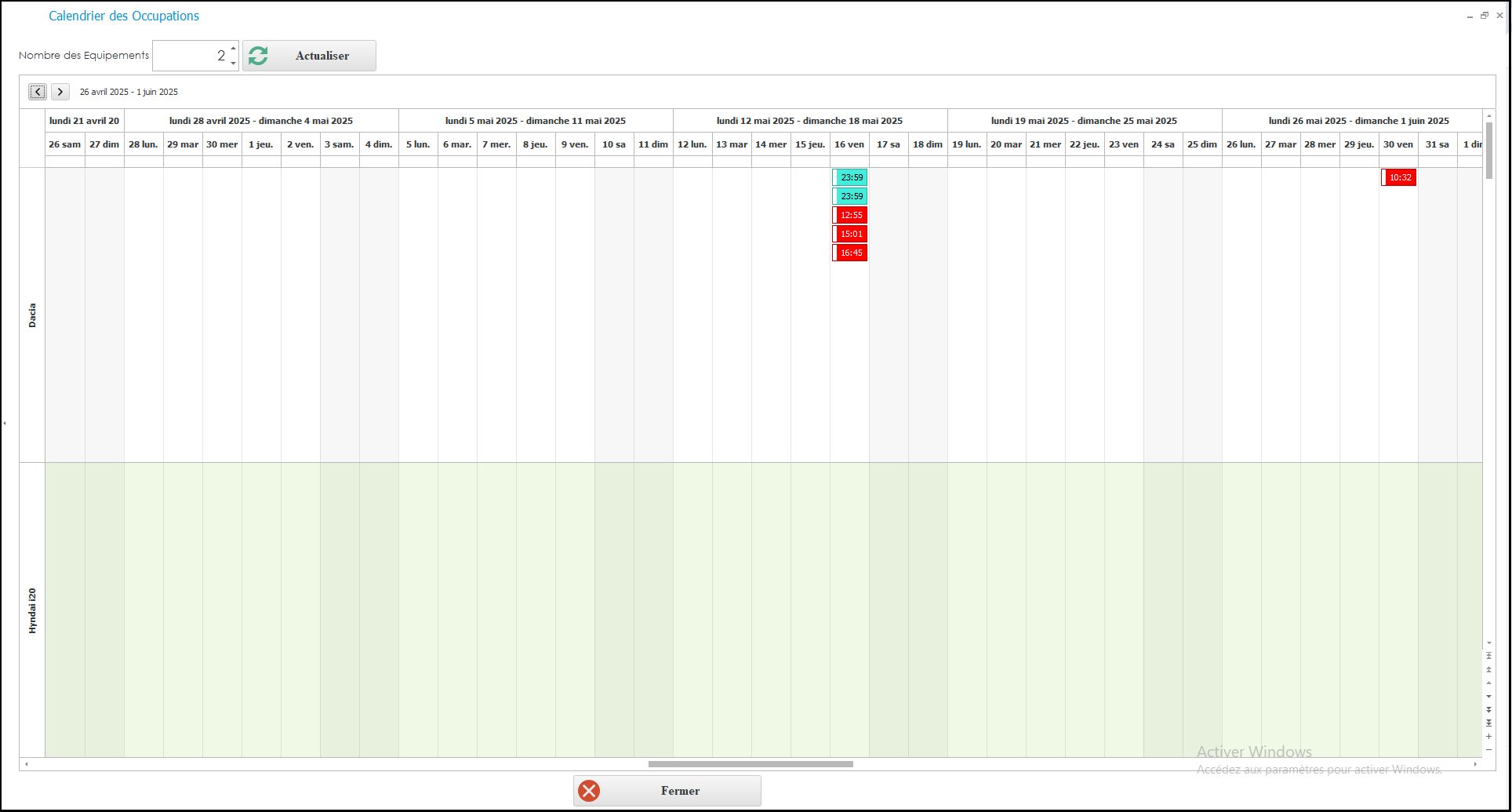
4.1 Calendrier d'occupation des équipements
Au cœur de ce sous-module se trouve un calendrier interactif affichant l'état d'occupation des équipements sur une période définie. Chaque équipement est représenté visuellement, avec des codes couleur indiquant son statut :
-
Disponible : L'équipement est opérationnel et prêt à l'emploi.
-
En maintenance planifiée : Une intervention est programmée pour cet équipement.
-
En maintenance en cours : L'équipement est actuellement en cours de maintenance.
Cette représentation visuelle facilite la gestion des ressources et la planification des interventions en évitant les conflits d'utilisation.
4.2 Consultation de l'historique de maintenance
Le sous-module offre également la possibilité de consulter l'historique complet des interventions de maintenance pour chaque équipement. En sélectionnant un équipement spécifique et une plage de dates via les flèches .
Lorsqu'un utilisateur interagit avec une intervention affichée dans le calendrier, une fenêtre contextuelle s'ouvre à proximité de l'élément sélectionné. Cette fenêtre fournit des informations détaillées sur l'intervention, notamment :
-
Nom de l'intervention : Le titre ou la description succincte de l'intervention.
-
Date de début : La date et l'heure prévues pour le commencement de l'intervention.
-
Date de fin : La date et l'heure prévues pour la conclusion de l'intervention.
Cette fonctionnalité permet une traçabilité complète des actions de maintenance, essentielle pour l'analyse des performances et la planification future.
4.3 Fonctionnalités supplémentaires
Le sous-module Plan d'équipement intègre plusieurs outils pour améliorer l'expérience utilisateur et l'efficacité de la gestion :
-
Filtres personnalisables : Permettent de sélectionner un nombre spécifique d'équipements à afficher, facilitant la concentration sur des actifs particuliers.
-
Bouton « Actualiser » : Met à jour l'affichage en fonction des filtres et des dates sélectionnés, assurant des informations à jour.
En résumé, le sous-module Plan d'équipement est un outil essentiel pour la gestion stratégique des équipements. Il offre une visibilité en temps réel sur l'état des actifs et un accès détaillé à leur historique de maintenance, permettant une planification optimisée et une prise de décision informée.
5. occupation technicien :
Accéder au
Le sous-module Occupation Technicien, intégré au module Gestion de Maintenance, permet d’afficher et de gérer l’agenda des techniciens. Il constitue un outil de planification et de suivi, garantissant une meilleure organisation des interventions de maintenance préventive et corrective.
5.1 Objectifs du sous-module
5.2 détails de l'interface

5.3 Description de l’interface
L’interface se compose principalement de deux zones :
A. Panneau gauche – Liste des techniciens
👉 Cette partie est utile pour filtrer rapidement les techniciens à afficher (par exemple, n’afficher que ceux concernés par une équipe ou une semaine donnée)
B. Panneau central – Calendrier des occupations
👉 Un simple survol de la souris permet d’afficher les détails de l’intervention planifiée.
C. Barre de navigation temporelle
5.4 Fonctionnalités principales
5.5 Bonnes pratiques d’utilisation
✅ Grâce à ce sous-module, le responsable de maintenance peut facilement organiser le travail des techniciens, équilibrer la charge de travail et assurer une meilleure traçabilité des interventions.
Veux-tu que je développe aussi une procédure pas à pas avec captures d’écran annotées (ex. “Comment ajouter une occupation à un technicien en 5 étapes”) pour que ton manuel soit plus pratique ?