
Tableaux de bord
Le module Tableaux de bord de DUX GMAO est un espace de visualisation stratégique, conçu pour suivre en temps réel la performance des équipements, des équipes techniques et des activités de maintenance. Il regroupe plusieurs indicateurs clés et représentations graphiques permettant une analyse rapide, claire et centralisée des données opérationnelles issues du système.
🎯 Objectifs principaux :
-
Piloter l’efficacité des interventions et du parc machine
-
Mesurer la fiabilité des équipements via des indicateurs comme le MTTR et le MTBF
-
Suivre les pannes, les coûts, et les temps de travail
-
Optimiser la maintenance préventive et corrective
-
Appuyer la prise de décision grâce à des données consolidées et actualisées
🔍 Fonctionnalités clés :
-
Affichage de statistiques dynamiques (courbes, jauges, tableaux)
-
Mise à jour automatique ou temps réel selon les modules actifs
-
Suivi par période, équipement, intervention ou personnel
-
Interface intuitive avec filtres multicritères (dates, types d’interventions, techniciens…)
🧩 Sous-modules inclus (6 Sous-modules ) :
1. Suivi temps réel des équipements
Cette interface permet de suivre, analyser et visualiser les temps d’arrêt des équipements afin d’évaluer leur disponibilité et performance dans le cadre de la maintenance.
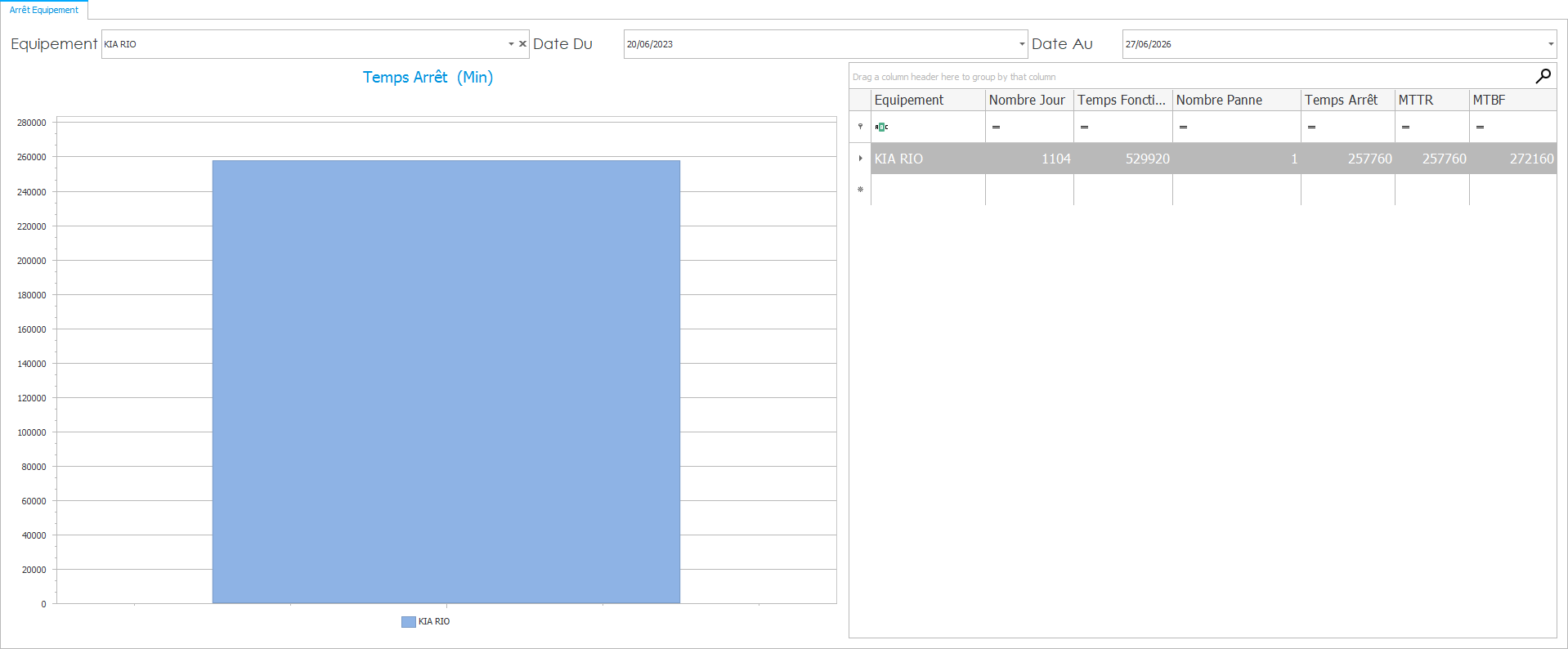
🖥️ Présentation de l’interface
L’interface se compose de plusieurs sections fonctionnelles :
1.1 Zone de filtres – Paramètres de recherche
Située en haut de l’écran, cette zone permet à l’utilisateur de définir les critères de recherche :
-
Arrêt Équipement : zone de titre indiquant l’objet de l’analyse.
-
Équipement : liste déroulante permettant de sélectionner un équipement à analyser (ex. : KIA RIO).
-
Date Du et Date Au : filtres temporels pour définir la période d’étude.
Dans l’exemple, l’analyse porte sur la période du 20/06/2023 au 27/06/2026.
Ces filtres permettent d’afficher dynamiquement les données statistiques et le graphique correspondant à la période et à l’équipement sélectionnés.
1.2 Graphique – Visualisation du Temps d’Arrêt (en minutes)
-
Cette section centrale présente un graphique en barres verticales illustrant le temps total d’arrêt de l’équipement sélectionné.
-
L’axe vertical représente la durée en minutes.
-
L’axe horizontal affiche le nom de l’équipement.
-
Dans l’exemple ci-dessus, KIA RIO a connu 257 760 minutes d’arrêt, soit environ 179 jours cumulés.
Ce graphique permet une lecture rapide et intuitive du niveau d’indisponibilité de chaque équipement.
1.3 Tableau des indicateurs statistiques
Sur la partie droite, le tableau présente une synthèse chiffrée des données de performance pour l’équipement sélectionné :
| Colonne | Description détaillée |
|---|---|
| Équipement | Nom de l’équipement concerné (ici : KIA RIO). |
| Nombre Jour | Nombre total de jours analysés sur la période sélectionnée (ex. : 1104 jours). |
| Temps Fonctionnement | Temps total de fonctionnement (en minutes) sur la période (529 920 minutes). |
| Nombre Panne | Nombre de pannes enregistrées pour l’équipement (1 panne ici). |
| Temps Arrêt | Durée totale d’arrêt enregistrée (257 760 minutes). |
| MTTR | Temps moyen de réparation (Mean Time To Repair) : durée moyenne pour réparer une panne. Dans ce cas, il est égal au temps d’arrêt car il n'y a qu’une seule panne (257 760 min). |
| MTBF | Temps moyen entre pannes (Mean Time Between Failures) : période moyenne de bon fonctionnement entre deux pannes. Ici : 272 160 min. |
2 MTTR – Temps moyen de réparation
Ce module fournit une analyse du temps moyen nécessaire pour réparer un équipement après une panne. Cet indicateur est essentiel pour évaluer la réactivité des équipes de maintenance et l’efficacité des interventions correctives.
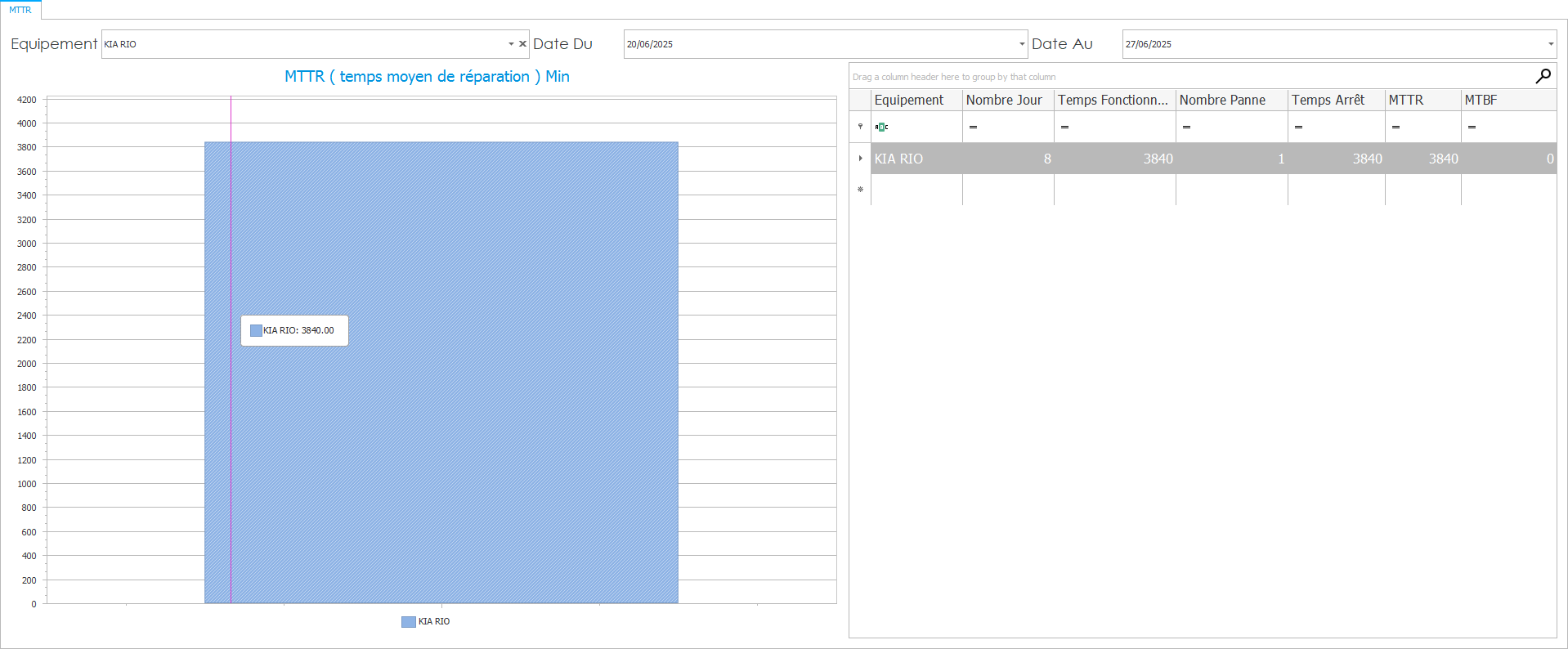
🖥️ Présentation de l’interface
L’interface du module MTTR est divisée en plusieurs sections permettant une lecture visuelle et analytique rapide des performances de maintenance.
2.1 Zone de filtres – Paramètres de recherche
Située en haut de l’écran, cette zone permet à l’utilisateur de configurer l’analyse à l’aide des éléments suivants :
-
Équipement : sélection de l’équipement analysé dans la liste déroulante (ex. : KIA RIO).
-
Date Du et Date Au : période d’analyse définie par l’utilisateur.
Dans l’exemple ci-dessus, la période est du 20/06/2025 au 27/06/2025.
Ces filtres déclenchent automatiquement l’actualisation des données statistiques et du graphique.
2.2 Graphique – Temps moyen de réparation (MTTR)
-
Représente le MTTR en minutes pour chaque équipement sélectionné.
-
L’axe vertical affiche les durées en minutes, l’axe horizontal affiche le nom de l’équipement.
-
Ici, le KIA RIO affiche un temps moyen de réparation de 3840 minutes, soit environ 2,66 jours.
🔎 L’info-bulle sur la barre du graphique précise également la valeur exacte :
KIA RIO : 3840.00 minutes
Ce graphique permet une visualisation immédiate des équipements les plus longs à réparer.
2.3 Tableau des indicateurs chiffrés
Situé à droite de l’interface, ce tableau reprend les données détaillées de performance liées au MTTR :
| Colonne | Description |
|---|---|
| Équipement | Nom de l’équipement sélectionné (KIA RIO). |
| Nombre Jour | Nombre total de jours compris dans la période (8 jours). |
| Temps Fonctionnement | Durée de fonctionnement pendant la période (3840 minutes). |
| Nombre Panne | Nombre total de pannes enregistrées (1 panne). |
| Temps Arrêt | Durée totale d’arrêt cumulée (3840 minutes). |
| MTTR | Temps moyen de réparation (égal au temps d’arrêt ici car 1 panne : 3840 min). |
| MTBF | Temps moyen entre deux pannes (0, car aucune période entre deux pannes). |
Le MTTR est un indicateur clé de performance (KPI) permettant de :
-
Suivre la rapidité des réparations.
-
Identifier les équipements à forte criticité en termes d’indisponibilité.
-
Ajuster les moyens humains ou logistiques pour améliorer la réactivité.
3 MTBF – Temps moyen entre pannes
Le module MTBF permet de mesurer la fiabilité d’un équipement en calculant le temps moyen écoulé entre deux pannes. Cet indicateur est essentiel dans une stratégie de maintenance préventive, car il permet d’anticiper les défaillances et d’optimiser les plans d’entretien.
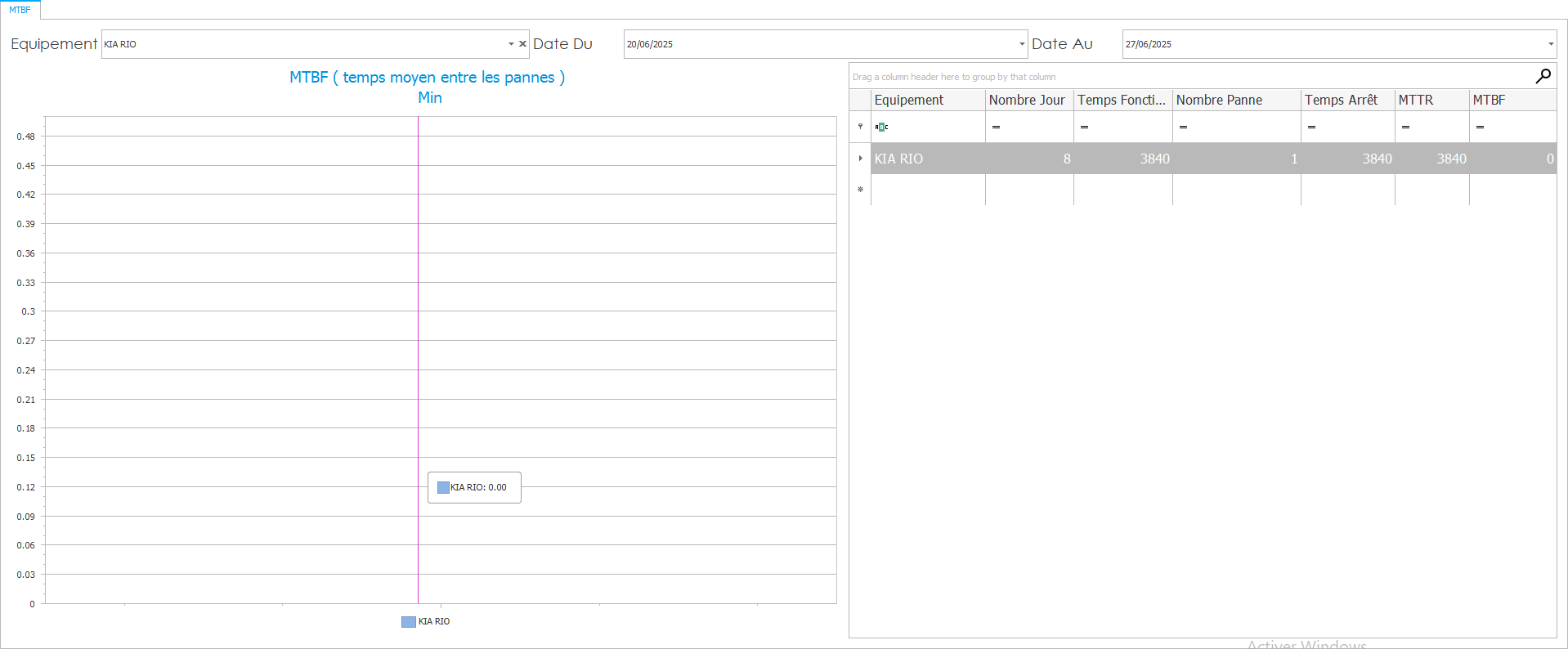
🖥️ Présentation de l’interface
L’interface du module MTBF se compose de plusieurs sections, organisées de manière à offrir une lecture claire des performances de chaque équipement.
3.1 Zone de filtres – Paramètres d’analyse
-
Équipement : sélection de l’équipement à analyser (dans l’image : KIA RIO).
-
Date Du / Date Au : choix de la période d’observation. Ici, l’analyse porte sur la période du 20/06/2025 au 27/06/2025.
Ces paramètres permettent de restreindre l’analyse à une période précise, adaptée aux besoins de contrôle ou de rapport.
3.2 Graphique – Temps moyen entre les pannes (MTBF)
-
Graphique en barres verticales affichant le MTBF de l’équipement sélectionné.
-
L’axe vertical mesure le temps (en minutes).
-
L’axe horizontal affiche l’équipement.
-
Dans cet exemple, le MTBF est de 0.00 minute, ce qui signifie qu’aucune période de bon fonctionnement entre deux pannes n’a pu être calculée (une seule panne enregistrée).
🔍 L’info-bulle sur la barre montre :
KIA RIO : 0.00
Cela indique que l’équipement est tombé en panne une fois, sans nouvelle panne ensuite pour établir un intervalle.
3.3 Tableau des indicateurs chiffrés
Le tableau à droite récapitule les données essentielles liées à l’équipement sélectionné :
| Colonne | Description |
|---|---|
| Équipement | Nom de l’équipement concerné (KIA RIO). |
| Nombre Jour | Durée totale de la période analysée (8 jours). |
| Temps Fonctionnement | Durée de fonctionnement enregistrée (3840 minutes). |
| Nombre Panne | Nombre total de pannes enregistrées (1 panne). |
| Temps Arrêt | Temps d’arrêt cumulé (3840 minutes). |
| MTTR | Temps moyen de réparation (3840 minutes ici, car 1 seule panne). |
| MTBF | Temps moyen entre pannes (0 minute, car aucune deuxième panne). |
📌 Remarque : Le MTBF n’est calculable que lorsqu’il y a au moins deux pannes enregistrées. Ici, comme une seule panne a eu lieu, le système affiche un MTBF de 0.
4 Pannes – Répartition et fréquence
Ce module permet de visualiser et d’analyser le nombre total de pannes enregistrées sur un équipement, ainsi que des indicateurs associés comme les temps d’arrêt, MTTR et MTBF, sur une période donnée.
🖥️ Présentation de l’interface
L’interface du module “Pannes” reprend les mêmes zones que les autres modules :
4.1 Zone de filtres – Paramètres d’analyse
-
Équipement : sélection dans la liste déroulante (ex. : KIA RIO).
-
Date Du / Date Au : période d’analyse (à définir par l’utilisateur).
Ces filtres actualisent dynamiquement le graphique et le tableau de données.
4.2 Graphique – Nombre de pannes
-
Graphique en barres verticales représentant le nombre de pannes sur la période.
-
Axe vertical : nombre de pannes.
-
Axe horizontal : nom de l’équipement.
-
Exemple : KIA RIO affiche 1 panne sur la période.
Une info-bulle indique le détail pour chaque barre, par exemple « KIA RIO : 1 panne ».
4.3 Tableau des indicateurs
| Colonne | Description |
|---|---|
| Équipement | Nom de l’équipement (ex. : KIA RIO). |
| Nombre Jour | Nombre de jours sur la période (ex. : 8 jours). |
| Temps Fonctionnement | Total de minutes de fonctionnement. |
| Nombre Panne | Total de pannes enregistrées. |
| Temps Arrêt | Temps total cumulé d’arrêt (min). |
| MTTR | Temps moyen de réparation. |
| MTBF | Temps moyen entre deux pannes. |
Le tableau reprend toutes les données calculées, identiques aux autres modules pour faciliter le croisement d’information.
Objectif du module « Pannes »
-
Permettre un suivi visuel du nombre d’incidents sur chaque équipement.
-
Faciliter la priorisation des actions de maintenance en fonction de la fréquence des pannes.
-
Offrir une vision claire couplée aux indicateurs MTTR et MTBF pour une analyse complète des performances.
5. Horaires personnel – Activité par technicien
Ce module permet de suivre et d’analyser le temps d’intervention des techniciens, afin d’évaluer leur disponibilité, leur charge de travail et leur efficacité.
🖥️ Présentation de l’interface
L’interface reprend la même organisation que les modules précédents :
5.1 Zone de filtres – Paramètres d’analyse
-
Technicien / Personnel : champ de sélection pour choisir un ou plusieurs intervenants.
-
Date Du / Date Au : plage de dates pour limiter la période d’analyse.
-
Site / Service (optionnel) : filtre complémentaire pour affiner par site ou par service si disponible.
Ces filtres mettent à jour le graphique en temps réel, en fonction des paramètres sélectionnés.
5.2 Graphique – Temps d’intervention
-
Affiche un graphique en barres (ou camembert, selon paramétrage) représentant le temps total d’intervention (en minutes ou heures).
-
Axe vertical : durée d’intervention.
-
Axe horizontal : noms des techniciens ou regroupement par service/site.
-
Exemple d’affichage :
-
Technicien A : 120 h
-
Technicien B : 95 h
-
🖱️ Une info-bulle apparaît au survol de chaque barre, indiquant la valeur précise :
« Technicien A : 7200 min » ou « Technicien A : 120 h »
Ce visuel permet de comparer rapidement la charge de travail entre intervenants.
6. Coût intervention – Suivi financier des interventions
Ce module permet de suivre et d’analyser les coûts associés aux interventions de maintenance sur un équipement, un site ou une période donnée. Il fournit une vision claire des dépenses engagées, pour aider à maîtriser le budget et optimiser les investissements.
🖥️ Présentation de l’interface
L’interface se compose des mêmes grandes zones que dans les autres modules statistiques :
6.1 Zone de filtres – Paramètres d’analyse
-
Équipement / Site / Service : sélectionnez l’objet concerné (ex. : KIA RIO, Atelier A, Service Électrique).
-
Type d’intervention (optionnel) : filtrez selon les catégories (préventive, corrective, amélioration).
-
Date Du / Date Au : plage de dates sur laquelle porter l’analyse.
-
Responsable / Technicien (optionnel) : permet de ventiler les coûts par intervenant.
Ces filtres sont combinables et déclenchent le recalcul instantané du graphique des coûts.
6.2 Graphique – Coûts d’intervention
-
Graphique en barres (ou en aires, selon paramétrage) représentant le montant total dépensé pour chaque critère sélectionné (équipement, type d’intervention, technicien…).
-
Axe vertical : montant (€ ou devise locale).
-
Axe horizontal : dimension d’analyse (équipement, mois, centre de coût…).
-
Exemple d’affichage :
-
KIA RIO : 25 000 €
-
Atelier A : 12 500 €
-
ℹ️ Au survol d’une barre, une info-bulle affiche le détail :
« KIA RIO – Préventif : 15 000 € | Correctif : 10 000 € »
Ce visuel permet de repérer d’un coup d’œil les postes de coût les plus lourds.
Objectifs du module Coût intervention
-
Piloter le budget maintenance en identifiant rapidement les dépenses majeures.
-
Comparer les coûts par équipement, type d’intervention ou technicien.
-
Anticiper les dérives budgétaires et ajuster les plans de maintenance.
-
Optimiser la répartition des ressources financières et humaines.
Si vous souhaitez intégrer cette fiche dans un document Word ou PDF avec une capture d’écran de l’interface « Coût intervention », je peux vous préparer une version prête à l’usage.
conclusion pour le module Tableaux de bord
En résumé, le module Tableaux de bord transforme les données brutes issues de la GMAO en indicateurs visuels décisionnels, apportant aux responsables maintenance une vision globale et pertinente de l’état du parc et de ses performances