
Gestion Calendrier
1) Calendrier
1.1) Interface Calendrier de production :
Cette interface nous permet de créer un calendrier de production en saisissant la période de production pour les jours concernés
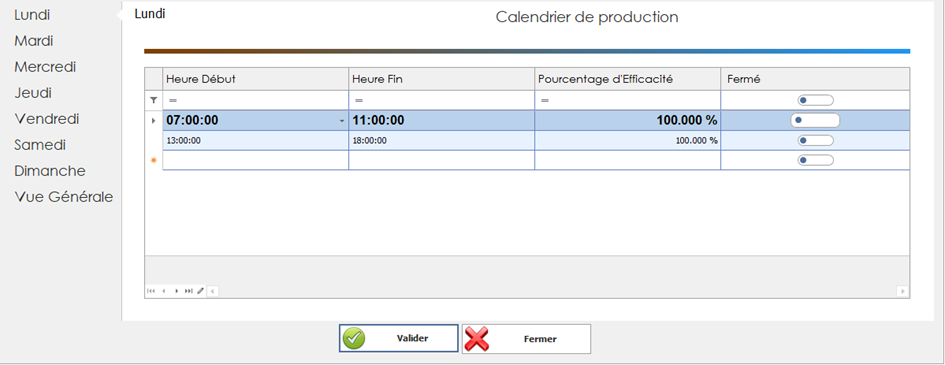
Interface Calendrier de production
🔹 Description des champs
-
Heure Début :
Champ permettant de définir l’heure de démarrage de la production pour une journée donnée. -
Heure Fin :
Champ permettant d’indiquer l’heure de fin de la production pour la journée. -
Pourcentage d’efficacité :
Champ permettant de saisir le niveau d’efficacité estimé ou attendu pour la période de production (exprimé en pourcentage). -
Fermé / Actif :
Case à cocher permettant d’activer ou de désactiver la production pour un jour spécifique.
-
Actif : Le jour est inclus dans la période de production.
-
Fermé : Le jour est exclu (non concerné par la production, comme les week-ends ou les jours fériés).
1.2) Interface Liste des Calendriers :
Cette interface permet de visualiser la liste des calendriers de production déjà créés. Elle offre une vue d’ensemble des différents calendriers configurés, avec leurs paramètres principaux.
Elle permet également de sélectionner un calendrier spécifique afin de le modifier, le mettre à jour ou l’adapter en fonction des besoins de planification.
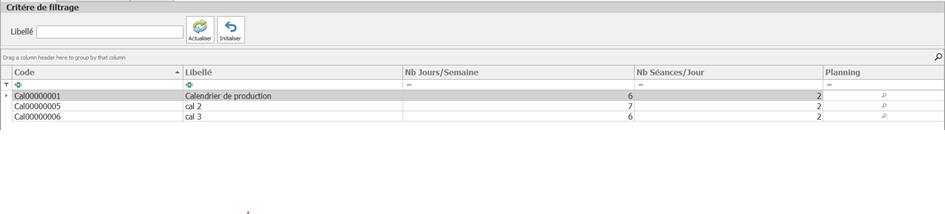
Interface Liste des calendrier
🔹 Description des champs
Code :Identifiant unique du calendrier. Il permet de différencier facilement chaque calendrier dans la liste.
Libellé :Nom ou titre attribué au calendrier pour une meilleure lisibilité
Nbr jour/Semaine :Indique combien de jours sont travaillés dans une semaine pour ce calendrier (exemple : 5 jours, 6 jours...).
Nbr Séance/Jour :Précise le nombre de séances de travail prévues dans une même journée (par exemple : 2 séances — matin et après-midi).
Planning :Ce champ donne un aperçu du planning ou renvoie vers le détail de la répartition des horaires, des jours actifs, et des pauses, etc.
2) Modèle Calendrier
2.1) Interface création Modèle Calendrier:
Cette interface permet de créer un modèle de calendrier, c’est-à-dire d’associer un calendrier à un modèle sur une période bien déterminée.
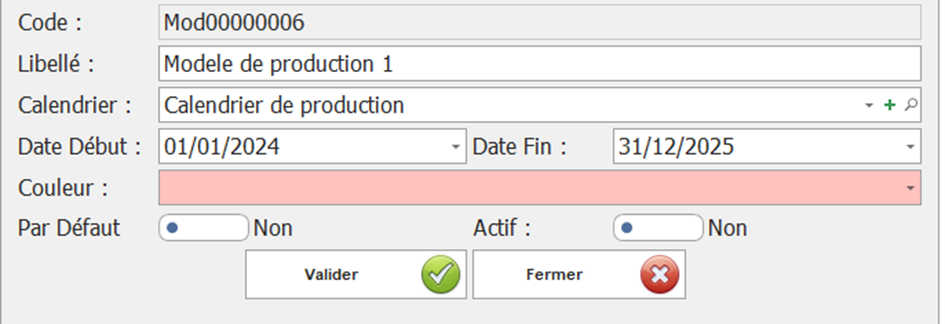
Interface création Modèle calendrier
🔹 Description des champs
-
Code :
Identifiant unique du modèle de calendrier. Il permet de le distinguer facilement dans les listes ou lors des recherches. -
Libellé :
Nom du modèle de calendrier, généralement explicite, permettant d’identifier rapidement son usage ou sa spécificité. -
Calendrier :
Référence au calendrier de production déjà défini. -
Date début :
Date à partir de laquelle le modèle de calendrier devient effectif. -
Date fin :
Date jusqu’à laquelle le modèle de calendrier est valide. -
Couleur :
Champ permettant d’associer une couleur au modèle, souvent utilisée pour une meilleure visualisation dans les interfaces. -
Par défaut (Actif ou non) :
Ce champ indique si ce modèle de calendrier est défini comme modèle par défaut. -
Actif (Actif ou non) :
Permet d’activer ou de désactiver manuellement l’utilisation de ce modèle.-
Actif : Le modèle est en cours d’utilisation.
-
Non actif : Le modèle est désactivé, mais reste enregistré dans le système.
-
2..2) Interface Liste des modèle calendrier
Cette interface permet de consulter, filtrer et gérer les modèles de calendrier existants. Elle offre une vue centralisée des différents modèles associés aux calendriers de production sur des périodes définies.
Elle permet également de modifier les modèles, de les activer ou de les désactiver en fonction des besoins de planification.

Interface Liste modèle calendrier
🔹 Description des champs
-
Code :
Identifiant unique du modèle de calendrier. -
Libellé :
Désignation du modèle, permettant une meilleure compréhension de son usage. -
Calendrier :
Référence au calendrier de production associé à ce modèle. -
Date Début :
Date à partir de laquelle le modèle de calendrier est appliqué. Elle marque le début de la période de validité du modèle. -
Date Fin :
Date jusqu’à laquelle le modèle reste en vigueur. Au-delà, il ne sera plus appliqué automatiquement. -
Actif :
Indique si le modèle est actuellement actif ou non :-
Activé (bouton bleu sélectionné) : le modèle est en cours d’utilisation.
-
Désactivé : le modèle est présent mais n’est pas utilisé dans la planification.
-
3) Modèle Planing
Cette interface permet de visualiser et de configurer la répartition des horaires de travail pour un modèle de calendrier spécifique, sur une période donnée. Elle propose une représentation hebdomadaire des séances de production, avec des horaires précis, facilitant ainsi la planification opérationnelle des équipes.
Elle est particulièrement utile pour :
• Définir les heures de début et de fin de travail par jour.
• Gérer plusieurs séances par jour (ex. : matin / après-midi).
• Visualiser la répartition hebdomadaire sur une période définie.
• Assurer la cohérence entre le modèle, le calendrier et son application réelle.
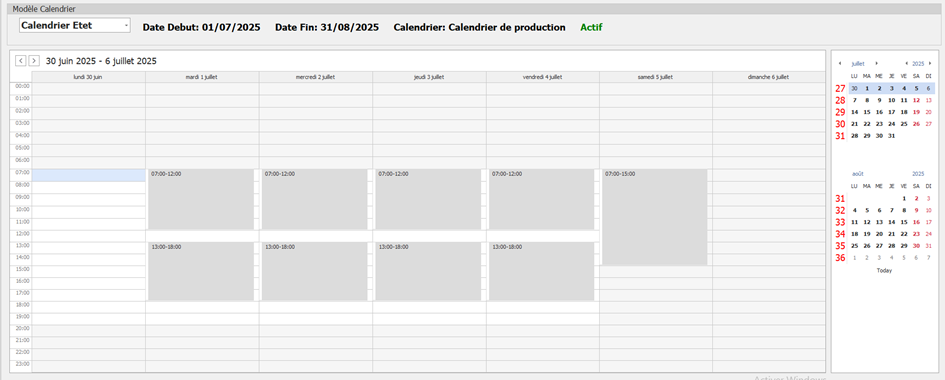
Interface Modèle Planning
🔷 Description des champs
Modèle de calendrier (menu déroulant en haut à gauche) Permet de sélectionner le modèle de planning à afficher ou modifier
Date Début
Indique la date de début d’application du modèle de planning
Date Fin
Indique la date de fin de validité du modèle (ex. : 31/08/2025).
Calendrier
Affiche le nom du calendrier associé au modèle
Statut
Mentionne si le modèle est Actif (en vert), ce qui signifie qu’il est pris en compte dans la planification.
Vue hebdomadaire (zone centrale)
o Organisée par jour (colonnes de lundi à dimanche).
o Les blocs gris indiquent les plages horaires de travail :
Sélecteur de semaine (calendrier à droite)
Permet de naviguer rapidement entre les semaines de la période affichée pour consulter ou modifier les horaires.
4) Jour Ferrier
Cette interface permet de sélectionner un ou plusieurs jours fériés.
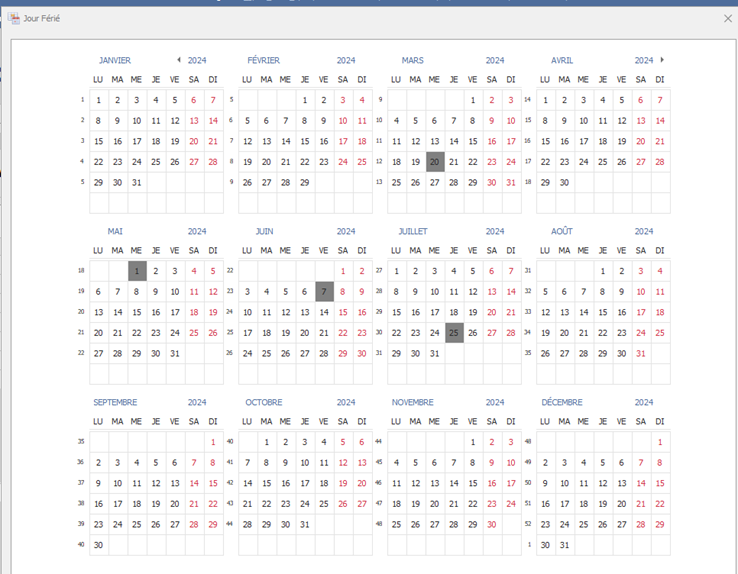
Interface Jour Ferrié