
Gestion des Ressources
La gestion des ressources permet d’identifier, de structurer et de paramétrer l’ensemble des ressources nécessaires à la réalisation des opérations de production. Elle comprend la définition des types de ressources (machines, main-d'œuvre, équipements), la configuration des unités de capacité (heures, pièces, etc.), ainsi que l’organisation en groupes de ressources pour une meilleure planification des gammes opératoires.
Ce module joue un rôle clé dans l’optimisation de la charge de travail, l’affectation des tâches et l’exploitation efficace des moyens de production disponibles.
1.Type Ressources
1.1.type ressource
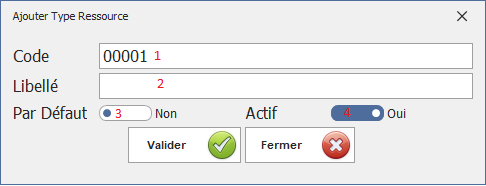
Cette interface permet d'ajouter un type de ressource
-
1: Code : Champ numérique permettant de définir l’identifiant unique du type de ressource. Exemple : 00001.
-
2: Libellé : Champ texte permettant de saisir l’intitulé ou le nom du type de ressource (désignation claire et compréhensible).
-
3: Par Défaut : Bouton radio (Oui/Non) indiquant si le type de ressource sera défini comme valeur par défaut dans le système.
-
4: Actif : Bouton radio (Oui/Non) permettant d’indiquer si le type de ressource est actif (utilisable) ou inactif.
///
🔷 Description des champs
1: Code
-
Définition : Champ numérique permettant de définir l’identifiant unique du type de ressource.
-
Exemple :
00001. -
Utilisation : Sert à identifier sans ambiguïté chaque type de ressource dans le système.
2: Libellé
-
Définition : Champ texte permettant de saisir l’intitulé ou le nom du type de ressource.
-
Exemple :
Machine,Main-d’œuvre. -
Utilisation : Donne une désignation claire et compréhensible pour l’affichage dans les interfaces et les rapports.
3: Par Défaut
-
Définition : Bouton radio (Oui/Non) indiquant si le type de ressource sera défini comme valeur par défaut.
-
Exemple :
Oui. -
Utilisation : Simplifie la saisie en pré-sélectionnant ce type de ressource lors de la création d’une nouvelle ressource.
4: Actif
-
Définition : Bouton radio (Oui/Non) permettant d’indiquer si le type de ressource est actif ou inactif.
-
Exemple :
Oui(actif) ouNon(inactif). -
Utilisation : Permet de gérer la disponibilité des types de ressources et d’empêcher l’utilisation de ceux qui ne sont plus valides.
///
1.2. Interface Liste type ressources
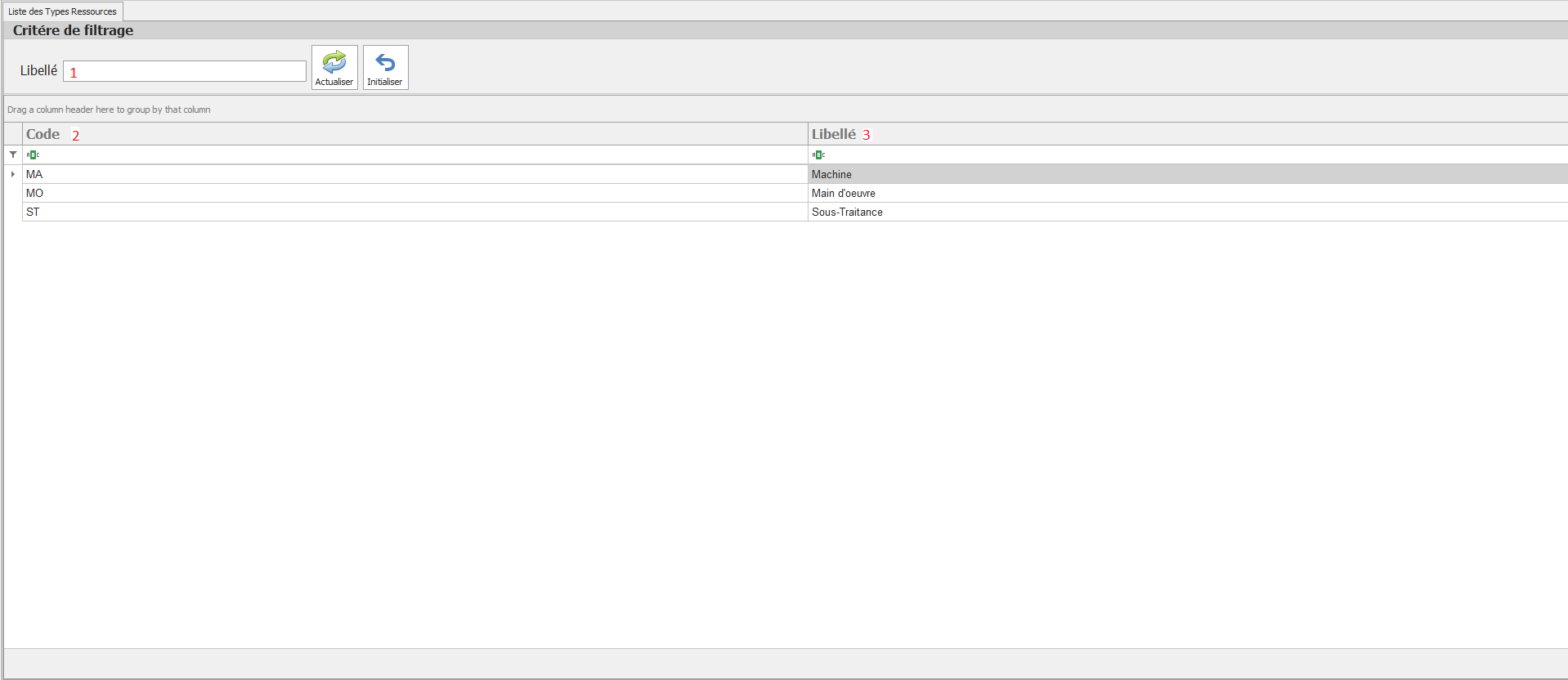
Cette interface permet de visualiser les types de ressources créés, ainsi que de les modifier en sélectionnant un type de ressource.
2. Unité Capacité
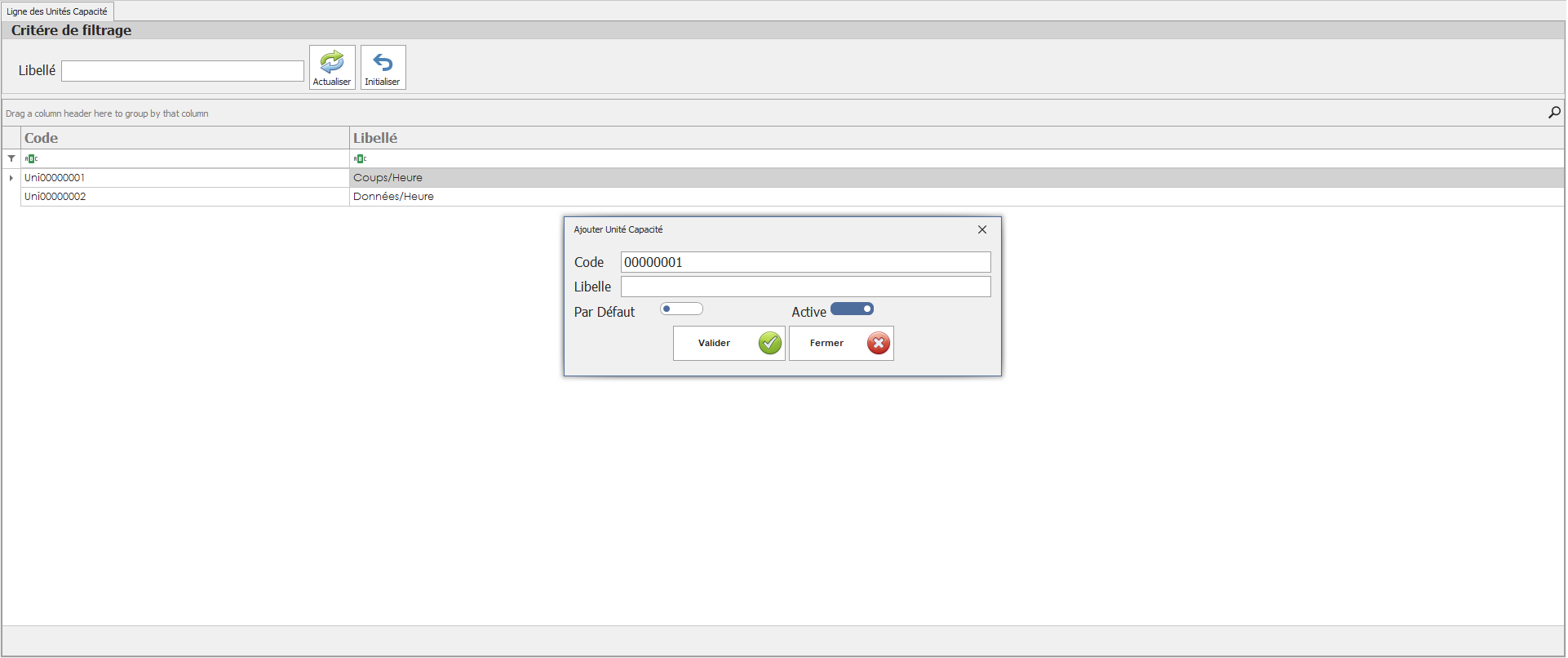
Cette interface permet de visualiser les unités de capacité créées via la saisie des champs code, libellé, par défaut et actif, ainsi que de les modifier en sélectionnant une unité de capacité.
3.Groupe Ressource
3.1. Fiche Groupe Ressource
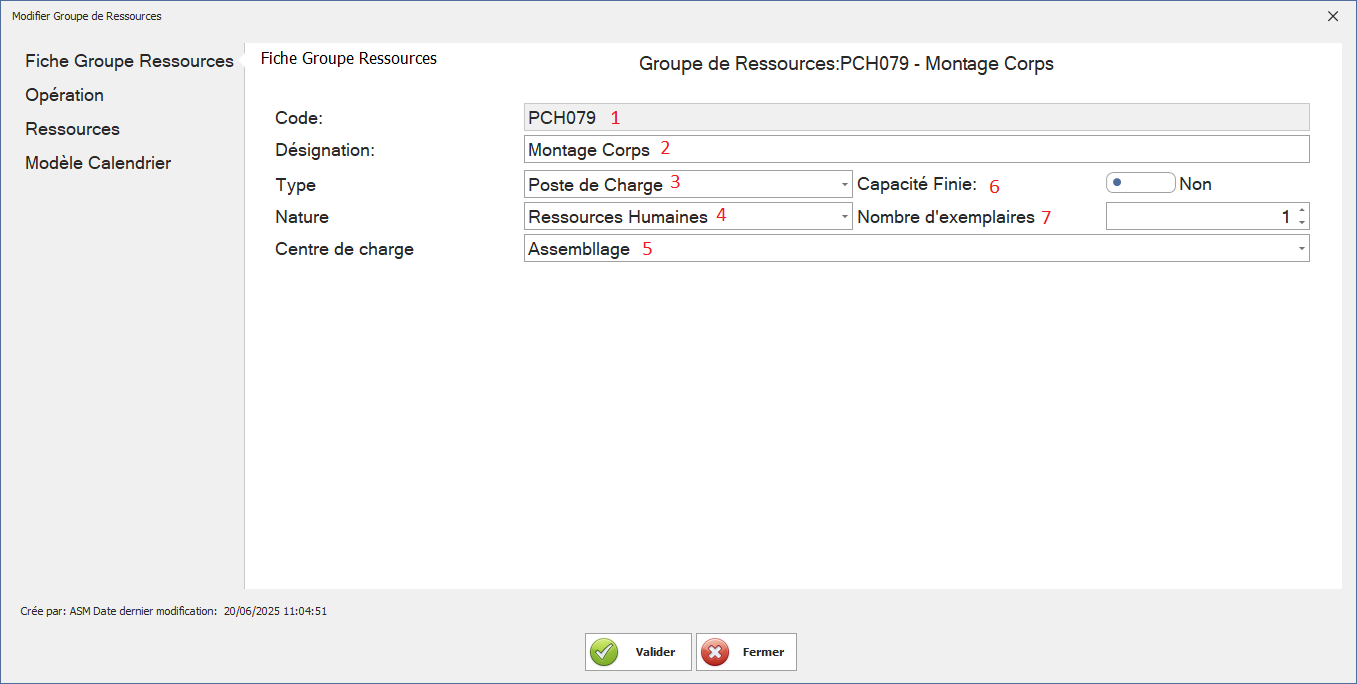
Cette interface permet de créer, consulter ou modifier un groupe de ressources utilisé dans la gestion de la production (GPAO). Un groupe de ressources est un regroupement logique de ressources (machines, postes, centres de charge, etc.) partageant des caractéristiques communes.
🔹 Description des champs de l’interface
1: Code : Champ unique et obligatoire représentant l’identifiant du groupe de ressource
2: Désignation : Nom ou libellé du groupe de ressource.
3: Type : (Centre de charge ou Poste de charge)
4: Nature : Définir le type de ressource déjà créé
5: Centre de charge : Permet d’activer ou non la gestion de capacité finie pour ce groupe //
6: Capacité (visible seulement si capacité active est cochée) : Quantité maximale de charge que le groupe peut traiter sur une période
7: Nombre d’exemplaires : Représente le nombre de ressources identiques dans le groupe
///
🔷 Description des champs
1: Code
-
Définition : Identifiant unique et obligatoire du groupe de ressources.
-
Exemple :
PCH079. -
Utilisation : Sert de référence interne pour reconnaître rapidement un groupe de ressources dans les modules de gestion.
2: Désignation
-
Définition : Nom ou libellé attribué au groupe de ressources.
-
Exemple :
Montage Corps. -
Utilisation : Affiché dans les interfaces et documents pour identifier clairement le groupe.
3: Type
-
Définition : Catégorie du groupe de ressources. Peut être un Centre de charge ou un Poste de charge.
-
Exemple :
Poste de Charge. -
Utilisation : Sert à classifier le groupe selon le niveau de gestion (global ou détaillé).
4: Nature
-
Définition : Type de ressource rattachée au groupe.
-
Exemple :
Ressources Humaines. -
Utilisation : Permet de préciser si le groupe correspond à des opérateurs, des machines, ou autres moyens.
5: Centre de charge
-
Définition : Structure de regroupement à laquelle le groupe de ressources est rattaché.
-
Exemple :
Assemblage. -
Utilisation : Organise la production par ateliers, zones ou familles de ressources.
6: Capacité finie
-
Définition : Indique si le groupe est soumis à une limite de charge maximale.
-
Exemple : Activé = Oui (Capacité définie à 100 heures / semaine).
-
Utilisation : Sert à contrôler la planification et éviter de dépasser les capacités réelles.
7: Nombre d’exemplaires
-
Définition : Quantité de ressources identiques disponibles dans le groupe.
-
Exemple :
3(opérateurs ou machines identiques). -
Utilisation : Influence la capacité totale de production, car plus d’exemplaires augmentent la disponibilité.
- ////
3.2 Interface Opération
3.2. Opération
Cette interface permet de paramétrer les opérations techniques ou de production associées à un groupe de ressources.
-
Définir les catégories de coûts applicables aux opérations réalisées par les ressources du groupe.
-
Associer les coûts d’exécution et de paramétrage préalablement définis.
-
Gérer les taux de rebut, c’est-à-dire les pertes liées aux pièces non conformes ou défectueuses durant la production
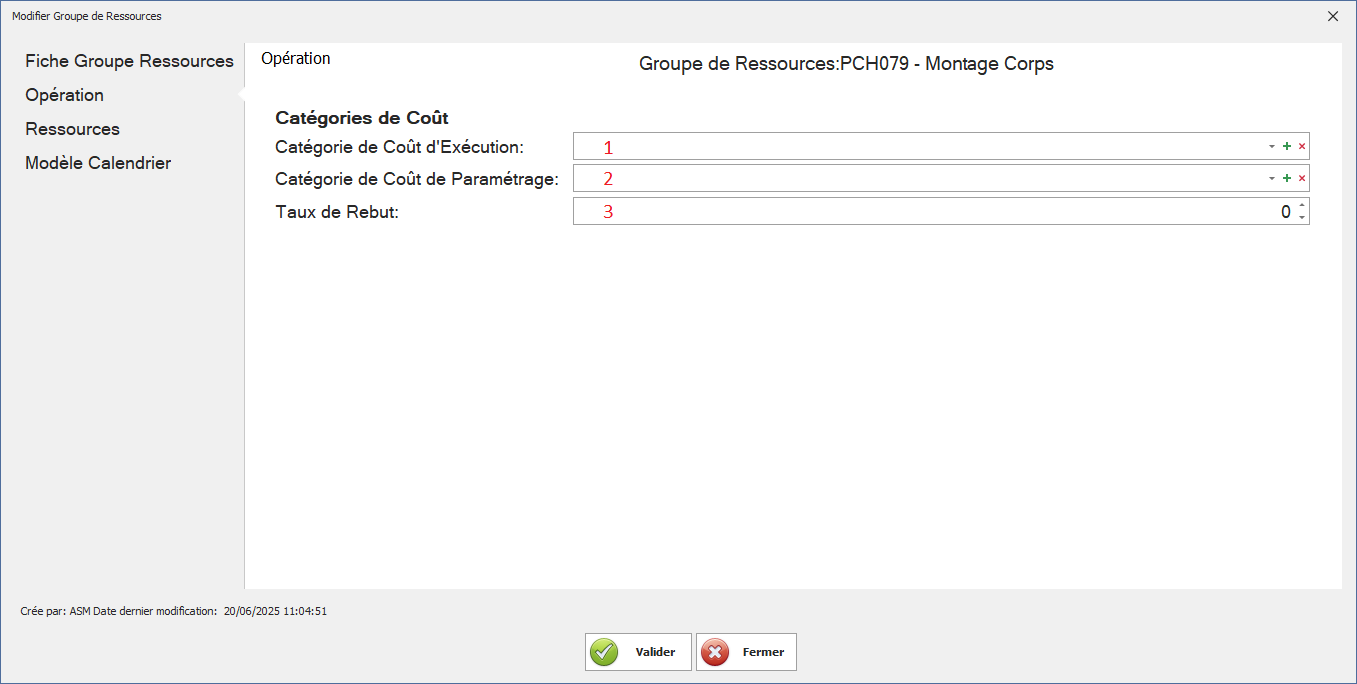
🔷Description des champs
1: Catégorie de coût : Ce champ permet de sélectionner la catégorie de coût principale liée à l’opération.
2: Catégorie de coût d’exécution :Représente les coûts directement liés à l’exécution de l’opération il Permet d’évaluer le coût réel de production.
3: Catégorie de coût de paramétrage : Ce champ est utilisé pour affecter les coûts liés au réglage ou à la préparation de l’opération (ex. : réglage d’une machine, test avant production).
Important dans les processus nécessitant un temps de préparation non négligeable.
Taux de rebut :Ce champ indique le pourcentage de pièces non conformes ou perdues lors de l’opération.
///
🔷 Description des champs
1: Catégorie de Coût d’Exécution
-
Définition : Catégorie de coûts directement associés à l’exécution de l’opération.
-
Exemple :
Main-d’œuvre directe,Temps machine. -
Utilisation : Sert à calculer le coût réel de production lié à l’activité effectuée.
2: Catégorie de Coût de Paramétrage
-
Définition : Catégorie de coûts correspondant à la mise en place ou aux réglages nécessaires avant l’exécution.
-
Exemple :
Réglage machine,Test qualité initial. -
Utilisation : Permet de valoriser les temps et coûts de préparation distinctement des coûts d’exécution.
3: Taux de Rebut
-
Définition : Pourcentage de pièces non conformes ou perdues lors de l’opération.
-
Exemple :
5 %. -
Utilisation : Sert à intégrer les pertes dans le calcul des coûts et à mesurer la qualité de la production.
- ///
3.3. Ressources
L’interface « Ressource » permet de gérer les ressources individuelles (machines, opérateurs, postes, outils, etc.) associées à un groupe de ressources.
Elle est utilisée pour :
-
Définir et affecter des ressources à un groupe donné.
-
Décrire chaque ressource individuellement.
-
Planifier leur disponibilité à l’aide d’un calendrier spécifique.
-
Contrôler leur période d’activité dans le système (date de début/fin, statut actif).
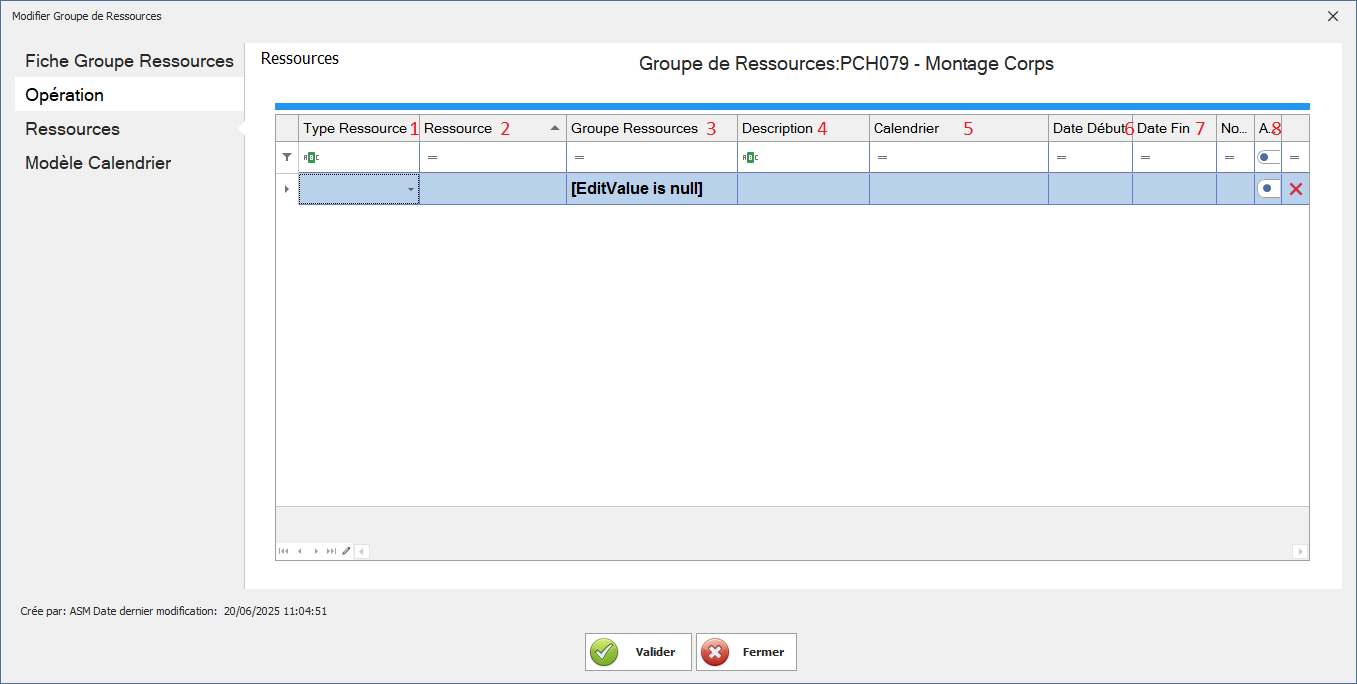
🔷 Description des champs
-
Type de ressource :
Spécifie la nature de la ressource :
-
Machine
-
Main-d’œuvre
-
Poste de charge
-
Centre de charge
-
Ressource :
Identifiant ou nom de la ressource. Ce champ permet de sélectionner une ressource existante dans la base de données. -
Description :
Champ libre pour décrire brièvement la ressource.
➤ Utile pour fournir des détails techniques ou fonctionnels. -
Calendrier :
Calendrier de travail associé à cette ressource. -
Date de début :
Date à partir de laquelle la ressource devient active et disponible dans le système. -
Date de fin :
Date à partir de laquelle la ressource est retirée ou désactivée. -
Active :
(case à cocher) Indique si la ressource est actuellement active ou non.
///
🔷 Description des champs
1: Type Ressource
-
Définition : Catégorie à laquelle appartient la ressource (Machine, Main-d’œuvre, Poste de charge, Centre de charge).
-
Exemple :
MachineouMain-d’œuvre. -
Utilisation : Permet de classifier la ressource et d’adapter son usage dans la planification et le calcul des charges.
2: Ressource
-
Définition : Identifiant ou nom de la ressource sélectionnée depuis la base existante.
-
Exemple :
Opérateur 01,Machine CNC-05. -
Utilisation : Sert à associer une ressource précise au groupe.
3: Groupe Ressources
-
Définition : Groupe auquel la ressource est rattachée.
-
Exemple :
Montage Corps,Atelier Usinage. -
Utilisation : Permet d’organiser les ressources par groupe pour une meilleure gestion.
4: Description
-
Définition : Champ libre pour fournir des précisions techniques ou fonctionnelles sur la ressource.
-
Exemple :
Opérateur qualifié pour montage,Machine CNC avec capacité 5 axes. -
Utilisation : Donne des informations supplémentaires utiles aux planificateurs et responsables de production.
5: Calendrier
-
Définition : Calendrier de travail appliqué à la ressource.
-
Exemple :
Semaine standard 8h-17h,Équipe de nuit. -
Utilisation : Sert à gérer la disponibilité et le temps de travail de la ressource.
6: Date Début
-
Définition : Date à partir de laquelle la ressource devient active.
-
Exemple :
01/01/2025. -
Utilisation : Permet d’indiquer le début de disponibilité de la ressource.
7: Date Fin
-
Définition : Date à partir de laquelle la ressource n’est plus disponible ou est désactivée.
-
Exemple :
31/12/2025. -
Utilisation : Sert à planifier la durée d’utilisation de la ressource (contrat, machine en fin de vie, etc.).
8: Active
-
Définition : Indicateur activé/désactivé qui montre si la ressource est en service.
-
Exemple :
Oui(active) ouNon(désactivée). -
Utilisation : Permet de gérer la disponibilité en temps réel et d’exclure les ressources non actives de la planification.
- ///
3.4.Modèle Calendrier
L’interface « Modèle Calendrier » permet d’associer un calendrier de travail à une période donnée.
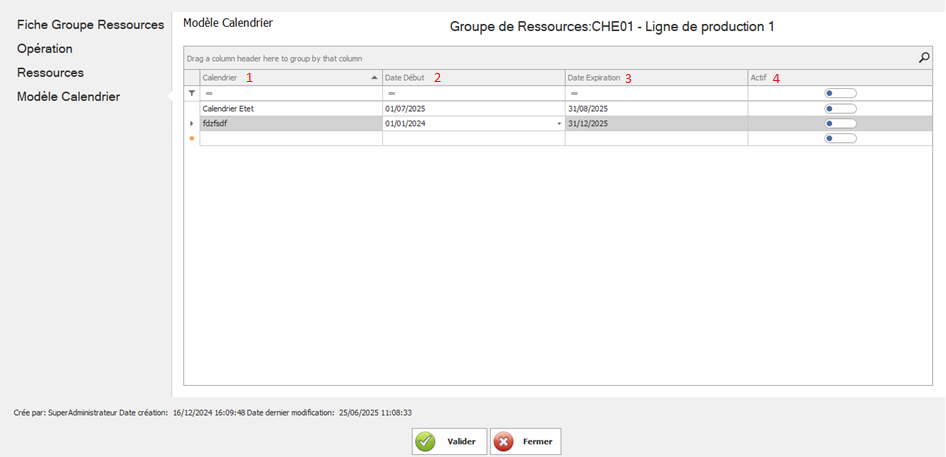
🔹 Description des champs
-
1: Calendrier
➤ Permet de sélectionner un modèle de calendrier prédéfini (ex. : « Standard », « Équipe nuit », « Travail week-end »).
➤ Le modèle sélectionné contient les jours ouvrés, les horaires de travail, etc. -
2: Date début
➤ Date de début d’application du calendrier.
➤ À partir de cette date, le modèle est pris en compte dans la planification des ressources. -
3: Date d’expiration
➤ Permet de définir une date limite de validité du calendrier (ex. : fin de contrat, période temporaire).
➤ Peut être utilisée pour des alertes ou contrôles automatiques dans le système. -
4: Actif (case à cocher)
➤ Indique si ce modèle de calendrier est actuellement actif.
➤ Si décoché, il est ignoré lors de la planification, même si les dates sont valides.
////
1️⃣ Calendrier
-
Définition : Champ de sélection permettant de choisir un modèle de calendrier prédéfini (jours ouvrés, horaires de travail, etc.).
-
Exemple : « Standard », « Équipe nuit », « Travail week-end ».
-
Utilisation : Sert à appliquer automatiquement les règles de disponibilité des ressources dans la planification.
2️⃣ Date début
-
Définition : Champ date indiquant le début de validité du calendrier.
-
Exemple : 01/01/2025.
-
Utilisation : Dès cette date, le système prend en compte le modèle choisi pour planifier les ressources.
3️⃣ Date d’expiration
-
Définition : Champ date définissant la fin de validité du calendrier.
-
Exemple : 31/12/2025.
-
Utilisation : Permet de limiter un calendrier dans le temps (ex. contrat temporaire) et de déclencher des alertes de fin de validité.
4️⃣ Actif (case à cocher)
-
Définition : Indicateur permettant de rendre le calendrier actif ou inactif.
-
Exemple : ✅ Actif / ⬜ Inactif.
-
Utilisation : Si décoché, le calendrier est ignoré par la planification, même si les dates sont encore valides.
///
3.5.Interface Poste de charge
L’interface « Poste de Charge » permet de définir les postes individuels associés à un groupe de ressources.
Elle est utilisée pour :
-
Créer un ou plusieurs postes de travail au sein d’un groupe de ressources.
-
Identifier précisément les entités où les opérations seront effectivement réalisées.
-
Organiser les ressources de manière structurée afin de permettre une planification fine.
-
Faciliter une affectation claire des charges de travail et des ordres de fabrication.
Cette interface est essentielle dans une organisation en centres de charge comportant plusieurs postes de charge (par exemple, plusieurs machines ou postes opérateurs similaires dans une même cellule de travail).
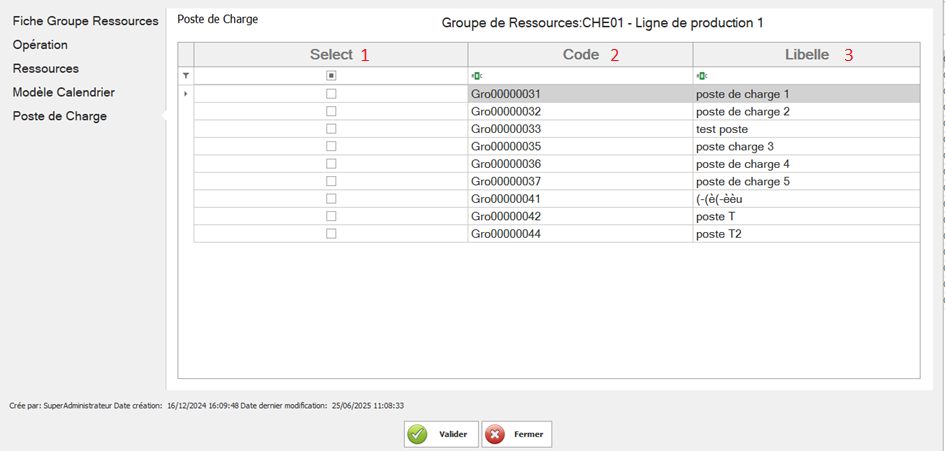
🔹 Description des champs
1: Select (ou Sélection) : Case à cocher permettant de sélectionner un ou plusieurs postes de charge dans une liste.
2 :Code : Identifiant unique du poste de charge
3 :Libellé :Nom lisible ou description du poste
///
1️⃣ Select (ou Sélection)
-
Définition : Case à cocher permettant de sélectionner un ou plusieurs postes de charge dans une liste.
-
Exemple : ✅ Poste A / ✅ Poste B / ⬜ Poste C.
-
Utilisation : Sert à appliquer des actions groupées (ex. suppression, modification, affectation) sur plusieurs postes choisis.
2️⃣ Code
-
Définition : Champ numérique ou alphanumérique représentant l’identifiant unique du poste de charge.
-
Exemple :
PC001. -
Utilisation : Garantit l’unicité du poste de charge dans le système et sert de clé de référence dans les traitements.
3️⃣ Libellé
-
Définition : Champ texte permettant de saisir un nom lisible ou une description du poste de charge.
-
Exemple : « Machine de découpe », « Atelier d’assemblage ».
-
Utilisation : Facilite la lecture et la compréhension des postes de charge par les utilisateurs, au-delà du code technique.
- ///
4.Ressource
4.1.Interface Fiche ressource
L’interface « Fiche Ressource » permet de créer, consulter ou modifier une ressource individuelle (machine, poste, opérateur, équipement, etc.) dans le cadre d’un système GPAO (gestion de production assistée par ordinateur).
Elle est utilisée pour :
-
Définir les caractéristiques de base d’une ressource.
-
Associer une ressource à un fournisseur ou à un employé.
-
Évaluer son rendement et sa capacité.
-
Activer ou désactiver la gestion de capacité finie, utile pour la planification.
Cette interface est essentielle pour la gestion précise des moyens de production, qu’ils soient humains ou matériels
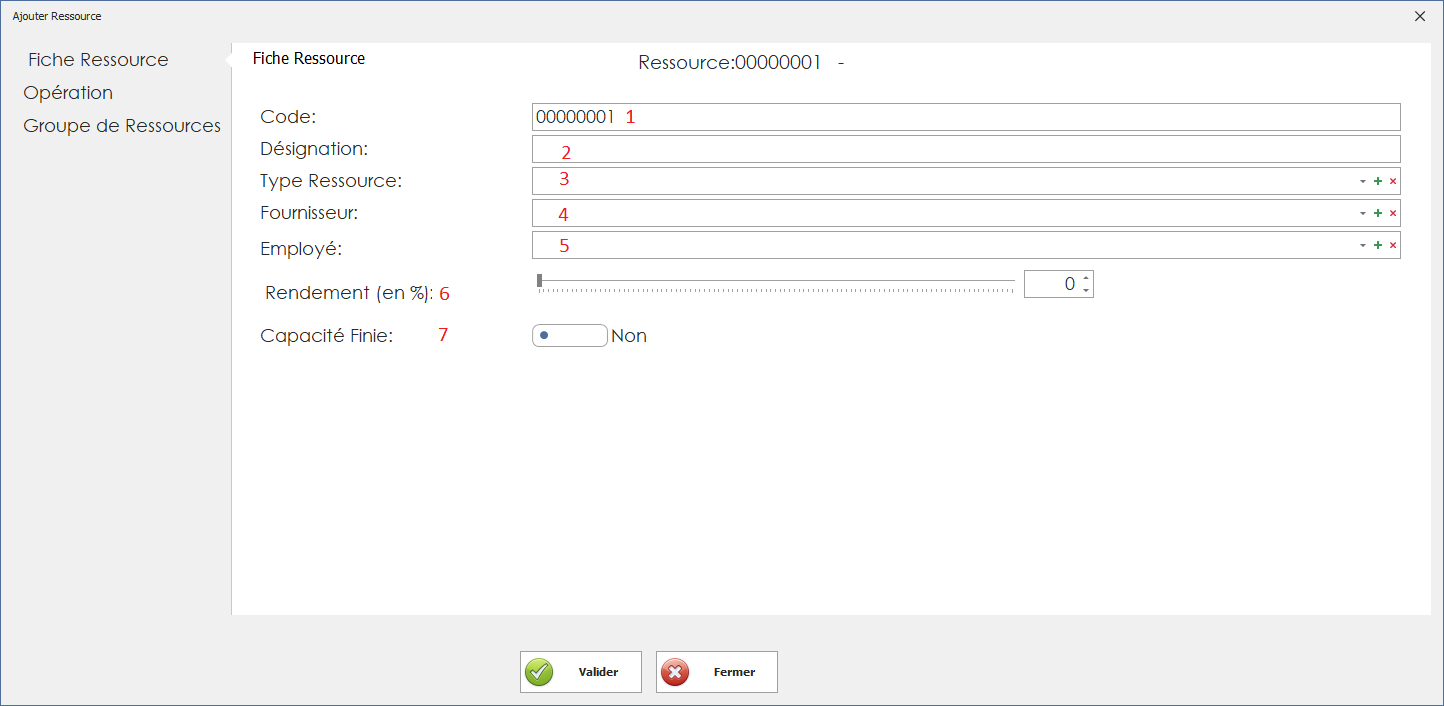
🔹 Description des champs
-
1: Code :
Code unique d’identification de la ressource. -
2: Désignation :
Nom ou libellé descriptif de la ressource. -
3: Type ressource :
Permet de définir la nature de la ressource :-
Machine
-
Outil
-
Poste de travail
-
Main-d’œuvre, etc.
-
-
4: Fournisseur (optionnel) :
Permet d’indiquer le fournisseur de la ressource, notamment pour les machines ou équipements achetés. -
5: Employé :
Si la ressource est humaine, ce champ permet de lier la ressource à un employé précis du système RH ou interne. -
6: Rendement (en %) :
Taux d’efficacité de la ressource, exprimé en pourcentage. -
7:Capacité finie (Oui / Non) :
Permet de déterminer si la ressource est gérée en capacité finie :-
Oui : elle ne peut être planifiée que dans la limite de sa disponibilité.
-
Non : elle peut être surchargée sans restriction (simulation théorique).
-
- ///
-
1️⃣ Code
-
Définition : Identifiant unique de la ressource, utilisé comme référence principale dans le système.
-
Exemple :
RS001. -
Utilisation : Sert de clé de recherche et de lien dans les traitements et rapports.
2️⃣ Désignation
-
Définition : Nom ou libellé descriptif de la ressource.
-
Exemple : « Machine CNC », « Poste de soudure », « Opérateur polyvalent ».
-
Utilisation : Facilite l’identification et la compréhension de la ressource par les utilisateurs.
3️⃣ Type ressource
-
Définition : Nature de la ressource définie dans le système.
-
Exemple : Machine, Outil, Poste de travail, Main-d’œuvre.
-
Utilisation : Permet de catégoriser la ressource et d’adapter la planification/gestion selon son type.
4️⃣ Fournisseur (optionnel)
-
Définition : Indique le fournisseur lié à la ressource (principalement pour les machines ou équipements acquis).
-
Exemple : « Siemens », « Atlas Copco ».
-
Utilisation : Permet le suivi contractuel, la maintenance ou le SAV auprès du fournisseur.
5️⃣ Employé
-
Définition : Association de la ressource à un employé spécifique du système RH ou interne.
-
Exemple :
EMP023 – Ali Ben Salah. -
Utilisation : Permet de lier une ressource humaine à son utilisateur et de suivre son activité.
6️⃣ Rendement (en %)
-
Définition : Taux d’efficacité de la ressource, exprimé en pourcentage.
-
Exemple :
85 %. -
Utilisation : Sert à évaluer la performance réelle par rapport à la capacité théorique.
7️⃣ Capacité finie (Oui / Non)
-
Définition : Indique si la ressource est planifiée avec une capacité limitée ou illimitée.
-
Exemple : Oui → Machine disponible 8h/jour ; Non → ressource planifiable sans contrainte.
-
Utilisation : Gère la charge réelle des ressources :
-
Oui : planification contrainte par disponibilité.
-
Non : simulation théorique, sans limite.
- ///
-
-
4.2.Interface Opération
L’interface « Opération » permet de paramétrer les temps, les quantités à traiter, les catégories de coûts et le taux de rebut associés à une ressource dans une opération de production.
Elle est utilisée pour :
-
Définir les durées nécessaires à chaque phase d’une opération (planifier la charge et estimer la durée totale de traitement).
-
Affecter les catégories de coûts afin d’analyser la rentabilité.
-
Intégrer un taux de rebut pour anticiper les pertes de production
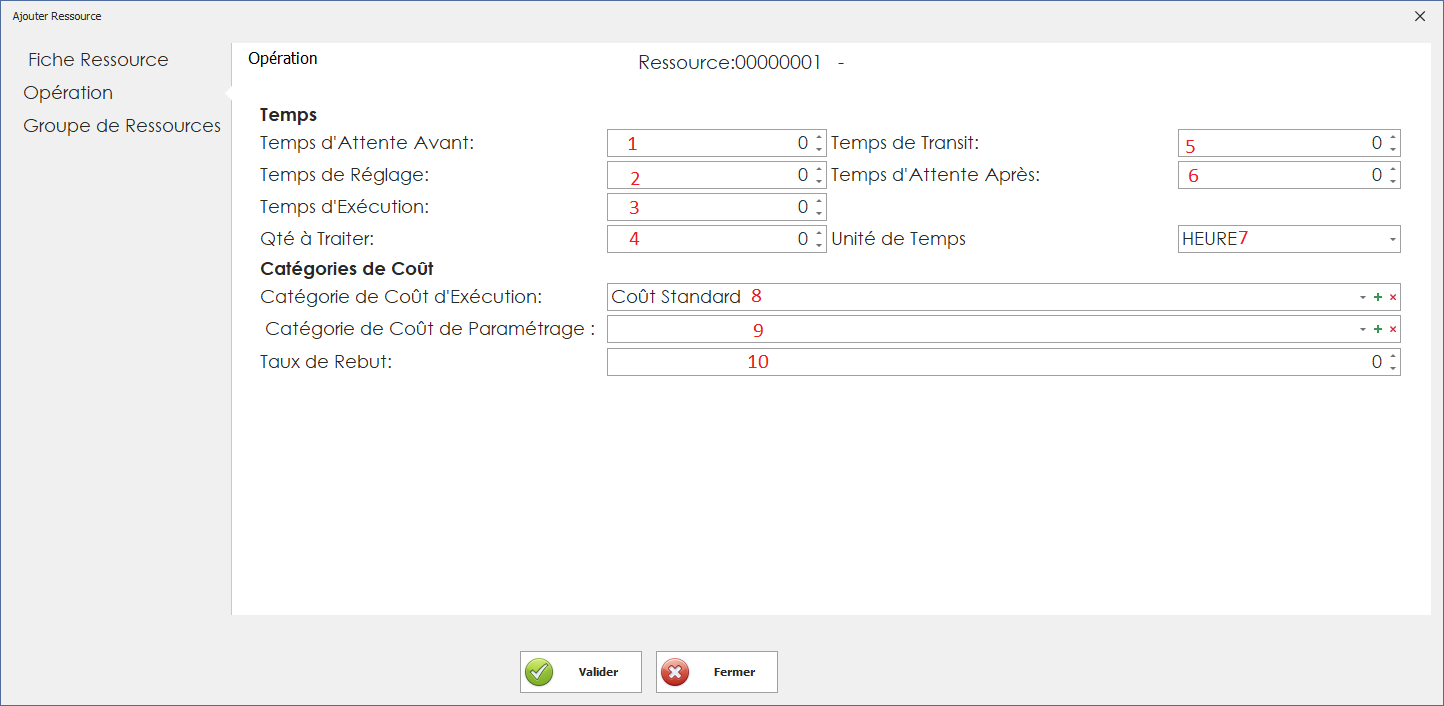
🔹 Description des champs
🔸 Temps
-
1: Temps d’attente avant : Durée d’attente avant le début de l’opération.
-
2: Temps de réglage : Durée nécessaire pour préparer la ressource avant l’exécution.
-
3: Temps d’exécution : Durée réelle de traitement de l’opération pour une unité. C’est le cœur de l’opération.
- 4: Qté à traiter : Quantité d’unités à produire ou traiter dans cette opération. Peut influencer les temps si l’opération est répétée.
-
5: Temps de transit : Temps de déplacement de la pièce entre deux opérations ou postes.
-
6:Temps d’attente après : Durée d’attente après l’exécution, avant que la pièce ne passe à l’étape suivante.
-
7: Unité de temps : Unité utilisée pour tous les temps renseignés (ex. : heures, minutes, secondes).
🔸 Catégories de coût
-
8: Catégorie de coût d’exécution : Définit le type de coût lié à l’exécution réelle de l’opération (ex. : main-d’œuvre directe, machine).
➤ Sert à analyser les coûts directs de production. -
9: Catégorie de coût de paramétrage : Définit le type de coût associé à la phase de réglage.
➤ Permet de ventiler les coûts indirects de préparation.
🔸 10 :Taux de rebut
Pourcentage de pièces non conformes générées pendant cette opération.
///
🔸 Temps
1️⃣ Temps d’attente avant
-
Définition : Durée d’attente prévue avant le lancement de l’opération.
-
Exemple :
30 min. -
Utilisation : Sert à modéliser les délais liés à la disponibilité des ressources ou au flux de production.
2️⃣ Temps de réglage
-
Définition : Durée nécessaire pour préparer la ressource avant l’exécution (réglages techniques, tests, calibration).
-
Exemple :
45 min. -
Utilisation : Permet de calculer les coûts de préparation et d’intégrer le temps de mise en route dans la planification.
3️⃣ Temps d’exécution
-
Définition : Durée effective de traitement d’une unité dans l’opération.
-
Exemple :
5 min / pièce. -
Utilisation : Constitue le temps central de l’opération, impactant directement la productivité et la charge des ressources.
4️⃣ Qté à traiter
-
Définition : Quantité d’unités à produire ou à traiter dans l’opération.
-
Exemple :
100 pièces. -
Utilisation : Sert à multiplier les temps unitaires pour obtenir la durée totale de l’opération.
5️⃣ Temps de transit
-
Définition : Durée nécessaire pour déplacer les pièces d’une opération ou d’un poste vers un autre.
-
Exemple :
10 min. -
Utilisation : Permet de prendre en compte les délais logistiques dans la planification.
6️⃣ Temps d’attente après
-
Définition : Durée d’attente imposée après l’exécution, avant le passage à l’étape suivante.
-
Exemple :
20 min. -
Utilisation : Sert à modéliser les contraintes de séchage, refroidissement ou validation qualité.
7️⃣ Unité de temps
-
Définition : Unité dans laquelle tous les temps sont exprimés.
-
Exemple : Heures, Minutes, Secondes.
-
Utilisation : Uniformise l’interprétation des temps et évite les ambiguïtés dans les calculs.
🔸 Catégories de coût
8️⃣ Catégorie de coût d’exécution
-
Définition : Type de coût lié directement à l’exécution de l’opération.
-
Exemple : Main-d’œuvre directe, Machine.
-
Utilisation : Sert au calcul et à l’analyse des coûts de production.
9️⃣ Catégorie de coût de paramétrage
-
Définition : Type de coût lié à la phase de réglage ou préparation.
-
Exemple : Temps de réglage machine, test de qualité initial.
-
Utilisation : Permet de ventiler et analyser les coûts indirects associés à la préparation.
🔸 Taux de rebut
🔟 Taux de rebut
-
Définition : Pourcentage de pièces non conformes ou perdues pendant l’opération.
-
Exemple :
2 %. -
Utilisation : Sert à mesurer la qualité du processus et à ajuster les prévisions de production.
///
4.3. Interface Groupe Ressource
L’interface « Groupe de Ressources » permet d’associer une ressource à un ou plusieurs groupes de ressources.
Elle est utilisée pour :
-
Organiser les ressources (machines, postes, opérateurs, etc.) en groupes fonctionnels ou logiques.
-
Gérer la période de validité de ces associations.
-
Activer ou désactiver dynamiquement la participation d’une ressource dans un groupe.
-
Faciliter la planification des ressources en les rattachant à des structures existantes.
Cette interface est indispensable pour une gestion structurée et flexible des moyens de production, en particulier dans des environnements évolutifs.
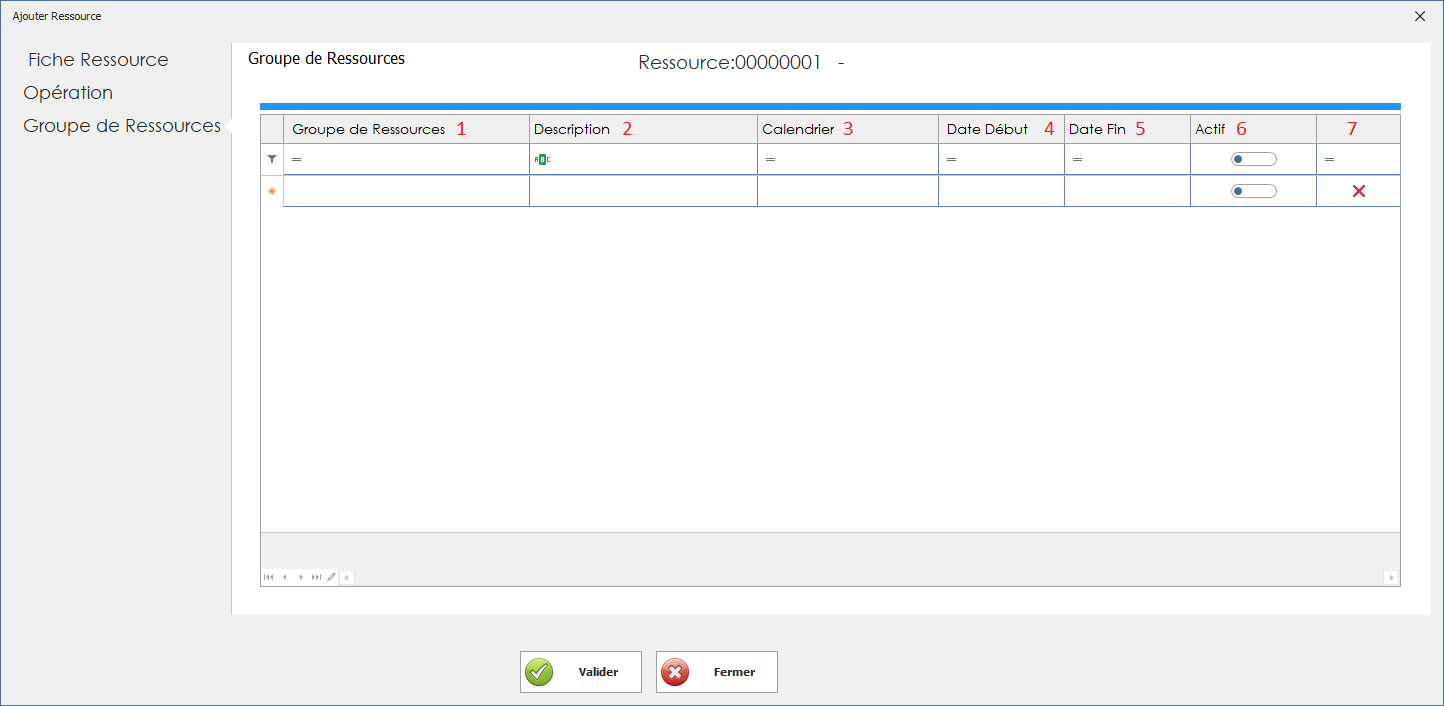
🔹 Description des champs
-
1: Groupe de Ressources : Code ou identifiant du groupe auquel la ressource appartient.
Permet de regrouper des ressources similaires. -
2: Description : Nom ou libellé du groupe de ressources.
-
3: Calendrier : Indique le modèle de calendrier appliqué à cette ressource au sein du groupe.
-
4: Date Début : Date à partir de laquelle la ressource devient active dans ce groupe.
➤ Utile pour planifier l’affectation à l’avance. -
5: Date Fin : Date de fin de validité de l’appartenance de la ressource au groupe.
➤ Permet de retirer automatiquement une ressource d’un groupe après une certaine période. -
6: Actif (interrupteur Oui/Non) : Permet de désactiver temporairement la ressource dans le groupe sans supprimer la liaison.
-
7: Action (supprimer)
➤ Icône croix rouge (❌) pour supprimer la liaison entre la ressource et le groupe de ressources.
////
1️⃣ Groupe de Ressources
-
Définition : Code ou identifiant du groupe auquel la ressource appartient.
-
Exemple :
GRP-MCH01. -
Utilisation : Sert à regrouper des ressources similaires pour faciliter la gestion et la planification.
2️⃣ Description
-
Définition : Nom ou libellé du groupe de ressources.
-
Exemple : « Groupe Machines CNC », « Atelier Montage ».
-
Utilisation : Permet d’identifier facilement le groupe dans les interfaces et rapports.
3️⃣ Calendrier
-
Définition : Modèle de calendrier appliqué à la ressource au sein du groupe.
-
Exemple : « Standard », « Équipe nuit ».
-
Utilisation : Définit les jours et horaires de disponibilité pour la planification.
4️⃣ Date Début
-
Définition : Date à partir de laquelle la ressource est active dans le groupe.
-
Exemple :
01/01/2025. -
Utilisation : Utile pour planifier l’affectation future d’une ressource.
5️⃣ Date Fin
-
Définition : Date de fin de validité de l’appartenance d’une ressource au groupe.
-
Exemple :
31/12/2025. -
Utilisation : Permet d’automatiser la désactivation d’une ressource après une période définie.
6️⃣ Actif (Oui/Non)
-
Définition : Interrupteur indiquant si la ressource est active ou inactive dans le groupe.
-
Exemple : Oui ✅ / Non ❌.
-
Utilisation : Permet de désactiver temporairement une ressource sans supprimer la liaison.
7️⃣ Action (supprimer)
-
Définition : Icône en forme de croix rouge (❌) permettant de supprimer la liaison entre la ressource et le groupe.
-
Exemple : Bouton « ❌ ».
-
Utilisation : Sert à retirer définitivement la ressource d’un groupe donné.
///