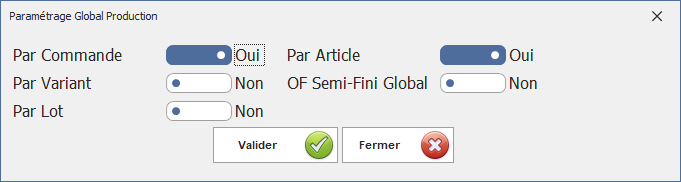
Paramétrage Production
1.Type Production
1.1.Liste de type production
L’interface « Liste des Types Production » permet de gérer les différents types de production utilisés dans le système de gestion industrielle. Chaque type représente une méthode ou une logique spécifique de traitement de la production (par exemple : production standard, sous-traitance, prototype, etc.).
Elle est principalement utilisée pour classifier les ordres de fabrication en fonction de leur nature et pour appliquer des règles spécifiques à chaque type.
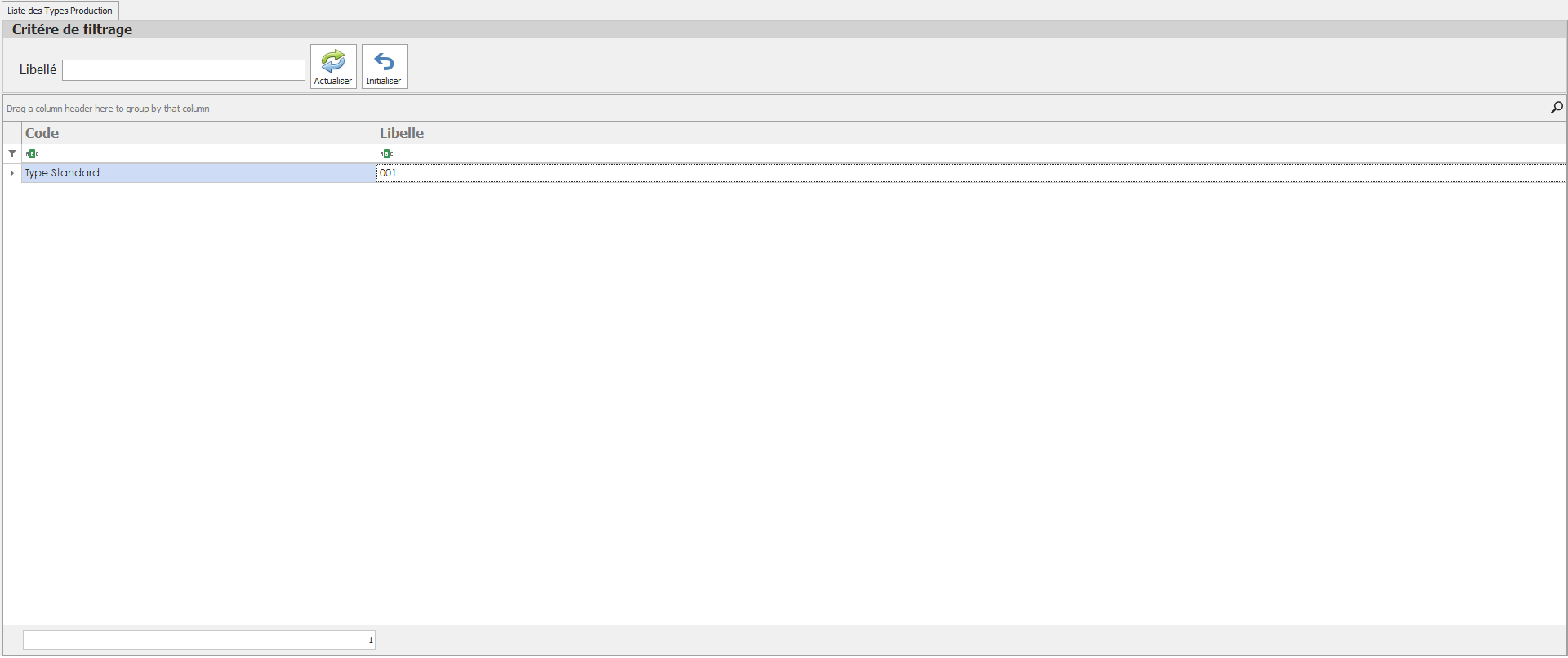
🔸 Description des champs
-
Code :
Il s’agit du libellé ou du nom visible pour désigner le type de production (ex. : Type Standard). Ce champ peut être libre ou lié à une nomenclature définie par l’utilisateur. -
Libellé :
Code court ou identifiant chiffré du type de production (ex. : 001). Il peut servir à l’intégration avec d’autres modules du système ou à automatiser certaines règles de gestion. -
Zone de filtre « Libellé » (en haut de l'écran) :
Permet de rechercher ou filtrer les types de production en saisissant un mot-clé. Cela facilite la navigation dans une longue liste. -
Bouton Actualiser :
Recharge ou met à jour la liste en fonction du filtre appliqué. -
Bouton Initialiser :
Réinitialise les critères de filtrage et recharge la liste complète.
1.2.Ajouter Type Production
L’interface « Ajouter Type Production » permet de créer un nouveau type de production à intégrer dans le système. Cette action est essentielle pour organiser et classifier les ordres de fabrication selon leur nature (standard, prototype, sous-traitance, etc.). Elle offre une flexibilité dans la planification, le suivi et l’analyse des différentes opérations de production.
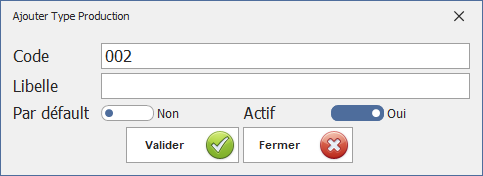
🔸 Description des champs
-
Code :
Champ obligatoire permettant d’assigner un identifiant unique au type de production (par exemple : 002). Ce code est utilisé en interne pour référencer le type. -
Libellé :
Champ texte qui permet de saisir une description explicite du type de production (ex. : Sous-traitance, Prototype, Urgent...). Ce champ facilite la lecture humaine et l’identification rapide du type. -
Par défaut :
Commutateur permettant d’indiquer si ce type doit être utilisé automatiquement comme valeur par défaut lors de la création d’un ordre de fabrication.-
Oui : ce type sera présélectionné.
-
Non : il ne le sera pas.
-
-
Actif :
Permet de déterminer si ce type de production est actif (visible et utilisable dans les autres interfaces).-
Oui : activé et utilisable.
-
Non : désactivé mais conservé en base pour l’historique.
-
-
Bouton Valider :
Enregistre les données saisies et ajoute le nouveau type dans la base. -
Bouton Fermer :
Ferme la fenêtre sans enregistrer les données.
2.Type Journal
2.1.Liste des types Journal
Cette interface permet d’afficher, de filtrer et de gérer la liste des différents types de journaux utilisés dans le système.

🧩 Zones et fonctions :
-
Critère de filtrage (Libellé) : Champ texte permettant de filtrer les types de journal par libellé.
-
Boutons d'action :
-
🔄 Actualiser : Recharge la liste avec les données mises à jour.
-
♻️ Initialiser : Réinitialise le champ de filtrage.
-
🔸 Description des champs
-
Code : Identifiant unique du type de journal (exemples :
Typ00000001,Typ00000002, ...). -
Libellé : Désignation fonctionnelle du type (exemples :
Prélèvement,Production,Bon de travail,Déclarer fin).
2.2. Ajouter type Journal
Cette interface permet à l’utilisateur d’ajouter un nouveau type de journal dans le système de gestion de production. Elle permet de configurer à la fois les informations de base (code, libellé) et la nature du journal.
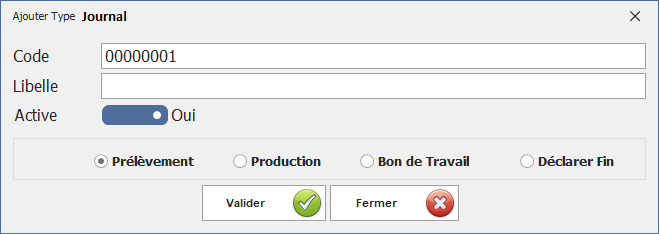
🔸 Description des champs
-
Code
➤ Champ texte (exemple :00000001)
➤ Représente l’identifiant unique du type de journal. Ce champ est obligatoire. -
Libellé
➤ Champ texte vide à renseigner manuellement.
➤ Sert à définir le nom fonctionnel du journal (exemples :Prélèvement matières,Journal de production, etc.). -
Active
➤ Bouton à bascule (toggle) avec les options : Oui / Non
➤ Permet de définir si ce type de journal est actif dans le système.
🔘 Choix du Type de Journal (boutons radio) :
L’utilisateur doit sélectionner l’un des quatre types suivants :
-
Prélèvement
→ Utilisé pour enregistrer les mouvements de sortie de matières ou composants. -
Production
→ Sert à déclarer la production réalisée (quantité produite, rebuts, etc.). -
Bon de Travail
→ Utilisé pour la gestion des bons de travail associés à des opérations ou tâches spécifiques. -
Déclarer Fin
→ Sert à enregistrer la fin d’un processus ou d’un ordre de fabrication.
3.Statut
3.1Liste1.Liste des Statues
L’interface "Liste des Statuts" permet de visualiser l’ensemble des statuts utilisés dans le système pour identifier l’état d’un ordre de fabrication ou d’une opération. Chaque ligne représente un statut avec son code, son libellé explicatif, et le type de statut auquel il appartient. Ces statuts peuvent être liés à des opérations de production, de planification ou à des éléments de solde
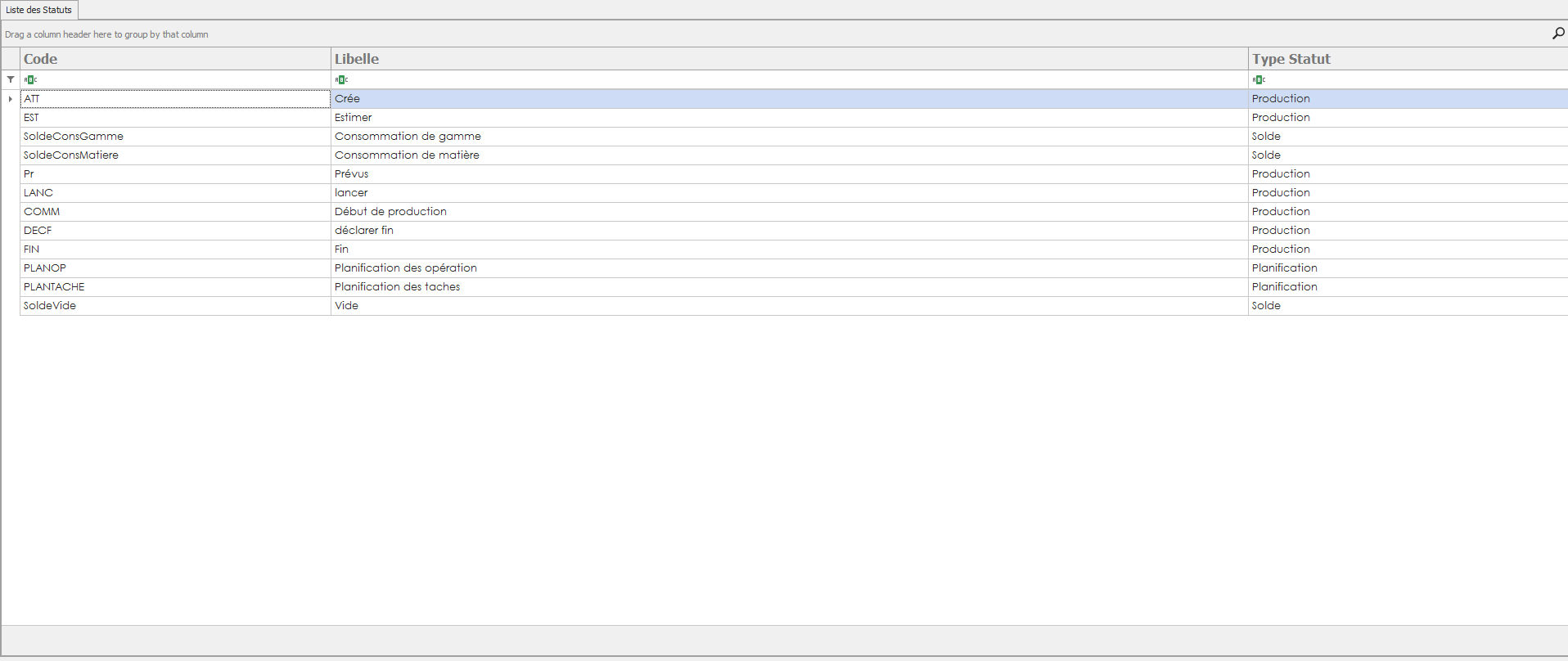
🔸 Description des champs :
-
Code
Ce champ représente l'identifiant unique du statut. Il est généralement court (abréviation) et utilisé en interne pour gérer les processus. -
Libellé
C’est le nom lisible du statut. Il décrit la signification du code et indique à quel moment ou dans quel état se trouve un ordre ou une opération. -
Type Statut
Ce champ classe le statut selon son usage :-
Production : Statuts relatifs à l’avancement de la fabrication (ex. : Créé, Estimer, Lancer, Fin, etc.).
-
Planification : Statuts utilisés dans les phases de préparation et de planification (ex. : Planification des opérations ou des tâches).
-
Solde : Statuts liés au solde ou à la consommation de matières et gammes.
-
3.2.Ajouter Statut
L’interface "Ajouter Statut" permet de créer un nouveau statut dans le système. Ce statut pourra ensuite être utilisé pour suivre l’évolution d’un ordre de fabrication, d’une planification ou d’un solde. Elle est composée de plusieurs champs de saisie ainsi que de boutons d’action.
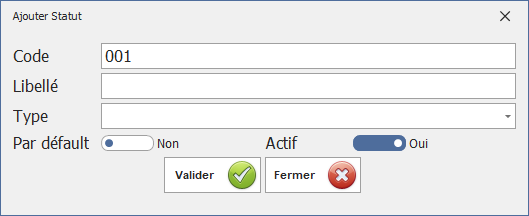
🔸 Description des champs :
-
Code
Ce champ permet de saisir l’identifiant unique du statut. Il est généralement composé d’une abréviation courte (ex. :LANCpour "Lancer"). Ce code est utilisé comme clé dans le système. -
Libellé
Il s'agit du nom ou de la description du statut. Le libellé est une phrase ou un mot explicite permettant aux utilisateurs de comprendre facilement à quoi correspond le statut. -
Type
Ce champ permet de classer le statut selon son usage. Il est présenté sous forme d’options à sélectionner :-
Production : Pour les statuts relatifs à la fabrication (ex. : Créé, Lancer, Fin).
-
Solde : Pour les statuts liés à la consommation ou au suivi des matières/gammes.
-
Planification : Pour les statuts utilisés dans l’organisation et la planification des opérations.
-
-
Par Défaut
Ce champ est représenté par un bouton radio (Oui / Non). Il permet de définir si ce statut sera affecté automatiquement lors de la création d’un nouvel ordre ou d’une nouvelle opération. Si "Oui" est sélectionné, ce statut devient le statut initial par défaut. -
Actif
Ce champ est aussi présenté sous forme de bouton radio (Oui / Non). Il permet d’indiquer si ce statut est actuellement utilisable dans le système :-
Oui : Le statut est actif et peut être sélectionné.
-
Non : Le statut est désactivé, donc inutilisable dans les nouvelles opérations, mais reste visible pour l’historique.
-
🔸 Boutons d’action :
-
Valider
Ce bouton permet d’enregistrer le nouveau statut avec les informations saisies. Une fois validé, le statut sera ajouté à la liste et disponible pour une utilisation dans le système. -
Fermer
Ce bouton ferme la fenêtre sans enregistrer les modifications, ou après une validation réussie.
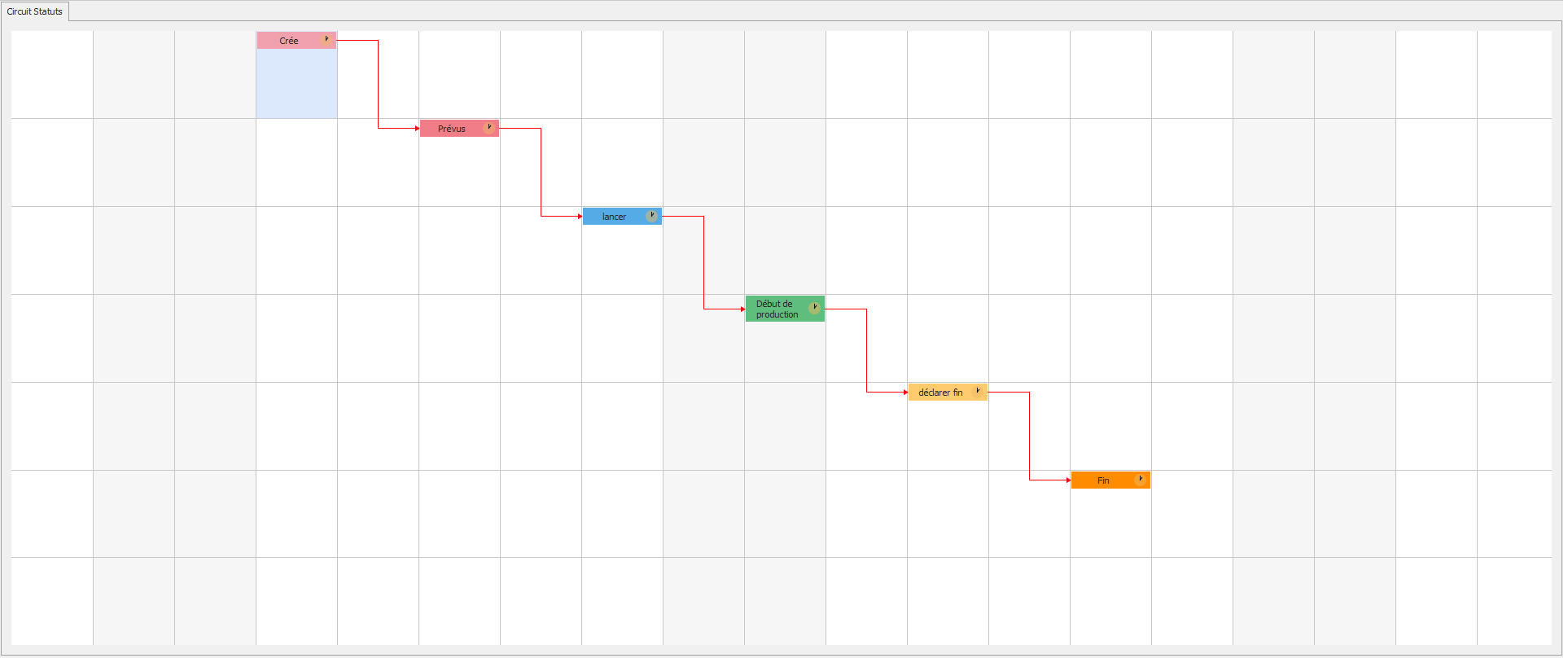
4. Circuit Statut
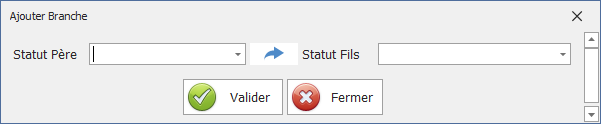
5.Regroupement
6.Groupe Production
7.Parametrage Global Production