
Utilisateurs
La gestion des utilisateurs dans Dux GPAO est cruciale pour garantir un accès contrôlé et adapté aux différents rôles au sein de l’entreprise. Cette section permet de définir les types d’utilisateurs, de paramétrer leurs informations personnelles, leurs privilèges et d’attribuer des droits d’accès spécifiques à l’ensemble des fonctionnalités du système. Elle se compose de plusieurs interfaces détaillées ci-dessous.
1.Type Utilisateur
Cette interface permet de configurer les profils utilisateurs en définissant, pour chaque type d’utilisateur (ex. : technicien, sous-traitant, administrateur), les droits d’accès aux différentes fonctionnalités du système
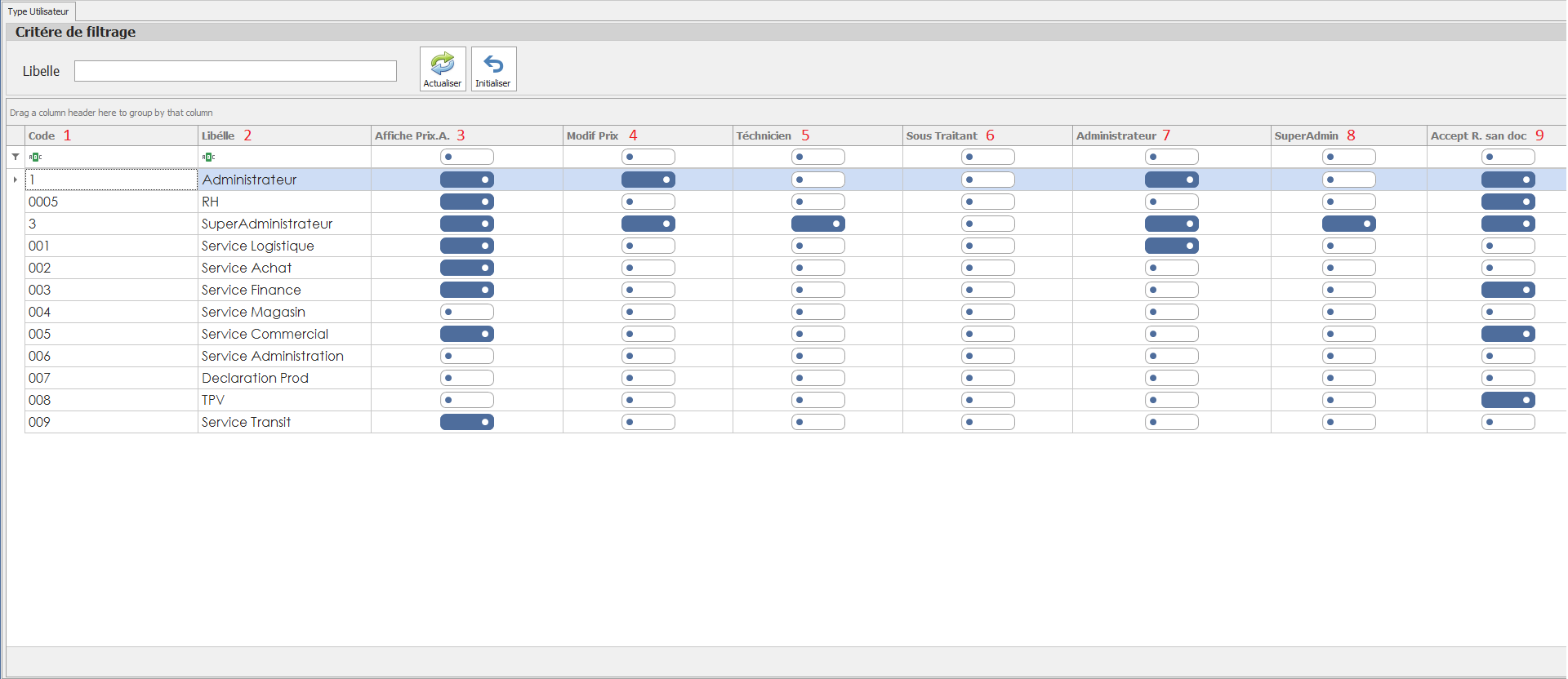
Description des champs
· Code
➤ Identifiant abrégé du type d’utilisateur.
· Libellé
➤ Nom du type d’utilisateur
· Affiche Prix. A.
➤ Droit d’accès à l’affichage du prix d’achat (Prix. A.).
· Modif Prix
➤ Autorise ou non la modification des prix dans le système
Technicien
➤ Ce champ identifie si ce profil est destiné à un technicien.
· Sous-Traitant
➤ Indique si l’utilisateur appartient à un profil sous-traitant, avec des accès limités.
· Administrateur
➤ Profil avec des droits élargis : gestion utilisateurs, configuration système, etc.
· Super Admin
➤ Profil avec tous les privilèges sans restrictions.
· Accept R. san doc (Acceptation Règlement sans document)
➤ Permet à l’utilisateur de accepter les Règlement sans document
2.Utilisateur
Cette interface permet d’ajouter, de modifier ou de consulter les informations relatives aux utilisateurs du système GPAO (Gestion de la Production Assistée par Ordinateur). Elle est utilisée par les administrateurs ou les responsables techniques pour :
• Créer un compte utilisateur avec les accès nécessaires.
• Attribuer des rôles et des stations de travail.
• Gérer la sécurité d’accès (mot de passe, clé, état actif/inactif).
• Configurer les paramètres d’envoi SMTP (e-mail).
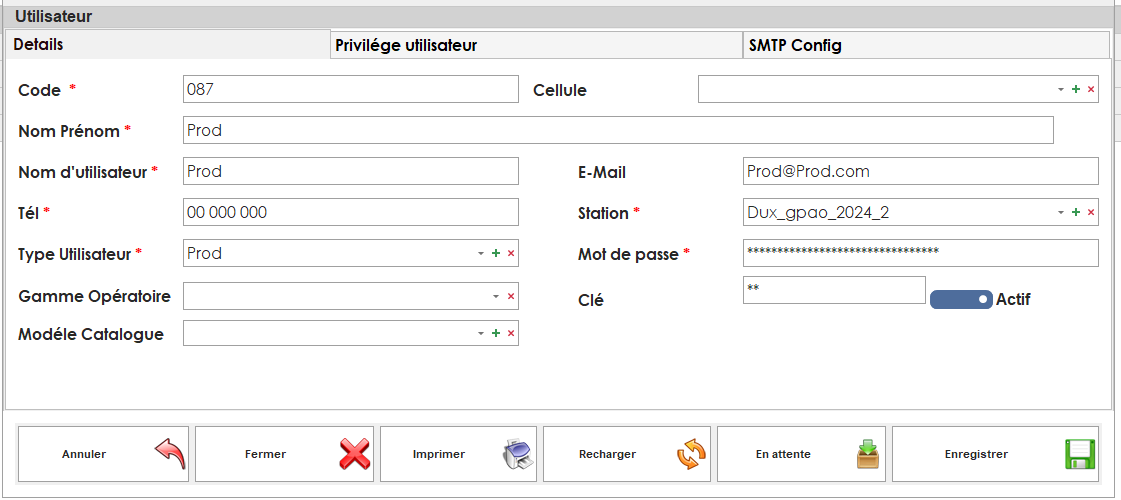
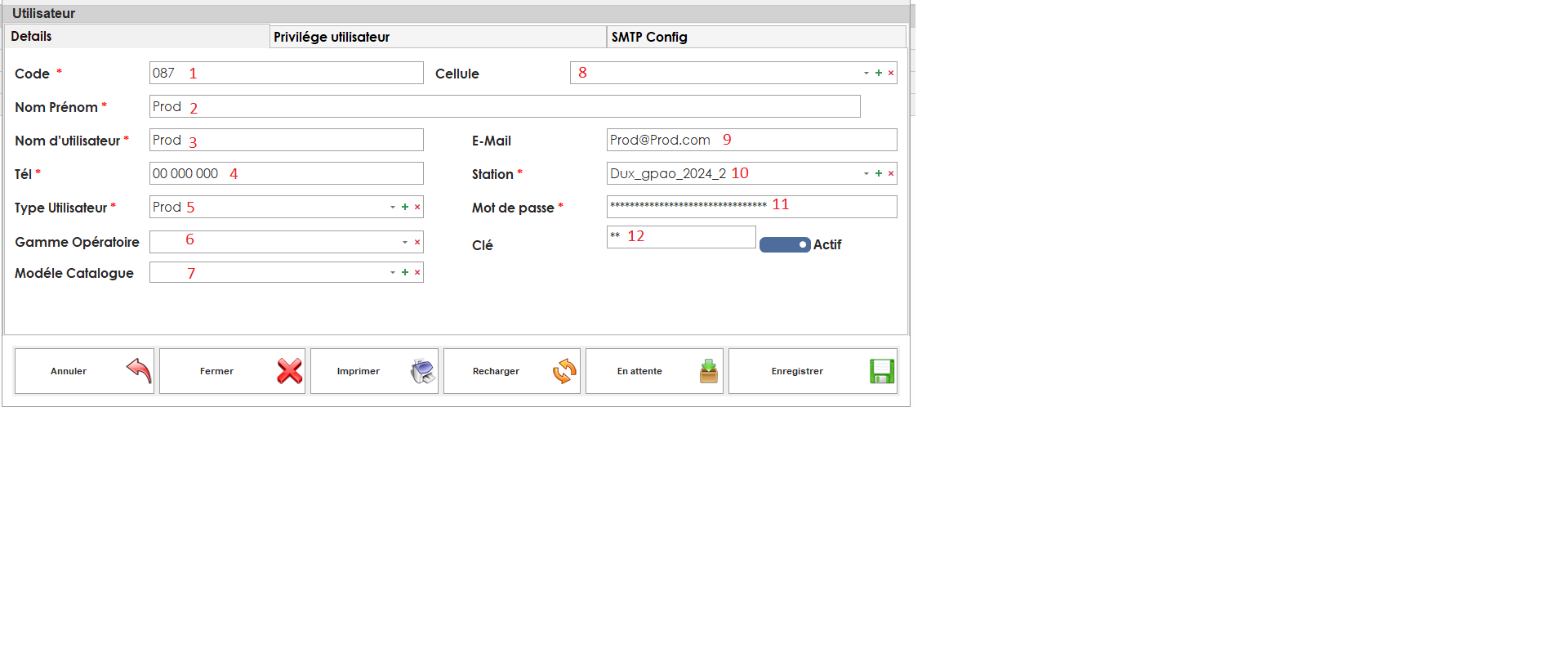
🔷 Description des champs
• Code
➤ Identifiant unique de l’utilisateur.
• Nom Prénom
➤ Nom complet de l’utilisateur affiché dans les interfaces.
• Nom d'utilisateur
➤ Identifiant de connexion (login) de l’utilisateur.
• Tél
➤ Numéro de téléphone de l’utilisateur.
• Cellule
➤ Champ optionnel pouvant désigner la cellule de travail ou le service de rattachement.
• E-mail
➤ Adresse e-mail utilisée pour les notifications ou la récupération du mot de passe.
🔐 Sécurité et connexion
• Mot de passe
➤ Mot de passe d’accès au compte, masqué pour des raisons de sécurité.
• Clé
➤ Clé de sécurité supplémentaire.
• Actif
➤ Interrupteur permettant d’activer ou de désactiver le compte.
👤 Profil utilisateur
• Type utilisateur
➤ Rôle ou profil attribué à l’utilisateur.
• Station
➤ Poste de travail, terminal ou environnement de travail associé à l’utilisateur.
• Gamme opératoire
➤ Liste des opérations autorisées pour cet utilisateur.
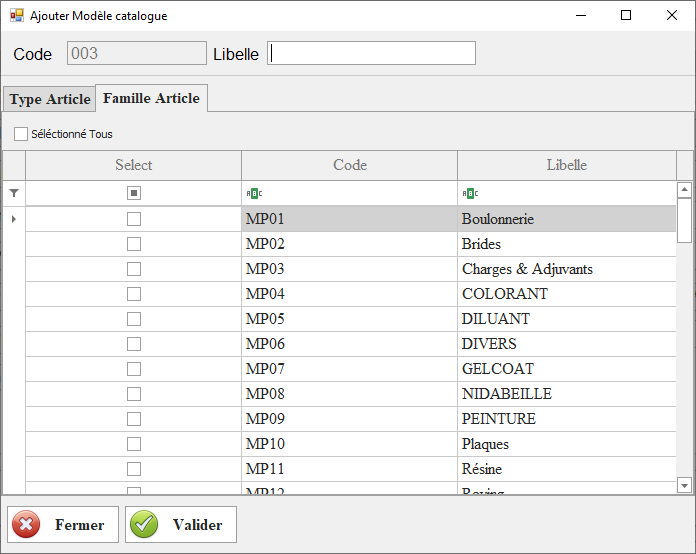
- Modèle Catalogue
➤ On peut affecter à l’utilisateur un modèle de catalogue afin qu’il puisse visualiser un ou plusieurs articles appartenant à une famille bien déterminée
Voici les interface de Modèle Catalogue
**Interface type article
À partir de cette interface, il est possible de choisir un type d’article et de l’affecter à un utilisateur bien déterminée
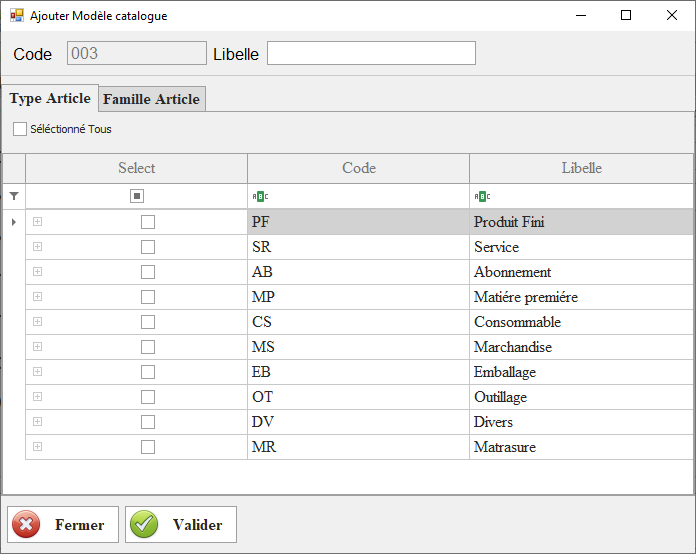
**Interface famille article
À partir de cette interface, on peut choisir un famille article
🛠️ Fonctionnalités
Annuler / Fermer / Recharger : Annule ou quitte sans enregistrer / recharge les données.
Imprimer : Permet d’imprimer la fiche utilisateur.
En attente : Marque l’utilisateur comme en attente de validation.
Enregistrer : Sauvegarde les informations renseignées.
3. Droit D'accès
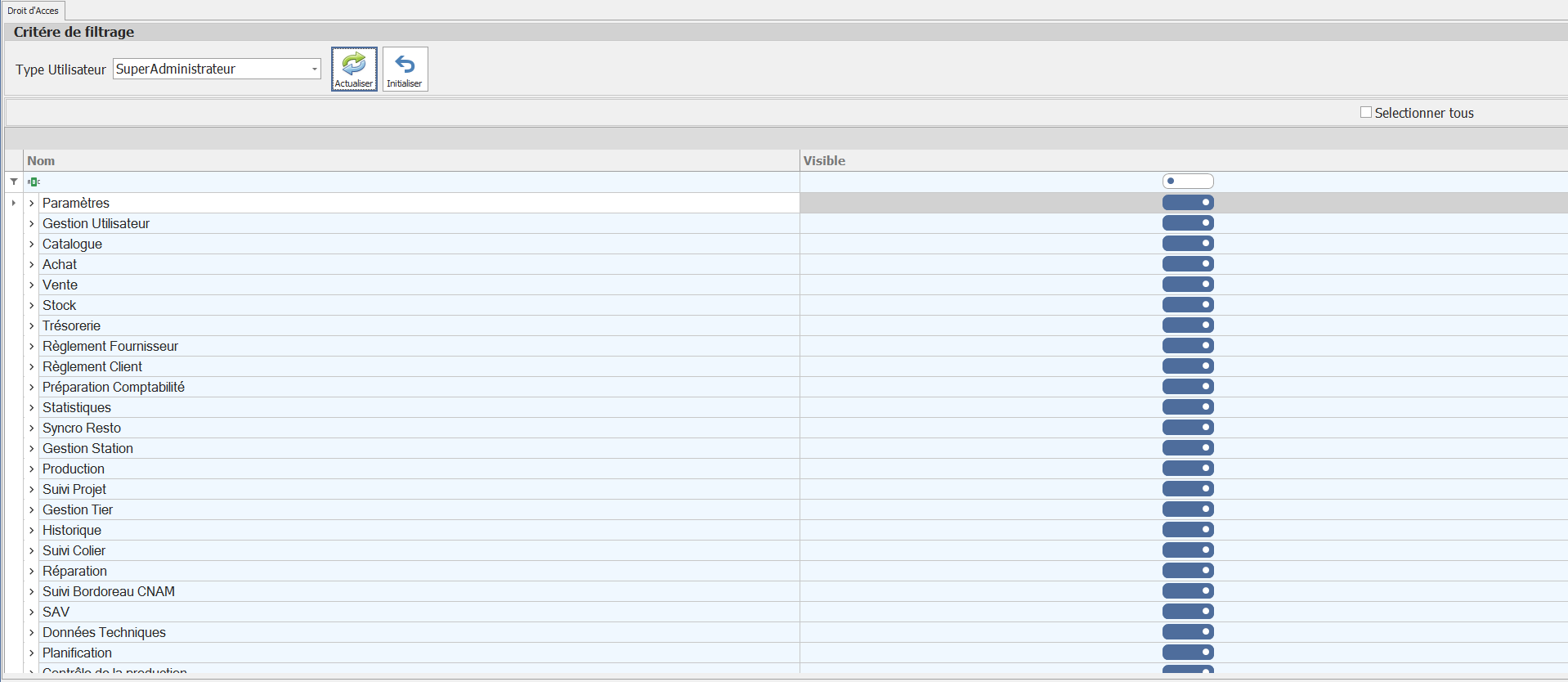
Cette interface nous permet de sélectionner un utilisateur et de visualiser tous les droits d'accès qui lui sont affectés
🔷 Description des champs
· Nom
➤ Ce champ indique le nom du droit, du module ou de la fonctionnalité. Il permet d’identifier précisément la permission que l’utilisateur peut avoir
· Visible (Activé/Désactivé)
➤ Ce champ permet de définir si la fonctionnalité est visible ou non pour l’utilisateur sélectionné.
o Activé : le droit ou l'option est visible dans son interface.
o Désactivé : l’option est masquée et inaccessible.