
Achats
Ce module détaille la configuration et l’utilisation du module Achats pour la réception d’articles selon quatre modes de suivi de stock : standard, par lot, par emplacement et par numéro de série. Vous apprendrez d’abord à paramétrer les articles, les emplacements et les types de documents. Puis, vous verrez pas à pas comment créer un document d’achat (bon de livraison fournisseur) et saisir des lignes en fonction du mode de suivi choisi.
Pour mettre ce module en fonction dans notre système, une étape de paramétrage est nécessaire au niveau Article, entrepôt(station) et document:(consulter les liens suivants )
A. Paramétrage Article (mode suivie stock : lot+ emplacement)
1. Paramétrage lot
2. Paramétrage mode suivie stock
3. Paramétrage article
B. Paramétrage Emplacement ( p_station )
1. Fiche emplacement
2. Ajout d’un nouvel emplacement
3. Impact en base de données
C. Paramétrage Document
Création et saisie d’un document achat [exemple : Bon de Livraison Fournisseur (document touche le stock )]
1. Accès et création
2. Saisie détaillée des lignes
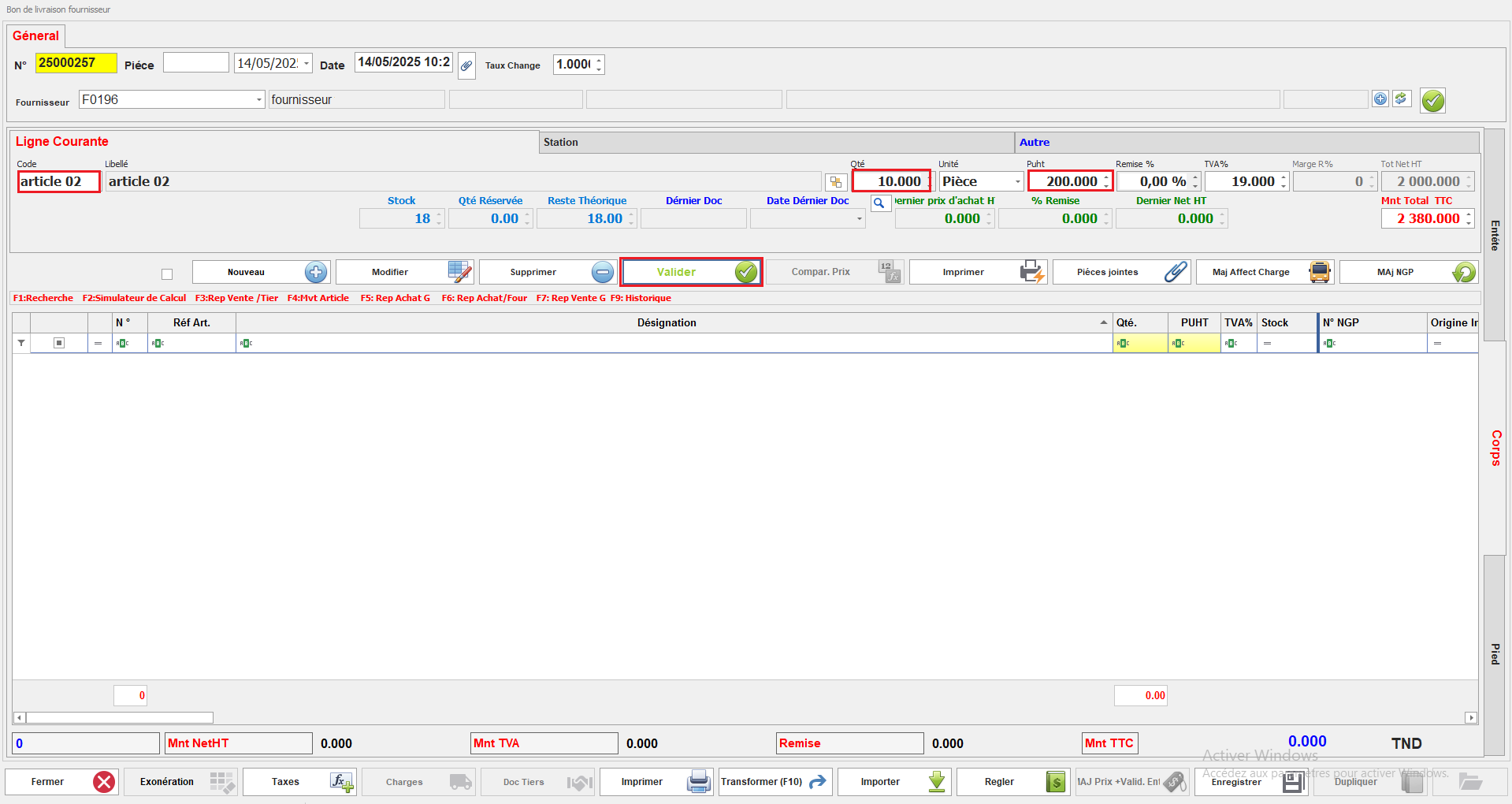
2.1 Article standard
-
Double-clic sur Code article → pop-in de sélection.
-
Filtrer par famille, code ou fournisseur.
-
Saisir Qté reçue (entier ou décimal).
-
Saisir Prix unitaire si requis ; Montant total calculé automatiquement.
-
Valider la ligne.
2.2 Article suivi par lot
-
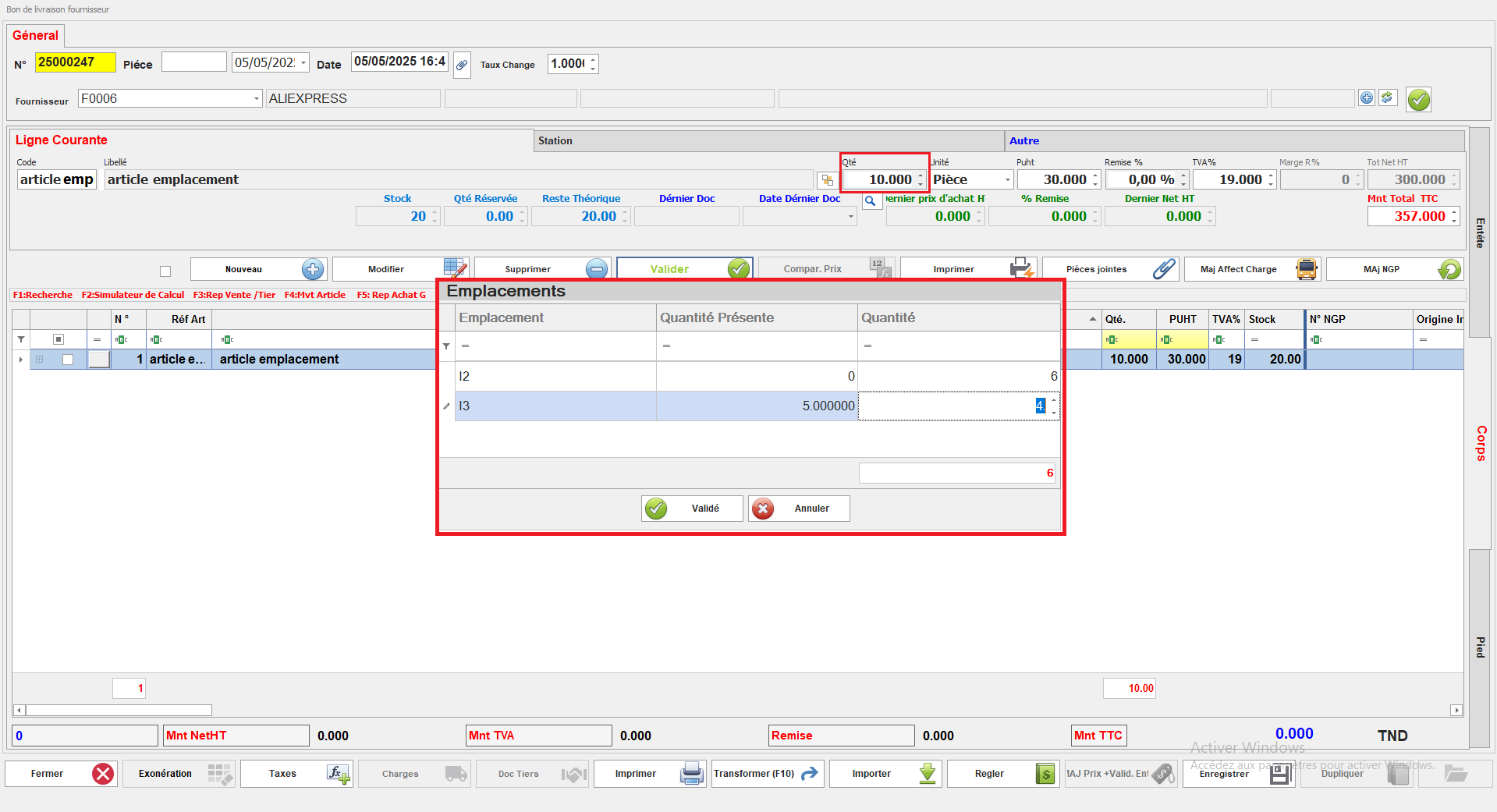
Double-clic sur Code article → pop-in de sélection.
-
Filtrer par famille, code ou fournisseur.
-
Saisir Qté reçue (entier ou décimal).
-
Saisir Prix unitaire si requis ; Montant total calculé automatiquement.
-
Valider la ligne.
-
Après sélection de l’article et saisir sa quantité et prix et validation , la pop-in Choix du lot s’ouvre.
-
Un seul lot par ligne : renseigner les champs obligatoires :
-
Numéro de lot (saisie libre)
-
Date d’expiration (date libre)
-
-
Cliquer sur Valider pour enregistrer le lot sur la ligne.
2.3 Article suivi par emplacement
-
Double-clic sur Code article → pop-in de sélection.
-
Filtrer par famille, code ou fournisseur.
-
Saisir Qté reçue (entier ou décimal).
-
Saisir Prix unitaire si requis ; Montant total calculé automatiquement.
-
Valider la ligne.
-
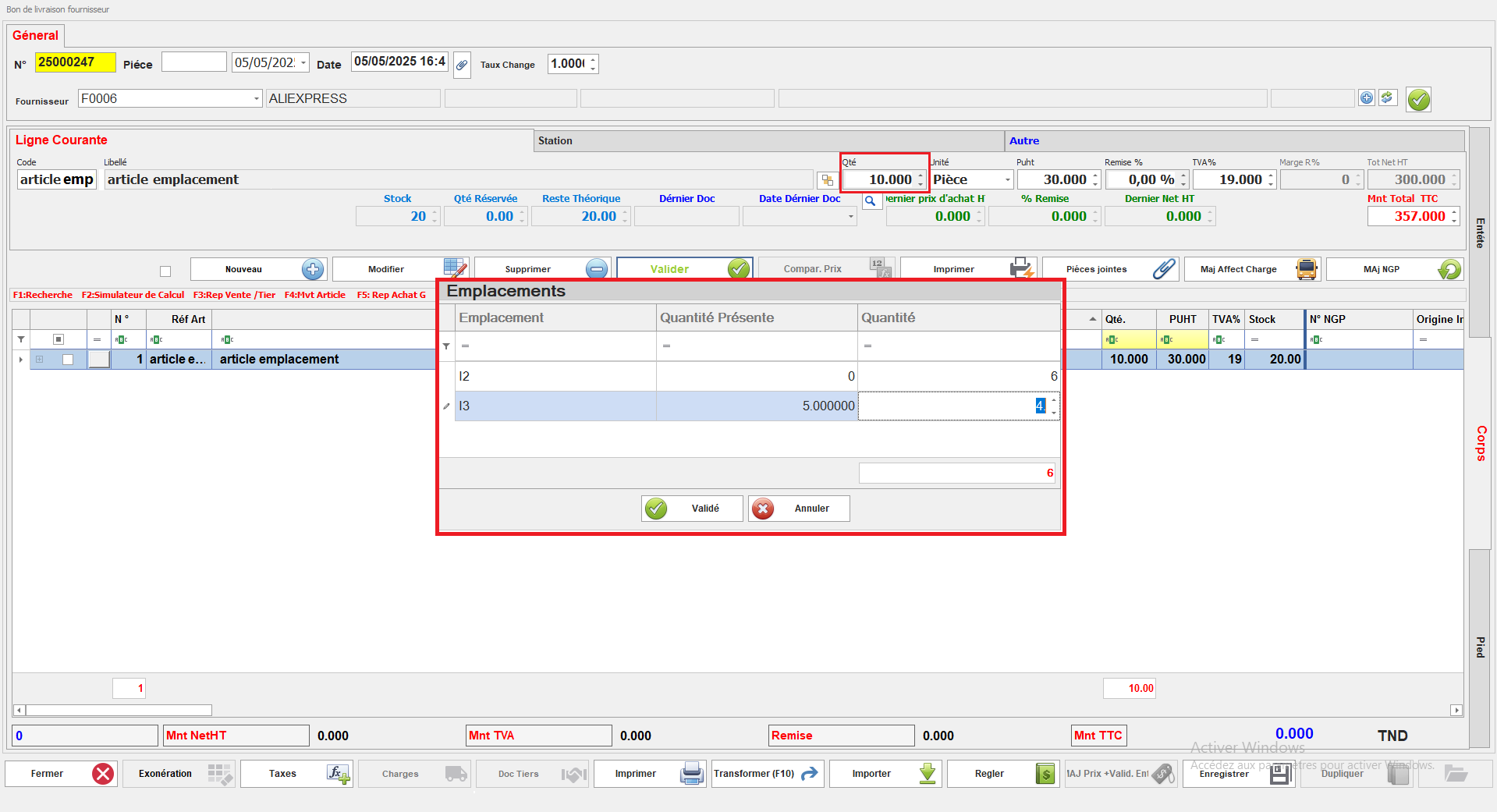
La fenêtre Choix des emplacements apparaît sans lignes , avec :
-
Colonne Emplacement (libellé)
-
Colonne Qté dispo (quantité présente)
-
Colonne Qté saisie (modifiable)
-
-
Sélectionner un ou plusieurs emplacements pour répartir la quantité .
-
Saisir les quantités par emplacement (ex. 6 dans I2, 4 dans I3).
-
Valider : le système vérifie que la somme des Qtés saisies = Qté totale de la ligne.
-
En cas de différence, un message d’erreur apparaît et la saisie reste éditable.
-
2.4 Article suivi par numéro de série
-
Double-clic sur Code article → pop-in de sélection.
-
Filtrer par famille, code ou fournisseur.
-
Saisir Qté reçue (entier ou décimal).
-
Saisir Prix unitaire si requis ; Montant total calculé automatiquement.
-
Valider la ligne.
-
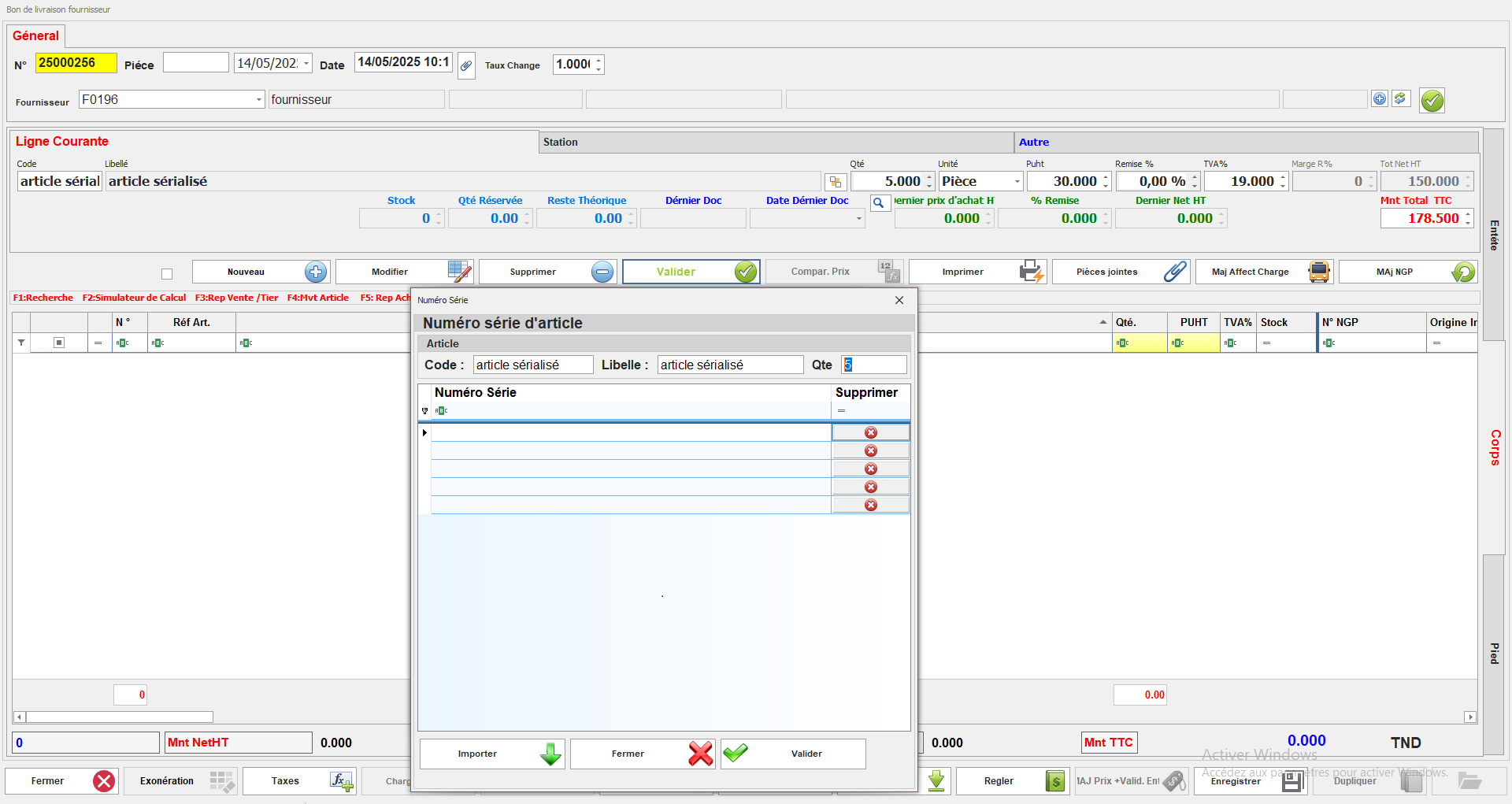
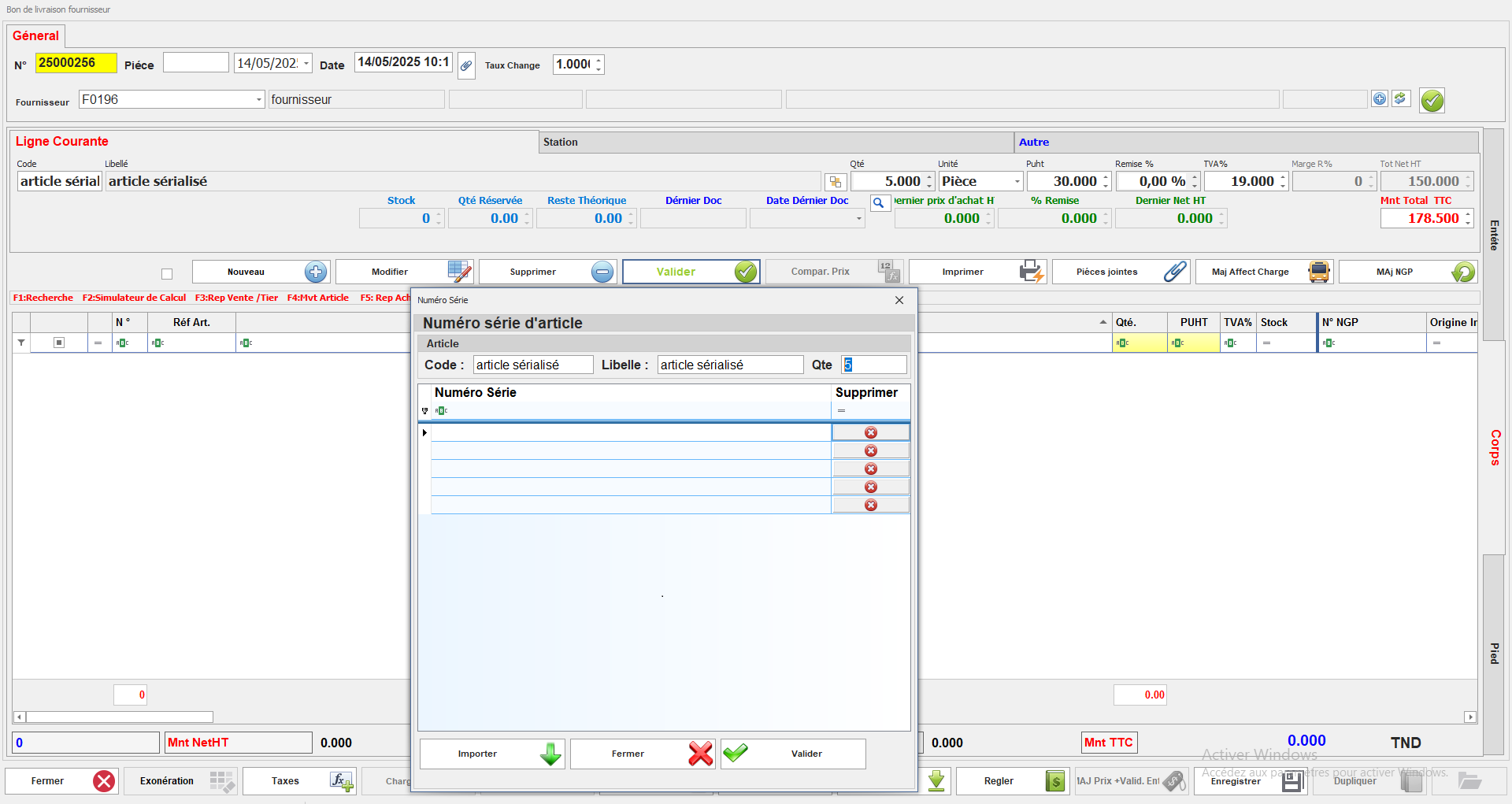
l'interface Choix des numéros de série article après sélection de l’article et saisir sa quantité et prix et validation ligne.
- l'interface affiche un nombre de ligne numéros de série = au quantité saisis .
-
Saisissez un à un les numéros de série, ou utilisez importer pour une liste des numéros de série existe dans un document
-
Valider : le contrôle vérifie que le nombre de numéros de série = Qté reçue(saisis)