
Client
Ajout et Paramétrage d'un Client
Introduction Générale
La gestion efficace des clients est un pilier essentiel de la relation commerciale et de la comptabilité client. Le module Clients de Dux ERP centralise toutes les informations relatives à vos clients, simplifiant les processus de vente, de facturation et de suivi des paiements. Ce manuel détaille étape par étape la création et la configuration d’un client, en exploitant les fonctionnalités avancées du système pour garantir précision, conformité fiscale et traçabilité.
Détails de l’interface
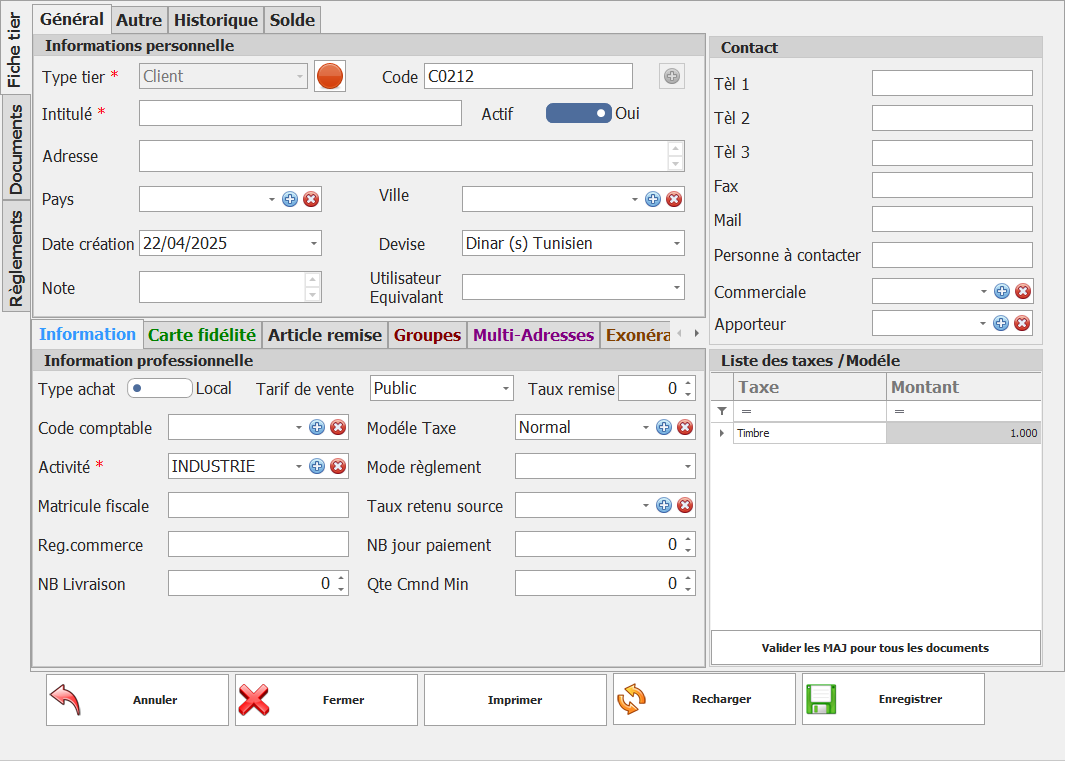
Onglet 1 : Fiche Tiers
Description :
La Fiche Tiers est le cœur de la gestion des clients. Elle regroupe les données générales, commerciales, financières et opérationnelles nécessaires pour interagir avec le client. Structurée en quatre parties (4 onglets dynamiques), elle permet une configuration granulaire adaptée à tous les types de relations clients.
Première Partie :
Cette partie regroupe 4 onglets dynamiques pour saisir les informations fondamentales, historiques et financières du client.
1. Onglet « Général »
Description :
Cet onglet centralise les informations de base essentielles pour identifier et activer le client dans le système. Il sert de point de départ pour toute interaction commerciale.
Éléments Configurables :
-
Type Tiers :
-
Fonction : Définissez le profil du tiers (Fournisseur, Client, Prospect, ...).
-
Exemple : Sélectionnez « Client » pour activer les fonctionnalités de vente.
-
-
Code :
-
Règle : Code unique généré automatiquement (ex : CLI-2024-001) ou personnalisable.
-
Astuce : Utilisez un préfixe commun (ex : CLI-) pour faciliter les recherches.
-
-
Intitulé :
-
Format recommandé : Nom commercial complet (ex : « SARL Retail Plus »).
-
-
Actif :
-
Utilité : Désactivez temporairement un client sans supprimer ses données.
-
-
Adresse :
-
Obligatoire : Adresse principale pour les documents officiels.
-
-
Pays/Ville :
-
Listes déroulantes : Harmonisez les formats géographiques.
-
-
Date Création :
-
Automatique : Remplie à la validation de la fiche.
-
-
Devise :
-
Impact : Détermine la devise des factures et encaissements (ex : TND, EUR, USD).
-
-
Note :
-
Exemple : « Client VIP – Conditions de paiement personnalisées ».
-
Bonnes Pratiques :
-
Vérifiez l’exactitude du Code et de l’Intitulé pour éviter les doublons.
-
Utilisez le champ Note pour ajouter des alertes (ex : « Livraison uniquement le jeudi »).
2. Onglet « Autre »
Description :
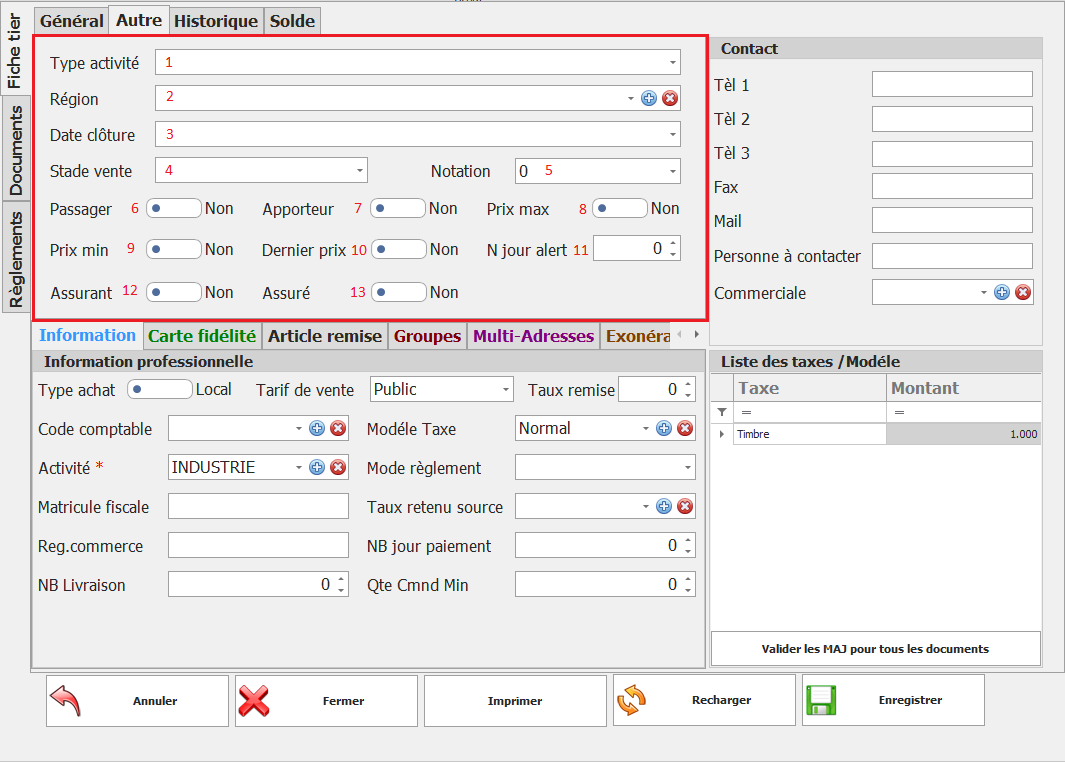
Cet onglet complète les informations du client avec des données contextuelles liées à son activité, sa localisation et ses conditions commerciales.
Détails de l’interface
Éléments :
-
Type Activité :
-
Exemples : « Particulier », « Professionnel », « Importateur ».
-
-
Région :
-
Utilité : Segmentez les clients par zone géographique (ex : « Nord », « Sud-Est »).
-
-
Date Clôture :
-
Fonction : Date de fin de la relation client (ex : 31/12/2025).
-
-
Stade Vente :
-
Options : « Prospection », « Contrat signé », « Renouvellement en attente ».
-
-
Limite de Crédit Min/Max :
-
Règle : Définissez des plafonds pour sécuriser vos ventes.
-
Exemple : Crédit Min = 500 TND, Crédit Max = 50 000 TND.
-
-
Dernier Prix :
-
Automatique : Affiche le dernier prix facturé sur un produit récurrent.
-
-
N° Jours Alerte :
-
Fonction : Délai avant envoi d’un rappel de paiement (ex : 15 jours après échéance).
-
-
Statut Fidélité :
-
Cas d’usage : Indique si le client bénéficie d’un programme de fidélité ou de remises spéciales.
-
Bonnes Pratiques :
-
Mettez à jour le Dernier Prix après chaque facture pour des analyses cohérentes.
-
Utilisez Stade Vente pour suivre l’avancement de la relation commerciale.
3. Onglet « Historique »
Description :
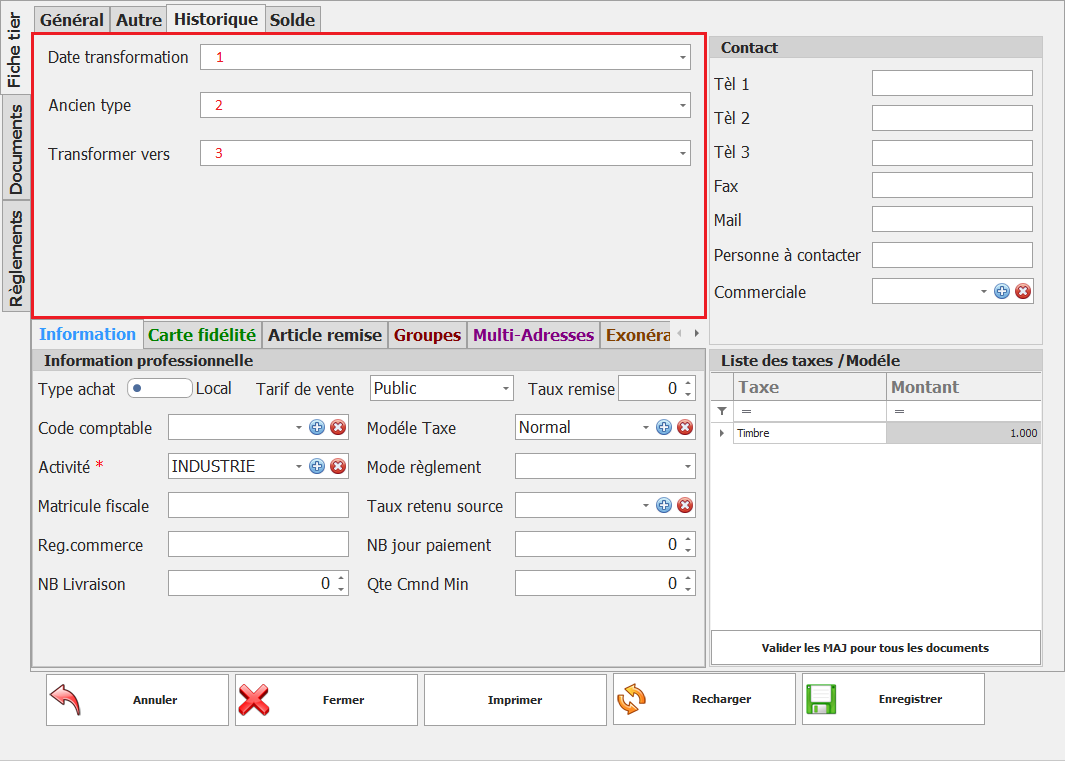
Cet onglet retrace toutes les modifications majeures apportées au profil du client, offrant une traçabilité complète des évolutions.
Détails de l’interface
Éléments :
-
Date Transformation :
-
Exemple : « 15/03/2024 : Passage de 'Prospect' à 'Client Actif' ».
-
-
Ancien Type Tiers :
-
Utilité : Conserve l’historique des statuts précédents.
-
-
Transformé Vers :
-
Exemple : « Prospect VIP » si le statut change.
-
Fonctionnalités :
-
Filtres chronologiques pour trier les modifications.
-
Export PDF pour audit.
Cas d’Usage :
-
Audit interne : Vérifiez qui a modifié le Type Tiers et à quelle date.
-
Analyse commerciale : Identifiez les prospects récemment convertis.
4. Onglet « Solde »
Description :
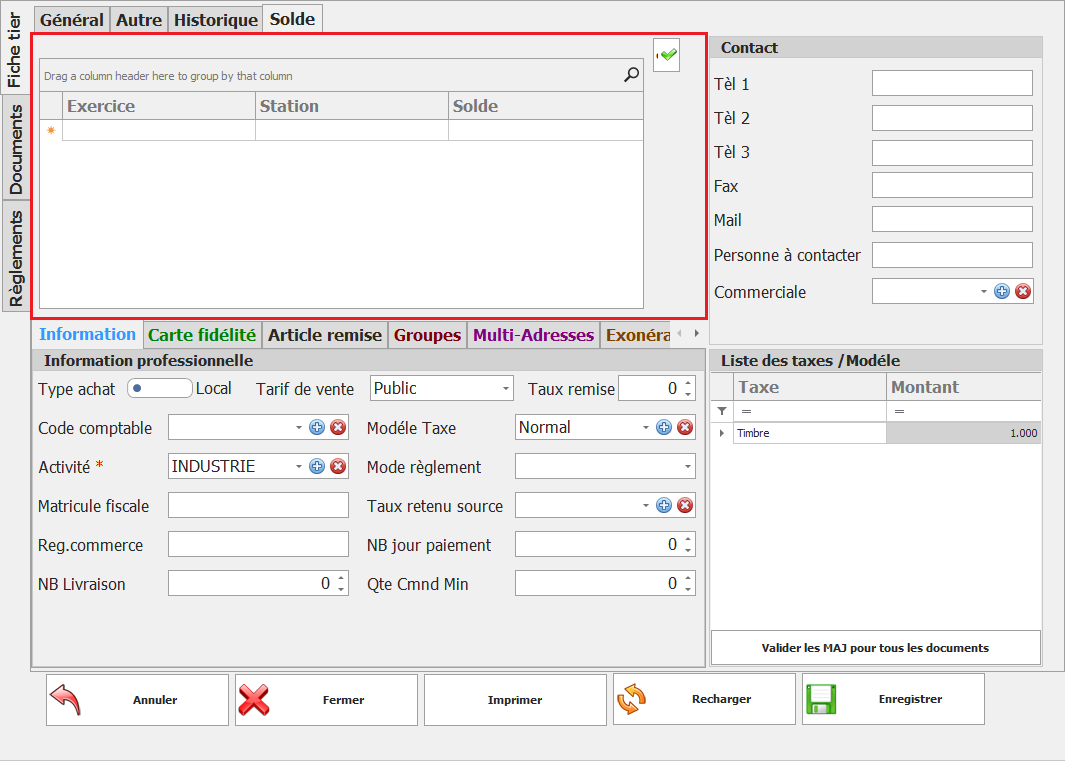
Cet onglet affiche une synthèse financière des créances et paiements du client, organisée par exercice comptable et par site si applicable.
Détails de l’interface
Éléments :
- Tableau des Soldes : Colonnes : Exercice, Site, Montant Facturé, Montant Encaisse, Solde Restant.
| Exercice | Site | Montant Facturé | Solde Restant |
|---|---|---|---|
| 2023 | Tunis | 30 000 TND | 8 000 TND |
Fonctionnalités :
-
Alertes automatiques si le solde dépasse un seuil défini.
-
Réconciliation : cliquez sur un solde pour accéder aux factures correspondantes.
Bonnes Pratiques :
-
Consultez cet onglet avant de planifier de nouvelles livraisons pour éviter les impayés.
-
Utilisez le filtre Site pour les entreprises multisites.
Deuxième Partie :
Cette partie regroupe 8 onglets fixes dédiés à la configuration avancée des paramètres commerciaux, fiscaux, logistiques et relationnels du client.
1. Onglet « Information »
Description :
Centre les informations commerciales et fiscales essentielles pour la facturation et la comptabilité client.
Détails de l’interface
Éléments :
-
Type Vente :
-
« Local » pour les ventes nationales.
-
« Exportation » pour les clients étrangers (active des champs douaniers).
-
-
Tarif de Vente :
-
Sélectionnez un tarif standard (ex : « Tarif 2025 ») ou personnalisé.
-
-
Taux de Remise :
-
Réduction globale applicable (ex : 5 % pour commandes > 10 000 TND).
-
-
Code Comptable :
-
Ex : 411000 – Clients Nationaux.
-
-
Modèle Taxe :
-
Choix du régime (ex : TVA 19 %, Exonéré TVA).
-
-
Secteur Activité :
-
Ex : Agroalimentaire, Textile, Distribution.
-
-
Mode de Paiement Acceptés :
-
Espèces, Chèque, Virement, Carte Bancaire, Traite.
-
-
Matricule Fiscale :
-
Numéro d’identification fiscale du client.
-
-
Taux Retenue à la Source :
-
Si applicable.
-
-
N° Jours Paiement :
-
Délai de règlement (ex : 30 jours fin de mois).
-
-
N° Jours Livraison :
-
Délai moyen de livraison (ex : 7 jours).
-
-
Qte Commande Min :
-
Quantité minimale pour valider une commande (ex : 5 unités).
-
2. Onglet « Carte Fidélité »
Description :
Gérez les programmes de fidélité ou les avantages contractuels offerts aux clients.
Détails de l’interface
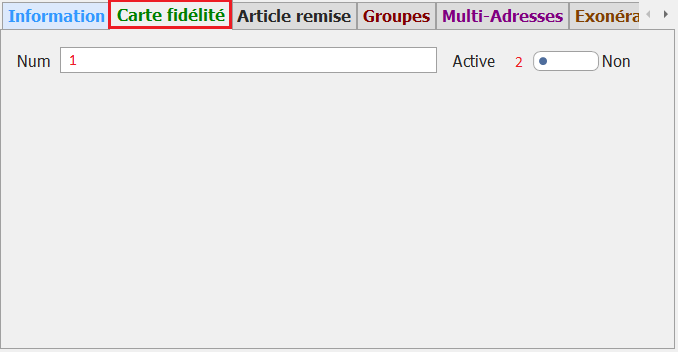
Éléments :
-
Numéro de Carte : Identifiant unique (ex : FID_CLI_1234).
-
Actif : Case à cocher pour activer/désactiver les avantages.
3. Onglet « Article Remise »
Description :
Appliquez des remises ciblées sur des produits spécifiques pour fidéliser les clients.
Détails de l’interface
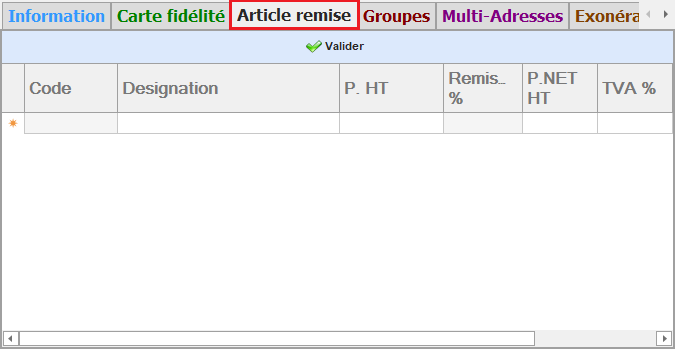
Fonctionnalités :
-
Tableau : Article (via catalogue), Taux de Remise (ex : 10 %).
-
Exemple : Remise de 15 % sur le « Pack Maintenance ».
4. Onglet « Groupes »
Description :
Classez les clients dans des segments prédéfinis pour faciliter les actions marketing et reporting.
Détails de l’interface
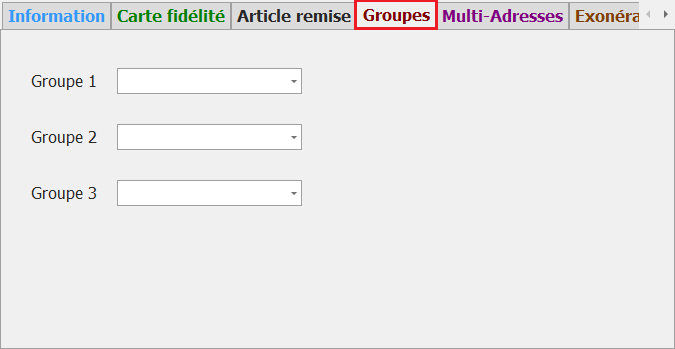
Fonctionnalités :
-
Liste des groupes à cocher (ex : VIP, Partenaire Fidèle, Nouveau Client).
5. Onglet « Multi‑Adresse »
Description :
Gérez les adresses multiples du client (facturation, livraison, siège) pour une logistique optimale.
Détails de l’interface
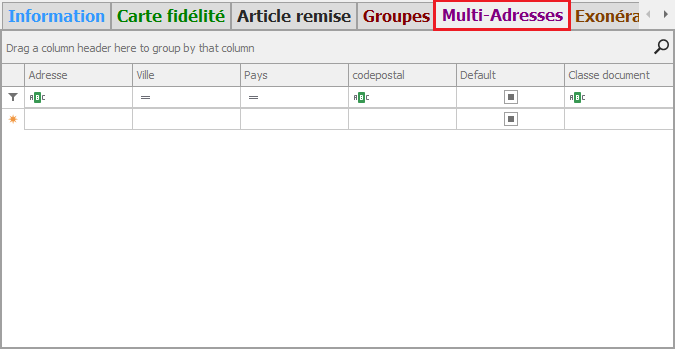
Fonctionnalités :
- Tableau : Type (Facturation/Livraison), Adresse, Ville, Pays, Code Postal.
| Type | Adresse |
|---|---|
| Facturation | Avenue des Marchands, Tunis |
| Livraison | Zone Industrielle, Sfax |
6. Onglet « Exonération »
Description :
Configurez les exonérations fiscales temporaires ou permanentes accordées au client.
Détails de l’interface
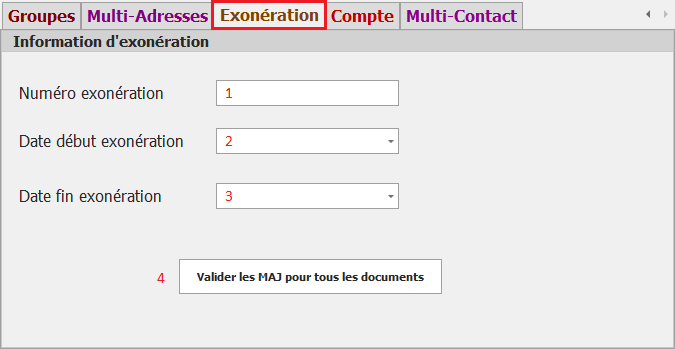
Éléments :
-
Numéro Exonération (ex : EXO-CLI-2024-45)
-
Dates Début/Fin
-
Bouton « Valider pour Tous les Documents »
7. Onglet « Compte »
Description : Enregistrez les coordonnées bancaires du client pour les remboursements ou paiements anticipés.
Détails de l’interface
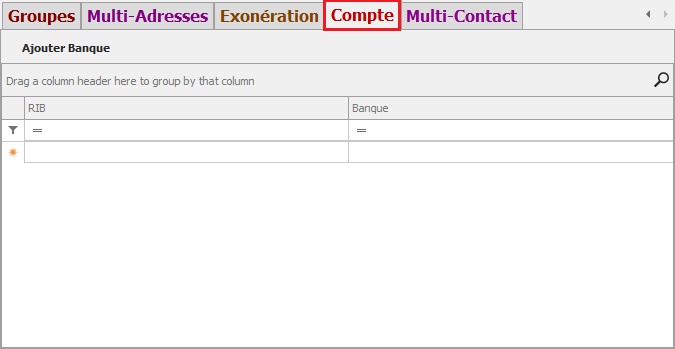
Fonctionnalités :
- Tableau « Ajouter Banque » : Banque, IBAN, Devise.
| Banque | IBAN | Devise |
|---|---|---|
| BIAT | TN59 1000 0000 ... | TND |
8. Onglet « Multi‑Contact »
Description : Centralisez les interlocuteurs clés du client pour faciliter la communication (commercial, compta, support).
Détails de l’interface
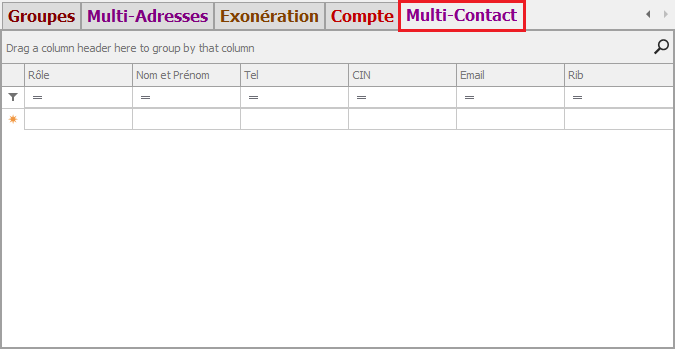
Fonctionnalités :
- Tableau : Nom, Fonction, Téléphone, Email, Service.
| Nom | Fonction | Téléphone |
|---|---|---|
| Mme Leïla Haddad | Responsable Comptable | +216 71 123 456 |
Bonnes Pratiques pour les Onglets Fixes :
-
Exonération : Vérifiez régulièrement les échéances.
-
Multi‑Adresse : Définissez une adresse de facturation par défaut.
-
Article Remise : Filtrez les remises expirées.
Troisième Partie : Contact
Description :
Cette section centralise toutes les coordonnées directes et les interlocuteurs clés du client. Elle garantit une communication fluide lors des échanges commerciaux ou logistiques.
Détails de l’interface
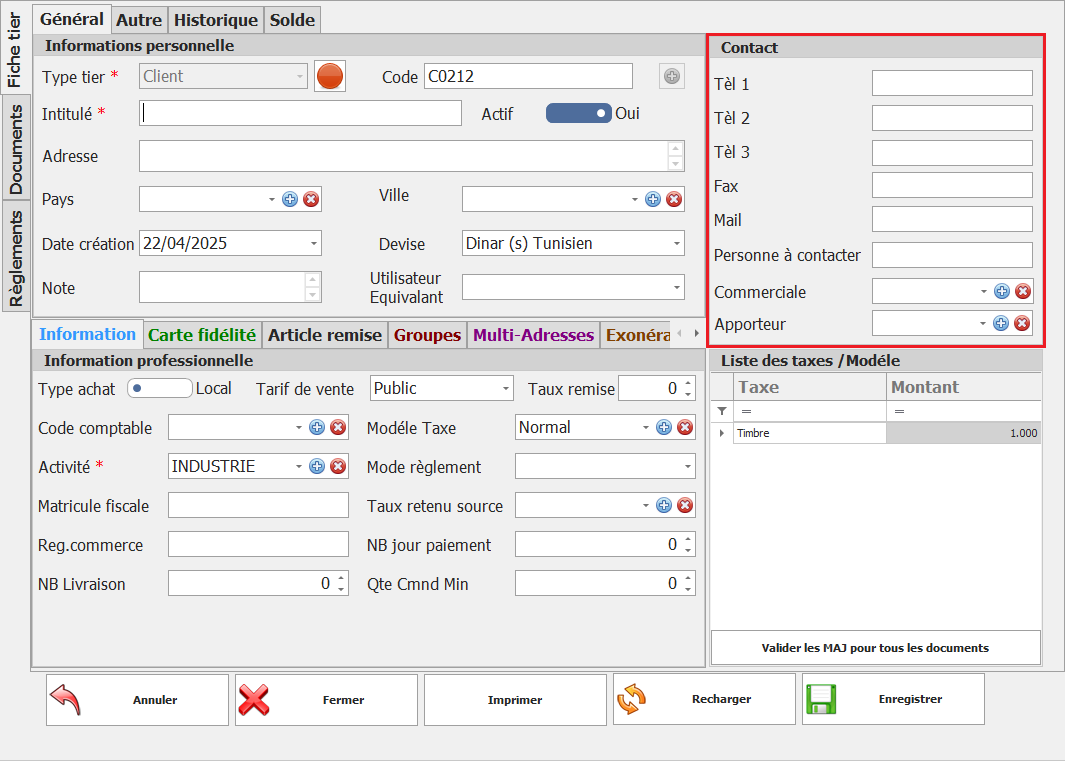
Éléments :
-
Tél 1 : Numéro principal (ex : +216 70 456 789).
-
Tél 2 / Tél 3 : Numéros secondaires (compta, support).
-
Fax : Pour l’envoi de documents signés.
-
Mail : Adresse email principale (ex : contact@client.com).
-
Personne à Contacter : Nom et rôle (ex : « M. Ahmed Ben Romdhane – Responsable Achats »).
-
Commercial : Associez un commercial interne (ex : « Mme Sarah Dupont – Région Nord »).
Bonnes Pratiques :
-
Vérifiez la validité des contacts en début d’année.
-
Utilisez « Personne à Contacter » pour personnaliser vos relances.
Quatrième Partie : Liste des Taxes / Modèle
Description :
Affiche les taxes applicables au client selon le Modèle Taxe. Permet de visualiser, ajuster et propager les règles fiscales.
Détails de l’interface
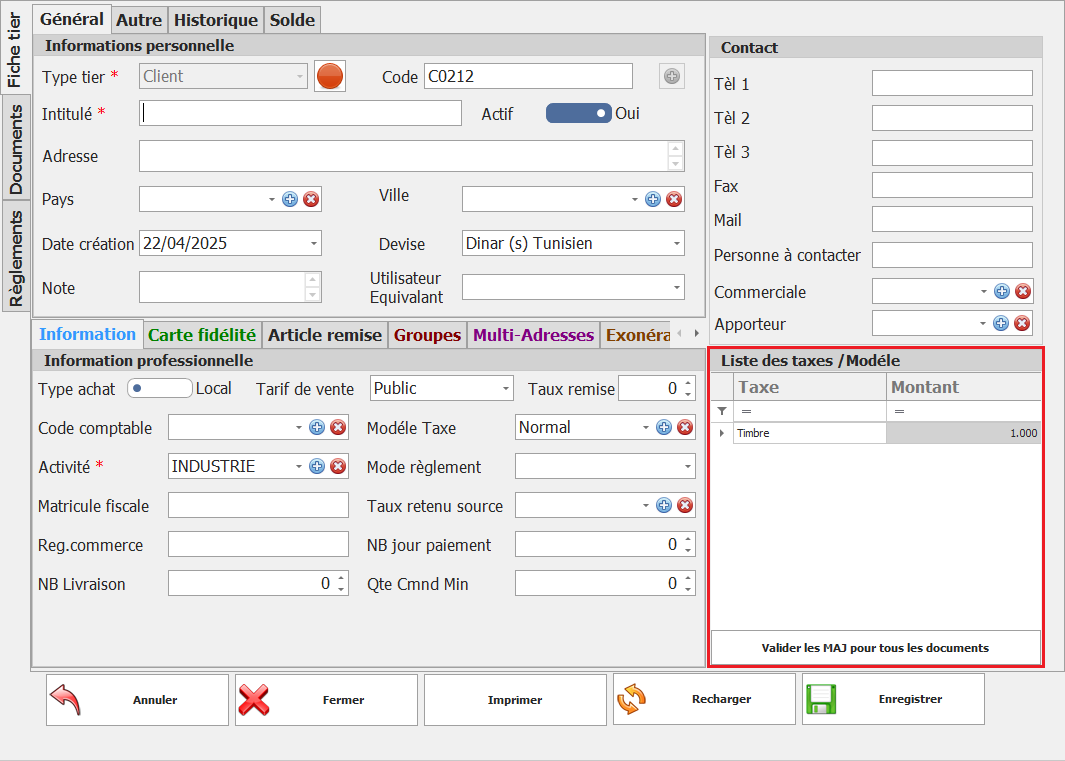
Éléments :
- Tableau : Colonnes : Taxe, Taux, Base de Calcul, Date d’Effet.
| Taxe | Taux | Base de Calcul | Date d’Effet |
|---|---|---|---|
| TVA | 19 % | Montant HT | 01/01/2024 |
| Retenue à la Source | 1 % | Montant TTC | 01/01/2024 |
-
Bouton « Appliquer les Modifications » : Met à jour les taux sur tous les documents liés.
Cas d’Usage :
-
Changement Réglementaire : Passage de TVA 19 % à 20 %.
-
Exonération Temporaire : Désactivation de la TVA pour une période donnée.
Bonnes Pratiques :
-
Testez les modifications sur une facture témoin avant déploiement.
-
Consultez l’onglet Historique pour audit.
-
Activez les rappels 7 jours avant la date d’effet.
Onglet 2 : Documents
Description : Vision centralisée de tous les documents liés au client (devis, commandes, factures, contrats). Idéal pour auditer les transactions et retrouver rapidement une référence.
Détails de l’interface
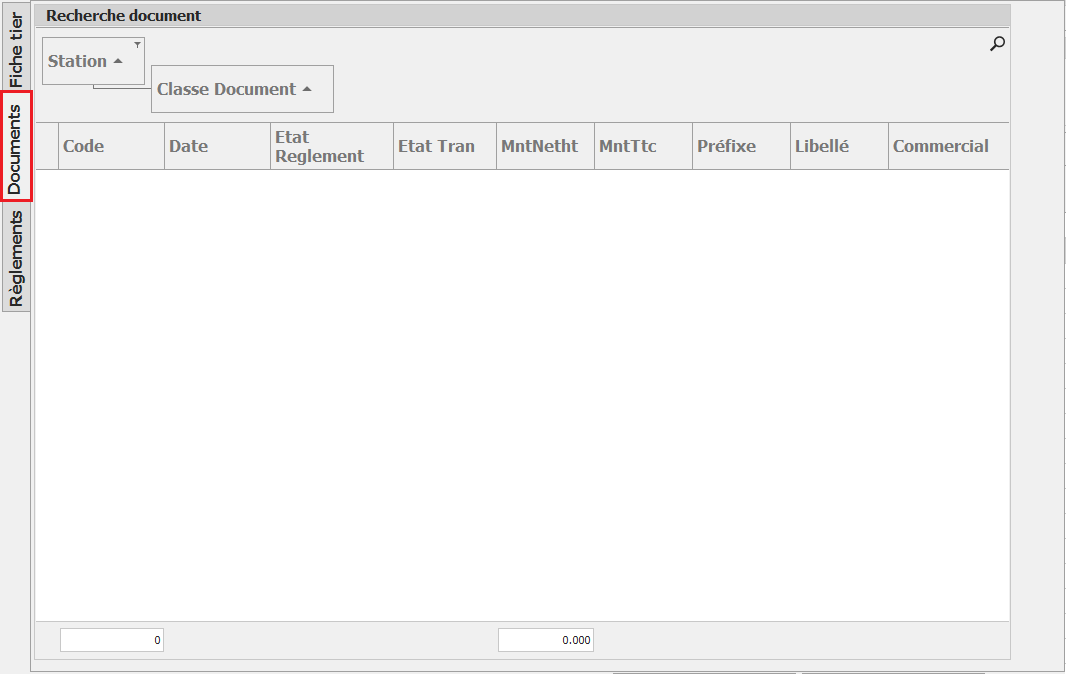
Fonctionnalités :
-
Filtres avancés : ex : factures en retard de paiement.
Onglet 3 : Règlements
Description : Surveillez les encaissements, gérez les échéances et l’historique des paiements en temps réel.
Détails de l’interface
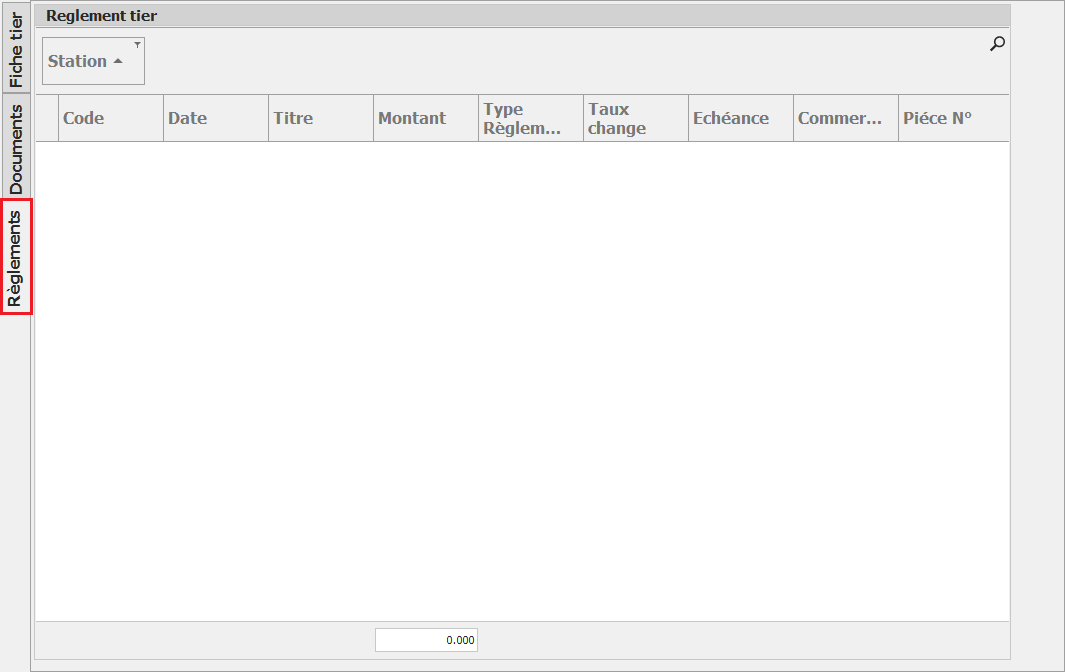
Fonctionnalités :
-
Échéancier : Planifiez les relances avec alertes automatiques.
-
Statistiques : Taux de recouvrement, délais moyens de paiement.
Bonnes Pratiques & Recommandations
-
Vérification Anticipée : Avant de créer un client, assurez-vous qu’il n’existe pas déjà dans la base pour éviter les doublons.
-
Mises à Jour : Revisitez régulièrement les dates d’exonération et les taux de remise pour rester aligné avec les contrats.
-
Formation : Utilisez les groupes pour sensibiliser vos équipes à la classification correcte des clients.