
Divers
Pays
Introduction :
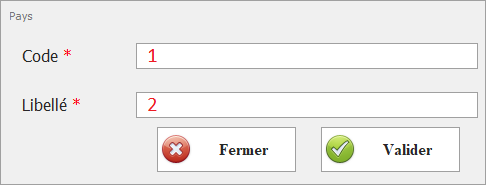
L’interface Pays permet de définir et gérer la liste des pays dans lesquels votre entreprise opère. Elle constitue la base des données géographiques de l’ERP et assure une cohérence dans l’application des règles fiscales, la gestion des devises et des langues. Grâce à cette interface, vous pouvez ajouter, modifier ou supprimer des pays, facilitant ainsi la configuration des autres modules (comme Ville ou Région) qui dépendent de ces informations.
Éléments de l’Interface
-
Code
Définition :-
Identifiant unique permettant de référencer un pays dans le système.
Exemple : -
TNpour la Tunisie.
Utilisation : -
Utilisé lors des recherches et pour la cohérence dans les listes déroulantes d’autres interfaces.
-
-
Libellé
Définition :-
Nom complet du pays tel qu’il apparaîtra dans le système.
Exemple : -
Tunisie.
Utilisation : -
Permet une identification claire et compréhensible des pays dans toutes les opérations.
-
Ville
Introduction :
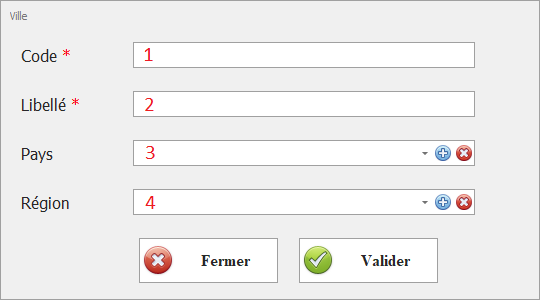
L’interface Ville permet de gérer les villes où l’entreprise est présente. Chaque ville est associée à un pays et, le cas échéant, à une région, garantissant ainsi une structure hiérarchique claire. Cette interface facilite la localisation des points de vente, des entrepôts et autres sites opérationnels. De plus, elle intègre des fonctionnalités pratiques, telles que le bouton d’ajout direct de pays ou de région, permettant de mettre à jour la base de données géographique sans quitter l’interface.
Éléments de l’Interface
-
Code
Définition :-
Identifiant unique de la ville, servant à la distinguer dans le système.
Exemple : -
TUNpour Tunis,SFAXpour Sfax,SOUpour Sousse.
Utilisation : -
Facilite la recherche et la gestion des villes dans les rapports et listes.
-
-
Libellé
Définition :-
Nom complet de la ville tel qu’il doit être affiché.
Exemple : -
Tunis,Sfax,Sousse.
Utilisation : -
Sert à identifier la ville dans les documents et lors de la sélection dans d’autres formulaires.
-
-
Pays
Définition :-
Liste déroulante affichant l’ensemble des pays configurés dans l’interface Pays.
Exemple : -
Lors de la création ou modification d’une ville, vous pouvez choisir
Tunisiepour Tunis, Sfax ou Sousse.
Utilisation : -
Assure la cohérence géographique et facilite le filtrage.
-
Bouton (+) :
-
Permet d’ajouter un nouveau pays directement depuis cette interface si le pays souhaité n’est pas encore enregistré dans la table des pays.
-
-
-
Région
Définition :-
Liste déroulante permettant de sélectionner une région à laquelle la ville appartient.
Exemple : -
Pour Tunis, la région pourrait être
Capitale, pour Sfax,Centre Sud, ou pour Sousse,Centre-Est.
Utilisation : -
Fonctionne de la même manière que le champ Pays, avec possibilité d’ajouter une nouvelle région via un bouton (+) si nécessaire.
-
Région
Introduction :
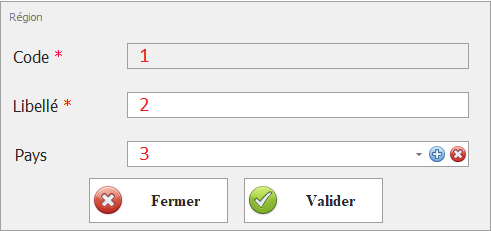
L’interface Région sert à définir et organiser les zones géographiques plus larges regroupant plusieurs villes. Elle permet d’attribuer à chaque région un code et un libellé, et de l’associer à un pays spécifique. Cette structuration aide à la segmentation géographique pour l’analyse des performances et l’application de règles spécifiques par région. Comme pour l’interface Ville, un bouton d’ajout direct est disponible pour enrichir la liste des pays, assurant ainsi une gestion fluide et intégrée de l’information géographique.
Éléments de l’Interface
-
Code
Définition :-
Identifiant unique pour la région, servant à l’identifier de manière distincte.
Exemple : -
CAPpour la région de la capitale (Tunis),CSpour Centre Sud,CEpour Centre-Est.
Utilisation : -
Utilisé dans les listes et rapports pour une référence rapide.
-
-
Libellé
Définition :-
Nom complet de la région tel qu’il sera affiché dans le système.
Exemple : -
Tunis Capitale,Centre Sud,Centre-Est.
Utilisation : -
Permet une identification claire dans les documents et les formulaires.
-
-
Pays
Définition :-
Liste déroulante affichant la liste des pays enregistrés, similaire au champ Pays de l’interface Ville.
Exemple : -
Vous pourrez sélectionner
TunisiepourTunis Capitale, etc.
Utilisation : -
Assure la cohérence entre la région et le pays.
-
Un bouton (+) est disponible pour ajouter un nouveau pays directement depuis cette interface si besoin.
-