
Divers
Pays
Introduction :
L’interface Pays permet de définir et gérer la liste des pays dans lesquels votre entreprise opère. Elle constitue la base des données géographiques de l’ERP et assure une cohérence dans l’application des règles fiscales, la gestion des devises et des langues. Grâce à cette interface, vous pouvez ajouter, modifier ou supprimer des pays, facilitant ainsi la configuration des autres modules (comme Ville ou Région) qui dépendent de ces informations.
Éléments de l’Interface
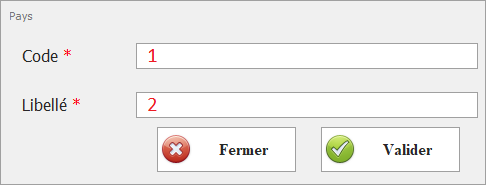
-
Code
Définition :-
Identifiant unique permettant de référencer un pays dans le système.
Exemple : -
TNpour la Tunisie.
Utilisation : -
Utilisé lors des recherches et pour la cohérence dans les listes déroulantes d’autres interfaces.
-
-
Libellé
Définition :-
Nom complet du pays tel qu’il apparaîtra dans le système.
Exemple : -
Tunisie.
Utilisation : -
Permet une identification claire et compréhensible des pays dans toutes les opérations.
-
Ville
Introduction :
L’interface Ville permet de gérer les villes où l’entreprise est présente. Chaque ville est associée à un pays et, le cas échéant, à une région, garantissant ainsi une structure hiérarchique claire. Cette interface facilite la localisation des points de vente, des entrepôts et autres sites opérationnels. De plus, elle intègre des fonctionnalités pratiques, telles que le bouton d’ajout direct de pays ou de région, permettant de mettre à jour la base de données géographique sans quitter l’interface.
Éléments de l’Interface
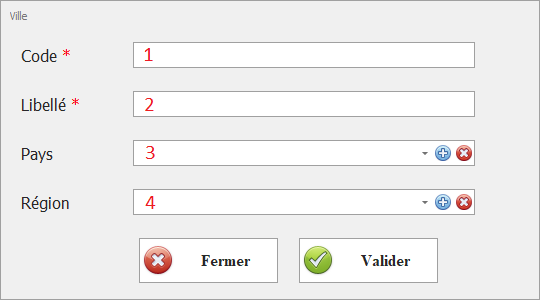
-
Code
Définition :-
Identifiant unique de la ville, servant à la distinguer dans le système.
Exemple : -
TUNpour Tunis,SFAXpour Sfax,SOUpour Sousse.
Utilisation : -
Facilite la recherche et la gestion des villes dans les rapports et listes.
-
-
Libellé
Définition :-
Nom complet de la ville tel qu’il doit être affiché.
Exemple : -
Tunis,Sfax,Sousse.
Utilisation : -
Sert à identifier la ville dans les documents et lors de la sélection dans d’autres formulaires.
-
-
Pays
Définition :-
Liste déroulante affichant l’ensemble des pays configurés dans l’interface Pays.
Exemple : -
Lors de la création ou modification d’une ville, vous pouvez choisir
Tunisiepour Tunis, Sfax ou Sousse.
Utilisation : -
Assure la cohérence géographique et facilite le filtrage.
-
Bouton (+) :
-
Permet d’ajouter un nouveau pays directement depuis cette interface si le pays souhaité n’est pas encore enregistré dans la table des pays.
-
-
-
Région
Définition :-
Liste déroulante permettant de sélectionner une région à laquelle la ville appartient.
Exemple : -
Pour Tunis, la région pourrait être
Capitale, pour Sfax,Centre Sud, ou pour Sousse,Centre-Est.
Utilisation : -
Fonctionne de la même manière que le champ Pays, avec possibilité d’ajouter une nouvelle région via un bouton (+) si nécessaire.
-
Région
Introduction :
L’interface Région sert à définir et organiser les zones géographiques plus larges regroupant plusieurs villes. Elle permet d’attribuer à chaque région un code et un libellé, et de l’associer à un pays spécifique. Cette structuration aide à la segmentation géographique pour l’analyse des performances et l’application de règles spécifiques par région. Comme pour l’interface Ville, un bouton d’ajout direct est disponible pour enrichir la liste des pays, assurant ainsi une gestion fluide et intégrée de l’information géographique.
Éléments de l’Interface
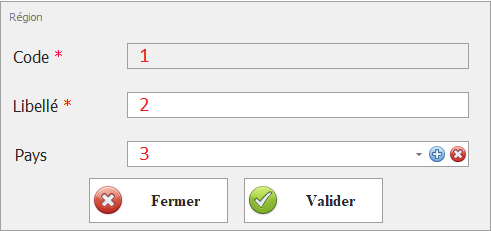
-
Code
Définition :-
Identifiant unique pour la région, servant à l’identifier de manière distincte.
Exemple : -
CAPpour la région de la capitale (Tunis),CSpour Centre Sud,CEpour Centre-Est.
Utilisation : -
Utilisé dans les listes et rapports pour une référence rapide.
-
-
Libellé
Définition :-
Nom complet de la région tel qu’il sera affiché dans le système.
Exemple : -
Tunis Capitale,Centre Sud,Centre-Est.
Utilisation : -
Permet une identification claire dans les documents et les formulaires.
-
-
Pays
Définition :-
Liste déroulante affichant la liste des pays enregistrés, similaire au champ Pays de l’interface Ville.
Exemple : -
Vous pourrez sélectionner
TunisiepourTunis Capitale, etc.
Utilisation : -
Assure la cohérence entre la région et le pays.
-
Un bouton (+) est disponible pour ajouter un nouveau pays directement depuis cette interface si besoin.
-
Secteur d'activité
Introduction :
L’interface Secteur d'activité permet de définir et de gérer les différents secteurs d'activité dans lesquels votre entreprise opère. Ces secteurs facilitent la catégorisation et l'analyse des opérations commerciales et sont essentiels pour adapter les stratégies marketing et commerciales aux spécificités de chaque domaine. Vous pouvez également définir un secteur par défaut qui sera utilisé automatiquement lors de la création de nouveaux enregistrements, garantissant ainsi une cohérence dans la gestion des données.
Éléments de l’Interface Secteur d'activité
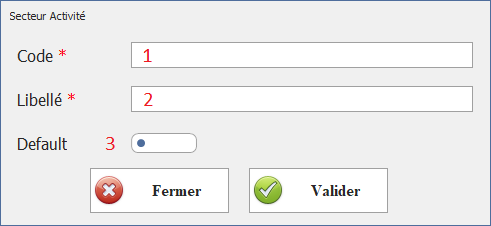
-
Code
Définition :-
Identifiant unique permettant de référencer un secteur d'activité dans le système.
Exemple : -
FINpour le secteur financier,COMpour le secteur commercial.
Utilisation : -
Facilite la recherche, le filtrage et la gestion des secteurs dans les rapports et autres interfaces.
-
-
Libellé
Définition :-
Nom descriptif du secteur d'activité tel qu’il apparaîtra dans le système.
Exemple : -
Finance,Commerce de détail,Industrie,Technologie.
Utilisation : -
Permet une identification claire du secteur, utile pour les analyses sectorielles et l’organisation interne.
-
-
Par Défaut
Définition :-
Option permettant de définir ce secteur comme secteur par défaut.
Exemple : -
Si vous opérez principalement dans le secteur du commerce de détail, vous pouvez cocher cette option pour que ce secteur soit automatiquement sélectionné lors de la création de nouveaux enregistrements.
Utilisation : -
Assure que la majorité des enregistrements bénéficient du secteur par défaut défini, réduisant ainsi les erreurs de saisie et accélérant le processus de configuration.
-
Service
Introduction :
L’interface Service permet de configurer les différents services associés à votre entreprise. Ces services peuvent représenter des activités internes ou des prestations offertes aux clients. La bonne définition de ces services aide à mieux organiser les opérations commerciales et à faciliter la gestion des ressources et des interventions.
Éléments de l’Interface Service
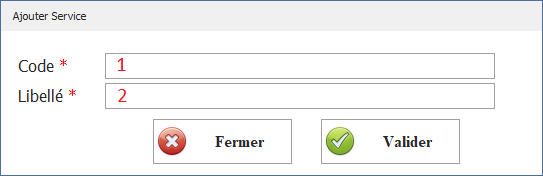
-
Code
Définition :-
Identifiant unique permettant de référencer un service dans le système.
Exemple : -
SUPpour le service de support technique,LIVpour le service de livraison.
Utilisation : -
Utilisé pour une recherche rapide et une identification précise dans les rapports et les documents internes.
-
-
Libellé
Définition :-
Nom complet du service tel qu’il doit apparaître dans le système.
Exemple : -
Service Support Technique,Service de Livraison Express.
Utilisation : -
Permet une compréhension immédiate de la nature du service et facilite son utilisation lors de la configuration des opérations commerciales.
-
Taxe
Introduction :
L’interface Taxe vous permet de définir et de paramétrer l’ensemble des taxes applicables dans le système. Ce module est indispensable pour assurer la conformité fiscale et la bonne répartition comptable des montants collectés et déductibles. Grâce à cette interface, vous pouvez configurer le mode de règlement, associer les comptes comptables spécifiques pour la déduction et la collecte, et définir les périodes d’application de la taxe.
Éléments de l’Interface Taxe
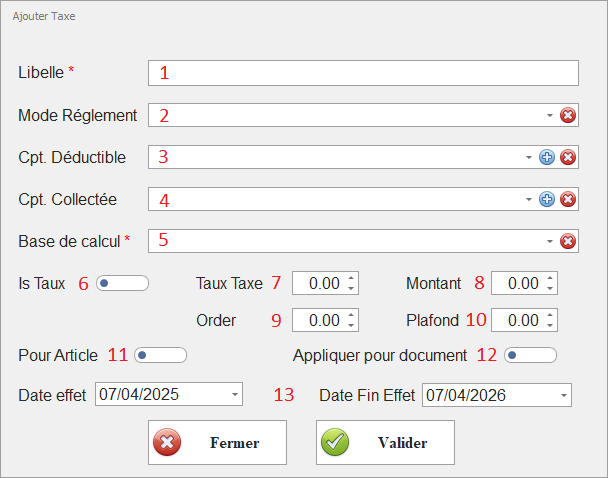
-
Libellé
-
Définition : Il s’agit du nom descriptif de la taxe, qui sera utilisé pour identifier cette taxe dans l’ensemble du système.
-
Exemple : "Taxe sur les boissons", "Taxe locale sur la publicité".
-
Utilisation :
-
Ce champ permet aux utilisateurs de rapidement comprendre à quoi correspond la taxe lors de la sélection dans des listes ou lors de l’édition d’un document.
-
-
-
Mode Règlement
-
Définition : Sélectionnez le mode de règlement applicable pour cette taxe.
-
Exemple : "Paiement comptant", "Paiement différé".
-
Utilisation :
-
Permet de lier le calcul de la taxe à un mode de règlement précis, influençant éventuellement les délais de paiement et la comptabilisation.
-
-
-
Cpt. Déductible
-
Définition : Choix du compte comptable auquel seront imputées les montants de taxe pouvant être déduits.
-
Exemple : Sélectionner un compte comme "44566 – TVA déductible sur autres biens et services".
-
Utilisation :
-
En cas d’absence du compte souhaité, le bouton (+) permet d’ouvrir une interface d’ajout pour créer rapidement le compte dans la table correspondante.
-
-
-
Cpt. Collectée
-
Définition : Sélection du compte comptable destiné à recevoir les montants de taxe collectés auprès des clients.
-
Exemple : Choisir "44571 – TVA collectée sur ventes".
-
Utilisation :
-
Ce paramètre assure que toutes les taxes perçues sont correctement répertoriées pour les rapprochements comptables.
-
En cas de besoin, le bouton d’ajout permet d’enrichir la liste avec un nouveau compte.
-
-
-
Base Calcul
-
Définition : Permet de choisir la base sur laquelle le calcul de la taxe sera effectué.
-
Exemple : "Montant HT" ou "Montant TTC".
-
Utilisation :
-
Le choix de la base de calcul influence directement le montant de taxe à prélever.
-
Il est crucial d’aligner cette base avec la politique tarifaire et fiscale de l’entreprise.
-
-
-
Is Taux
-
Définition : Bouton permettant d’indiquer si la taxe doit être calculée sous forme de taux (pourcentage) ou de montant fixe.
-
Exemple :
-
Activer ce bouton pour une taxe de 10 %, ou le laisser désactivé pour une taxe fixe de 5 €.
-
-
Utilisation :
-
Ce paramètre ajuste l’interface de saisie pour permettre l’entrée correcte du taux ou du montant.
-
-
-
Taux Taxe
-
Définition : Le pourcentage de la taxe à appliquer, si le mode "taux" est sélectionné.
-
Exemple : 10 % pour une taxe de 10 %.
-
Utilisation :
-
Ce champ est automatiquement utilisé pour calculer la taxe sur la base de calcul choisie.
-
-
-
Montant
-
Définition : Montant calculé de la taxe pour une transaction donnée.
-
Exemple : Pour une vente de 200 € HT et un taux de 10 %, le montant affiché sera 20 €.
-
Utilisation :
-
Ce champ est souvent en lecture seule et mis à jour automatiquement par le système.
-
-
-
Pour Article
-
Définition : Bouton permettant d’appliquer directement cette taxe à un article spécifique.
-
Exemple : Cliquer sur ce bouton pour associer la taxe à un produit ayant des caractéristiques fiscales particulières.
-
Utilisation :
-
Idéal pour les produits soumis à une taxe spécifique, ce qui facilite leur gestion individuelle.
-
-
-
Appliquer pour Document
-
Définition : Bouton permettant d’appliquer la taxe à l’ensemble d’un document commercial (facture, devis, etc.).
-
Exemple : En activant ce paramètre, toutes les lignes d’un devis seront automatiquement soumises à cette taxe.
-
Utilisation :
-
Simplifie le processus en évitant d’appliquer manuellement la taxe sur chaque article.
-
-
-
Date Effet et Date Fin Effet
-
Définition : Plage de dates définissant la période d’application de la taxe.
-
Exemple : Date Effet : 01/01/2023, Date Fin Effet : 31/12/2023.
-
Utilisation :
-
Permet de programmer des modifications fiscales en fonction des évolutions législatives ou des périodes promotionnelles.
-
-
Gestion TVA
Introduction :
L’interface Gestion TVA est dédiée à la configuration de la taxe sur la valeur ajoutée (TVA). Elle permet de définir le taux de TVA applicable, ainsi que les comptes comptables et les bases de calcul utilisés pour sa déduction et sa collecte. Ce paramétrage est crucial pour la conformité fiscale et l’optimisation des processus comptables.
Éléments de l’Interface Gestion TVA
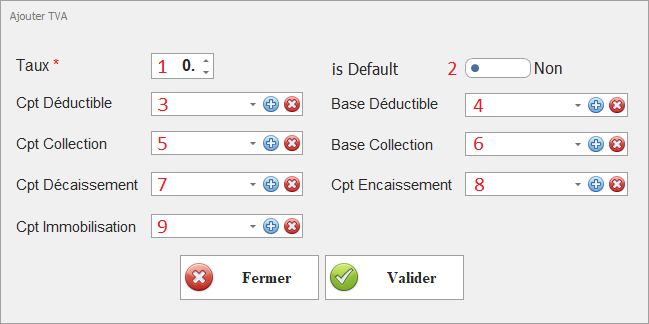
-
Taux
-
Définition : Le pourcentage de TVA à appliquer aux transactions.
-
Exemple : 19 %, 7 % ou 0 % (pour les opérations exonérées).
-
Utilisation :
-
Ce taux est utilisé pour calculer automatiquement la TVA sur les montants hors taxes.
-
-
-
Par Défaut
-
Définition : Permet de définir ce taux comme le taux de TVA par défaut pour les opérations.
-
Exemple : Cocher ce paramètre pour que 19 % soit utilisé automatiquement dans la plupart des transactions.
-
Utilisation :
-
Garantit l’application du taux par défaut, réduisant ainsi les erreurs de saisie pour la majorité des cas.
-
-
-
Cpt Déductible
-
Définition : Compte comptable utilisé pour enregistrer la TVA déductible sur les achats.
-
Exemple : Choisir "44566 – TVA déductible" ou ajouter un nouveau compte si nécessaire.
-
Utilisation :
-
Permet une gestion précise de la TVA récupérable sur les dépenses.
-
-
-
Base Déductible
-
Définition : Base sur laquelle est calculée la TVA déductible.
-
Exemple : "Montant HT" est souvent utilisé comme base déductible.
-
Utilisation :
-
Aide à définir le mode de calcul pour la TVA récupérable.
-
-
-
Cpt Collectée
-
Définition : Compte comptable destiné à la TVA collectée sur les ventes.
-
Exemple : "44571 – TVA collectée".
-
Utilisation :
-
Permet d’agréger toutes les TVA perçues pour faciliter le rapprochement bancaire et comptable.
-
-
-
Base Collectée
-
Définition : Base utilisée pour le calcul de la TVA sur les ventes.
-
Exemple : "Montant HT" ou autre base définie par l’entreprise.
-
Utilisation :
-
Essentielle pour le calcul correct de la TVA due sur les ventes.
-
-
-
Cpt Décaissement
-
Définition : Compte comptable pour enregistrer la TVA lors des décaissements.
-
Exemple : Sélection d’un compte spécifique pour suivre les sorties de fonds liées à la TVA.
-
Utilisation :
-
Permet de suivre précisément les mouvements de TVA liés aux paiements.
-
-
-
Cpt Encaissement
-
Définition : Compte comptable utilisé pour la TVA lors des encaissements.
-
Exemple : Sélection d’un compte dédié pour les recettes de TVA.
-
Utilisation :
-
Facilite la comptabilisation des recettes liées à la TVA collectée.
-
-
-
Cpt Immobilisation
-
Définition : Compte comptable pour la TVA associée aux immobilisations.
-
Exemple : Choisir ou ajouter un compte si la TVA sur immobilisations doit être suivie différemment.
-
Utilisation :
-
Important pour les entreprises ayant des investissements importants en immobilisations, afin d’assurer une comptabilisation adéquate de la TVA.
-
-
Modèle Taxes
Introduction :
L’interface Modèle Taxes permet de créer et de gérer des modèles de calculs fiscaux qui regroupent plusieurs paramètres de taxation. Ces modèles sont utilisés pour appliquer de manière uniforme des régimes fiscaux à divers éléments du système (stations, clients, fournisseurs, tiers). Ils facilitent la gestion et l’automatisation des règles fiscales en permettant l’assemblage de plusieurs taxes sous un même régime.
Éléments de l’Interface Modèle Taxes
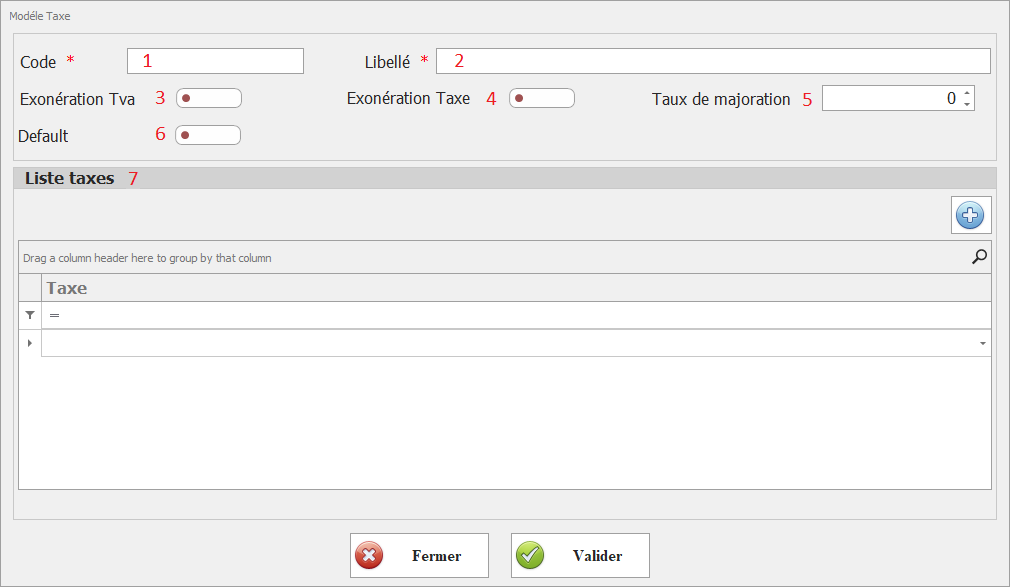
-
Code
-
Définition :
-
Identifiant unique attribué au modèle de taxe.
-
-
Exemple :
-
MT01pour un modèle de taxe standard.
-
-
Utilisation :
-
Permet de retrouver rapidement le modèle dans les listes et d’assurer une gestion structurée.
-
-
-
Libellé
-
Définition :
-
Nom descriptif du modèle de taxe.
-
-
Exemple :
-
"Modèle Standard TVA", "Régime Spécial Export".
-
-
Utilisation :
-
Fournit une indication claire sur la nature et l’application du modèle, facilitant sa sélection ultérieure.
-
-
-
Exonération TVA
-
Définition :
-
Indique si le modèle prévoit une exonération de TVA pour les opérations concernées.
-
-
Exemple :
-
Cocher cette option pour des produits ou services exonérés de TVA.
-
-
Utilisation :
-
Permet d’appliquer automatiquement une exemption de TVA dans les documents concernés.
-
-
-
Exonération Taxe
-
Définition :
-
Indique si le modèle prévoit une exonération d’autres taxes (locales, spécifiques, etc.).
-
-
Exemple :
-
Cocher pour des opérations bénéficiant d’exonérations fiscales particulières.
-
-
Utilisation :
-
Utile pour adapter le régime fiscal aux situations spécifiques d’exonération.
-
-
-
Taux de Majoration
-
Définition :
-
Pourcentage de majoration appliqué à la taxe dans le cadre du modèle, pouvant compenser des frais ou ajuster la charge fiscale.
-
-
Exemple :
-
5 % de majoration.
-
-
Utilisation :
-
Permet d’ajuster le montant final de la taxe selon les besoins de l’entreprise.
-
-
-
Par Défaut
-
Définition :
-
Permet de définir ce modèle comme modèle par défaut dans le système.
-
-
Exemple :
-
Cocher cette option pour que ce modèle soit automatiquement sélectionné lors de la configuration d’un nouveau document ou pour l’affectation aux tiers.
-
-
Utilisation :
-
Seul un modèle doit être défini par défaut afin d’éviter toute ambiguïté dans l’application des régimes fiscaux.
-
-
-
Liste Taxe
-
Définition :
-
Tableau interactif permettant de composer le modèle en y ajoutant plusieurs taxes.
-
-
Exemple :
-
Le tableau affiche l'ensemble des Taxes ajouter pour composer le régime. les Taxes sont ajouter par le biais du bouton (+)
-
-
Utilisation :
-
Enrichir le modèle de taxe en associant plusieurs taxes, afin de constituer un régime fiscal complet qui pourra être appliqué aux stations, clients, fournisseurs ou tiers.
-
-
Moyen de Paiement
Introduction :
L’interface Moyen de Paiement vous permet de configurer l’ensemble des modalités de paiement acceptées par votre entreprise. Elle définit non seulement l’identification du moyen de paiement via un code, un préfixe et un libellé, mais aussi un ensemble de paramètres fonctionnels (règlement, dépense, recette, etc.) qui vont influencer la gestion des transactions. Grâce à ces paramètres, vous pouvez définir le comportement comptable et opérationnel de chaque moyen de paiement, ce qui facilite leur suivi dans les mouvements de caisse et bancaires.
Éléments de l’Interface Moyen de Paiement
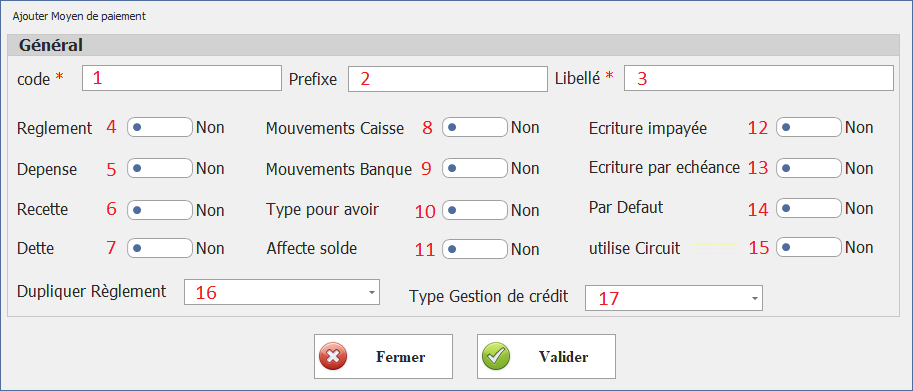
-
Code
Définition : Identifiant unique du moyen de paiement.
Exemple :CBpour Carte Bancaire,ESpour Espèces.
Utilisation : Sert à référencer rapidement chaque moyen dans le système et à faciliter la recherche dans les listes. -
Préfixe
Définition : Chaîne de caractères qui précède automatiquement le code ou le numéro associé au moyen de paiement.
Exemple :PAY-pouvant donnerPAY-CBpour une Carte Bancaire.
Utilisation : Uniformise l’identification dans les documents et facilite l’automatisation des numérotations. -
Libellé
Définition : Nom complet et descriptif du moyen de paiement tel qu’il doit apparaître.
Exemple :Carte Bancaire,Virement Bancaire,Chèque.
Utilisation : Permet aux utilisateurs de sélectionner et d’identifier facilement le moyen de paiement lors des transactions. -
Règlement
Définition : Permet d’indiquer si ce moyen de paiement est utilisé pour les règlements des factures.
Exemple : Activer pour une carte bancaire, désactiver pour un moyen utilisé uniquement pour la gestion interne.
Utilisation : Détermine si le moyen de paiement sera proposé lors de l’émission ou du règlement d’un document commercial. -
Dépense
Définition : Indique si ce moyen de paiement peut être utilisé pour enregistrer des dépenses.
Exemple : Activer pour un virement qui sert à régler des factures fournisseurs.
Utilisation : Filtre l’affichage des moyens de paiement dans le module des dépenses. -
Recette
Définition : Indique si ce moyen de paiement peut être utilisé pour enregistrer des recettes (entrées d’argent).
Exemple : Activer pour les paiements en espèces ou par carte bancaire lors des ventes.
Utilisation : Permet de distinguer les moyens de paiement entrants et sortants. -
Dette
Définition : Permet d’indiquer si ce moyen peut être utilisé pour gérer des situations de dette (paiement différé, crédit).
Exemple : Activer pour des moyens de paiement liés aux crédits clients.
Utilisation : Aide à identifier les transactions qui génèrent des dettes à suivre. -
Mouvements Caisse
Définition : Indique si ce moyen de paiement doit être pris en compte dans les mouvements de caisse.
Exemple : Activer pour les paiements en espèces.
Utilisation : Permet d’intégrer le moyen dans la gestion quotidienne de la caisse. -
Mouvement Banque
Définition : Indique si ce moyen de paiement doit générer des mouvements bancaires.
Exemple : Activer pour les virements ou chèques.
Utilisation : Assure que les transactions sont correctement reflétées dans les opérations bancaires. -
Type Pour Avoir
Définition : Permet de définir si ce moyen de paiement peut être utilisé pour générer des avoirs.
Exemple : Activer pour des moyens permettant des remboursements ou des avoirs clients.
Utilisation : Facilite la gestion des retours et des ajustements comptables. -
Affecte Solde
Définition : Indique si ce moyen de paiement affecte le solde des comptes lors des transactions.
Exemple : Activer pour un paiement qui impacte directement le solde en caisse ou bancaire.
Utilisation : Permet d’assurer une mise à jour automatique et cohérente des soldes. -
Ecriture Impayée
Définition : Indique si une écriture comptable doit être générée pour les transactions impayées.
Exemple : Activer pour les moyens de paiement liés aux crédits ou aux factures en souffrance.
Utilisation : Aide à la gestion des créances et au suivi des paiements en retard. -
Ecriture Par Échéance
Définition : Indique si une écriture comptable doit être enregistrée en fonction des échéances de paiement.
Exemple : Activer pour les moyens de paiement avec échéancier (paiement différé).
Utilisation : Facilite le suivi des échéances et la comptabilisation périodique des paiements. -
Par Défaut
Définition : Permet de définir ce moyen de paiement comme moyen par défaut.
Exemple : Activer pour que ce moyen soit automatiquement sélectionné lors de la création d’un nouveau document.
Utilisation : Un seul moyen doit être défini par défaut pour éviter toute confusion et accélérer le processus de saisie. -
Utilise Circuit
Définition : Indique si ce moyen de paiement utilise un circuit de paiement spécifique.
Exemple : Activer pour les paiements par carte avec circuit bancaire particulier.
Utilisation : Permet d’intégrer les règles et frais liés à certains circuits de paiement. -
Dupliquer Règlement
Définition : Option permettant de dupliquer les paramètres de règlement pour faciliter la création de moyens de paiement similaires.
Exemple : Dupliquer un moyen déjà configuré pour en créer un nouveau avec des différences mineures.
Utilisation : Gagnez du temps en réutilisant la configuration d’un moyen de paiement existant. -
Type Gestion de Crédit
Définition : Permet de sélectionner le type de gestion de crédit associé à ce moyen de paiement.
Exemple : Choisir entre "Crédit court terme", "Crédit long terme" ou d’autres options définies par l’entreprise.
Utilisation : Permet de configurer les règles de crédit et d’intégrer le moyen dans la gestion des créances.
Type Vente (Tarif de Vente)
Introduction :
L’interface Type Vente (Tarif de Vente) vous permet de définir les caractéristiques tarifaires des différents types de ventes que vous pratiquez. Elle inclut des paramètres relatifs aux remises, aux périodes de validité, aux bases de calcul des marges et à d’autres critères essentiels pour adapter vos tarifs aux conditions du marché. Ce module est essentiel pour paramétrer les régimes de vente, garantir la cohérence des offres et optimiser la stratégie commerciale.
Éléments de l’Interface Type Vente (Tarif de Vente)
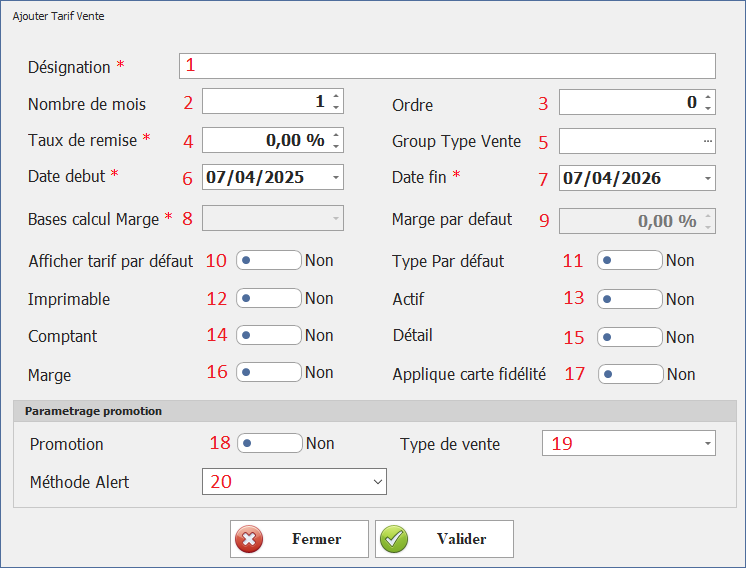
-
Désignation
Définition : Le nom ou la description du type de vente, tel qu’il sera utilisé dans les documents commerciaux et rapports.
Exemple : "Vente Comptant", "Vente à Crédit", "Vente Promotionnelle".
Utilisation : Facilite l’identification et la sélection du type de vente lors de la création d’un tarif. -
Nombre de Mois
Définition : Durée en mois pendant laquelle ce type de vente ou tarif est applicable.
Exemple : 12 mois pour un contrat annuel de vente à crédit.
Utilisation : Permet de gérer la validité des offres ou conditions tarifaires sur une période donnée. -
Ordre
Définition : Numéro ou position qui détermine l’ordre d’affichage ou de priorité du type de vente.
Exemple : 1 pour le type de vente principal, 2 pour le second, etc.
Utilisation : Organise l’affichage des types de vente dans les listes déroulantes et facilite leur sélection. -
Taux de Remise
Définition : Pourcentage de remise applicable par défaut pour ce type de vente.
Exemple : 5 % ou 10 %.
Utilisation : Sert à calculer automatiquement la remise sur le tarif de vente. -
Group Type Vente
Définition : Catégorie ou groupe auquel appartient ce type de vente.
Exemple : "Ventes au comptant", "Ventes à crédit", "Promotions".
Utilisation : Facilite le classement et la gestion des types de vente dans des groupes homogènes. -
Date Début
Définition : Date à partir de laquelle ce type de vente est applicable.
Exemple : 01/01/2023.
Utilisation : Permet de programmer la validité des conditions tarifaires. -
Date Fin
Définition : Date de fin d’application de ce type de vente.
Exemple : 31/12/2023.
Utilisation : Utile pour des offres promotionnelles ou des conditions temporaires. -
Base Calcule Marge
Définition : Base utilisée pour calculer la marge sur ce type de vente (liée aux paramètres de prix achat).
Exemple : "Dernier Prix Achat", "CMP", "CRP".
Utilisation : Permet d’harmoniser le calcul de la marge avec les conditions d’achat. -
Marge Par Défaut
Définition : Pourcentage de marge par défaut appliqué sur le tarif de vente.
Exemple : 20 % de marge.
Utilisation : Sert de référence pour le calcul du prix de vente et pour ajuster les offres commerciales. -
Afficher Tarif Par Défaut
Définition : Permet de choisir si le tarif par défaut doit être affiché automatiquement.
Exemple : Activer pour que le tarif par défaut soit mis en avant dans les documents de vente.
Utilisation : Facilite la sélection rapide d’un tarif standard. -
Type Par Défaut
Définition : Indique si ce type de vente doit être considéré comme le type par défaut dans le système.
Exemple : Activer pour que ce type de vente soit automatiquement sélectionné lors de la création d’un document.
Utilisation : Réduit les erreurs de saisie en assurant une configuration cohérente. -
Imprimable
Définition : Permet de définir si ce type de vente est imprimable sur les documents commerciaux.
Exemple : Activer pour que le tarif et le type de vente apparaissent sur les factures et devis.
Utilisation : Assure la visibilité des informations tarifaires sur les documents imprimés. -
Actif
Définition : Indique si ce type de vente est actuellement actif et utilisable dans le système.
Exemple : Activer pour un type de vente en vigueur, désactiver pour un type obsolète.
Utilisation : Permet de gérer la disponibilité des offres commerciales. -
Comptant
Définition : Spécifie si ce type de vente s’applique pour les paiements comptants.
Exemple : Activer pour des ventes en espèces ou par carte bancaire immédiate.
Utilisation : Facilite le calcul des remises et des marges pour les transactions comptantes. -
Détail
Définition : Permet de choisir si les détails du tarif doivent être affichés dans le document de vente.
Exemple : Activer pour inclure une ventilation détaillée des tarifs sur la facture.
Utilisation : Aide à la transparence et au contrôle des prix appliqués. -
Marge
Définition : Indique si la marge doit être explicitement affichée dans le document commercial.
Exemple : Activer pour afficher la marge bénéficiaire sur le devis ou la facture.
Utilisation : Sert à démontrer la rentabilité des opérations commerciales. -
Applique Carte Fidélité
Définition : Permet d’indiquer si ce type de vente est éligible à l’application de la carte fidélité.
Exemple : Activer pour des ventes qui permettent de cumuler des points fidélité.
Utilisation : Intègre les avantages liés à la fidélisation client dans le tarif de vente. -
Paramétrage Promotion
Introduction :
Cette sous-section permet de configurer des promotions spécifiques associées à ce type de vente.-
Promotion
Définition : Active ou désactive la promotion pour ce type de vente.
Exemple : Activer pour lancer une offre promotionnelle.
Utilisation : Permet de gérer les réductions et offres temporaires. -
Type Vente
Définition : Sélection du type de vente applicable pour la promotion.
Exemple : "Vente en ligne", "Vente en magasin".
Utilisation : Assure que la promotion s’applique uniquement aux types de vente ciblés. -
Méthode Alerte
Définition : Permet de définir la méthode d’alerte pour notifier l’expiration ou le lancement de la promotion.
Exemple : Notification par e-mail, alerte dans l’ERP.
Utilisation : Facilite la gestion proactive des promotions et assure leur suivi.
-
Modalité de Paiement
Introduction :
L’interface Modalité de Paiement permet de définir les conditions de paiement applicables aux transactions commerciales. Cette fonctionnalité est essentielle pour paramétrer les délais de paiement et organiser la gestion financière des règlements. En configurant correctement ces modalités, vous assurez une harmonisation des conditions de règlement dans l’ensemble des documents commerciaux, facilitant ainsi le suivi des créances et des paiements.
Éléments de l’Interface Modalité de Paiement

-
Code
Définition :-
Identifiant unique attribué à chaque modalité de paiement dans le système.
Exemple : -
MP01pour une modalité de paiement standard,MP30pour un paiement à 30 jours.
Utilisation : -
Sert à référencer et rechercher rapidement la modalité dans les listes déroulantes et rapports.
-
-
Active
Définition :-
Indique si la modalité de paiement est actuellement active et disponible pour être utilisée dans les transactions.
Exemple : -
Un bouton ou une case à cocher indiquant Oui (active) ou Non (inactive).
Utilisation : -
Permet de désactiver temporairement une modalité de paiement sans la supprimer, facilitant ainsi la gestion des options de règlement.
-
-
Libellé
Définition :-
Nom descriptif de la modalité de paiement tel qu’il doit apparaître dans le système.
Exemple : -
Paiement comptant,Paiement à 30 jours,Paiement différé.
Utilisation : -
Aide les utilisateurs à identifier facilement la modalité lors de la sélection dans les documents de vente ou d’achat.
-
-
Nombre de Jours
Définition :-
Indique le délai en jours accordé pour le règlement.
Exemple : -
0pour paiement comptant,30pour paiement à 30 jours.
Utilisation : -
Ce champ détermine la date d’échéance du paiement en fonction de la date de facturation, facilitant ainsi la gestion des créances et la planification des flux de trésorerie.
-