
Gestion Abonnement
Dans un contexte de gestion commerciale, la gestion des abonnements désigne l’ensemble des processus permettant de piloter le cycle de vie des contrats récurrents, depuis la souscription initiale jusqu’à la résiliation ou au renouvellement automatique. Elle englobe la création et la facturation périodique des abonnements, le suivi des paiements, la gestion des modifications (mise à niveau, rétrogradation, remises, essais gratuits) et l’analyse de la rétention client . Grâce à un logiciel dédié, ces tâches autrefois manuelles sont automatisées, garantissant une expérience fluide pour le client et un flux de revenus prévisible pour l’entreprise, tout en minimisant les erreurs et les coûts opérationnels
1. Préconditions
Avant de pouvoir consulter la liste des abonnements, plusieurs préparatifs sont nécessaires :
-
Créer un type d’article on activant « Abonnement »
-
Dans la fiche de type article, activer l’option « Abonnement ».
-
Enregistrement du type d’article.
-
-
Ajouter un article de type « Abonnement »
-
Créer un nouvel article en lui affectant le type « Abonnement».
-
Définir le mode de suivi stock = Aucun (Non stockable).
-
-
Enregistrer un bon de sortie
-
Aller dans Ventes > Bons de sortie.
-
Sélectionner l’article « Abonnement » précédemment créé = valider l'ajout de ligne
- une interface dédié au abonnement est affiché

-
Renseigner :
-
Date de début (modifiable)
-
Périodicité (nombre + unité : jours, mois ou années)
- alerte avant : pour ajouter des alerte avant le fin d'abonnement (en jour)
-
Renouvellement (liste déroulante : Tacite, Après confirmation, Aucun)
-
- coché "actif" pour activer mode abonnement
-
Les champs Date de fin et Date de résiliation se calculent automatiquement.
-

2. Accès à la liste des abonnements
-
Aller dans Gestion Tiers
-
Cliquer sur l’onglet ou le menu « Abonnements »
-
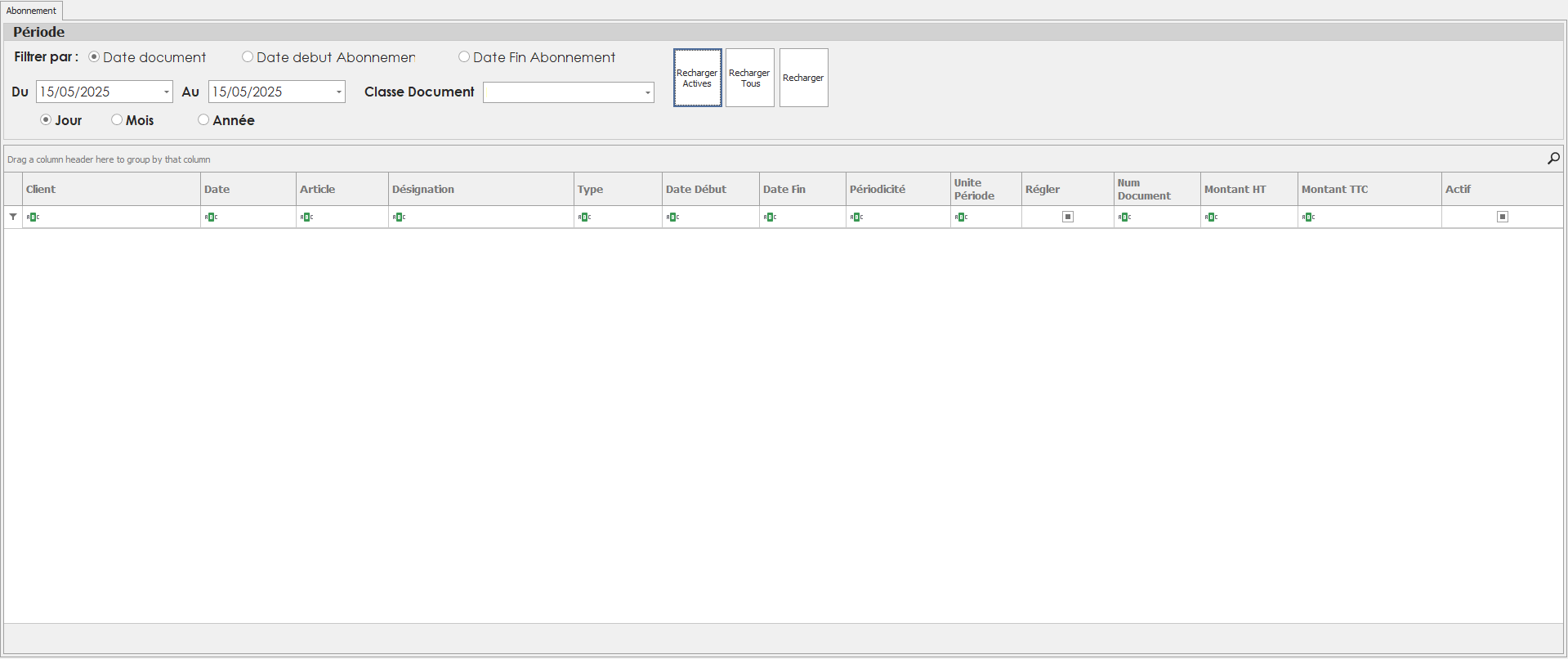
La fenêtre des abonnements s’ouvre avec, en tête, les zones de filtrage et de commande.
3.détail de l’interface
4. Description de l’interface « Liste des abonnements »
4.1 Zone de filtres
- Filtre de type de date
- Date document
-
Date début d’abonnement
-
Date fin d’abonnement
- Sélecteurs de période | Saisir la plage de dates (Début / Fin) et indiquer l’unité d’affichage :
-
Jour
-
Mois
-
Année
-
- Filtre « Classe document » | Choisir une ou plusieurs classes de documents pour affiner la liste (ex. BL, contrats, factures)
4.2 Boutons d’actions
-
Recharger (actives) :
Met à jour la liste en n’affichant que les abonnements actuellement actifs. -
Recharger (tous) :
Affiche tous les abonnements, qu’ils soient actifs, résiliés ou à venir. -
Recharger /Actualiser :
Rafraîchit la vue avec les critères de filtre en cours.
4.3 Tableau ou grille principal
Le cœur de l’interface est un tableau listant chaque abonnement sous forme de ligne, avec les colonnes suivantes :
| Colonne | Description |
|---|---|
| client | Nom du client et code tiers lié à l’abonnement. |
| article | code article lié à l’abonnement. |
| Date début | Date de démarrage de l'abonnement |
| Périodicité | Affichage synthétique (ex. « 1 mois » ou « 30 jours »). |
| Renouvellement | Type choisi (Tacite, Après confirmation, Aucun). |
| Date fin | Calculée automatiquement en fonction de la périodicité. |
| Actif | case à coché identifier le statut de l'abonnement (actif ou non ) |
d'autre colonnes paramétrables selon besoin utilisateur comme type article ,désignation article ,alerte et unité de période (jour mois ou années )