
Gestion Compte Bancaire
Introduction générale
La section Gestion de Compte Bancaire du module Trésorerie constitue un pilier fondamental pour le suivi et la gestion efficace des relations financières avec les établissements bancaires. Elle permet de centraliser les informations sur les banques, les comptes associés, la gestion des chèquiers, ainsi que les opérations bancaires telles que les mouvements, les extraits, les dépôts de chèques et les rapprochements comptables.
Cette section vise à :
-
Assurer une vision claire et unifiée des soldes et mouvements bancaires.
-
Automatiser certaines opérations de rapprochement et de vérification.
-
Tracer l’historique des opérations pour des besoins de contrôle interne, d’audit ou de reporting.
Les fonctionnalités couvertes sont les suivantes :
8.4.1. Banque
Objectif de la fonctionnalité
La fonctionnalité Banque permet de référencer toutes les banques partenaires de l’entreprise dans le système Dux ERP. Elle constitue une base de données maîtresse indispensable pour la gestion des comptes bancaires, des bordereaux de versement, des chèquiers, ainsi que pour les opérations de rapprochement bancaire.
Cette base assure une cohérence des informations bancaires, facilite la génération automatique des documents (chèques, bordereaux), et permet une personnalisation des formats selon les spécificités de chaque établissement.
Interface de consultation
L’interface principale présente la liste des banques enregistrées, sous forme de tableau. Elle permet un tri et une recherche par :
-
Code
-
Libellé
-
Ville
Un bouton « Nouveau » situé dans la barre d’outils ou en pied de tableau permet l’ajout d’une nouvelle banque.
Interface d’ajout/modification d’une banque
Lorsqu’on clique sur le bouton Nouveau, une interface s’ouvre pour saisir ou modifier les informations d’une banque. Les champs disponibles sont :
Détails de l’interface
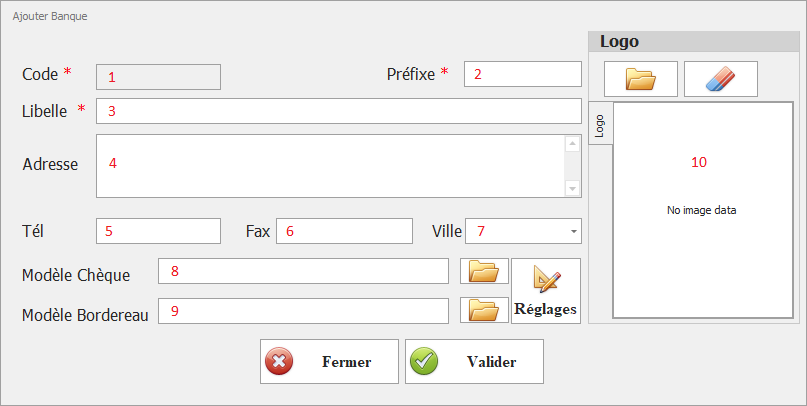
-
Code : Identifiant unique de la banque dans le système.
-
Préfixe : Utilisé pour générer les codes des comptes bancaires ou bordereaux liés à cette banque.
-
Libellé : Nom complet de l’établissement bancaire (ex. : Amen Bank, BIAT).
-
Adresse : Adresse postale du siège ou de l’agence bancaire.
-
Téléphone : Numéro principal de contact.
-
Fax : Numéro de fax si nécessaire pour l’envoi de bordereaux.
-
Ville : Localisation géographique de la banque (utile pour les entreprises multi-sites).
-
Modèle Chèque : Sélection du modèle d’impression de chèque utilisé pour cette banque (fichier modèle à choisir via un bouton de sélection de fichier).
-
Modèle Bordereau : Sélection du modèle de bordereau de remise ou dépôt, propre à cette banque.
-
Réglages : Paramètres spécifiques (polices, marges, format, nombre de chèques par page, etc.).
-
Logo : Possibilité d’ajouter le logo de la banque, utilisé pour les documents générés automatiquement.
Exemple de scénario d’utilisation
Une entreprise vient de signer un accord avec UIB pour ouvrir un compte destiné exclusivement aux exportations.
Le responsable financier accède à la fonctionnalité Banque, clique sur Nouveau, et remplit les champs :
Code : UIB001
Préfixe : UIB
Libellé : Union Internationale de Banques
Ville : Tunis
Il joint ensuite le modèle de chèque fourni par la banque et un modèle de bordereau personnalisé, puis télécharge le logo UIB.
→ Ces informations seront ensuite utilisées automatiquement lors de l’émission d’un chèque ou la préparation d’un bordereau vers cette banque.
Bonnes pratiques recommandées
-
Veiller à compléter toutes les informations, notamment les modèles de chèque et bordereau, pour éviter les erreurs d’impression.
-
Vérifier que les codes et préfixes sont uniques pour éviter toute confusion entre établissements.
-
Tenir à jour les coordonnées des banques, notamment en cas de changement d’adresse ou de contact.
-
Utiliser un logo au format PNG ou SVG, de préférence sur fond transparent pour une meilleure intégration dans les documents PDF générés.
8.4.2. Compte Bancaire
Objectif de la fonctionnalité
La fonctionnalité Compte Bancaire permet de gérer l’ensemble des comptes bancaires détenus par l’entreprise ou ses stations (filiales, usines, dépôts, etc.). Chaque compte est rattaché à une banque, et paramétré pour faciliter les opérations de paiement, de réception, de versements, ainsi que pour les rapprochements bancaires.
Elle constitue une étape essentielle à la centralisation de la trésorerie et à la traçabilité des flux financiers dans l’ERP.
Interface de consultation
L’interface principale présente un tableau listant les comptes bancaires enregistrés, avec les colonnes suivantes :
-
Banque : Nom de l’établissement bancaire.
-
RIB : Numéro du Relevé d’Identité Bancaire du compte.
-
Solde : Montant actuel présent dans le compte selon les mouvements enregistrés dans le système.
Un filtre rapide par banque ou par RIB peut être ajouté pour une recherche ciblée.
Un bouton « Nouveau » permet l’ajout d’un nouveau compte bancaire.
Interface d’ajout/modification d’un compte bancaire
En cliquant sur le bouton Nouveau, l’utilisateur accède à une interface de saisie des informations suivantes :
Détails de l’interface
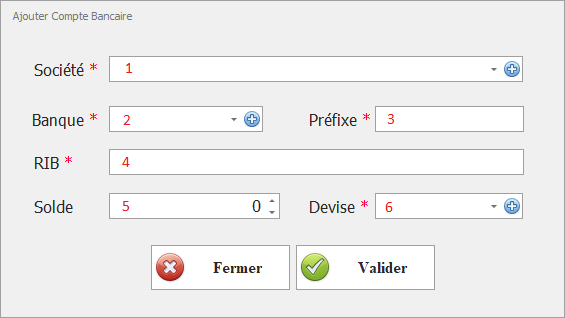
-
Société : Sélection de la station concernée (si l’entreprise est multi-sites ou multi-sociétés, chaque compte peut être affecté à une entité spécifique).
-
Banque : Choix de la banque dans la liste déjà référencée (cf. fonctionnalité 8.4.1).
-
Préfixe : Utilisé pour générer des codes de mouvements ou identifier des comptes de manière standardisée.
-
RIB : Relevé d’Identité Bancaire complet, incluant code banque, guichet, numéro de compte et clé RIB.
-
Solde : Solde initial du compte lors de sa création (peut être ajusté par la suite avec les mouvements bancaires).
-
Devise : Devise dans laquelle est géré le compte (TND, EUR, USD, etc.).
Exemple de scénario d’utilisation
L’entreprise Tunisia Solar Corp souhaite enregistrer un nouveau compte bancaire en EUR ouvert auprès de la BIAT pour ses transactions à l’international.
Le responsable financier accède à l’interface des comptes bancaires et clique sur Nouveau.
Il sélectionne :
Société : Station Export – Charguia
Banque : BIAT
Préfixe : BIAT-EUR
RIB : 01006000012345678910-75
Solde : 25 000,00 EUR
Devise : EUR
Ce compte pourra ensuite être utilisé dans les règlements fournisseurs/clients, les bordereaux, et les exports comptables.
Bonnes pratiques recommandées
-
S’assurer que chaque RIB est unique et correctement saisi, notamment pour éviter les erreurs de virement.
-
Compléter le solde initial avec précaution ; celui-ci doit refléter la réalité au moment de l’intégration du compte dans Dux ERP.
-
Utiliser un préfixe explicite pour faciliter le repérage dans les différentes interfaces (ex. : BIAT-TND, BIAT-EUR).
-
Associer la bonne société pour garantir une séparation claire des flux inter-entreprises ou inter-stations.
-
En cas de clôture d’un compte, archiver ou désactiver l’entrée au lieu de la supprimer pour préserver l’historique.
8.4.3 – Chéquier
Objectif de la fonctionnalité
La gestion des chéquiers permet de tracer, structurer et sécuriser l’utilisation des chèques émis depuis les comptes bancaires de l’entreprise. Chaque chéquier est défini par une banque, un compte bancaire, une plage de numéros, et permet un suivi individuel de chaque chèque.
Ce suivi est essentiel pour :
-
maîtriser les paiements émis par chèque,
-
identifier les chèques non utilisés, annulés ou échus,
-
rapprocher les mouvements bancaires et comptables.
Interface de consultation des chéquiers
L’interface principale affiche un tableau listant les chéquiers enregistrés. Ce tableau comprend les colonnes suivantes :
-
Banque : Banque émettrice liée au compte.
-
Compte : Compte bancaire concerné.
-
N° Chéquier : Code ou identifiant unique du chéquier.
-
Date Création : Date à laquelle le chéquier a été créé dans le système.
-
N° Début : Premier numéro de chèque dans le chéquier.
-
N° Fin : Dernier numéro de chèque dans le chéquier.
-
Observation : Notes ou commentaires internes.
-
Nbre Chèques : Nombre total de chèques contenus dans le chéquier.
Un filtre par banque, compte ou date peut être appliqué pour faciliter la recherche.
Le bouton « Nouveau » permet l’ajout d’un nouveau chéquier.
Interface d’ajout d’un nouveau chéquier
L’ajout d’un chéquier se fait à travers une interface structurée en deux sections principales.
Détails de l’interface
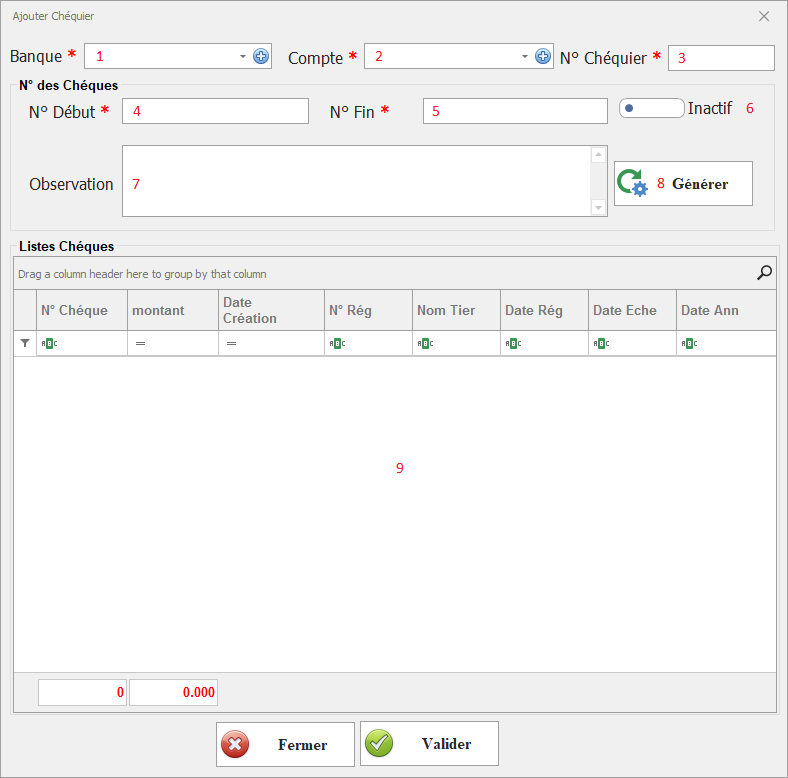
Informations de base
-
Banque : Sélection de la banque.
-
Compte : Sélection du compte bancaire lié.
-
N° Chéquier : Identifiant du chéquier (souvent formaté selon un préfixe défini).
Section – Numérotation des chèques
Cette section permet de définir la plage de numéros de chèques et de préparer leur génération automatique.
-
N° Début : Numéro du premier chèque.
-
N° Fin : Numéro du dernier chèque.
-
Actif/Inactif : Statut du chéquier.
-
Observation : Remarques ou particularités (par exemple, "chéquier pour paiement fournisseurs uniquement").
-
Bouton Générer : En cliquant sur ce bouton, le système crée automatiquement les entrées correspondantes à chaque chèque dans la section suivante.
Section – Liste des chèques
Cette section affiche un tableau contenant les détails de chaque chèque généré :
| N° Chèque | Montant | Date Création | N° Rég | Nom Tiers | Date Rég | Date Échéance | Date Annulation |
|---|
Ce tableau permet à l'utilisateur de consulter l’état de chaque chèque, de connaître son historique d'utilisation (paiement, échéance, annulation), et d’intervenir manuellement si nécessaire.
Exemple de scénario d’utilisation
L’entreprise AgroTunisie reçoit un nouveau chéquier de la STB pour son compte n° 12345678.
Elle ouvre l’interface de gestion des chéquiers, clique sur Nouveau, choisit la banque STB et le compte concerné.
Elle saisit le numéro de chéquier STB-0425, indique une plage allant de 000301 à 000320, coche Actif, puis clique sur Générer.
Le tableau des chèques est automatiquement rempli avec 20 chèques vierges.
Par la suite, à chaque paiement par chèque, l’information est associée dans la colonne Nom Tiers, Date Réglement, et Montant.
Bonnes pratiques recommandées
-
Toujours générer automatiquement la liste des chèques pour éviter toute erreur de saisie manuelle.
-
Utiliser un code de chéquier structuré (ex. : BIAT-0124) pour une identification rapide.
-
Mettre à jour régulièrement le statut des chèques (échu, annulé, utilisé) afin d’assurer un suivi rigoureux.
-
Ne jamais supprimer un chéquier ayant des chèques utilisés ; privilégier la désactivation (inactif).
-
Utiliser les observations pour préciser la finalité du chéquier (ex. : "réservé aux règlements fournisseurs").