
Gestion de Caisse
Introduction générale
La gestion de caisse est un pilier essentiel de Dux ERP, garantissant la fiabilité et la transparence des flux de trésorerie au sein de l’entreprise. Conforme aux exigences de la réglementation tunisienne (impression journalière, tenue du journal de caisse), ce module offre une interface unifiée pour :
-
Paramétrer les types et les caisses physiques ou virtuelles.
-
Enregistrer et valider tous les mouvements (encaissements, décaissements, transferts).
-
Assurer une traçabilité complète via l’historique de validation.
-
Fournir des reportings quotidiens et périodiques.
Intégrant des contrôles d’accès et des workflows de validation multi-niveaux, le module répond aux besoins des caissiers, responsables financiers et auditeurs.
8.1.1 Type de Caisse
Description
L’interface Type de Caisse permet de créer et de classifier les catégories de caisses (principale, annexe, mobile, restauration, etc.) selon les usages métiers. Chaque type peut être associé à des règles spécifiques (plafond légal, accès, périodicité de clôture).
Après création, ces types sont réutilisables dans toutes les caisses du système.
Cas pratique : Avant un événement commercial à Sfax, ouvrir un type « Caisse Salon Sfax 2025 » permet d’isoler ces opérations et de conserver la trace distincte par rapport à la caisse principale.
Détails de l’interface
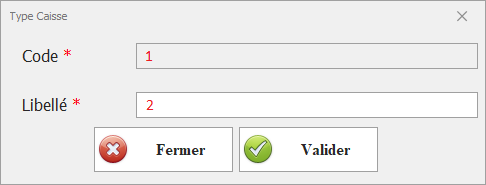
Champs :
| Champ | Description | Obligatoire |
|---|---|---|
| Code | Identifiant unique (max. 10 caractères, alphanumérique) | Oui |
| Libellé | Nom explicite (affiché dans les menus et listes déroulantes) | Oui |
8.1.2 Gestion des Caisses
Description
Cette interface centralise :
-
Le paramétrage des caisses (identifiants, préfixes, responsables).
-
Le suivi en temps réel des fonds (solde initial, seuils de notification).
-
Les statuts d’ouverture et de clôture, avec inscription automatique dans le journal légal.
-
La gestion des droits par utilisateur.
Le responsable peut scanner un QR code ou saisir manuellement l’ouverture, déclenchant une validation possible par un superviseur.
Cas d’utilisation : Dans une boutique Djerba, la caisse annexe « Offres promotionnelles » est définie avec un fond initial de 2 000 TND et un seuil d’alerte de 500 TND. En dessous du seuil, un email est envoyé automatiquement au comptable.
Détails de l’interface
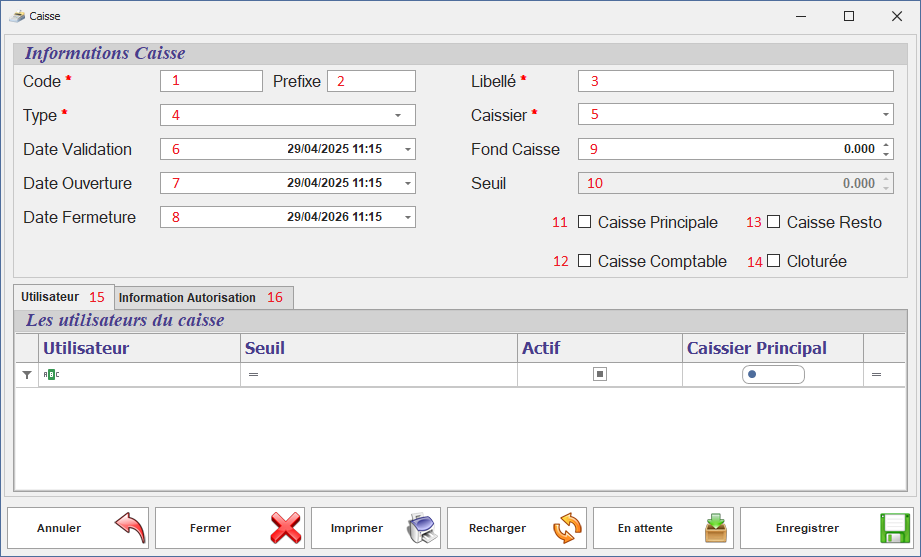
Champs et options :
| Champ | Description | Obligatoire |
|---|---|---|
| Code | Identifiant unique de la caisse | Oui |
| Préfixe | Texte préfixé aux références de mouvement | Oui |
| Libellé | Nom clair de la caisse | Oui |
| Type | Sélection dans les types créés en 8.1.1 | Oui |
| Caissier | Utilisateur responsable (sélection) | Non |
| Date Ouverture | Date/heure d’ouverture | Oui |
| Date Fermeture | Date/heure de clôture | Non |
| Fond de Caisse (TND) | Montant initial du fonds | Oui |
| Seuil (TND) | Valeur d’alerte | Non |
| Caisse Principale | Checkbox (indique la caisse consolidante) | Non |
| Caisse Resto | Checkbox (caisse dédiée restauration) | Non |
| Caisse Comptable | Checkbox (caisse pour services comptabilité) | Non |
| Clôturée | Checkbox statut de clôture | Non |
Onglets :
-
Utilisateur : liste des utilisateurs habilités, seuils individuels, statut actif/inactif.
-
Informations & Autorisations : droits spécifiques (montant maximum, roles de validation).
8.1.3 Type de Mouvement
Description
Cette interface hérite de la configuration des moyens de paiement pour définir les catégories de mouvements de caisse :
-
Encaissements (clients, remboursements).
-
Décaissements (fournisseurs, frais divers).
-
Transferts (entre caisses, vers banque).
Chaque type de mouvement précise le sens (Entrée/Sortie) et, si besoin, la catégorie comptable, assurant une affectation automatique dans le grand livre.
Cas pratique : Affecter le type « Décaissement Fournisseur » avec sens Sortie et compte comptable 401 permet de générer directement les écritures pour la clôture mensuelle.
Détails de l’interface
8.1.4 Journal de Caisse
Description
Le Journal de Caisse constitue le registre légal (obligatoire en Tunisie) listant chronologiquement toutes les opérations. Il propose :
-
Des filtres par caisse, période, type de mouvement et statut de validation.
-
La consultation en ligne et l’export (PDF, CSV, impression papier).
-
L’option de reclassement d’entrées en cas d’erreur, avec workflow de validation.
Cas d’utilisation : À chaque fin de journée, le directeur financier filtre sur la caisse principale du 01/04/2025, valide les opérations, puis télécharge le journal en PDF pour l’archivage.
Détails de l’interface
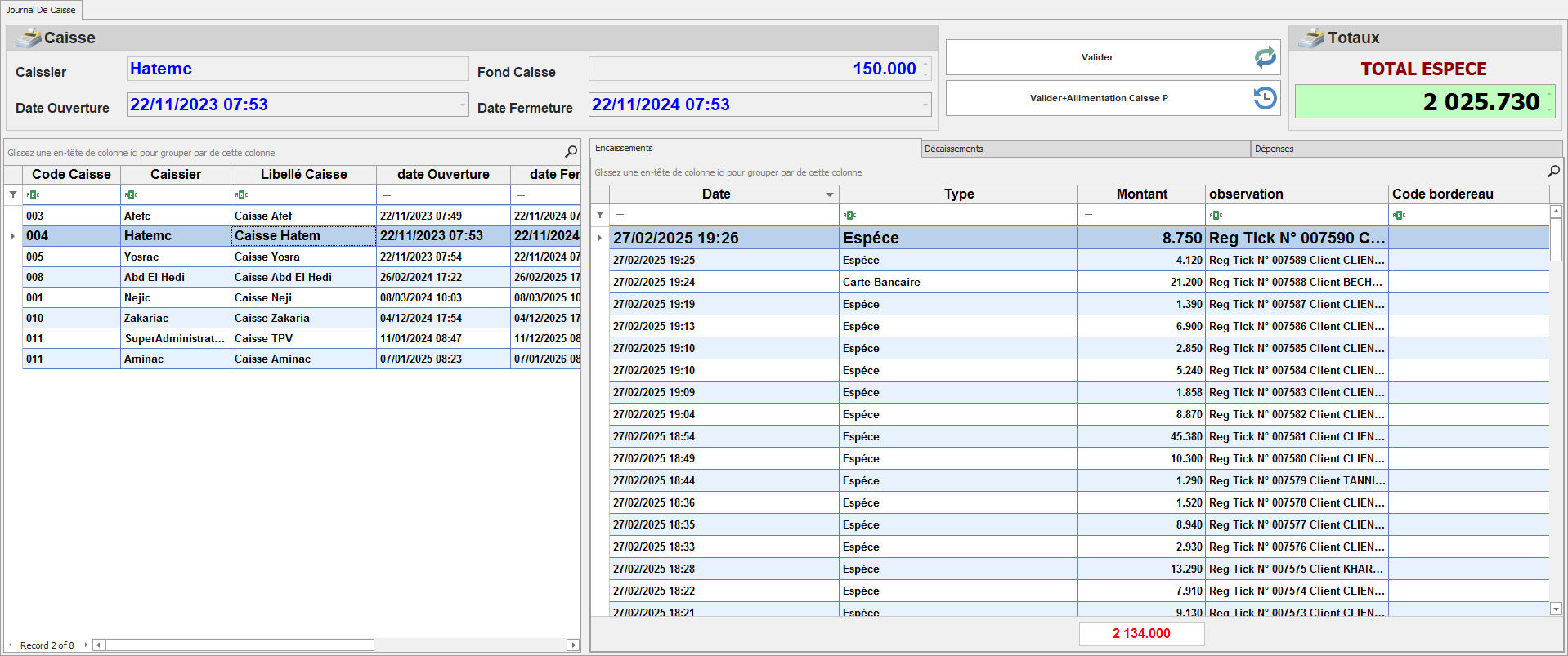
Structure :
-
Liste des caisses | Code | Caissier | Ouverture | Clôture | Fond initial | Type | Fermée |
-
Détails par onglet :
-
Encaissements (Date, Type, Montant, Observation, Bordereau)
-
Décaissements (Date, Type, Montant, Observation)
-
Dépenses (Date, Type, Montant, Observation)
-
Actions disponibles :
-
Valider (verrouillage définitif).
-
Valider + Alimentation (transfert vers caisse principale).
-
Rechercher (référence, libellé).
8.1.5 Historique Validation
Vue de l’interface
L’interface Historique Validation présente :
-
Un tableau listant toutes les opérations de caisse validées.
-
Des filtres en en-tête pour affiner la recherche.
-
Des actions pour l’export et la consultation détaillée.
Détails de l’interface
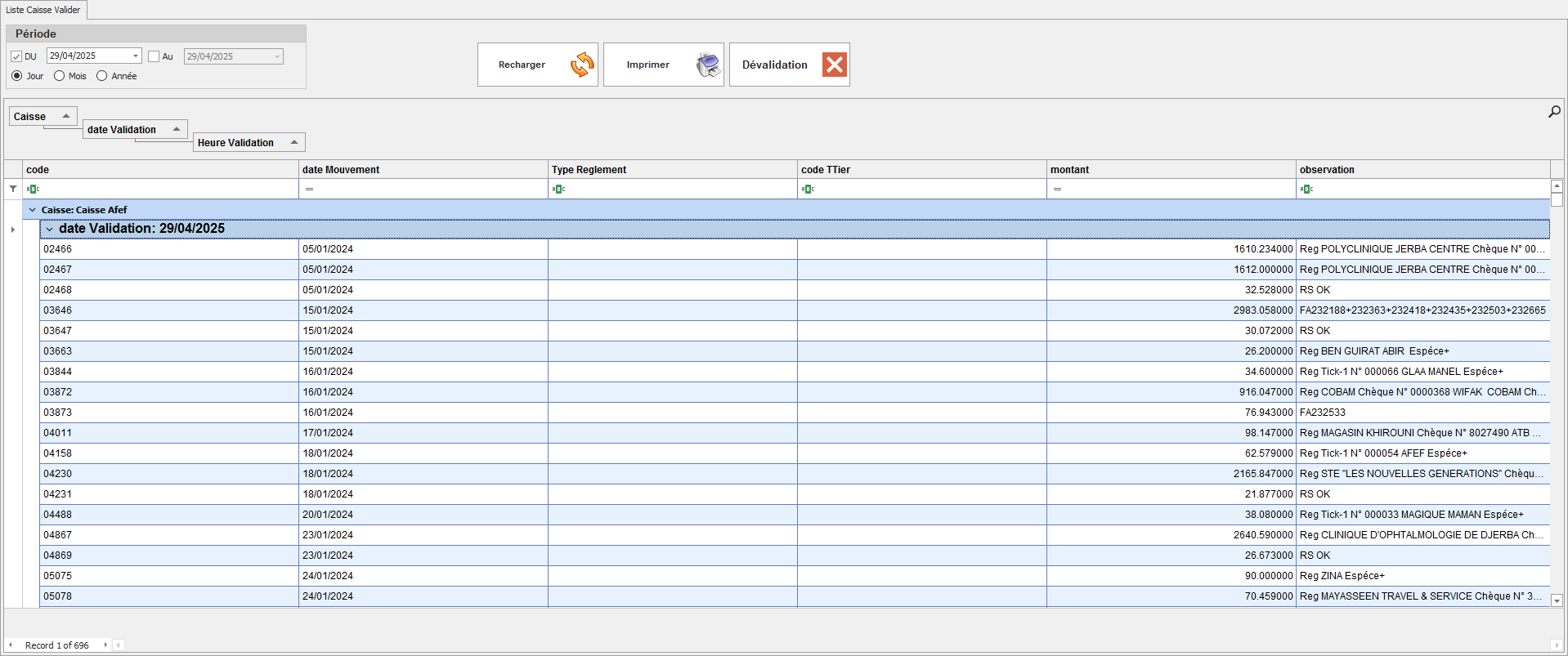
Filtres disponibles
| Filtre | Description |
| Période | Sélection d’une plage de dates (date de début / date de fin) |
| Caisse | Choix d’une ou plusieurs caisses (affichage du nom et de la devise) |
| Utilisateur validateur | Filtrer par le nom de l’utilisateur ayant validé |
| Type de mouvement | Restreint aux Encaissements, Décaissements ou Transferts |
Détails du tableau
| Colonne | Description |
| Caisse | Nom de la caisse concernée (ex. Caisse Principale) |
| Date Validation | Date à laquelle l’opération a été validée |
| Heure Validation | Heure précise de la validation |
| Utilisateur Saisie | Nom du collaborateur ayant saisi l’opération initialement |
| Utilisateur Validateur | Nom du responsable ayant validé l’opération |
Fonctionnalités et actions
-
Tri : Cliquer sur l’en-tête de chaque colonne pour trier ascendant/descendant.
-
Recherche rapide : Champ de recherche par mot-clé (référence, observation).
-
Pagination : Navigation page par page pour les historiques volumineux.
-
Export : Sauvegarde du tableau en Excel ou PDF pour archivage ou audit.
-
Détail : Cliquer sur une ligne pour afficher le détail complet de l’opération validée (mouvement, pièces jointes, commentaires).
Cas d’utilisation
-
Audit interne : Un contrôleur filtre l’historique du 01/04/2025 au 20/04/2025 pour la caisse « Annexe » et vérifie les validations effectuées par le service comptable.
-
Contrôle qualité : Le directeur financier recherche les opérations validées hors horaire normal (après 19h) pour détecter d’éventuelles saisies tardives.
Conseils pratiques
-
Planifier des revues périodiques : Prévoir un audit mensuel de l’historique pour détecter les anomalies (double validations, validations manquées).
-
Restreindre l’accès : Limiter la consultation de l’historique aux profils auditeurs et managers pour garantir la confidentialité.
-
Archiver régulièrement : Exporter et stocker l’historique validé chaque trimestre pour répondre aux obligations comptables locales.
8.1.6 Mouvement de Caisse
Vue de l'interface
Avant toute création, l’interface Mouvement de Caisse présente un tableau listant les mouvements existants. En-tête de l’écran, des filtres permettent de restreindre l’affichage par :
-
Caisse : sélection de la caisse (nom et devise).
-
Période : date début / date fin.
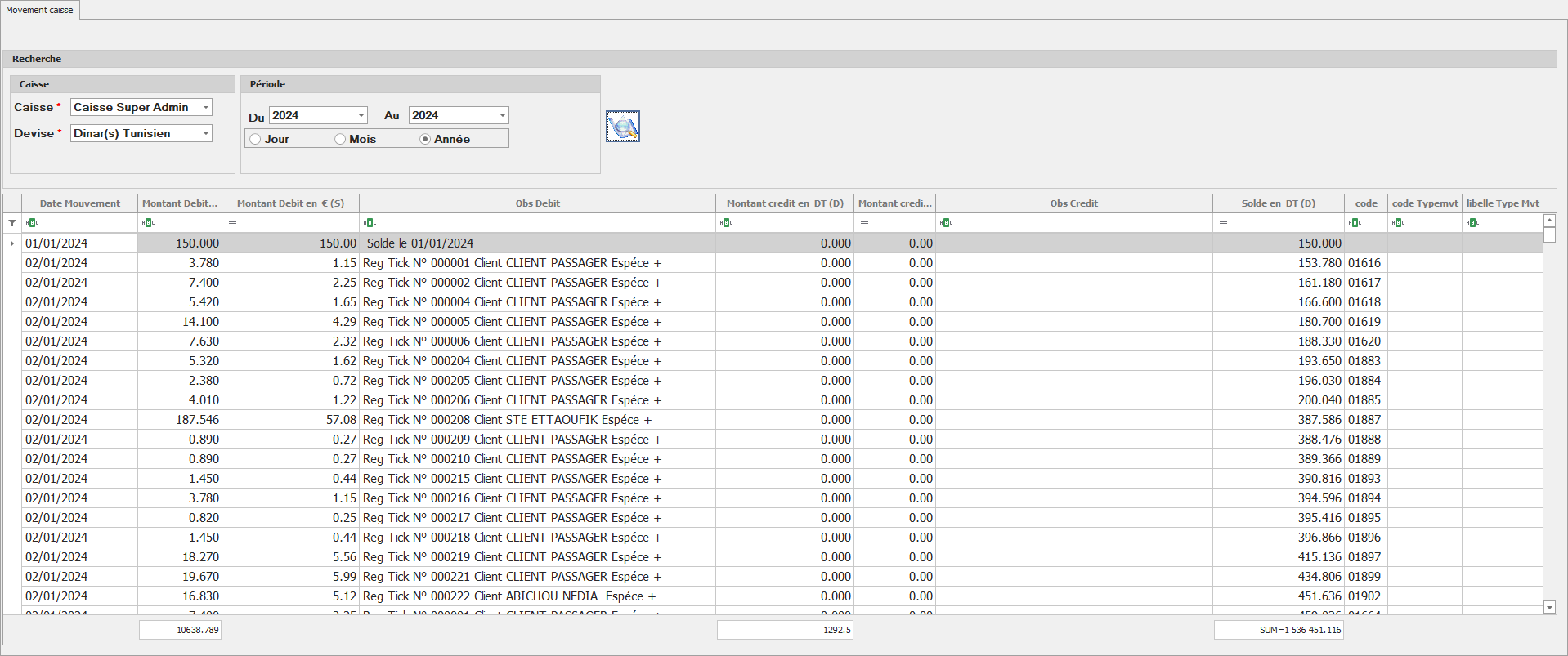
Éléments :
-
Filtres en tête : caisse, devise, période.
-
Tableau : Date, Référence, Type, Montant, Libellé, Tiers, Pièce jointe.
-
Formulaire : caisse source/destination, type, date/heure, référence, libellé, montant, tiers, commentaire, pièce jointe.
L’utilisateur peut ainsi suivre en temps réel l’historique des mouvements avant d’ajouter une nouvelle opération.
Description
Interface d’enregistrement rapide d’un mouvement de caisse, offrant :
-
Saisie contextuelle (sélection de la caisse, période).
-
Pièce justificative attachée (facture, reçu, bon de livraison).
-
Workflow de validation immédiat ou différé selon le profil utilisateur et le montant.
Cas d’utilisation : Un fournisseur présente une facture de 2 500 TND. Le caissier sélectionne « Décaissement », joint la facture PDF, et soumet pour validation. Le manager reçoit une alerte et valide sous 48 heures.
Détails de l’interface
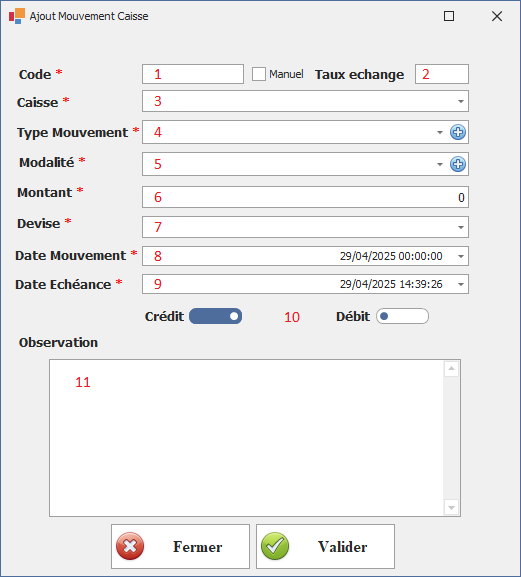
| Champ | Description | Obligatoire |
| Code | Référence unique du mouvement (auto-généré ou manuel) | Oui |
| Taux de change | Taux applicable si la devise du mouvement diffère de la devise de la caisse | Non |
| Type Mouvement | Sélection dans les types définis en section 8.1.3 (Encaissement, Décaissement, Transfert, etc.) | Oui |
| Modalité | Mode d’opération (ex. Espèces, Chèque, Virement) | Oui |
| Montant | Montant de l’opération, saisi dans la devise choisie | Oui |
| Devise | Devise de l’opération (TND, EUR, USD, etc.) | Oui |
| Date Mouvement | Date et heure effectives de l’opération | Oui |
| Date Échéance | Date à laquelle le paiement doit être effectué (pour échéances ou paiements différés) | Non |
| Crédit/Débit | Indicateur de sens (Crédit = entrée dans la caisse, Débit = sortie de la caisse) | Oui |
| Observation | Zone de texte libre pour préciser le motif ou le contexte de la transaction | Non |
8.1.7 Récapitulatif Global par Jour
8.1.7 Récapitulatif Global par Jour
Vue de l’interface
L’interface Récapitulatif Global par Jour affiche :
-
Des filtres en en-tête pour ajuster la période et les critères.
-
Un tableau synthétique listant, jour par jour, les totaux d’entrées, de sorties et le solde final pour chaque caisse.
Détails de l’interface
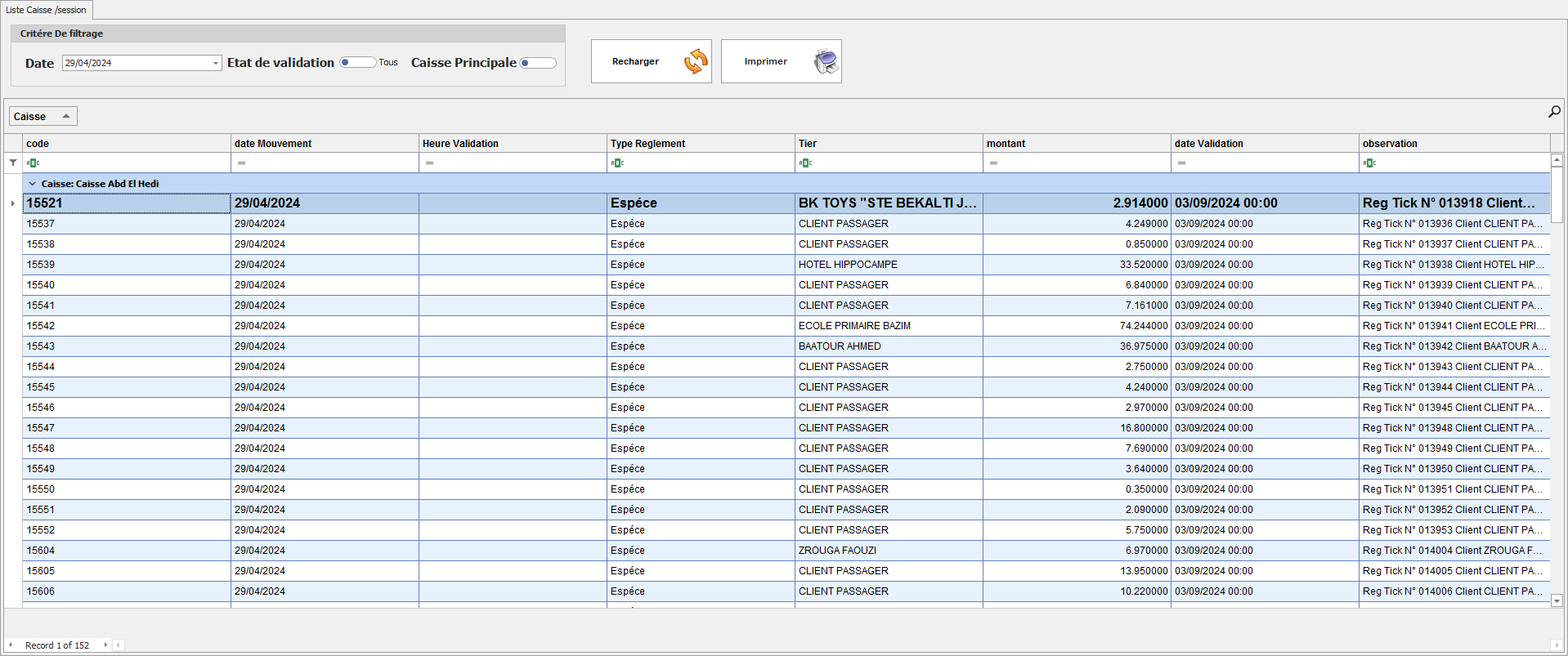
Filtres disponibles
| Filtre | Description |
| Période | Plage de dates (date début / date fin) |
| État de validation | Restreint aux mouvements validés ou non validés |
| Caisse Principale | Option pour n’afficher que la caisse principale ou toutes |
Détails du tableau
| Colonne | Description |
| Date | Journée concernée |
| Caisse | Nom de la caisse (ex. Caisse Principale, Annexe, Resto) |
| Total Entrées (TND) | Somme des montants Crédit enregistrés durant la journée |
| Total Sorties (TND) | Somme des montants Débit enregistrés durant la journée |
| Solde Final (TND) | Solde de fin de journée (Fond initial + Entrées – Sorties) |
| Validée | Indicateur oui/non si le récapitulatif a été validé |
Actions et fonctionnalités
-
Tri : Permet d’organiser les lignes par date ou par montant.
-
Export : Génération d’un fichier Excel ou PDF pour diffusion ou archivage.
-
Envoi automatique : Programmation d’un email quotidien ou hebdomadaire vers les responsables financiers.
-
Détail : Cliquer sur une date ouvre le journal complet de la journée (lien vers Journal de Caisse).
Cas d’utilisation
-
Reporting quotidien : Le directeur financier reçoit chaque matin un email avec le récapitulatif du jour précédent pour la caisse principale et vérifie les soldes finaux.
-
Analyse KPI : Le contrôleur de gestion compare les montants moyens d’entrées et de sorties sur un trimestre pour détecter les tendances saisonnières.
Conseils pratiques
-
Standardiser la période : Définir des plages de dates claires (jour calendaire vs. jour ouvré) pour homogénéiser les rapports.
-
Seuils d’alerte : Configurer des notifications pour les soldes finaux inférieurs à un montant prédéfini (ex. 200 TND).
-
Archivage périodique : Exportez et archivez les récapitulatifs mensuels en début de chaque mois pour faciliter les audits.