
Gestion des Articles
Section Articles
Introduction
La gestion des articles est un élément clé du Dux ERP, permettant aux organisme de structurer, suivre et optimiser leur catalogue de produits. Cette partie centralise toutes les fonctionnalités nécessaires pour assurer une gestion efficace des articles, de leur création à leur mise en vente, en passant par leur tarification et leur suivi de stock.
Le module Articles du Catalogue offre un ensemble de fonctionnalités essentielles permettant :
✅ La création, modification et suppression des articles.
✅ La gestion des articles actifs et inactifs.
✅ L’impression d’étiquettes et de codes-barres.
✅ Le recalcul des stocks et du coût moyen pondéré (CMP/CRP).
✅ La simulation des ventes selon différents critères.
✅ La génération et modification des grilles tarifaires.
✅ La synchronisation avec les ventes en ligne.
✅ L’autorisation des articles pour des usages spécifiques.
Ce module permet ainsi une gestion centralisée et optimisée des produits, garantissant une meilleure traçabilité, tarification et organisation des stocks.
Liste des fonctionnalités principales
1. Catalogue des Produits
- Accéder à Catalogue > Article > Catalogue des Produits.
Le module Catalogue des Produits permet aux utilisateurs de gérer les articles disponibles dans le système Dux ERP. Il offre la possibilité d’ajouter, modifier, supprimer et paramétrer les articles selon leurs caractéristiques techniques, tarifaires et comptables.
Ce module est structuré en quatre parties :
- Détails : Informations de base sur l’article.
- Fiche Technique : Données techniques et comptables.
- Tarif Article : Gestion des prix de vente et des marges.
- Prix Achat : Informations sur les coûts d’acquisition et leur suivi.
Chaque partie sera détaillée dans les sections suivantes avec un aperçu de l’interface.
2. Détails de l’interface
L’interface de la section Détails est illustrée ci-dessous :
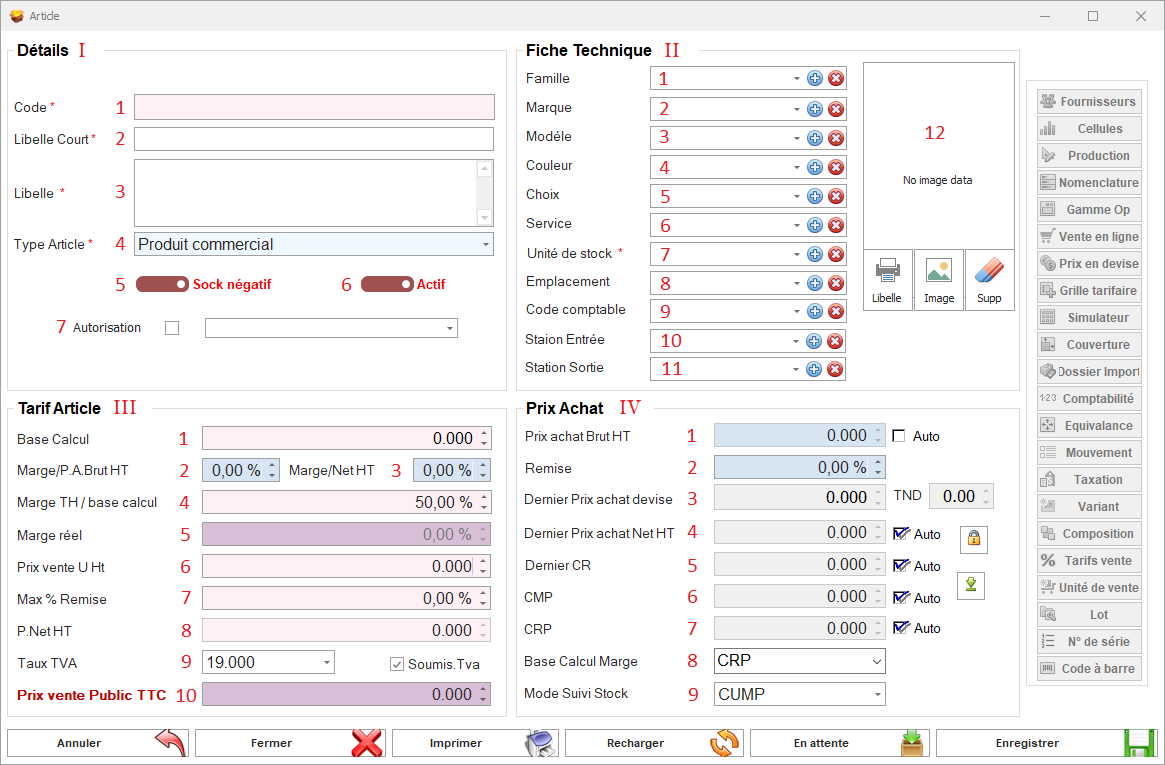
I. Détails
Description de la section
Cette section regroupe les informations principales de l’article, telles que son code, son libellé et son type. Elle permet également d’activer ou désactiver l’article et de définir des autorisations spécifiques.
Éléments de l’interface
1. Code
📌 Définition : Identifiant unique attribué à chaque article dans le système.
🔹 Exemple :
- Un téléphone Samsung Galaxy S23 peut avoir le code TEL-SAM-S23.
- Un t-shirt rouge de taille L peut avoir le code TSH-ROUGE-L.
💡 Bonnes pratiques :
- Utiliser un format clair et structuré pour faciliter la recherche.
- Ne pas changer un code après création (sauf cas exceptionnels).
2. Libellé Court
📌 Définition : Nom abrégé de l’article, utilisé pour l’affichage rapide dans certaines vues ou sur les étiquettes.
🔹 Exemple :
- Libellé complet : "Smartphone Samsung Galaxy S23 Ultra 512 Go Noir".
- Libellé court : "S23 Ultra 512Go".
💡 Conseil :
- Garder le libellé court descriptif et distinctif pour éviter toute confusion.
3. Libellé
📌 Définition : Nom complet de l’article tel qu’il apparaîtra dans le catalogue et les factures.
🔹 Exemple :
- "Chaussures de sport Nike Air Max 270 Noir/Rouge".
- "Ordinateur Portable Dell XPS 13 16Go RAM 512Go SSD".
4. Type Article
📌 Définition : Catégorie de l’article permettant de classer les produits selon leur nature.
🔹 Exemples de types d’articles :
- Produit physique : Téléphones, vêtements, meubles...
- Service : Installation, maintenance, support technique...
💡 Utilisation :
- Ce champ est essentiel pour la gestion du stock et la comptabilité.
5. Stock Négatif (bouton d’activation/désactivation)
📌 Définition : Autorise ou interdit la vente d’un article même si son stock est épuisé.
🔹 Exemple d’utilisation :
✅ Stock négatif autorisé : Une boutique vend des produits en précommande avant leur arrivée.
❌ Stock négatif interdit : Un magasin gérant des stocks précis (exemple : pharmacie).
💡 Bonnes pratiques :
- Activer uniquement pour les articles avec un approvisionnement régulier.
- Désactiver pour éviter la vente d’articles en rupture de stock critique.
6. Actif (bouton d’activation/désactivation)
📌 Définition : Indique si l’article est actif (disponible à la vente) ou désactivé (masqué du catalogue).
🔹 Exemple :
- Une entreprise désactive un ancien modèle d’ordinateur qui n’est plus commercialisé.
- Un produit saisonnier (exemple : calendrier de l’Avent) peut être désactivé en dehors des fêtes de fin d’année.
💡 Utilisation :
- Un article désactivé reste dans la base de données mais n’est plus sélectionnable en commande.
7. Autorisation (case à cocher + menu déroulant)
📌 Définition : Permet d’associer des autorisations ou certifications à un article selon des exigences réglementaires ou internes.
🔹 Exemples d’articles nécessitant des autorisations :
- Médicaments : Certains produits nécessitent une prescription.
- Produits électroniques : Certification CE obligatoire pour la vente en Europe.
- Produits dangereux : Autorisation de stockage et de manipulation nécessaire.
💡 Utilisation :
- Une entreprise peut définir des restrictions pour éviter la vente d’un article sans les certifications requises.
II. Fiche Technique
Description de la section
La section Fiche Technique regroupe les informations détaillées sur les caractéristiques d’un article. Ces données permettent de mieux classifier l’article et d’assurer une gestion précise au sein de l’ERP.
Éléments de l’interface
1. Famille
📌 Définition : Catégorie principale à laquelle appartient l’article, utilisée pour organiser le catalogue.
🔹 Exemple :
- "Smartphones" pour un Samsung Galaxy S23.
- "Chaussures de sport" pour une paire de Nike Air Max 270.
💡 Utilisation :
- Utile pour appliquer des règles spécifiques comme les taux de promotion ou la gestion des stocks.
2. Marge
📌 Définition : Pourcentage de bénéfice appliqué sur le prix d’achat pour calculer le prix de vente.
🔹 Exemple :
- Un article acheté à 100 € avec une marge de 30 % sera vendu à 130 €.
💡 Utilisation :
- Permet de définir une stratégie tarifaire claire et d’assurer la rentabilité des ventes.
3. Modèle
📌 Définition : Désigne la déclinaison spécifique d’un produit.
🔹 Exemple :
- "Galaxy S23 Ultra" pour un smartphone Samsung.
- "Air Max 270" pour une chaussure Nike.
💡 Utilisation :
- Permet d’associer différents modèles sous une même famille d’articles.
4. Couleur
📌 Définition : Variante de couleur d’un article.
🔹 Exemple :
- Noir, Bleu, Rouge pour des chaussures ou vêtements.
- Blanc, Noir, Gris pour des téléphones.
💡 Utilisation :
- Peut être utilisée pour générer automatiquement des variantes d’articles en stock.
5. Choix
📌 Définition : Option permettant d’indiquer si l’article fait partie d’un ensemble configurable.
🔹 Exemple :
- Un ordinateur portable pouvant être configuré avec différents processeurs ou disques durs.
💡 Utilisation :
- Utile pour des articles avec plusieurs configurations possibles sans créer plusieurs fiches produits.
6. Service
📌 Définition : Indique si l’article est un service plutôt qu’un produit physique.
🔹 Exemple :
✅ "Installation et mise en service" pour un climatiseur.
✅ "Abonnement annuel de maintenance" pour un logiciel.
💡 Utilisation :
- Active des fonctionnalités spécifiques, comme la gestion de la facturation récurrente.
7. Unité de Stock
📌 Définition : Unité de mesure utilisée pour gérer le stock de l’article.
🔹 Exemple :
- "Pièce" pour un téléphone.
- "Kg" pour des fruits et légumes.
- "Litre" pour un bidon d’huile.
💡 Utilisation :
- Essentiel pour une gestion précise des stocks et des achats.
8. Emplacement
📌 Définition : Zone de stockage où l’article est entreposé.
🔹 Exemple :
- A1-B2 pour un rayonnage dans un entrepôt.
- Réserve magasin pour un point de vente.
💡 Utilisation :
- Permet d’optimiser la gestion des stocks et de faciliter la préparation des commandes.
9. Code Comptable
📌 Définition : Référence comptable de l’article, utilisée pour automatiser la gestion financière.
🔹 Exemple :
- 607000 pour l’achat de marchandises.
- 701000 pour la vente de produits finis.
💡 Utilisation :
- Indispensable pour l’intégration avec la comptabilité et la génération des écritures.
10. Station Entrée
📌 Définition : Point d’entrée de l’article dans le processus de gestion (réception, production…).
🔹 Exemple :
- "Stock initial" pour un article reçu d’un fournisseur.
- "Production" pour un article fabriqué en interne.
💡 Utilisation :
- Permet de tracer l’origine des stocks et leur gestion.
11. Station Sortie
📌 Définition : Destination finale de l’article lors de sa sortie de stock.
🔹 Exemple :
- "Client final" pour une vente directe.
- "Atelier de réparation" pour un produit en maintenance.
💡 Utilisation :
- Aide à suivre le cycle de vie d’un produit et à gérer les flux de stock.
12. Image Article
📌 Définition : Ajout d’une image illustrative pour identifier visuellement un article.
🔹 Exemple :
- Photo d’un téléphone, d’un vêtement, d’un accessoire…
💡 Utilisation :
- Améliore la clarté du catalogue et facilite la recherche des articles.
III. Tarif Article
Description de la section
La section Tarif Article permet de définir la politique tarifaire des articles en fonction de plusieurs critères : base de calcul, marges, TVA, et remises. Cette configuration est essentielle pour garantir une gestion précise des prix de vente et optimiser la rentabilité.
Éléments de l’interface
1. Base de Calcul
📌 Définition : Cette valeur affiche le montant de la base de calcul sélectionnée dans la section Prix Achat (qui sera détaillée ultérieurement). Elle permet de visualiser le coût de référence utilisé pour établir le prix de vente de l’article.
🔹 Exemple :
- Si, dans la section Prix Achat, l’utilisateur a choisi CMP (Coût Moyen Pondéré) comme base de calcul avec une valeur de 95 TND, alors cette valeur sera affichée ici.
- Si la base sélectionnée est le Dernier Prix Achat Net HT et que ce montant est 100 TND, c’est cette valeur qui apparaîtra.
💡 Utilisation :
- Permet de s’assurer que le bon coût de référence est utilisé pour le calcul des marges et du prix de vente.
- Aide à comparer les prix de vente avec les différentes bases disponibles (CMP, CRP, Dernier CR…).
👉 Important : Cette valeur ne peut pas être modifiée directement depuis cette interface. Elle est déterminée par la configuration effectuée dans la section Prix Achat.
2. Marge/P.A Brut HT
📌 Définition : Pourcentage de marge appliqué sur le Prix d’Achat Brut HT pour définir le prix de vente.
🔹 Exemple :
- Un article acheté à 100 TND avec une marge de 30 % aura un Prix de Vente HT de 130 TND.
💡 Utilisation :
- Permet de garantir une rentabilité minimale en automatisant le calcul du prix de vente.
3. Marge/Net HT
📌 Définition : Marge calculée sur le Prix d’Achat Net HT après application des remises fournisseurs.
🔹 Exemple :
- Si le prix d’achat brut est 100 TND, avec une remise fournisseur de 10 %, le prix net sera 90 TND.
- Avec une marge de 30 %, le prix de vente HT sera 117 TND (90 TND + 30 %).
💡 Utilisation :
- Utile pour calculer les prix de vente en prenant en compte les réductions fournisseurs.
4. Marge HT/Base de Calcul
📌 Définition : Différence entre le prix de vente et la base de calcul choisie (Dernier Prix Achat, CMP, CRP…).
🔹 Exemple :
- Si la base de calcul est le CMP = 95 TND, avec une marge de 20 %, alors le prix de vente sera 114 TND.
💡 Utilisation :
- Permet de comparer différentes bases et choisir la plus avantageuse.
5. Marge Réelle
📌 Définition : Marge réellement appliquée sur les ventes après toutes remises et taxes.
🔹 Exemple :
- Si un article est vendu à 120 TND HT alors que son coût de revient est 100 TND, la marge réelle est de 20 %.
💡 Utilisation :
- Permet de contrôler si la marge prévue est bien respectée après application des remises.
6. Prix Vente U HT
📌 Définition : Prix de vente unitaire hors taxes.
🔹 Exemple :
- Un produit vendu à 150 TD HT avant application de la TVA.
💡 Utilisation :
- C’est le prix de référence utilisé dans la gestion des ventes et la facturation.
7. Max % Remise
📌 Définition : Limite maximale de remise applicable par les commerciaux.
🔹 Exemple :
- Si un article a une remise max de 10 %, un commercial ne pourra pas appliquer plus sans autorisation.
💡 Utilisation :
- Empêche des réductions excessives qui pourraient impacter la rentabilité.
8. P. Net HT
📌 Définition : Prix de vente net après remise mais avant application de la TVA.
🔹 Exemple :
- Un article à 200 TND HT avec une remise de 5 % aura un prix net de 190 TND HT.
💡 Utilisation :
- Indique le montant final réellement facturé avant taxes.
9. Taux TVA
📌 Définition : Permet de choisir le taux de TVA applicable via un menu déroulant.
🔹 Exemple :
- 19 % pour des produits classiques.
- 7 % pour certains produits alimentaires.
- 0 % pour les articles exonérés.
💡 Utilisation :
- Permet de gérer la fiscalité selon la réglementation locale.
10. Prix Vente Public TTC
📌 Définition : Prix de vente final incluant la TVA.
🔹 Exemple :
- Un article à 100 TND HT avec une TVA de 19 % aura un Prix TTC de 119 TND.
💡 Utilisation :
- Permet d’afficher le prix que le client final paiera en caisse.
IV. Prix Achat
Description de la section
Cette section permet de gérer les prix d'achat des articles en tenant compte des remises, des coûts réels et des différentes bases de calcul utilisées pour le calcul des marges.
Éléments de l’interface
1. Prix Achat Brut HT
🔹 Définition : Il s'agit du prix d'achat initial de l'article, hors taxes et avant application des remises éventuelles.
🔹 Exemple :
- Un fournisseur propose un article à 120 TND HT, ce sera la valeur affichée ici avant toute remise.
💡 Utilisation :
- Permet d’avoir une vision du coût brut avant négociation.
- Sert de référence pour comparer les remises appliquées par les fournisseurs.
2. Remise
🔹 Définition : Ce champ indique la remise accordée par le fournisseur sur l'article en pourcentage ou en valeur absolue.
🔹 Exemple :
- Si le fournisseur applique une remise de 10 % sur un article dont le Prix Achat Brut HT est de 120 TND, alors la remise affichée sera 12 TND.
💡 Utilisation :
- Aide à visualiser les économies réalisées sur l'achat.
- Permet de négocier les prix avec les fournisseurs en fonction des volumes achetés.
3. Dernier Prix Achat Devise
🔹 Définition : Ce champ affiche le dernier prix d'achat de l'article dans la devise du fournisseur. Il est utile pour les entreprises achetant à l'international.
🔹 Exemple :
- Si l’article est acheté en Euro (€) et que le dernier prix payé était de 130 €, cette valeur sera affichée ici.
💡 Utilisation :
- Utile pour le suivi des variations de prix chez un même fournisseur.
- Permet d’anticiper les fluctuations de change et de gérer les coûts d’importation.
4. Dernier Prix Achat Net HT
🔹 Définition : Il s'agit du dernier prix réellement payé après remise et avant application de la TVA.
🔹 Exemple :
- Si le Prix Achat Brut HT est 120 TND et que le fournisseur accorde une remise de 10 %, alors le Dernier Prix Achat Net HT sera de 108 TND.
💡 Utilisation :
- Permet de suivre les prix réels payés pour un article.
- Utile pour comparer les fournisseurs et optimiser les achats.
5. Dernier CR (Coût Réel)
🔹 Définition : Il représente le coût réel d’acquisition de l'article, incluant les frais annexes (transport, douanes, manutention…).
🔹 Exemple :
- Si un article a un Dernier Prix Achat Net HT de 100 TND, mais que des frais de transport de 5 TND sont ajoutés, alors le Dernier CR affiché sera 105 TND.
💡 Utilisation :
- Essentiel pour évaluer le coût total d’un article et déterminer le prix de vente optimal.
- Permet une gestion précise des coûts logistiques.
6. CMP (Coût Moyen Pondéré)
🔹 Définition : Le CMP est le coût moyen de l'article en fonction des quantités achetées et de leurs prix respectifs. Il est recalculé à chaque nouvel achat.
🔹 Exemple :
- Achat 1 : 100 unités à 10 TND → coût total : 1000 TND
- Achat 2 : 200 unités à 12 TND → coût total : 2400 TND
- CMP = (1000 TND + 2400 TND) / (100 + 200) = 11 TND
💡 Utilisation :
- Très utilisé en comptabilité et gestion des stocks pour évaluer la valeur des stocks.
- Utile pour ajuster les prix de vente en fonction des coûts d’achat fluctuants.
7. CRP (Coût de Remplacement Pondéré)
🔹 Définition : C'est une alternative au CMP, qui tient compte des dernières entrées de stock pour recalculer le coût de l’article.
🔹 Exemple :
- Si le dernier prix d’achat est plus élevé que les précédents, alors le CRP sera plus proche du dernier prix payé.
💡 Utilisation :
- Permet de calculer le prix de vente en fonction du dernier coût connu, plutôt qu’une moyenne.
- Utile pour des articles dont les prix fluctuent souvent.
8. Base Calcul Marge
🔹 Définition : Ce menu déroulant permet de sélectionner la base de calcul utilisée pour définir les marges et les prix de vente.
📜 Choix disponibles :
- Dernier Prix Achat
- Dernier CR
- CMP
- CRP
- Dernier Prix Achat Brut
🔹 Exemple :
- Si on choisit CMP, la marge et le prix de vente seront calculés en prenant en compte le coût moyen pondéré.
- Si on choisit Dernier CR, alors la marge sera calculée en fonction du dernier coût réel.
💡 Utilisation :
- Permet d’adapter la politique de tarification en fonction du mode de calcul le plus pertinent.
9. Mode Suivi Stock
🔹 Définition : Ce menu déroulant permet de définir le mode de gestion des stocks pour cet article.
📜 Choix disponibles :
- Aucun (Standard) : Pas de suivi de stock particulier.
- CUMP (Coût Unitaire Moyen Pondéré) : Stock géré avec une moyenne pondérée des coûts.
- Sérialisé : Chaque article est identifié par un numéro de série unique.
- Lot : Gestion du stock par lots avec suivi des entrées et sorties.
🔹 Exemple :
- Un article avec un numéro de série unique (ex: un smartphone) sera géré en Sérialisé.
- Une marchandise en vrac (ex: farine) pourra être gérée en CUMP.
💡 Utilisation :
- Optimise la gestion des stocks en fonction du type de produit.
- Permet d’avoir un suivi détaillé pour certains articles sensibles (médicaments, appareils électroniques…).
2. Catalogue des Produits Inactifs
- Accéder à Catalogue > Article > Catalogue des Produits Inactifs
Le Catalogue des Produits Inactifs permet de consulter et gérer les articles qui ne sont plus actifs dans le système. Cela peut concerner des articles qui ont été désactivés en raison de la fin de leur cycle de vie, de la mise à jour des stocks ou d'autres raisons commerciales. Cette fonctionnalité offre un aperçu de ces articles tout en permettant de les modifier si nécessaire.
3. Modèles Étiquettes & Codes-Barres
- Accéder à Catalogue > Article > Modèles Étiquettes & Codes-Barres
La fonctionnalité Modèles Étiquettes Code à Barre permet de créer, gérer et afficher les modèles d'étiquettes pour les articles en générant des codes à barres. Cette interface facilite l'organisation et l'impression des étiquettes associées aux produits du catalogue.
📷 Détail de l'interface
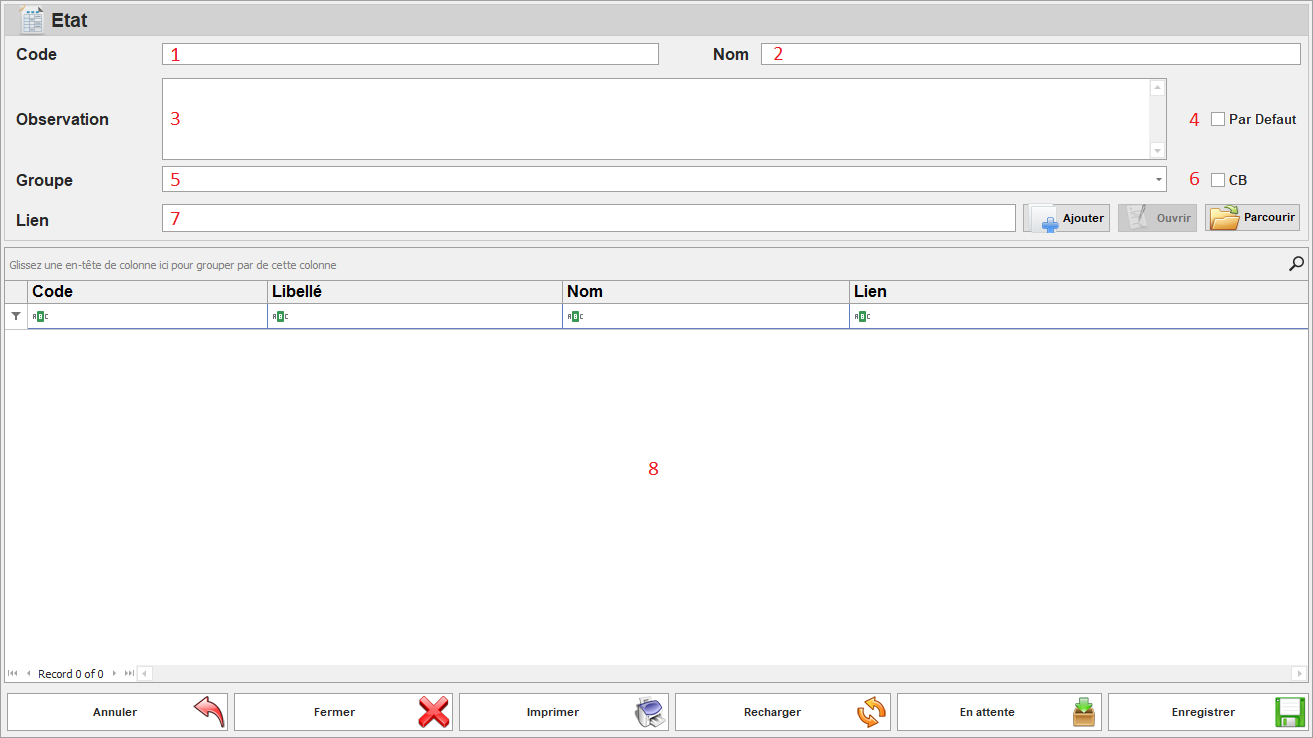
Description de l'Interface
L'interface de Modèles Étiquettes Code à Barre est composée de plusieurs éléments qui permettent à l'utilisateur de définir et gérer les modèles d'étiquettes, y compris le lien vers le modèle, des observations supplémentaires, et les groupes auxquels ils appartiennent.
1. Code
🔹 Définition : Le Code est un identifiant unique pour chaque modèle d'étiquette. Il permet de retrouver rapidement un modèle dans le système.
🔹 Exemple :
- "A1" pourrait être le code d'un modèle spécifique, comme un code pour un modèle de produit en particulier.
💡 Utilisation :
- Le code permet de rechercher et d'identifier chaque modèle d'étiquette de manière unique dans la liste des modèles.
2. Nom
🔹 Définition : Le Nom représente le nom du modèle d'étiquette. Il permet de comprendre à quoi correspond ce modèle.
🔹 Exemple :
- Un modèle d'étiquette peut avoir comme nom "Étiquette Standard 10x5 cm", indiquant ses dimensions ou son type.
💡 Utilisation :
- Le nom permet de différencier les modèles d’étiquettes dans la liste et de faciliter leur sélection au moment de l’impression.
3. Observation
🔹 Définition : Cette section permet d’ajouter des observations ou des commentaires relatifs au modèle d’étiquette.
🔹 Exemple :
- Une observation pourrait être "Modèle pour produits fragiles", indiquant des spécifications supplémentaires.
💡 Utilisation :
- Cette fonctionnalité permet de fournir des précisions concernant l'utilisation d'un modèle ou d'ajouter des remarques importantes pour l’utilisateur.
- Cochez la case "Par défaut" si cette observation doit être incluse comme texte par défaut pour ce modèle.
4. Par Défaut
🔹 Définition : Cette case permet de définir le modèle comme modèle par défaut.
🔹 Exemple :
- Si cette case est cochée, le modèle sera automatiquement appliqué aux nouveaux articles.
💡 Utilisation :
- Si vous souhaitez qu’un modèle soit systématiquement inclus lors de la création d'un article, cochez cette case.
- Un seul modèle doit être défini par défaut.
5. Groupe
🔹 Définition : Le Groupe permet de classer les modèles d’étiquettes en différentes catégories. Le menu déroulant offre une sélection de groupes prédéfinis.
🔹 Exemple :
- Vous pouvez avoir des groupes comme "Produits Fragiles", "Produits Alimentaires", etc.
💡 Utilisation :
- Le groupe permet de segmenter les modèles d’étiquettes et facilite leur gestion par catégorie.
- Sélectionner un groupe permet d’associer un modèle à une catégorie spécifique.
6. Case à Cocher "CB"
🔹 Définition : La case à cocher "CB" permet d'indiquer qu’un modèle d’étiquette est spécifiquement destiné à l'impression des codes à barres.
🔹 Exemple :
- Si vous cochez cette case pour un modèle nommé "Étiquette Standard 10x5 cm", cela signifie que ce modèle est conçu pour l’impression des codes à barres et non pour d'autres types d'étiquettes (exemple : étiquette descriptive sans code-barres).
- Dans la grille, le modèle apparaîtra avec un indicateur que c'est un modèle pour code à barres.
💡 Utilisation :
- Cocher cette case permet de différencier les modèles classiques des modèles dédiés aux codes à barres.
- Lors de l’impression, seuls les modèles avec "CB" activé seront proposés si l’on imprime une étiquette contenant un code à barres.
- Cela évite d’utiliser par erreur un modèle inadapté pour l’impression de codes à barres.
✅ Bonnes pratiques :
- Toujours cocher cette case pour les modèles d’étiquettes qui doivent impérativement contenir un code à barres.
- Laisser la case décochée si le modèle est une simple étiquette sans code à barres.
7. Lien (Chemin du modèle)
🔹 Définition : Le lien permet de spécifier l'emplacement du modèle d'étiquette sur le système (l'URL ou le chemin local vers le fichier).
🔹 Exemple :
- Le lien pourrait ressembler à "C:\Users\NomUtilisateur\Documents\Models\etiquette_model1.pdf" pour un modèle stocké localement ou "http://serveur/exemple_model" pour un modèle en ligne.
💡 Utilisation :
- Le lien doit être renseigné pour chaque modèle afin de garantir que le système sait où trouver le modèle à imprimer.
- Boutons associés :
- Ajouter : Permet d’ajouter un nouveau fichier modèle à partir de votre ordinateur ou serveur.
- Ouvrir : Permet d’ouvrir le modèle sélectionné.
- Parcourir : Permet de parcourir les répertoires pour sélectionner le modèle d'étiquette.
8. Grille de Modèles d'Étiquettes
🔹 Définition : La grille affiche la liste des modèles d’étiquettes disponibles, avec les colonnes suivantes :
- Code : Le code unique du modèle d'étiquette.
- Libellé : Le nom ou la description du modèle d’étiquette.
- Nom : Le nom donné au modèle d’étiquette pour une identification plus facile.
- Lien : Le chemin du modèle d’étiquette.
🔹 Exemple :
La grille pourrait afficher des modèles comme suit :
|
Code |
Libellé |
Nom |
Lien |
|
M001 |
Modèle Standard |
Étiquette Standard 10x5 cm |
C:\Models\etiquette1.pdf |
|
M002 |
Modèle Spécial |
Étiquette Fragile 10x10 cm |
C:\Models\etiquette2.pdf |
💡 Utilisation :
- La grille permet à l’utilisateur de visualiser tous les modèles existants et de sélectionner celui qu’il souhaite imprimer.
- L’utilisateur peut également modifier ou supprimer des modèles en cliquant sur les actions associées à chaque ligne de la grille.
4. Recalcule Stock Global
- Accéder à Catalogue > Article > Recalcule Stock Global
La fonctionnalité Recalcule Stock Global permet de réinitialiser et recalculer les quantités de stock pour tous les articles enregistrés dans le système.
- Définition : Ce bouton lance un script de recalcul qui actualise le stock de l’ensemble des articles en fonction des mouvements enregistrés (entrées, sorties, transferts, inventaires).
- Utilisation :
- Permet de corriger des écarts de stock en recalculant les quantités en fonction des opérations enregistrées.
- Utilisé après une correction d’inventaire, une régularisation de stock ou une mise à jour massive des articles.
- Assure que les valeurs de stock affichées sont cohérentes avec les données réelles.
Exemple d’Utilisation
📌 Cas 1 : Correction d’un écart de stock
➡️ Vous constatez un écart entre le stock réel et le stock affiché dans le système.
➡️ Après avoir corrigé les quantités manuellement ou effectué un ajustement d’inventaire, vous lancez le Recalcule Stock Global.
➡️ Le système recalcule les quantités disponibles pour aligner le stock théorique avec le stock réel.
📌 Cas 2 : Après une mise à jour massive
➡️ Vous avez importé de nouveaux articles ou modifié plusieurs fiches produits.
➡️ Pour s’assurer que le stock est mis à jour correctement, vous exécutez le Recalcule Stock Global.
➡️ Cela permet d’éviter toute incohérence dans les niveaux de stock affichés.
Bonnes Pratiques
✅ Lancer le recalcul après toute mise à jour manuelle des stocks.
✅ Utiliser cette fonction en dehors des heures de forte activité pour éviter les ralentissements sur le système.
✅ Vérifier que les mouvements de stock sont correctement enregistrés avant d'exécuter le recalcul.
✅ Effectuer des contrôles après recalcul pour s’assurer que les corrections sont bien appliquées.
💡 Astuce : Cette fonctionnalité peut être couplée à un audit de stock pour vérifier la cohérence des données après recalcul.
5. Recalcule CMP/CRP
- Accéder à Catalogue > Article > Recalcule CMP/CRP
La fonctionnalité Recalcule CMP/CRP permet de recalculer les coûts moyens pondérés (CMP) et les coûts de revient pondérés (CRP) pour l’ensemble des articles en fonction des mouvements d’achat, de stock et de production enregistrés dans le système.
- Définition : Ce bouton lance un script de recalcul qui met à jour les valeurs des coûts moyens pondérés (CMP) et des coûts de revient pondérés (CRP) de tous les articles en tenant compte des derniers mouvements de stock et achats.
- Utilisation :
- Permet de corriger des écarts de coût après des modifications de prix d’achat ou des ajustements de stock.
- Assure que les prix de revient et marges calculées sont corrects et reflètent les coûts réels des articles.
- Utilisé après une mise à jour des prix d’achat, une importation massive de données ou une modification des règles de valorisation du stock.
Exemple d’Utilisation
📌 Cas 1 : Mise à jour des prix d’achat
➡️ Vous avez reçu de nouveaux tarifs de fournisseurs et modifié manuellement les prix d’achat des articles.
➡️ Pour répercuter ces changements sur le coût moyen pondéré, vous exécutez le Recalcule CMP/CRP.
➡️ Le système recalcule les coûts en fonction des nouvelles données et ajuste les marges en conséquence.
📌 Cas 2 : Correction après un inventaire
➡️ Après un ajustement des quantités de stock suite à un inventaire, les coûts moyens peuvent être impactés.
➡️ Vous exécutez le Recalcule CMP/CRP pour mettre à jour les coûts de revient en fonction du stock réellement disponible.
➡️ Cela assure que les coûts de production et les marges sont correctement recalculés.
📌 Cas 3 : Impact sur la stratégie commerciale
➡️ Un recalcul du CMP peut affecter les prix de vente, notamment si les tarifs fournisseurs ont changé.
➡️ Après l'exécution du Recalcule CMP/CRP, il est recommandé de vérifier l’impact sur les grilles tarifaires et la rentabilité des produits.
Bonnes Pratiques
✅ Exécuter cette fonction après une mise à jour des prix d’achat ou une correction d’inventaire.
✅ Ne pas exécuter en période de forte activité pour éviter d’impacter les performances du système.
✅ Vérifier les coûts recalculés après exécution pour éviter toute anomalie dans la gestion des marges.
✅ Coupler cette fonction avec une analyse des écarts de prix pour anticiper les variations de rentabilité.
💡 Astuce : Cette fonctionnalité est souvent utilisée en complément du Recalcule Stock Global pour assurer une mise à jour complète des valeurs de stock et des coûts associés.
6. Simulation Type Vente/Article
Effectue des simulations de vente sur un article en fonction de différents critères (marges, remises, coûts).
7. Génération Tarif Vente/Marge
Génère les tarifs de vente en fonction de la marge appliquée sur les articles.
8. Génération Tarif Vente/Remise
Génère les tarifs de vente en fonction des remises appliquées sur les articles.
9. Synchronisation Article/Vente en Ligne
Synchronise le catalogue d’articles avec les plateformes de vente en ligne pour une mise à jour automatique.
10. Stock Par Variant
Affiche et gère le stock par variante (taille, couleur, modèle…).
11. Stock Par Variant DOT
Affiche et gère le stock des variantes selon le DOT (Date of Transaction – utile pour certains secteurs comme l’automobile ou la mode).
12. Imprimer Étiquette
Permet d’imprimer des étiquettes pour chaque article ou par lot.
13. Autorisation Article
Définit des restrictions d’usage sur certains articles (vente restreinte, autorisation par utilisateur…).
14. Génération Grille Tarifaire
Crée des grilles tarifaires selon les critères définis (client, quantité, période…).
15. Modification Grille Tarifaire
Permet d’éditer et mettre à jour les grilles tarifaires existantes.