
Gestion des Articles
Section Articles
Introduction
La gestion des articles est un élément clé du Dux ERP, permettant aux organisme de structurer, suivre et optimiser leur catalogue de produits. Cette partie centralise toutes les fonctionnalités nécessaires pour assurer une gestion efficace des articles, de leur création à leur mise en vente, en passant par leur tarification et leur suivi de stock.
Le module Articles du Catalogue offre un ensemble de fonctionnalités essentielles permettant :
✅ La création, modification et suppression des articles.
✅ La gestion des articles actifs et inactifs.
✅ L’impression d’étiquettes et de codes-barres.
✅ Le recalcul des stocks et du coût moyen pondéré (CMP/CRP).
✅ La simulation des ventes selon différents critères.
✅ La génération et modification des grilles tarifaires.
✅ La synchronisation avec les ventes en ligne.
✅ L’autorisation des articles pour des usages spécifiques.
Ce module permet ainsi une gestion centralisée et optimisée des produits, garantissant une meilleure traçabilité, tarification et organisation des stocks.
Liste des fonctionnalités principales
1. Catalogue des Produits
- Accéder à Catalogue > Article > Catalogue des Produits.
Le module Catalogue des Produits permet aux utilisateurs de gérer les articles disponibles dans le système Dux ERP. Il offre la possibilité d’ajouter, modifier, supprimer et paramétrer les articles selon leurs caractéristiques techniques, tarifaires et comptables.
Ce module est structuré en quatre parties :
- Détails : Informations de base sur l’article.
- Fiche Technique : Données techniques et comptables.
- Tarif Article : Gestion des prix de vente et des marges.
- Prix Achat : Informations sur les coûts d’acquisition et leur suivi.
-
Boutons de la fiche Article : Cette section détaille les fonctionnalités des différents boutons disponibles dans la fiche Article
Chaque partie sera détaillée dans les sections suivantes avec un aperçu de l’interface.
2. Détails de l’interface
L’interface de la section Détails est illustrée ci-dessous :
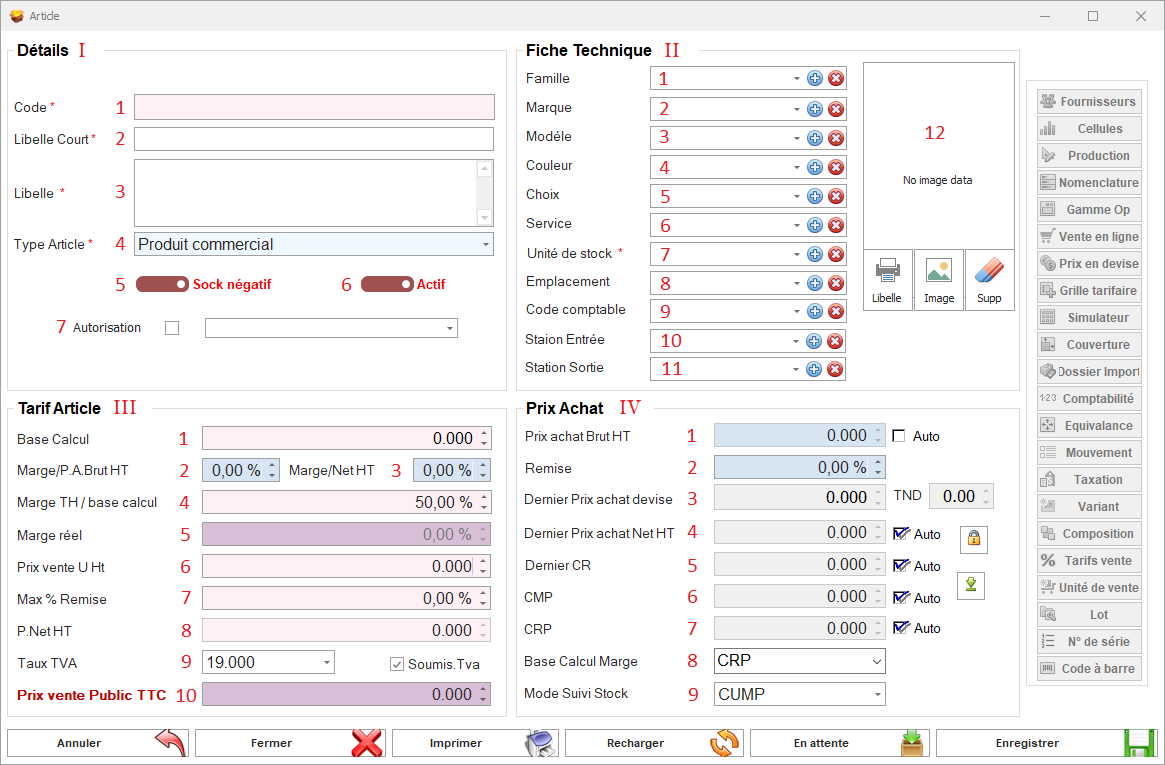
I. Détails
Description de la section
Cette section regroupe les informations principales de l’article, telles que son code, son libellé et son type. Elle permet également d’activer ou désactiver l’article et de définir des autorisations spécifiques.
Éléments de l’interface
1. Code
📌 Définition : Identifiant unique attribué à chaque article dans le système.
🔹 Exemple :
- Un téléphone Samsung Galaxy S23 peut avoir le code TEL-SAM-S23.
- Un t-shirt rouge de taille L peut avoir le code TSH-ROUGE-L.
💡 Bonnes pratiques :
- Utiliser un format clair et structuré pour faciliter la recherche.
- Ne pas changer un code après création (sauf cas exceptionnels).
2. Libellé Court
📌 Définition : Nom abrégé de l’article, utilisé pour l’affichage rapide dans certaines vues ou sur les étiquettes.
🔹 Exemple :
- Libellé complet : "Smartphone Samsung Galaxy S23 Ultra 512 Go Noir".
- Libellé court : "S23 Ultra 512Go".
💡 Conseil :
- Garder le libellé court descriptif et distinctif pour éviter toute confusion.
3. Libellé
📌 Définition : Nom complet de l’article tel qu’il apparaîtra dans le catalogue et les factures.
🔹 Exemple :
- "Chaussures de sport Nike Air Max 270 Noir/Rouge".
- "Ordinateur Portable Dell XPS 13 16Go RAM 512Go SSD".
4. Type Article
📌 Définition : Catégorie de l’article permettant de classer les produits selon leur nature.
🔹 Exemples de types d’articles :
- Produit physique : Téléphones, vêtements, meubles...
- Service : Installation, maintenance, support technique...
💡 Utilisation :
- Ce champ est essentiel pour la gestion du stock et la comptabilité.
5. Stock Négatif
📌 Définition : Autorise ou interdit la vente d’un article même si son stock est épuisé.
🔹 Exemple d’utilisation :
✅ Stock négatif autorisé : Une boutique vend des produits en précommande avant leur arrivée.
❌ Stock négatif interdit : Un magasin gérant des stocks précis (exemple : pharmacie).
💡 Bonnes pratiques :
- Activer uniquement pour les articles avec un approvisionnement régulier.
- Désactiver pour éviter la vente d’articles en rupture de stock critique.
6. Actif
📌 Définition : Indique si l’article est actif (disponible à la vente) ou désactivé (masqué du catalogue).
🔹 Exemple :
- Une entreprise désactive un ancien modèle d’ordinateur qui n’est plus commercialisé.
- Un produit saisonnier (exemple : calendrier de l’Avent) peut être désactivé en dehors des fêtes de fin d’année.
💡 Utilisation :
- Un article désactivé reste dans la base de données mais n’est plus sélectionnable en commande.
7. Autorisation
📌 Définition : Permet d’associer des autorisations ou certifications à un article selon des exigences réglementaires ou internes.
🔹 Exemples d’articles nécessitant des autorisations :
- Médicaments : Certains produits nécessitent une prescription.
- Produits électroniques : Certification CE obligatoire pour la vente en Europe.
- Produits dangereux : Autorisation de stockage et de manipulation nécessaire.
💡 Utilisation :
- Une entreprise peut définir des restrictions pour éviter la vente d’un article sans les certifications requises.
II. Fiche Technique
Description de la section
La section Fiche Technique regroupe les informations détaillées sur les caractéristiques d’un article. Ces données permettent de mieux classifier l’article et d’assurer une gestion précise au sein de l’ERP.
Éléments de l’interface
1. Famille
📌 Définition : Catégorie principale à laquelle appartient l’article, utilisée pour organiser le catalogue.
🔹 Exemple :
- "Smartphones" pour un Samsung Galaxy S23.
- "Chaussures de sport" pour une paire de Nike Air Max 270.
💡 Utilisation :
- Utile pour appliquer des règles spécifiques comme les taux de promotion ou la gestion des stocks.
2. Marge
📌 Définition : Pourcentage de bénéfice appliqué sur le prix d’achat pour calculer le prix de vente.
🔹 Exemple :
- Un article acheté à 100 TND avec une marge de 30 % sera vendu à 130 TND.
💡 Utilisation :
- Permet de définir une stratégie tarifaire claire et d’assurer la rentabilité des ventes.
3. Modèle
📌 Définition : Désigne la déclinaison spécifique d’un produit.
🔹 Exemple :
- "Galaxy S23 Ultra" pour un smartphone Samsung.
- "Air Max 270" pour une chaussure Nike.
💡 Utilisation :
- Permet d’associer différents modèles sous une même famille d’articles.
4. Couleur
📌 Définition : Variante de couleur d’un article.
🔹 Exemple :
- Noir, Bleu, Rouge pour des chaussures ou vêtements.
- Blanc, Noir, Gris pour des téléphones.
💡 Utilisation :
- Peut être utilisée pour générer automatiquement des variantes d’articles en stock.
5. Choix
📌 Définition : Option permettant d’indiquer si l’article fait partie d’un ensemble configurable.
🔹 Exemple :
- Un ordinateur portable pouvant être configuré avec différents processeurs ou disques durs.
💡 Utilisation :
- Utile pour des articles avec plusieurs configurations possibles sans créer plusieurs fiches produits.
6. Service
📌 Définition : Indique si l’article est un service plutôt qu’un produit physique.
🔹 Exemple :
✅ "Installation et mise en service" pour un climatiseur.
✅ "Abonnement annuel de maintenance" pour un logiciel.
💡 Utilisation :
- Active des fonctionnalités spécifiques, comme la gestion de la facturation récurrente.
7. Unité de Stock
📌 Définition : Unité de mesure utilisée pour gérer le stock de l’article.
🔹 Exemple :
- "Pièce" pour un téléphone.
- "Kg" pour des fruits et légumes.
- "Litre" pour un bidon d’huile.
💡 Utilisation :
- Essentiel pour une gestion précise des stocks et des achats.
8. Emplacement
📌 Définition : Zone de stockage où l’article est entreposé.
🔹 Exemple :
- A1-B2 pour un rayonnage dans un entrepôt.
- Réserve magasin pour un point de vente.
💡 Utilisation :
- Permet d’optimiser la gestion des stocks et de faciliter la préparation des commandes.
9. Code Comptable
📌 Définition : Référence comptable de l’article, utilisée pour automatiser la gestion financière.
🔹 Exemple :
- 607000 pour l’achat de marchandises.
- 701000 pour la vente de produits finis.
💡 Utilisation :
- Indispensable pour l’intégration avec la comptabilité et la génération des écritures.
10. Station Entrée
📌 Définition : Point d’entrée de l’article dans le processus de gestion (réception, production…).
🔹 Exemple :
- "Stock initial" pour un article reçu d’un fournisseur.
- "Production" pour un article fabriqué en interne.
💡 Utilisation :
- Permet de tracer l’origine des stocks et leur gestion.
11. Station Sortie
📌 Définition : Destination finale de l’article lors de sa sortie de stock.
🔹 Exemple :
- "Client final" pour une vente directe.
- "Atelier de réparation" pour un produit en maintenance.
💡 Utilisation :
- Aide à suivre le cycle de vie d’un produit et à gérer les flux de stock.
12. Image Article
📌 Définition : Ajout d’une image illustrative pour identifier visuellement un article.
🔹 Exemple :
- Photo d’un téléphone, d’un vêtement, d’un accessoire…
💡 Utilisation :
- Améliore la clarté du catalogue et facilite la recherche des articles.
III. Tarif Article
Description de la section
La section Tarif Article permet de définir la politique tarifaire des articles en fonction de plusieurs critères : base de calcul, marges, TVA, et remises. Cette configuration est essentielle pour garantir une gestion précise des prix de vente et optimiser la rentabilité.
Éléments de l’interface
1. Base de Calcul
📌 Définition : Cette valeur affiche le montant de la base de calcul sélectionnée dans la section Prix Achat (qui sera détaillée ultérieurement). Elle permet de visualiser le coût de référence utilisé pour établir le prix de vente de l’article.
🔹 Exemple :
- Si, dans la section Prix Achat, l’utilisateur a choisi CMP (Coût Moyen Pondéré) comme base de calcul avec une valeur de 95 TND, alors cette valeur sera affichée ici.
- Si la base sélectionnée est le Dernier Prix Achat Net HT et que ce montant est 100 TND, c’est cette valeur qui apparaîtra.
💡 Utilisation :
- Permet de s’assurer que le bon coût de référence est utilisé pour le calcul des marges et du prix de vente.
- Aide à comparer les prix de vente avec les différentes bases disponibles (CMP, CRP, Dernier CR…).
👉 Important : Cette valeur ne peut pas être modifiée directement depuis cette interface. Elle est déterminée par la configuration effectuée dans la section Prix Achat.
2. Marge/P.A Brut HT
📌 Définition : Pourcentage de marge appliqué sur le Prix d’Achat Brut HT pour définir le prix de vente.
🔹 Exemple :
- Un article acheté à 100 TND avec une marge de 30 % aura un Prix de Vente HT de 130 TND.
💡 Utilisation :
- Permet de garantir une rentabilité minimale en automatisant le calcul du prix de vente.
3. Marge/Net HT
📌 Définition : Marge calculée sur le Prix d’Achat Net HT après application des remises fournisseurs.
🔹 Exemple :
- Si le prix d’achat brut est 100 TND, avec une remise fournisseur de 10 %, le prix net sera 90 TND.
- Avec une marge de 30 %, le prix de vente HT sera 117 TND (90 TND + 30 %).
💡 Utilisation :
- Utile pour calculer les prix de vente en prenant en compte les réductions fournisseurs.
4. Marge HT/Base de Calcul
📌 Définition : Différence entre le prix de vente et la base de calcul choisie (Dernier Prix Achat, CMP, CRP…).
🔹 Exemple :
- Si la base de calcul est le CMP = 95 TND, avec une marge de 20 %, alors le prix de vente sera 114 TND.
💡 Utilisation :
- Permet de comparer différentes bases et choisir la plus avantageuse.
5. Marge Réelle
📌 Définition : Marge réellement appliquée sur les ventes après toutes remises et taxes.
🔹 Exemple :
- Si un article est vendu à 120 TND HT alors que son coût de revient est 100 TND, la marge réelle est de 20 %.
💡 Utilisation :
- Permet de contrôler si la marge prévue est bien respectée après application des remises.
6. Prix Vente U HT
📌 Définition : Prix de vente unitaire hors taxes.
🔹 Exemple :
- Un produit vendu à 150 TD HT avant application de la TVA.
💡 Utilisation :
- C’est le prix de référence utilisé dans la gestion des ventes et la facturation.
7. Max % Remise
📌 Définition : Limite maximale de remise applicable par les commerciaux.
🔹 Exemple :
- Si un article a une remise max de 10 %, un commercial ne pourra pas appliquer plus sans autorisation.
💡 Utilisation :
- Empêche des réductions excessives qui pourraient impacter la rentabilité.
8. P. Net HT
📌 Définition : Prix de vente net après remise mais avant application de la TVA.
🔹 Exemple :
- Un article à 200 TND HT avec une remise de 5 % aura un prix net de 190 TND HT.
💡 Utilisation :
- Indique le montant final réellement facturé avant taxes.
9. Taux TVA
📌 Définition : Permet de choisir le taux de TVA applicable via un menu déroulant.
🔹 Exemple :
- 19 % pour des produits classiques.
- 7 % pour certains produits alimentaires.
- 0 % pour les articles exonérés.
💡 Utilisation :
- Permet de gérer la fiscalité selon la réglementation locale.
10. Prix Vente Public TTC
📌 Définition : Prix de vente final incluant la TVA.
🔹 Exemple :
- Un article à 100 TND HT avec une TVA de 19 % aura un Prix TTC de 119 TND.
💡 Utilisation :
- Permet d’afficher le prix que le client final paiera en caisse.
IV. Prix Achat
Description de la section
Cette section permet de gérer les prix d'achat des articles en tenant compte des remises, des coûts réels et des différentes bases de calcul utilisées pour le calcul des marges.
Éléments de l’interface
1. Prix Achat Brut HT
🔹 Définition : Il s'agit du prix d'achat initial de l'article, hors taxes et avant application des remises éventuelles.
🔹 Exemple :
- Un fournisseur propose un article à 120 TND HT, ce sera la valeur affichée ici avant toute remise.
💡 Utilisation :
- Permet d’avoir une vision du coût brut avant négociation.
- Sert de référence pour comparer les remises appliquées par les fournisseurs.
2. Remise
🔹 Définition : Ce champ indique la remise accordée par le fournisseur sur l'article en pourcentage ou en valeur absolue.
🔹 Exemple :
- Si le fournisseur applique une remise de 10 % sur un article dont le Prix Achat Brut HT est de 120 TND, alors la remise affichée sera 12 TND.
💡 Utilisation :
- Aide à visualiser les économies réalisées sur l'achat.
- Permet de négocier les prix avec les fournisseurs en fonction des volumes achetés.
3. Dernier Prix Achat Devise
🔹 Définition : Ce champ affiche le dernier prix d'achat de l'article dans la devise du fournisseur. Il est utile pour les entreprises achetant à l'international.
🔹 Exemple :
- Si l’article est acheté en Euro (€) et que le dernier prix payé était de 130 €, cette valeur sera affichée ici.
💡 Utilisation :
- Utile pour le suivi des variations de prix chez un même fournisseur.
- Permet d’anticiper les fluctuations de change et de gérer les coûts d’importation.
4. Dernier Prix Achat Net HT
🔹 Définition : Il s'agit du dernier prix réellement payé après remise et avant application de la TVA.
🔹 Exemple :
- Si le Prix Achat Brut HT est 120 TND et que le fournisseur accorde une remise de 10 %, alors le Dernier Prix Achat Net HT sera de 108 TND.
💡 Utilisation :
- Permet de suivre les prix réels payés pour un article.
- Utile pour comparer les fournisseurs et optimiser les achats.
5. Dernier CR (Coût Réel)
🔹 Définition : Il représente le coût réel d’acquisition de l'article, incluant les frais annexes (transport, douanes, manutention…).
🔹 Exemple :
- Si un article a un Dernier Prix Achat Net HT de 100 TND, mais que des frais de transport de 5 TND sont ajoutés, alors le Dernier CR affiché sera 105 TND.
💡 Utilisation :
- Essentiel pour évaluer le coût total d’un article et déterminer le prix de vente optimal.
- Permet une gestion précise des coûts logistiques.
6. CMP (Coût Moyen Pondéré)
🔹 Définition : Le CMP est le coût moyen de l'article en fonction des quantités achetées et de leurs prix respectifs. Il est recalculé à chaque nouvel achat.
🔹 Exemple :
- Achat 1 : 100 unités à 10 TND → coût total : 1000 TND
- Achat 2 : 200 unités à 12 TND → coût total : 2400 TND
- CMP = (1000 TND + 2400 TND) / (100 + 200) = 11 TND
💡 Utilisation :
- Très utilisé en comptabilité et gestion des stocks pour évaluer la valeur des stocks.
- Utile pour ajuster les prix de vente en fonction des coûts d’achat fluctuants.
7. CRP (Coût de Remplacement Pondéré)
🔹 Définition : C'est une alternative au CMP, qui tient compte des dernières entrées de stock pour recalculer le coût de l’article.
🔹 Exemple :
- Si le dernier prix d’achat est plus élevé que les précédents, alors le CRP sera plus proche du dernier prix payé.
💡 Utilisation :
- Permet de calculer le prix de vente en fonction du dernier coût connu, plutôt qu’une moyenne.
- Utile pour des articles dont les prix fluctuent souvent.
8. Base Calcul Marge
🔹 Définition : Ce menu déroulant permet de sélectionner la base de calcul utilisée pour définir les marges et les prix de vente.
📜 Choix disponibles :
- Dernier Prix Achat
- Dernier CR
- CMP
- CRP
- Dernier Prix Achat Brut
🔹 Exemple :
- Si on choisit CMP, la marge et le prix de vente seront calculés en prenant en compte le coût moyen pondéré.
- Si on choisit Dernier CR, alors la marge sera calculée en fonction du dernier coût réel.
💡 Utilisation :
- Permet d’adapter la politique de tarification en fonction du mode de calcul le plus pertinent.
9. Mode Suivi Stock
🔹 Définition : Ce menu déroulant permet de définir le mode de gestion des stocks pour cet article.
📜 Choix disponibles :
- Aucun (Standard) : Pas de suivi de stock particulier.
- CUMP (Coût Unitaire Moyen Pondéré) : Stock géré avec une moyenne pondérée des coûts.
- Sérialisé : Chaque article est identifié par un numéro de série unique.
- Lot : Gestion du stock par lots avec suivi des entrées et sorties.
🔹 Exemple :
- Un article avec un numéro de série unique (ex: un smartphone) sera géré en Sérialisé.
- Une marchandise en vrac (ex: farine) pourra être gérée en CUMP.
💡 Utilisation :
- Optimise la gestion des stocks en fonction du type de produit.
- Permet d’avoir un suivi détaillé pour certains articles sensibles (médicaments, appareils électroniques…).
V. Boutons de la fiche Article
Cette section détaille, pour chaque bouton de la fiche Article du logiciel de gestion commerciale Dux, une description, ses conditions d’activation et un exemple d’utilisation concrète.
1. Bouton Fournisseur
-
But : Gérer la liste des fournisseurs pour l’article sélectionné.
-
Fonctionnalités :
-
Ajouter d’un fournisseur dans une liste.
-
Saisie du prix unitaire, de l’unité de mesure, du pourcentage de remise, de la quantité commandée, du prix net HT et du délai de livraison (jours).
-
Définition d’un fournisseur par défaut pour l’article.
-
-
Exemple : Pour l’article « Vis M4 x 20 », choisir le fournisseur « VisTech SARL », indiquer un prix unitaire de 0,12 €, unité « boîte de 100 », remise de 5%, quantité 500, prix net HT calculé automatiquement à 57 €, et délai de 7 jours.
2. Bouton cellule :...........
Activation conditionnelle des boutons Production, Nomenclature, Gamme opératoire
-
Ces boutons sont activés uniquement si l’option "Utilise GPAO" est cochée dans Dux > Paramétrage > Autres paramètres.
-
Exemple : Après avoir coché « Utilise GPAO », ouvrez la fiche de l’article « Table assemblée » et constatez que les icônes Production, Nomenclature et Gamme opératoire passent de gris à couleur active.
3. Bouton Production
-
But : Choisir le type de commande par défaut pour un article fabriqué ou acheté.
-
Options :
-
Accessoire (pièces détachées)
-
Commande fournisseur (achat externe)
-
Production (fabrication interne)
-
-
Exemple : Pour l’article « Meuble Bibliothèque », sélectionner « Production ». Au clic, l’interface propose de définir les étapes de planification de la fabrication et d’émission automatique d’ordres de fabrication.
4. Bouton Nomenclature
-
But : Consulter la nomenclature (liste de composants) de fabrication.
-
Exemple : Pour « Meuble Bibliothèque », cliquer sur Nomenclature pour afficher les lignes : 5 planches de chêne, 20 vis, 2 tubes métalliques.
5. Bouton Gamme opératoire
-
But : Consulter la gamme opératoire (ordre et durée des opérations de fabrication).
-
Exemple : Pour l’article « Meuble Bibliothèque », la gamme affiche :
-
Découpe planches (temps 30 min)
-
Perçage (20 min)
-
Assemblage (45 min)
-
Finition vernis (60 min)
-
6. Bouton Vente en ligne
-
Activation : Cochez "Use E‑Commerce" dans Dux > Paramétrage > E‑Commerce.
-
But : Rendre l’article disponible sur la boutique en ligne.
-
Exemple : Activez ce bouton pour « Lampe de bureau LED ». Un formulaire s’ouvre pour renseigner la description web, le stock e‑commerce, la catégorie et les photos produit.
7. Bouton Prix en devise
-
But : Définir un prix en devise étrangère et gérer le taux de change.
-
Exemple : Pour l’article « Clavier AZERTY », saisir un prix en USD : 25 USD. Le système calcule en temps réel le prix en EUR selon le taux de change du jour (ex. 23 €).
8. Bouton Grille tarifaire
-
Activation : Cochez "Use Grille Tarifaire" dans Paramétrage Dux > Paramétrage Article.
-
But : Créer des grilles avec tarifs différenciés selon le classe document
9. Bouton Simulateur
-
But : Tester différents scénarios de prix de vente selon coûts, marge ou coefficient.
-
Exemple : Pour « Ordinateur Portable », choisir « Marge % » à 25% sur coût matière et « Frais fixes » 50 €. Le simulateur affiche un prix de vente recommandé de €612,50.
10. Bouton Couverture
-
But : Fixer les seuils de stock min et max pour chaque centre/entrepôt.
-
Exemple : Pour « Toner Laser », indiquer un stock min de 10 unités et max de 100 unités dans le site « Entrepôt Paris ».
11. Bouton Dossier import
-
But : Enregistrer les données douanières : codes NGP, pays d’origine, droits applicables.
-
Exemple : Pour « Smartphone 5G », ajouter NGP 85171230, pays Chine, droits 2%.
12. Bouton Comptabilité
-
Activation : Disponible si l’intégration comptable est activée .
-
But : Accéder aux comptes et pièces comptables liées.
-
Exemple : Pour « Caméra de surveillance », cliquez pour voir le compte 606300, les écritures d’achats et les journaux de TVA.
13. Bouton Equivalence
-
Activation : Cochez "Use Equivalence" dans Paramétrage Dux > Paramétrage Article.
-
But : Gérer les articles de substitution ou équivalents.
-
Exemple : Pour « Ampoule halogène 50 W », ajouter « Ampoule LED 6 W » comme équivalent
14. Bouton Mouvement
-
But : Consulter l’historique des mouvements (entrées/sorties).
-
Exemple : Pour « Disque Dur 1 To », afficher qu’il y a eu : +50 le 01/05, -10 le 05/05, +20 le 10/05.
15. Bouton Taxes
-
But : Associer ou modifier les taxes.
-
Exemple : Pour « Produit Cosmétique », ajouter le taxe FODEC au articles écoemballages.
16. Bouton Variant
-
But : Affecter un variant (tailles, couleurs) existant.
-
Exemple : Pour « T‑shirt basique », sélectionner les variants S, M, L et couleurs Blanc, Noir.
17. Bouton Composition
-
But : Définir la composition (articles fils) et leur consommation.
-
Exemple : Pour « Pack Bureautique », lier 1 « Clavier USB » et 1 « Souris USB », consommation 1 unité chacun.
18. Bouton Tarif de vente
-
But : Visualiser et modifier le tarif de vente selon types de vente ou dates.
-
Exemple : Pour « Pack Office », changer le tarif normal de 300 € à 280 € pour la promotion du mois.
19. Bouton Unité de vente
-
But : Gérer les unités de vente (pièce, lot, palette).
-
Exemple : Pour « Vis M4 », proposer unité de vente « Boîte de 100 » ou « Palette de 1000 ». Sélection de « Boîte » par défaut.
20. Bouton Lot
-
Activation : Si le suivi par lot est activé dans fiche article
-
But : Assigner un modèle de lot et numéro de lot.
-
Exemple : Pour « Produit Périssable », créer un lot « LOT2025-05-12 » avec date de péremption 12/06/2025.
21. Bouton N° de série
-
Activation : Si le suivi sérialisé est activé.
-
But : Gérer la liste des numéros de série.
-
Exemple : Pour « Serveur Rack », ajouter les numéros SN12345, SN12346 et pouvoir marquer l’unité comme vendue.
22. Bouton Code à barre
-
But : Consulter, modifier ou ajouter des codes-barres (EAN, UPC, QR).
-
Exemple : Pour « Produit Alimentaire », scanner et associer le code-barres EAN 1234567890123, ou générer un QR code pour la traçabilité.
Note : Pour toute activation conditionnelle, veillez à vérifier les paramètres dans Dux > Paramétrage avant utilisation.
2. Catalogue des Produits Inactifs
- Accéder à Catalogue > Article > Catalogue des Produits Inactifs
Le Catalogue des Produits Inactifs permet de consulter et gérer les articles qui ne sont plus actifs dans le système. Cela peut concerner des articles qui ont été désactivés en raison de la fin de leur cycle de vie, de la mise à jour des stocks ou d'autres raisons commerciales. Cette fonctionnalité offre un aperçu de ces articles tout en permettant de les modifier si nécessaire.
3. Modèles Étiquettes & Codes-Barres
- Accéder à Catalogue > Article > Modèles Étiquettes & Codes-Barres
La fonctionnalité Modèles Étiquettes Code à Barre permet de créer, gérer et afficher les modèles d'étiquettes pour les articles en générant des codes à barres. Cette interface facilite l'organisation et l'impression des étiquettes associées aux produits du catalogue.
📷 Détail de l'interface
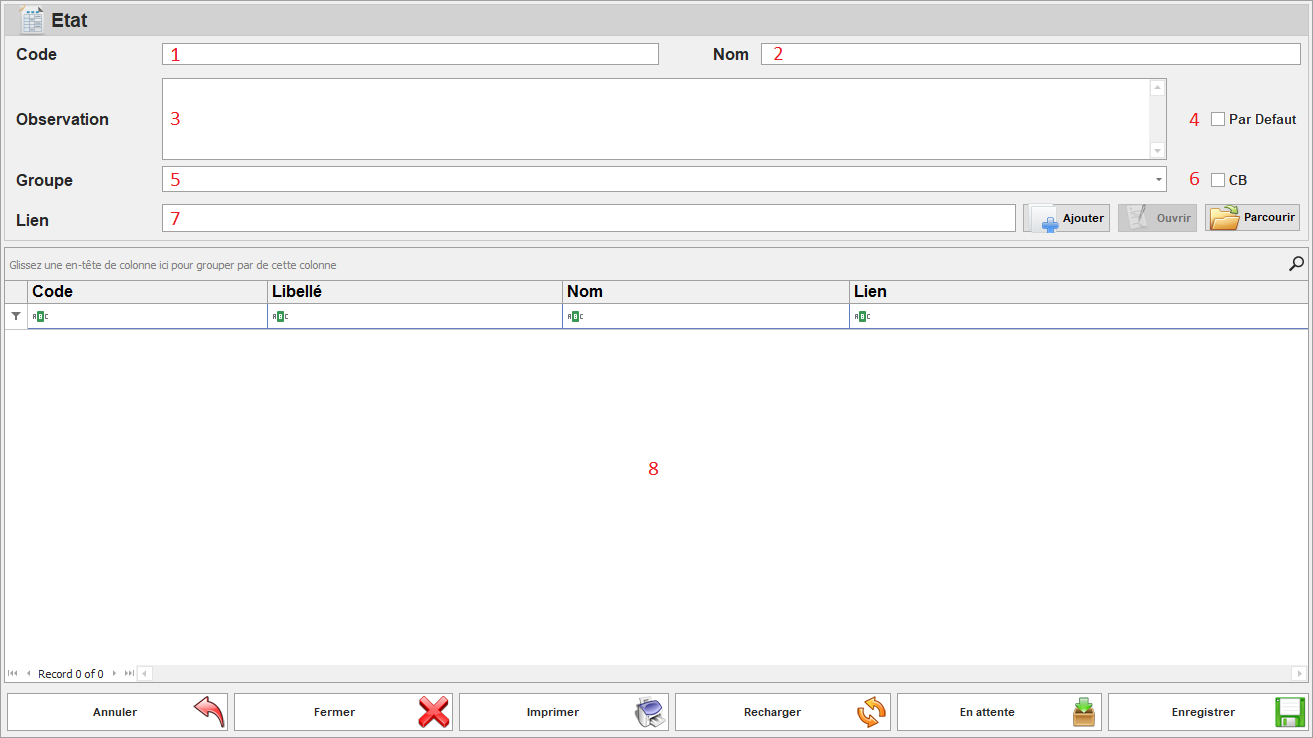
Description de l'Interface
L'interface de Modèles Étiquettes Code à Barre est composée de plusieurs éléments qui permettent à l'utilisateur de définir et gérer les modèles d'étiquettes, y compris le lien vers le modèle, des observations supplémentaires, et les groupes auxquels ils appartiennent.
1. Code
🔹 Définition : Le Code est un identifiant unique pour chaque modèle d'étiquette. Il permet de retrouver rapidement un modèle dans le système.
🔹 Exemple :
- "A1" pourrait être le code d'un modèle spécifique, comme un code pour un modèle de produit en particulier.
💡 Utilisation :
- Le code permet de rechercher et d'identifier chaque modèle d'étiquette de manière unique dans la liste des modèles.
2. Nom
🔹 Définition : Le Nom représente le nom du modèle d'étiquette. Il permet de comprendre à quoi correspond ce modèle.
🔹 Exemple :
- Un modèle d'étiquette peut avoir comme nom "Étiquette Standard 10x5 cm", indiquant ses dimensions ou son type.
💡 Utilisation :
- Le nom permet de différencier les modèles d’étiquettes dans la liste et de faciliter leur sélection au moment de l’impression.
3. Observation
🔹 Définition : Cette section permet d’ajouter des observations ou des commentaires relatifs au modèle d’étiquette.
🔹 Exemple :
- Une observation pourrait être "Modèle pour produits fragiles", indiquant des spécifications supplémentaires.
💡 Utilisation :
- Cette fonctionnalité permet de fournir des précisions concernant l'utilisation d'un modèle ou d'ajouter des remarques importantes pour l’utilisateur.
- Cochez la case "Par défaut" si cette observation doit être incluse comme texte par défaut pour ce modèle.
4. Par Défaut
🔹 Définition : Cette case permet de définir le modèle comme modèle par défaut.
🔹 Exemple :
- Si cette case est cochée, le modèle sera automatiquement appliqué aux nouveaux articles.
💡 Utilisation :
- Si vous souhaitez qu’un modèle soit systématiquement inclus lors de la création d'un article, cochez cette case.
- Un seul modèle doit être défini par défaut.
5. Groupe
🔹 Définition : Le Groupe permet de classer les modèles d’étiquettes en différentes catégories. Le menu déroulant offre une sélection de groupes prédéfinis.
🔹 Exemple :
- Vous pouvez avoir des groupes comme "Produits Fragiles", "Produits Alimentaires", etc.
💡 Utilisation :
- Le groupe permet de segmenter les modèles d’étiquettes et facilite leur gestion par catégorie.
- Sélectionner un groupe permet d’associer un modèle à une catégorie spécifique.
6. Case à Cocher "CB"
🔹 Définition : La case à cocher "CB" permet d'indiquer qu’un modèle d’étiquette est spécifiquement destiné à l'impression des codes à barres.
🔹 Exemple :
- Si vous cochez cette case pour un modèle nommé "Étiquette Standard 10x5 cm", cela signifie que ce modèle est conçu pour l’impression des codes à barres et non pour d'autres types d'étiquettes (exemple : étiquette descriptive sans code-barres).
- Dans la grille, le modèle apparaîtra avec un indicateur que c'est un modèle pour code à barres.
💡 Utilisation :
- Cocher cette case permet de différencier les modèles classiques des modèles dédiés aux codes à barres.
- Lors de l’impression, seuls les modèles avec "CB" activé seront proposés si l’on imprime une étiquette contenant un code à barres.
- Cela évite d’utiliser par erreur un modèle inadapté pour l’impression de codes à barres.
✅ Bonnes pratiques :
- Toujours cocher cette case pour les modèles d’étiquettes qui doivent impérativement contenir un code à barres.
- Laisser la case décochée si le modèle est une simple étiquette sans code à barres.
7. Lien (Chemin du modèle)
🔹 Définition : Le lien permet de spécifier l'emplacement du modèle d'étiquette sur le système (l'URL ou le chemin local vers le fichier).
🔹 Exemple :
- Le lien pourrait ressembler à "C:\Users\NomUtilisateur\Documents\Models\etiquette_model1.pdf" pour un modèle stocké localement ou "http://serveur/exemple_model" pour un modèle en ligne.
💡 Utilisation :
- Le lien doit être renseigné pour chaque modèle afin de garantir que le système sait où trouver le modèle à imprimer.
- Boutons associés :
- Ajouter : Permet d’ajouter un nouveau fichier modèle à partir de votre ordinateur ou serveur.
- Ouvrir : Permet d’ouvrir le modèle sélectionné.
- Parcourir : Permet de parcourir les répertoires pour sélectionner le modèle d'étiquette.
8. Grille de Modèles d'Étiquettes
🔹 Définition : La grille affiche la liste des modèles d’étiquettes disponibles, avec les colonnes suivantes :
- Code : Le code unique du modèle d'étiquette.
- Libellé : Le nom ou la description du modèle d’étiquette.
- Nom : Le nom donné au modèle d’étiquette pour une identification plus facile.
- Lien : Le chemin du modèle d’étiquette.
🔹 Exemple :
La grille pourrait afficher des modèles comme suit :
|
Code |
Libellé |
Nom |
Lien |
|
M001 |
Modèle Standard |
Étiquette Standard 10x5 cm |
C:\Models\etiquette1.pdf |
|
M002 |
Modèle Spécial |
Étiquette Fragile 10x10 cm |
C:\Models\etiquette2.pdf |
💡 Utilisation :
- La grille permet à l’utilisateur de visualiser tous les modèles existants et de sélectionner celui qu’il souhaite imprimer.
- L’utilisateur peut également modifier ou supprimer des modèles en cliquant sur les actions associées à chaque ligne de la grille.
4. Recalcule Stock Global
- Accéder à Catalogue > Article > Recalcule Stock Global
La fonctionnalité Recalcule Stock Global permet de réinitialiser et recalculer les quantités de stock pour tous les articles enregistrés dans le système.
- Définition : Ce bouton lance un script de recalcul qui actualise le stock de l’ensemble des articles en fonction des mouvements enregistrés (entrées, sorties, transferts, inventaires).
- Utilisation :
- Permet de corriger des écarts de stock en recalculant les quantités en fonction des opérations enregistrées.
- Utilisé après une correction d’inventaire, une régularisation de stock ou une mise à jour massive des articles.
- Assure que les valeurs de stock affichées sont cohérentes avec les données réelles.
Exemple d’Utilisation
📌 Cas 1 : Correction d’un écart de stock
➡️ Vous constatez un écart entre le stock réel et le stock affiché dans le système.
➡️ Après avoir corrigé les quantités manuellement ou effectué un ajustement d’inventaire, vous lancez le Recalcule Stock Global.
➡️ Le système recalcule les quantités disponibles pour aligner le stock théorique avec le stock réel.
📌 Cas 2 : Après une mise à jour massive
➡️ Vous avez importé de nouveaux articles ou modifié plusieurs fiches produits.
➡️ Pour s’assurer que le stock est mis à jour correctement, vous exécutez le Recalcule Stock Global.
➡️ Cela permet d’éviter toute incohérence dans les niveaux de stock affichés.
Bonnes Pratiques
✅ Lancer le recalcul après toute mise à jour manuelle des stocks.
✅ Utiliser cette fonction en dehors des heures de forte activité pour éviter les ralentissements sur le système.
✅ Vérifier que les mouvements de stock sont correctement enregistrés avant d'exécuter le recalcul.
✅ Effectuer des contrôles après recalcul pour s’assurer que les corrections sont bien appliquées.
💡 Astuce : Cette fonctionnalité peut être couplée à un audit de stock pour vérifier la cohérence des données après recalcul.
5. Recalcule CMP/CRP
- Accéder à Catalogue > Article > Recalcule CMP/CRP
La fonctionnalité Recalcule CMP/CRP permet de recalculer les coûts moyens pondérés (CMP) et les coûts de revient pondérés (CRP) pour l’ensemble des articles en fonction des mouvements d’achat, de stock, d'inventaire et de production enregistrés dans le système.
- Définition : Ce bouton lance un script de recalcul qui met à jour les valeurs des coûts moyens pondérés (CMP) et des coûts de revient pondérés (CRP) de tous les articles en tenant compte des derniers mouvements de stock et achats.
- Utilisation :
- Permet de corriger des écarts de coût après des modifications de prix d’achat ou des ajustements de stock.
- Assure que les prix de revient et marges calculées sont corrects et reflètent les coûts réels des articles.
- Utilisé après une mise à jour des prix d’achat, une importation massive de données ou une modification des règles de valorisation du stock.
Exemple d’Utilisation
📌 Cas 1 : Mise à jour des prix d’achat
➡️ Vous avez reçu de nouveaux tarifs de fournisseurs et modifié manuellement les prix d’achat des articles.
➡️ Pour répercuter ces changements sur le coût moyen pondéré, vous exécutez le Recalcule CMP/CRP.
➡️ Le système recalcule les coûts en fonction des nouvelles données et ajuste les marges en conséquence.
📌 Cas 2 : Correction après un inventaire
➡️ Après un ajustement des quantités de stock suite à un inventaire, les coûts moyens peuvent être impactés.
➡️ Vous exécutez le Recalcule CMP/CRP pour mettre à jour les coûts de revient en fonction du stock réellement disponible.
➡️ Cela assure que les coûts de production et les marges sont correctement recalculés.
📌 Cas 3 : Impact sur la stratégie commerciale
➡️ Un recalcul du CMP peut affecter les prix de vente, notamment si les tarifs fournisseurs ont changé.
➡️ Après l'exécution du Recalcule CMP/CRP, il est recommandé de vérifier l’impact sur les grilles tarifaires et la rentabilité des produits.
Bonnes Pratiques
✅ Exécuter cette fonction après une mise à jour des prix d’achat ou une correction d’inventaire.
✅ Ne pas exécuter en période de forte activité pour éviter d’impacter les performances du système.
✅ Vérifier les coûts recalculés après exécution pour éviter toute anomalie dans la gestion des marges.
✅ Coupler cette fonction avec une analyse des écarts de prix pour anticiper les variations de rentabilité.
💡 Astuce : Cette fonctionnalité est souvent utilisée en complément du Recalcule Stock Global pour assurer une mise à jour complète des valeurs de stock et des coûts associés.
6. Simulateur Tarif de Vente/Article
- Accéder à Catalogue > Article > Simulateur Tarif de Vente/Article
Introduction
L’interface Simulateur Tarif de Vente/Article est conçue pour aider les responsables commerciaux et les gestionnaires de tarifs à ajuster et simuler rapidement les prix de vente de vos articles. Grâce à un ensemble d’outils interactifs, cette interface permet :
- De sélectionner facilement un ensemble d’articles via un bouton permettant de les cocher tous.
- D’effectuer une mise à jour globale des prix avec un paramètre modulable, en choisissant entre la mise à jour basée uniquement sur le prix d’achat ou sur le prix d’achat combiné à celui de vente.
- D’appliquer une modification en pourcentage sur les tarifs, en actualisant les valeurs pour tous les articles sélectionnés.
- De modifier les tarifs de vente individuellement ou en masse via des interfaces complémentaires telles que « Modifier Tarif » et « Modifier Multiple ».
- D’affecter des variantes aux articles sélectionnés, permettant ainsi un ajustement granulaire et personnalisé des offres.
Cette interface est essentielle pour accélérer le traitement des révisions tarifaires et garantir une cohérence dans l’application des politiques commerciales.
Détail des Éléments de l’Interface
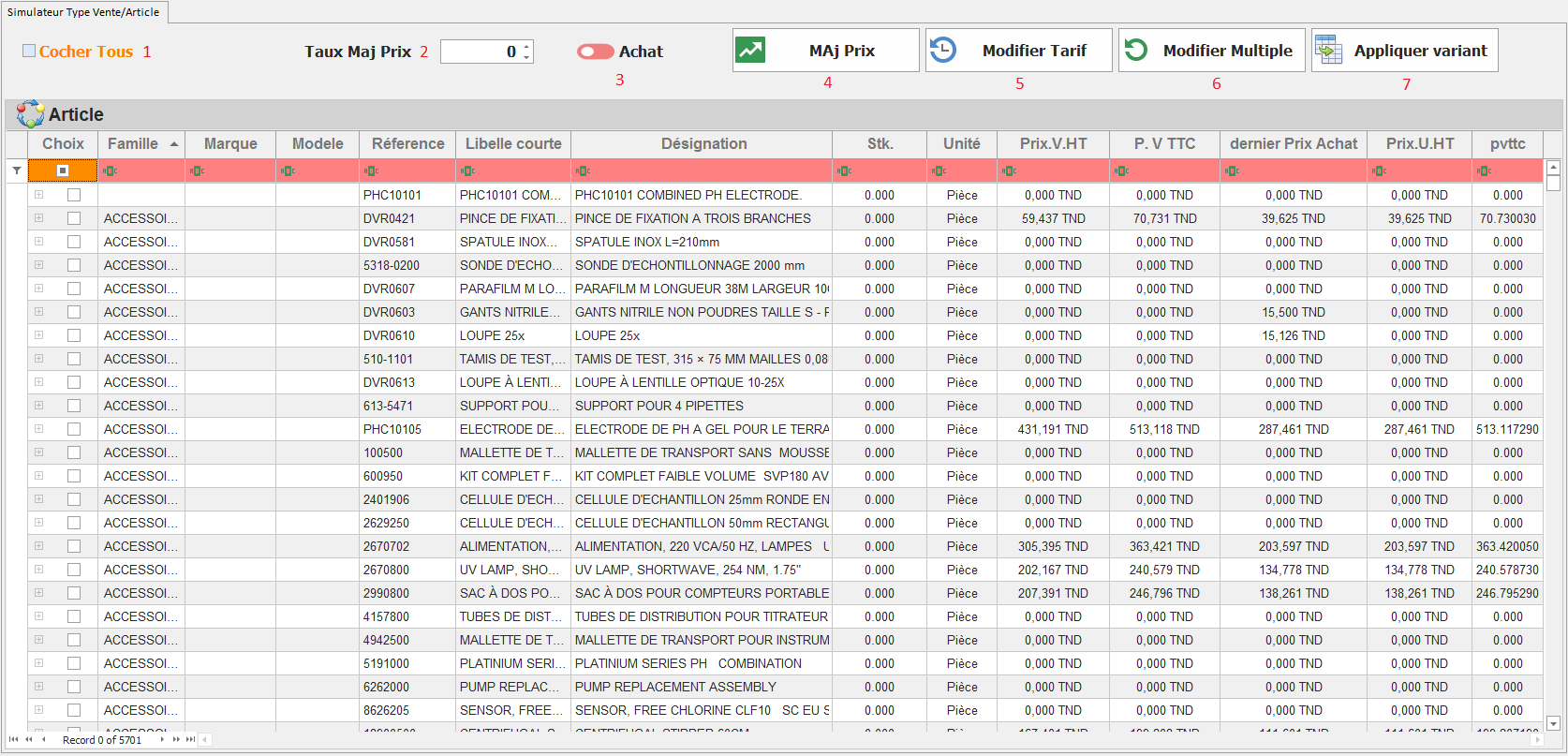
1. Cocher Tous
- Définition :
Un bouton qui permet de cocher automatiquement toutes les cases de sélection présentes dans la grille d’articles. - Exemple d’utilisation :
En cliquant sur ce bouton, tous les articles affichés dans la grille seront sélectionnés, ce qui facilite l’application en masse d’un calcul ou d’une modification tarifaire. - Conseils :
Utilisez-le lorsque vous souhaitez agir sur la totalité des articles visibles dans la grille, puis vérifiez la sélection avant de procéder à toute modification.
2. Tout Maj Prix
- Définition :
Un composant combinant un Champs de saisi pour les Taux et un switcher (bouton de bascule) qui permet de choisir le contexte d’application de la mise à jour du prix. - Options proposées :
- Achat: La mise à jour affectera uniquement le prix d’achat.
- Achat/Vente: La mise à jour prendra en compte à la fois le prix d’achat et le prix de vente.
- Exemple d’utilisation :
Activez « Achat/Vente » pour une mise à jour complète des tarifs ou « Achat seulement » pour une révision orientée sur les coûts. - Conseils :
Choisissez l’option appropriée en fonction de l’évolution du marché ou des ajustements internes de coûts. Ce paramètre détermine comment la modification de prix sera propagée dans la grille.
3. Maj Prix
- Définition :
Un bouton qui, une fois cliqué, applique le pourcentage introduit dans le champ « Taux Maj Prix » sur l'ensemble des articles sélectionnés dans la grille. - Exemple d’utilisation :
Si vous indiquez un taux de 10 %, en cliquant sur ce bouton, tous les articles cochés verront leur prix de vente ou d’achat ajusté de +10 % ou -10 % selon la configuration de la mise à jour. - Conseils :
Vérifiez que le taux saisi correspond à votre stratégie commerciale avant d’appliquer cette modification. Cette fonction permet une mise à jour homogène et rapide.
4. Modifier Tarif
- Définition :
Permet d’afficher l’interface dédiée Tarif de Vente par Article, qui offre un affichage détaillé et des options de modification plus spécifiques pour les tarifs individuels. - Exemple d’utilisation :
Cliquez sur ce bouton pour ouvrir l’interface de modification tarifaire pour un article sélectionné afin d’affiner le calcul ou corriger des données particulières. - Conseils :
Utilisez cette fonction lorsque vous avez besoin d’un ajustement personnalisé pour un article ou un groupe restreint d’articles.
5. Modifier Multiple
- Définition :
Permet de modifier simultanément plusieurs attributs (Famille, Marque, Modèle et Choix) pour l’ensemble des articles sélectionnés dans la grille du simulateur. - Exemple d’utilisation :
Si vous souhaitez réaffecter une nouvelle famille ou changer le modèle de plusieurs articles en une seule opération, ce bouton ouvrira une interface de modification en masse. - Conseils :
Vérifiez soigneusement les articles sélectionnés pour éviter des modifications erronées. Cette fonction est utile pour des campagnes de reclassification ou des opérations d’actualisation de catalogue.
6. Applique Variant
- Définition :
Ce bouton ouvre une interface d’affectation des variantes aux articles sélectionnés. - Exemple d’utilisation :
Utilisez cette option pour associer des déclinaisons (taille, couleur, modèle, etc.) aux articles, afin d’obtenir une gestion fine des variantes produit. - Conseils :
Assurez-vous que les articles pour lesquels vous appliquez des variantes soient configurés pour en bénéficier. La gestion des variantes permet de personnaliser davantage l’offre en fonction des besoins du marché.
7. Grille et Interface de Saisie
- Fonctionnalité :
La grille affiche la liste des articles sélectionnés, avec leurs détails et champs de tarification : - Chaque ligne comporte des colonnes telles que le Code, Libellé, Marge appliquée, Prix Net.HT et Prix TTC.
- Utilisation en Mode Manuel :
Dans ce mode, l’utilisateur peut modifier directement les cellules des colonnes Marge, Prix Net.HT et Prix TTC pour affiner les tarifs avant application. - Fonctionnalité "Sélectionner/Désélectionner Tous" :
Un bouton permet, avant la génération de la simulation, de cocher ou décocher toutes les lignes de la grille, pour faciliter l’action en masse.
Meilleures Pratiques et Scénarios d’Utilisation
- Préparation de la Campagne :
Avant de lancer la simulation, vérifiez que la sélection des articles et le type de vente sont corrects. Utilisez la fonction "Bouton Liste Article" pour un aperçu complet et assurez-vous de choisir le mode de calcul adéquat (Automatique ou Manuel) selon le niveau d’ajustement souhaité. - Validation des Modifications :
Après avoir généré les nouveaux tarifs, vérifiez les calculs dans la grille. Utilisez les boutons "Maj Prix" et "Applique Variant" pour appliquer en masse des ajustements et attribuer des variantes spécifiques. - Importation en Masse :
La fonction d’importation CSV (présente dans l’interface Génération Tarif de Vente/Marge) est également disponible dans un module similaire, bien que séparé ici, et permet de charger des tarifs à partir d’un fichier prédéfini. Assurez-vous de confirmer le dialogue d’avertissement afin d’éviter toute écrasement involontaire des anciens tarifs.
Conclusion
L’interface Simulateur Tarif de Vente/Article pour la Génération Tarif de Vente/Marge est un outil stratégique qui offre :
- La flexibilité d’ajuster les tarifs via des fonctions automatiques et manuelles,
- La possibilité d’appliquer en une opération des pourcentages de marge à un ensemble d’articles,
- La gestion en masse de modifications à travers des fonctions dédiées telles que « Modifier Multiple » et « Applique Variant »,
- Un mode d’importation CSV avec confirmation pour mettre à jour rapidement les tarifs en lot.
Ces fonctionnalités permettent une optimisation rapide des stratégies tarifaires, une adaptation aux variations du marché et une homogénéisation des prix de vente, contribuant ainsi à améliorer la rentabilité globale et la compétitivité de votre entreprise. La présente documentation, enrichie d’exemples et de conseils pratiques, sera intégrée dans le manuel numérique de Dux Commercial pour guider les utilisateurs dans l’exploitation optimale de cet outil.
7. Génération Tarif de Vente/Marge
- Accéder à Catalogue > Article > Tarif de Vente/Marge
Introduction
L’interface Génération Tarif de Vente/Marge permet d’automatiser et de personnaliser la configuration tarifaire de vos articles en appliquant une marge sur la base d’un coût prédéfini (par exemple, le Dernier Prix Achat, le CMP ou le CRP). Cette interface est conçue pour être utilisée dans le cadre de campagnes promotionnelles ou d’ajustements tarifaires réguliers, en offrant la possibilité de recalculer les tarifs de vente en fonction d’un taux de marge souhaité. En outre, un module d’importation CSV intégré permet de mettre à jour rapidement et en masse les tarifs, remplaçant les anciens tarifs de vente conformément à un modèle prédéfini.
Les principales fonctionnalités de cette interface incluent :
- La sélection du type de vente concerné par la campagne tarifaire.
- La sélection des articles à modifier, avec la possibilité d’ouvrir une liste détaillée pour une meilleure visibilité.
- Le calcul automatique (ou manuel) des prix net HT et TTC en fonction de la marge appliquée.
- Un bouton d’importation CSV déclenchant un dialogue de confirmation pour écraser les anciens tarifs, garantissant ainsi la cohérence des données.
Cette interface vise à offrir une grande flexibilité et à garantir l’exactitude des prix de vente, tout en réduisant le temps nécessaire à la configuration tarifaire.
Détail des Éléments de l’Interface
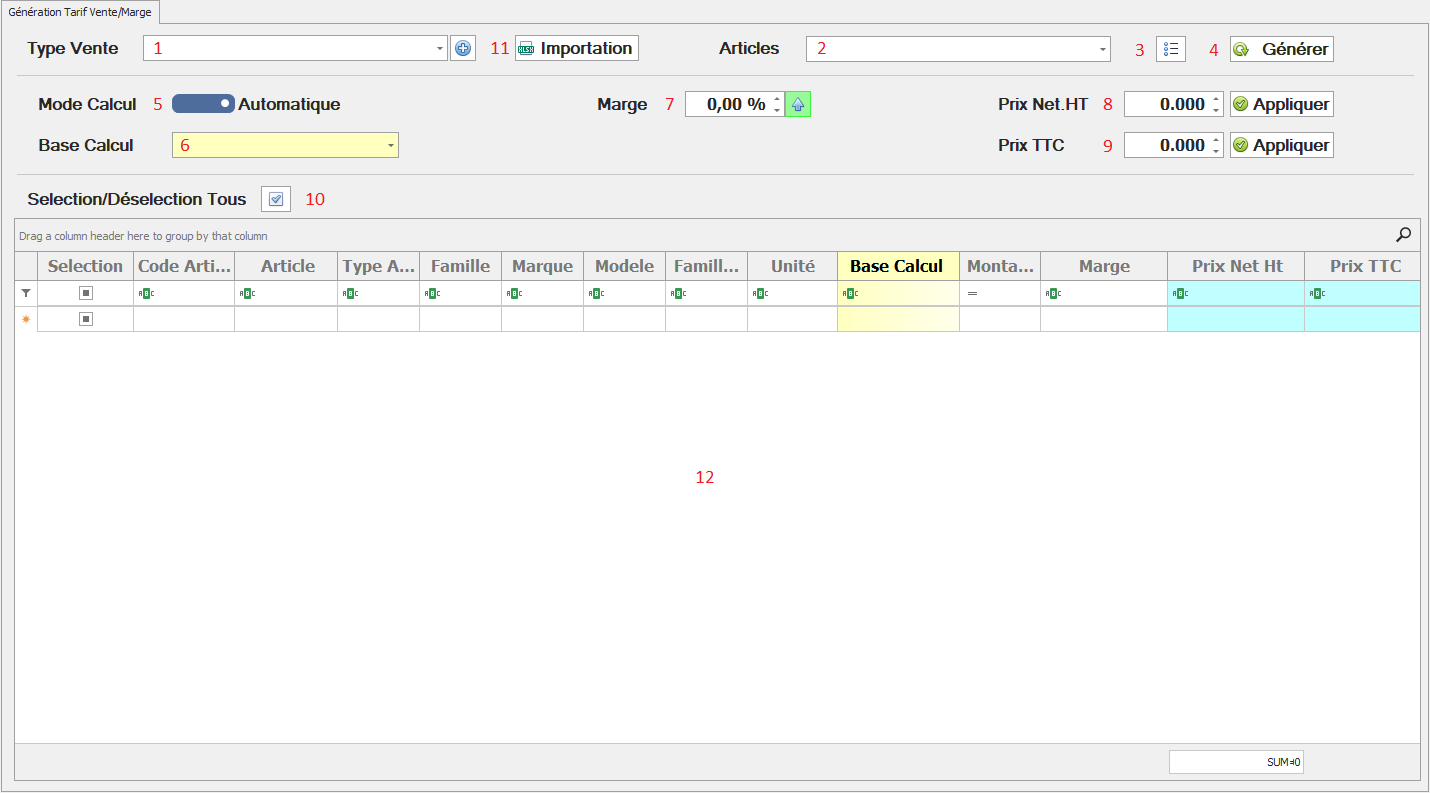
1. Type Vente
- Fonctionnalité :
Permet de sélectionner le type de vente à partir d’un menu déroulant. Ce choix influence les règles de calcul tarifaire et les conditions d’application des marges. - Bouton (+) associé :
Offre la possibilité d’ajouter un nouveau type de vente si aucune des options existantes ne répond aux besoins spécifiques de la campagne. - Exemple d’utilisation :
Sélectionner « Vente Promotionnelle » pour une réduction temporaire adaptée à une période de soldes. - Conseils :
Veillez à ce que le type de vente soit cohérent avec vos politiques commerciales et qu’il soit déjà paramétré dans l’interface Type Vente pour assurer une intégration fluide.
2. Articles
- Fonctionnalité :
Liste déroulante permettant de sélectionner un ou plusieurs articles sur lesquels la configuration tarifaire sera appliquée. - Exemple d’utilisation :
Choisir une gamme de vêtements pour appliquer une marge spécifique sur une collection saisonnière. - Conseils :
Utilisez la sélection multiple afin de couvrir rapidement un ensemble d’articles similaires et de garantir une application homogène des nouvelles règles tarifaires.
3. Bouton Liste Article
- Fonctionnalité :
Permet d’ouvrir une fenêtre dédiée affichant la liste complète des articles avec des informations détaillées (ex. : code, libellé, catégorie, prix actuel). - Utilisation :
Parfait pour vérifier la sélection initiale des articles, filtrer ou trier la liste pour une sélection fine. - Conseils :
Vérifiez toujours dans cette vue que tous les articles ciblés apparaissent correctement avant de procéder au calcul ou aux modifications.
4. Bouton Générer
- Fonctionnalité :
Déclenche la génération des tarifs pour les articles sélectionnés. Le système utilise la configuration définie pour afficher dans la grille les valeurs recalculées de la marge, du prix net HT et du prix TTC. - Exemple d’utilisation :
Après avoir défini une marge de 25 % et sélectionné la base de calcul « CMP », cliquez sur Générer pour voir les nouveaux tarifs s’afficher dans la grille. - Conseils :
Assurez-vous que toutes les données préalables (type de vente, sélection d’articles, base de calcul) soient correctement configurées pour éviter les erreurs.
5. Mode Calcule
- Fonctionnalité :
Permet de basculer entre deux modes de calcul : - Automatique : Le système calcule la marge, le prix net HT et le prix TTC à partir des paramètres prédéfinis sans intervention manuelle.
- Manuel : Les cellules de la grille, notamment dans les colonnes Marge, Prix Net.HT et Prix TTC, deviennent modifiables, permettant à l’utilisateur d’ajuster individuellement chaque valeur.
- Exemple d’utilisation :
Si la stratégie de tarification doit être affinée pour certains articles, passez en mode manuel pour ajuster les valeurs directement dans la grille. - Conseils :
Utilisez le mode automatique pour des mises à jour rapides et standardisées. Optez pour le mode manuel pour une personnalisation fine en cas d’exception.
6. Base Calcule
7. Marge
- Fonctionnalité :
Permet de saisir le pourcentage de marge à appliquer. Ce champ remplace le champ "Remise" dans l’interface équivalente et est utilisé pour déterminer le nouveau prix de vente sur la base du coût et de la marge indiquée. - Exemple d’utilisation :
Saisir 25 % pour appliquer une marge de 25 % sur la base de calcul définie. - Conseils :
Vérifiez que le pourcentage de marge saisi respecte la politique commerciale de l’entreprise et ajustez-le en fonction de la stratégie de rentabilité visée.
8. Prix Net.HT
- Fonctionnalité :
Champ qui affiche le résultat du calcul du prix net hors taxes après application de la marge. - Bouton Appliquer :
Ce bouton permet, en mode manuel, d’injecter une valeur saisie dans le champ "Prix Net.HT" dans les cellules correspondantes de la grille pour les lignes d’articles sélectionnées. - Exemple d’utilisation :
Pour uniformiser le prix net HT à 85 € pour des articles sélectionnés, saisissez 85 puis cliquez sur Appliquer sur les lignes cochées. - Conseils :
Utilisez la case de sélection pour appliquer l’opération uniquement sur les lignes concernées. Vérifiez les calculs automatiques pour garantir la cohérence des résultats après intervention manuelle.
9. Prix TTC
- Fonctionnalité :
Champ affichant le prix toutes taxes comprises, recalculé à partir du prix net HT et du taux de TVA configuré dans le système. - Bouton Appliquer :
Similaire au bouton pour le prix Net.HT, il permet d’injecter une valeur manuelle dans la colonne correspondante pour les articles sélectionnés. - Exemple d’utilisation :
Pour fixer le prix TTC à 102 € pour un groupe d’articles, entrez la valeur et cliquez sur Appliquer pour les lignes correspondantes. - Conseils :
Vérifiez que le taux de TVA appliqué est correct et que la conversion net-to-TTC respecte les règles de votre entreprise.
10. Sélectionner/Désélectionner Tous
- Fonctionnalité :
Bouton permettant de cocher ou décocher toutes les cases de sélection dans la grille d’articles. - Utilisation :
Offre la possibilité d’appliquer une modification à l’ensemble des articles affichés en une seule action, idéale pour des ajustements groupés. - Conseils :
Avant d’appliquer des modifications, vérifiez la sélection pour éviter toute erreur dans la mise à jour des tarifs.
11. Bouton d’Importation CSV
- Fonctionnalité :
Permet d’importer un fichier CSV suivant un modèle prédéfini pour actualiser les tarifs de vente. - Processus d’Importation :
- Au clic, une fenêtre de dialogue s’ouvre affichant le message :
« Les anciens tarifs de vente seront écrasés. Voulez-vous continuer ? » - Options proposées : Oui ou Non.
- Si l’utilisateur confirme, l’interface d’importation est affichée pour sélectionner le fichier CSV.
- Exemple d’utilisation :
Utiliser cette fonction pour importer les tarifs mis à jour après une révision générale de la politique de marge. - Conseils :
- Avant d’importer, sauvegardez les anciens tarifs pour assurer une traçabilité.
- Vérifiez le format du fichier CSV pour qu’il corresponde au modèle prédéfini afin d’éviter des erreurs d’importation.
12. Tableau (Grille d’Articles)
- Fonctionnalité :
La grille affiche l’ensemble des articles sélectionnés ainsi que les paramètres et résultats tarifaires : - Code et Libellé de l’article,
- Valeur de la marge appliquée,
- Prix Net.HT recalculé,
- Prix TTC recalculé.
- Utilisation :
La grille offre une vue dynamique et interactive permettant de réviser, ajuster et valider les tarifs avant leur application définitive. - Conseils :
- Assurez-vous que les modifications saisies soient enregistrées correctement.
- Utilisez la fonctionnalité de sélection multiple pour faciliter l’édition en mode manuel.
Meilleures Pratiques et Scénarios d’Utilisation
- Validation et Audit :
Après génération ou importation, procédez à une vérification croisée des valeurs calculées, en comparant avec les précédents rapports de vente ou avec les marges historiques. Cela permet d’identifier d’éventuelles anomalies. - Sélection du Mode de Calcul :
Pour la majorité des transactions standard, le mode automatique garantit un gain de temps. Réservez le mode manuel pour des ajustements personnalisés ou pour des situations particulières (par exemple, un produit en promotion avec une marge exceptionnelle). - Utilisation de l’Importation CSV :
L’importation CSV est particulièrement utile lors de mises à jour massives, telles qu’une révision trimestrielle des tarifs. Il est recommandé de tester l’import sur un échantillon d’articles avant de l’exécuter en production. - Gestion de la Sélection :
La fonctionnalité « Sélectionner/Désélectionner Tous » permet de gagner du temps, mais doit être utilisée avec précaution pour ne pas appliquer de modifications à des articles non visés.
Conclusion
L’interface Génération Tarif de Vente/Marge est un outil stratégique qui combine l’automatisation du calcul tarifaire avec la possibilité de personnaliser manuellement les ajustements pour répondre précisément aux exigences du marché. Son intégration dans la section Catalogue/Article de Dux Commercial permet de :
- Définir et appliquer rapidement des marges sur la base d’un type de vente spécifique.
- Offrir une flexibilité entre un calcul automatique standard et une intervention manuelle détaillée.
- Mettre à jour en masse les tarifs via une importation CSV sécurisée, avec confirmation explicite pour éviter toute perte de données.
Ce module garantit ainsi une gestion cohérente des tarifs de vente et aide à optimiser la rentabilité tout en adaptant les offres commerciales aux réalités du marché. La présente documentation, enrichie d’exemples concrets et de recommandations pratiques, sera intégrée dans le manuel numérique de Dux Commercial pour guider les utilisateurs dans l’utilisation optimale de cette interface.
8. Génération Tarif de Vente/Remise
- Accéder à Catalogue > Article > Tarif de Vente/Remise
Introduction :
L’interface Génération Tarif de Vente/Remise vous offre la possibilité de configurer et d’ajuster de manière centralisée la tarification de vos articles en appliquant des remises spécifiques. Cette fonctionnalité est particulièrement utile pour gérer des campagnes promotionnelles, appliquer des conditions tarifaires différenciées ou adapter rapidement les prix à des variations de marché. Grâce à divers outils interactifs—menu déroulant, boutons d'action et grille de visualisation—cette interface permet un calcul automatique des prix ou, en mode manuel, offre la flexibilité nécessaire pour personnaliser les valeurs directement sur la grille.
Cette interface est structurée en plusieurs sections qui se complètent pour permettre :
- La sélection du type de vente auquel s’applique la configuration tarifaire.
- La sélection des articles concernés, avec des outils pour visualiser la liste complète des articles.
- La génération et l’ajustement des remises, ainsi que des prix nets HT et prix TTC, calculés sur une base choisie par l’utilisateur.
- La personnalisation du mode de calcul (manuel ou automatique) pour répondre aux besoins d'une intervention directe ou d'une automatisation complète.
Détail des Éléments de l’Interface
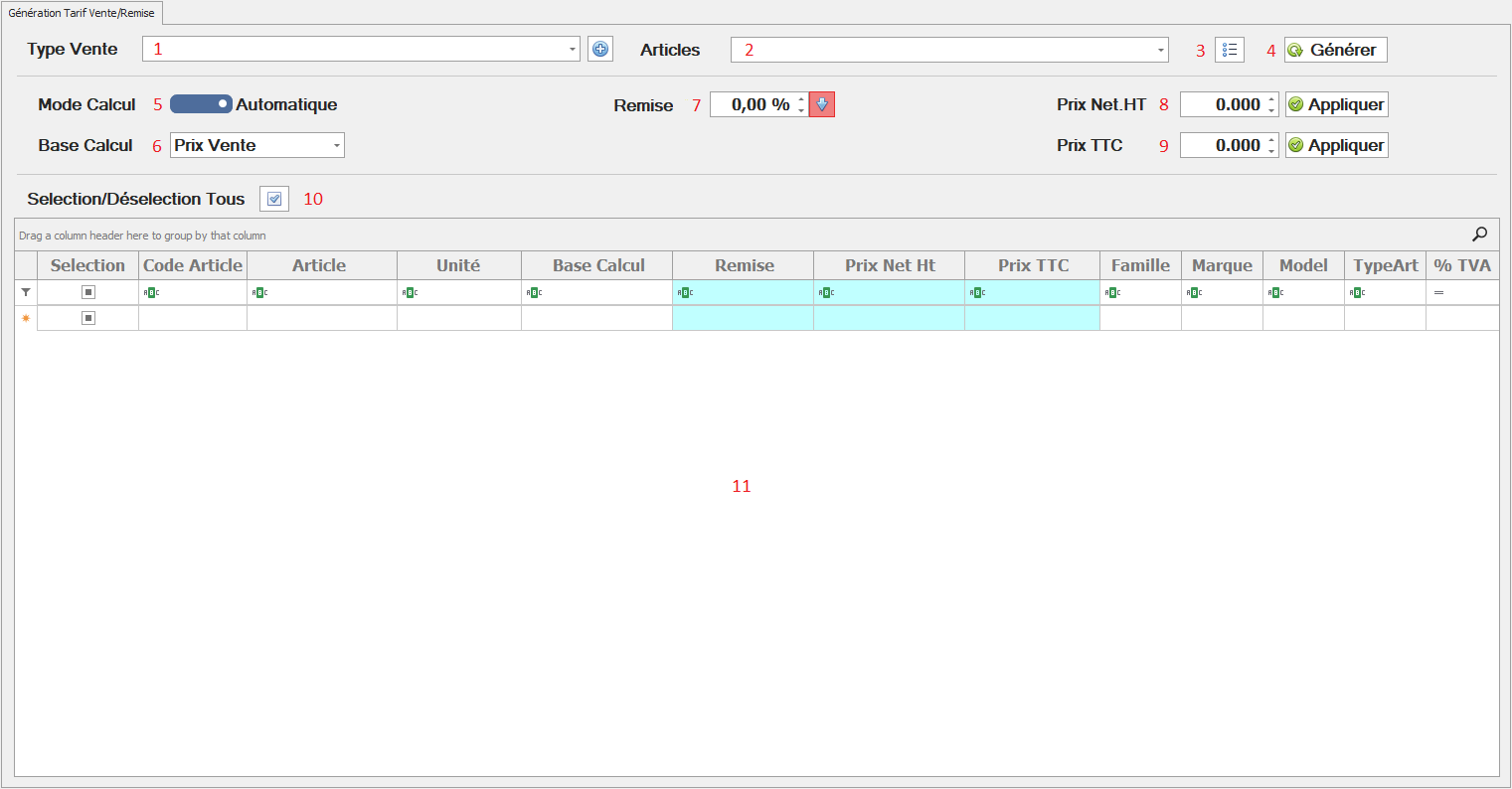
1. Type Vente
- Fonctionnalité :
Permet de sélectionner un type de vente à partir d’un menu déroulant. Le type de vente détermine les règles tarifaires et les remises applicables pour une catégorie spécifique de transactions (par exemple, vente au comptant, vente à crédit, ou vente promotionnelle). - Bouton (+) associé :
Ce bouton ouvre l’interface d’ajout d’un nouveau type de vente, facilitant ainsi l’enrichissement de la liste si aucune des options existantes ne convient. - Exemple :
Sélectionner "Vente Promotionnelle" pour appliquer une politique de remise exceptionnelle sur un ensemble d’articles durant une période donnée. - Conseils d’utilisation :
Veillez à ce que le type de vente choisi reflète précisément la nature de la transaction afin d’assurer la cohérence des calculs tarifaires dans le système.
2. Articles
- Fonctionnalité :
Cette liste déroulante permet de sélectionner un ou plusieurs articles sur lesquels appliquer la configuration de remise. La sélection multiple permet d’appliquer en une opération une même politique tarifaire à plusieurs références de produits. - Exemple :
Sélectionner les articles "T-shirt", "Casquette" et "Sweatshirt" pour une promotion d’été. - Conseils d’utilisation :
Pour garantir la précision de la configuration, assurez-vous que les articles choisis disposent de toutes les informations nécessaires (prix d’achat, stock, etc.) dans leur fiche produit.
3. Bouton Liste Article
- Fonctionnalité :
Ce bouton ouvre une fenêtre ou un panneau permettant d’afficher la liste complète des articles avec des colonnes détaillées (ex. : code, libellé, catégorie, prix actuel). - Utilisation :
Cette vue détaillée offre une visibilité étendue et facilite la vérification du choix des articles. - Conseils d’utilisation :
Utilisez cette fonction lors de la configuration si vous souhaitez revoir, trier ou filtrer les articles selon différents critères avant de procéder à la génération du tarif.
4. Bouton Générer
- Fonctionnalité :
En cliquant sur ce bouton, le système génère une nouvelle grille affichant les articles sélectionnés avec la configuration tarifaire associée. - Résultat affiché :
La grille comporte notamment les colonnes suivantes : Remise, Prix Net.HT et Prix TTC, qui seront remplies après traitement. - Conseils d’utilisation :
Vérifiez la sélection des articles et assurez-vous que toutes les informations requises (type de vente, base de calcul, remises initiales) sont renseignées avant de lancer la génération.
5. Mode Calcule
- Fonctionnalité :
Permet de basculer entre deux modes de calcul : - Automatique : Le système se charge d’effectuer les calculs de remises, des prix nets HT et TTC selon la configuration définie.
- Manuel : Les cellules correspondantes de la grille deviennent modifiables, permettant à l’utilisateur d’ajuster manuellement les valeurs pour chaque article sélectionné.
- Exemple :
En mode manuel, un commercial peut ajuster la remise sur un article en particulier en cliquant et en modifiant directement la cellule. - Conseils d’utilisation :
Choisissez le mode automatique pour des traitements rapides et standardisés, et basculez en mode manuel lorsque vous devez personnaliser des offres sur certains articles de manière individuelle.
6. Base Calcule
7. Remise
- Fonctionnalité :
Champ permettant de saisir le pourcentage de remise à appliquer sur le prix de vente des articles sélectionnés. - Exemple :
Saisir "15%" pour appliquer une remise de 15 % sur le tarif de vente. - Utilisation :
Ce paramètre est utilisé en conjonction avec la base de calcul pour déterminer le nouveau prix de vente net HT. - Conseils d’utilisation :
Veillez à saisir des pourcentages réalistes et conformes aux politiques commerciales en vigueur.
8. Prix Net.HT
- Fonctionnalité :
Ce champ affiche le prix net hors taxes calculé pour chaque article après l’application de la remise. - Bouton Appliquer associé :
Permet de saisir une valeur manuelle dans le champ "Prix Net.HT" et de l’injecter dans la grille pour toutes les lignes d’article sélectionnées. - Exemple :
Si vous souhaitez uniformiser le prix net HT à 85 € pour certains articles, vous entrez la valeur puis cliquez sur "Appliquer" pour les lignes sélectionnées. - Utilisation :
Ce bouton est actif uniquement en mode manuel et pour les lignes cochées via des cases de sélection. - Conseils d’utilisation :
Assurez-vous de cocher uniquement les lignes à modifier afin de ne pas impacter des articles non concernés par cette mise à jour.
9. Prix TTC
- Fonctionnalité :
Semblable au champ "Prix Net.HT", il affiche le prix toutes taxes comprises pour chaque article une fois les remises appliquées. - Bouton Appliquer associé :
Permet l’injection d’une valeur saisie manuellement dans la colonne correspondante pour les lignes sélectionnées. - Exemple :
Ajuster le prix TTC à 102 € pour une série d’articles en cochant les lignes spécifiques et en appliquant la valeur. - Utilisation :
Garantit que la conversion entre le prix net HT et le prix TTC respecte le taux de TVA configuré dans le système. - Conseils d’utilisation :
Utilisez en mode manuel pour ajuster précisément les conditions de vente si nécessaire.
10. Sélectionner/Désélectionner tous
- Fonctionnalité :
Bouton qui permet de cocher ou décocher l’ensemble des cases de sélection présentes dans la grille des articles. - Utilisation :
Utile pour appliquer rapidement des modifications sur l'intégralité des lignes affichées, ou pour réinitialiser la sélection avant un ajustement manuel.
11. Tableau (Grille d’Articles)
- Fonctionnalité :
La grille affiche la liste des articles sélectionnés ainsi que les champs suivants : - Code et Libellé de l’article
- Remise appliquée
- Prix Net.HT calculé
- Prix TTC calculé
- Utilisation :
Cette grille interactive fournit une vue d'ensemble de la configuration tarifaire. En mode manuel, elle permet d'entrer des modifications directement dans les colonnes ciblées. - Conseils d’utilisation :
Vérifiez toujours que les articles s'affichent correctement et que les calculs automatiques ou manuels reflètent bien les paramètres définis dans les autres éléments de l'interface.
Meilleures Pratiques et Conseils
- Validation systématique :
Avant de finaliser la génération des tarifs, vérifiez que la base de calcul, le taux de remise et les valeurs saisies pour le prix net et TTC respectent votre stratégie commerciale. - Utilisation du mode manuel vs. automatique :
Le mode automatique convient pour des ajustements rapides basés sur des configurations standards. Le mode manuel est idéal lorsque vous devez personnaliser certains articles en fonction de conditions particulières ou de promotions ciblées. - Gestion de la sélection :
En utilisant le bouton "Sélectionner/Désélectionner tous", assurez-vous de bien vérifier les lignes affectées afin de prévenir toute erreur de modification de prix. - Suivi et audits :
Il est recommandé de générer un rapport ou de sauvegarder la grille finale (avec les modifications appliquées) à des fins d’audit ou pour le suivi des campagnes promotionnelles.
Conclusion
L'interface Génération Tarif de Vente/Remise est un outil puissant qui permet d'automatiser et de personnaliser la configuration tarifaire de vos articles dans Dux Commercial. Elle offre une grande flexibilité grâce aux différents modes de calcul et aux options de personnalisation manuelle, tout en garantissant une mise à jour rapide des remises et des prix (net HT et TTC) pour l'ensemble des articles sélectionnés. L’intégration harmonieuse de cette fonctionnalité dans la section Catalogue/Article assure une gestion cohérente des tarifs et permet d'adapter rapidement vos offres aux besoins du marché.
Cette documentation, enrichie d'exemples concrets et de conseils d'utilisation, sera intégrée dans le manuel numérique de Dux Commercial, offrant ainsi aux utilisateurs un guide complet pour exploiter pleinement la fonctionnalité Génération Tarif de Vente/Remise et optimiser leurs opérations commerciales.
9. Stock Par Variant
- Accéder à Catalogue > Article > Stock Par Variant
Introduction
L’interface Stock par Variant vous permet de consulter l’état des stocks pour chaque déclinaison (variant) d’un article. Cet outil s’appuie sur un tableau interactif qui affiche les lignes correspondant aux articles et à leurs variantes et offre des fonctionnalités de filtrage et de tri. Grâce aux filtres appliqués sur les entêtes de colonnes, vous pouvez ordonner les données selon différents critères (quantité en stock, référence, catégorie, etc.) pour obtenir une vue d’ensemble claire et personnalisable.
Cette interface est particulièrement utile dans les environnements où les articles ont de multiples déclinaisons (couleur, taille, modèle, etc.) et où il est essentiel d’avoir une visibilité précise sur la disponibilité de chaque variant. Elle facilite ainsi la gestion des réapprovisionnements et l’optimisation des stocks.
Détail des Éléments de l’Interface Stock par Variant
1. Tableau Interactif
- Définition :
Le tableau est le composant central de l’interface. Il répertorie les articles ainsi que leurs variantes, avec plusieurs colonnes qui affichent des informations clés telles que le code de l’article, le libellé, le type de variant, la quantité en stock, le seuil d’alerte, etc. - Fonctionnalité de Filtrage :
Chaque entête de colonne du tableau possède des options de filtrage. L’utilisateur peut saisir des critères ou sélectionner des valeurs spécifiques pour ne visualiser que les lignes répondant à ces critères. - Exemple : Filtrer par couleur pour n’afficher que les variantes "Bleu" ou par quantité pour afficher uniquement les articles dont le stock est inférieur à un seuil défini.
- Fonctionnalité de Tri (Ordonnancement) :
En cliquant sur les entêtes de colonnes, les données du tableau peuvent être triées de manière ascendante ou descendante. Ce tri permet d’obtenir une vue ordonnée des articles en fonction de la référence, de la quantité en stock, ou de tout autre critère configuré. - Exemple : Ordonner la colonne « Quantité en Stock » pour identifier rapidement les articles en rupture ou en surstock.
- Utilisation :
Le tableau interactif permet de naviguer aisément dans un grand volume d’informations et de prendre des décisions basées sur des données dynamiques et personnalisées.
2. Options de Filtrage et de Tri sur les Entêtes de Colonnes
- Fonctionnalité :
Les filtres appliqués sur les entêtes de colonnes permettent de saisir des mots-clés, de sélectionner des options dans des menus déroulants ou de cocher des cases pour filtrer les résultats.- Filtrage par Code ou Libellé : Saisir une référence ou un nom pour afficher uniquement les variantes qui correspondent à cette recherche.
- Filtrage par Quantité : Saisir un intervalle ou une valeur minimum/maximum pour identifier les articles dont le stock est préoccupant.
- Tri par Date ou par Autre Attribut : Cliquez sur l’entête d’une colonne (par exemple, « Date d’entrée ») pour trier les enregistrements et repérer les variantes les plus anciennes ou les plus récentes.
- Exemple :
- Conseils d’utilisation :
- Combinez plusieurs filtres pour affiner votre recherche.
- Réinitialisez les filtres si besoin pour revenir à une vue globale.
3. Fonctionnalités Avancées du Tableau
- Personnalisation de l’Affichage :
Il est possible de masquer ou d’afficher certaines colonnes selon les besoins de l’utilisateur, afin de se concentrer sur les informations les plus pertinentes. - Exportation des Données :
Bien que ce point ne soit pas détaillé ici, l’interface peut être configurée pour permettre l’exportation de la grille vers un fichier Excel ou CSV, facilitant ainsi l’analyse hors ligne des données de stock. - Interaction Dynamique :
La réactivité du tableau permet aux utilisateurs de voir immédiatement l’impact des filtres et du tri appliqués, favorisant ainsi une prise de décision rapide et éclairée.
Conclusion
L’interface Stock par Variant de Dux Commercial est un outil puissant pour la gestion dynamique des stocks d’articles présentant des déclinaisons multiples. Grâce aux fonctionnalités de filtrage et de tri directement intégrées aux entêtes de colonnes, les utilisateurs bénéficient d’une vue personnalisable et précise de leur inventaire. Cela facilite la détection des anomalies de stock, l’optimisation des réapprovisionnements et la gestion globale des articles.
Cette documentation est destinée à aider les administrateurs et les utilisateurs finaux à exploiter au mieux cette interface, en garantissant une gestion efficace et réactive des stocks en fonction des besoins opérationnels de l’entreprise. Des exemples visuels et des démonstrations interactives pourront être ajoutés pour enrichir cette section du manuel numérique de Dux Commercial.
10. Génération Grille Tarifaire
Introduction
Ce module permet de créer et d’appliquer des grilles tarifaires adaptées aux différents types de vente et segments de clientèle. L’outil se divise en plusieurs sections qui guident l’utilisateur dans la définition des critères de filtrage pour les articles, la sélection des clients, et l’application des remises ou des quantités spécifiques
Détail de l'interface
Accéder à Catalogue > Article > Génération Grille Tarifaire
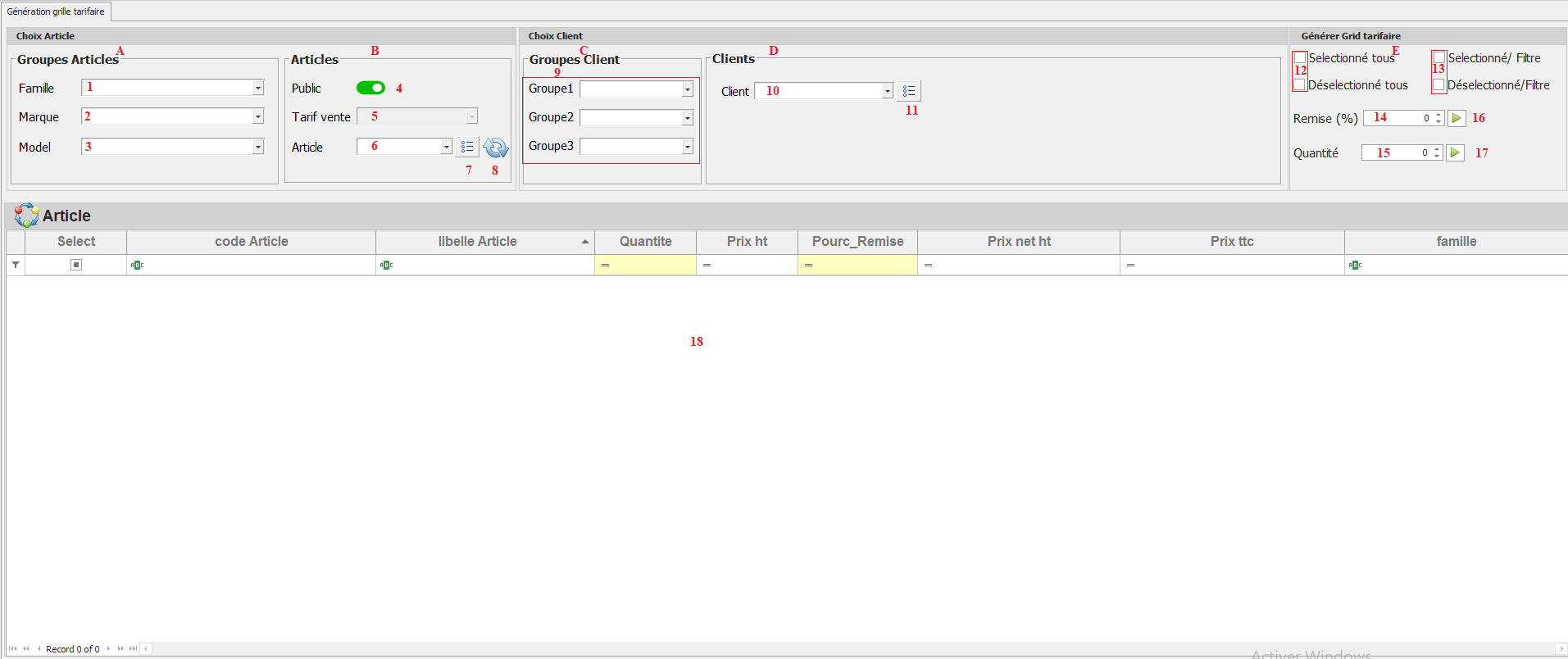
Description de l'Interface
Le module se divise en plusieurs sections distinctes, chacune dédiée à un aspect précis de la configuration tarifaire :
- Groupes Articles : Filtrer les articles à l’aide de critères définis (familles, marques, modèles).
- Articles : Sélectionner les articles à intégrer dans la grille en fonction du type de vente.
- Groupes Clients : Définir des segments clients spécifiques par l’intermédiaire de critères préétablis.
- Client : Choisir directement les clients devant bénéficier de la grille tarifaire.
- Génération des Grilles Tarifaires : Configurer les remises et seuils de quantité, et appliquer ces paramètres aux articles sélectionnés.
Chaque section propose des options interactives (boutons, listes déroulantes, cases à cocher et zones de saisie) qui facilitent la personnalisation des tarifs.
Détail des Sections et Instructions
A. Groupes Articles
Objectif :
Permettre à l’utilisateur de filtrer la base d’articles pour ne travailler qu’avec ceux correspondant aux critères souhaités.
Fonctionnalités et Utilisation :
1- Liste déroulante des Familles :
- Action : Sélectionnez une ou plusieurs familles d’articles depuis le menu déroulant.
- Conseil : Utilisez la fonction de recherche dans la liste pour accélérer la sélection, notamment si le nombre de familles est élevé.
2- Liste déroulante des Marques :
- Action : Choisissez la marque ou les marques concernées.
- Astuce : Pour les entreprises disposant de nombreuses marques, un filtrage automatique peut être activé par saisie des premières lettres.
3- Liste déroulante des Modèles :
- Action : Sélectionnez les modèles désirés.
- Remarque : Ce choix permet de restreindre davantage l’affichage des articles, améliorant ainsi la lisibilité et la rapidité de sélection.
Exemple d’utilisation :
Si vous souhaitez appliquer une grille tarifaire uniquement aux articles électroniques de la marque « AlphaTech », sélectionnez la famille « Électronique », choisissez « AlphaTech » dans les marques, puis précisez les modèles concernés.
B. Section Articles
Objectif :
Déterminer les articles à inclure dans la grille tarifaire en fonction du type de vente.
Fonctionnalités et Utilisation :
1- Bouton "Public" :
- Fonction : Lorsqu’activé, ce bouton applique automatiquement la grille tarifaire aux ventes de type « public ».
- Utilisation : Activez ce bouton pour simplifier le processus si la majorité de vos ventes concernent le public.
- Attention : Si vous souhaitez gérer plusieurs types de vente, laissez ce bouton désactivé.
2- Liste déroulante des Types de Vente :
- Fonction : Affiche différents types de vente (par exemple, “Détaillant”, “Grossiste”, “Revendeur”).
- Utilisation :
- Si le bouton "Public" est désactivé, cette liste se rend active.
- Sélectionnez le type de vente approprié pour configurer des conditions tarifaires spécifiques.
Une fois le type de vente sélectionné, il convient de choisir la liste des articles auxquels appliquer la grille tarifaire
- Fonction : Choisissez un ou plusieurs articles depuis une liste déroulante.
- Utilisation : Idéal pour une base d’articles réduite.
4- Mode Liste Filtrable :
- Fonction : Affiche une liste complète avec des filtres dynamiques pour faciliter la recherche dans une large base (filtrer par code par exemple).
- Utilisation : Activez ce mode lorsque la liste des articles est longue. Utilisez les filtres (nom, référence, catégorie) pour affiner votre sélection.
Après la sélection des articles, il faut les générer à partir de bouton de génération
5- Bouton de Génération des Articles Sélectionnés :
- Fonction : Une fois les articles sélectionnés via l’un des modes, cliquez sur ce bouton pour valider et générer la liste finale d’articles à traiter.
- Conseil : Vérifiez bien votre sélection avant de cliquer afin d’éviter des erreurs dans l’application de la grille tarifaire.
C. Groupes Clients
Objectif :
Permettre de filtrer et de regrouper les clients par catégories spécifiques pour appliquer des tarifs adaptés.
Fonctionnalités et Utilisation :
1- Affichage des Groupes Clients :
- Fonction : Les groupes clients existants sont présentés avec des listes déroulantes associées à des critères spécifiques.
- Utilisation :
-
- Par exemple, dans le groupe 1, vous pouvez choisir le critère “Local” pour afficher uniquement les clients locaux.
- Chaque liste permet une sélection fine qui s’ajoute aux filtres de la grille tarifaire.
-
Exemple d’utilisation :
Si votre entreprise souhaite offrir des remises spéciales aux clients locaux de la région de Sfax, sélectionnez le groupe client correspondant et choisissez le critère “Local”.
D. Section Client
Objectif :
Sélectionner précisément les clients qui bénéficieront des grilles tarifaires.
Fonctionnalités et Utilisation :
1- Liste déroulante des Clients :
- Fonction : Permet de choisir un ou plusieurs clients parmi l’ensemble de la base.
- Utilisation : Utile lorsque vous devez appliquer la grille à un nombre limité de clients spécifiques.
2- Bouton "Afficher la liste des clients par Groupe" :
- Fonction : Affiche la liste des clients en fonction du groupe auquel ils appartiennent.
- Utilisation :Ce bouton est présent pour visualiser rapidement tous les clients d’un groupe particulier, facilitant ainsi la sélection en masse.
- Astuce : Utilisez cette option pour vérifier que les critères du groupe (ex. clients locaux, clients premium) correspondent bien aux attentes tarifaires.
E. Section Génération des Grilles Tarifaires
Objectif :
Configurer et appliquer les paramètres de remises et de quantités minimum pour activer ces remises dans la grille tarifaire.
Fonctionnalités et Utilisation :
1- Cases à Cocher "Sélectionner/Désélectionner tout" :
- Fonction : Permet de cocher ou décocher rapidement l’ensemble des articles générer.
- Utilisation :
-
- Cette fonctionnalité facilite la gestion d’un grand nombre d’articles ou d’options.
- Utilisez-la pour appliquer rapidement un paramétrage global sans avoir à cliquer individuellement sur chaque case.
-
2- Cases à Cocher "Sélectionner/Désélectionner filtre " :
- Fonction : Permet de cocher ou décocher rapidement l’ensemble des articles filtres dans la listes générer.
- Utilisation :
-
- Cette fonctionnalité facilite la gestion des articles en présence des filtres.
-
3- Zone de Texte pour la Remise :
- Fonction : Saisir le pourcentage de remise à appliquer.
- Utilisation :
-
- Indiquez ici le taux de remise qui sera déclenché si la quantité minimale définie est atteinte.
- Veillez à vérifier que le format (pourcentage ou montant fixe) correspond à vos paramètres de facturation.
-
4- Zone de Texte pour la Quantité Minimum :
- Fonction : Permet de définir la quantité minimale d’articles à atteindre pour que la remise soit effective.
- Utilisation :
-
- Saisissez le nombre d’unités requis. Par exemple, “10” signifie qu’une remise s’applique uniquement si la vente atteint 10 unités ou plus.
-
5- Bouton "Appliquer la Remise" :
- Fonction : Valider et appliquer le taux de remise aux articles sélectionnés.
- Utilisation :
-
- Après avoir vérifié les valeurs saisies, cliquez sur ce bouton pour appliquer la remise aux articles précédemment sélectionner.
- Une notification peut apparaître pour confirmer l’application.
-
6- Bouton "Appliquer la Quantité" :
- Fonction : Valider le seuil de quantité minimum pour déclencher la remise.
- Utilisation :
-
- Similaire au bouton précédent, ce contrôle appliquer le paramétrage de la quantité.
- Assurez-vous que cette valeur soit cohérente avec vos offres commerciales et vos marges.
-
Exemple pratique :
Pour une campagne promotionnelle, vous pouvez configurer une remise de 5 % applicable dès que 10 unités d’un produit sont achetées. Saisissez « 5 % » dans la zone remise et « 10 » dans la zone quantité, puis validez en cliquant sur les boutons appropriés.
7- Listes des articles générer sur lesquels ou on applique la grille tarifaire souhaité.
Une fois les choix validés dans les différentes sections, il est nécessaire d'enregistrer toutes les modifications apportées en cliquant sur le bouton « Enregistrer »
Bonnes Pratiques et Astuces
- Validation des Données :
Avant d’appliquer la grille, revérifiez que toutes vos sélections (articles, types de vente, clients) et saisies (remise, quantité) sont correctes. Le module peut inclure des contrôles de cohérence pour éviter les erreurs. - Utilisation des Filtres :
Exploitez les listes déroulantes et les filtres pour naviguer efficacement dans de grandes bases de données. Cela permet d’accélérer le processus et de limiter les risques de sélection erronée. - Test en Environnement Dédié :
Il est recommandé de tester la configuration de la grille tarifaire dans un environnement de démonstration avant de l’appliquer en production. Cela permet de valider l’impact sur les ventes et d’ajuster les paramètres si nécessaires. - Documentation et Aide en Ligne :
Utilisez la documentation intégrée au logiciel pour toute question supplémentaire. Des guides interactifs et des FAQ peuvent vous aider à résoudre rapidement les problèmes courants. - Sauvegarde des Paramétrages :
Pensez à enregistrer ou exporter vos configurations de grille tarifaire. Cela facilitera la réutilisation ou la restauration en cas de modification ultérieure.
Conclusion
Le module de génération des grilles tarifaires est un outil puissant et flexible qui permet d’adapter vos stratégies de tarification aux spécificités de votre marché et aux besoins de vos clients. En suivant les instructions de ce manuel, vous pourrez configurer efficacement des tarifs personnalisés, appliquer des remises conditionnelles et gérer vos segments de clientèle avec précision.
11. Modification Grille Tarifaire
Introduction Générale
L’interface de modification des grilles tarifaires est conçue pour permettre aux utilisateurs d’ajuster rapidement et précisément des paramètres déjà définis dans une grille tarifaire. Cette interface est essentielle pour adapter vos offres en fonction de l’évolution du marché ou des retours clients. L’utilisateur peut modifier le seuil de quantité minimale pour déclencher une remise, ajuster le pourcentage de remise appliqué, et même supprimer des lignes d’articles obsolètes ou non pertinentes. Bien que cette interface reprenne certaines sections de l’interface de génération, elle présente des spécificités pour faciliter la modification sans risque d’ajouter accidentellement de nouveaux articles ou clients.
Objectifs et Cas d’Usage
Avant de détailler chaque section, il est utile de comprendre les principaux cas d’usage :
-
Ajustement des Conditions de Remise : Si le marché évolue ou si une promotion ne répond pas aux attentes, il est possible d’abaisser le seuil de quantité ou d’augmenter le pourcentage de remise.
-
Optimisation des Offres : En supprimant des lignes d’articles moins performants, la grille peut être affinée pour mieux correspondre aux besoins actuels des clients.
-
Réactualisation des Listes Clients et Articles : Grâce aux filtres, l’utilisateur peut rapidement cibler un segment précis et adapter les conditions tarifaires en fonction de la catégorie de clients ou d’articles concernés.
Détail de l'interface
Accéder à Catalogue > Article > Modification Grille Tarifaire
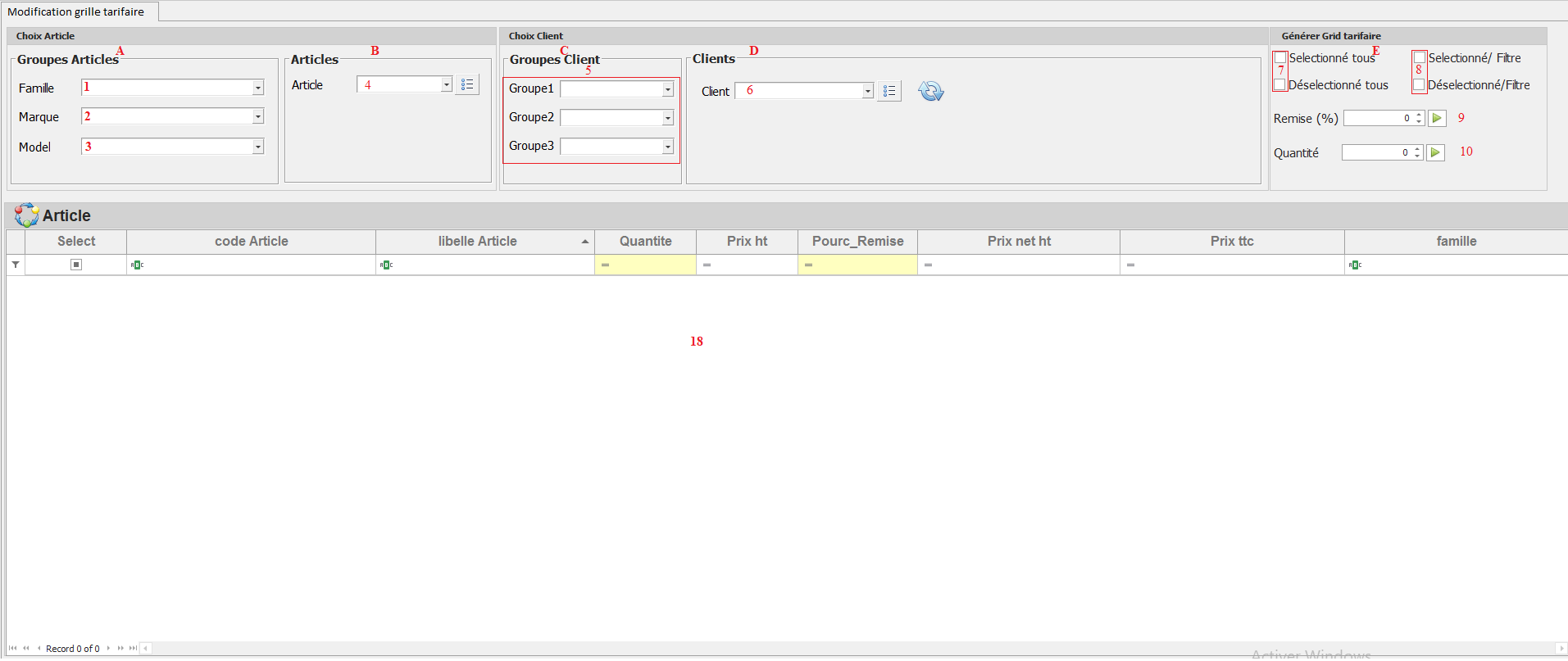
A. Section « Groupes d’articles »
a. Fonctionnalités et Utilité
Cette section reprend les filtres utilisés lors de la génération initiale de la grille tarifaire pour permettre de cibler précisément les articles concernés par la modification.
-
Filtres Disponibles :
-
Familles : Sélectionnez une ou plusieurs familles d’articles pour limiter la modification aux produits d’une même catégorie (ex. électroménager, informatique, mobilier).
-
Marques : Affinez la sélection en choisissant des marques spécifiques.
-
Modèles : Pour une granularité encore plus fine, il est possible de filtrer par modèles.
-
b. Exemples Concrets
-
Campagne de Réduction sur une Catégorie Spécifique :
Un magasin de vêtements décide de revoir sa grille tarifaire pour ses articles de la famille « Vestes d’hiver ». L’utilisateur sélectionne « Vestes d’hiver » dans le menu déroulant des familles. Ensuite, en affinant par marque (ex. « The North Face ») et modèle (ex. « Parka 2023 »), seules les lignes d’articles correspondantes sont affichées pour modification. -
Optimisation pour la Gestion de Stock :
Pour une opération de déstockage, le responsable peut choisir une famille générale comme « Produits en fin de série » et vérifier, via le filtre, que seules les lignes associées à ces produits sont modifiables. Cela permet d’augmenter temporairement la remise afin de favoriser leur vente rapide.
Astuce : Utiliser plusieurs niveaux de filtrage garantit que seules les lignes pertinentes seront modifiées, minimisant ainsi le risque d’erreurs.
B. Section « Articles » (Mode Modification)
a. Spécificités du Mode Modification
Dans cette interface, contrairement à la génération de grille tarifaire, l’ajout ou la sélection directe d’articles n’est pas autorisé. Seul le filtre d’articles est disponible pour :
-
Afficher les Articles Déjà Présents :
Le filtre permet de rechercher et d’afficher les articles déjà inclus dans la grille tarifaire, facilitant ainsi la vérification et la modification des données.
b. Exemples Concrets
-
Modification Ciblée d’un Segment de Produits :
Supposons que la grille tarifaire comporte des articles de plusieurs catégories, mais que seule la section des « Téléviseurs 4K » nécessite une révision du pourcentage de remise. L’utilisateur utilise le filtre d’articles pour taper « Téléviseurs 4K » et n’afficher que ces produits, sans affecter les autres lignes. -
Identification Rapide d’Articles à Supprimer :
Si certains articles ne sont plus commercialisés, l’utilisateur peut saisir leur nom ou un mot-clé associé via le filtre pour les identifier et ensuite les supprimer de la grille.
C. Section « Groupes de clients »
a. Fonctionnalités et Utilité
La section « Groupes de clients » permet de segmenter les clients selon des critères définis, de la même manière que pour la génération initiale, mais ici l’objectif est de déterminer les modifications à apporter pour chaque groupe spécifique.
-
Affichage des Groupes Existants :
Chaque groupe (ex. « Clients VIP », « Clients Réguliers » ou « Clients Régionaux ») est listé avec des options de filtrage pour isoler les clients concernés.
b. Exemples Concrets
-
Ajustement pour un Groupe Spécifique :
Pour renforcer la fidélisation, le responsable commercial décide d’augmenter la remise pour les « Clients VIP ». En sélectionnant ce groupe, il peut vérifier et modifier les conditions tarifaires qui leur sont appliquées. -
Révision Régionale :
Un groupe regroupant les clients d’une région spécifique peut nécessiter des conditions tarifaires différentes en raison des variations de marché local. L’utilisateur sélectionne le groupe « Clients Régionaux » et ajuste la grille en fonction des particularités de cette zone.
Astuce : Une segmentation fine permet de personnaliser les conditions tarifaires en fonction des habitudes d’achat et de la sensibilité des différents segments de clientèle.
D. Section « Clients » (Mode Modification)
a. Spécificités et Fonctionnalités
Dans cette section, la méthode de sélection est adaptée pour la modification de la grille tarifaire :
-
Liste Déroulante des Clients :
Affiche tous les clients initialement associés à la grille. -
Bouton de Génération à Côté de la Liste :
Ce bouton actualise ou génère la liste des articles associés au client sélectionné via le filtre d’articles. Cette fonction est particulièrement utile pour :-
Vérification Personnalisée : Permet de visualiser les conditions appliquées à un client particulier.
-
Modification Rapide : En générant la liste des articles associés, l’utilisateur peut directement modifier les paramètres (quantité minimale ou remise) pour ce client.
-
b. Exemples Concrets
-
Cas d’un Client VIP :
Un client VIP reçoit une grille tarifaire sur mesure. En le sélectionnant dans la liste, l’utilisateur clique sur le bouton « Générer » pour afficher tous les articles et conditions qui lui sont associés, puis ajuste par exemple la remise de 15 % à 20 % pour renforcer l’offre de fidélisation. -
Correction d’Incohérences :
Si des articles ont été associés par erreur à un groupe client, le responsable peut sélectionner le client concerné, générer la liste des articles et procéder à la suppression ou à la modification des conditions tarifaires inappropriées.
Astuce : Ce mécanisme de génération spécifique assure que chaque client bénéficie de conditions tarifaires cohérentes avec les stratégies de l’entreprise et permet des ajustements individualisés si nécessaire.
E. Modification des Paramètres de la Grille Tarifaire
Une fois les articles et clients filtrés et affichés, l’interface offre trois actions principales pour modifier la grille existante :
a. Modification de la Quantité Minimale
-
Zone de Texte Dédicacée :
Permet de saisir une nouvelle valeur pour la quantité minimale nécessaire à l’activation de la remise. -
Exemples Concrets :
-
Réduction du Seuil :
Si la demande sur un produit augmente, il peut être pertinent de réduire le seuil, par exemple de 50 à 40 unités, pour encourager des achats plus fréquents. -
Augmentation du Seuil :
À l’inverse, si une remise trop facile à obtenir réduit la marge, le seuil peut être augmenté pour préserver la rentabilité.
-
b. Modification du Pourcentage de Remise
-
Zone de Texte Dédicacée :
Permet d’entrer le nouveau taux de remise à appliquer. -
Exemples Concrets :
-
Augmentation de la Remise pour une Opération Spéciale :
Pour une période promotionnelle spéciale, le taux de remise peut être temporairement augmenté (ex. de 10 % à 15 %) pour stimuler les ventes. -
Réduction de la Remise en Période de Forte Demande :
Si le stock se renouvelle rapidement, la remise peut être réduite pour maximiser la marge bénéficiaire.
-
c. Suppression de Lignes d’Articles
-
Bouton de Suppression :
Permet de retirer définitivement les lignes d’articles qui ne sont plus d’actualité ou qui nuisent à la cohérence de la grille. -
Exemples Concrets :
-
Mise à Jour Post-Promotion :
Après une opération de promotion, certains articles peuvent ne plus être pertinents. L’utilisateur peut sélectionner ces lignes et les supprimer pour nettoyer la grille. -
Correction d’Erreurs :
En cas d’erreur d’ajout lors de la génération initiale, les articles non souhaités peuvent être rapidement retirés de la grille.
-
Astuce : Avant toute suppression définitive, il est conseillé de générer un rapport récapitulatif ou un aperçu de la grille modifiée. Cela permet de vérifier l’impact des modifications sur l’ensemble des conditions tarifaires et d’éviter des erreurs irréversibles.
Processus de Validation et Enregistrement
a. Aperçu et Confirmation
-
Aperçu Dynamique :
Une fois les modifications apportées, l’interface offre la possibilité de visualiser un aperçu actualisé de la grille tarifaire. Cela permet de vérifier que toutes les modifications (quantités minimales, remises, suppressions) ont été correctement appliquées. -
Exemple Concret : Avant de valider les changements, un responsable commercial peut consulter l’aperçu de la grille pour s’assurer que le nouveau taux de remise est bien appliqué aux articles et clients ciblés.
b. Enregistrement des Modifications
-
Bouton de Sauvegarde :
Permet de finaliser et d’enregistrer les modifications apportées.
Conclusion et Bonnes Pratiques
L’interface de modification des grilles tarifaires offre une flexibilité essentielle pour ajuster rapidement vos offres commerciales. Voici quelques points clés à retenir :
-
Précision et Ciblage :
L’utilisation de filtres détaillés pour les articles et les clients garantit que seules les lignes pertinentes sont modifiées, minimisant les risques d’erreur. -
Adaptabilité :
La possibilité de modifier la quantité minimale et le pourcentage de remise permet de répondre efficacement aux évolutions du marché et aux retours des clients. -
Gestion Dynamique :
La fonctionnalité de suppression et la génération des listes d’articles par client assurent que la grille tarifaire reste toujours en phase avec les objectifs commerciaux et les stratégies de fidélisation.
En appliquant ces bonnes pratiques et en exploitant pleinement les fonctionnalités de cette interface de modification, vous pourrez adapter en temps réel vos grilles tarifaires, améliorer la rentabilité et offrir des promotions ciblées répondant aux attentes de vos clients.