
Gestion des lots et emplacements
1. Contexte fonctionnel
La société PHARMA DISTRIBUTION TUNISIE, spécialisée dans la distribution de produits pharmaceutiques et parapharmaceutiques, doit garantir :
- La traçabilité complète des produits
- L’optimisation des stocks dans ses dépôts
- La rotation correcte des produits sensibles (selon date d’expiration)
- La localisation précise des produits pour la préparation des commandes et l’inventaire
Pour atteindre ces objectifs, le logiciel propose une double gestion :
- Gestion des lots : Chaque produit est suivi par lot,( identifié par un numéro unique et une date d’expiration) afin de contrôler la qualité et gérer les dates limites de consommation.
- Gestion des emplacements : Chaque produit peut être stocké dans un ou plusieurs emplacements, eux-mêmes identifiés par un code, un libellé et une station mère (dépôt).
Exemple concret :
Le médicament Paracétamol 500 mg peut être stocké dans plusieurs emplacements et lots :
| Lot | Date d’expiration | Emplacement | Quantité |
|---|---|---|---|
| LOT-PARA-001 | 01/03/2028 | E001 (Rayon A1) | 120 |
| LOT-PARA-002 | 01/06/2028 | E002 (Rayon A2) | 80 |
Cette gestion combinée permet de :
- Savoir exactement où se trouve chaque unité
- Appliquer des règles de sortie automatiques (FIFO / FEFO)
- Optimiser la rotation et limiter les pertes
- Assurer une traçabilité complète pour les audits et rappels de produits
2. Objectifs du module
Le module Gestion des lots et emplacements permet de :
- Créer et paramétrer les lots et emplacements
- Suivre le stock précis par lot et emplacement
- Associer automatiquement les articles aux emplacements lors des réceptions et sorties
- Transformer les bons de commande en bons de réception ou livraison tout en respectant les lots et emplacements
- Saisir les inventaires détaillés par lot et par emplacement
- Générer des rapports fiables pour le suivi, la traçabilité et l’optimisation des stocks
3. Préconditions
Avant d’utiliser ce module, vérifier :
3.1. Droits utilisateur
- Accès administrateur ou gestionnaire de stock
- Droits sur : articles, achats, ventes, stock et emplacements
3.2. Configuration de base
| Élément | Valeur |
|---|---|
| Société | PHARMA DISTRIBUTION |
| TVA | 19% |
| Devise | TND |
3.3. Paramétrage de base
| Élément | Valeur |
|---|---|
| Unité | Boîte |
| Famille | Médicaments |
| Dépôt | Pharmacie Centrale |
| Fournisseur | LABO MED TUNIS |
| Client | Pharmacie El Amal |
4. Paramétrage initial (réalisé par l’administrateur)
4.1. paramétrage des emplacements
Chemin d’accès :Gestion station > Paramétrage > Liste des emplacements
(Filtrer pour n’afficher que les emplacements)
Procédure :
- Cliquer sur Créer un nouvel emplacement
- Renseigner :
- Code : identifiant unique (ex. E001)
- Libellé : nom commercial ou fonctionnel (ex. Rayon A1)
- Station mère : dépôt principal (ex. Pharmacie Centrale)
- Type : emplacement
- Enregistrer
Exemple :
| Code | Libellé | Station mère | Type |
|---|---|---|---|
| E001 | Rayon A1 | Pharmacie Centrale | emplacement |
| E002 | Rayon A2 | Pharmacie Centrale | emplacement |
Astuce : Vérifier la cohérence des codes et libellés pour éviter les doublons.
4.2. Paramétrage des articles
Chemin : Catalogue > Paramétrage Articles > Catalogue des produits
Chemin : Catalogue > Paramétrage Article > Catalogue des produits
Procédure :
- Accéder à la fiche article
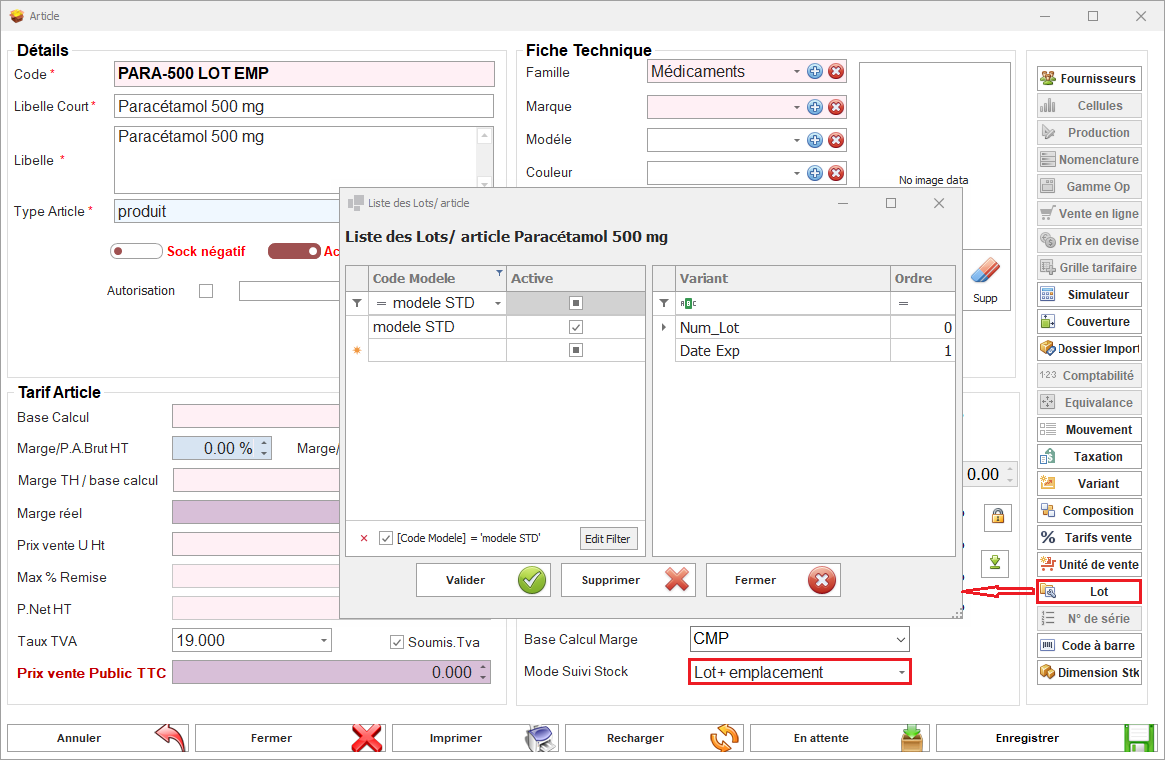
- Choisir le mode de suivi : lot + emplacement
- Le bouton « Lot » est activé automatiquement dès que le mode de suivi du stock est défini sur « Par lot » dans la fiche article.
- Sélectionner le modèle de lot défini
- Enregistrer
L’association aux emplacements et aux lots se fait automatiquement lors des mouvements (réception ou livraison)
4.3. Paramétrage des documents
Chemin : Paramétrage > Configuration des pièces
| Paramètre | Action |
|---|---|
| Répertoire d’achat (entrée stock) | Activée l'option "répertoire d'achat" dans l'interface de configuration des documents/paramètre ligne document |
| Utiliser répertoire d’achat (sortie stock) | Activée l'option "utilise répertoire d'achat" dans l'interface de configuration des documents/ paramètre ligne document |
4.4. Paramétrage complémentaire (gestion automatique)
Pour activer la gestion automatique des lots en vente :
|
|

5. Cas pratique : Gestion d’un article par lot et emplacement
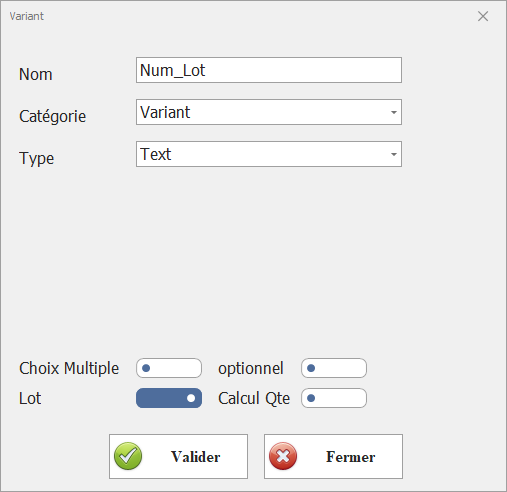
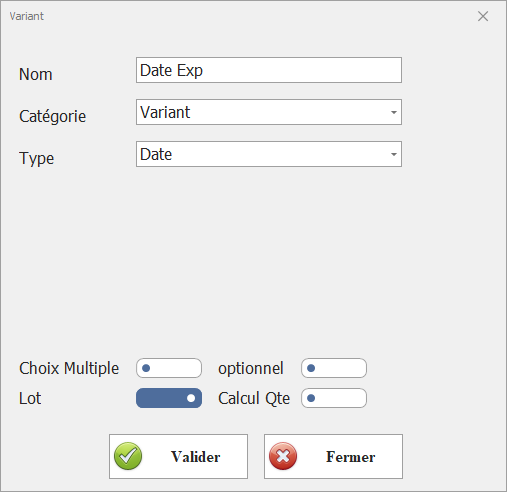
5.1. Étape 1 : Création des variants lot
Chemin : Catalogue > Variant lot > Liste des variants lot
Créer les variants suivants :
Variant 1 : Numéro de lot
|
 |
Variant 2 : Date d’expiration
|
 |
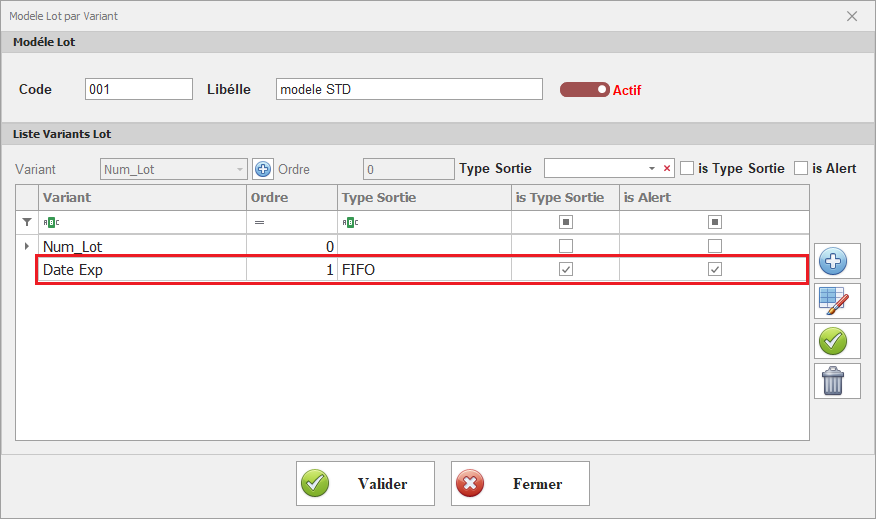
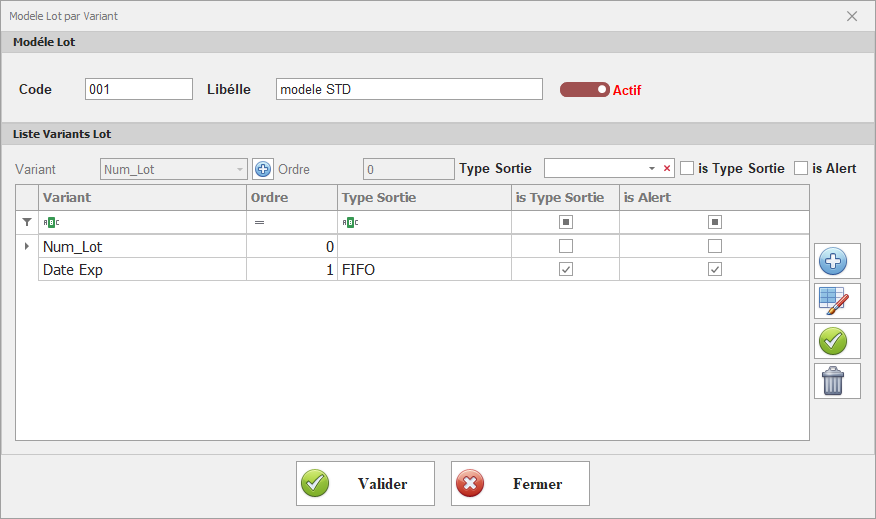
5.2. Étape 2 : Création du modèle de lot
Chemin : Catalogue > Variant lot > Modèle lot
- Créer un modèle de lot
- renseigner code et libellé souhaité
- Ajouter les variants lot :
-
-
- Num_Lot
- Date Exp
-
-
- Enregistrer
5.3. Étape 3 : Création de l’article
Chemin : Catalogue > Paramétrage Article > Catalogue des produits
| Champ | Valeur |
|---|---|
| Code | PARA-500 LOT EMP |
| Libellé | Paracétamol 500 mg |
| Famille | Médicaments |
| Unité | Boîte |
| Mode de suivi | Par lot +emplacement |
| Stock initial | 0 |
👉Sélectionner et associer un modèle de lot à l’article, puis activer ce modèle afin d’initialiser le mécanisme de suivi par lot
5.4. Étape 4 : Réception avec transformation de bon de commande
Chemin : Achats > Bon de commande fournisseur
Procédure :
- Créer un bon de commande fournisseur
- Valider le bon (le stock n’est pas touché)
- Transformer en bon de réception
- Saisir les quantités par lot et par emplacement
- Valider la ligne et le document
Exemple :
| Article | Lot | Emplacement | Quantité |
|---|---|---|---|
| PARA-500 | LOT-PARA-001 | E001 (Rayon A1) | 120 |
| PARA-500 | LOT-PARA-002 | E002 (Rayon A2) | 80 |
5.5. Étape 5 : Ajout direct d’un document d’achat ou de vente
Principe :
Permet de créer directement un bon de réception ou un bon de livraison sans passer par un bon de commande, tout en respectant la gestion des lots et emplacements.
Procédure :
- Accéder au module Achats ou Ventes
- Créer le document (bon de réception ou bon de livraison)
- Ajouter l’article
- Saisir la quantité
- L’écran de saisie des lots et emplacements s’affiche
- Sélectionner le lot et l’emplacement
- Valider la ligne et le document
5.6. Étape 6 : Étape 6 : Vente avec sélection du lots et emplacements
Chemin : Ventes > Bon de livraison
Procédure :
- Créer le bon de livraison
- Sélectionner l’article
- Choisir le lot et l’emplacement
- Saisir la quantité à livrer
- Valider la ligne et le document
Exemple :
| Article | Lot | Emplacement | Quantité livrée |
|---|---|---|---|
| PARA-500 | LOT-PARA-001 | E001 | 50 |
| PARA-500 | LOT-PARA-002 | E002 | 20 |
5.7. Règles de gestion
- La quantité totale par lot et emplacement doit correspondre à la quantité du document
- La sélection des lots et emplacements est obligatoire
- Seuls les lots et emplacements actifs peuvent être utilisés
- Pour les sorties : la quantité ne peut dépasser le stock disponible
- Le système peut proposer automatiquement des lots ou emplacements selon la disponibilité et les règles de gestion (FIFO / FEFO)
- Il est possible de répartir une quantité sur plusieurs lots ou emplacements
5.8. Inventaire par lot et emplacement
Chemin : Stock > Gestion Inventaire > Inventaire
Procédure :
- Créer un inventaire
- Générer les lignes par lot et emplacement
- Saisir les quantités réelles
- Enregistrer et valider
Exemple :
| Article | Lot | Emplacement | Entrée | Sortie | Stock |
|---|---|---|---|---|---|
| PARA-500 | LOT-PARA-001 | E001 | 120 | 50 | 70 |
| PARA-500 | LOT-PARA-002 | E002 | 80 | 20 | 60 |
6. Synthèse : Cycle de vie
| Étape | Action | Résultat |
|---|---|---|
| Création article | Activer suivi par lot et emplacement | PARA-500 EMP |
| Réception 1 | Transformation BC → BR avec saisie lot et emplacement | 120 E001 / 80 E002 |
| Réception 2 | Ajout direct | 50 E001 |
| Livraison | Sélection lot et emplacement | 50 E001 / 20 E002 |
| Stock final | Calcul automatique | E001 : 120, E002 : 60 |
| Inventaire | Saisie quantités réelles | Ajustement si nécessaire |
7. Avantages du module
| N° | Bénéfice | Description |
|---|---|---|
| 1 | Traçabilité complète | Suivi des mouvements par lot et emplacement |
| 2 | Gestion des dates d’expiration | FIFO / FEFO automatisé |
| 3 | Localisation rapide | Chaque produit est localisé avec précision |
| 4 | Stock fiable | Quantité exacte par lot et emplacement |
| 5 | Processus simplifié | Transformation BC → BR/BL automatique |
| 6 | Inventaire détaillé | Saisie ligne par ligne, lot par lot, emplacement par emplacement |
8. Points clés à retenir
- Activer le suivi lot et emplacement dans la fiche article
- L’association se fait automatiquement lors des mouvements
- Les sorties respectent les quantités disponibles par lot et emplacement
- Les inventaires se font par lot et emplacement pour une traçabilité complète
- La transformation des bons unifie les processus d’achat et vente et réduit les erreurs